
Diseño con controles táctiles
De un vistazo
- Conocerás las bibliotecas de fabricantes de controles táctiles compatibles con Altium Designer y cómo ofrecen botones, controles deslizantes y ruedas configurables.
- Verás el flujo de trabajo básico para colocar un sensor táctil en el esquema, configurarlo y transferir el patrón resultante a la PCB.
- Obtendrás información detallada sobre los tipos de sensores táctiles compatibles de Atmel, Cypress y Microchip, así como las principales opciones de configuración que definen su geometría final en la PCB.
¿Cuántos de nosotros nos adentramos en la electrónica atraídos por la infinidad de interruptores, mandos, luces y otros controles fascinantes propios de los dispositivos electrónicos? Unos cuantos años después, ese atractivo sigue ahí, aunque ahora se ha transformado en el factor «interfaz gráfica espectacular»: productos electrónicos con una interfaz elegante y atractiva. El control táctil es un elemento central de estas interfaces de producto, cada vez más avanzadas y compactas. Sutil pero potente, el control táctil permite utilizar un producto de forma más eficiente, suele reducir los costes de fabricación y, al sustituir interruptores y mandos mecánicos —sujetos al inevitable desgaste—, prolonga la vida útil del producto. Tome su dispositivo inteligente favorito y pronto se dará cuenta de que, sin el control táctil, sencillamente no sería tan inteligente y, desde luego, resultaría mucho menos atractivo y divertido.
Altium Designer permite crear patrones de sensores capacitivos planos en su PCB. Se admiten los siguientes fabricantes:
-
Controles táctiles de Atmel: hay disponibles diversos patrones de sensores de autocapacitancia y capacitancia mutua (botones, ruedas y deslizadores) para su uso con los controladores de sensores Atmel® QTouch® y QMatrix®.
-
Controles táctiles de Cypress: hay disponibles diversos patrones de sensores de autocapacitancia (botones y deslizadores) para su uso con los controladores Cypress® CapSense®.
-
Controles táctiles de Microchip: hay disponibles diversos patrones de sensores de autocapacitancia (anillos y deslizadores) para su uso con los controladores Microchip® mTouch®.
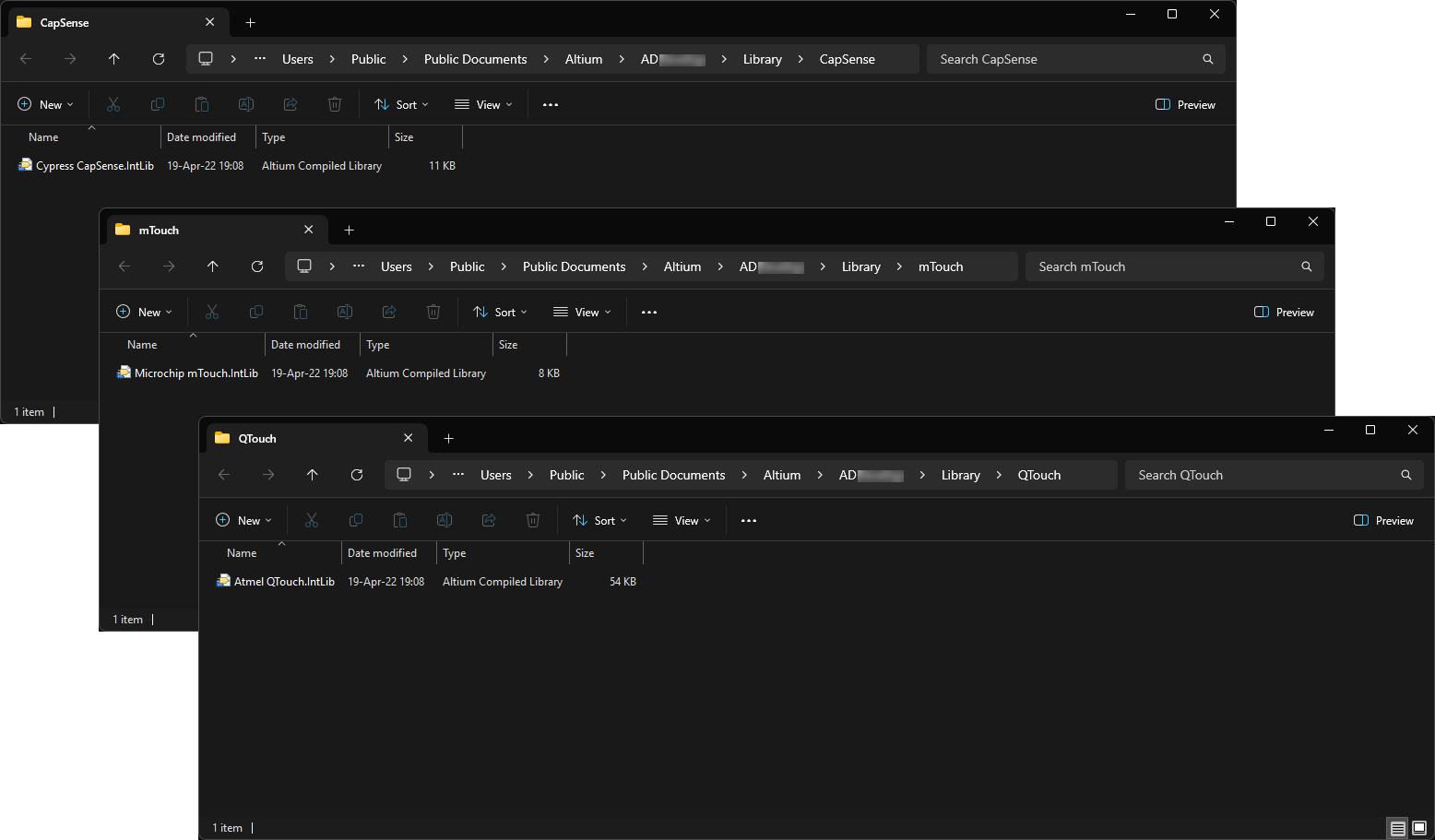 . Al habilitar la compatibilidad con sensores táctiles de un fabricante concreto, se instala la biblioteca de componentes necesaria para las distintas tecnologías de sensores táctiles de ese fabricante, incluidas ruedas, deslizadores y botones táctiles. Todos los componentes son configurables, lo que le permite especificar el tamaño y la orientación de las geometrías de los sensores táctiles según los requisitos de su diseño.
Implementación de sensores
Para implementar un sensor táctil en un diseño, coloque y configure el tipo de sensor necesario desde una biblioteca integrada específica. Para acceder al cuadro de diálogo de configuración correspondiente (cuadro de diálogo QTouch Component, cuadro de diálogo CapSense Component o cuadro de diálogo mTouch Component) de un componente de sensor, haga clic con el botón derecho sobre el componente y seleccione Configure en el menú contextual.
Una vez configurado según sea necesario, basta con actualizar la PCB de destino: se utiliza una ECO (orden de cambio de ingeniería) para aplicar los cambios necesarios y crear el patrón del sensor que se colocará en la PCB. A continuación, solo hay que colocar los sensores en las ubicaciones de la placa necesarias para implementar la interfaz de usuario del producto y conectarlos a los controladores de sensores táctiles correspondientes. Cada componente de sensor de la PCB no es una huella en el sentido habitual, sino el patrón real de electrodos de cobre. Al montar la placa, se colocaría un panel sobre el sensor.
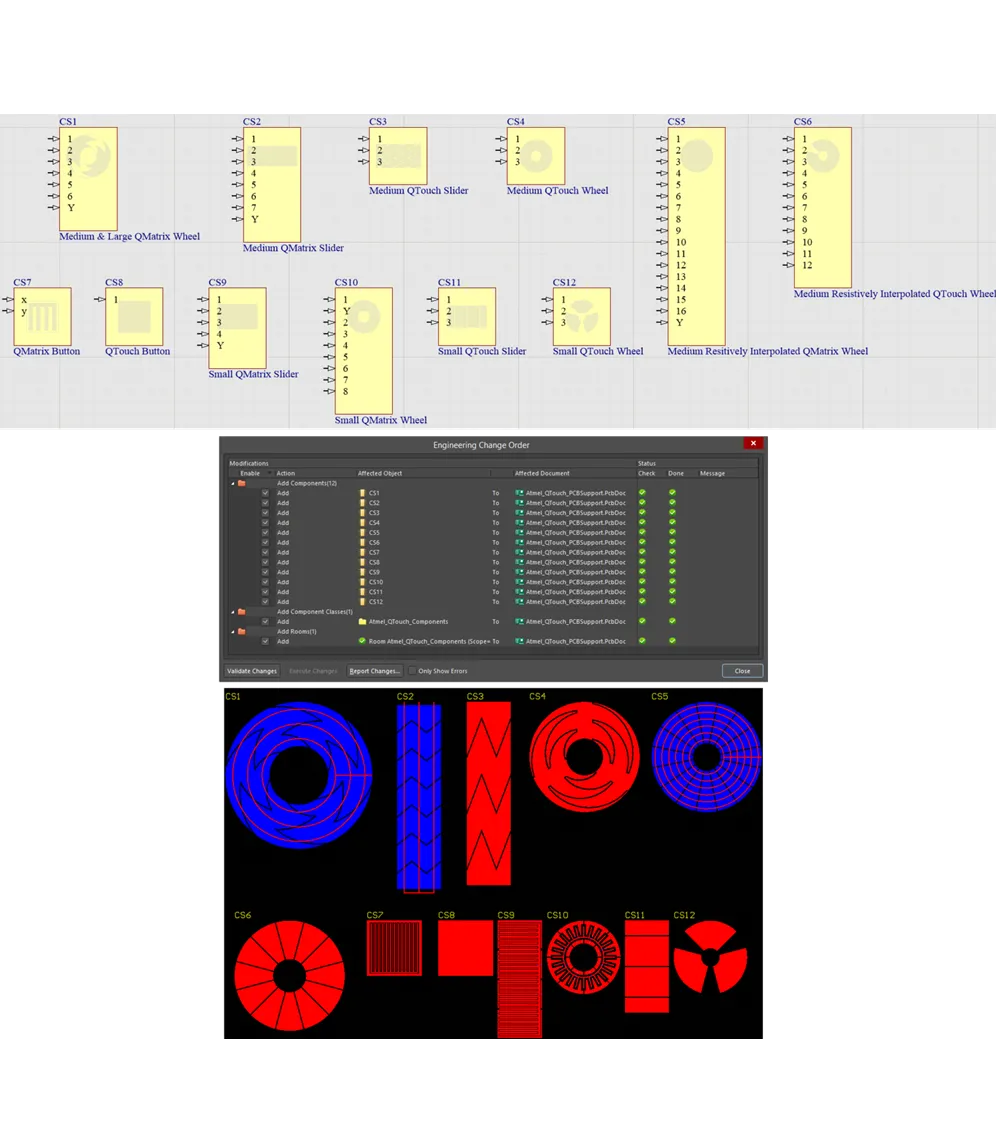
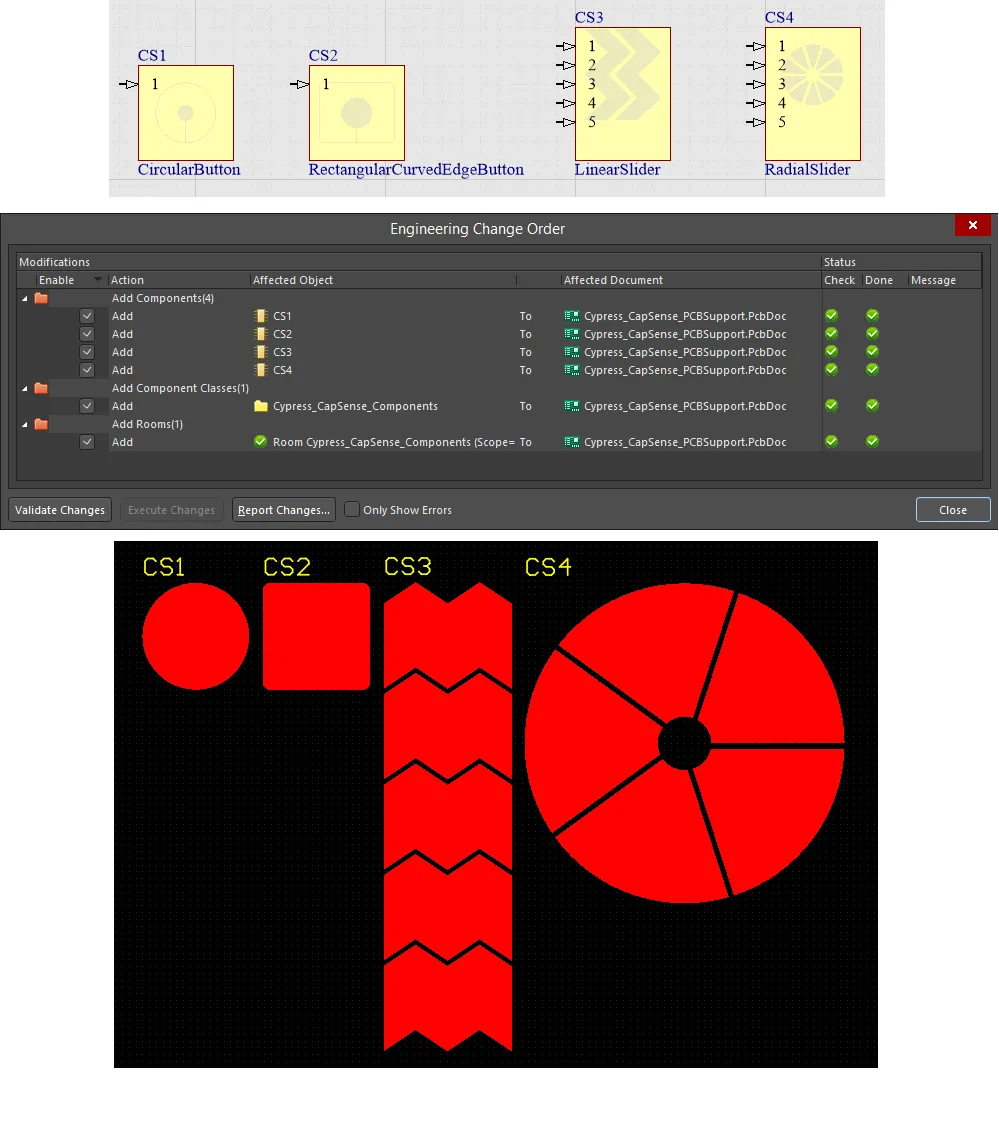
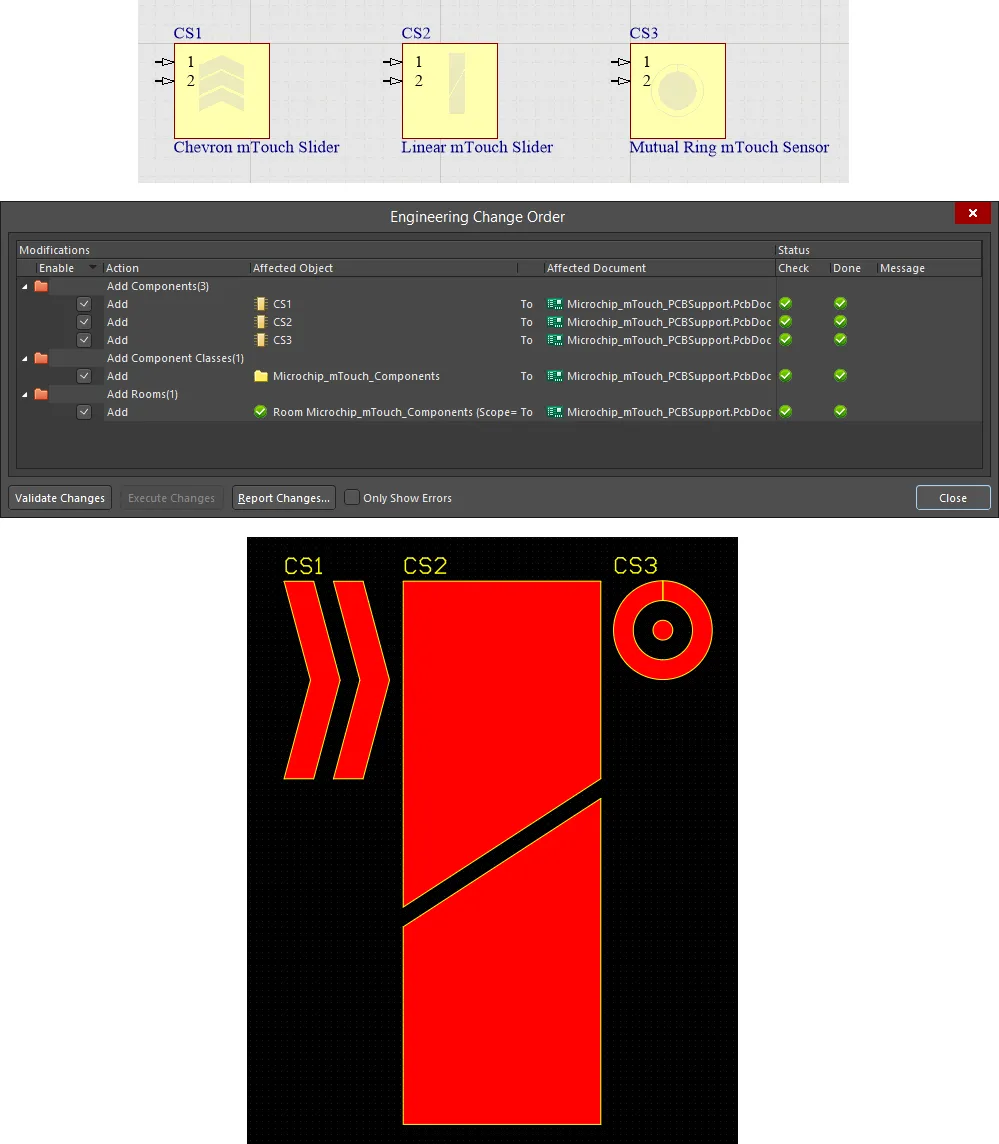
Implementar un control táctil es muy sencillo: solo tiene que colocar en el esquema el componente del tipo de sensor necesario, configurarlo según los requisitos del diseño y transferir los cambios a la PCB para obtener el patrón del sensor.
En las siguientes secciones se examinan con más detalle los componentes de sensores configurables que se pueden colocar en un diseño, sus opciones de configuración y el patrón de sensor resultante en la PCB. En cada caso, se presentan las configuraciones predeterminadas.
Controles táctiles de Atmel
El cuadro de diálogo QTouch Component incluye controles para configurar un componente de sensor táctil en una hoja de esquema al crear patrones de sensores capacitivos planos en su PCB para su uso con la gama de controladores de sensores Atmel® QTouch® y QMatrix®, a los que se conectan los electrodos correspondientes de los patrones de sensores.
Controles táctiles de Atmel: sensores de autocapacitancia compatibles
Los siguientes sensores de autocapacitancia son compatibles con sus diseños de PCB.
QTouchButton – Sensor de botón (o tecla) (un canal)
Utilice el componente QTouchButton para implementar un sensor de botón (tecla). Se trata de un sensor de autocapacitancia, de dimensión cero, con un único canal para conectarlo directamente a un controlador de sensores Atmel QTouch. El patrón del sensor resultante en la PCB es un sencillo electrodo de forma rectangular.

Configuración predeterminada y patrón de sensor resultante para el componente QTouchButton
Se proporcionan las siguientes opciones:
- height - la altura del patrón del sensor (hasta 1000 mm).
- width - la anchura del patrón del sensor (hasta 1000 mm).
SmallQTouchSlider – Sensor deslizador pequeño con interpolación espacial (3 canales)
Utilice el componente SmallQTouchSlider para implementar un sensor deslizador de tamaño pequeño. Se trata de un sensor de autocapacitancia, unidimensional y con interpolación espacial, con tres canales para conectarlo directamente a un controlador de sensores Atmel QTouch. El patrón del sensor resultante en la PCB está compuesto por sencillos electrodos de forma rectangular. El patrón consta de dos electrodos de tamaño completo para los canales 1 y 2, mientras que el canal 3 se divide en dos electrodos de la mitad de tamaño, uno en cada extremo.

Configuración predeterminada y patrón de sensor resultante para el componente SmallQTouchSlider
Se proporcionan las siguientes opciones:
- height - la altura del patrón del sensor (entre 5 mm y 15 mm).
- width - la anchura del patrón del sensor (entre 21 mm y 26 mm).
- gap thickness - la separación, o espacio, entre canales de sensor adyacentes (entre 0,1 mm y 0,5 mm).
SmallQTouchWheel – Sensor de rueda pequeño con interpolación espacial (3 canales)
Utilice el componente SmallQTouchWheel para implementar un sensor de rueda de tamaño pequeño. Se trata de un sensor de autocapacitancia, unidimensional y con interpolación espacial, con tres canales para la conexión directa a un controlador de sensores Atmel QTouch. El patrón del sensor resultante en la PCB está formado por electrodos simples en forma de cuña.

Configuración predeterminada y patrón del sensor resultante para el componente SmallQTouchWheel
Se proporciona la siguiente opción:
- diameter - el diámetro del patrón del sensor (entre 12 mm y 20 mm).
MediumQTouchSlider – Sensor deslizante mediano con interpolación espacial (3 canales)
Utilice el componente MediumQTouchSlider para implementar un sensor deslizante de tamaño mediano. Se trata de un sensor de autocapacitancia, unidimensional y con interpolación espacial, con tres canales para la conexión directa a un controlador de sensores Atmel QTouch. El patrón del sensor resultante en la PCB está formado por electrodos dentados. El patrón consta de dos electrodos de tamaño completo para los canales 1 y 2, mientras que el canal 3 se divide en dos electrodos de la mitad de tamaño, uno en cada extremo.

Configuración predeterminada y patrón del sensor resultante para el componente MediumQTouchSlider
Se proporcionan las siguientes opciones:
- height - la altura del patrón del sensor (entre 4 mm y 30 mm).
- width - el ancho del patrón del sensor (entre 26 mm y 60 mm).
- gap thickness - la separación, o espacio, entre canales adyacentes del sensor (entre 0,1 mm y 0,5 mm).
MediumQTouchWheel – Sensor de rueda mediano con interpolación espacial (3 canales)
Utilice el componente MediumQTouchWheel para implementar un sensor de rueda de tamaño mediano. Se trata de un sensor de autocapacitancia, unidimensional y con interpolación espacial, con tres canales para la conexión directa a un controlador de sensores Atmel QTouch. El patrón del sensor resultante en la PCB está formado por electrodos dentados.

Configuración predeterminada y patrón del sensor resultante para el componente MediumQTouchWheel
Se proporcionan las siguientes opciones:
- outer diameter - el diámetro exterior del patrón del sensor (entre 20 mm y 60 mm).
- inner diameter - el diámetro interior del patrón del sensor (6 mm o más).
- gap thickness - la separación o espacio entre los «dientes» adyacentes del sensor (entre 0,1 mm y 0,5 mm).
MediumResQTouchWheel – Sensor de rueda mediano con interpolación resistiva (12 canales, solo 3 conectados al controlador de sensores)
Utilice el componente MediumResQTouchWheel para implementar un sensor de rueda de tamaño mediano. Se trata de un sensor de autocapacitancia, unidimensional y con interpolación resistiva, con tres canales para la conexión directa a un controlador de sensores Atmel QTouch. El patrón del sensor resultante en la PCB está formado por electrodos en forma de cuña.

Configuración predeterminada y patrón del sensor resultante para el componente MediumResQTouchWheel
Se proporcionan las siguientes opciones:
- number of segments between the channels - el número de segmentos de electrodo «separadores» añadidos entre los tres canales del sensor.
- outer diameter - el diámetro exterior del patrón del sensor (entre 20 mm y 60 mm).
- inner diameter - el diámetro interior del patrón del sensor (entre 5 mm y 9 mm).
- gap thickness - la separación, o espacio, entre segmentos de electrodo adyacentes (entre 0,1 mm y 0,5 mm).
Al configurar el sensor, puede elegir cuántos «segmentos separadores» de electrodo se utilizan, en igual número, entre los canales. La configuración predeterminada utiliza 3 segmentos, lo que da como resultado 12 electrodos X en forma de cuña en el patrón. Recuerde que solo 3 de estos electrodos se conectan al controlador de sensores. En esta configuración predeterminada, los 3 canales conectados al controlador de sensores están asociados a los pines 1, 5 y 9 del componente.
Para proporcionar la interpolación eléctrica de los campos eléctricos de los sensores, se deben utilizar resistencias adicionales en el diseño, normalmente conectando un total de 100 kΩ entre canales sucesivos conectados al controlador (o 25 kΩ entre segmentos de electrodo). La siguiente imagen muestra un ejemplo de resistencias conectadas al componente del sensor para proporcionar los valores de resistencia necesarios en la configuración predeterminada del componente.

Ejemplo de resistencias conectadas al componente del sensor para proporcionar la interpolación eléctrica del sensor.
Cada canal (electrodo) de estos sensores tiene una única conexión directa al controlador de sensores. Estos sensores son no direccionales en cuanto a los campos eléctricos que emiten. Aunque pueden utilizarse con o sin un panel superpuesto, las implicaciones de las descargas electrostáticas (ESD) para el dispositivo controlador asociado son un factor determinante para utilizar dicho panel.
Todos estos sensores son adecuados para su uso con controladores de sensores Atmel QTouch.
Controles táctiles de Atmel – Sensores de capacitancia mutua compatibles
Los siguientes sensores de capacitancia mutua son compatibles con sus diseños de PCB.
QMatrixButton – Sensor de botón (o tecla) (un solo canal)
Utilice el componente QMatrixButton para implementar un sensor de botón (tecla). Se trata de un sensor de capacitancia mutua, de dimensión cero, con un solo canal (un electrodo X y un electrodo Y) para la conexión directa a un controlador de sensores Atmel QMatrix. El patrón del sensor resultante en la PCB consta de dedos intercalados de los electrodos X e Y, con una forma general rectangular. El patrón del electrodo X rodea por completo al del electrodo Y.

Configuración predeterminada y patrón del sensor resultante para el componente QMatrixButton
Se proporcionan las siguientes opciones:
- height - la altura del patrón del sensor (hasta 1000 mm).
- width - el ancho del patrón del sensor (hasta 1000 mm).
- front panel thickness - el grosor del panel frontal. Este valor se utiliza para calcular el grosor del «borde» principal del electrodo X envolvente (normalmente igual al grosor del panel), así como el de los «dedos» del electrodo X y la separación entre los electrodos X e Y (normalmente la mitad del grosor del panel). El grosor del panel frontal puede ser de entre 0,1 mm y 10 mm.
- width of y side of the sensor - el ancho del electrodo Y. Debe mantenerse lo más estrecho posible, entre 0,1 mm y 0,5 mm.
SmallQMatrixSlider – Sensor deslizante pequeño con interpolación espacial de 1 capa (n canales)
Utilice el componente SmallQMatrixSlider para implementar un sensor deslizante de tamaño pequeño. Se trata de un sensor de capacitancia mutua, unidimensional y con interpolación espacial, con varios canales para conectarlo directamente a un controlador de sensores Atmel QMatrix. El patrón del sensor resultante en la PCB se asemeja a una matriz de botones 1xn, donde n es el número de canales definido. Los electrodos X e Y también se implementan como dedos intercalados. Hay un espacio entre cada par de electrodos X consecutivos. El electrodo Y es continuo (es común a todos los canales) y tiene un dedo adicional en este espacio. Las regiones aisladas de un mismo electrodo X se conectan mediante vías y una pista situada en la capa opuesta de la placa.

Configuración predeterminada y patrón del sensor resultante para el componente SmallQMatrixSlider
Se proporcionan las siguientes opciones:
- number of channels - el número de canales que componen el patrón del sensor (entre 3 y 8).
- number of segments between channels - el número de segmentos adicionales que se añaden entre los canales especificados, lo que permite crear un sensor deslizante más largo (entre 0 y 10).
- front panel thickness - el grosor del panel frontal. Este valor se utiliza para calcular el grosor del «borde» principal del electrodo X (normalmente igual al grosor del panel), así como el de los «dedos» del electrodo X y la separación entre los electrodos X e Y (normalmente la mitad del grosor del panel). El grosor del panel frontal puede estar entre 0,1 mm y 10 mm.
- height - la altura del patrón del sensor (entre 5 mm y 50 mm).
- width - la anchura del patrón del sensor (entre 24 mm y 200 mm).
- width of y side of the sensor - la anchura del electrodo Y. Debe mantenerse lo más estrecho posible, entre 0,1 mm y 0,5 mm.
SmallQMatrixWheel – Sensor de rueda pequeño con interpolación espacial de 1 capa (n canales)
Utilice el componente SmallQMatrixWheel para implementar un sensor de rueda de tamaño pequeño. Se trata de un sensor de capacitancia mutua, unidimensional y con interpolación espacial, con varios canales para conectarlo directamente a un controlador de sensores Atmel QMatrix. El patrón del sensor resultante en la PCB se asemeja a una matriz circular de botones 1xn, donde n es el número de canales definido. Los electrodos X e Y también se implementan como dedos intercalados, con un estrechamiento progresivo de los dedos del electrodo X. Hay un espacio entre cada par de electrodos X consecutivos. El electrodo Y es continuo (es común a todos los canales) y tiene un dedo adicional en este espacio. Las regiones aisladas de un mismo electrodo X se conectan mediante vías y una pista situada en la capa opuesta de la placa.

Configuración predeterminada y patrón del sensor resultante para el componente SmallQMatrixWheel
Se proporcionan las siguientes opciones:
- number of channels connected to the MCU - el número de canales que componen el patrón del sensor y que se conectan al controlador del sensor (entre 4 y 8).
- number of segments between the channels - el número de segmentos «separadores» de los electrodos que se añaden entre los canales especificados del sensor (entre 0 y 10).
- panel thickness - el grosor del panel frontal. Este valor se utiliza para calcular el grosor del «borde» principal del electrodo X (normalmente igual al grosor del panel), así como la separación entre los electrodos X e Y (normalmente la mitad del grosor del panel). El grosor del panel frontal puede estar entre 0,1 mm y 10 mm.
- outer diameter - el diámetro del patrón del sensor (entre 15 mm y 21 mm).
- width of the y side of the sensor - la anchura del electrodo Y. Debe mantenerse lo más estrecho posible, entre 0,1 mm y 0,5 mm.
MediumQMatrixSlider – Sensor deslizante mediano con interpolación espacial de 2 capas (n canales)
Utilice el componente MediumQMatrixSlider para implementar un sensor deslizante de tamaño mediano de 2 capas. Se trata de un sensor de capacitancia mutua, unidimensional y con interpolación espacial, con varios canales para conectarlo directamente a un controlador de sensores Atmel QMatrix. El patrón del sensor resultante en la PCB está compuesto por n electrodos X inclinados, donde n es el número de canales definido. Hay un espacio entre cada par de electrodos X consecutivos. El electrodo Y es continuo (es común a todos los canales) y consta de varios «dedos» horizontales. El electrodo Y se encuentra en la capa superior, mientras que los electrodos X se sitúan detrás, en la capa inferior.
Cada segmento de electrodo X tiene una altura de 4 mm. Para un sensor deslizante de mayor altura, se apilan segmentos adicionales de forma alterna en zigzag. Se añade un dedo adicional al electrodo Y por cada nivel de segmentos de esta pila. En la configuración predeterminada, en la que la altura del sensor deslizante es de 12 mm, la pila incorpora tres segmentos por cada electrodo X. El electrodo Y común tiene tres dedos.

Configuración predeterminada y patrón del sensor resultante para el componente MediumQMatrixSlider
Se proporcionan las siguientes opciones:
- number of X channels - el número de segmentos que componen el patrón del sensor.
- number of segments between channels - el número de segmentos adicionales que se añaden entre los canales especificados, lo que permite crear un sensor deslizante más largo.
- height - la altura del patrón del sensor (entre 4 mm y 48 mm).
- width - la anchura del patrón del sensor (entre 20 mm y 150 mm).
- gap thickness - la separación, o espacio, entre los canales o segmentos adyacentes del sensor (entre 0,1 mm y 0,5 mm).
- width of y side of the sensor - la anchura del electrodo Y. Debe mantenerse lo más estrecho posible, entre 0,1 mm y 0,5 mm.
MediumLargeQMatrixWheel – Sensor de rueda mediano/grande con interpolación espacial de 2 capas (n canales)
Utilice el componente MediumLargeQMatrixWheel para implementar un sensor de rueda de tamaño mediano de 2 capas. Se trata de un sensor de capacitancia mutua, unidimensional y con interpolación espacial, con varios canales para conectarlo directamente a un controlador de sensores Atmel QMatrix. El patrón del sensor resultante en la PCB está compuesto por n electrodos X con dientes curvos, donde n es el número de canales definido. Hay un espacio entre cada par de electrodos X consecutivos. El electrodo Y es continuo (es común a todos los canales) y consta de varios «anillos». El electrodo Y se encuentra en la capa superior, mientras que los electrodos X se sitúan detrás, en la capa inferior.
Cada segmento de electrodo X tiene una altura radial de 4 mm. Para una rueda de mayor diámetro, se apilan segmentos adicionales radialmente hacia el exterior, alternando la disposición de los dientes curvos. Se añade un «anillo» adicional al electrodo Y por cada nivel de segmentos de esta pila. En la configuración predeterminada, en la que el diámetro interior es de 16 mm y el diámetro exterior es de 40 mm, la pila incorpora tres segmentos por cada electrodo X. Por tanto, el electrodo Y común tiene tres anillos.

Configuración predeterminada y patrón del sensor resultante para el componente MediumLargeQMatrixWheel
Se proporcionan las siguientes opciones:
- number of channels connected to the MCU - el número de canales que componen el patrón del sensor y que se conectan al controlador del sensor (entre 4 y 8).
- number of segments between the channels - el número de segmentos «separadores» de los electrodos que se añaden entre los canales especificados del sensor (entre 0 y 10).
- outer diameter - el diámetro exterior del patrón del sensor (entre 20 mm y 500 mm).
- inner diameter - el diámetro interior del patrón del sensor (5 mm o más, e inferior al diámetro exterior en menos de 8 mm).
- gap thickness - la separación, o espacio, entre los «dientes» de electrodos adyacentes (entre 0,1 mm y 0,5 mm).
- width of the y side of the sensor - el ancho del electrodo Y. Debe mantenerse lo más estrecho posible, entre 0,1 mm y 0,5 mm.
MediumResQMatrixWheel – Sensor de rueda mediano de 2 capas con interpolación resistiva (n canales)
Utilice el componente MediumResQMatrixWheel para implementar un sensor de rueda de tamaño mediano y 2 capas. Se trata de un sensor de capacitancia mutua, unidimensional y con interpolación resistiva, con varios canales para la conexión directa a un controlador de sensores Atmel QMatrix. El patrón del sensor resultante en la PCB está compuesto por n electrodos X con dientes curvos, donde n es el número de canales definido. Hay un espacio entre cada electrodo X consecutivo. El electrodo Y es continuo (común a todos los canales) y consta de varios «anillos». El electrodo Y se encuentra en la capa superior, con los electrodos X detrás, en la capa inferior.
Cada segmento de electrodo X tiene una altura radial de 4 mm. Para una rueda de mayor diámetro, se apilan segmentos adicionales radialmente hacia el exterior, alternando los dientes curvos. Se añade un «anillo» de electrodo Y adicional por cada nivel de segmentos de esta pila. En la configuración predeterminada, con un diámetro interior de 7,5 mm y un diámetro exterior de 30 mm, la pila incorpora tres segmentos por cada electrodo X. Por tanto, el electrodo Y común tiene tres anillos.

Configuración predeterminada y patrón del sensor resultante para el componente MediumResQMatrixWheel
Se ofrecen las siguientes opciones:
- number of channels connected to the MCU - el número de canales que componen el patrón del sensor y que se conectan al controlador del sensor (entre 4 y 8).
- number of segments between the channels - el número de segmentos «espaciadores» de electrodos añadidos entre los canales especificados del sensor (entre 0 y 10).
- outer diameter - el diámetro exterior del patrón del sensor (entre 10 mm y 100 mm).
- inner diameter - el diámetro interior del patrón del sensor.
- gap thickness - la separación, o espacio, entre segmentos de electrodos adyacentes.
- width of the y side of the sensor - el ancho del electrodo Y. Debe mantenerse lo más estrecho posible, entre 0,1 mm y 0,5 mm.
Al configurar el sensor, puede elegir cuántos «segmentos espaciadores» de electrodos se utilizan de forma uniforme entre los canales. La configuración predeterminada tiene 4 canales y utiliza 3 segmentos espaciadores, lo que da como resultado 16 electrodos X con dientes curvos en el patrón. En esta configuración predeterminada, los 4 canales conectados al controlador del sensor están asociados a los pines 1, 5, 9 y 13 del componente.
Para proporcionar la interpolación eléctrica de los campos eléctricos de los sensores, deben utilizarse resistencias adicionales en el diseño; normalmente se conecta una resistencia total de entre 2 kΩ y 100 kΩ entre los n canales conectados al controlador. La siguiente imagen muestra un ejemplo de resistencias conectadas al componente del sensor para proporcionar los valores de resistencia necesarios en la configuración predeterminada del componente.

Ejemplo de resistencias conectadas al componente del sensor para proporcionar la interpolación eléctrica del sensor.
Cada uno de estos sensores tiene electrodos X (transmisión) e Y (recepción), y el controlador del sensor mide la capacitancia mutua entre X e Y. En los sensores de deslizador y de rueda, los distintos canales tienen conexiones individuales de los electrodos X al controlador del sensor, con una conexión común del electrodo Y. Estos sensores deben utilizarse con un panel superpuesto, adherido sin espacios de aire. El panel es el que proporciona un medio adecuado para los campos eléctricos entre los electrodos X e Y.
Todos estos sensores son aptos para su uso con controladores de sensores Atmel QMatrix.
Controles táctiles de Cypress
El cuadro de diálogo CapSense Component ofrece controles para configurar un componente de sensor táctil en una hoja de esquemático al crear patrones de sensores capacitivos planos en la PCB para su uso con la gama de controladores Cypress® CapSense® y PSoC®.
Los siguientes tipos de sensores de autocapacitancia están disponibles para su uso en los diseños de PCB.
CircularButton – Botón circular
Utilice el componente CircularButton para implementar un sensor de botón. Se trata de un sensor de autocapacitancia, de dimensión cero, con un único canal para la conexión directa a un controlador Cypress PSoC. El patrón del sensor resultante en la PCB es un electrodo sencillo de forma circular.

Configuración predeterminada y patrón del sensor resultante para el componente CircularButton
Se ofrecen las siguientes opciones:
- Button Outer Diameter - el diámetro exterior del patrón del sensor (entre 5 mm y 15 mm).
- Button Inner Diameter - el diámetro interior del patrón del sensor (debe ser menor que el diámetro exterior y tener un mínimo de 5 mm).
RectangularCurvedEdgeButton – Botón rectangular con bordes redondeados
Utilice el componente RectangularCurvedEdgeButton para implementar un sensor de botón. Se trata de un sensor de autocapacitancia, de dimensión cero, con un único canal para la conexión directa a un controlador Cypress PSoC. El patrón del sensor resultante en la PCB es un electrodo sencillo de forma rectangular con esquinas redondeadas.

Configuración predeterminada y patrón del sensor resultante para el componente RectangularCurvedEdgeButton
Se ofrecen las siguientes opciones:
- Button Height - la altura del patrón del sensor (entre 5 mm y 15 mm).
- Button Width - el ancho del patrón del sensor (entre 5 mm y 15 mm).
- Button Inner Diameter - el diámetro interior del patrón del sensor (debe ser menor que el ancho o la altura y tener un mínimo de 5 mm).
LinearSlider – Control deslizante lineal
Utilice el componente LinearSlider para implementar un sensor deslizante lineal de n segmentos. Se trata de un sensor unidimensional de autocapacitancia que se conecta directamente a un controlador Cypress PSoC (cada segmento del patrón se conecta a un pin independiente del controlador). El patrón de sensor resultante en la PCB consta de una matriz de 1xn electrodos en forma de doble chevrón, donde n es el número de segmentos especificado. En esencia, se especifican n sensores independientes colocados físicamente uno junto al otro. Puede controlar de forma global la altura y la anchura de los sensores que lo componen. También puede controlar la separación entre sensores adyacentes.

Configuración predeterminada y patrón de sensor resultante para el componente LinearSlider
Se ofrecen las siguientes opciones:
- Number of Segments - el número de segmentos que componen el patrón del sensor (mínimo de 3).
- Slider Segment Width - la anchura de cada segmento del sensor (entre 2 mm y 8 mm).
- Slider Segment Height - la altura de cada segmento del sensor (entre 7 mm y 15 mm).
- Clearance Between Segments - la distancia o separación entre segmentos adyacentes del sensor (entre 0,5 mm y 2 mm).
RadialSlider – Control deslizante radial
Utilice el componente RadialSlider para implementar un sensor deslizante radial de n segmentos. Se trata de un sensor unidimensional de autocapacitancia que se conecta directamente a un controlador Cypress PSoC (cada segmento del patrón se conecta a un pin independiente del controlador). El patrón de sensor resultante en la PCB consta de n electrodos en forma de cuña, donde n es el número de segmentos especificado. En esencia, se especifican n sensores independientes colocados físicamente uno junto al otro de forma radial. Puede controlar de forma global los diámetros interior y exterior del control deslizante, así como la separación entre segmentos adyacentes.

Configuración predeterminada y patrón de sensor resultante para el componente RadialSlider
Se ofrecen las siguientes opciones:
- Number of Segments - el número de segmentos que componen el patrón del sensor (mínimo de 3).
- Slider Outer Diameter - el diámetro exterior del patrón del sensor.
- Slider Inner Diameter - el diámetro interior del patrón del sensor.
- Clearance Between Segments - la distancia o separación entre segmentos adyacentes del sensor (entre 0,5 mm y 2 mm).
Cada canal (electrodo) de estos sensores tiene una única conexión directa al controlador del sensor. Estos sensores son no direccionales en cuanto a los campos eléctricos que emiten. Aunque pueden utilizarse con o sin un panel de cobertura, las implicaciones de las descargas electrostáticas (ESD) para el dispositivo controlador asociado son un factor determinante a la hora de utilizar dicho panel.
Todos estos sensores son adecuados para su uso con controladores Cypress CapSense y PSoC.
Controles táctiles de Microchip
El cuadro de diálogo mTouch Component ofrece controles para configurar un componente de sensor táctil en una hoja de esquemático al crear patrones de sensores capacitivos planos en la PCB para utilizarlos con la gama de controladores Microchip® mTouch®. Los controladores mTouch de Microchip, a los que se conectan los electrodos correspondientes de los patrones de los sensores, suelen ser dispositivos PIC. Los siguientes tipos de sensores de autocapacitancia están disponibles para su uso en los diseños de PCB.
mTouchChevronSlider – Control deslizante de chevrones
Utilice el componente mTouchChevronSlider para implementar un control deslizante de chevrones de n canales, que se conecta directamente a un controlador de sensores Microchip mTouch. El patrón de sensor resultante en la PCB consta de una matriz de 1xn electrodos en forma de chevrón, donde n es el número de dispositivos especificado. En esencia, se especifican n sensores independientes colocados físicamente uno junto al otro. Puede controlar de forma global la altura y la anchura de los sensores que lo componen, así como el ángulo del chevrón. También puede controlar la separación entre sensores adyacentes.

Configuración predeterminada y patrón de sensor resultante para el componente mTouchChevronSlider
Se ofrecen las siguientes opciones:
- Number of Devices - el número de sensores independientes que componen el patrón del sensor.
- Slider Width - la anchura de cada segmento del sensor.
- Height - la altura de cada segmento del sensor.
- Angle - el ángulo del chevrón (entre 0° y 90°).
- Gap Width - la distancia o separación entre segmentos adyacentes del sensor.
mTouchLinearSlider – Control deslizante lineal
Utilice el componente mTouchLinearSlider para implementar un control deslizante lineal sencillo de 2 canales, que se conecta directamente a un controlador de sensores Microchip mTouch. El patrón de sensor resultante en la PCB consta de dos electrodos. En esencia, se trata de dos sensores independientes colocados físicamente uno junto al otro. La forma de cada electrodo se compone de un cuadrado y un triángulo definidos. Los electrodos están dispuestos de modo que sus partes triangulares casi encajan entre sí, separadas por un espacio definido. Este diseño de control deslizante proporciona la salida más lineal a medida que el dedo del usuario pasa de un sensor al otro.

Configuración predeterminada y patrón de sensor resultante para el componente mTouchLinearSlider
Se ofrecen las siguientes opciones:
- Square Height/Width - la altura y la anchura del extremo cuadrado de cada sensor.
- Slider Width - la distancia entre las partes cuadradas de los dos sensores.
- Gap Width - la distancia, o separación, entre las partes triangulares de cada sensor. La anchura de la separación no debe superar la anchura central total.
mTouchMutualRingSensor – Anillo de capacitancia mutua
Utilice el componente mTouchMutualRingSensor para implementar un sensor anular de capacitancia mutua sencillo de 2 canales, que se conecta directamente a un controlador de sensores Microchip mTouch. El patrón de sensor resultante en la PCB consta de dos electrodos concéntricos, con una separación configurable entre ambos. Basta con definir el radio del pad interior y un «grosor» para el pad exterior.

Configuración predeterminada y patrón de sensor resultante para el componente mTouchMutualRingSensor
Se ofrecen las siguientes opciones:
- Outer Pad Width - la anchura del anillo exterior del patrón del sensor.
- Middle Pad Width - la distancia o separación entre los pads interior y exterior del patrón del sensor.
- Inner Pad Radius - el radio del pad interior del patrón del sensor.
Cada canal (electrodo) de estos sensores tiene una única conexión directa al controlador del sensor. Estos sensores son no direccionales en cuanto a los campos eléctricos que emiten. Aunque pueden utilizarse con o sin un panel de cobertura, las implicaciones de las descargas electrostáticas (ESD) para el dispositivo controlador asociado son un factor determinante a la hora de utilizar dicho panel.
Todos estos sensores son adecuados para su uso con controladores Microchip mTouch.
 Localizado por IA