
Création d’un modèle de simulation
Afin de simuler une conception de circuit à l’aide du simulateur de circuits mixtes d’Altium Designer, tous les composants du circuit doivent être prêts pour la simulation, c’est-à-dire qu’ils doivent chacun avoir un modèle de simulation lié.
Le type de modèle et la manière de l’obtenir dépendent en grande partie du composant et, dans une certaine mesure, des préférences personnelles du concepteur. De nombreux fabricants de composants fournissent des modèles de simulation correspondant aux dispositifs qu’ils fabriquent. En général, il suffit de télécharger le fichier de modèle requis et de l’associer au composant schématique. Pour en savoir plus, consultez Adding Simulation Models to the Design.
Certains modèles doivent être écrits à partir de zéro, par exemple en utilisant la syntaxe hiérarchique de sous-circuit pour créer le fichier de modèle de sous-circuit requis (*.ckt).
Création d’un nouveau modèle de simulation
Certains modèles sont fournis par les fabricants et les fournisseurs sous forme de fichiers texte téléchargeables. Parfois, le détail du modèle est présenté sous forme de texte sur une page de navigateur au lieu d’un fichier à télécharger ; dans ce cas, vous pouvez créer un nouveau fichier de modèle dans Altium Designer et copier/coller le contenu de la page du navigateur dans votre nouveau fichier de modèle. Utilisez la commande appropriée dans le sous-menu File » New » Mixed Simulation, comme illustré ci-dessous.
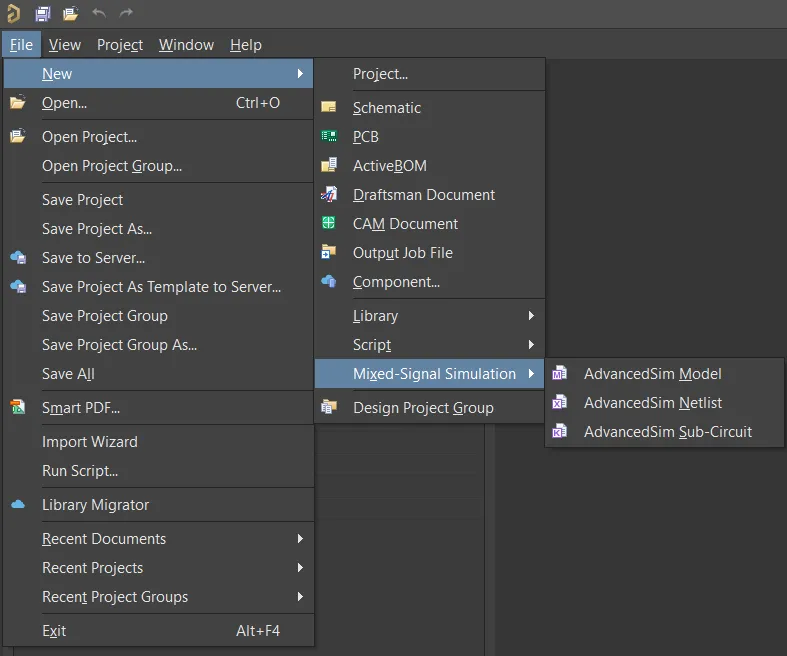
Commandes permettant de créer un nouveau fichier de modèle vide.
Vous pouvez ensuite copier/coller les informations du fichier de modèle dans l’éditeur de modèles.
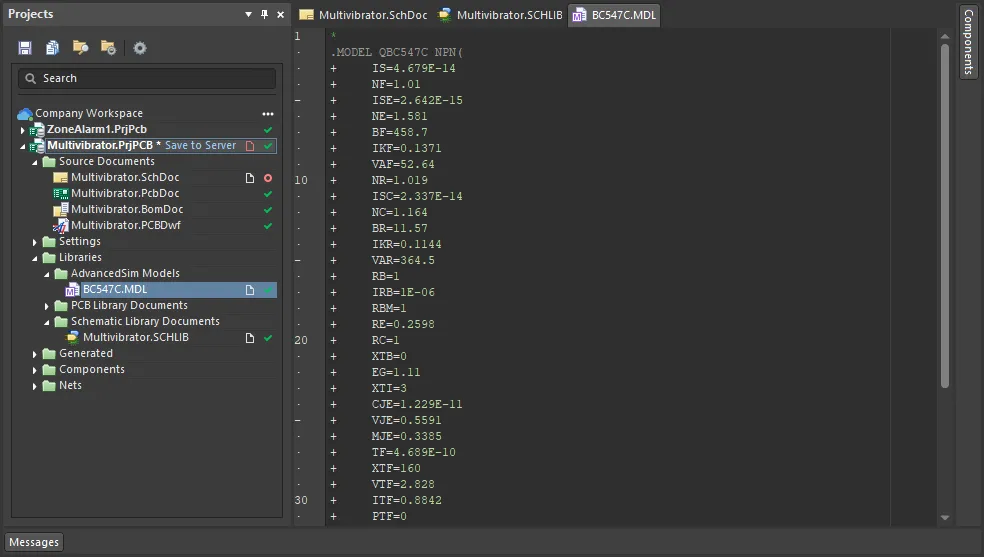
Exemple de contenu textuel d’un modèle de simulation.
 show image
 show image
Création d’un modèle de simulation Workspace
Altium Designer, conjointement avec un Workspace connecté, permet de créer et de gérer des modèles de simulation Workspace. Une fois qu’un modèle de simulation Workspace a été créé, il peut être utilisé dans la création d’un ou de plusieurs composants Workspace.
Bien que les modèles de simulation Workspace soient créés automatiquement lorsque vous ajoutez un fichier de modèle de simulation à un composant en cours de définition dans le Component Editor in its Single Component Editing mode puis que vous enregistrez ce composant dans votre Workspace, vous pouvez également créer des modèles de simulation Workspace directement dans le Workspace, comme décrit ci-dessous.
-
Ouvrez le panneau Components et activez la visibilité des modèles en cliquant sur le bouton
 en haut du panneau, puis en sélectionnant Models.
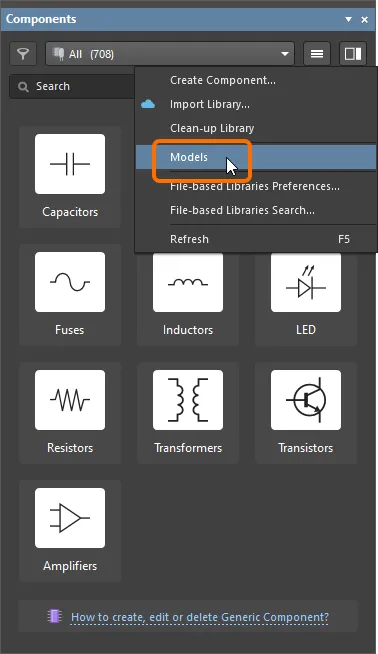
Activez la visibilité de Models dans le panneau Components -
Accédez à la catégorie Simulations et sélectionnez Create Component dans le menu du bouton
.
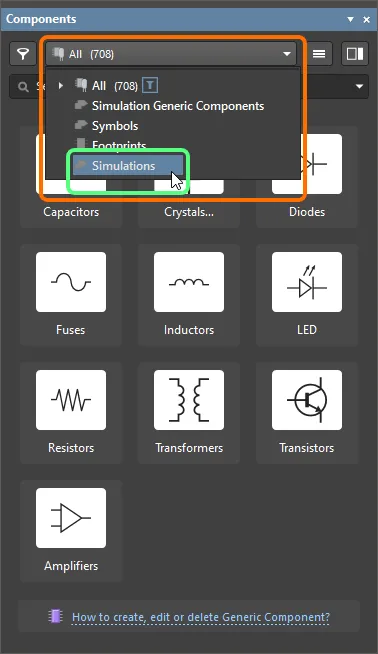 Accédez aux modèles de simulation dans le panneau Components et sélectionnez la commande permettant de créer un nouveau modèle
-
Dans la boîte de dialogue Create New Item qui s’ouvre, saisissez les informations requises, assurez-vous que l’option Open for editing after creation est activée, puis cliquez sur OK. Les modèles de simulation Workspace seront créés et l’éditeur SimModel temporaire s’ouvrira, présentant un document
.SimModelcomme document actif dans l’espace de conception. Ce document sera nommé selon l’élément-révision, au format :<Item><Revision>.SimModel(par exemple,SIM-001-0001-1.SimModel).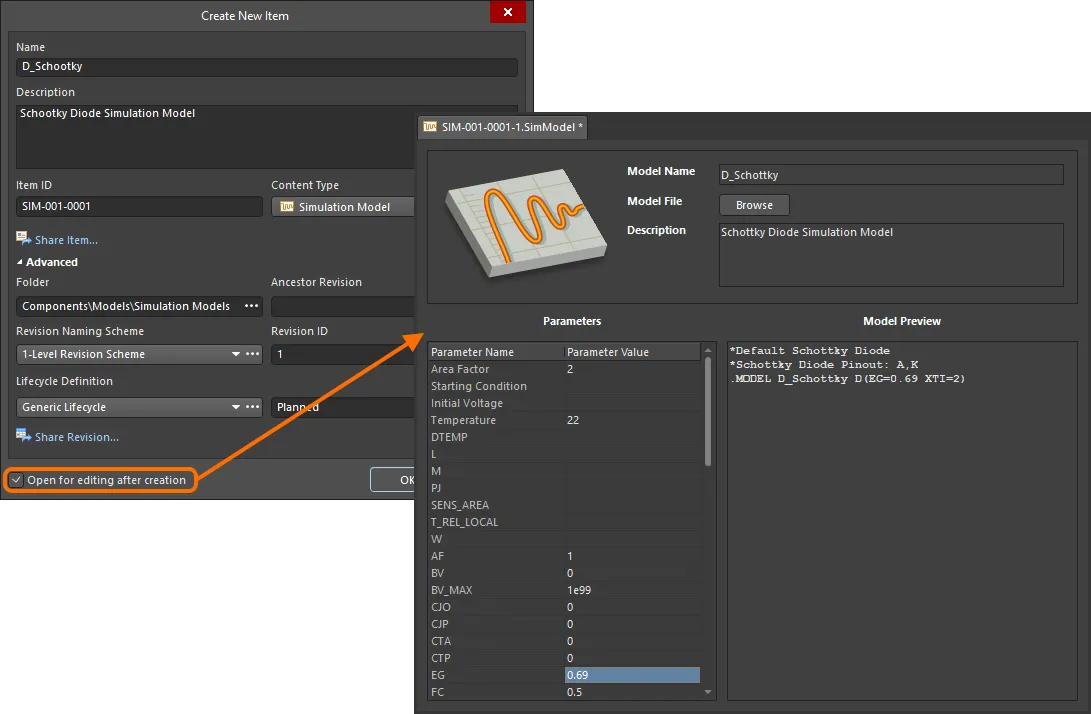
Exemple de modification de la révision initiale d’un modèle de simulation Workspace – l’éditeur SimModel temporaire fournit le document permettant de définir votre modèle de simulation. - Utilisez le document pour définir le modèle de simulation Workspace selon vos besoins. Pour plus d’informations à ce sujet, consultez Defining the Simulation Model.
- Enregistrez le modèle dans le Workspace à l’aide du contrôle Save to Server à droite de l’entrée du modèle de simulation dans le panneau Projects. La boîte de dialogue Edit Revision apparaîtra ; vous pourrez y modifier le nom, la description et ajouter des notes de version si nécessaire. Le document et l’éditeur se fermeront après l’enregistrement.
-
Le document contenant la définition source du modèle de simulation,
*.SimModel, sera stocké dans la révision du modèle de simulation Workspace. Le modèle de simulation sera présenté dans le panneau Components, dans la catégorie Simulations.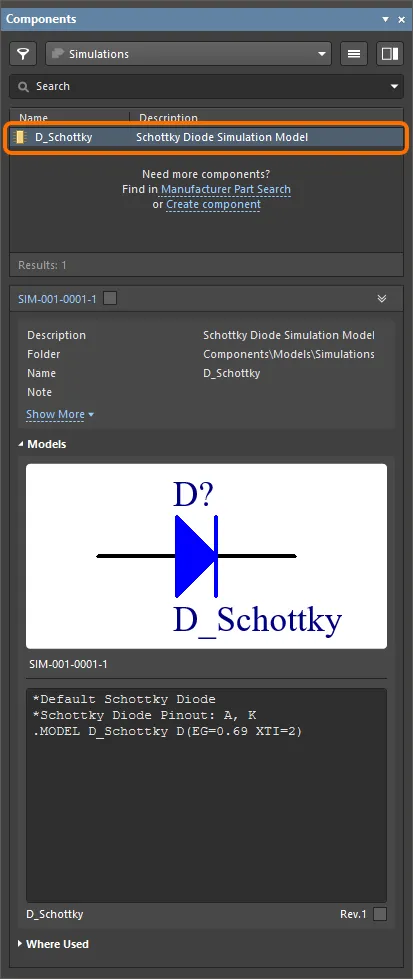
Un modèle de simulation Workspace enregistré dans le panneau ComponentsLes données enregistrées dans le Workspace se composent de la définition du modèle dans le fichier
.SimModel, ainsi que de tout fichier.mdlou.cktréférencé. Dans le Explorer panel, passez à l’onglet de vue d’aspect Preview, puis cliquez sur un fichier référencé pour afficher un aperçu de son contenu. Les paramètres au niveau du modèle seront également présentés, le cas échéant.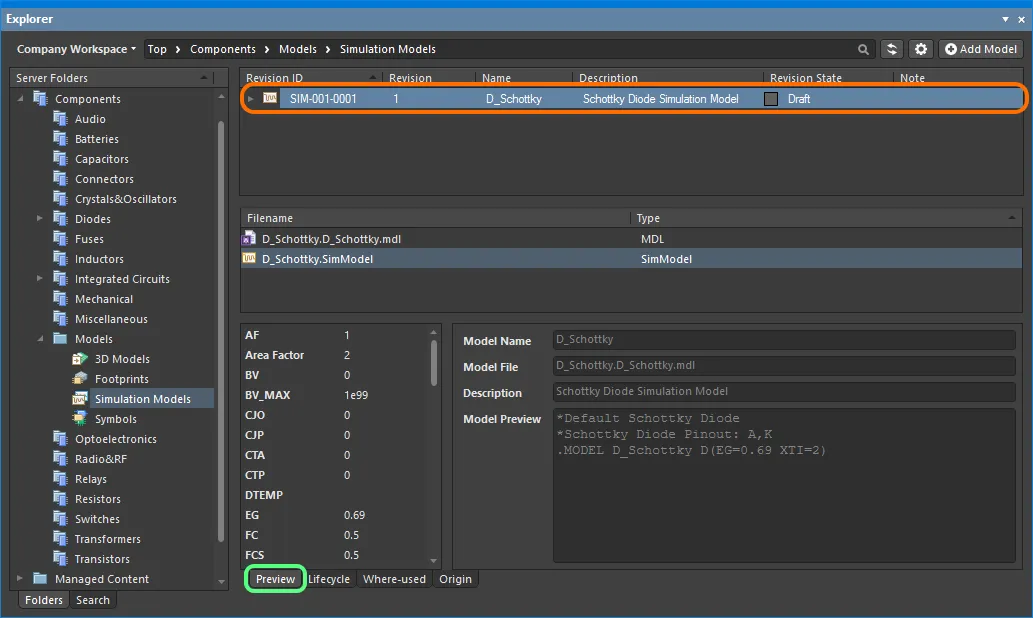
Parcourez le modèle de simulation Workspace enregistré dans le panneau Explorer. Passez à l’onglet de vue d’aspect Preview pour voir les données enregistrées.
Un modèle de simulation Workspace enregistré peut ensuite être lié à un composant Workspace lors de la définition du composant dans le Component Editor en mode Single Component Editing ou Batch Component Editing.
Définition du modèle de simulation
Les informations requises pour définir le modèle dans un fichier SimModel sont les suivantes :
-
Model Name – utilisez ce champ pour spécifier le nom du modèle. Lors de l’enregistrement dans le Workspace, cette entrée sera utilisée comme Name du modèle de simulation Item Revision.
Lors du référencement d’un fichier MDL, le nom doit être celui qui apparaît sur la ligne
.MODELde la définition du modèle. Prenons un modèle de diode avec la définition suivante :.MODEL 1N4002 D(IS=2.55E-9 RS=0.042 N=1.75 TT=5.76E-6 CJO=1.85E-11 + VJ=0.75 M=0.333 BV=100 IBV=1E-5 )Le nom du modèle ici est
1N4002. C’est ce nom qui doit être saisi dans le champ Model Name.Lors du référencement d’un fichier CKT, le nom doit être celui qui apparaît sur la ligne
.SUBCKTde la définition du modèle. Prenons un modèle de fusible avec la définition suivante :.SUBCKT FUSE 1 2 PARAMS: CURRENT=1 RESISTANCE=1m SW1 1 2 3 0 SMOD OFF BNLV 3 0 V=(abs(v(1,2)))
.MODEL SMOD SW (VT=\{(CURRENT*RESISTANCE)\} RON=1g ROFF=\{RESISTANCE\})
.ENDS FUSELe nom du modèle ici est
FUSE. C’est ce nom qui doit être saisi dans le champ Model Name. -
Model File – pour un modèle défini à l’aide d’un fichier
.mdlou.ckt, utilisez le bouton Browse pour désigner le fichier requis à partir d’une bibliothèque disponible. - Description – saisissez une description du modèle, par exemple son objectif. Lors de l’enregistrement dans le Workspace, cette entrée sera utilisée comme Description de la révision du modèle de simulation.
- Parameters – paramètres au niveau du modèle pour le modèle (voir Model-Level Parameters).
-
Model Preview – affichage en lecture seule du contenu du fichier
.mdlou.cktréférencé.
Paramètres au niveau du modèle
Le cas échéant, les paramètres au niveau du modèle peuvent être définis directement dans le fichier SimModel, puisqu’ils font naturellement partie de la définition d’un modèle. La zone Parameters du document se remplira automatiquement avec les paramètres applicables au modèle choisi. Les valeurs des paramètres peuvent être modifiées directement sur place : cliquez sur le champ Parameter Value associé à un paramètre dans la liste et saisissez directement la valeur requise.
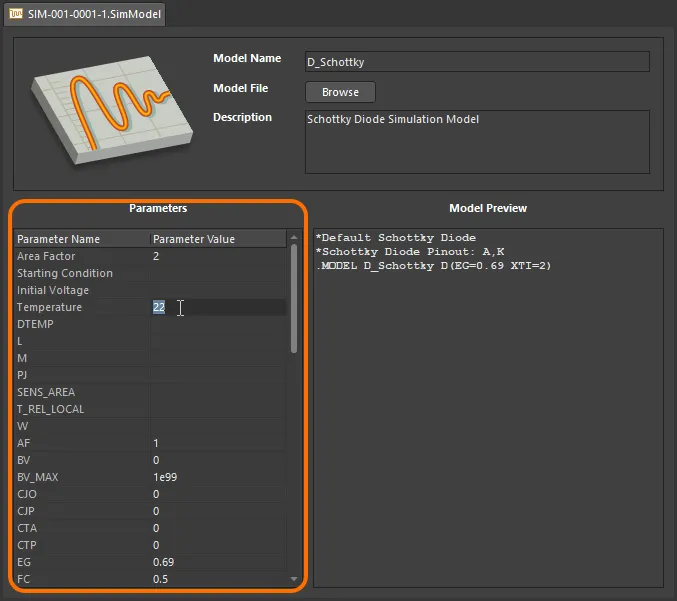
Définissez les paramètres du modèle dans le cadre de sa définition – directement à l’aide de la modification sur place.
Modification d’un modèle de simulation Workspace
À tout moment, vous pouvez revenir à n’importe quel Workspace Simulation Model et le modifier directement. Sélectionnez la catégorie Simulations dans le panneau Components (l’option Models doit être activée dans le menu du panneau pour accéder à cette catégorie), cliquez avec le bouton droit sur l’entrée correspondant à un modèle de simulation et choisissez la commande Edit dans le menu contextuel. Une fois encore, l’éditeur temporaire s’ouvrira, avec le fichier (contenant la définition source du modèle de simulation) inclus dans le Workspace Simulation Model, ouvert pour modification. Apportez les changements nécessaires, puis enregistrez le document dans la révision suivante du Workspace Simulation Model.
 ).
).Mise à jour des Workspace Components associés
Lorsque vous modifiez un modèle de domaine du Workspace — qu’il s’agisse d’un symbole, d’un modèle d’empreinte ou d’un modèle de simulation — dès que vous enregistrez cette modification dans une nouvelle révision du modèle, tous les Workspace Components qui utilisent ce modèle deviennent de fait obsolètes, car ils utilisent encore la révision précédente. Dans la plupart des cas, vous souhaiterez sans aucun doute réenregistrer ces Workspace Components, avec les liens de modèle respectifs mis à jour pour utiliser les dernières révisions disponibles. Pour rationaliser ce processus, un Workspace, en conjonction avec Altium Designer, permet de mettre à jour les composants associés — au moment du réenregistrement d’un modèle Workspace — après avoir apporté des modifications à ce modèle via la fonction d’édition directe.
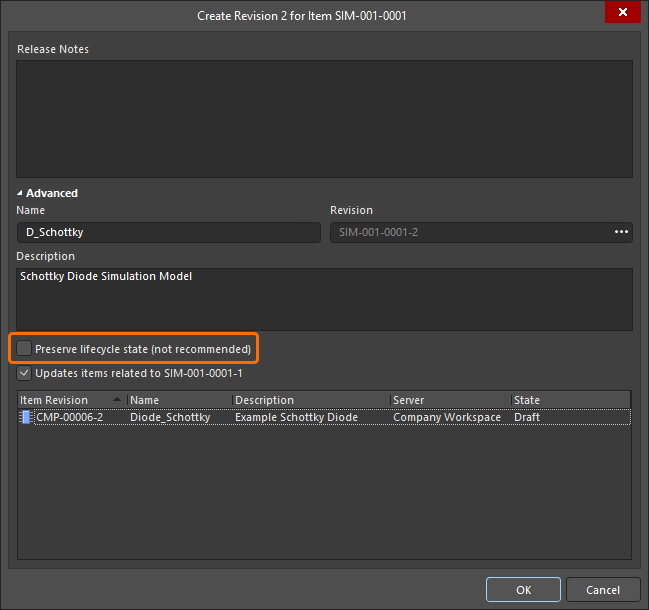
L’option permettant d’effectuer cette mise à jour des composants parents se trouve dans la boîte de dialogue Create Revision qui apparaît lors de l’enregistrement du Workspace Simulation Model modifié dans le Workspace cible. Cette option – Update items related to <ModelItemRevision> – est activée par défaut.
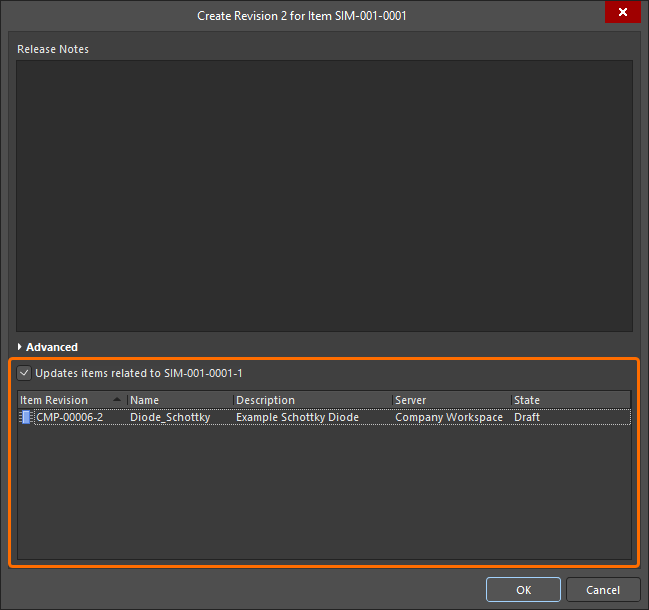
Accès à l’option permettant de mettre à jour les Workspace Components associés qui référencent le Workspace Simulation Model en cours de réenregistrement.
Une fois que vous cliquez sur OK dans la boîte de dialogue Create Revision, la définition du modèle de simulation modifié est enregistrée dans le Workspace, et son éditeur temporaire associé est fermé. Tous les Workspace Components référençant ce Workspace Simulation Model seront automatiquement réenregistrés pour utiliser sa nouvelle révision (la révision suivante de chaque composant est automatiquement créée et l’enregistrement effectué).
Génération de fichiers SimModel
Les fichiers SimModel peuvent être générés à partir du document de bibliothèque schématique actif ou du document de bibliothèque de base de données actif à l’aide de la commande Tools » Generate SimModel Files.
Après le lancement de la commande, la boîte de dialogue Generate SimModel Files apparaît. Chaque fichier SimModel (et la définition de modèle de simulation qui le compose) est créé à partir du lien de modèle de simulation d’un composant schématique dans la bibliothèque schématique active (ou des informations de simulation d’un enregistrement de composant dans la bibliothèque de base de données active). Utilisez les contrôles de la boîte de dialogue pour configurer la génération d’un ou plusieurs fichiers SimModel selon vos besoins. Par défaut, un sous-dossier nommé Sim Models sera créé. Modifiez ce nom pour quelque chose de plus approprié si nécessaire. Si le dossier désigné existe, il sera utilisé ; sinon, il sera créé.
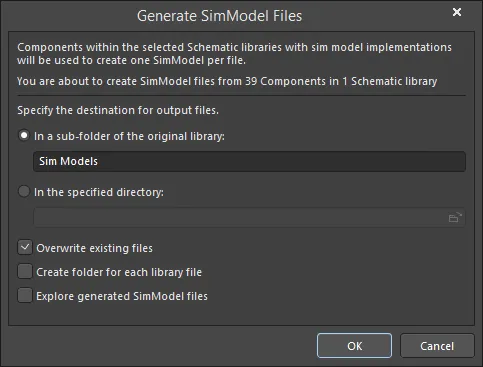
La boîte de dialogue Generate SimModel Files
Après avoir défini les options selon vos besoins, cliquez sur OK. La génération se poursuivra et une boîte de dialogue de confirmation apparaîtra une fois le processus terminé, indiquant combien de fichiers SimModel ont été générés. Tous les fichiers .mdl, .ckt ou .scb référencés seront également stockés aux côtés des fichiers SimModel.
En cas de migration depuis une bibliothèque intégrée, les bibliothèques schématiques source (SchLib) peuvent être obtenues en ouvrant l’IntLib dans Altium Designer, puis en choisissant d’extraire les bibliothèques source. Lors de la génération de fichiers SimModel à partir d’une bibliothèque de base de données, seuls les composants des tables actuellement activées seront pris en compte.
Le nommage des fichiers SimModel dépend du type de bibliothèque source :
- Schematic Library - chaque fichier SimModel est nommé à partir du nom du modèle de simulation. Lorsque plusieurs composants schématiques incluent la même implémentation de modèle de simulation (modèle de simulation portant le même nom), un seul fichier SimModel sera généré, en utilisant ce nom.
- Database Library - chaque fichier SimModel est nommé à partir du nom du modèle de simulation, tel que spécifié dans le champ Sim Model Name d’un enregistrement de composant. Lorsque plusieurs enregistrements de composants (dans les tables activées) incluent la même implémentation de modèle de simulation (même entrée dans le champ Sim Model Name), un seul fichier SimModel sera généré, en utilisant ce nom.
Assistant de modèle SPICE
Certains modèles de dispositifs analogiques intégrés à SPICE prévoient un fichier de modèle associé (*.mdl) dans lequel définir paramétriquement des caractéristiques comportementales avancées (par ex. résistance semi-conductrice, diode, BJT). La création manuelle de ce fichier de modèle, puis sa liaison manuelle au composant schématique requis, peut être assez laborieuse. Le SPICE Model Wizard facilite cette tâche. À l’aide de l’assistant, les caractéristiques d’un tel dispositif peuvent être définies à partir de données fournies par l’utilisateur. Les paramètres — saisis directement ou extraits des données fournies — sont automatiquement écrits dans un fichier de modèle, et ce fichier est lié au composant schématique désigné.
Le SPICE Model Wizard fournit une solution pratique et semi-automatisée pour créer et lier un modèle de simulation SPICE pour une gamme de dispositifs analogiques — des dispositifs intégrés à SPICE et nécessitant un fichier de modèle lié (*.mdl). Les caractéristiques comportementales du modèle sont définies à partir des informations que vous fournissez à l’assistant. L’étendue de ces informations dépend du type de dispositif pour lequel vous souhaitez créer un modèle — allant de la simple saisie des paramètres du modèle à la saisie de données du dispositif obtenues à partir de la fiche technique du fabricant ou de mesures réalisées sur le dispositif physique lui-même.
Les sections suivantes décrivent l’utilisation de l’assistant — de l’accès à la vérification.
Accès à l’assistant
L’assistant est accessible depuis l’éditeur de symboles schématiques en choisissant la commande Tools » XSpice Model Wizard dans les menus principaux.
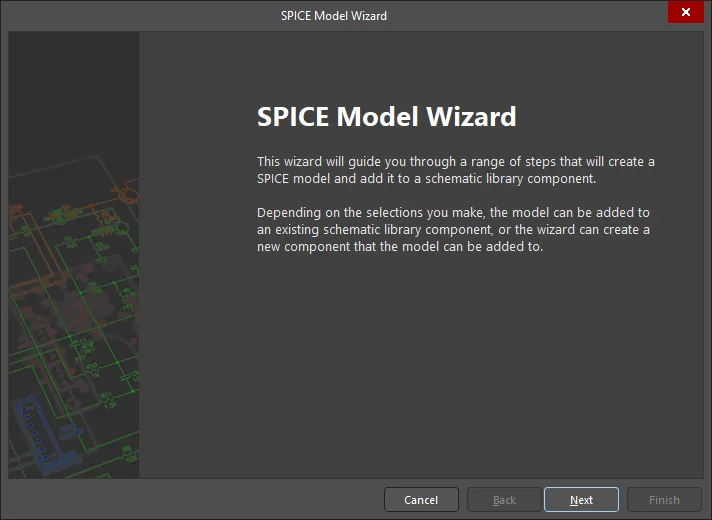
La page initiale du SPICE Model Wizard
Sur les deux pages suivantes de l’assistant, vous pourrez choisir :
- Le dispositif particulier que vous souhaitez modéliser, dans la liste des types de dispositifs pris en charge.
- S’il faut ajouter le modèle SPICE généré par la suite à un composant existant dans le document de bibliothèque ou à un nouveau composant créé par l’assistant et ajouté à ce document.
Types de dispositifs pris en charge
L’assistant peut être utilisé pour créer des modèles SPICE pour les types de dispositifs analogiques suivants :
- Diode
- Condensateur semi-conducteur
- Résistance semi-conductrice
- Interrupteur commandé en courant
- Interrupteur commandé en tension
- Transistor bipolaire à jonction
- Ligne de transmission avec pertes
- Ligne de transmission RC distribuée uniforme
Nommage du modèle
L’une des étapes les plus importantes lorsque vous parcourez les pages de l’assistant consiste à fournir un nom au modèle que vous créez. En fait, vous ne pourrez pas passer à l’étape de définition des paramètres de l’assistant tant que vous n’aurez pas saisi un nom.
Après sa création, ce nom apparaîtra dans le champ Model Name de la boîte de dialogue Sim Model. Le fichier de modèle lui-même est également créé avec ce nom (<ModelName>.mdl). Lorsque vous utilisez l’assistant pour ajouter un modèle à un nouveau composant de bibliothèque, le nom spécifié pour le modèle sera également utilisé pour nommer le composant.
Lors du nommage du modèle, vous avez également la possibilité de saisir une courte description. Il peut s’agir de la fonction du modèle (par ex., Semiconductor Resistor), ou d’une référence plus spécifique à une valeur ou une configuration (par ex., NPN BJT).
Caractéristiques à modéliser
Après avoir donné un nom au modèle, vous passerez à une ou plusieurs pages traitant des caractéristiques à modéliser. Les types de modèles pris en charge par l’assistant peuvent être classés dans les deux groupes suivants :
- Les modèles nécessitant la saisie directe de valeurs pour divers paramètres du modèle. Pour plus d’informations, voir la section Modèles de dispositifs créés par saisie directe des paramètres.
- Les modèles nécessitant la saisie de données à partir desquelles extraire les paramètres définissant les caractéristiques du dispositif choisi. Les données saisies proviennent soit de mesures directes effectuées sur le dispositif physique, soit de la fiche technique du fabricant. Pour plus d’informations, voir la section Modèles de dispositifs créés par extraction des paramètres à partir de données.
Génération du modèle
Après avoir défini les données/paramètres requis, l’Assistant affichera le modèle généré. Il s’agit du contenu qui sera enregistré dans le fichier MDL.
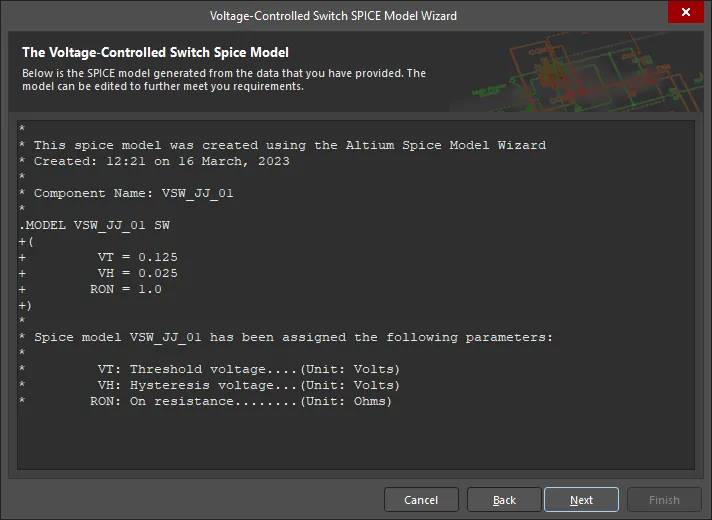
Aperçu du contenu du fichier de modèle généré.
Le modèle peut être modifié directement sur cette page, ce qui vous offre un contrôle maximal sur la spécification du modèle.
Une fois satisfait de la définition du modèle, cliquez sur Next pour passer à la fin de l’Assistant. En cliquant sur Finish, vous pourrez enregistrer le modèle. Utilisez la boîte de dialogue Save SPICE Model File pour déterminer où le fichier MDL résultant doit être enregistré. Par défaut, le fichier sera enregistré dans le même répertoire que le document de bibliothèque schématique. Vous pouvez également modifier le nom du fichier à cette étape, si vous le souhaitez.
Si vous avez demandé que le modèle soit attaché à un nouveau composant, ce composant sera créé et ajouté au document de bibliothèque.
Modèles de dispositifs créés par saisie directe des paramètres
Pour les modèles de dispositifs suivants, l’Assistant n’extrait pas les informations de paramètres à partir des données saisies. Au contraire, les modèles sont créés sur la base de la saisie directe des valeurs de leurs paramètres associés. Lors de la saisie des valeurs de paramètres, il convient de garder à l’esprit les points suivants :
- Si aucune valeur n’est spécifiée pour un paramètre, aucune entrée ne sera créée pour celui-ci dans le fichier de modèle généré. Dans ce cas, la valeur par défaut stockée en interne dans SPICE sera utilisée. Autrement dit, si une valeur de paramètre est spécifiée dans un fichier de modèle, alors la valeur du fichier de modèle remplace la valeur par défaut de ce paramètre.
- Si l’entrée par défaut d’un paramètre dans l’Assistant est « - » et qu’aucune valeur n’est spécifiquement saisie pour ce paramètre, une valeur par défaut de zéro sera utilisée (en interne dans SPICE) pour les calculs.
Condensateur semi-conducteur
Les paramètres suivants peuvent être définis pour ce modèle de dispositif à l’aide de l’Assistant. La saisie d’une valeur entraînera l’écriture de ce paramètre dans le fichier MDL généré.
CJ |
Capacité de fond de jonction (en F/mètres2). |
|
CJSW |
Capacité de paroi latérale de jonction (en F/mètres). |
|
DEFW |
Largeur par défaut du dispositif (en mètres). (Par défaut = 1e-6). |
|
NARROW |
Rétrécissement dû à la gravure latérale (en mètres). (Par défaut = 0). |
Résistance semi-conductrice
Les paramètres suivants peuvent être définis pour ce modèle de dispositif à l’aide de l’Assistant. La saisie d’une valeur entraînera l’écriture de ce paramètre dans le fichier MDL généré.
TC1 |
Coefficient de température du premier ordre (en Ohms/˚C). (Par défaut = 0) |
|
TC2 |
Coefficient de température du second ordre (en Ohms/˚C2). (Par défaut = 0) |
|
RSH |
Résistance surfacique (en Ohms). |
|
DEFW |
Largeur par défaut (en mètres). (Par défaut = 1e-6). |
|
NARROW |
Rétrécissement dû à la gravure latérale (en mètres). (Par défaut = 0). |
|
TNOM |
Température de mesure du paramètre (en ˚C). Si aucune valeur n’est spécifiée, la valeur par défaut attribuée à TNOM dans l’onglet Advanced de la boîte de dialogue Advanced Analyses Settings sera utilisée (Par défaut = 27). |
Interrupteur commandé en courant
Les paramètres suivants peuvent être définis pour ce modèle de dispositif à l’aide de l’Assistant. La saisie d’une valeur entraînera l’écriture de ce paramètre dans le fichier MDL généré.
IT |
Courant de seuil (en ampères). (Par défaut = 0). |
|
IH |
Courant d’hystérésis (en ampères). (Par défaut = 0). |
|
RON |
Résistance à l’état passant (en Ohms). (Par défaut = 1). |
|
ROFF |
Résistance à l’état bloqué (en Ohms). Par défaut, elle est définie sur 1/GMIN. GMIN est un paramètre SPICE avancé, spécifié dans l’onglet Advanced de la boîte de dialogue Advanced Analyses Settings. Il définit la conductance minimale (résistance maximale) de tout dispositif dans le circuit. Sa valeur par défaut est de 1e-12 mhos, ce qui donne une valeur par défaut de ROFF de 1000G Ohms. |
Interrupteur commandé en tension
Les paramètres suivants peuvent être définis pour ce modèle de dispositif à l’aide de l’Assistant. La saisie d’une valeur entraînera l’écriture de ce paramètre dans le fichier MDL généré.
VT |
Tension de seuil (en volts). (Par défaut = 0). |
|
VH |
Tension d’hystérésis (en volts). (Par défaut = 0). |
|
RON |
Résistance à l’état passant (en Ohms). (Par défaut = 1). |
|
ROFF |
Résistance à l’état bloqué (en Ohms). Par défaut, elle est définie sur 1/GMIN. GMIN est un paramètre SPICE avancé, spécifié dans l’onglet Advanced de la boîte de dialogue Advanced Analyses Settings. Il définit la conductance minimale (résistance maximale) de tout dispositif dans le circuit. Sa valeur par défaut est de 1e-12 mhos, ce qui donne une valeur par défaut de ROFF de 1000G Ohms. |
Ligne de transmission avec pertes
Les paramètres suivants peuvent être définis pour ce modèle de dispositif à l’aide de l’Assistant. La saisie d’une valeur (ou l’activation d’un indicateur) entraînera l’écriture de ce paramètre dans le fichier MDL généré.
R |
Résistance par unité de longueur (en Ohms/unité). (Par défaut = 0). |
|
L |
Inductance par unité de longueur (en henrys/unité). (Par défaut = 0). |
|
G |
Conductance par unité de longueur (en mhos/unité). (Par défaut = 0). |
|
C |
Capacité par unité de longueur (en farads/unité). (Par défaut = 0). |
|
LEN |
Longueur de la ligne de transmission. |
|
REL |
Contrôle du point de rupture (en unités arbitraires). (Par défaut = 1). |
|
ABS |
Contrôle du point de rupture (en unités arbitraires). (Par défaut = 1). |
|
NOSTEPLIMIT |
Un indicateur qui, lorsqu’il est activé, supprime la restriction limitant les pas de temps à une valeur inférieure au retard de ligne. (Par défaut = non activé). |
|
NOCONTROL |
Un indicateur qui, lorsqu’il est activé, empêche la limitation du pas de temps sur la base des critères d’erreur de convolution. (Par défaut = non activé). |
|
LININTERP |
Un indicateur qui, lorsqu’il est activé, utilise une interpolation linéaire au lieu de l’interpolation quadratique par défaut pour le calcul des signaux retardés. (Par défaut = non activé). |
|
MIXEDINTERP |
Un indicateur qui, lorsqu’il est activé, utilise une métrique pour déterminer si l’interpolation quadratique est applicable et, si ce n’est pas le cas, utilise une interpolation linéaire. (Par défaut = non activé). |
|
COMPACTREL |
Une quantité spécifique utilisée pour contrôler la compaction des valeurs d’historique passées utilisées pour la convolution. Par défaut, cette quantité utilise la valeur spécifiée pour le paramètre de tolérance d’erreur relative de simulation (RELTOL), défini dans l’onglet Advanced de la boîte de dialogue Advanced Analyses Settings. |
|
COMPACTABS |
Une quantité spécifique utilisée pour contrôler la compaction des valeurs d’historique passées utilisées pour la convolution. Par défaut, cette quantité utilise la valeur spécifiée pour le paramètre de tolérance d’erreur absolue du courant (ABSTOL), défini dans l’onglet Advanced de la boîte de dialogue Advanced Analyses Settings. |
|
TRUNCNR |
Un indicateur qui, lorsqu’il est activé, active l’utilisation de la méthode d’itération de Newton-Raphson pour déterminer un pas de temps approprié dans les routines de contrôle du pas de temps. (Par défaut = non activé, auquel cas une méthode par essais et erreurs est utilisée – en divisant par deux le pas de temps précédent à chaque fois). |
|
TRUNCDONTCUT |
Un indicateur qui, lorsqu’il est activé, supprime la réduction par défaut du pas de temps destinée à limiter les erreurs dans le calcul réel des quantités liées à la réponse impulsionnelle. (Par défaut = non activé). |
Ligne de transmission RC distribuée uniforme
Les paramètres suivants peuvent être définis pour ce modèle de dispositif à l’aide de l’Assistant. La saisie d’une valeur entraînera l’écriture de ce paramètre dans le fichier MDL généré.
K |
Constante de propagation. (Par défaut = 2). |
|
FMAX |
Fréquence maximale d’intérêt (en hertz). (Par défaut = 1.0G). |
|
RPERL |
Résistance par unité de longueur (en ohms/mètre). (Par défaut = 1000). |
|
CPERL |
Capacité par unité de longueur (en farads/mètre). (Par défaut = 1.0e-15). |
|
ISPERL |
Courant de saturation par unité de longueur (en ampères/mètre). (Par défaut = 0). |
|
RSPERL |
Résistance de diode par unité de longueur (en ohms/mètre). (Par défaut = 0). |
Modèles de composants créés par extraction de paramètres à partir de données
Pour les composants diode et BJT, l’assistant extrait les informations de paramètres à partir des données que vous saisissez. Les paramètres spécifiques extraits pour être inclus dans le fichier de modèle dépendent des caractéristiques particulières de la diode ou du BJT que vous avez choisi de modéliser.
La méthode de saisie des données varie selon les caractéristiques. Dans certains cas, vous devrez saisir directement des valeurs de données, dans d’autres des données de courbe. Dans tous les cas, les données proviendront de mesures directes du composant, d’une fiche technique du fabricant, ou d’une combinaison des deux.
Lorsque vous devez saisir des données de courbe, entrez une série de points de données obtenus à partir des données graphiques source dans la grille fournie par l’assistant. Si vous avez les données stockées au format de valeurs séparées par des virgules (*.csv), vous pouvez les importer à l’aide du bouton Import Data disponible. L’assistant prendra les données que vous saisissez et les utilisera pour extraire les paramètres de modèle requis. Les résultats de l’extraction sont présentés sur une page suivante de l’assistant – sous la forme des valeurs de paramètres extraites elles-mêmes, ainsi que d’un graphique comparatif des données saisies et des valeurs calculées à l’aide des paramètres extraits. L’image ci-dessous illustre un exemple d’un tel affichage des résultats des paramètres.
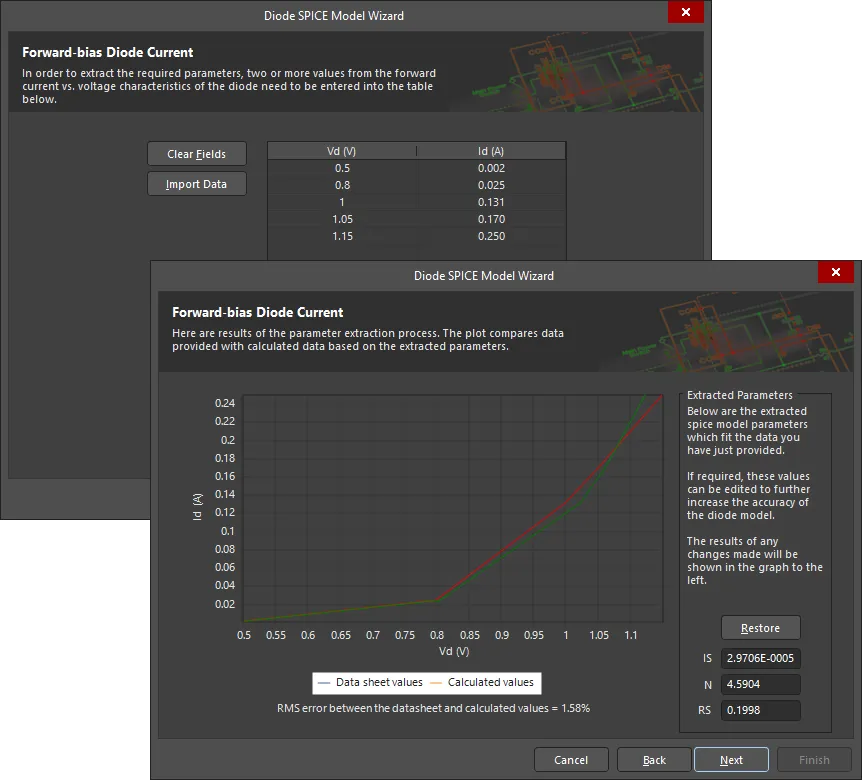
Saisissez les données source afin que l’assistant puisse extraire les paramètres de modèle requis.
Vous pouvez modifier les valeurs des paramètres extraits afin d’affiner davantage la précision du modèle de diode. La comparaison graphique sera mise à jour pour refléter les modifications.
Diode
Les sections suivantes détaillent chacune des caractéristiques que vous pouvez choisir de modéliser pour un composant diode. Chaque section présente les paramètres extraits et les données source requises par l’assistant pour permettre leur extraction.
Flux de courant en polarisation directe
Les paramètres suivants sont utilisés pour décrire les caractéristiques courant-tension en continu de la diode dans la région de polarisation directe :
IS |
Courant de saturation (en ampères). |
|
N |
Coefficient d’émission. |
|
RS |
Résistance ohmique (en ohms). |
Pour extraire ces paramètres, un graphique du courant direct de la diode (IF) en fonction de la tension directe de la diode (VF) est requis. Ce graphique peut être obtenu soit à partir d’une fiche technique du fabricant, soit par des mesures effectuées sur un composant physique.
L’image ci-dessous montre un exemple d’un tel graphique, obtenu à partir d’une fiche technique, ainsi qu’un exemple de circuit de test à partir duquel des mesures directes pourraient être effectuées pour obtenir les données source requises.
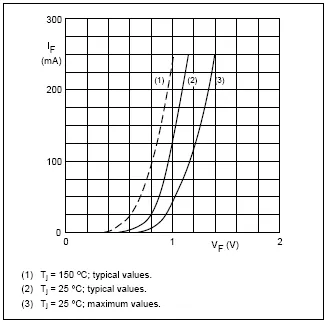
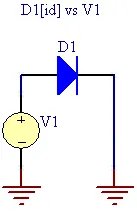
Exemple de graphique et de circuit pour les caractéristiques I-V de la diode dans la région de polarisation directe.
Les données sont saisies dans l’assistant sous la forme d’une série de points obtenus à partir du graphique source.
Capacité de jonction en polarisation inverse
Les paramètres suivants sont utilisés pour décrire la capacité de la diode lorsqu’elle fonctionne dans la région de polarisation inverse :
CJO |
Capacité de jonction à polarisation nulle (en farads). |
|
M |
Coefficient de gradation. |
|
VJ |
Potentiel de jonction (en volts). |
Pour extraire ces paramètres, un graphique de la capacité en polarisation inverse (Cd) en fonction de la tension inverse de la diode (VR) est requis. Ce graphique peut être obtenu soit à partir d’une fiche technique du fabricant, soit par des mesures effectuées sur un composant physique.
L’image montre un exemple d’un tel graphique, obtenu à partir d’une fiche technique, ainsi qu’un exemple de circuit de test à partir duquel des mesures directes pourraient être effectuées pour obtenir les données source requises. Ce dernier peut être utilisé si un capacimètre n’est pas disponible.
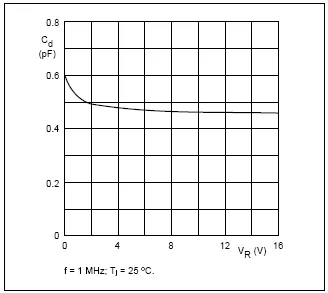
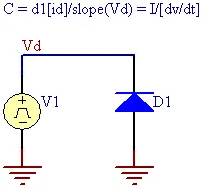
Exemple de graphique et de circuit pour la capacité de la diode dans la région de polarisation inverse.
Les données sont saisies dans l’assistant sous la forme d’une série de points obtenus à partir du graphique source.
Le circuit d’exemple dans l’image ci-dessus est basé sur l’équation :
I = C * (dv/dt)
En résolvant cette équation pour C, on obtient :
C = I/(dv/dt)
Le circuit produit une rampe de tension à partir de la source V1. En calculant la pente de cette tension en rampe, la partie dv/dt de l’équation peut être obtenue. En prenant le courant mesuré de la diode et en le divisant par la pente de la tension en rampe, la courbe de capacité de la diode peut être obtenue.
Flux de courant en polarisation inverse
Les paramètres suivants sont utilisés pour décrire le flux de courant du composant après claquage, en polarisation inverse :
BV |
Tension de claquage inverse (en volts). |
|
IBV |
Courant à la tension de claquage (en ampères). |
Pour extraire ces paramètres, l’assistant nécessite la saisie des deux valeurs suivantes :
-
Valeur de la tension de claquage inverse.
-
Valeur du courant traversant la diode au point de claquage inverse.
Ces valeurs peuvent être obtenues soit à partir d’une fiche technique du fabricant, soit par des mesures effectuées sur un composant physique. Les fiches techniques contiennent généralement les caractéristiques électriques (DC) d’une diode sous forme de tableau ; il suffit donc de localiser ces valeurs et de les saisir exactement telles qu’elles sont indiquées.
Si les données source sont graphiques – ce qui est typique des mesures prises directement sur un composant physique – vous devrez relever ces deux valeurs au point où la diode commence à entrer en claquage. L’image ci-dessous montre un exemple d’un tel graphique.
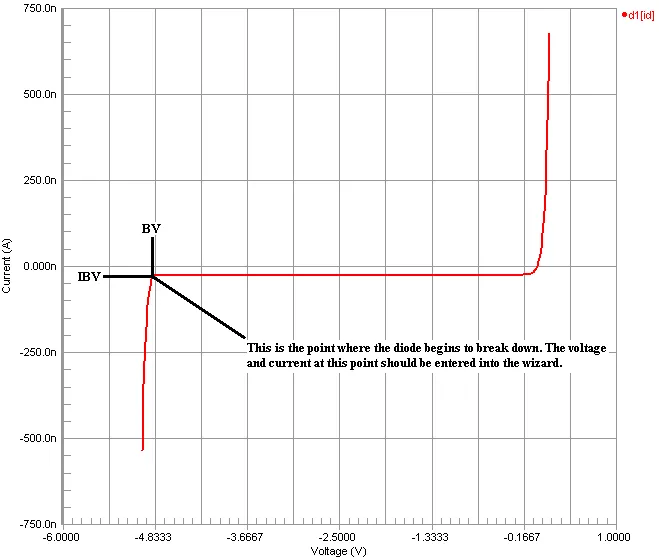
Obtention graphique des valeurs de courant et de tension au point de claquage inverse.
Bien que les valeurs puissent être négatives par rapport à leur affichage sur le graphique, lorsqu’elles sont saisies dans les champs respectifs de l’assistant, elles doivent être saisies uniquement comme des valeurs positives.
Caractéristiques de récupération inverse
Le paramètre suivant est utilisé pour modéliser le temps de récupération inverse de la diode lors du basculement de la diode de la polarisation directe à la polarisation inverse :
TT |
Temps de transit (en secondes). |
Pour extraire ce paramètre, l’assistant nécessite la saisie du temps de récupération inverse de la diode (Trr), au point où le courant direct est égal au courant inverse (c’est-à-dire IR/IF=1). Ces données se trouvent généralement dans les fiches techniques du fabricant pour les diodes de commutation sous la forme de simples données numériques.
L’image ci-dessous illustre l’apparence de cette information dans une fiche technique du fabricant. La valeur d’intérêt dans l’image – l’entrée à effectuer dans l’assistant – est de 4ns.

Obtention du temps de récupération inverse pour une diode.
Transistor bipolaire à jonction (BJT)
Lors de la création d’un modèle de transistor bipolaire à jonction (BJT), l’assistant de modèle SPICE vous demande de choisir les données source à partir desquelles les informations de paramètres seront extraites :
- Données mesurées – sélectionnez cette option si vos données source proviennent de mesures effectuées sur un composant physique et si vous souhaitez développer un modèle précis décrivant tous les aspects du comportement en continu.
- Fiche technique du fabricant – sélectionnez cette option si vos données source proviennent d’une fiche technique. Les fiches techniques ne contiennent généralement pas le niveau d’information requis pour modéliser tous les aspects du composant BJT. Cependant, elles contiennent généralement suffisamment d’informations pour créer un modèle de composant utilisable uniquement dans la région active directe.
Les différences entre ces deux options affectent principalement la manière dont les paramètres modélisant les caractéristiques courant-tension en continu du BJT sont extraits. En ce qui concerne les capacités de jonction en polarisation inverse et les temps de transit, la manière dont les paramètres sont extraits est identique pour les deux.
Les sections suivantes détaillent chacune des caractéristiques que vous pouvez choisir de modéliser pour un composant BJT, en relation avec le type de données source (données mesurées ou fiche technique). Les paramètres extraits dans chaque cas ainsi que les données source requises par l’assistant pour permettre leur extraction y sont présentés.
Caractéristiques modélisées à l’aide de données mesurées
Les caractéristiques suivantes peuvent être modélisées lors de l’utilisation de données acquises à partir de mesures directes effectuées sur le composant physique.
-
Forward-Bias Parameters
Les paramètres suivants sont utilisés pour décrire les caractéristiques courant-tension en continu du BJT dans la région de polarisation directe :
IS
Courant de saturation de transport (en ampères).
BF
Bêta direct maximal idéal.
NF
Coefficient d’émission du courant direct.
RB
Résistance de base à polarisation nulle (en ohms).
RC
Résistance du collecteur (en ohms).
RE
Résistance de l’émetteur (en ohms).
IKF
Point de transition pour la décroissance du bêta direct à fort courant (en ampères).
ISE
Courant de saturation de fuite B-E (en ampères).
NE
Coefficient d’émission de fuite B-E.
VAF
Tension d’Early directe (en volts).
Les sections suivantes détaillent les données de mesure requises, dont la saisie permettra à l’assistant d’extraire ces paramètres.
-
Base-Emitter Voltage versus Base Current
Ces données sont utilisées pour l’extraction initiale du paramètre RC. L’image ci-dessous montre un exemple de courbe de la tension base-émetteur (VBE) en fonction du courant de base (IB), ainsi qu’un exemple de circuit de test, à partir duquel des mesures peuvent être effectuées pour obtenir les données. Le circuit force un courant dans la base, tout en mesurant la tension base-émetteur en circuit ouvert.
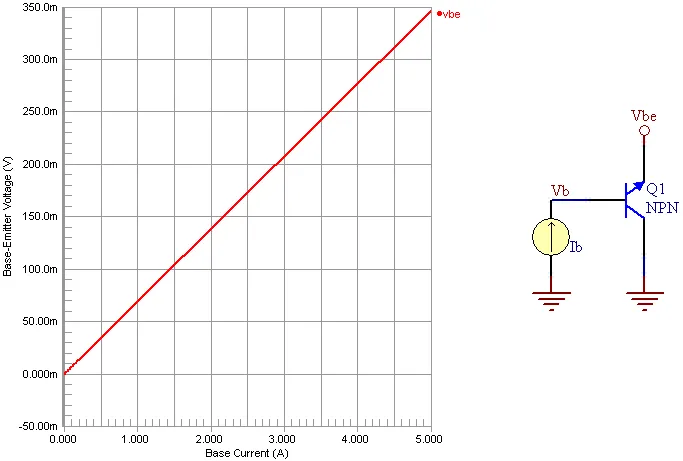
Exemple de courbe et de circuit pour VBE en fonction de IB.Les données sont saisies dans l’assistant sous forme d’une série de points de données obtenus à partir de la courbe source.
-
Collector-Emitter Voltage versus Base Current
Ces données sont utilisées pour l’extraction initiale du paramètre RE. L’image ci-dessous montre un exemple de courbe de la tension collecteur-émetteur (VCE) en fonction du courant de base (IB), ainsi qu’un exemple de circuit de test, à partir duquel des mesures peuvent être effectuées pour obtenir les données. Le circuit force un courant dans la base, tout en mesurant la tension collecteur-émetteur en circuit ouvert.
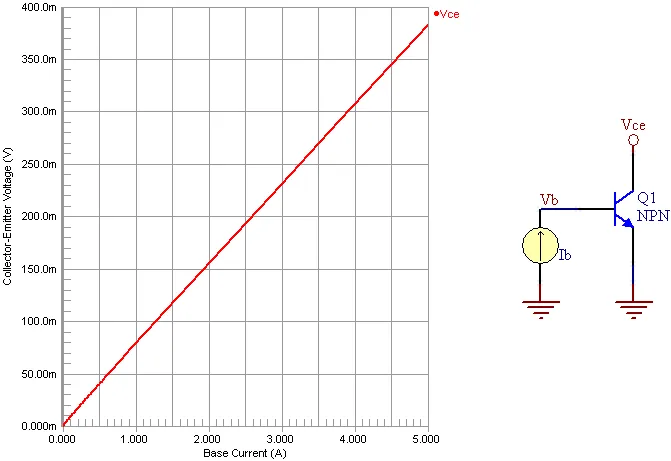
Exemple de courbe et de circuit pour VCE en fonction de IB.Les données sont saisies dans l’assistant sous forme d’une série de points de données obtenus à partir de la courbe source.
-
Forward Gummel Plot
Ces données sont principalement utilisées pour extraire les paramètres IS, BF, NF, RB, IKF, ISE et NE. Elles sont également utilisées pour optimiser les paramètres RC, RE et VAF. L’image ci-dessous montre un exemple de tracé de Gummel, ainsi qu’un exemple de circuit de test, à partir duquel des mesures peuvent être effectuées pour obtenir les données. Le tracé de Gummel illustre :
-
Le courant de base en fonction de la tension base-émetteur (IB en fonction de VBE).
-
Le courant de collecteur en fonction de la tension base-émetteur (IC en fonction de VBE).
La tension base-collecteur (VBC) est maintenue à zéro volt.
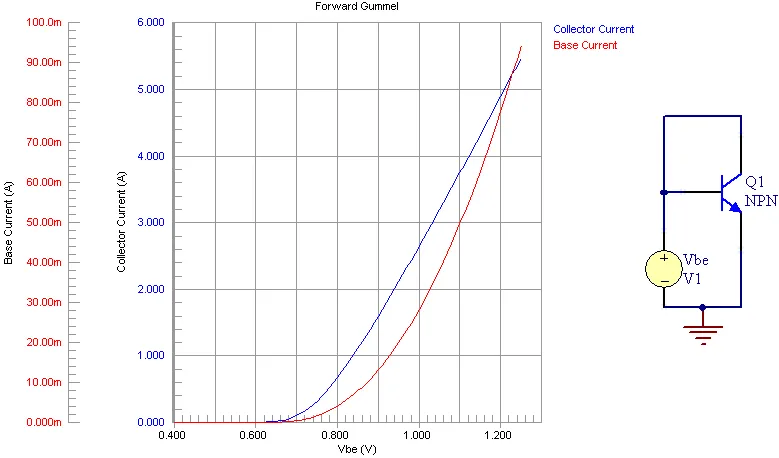
Exemple de tracé de Gummel direct et de circuit de test.Les données sont saisies dans l’assistant sous forme d’une série de points de données obtenus à partir du tracé de Gummel source. Les valeurs brutes de IB et IC doivent être saisies – l’assistant appliquera la fonction LN aux données de la courbe.
-
-
Collector Current versus Base-Emitter Voltage
Ces données sont utilisées pour l’extraction initiale du paramètre VAF. L’image ci-dessous montre un exemple de courbe du courant de collecteur (IC) en fonction de la tension base-émetteur (VBE), ainsi qu’un exemple de circuit de test, à partir duquel des mesures peuvent être effectuées pour obtenir les données. Le circuit est utilisé pour générer deux courbes de IC en fonction de VBE, pour deux valeurs différentes de la tension base-collecteur (VBC). Les courbes doivent être mesurées à des courants aussi faibles que possible et avec une VBC aussi proche que possible de zéro volt.
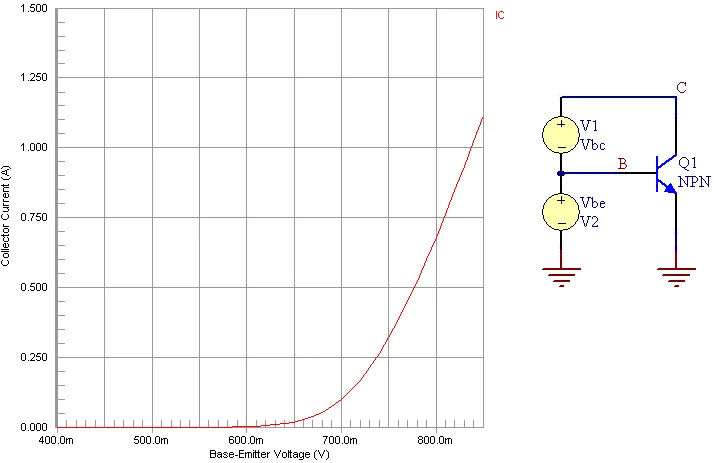
Exemples de courbes et de circuit pour VBE en fonction de IC.Les données sont saisies dans l’assistant sous forme d’une série de points de données dans deux tableaux – un pour chaque courbe de données source. La valeur utilisée pour VBC doit également être saisie dans chaque cas.
-
-
Reverse-Bias Parameters
Les paramètres suivants sont utilisés pour décrire les caractéristiques courant-tension en continu du BJT dans la région de polarisation inverse :
IS
Courant de saturation de transport (en ampères).
BR
Bêta inverse maximal idéal.
NR
Coefficient d’émission du courant inverse.
RB
Résistance de base à polarisation nulle (en ohms).
RC
Résistance du collecteur (en ohms).
RE
Résistance de l’émetteur (en ohms).
IKR
Point de transition pour la décroissance du bêta inverse à fort courant (en ampères).
ISC
Courant de saturation de fuite B-C (en ampères).
NC
Coefficient d’émission de fuite B-C.
VAR
Tension d’Early inverse (en volts).
Les sections suivantes détaillent les données de mesure requises, dont la saisie permettra à l’assistant d’extraire ces paramètres.
-
Reverse Gummel Plot
Ces données sont principalement utilisées pour extraire les paramètres IS, BR, NR, RB, IKR, ISC et NC. Elles sont également utilisées pour optimiser les paramètres RC, RE et VAR. L’image ci-dessous montre un exemple de tracé de Gummel, ainsi qu’un exemple de circuit de test, à partir duquel des mesures peuvent être effectuées pour obtenir les données. Le tracé de Gummel illustre :
-
Le courant de base en fonction de la tension base-collecteur (IB en fonction de VBC).
-
Le courant d’émetteur en fonction de la tension base-collecteur (IE en fonction de VBC).
La tension base-émetteur (VBE) est maintenue à zéro volt.
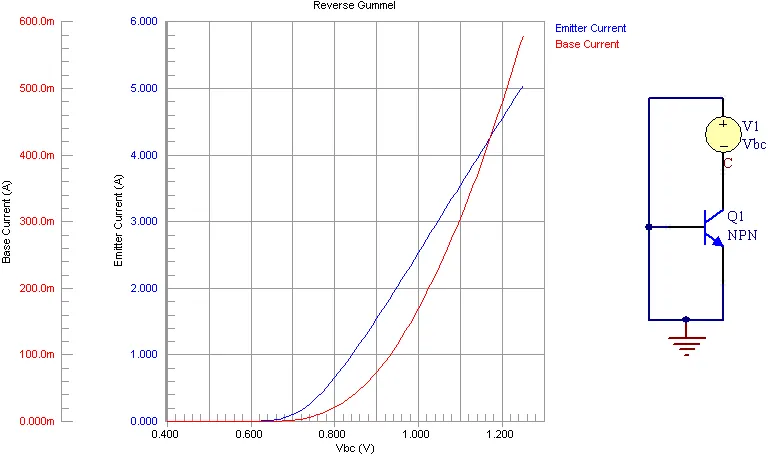
Exemple de tracé de Gummel inverse et de circuit de test.Les données sont saisies dans l’assistant sous forme d’une série de points de données obtenus à partir du tracé de Gummel source. Les valeurs brutes de IB et IE doivent être saisies - l’assistant appliquera la fonction LN aux données de la courbe.
-
-
Emitter Current versus Base-Collector Voltage
Ces données sont utilisées pour l’extraction initiale du paramètre VAR. L’image ci-dessous montre un exemple de courbe du courant d’émetteur (IE) en fonction de la tension base-collecteur (VBC), ainsi qu’un exemple de circuit de test, à partir duquel des mesures peuvent être effectuées pour obtenir les données. Le circuit est utilisé pour générer deux courbes de IE en fonction de VBC, pour deux valeurs différentes de la tension base-émetteur (VBE). Les courbes doivent être mesurées à des courants aussi faibles que possible et avec une VBE aussi proche que possible de zéro volt.
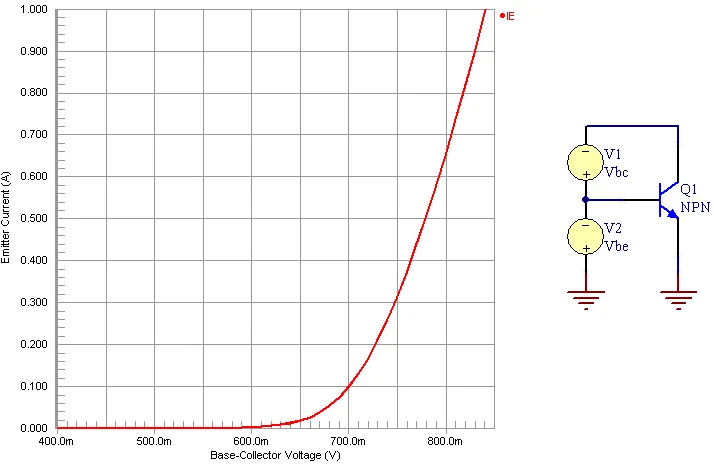
Exemples de courbes et de circuit pour IE en fonction de VBC.Les données sont saisies dans l’assistant sous forme d’une série de points de données dans deux tableaux – un pour chaque courbe de données source. La valeur utilisée pour VBE doit également être saisie dans chaque cas.
-
Caractéristiques modélisées à l’aide de données provenant de la fiche technique d’un fabricant
Les caractéristiques suivantes peuvent être modélisées lors de l’utilisation de données acquises à partir de la fiche technique d’un fabricant.
-
Forward-Bias Parameters
Les paramètres suivants sont utilisés pour décrire les caractéristiques courant-tension en continu du BJT dans la région de polarisation directe :
IS
Courant de saturation de transport (en ampères).
BF
Bêta direct maximal idéal.
NF
Coefficient d’émission du courant direct.
RE
Résistance de l’émetteur (en ohms).
IKF
Point de transition pour la décroissance du bêta direct à fort courant (en ampères).
ISE
Courant de saturation de fuite B-E (en ampères).
NE
Coefficient d’émission de fuite B-E.
Les sections suivantes détaillent les données requises, dont la saisie permettra à l’assistant d’extraire ces paramètres.
-
Base-Emitter Voltage versus Collector Current
Ces données sont utilisées pour extraire les paramètres IS, NF, RE et IKF. L’image ci-dessous montre un exemple de courbe de la tension base-émetteur (VBE) en fonction du courant de collecteur (IC), obtenue à partir d’une fiche technique.
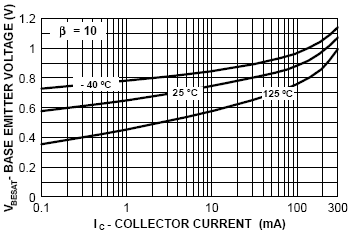
Les données sont saisies dans l’assistant sous forme d’une série de points de données obtenus à partir de la courbe source. Les valeurs brutes de IC doivent être saisies - l’assistant appliquera la fonction LN aux données de la courbe.
La valeur du rapport de bêta forcé de la courbe (β = IC/IB) doit également être saisie. Dans l’exemple de tracé de l’image ci-dessus, cette valeur est indiquée en haut à gauche du graphique, et la valeur 10 serait donc saisie.
-
DC Current Gain versus Collector Current
Ces données sont utilisées pour extraire les paramètres BF, NE, ISE et IKF. L’image ci-dessous montre un exemple de courbe du gain de courant continu (hFE) en fonction du courant de collecteur (IC), obtenue à partir d’une fiche technique.
Les données sont saisies dans l’assistant sous forme d’une série de points de données obtenus à partir de la courbe source. Pour plus de précision, les valeurs du gain de courant continu doivent être saisies pour des valeurs faibles, moyennes et élevées du courant de collecteur.
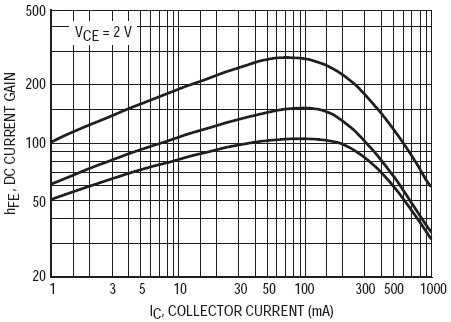
-
-
Forward Early Voltage
Le paramètre suivant est utilisé pour modéliser l’effet de la modulation de la largeur de base dans le modèle de transistor de Gummel-Poon :
VAF
Tension d’Early directe (en volts).
Pour extraire ce paramètre, vous devrez saisir un point de la courbe d’admittance de sortie (hOE) en fonction du courant collecteur (IC). L’image ci-dessous montre un exemple d’une telle courbe.
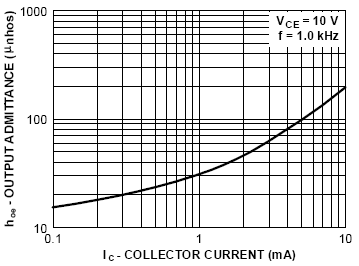
Relevez n’importe quelle valeur sur la courbe. Dans l’exemple de l’image ci-dessus, on peut relever IC = 1mA et hOE = 30μmhos.
En général, les données apparaissent sous forme de tableau, dont un exemple est présenté dans l’image ci-dessous.

Exemple d’entrée tabulaire pour l’admittance de sortie.Les valeurs d’intérêt dans l’image – et les entrées à effectuer dans l’assistant – sont 1mA pour le courant collecteur et 30μmhos pour l’admittance de sortie (la valeur maximale est généralement utilisée).
Caractéristiques modélisées à l’aide de données mesurées ou du fabricant
Les caractéristiques suivantes peuvent être modélisées lors de l’utilisation de données acquises soit à partir de la fiche technique du fabricant, soit à partir de mesures directes effectuées sur un composant physique.
-
Base-Emitter Capacitance
Les paramètres suivants sont utilisés pour décrire la capacité de jonction en polarisation inverse de la jonction base-émetteur :
CJE
Capacité de déplétion B-E à polarisation nulle (en farads).
MJE
Facteur exponentiel de jonction B-E.
VJE
Potentiel interne B-E (en volts).
Pour extraire ces paramètres, un graphe de la capacité de jonction B-E en polarisation inverse (Cj) en fonction de la tension (VBE) est requis. Si aucun capacimètre n’est disponible, le circuit de test d’exemple de l’image ci-dessous peut être utilisé pour obtenir les données. L’image montre également des graphes d’exemple obtenus à partir d’un tel circuit – représentant respectivement VBE et Cj en fonction du temps. À partir de ces graphes, les valeurs de VBE et de Cj aux instants correspondants peuvent être facilement relevées.
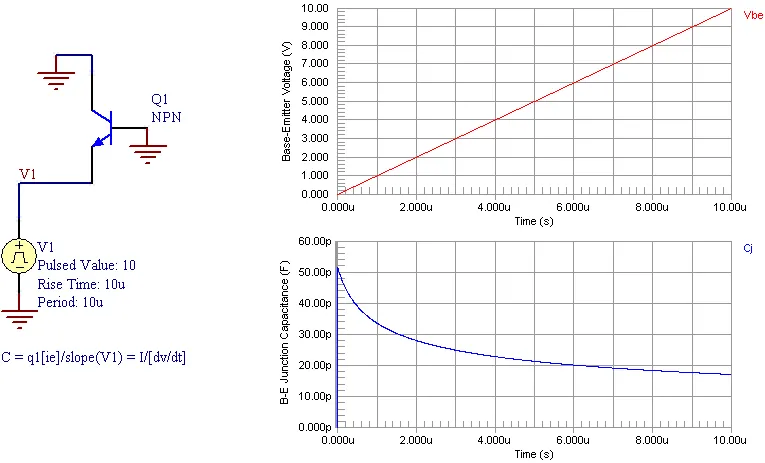
Circuit et graphes d’exemple pour la capacité de jonction B-E en polarisation inverse.Les données sont saisies dans l’assistant sous forme d’une série de points de données obtenus à partir du ou des graphes source.
Le circuit d’exemple de l’image ci-dessus est basé sur l’équation :
I = C * (dv/dt)En résolvant cette équation pour C, on obtient :
C = I/(dv/dt)Le circuit produit une rampe de tension à partir de la source V1. En calculant la pente de cette rampe de tension, la partie
dv/dtde l’équation peut être obtenue. En prenant le courant de diode mesuré et en le divisant par la pente de la rampe de tension, on peut obtenir la courbe de capacité de la diode. Les deux graphes de l’image ci-dessus se rapportent au circuit comme suit :-
Graphe du haut – VBE correspond à V1.
-
Graphe du bas – Cj correspond à q1[ie]/(dV1/dt).
-
-
Base-Collector Capacitance
Les paramètres suivants sont utilisés pour décrire la capacité de jonction en polarisation inverse de la jonction base-collecteur :
CJC
Capacité de déplétion B-C à polarisation nulle (en farads).
MJC
Facteur exponentiel de jonction B-C.
VJC
Potentiel interne B-C (en volts).
Pour extraire ces paramètres, un graphe de la capacité de jonction B-C en polarisation inverse (Cj) en fonction de la tension (VBC) est requis. Si aucun capacimètre n’est disponible, le circuit de test d’exemple de l’image ci-dessous peut être utilisé pour obtenir les données. L’image montre également des graphes d’exemple obtenus à partir d’un tel circuit – représentant respectivement VBC et Cj en fonction du temps. À partir de ces graphes, les valeurs de VBC et de Cj aux instants correspondants peuvent être facilement relevées.
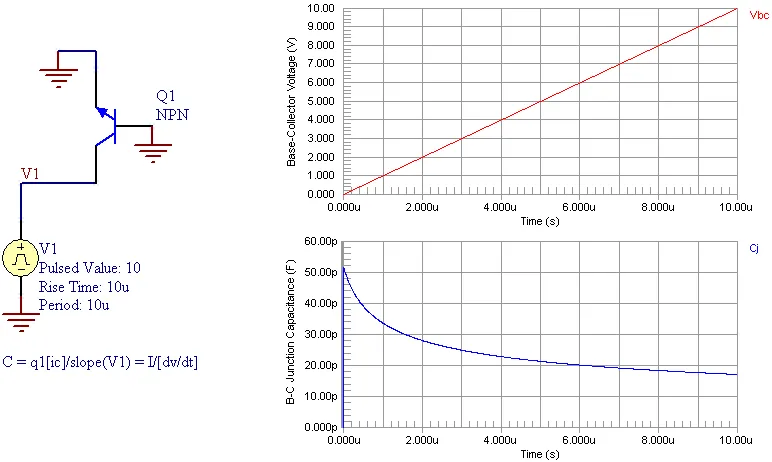
Circuit et graphes d’exemple pour la capacité de jonction B-C en polarisation inverse.Les données sont saisies dans l’assistant sous forme d’une série de points de données obtenus à partir du graphe source.
Le circuit d’exemple de l’image ci-dessus est basé sur l’équation :
I = C * (dv/dt)En résolvant cette équation pour C, on obtient :
C = I/(dv/dt)Le circuit produit une rampe de tension à partir de la source V1. En calculant la pente de cette rampe de tension, la partie
dv/dtde l’équation peut être obtenue. En prenant le courant de diode mesuré et en le divisant par la pente de la rampe de tension, on peut obtenir la courbe de capacité de la diode. Les deux graphes de l’image ci-dessus se rapportent au circuit comme suit :-
Graphe du haut – VBC correspond à V1.
-
Graphe du bas – Cj correspond à q1[ic]/(dV1/dt).
-
-
Collector-Substrate Capacitance
Les paramètres suivants sont utilisés pour décrire la capacité de jonction en polarisation inverse de la jonction collecteur-substrat :
CJS
Capacité collecteur-substrat à polarisation nulle (en farads).
MJS
Facteur exponentiel de jonction du substrat.
VJS
Potentiel interne de jonction du substrat (en volts).
Pour extraire ces paramètres, un graphe de la capacité de jonction C-S en polarisation inverse (Cj) en fonction de la tension (VCS) est requis. Si aucun capacimètre n’est disponible, le circuit de test d’exemple de l’image ci-dessous peut être utilisé pour obtenir les données. L’image montre également des graphes d’exemple obtenus à partir d’un tel circuit – représentant respectivement VCS et Cj en fonction du temps. À partir de ces graphes, les valeurs de VCS et de Cj aux instants correspondants peuvent être facilement relevées.
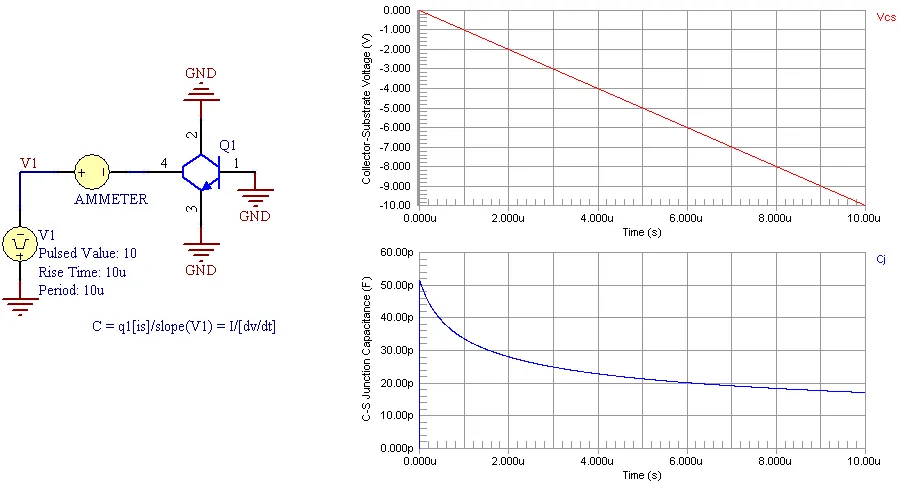
Circuit et graphes d’exemple pour la capacité de jonction C-S en polarisation inverse.Les données sont saisies dans l’assistant sous forme d’une série de points de données obtenus à partir du graphe source.
Le circuit d’exemple de l’image ci-dessus est basé sur l’équation :
I = C * (dv/dt)En résolvant cette équation pour C, on obtient :
C = I/(dv/dt)Le circuit produit une rampe de tension à partir de la source V1. En calculant la pente de cette rampe de tension, la partie
dv/dtde l’équation peut être obtenue. En prenant le courant de diode mesuré et en le divisant par la pente de la rampe de tension, on peut obtenir la courbe de capacité de la diode. Les deux graphes de l’image ci-dessus 24 se rapportent au circuit comme suit :-
Graphe du haut – VCS correspond à V1.
-
Graphe du bas – Cj correspond à q1[is]/(dV1/dt).
-
-
Transit Times
Les paramètres suivants sont utilisés pour décrire le temps de transit du BJT :
TF
Temps de transit direct idéal (en secondes).
TR
Temps de transit inverse idéal (en secondes).
Pour extraire ces paramètres, l’assistant nécessite la saisie de la fréquence d’unité de gain du transistor (fT). Il s’agit de la fréquence à laquelle le gain en courant du transistor devient égal à l’unité. Ces données se trouvent généralement dans les fiches techniques des fabricants sous forme de données numériques simples.
L’image ci-dessous illustre l’apparence de cette information dans une fiche technique de fabricant. La valeur d’intérêt dans l’image – l’entrée à saisir dans l’assistant – est 100MHz.

Exemple d’entrée tabulaire pour le produit gain en courant - bande passante.
Paramètres non extraits par l’assistant
Les paramètres suivants sont difficiles à extraire à partir de données de mesure et ne sont généralement pas présents dans les fiches techniques des fabricants. Ils ne sont ni extraits par l’assistant ni ajoutés au fichier de modèle résultant pour un BJT. Bien qu’ils ne soient pas présents dans le fichier MDL, SPICE utilise tout de même ces paramètres lors de la simulation du composant BJT – en utilisant leurs valeurs par défaut intrinsèques. Ces valeurs par défaut sont incluses ci-dessous pour faciliter la référence.
IRB |
Courant pour lequel la résistance de base chute à mi-chemin vers sa valeur minimale (en ampères). (Par défaut = infini). |
|
RBM |
Résistance de base minimale à courants élevés (en ohms). (Par défaut = RB). |
|
XTF |
Coefficient de dépendance de polarisation de TF. (Par défaut = 0). |
|
VTF |
Tension décrivant la dépendance de TF à VBC (en volts). (Par défaut = infini). |
|
ITF |
Paramètre de fort courant pour l’effet sur TF (en ampères). (Par défaut = 0). |
|
PTF |
Phase excédentaire à la fréquence = 1.0/(TF*2PI) Hz (en degrés). (Par défaut = 0). |
|
XCJC |
Fraction de la capacité de déplétion B-C connectée au nœud de base interne. (Par défaut = 1). |
|
XTB |
Exposant thermique du bêta direct et inverse. (Par défaut = 0). |
|
EG |
Bande interdite énergétique pour l’effet de la température sur IS (en eV). (Par défaut = 1.11). |
|
XTI |
Exposant thermique pour l’effet sur IS. (Par défaut = 3). |
|
KF |
Coefficient de bruit de scintillement. (Par défaut = 0). |
|
AF |
Exposant du bruit de scintillement. (Par défaut = 1). |
|
FC |
Coefficient pour la formule de capacité de déplétion en polarisation directe. (Par défaut = 0.5). |
|
TNOM |
Température de mesure du paramètre (en ˚C). (La valeur par défaut de ce paramètre est égale à la valeur saisie pour le paramètre TNOM sur la page SPICE Options de la boîte de dialogue Analysis Setup. Cette entrée est de 27 ˚C par défaut). |
Vous pouvez bien entendu ajouter manuellement n’importe lequel de ces paramètres dans le fichier MDL, en spécifiant les valeurs à utiliser selon les besoins.
 Localisé par IA