Les projets de conception peuvent rapidement devenir compliqués à mesure qu’ils évoluent et contiennent fréquemment un grand nombre de documents de conception de complexité variable et avec des volumes de données différents. Bien que cela puisse poser des difficultés de navigation dans les documents, un projet et les documents qui le composent sont normalement parcourus via le panneau Projects.
Altium Designer fournit également Design Insight, qui est une aide visuelle à la navigation dans les projets affichant des aperçus sélectionnables du contenu d’un projet et disponible depuis le panneau Projects. Le principal avantage d’une approche de navigation basée sur les aperçus est qu’elle évite d’avoir à ouvrir chaque document pour en déterminer le contenu. Cela rend la recherche du bon document simple et rapide et offre une méthode visuelle rapide pour obtenir une vue d’ensemble d’un projet.
Les fonctionnalités Design Insight sont activées sur la page System – Design Insight de la boîte de dialogue Preferences. Design Insight fournit un certain nombre de fonctionnalités avancées qui facilitent la navigation au niveau du projet, du document et même de la connectivité, en permettant un aperçu automatique sans avoir à ouvrir physiquement plusieurs feuilles.
Project Insight
Accessible dans le panneau Projects, une aide intuitive et visuelle à la navigation dans les projets est disponible avec Project Insight, qui fait partie de la fonctionnalité Design Insight d’Altium Designer. Activez la vue d’ensemble Project Insight en cochant la case Enable Project Insight sur la page System – Design Insight de la boîte de dialogue Preferences.
Project Insight vous permet de prévisualiser tous les documents et de naviguer vers un document particulier dans n’importe quel projet ouvert dans le panneau Projects. Survolez l’icône du projet ( pour un projet Workspace,
  pour un projet local) dans le panneau pour obtenir un aperçu des documents de conception qui composent le projet. Accédez à un document spécifique et ouvrez-le en cliquant sur son image d’aperçu.

Prévisualisez visuellement les documents d’un projet en survolant l’icône du projet dans le panneau Projects. Cliquez pour ouvrir un document.
S’il y a un grand nombre de documents dans un projet, les boutons

et

deviennent actifs dans l’aperçu. Utilisez-les pour parcourir les fichiers du projet.
Les documents apparaissent dans la vue d’ensemble Project Insight dans l’ordre où ils ont été ajoutés au projet. Pour afficher l’ordre dans lequel les fichiers ont été ajoutés, activez l’option Show document position in project sur la page System – Projects Panel de la boîte de dialogue Preferences. Un numéro apparaîtra à côté des entrées de document dans le panneau Projects. Actualisez l’affichage en fermant puis en rouvrant le panneau.
Document Insight
La fonction d’aperçu Design Insight s’applique également aux entrées de document individuelles dans le panneau Projects sous la forme d’un Document Insight. Activez l’aperçu Document Insight en cochant la case Enable Document Insight sur la page System – Design Insight de la boîte de dialogue Preferences.
Comme pour la fonctionnalité Project Insight, survolez l’icône d’un document – par exemple  pour un schéma – pour afficher un aperçu graphique du document. Cliquez sur l’image pour ouvrir le document dans son éditeur. Notez que le document doit avoir été ouvert au moins une fois pour que l’aperçu s’affiche.
Si le document n’a pas été ouvert, l’aperçu indiquera « Open <document name> to Generate Preview.»

Connectivity Insight
L’option Connectivity Insight fournit un aperçu de la relation net/broche connectée entre les objets et les schémas du projet. Dans un schéma, survolez un composant pour prévisualiser ses sous-parties, un symbole de feuille pour prévisualiser ses feuilles enfants, et un net pour voir sa connectivité dans la structure du projet. Activez cette fonctionnalité Design Insight en cochant l’option Enable Connectivity Insight sur la page System – Design Insight de la boîte de dialogue Preferences.

Pour que les vues Design Insight s’ouvrent lors du survol du contenu, l’option Mouse Hover doit être activée dans la région Connectivity Insight Options de la page System – Design Insight de la boîte de dialogue Preferences. L’aperçu Insight peut également être ouvert à l’aide du raccourci Alt+DoubleClick sur l’icône/l’objet associé si cette option est activée.
À cette capacité s’ajoute une fonctionnalité accessible en survolant un objet appartenant à un net de signal puis en appuyant sur Ctrl+Alt. Cela ouvre une vue arborescente sélectionnable. Cliquez sur la feuille souhaitée dans l’arborescence pour accéder rapidement à ce document.

Cette fonctionnalité peut être activée/désactivée sur la page System – Design Insight de la boîte de dialogue Preferences en cochant/décochant l’option Mouse Hover pour l’entrée Document Tree .

Identification du nom de net
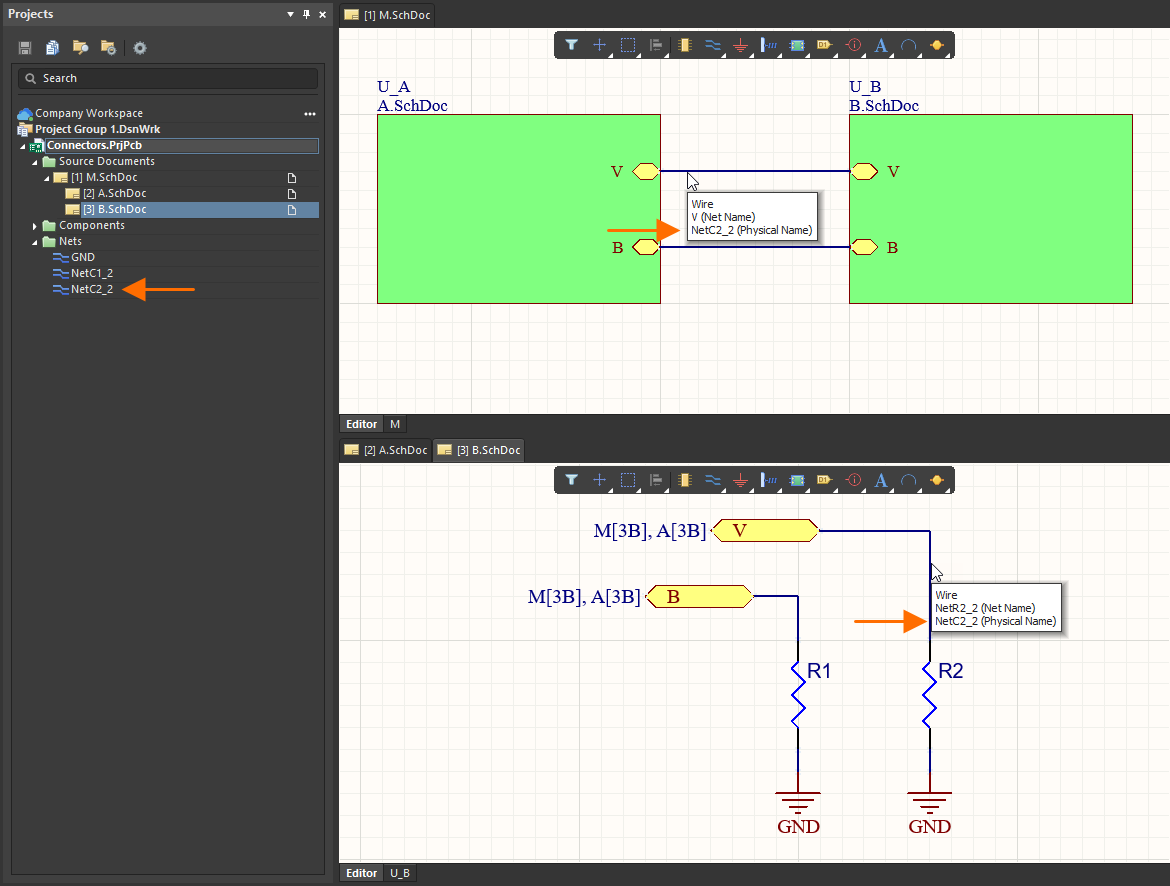
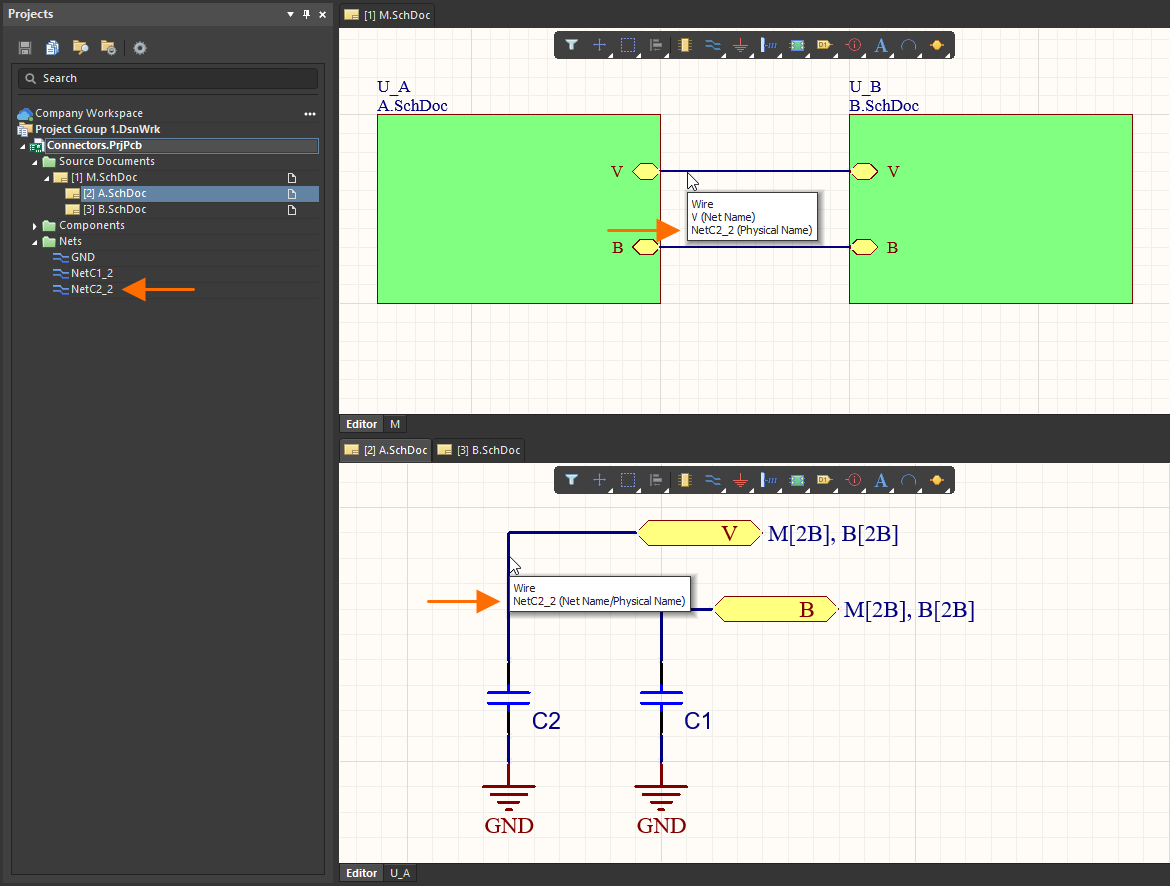
Le nom de net (logique) et le nom physique associés à un fil de schéma sont tous deux affichés lorsque le curseur survole ce fil. Cela s’applique particulièrement aux conceptions hiérarchiques, où un net peut avoir un nom local à un schéma (un nom de net logical). Le nom physical d’un net correspond à son affectation réelle dans la netlist et à celui utilisé pour la connectivité dans le PCB.
Cette fonctionnalité peut être activée/désactivée sur la page System – Design Insight de la boîte de dialogue Preferences en cochant/décochant l’option Mouse Hover pour l’entrée Object Hints.
Le Net Name et le Physical Name associés à un fil sont également affichés dans la région General (Net) du panneau Properties lorsque le fil est sélectionné dans l’espace de conception.

 AI-localized