
Création de projet basée sur les processus
Related pages: Processes & Workflows (Altium 365 Workspace, Enterprise Server Workspace), Creating & Managing Processes (Altium 365 Workspace, Enterprise Server Workspace)
Création d’un nouveau projet Workspace basé sur un processus
Lorsqu’une ou plusieurs définitions de processus pour le thème de processus Project Creations sont actives, la possibilité de créer un nouveau projet via la boîte de dialogue Create Project dialog est limitée aux projets de type Local et VCS uniquement. À la place, la création de projets basés sur le Workspace est contrôlée par les définitions de processus actives.
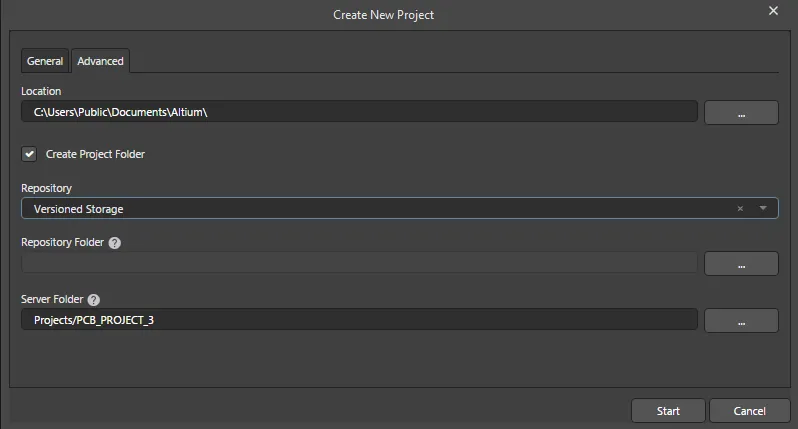
Depuis Altium Designer, les définitions de processus activées faisant partie du thème Project Creations sont accessibles depuis le sous-menu principal File » New » Project in <WorkspaceName>. Après avoir lancé la commande choisie, la boîte de dialogue Create New Project (qui porte en réalité le nom du processus choisi) s’ouvre. Utilisez l’onglet General de la boîte de dialogue pour donner un nom et une description au projet, spécifier son type et, si vous le souhaitez, lui attribuer un modèle. Dans l’onglet Advanced, vous pouvez spécifier le répertoire de travail local du projet, choisir le dépôt cible et le dossier, et également indiquer dans quel dossier, au sein de la structure de dossiers du Workspace, il doit résider. Une fois prêt, cliquez sur Start pour créer le nouveau projet Workspace conformément au workflow sous-jacent de ce processus.
 ).
). 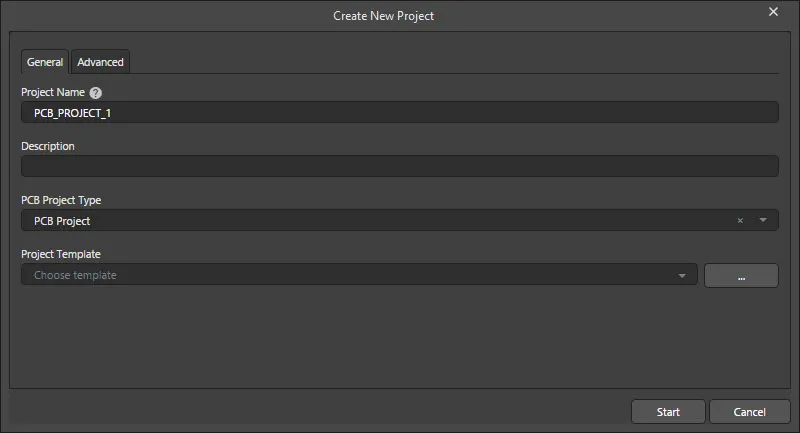
Boîte de dialogue permettant de démarrer la création d’un projet, sur la base d’un workflow de processus défini. Notez que le nom de la boîte de dialogue reflétera le nom du processus choisi.
Options and Controls of the Create New Project Dialog
Onglet General
-
Project Name - saisissez un nom approprié pour le projet Workspace.
- Description - saisissez une description explicite du projet.
- PCB Project Type - utilisez la liste déroulante pour sélectionner un type de projet approprié.
-
Project Template - utilisez la liste déroulante pour sélectionner le modèle souhaité dans une liste de modèles installés. Cliquez sur
 pour ouvrir une version du panneau Explorer (intitulé Select Project Template) afin de sélectionner le modèle souhaité.
- Start - lorsqu’on clique dessus, le projet sera créé conformément au workflow de processus sous-jacent.
Onglet Advanced
-
Location - permet de spécifier l’emplacement où le projet sera situé. Cliquez sur pour parcourir et sélectionner l’emplacement souhaité.
- Create Project Folder - cochez cette option pour créer automatiquement un nouveau dossier de projet.
- Repository - utilisez la liste déroulante pour sélectionner le dépôt souhaité pour le projet.
-
Repository Folder - cliquez sur
pour ouvrir la boîte de dialogue Add to Version Control dans laquelle vous pouvez spécifier le dossier du dépôt.
-
Server Folder - permet de spécifier le dossier serveur. Cliquez sur
pour ouvrir la boîte de dialogue Choose Folder dans laquelle vous pouvez choisir le dossier souhaité.
Conversion de projet basée sur un processus
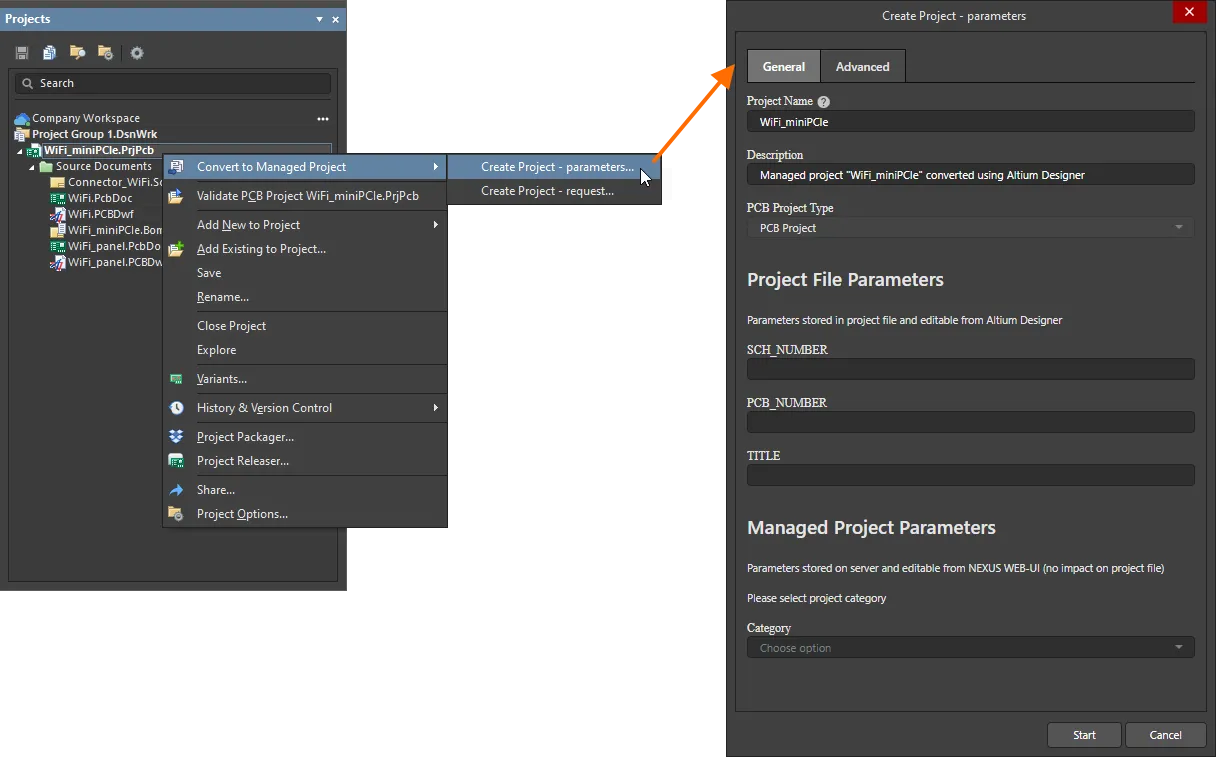
Lorsque le Workspace connecté inclut des définitions de processus activées faisant partie du thème Project Creations, les commandes indexées sont accessibles en cliquant avec le bouton droit sur un projet local dans le panneau Projects et en sélectionnant le processus souhaité dans le sous-menu Convert to Managed Project .
Après avoir lancé la commande, la boîte de dialogue Create Project dialog (qui porte en réalité le nom du processus choisi) s’ouvre. Utilisez l’onglet General de la boîte de dialogue pour décrire le projet et spécifier le type de projet et le modèle, si vous le souhaitez. Dans l’onglet Advanced , vous pouvez spécifier l’emplacement du projet et choisir le dépôt, ainsi que les dossiers du dépôt et du Workspace. Une fois prêt, cliquez sur Start pour créer le nouveau projet Workspace conformément au workflow sous-jacent de ce processus.
Copie de projet basée sur un processus
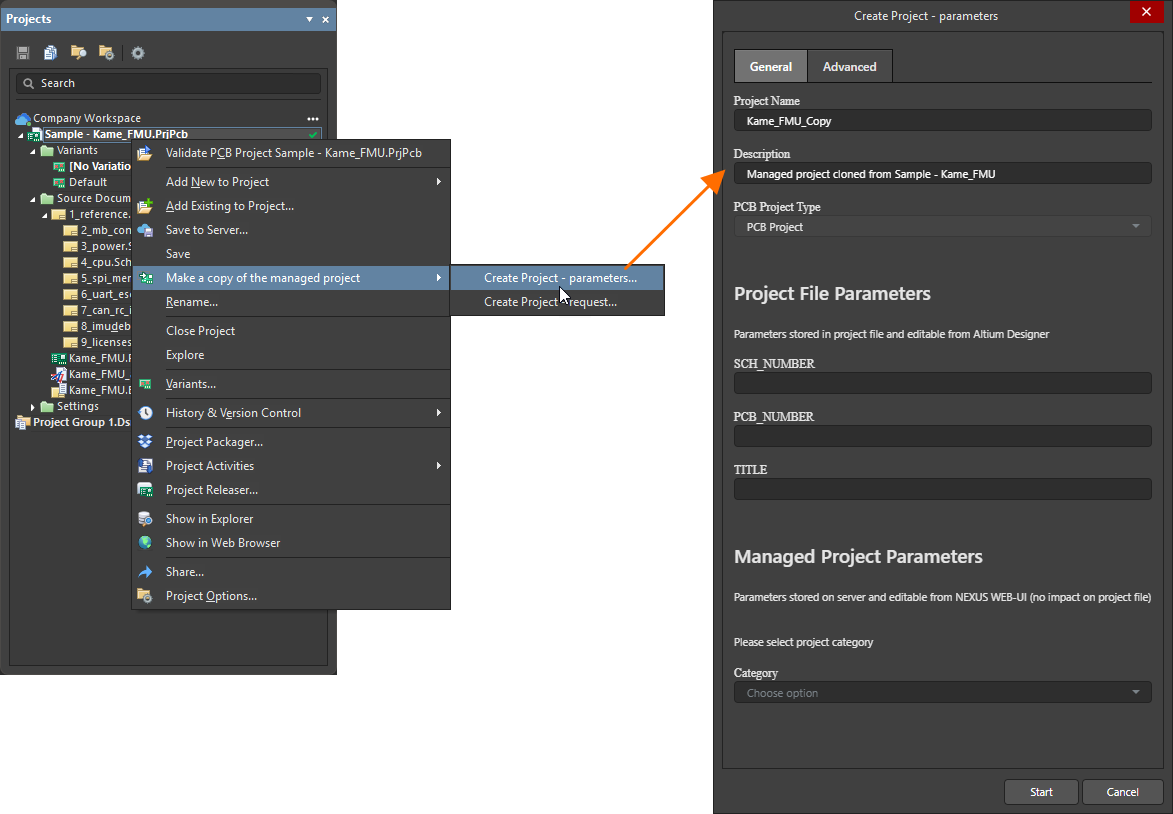
Lorsque le Workspace connecté inclut des définitions de processus activées faisant partie du thème Project Creations, les commandes indexées sont accessibles en cliquant avec le bouton droit sur un projet Workspace dans le panneau Projects et en sélectionnant le processus souhaité dans le sous-menu Make a copy of the managed project.
Après avoir lancé la commande, la boîte de dialogue Create Project dialog (qui porte en réalité le nom du processus choisi) s’ouvre. Utilisez l’onglet General de la boîte de dialogue pour décrire le projet et spécifier le type de projet et le modèle, si vous le souhaitez. Dans l’onglet Advanced , vous pouvez spécifier l’emplacement du projet et choisir le dépôt, ainsi que les dossiers du dépôt et du Workspace. Une fois prêt, cliquez sur Start pour créer le nouveau projet Workspace conformément au workflow sous-jacent de ce processus.
 Localisé par IA