
Prise en charge de l’importation et de l’exportation
Importation de fichiers à l’aide de Quick Load
La commande Quick Load vous permet d’importer tous les fichiers CAM situés dans un même dossier. Quick Load importe tous les documents CAM traditionnels (par ex. Gerber, ODB++, fichiers de liste d’ouvertures (*.lst), et netlists IPC-D-356) stockés dans un seul dossier. Si votre carte comporte des trous, par ex. des trous traversants ou des vias borgnes ou enterrés, vous devez fournir au minimum les couches de signal (par ex. des fichiers Gerber pour le dessus et le dessous) ainsi qu’un ou plusieurs fichiers NC Drill (format Excellon 2).
Configuration des options d’importation
Avant d’importer les fichiers Gerber, NC Drill et netlist dans le nouveau document CAM, vous pouvez configurer les options d’importation, telles que les paramètres d’importation Gerber. Pour ce faire, sélectionnez File » Setup » Import/Export dans le menu principal pour ouvrir la page CAM Editor - Import/Export de la boîte de dialogue Preferences.

Cliquez sur Import Settings dans la zone Gerber Import (Default) pour afficher la boîte de dialogue Gerber Import Settings, dans laquelle vous pouvez définir les paramètres d’importation par défaut des fichiers Gerber.

Vous pouvez indiquer si vous souhaitez que l’éditeur CAM crée de nouvelles couches, même si des couches de types identiques existent déjà, ou qu’il utilise les couches existantes. L’utilisation des couches existantes peut être utile lors du chargement de données de plusieurs cartes dans les mêmes fichiers en utilisant différentes étapes afin de panéliser les PCB chargés sur un même panneau CAM, ce que l’on appelle la panélisation multi-étapes.
Pour vérifier les extensions de fichier ou en ajouter une nouvelle, cliquez sur la page CAM Editor - Miscellaneous de la boîte de dialogue Preferences.

Les extensions de fichier répertoriées ici déterminent le type d’un fichier importé ; par exemple, un chargement rapide de fichiers Gerber recherchera et chargera tous les fichiers ayant une extension *.A, *.G . ou *.PHO. Vous pouvez ajouter toute extension supplémentaire nécessaire, séparée de l’entrée précédente par un point-virgule (;).
Importation de fichiers CAM à l’aide de Quick Load
Pour importer les fichiers Gerber, NC Drill et netlist dans le nouveau document CAM (File » New » CAM Document), sélectionnez File » Import » Quick Load dans le menu principal pour ouvrir la boîte de dialogue File Import - Quick Load.

Utilisez cette boîte de dialogue pour parcourir le dossier contenant les fichiers à importer et sélectionner les fichiers requis.
Cliquez sur le bouton Gerber Options pour ouvrir la boîte de dialogue Import Gerber Options , à partir de laquelle vous pouvez configurer diverses options d’importation avancées concernant les fichiers Gerber.
Cliquez sur le bouton Default Units pour ouvrir la boîte de dialogue File(s) Import Settings , à partir de laquelle vous pouvez définir le format numérique à appliquer aux fichiers Gerber importés.
Si les fichiers Gerber que vous souhaitez importer sont dans un format qui n’inclut pas d’ouvertures intégrées, vous devez charger un fichier d’ouvertures séparé. Utilisez la liste déroulante dans la partie inférieure de la boîte de dialogue pour spécifier le format (modèle) de liste d’ouvertures à utiliser pendant l’importation.
Après avoir défini le chemin du fichier et les options selon les besoins, cliquez sur OK pour commencer l’importation des fichiers. Si des erreurs sont rencontrées pendant l’importation, elles sont répertoriées dans un fichier texte (Log<Date><Time>.log), qui est généré et ouvert comme document actif dans l’espace de conception.
Lorsque l’importation des fichiers Gerber est terminée, la boîte de dialogue Import Drill Data s’ouvre.

Une fois l’opération terminée, les fichiers NC seront importés dans l’éditeur CAM et affichés dans l’espace de conception avec un fichier journal Quick Load Process Report. Les fichiers de netlist IPC seront chargés en dernier.
Importation de fichiers ODB++ à l’aide de Quick Load
L’option d’importation ODB++ importe des fichiers ODB++ dans l’éditeur CAM. Si les données NC Drill ont été générées à partir de l’éditeur PCB, vous devez importer séparément les données NC Drill une fois l’importation ODB++ terminée. Les autres packages CAD/CAM devraient déjà contenir les données de perçage dans la structure ODB++ ; une importation séparée des données NC Drill n’est donc pas nécessaire.
Pour ce faire, sélectionnez File » New » CAM Document dans le menu principal. Ensuite, sélectionnez File » Import » Quick Load pour ouvrir la boîte de dialogue File Import - Quick Load.

Une fois les fichiers importés, la boîte de dialogue Steps Table s’ouvre. Cette boîte de dialogue affiche toutes les étapes ODB++ définies dans la base de données ODB++ chargée pour le document en cours. Les étapes sont identifiées par Step Name et le Object Count associé à cette étape.

Une fois toutes les valeurs par défaut pour l’affectation des étapes et la conception importées, un fichier journal sera produit. L’onglet Steps du panneau CAM sera actualisé, où vous pourrez ajouter ou modifier des étapes en cliquant avec le bouton droit et en sélectionnant la commande appropriée dans le menu contextuel.
Importation de fichiers Gerber
Pour importer un ou plusieurs fichiers Gerber dans le document en cours, choisissez la commande File » Import » Gerber dans les menus principaux. Après le lancement de la commande, la boîte de dialogue Select Gerber File(s) apparaît. Utilisez cette boîte de dialogue pour localiser et ouvrir le ou les fichiers Gerber requis. Plusieurs fichiers peuvent être sélectionnés.
Après avoir cliqué sur Open, la boîte de dialogue Import Gerber(s) - Options apparaît. Utilisez cette boîte de dialogue pour définir manuellement les paramètres d’importation.
Si l’option Auto Detect Gerber Formats est activée, toutes les options et tous les paramètres requis pour le format Gerber importé seront détectés automatiquement.
Après avoir défini les options selon les besoins, cliquer sur OK lancera l’importation, en intégrant les données du ou des fichiers Gerber dans le document en cours ; chaque fichier importé devenant une couche individuelle dans l’éditeur CAMtastic.
Importation de données ODB++
Pour importer des données ODB++ dans le document en cours, choisissez la commande File » Import » ODB++ dans les menus principaux. Après le lancement de la commande, la boîte de dialogue Choose Directory apparaît. Utilisez cette boîte de dialogue pour parcourir et sélectionner le dossier racine ODB++.
Après avoir sélectionné le dossier ODB++ requis et cliqué sur OK, la boîte de dialogue Steps Table apparaît. Cette boîte de dialogue répertorie toutes les étapes définies qui existent actuellement et donne un nombre d’objets pour chacune. Cliquez sur OK : les données ODB++ seront importées dans le document en cours. Les étapes actuellement définies apparaîtront dans l’onglet Steps du panneau CAMtastic .
Importation de netlist
Pour importer une netlist au format IPC-D-356 dans le document en cours, choisissez la commande File » Import » Netlist dans les menus principaux. Après le lancement de la commande, la boîte de dialogue File Import - Netlist apparaît. Utilisez cette boîte de dialogue pour localiser et ouvrir le fichier de netlist requis. Après avoir cliqué sur OK, le fichier sera importé et les couches de netlist correspondantes (*.ipc) seront ajoutées à la liste des couches dans le panneau CAMtastic.
Importation des fichiers NC Drill
Pour importer les informations de perçage NC liées à votre conception, sélectionnez File » Import » Drill dans le menu principal pour ouvrir la boîte de dialogue File Import - NC Drill. Utilisez cette boîte de dialogue pour localiser et sélectionner le ou les fichiers de perçage requis. Plusieurs fichiers peuvent être sélectionnés si nécessaire. L’extension de fichier des données NC Drill créées dans l’éditeur PCB d’Altium Designer est .txt.

La boîte de dialogue Import Drill Data s’affichera après l’importation des fichiers NC Drill. Dans cette boîte de dialogue, vous pouvez spécifier les unités de départ, la forme/taille de trou par défaut et accéder à la boîte de dialogue Tool Table.
Une fois les valeurs par défaut acceptées, les données de perçage NC seront importées sur une couche distincte dont le nom est basé sur le nom du fichier, par exemple _4_port_serial_interface.txt_. Un fichier journal sera également généré. La boîte de dialogue Tool Table sera mise à jour en conséquence avec les outils individuels.
 dans la boîte de dialogue Import Drill Data ouvrira la boîte de dialogue NC Drill Import Settings.
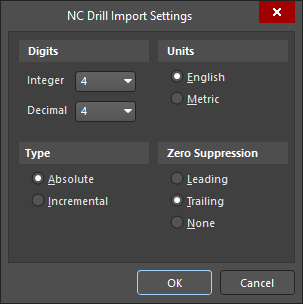
Importation des fichiers Mill Rout
Créez un nouveau fichier CAM en sélectionnant File » New » CAM Document dans le menu principal, puis sélectionnez File » Import » Mill/Rout pour ouvrir la boîte de dialogue File Import - Mill/Rout. Utilisez cette boîte de dialogue pour localiser et ouvrir le ou les fichiers particuliers que vous souhaitez importer.

Après avoir cliqué sur OK, la boîte de dialogue Import Mill/Route Data apparaîtra. Cliquez sur le bouton Units pour ouvrir la boîte de dialogue Mill/Rout Import Settings, à partir de laquelle vous pouvez définir le format numérique des données importées. Spécifiez la taille d’outil par défaut à utiliser lors de l’importation, ou cliquez sur le bouton Tool Table pour ouvrir la boîte de dialogue Tool Table, à partir de laquelle vous pouvez modifier les définitions des outils de perçage.

Après avoir cliqué sur OK, les données seront importées sur une couche distincte dont le nom est basé sur le nom du fichier, par exemple, 'cam.rte'. Un fichier journal est également généré. Si vous souhaitez modifier la couche Mill Rout, vous devez être en mode NC Editor. Sélectionnez View » NC Editor pour accéder aux options du menu Rout.
Importation des fichiers d’ouverture
S’il n’y a pas d’ouvertures intégrées dans les fichiers que vous souhaitez importer, vous pouvez utiliser les commandes suivantes :
-
Pour importer un fichier d’ouverture, dont le contenu est utilisé lors de l’importation de fichiers Gerber, à l’aide de formats de modèle prédéfinis, sélectionnez File » Import » Aperture File (using Wizard formats). Après le lancement de la commande, la boîte de dialogue Open Aperture File apparaît. Sélectionnez le format de liste d’ouvertures requis dans la liste déroulante Existing wizard formats. Saisissez directement le chemin complet et le nom du fichier d’ouverture requis dans le champ Aperture file ou cliquez sur le bouton Browse pour accéder à une boîte de dialogue standard Open, à partir de laquelle vous pouvez naviguer jusqu’au fichier requis et l’ouvrir.
- Pour importer un fichier de bibliothèque d’ouvertures personnalisées (.lib) en sélectionnant File » Import » Custom Aperture Library File (.LIB). Après le lancement de la commande, la boîte de dialogue Open Custom Aperture .LIB File apparaîtra. Utilisez cette boîte de dialogue pour localiser et ouvrir le fichier particulier de bibliothèque d’ouvertures personnalisées (*.lib) dont vous souhaitez importer les ouvertures dans le document en cours. Les ouvertures importées seront disponibles pour modification dans la boîte de dialogue Edit Apertures (Tables » Apertures).
Exportation de fichiers depuis l’éditeur CAM
Toutes les sorties de l’éditeur CAM sont générées via le menu File » Export. Vous devrez exporter des fichiers si vous avez apporté des modifications aux sorties d’origine ou si vous avez besoin que les données de points de test ou NC Drill soient enregistrées au format Gerber.
Les options d’exportation suivantes sont disponibles dans l’éditeur CAM :
-
Gerber
-
Netlist
-
IPC-D-350
-
Enregistrer le perçage
-
Mill/Rout
-
DXF
-
Centroïdes des composants
-
Liste d’ouvertures
-
Bibliothèque
-
Bitmap (*.bmp).
Vous devez être en mode NC Editor pour accéder à l’option d’exportation Drill.
Exportation des Gerbers
Sélectionnez File » Setup » Import/Export dans le menu principal pour ouvrir la page CAM Editor Import/Export de la boîte de dialogue Preferences. Assurez-vous que le format d’exportation par défaut est RS-274-X, qui est le format Gerber étendu incluant les définitions d’ouvertures, également appelées ouvertures intégrées.

Cliquez sur le bouton Export Settings pour afficher la boîte de dialogue Gerber Export Settings, dans laquelle vous pouvez configurer les paramètres d’exportation par défaut pour les fichiers Gerber.

Sélectionnez File » Export » Gerber dans le menu principal pour ouvrir la boîte de dialogue Export Gerber(s).

Utilisez cette boîte de dialogue pour définir diverses options d’exportation, notamment l’utilisation de Step & Repeat Codes, la séparation et l’exportation des couches composites sous forme de fichiers individuels, ainsi que la définition du format Gerber.
Par défaut, le format Gerber exporté sera initialement défini sur RS-274-X. En appuyant plusieurs fois sur le bouton RS-274-X, vous pouvez faire défiler les formats Gerber disponibles : RS-274, RS-274-X ou Fire9000.
Appuyez sur le bouton Settings pour ouvrir la boîte de dialogue Gerber Export Settings, à partir de laquelle vous pouvez définir le format numérique des fichiers exportés.
Après avoir défini les options d’exportation selon vos besoins, cliquez sur le bouton OK : la boîte de dialogue Write Gerber(s) apparaît.

Sélectionnez les fichiers Gerber que vous souhaitez exporter en les activant dans la boîte de dialogue Writer Gerber(s) . Vous pouvez également sélectionner les fichiers à exporter à l’aide des options du menu contextuel accessibles par clic droit ou utiliser la touche Spacebar pour basculer la sélection. Par défaut, tous les fichiers Gerber sont sélectionnés pour l’exportation. Chaque fichier peut être renommé en cliquant dans le champ du nom. L’extension de fichier associée peut également être remplacée par une autre si nécessaire, en cliquant de nouveau directement dans le champ du nom ou, alternativement, en cliquant avec le bouton droit sur l’entrée et en choisissant File Extensions dans le menu contextuel. La nouvelle extension souhaitée peut être saisie dans la boîte de dialogue Enter Value qui apparaît ensuite.
Choisissez un emplacement pour les fichiers exportés en cliquant sur le bouton Parcourir les dossiers ( ).
).
Exportation ODB++
Pour exporter les données du document actif au format ODB++, choisissez la commande File » Export » ODB++ dans les menus principaux. Après le lancement de la commande, la boîte de dialogue Write ODB++ apparaît. Utilisez cette boîte de dialogue pour définir l’emplacement de stockage des données exportées. Par défaut, le dossier de données généré porte le nom job. Le dossier peut être renommé en cliquant dans le champ du nom et en modifiant celui-ci selon vos besoins.
Une fois le nom et l’emplacement de stockage définis comme souhaité, cliquez sur OK pour générer la sortie.
Exportation des netlists
Vous pouvez exporter des netlists dans deux formats. Pour ce faire, utilisez la commande File » Export » Netlist pour exporter une netlist au format IPC-D-356 (.net). Vous pouvez également utiliser File » Export » IPC-D-350 pour exporter une netlist IPC-D-350 (.ipc). Vous devez disposer d’une netlist extraite des données importées pour utiliser ces commandes. Si vous n’avez pas encore extrait la netlist, sélectionnez Tools » Netlist » Extract.
Sélectionnez File » Export » Netlist pour ouvrir la boîte de dialogue Write IPC-D-356.

Dans la boîte de dialogue Write IPC-D-356, sélectionnez le fichier .net et choisissez un emplacement ainsi qu’un nom de fichier pour ce rapport de netlist. Par défaut, le fichier de données généré porte le nom cam.net. Le fichier peut être renommé en cliquant dans le champ du nom. L’extension de fichier associée peut également être remplacée par une autre si nécessaire, soit en cliquant de nouveau directement dans le champ du nom, soit en cliquant avec le bouton droit sur l’entrée et en choisissant File Extensions dans le menu contextuel. La nouvelle extension souhaitée peut être saisie dans la boîte de dialogue Enter Value qui apparaît ensuite.
Une fois le nom, l’extension et l’emplacement de stockage définis comme souhaité, cliquez sur OK pour générer le fichier.
Exportation d’IPC-D-350
Pour exporter le document actif au format IPC-D-350, choisissez la commande File » Export » IPC-D-350 dans les menus principaux. Après le lancement de la commande, la boîte de dialogue Write IPC-D-350 apparaît. Utilisez cette boîte de dialogue pour définir l’emplacement de stockage du fichier exporté. Par défaut, le fichier de données généré porte le nom cam.ipc. Le fichier peut être renommé en cliquant dans le champ du nom. L’extension de fichier associée peut également être remplacée par une autre si nécessaire, soit en cliquant de nouveau directement dans le champ du nom, soit en cliquant avec le bouton droit sur l’entrée et en choisissant File Extensions dans le menu contextuel. La nouvelle extension souhaitée peut être saisie dans la boîte de dialogue Enter Value qui apparaît ensuite.
Une fois le nom, l’extension et l’emplacement de stockage définis comme souhaité, cliquez sur OK pour générer le fichier.
Exportation des fichiers de perçage
Pour exporter les données de perçage relatives à une ou à toutes les couches du document actif, passez en mode NC Editor en sélectionnant View » NC Editor dans le menu principal, puis sélectionnez File » Export » Drill pour ouvrir la boîte de dialogue Export Drill Data. Utilisez cette boîte de dialogue pour sélectionner une couche spécifique ou toutes les couches pour lesquelles exporter les données de perçage.

La zone Header de la boîte de dialogue vous permet de spécifier les informations d’en-tête Part Program requises.
Cliquez sur les boutons Units et Tool Table pour modifier respectivement le format des données et les outils définis.
Vous pouvez également choisir d’utiliser ou non les codes Step & Repeat dans les données exportées, ainsi que de générer ou non un fichier de rapport.
Après avoir configuré les options d’exportation selon vos besoins, cliquez sur le bouton Save — la boîte de dialogue Write Drill apparaît.

Utilisez cette boîte de dialogue pour définir l’emplacement de stockage du fichier de perçage exporté. Par défaut, le fichier de données généré porte le nom cam.drl. Le fichier peut être renommé en cliquant dans le champ du nom. L’extension de fichier associée peut également être remplacée par une autre si nécessaire, soit en cliquant de nouveau directement dans le champ du nom, soit en cliquant avec le bouton droit sur l’entrée et en choisissant la commande File Extensions dans le menu contextuel. La nouvelle extension souhaitée peut être saisie dans la boîte de dialogue Enter Value qui apparaît alors.
Pour exporter les données de perçage relatives à une couche spécifiée dans le document actif, passez en mode NC Editor en sélectionnant View » NC Editor dans le menu principal, puis sélectionnez la commande File » Export » Save Drill dans les menus principaux. Après le lancement de la commande, la boîte de dialogue Export Drill Data apparaît. Utilisez cette boîte de dialogue pour sélectionner une couche spécifique pour laquelle exporter les données de perçage. Cliquez sur le bouton Units pour modifier le format des données via la boîte de dialogue NC Drill Export Settings.
Après avoir configuré les options d’exportation selon vos besoins, cliquez sur le bouton OK — la boîte de dialogue Write Drill apparaît. Utilisez cette boîte de dialogue pour définir l’emplacement de stockage du fichier de perçage exporté. Par défaut, le fichier de données généré porte le nom cam.drl. Le fichier peut être renommé en cliquant dans le champ du nom. L’extension de fichier associée peut également être remplacée par une autre si nécessaire, soit en cliquant de nouveau directement dans le champ du nom, soit en cliquant avec le bouton droit sur l’entrée et en choisissant la commande File Extensions dans le menu contextuel. La nouvelle extension souhaitée peut être saisie dans la boîte de dialogue Enter Value qui apparaît alors.
Exportation des données Mill/Rout
Pour exporter les données Mill/Rout du document actif, choisissez la commande File » Export » Mill/Rout dans les menus principaux. Après le lancement de la commande, la boîte de dialogue Export Mill/Rout Data apparaît. Utilisez cette boîte de dialogue pour sélectionner si vous souhaitez exporter les données d’une couche individuelle ou de toutes les couches du document actif. La section Header de la boîte de dialogue est déjà chargée. Si vous devez modifier l’en-tête de quelque manière que ce soit, éditez simplement les informations directement dans la fenêtre.
Appuyez sur le bouton Units pour ouvrir la boîte de dialogue Mill/Rout Export Settings, à partir de laquelle vous pouvez définir le format numérique du fichier exporté.
Appuyez sur le bouton Tool Table pour ouvrir la boîte de dialogue Tool Table, à partir de laquelle vous pouvez modifier les définitions des outils de perçage.
Si vous avez utilisé des matrices Step & Repeat dans la conception, vous pouvez activer l’option Use Step & Repeat Codes (M25) dans le fichier de données exporté.
Après avoir cliqué sur le bouton Save , la boîte de dialogue Write Mill/Rout apparaît. Utilisez cette boîte de dialogue pour définir l’emplacement de stockage du fichier exporté. Par défaut, le fichier de données généré porte le nom cam.rte. Le fichier peut être renommé en cliquant dans le champ du nom. L’extension de fichier associée peut également être remplacée par une autre si nécessaire, soit en cliquant de nouveau directement dans le champ du nom, soit en cliquant avec le bouton droit sur l’entrée et en choisissant File Extensions dans le menu contextuel. La nouvelle extension souhaitée peut être saisie dans la boîte de dialogue Enter Value qui apparaît ensuite.
Exportation DXF
Pour exporter les couches sélectionnées du document courant au format .dxf, afin de les utiliser avec AutoCAD, choisissez la commande File » Export » DXF dans les menus principaux. Après le lancement de la commande, la boîte de dialogue Export DXF/DWG apparaît. La section supérieure de la boîte de dialogue vous permet de spécifier pour quelles couches du document courant vous souhaitez exporter des informations. La section Output Control de la boîte de dialogue vous permet de préciser si les lignes seront exportées sous forme de contours de largeur nulle ou de lignes pleines (avec ou sans embouts). Vous pouvez également filtrer les Dcodes indésirables et convertir le texte en polylignes (Plines).
Après avoir configuré les options d’exportation selon vos besoins, cliquez sur le bouton Save - la boîte de dialogue Write AutoCAD DXF apparaît. Utilisez cette boîte de dialogue pour définir l’emplacement de stockage du fichier exporté. Par défaut, le fichier de données généré portera le nom cam.dxf. Le fichier peut être renommé en cliquant dans le champ du nom. L’extension de fichier associée peut également être remplacée par une autre si nécessaire, en cliquant de nouveau directement dans le champ du nom ou, alternativement, en cliquant avec le bouton droit sur l’entrée et en choisissant File Extensions dans le menu contextuel. La nouvelle extension souhaitée peut être saisie dans la boîte de dialogue Enter Value qui apparaît ensuite.
Une fois le nom, l’extension et l’emplacement de stockage définis comme souhaité, cliquez sur OK pour générer le fichier.
Exportation des centroïdes des composants
Pour exporter la liste des composants du document courant, choisissez la commande File » Export » Part Centroids ou Tables » Parts dans les menus principaux. Après le lancement de la commande, la boîte de dialogue Export Part Centroids apparaît. Les informations sur les composants ne seront listées que si vous avez précédemment créé et groupé des composants (et éventuellement attribué des désignateurs de référence). Les informations suivantes sont listées pour chaque composant :
- Ref. Des. - le désignateur de référence, le cas échéant, que vous avez attribué au composant.
- X - la coordonnée X du centre de la croix centrale du composant.
- Y - la coordonnée Y du centre de la croix centrale du composant.
- Board Side - si le composant est monté en surface (Top ou Bottom) ou traversant (Thru).
- Rotation - l’orientation du composant.
- Part Name - la description donnée au composant (par ex. DIP14).
Cliquer sur le bouton Export List ouvrira la boîte de dialogue Write Centroid Parts. Utilisez cette boîte de dialogue pour définir l’emplacement de stockage du fichier exporté. Par défaut, le fichier de données généré portera le nom cam.pcf. Le fichier peut être renommé en cliquant dans le champ du nom. L’extension de fichier associée peut également être remplacée par une autre si nécessaire, en cliquant de nouveau directement dans le champ du nom ou, alternativement, en cliquant avec le bouton droit sur l’entrée et en choisissant File Extensions dans le menu contextuel. La nouvelle extension souhaitée peut être saisie dans la boîte de dialogue Enter Value qui apparaît ensuite.
Une fois le nom, l’extension et l’emplacement de stockage définis comme souhaité, cliquez sur OK pour générer le fichier.
Exportation de la liste des ouvertures
Pour générer une liste des ouvertures pour le document courant, choisissez la commande File » Export » Aperture List dans les menus principaux. Après le lancement de la commande, la boîte de dialogue Write Aperture List apparaît. Utilisez cette boîte de dialogue pour définir l’emplacement de stockage du fichier exporté. Par défaut, le fichier de données généré portera le nom Aper.lst. Le fichier peut être renommé en cliquant dans le champ du nom. L’extension de fichier associée peut également être remplacée par une autre si nécessaire, en cliquant de nouveau directement dans le champ du nom ou, alternativement, en cliquant avec le bouton droit sur l’entrée et en choisissant File Extensions dans le menu contextuel. La nouvelle extension souhaitée peut être saisie dans la boîte de dialogue Enter Value qui apparaît ensuite.
Le rapport généré (qui, par défaut, ne s’ouvre pas automatiquement) contient des informations de formatage numérique, ainsi que des informations de Dcode pour tous les Dcodes utilisés dans la conception.
Exportation de la bibliothèque d’ouvertures
Pour générer un fichier de bibliothèque d’ouvertures personnalisé, contenant toutes les formes d’ouverture personnalisées que vous avez définies pour le document de conception courant, choisissez la commande File » Export » Aperture Library dans les menus principaux. Après le lancement de la commande, la boîte de dialogue Write Aperture List apparaît. Utilisez cette boîte de dialogue pour définir l’emplacement de stockage du fichier exporté. Par défaut, le fichier de données généré portera le nom Aper.lib. Le fichier peut être renommé en cliquant dans le champ du nom. L’extension de fichier associée peut également être remplacée par une autre si nécessaire, en cliquant de nouveau directement dans le champ du nom ou, alternativement, en cliquant avec le bouton droit sur l’entrée et en choisissant File Extensions dans le menu contextuel. La nouvelle extension souhaitée peut être saisie dans la boîte de dialogue Enter Value qui apparaît ensuite.
Exportation en bitmap
Pour enregistrer les données du document CAM sous forme de bitmap, choisissez la commande File » Export » Bitmap (*.BMP) dans les menus principaux. Après le lancement de la commande, le curseur se transforme en petit carré et il vous sera demandé de sélectionner les objets à inclure dans le bitmap. Placez simplement le curseur sur un objet existant que vous souhaitez inclure dans la sélection et cliquez. En cliquant à l’écart d’un objet, vous pouvez faire glisser une zone de sélection afin d’inclure plusieurs objets dans la sélection. La sélection est cumulative.
Une fois tous les objets requis sélectionnés, cliquez avec le bouton droit. La boîte de dialogue Export Bitmap apparaît. Utilisez-la pour spécifier la résolution de l’image (en points par pouce) et le schéma de couleurs (monochrome ou couleur). Lorsque vous modifiez la résolution DPI, la taille finale du bitmap, en pixels, est mise à jour en conséquence.
Après avoir défini les options selon vos besoins, cliquer sur OK fera apparaître la boîte de dialogue Save As. Définissez le chemin de stockage et le nom du bitmap, puis cliquez sur Save - le bitmap sera généré.
Exportation Graphite
Pour enregistrer les données du document CAM sous forme de fichier binaire Graphite (*.grz), choisissez la commande File » Export » Graphite dans les menus principaux. Après le lancement de la commande, la boîte de dialogue Save As s’ouvre. Définissez le chemin de stockage et le nom du fichier, puis cliquez sur Save - le fichier sera généré.
 Localisé par IA