
Wire bonding
L’objectif principal du wire bonding est d’établir une connexion électrique sûre et à faible résistance entre une puce semi-conductrice et son boîtier, ou entre différentes puces au sein d’un module multi-puces. Ce processus consiste à relier un fil fin, généralement en or, en aluminium ou en cuivre, depuis la plage de connexion de la puce jusqu’à une plage correspondante sur le substrat du boîtier ou sur une autre puce.
Le wire bonding transmet l’alimentation et les signaux entre les substrats et les puces. Il s’agit de la technologie de base par laquelle une connexion électrique entre les surfaces de contact de la puce (pads) et le support de puce ou le substrat est établie par micro-soudage de micro-fils. Elle est généralement considérée comme la technologie d’interconnexion la plus économique et la plus flexible, et elle est utilisée pour assembler la plupart des boîtiers de semi-conducteurs.
Altium Designer prend en charge la conception de cartes hybrides avec la technologie chip-on-board (CoB) utilisant le Wire Bonding. Cette fonctionnalité vous permet de créer un composant avec des Die Pads définis et, une fois placé sur un schéma et synchronisé (via ECO) avec le PCB, il peut être relié à des pads classiques (ou à n’importe quel cuivre) sur la carte principale à l’aide de Bond Wires. Lorsqu’il est connecté à un pad classique, ce pad prend l’apparence d’un pad Bond Finger.
Création de l’empreinte de composant Chip-on-Board
Vous pouvez définir un boîtier complet et simple avec des die pads, des bond finger pads et des bond wires définis, le tout dans l’empreinte du composant.
Les die pads et les corps 3D du die sont placés sur une couche d’une paire de couches de composant dédiée de type Die. Une paire de couches de composant de ce type peut être ajoutée à l’aide du panneau View Configurations.
Pour en savoir plus sur l’ajout de paires de couches de composant.
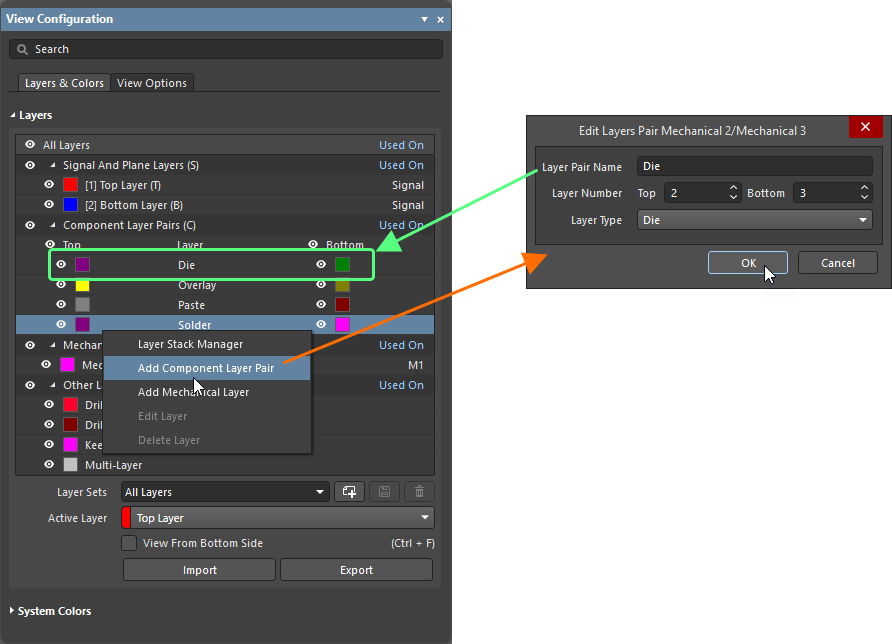
Les die pads sont placés sur un corps 3D générique (formats de modèle STEP, SOLIDWORKS Part et Parasolid) ou sur un corps 3D extrudé sur la couche Die (appelé un Die Body).


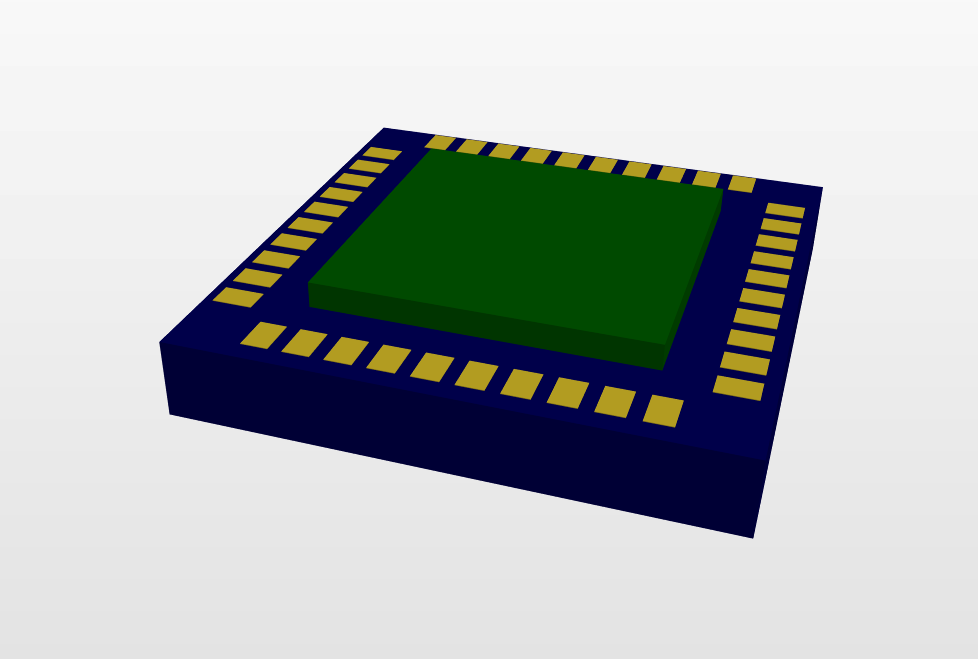
Placez des objets pad classiques sur une couche de cuivre (par exemple, la Top Layer). Après y avoir connecté des bond wires, ces pads seront considérés comme des bond finger pads.
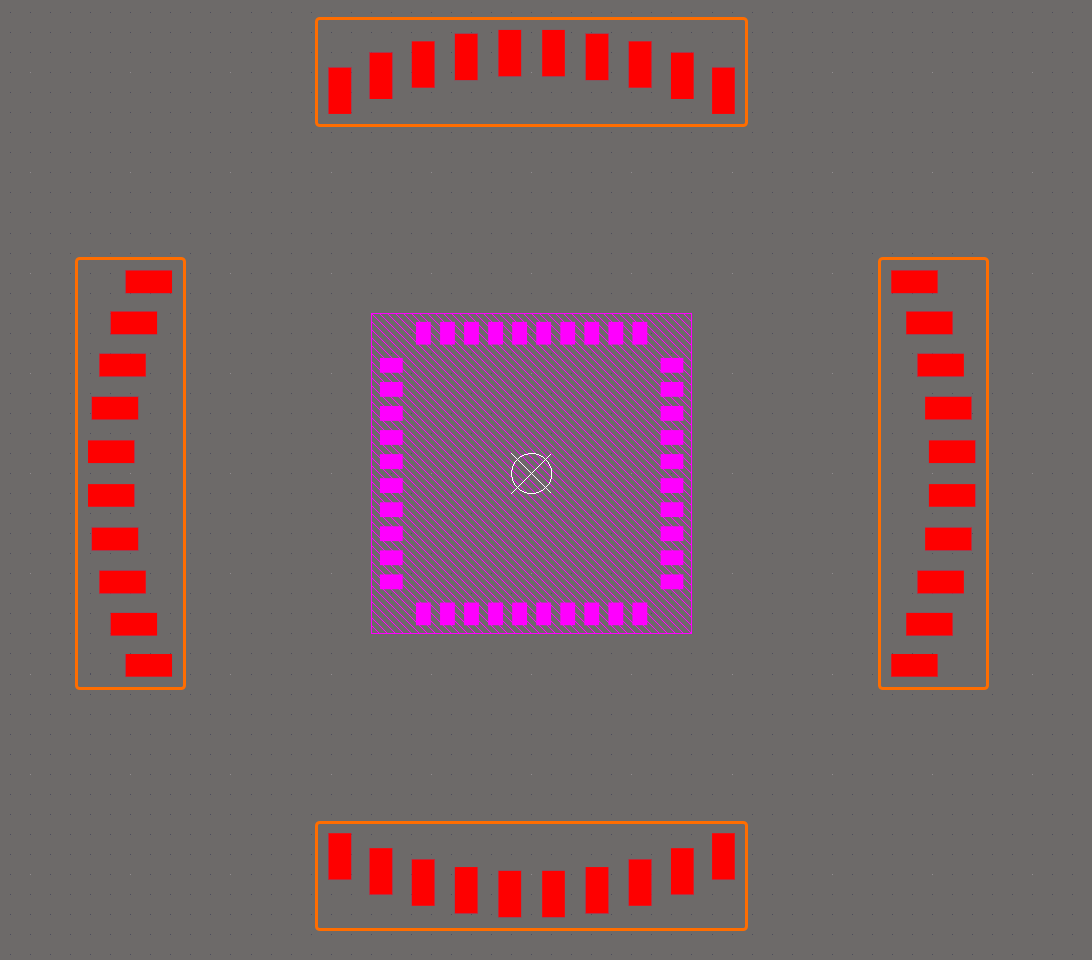
Dans cet exemple, les pads placés sur la Top Layer autour du die agiront comme des bond finger pads.
 ).
).Les bond wires sont placés sur une couche d’une paire de couches de composant dédiée Wire Bonding qui peut également être ajoutée à l’aide du panneau View Configurations.
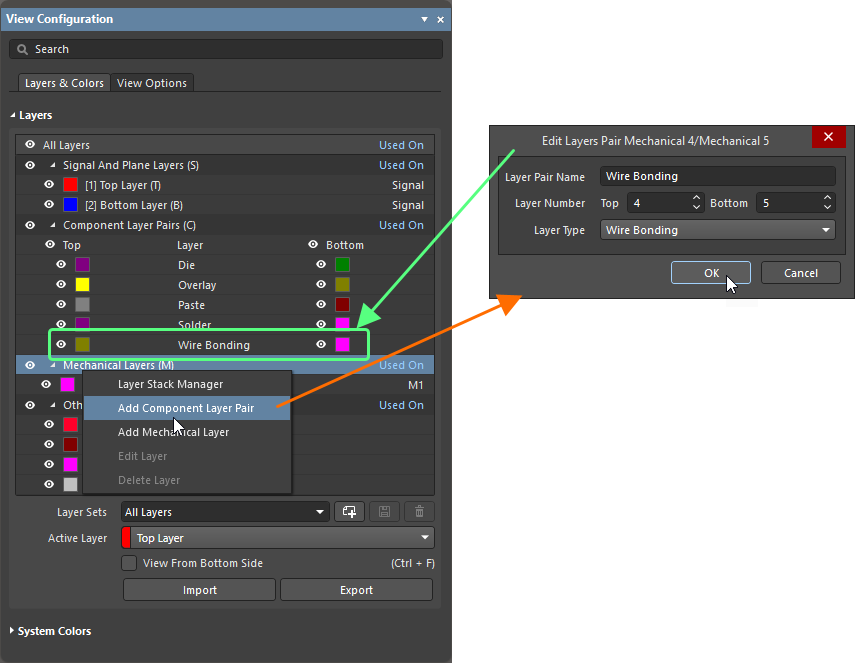
Utilisez la commande Place » Bond Wire ou l’icône  du Active Bar pour placer un bond wire. Après avoir sélectionné la commande, cliquez successivement sur les deux points que vous souhaitez connecter avec un bond wire (par exemple, le point central d’un die pad et le point central d’un finger pad). Une ligne droite, qui est une projection du bond wire sur le plan XY, sera affichée en 2D. En 3D, le bond wire est rendu en fonction de la position de ses points de départ et d’arrivée et d’autres propriétés.
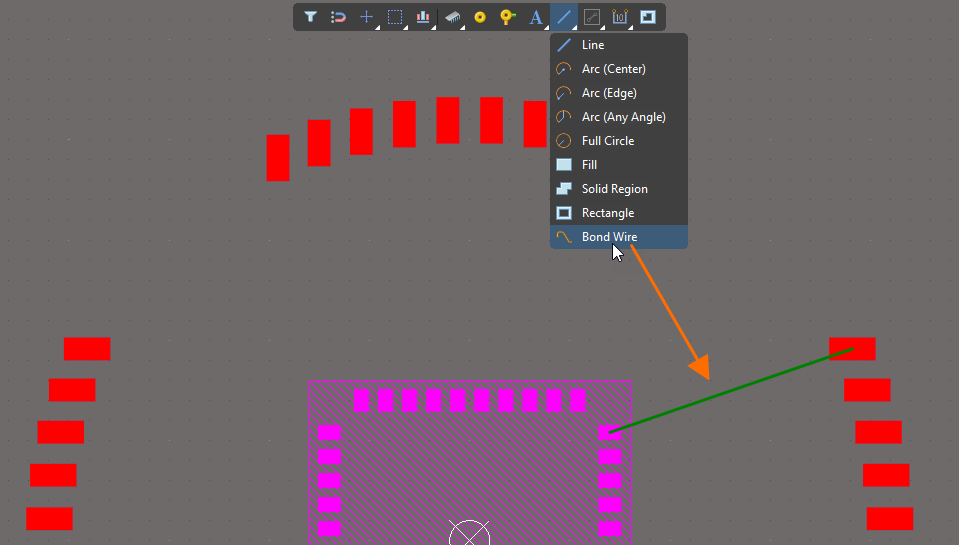
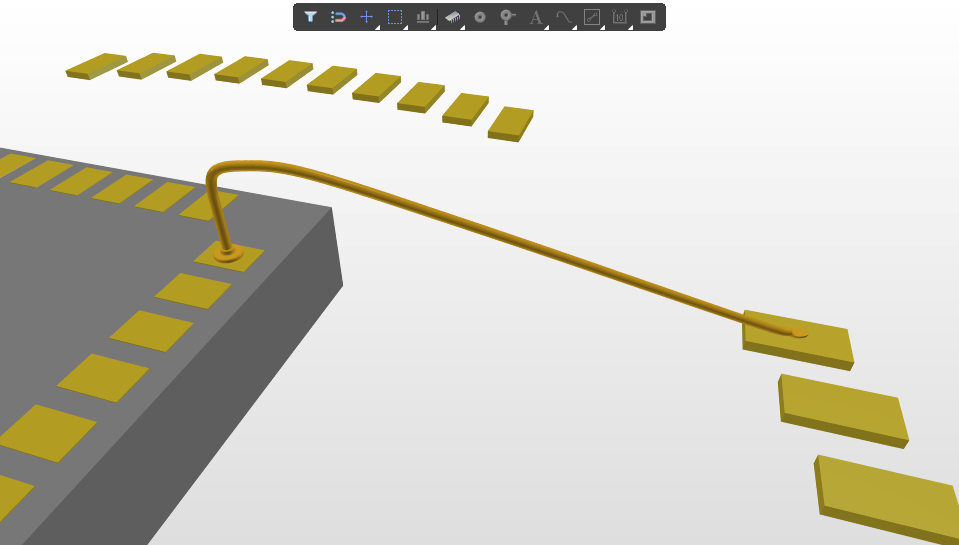
Utilisez les champs de la région Profile du panneau Properties pour spécifier les valeurs souhaitées du Loop Height et de la Diameter d’un bond wire, de son Angle (α) de départ et de son Angle (β) d’arrivée, ainsi que du Type qui définit la forme au point de départ du bond wire (Ball - Wedge ou Wedge - Wedge).


Si les bond finger pads doivent être orientés de sorte qu’un côté plus long d’un pad soit parallèle au bond wire connecté, vous pouvez sélectionner les bond wires et les bond finger pads qui leur sont connectés, cliquer avec le bouton droit sur la sélection, puis choisir la commande Pad Actions » Align Bond Finger with Bond Wire dans le menu contextuel.


Un exemple d’empreinte complète intégrant le wire bonding est présenté ci-dessous.

Placement de Wire Bonds dans un PCB
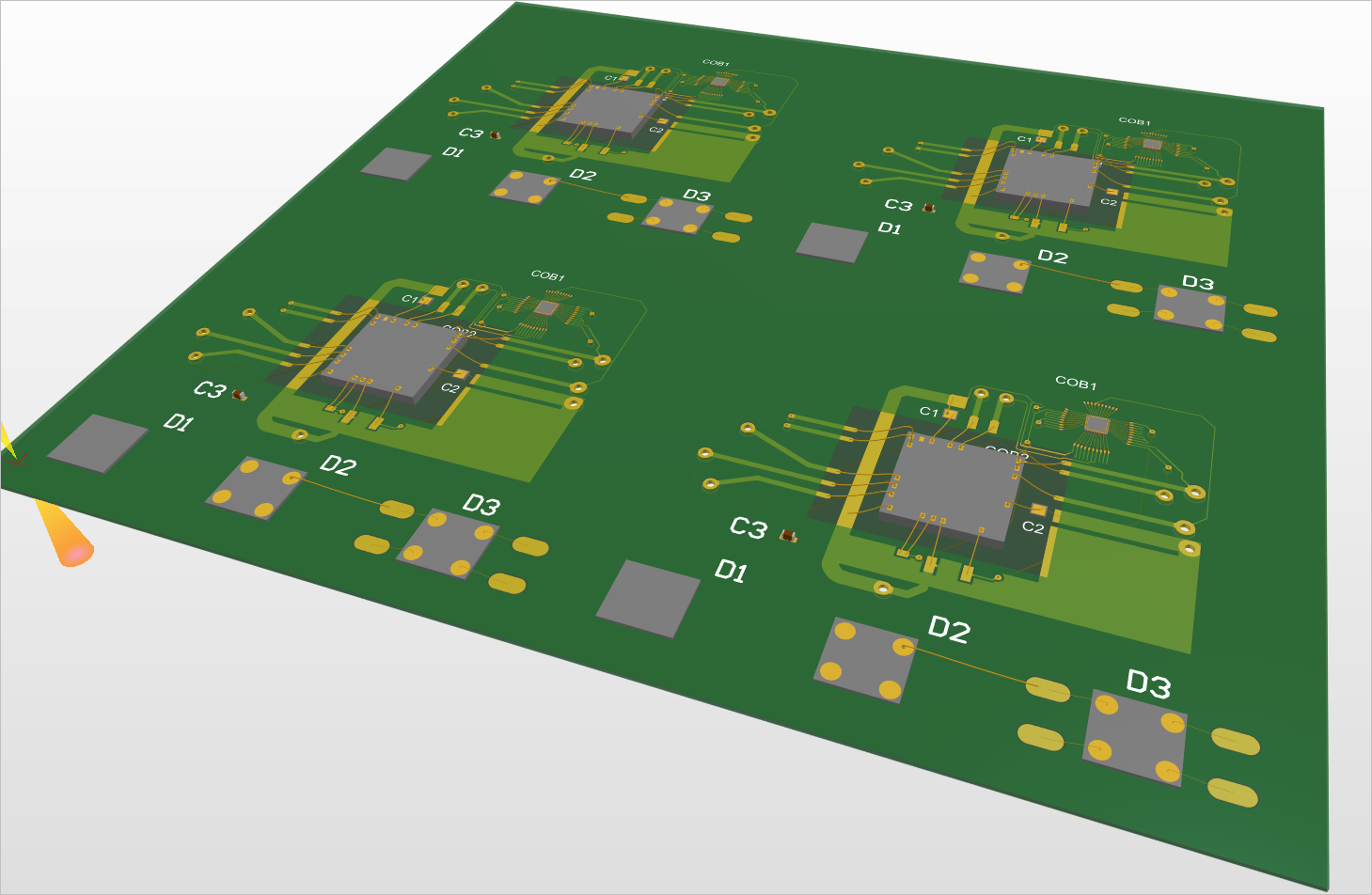
Lors de l’utilisation de l’approche Chip-on-Board, vous pouvez également placer manuellement des bond wires (de la même manière que décrite ci-dessus) pour connecter les die pads de la puce à n’importe quel cuivre sur la carte principale. Un bond wire héritera du net de son die pad source. Plusieurs bond wires peuvent partir du même die pad et, inversement, plusieurs bond wires peuvent aboutir sur le même cuivre de la carte principale.
Un exemple de PCB intégrant le wire bonding est présenté ci-dessous.

 ).
).Contrôle de la visibilité des Bond Wires et des Die Pads
Lors de l’affichage d’un PCB ou d’une empreinte en mode 2D Layout, vous pouvez contrôler la visibilité des bond wires à l’aide de l’entrée Bond Wire (et des contrôles associés) dans la région Object Visibility, sur l’onglet View Options du panneau 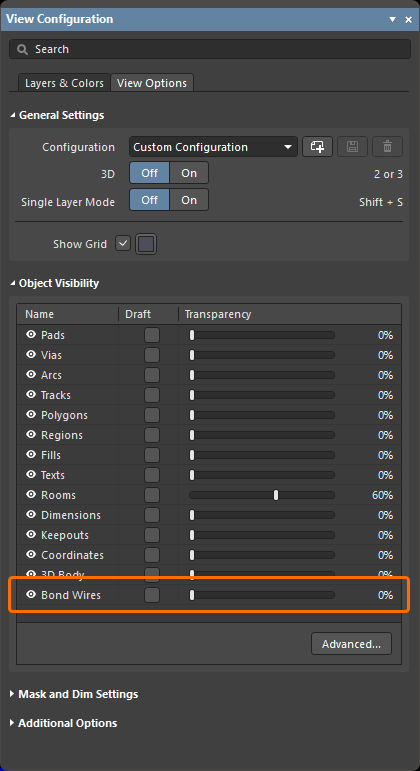 ).
).
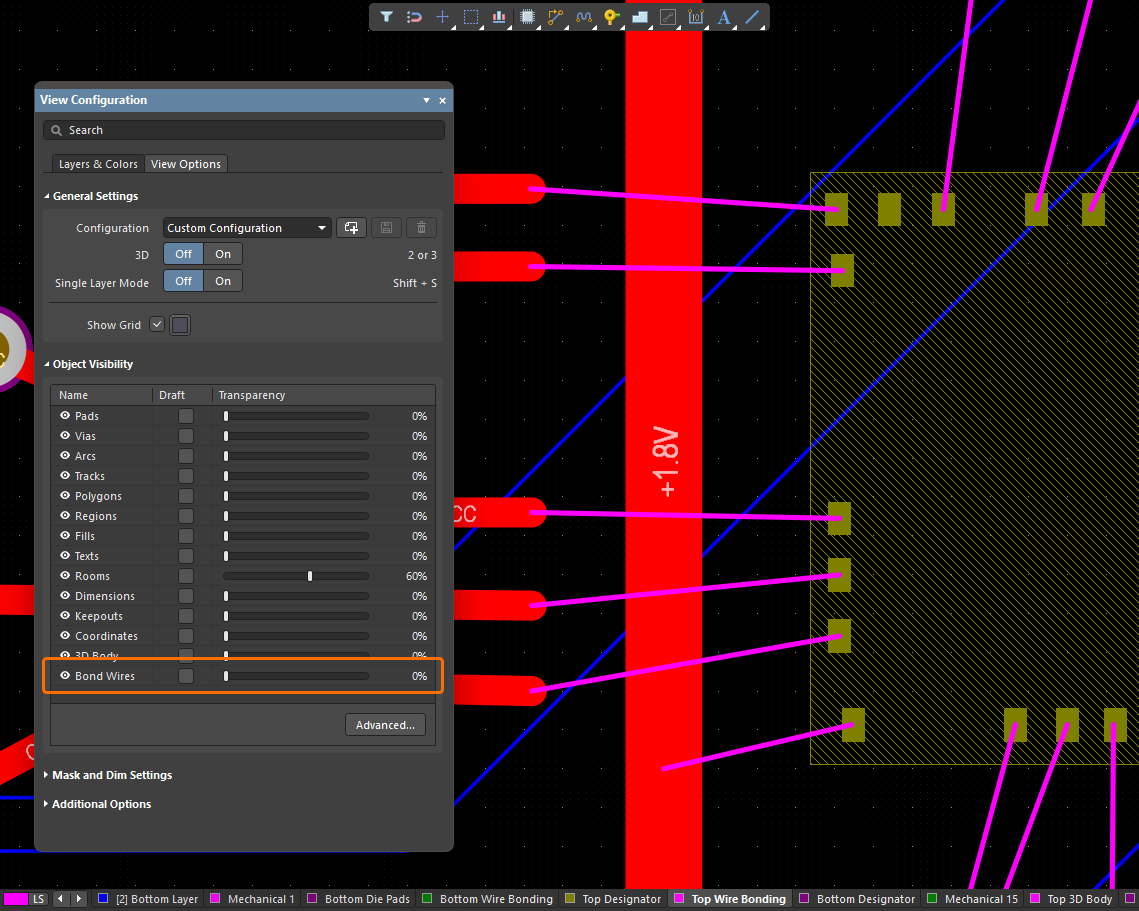
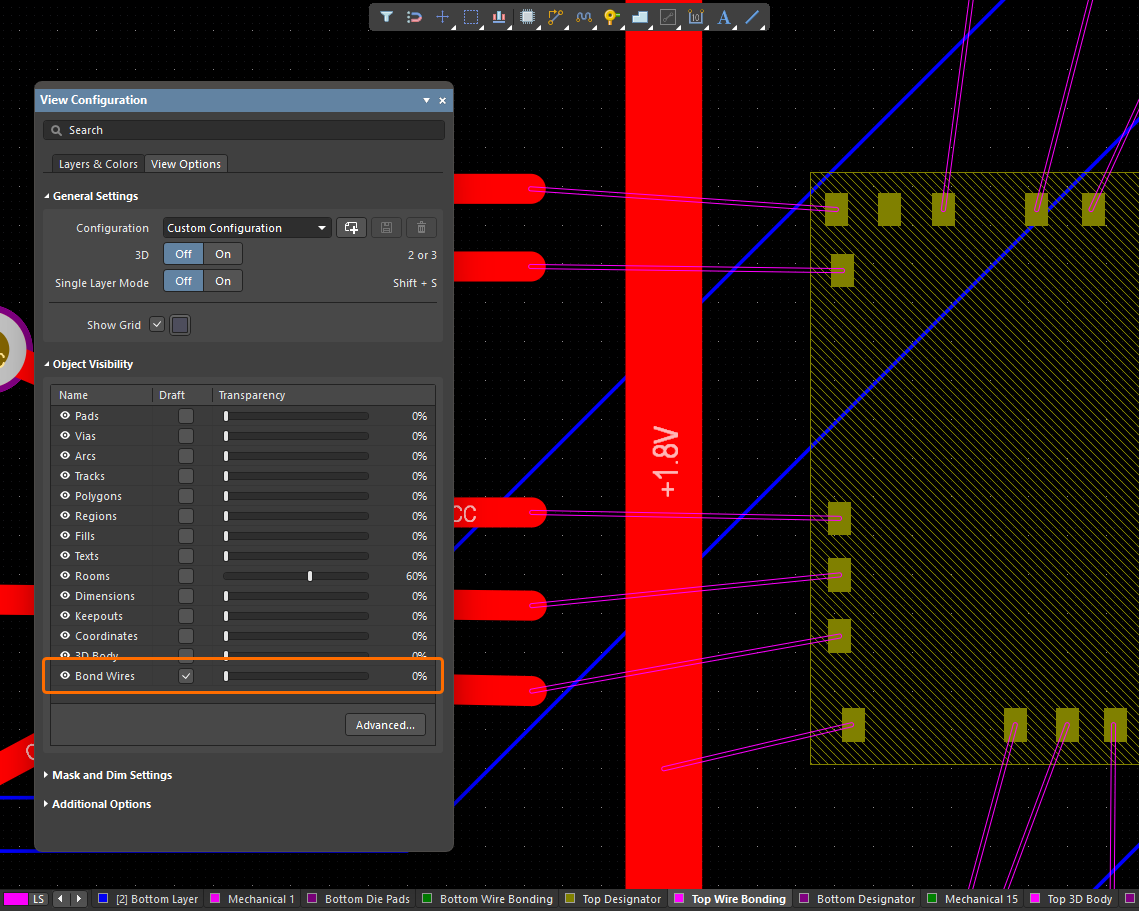
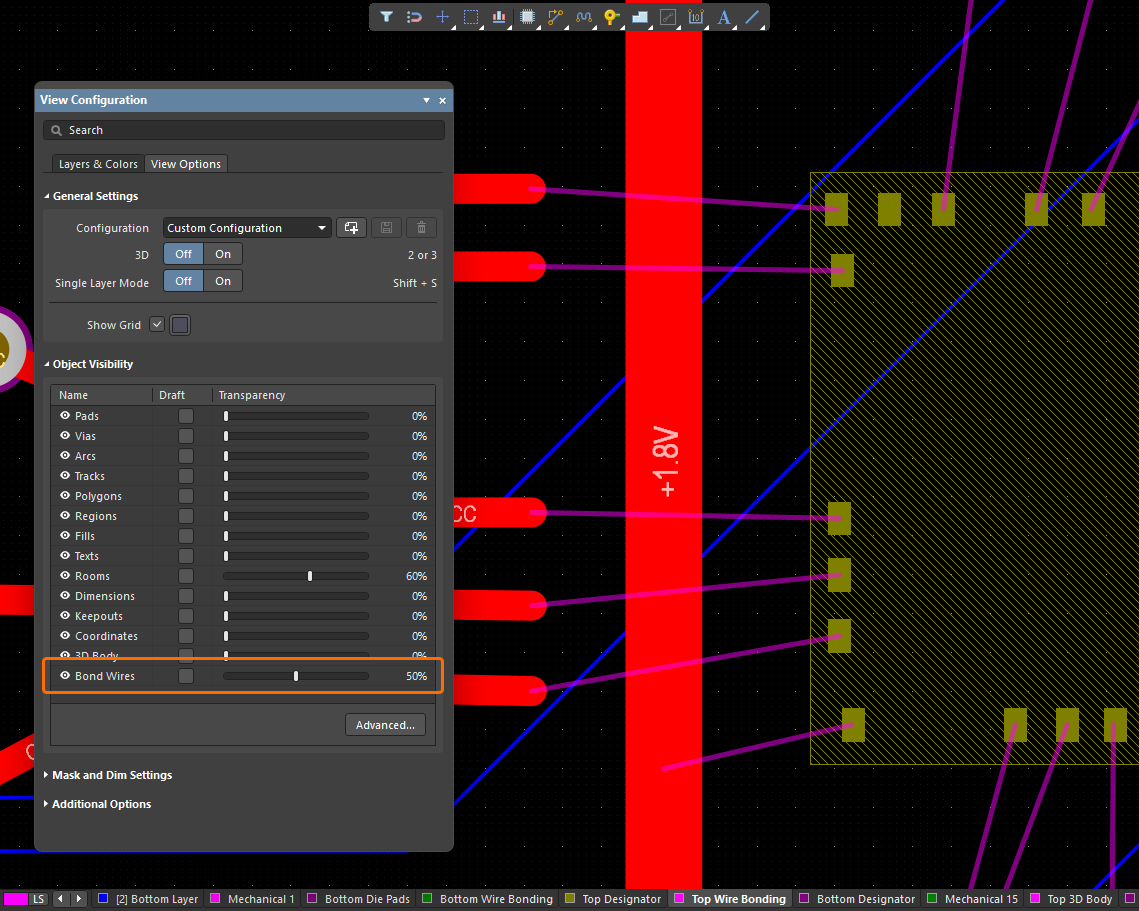
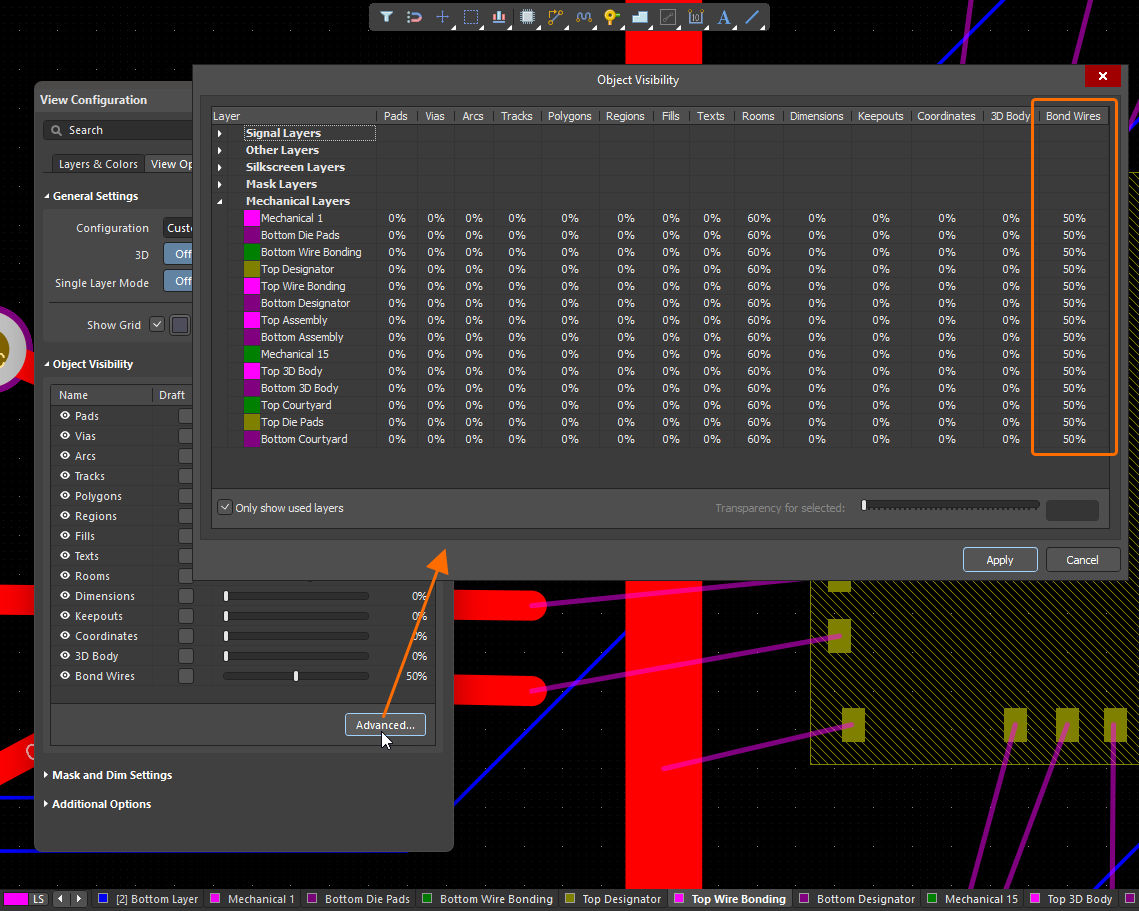
Lors de l’affichage d’un PCB ou d’une empreinte en mode 3D Layout, la visibilité des bond wires et des die pads est contrôlée dans le cadre de l’option Show 3D Bodies dans la région General Settings, sur l’onglet View Options du panneau
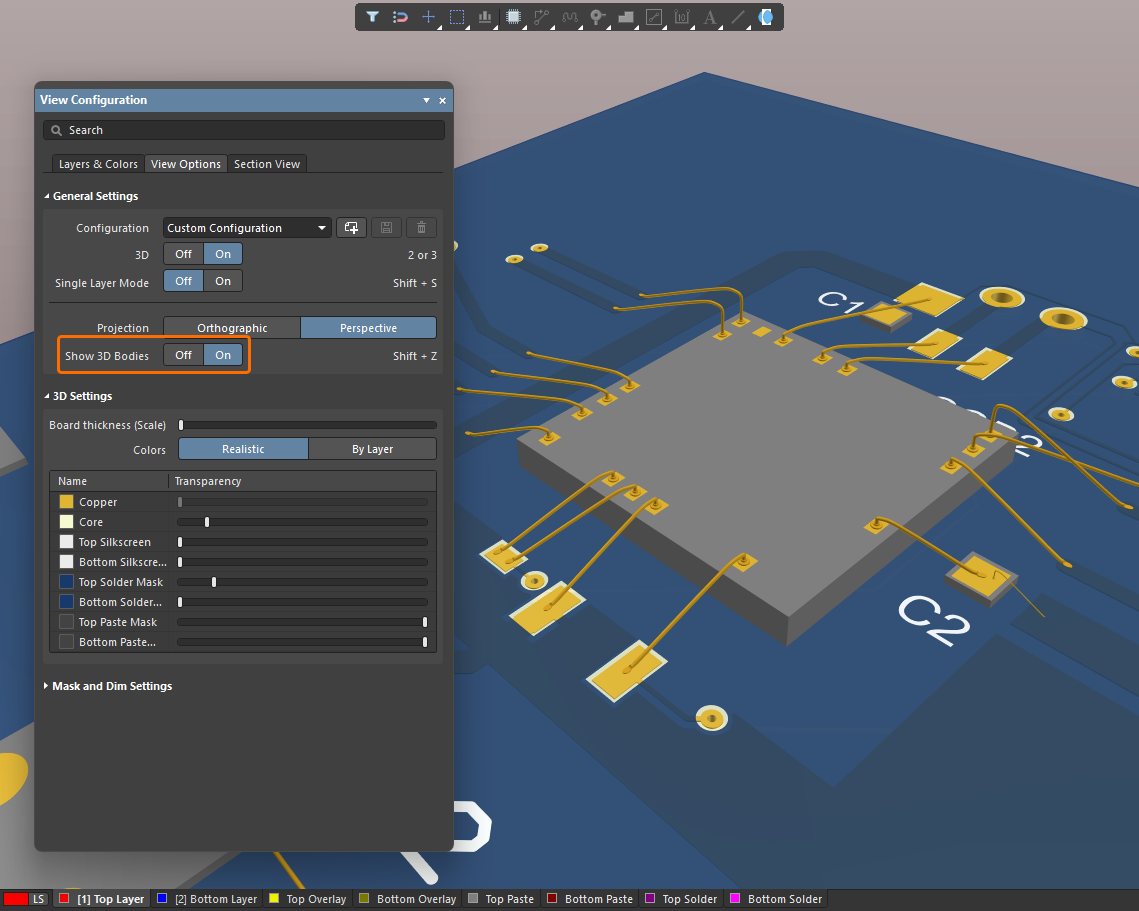
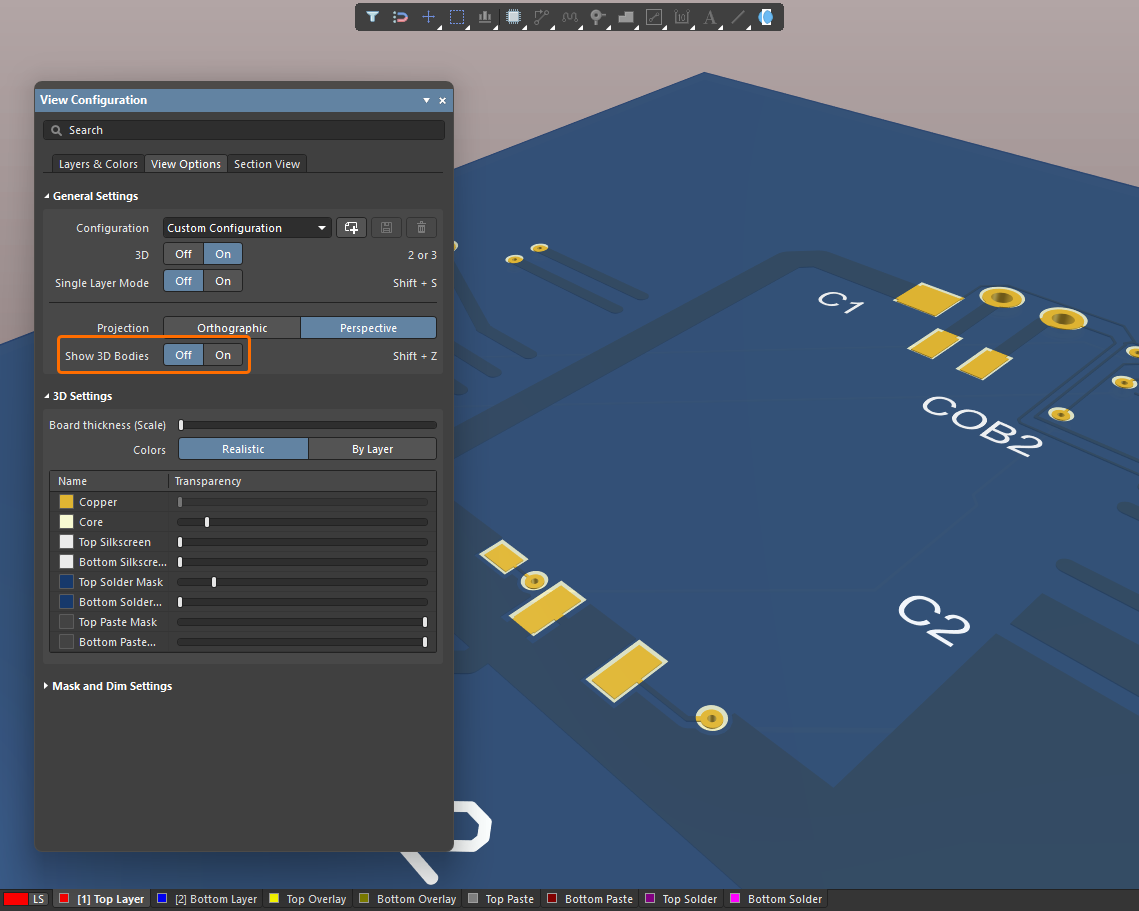
Vérifications des règles de conception pour le Wire Bonding
Une règle de conception Wire Bonding (catégorie Routing) peut être définie dans la vue All Rules du Constraint Manager lorsqu’elle est accessible depuis un PCB, ainsi que dans la boîte de dialogue PCB Rules and Constraints Editor (lors de l’utilisation de l’ancienne approche de définition et de gestion des règles de conception). La règle permet de définir des contraintes pour la distance admissible entre des bond wires adjacents (Wire To Wire), Min Wire Length et Max Wire Length, ainsi que Bond Finger Margin, qui correspond à la distance/au dégagement entre un bond wire et le bord du bond finger pad auquel il est raccordé. La règle de conception Wire Bonding est prise en charge par le DRC par lots.

Une règle Wire Bonding définie dans le Constraint Manager

Une règle Wire Bonding définie dans la boîte de dialogue PCB Rules and Constraints Editor
Les vérifications de règles électriques (Un-Routed Net et Short Circuit) s’appliquent également au Wire Bonding.


Les objets bond wire sont également inclus dans la vérification Component Clearance, afin de détecter les violations de dégagement entre les bond wires et d’autres objets (non bond wire) dans l’espace 3D.
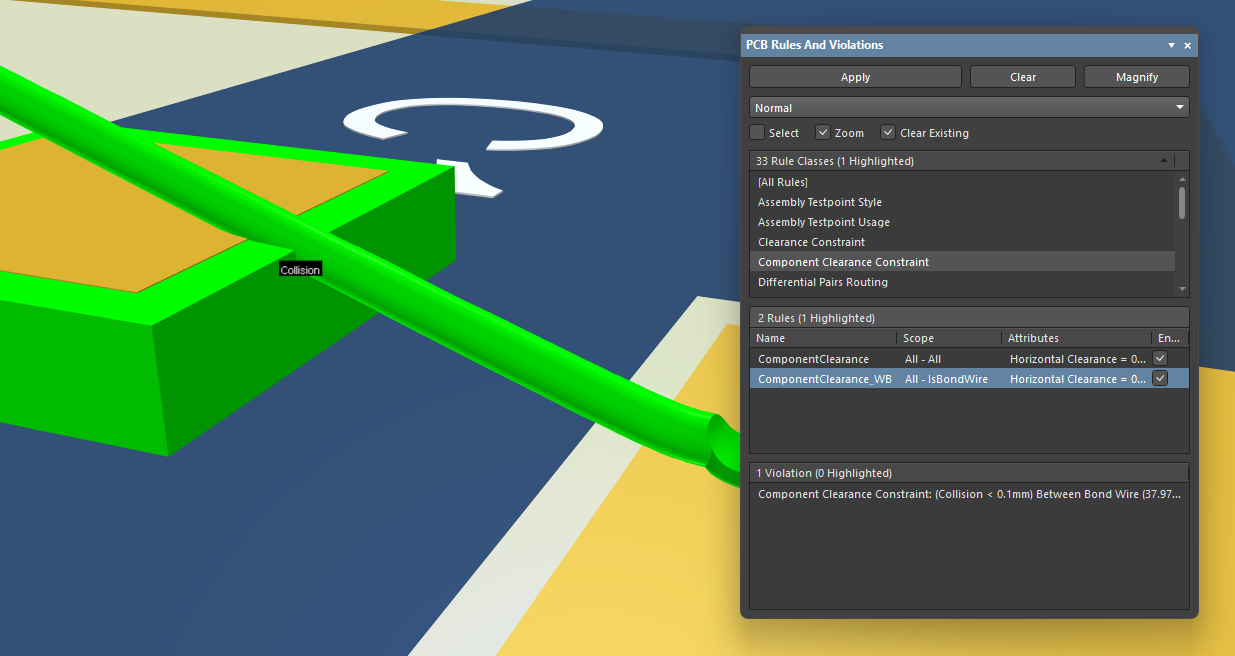
Exemple de collision détectée entre un bond wire et un corps 3D.
Mots-clés de requête pour le wire bonding
Les mots-clés de langage de requête suivants peuvent être utilisés dans des expressions de requête logiques lors de la création de portées de règles de conception (à la fois dans le Constraint Manager et dans la boîte de dialogue PCB Rules and Constraints Editor ), ainsi que lors de la construction d’expressions de requête à utiliser pour le filtrage d’objets dans un PCB ou une bibliothèque PCB :
-
IsBondFinger – renvoie une primitive de pastille CMS sur une couche cuivre à laquelle un bond wire est connecté.
-
IsBondWire – renvoie une primitive de bond wire.
-
IsBondWireConnected – renvoie toute primitive à laquelle un bond wire est connecté.
Wire bonding dans un document Draftsman
Draftsman prend en charge le wire bonding dans sa vue d’assemblage de carte standard (pour l’approche principale Chip-on-Board), sa vue de fabrication de carte, ainsi que dans la vue de composant (lorsque le « boîtier » de wire bonding a été entièrement défini dans l’empreinte).
-
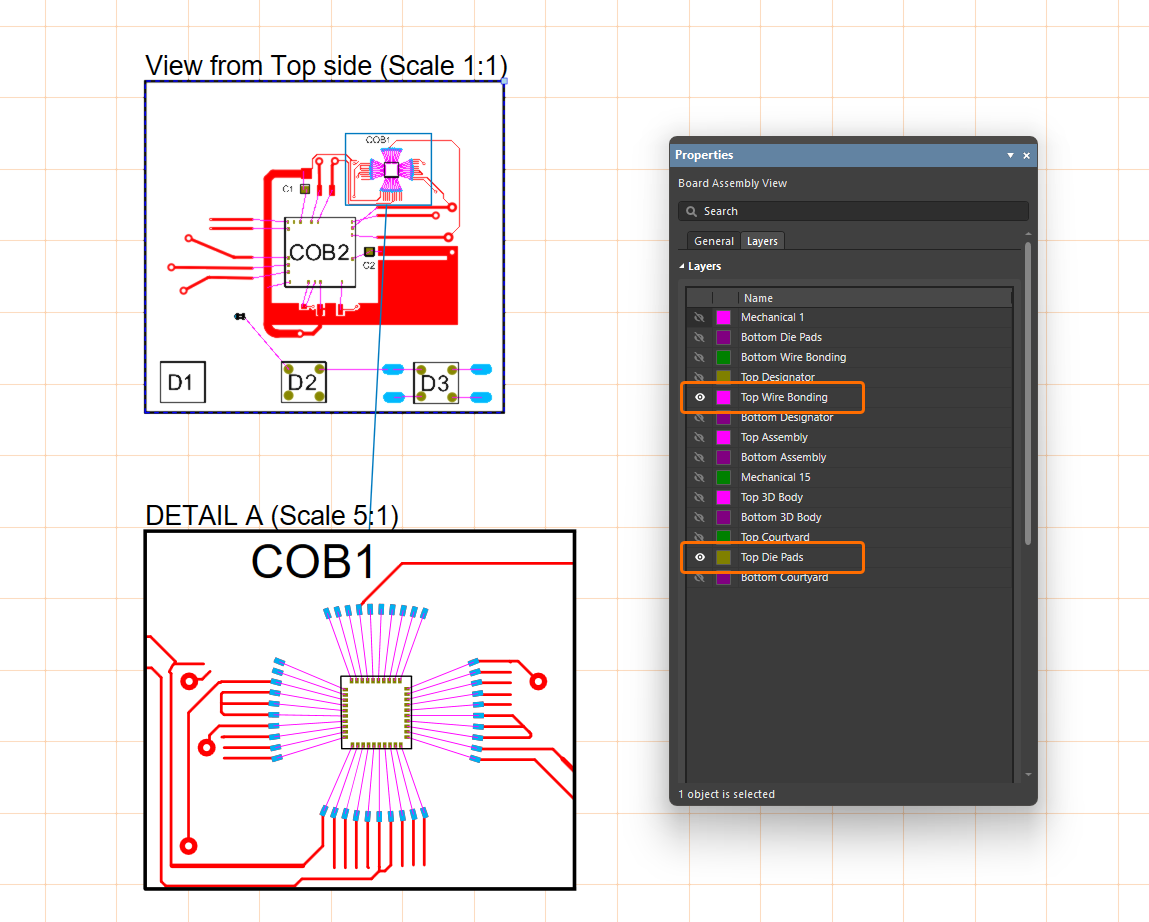
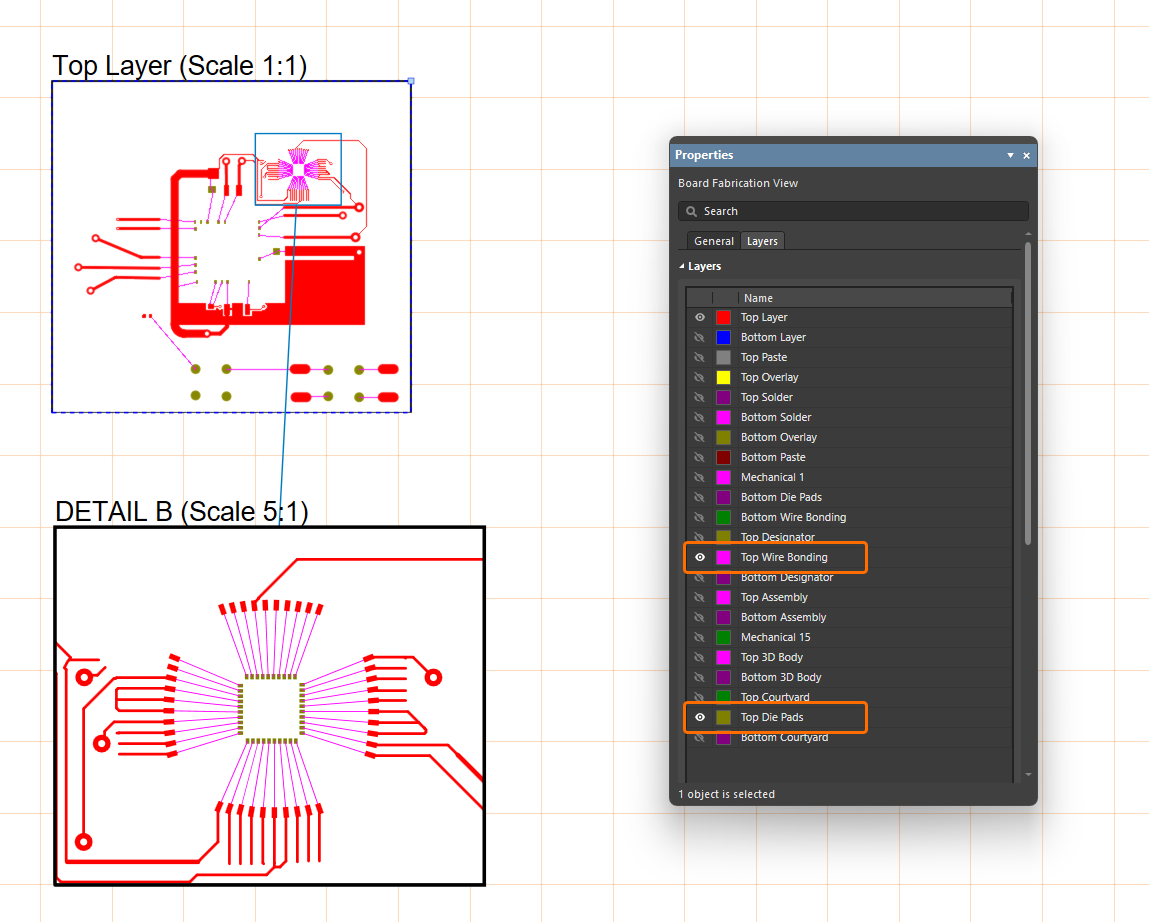
Activez les couches pour les plots de puce et les bond wires dans l’onglet Layers de la fenêtre Properties de la vue d’assemblage de carte ou de la vue de fabrication de carte sélectionnée pour afficher ces couches dans la vue (et dans les vues de détail de carte dérivées, comme illustré ci-dessous).
-
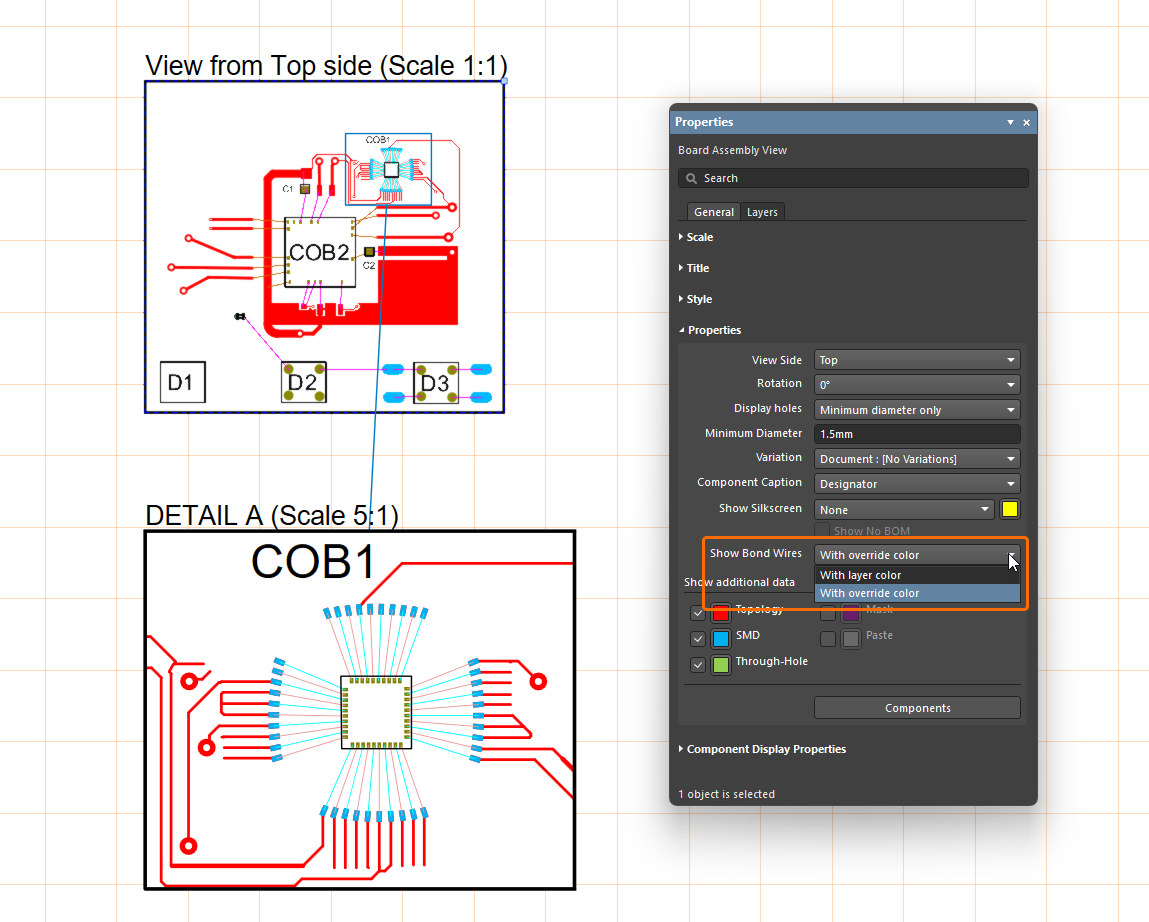
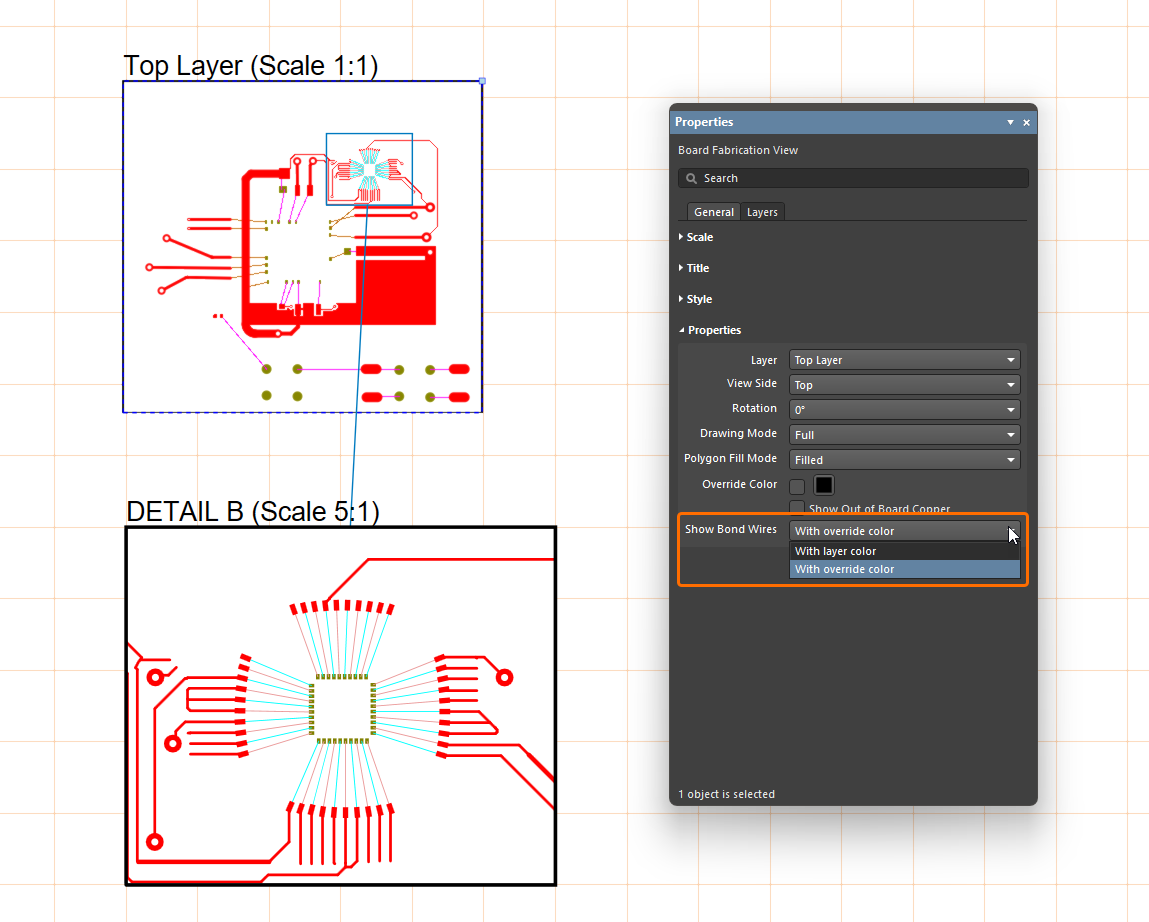
Lorsque l’affichage des bond wires est activé pour une vue d’assemblage de carte ou une vue de fabrication de carte, vous pouvez choisir d’utiliser la couleur de couche (définie dans l’onglet Layer de la fenêtre Properties) ou la couleur de remplacement (si spécifiée pour les bond wires côté PCB) à l’aide de l’option Show Bond Wires dans l’onglet General de la fenêtre Properties de la vue.
-
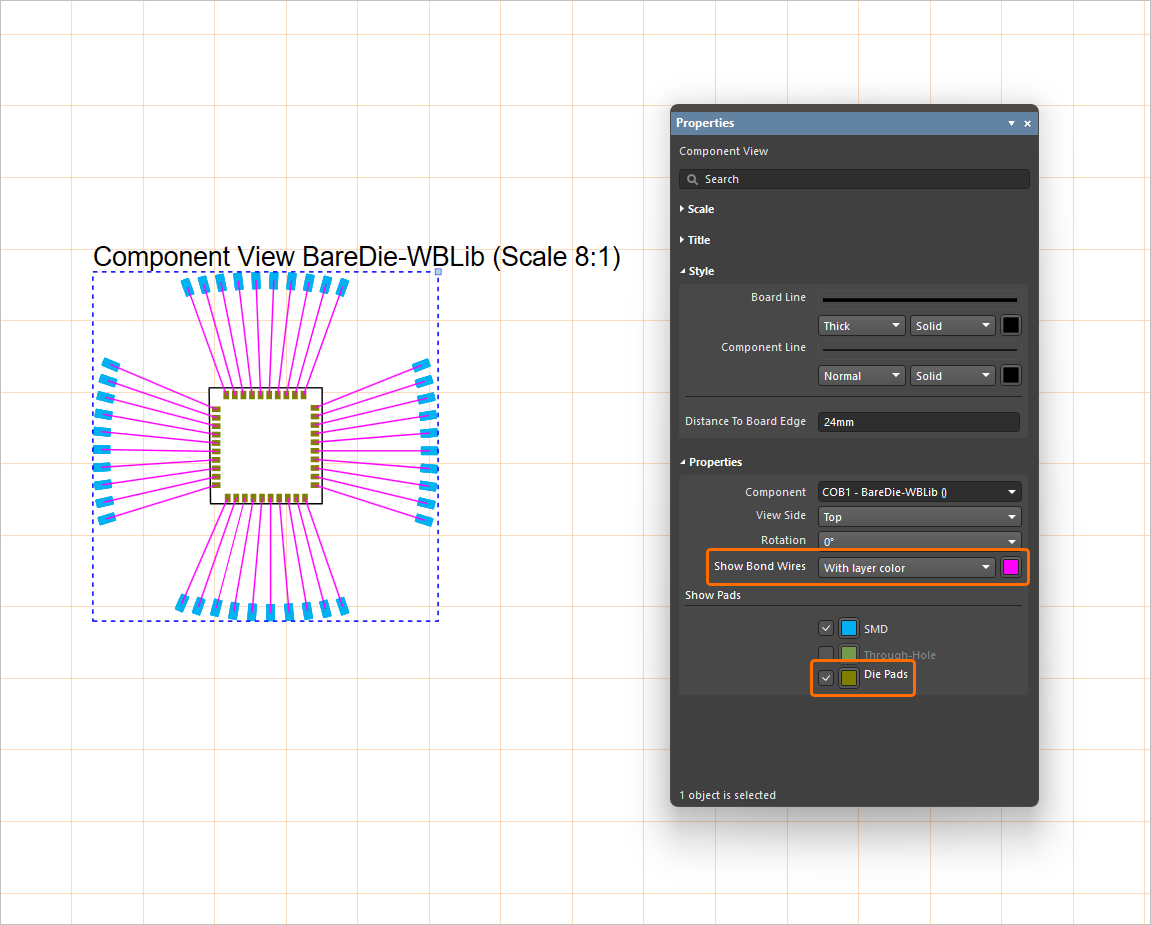
Lorsqu’un composant comporte du wire bonding (c’est-à-dire qu’il possède un ou plusieurs plots de puce et des bond wires qui y sont connectés), des options supplémentaires Show Bond Wires et Die Pads sont disponibles dans la fenêtre Properties pour la vue de composant sélectionnée placée pour ce composant. Utilisez l’option Show Bond Wires pour activer les graphismes des bond wires et choisir d’utiliser la couleur de couche (définie à l’aide du bouton de couleur associé) ou la couleur de remplacement (si spécifiée pour les bond wires côté PCB). Utilisez l’option Die Pads pour activer les graphismes des plots de puce et définir leur couleur.
Sorties de wire bonding
Les informations de wire bonding sont prises en charge lors de la génération de PCB Prints standard. En configurant les couches et les désignateurs à imprimer, vous pouvez créer un diagramme de wire bonding.

Exemple d’une impression PCB configurée comme diagramme de wire bonding.
En outre, un rapport de table de wire bonding fournissant des informations relatives aux connexions de bond wires peut être généré (au format CSV). Utilisez la sortie Wire Bonding Table Report de la région Assembly Outputs d’un fichier Output Job pour ajouter une nouvelle sortie de ce type. Vous pouvez également sélectionner la commande File » Assembly Outputs » Wire Bonding Table Report dans les menus principaux de l’éditeur PCB pour générer le rapport directement depuis l’éditeur.

Ajout d’une nouvelle sortie de rapport de table de wire bonding au fichier Outjob.

Exemple de
rapport de table de wire bonding généré
Les entrées d’un rapport de table de wire bonding sont triées comme suit :
-
Tout d’abord, les bond wires qui partent de primitives de composant sont répertoriés. Les entrées de ce groupe sont triées alphabétiquement par désignateurs de composant puis par désignateurs de pastille.
-
Ensuite, les bond wires qui partent de primitives libres et se terminent sur des primitives de composant sont répertoriés. Les entrées de ce groupe sont triées alphabétiquement par noms de primitive et/ou désignateurs.
-
Enfin, les bond wires qui partent de primitives libres et se terminent sur des primitives libres sont répertoriés. Les entrées de ce groupe sont également triées alphabétiquement.
 Localisé par IA