
Travailler avec des classes dans un schéma et un PCB
En un coup d'œil
- Découvrez les types de classes pris en charge, les endroits où chacun peut être défini et les différences entre les classes automatiques et celles définies par l’utilisateur.
- Apprenez à créer des classes de composants et de nets à partir du schéma à l’aide de paramètres, de directives d’ensemble de paramètres et de directives de couverture.
- Comprenez comment le gestionnaire de contraintes et les paramètres de synchronisation du projet déterminent les classes créées et transférées au PCB.
Une classe est un groupe nommé d'objets. En plus d'aider le concepteur à sélectionner les objets qui l'intéressent lorsqu'il parcourt la conception, les classes permettent d'appliquer des exigences de conception à tous les objets de ce groupe, ou de cette classe.
Les classes peuvent être générées à partir d'aspects structurels de la conception, comme les nets ou les composants d'une même feuille, ou les nets d'un même bus. Ces classes structurelles, générées par le logiciel, comprennent les classes de composants, de nets, de canaux de conception et de structures.
Des classes définies par l'utilisateur peuvent également être créées, soit à l'aide du Constraint Manager si c'est votre méthode préférée pour définir les exigences de conception, soit à l'aide des paramètres du schéma et des classes du PCB si vous préférez une approche fondée sur les règles de conception.
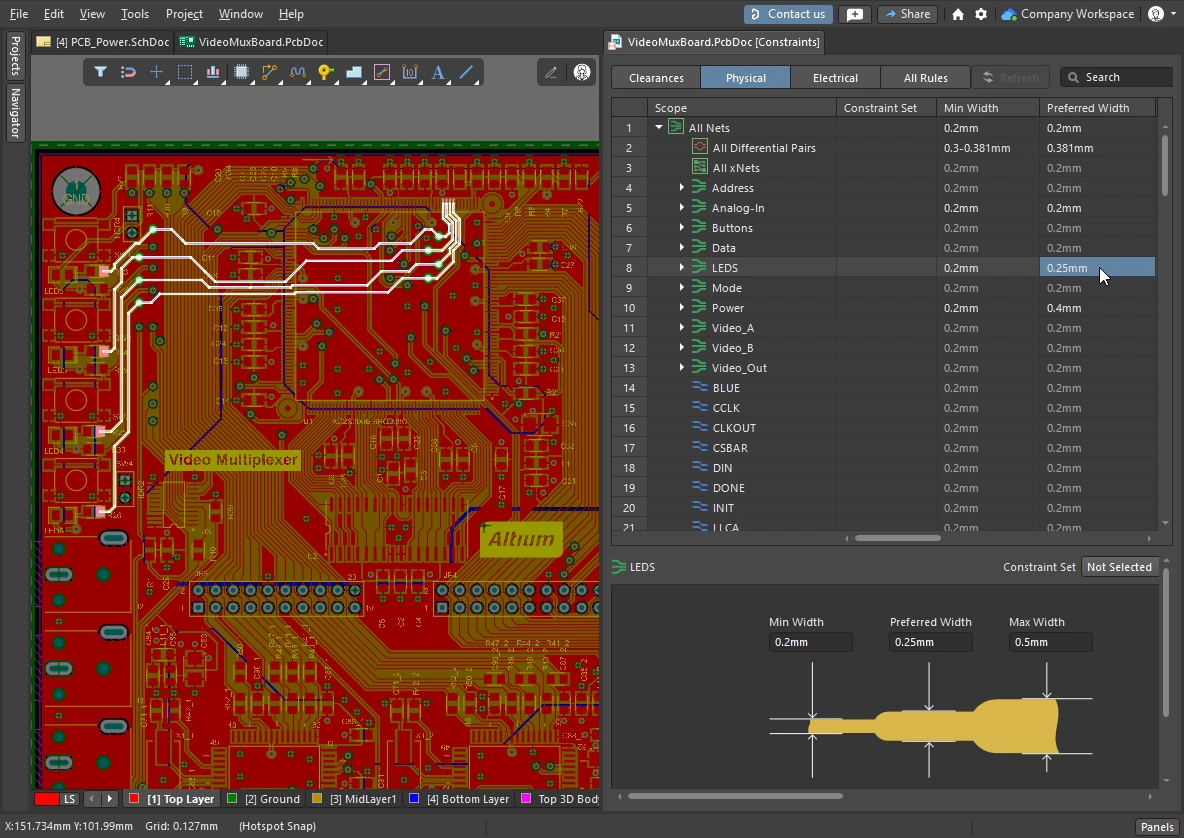
Les classes constituent un excellent moyen de gérer des groupes logiques de composants et de nets. Ici, les exigences de routage sont appliquées à la classe LEDS dans le gestionnaire de contraintes.
Classes prises en charge et emplacements où les définir
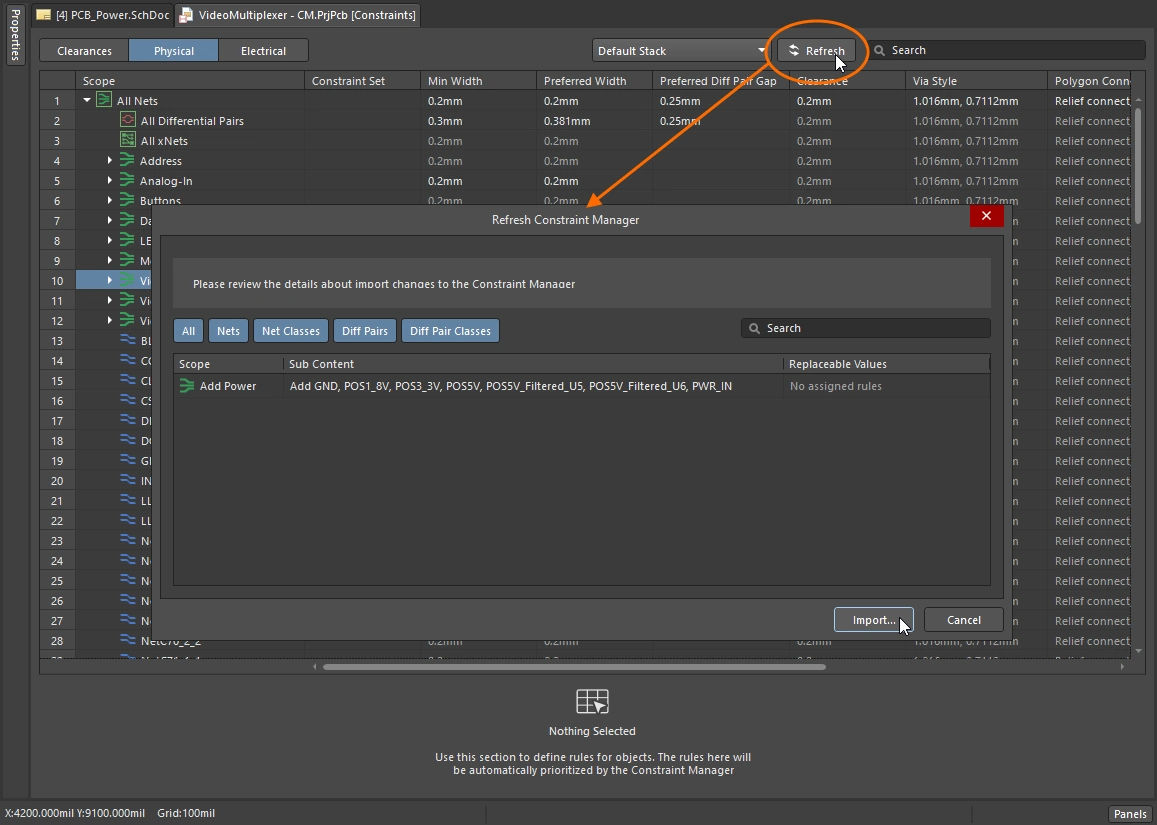
La prise en charge de la définition des classes a d'abord été introduite dans l'éditeur de PCB, via le Object Class Explorer. Ensuite, la possibilité de définir les classes les plus couramment utilisées, à savoir les composants et les nets, a été ajoutée dans l'éditeur de schémas. Les composants peuvent être ajoutés à une classe en leur ajoutant le paramètre ClassName, et les nets en leur attachant une directive de jeu de paramètres contenant le paramètre Net Class Name. Ces définitions de classes sont détectées et transférées au PCB lors de la synchronisation de la conception.
L'introduction du Constraint Manager a apporté une approche plus simple et plus structurée pour définir les exigences, notamment les classes, ainsi que les autres exigences physiques et électriques de la conception. Les contraintes sont des paramètres définis au niveau du projet, qui peuvent être modifiés à tout moment depuis l'éditeur de schémas ou l'éditeur de PCB, mais qui doivent toujours être synchronisés via le système ECO.
Lorsque des définitions paramétriques de classes de nets et des classes de nets du gestionnaire de contraintes sont toutes deux présentes, les définitions paramétriques ne sont pas appliquées. Le tableau de la section repliable ci-dessous présente tous les types de classes pris en charge et les emplacements où ils peuvent être définis.
Types de classes disponibles
| Class Type | Software-created based on structure |
Schematic Editor parameters |
PCB Editor Object Class Explorer |
|
| Net | ✓ |
🗸 |
✓ | ✓ |
| Composant | ✓ |
🗸 |
✗ | ✓ |
| Couche | ✗ | ✗ | ✗ | ✓ |
| Pastille | ✗ | ✗ | ✗ | ✓ |
| De-à | ✗ | ✗ | ✗ | ✓ |
| Paire différentielle | ✗ | ✗ |
✓ | ✓ |
| xNet | ✗ | ✗ | ✓ | ✗ |
| xSignal | ✗ | ✗ | ✓ | ✓ |
| Canal de conception | ✓ |
✗ | ✗ | ✓ |
| Polygone | ✗ | ✗ | ✗ | ✓ |
| Structure | ✓ |
✗ | ✗ | ✓ |
Définition des classes à l'aide des paramètres du schéma
Vous pouvez créer des classes de composants et de nets définies par l'utilisateur en ajoutant ou en attachant un paramètre au composant ou au net concerné. Les classes de composants et de nets du PCB seront alors créées si les cases User-Defined Classes appropriées sont cochées dans l'onglet Class Generation de la boîte de dialogue Options for Project. Pour en savoir plus, consultez la section sur la configuration de ces options.
Classe de composants définie par l'utilisateur
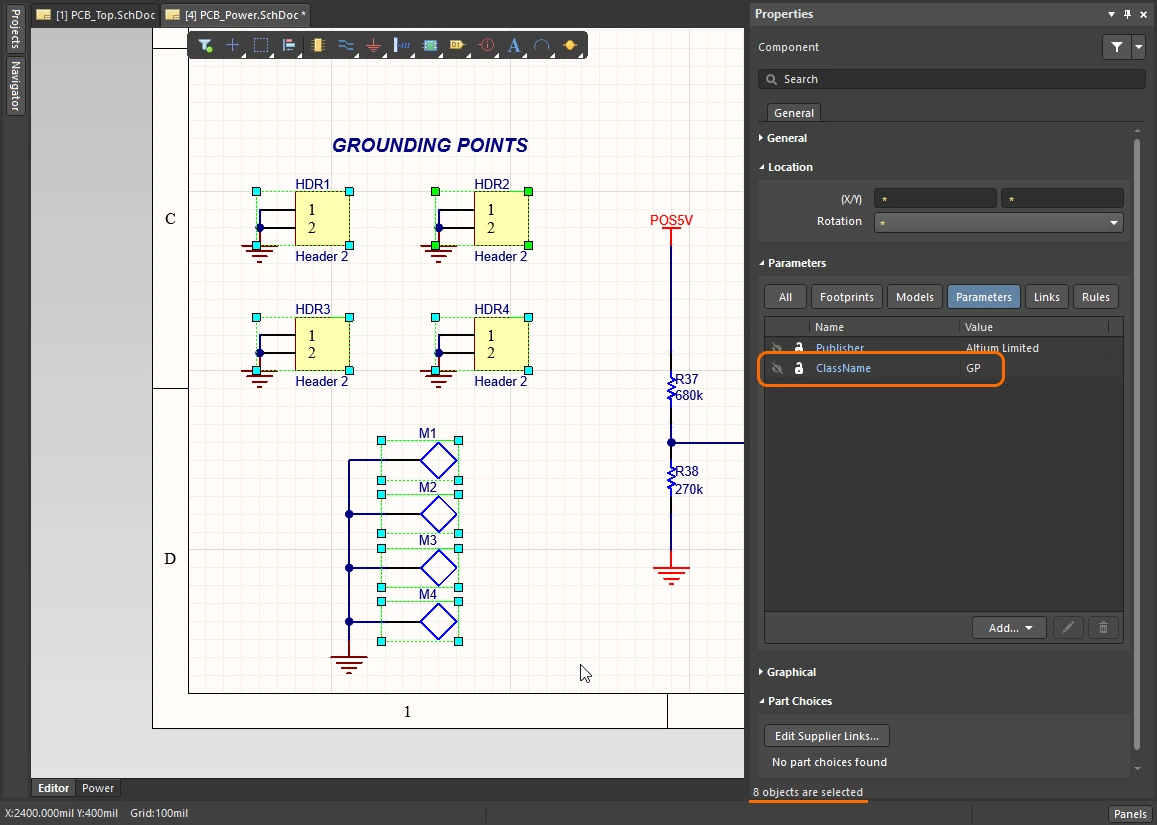
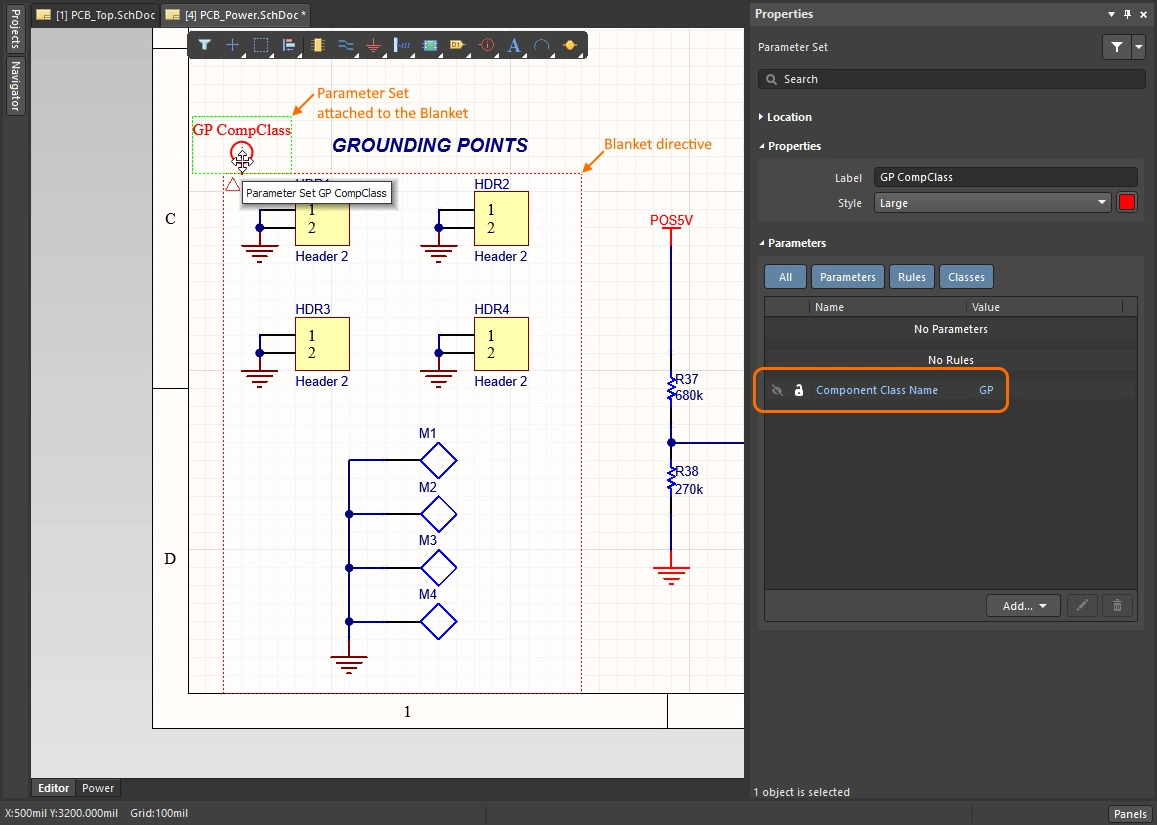
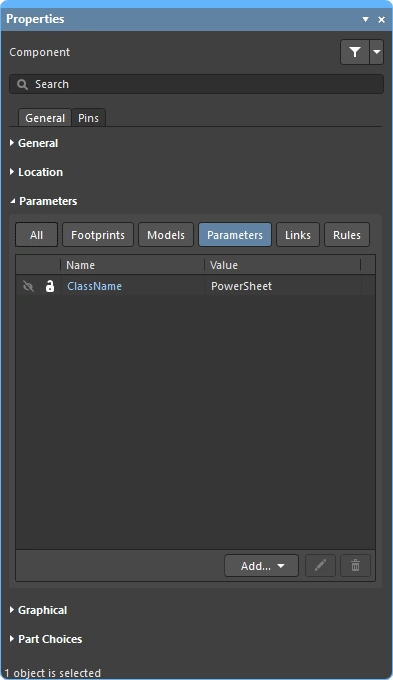
Pour ajouter des composants à une classe de composants, ajoutez un paramètre au composant en définissant la chaîne Name du paramètre sur ClassName et la chaîne Value du paramètre sur le nom de la classe. Le paramètre doit être ajouté à chaque composant que vous souhaitez inclure dans la classe. Vous pouvez effectuer cette opération en une seule action de modification en sélectionnant d'abord tous les composants, puis en ajoutant le paramètre dans le panneau Properties. Si les composants sont regroupés au même endroit, vous pouvez également utiliser une directive Blanket à laquelle est attachée une directive Jeu de paramètres.
Classe de nets définie par l'utilisateur
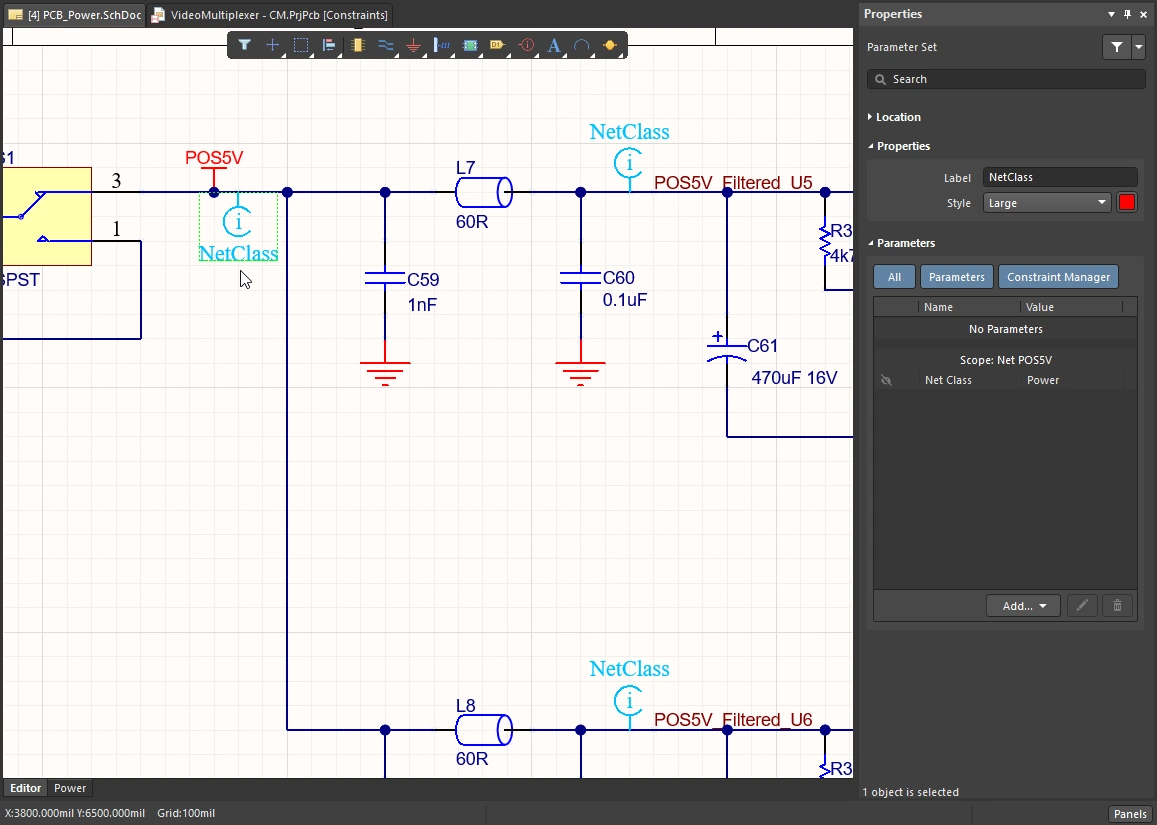
Pour ajouter un net (ou les nets d'un bus ou d'un faisceau de signaux) à une classe de nets du PCB à l'aide de paramètres, attachez un paramètre à ce net, bus ou faisceau. Vous pouvez attacher des paramètres à un net en plaçant une directive Jeu de paramètres de sorte que son extrémité touche le net, le bus ou le faisceau, puis en ajoutant le paramètre Net Class Name à cette directive.
Cette directive de jeu de paramètres peut être copiée et collée à différents endroits du schéma pour ajouter plusieurs nets individuels à la même classe de nets du PCB. Vous pouvez également utiliser une directive Blanket.
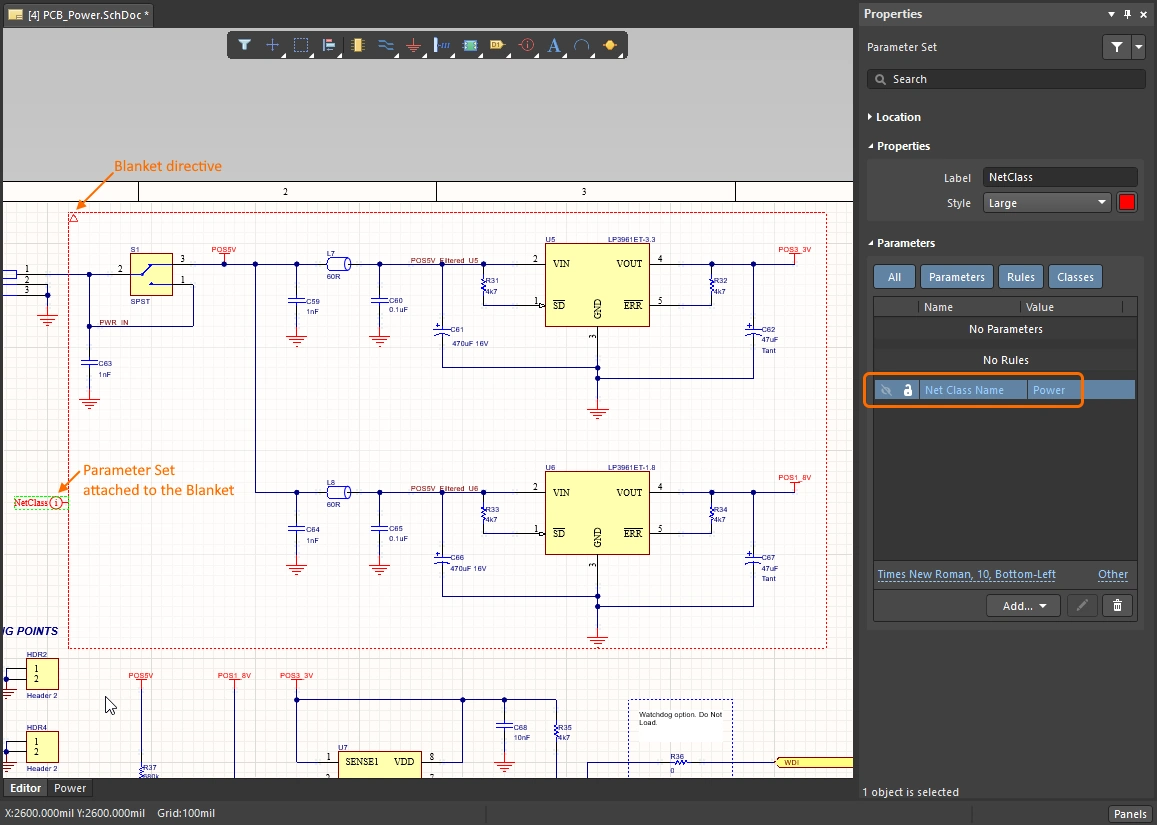
Utilisation d'une directive Blanket pour appliquer une directive à plusieurs nets
Vous pouvez également ajouter plusieurs nets à une classe de nets du PCB en plaçant une directive Blanket qui couvre tous ces nets. Une directive Blanket permet d'appliquer une directive à tous les nets qu'elle couvre : ceux qui sont identifiés par un identifiant de net, comme une étiquette de net ou un port d'alimentation situé sous la directive Blanket, ou ceux dont au moins un sommet d'extrémité se trouve à l'intérieur de celle-ci.
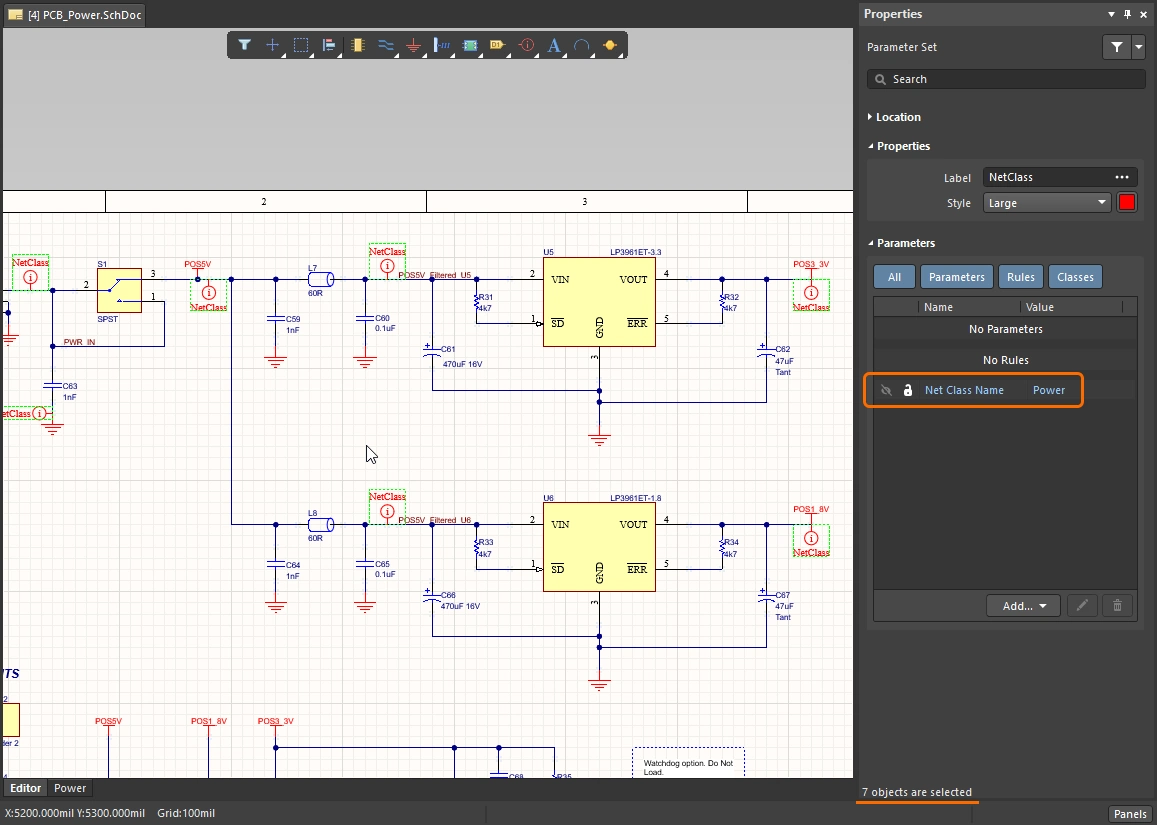
Au lieu de placer la directive Parameter Set de sorte qu’elle touche un fil, placez-la de sorte qu’elle touche le bord de la directive Blanket, comme illustré ci-dessous. Notez que c’est la valeur du paramètre dans l’objet Parameter Set qui définit le nom de la classe de nets du PCB, et non le nom affiché de l’objet Parameter Set. Dans l’exemple ci-dessous, l’objet Parameter Set sert également à définir une règle de conception relative à la largeur de routage.

Utilisation d’une directive Blanket pour regrouper tous les nets qu’elle recouvre dans une classe de nets du PCB appelée Power. Notez que le nom de la directive Parameter Set ne sert pas à nommer la classe ; il s’agit uniquement d’un repère visuel.
Définition des classes dans le gestionnaire de contraintes du projet
Les classes sont une fonctionnalité essentielle du Constraint Manager : elles facilitent l’application et l’ajustement des contraintes de conception sur plusieurs nets. Dans le Constraint Manager, les classes sont ajoutées, modifiées et supprimées à l’aide des commandes du menu contextuel accessible par clic droit, comme le montre la vidéo ci-dessous. Les nets peuvent être ajoutés individuellement ou sélectionnés simultanément à l’aide des méthodes standard de Windows avant d’être ajoutés à une classe.
Le Constraint Manager Object Class Explorer permet d’examiner et de modifier toutes les classes du projet. Toutes les classes définies dans le Constraint Manager sont transférées vers le PCB lors de la synchronisation de la conception, quelle que soit la configuration des options de l’onglet Class Generation de la boîte de dialogue Options for Project.
Démonstration simple de la création d’une classe de nets dans le gestionnaire de contraintes.
En savoir plus sur le gestionnaire de contraintes.
Classes générées lors du transfert de la conception
La création des classes générées automatiquement et des classes dérivées des paramètres du schéma se configure dans l’onglet Class Generation de la boîte de dialogue Options for Project.
-
Automatically generated classes - dérivées de la structure du projet, elles peuvent inclure les bus/faisceaux (classes de nets), le contenu des feuilles (classes de composants) et la structure du projet (classes de structure). Ces classes sont générées lors du transfert de la conception du schéma vers le PCB et sont disponibles quelle que soit l’approche choisie pour gérer les contraintes de conception (Constraint Manager ou Design Rules). Elles ne sont pas disponibles dans l’éditeur de schémas pendant la saisie du schéma, par exemple lors de la navigation dans le panneau Navigator.
-
User-defined classes - dérivées des paramètres de conception ajoutés au composant ou au net. Notez que les classes définies dans le Constraint Manager ne sont pas gérées par ces options.
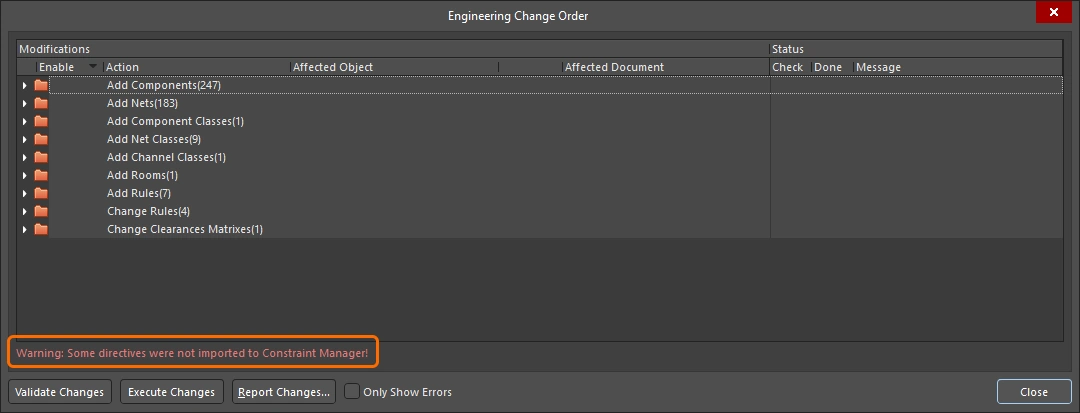
La génération de ces classes se configure dans l’onglet Class Generation de la boîte de dialogue Options for Project. Notez que les classes effectivement synchronisées avec le PCB sont déterminées par les options de l’onglet Comparator ; veillez à les configurer selon vos besoins.
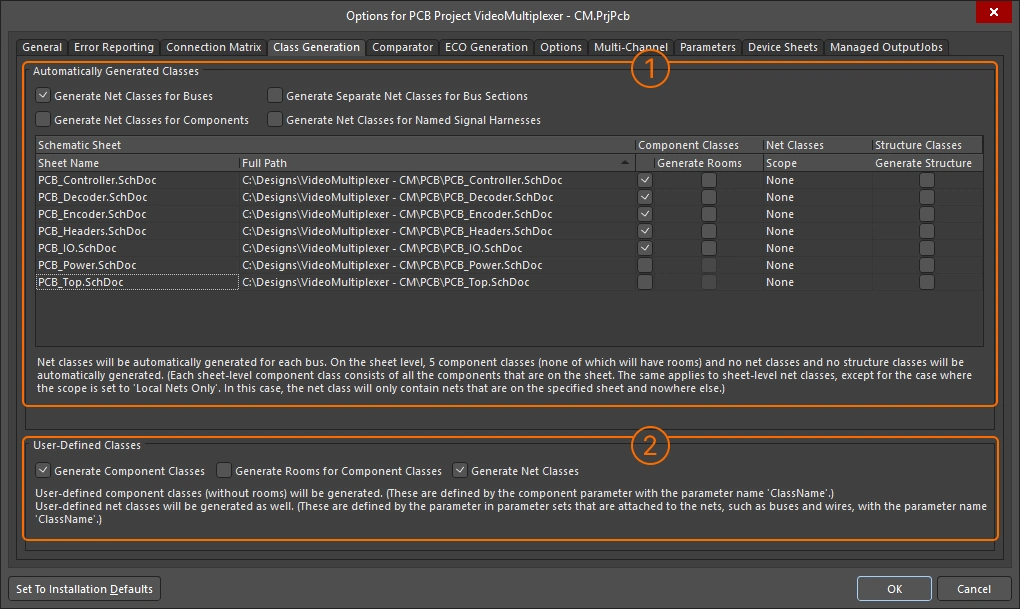
Utilisez les options de l’onglet Class Generation pour configurer la génération des classes dérivées et des classes définies par l’utilisateur lors de la synchronisation de la conception.
Classes générées automatiquement
| Generate Net Classes for Buses | Générer automatiquement une classe de nets pour chaque bus nommé de la conception. Les membres de la classe seront les nets de ce bus. |
| Generate Net Classes for Components | Générer automatiquement une classe de nets pour chaque composant de la conception. Les membres de la classe seront les nets connectés aux broches de ce composant. La classe de nets sera nommée à partir du désignateur du composant, au format <ComponentDesignator>_Nets. |
| Generate Separate Net Classes for Bus Sections | Générer automatiquement une classe de nets distincte pour chaque section de bus. Une section de bus est créée en spécifiant un bus qui constitue en réalité une section d’un bus plus large, par exemple A[2..0] du bus A[15..0]. |
| Generate Net Classes for Named Signal Harnesses | Générer automatiquement une classe de nets pour chaque faisceau de signaux nommé de la conception. Les membres de la classe seront les nets associés aux signaux regroupés dans ce faisceau. Un faisceau de signaux nommé porte une étiquette de net ; ce nom est attribué à la classe de nets générée. |
| Schematic Sheet | La grille de la boîte de dialogue répertorie toutes les feuilles du projet. Pour chaque feuille, vous pouvez choisir de générer une classe de composants, une zone de placement du PCB, une classe de nets et une classe de structure. |
| Sheet Name/Full Path | Nom et emplacement de la feuille de schéma. |
| Component Classes | Colonne de cases à cocher. Si l’option est activée, une classe de composants contenant tous les composants de cette feuille est créée (elle porte le même nom que le symbole de feuille). |
| Generate Rooms | Colonne de cases à cocher. Si l’option est activée, une zone de placement est automatiquement créée pour cette feuille de schéma (disponible uniquement si la case Component Class est cochée). La classe de composants correspondante est affectée à cette zone de placement du PCB. Les zones de placement sont placées en bas à gauche du PCB lors de la synchronisation initiale de la conception. En savoir plus sur l’utilisation des zones de placement. |
| Net Classes Scope | Utilisez ces options pour déterminer si une classe regroupant les nets de cette feuille de schéma est générée (la classe porte le même nom que le symbole de feuille).
|
| Structure Classes | Activez cette option pour générer une classe de structure. Les membres de la classe de structure comprennent la classe de composants et la classe de nets activées. Modifiez la classe de structure dans l’éditeur de PCB pour ajouter d’autres classes de nets, de composants ou de structure. Utilisez le mode Structure du panneau PCB pour localiser les composants et les nets de cette classe de structure. |
Classes définies par l’utilisateur
| Generate Component Classes | Activez cette option pour générer des classes de composants définies par l’utilisateur. Pour ajouter un composant à une classe de composants définie par l’utilisateur, ajoutez le paramètre |
| Generate Rooms for Component Classes | Activez cette option pour générer une zone de placement du PCB pour chaque classe de composants définie par l’utilisateur qui est générée, et pour affecter cette classe de composants à la zone. La zone de placement porte le même nom que la classe de composants. |
| Generate Net Classes | Activez cette option pour générer des classes de nets définies par l’utilisateur. Pour ajouter des paramètres à un net, attachez un objet parameter set au net, puis ajoutez un paramètre Si le projet utilise le Constraint Manager, les classes de nets ne sont pas créées à partir des objets Parameter Set. |


Création de classes dans l’éditeur PCB
À l’origine, l’éditeur PCB d’Altium Designer était centré sur les règles de conception : les exigences du PCB étaient définies dans la boîte de dialogue PCB Rules and Constraint Editor (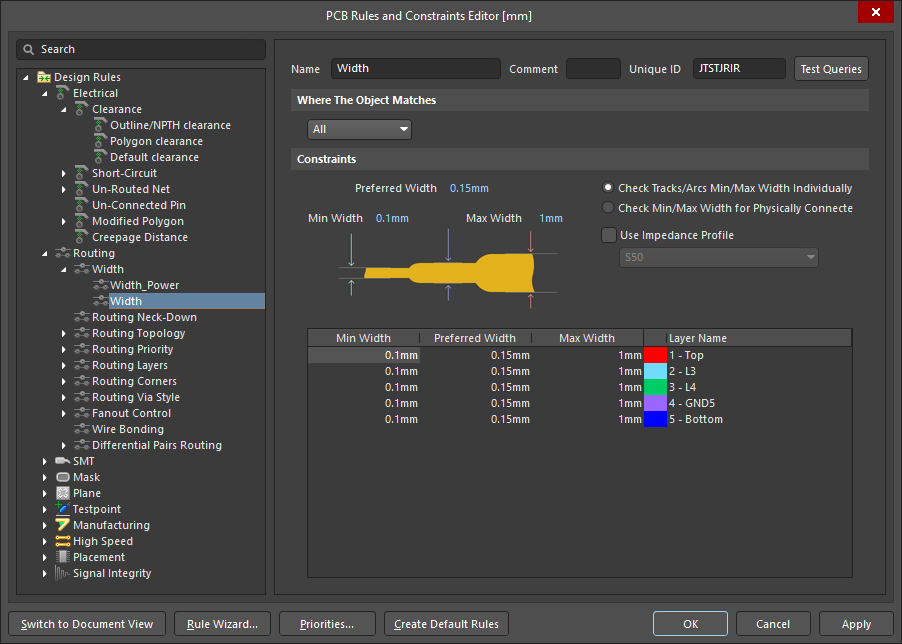 ), et les classes de conception dans le Object Class Explorer de l’éditeur PCB (
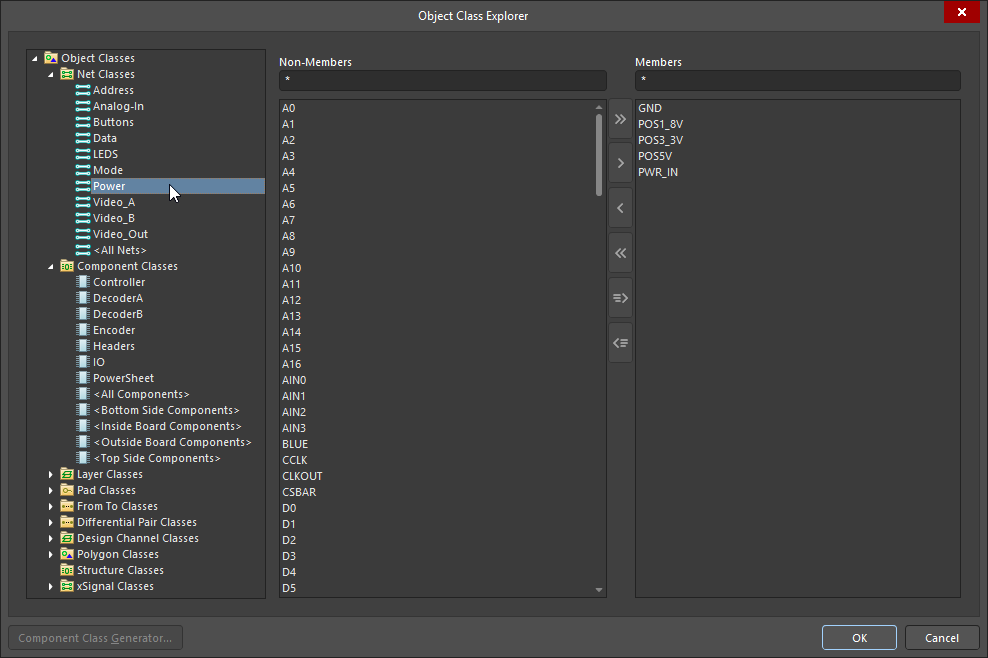 ). Il s’agit de l’approche utilisée par défaut dans un nouveau projet.
Si l’option Constraint Management est activée lors de la création du projet, les exigences sont configurées dans le Constraint Manager () plutôt que dans la boîte de dialogue PCB Rules and Constraint Editor. Dans ce cas, l’ensemble des classes peut toujours être défini et modifié dans le Object Class Explorer de l’éditeur PCB. Le sous-ensemble des types de classes pouvant être échangés entre le schéma et le PCB peut également être modifié dans le Object Class Explorer du gestionnaire de contraintes (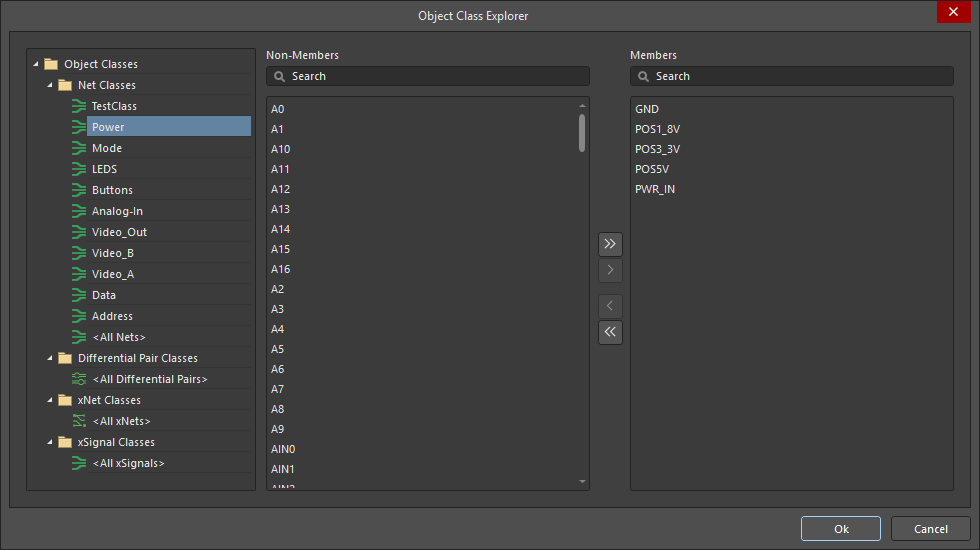 ).
).
Explorateur de classes d’objets du PCB
Les classes peuvent être ajoutées, modifiées et supprimées dans le Object Class Explorer.
-
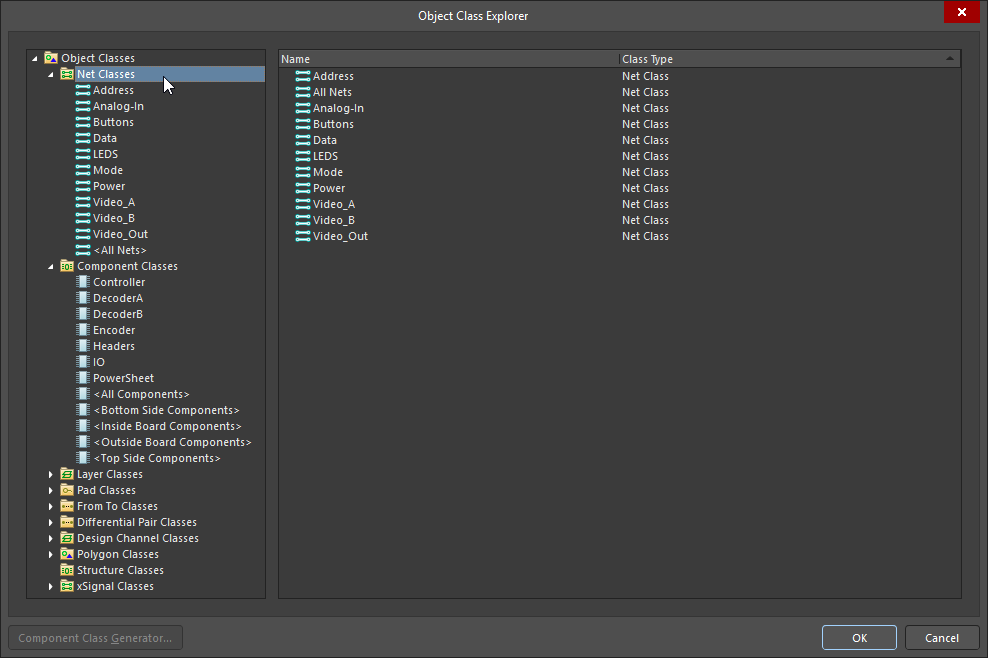
Pour accéder à l’ensemble des classes disponibles dans l’éditeur PCB et les modifier, sélectionnez Design » Classes dans les menus de l’éditeur PCB afin d’ouvrir le Object Class Explorer.
-
Le Object Class Explorer du gestionnaire de contraintes peut également être utilisé pour modifier les classes synchronisables entre le schéma et le PCB. Pour y accéder, faites un clic droit dans le gestionnaire de contraintes et sélectionnez Classes » Class Explorer dans le menu contextuel.
Explorateur de classes d’objets (éditeur PCB)
| Class Types and Classes | L’arborescence du panneau gauche de la boîte de dialogue permet de parcourir toutes les classes d’objets disponibles dans le PCB. Cliquez sur l’icône Object Classes en haut de l’arborescence pour afficher la liste de toutes les classes actuellement définies dans la conception ( |
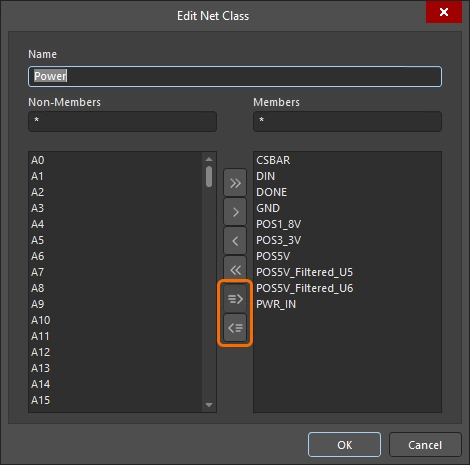
| Non-Members | Lorsqu’une classe particulière est sélectionnée dans l’arborescence à gauche de la boîte de dialogue, la colonne centrale affiche la liste de tous les objets qui ne sont pas actuellement membres de cette classe. Sélectionnez les non-membres à ajouter à la classe actuelle (à l’aide des méthodes de sélection standard de Windows), puis utilisez les commandes situées entre les panneaux des non-membres et des membres pour ajouter les éléments sélectionnés à cette classe (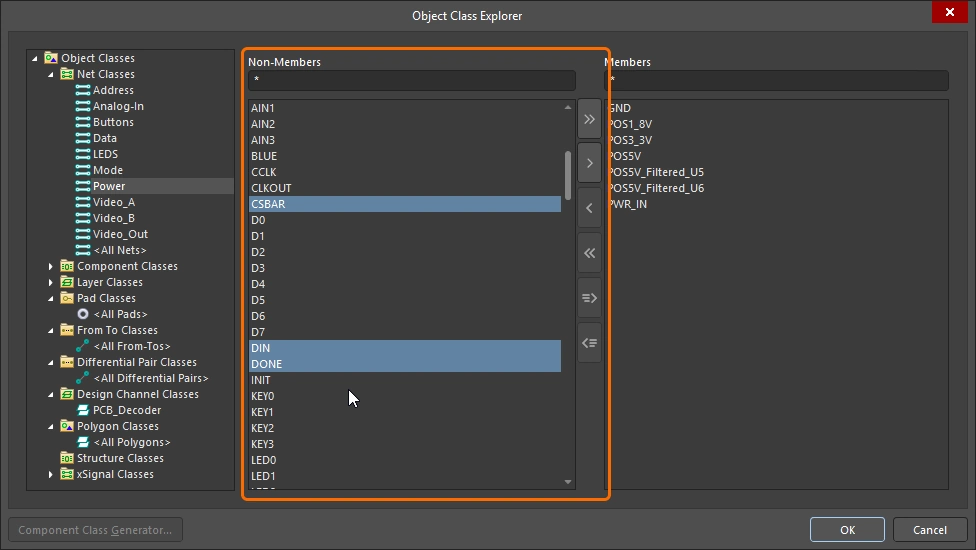 ). ). |
| Members | Lorsqu’une classe particulière est sélectionnée dans l’arborescence à gauche de la boîte de dialogue, la colonne de droite affiche la liste de tous les objets actuellement membres de cette classe. Sélectionnez les membres de la classe (à l’aide des méthodes de sélection standard de Windows), puis utilisez les commandes situées entre les panneaux des non-membres et des membres pour retirer les membres sélectionnés de cette classe (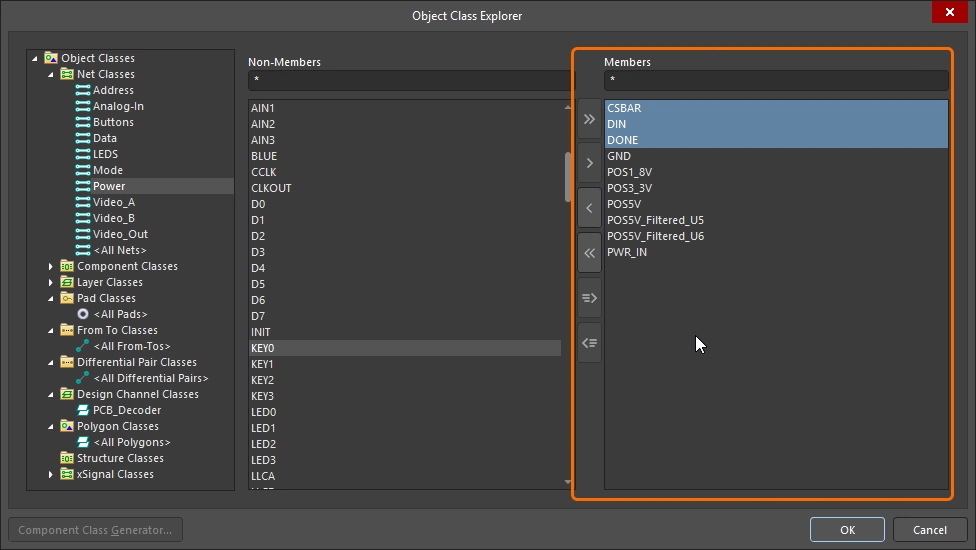 ). ). |
 |
Ajouter tous les non-membres à la liste des membres. |
 |
Ajouter les non-membres actuellement sélectionnés à la liste des membres. |
 |
Retirer les membres actuellement sélectionnés de la liste. |
 |
Retirer tous les membres de la liste. |
 |
Ajouter les objets actuellement sélectionnés dans l’espace de conception à la liste des membres. Cette commande n’est disponible que lorsqu’il est possible de présélectionner les objets dans l’espace de conception. |
 |
Retirer les objets actuellement sélectionnés dans l’espace de conception de la liste. Cette commande n’est disponible que lorsqu’il est possible de présélectionner les objets dans l’espace de conception. |
 |
Le bouton Component Class Generator n’est disponible que lors de la création ou de la modification d’une classe de composants. Il ouvre la boîte de dialogue Component Class Generator, qui permet de constituer rapidement la liste des membres de la classe de composants à partir des critères de recherche définis. |
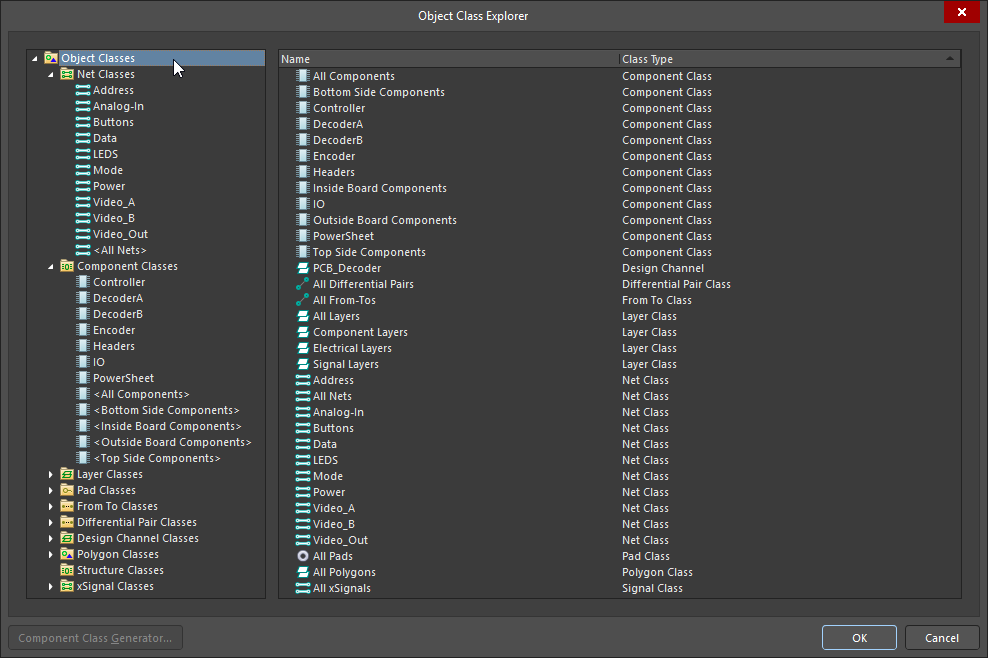 )
) )
) )
) )
)Sélection entre éditeurs
Une fonctionnalité essentielle pour travailler entre les différents éditeurs est la Cross Select Mode : chaque composant ou net sélectionné dans un éditeur est également sélectionné dans les autres. La Cross Select Mode s’active via le menu Tools de tout éditeur qui la prend en charge (ou en appuyant sur les touches de raccourci Shift+Ctrl+X). Lorsque vous cliquez sur un composant ou un objet net dans un éditeur, cet objet est automatiquement sélectionné dans les autres éditeurs ouverts.
Pour suivre les connexions logiques du schéma (nets reliés par des étiquettes de net, des ports, etc.), maintenez la touche Alt enfoncée lorsque vous cliquez sur un net pour le sélectionner dans l’éditeur de schémas. Cette action sélectionne l’intégralité du net, du bus ou du faisceau sur chaque feuille du projet et ajuste le zoom pour afficher les objets net choisis. L’affichage des résultats sur les pages cibles est contrôlé par les options Cross Select Mode et Highlight Methods de la page Système – Navigation de la boîte de dialogue Preferences (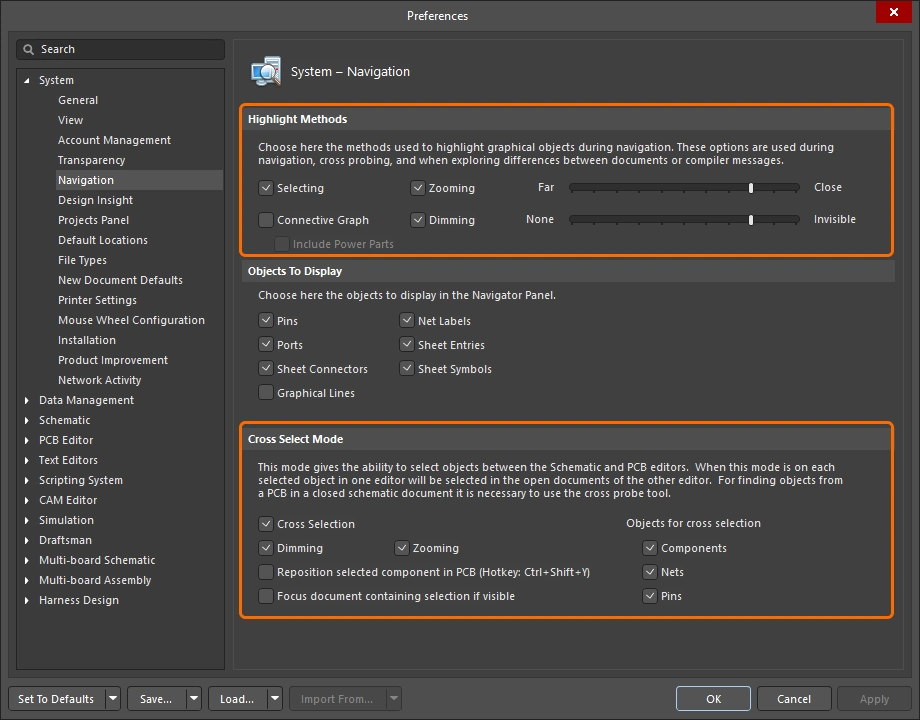 ).
).
Activez le mode de sélection croisée pour naviguer entre les éditeurs.
Utilisation des classes dans l’éditeur PCB
Les classes sont des groupes logiques définis par le concepteur et constituent, à ce titre, une aide précieuse pour structurer, analyser et vérifier la conception.
Parcourir les classes
Le panneau PCB permet de parcourir le PCB selon de nombreux modes, par exemple par nets ou par composants. Pour les modes qui le permettent, vous pouvez également parcourir les classes de ces objets. Les modes prenant en charge la navigation par classe comprennent : les composants, les nets, les paires différentielles, les xSignals, les polygones ainsi que les classes de structure.
Une fois le mode de navigation sélectionné en haut du panneau, la partie supérieure du panneau affiche toutes les classes disponibles, comme dans les exemples ci-dessous. Si le mode de sélection croisée est activé, ces objets sont également sélectionnés sur les feuilles de schéma, le cas échéant.
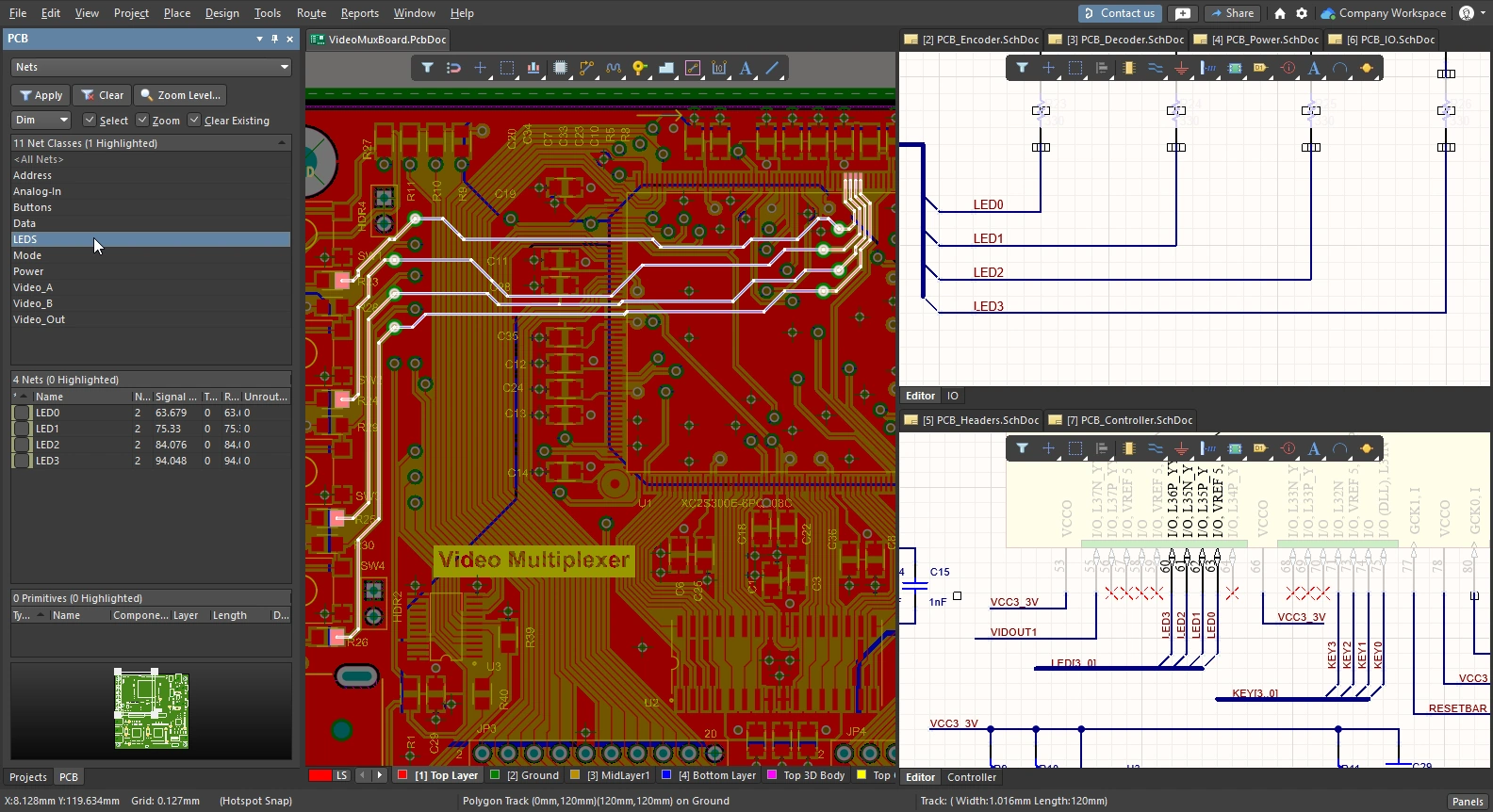
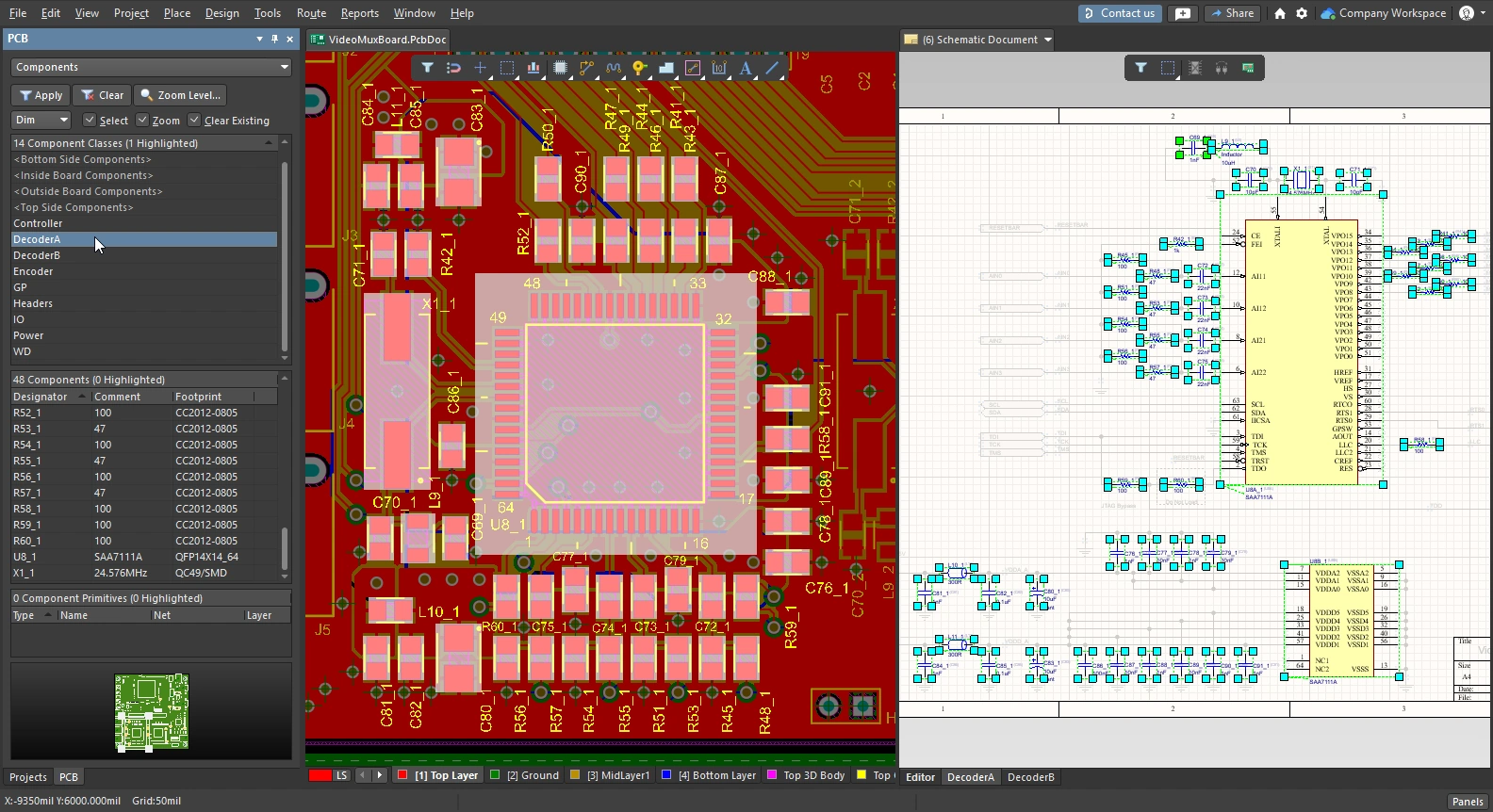
Créer une classe à partir des objets sélectionnés
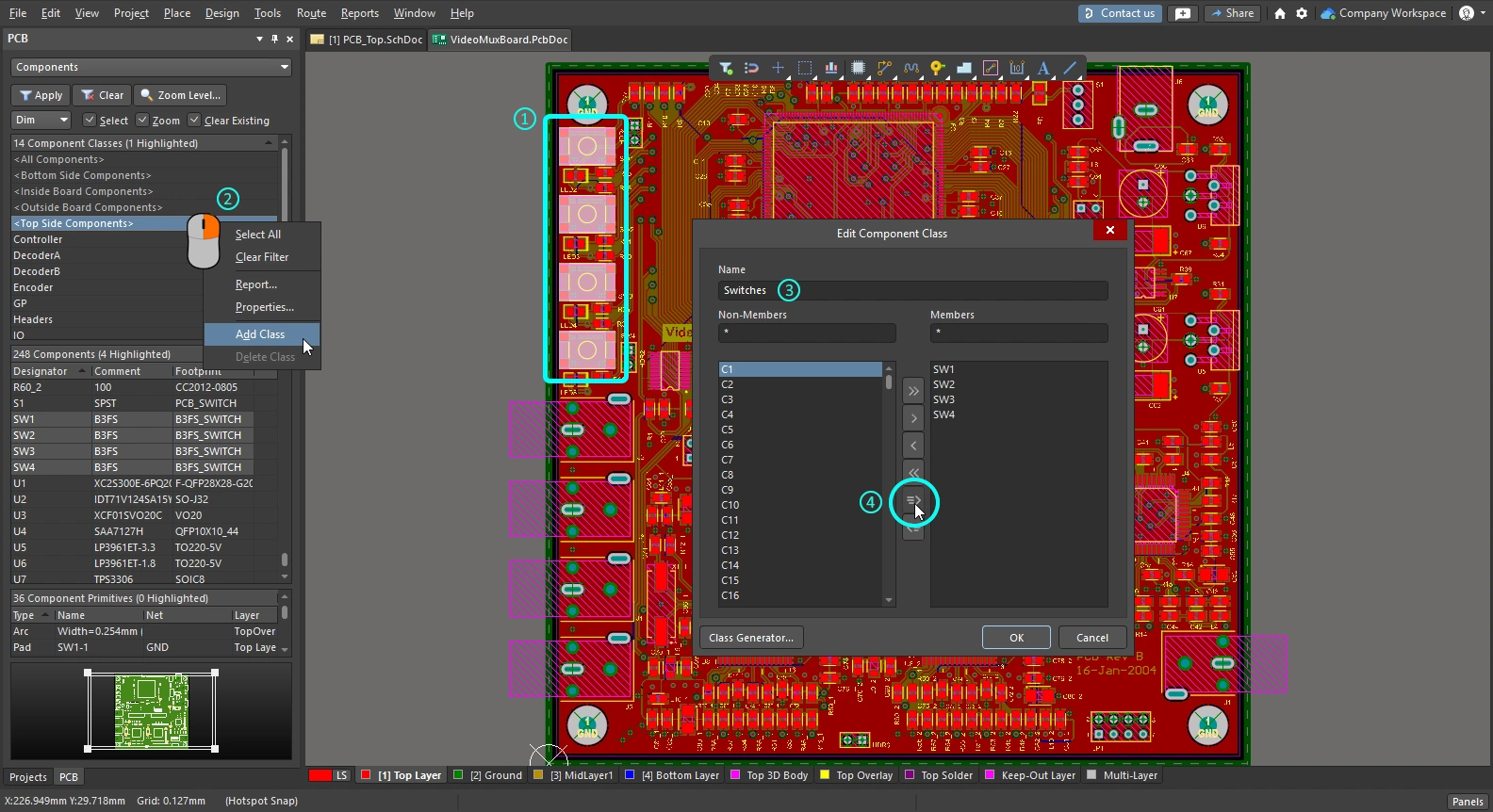
Vous pouvez créer une classe à partir d’un ensemble d’objets actuellement sélectionnés dans l’éditeur PCB, notamment des nets, des composants et des polygones.
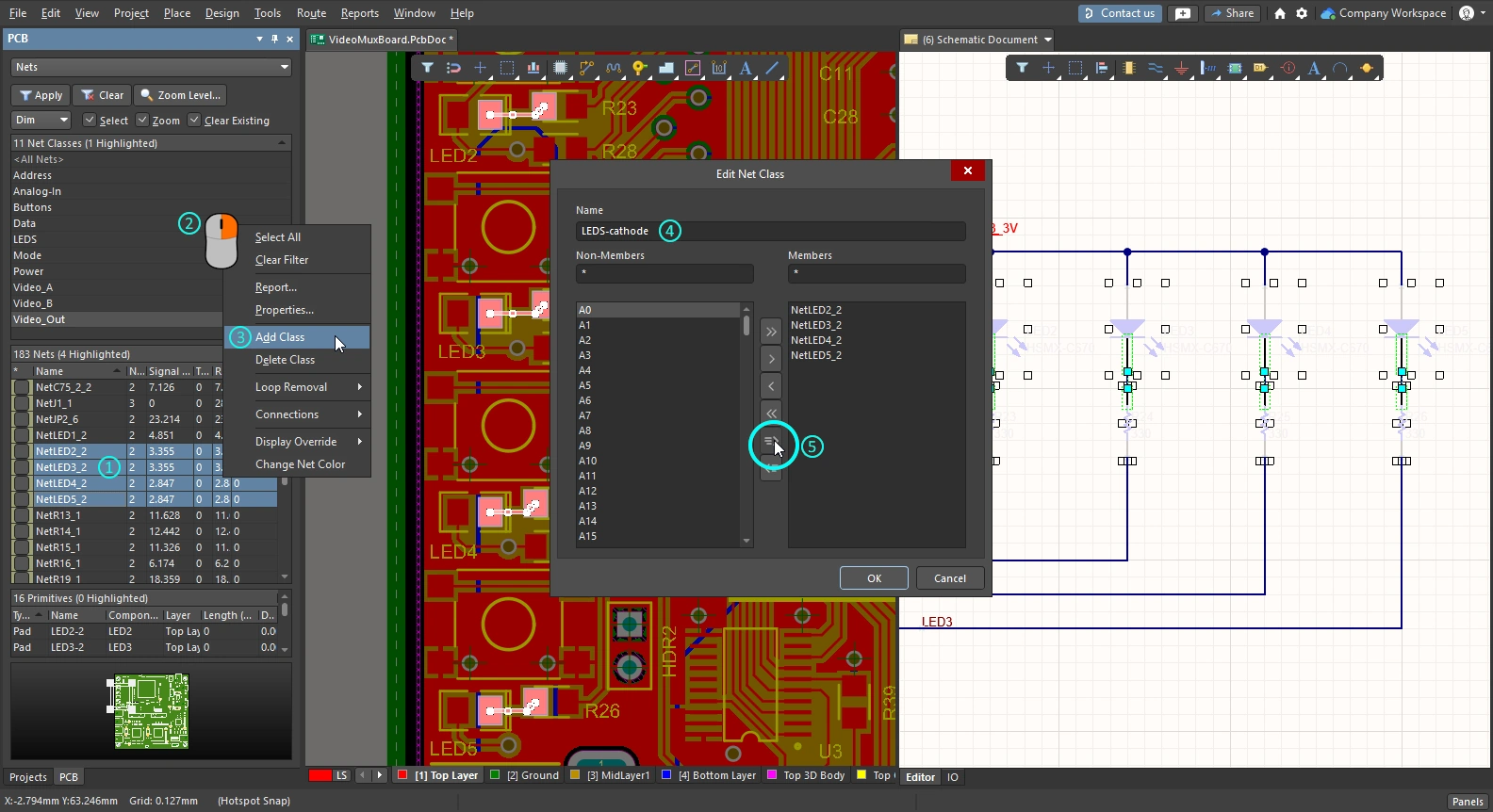
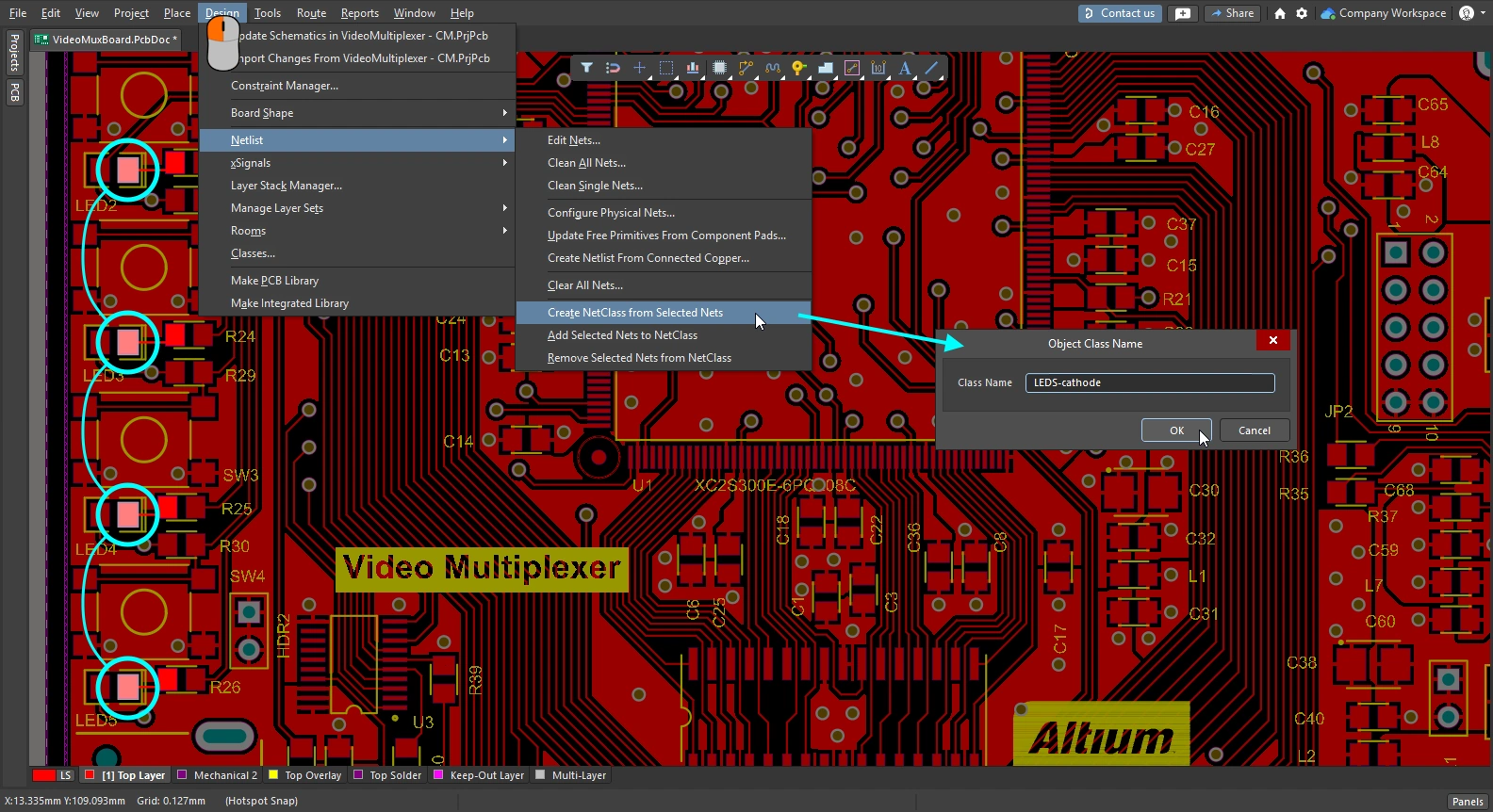
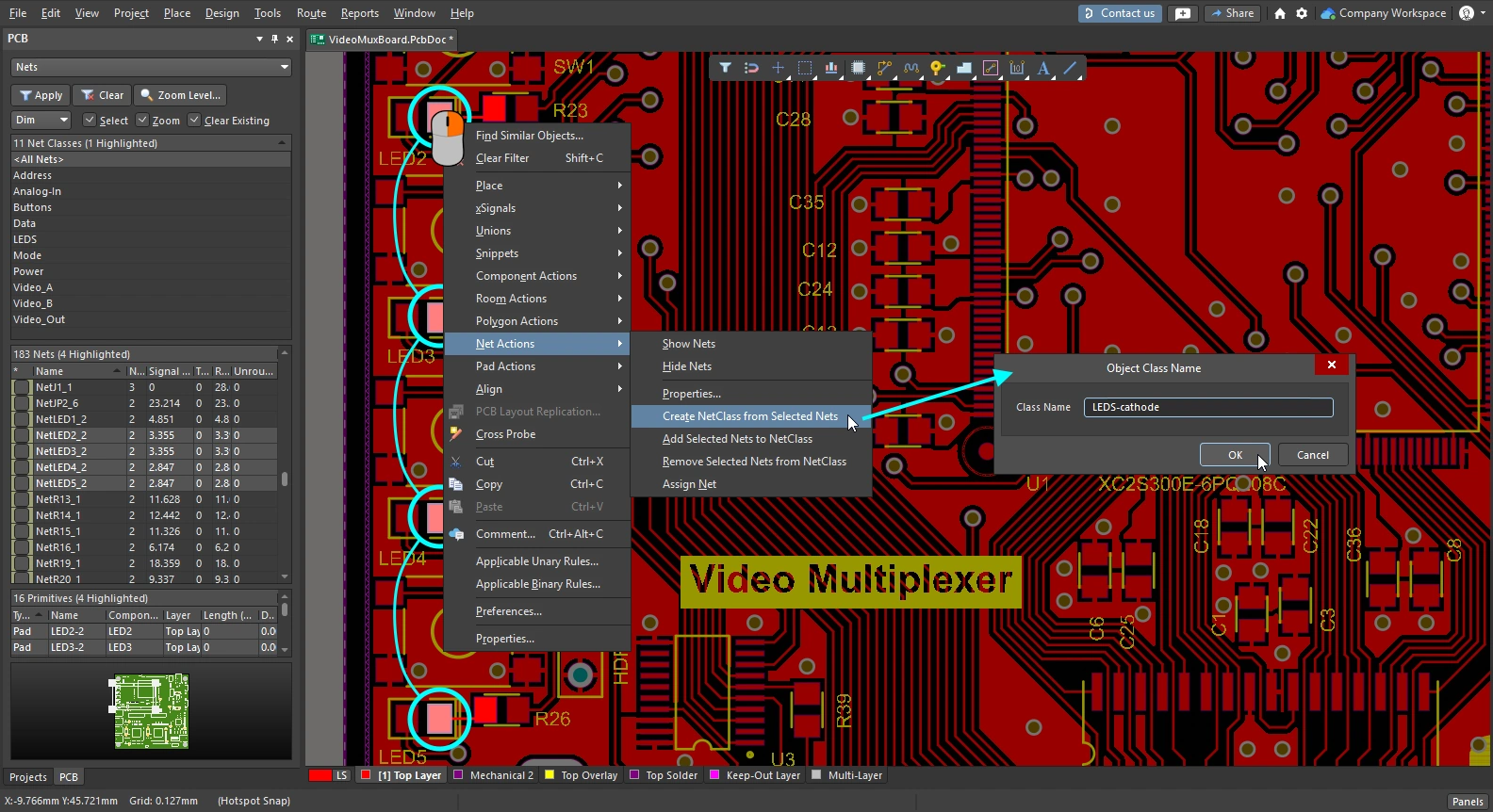
| Net class | Sélectionnez au moins un objet de chaque net dans l’espace de conception, ou sélectionnez les nets dans le panneau PCB. Puis exécutez la commande Create NetClass from Selected Nets depuis le sous-menu Design » Netlist des menus principaux ( |
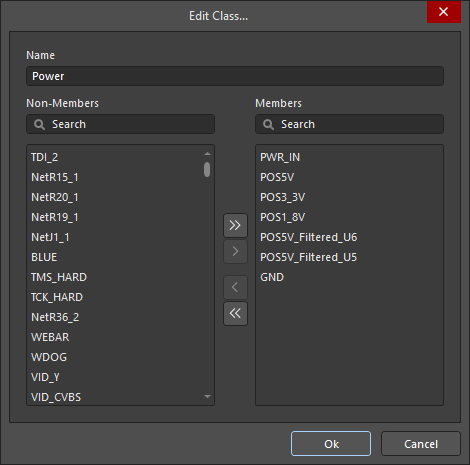
| Component class | Sélectionnez les composants dans l’espace de conception ou dans le panneau PCB. Puis faites un clic droit dans la zone Classes du panneau pour accéder à la commande Add Class, comme illustré dans les diapositives ci-dessus. Vous pouvez également sélectionner la commande Design » Classes pour ouvrir Object Class Explorer, où vous pourrez créer la nouvelle classe et y ajouter les composants sélectionnés. |
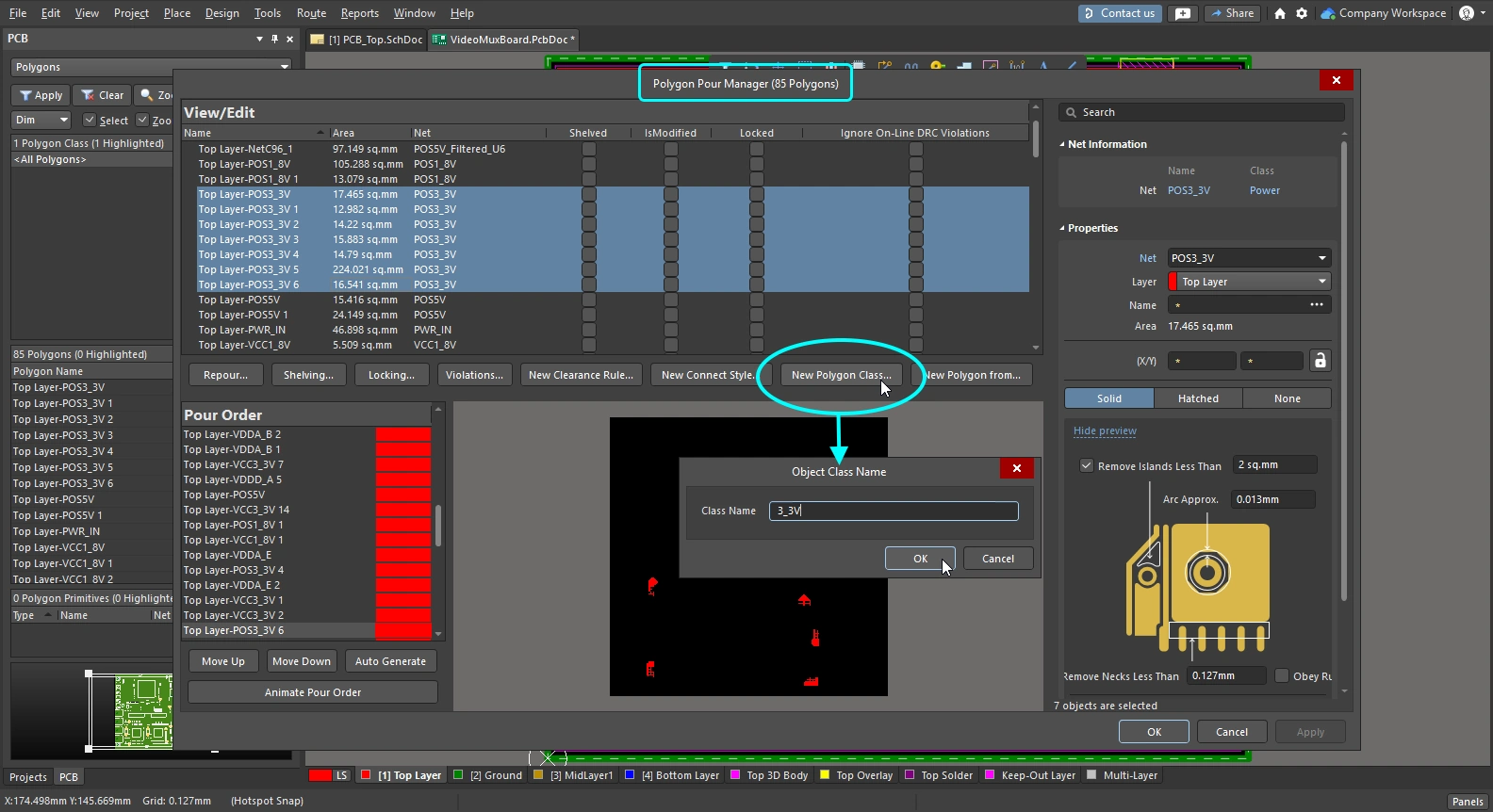
| Polygon class | Sélectionnez les entrées de polygones souhaitées dans la boîte de dialogue Polygon Manager, puis cliquez sur le bouton New Polygon Class. Nommez la nouvelle classe de polygones dans la boîte de dialogue Object Class Name. |
 )
) ).
).Générateur de classes de composants
Une autre façon de créer une classe de composants consiste à utiliser Component Class Generator. Le bouton permettant de lancer le générateur est disponible dans PCB Object Class Explorer et dans la boîte de dialogue Edit Component Class.
Exécutez la commande Design » Classes pour ouvrir PCB Object Class Explorer , faites un clic droit sur la liste des classes de composants à gauche et sélectionnez la commande New Class. Sélectionnez la nouvelle classe dans la liste, puis cliquez sur le bouton Component Class Generator pour ouvrir Component Class Generator. Vous pouvez également faire un clic droit dans la zone des classes du panneau PCB (mode Composants) et sélectionner Add Class. Nommez la nouvelle classe dans la boîte de dialogue Edit Component Class, puis cliquez sur le bouton Class Generator pour ouvrir Component Class Generator.
 Utilisez le générateur de classes de composants pour constituer rapidement une liste de composants à inclure dans une classe.
Boîte de dialogue du générateur de classes de composants
| Search/Filter Criteria | Les champs situés à gauche de la boîte de dialogue définissent ensemble les critères de recherche et de filtrage utilisés pour cibler les composants à ajouter comme membres de la classe de composants. Les champs Designator, Comment et Footprint proposent une liste prédéfinie, mais vous pouvez également saisir une valeur (les caractères génériques sont pris en charge). Les autres champs proposent une liste d’options disponibles ; sélectionnez Any pour exclure un champ du processus de sélection. |
| Add Matching | Cliquez pour ajouter tous les composants correspondant aux critères de recherche et de filtrage définis à la zone Class Membership. |
| Clear Selected | Cliquez pour retirer de la classe tous les composants actuellement sélectionnés dans la zone Class Membership. |
| Class Name | Le champ situé dans la partie supérieure droite de la boîte de dialogue affiche le nom actuel de la classe. Modifiez ce champ selon vos besoins. |
| Class Membership | La zone située sous Class Name est Class Membership ; elle répertorie, par repère, tous les composants sélectionnés pour devenir membres de la classe de composants. Les composants de la liste des membres de la classe peuvent être sélectionnés à l’aide des méthodes habituelles de sélection multiple : Ctrl+click, Shift+click et Click+drag. |
Utilisation des classes de structure
Altium Designer prend en charge la génération automatique de classes de nets et de composants lors du transfert de la conception du schéma vers le PCB. Il permet également de définir une structure hiérarchique de classes. Cette fonctionnalité permet de regrouper, au niveau d’une feuille, des classes de composants et/ou de nets dans une classe parente générée à partir de cette feuille. Cette classe peut elle-même être une classe enfant de la classe parente supérieure, et ainsi de suite jusqu’à la feuille de niveau supérieur de votre conception.
Chacune de ces classes parentes générées est appelée Structure Class. Les classes de structure reproduisent la structure des documents schématiques dans l’environnement PCB, ce qui est idéal pour une navigation avancée. Elles peuvent également être utilisées dans des requêtes logiques, par exemple pour définir le périmètre d’application des règles de conception ou filtrer les objets dans l’espace de conception PCB.
Concept de classe de structure
Une classe de structure est un type particulier de classe qui peut contenir, parmi ses membres, tout type de classe, notamment : des classes de nets, de composants, de couches, de pastilles, de connexions point à point (From-To), de paires différentielles, de canaux de conception, de polygones et d’autres classes de structure. En générant automatiquement une classe de structure à partir de chaque feuille de schéma du projet contenant des composants et/ou des nets lors du transfert de la conception vers le PCB, la structure du projet peut être fidèlement représentée côté PCB.
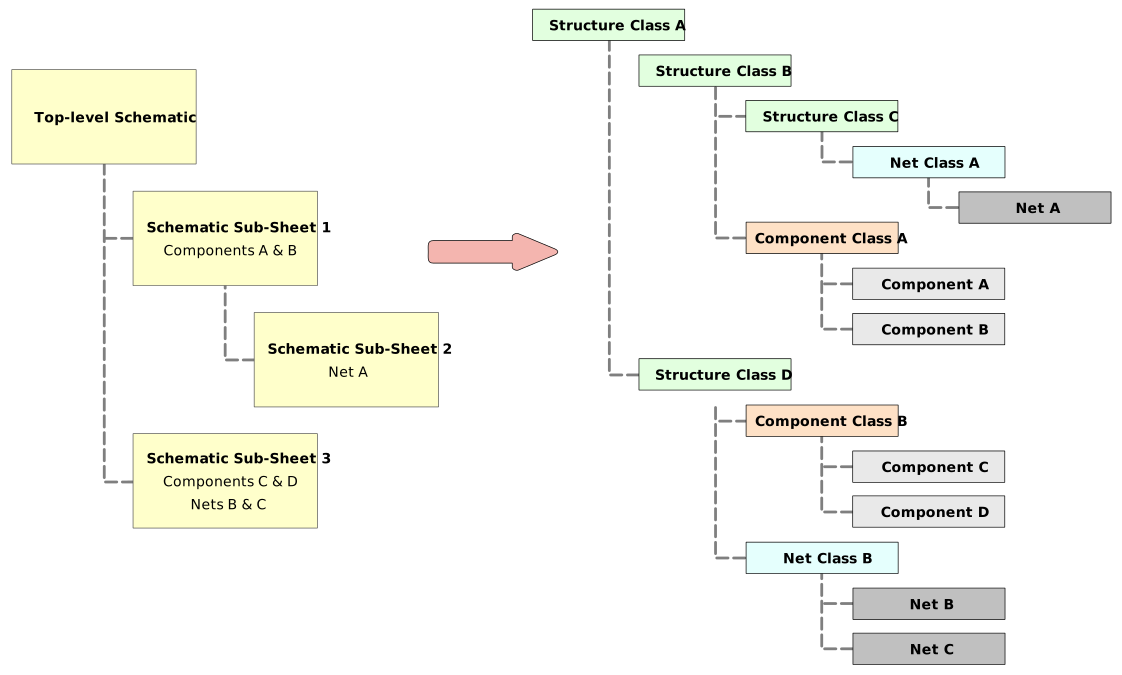 La hiérarchie du projet peut être représentée à l’aide de classes de structure : chaque classe représente une seule feuille de schéma, avec des sous-classes générées pour les composants et/ou les nets qui en sont membres.
Les classes de structure reflètent la conception hiérarchique créée par les feuilles de schéma. Pour les classes de composants et de nets au sein de chaque classe de structure, l’appartenance dépend des options spécifiées lors de la génération des classes de composants et de nets à partir des feuilles de schéma sources.
Génération automatique des classes de structure
La génération automatique des classes de structure à partir des feuilles de schéma du projet se configure dans l’onglet Class Generation de la boîte de dialogue Options for Project (Project » Project Options). Pour générer une classe de structure à partir d’une feuille de schéma source du projet, cochez la case Generate correspondante dans la colonne Structure Classes. Si la case Component Class et les options Net Class Scope de cette feuille de schéma sont également activées, les classes correspondantes deviendront membres de cette classe de structure.
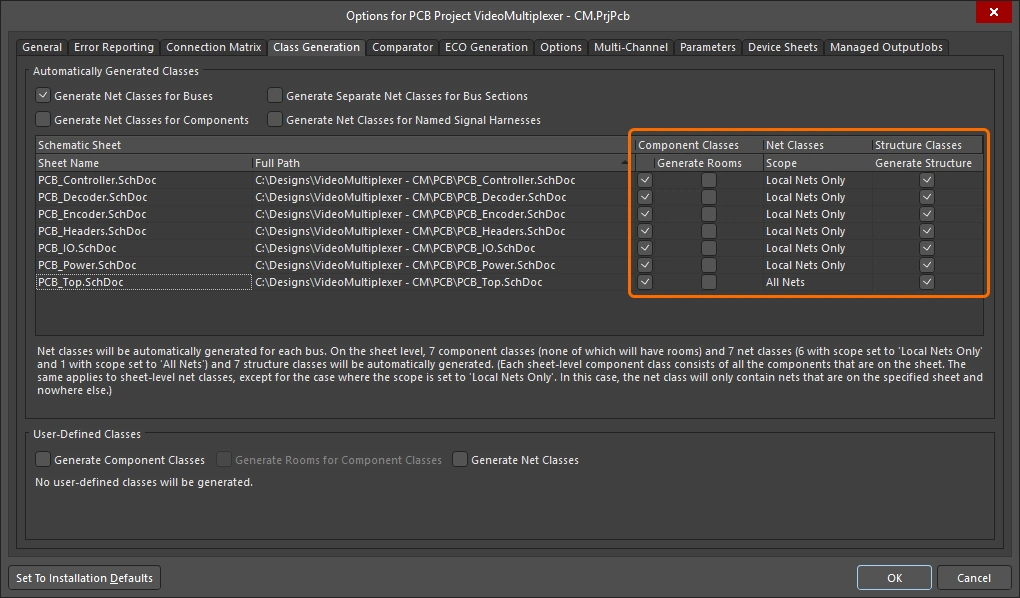
Spécifiez les feuilles de schéma à partir desquelles générer une classe de structure, et indiquez si les composants et les nets de ces feuilles doivent être inclus.
 )
) )
)Définition manuelle des classes de structure
Comme pour les autres types de classes d’un document PCB, vous pouvez créer et gérer manuellement les classes de structure dans l’éditeur de PCB. Cette opération peut être effectuée depuis le panneau PCB, lors de la navigation dans la hiérarchie des classes de structure, ou depuis la boîte de dialogue Object Class Explorer (Design » Classes). Dans cette boîte de dialogue, les classes de structure sont définies dans le dossier Structure Classes, et les commandes habituelles du menu contextuel permettent d’ajouter, de renommer ou de supprimer des classes selon les besoins. Les classes de structure peuvent inclure n’importe quel type de classe pris en charge dans la conception du PCB.

Créez et gérez vos classes de structure comme tout autre type de classe dans l’éditeur de PCB, à l’aide de la boîte de dialogue Object Class Explorer.
Navigation dans la hiérarchie des classes de structure
Dans le mode du panneau PCB Structure Classes, les trois zones principales comprennent :
-
Une liste de toutes les Structure Classes actuellement définies pour le document PCB, qu’elles aient été générées automatiquement à partir des feuilles de schéma ou définies dans le PCB lui-même.
-
Toutes les Classes définies comme membres de la classe de structure sélectionnée.
-
Les Class Members individuels au sein de la classe sélectionnée (composants, nets, etc.).

Réglez le mode du panneau PCB sur Structure Classes pour parcourir la hiérarchie complète des classes du document PCB.
Mode Structure Classes |
|
| Structure Classes region | La zone supérieure du panneau répertorie toutes les classes de structure actuellement définies pour le document PCB. Celles-ci comprennent les classes générées automatiquement à partir des documents schématiques sources du projet PCB (signalées par l’icône |
| Classes region | La zone centrale du panneau répertorie toutes les classes membres de la ou des classes de structure actuellement sélectionnées dans la zone supérieure. Un simple clic permet de zoomer et de filtrer l’affichage ; un double-clic permet de modifier une classe membre. |
| Class Members | La zone inférieure du panneau répertorie tous les membres de la ou des classes actuellement sélectionnées dans la zone supérieure. Un simple clic permet de zoomer sur un membre ; un double-clic permet de modifier ses propriétés. |
 )
) ).
).Utilisation des classes de structure dans les requêtes logiques
Les requêtes logiques constituent la méthode fondamentale pour cibler des objets dans une conception de PCB. Elles peuvent être utilisées pour définir la portée des règles de conception afin d’appliquer des contraintes spécifiques, ou pour filtrer les objets dans l’espace de conception. Le langage de requête prend en charge les classes de structure lors de la création d’expressions de requête logique. Le mot-clé suivant est disponible dans la section PCB Functions – Membership Checks :
InStructureClass – vérifie si la classe d’objets appartient à la classe de structure spécifiée.
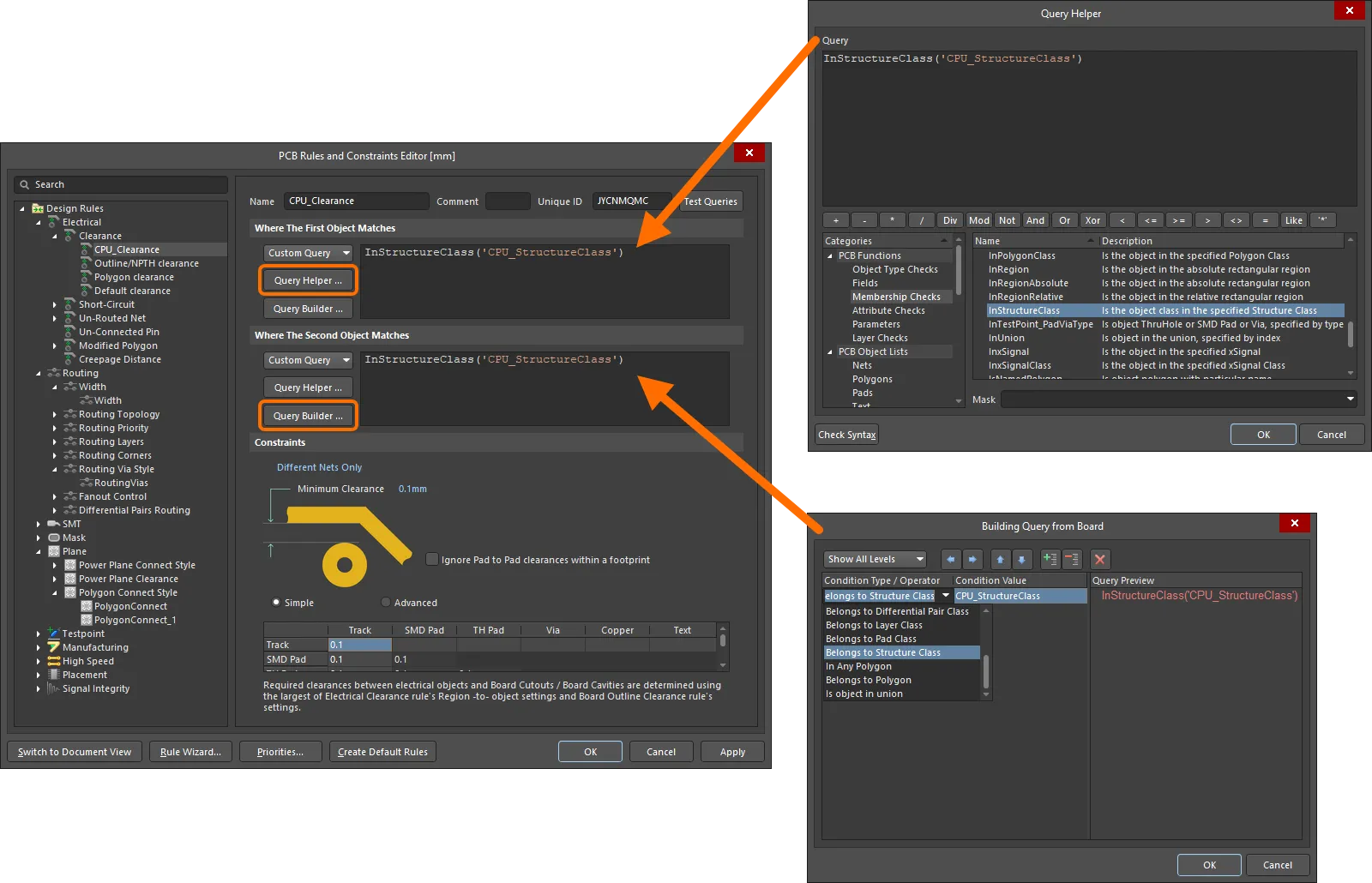
Exemple de règle d’espacement entre des objets membres appartenant à différentes classes de structure.
Ce mot-clé peut également être utilisé lors de la création d’une requête logique destinée à une expression de filtrage, afin de filtrer rapidement tous les objets membres de niveau inférieur qui dépendent de la classe de structure spécifiée.

Filtrage rapide de tous les objets appartenant à une classe de structure particulière dans l’espace de conception.
 Localisé par IA