
Polygones sur les couches de signal

Altium Essentials: PCB Polygon Pour and Planes
This content is part of the official Altium Professional Training Program. For full courses, materials and certification, visit Altium Training.
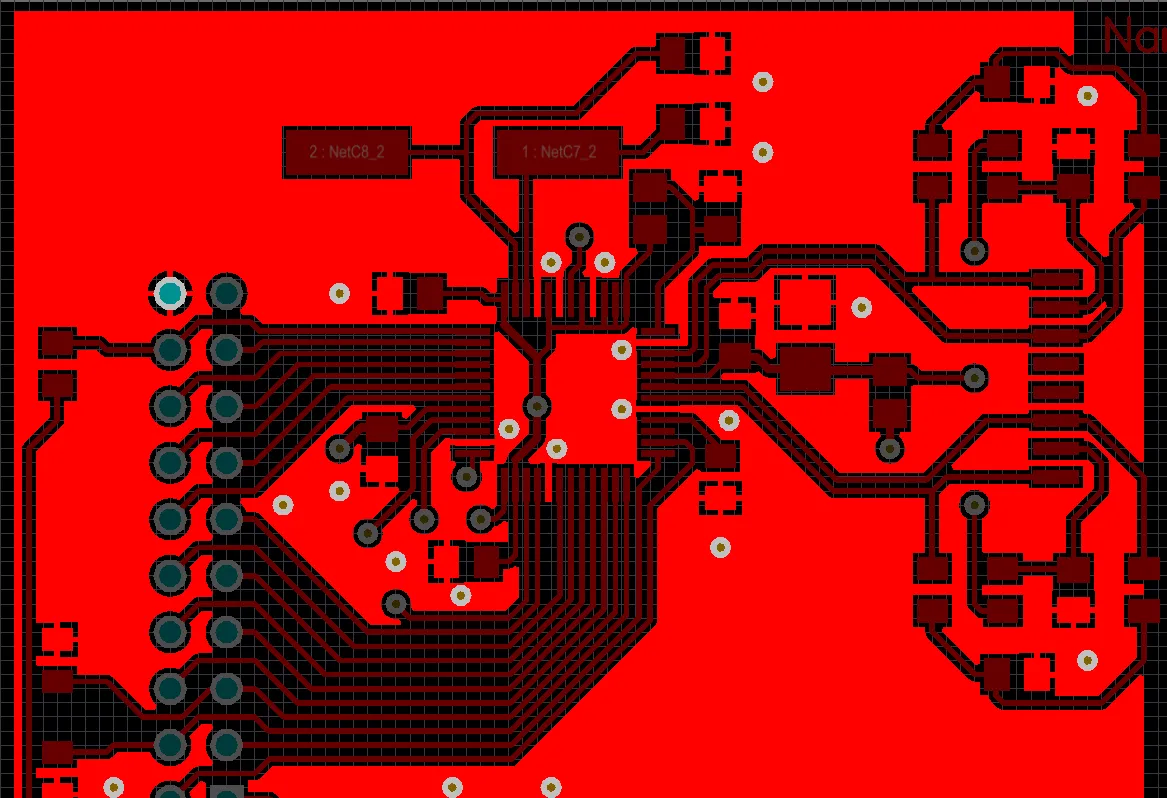
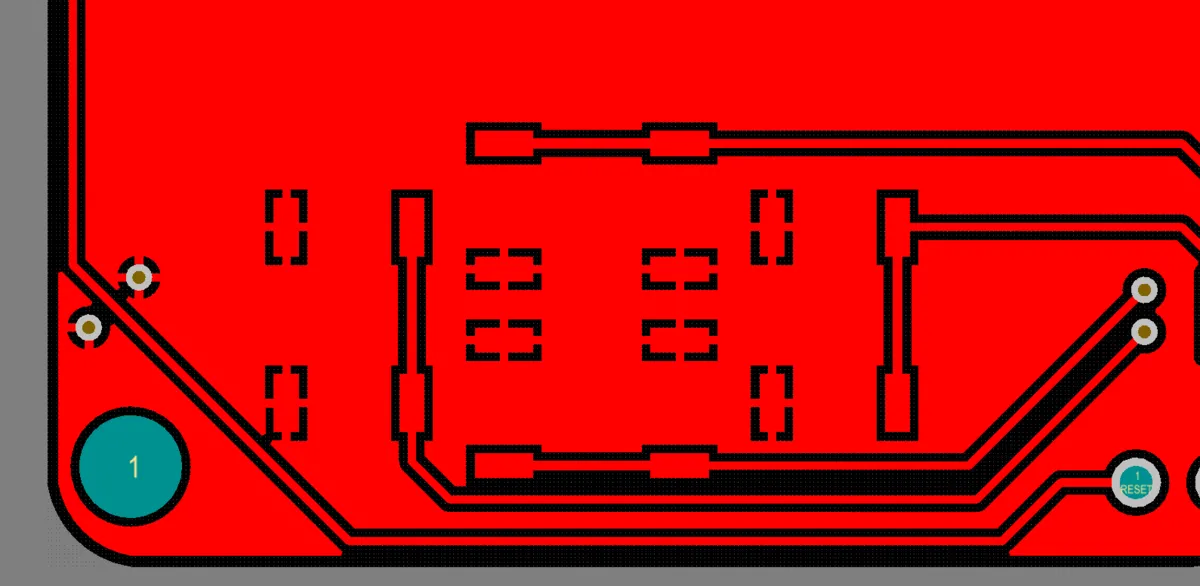
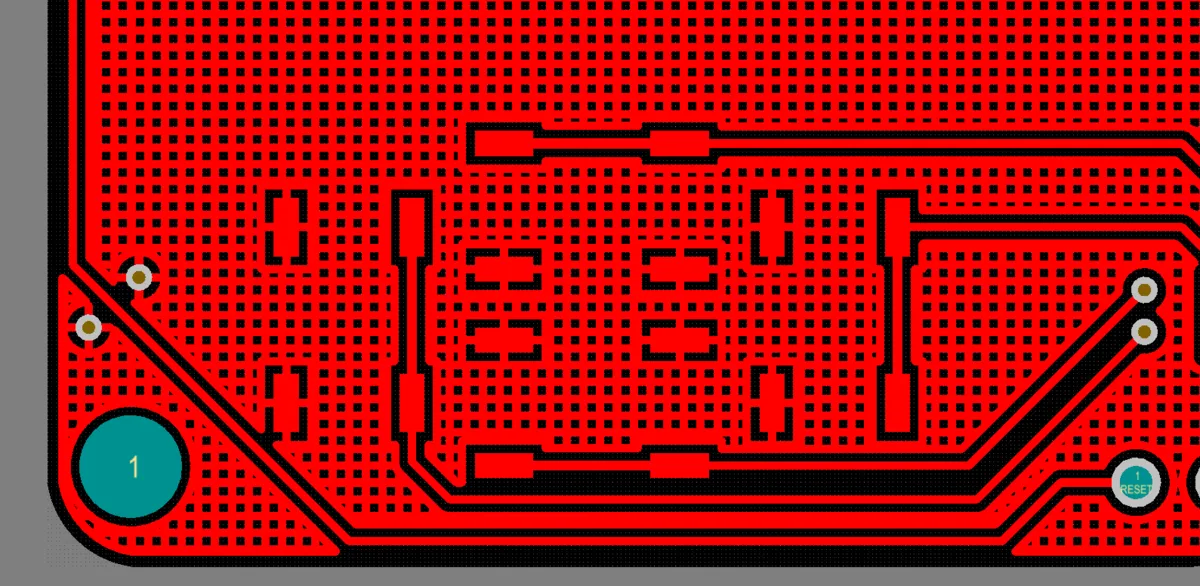
Un remplissage polygonal (rouge plus vif) utilisé pour créer une grande zone GND sur une carte
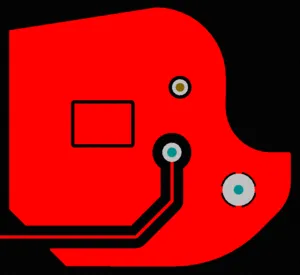
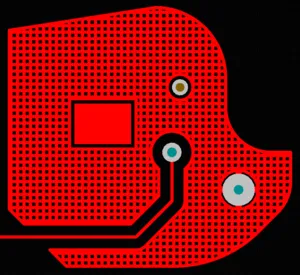
Un remplissage polygonal est affiché en mode plein et hachuré, illustrant différents dégagements ainsi qu’un style de connexion et un entrefer contrôlés.
Un remplissage polygonal est un objet de conception de groupe constitué d’objets primitifs plus simples, soit des régions, soit des pistes et des arcs. Les remplissages polygonaux sont utilisés pour créer une zone pleine ou hachurée (treillis) sur une couche PCB, à l’aide soit d’objets région, soit d’une combinaison d’objets piste et arc. Également appelés coulées de cuivre, les remplissages polygonaux sont similaires à une région, sauf qu’ils peuvent remplir des zones de carte de forme irrégulière, car ils se déversent automatiquement autour des objets existants, en se connectant uniquement aux objets appartenant au même net que le remplissage polygonal.
Sur une couche de signal, vous pouvez placer un remplissage polygonal plein pour définir une zone destinée au transport de forts courants d’alimentation, ou comme zone connectée à la masse pour fournir un blindage électromagnétique. Les remplissages polygonaux hachurés sont couramment utilisés pour la masse dans les conceptions analogiques.
Un remplissage polygonal placé sur une couche de signal crée une zone polygonale (à plusieurs côtés) de cuivre, qui peut être pleine ou hachurée. Lors du remplissage, les polygones assurent automatiquement les dégagements autour des objets électriques appartenant à un net différent, se connectent aux objets du même net et remplissent les zones de forme irrégulière. Les dégagements et les propriétés de connexion sont contrôlés par les règles de conception applicables Electrical Clearance et Polygon Connection Style.
Placement d’un remplissage polygonal
Les remplissages polygonaux ne peuvent être placés que dans l’éditeur PCB. Pour placer directement un remplissage polygonal, commencez par basculer sur la couche requise. Après avoir lancé la commande de placement du remplissage polygonal (Place » Polygon Pour), le curseur se transforme en réticule et vous entrez en mode de placement de remplissage polygonal. Positionnez le curseur, puis cliquez ou appuyez sur Enter pour placer. Continuez à placer d’autres remplissages polygonaux ou faites un clic droit ou appuyez sur Esc pour quitter le mode de placement.
 )
)Modes de coin
Pendant le placement d’un remplissage polygonal, cinq modes de coin sont disponibles (45°, arc à 45°, 90°, arc à 90° et angle libre), dont quatre disposent également de sous-modes de direction de coin. Pendant le placement :
- Appuyez sur Shift+Spacebar pour faire défiler les modes de coin disponibles.
- Appuyez sur Spacebar pour basculer entre les deux sous-modes de direction de coin (sauf en mode angle libre).
- Lorsque vous êtes dans l’un des modes de coin en arc, maintenez la touche , ou . enfoncée pour réduire ou agrandir l’arc. Maintenez la touche Shift enfoncée pendant que vous appuyez pour accélérer le redimensionnement de l’arc.
- Appuyez sur Backspace pour supprimer le dernier coin.
- Appuyez sur la touche de raccourci 1 pour basculer entre le placement de deux côtés par clic ou d’un côté par clic. Dans le second mode, le côté en pointillés est appelé segment d’anticipation (comme illustré dans la dernière image de l’ensemble ci-dessous ; reportez-vous à la section Comprendre la fonction Look-Ahead pour plus d’informations).
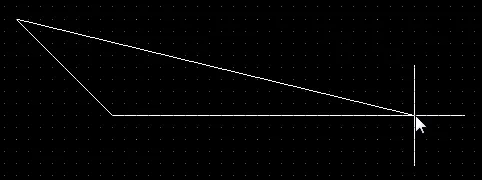

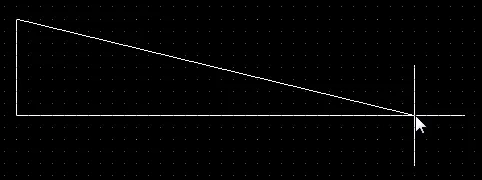
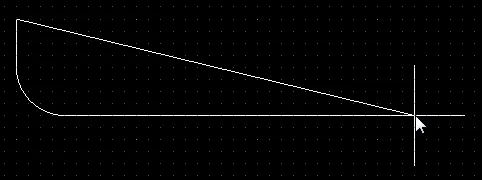
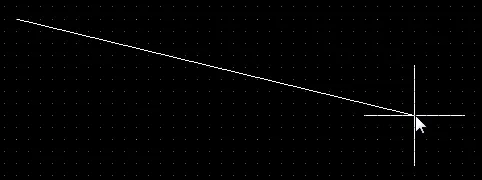
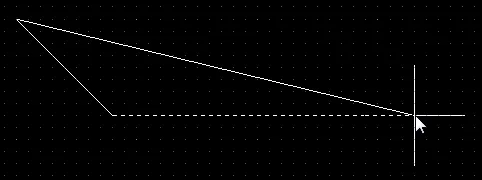
Appuyez sur Shift+Spacebar pour faire défiler les cinq modes de coin disponibles ; appuyez sur le raccourci 1 pour basculer le placement entre deux côtés ou un seul côté.
Comprendre la fonction Look-Ahead
Dans de nombreuses situations lors de la conception de PCB, vous devez pouvoir prévoir où devra aller un futur segment de piste ou un bord d’objet sans vous engager à placer cet objet. Pour répondre à ce besoin, Altium Designer inclut une fonctionnalité appelée Look-Ahead. Lorsque Look-Ahead est activé, le bord de piste/d’objet actuellement attaché au curseur n’est pas placé lorsque vous cliquez ; seul le segment précédent est placé. En d’autres termes, le dernier segment vous permet d’anticiper l’endroit où le futur segment sera placé.
Appuyez sur la touche de raccourci 1 pendant le placement d’un objet pour activer ou désactiver Look-Ahead. Notez comment l’affichage change pour représenter chaque mode. Lors du placement de pistes, les segments qui seront placés au clic suivant sont affichés hachurés, et le segment Look-Ahead est affiché vide ou creux. Lors du placement d’objets pleins, les côtés qui seront placés au clic suivant sont affichés en lignes blanches pleines et le côté Look-Ahead est affiché en ligne blanche pointillée.
Les images suivantes montrent comment l’affichage du segment de piste change lorsque la fonction Look-Ahead est activée ou désactivée.
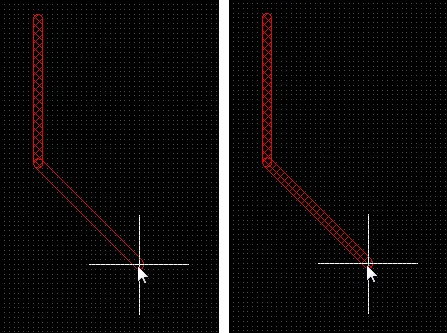 Placement de piste avec Look-Ahead activé (première image) et désactivé (deuxième image). Le prochain clic de souris placera les segments de piste hachurés.
La fonction Look-Ahead fonctionne également pendant le placement d’un remplissage polygonal. Appuyez sur le raccourci 1 pendant le placement pour l’activer ou la désactiver (notez que ce raccourci ne fonctionne que pendant le placement d’objet). Les images suivantes montrent le placement du premier coin d’un remplissage polygonal.
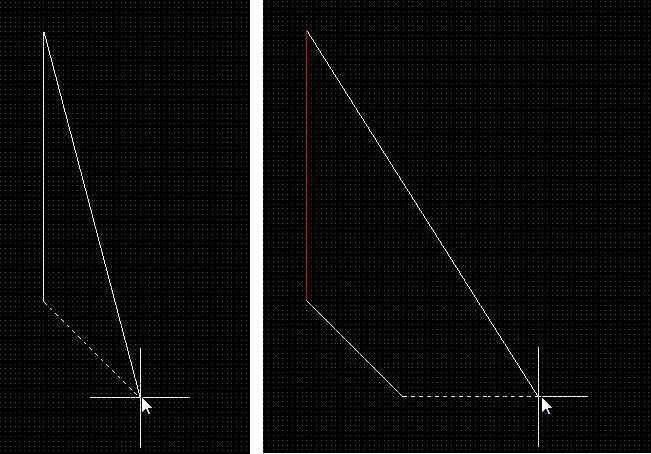 Look-Ahead est activé. Au prochain clic de souris, la ligne pleine deviendra un bord de polygone, mais pas la ligne pointillée. Notez la ligne de retour pleine. Elle montre comment le polygone sera fermé si vous terminez le placement du polygone.
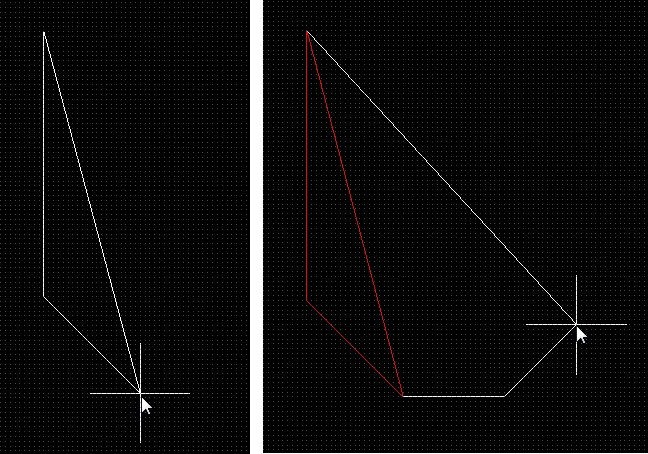 Look-Ahead est désactivé. Au clic suivant, les deux lignes pleines deviennent des bords de polygone. Notez la ligne de retour pleine. Elle montre comment le polygone sera fermé si vous terminez le placement du polygone.
Modification d’un polygone
Déplacement d’un remplissage polygonal
Cliquez sur la forme réelle d’un remplissage polygonal sélectionné (à l’écart de ses poignées d’édition) et faites-le glisser pour le déplacer. Maintenez la touche Shift enfoncée pour sélectionner plusieurs remplissages polygonaux à déplacer.
Actions supplémentaires pouvant être effectuées pendant le déplacement :
- Appuyez sur Spacebar pour faire pivoter le remplissage polygonal dans le sens antihoraire ou sur Shift+Spacebar pour une rotation horaire. La rotation s’effectue conformément à la valeur de Rotation Step définie sur la page PCB Editor – General page de la boîte de dialogue Preferences.
- Appuyez sur la touche L pour basculer le polygone de l’autre côté de la carte.
- Appuyez sur les touches X ou Y pour symétriser le polygone selon l’axe X ou l’axe Y respectivement.
Vous pouvez aussi faire un clic droit sur un remplissage polygonal et choisir la commande Polygon Actions » Move Polygon dans le menu contextuel. Après le lancement de la commande, le remplissage polygonal s’attache au curseur, dessiné en mode contour. Déplacez le remplissage polygonal vers la position voulue, puis cliquez ou appuyez sur Enter pour valider le placement.
Remodelage d’un remplissage polygonal
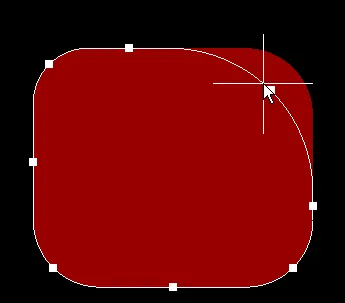 Un remplissage polygonal avec des coins en arc à 90º en cours de redimensionnement.
Un remplissage polygonal sélectionné contient deux types de points ou « poignées » permettant de modifier la forme du remplissage polygonal.
- Full Handles - ces poignées pleines sont situées aux coins du polygone.
- Empty Handles - ces poignées vides sont situées au centre des segments créés par les poignées pleines.
Un polygone existant peut être remodelé en déplaçant ces poignées, ou sommets, situés à chaque coin ou au centre de chaque côté.
Pour modifier la forme du polygone :
-
Cliquez pour sélectionner un polygone, ce qui met en évidence ses sommets et transforme le curseur en réticule.
- Cliquez, maintenez et faites glisser une poignée pleine pour déplacer ce coin.
- Cliquez, maintenez et faites glisser le long d’un côté pour déplacer le côté entier.
- Cliquez, maintenez et faites glisser une poignée vide pour déplacer tout le côté (pour une piste comme pour un arc).
- Ctrl+Click sur une poignée vide pour scinder ce côté en deux côtés. Ctrl n’a besoin d’être maintenu qu’au début du déplacement. Les raccourcis Shift+Spacebar peuvent ensuite être utilisés pour faire défiler les modes (arc, chanfrein et angle libre).
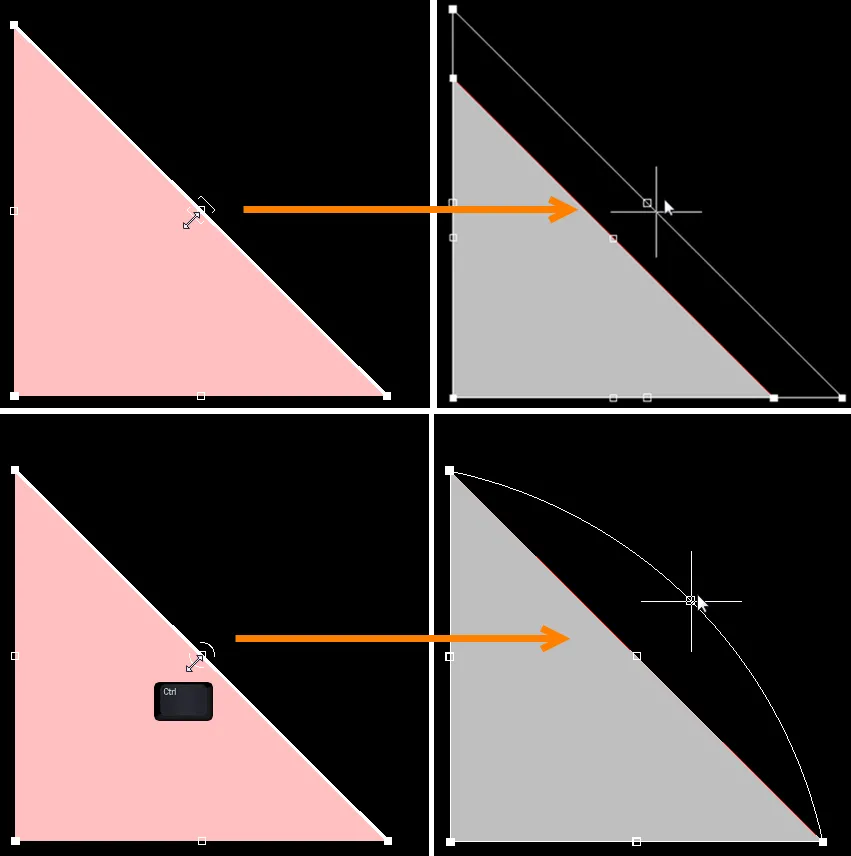
Les images du haut montrent l’édition avec poignée vide. Dans les images du bas, Ctrl a été cliqué pendant la saisie de la poignée à déplacer pour l’édition. -
Si le mode de placement « angle libre » crée des sommets indésirables, cliquez et maintenez sur le sommet puis faites glisser le côté pour réduire les sommets de ce côté à un seul. Pour supprimer un sommet, cliquez et maintenez sur le sommet comme si vous alliez le déplacer, puis appuyez sur la touche Delete.
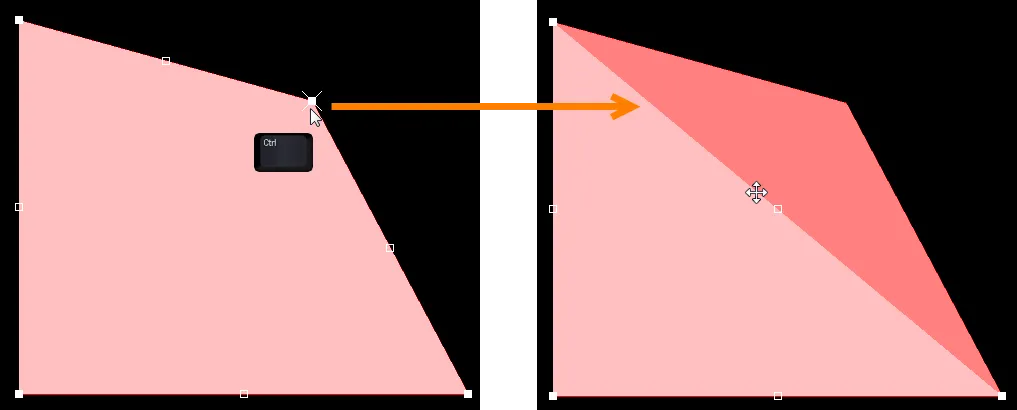
- Lorsque vous avez terminé, faites un clic droit puis sélectionnez Polygon Actions » Repour Selected pour reremplir le polygone avec sa nouvelle forme.
Modification de la bordure du remplissage polygonal
En plus de l’édition des sommets, vous pouvez également utiliser la commande de clic droit Polygon Actions » Modify Polygon Border pour modifier facilement la forme des polygones. Une fois la commande lancée, le curseur devient un réticule. Chaque clic ajoute un nouveau sommet. Comme lors du placement d’un polygone, les raccourcis Shift+Spacebar peuvent être utilisés pour modifier la forme des coins.
Redimensionnement d’un remplissage polygonal
Pour passer de l’édition de la forme à l’édition de la taille de l’objet remplissage polygonal sélectionné actuellement sous le curseur, vous pouvez faire un clic droit sur un objet remplissage polygonal sélectionné puis choisir la commande Polygon Actions » Resize Polygon dans le menu contextuel. Après le lancement de la commande, le mode d’édition du polygone passe de reshaping à resizing. Cela est confirmé visuellement par le remplacement des poignées d’édition le long de chaque côté de la forme polygonale par huit poignées d’édition situées aux coins (et aux centres) du rectangle englobant de l’objet.
- Cliquez et faites glisser une poignée d’édition d’angle pour redimensionner le remplissage polygonal simultanément dans les directions verticale et horizontale.
-
Cliquez et faites glisser une poignée d’édition centrale pour redimensionner le remplissage polygonal séparément dans la direction verticale ou horizontale.
Après modification de la taille ou de l’emplacement du remplissage polygonal, celui-ci sera marqué comme modifié. Si l’option Repour Polygons After Modification est activée sur la page PCB Editor - General de la boîte de dialogue Preferences , le polygone (et tous ses dépendants) sera à nouveau rempli automatiquement. Si cette option n’est pas activée, le remplissage polygonal ne sera pas à nouveau rempli.
Pour revenir de l’édition de la taille à l’édition de la forme, faites un clic droit sur un objet remplissage polygonal sélectionné dont la taille est en cours de modification, puis choisissez la commande Polygon Actions » Edit Polygon Shape dans le menu contextuel.
Propriétés du remplissage polygonal
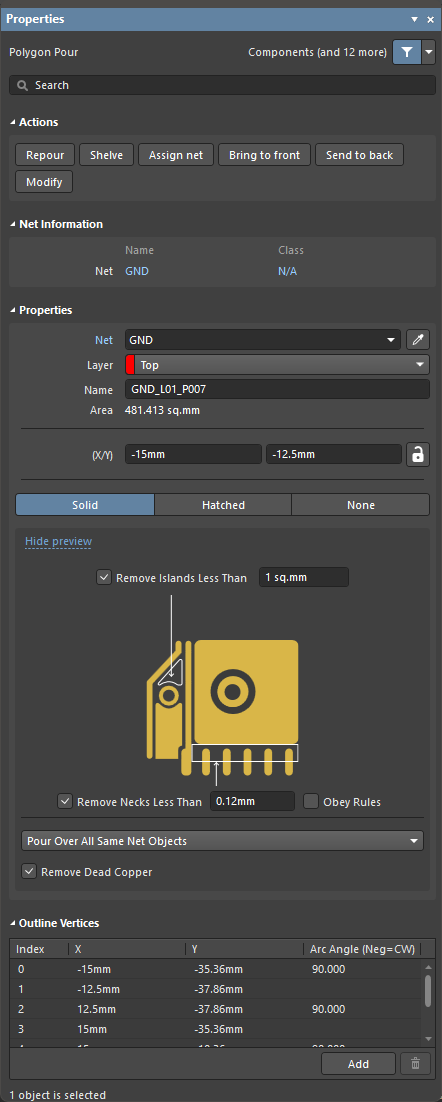
Le mode Polygon Pour du panneau Properties
| Actions |
|
| Net Information | Informations sur le net auquel appartient le remplissage polygonal, ainsi que sur la paire différentielle, si ce net en fait partie. Les informations de classe sont également affichées le cas échéant. Reportez-vous à la page PCB Placement & Editing Techniques pour en savoir plus sur les informations de net. |
| Net | Net dont ce remplissage polygonal est membre. Tous les nets de la conception active de la carte seront listés dans la liste déroulante. Sélectionnez No Net pour indiquer que le polygone n’est connecté à aucun net. La propriété Net d’une primitive est utilisée par le vérificateur de règles de conception pour déterminer si un objet PCB est placé légalement. Vous pouvez aussi cliquer sur l’icône Assign Net ( ) pour choisir un objet dans l’espace de conception : le net de cet objet sera assigné au(x) polygone(s) sélectionné(s). Reportez-vous à la page PCB Placement & Editing Techniques pour en savoir plus sur l’assignation des nets aux objets. ) pour choisir un objet dans l’espace de conception : le net de cet objet sera assigné au(x) polygone(s) sélectionné(s). Reportez-vous à la page PCB Placement & Editing Techniques pour en savoir plus sur l’assignation des nets aux objets. |
| Layer | Utilisez la liste déroulante pour sélectionner la couche sur laquelle le remplissage polygonal est placé. |
| Name | Spécifiez un nom approprié pour le polygone. En plus d’aider à identifier chaque polygone, le nom peut être utilisé pour cibler un polygone spécifique (ou une famille de polygones) dans une règle de conception. Par défaut, une dénomination automatique du polygone basée sur la couche et le net est appliquée au polygone. La dénomination est basée sur le schéma de nommage choisi spécifié dans le champ Polygon Naming Scheme du mode Board du panneau Properties. Si vous avez saisi un nom personnalisé et souhaitez revenir à la dénomination automatique, effacez simplement le champ puis appuyez sur Enter. |
| Area | La zone encapsulée par le remplissage polygonal donné, indiquée en millimètres carrés ou en pouces carrés. |
| (X/Y) | Emplacement actuel du premier sommet de ce remplissage polygonal dans l’espace de conception, par rapport à l’origine définissable par l’utilisateur. Cliquez sur le bouton  pour verrouiller l’emplacement de ce remplissage polygonal. Reportez-vous à la page PCB Placement & Editing Techniques pour en savoir plus sur le verrouillage des objets de conception. pour verrouiller l’emplacement de ce remplissage polygonal. Reportez-vous à la page PCB Placement & Editing Techniques pour en savoir plus sur le verrouillage des objets de conception. |
| Fill Mode | Choisissez le mode de remplissage du remplissage polygonal. Trois modes sont disponibles, chacun avec ses propres avantages et options. En savoir plus sur Polygon Pour Fill Modes. |
| Pour Over Same Net | Utilisez la liste déroulante pour contrôler le comportement du remplissage lorsque des objets du même net sont rencontrés. En savoir plus sur Connecting the Polygon Pour to a Net. |
| Remove Dead Copper | Lorsqu’un polygone est rempli, il peut exister des régions (îlots) du polygone complètement isolées du net connecté en raison de la présence d’autres pistes, pastilles, etc. Si cette option est activée, toute zone du polygone qui ne comprend pas au moins une connexion à un autre objet du net est automatiquement supprimée. Notez que si votre polygone n’entoure aucune pastille sur le net assigné, alors il s’agit entièrement de cuivre mort et tout sera supprimé. Dans cette situation, le contour du polygone reste affiché pour indiquer qu’un polygone existe à cet emplacement. |
| Optimal Void Rotation | Activez cette option pour vous assurer que les bords du polygone sont agencés de manière à donner la largeur de col maximale lorsqu’un polygone passe entre des objets adjacents appartenant à d’autres nets. Les arcs du polygone sont remplacés par de courts segments droits, dont les longueurs sont déterminées par le paramètre Arc Approx.. |
| Outline Vertices | Utilisez cette zone pour modifier les sommets individuels de l’objet remplissage polygonal actuellement sélectionné. Vous pouvez modifier l’emplacement des sommets existants, ajouter de nouveaux sommets ou les supprimer selon les besoins. Des connexions en arc entre les points de sommet peuvent être définies, et la prise en charge de l’export des informations de sommet vers un fichier au format CSV ainsi que de l’import depuis un tel fichier est fournie.
Pour exporter tout le contenu de la grille vers un fichier au format CSV, faites un clic droit n’importe où dans la grille et choisissez la commande Export To CSV. La boîte de dialogue Export Outline Vertices apparaîtra, dans laquelle vous pourrez définir l’emplacement et le nom du fichier enregistré. Par défaut, le fichier sera nommé |
 – cliquez pour supprimer l’entrée de sommet actuellement sélectionnée. Une confirmation vous sera demandée avant la suppression.
Modes de remplissage des polygones
Le même polygone rempli à l’aide de régions (Solid) puis rempli à l’aide de pistes/arcs (Hatched).
Le moteur de placement de remplissage de polygones peut construire des polygones soit à partir de régions pleines, soit à partir d’une combinaison de pistes et d’arcs, selon le mode de remplissage sélectionné dans le panneau Properties. L’image d’aperçu change pour présenter une représentation graphique d’un remplissage de polygone plein, et les options associées sont proposées dans le panneau. Trois modes de remplissage sont pris en charge.
Plein
Lorsque ce mode est sélectionné, le polygone est construit en interne à partir d’objets région pleins, avec une région distincte pour chaque zone contiguë de cuivre dans le polygone final.
Les options associées suivantes sont proposées dans le panneau Properties lorsque ce mode est sélectionné (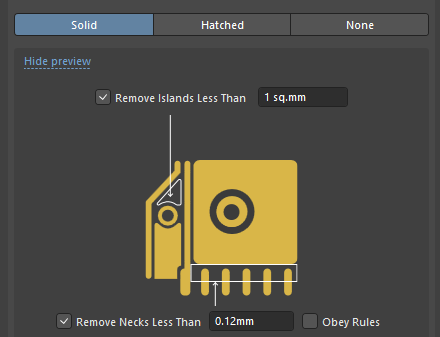 ).
).
| Remove Islands Less Than | Spécifiez une valeur de surface. Toute zone de cuivre dont la surface est inférieure à cette valeur sera supprimée. |
| Remove Necks Less Than | Spécifiez une valeur de largeur. Les fines bavures de cuivre dont la largeur est inférieure à cette valeur seront supprimées. Notez que lorsque cette option a une valeur plus élevée, le nombre d’endroits étroits où le polygone ne peut pas se déverser sera plus important. En règle générale, cette valeur ne doit pas être inférieure à la plus petite largeur de piste utilisée dans la conception ou à la plus petite largeur de cuivre prise en charge par le fabricant. Activez l’option Obey Rules pour prendre la valeur à partir de la contrainte de largeur minimale applicable. La valeur de l’option définit également le rayon d’arrondi des coins extérieurs du polygone. Lorsque l’option Remove Necks Less Than option est activée, le rayon d’arrondi est égal à la moitié de la valeur de l’option ( |
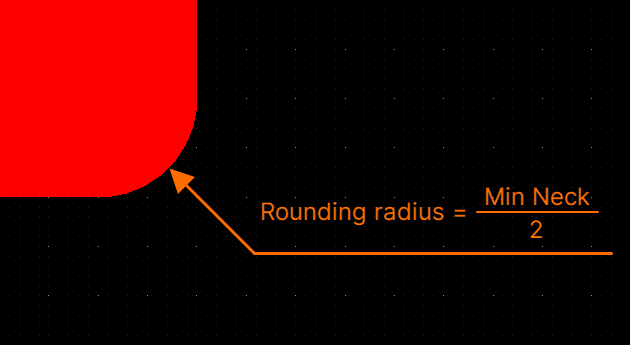 ).
).Hachuré
Lorsque ce mode est sélectionné, le polygone est créé à partir d’objets piste et arc. Le contour d’un polygone hachuré est créé à partir de pistes et d’arcs, le bord défini par l’utilisateur du polygone se trouvant sur la ligne centrale des pistes et arcs du contour.
Les options associées suivantes sont proposées dans le panneau Properties lorsque ce mode est sélectionné (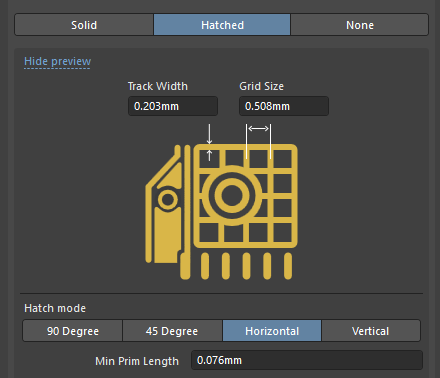 ).
).
| Track Width | Spécifiez la largeur de piste utilisée pour créer le polygone. |
| Grid Size | Spécifiez l’espacement, ou la grille, sur laquelle les pistes sont placées pour le polygone hachuré. |
| Hatch mode | Quatre modes sont disponibles : 90 Degree, 45 Degree, Horizontal ou Vertical. |
| Min Prim Length | Spécifiez à quel point les objets piste/arc dans le mode de remplissage sont autorisés à être courts. |
Aucun
Ce mode est essentiellement identique au mode Hatched . Il utilise également des pistes et des arcs pour définir les limites, mais les pistes et arcs de remplissage ne sont pas ajoutés.
Les options associées suivantes sont proposées dans le panneau Properties lorsque ce mode est sélectionné (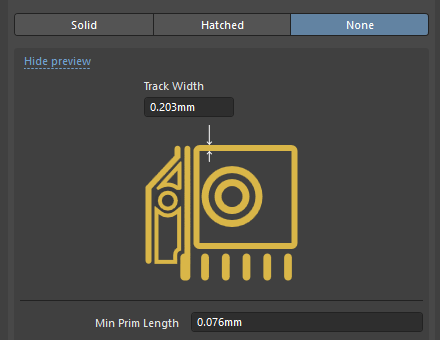 ).
).
| Track Width | Spécifiez la largeur de piste pour le contour du remplissage de polygone. |
| Min Prim Length | Spécifiez à quel point les objets piste/arc dans le mode de remplissage sont autorisés à être courts. |
Connexion du remplissage de polygone à un net
Un polygone peut être associé à un net. Sélectionnez le net requis dans la liste déroulante Net du panneau Properties . Le remplissage de polygone se connectera à chaque pastille et via de ce net se trouvant à l’intérieur du contour du polygone, conformément à la règle de conception applicable Polygon Connect Style design rule. Notez que cette règle permet de définir, si nécessaire, différentes méthodes de connexion pour les pastilles traversantes, les pastilles CMS et les vias. L’espacement entre le polygone et les objets appartenant à d’autres nets est déterminé par la règle de conception applicable Electrical Clearance design rule.
La manière dont le remplissage de polygone traite les autres objets du même net, notamment les pistes de routage, les arcs, les remplissages et les régions, est déterminée par l’option sélectionnée dans la liste déroulante Pour Over Same Net du panneau Properties lorsque le remplissage de polygone est sélectionné :
- Don't Pour Over Same Net Objects – choisissez cette option si vous ne not souhaitez pas que le polygone se déverse sur des objets piste, arc, remplissage, région ou polygone de ce net (ou de tout autre net), c.-à-d. sélectionnez-la pour remplir le polygone uniquement dans l’espace libre.
- Pour Over All Same Net Objects – choisissez cette option si vous souhaitez que le polygone soit rempli dans l’espace libre et également par-dessus les objets all (c.-à-d. pistes, arcs, remplissages, régions, autres polygones) du même net que le polygone et qui se trouvent dans la zone du polygone. Par exemple, les routages existants sur ce net seront entièrement recouverts par le polygone.
- Pour Over Same Net Polygons Only – choisissez cette option (par défaut) si vous souhaitez que le polygone se remplisse uniquement dans l’espace libre et par-dessus les objets de remplissage de polygone existants à l’intérieur de sa limite qui appartiennent au même net. Le polygone se remplira autour de tous les autres objets (pistes, arcs, remplissages et régions), quel que soit le net auquel ils appartiennent.
Mise en étagère et restauration d’un remplissage de polygone
Pendant le processus de conception, il est normal que des modifications surviennent : des composants peuvent être ajoutés ou modifiés, le routage peut devoir être mis à jour, etc. Pour simplifier la gestion des polygones existants durant ce processus, ils peuvent être shelved. Cela les masque temporairement de l’affichage ainsi que des moteurs DRC et d’analyse de connectivité de net, tout en les conservant dans la base de données PCB (c.-à-d. qu’ils ne sont pas détruits et peuvent être restaurés à tout moment). Cela permet de modifier le routage de la carte avec un meilleur confort visuel, sans l’impact sur les performances — à la fois en édition et en DRC — que les remplissages de polygones visibles peuvent entraîner.
- Pour mettre en étagère tous les remplissages de polygones dans la conception en cours, sélectionnez Tools » Polygon Pours » Shelve <n> Polygon(s) dans les menus principaux (où <n> est le nombre de remplissages de polygones détectés dans la conception).
- Pour restaurer tous les remplissages de polygones mis en étagère, sélectionnez la commande Tools » Polygon Pours » Restore <n> Shelved Polygon(s) dans les menus principaux (où <n> est le nombre de remplissages de polygones actuellement mis en étagère). Tous les polygones restaurés sont traités comme s’ils avaient été modifiés. Si l’option Repour Polygons After Modification est activée sur la page PCB Editor - General de la boîte de dialogue Preferences, les remplissages de polygones, ainsi que tous leurs éléments dépendants, seront automatiquement reremplis. Si cette option est désactivée, les remplissages de polygones restaurés ne seront pas reremplis.
- Vous pouvez également mettre certains polygones en étagère de manière sélective à partir des commandes du sous-menu clic droit Polygon Actions ou de la boîte de dialogue Polygon Pour Manager.
Nouveau remplissage d’un polygone
Si vous avez modifié la conception à l’intérieur d’un polygone, une fois celui-ci restauré, il devra être rerempli afin d’éliminer les violations créées par les modifications de conception. Il existe plusieurs façons de reremplir (reconstruire) un polygone dans le document en cours.
Pour reremplir un polygone, faites un clic droit sur le polygone puis sélectionnez une commande Repour dans le sous-menu Polygon Actions ou utilisez la commande Repour appropriée dans le sous-menu Tools » Polygon Pours :
- Repour Selected - reremplit tous les remplissages de polygones sélectionnés (et leurs éléments dépendants).
- Repour All - reremplit tous les remplissages de polygones définis (et non mis en étagère).
- Repour Violating Polygons - reremplit tous les remplissages de polygones en violation.
- Repour Modified - reremplit tous les remplissages de polygones modifiés. Un remplissage de polygone modifié est un remplissage qui a été changé d’une manière ou d’une autre, mais qui n’a pas encore été rerempli. Sa propriété IsModified — visible dans le panneau PCB List panel pour un remplissage de polygone sélectionné — est activée (True).
Les remplissages de polygones peuvent également être reremplis dans la boîte de dialogue Polygon Pour Manager (Tools » Polygon Pours » Polygon Manager) en sélectionnant le polygone requis puis en cliquant sur le bouton Repour.
Confirmez les modifications dans la boîte de dialogue Confirm.
Remplissage dynamique des polygones
La fonctionnalité de remplissage dynamique des polygones reremplit le polygone pendant le routage plutôt qu’après que des modifications de routage ont été apportées. Cette fonctionnalité vous permet de reremplir les polygones à la volée (remplissage dynamique) pendant les commandes interactives (par ex. routage interactif ou glissement interactif). Les remplissages de polygones pleins, hachurés et non remplis sont pris en charge.
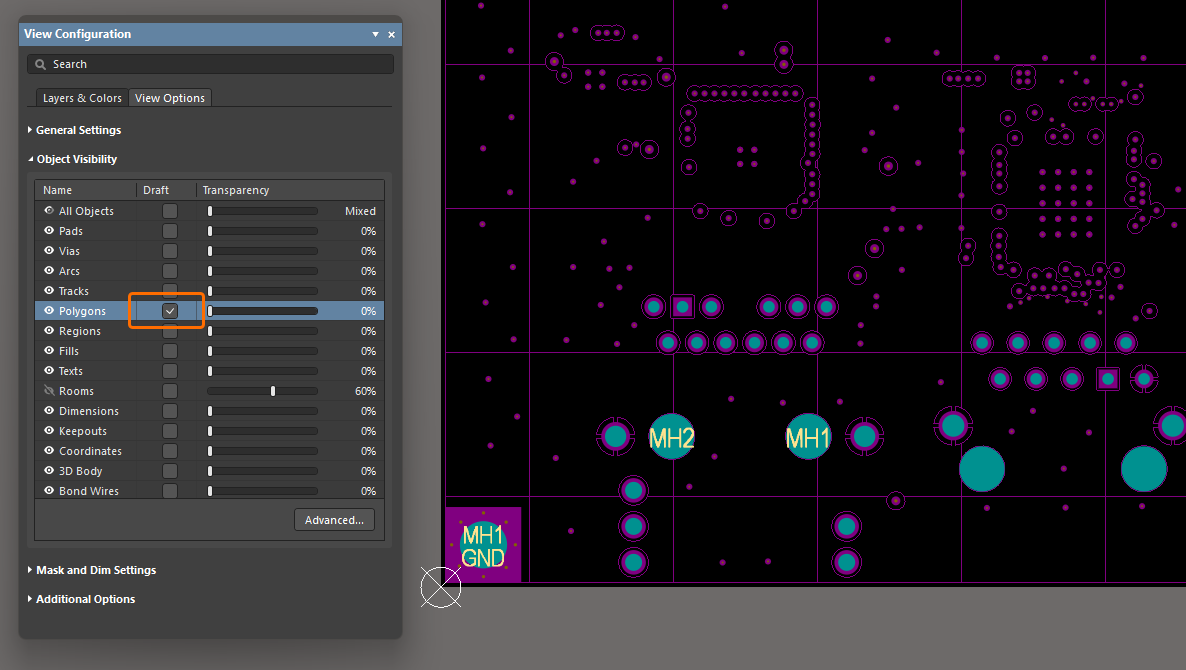 ).
).Configuration de l’ordre de remplissage
Lorsque deux polygones se chevauchent, Altium Designer doit savoir lequel doit occuper la zone partagée où ils se recouvrent. Cela se fait en définissant l’ordre de remplissage, le polygone d’ordre supérieur ayant priorité et se remplissant sur la zone partagée. L’ordre de remplissage des polygones qui se chevauchent peut être configuré de manière interactive en cliquant avec le bouton droit sur un remplissage polygonal sélectionné, puis en choisissant l’une des commandes suivantes dans le menu contextuel :
-
Polygon Actions » Bring to front - modifier l’ordre de remplissage afin que le polygone sélectionné soit devant tous les autres polygones superposés (et ait donc la priorité la plus élevée).
-
Polygon Actions » Send to back - modifier l’ordre de remplissage afin que le polygone sélectionné soit derrière tous les autres polygones superposés (et ait donc la priorité la plus faible).
Le nouvel ordre sera visible dans l’espace de conception une fois le remplissage polygonal, désormais considéré comme modifié, à nouveau coulé.
Contrôle du style de connexion du polygone
Main page: Règle de conception Polygon Connect Style
La manière dont le polygone se connecte aux pastilles du net auquel il est rattaché est contrôlée par la Plane » Polygon Connect Style règle de conception applicable (Design » Rules).
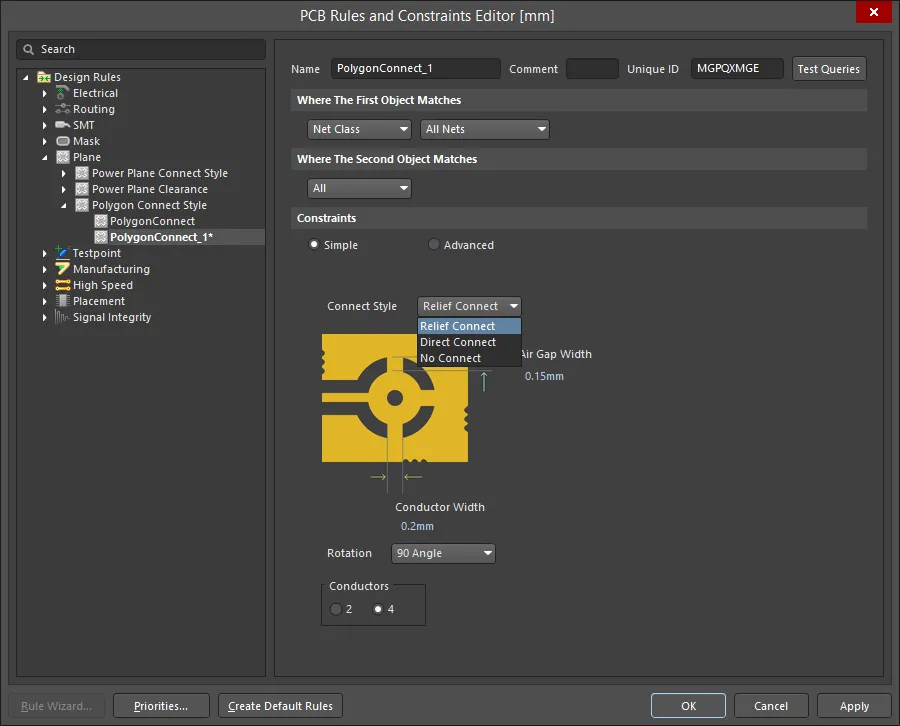
La manière dont le polygone se connecte aux pastilles du net est déterminée par la règle de conception Polygon Connect Style.
Trois options de connexion sont disponibles :
- Relief Connect - une connexion de type rayon est créée. Définissez le Number des conducteurs, l’Angle de ces conducteurs (90º ou 45º), le Conductor Width, et le Air Gap Width (l’écartement entre le bord de la pastille et le bord du polygone entourant la pastille).
- Direct Connect - le polygone se déverse effectivement sur la pastille en créant un cuivre plein jusqu’à la broche.
- No Connect - les pastilles du net seront isolées du polygone.
Contrôle de l’écartement du polygone
Main page: Règle de conception Clearance
Comme tout objet placé sur une couche de signal (cuivre), l’écartement d’un polygone par rapport aux objets autour desquels il se déverse est contrôlé par la règle de conception Electrical Clearance applicable.
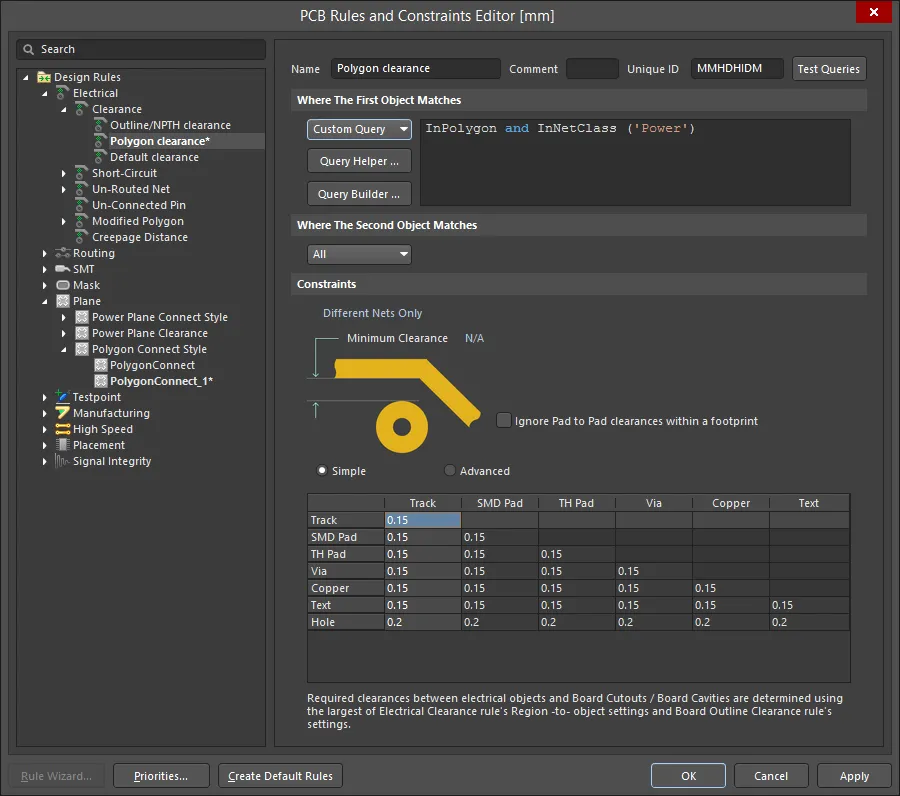 L’écartement entre le polygone et les objets appartenant à d’autres nets est contrôlé par la règle de conception Electrical Clearance.
Il est courant de prévoir un écartement plus important entre un polygone et les objets d’autres nets. Pour cela, une règle de conception Electrical Clearance spécifique au polygone peut être définie. Un exemple est montré dans l’image ci-dessus. N’oubliez pas que la règle Polygon Clearance doit également avoir une Priority plus élevée que toute règle générale d’écartement pour avoir un effet.
Découpes de remplissage polygonal
Une découpe de remplissage polygonal est essentiellement une région de cuivre négative dans laquelle vous définissez un vide ou un trou dans le polygone. Pour définir une découpe dans un polygone :
- Sélectionnez la commande Place » Polygon Pour Cutout dans les menus principaux.
- Le curseur se transforme en réticule, en commençant à l’intérieur de la limite du polygone. Cliquez pour définir l’emplacement de départ.
- Déplacez le curseur à travers le polygone. Appuyez sur Shift+Spacebar pour faire défiler les modes d’angle de région.
- Continuez à cliquer et à déplacer la souris pour définir le contour de la découpe.
- Faites un clic droit pour quitter le mode de placement de découpe de polygone.
- Le polygone d’origine doit maintenant être à nouveau coulé. Cliquez dessus pour le sélectionner, puis utilisez la commande Tools » Polygon Pours » Repour Selected dans les menus principaux - il se déversera autour de la nouvelle découpe.
La découpe est en réalité un objet Region avec l’option Polygon Cutout activée. Elle peut être déplacée, redimensionnée ou supprimée si nécessaire. Pour redimensionner une découpe, cliquez dessus une fois pour la sélectionner, puis cliquez et maintenez pour faire glisser un bord ou un sommet. N’oubliez pas que le polygone doit être à nouveau coulé chaque fois que la découpe est modifiée.

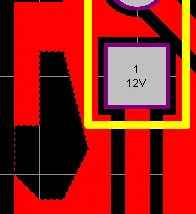
La découpe a été placée (première image) ; le polygone a été à nouveau coulé (deuxième image).
Création d’un remplissage polygonal à partir d’un ensemble de pistes
En plus de définir des zones de cuivre électrique sur une carte, les polygones et régions pleines servent également à définir d’autres objets de conception de forme polygonale, comme un symbole spécial ou un logo d’entreprise. Si le contour de la forme requise a été défini dans un autre outil de conception, tel qu’AutoCAD, il peut être exporté sous forme de fichier DXF puis importé dans Altium Designer. Ce contour peut ensuite être converti en polygone ou en région pleine.
Pour convertir en polygone une limite fermée composée d’objets piste et/ou arc sélectionnés, sélectionnez toutes les primitives qui forment la forme fermée, puis choisissez Tools » Convert » Create Polygon from Selected Primitives dans les menus principaux.
Notez que :
- Le polygone sera créé sur la couche actuelle (ou active), et non sur la couche où se trouvent les pistes sélectionnées. Cela signifie que vous pouvez définir la forme sur une couche mécanique puis créer le polygone sur une couche de signal.
- Les primitives initialement sélectionnées ne sont pas supprimées – elles existeront toujours après la création du polygone et resteront sélectionnées. Le nouveau polygone se déverse à l’intérieur des objets sélectionnés.
- Le bord du nouveau polygone suivra la ligne médiane des objets sélectionnés utilisés pour le créer.
- Si le polygone est créé sur la même couche que les pistes sélectionnées, il se déversera à l’intérieur des pistes conformément à la règle de conception Electrical Clearance applicable.
- Le polygone sera créé avec son mode de remplissage défini sur None. Double-cliquez pour remplir à nouveau le nouveau polygone en plein ou en hachuré.
Découpage d’un remplissage polygonal
Un même remplissage polygonal peut être découpé en deux ou plusieurs remplissages polygonaux distincts. Pour ce faire :
- Assurez-vous que la couche correcte est définie comme couche courante, car l’outil de découpe ne fonctionnera que si la couche courante est celle sur laquelle se trouve le remplissage polygonal à découper.
- Sélectionnez la commande Place » Slice Polygon Pour dans les menus principaux (ou la commande Slice Polygon Pour dans le Active Bar, ou la commande Polygon Actions » Slice Polygon Pour dans le menu clic droit du remplissage polygonal).
- Lorsque vous sélectionnez la commande, vous passez en mode découpe (similaire au mode de placement de piste), et le curseur se transforme en réticule. En commençant à l’extérieur de la limite du polygone, cliquez pour ancrer le point de départ de la ligne de découpe (le premier segment de piste).
-
Déplacez le curseur à travers le polygone. Le processus de découpe utilise le mode de placement de ligne pour définir à la fois le trajet et la largeur de la découpe. Lors de la définition de la découpe :
-
Appuyez sur Shift+Spacebar pour faire défiler les modes d’angle de placement de ligne.
-
Appuyez sur Spacebar pour basculer entre les modes d’angle Début et Fin.
-
Appuyez sur Backspace pour supprimer le dernier angle placé.
-
Appuyez sur Tab pour accéder à la boîte de dialogue Line Constraints afin de modifier la largeur de la ligne et/ou la couche courante de placement.
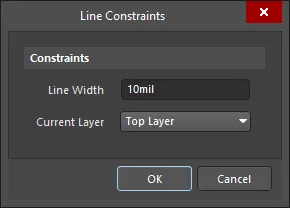
La boîte de dialogue Line Constraints.- Line Width - utilisez ce champ pour saisir une nouvelle largeur pour la ligne. Cette nouvelle largeur sera appliquée au segment en cours de placement.
- Current Layer - utilisez ce champ pour changer la couche sur laquelle la ligne est placée. Le menu déroulant répertorie toutes les couches actuellement définies (et activées) pour la carte. La couche choisie s’appliquera au segment de ligne d’anticipation, c’est-à-dire au segment suivant celui en cours de placement.
-
- Cliquez pour ancrer une série de points de sommet définissant la ligne de découpe.
- Une fois la ligne de découpe placée à travers le polygone et ressortie de l’autre côté, faites un clic droit ou appuyez sur Esc pour terminer le placement de la ligne.
- Faites un second clic droit pour terminer la découpe. Une boîte de dialogue Confirm apparaîtra pour vous demander si vous souhaitez scinder le polygone ; cliquez sur Yes pour le scinder.
Comme il s’agit désormais de deux polygones indépendants, chacun peut être modifié et à nouveau coulé selon les besoins.
Combinaison de remplissages polygonaux sélectionnés
Deux objets de remplissage polygonal ou plus peuvent être combinés en effectuant la séquence d’actions suivante :
- Placez de nouveaux remplissages polygonaux (ou faites glisser des remplissages existants) de sorte qu’ils se chevauchent comme nécessaire.
- Sélectionnez tous les remplissages polygonaux à combiner.
- Faites un clic droit sur l’un des remplissages de la sélection puis choisissez la commande Polygon Actions » Combine Selected Polygons dans le menu contextuel.
Soustraction de remplissages polygonaux sélectionnés
Un ou plusieurs objets de remplissage polygonal peuvent être soustraits d’un autre remplissage polygonal « de base » en effectuant la séquence d’actions suivante :
- Placez de nouveaux remplissages polygonaux ou faites glisser des remplissages existants de sorte qu’ils chevauchent le remplissage polygonal de base requis - c’est le remplissage à partir duquel la soustraction doit être effectuée.
- Sélectionnez le remplissage polygonal de base, faites un clic droit, puis choisissez la commande Polygon Actions » Subtract Polygons From Selected dans le menu contextuel.
- Sélectionnez les polygones à soustraire.
- Faites un clic droit ou appuyez sur Esc pour terminer le processus.
Éclatement d’un remplissage polygonal en primitives
Un remplissage polygonal peut être reconverti en diverses primitives qui le constituaient en choisissant la commande Tools » Convert » Explode Polygon to Free Primitives dans les menus principaux ou en faisant un clic droit sur un remplissage polygonal placé (sélectionné ou non), puis en choisissant la commande Polygon Actions » Explode Polygon To Free Primitives (ou Explode Selected Polygons To Free Primitives) dans le menu contextuel. Les polygones pleins redeviendront des primitives de région, tandis que les polygones hachurés redeviendront des pistes et des arcs. Une fois éclaté, un objet de remplissage polygonal ne peut plus être manipulé comme un objet groupé.
Bien qu’il n’existe pas de commande réelle pour regrouper un polygone éclaté, vous pouvez utiliser la commande Undo pour y parvenir.
Boîte de dialogue Polygon Pour Manager
La boîte de dialogue Polygon Pour Manager offre une vue d’ensemble de tous les polygones qui existent actuellement dans l’espace de conception PCB. La boîte de dialogue vous permet également de nommer/renommer chaque polygone, de définir l’ordre de remplissage des polygones, d’effectuer des actions de nouveau remplissage ou de mise en étagère sur les polygones sélectionnés, et d’ajouter/de définir la portée des règles de conception pour les polygones sélectionnés.
Pour ouvrir la boîte de dialogue Polygon Pour Manager , sélectionnez la commande Tools » Polygon Pours » Polygon Manager dans les menus principaux ou faites un clic droit sur un remplissage polygonal placé dans l’espace de conception puis choisissez la commande Polygon Actions » Polygon Manager dans le menu contextuel.
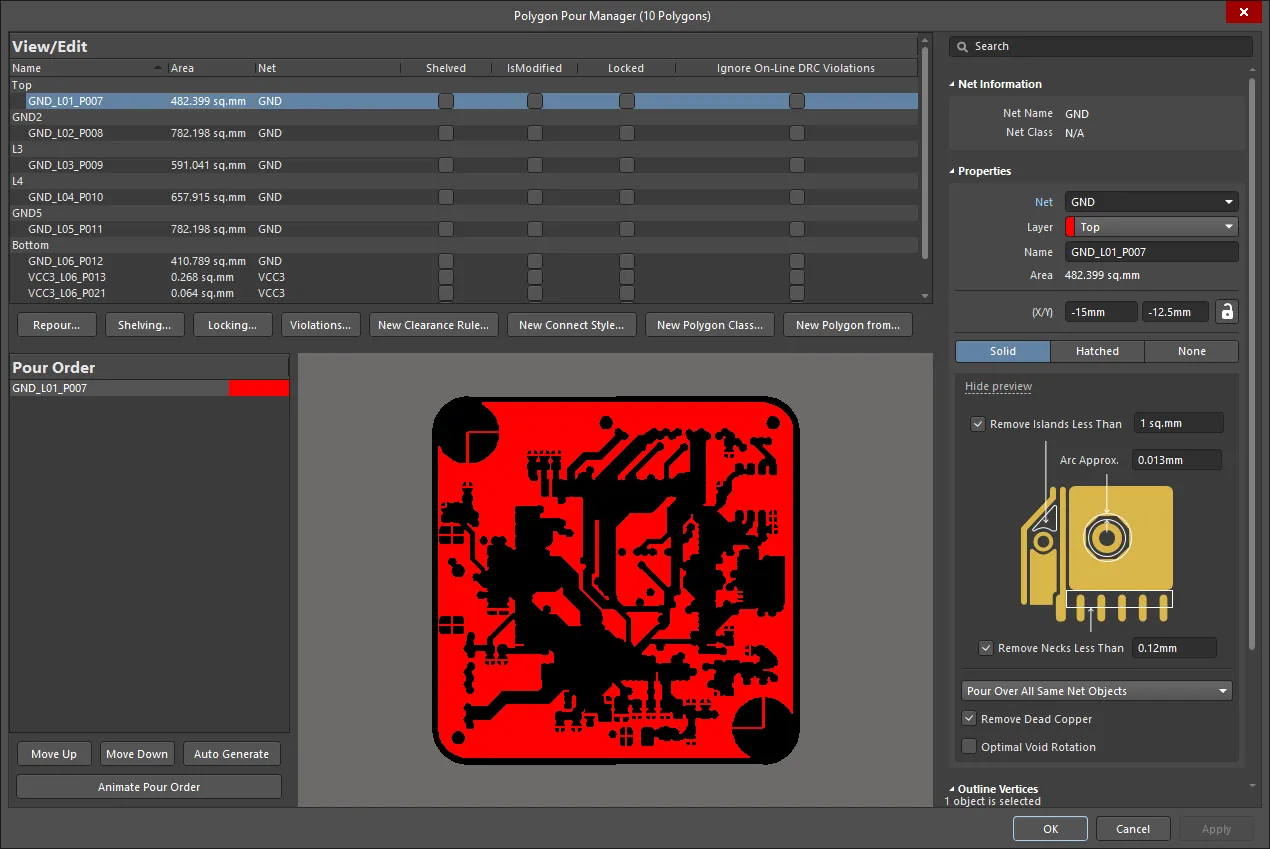
La boîte de dialogue Polygon Pour Manager vous donne un contrôle total sur tous les polygones de la conception.
Après le lancement de la commande, la boîte de dialogue Polygon Pour Manager s’ouvre. Elle peut être utilisée pour effectuer toute l’édition non graphique des remplissages polygonaux dans la conception, y compris des commandes permettant de :
- Renommer les polygones (y compris la possibilité d’utiliser la fonction de nommage automatique).
- Définir l’ordre de remplissage des polygones.
- Effectuer le nouveau remplissage de tous les polygones ou de certains d’entre eux (modifiés/sélectionnés/en violation).
- Mettre en étagère ou retirer de l’étagère tous les polygones ou les polygones sélectionnés.
- Verrouiller ou déverrouiller tous les polygones ou les polygones sélectionnés.
- Ignorer ou conserver les violations pour tous les polygones ou les polygones sélectionnés (par rapport au DRC en ligne).
- Ajouter/définir la portée des règles de conception de style de connexion et d’écartement des polygones.
- Ajouter des classes de polygones pour les polygones sélectionnés.
- Créer un nouveau polygone à partir soit d’un polygone sélectionné, soit du contour de la carte.
Options and Controls of the Polygon Pour Manager Dialog
Afficher/Modifier
Il s’agit d’une liste de tous les polygones existants dans le document PCB. La liste Pour Order regroupe les contours de polygone par couche, ce qui ne présente que les remplissages polygonaux de la même couche que le remplissage polygonal actuellement sélectionné (ou le premier sélectionné si plusieurs remplissages sont sélectionnés sur différentes couches). Cliquez sur un en-tête de colonne pour trier selon cette colonne. Les noms de polygone peuvent être modifiés. Une fois nommés, ils peuvent être utilisés pour définir la portée des règles de polygone ou créer des requêtes. Vous pouvez sélectionner un ou plusieurs polygones dans la grille (Ctrl+Click) puis exécuter les fonctions de grille décrites ci-dessous.
Grille
-
Name – spécifiez un nom approprié pour le polygone. En plus d’aider à identifier chaque polygone, le nom peut être utilisé pour cibler un polygone spécifique (ou une famille de polygones) dans une règle de conception. Par défaut, le nommage automatique des polygones est appliqué au polygone. Le nommage est basé sur le schéma de nommage choisi spécifié dans le champ Polygon Naming Scheme du mode Board du panneau Properties. Si vous avez saisi un nom personnalisé et souhaitez revenir au nommage automatique, effacez simplement le champ et appuyez sur Enter.
- Area – la zone que le polygone donné englobe, indiquée en millimètres carrés.
- Net – le net assigné.
- Shelved – activez pour mettre le polygone en étagère.
- IsModified – indique si le polygone a été modifié.
- Locked – bascule pour verrouiller/déverrouiller le polygone.
- Ignore On-Line DRC Violations – activez pour ignorer les violations.
Boutons
-
Repour – utilisez les sous-menus pour sélectionner quel(s) polygone(s) remplir à nouveau :
Modified Polygons,Selected Polygons,Violating Polygons, ouForce Repour All Polygons. Le nombre indiqué entre parenthèses après les trois premiers choix correspond au nombre total de polygones concernés par cette action spécifique. -
Shelving – utilisez les sous-menus pour sélectionner quel(s) polygone(s) Shelve ou Unshelve :
All PolygonsouSelected Polygons. Pour valider l’action, cliquez sur Apply ou OK. -
Locking – utilisez les sous-menus pour sélectionner quel(s) polygone(s) Lock ou Unlock :
All PolygonsouSelected Polygons. Pour valider l’action, cliquez sur Apply ou OK. -
Violations – utilisez les sous-menus pour Ignore Violations ou Keep Violations de manière sélective les violations DRC en ligne pour
All PolygonsouSelected Polygons. Pour valider l’action, cliquez sur Apply ou OK. -
New Clearance Rule – cliquez pour ouvrir la boîte de dialogue Edit PCB Rule afin de créer une règle d'espacement avec une nouvelle requête pour les polygones sélectionnés. Cette règle spécifie l'espacement minimal entre deux primitives quelconques sur une couche de cuivre.
-
New Connect Style Rule – cliquez pour ouvrir la boîte de dialogue Edit PCB Rule afin de créer une règle de style de connexion de polygone avec une nouvelle requête pour les polygones sélectionnés. Cette règle spécifie le style de la connexion entre la broche d'un composant et un plan de polygone.
-
New Polygon Class – cliquez pour créer une classe de polygones pour les polygones sélectionnés. Vous devrez fournir un nom pour la nouvelle classe de polygones dans la boîte de dialogue Object Class Name. Une classe d'objets est un ensemble d'objets traités comme un groupe utilisé, par exemple, par les règles de conception.
-
New Polygon from – cliquez pour créer un nouveau polygone, puis choisissez :
-
Selected Polygon – cliquez pour créer un nouveau polygone dont les paramètres sont, par défaut, clonés à partir du polygone sélectionné. Le nouveau remplissage de polygone est automatiquement ajouté à la liste des remplissages existants dans la région View/Edit et Pour Order de la boîte de dialogue Polygon Pour Manager.
-
Board Outline – cliquez pour créer un nouveau polygone à partir du contour de la carte. Le nouveau remplissage de polygone est automatiquement ajouté à la liste des remplissages existants dans la région View/Edit et Pour Order de la boîte de dialogue Polygon Pour Manager.
Le nouveau polygone est inséré dans l'ordre de repour selon la logique suivante :
Polygone source
Autre polygone
Nouveau polygone
Même couche
Même couche
En dessous des deux
Même couche
Couche différente
En dessous de la source
Couche différente
Même couche
Au-dessus de la source
Couche différente
Couche différente
Au-dessus de la source
-
Ordre de remplissage
Cette région répertorie l'ordre dans lequel les polygones seront remplis. L'image d'aperçu à droite montre une représentation graphique des remplissages de polygone.
- Move Up – cliquez pour déplacer le polygone sélectionné vers le haut dans la liste de l'ordre de repour. Plus le polygone est haut dans la liste, plus il est rerempli tôt par rapport aux autres polygones situés plus bas dans la liste.
- Move Down – cliquez pour déplacer le polygone sélectionné vers le bas dans la liste de l'ordre de repour. Plus le polygone est bas dans la liste, plus il est rerempli tard par rapport aux autres polygones situés plus haut dans la liste.
- Auto Generate – cliquez pour laisser le système déterminer l'ordre de remplissage des polygones du plus petit au plus grand. Vous pouvez ensuite utiliser les boutons Move Up et Move Down pour affiner l'ordre de remplissage si nécessaire.
- Animate Pour Order – cliquez pour prévisualiser l'ordre des remplissages de polygone dans la représentation graphique du PCB dans la zone d'aperçu.
Propriétés du remplissage de polygone
La région la plus à droite présente les propriétés du remplissage de polygone sélectionné. Les propriétés peuvent être modifiées directement dans la boîte de dialogue Polygon Pour Manager, ou dans le panneau Properties lorsque le remplissage de polygone est sélectionné dans l'espace de conception. Reportez-vous à la section Propriétés du remplissage de polygone pour en savoir plus sur les propriétés disponibles pour les remplissages de polygone.
Remarques sur la boîte de dialogue Polygon Pour Manager :
- Un polygone reçoit automatiquement un nom lors de son placement ; vous pouvez le renommer en fonction de votre conception. Notez que le Name peut être utilisé pour définir la portée des règles de conception ciblant un polygone.
- La région Pour Order vous permet de réorganiser l'ordre de remplissage des polygones avec les boutons Move Up, Move Down et Auto Generate. Vous pouvez également modifier l'ordre à l'aide de la fonctionnalité glisser-déposer de la souris, ce qui est bien plus pratique dans les conceptions comportant de nombreux remplissages de polygone.
- L'ordre de remplissage peut être important lorsqu'un polygone est entièrement inclus dans un autre polygone. En règle générale, vous classerez les polygones du plus petit au plus grand.
- Le bouton Auto Generate classera les polygones de la plus petite surface à la plus grande surface, couche par couche.
- Si vous cliquez sur le bouton Repour, vous pouvez choisir de reremplir les polygones modifiés, les polygones sélectionnés, les polygones présentant des violations, ou tous les polygones, ou Force Repour All Polygons. La progression de la mise à jour peut être suivie dans la barre d'état.
Une fois toutes les opérations d'édition/gestion des polygones effectuées, cliquez sur OK. Les modifications seront appliquées à ce moment. Si l'option Repour Polygons After Modification est activée sur la page PCB Editor - General page de la boîte de dialogue Preferences, le ou les polygones seront reremplis automatiquement. Cela inclura également les polygones dépendants si l'option Repour all dependent polygons after editing est également activée. Si ces options ne sont pas activées, le ou les remplissages de polygone ne seront pas reremplis. Dans ce dernier cas, utilisez la commande Repour appropriée dans le sous-menu Tools » Polygon Pours.
Parcourir les polygones
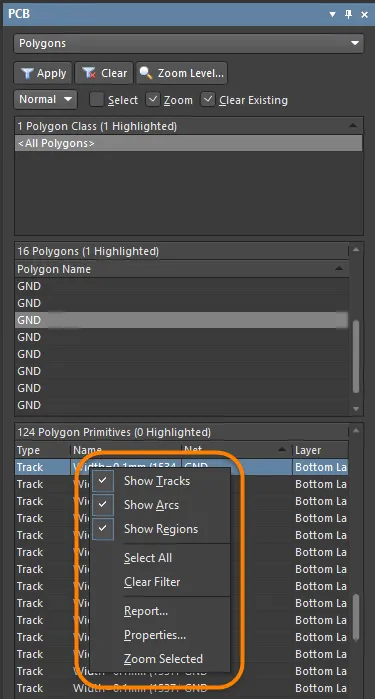
Dans le mode PCB panel’s Polygons, ses trois régions principales changent pour refléter la hiérarchie des polygones de la conception PCB en cours (dans l'ordre à partir du haut) :
- Polygon Classes.
- Les Polygons individuels au sein d'une classe.
- Les Polygon Primitives individuels qui constituent un polygone.
Pour un contrôle et une édition complets des classes de polygones, ouvrez la boîte de dialogue Object Class Explorer dialog à l'aide de la commande Design » Classes dans les menus principaux. Depuis cette boîte de dialogue, vous pouvez afficher/modifier l'appartenance du polygone à la classe, le renommer ou ajouter des classes supplémentaires.
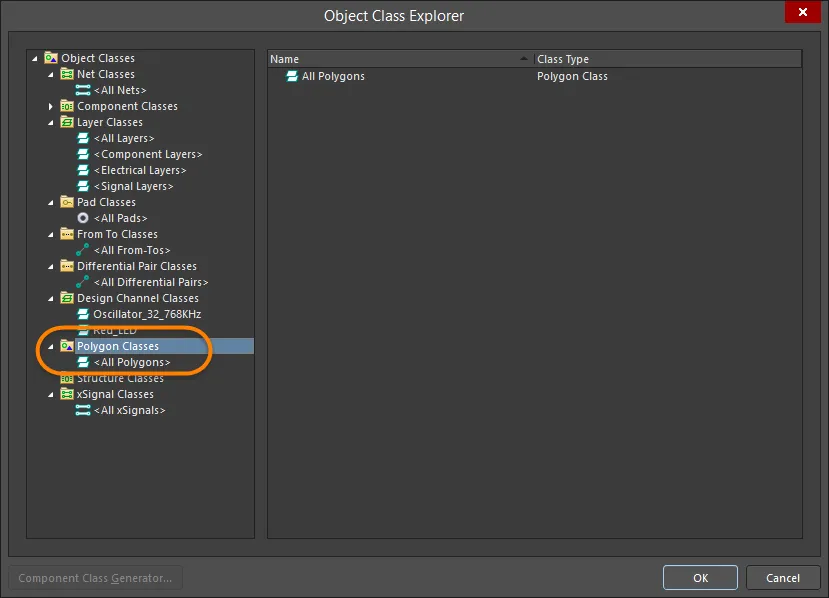
Dans le panneau PCB, un clic droit sur une entrée de polygone puis la sélection de Properties (ou un double-clic sur l'entrée) ouvrira le mode Polygon Pour mode of the Properties panel, dans lequel vous pourrez afficher/modifier les propriétés selon les besoins. De même, un clic droit sur une entrée de primitive de polygone puis la sélection de Properties (ou un double-clic directement sur l'entrée) donnera accès au mode de panneau Properties approprié, dans lequel vous pourrez afficher/modifier les propriétés de la primitive selon les besoins.
Dans la région PCB du panneau Polygon Primitives, l'affichage/l'inclusion de chaque type de primitive de polygone dépend du réglage de l'option d'activation correspondante, accessible depuis le menu contextuel.
Rapports sur les polygones
Pour plus d'informations sur les remplissages de polygone dans votre PCB, utilisez la région Board Information du panneau Properties (accessible lorsqu'aucun objet n'est sélectionné dans l'espace de conception) ou affichez les propriétés d'un remplissage de polygone et de ses éléments enfants. Le nombre de polygones détectés sur le PCB est indiqué dans la région Primitives & Others de la région Board Information . Gardez à l'esprit que ce total reflète non seulement les remplissages de polygone, mais aussi les plans internes et les plans divisés. Pour une liste détaillée des propriétés des polygones, utilisez le panneau PCB List.
 Localisé par IA