
Comprendre la connectivité sur votre PCB
En un coup d'œil
- Vous découvrirez ce qu’est le chevelu, comment les lignes de connexion représentent la connectivité des nets et comment la topologie des nets influe sur la disposition de ces lignes.
- Vous verrez comment localiser, mettre en surbrillance, filtrer et inspecter rapidement des nets individuels ou des groupes de nets sur un PCB dense.
- Vous obtiendrez un aperçu de la navigation parmi les nets et les classes de nets dans le panneau PCB, ainsi que des informations de connectivité et de longueur qui y sont disponibles.
Dans l’éditeur de PCB, la connectivité entre les nœuds d’un net est représentée par une série de lignes de connexion point à point, collectivement appelées le chevelu. Lorsque la conception est transférée depuis le schéma (Design » Update PCB), les composants sont placés dans l’espace de conception du PCB et les lignes de connexion sont affichées sous forme de traits fins continus.
Au sein d’un net, les lignes de connexion relient tous les nœuds de ce net. Leur agencement, ou l’ordre dans lequel elles relient les nœuds, est appelé Net Topology et est décrit ci-dessous.
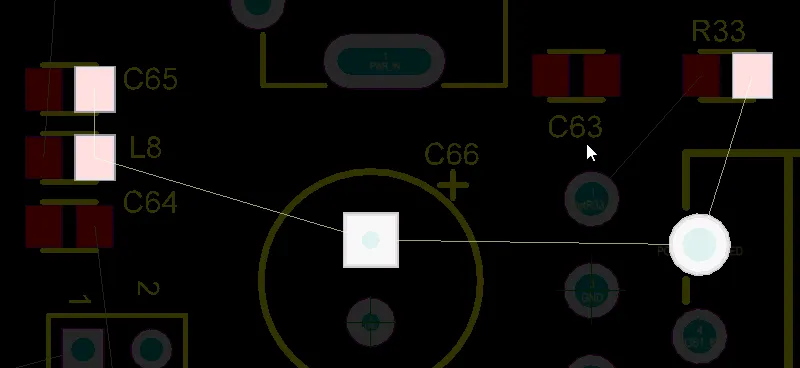
Les nœuds du net sont reliés par des lignes de connexion conformément à la règle Routing Topology applicable (la valeur par défaut est Shortest).
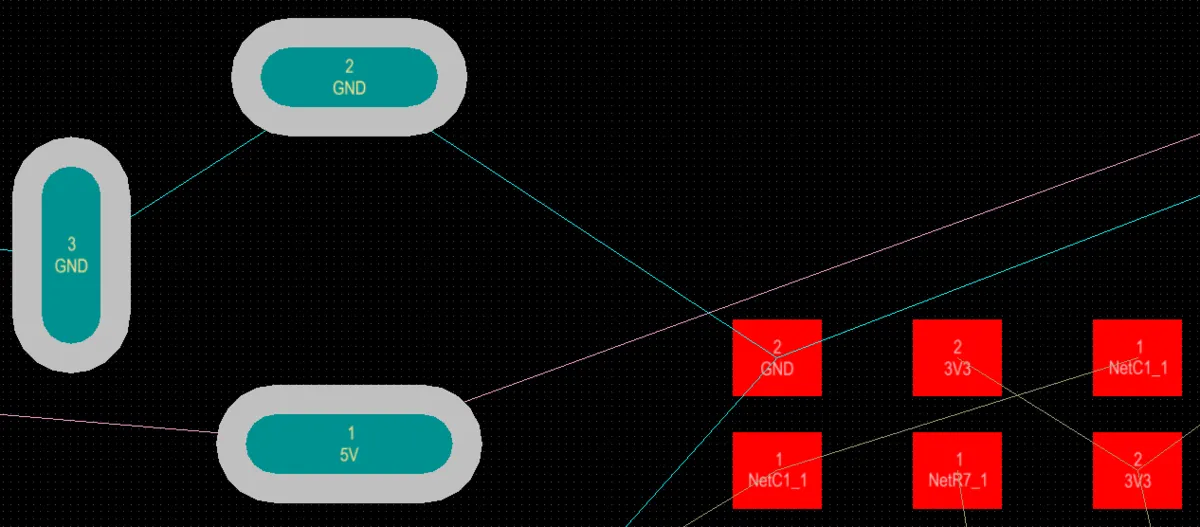
Dans cette conception, les nets GND et 5V utilisent une couleur différente pour leurs lignes de connexion.
En plus de faciliter le placement des composants, les lignes de connexion constituent un guide précieux lors du routage interactif et automatique.
L’éditeur de PCB comprend un analyseur de nets qui surveille en permanence la position de tous les objets dans l’espace de conception et met à jour les lignes de connexion dès qu’un objet appartenant à un net est modifié, y compris lorsqu’il est déplacé. Par exemple, lorsqu’un composant est déplacé, l’extrémité opposée de chacune de ses connexions peut passer d’une pastille cible à une autre, les connexions étant mises à jour pour conserver la topologie définie par la règle de conception applicable. La vidéo ci-dessous en présente un exemple pour le net GND ; ce net utilise la topologie Shortest.
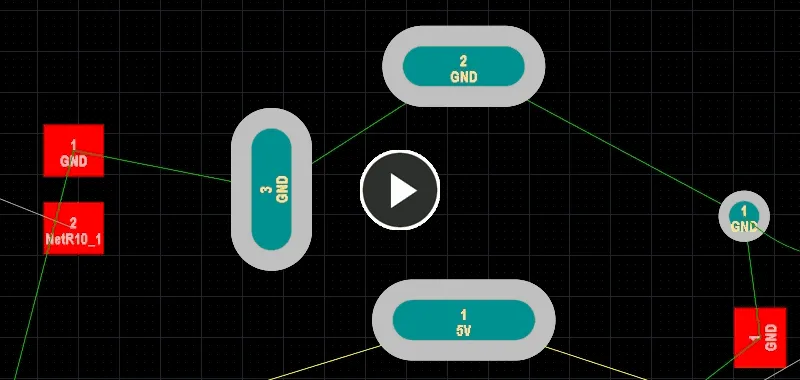
Remarquez comment les lignes de connexion de GND changent de position lorsque la résistance est déplacée : elles sont automatiquement réorganisées pour conserver la longueur totale de connexion la plus courte.
Localisation d’un net sur la carte
Une carte non routée peut sembler intimidante, avec une multitude de lignes de connexion qui s’entrecroisent sur toute sa surface. Une bonne approche du routage consiste à partir du schéma, où vous pouvez facilement repérer les composants importants et les nets critiques. Vous pouvez effectuer une sélection croisée et un sondage croisé directement à partir des composants et des nets du schéma afin de mettre en surbrillance l’élément correspondant sur le PCB. Pour en savoir plus, consultez Travailler entre le schéma et la carte.
L’éditeur de PCB offre une fonctionnalité utile permettant de masquer ou d’estomper les objets dans l’espace de conception. Cette fonction de filtrage atténue l’affichage de tous les éléments, à l’exception des objets qui répondent aux critères du filtre. L’image ci-dessous montre un seul net sélectionné, avec le système de filtrage configuré pour Dim tous les objets qui ne répondent pas aux critères du filtre.
Pour explorer cette fonctionnalité, réglez le panneau PCB sur le mode Nets afin d’afficher la liste des nets de la carte. Utilisez la liste déroulante pour régler le mode de filtrage sur Dim ou Mask, puis activez les options Select et Zoom, comme illustré dans l’image ci-dessous.
Lorsque vous cliquez sur le nom d’un net dans le panneau, l’affichage de l’espace de conception change : il effectue un zoom sur les nœuds du net et atténue tous les éléments à l’exception des pastilles et des lignes de connexion de ce net, ce qui permet de l’isoler visuellement du reste de la carte. Notez que le filtre reste actif même lorsque vous cliquez dans l’espace de travail. Le net choisi reste clairement visible, ce qui facilite son examen ou son routage.
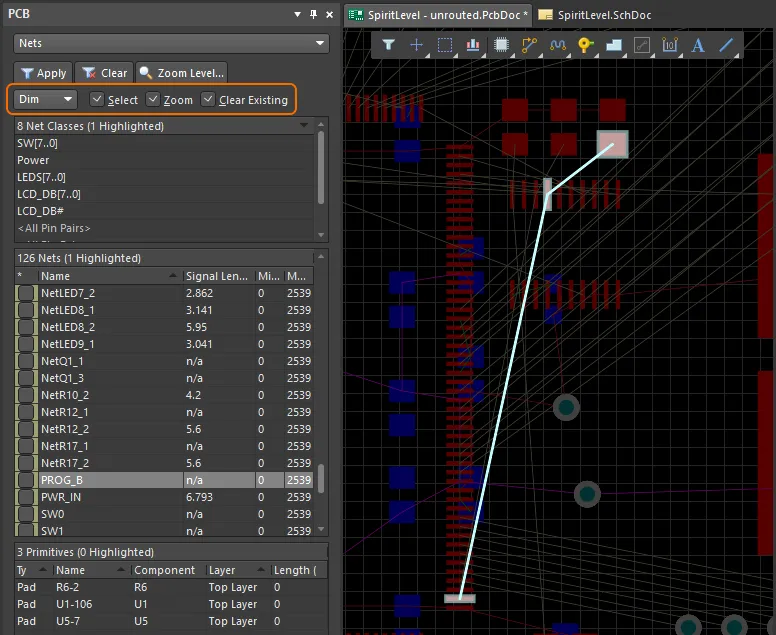
Utilisez la fonction de filtrage pour localiser plus facilement un net ou une classe de nets.
Cliquez sur le bouton Clear en haut du panneau PCB pour effacer le filtre et rétablir la luminosité normale de l’ensemble de l’espace de conception, ou utilisez le raccourci Shift+C.
Notez qu’en plus d’un net individuel, vous pouvez filtrer une classe de nets (si des classes sont définies) dans la section Net Classes du panneau, mais aussi sélectionner plusieurs nets de manière interactive (maintenez la touche Ctrl enfoncée lorsque vous cliquez sur un nom de net dans le panneau PCB).
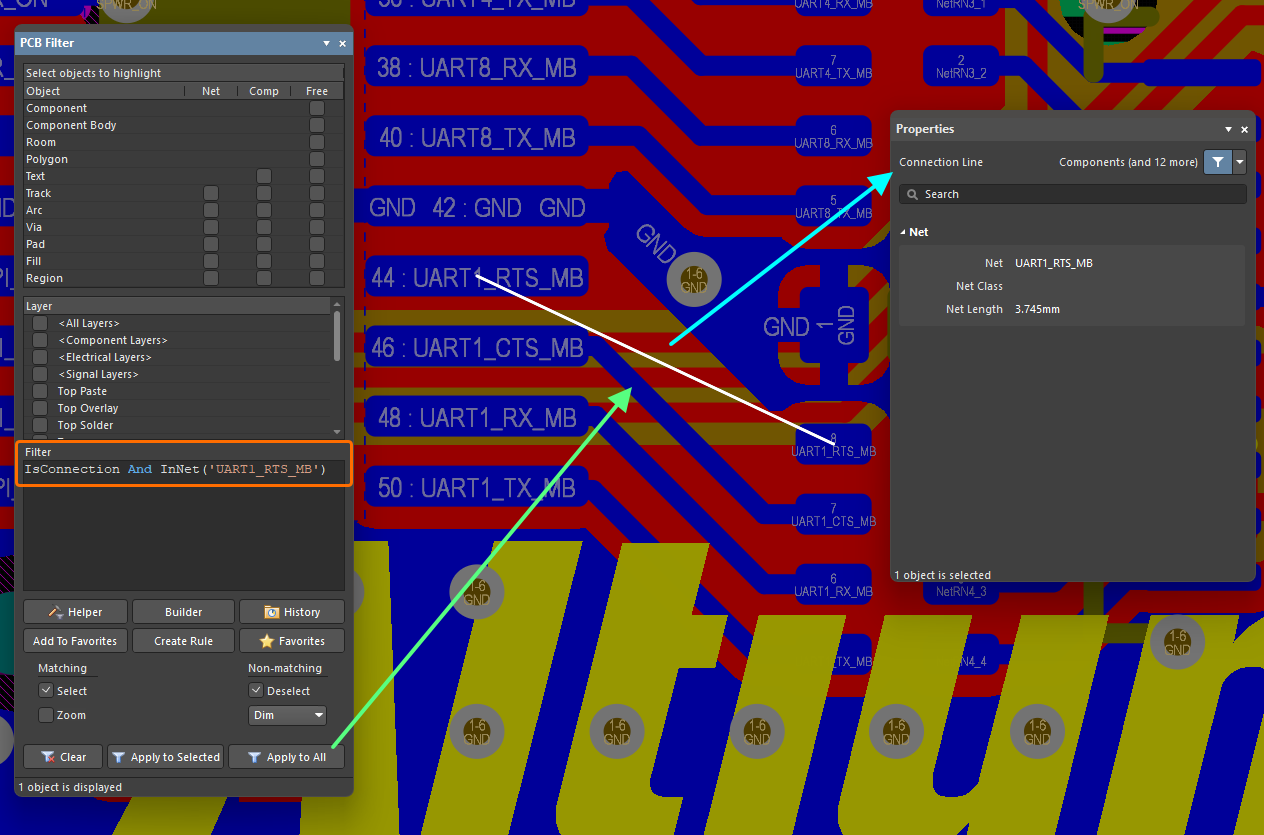 ).
).Parcourir les nets
Dans le mode Nets du panneau PCB, les trois zones principales du panneau changent pour refléter la hiérarchie des nets de la conception PCB actuelle (de haut en bas) :
- Net Classes, telles que définies pour la carte.
- Les Nets individuels appartenant à une classe.
- Les Primitives individuels d’un net (pastilles, vias, pistes et remplissages).
Classes de nets
Dans la zone supérieure du panneau (Net Classes), faites un clic droit sur l’entrée d’un net ou d’un élément de net, puis choisissez Properties dans le menu qui s’affiche (ou double-cliquez directement sur l’entrée) pour accéder à la boîte de dialogue Edit Net Class, dans laquelle vous pouvez consulter ou modifier les nets appartenant à la classe, renommer celle-ci ou ajouter d’autres classes.
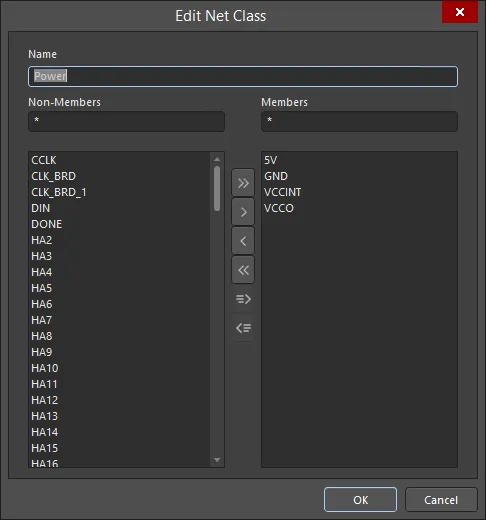
Vous pouvez également gérer les classes de nets à l’aide des commandes suivantes du sous-menu Design » Netlist des menus principaux ou du sous-menu Net Actions du menu contextuel des objets de net sélectionnés :
- Create NetClass from Selected Nets – cette commande permet de créer une classe de nets à partir d’au moins deux nets sélectionnés dans l’espace de conception. Après le lancement de la commande, la boîte de dialogue Object Class Name s’ouvre. Utilisez-la pour indiquer le nom souhaité pour la nouvelle classe de nets. Après un clic sur OK, la classe de nets est créée et les nets sélectionnés y sont ajoutés.
- Add Selected Net(s) to NetClass – cette commande permet d’ajouter un ou plusieurs nets sélectionnés à une classe de nets existante. Après le lancement de la commande, la boîte de dialogue Choose Net Class s’ouvre. Elle répertorie toutes les classes de nets existantes. Sélectionnez la classe cible, puis cliquez sur OK. Les nets sont alors ajoutés à cette classe.
- Remove Selected Net(s) From NetClass – cette commande permet de retirer un ou plusieurs nets sélectionnés d’une classe de nets existante. Après le lancement de la commande, la boîte de dialogue Choose Net Class s’ouvre. Elle répertorie toutes les classes de nets existantes. Sélectionnez la classe cible, puis cliquez sur OK. Les nets sont alors retirés de cette classe.
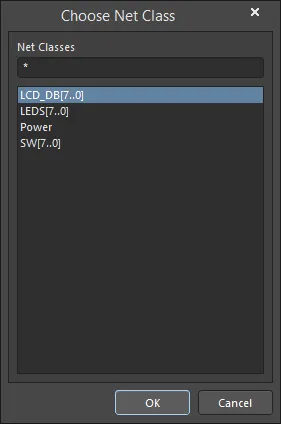
La boîte de dialogue Choose Net Class
Nets
La zone centrale du panneau affiche les nets appartenant aux classes de nets sélectionnées dans la zone supérieure.

Les informations suivantes sont affichées par défaut pour chaque net :
-
 - cette fonctionnalité remplit deux fonctions :
- Color background - la couleur attribuée au net. Cette couleur est toujours appliquée aux lignes de connexion du net. Elle peut également être appliquée au routage du net à l’aide de la fonction de substitution de la couleur d’affichage des nets. Double-cliquez pour modifier la couleur de ce net, ou faites un clic droit pour modifier la couleur de tous les nets actuellement sélectionnés.
-
checkbox - cochez cette option pour appliquer la couleur au routage de ce net (activer la fonction de substitution de la couleur d’affichage des nets). Faites un clic droit pour activer (ou désactiver) cette fonction pour tous les nets actuellement sélectionnés. Appuyez sur F5 pour activer/désactiver la substitution de la couleur d’affichage des nets dans l’espace de conception.
► Consultez Substitution de la couleur des nets - Affichage de la couleur des nets routés pour en savoir plus.
-
Name - nom du net.
-
Node Count - nombre total de pastilles de ce net.
-
Routed Length - somme des longueurs des segments de piste et d’arc placés qui constituent le routage, à laquelle s’ajoute la distance verticale parcourue dans les vias (voir la remarque ci-dessous). Le calculateur de longueur routée ne cherche pas à résoudre les chevauchements de segments de piste ni les détours du routage à l’intérieur des pastilles.
-
Signal Length - calcul précis de la distance totale de nœud à nœud. Les objets placés sont analysés afin de résoudre les empilements ou chevauchements d’objets et les détours à l’intérieur des pastilles ; les longueurs des vias sont également prises en compte. Si le net n’est pas entièrement routé, la longueur de Manhattan (X + Y) de la ligne de connexion est également incluse.
Les remarques suivantes s’appliquent au calcul de la longueur du signal :
-
Résout les chevauchements et les détours à l’intérieur des pastilles.
-
Prend en charge les chemins de routage créés avec des objets autres que des pistes et des arcs (par exemple, une région ou un remplissage).
-
Inclut les distances verticales parcourues dans les vias (voir la remarque ci-dessous).
-
Inclut Total Pin/Package Length pour ce net.
-
Inclut la longueur Unrouted (Manhattan) pour ce net.
-
Le non-respect des règles de conception de longueur/d’adaptation des longueurs applicables est signalé par l’affichage de la longueur du signal sur un fond coloré : jaune pour les longueurs de signal trop courtes et rouge pour celles qui sont trop longues.
► Consultez Ajustement des longueurs pour en savoir plus sur l’application des règles de conception de longueur et d’adaptation des longueurs.
-
Un signal est une entité point à point ; c’est pourquoi seuls les nets comportant deux nœuds affichent une longueur de signal dans le mode Nets du panneau (les nets comportant un autre nombre de nœuds affichent
0). Pour les nets comportant plus de deux nœuds, définissez des xSignals afin de calculer leur longueur de signal.► Consultez PCB - xSignals.
► Consultez Définition de chemins de signaux à haute vitesse avec les xSignals pour en savoir plus sur les xSignals.
-
-
Total Pin/Package Length - somme de toutes les valeurs de longueur de broche dans le boîtier pour l’ensemble des pastilles de ce net. Cette valeur est définie comme une propriété de la pastille du PCB et peut également être spécifiée dans la broche du schéma.
-
Unrouted (Manhattan) - distance verticale plus horizontale (X+Y) de toutes les sections non routées.
Faites un clic droit dans la zone, puis utilisez le sous-menu Columns pour ajouter les colonnes suivantes :
-
Min/Max - paramètres issus des règles de conception de longueur et d’adaptation des longueurs applicables. Si aucune règle applicable n’est définie, les valeurs internes par défaut
Min=0miletMax=99999milsont utilisées.► Consultez Ajustement des longueurs pour en savoir plus sur la manière dont les paramètres Min et Max sont déterminés à partir des règles de conception de longueur et d’adaptation des longueurs.
- Estimated Length - correspond à Routed Length plus la longueur des lignes de connexion de toutes les sections restant à router. La longueur Manhattan n’est pas utilisée pour la partie non routée ; la distance directe de point à point est utilisée à la place.
- Delay - temps nécessaire à un signal pour se propager le long de ce routage.
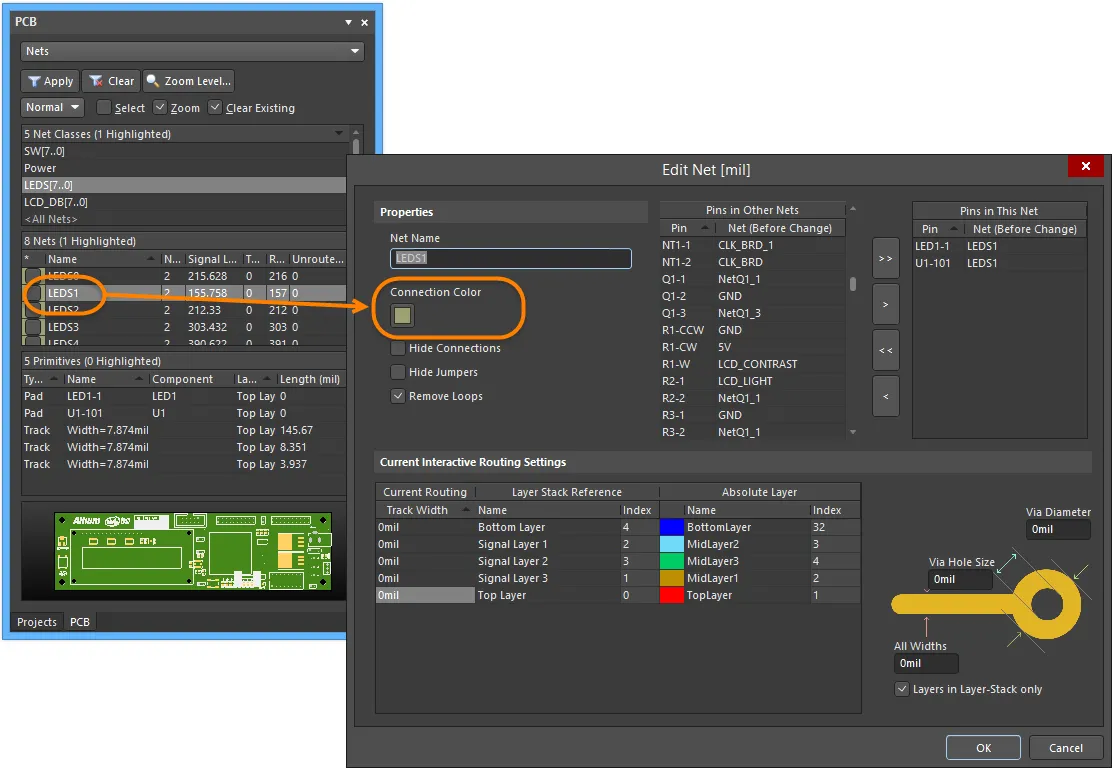
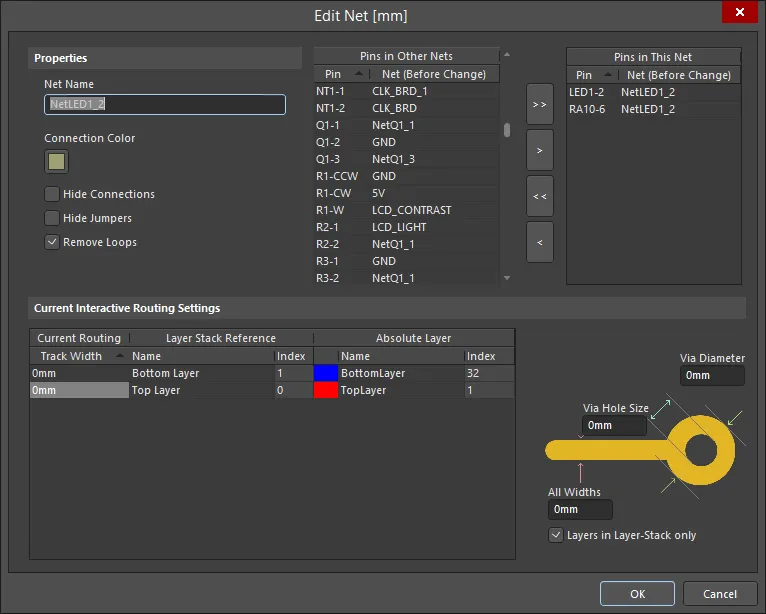
Double-cliquez sur l’entrée d’un net donné dans la zone Nets (ou faites un clic droit sur l’entrée du net, puis choisissez la commande Properties dans le menu contextuel) pour ouvrir la boîte de dialogue Edit Net, dans laquelle vous pouvez modifier les propriétés du net.
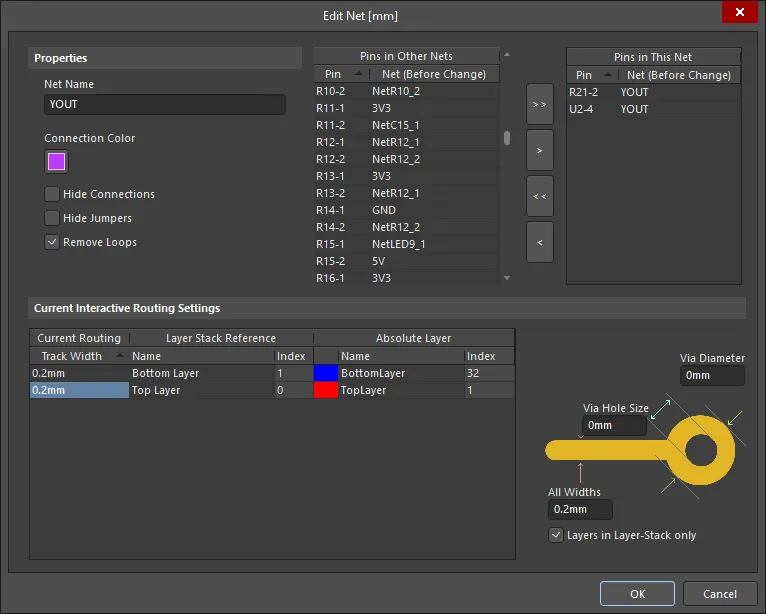
Options et commandes de la boîte de dialogue Edit Net
Propriétés
- Net Name - renommez le net, si vous le souhaitez.
- Connection Color - cliquez pour ouvrir la boîte de dialogue Choose Color afin de choisir une couleur de connexion pour le net spécifié. Cette couleur peut également être appliquée au net routé lorsque la fonction de substitution de la couleur des nets est activée (appuyez sur F5).
- Hide Connections - activez cette option pour masquer les lignes de connexion.
- Hide Jumpers - activez cette option pour masquer les cavaliers ou les connexions courtes entre les segments routés.
- Remove Loops - activez cette option pour supprimer automatiquement toute boucle redondante appartenant à ce net.
Broches dans d’autres nets
Cette liste contient toutes les broches du PCB. Pour les broches actuellement affectées à un net, le nom de ce net est indiqué entre parenthèses. Sélectionnez les broches que vous souhaitez ajouter au net en cours de modification. Utilisez Shift et Ctrl touches pour sélectionner plusieurs broches. Utilisez les boutons de commande pour déplacer les broches sélectionnées dans la liste du net actuel, ou faites un clic droit pour retirer les broches sélectionnées de la liste à l’aide du menu contextuel.
Boutons
-
 - permet d’ajouter tous les Pins in Other Nets à Pins in This Net.
-
 - permet d’ajouter les Pins in Other Nets sélectionnés à Pins in This Net. Utilisez les touches Shift et Ctrl pour sélectionner plusieurs broches.
-
 - permet de déplacer tous les Pins in This Net vers Pins in Other Nets.
-
 - permet de déplacer les Pins in This Net sélectionnés vers Pins in Other Nets. Utilisez les touches Shift et Ctrl pour sélectionner plusieurs broches.
Après avoir déplacé une broche de la liste Pins in Other Nets vers la liste Pins in This Net , vous pouvez faire un clic droit sur cette broche et sélectionner la commande Remove One pour la replacer dans la liste Pins in Other Nets.
Broches de ce net
Répertorie toutes les broches de ce net. Sélectionnez les broches que vous souhaitez retirer de ce net. Utilisez les touches Shift et Ctrl pour sélectionner plusieurs broches. Utilisez les boutons de commande pour retirer les broches sélectionnées de la liste du net actuel, ou faites un clic droit et utilisez le menu contextuel pour les retirer.
Paramètres actuels de routage interactif
Tableau
La zone du tableau répertorie les paramètres actuels du routage interactif.
- Track Width - affiche le champ de largeur de piste des paramètres actuels du routage interactif. Ce champ est modifiable et peut être adapté à vos préférences et/ou aux exigences de conception.
- Name - répertorie les éléments Current Routing, Layer Stack Reference et Absolute Layer.
- Index - affiche le numéro d’index.
Schéma
- Via Hole Size - représente la valeur actuelle choisie par l’utilisateur pour le diamètre du trou de via, enregistrée dans le net. Cette boîte de dialogue permet de modifier les valeurs actuelles des paramètres de routage interactif. Si les valeurs sont nulles, les valeurs choisies par l’utilisateur ne proviennent pas de cette boîte de dialogue et la dernière valeur utilisée pour cette carte sera appliquée.
- Via Diameter - représente la valeur actuelle choisie par l’utilisateur pour le diamètre du via, enregistrée dans ce net. Cette boîte de dialogue permet de modifier les valeurs actuelles des paramètres de routage interactif. Si les valeurs sont nulles, les valeurs choisies par l’utilisateur ne proviennent pas de cette boîte de dialogue et la dernière valeur utilisée pour cette carte sera appliquée.
- All Widths - il s’agit des valeurs actuelles de routage et de leurs références de couche, qui représentent les valeurs choisies par l’utilisateur et enregistrées dans le net. Cela permet de modifier les valeurs actuelles des paramètres de routage interactif. Si les valeurs sont nulles, les valeurs choisies par l’utilisateur ne proviennent pas de cette boîte de dialogue et la dernière valeur utilisée pour cette carte sera appliquée.
- Layers in Layer-Stack only - activez cette option pour appliquer les paramètres de via uniquement aux couches présentes dans l’empilage.
Primitives
L’affichage/l’inclusion de chaque type d’élément de net dans la zone Primitives située en bas du panneau dépend de l’activation de l’option correspondante dans le menu contextuel, accessible par un clic droit dans la zone Nets ou Primitives.
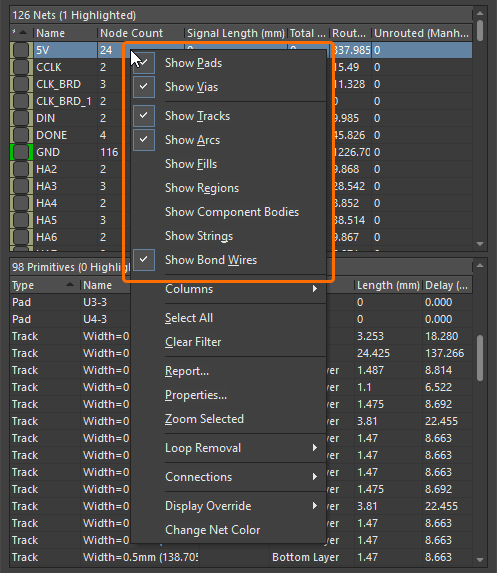
Faites un clic droit sur une entrée de net ou d’élément de net pour sélectionner les éléments à inclure.
Notez que le menu contextuel de la liste Primitives propose également une option permettant de créer un xSignal entre deux éléments sélectionnés. Consultez PCB - xSignals pour plus d’informations.
Gestion de l’affichage des lignes de connexion
Related page: Votre vue du PCB
Les lignes de connexion constituent une aide précieuse pour placer et orienter les composants, ainsi que pour vous guider pendant le routage. Toutefois, leur présence peut également encombrer considérablement l’affichage. Pour y remédier, l’éditeur PCB propose les fonctionnalités décrites ci-dessous afin d’aider le concepteur à gérer l’affichage des lignes de connexion.
Modification de la couleur des lignes de connexion
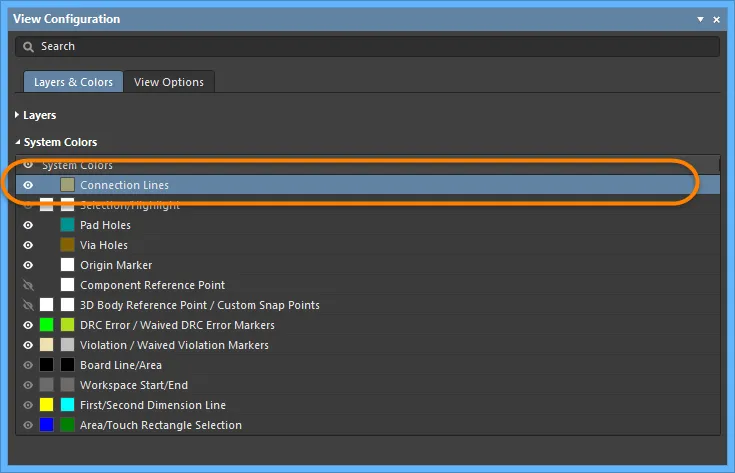
Lorsque la conception est transférée du schéma vers l’espace de travail PCB, les paramètres de couche et de couleur par défaut sont appliqués. Au cours de ce processus, toutes les lignes de connexion reçoivent la couleur Connection Lines par défaut, telle qu’elle est définie dans la section System Colors de l’onglet Layers & Colors du panneau Configuration de la vue (raccourci L). Les configurations de vue peuvent être utilisées dans les espaces de travail 2D et 3D, et peuvent être enregistrées et réappliquées (onglet View Options du panneau View Configuration).
Un moyen simple de faire ressortir les nets importants pendant le routage consiste à modifier la couleur de leurs lignes de connexion. Pour ce faire, double-cliquez sur le nom du net dans le panneau PCB pour ouvrir la boîte de dialogue Edit Net, dans laquelle vous pouvez modifier la couleur des lignes de connexion (définissez le panneau sur le mode Nets).
Pour modifier la couleur d’un or plusieurs nets, vous pouvez également commencer par sélectionner les nets souhaités dans le panneau PCB, puis faire un clic droit sur l’un des nets sélectionnés et choisir la commande Change Net Color.
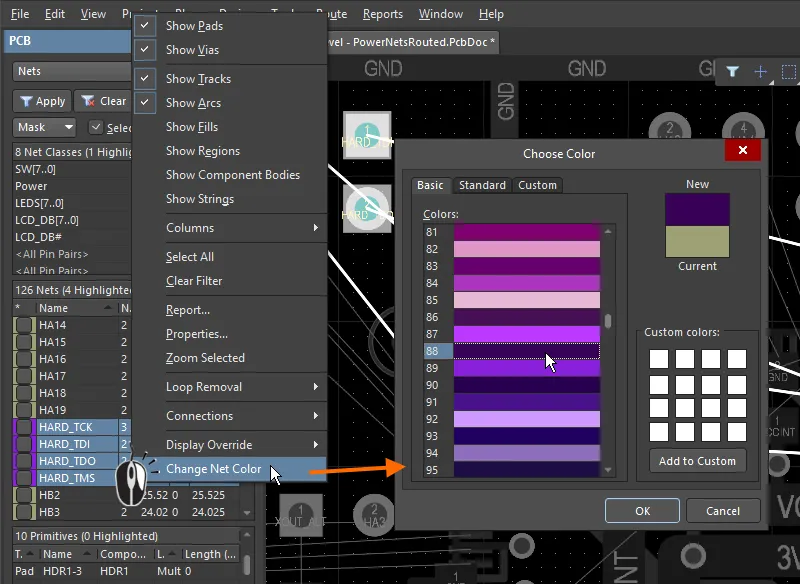
Dans le panneau PCB, faites un clic droit sur les nets sélectionnés pour modifier la couleur de leurs lignes de connexion.
Affichage des lignes de connexion avec les couleurs des couches
En plus d’attribuer une couleur aux lignes de connexion de chaque net, vous pouvez afficher les lignes de connexion à l’aide des couleurs des couches de départ et d’arrivée qu’elles relient. Si une ligne de connexion relie un objet d’une couche à un objet d’une autre couche, elle commence avec la couleur de la couche du premier objet, puis prend progressivement la couleur de la couche d’arrivée à mesure qu’elle s’approche de l’objet situé sur cette couche (comme illustré dans l’image ci-dessous).
Cette fonctionnalité est utile lorsque vous routez une carte multicouche, car elle indique la couche cible que doit atteindre la connexion en cours de routage. Notez que la transition de couleur ne s’applique qu’aux connexions passant d’une couche à une autre ; si une connexion commence et se termine sur la même couche, elle conserve la couleur attribuée au net.
Pour utiliser cette fonctionnalité de couleur des couches, activez l’option Use Layer Colors for Connection Drawing dans l’onglet View Options du panneau View Configurations, comme illustré ci-dessous.
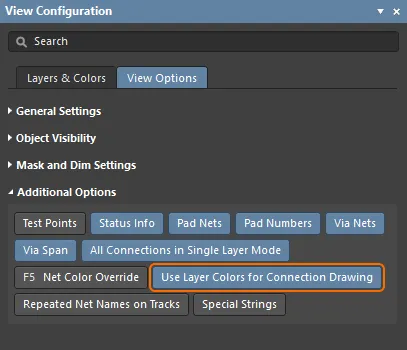
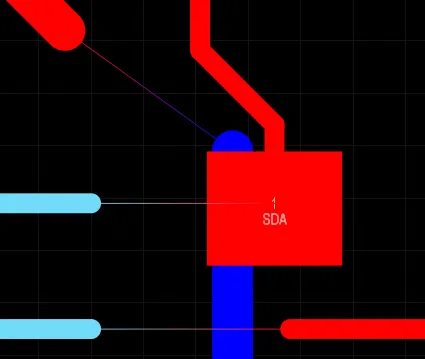
Les lignes de connexion peuvent être affichées avec les couleurs de leurs couches de départ et d’arrivée. Dans l’image de droite, des segments de routage ont été supprimés sur plusieurs nets afin d’illustrer l’affichage des lignes de connexion.
Affichage des lignes de connexion en mode monocouche
Une carte multicouche est visuellement dense, ce qui rend son interprétation difficile. Pour y remédier, vous pouvez facilement passer de l’affichage des couches activées au mode monocouche en appuyant sur le raccourci Shift+S.
Normalement, lorsque vous effectuez cette opération, toutes les lignes de connexion qui ne commencent ni ne se terminent sur la couche active sont également masquées, car elles sont considérées comme non pertinentes. Pour toujours afficher les lignes de connexion, activez l’option All Connections in Single Layer Mode dans l’onglet View Options du panneau View Configurations, comme illustré ci-dessous.
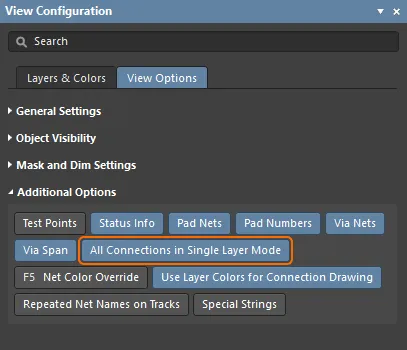
Contrôlez l’affichage des lignes de connexion en mode monocouche.
Masquage et affichage des lignes de connexion
Au lieu de filtrer les nets via le panneau PCB, vous pouvez masquer complètement une, plusieurs ou toutes les lignes de connexion. Plusieurs commandes du sous-menu View » Connections permettent de contrôler l’affichage des lignes de connexion. Vous pouvez également accéder à ces commandes pendant que vous travaillez en appuyant sur la touche de raccourci N. Utilisez les commandes disponibles pour :
- Afficher ou masquer toutes les lignes de connexion de la conception.
-
Afficher ou masquer toutes les lignes de connexion associées à un net choisi.
-
Afficher ou masquer les lignes de connexion de tous les nets associés à un composant choisi.
Topologie des nets
La disposition ou l’ordre selon lequel les nœuds d’un net sont reliés entre eux est appelé topologie du net. Cette topologie est contrôlée par la règle de conception Routing Topology applicable, dont la valeur par défaut est Shortest. Avec cette topologie, les nœuds du net sont reliés de manière à obtenir la longueur totale de connexion la plus courte possible. Cette longueur totale est surveillée lorsque vous déplacez un composant, et la disposition des lignes de connexion change dynamiquement pour maintenir cette longueur au minimum. Vous pouvez l’observer dans l’animation ci-dessus : les lignes qui partent vers le bas depuis la partie inférieure du composant déplacé changent brusquement de position pendant son déplacement. Cela se produit chaque fois que l’une des pastilles connectées se rapproche d’une autre pastille de son net.
Application d’une topologie prédéfinie à l’aide de la règle de conception Routing Topology
Des règles de conception Routing Topology supplémentaires peuvent être créées afin de configurer un net (ou une classe de nets) pour qu’il utilise une topologie différente. Pour illustrer cela, les images ci-dessous montrent à gauche la règle de topologie par défaut et, à droite, le même net après application d’une nouvelle topologie de routage Starburst. Dans une topologie Starburst, les connexions rayonnent à partir de la pastille dont le paramètre Electrical Type est défini sur Source (le type par défaut de toutes les pastilles est Load).
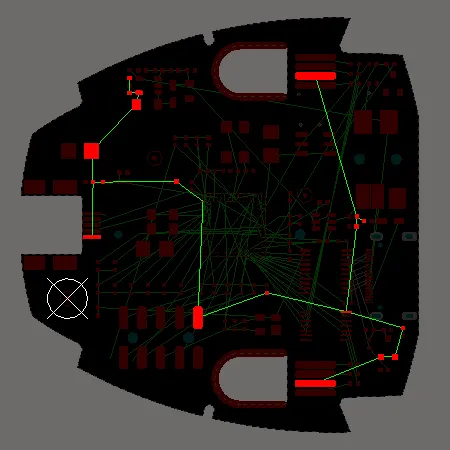
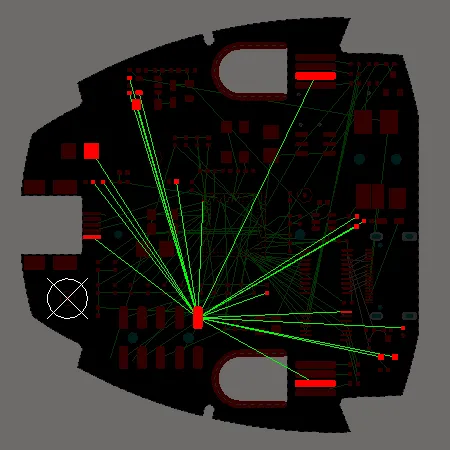
Avec la topologie par défaut, les lignes de connexion sont disposées de façon à obtenir la longueur totale de connexion la plus courte. Avec la topologie Starburst, toutes les lignes de connexion rayonnent à partir d’une pastille de type Source.
Application d’une topologie personnalisée
Au sein d’un net, la connexion entre deux nœuds est appelée From-To. Pour contrôler le tracé des lignes de connexion au niveau de chaque liaison entre broches, vous pouvez définir manuellement des From-To dans un net et ainsi créer une topologie de net personnalisée.
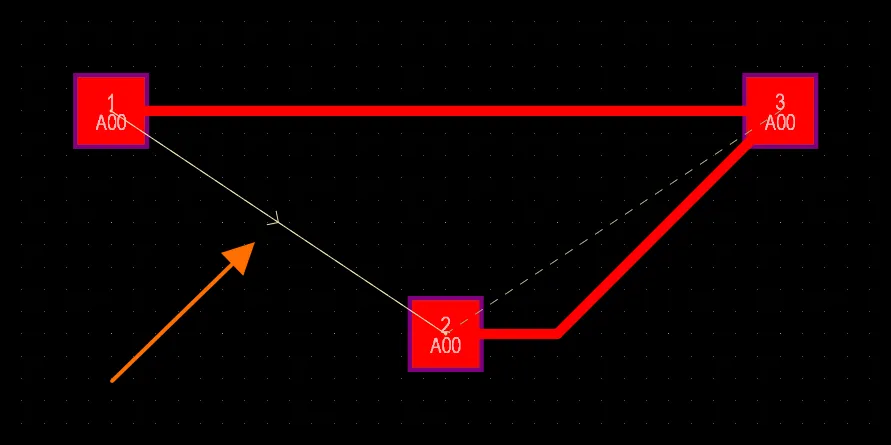
Les From-To sont définis en plaçant le panneau PCB en mode From-To Editor. Pour définir un From-To, sélectionnez deux Nodes on Net dans le panneau, puis cliquez sur le bouton Add From To. Pour les identifier clairement dans l’espace de conception, les From-To sont représentés par une ligne en tirets plutôt que par une ligne continue.
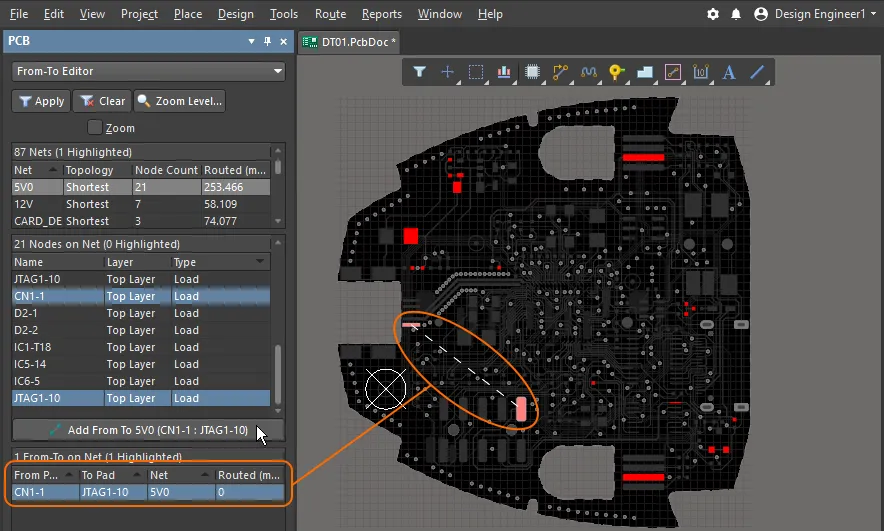
Un From-To a été défini entre deux pastilles. Remarquez que sa ligne est affichée en tirets et non en continu.
Le mode From-To Editor du panneau PCB est divisé en trois sections :
- Nets
- Nodes du net sélectionné
- From-Tos on Net
Lorsque vous cliquez sur l’entrée d’un net, tous les nœuds de ce net sont chargés dans la zone centrale du panneau. Un double-clic sur l’entrée d’un net ouvre la boîte de dialogue Edit Net, dans laquelle vous pouvez modifier les propriétés du net, notamment les nœuds qui lui appartiennent.
Ajout de From-To
Pour ajouter un From-To défini par l’utilisateur entre deux nœuds d’un net sélectionné, sélectionnez les deux nœuds dans la zone Nodes on Net du panneau, puis cliquez sur le bouton Add From To.
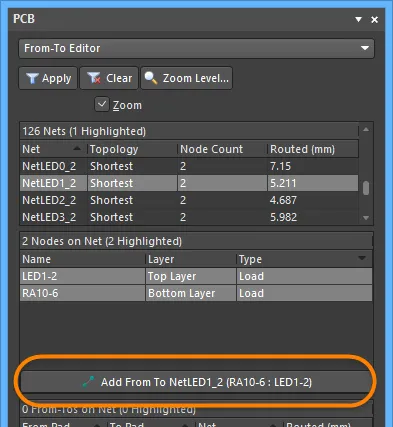
Le From-To nouvellement ajouté est répertorié dans la zone From-To on Net du panneau et apparaît dans l’espace de conception sous la forme d’une ligne pointillée entre les deux nœuds.
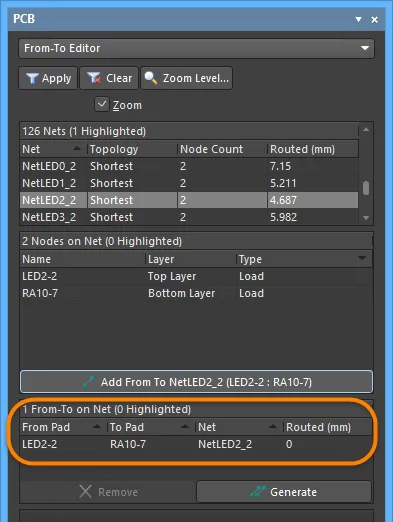
Un nouveau From-To a été créé sur le net.
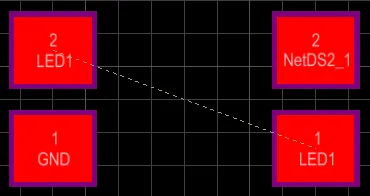
Un From-To défini par l’utilisateur dans l’espace de conception.
Pour supprimer un From-To, sélectionnez son entrée dans la zone From-To on Net du panneau, puis cliquez sur le bouton Remove.
Choisir une topologie prédéfinie
La topologie d’un net correspond à l’agencement ou au schéma de ses connexions entre broches. Par défaut, les connexions entre broches de chaque net sont agencées de manière à obtenir la longueur totale de connexion la plus courte.
Une topologie peut être appliquée à un net pour différentes raisons : dans les conceptions à haute vitesse où les réflexions de signal doivent être réduites au minimum, le net est agencé selon une topologie en chaîne ; pour les nets de masse, une topologie en étoile peut être appliquée afin que toutes les pistes reviennent à un point commun. Vous pouvez créer des From-To spécifiques pour des paires de nœuds d’un net ou générer des From-To pour ce net à partir de l’une des topologies de routage prédéfinies disponibles.
Les topologies suivantes sont disponibles et accessibles depuis la zone From-To on Net du panneau en cliquant sur le bouton Generate :
- Shortest - cette topologie relie tous les nœuds du net de manière à obtenir la longueur totale de connexion la plus courte.
-
Daisy Simple - cette topologie relie tous les nœuds en chaîne, les uns après les autres. L’ordre d’enchaînement est calculé de manière à obtenir la longueur totale la plus courte. Si une pastille source et une pastille de terminaison sont spécifiées, toutes les autres pastilles sont reliées en chaîne entre elles de manière à obtenir la longueur la plus courte possible. Si plusieurs sources (ou terminaisons) sont spécifiées, elles sont reliées en chaîne à chaque extrémité.
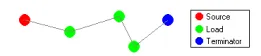
-
Daisy Balanced - cette topologie répartit toutes les charges en chaînes égales, le nombre total de chaînes étant égal au nombre de terminaisons. Ces chaînes sont ensuite reliées à la source selon un schéma en étoile. Les nœuds sources multiples sont reliés en chaîne.
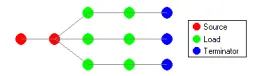
-
Daisy Mid-Driven - cette topologie place le ou les nœuds sources au centre de la chaîne, répartit les charges de manière égale et les relie en chaîne de part et d’autre des sources. Deux terminaisons sont nécessaires, une à chaque extrémité. Les nœuds sources multiples sont reliés en chaîne au centre. Si le nombre de terminaisons n’est pas exactement égal à deux, la topologie Daisy-Simple est utilisée.

- Starburst - cette topologie relie chaque nœud directement au nœud source. Si des terminaisons sont présentes, elles sont connectées après chaque nœud de charge. Les nœuds sources multiples sont reliés en chaîne, comme dans la topologie Daisy Balanced.
Une pastille peut être définie comme source, terminaison ou charge en modifiant la valeur du champ Electrical Type en conséquence dans le mode Pad du panneau Properties. Pour accéder au mode Pad du panneau Properties, double-cliquez sur l’entrée de la pastille dans la zone Nodes on Net.
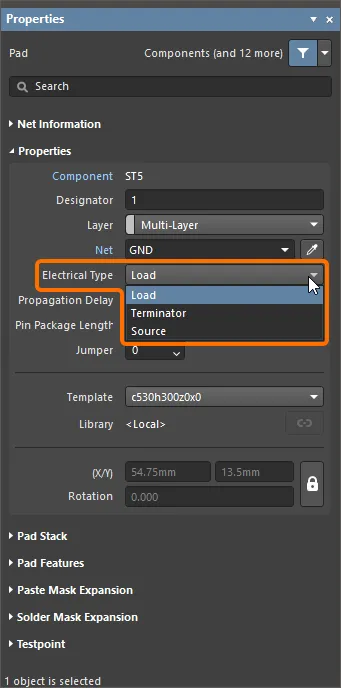
Définition du champ Electrical Type d’une pastille sur Source dans le mode Pad du panneau Properties.
Lorsque vous définissez le type électrique d’une pastille sur Source ou Terminator, un indicateur « [S] » ou « [T] » apparaît dans l’espace de conception pour la distinguer.
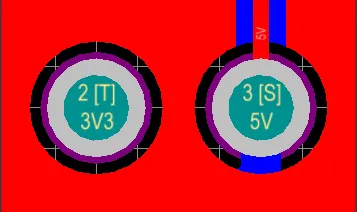
Remarques
-
Une ligne de connexion générée par le système n’apparaît pas dans l’espace de conception en tant qu’entité distincte. Seule la ligne de connexion entre broches associée au From-To est affichée ; elle sert de guide pour le routage interactif ou automatique.
-
Un From-To défini par l’utilisateur apparaît dans l’espace de conception sous la forme d’une ligne pointillée, distincte de la ligne de connexion entre broches qui s’affiche également lors de l’ajout du FromTo. La ligne du From-To défini par l’utilisateur détermine les points de départ et d’arrivée de la ligne de connexion entre broches associée. Un exemple permet de mieux l’illustrer. Considérons un From-To défini par l’utilisateur et ajouté entre les broches logiquement connectées de deux composants. Une ligne de connexion est également ajoutée et affichée (panneau PCB configuré en mode Nets) :
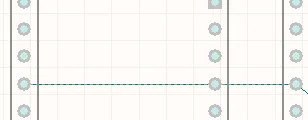
-
La ligne de connexion entre broches, utilisée pour le routage, masque la ligne distincte du From-To défini par l’utilisateur. Toutefois, lorsque vous commencez à router la connexion, vous pouvez constater que les deux lignes sont bien distinctes :
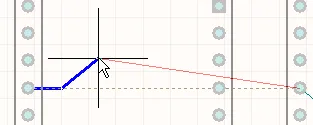
-
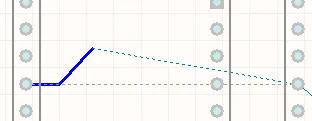
Si le routage est alors interrompu, l’analyseur de nets ajoute une ligne de connexion afin de préserver la topologie requise. Cette ligne pointillée, appelée marqueur de net interrompu (Broken Net Marker), indique que le net doit être routé entre ces deux points pour conserver la topologie déterminée par l’utilisateur au moyen du FromTo qu’il a défini :
-
Si vous définissez des From-To uniquement pour une partie d’un net, l’éditeur de PCB applique la topologie Shortest aux connexions entre broches restantes (From-To générés par le système).
-
Le type de From-To détermine la manière dont l’analyseur de connectivité traite la ligne de connexion dans l’espace de conception, par exemple lorsqu’un objet du net est déplacé ou qu’une partie du net est routée manuellement :
- From-To généré par le système - la ligne de connexion peut être déplacée selon les besoins dans le cadre de la réoptimisation effectuée par l’analyseur de nets afin de conserver la topologie par défaut du net (c’est-à-dire Shortest).
- From-To défini par l’utilisateur - si le From-To ne résulte pas de la sélection d’une topologie prédéfinie, la ligne de connexion n’est pas prise en compte dans le processus de réoptimisation de l’analyseur de nets. Si le From-To fait partie d’une topologie de net prédéfinie (autre que Shortest), l’analyseur de nets peut l’inclure dans la réoptimisation, à condition de conserver la topologie choisie.
-
La mise en œuvre de topologies personnalisées définies à l’aide de From-To peut être vérifiée lors de la vérification des règles de conception (DRC) par lots portant sur les règles de topologie de routage appliquées aux nets correspondants. Une violation est détectée s’il existe une connexion électrique entre les pastilles d’un From-To et que le chemin le plus court contient au moins une autre pastille de ce net.
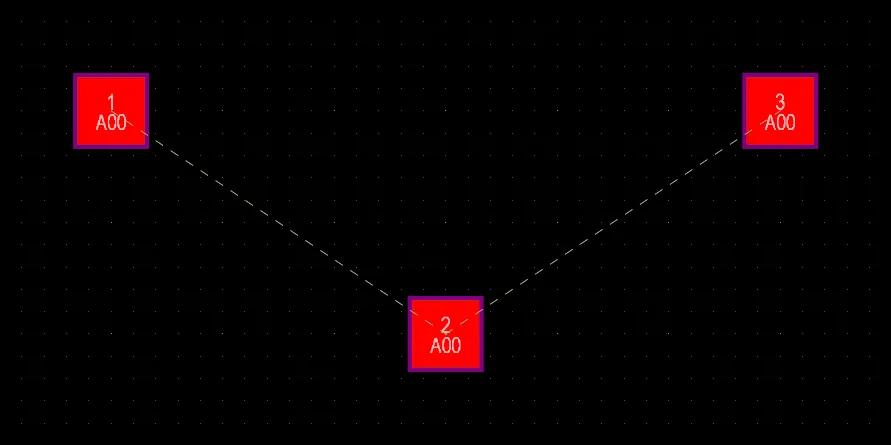
Deux From-To sont créés entre trois pastilles : de la pastille 1 à la pastille 2 et de la pastille 2 à la pastille 3
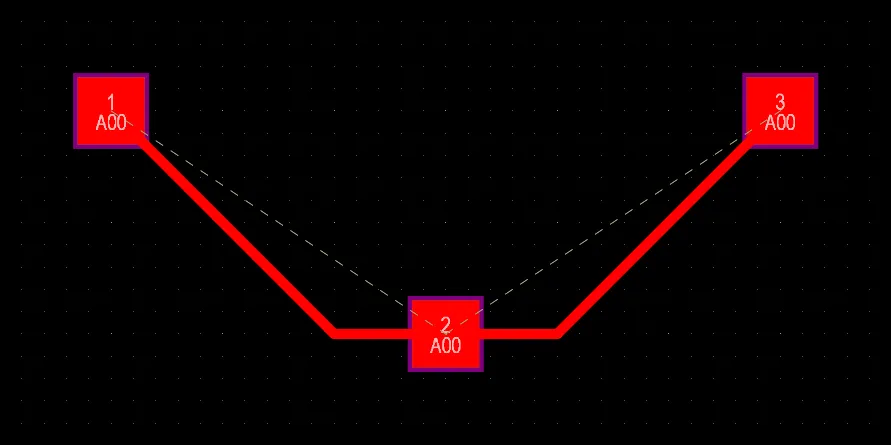
Le routage est réalisé conformément à la configuration des From-To : il existe un routage entre les pastilles 1 et 2 et entre les pastilles 2 et 3. Aucune violation de la règle Routing Topology n’est détectée.
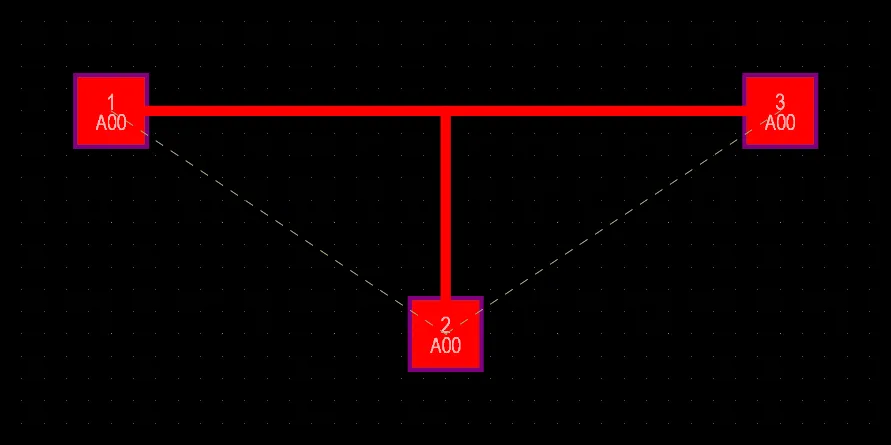
Le routage est réalisé avec une dérivation en T. Aucun des chemins correspondant à la configuration des From-To ne contient de pastille supplémentaire ; aucune violation de la règle Routing Topology n’est donc détectée.
Le routage est réalisé entre les pastilles 1 et 3, ainsi qu’entre les pastilles 2 et 3. Ce routage ne correspond pas à la configuration des From-To, car la pastille 3 constitue une pastille supplémentaire sur le chemin entre les pastilles 1 et 2. Une violation de la règle Routing Topology est donc détectée pour le From-To entre les pastilles 1 et 2.
Le gestionnaire de netlist
La boîte de dialogue Netlist Manager, accessible en choisissant la commande Design » Netlist » Edit Nets dans les menus principaux, propose des commandes permettant de gérer efficacement la netlist de la carte. Vous pouvez ajouter, modifier ou supprimer des nets selon vos besoins, ainsi que modifier les propriétés des broches (ou pastilles) des composants appartenant à ces nets. Cette boîte de dialogue donne également accès à d’autres outils de gestion de la netlist, notamment pour créer une netlist à partir du cuivre connecté sur le PCB et pour exporter la netlist du PCB.
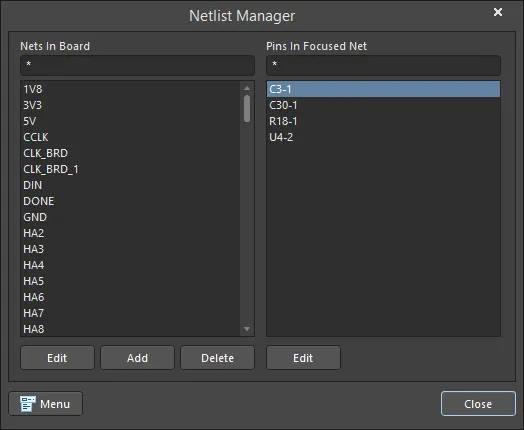 La boîte de dialogue Netlist Manager
Options et commandes de la boîte de dialogue Netlist Manager
-
Nets In Board - cette zone de la boîte de dialogue présente, par leur nom, tous les nets définis pour la carte. Utilisez le champ de masque au-dessus de la liste pour en filtrer rapidement le contenu.
- Edit - cliquez pour accéder à la boîte de dialogue Edit Net, dans laquelle vous pouvez consulter et modifier les propriétés du net actuellement sélectionné (ou du net actif lorsque plusieurs nets sont sélectionnés dans la liste ; le net actif est entouré d’une bordure en pointillés).
- Add - cliquez pour ajouter un nouveau net à la carte. La boîte de dialogue Edit Net s’ouvre et vous permet de définir les propriétés du net. Le nom initial attribué par défaut au nouveau net est NewNet ; modifiez-le selon vos besoins.
-
Delete - cliquez pour supprimer de la carte le ou les nets actuellement sélectionnés. Une boîte de dialogue de confirmation s’affiche ; cliquez sur Yes pour confirmer la suppression.
-
Pins In Focused Net - cette zone présente toutes les broches (pastilles de composants) associées au net actuellement sélectionné ou actif. Pour chaque entrée de la liste, l’identifiant de la broche est affiché au format <ComponentDesignator>-<PinDesignator>. Utilisez le champ de masque au-dessus de la liste pour en filtrer rapidement le contenu.
- Edit - cliquez pour accéder à la boîte de dialogue Pad, dans laquelle vous pouvez consulter et modifier les propriétés de la broche (pastille) actuellement sélectionnée.
-
Menu - cliquez pour accéder à un menu proposant les commandes suivantes :
- Add Net - permet d’ajouter un nouveau net à la carte. La boîte de dialogue Edit Net s’ouvre et vous permet de définir les propriétés du net
- Delete Net - permet de supprimer de la carte le ou les nets actuellement sélectionnés. Une boîte de dialogue de confirmation s’affiche ; cliquez sur Yes pour confirmer la suppression.
-
Update Free Primitives From Component Pads - permet de resynchroniser le nom du net des primitives de routage avec celui des pastilles auxquelles elles sont connectées. Après le lancement de la commande, une boîte de dialogue de confirmation vous demande si vous souhaitez mettre à jour les nets des primitives libres avec ceux des pastilles des composants. Après avoir cliqué sur Yes, le cuivre connecté est sélectionné à partir de chaque pastille, et le nom du net de chaque primitive est défini pour correspondre à celui de la pastille.
- Clear All Nets - permet de supprimer tous les nets du document de conception actif, ce qui revient à vider la netlist interne du PCB. Cette opération peut être utile si vous avez modifié les informations des nets dans les documents schématiques sources et souhaitez resynchroniser entièrement votre PCB avec la netlist du schéma source. Après le lancement de la commande, une boîte de dialogue de confirmation vous avertit que cette opération supprimera toutes les informations de nets du PCB. Après avoir cliqué sur Yes, toutes les informations de nets sont supprimées. Les pistes déjà routées restent en place, mais reçoivent l’affectation No Net. Toutes les connexions logiques non routées sont supprimées.
- Export Netlist From PCB - permet d’exporter dans un fichier la netlist interne du PCB du document actif. Après le lancement de la commande, une boîte de dialogue de confirmation vous demande si vous souhaitez exporter la netlist du PCB. Après avoir cliqué sur Yes, une netlist (Exported <PCBDocumentName>.Net) est créée dans le même dossier que le document de conception PCB.
-
Create Netlist From Connected Copper - permet de créer un fichier de netlist à partir de la connectivité établie par le routage dans la conception active. Après le lancement de la commande, une boîte de dialogue de confirmation vous demande si vous souhaitez générer une netlist à partir du cuivre du PCB. Après avoir cliqué sur Yes, une netlist (Generated <PCBDocumentName>.Net) est créée dans le même dossier que le document de conception PCB et s’ouvre automatiquement comme document actif dans la fenêtre principale de conception.
Options et commandes de la boîte de dialogue Pad
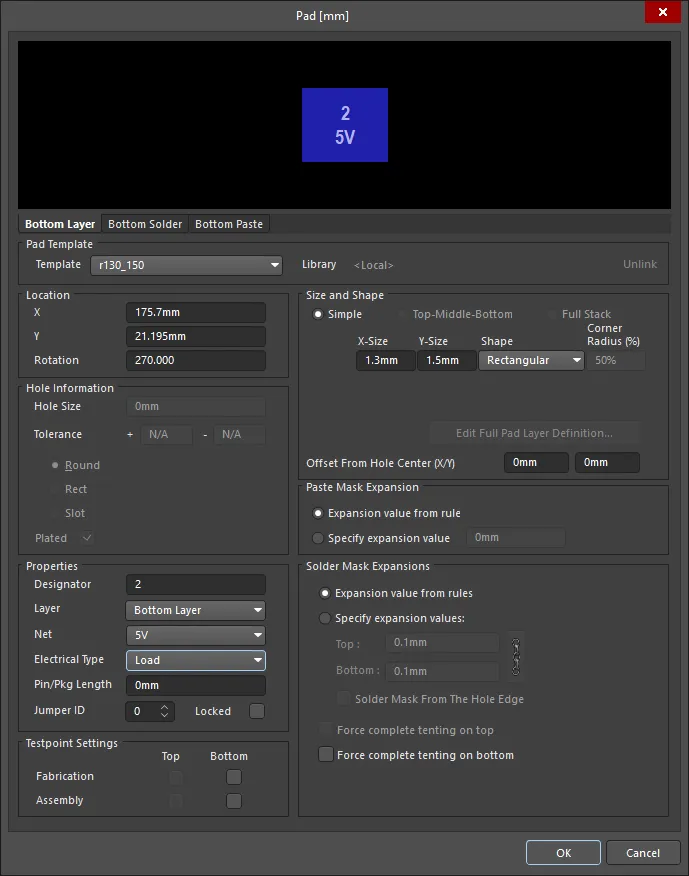
La boîte de dialogue Pad
Modèle de pastille
- Template - sélectionnez un modèle de pastille dans la liste déroulante.
- Library - indique à quelle bibliothèque le modèle de pastille est lié et propose une option permettant de dissocier le modèle de cette bibliothèque.
Position
- X - position X actuelle du centre de la pastille par rapport à l’origine actuelle. Modifiez cette valeur pour changer la position de la pastille par rapport à l’origine.
- Y - la position Y actuelle du centre de la pastille, par rapport à l’origine actuelle. Modifiez cette valeur pour changer la position de la pastille par rapport à l’origine.
- Rotation - la rotation actuelle de la pastille, en degrés. Modifiez cette valeur pour changer la rotation de la pastille. La résolution angulaire minimale est de 0,001°.
Informations sur le trou
- Hole Size - la taille actuelle du trou de la pastille. Cette valeur indique le diamètre du trou (en mils ou en mm) à percer dans la pastille lors de la fabrication. Pour une pastille monocouche (telle qu’une pastille CMS ou un contact de connecteur de bord de carte), cette valeur est automatiquement définie sur zéro. La taille du trou peut être comprise entre 0 et 1000 mils et peut dépasser la surface de la pastille pour définir des trous mécaniques sans cuivre. Modifiez la valeur de ce champ pour changer la taille du trou de la pastille. Les valeurs peuvent être saisies en mm ou en mils.
- Tolerance - La définition de l’attribut de tolérance du trou peut aider à déterminer les ajustements et les dimensions limites de votre carte. Spécifiez les tolérances minimale (-) et maximale (+) du trou pour la conception.
Choisissez l’une des options suivantes pour spécifier la forme du trou :
- Round - définit un trou rond (par défaut) pour la pastille.
- Square - définit un trou carré (poinçonné) pour la pastille.
- Slot - définit un trou oblong à extrémités arrondies pour la pastille.
- Plated - cette option détermine si le trou de la pastille est métallisé ou non. Si une conception comporte à la fois des pastilles métallisées et non métallisées, les trous non métallisés seront configurés pour utiliser des outils différents de ceux des trous métallisés dans les fichiers de perçage CN.
Propriétés
- Designator - le repère actuel de la pastille. Si la pastille fait partie d’un composant, le repère correspond généralement au numéro de la broche correspondante du composant. Le repère peut comporter jusqu’à 20 caractères et ne peut contenir aucun espace. Les pastilles libres peuvent comporter un repère ou ce champ peut être laissé vide. Si le repère commence ou se termine par un nombre, celui-ci est automatiquement incrémenté lors du placement séquentiel d’une série de pastilles. Modifiez la valeur de ce champ pour changer le repère de la pastille. Notez que plusieurs pastilles d’une même empreinte de composant peuvent partager le même repère, si nécessaire.
-
Layer - la couche à laquelle la pastille est actuellement affectée. Les pastilles peuvent être affectées à n’importe quelle couche disponible. Définissez Layer sur
Multi-Layerpour définir une forme de pastille sur toutes les couches de signal. - Net - le net auquel la pastille est actuellement affectée. Modifiez cette affectation en cliquant dans le champ et en choisissant un net dans la liste déroulante. Sélectionnez No Net pour indiquer que la pastille n’est connectée à aucun net. La propriété Net est utilisée par le vérificateur des règles de conception pour déterminer si le placement d’un objet du PCB est conforme.
- Electrical Type - ce champ affiche le statut électrique actuel de la pastille. Ce statut ne s’applique qu’aux pastilles de composants et définit leurs caractéristiques de ligne de transmission. Les pastilles peuvent être désignées comme charge, source ou terminaison. Les paramètres de source et de terminaison sont utilisés lorsqu’un net nécessite l’une des topologies de routage en chaîne. Cliquez sur le champ pour changer le type électrique dans la liste déroulante.
- Pin/Pkg Length - la longueur de la broche dans le boîtier est automatiquement incluse dans les calculs de Signal Length affichés dans le panneau PCB. Passez le panneau PCB en mode Nets pour examiner (ou modifier) la valeur de Pin/Pkg Length pour les broches du net choisi.
- Jumper ID - définissez une valeur non nulle (comprise entre 1 et 1000) pour indiquer que cette pastille fait partie de l’empreinte d’un composant cavalier. Les composants cavaliers peuvent être utilisés sur un PCB simple face lorsqu’un fil relie physiquement les pastilles entre elles au lieu de pistes. La valeur de l’identifiant du cavalier indique au logiciel quelles pastilles doivent être considérées comme « connectées ». Une connexion par cavalier ne peut être créée qu’entre des pastilles d’une même empreinte de composant ; elles doivent avoir la même valeur Jumper ID et être affectées au même net. Le paramètre Type du composant doit également être défini sur Jumper. Lorsque ces conditions sont remplies, la connexion par cavalier est représentée par une ligne de connexion courbe dans l’éditeur PCB.
- Locked - activez cette option pour empêcher toute modification graphique de la pastille. Verrouillez une pastille dont la position ou la taille est critique. Si vous tentez de modifier une primitive verrouillée, un message vous informe de son verrouillage et vous demande si vous souhaitez poursuivre l’action. Si cette option est décochée, la primitive peut être modifiée librement, sans confirmation. Notez que la case à cocher Locked n’a aucun effet sur une pastille appartenant à un composant. Si le composant n’est pas verrouillé, les pastilles se déplacent avec lui. Dans ce cas, verrouillez le composant pour éviter tout déplacement accidentel.
Paramètres des points de test
Utilisez cette zone pour définir cette pastille comme point de test pour la génération des fichiers de points de test Fabrication et/ou Assembly. Un point de test est un emplacement où une sonde de test peut entrer en contact avec le PCB afin de vérifier le bon fonctionnement de la carte. Toute pastille ou tout via peut être désigné comme point de test en cochant les cases de type de point de test et de couche requises. La pastille ou le via est alors automatiquement verrouillé et, si la pastille appartient à un composant, celui-ci est également verrouillé. La pastille, le via ou le composant peut être temporairement déverrouillé si un déplacement est nécessaire. Notez que la désactivation des paramètres de point de test ne déverrouille pas automatiquement la pastille, le via ou le composant ; cette opération doit être effectuée manuellement.
- Top - activez cette option pour définir cette pastille comme point de test sur la couche supérieure.
- Bottom - activez cette option pour définir cette pastille comme point de test sur la couche inférieure.
Taille et forme
La surface de cuivre de la pastille est définie par ses dimensions X et Y et par le paramètre de forme.
- Simple - une pastille simple présente une taille et une forme identiques sur toutes les couches.
-
Top-Middle-Bottom - une pastille de type Haut-Milieu-Bas permet de définir séparément les dimensions X et Y et la forme pour la couche supérieure, pour l’ensemble des couches de signal internes et pour la couche inférieure.
- X-Size - la dimension X (horizontale) actuelle de la pastille. Saisissez une valeur comprise entre 1 et 10000 mils. Les dimensions X et Y peuvent être définies indépendamment pour obtenir des formes de pastille asymétriques.
- Y-Size - la dimension Y (verticale) actuelle de la pastille. Saisissez une valeur comprise entre 1 et 10000 mil. Les dimensions X et Y peuvent être définies indépendamment pour obtenir des formes de pastille asymétriques.
-
Shape - la forme de base de la pastille. Les formes de base comprennent
Round,Rectangular,OctagonalouRounded Rectangle. La forme de base peut être modifiée en ajustant les dimensions X et Y afin de produire une pastille asymétrique. -
Corner Radius - cette option est disponible lorsque Shape est défini sur
Rounded Rectangle. La valeur correspond à un pourcentage de la moitié du côté le plus court de la pastille. Ainsi, une valeur de 0 % correspond à une pastille rectangulaire et une valeur de 100 % à une pastille circulaire. - Offset From Hole Center (X/Y) - saisissez une valeur pour décaler la surface de cuivre de la pastille par rapport au centre de son trou de la distance indiquée.
-
Full Stack - différentes tailles et différents diamètres de trou peuvent être modifiés sur chaque couche (y compris toutes les couches de signal et tous les plans).
-
Edit Full Pad Layer Definitions - cliquez pour ouvrir la boîte de dialogue Pad Layer Editor, qui propose des commandes relatives aux paramètres des pastilles/vias pour chaque couche, notamment la forme, la taille et la position X/Y des pastilles. Full Stack doit être sélectionné pour accéder à ce bouton.
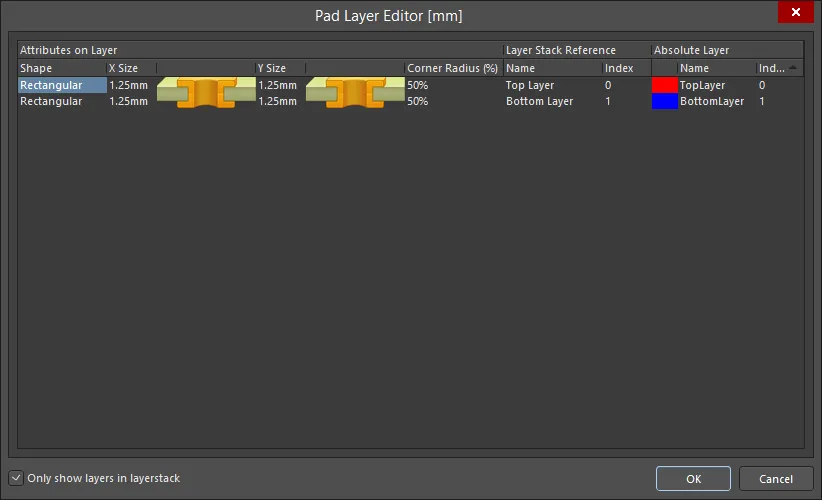
La boîte de dialogue Pad Layer EditorOptions and Controls of the Pad Layer Editor Dialog
- Main Grid - Un empilement de pastille est un ensemble d'informations sur la forme et la taille de la pastille pour chaque couche de cet empilement. Cliquez sur l'un des attributs de cette grille pour modifier les valeurs de la couche actuelle de l'empilement. Les couches d'un empilement de pastille proviennent du gestionnaire d'empilement des couches (Design » Layer Stack Manager).
-
Attributes on Layer
- Shape - choisissez une forme de pastille dans la liste déroulante : Round, Rectangular, Octagonal ou Rounded Rectangle.
- X Size - cliquez pour spécifier la dimension X de la pastille.
- Y Size - cliquez pour spécifier la dimension Y de la pastille.
- Corner Radius (%) - cliquez pour spécifier le rayon des coins de la pastille ; ce champ n'est modifiable que pour Rounded Rectangle.
-
Layer Stack Reference
- Name - la couche référencée par la couche de la pastille.
- Index - l'indice relatif de la couche.
-
Absolute Layer
- Name - le nom de la couche, défini par défaut.
- Index - l'indice absolu de la pastille parmi toutes les couches (y compris les couches masquées).
- Only show layers in layerstack - activez cette option pour afficher uniquement les couches (issues de Layer Stack Manager) de l'empilement des couches. Consultez Layer Stack Manager (Design » Layer Stack Manager) pour voir quelles couches sont utilisées. Si cette option est désactivée, toutes les couches de PCB disponibles sont affichées.
-
Expansion du masque de pâte à braser
Une ouverture de même forme que la pastille est automatiquement créée par le logiciel dans le masque de pâte à braser. Cette ouverture peut être plus grande (valeur d'expansion positive) ou plus petite (valeur d'expansion négative) que la pastille elle-même, selon ce paramètre. En général, les ouvertures du masque de pâte à braser sont plus petites que la pastille, mais il existe des exceptions.
- Expansion value from rules - lorsque cette option est activée, l'expansion du masque de pâte à braser pour cette pastille est définie par la règle de conception Expansion du masque de pâte à braser applicable.
- Specify expansion value - activez cette option pour remplacer la règle et spécifier la valeur d'expansion du masque de pâte à braser pour cette pastille.
Expansions du vernis épargne
Une ouverture de même forme que la pastille est automatiquement créée par le logiciel dans le vernis épargne. Cette ouverture peut être plus grande (valeur d'expansion positive) ou plus petite (valeur d'expansion négative) que la pastille elle-même, selon ce paramètre. En général, les ouvertures du vernis épargne sont plus grandes que la pastille, mais il existe des exceptions.
- Expansion value from rules - lorsque cette option est activée, l'expansion du vernis épargne pour cette pastille est définie par la règle de conception Expansion du vernis épargne applicable.
- Specify expansion value - activez cette option pour remplacer la règle et spécifier les valeurs d'expansion du vernis épargne pour cette pastille.
- Solder Mask From The Hole Edge - si la valeur d'expansion est spécifiée dans cette boîte de dialogue, vous pouvez également activer cette option pour définir l'expansion du vernis épargne à partir du bord du trou plutôt que du bord de la pastille.
- Force complete tenting on top - le terme « tenting » signifie to close off. Si cette option est activée, les paramètres de la règle de conception d'expansion du vernis épargne applicable sont remplacés, de sorte qu'aucune ouverture n'est créée pour cette pastille dans la couche supérieure de vernis épargne. Lorsque cette option est activée, les options Expansion value from rules et Specify expansion value sont ignorées.
- Force complete tenting on bottom - le terme « tenting » signifie to close off. Si cette option est activée, les paramètres de la règle de conception d'expansion du vernis épargne applicable sont remplacés, de sorte qu'aucune ouverture n'est créée pour cette pastille dans la couche inférieure de vernis épargne. Lorsque cette option est activée, les options Expansion value from rules et Specify expansion value sont ignorées.
Rapports sur les nets
Pour générer un rapport d'état de la netlist à partir du document PCB actif, choisissez la commande Reports » Netlist Status dans les menus principaux. Ce rapport fournit des informations détaillées sur la netlist de la carte routée. Il répertorie tous les nets et indique, pour chacun d'eux, les couches utilisées pour le routage ainsi que la longueur physique totale des pistes routées. Après le lancement de la commande, un rapport — Net Status - <PCBDocumentName>.html — est généré et ouvert en tant que document actif. Chaque net est répertorié ; cliquez sur son nom pour le mettre en surbrillance dans le document PCB. Les données de longueur physique des pistes routées sont initialement affichées dans les unités de mesure définies pour la conception de la carte. Utilisez le champ Units du rapport pour passer rapidement des unités impériales aux unités métriques, selon vos besoins.
 Localisé par IA