
Définir les exigences de conception à l’aide du Constraint Manager

Altium Essentials: Schematic Updating
This content is part of the official Altium Professional Training Program. For full courses, materials and certification, visit Altium Training.
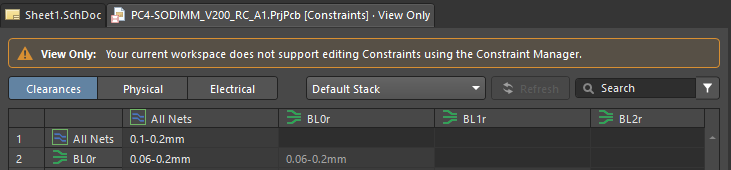 ).
).Le Gestionnaire de contraintes est une interface utilisateur de type feuille de calcul, basée sur des documents, qui vous permet d’afficher, de créer et de gérer les contraintes de conception utilisées pour vos conceptions PCB.
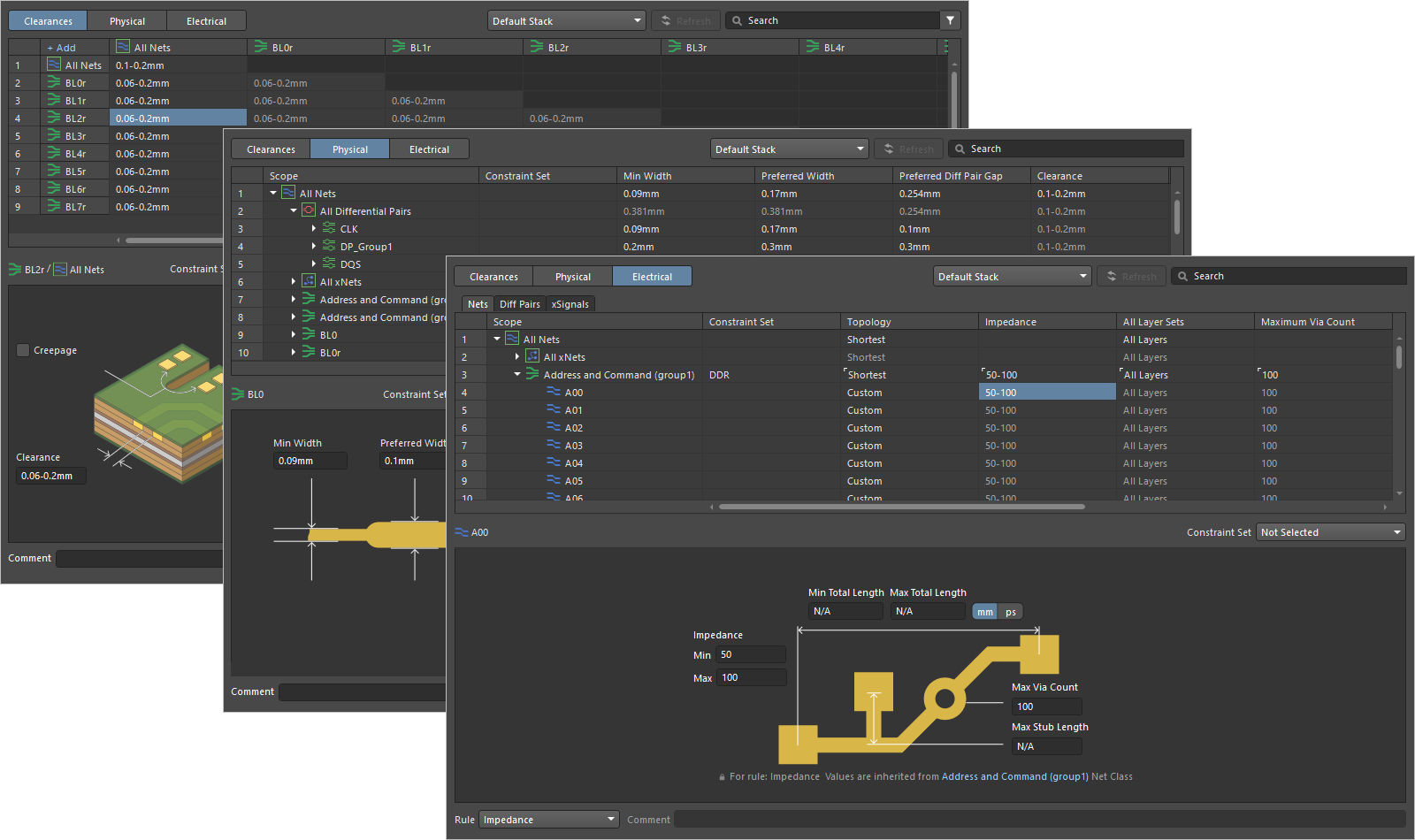
Voici quelques avantages de l’utilisation du Gestionnaire de contraintes, en particulier pour les conceptions complexes comportant de nombreux nets, classes, etc. :
-
Disponibilité au niveau du projet, ce qui rend l’accès à la gestion des contraintes de conception similaire depuis les domaines de capture de schéma et de conception PCB.
-
Le passage d’une portée de règles basée sur des requêtes à une correspondance appliquée par type d’objet simplifie la création des règles de contrainte.
-
Utilisation d’ensembles de contraintes pour accélérer le processus de définition des contraintes.
-
La priorité des règles est automatique et basée sur la hiérarchie naturelle des objets de conception.
-
L’utilisation d’une interface de présentation basée sur des documents plutôt que d’une boîte de dialogue signifie que l’éditeur schématique, l’éditeur PCB et leurs fonctions associées restent actifs et accessibles.
Accès au Gestionnaire de contraintes
Le Gestionnaire de contraintes est accessible en sélectionnant la commande Design » Constraint Manager dans les menus principaux de l’éditeur schématique ou PCB.

Accéder au Gestionnaire de contraintes depuis l’éditeur schématique

Accéder au Gestionnaire de contraintes depuis l’éditeur PCB

Types de contraintes
À l’aide des boutons en haut à gauche du Gestionnaire de contraintes, vous pouvez basculer entre ses vues pour définir différents types de contraintes.
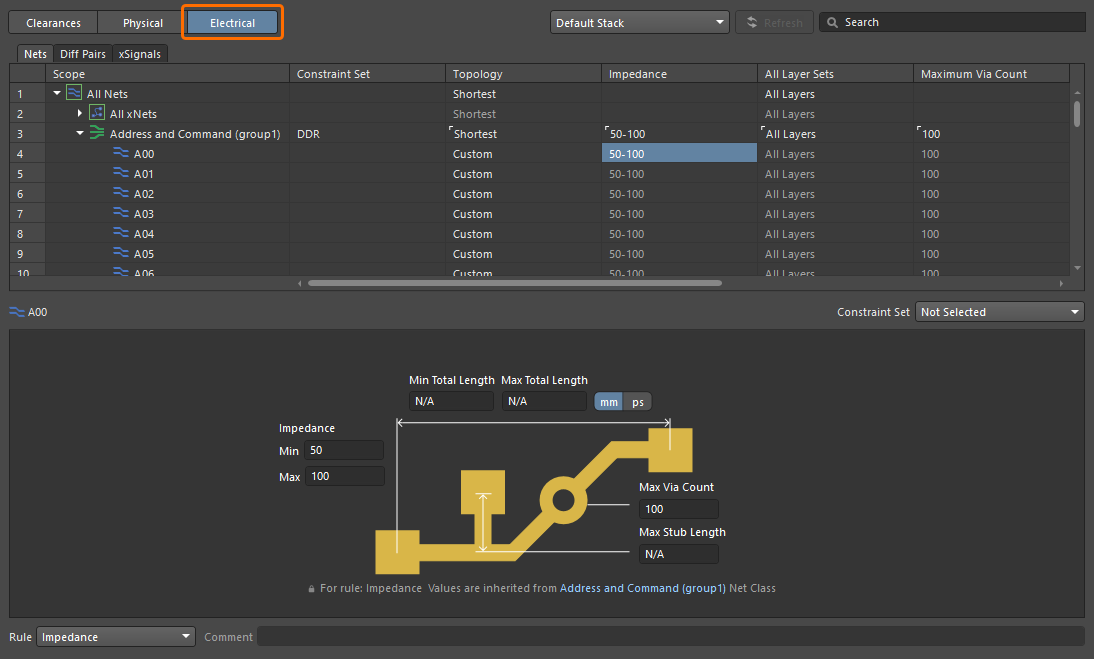
Remarques sur l’utilisation du Gestionnaire de contraintes :
-
Utilisez l’option Units dans le panneau Properties (ou les options correspondantes dans le sous-menu Tools » Measurement Units des menus principaux ; raccourci :
Ctrl+Q) pour basculer entre les unités de mesure (mm ou mils) dans lesquelles les valeurs sont affichées dans la zone de grille du Gestionnaire de contraintes. -
Utilisez l’option Show Default Values dans le panneau Properties (ou l’option correspondante dans le menu principal View ou le sous-menu View Options du menu contextuel de la zone de grille) pour afficher ou masquer les valeurs par défaut (par exemple, les valeurs héritées d’une classe de net ou d’une paire différentielle) dans le Gestionnaire de contraintes. Lorsqu’elles sont affichées, ces valeurs par défaut apparaissent en gris dans la zone de grille du Gestionnaire de contraintes. Les valeurs personnalisées apparaissent en blanc dans la zone de grille du Gestionnaire de contraintes.
-
Dans la vue Physical ou Electrical, utilisez l’option Show Only Object Custom Values dans le panneau Properties (ou l’option correspondante dans le menu principal View ou le sous-menu View Options du menu contextuel de la zone de grille) pour afficher ou masquer les entrées d’objets avec les valeurs par défaut (autrement dit, pour filtrer les entrées avec valeurs par défaut lorsque l’option est activée).
-
La copie et le collage de valeurs depuis/vers les cellules sont pris en charge – utilisez les commandes du sous-menu Copy/Paste Values du menu contextuel ou les raccourcis
Ctrl+CetCtrl+V. -
Utilisez le champ Search en haut à droite du Gestionnaire de contraintes pour filtrer la liste des objets en saisissant une chaîne de recherche. Cliquez sur l’icône
 à droite de la barre Search pour supprimer la chaîne de recherche actuellement définie.
-
Utilisez le champ Comment au bas du Gestionnaire de contraintes lorsqu’une cellule de contrainte/règle est sélectionnée pour ajouter un commentaire à cette contrainte/règle, par exemple une description explicite de son utilisation (
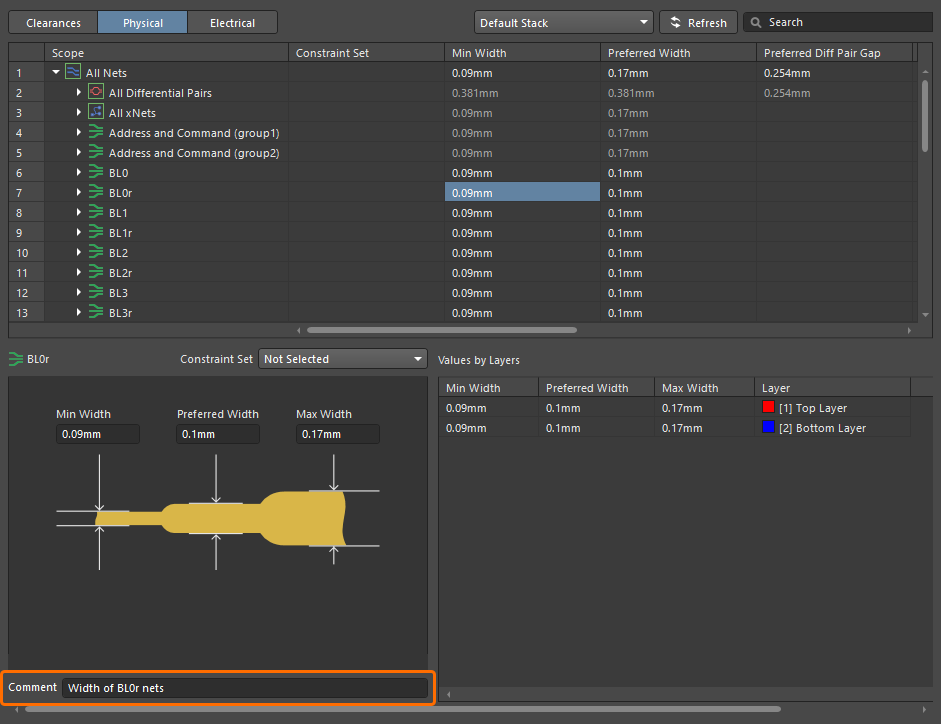 ). Lorsque la partie inférieure du Gestionnaire de contraintes permet de définir des contraintes pour différentes règles, vous pouvez définir un commentaire individuel pour chacune d’elles en changeant de règle courante à l’aide de la liste déroulante Rule (
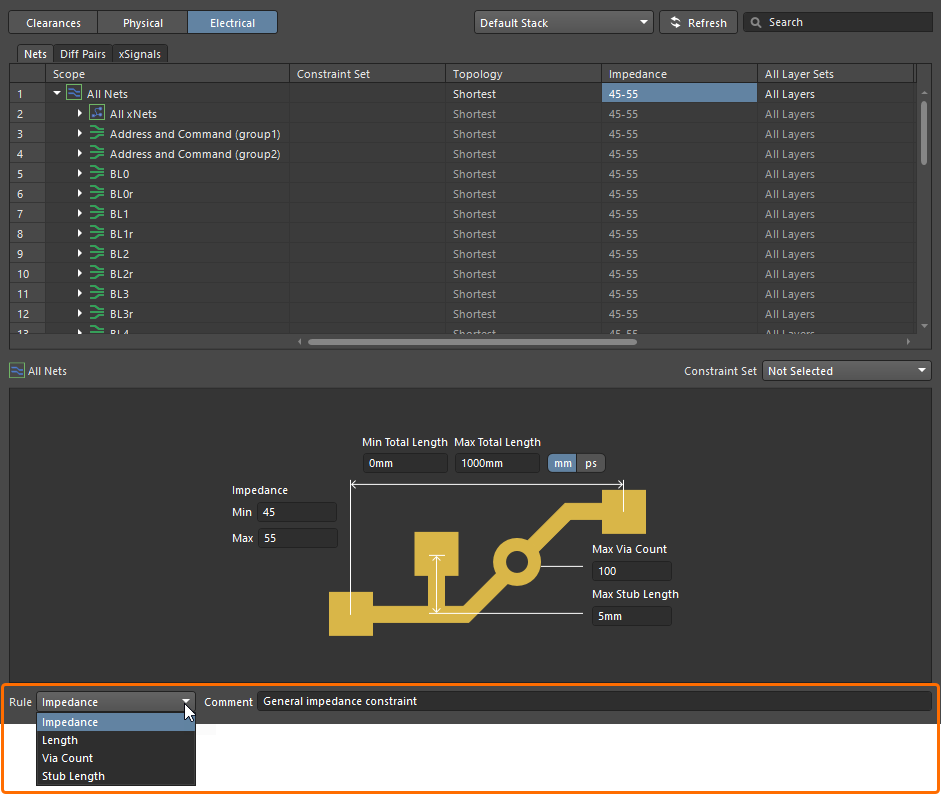 ).
).
-
Une action d’enregistrement doit être effectuée dans le Gestionnaire de contraintes avant que les modifications ne soient répercutées dans la conception. Utilisez la commande File » Save (lorsque le Gestionnaire de contraintes est ouvert depuis le schéma) ou File » Save to PCB (lorsqu’il est ouvert depuis le PCB) dans les menus principaux du Gestionnaire de contraintes ou le raccourci
Ctrl+Spour cela. -
Lors du premier enregistrement du Gestionnaire de contraintes lorsqu’il est ouvert depuis le côté schématique, le document de contraintes schématiques (
Constraints.xml) est ajouté au projet et rendu disponible via le panneau Projects (dans le sous-dossier Settings/Constraints – ). De plus, les données de contraintes dans le document sont rechargées/actualisées après la mise à jour du projet depuis le Workspace connecté.
-
S’il y a des modifications dans la conception schématique ou dans l’empilement des couches PCB (modifications affectant les couches et/ou les profils d’impédance), cliquez sur le bouton
 en haut du Gestionnaire de contraintes (ouvert depuis l’éditeur concerné) pour répercuter ces modifications dans le Gestionnaire de contraintes. Cliquer sur ce bouton vous permet également d’importer les directives depuis les schémas vers le Gestionnaire de contraintes – en savoir plus. Si vous avez des modifications non encore enregistrées dans le Gestionnaire de contraintes, une boîte de dialogue d’avertissement indiquant que ces modifications seront perdues s’affiche pour confirmation.
-
Les options globales suivantes sont disponibles dans la région Clearances Settings du panneau Properties depuis les vues Clearances et Physical lorsque le Gestionnaire de contraintes est ouvert depuis le schéma ou le PCB :
-
Ignore Pad to Pad clearances within a footprint – utilisez cette option pour appliquer le paramètre à toutes les règles d’espacement définies. Cette option vous permet de spécifier si les espacements entre pastilles d’une même empreinte de composant sont ignorés.
-
Apply zero Keepout clearance – lorsque cette option est activée, une règle d’espacement par défaut est appliquée, avec un écart de « 0 », entre une zone keepout et tous les autres primitifs de la conception. Notez que cette règle n’est visible dans aucune des vues du Constraint Manager et ne peut donc pas être modifiée. Si désactivée, les valeurs normales de la matrice d’espacement seront appliquées.
-
-
Vous pouvez rapidement annuler ou rétablir les modifications effectuées dans le Constraint Manager en utilisant
 dans l’angle supérieur gauche de l’espace de conception ou en utilisant Edit » Undo/Redo depuis les menus principaux, et cette fonction est disponible dans la plupart des zones, notamment les règles, les portées et les ensembles de contraintes. Comme dans les autres zones du logiciel, les icônes/commandes ne sont disponibles que si une action (pour annuler) ou une annulation d’action (pour rétablir) a été effectuée.
Utilisation de la matrice d’espacement
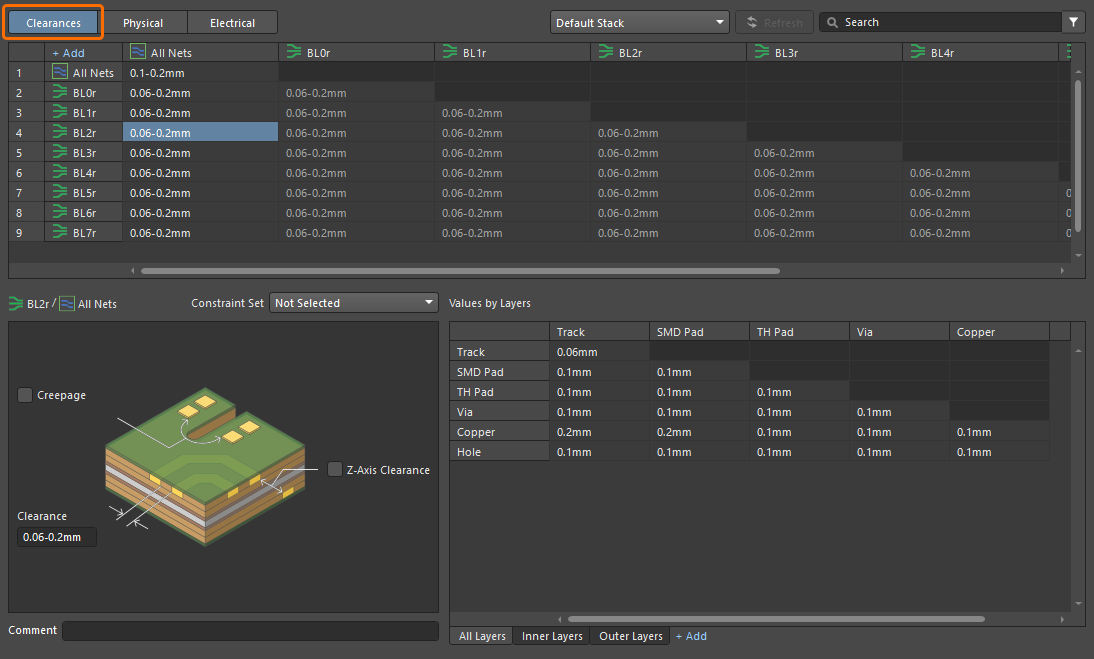
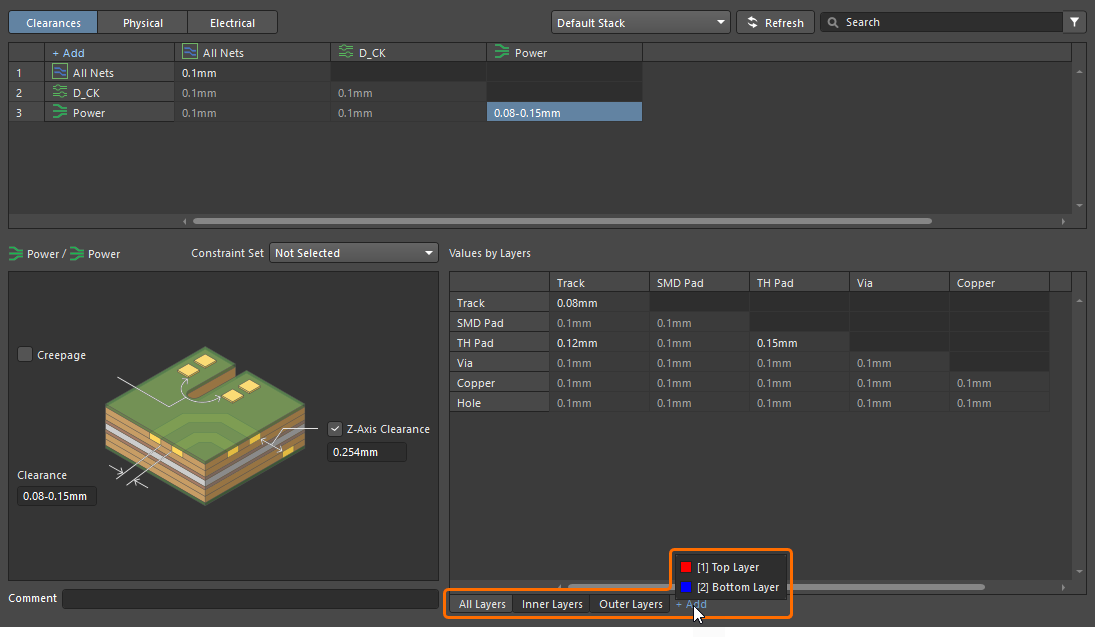
Par défaut, la matrice d’espacement dans la vue Clearances du Constraint Manager comprend une seule entrée All Net Classes vers All Net Classes, avec laquelle vous pouvez définir une valeur d’espacement par défaut entre tous les nets de la conception. Utilisez le contrôle Add en haut à gauche de la matrice (ou cliquez avec le bouton droit sur une cellule de la matrice d’espacement et utilisez la commande Add du menu contextuel) pour afficher une fenêtre pop-up contenant la liste des classes de nets et de paires différentielles actuellement définies. Sélectionnez une ou plusieurs classes requises (plusieurs entrées de classe peuvent être sélectionnées à l’aide de la technique Shift+Click ou Ctrl+Click) puis cliquez sur le bouton Add. Une ligne et une colonne pour chaque classe sélectionnée seront ajoutées à la matrice.
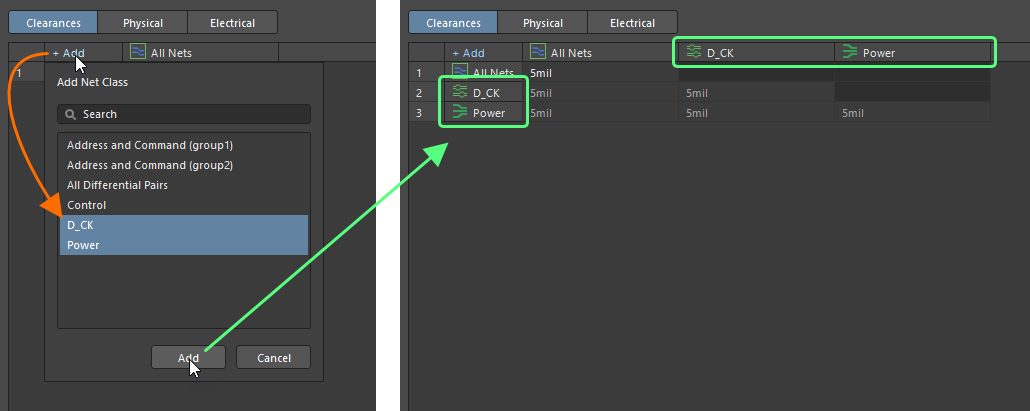
Cliquez sur une cellule à l’intersection de la ligne et de la colonne de deux classes pour la sélectionner et afficher les paramètres d’espacement détaillés dans la partie inférieure du Constraint Manager, où vous pouvez définir des valeurs d’espacement spécifiques entre différents objets et sur différentes couches.
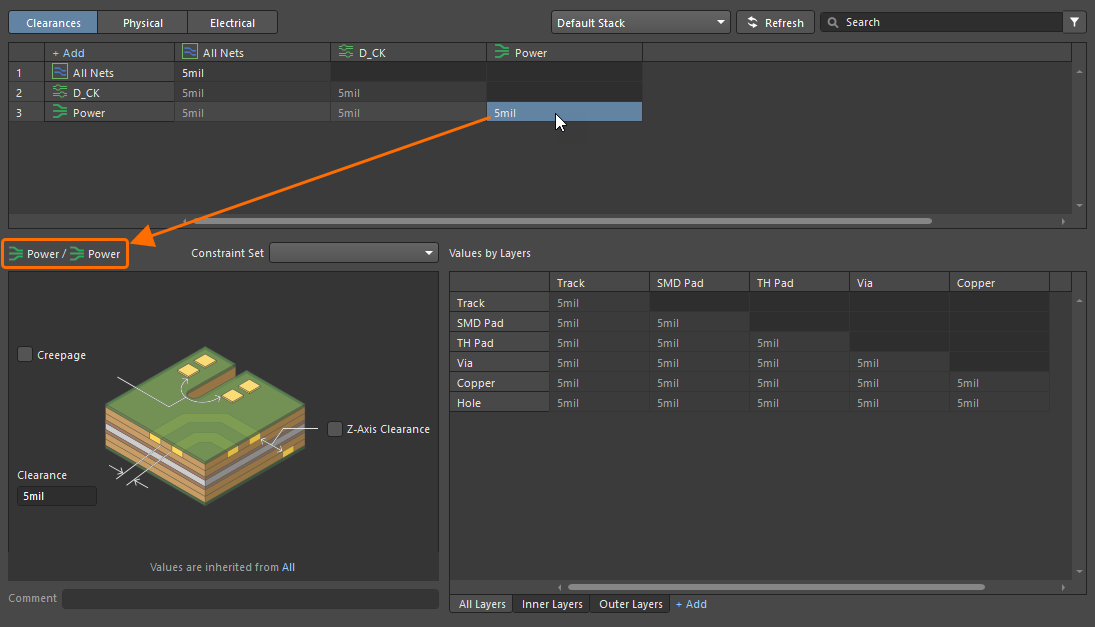
Utilisez le champ Clearance dans la partie inférieure pour saisir la valeur requise qui sera appliquée à toutes les associations d’objets et à toutes les couches pour cette paire de classes. Vous pouvez aussi double-cliquer sur une cellule de la matrice dans la partie supérieure pour saisir directement la valeur requise.
Saisissez les valeurs d’espacement requises pour des paires d’objets spécifiques dans le tableau. Notez que la cellule de la matrice d’espacement affiche la plage des valeurs minimales et maximales définies dans le tableau.
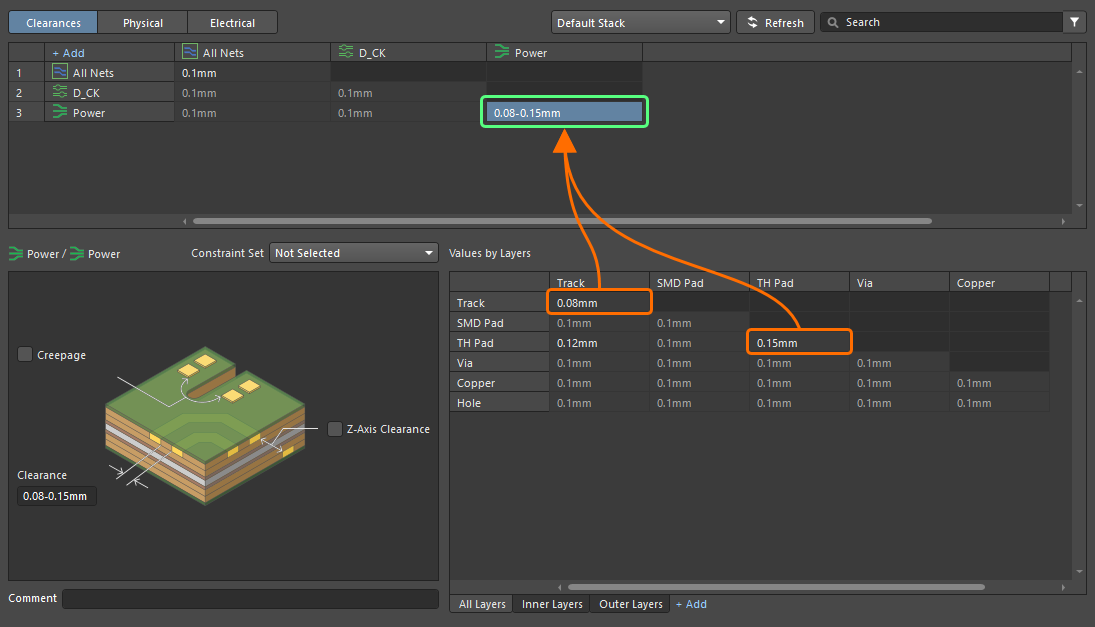
Remarques sur l’utilisation de la vue Clearances :
-
La saisie d’une valeur dans une cellule de la matrice d’espacement ou dans le champ Clearance appliquera automatiquement cette valeur à tous les champs de la zone de grille dans la partie inférieure du Constraint Manager lorsqu’une cellule de la matrice d’espacement est sélectionnée. Vous n’avez besoin de modifier la zone de grille que lorsque vous devez définir un espacement en fonction du type d’objet.
-
Dans les paramètres d’espacement détaillés situés dans la partie inférieure du Constraint Manager, vous pouvez également activer la contrainte Creepage pour les classes sélectionnées et définir la valeur de ligne de fuite (
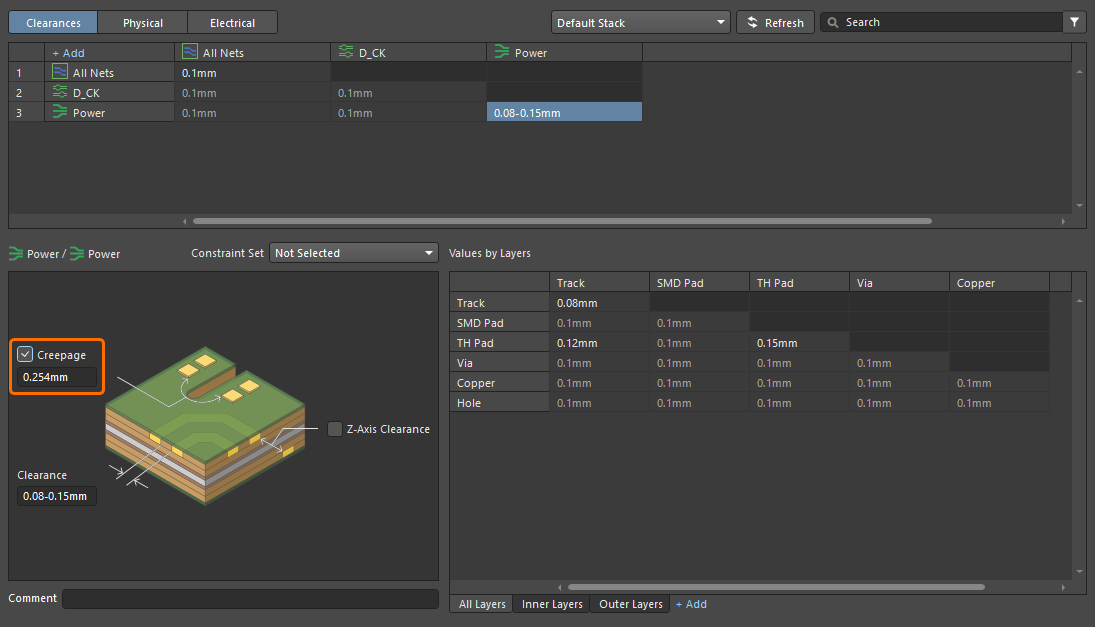 ). Cette contrainte vérifie la distance de ligne de fuite entre les signaux ciblés à travers la surface de la carte, via les trous non métallisés, les découpes et autour du bord de la carte.
-
Dans les paramètres d’espacement détaillés situés dans la partie inférieure du Constraint Manager, vous pouvez également activer la contrainte Z-Axis Clearance pour les classes sélectionnées et définir la valeur d’espacement sur l’axe Z (
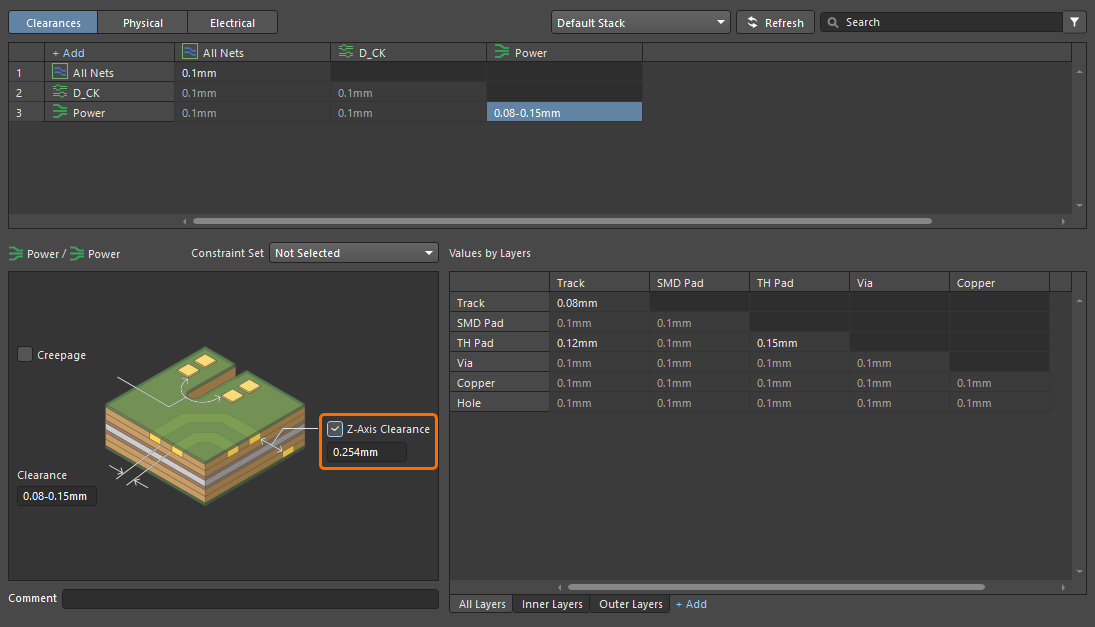 ). Cette contrainte est utilisée pour vérifier les espacements minimaux entre primitifs sur différentes couches de cuivre.
-
Pour réinitialiser la valeur d’espacement d’une paire d’objets spécifique (par exemple, une paire Track vers Track) à sa valeur par défaut (c’est-à-dire à la valeur définie pour l’entrée All Net Classes vers All Net Classes), sélectionnez sa cellule dans le tableau du bas et appuyez sur la touche
Deleteou cliquez avec le bouton droit sur la cellule et sélectionnez la commande Reset to Default dans le menu contextuel. -
Pour réinitialiser la valeur d’espacement de toutes les paires d’objets d’une entrée spécifique de la matrice d’espacement (par exemple, une entrée de classe de net et une autre entrée de classe de net ) à leurs valeurs par défaut, cliquez avec le bouton droit sur la cellule correspondante dans la matrice d’espacement et sélectionnez la commande Remove Rule dans le menu contextuel.
-
Pour supprimer une classe de la matrice d’espacement, cliquez avec le bouton droit sur n’importe quelle cellule de la ligne correspondant à cette classe dans la matrice d’espacement et sélectionnez la commande Remove Scope dans le menu contextuel.
 ).
).Configuration des espacements par couche
À l’aide des onglets sous le tableau, vous pouvez également définir des valeurs d’espacement par couche. Utilisez le contrôle Add pour ajouter un onglet pour une couche spécifique.
Filtrage des classes
Pour faciliter votre travail avec un grand nombre de classes dans la vue Clearances, vous pouvez utiliser la fonctionnalité de filtrage/groupement. Elle permet de construire des filtres (ou des groupements) de classes afin de basculer entre des sous-ensembles ciblés de la matrice d’espacement et de travailler avec eux.
Utilisez le bouton  en haut à droite de la vue Clearances pour accéder à une fenêtre pop-up depuis laquelle vous pouvez créer, modifier, supprimer et activer/désactiver des filtres.

Pour créer un nouveau filtre, cliquez sur le bouton puis sur le bouton  dans la fenêtre pop-up qui apparaît.

Définissez un nom unique pour le nouveau filtre, puis activez le groupe de classes requis. Utilisez le champ Search pour filtrer la liste selon la chaîne de recherche saisie et utilisez le contrôle Reset pour désactiver rapidement toutes les entrées activées de la liste. Une fois les classes requises sélectionnées, cliquez sur  .
.

Une fois un filtre créé, utilisez les contrôles disponibles dans la fenêtre pop-up pour l’activer, le désactiver, le modifier ou le supprimer selon vos besoins. Utilisez le contrôle Clear All pour désactiver rapidement tous les filtres activés. Notez que lorsqu’au moins un filtre est activé, le bouton en haut à droite s’affiche comme  .
.
Utilisation des contraintes physiques et électriques
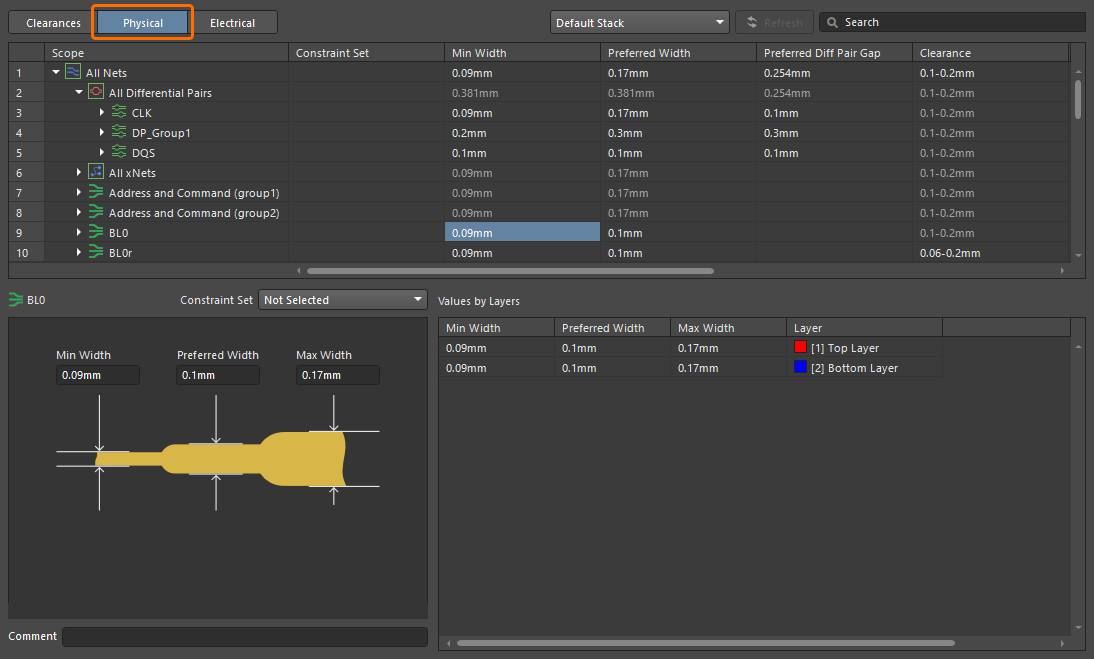
Dans la vue Physical ou Electrical du Constraint Manager, cliquez sur une cellule dans la zone de grille pour afficher les paramètres de la ou des règles correspondantes dans la partie inférieure du Constraint Manager, où vous pouvez définir leurs valeurs de contrainte.
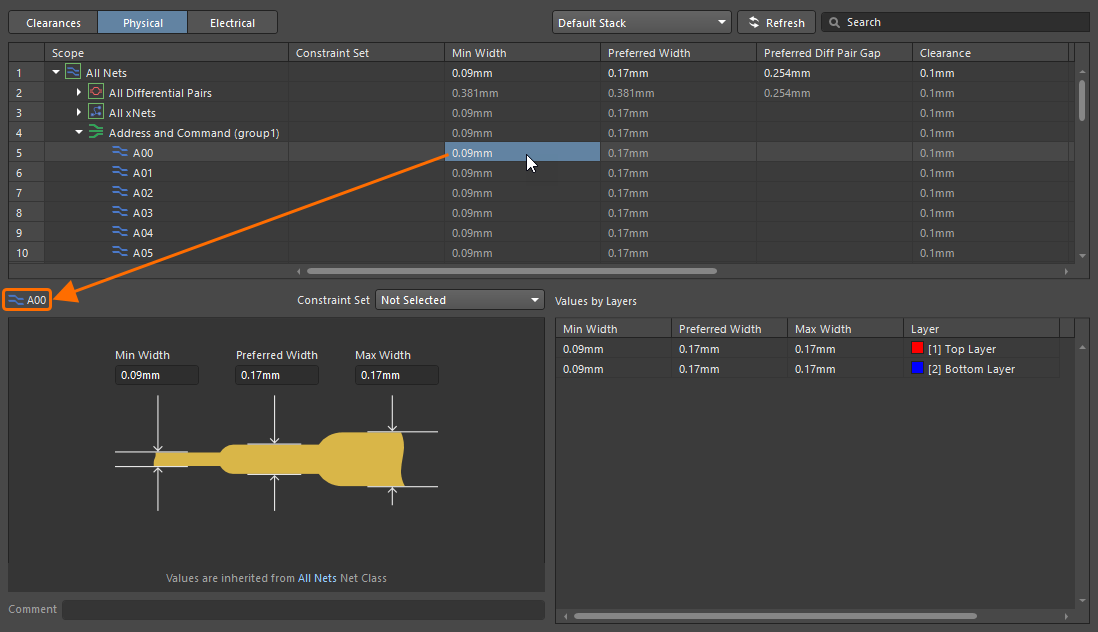
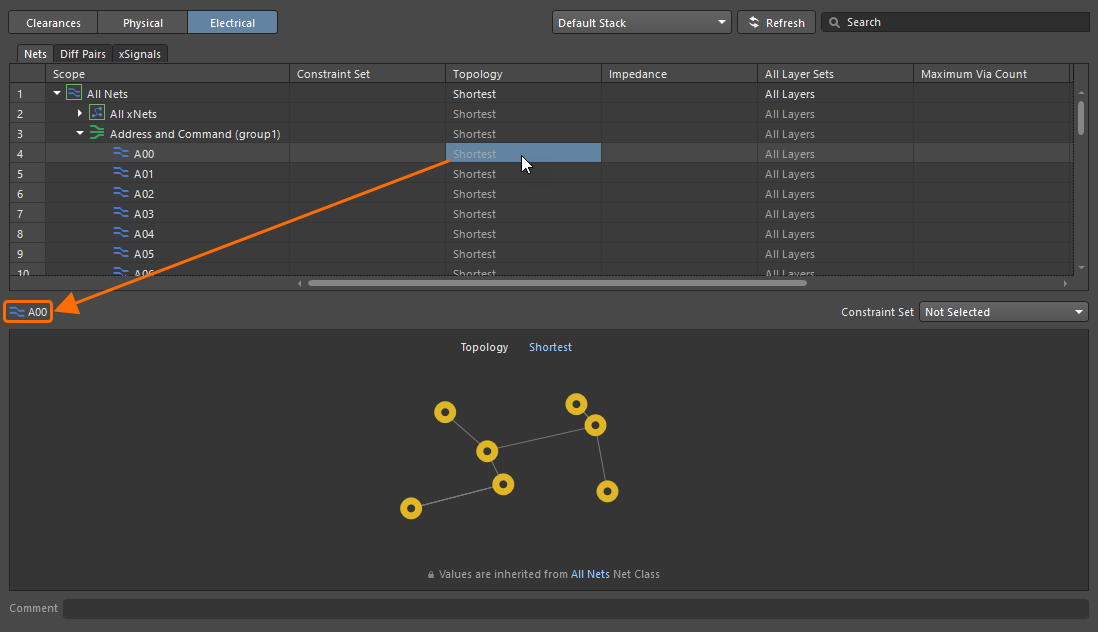
Les contraintes suivantes peuvent être configurées dans la vue Physical :
-
Width – cette contrainte spécifie la largeur des pistes placées sur les couches de signal.
-
Diff Pair Gap – cette contrainte spécifie l’espacement (ou l’écart) entre les nets dans la ou les paires différentielles ciblées.
-
Clearance – cette contrainte spécifie l’espacement minimal autorisé entre les objets du ou des nets ciblés et les objets des autres nets de la conception.
-
Via Style – cette contrainte spécifie le style de vias pouvant être utilisé lors du routage. Vous pouvez définir des valeurs Min/Max/Préférée spécifiques pour le diamètre et la taille de perçage du via (Min/Max Preferred) ou, lorsque le Constraint Manager est ouvert depuis le PCB ou lors de la configuration des contraintes pour un empilage de couches spécifique (en savoir plus), utiliser les modèles disponibles pour la conception de la carte (Templates).
-
Polygon Connect – cette contrainte spécifie le style de connexion entre un pad de composant, ou un via routé, et un remplissage polygonal.
Pour plus d’informations sur les valeurs de contrainte, reportez-vous à la page Plane Rule Types.
-
Same Net Clearance – cette contrainte spécifie l’espacement minimal autorisé entre deux objets primitifs quelconques appartenant au même net (par ex., entre un via et un pad sur le même net, ou entre deux segments de piste du même net).
-
Routing Neck Down – cette contrainte spécifie la longueur continue maximale autorisée des routages dont la largeur est comprise entre les valeurs Min Width et Preferred Width définies par la contrainte de largeur applicable.
Les contraintes suivantes peuvent être configurées dans la vue Electrical :
-
L’onglet Nets :
-
Topology – cette contrainte spécifie la topologie à utiliser lors du routage des nets sur la carte. La topologie d’un net est l’agencement ou le schéma des connexions de broche à broche.
Pour plus d’informations sur les valeurs de contrainte, reportez-vous à la page Routing Rule Types.
-
Impedance – cette contrainte spécifie l’impédance minimale et maximale autorisée pour le net.
-
All Layer Sets – cette contrainte spécifie quelles couches peuvent être utilisées pour le routage.
-
Maximum Via Count – cette contrainte spécifie le nombre maximal de vias autorisé.
-
Min / Max Total Length – cette contrainte spécifie les longueurs minimale et maximale d’un net.
-
Max Stub Length – cette contrainte spécifie la longueur de stub maximale admissible pour un net avec une topologie en guirlande.
-
Max Via Stub Length – un stub est la longueur du fût de via ou de pad qui dépasse au-delà de la dernière couche de signal utilisée à laquelle le via/pad est connecté. Le back drilling sera appliqué aux vias/pads appropriés dans les nets ciblés, conformément aux cases à cocher Layer côté carte activées, ainsi qu’aux paires de back drilling définies dans l’onglet Back Drills de Layer Stack Manager.
Pour plus d’informations sur les valeurs de contrainte, reportez-vous à la page High Speed Rule Types.
Pour plus d’informations sur le back drilling, reportez-vous à la page Controlled Depth Drilling (Back Drilling).
-
-
L’onglet Diff Pairs :
-
Impedance – cette contrainte spécifie l’impédance minimale et maximale autorisée pour le net.
-
Gap – cette contrainte spécifie l’espacement (ou l’écart) entre les nets dans la ou les paires différentielles concernées.
-
Width – cette contrainte spécifie la largeur autorisée à utiliser pour les pistes lors du routage de la paire différentielle.
-
Max Uncoupled Length – cette contrainte spécifie la valeur de la longueur découplée maximale admissible entre les nets positif et négatif au sein de la paire différentielle.
-
Tolerance – cette contrainte spécifie une tolérance de longueur lors de la comparaison avec le net le plus long de la paire différentielle.
-
Dynamic Phase Tolerance – cette contrainte spécifie le désalignement de phase admissible entre les pistes d’une paire différentielle au-delà duquel une compensation est requise.
-
Matching Distance – cette contrainte spécifie la distance après dépassement de la tolérance pour laquelle une compensation doit être appliquée.
-
-
L’onglet xSignals :
-
Tolerance – cette contrainte spécifie une tolérance de longueur lors de la comparaison de chaque xSignal au sein de la classe de xSignals avec le xSignal sélectionné comme Matching Target pour la classe.
-
Remarques sur l’utilisation des vues Physical ou Electrical :
-
Le Constraint Manager définit automatiquement les priorités des règles dans ces vues : la priorité est ordonnée de All (la plus faible) à la classe d’objets puis à l’objet (la plus élevée).
-
Pour supprimer les valeurs de contrainte personnalisées définies par une règle spécifique (c’est-à-dire rétablir les valeurs par défaut de cette règle), cliquez avec le bouton droit sur la cellule correspondante dans la grille et sélectionnez la commande Remove rule dans le menu contextuel.
-
Pour supprimer les valeurs de contrainte personnalisées définies par toutes les règles pour un objet, cliquez avec le bouton droit sur n’importe quelle cellule de la ligne correspondant à cet objet dans la grille et sélectionnez la commande Remove rules from scope dans le menu contextuel.
-
Tous les nœuds, à l’exception de ceux prédéfinis (par ex., All Nets), sont réduits par défaut dans les vues Physical et Electrical . Vous pouvez utiliser les commandes du menu contextuel Expand All et Collapse All pour contrôler les nœuds de la grille.
-
Lorsqu’une valeur est saisie dans la grille supérieure de la vue Physical pour un net unique ou un xNet (Min Width ou Preferred Width), une paire différentielle (Min Width, Preferred Width, ou Preferred Diff Pair Gap) ou une classe de net/xNet/paire différentielle, cette valeur sera propagée vers les champs de largeur correspondants (Min Width/Preferred Width/Max Width) ou d’écart (Min Gap/Preferred Gap/Max Gap) dans les régions de contraintes ci-dessous. Notez qu’une valeur saisie ne sera propagée vers les autres champs que si aucune règle spécifique n’est définie pour l’objet.
-
Lors de la définition des valeurs de largeur de routage minimale, maximale et préférée ainsi que des écarts de paire différentielle dans la vue Physical, le tableau Values by Layer au bas de la vue mettra en évidence les entrées invalides en texte rouge. Cela peut se produire, par exemple, si vous spécifiez une valeur de contrainte minimale supérieure à la valeur de contrainte maximale. La définition de contrainte incorrecte est également mise en évidence par l’affichage en rouge des valeurs de largeur/écart dans la grille supérieure de la vue.
Configuration des valeurs de contrainte par couche
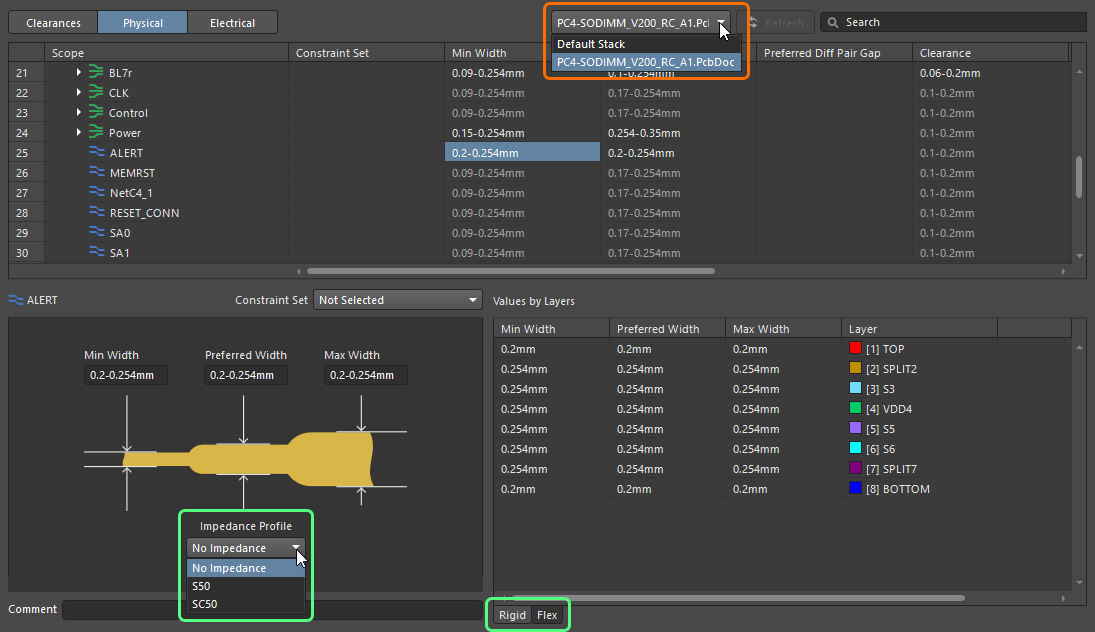
Lorsque vous ouvrez le Constraint Manager depuis le schéma, vous pouvez configurer les contraintes Width et Differential Pairs Routing pour les couches d’un empilage de couches choisi.
À l’aide de la liste déroulante en haut du Constraint Manager, sélectionnez une entrée correspondant à un document PCB spécifique du projet de conception. Si le PCB sélectionné contient plusieurs empilages de couches, vous pouvez choisir l’empilage requis pour lequel les contraintes doivent être configurées à l’aide des onglets situés dans la partie inférieure du Constraint Manager lorsque la règle correspondante est sélectionnée. Vous pouvez également utiliser un profil d’impédance choisi (lorsqu’il est défini dans l’empilage de couches du PCB sélectionné).
Définition des paires différentielles
Les paires différentielles sont créées à partir de la vue Physical ou depuis l’onglet Diff Pairs de la vue Electrical du Constraint Manager. Pour que le Constraint Manager crée des paires différentielles à partir des nets, les nets à apparier doivent suivre une convention de nommage cohérente (c.-à-d. avoir une racine commune suivie d’un suffixe positif/négatif cohérent, par exemple, TX0_P et TX0_N).
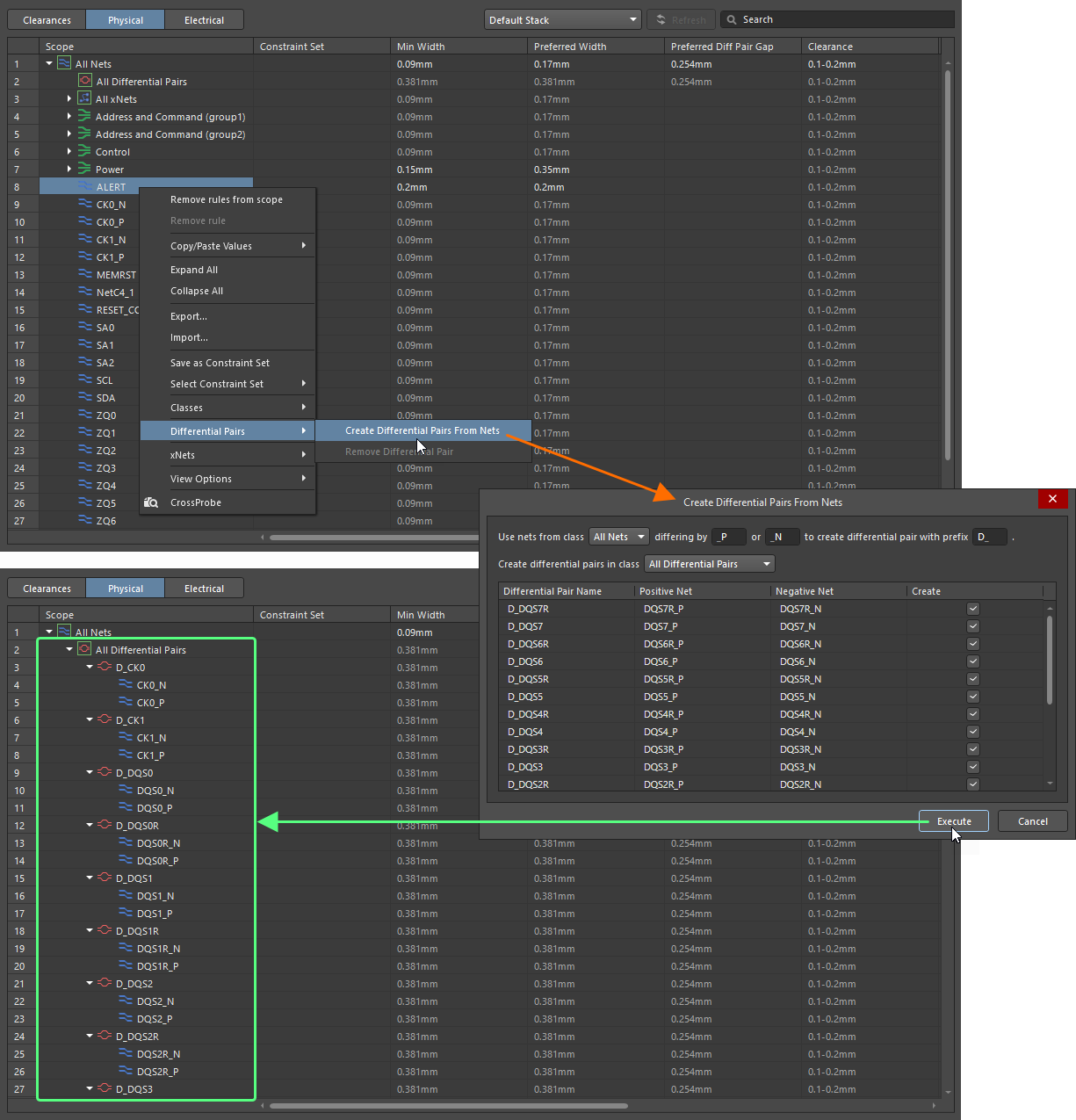
Cliquez avec le bouton droit n’importe où dans la zone de grille de la vue Physical ou de l’onglet Diff Pairs de la vue Electrical et sélectionnez la commande Differential Pairs » Create Differential Pairs From Nets dans le menu contextuel pour ouvrir la boîte de dialogue Create Differential Pairs From Nets et définir les options de création des paires différentielles. Les filtres en haut de la boîte de dialogue vous permettent de cibler rapidement ces nets en fonction de la classe de nets à laquelle ils appartiennent et du facteur distinctif particulier utilisé pour différencier les nets positifs et négatifs dans une paire prévue, par exemple, _P et _N. Vous pouvez également définir un préfixe à ajouter aux objets de paire différentielle créés et déterminer à quelle classe de paires différentielles ils seront ajoutés.
Pour chaque objet de paire différentielle, la boîte de dialogue répertorie ses nets positif et négatif constitutifs. Par défaut, tous les objets de paire différentielle potentiels sont sélectionnés pour la création, et certains peuvent être exclus individuellement en décochant la case Create.
Une fois toutes les options définies comme requis, cliquez sur le bouton  – les objets de paire différentielle seront créés et affichés dans la vue Physical du Constraint Manager, avec les nets constitutifs listés sous leurs entrées.
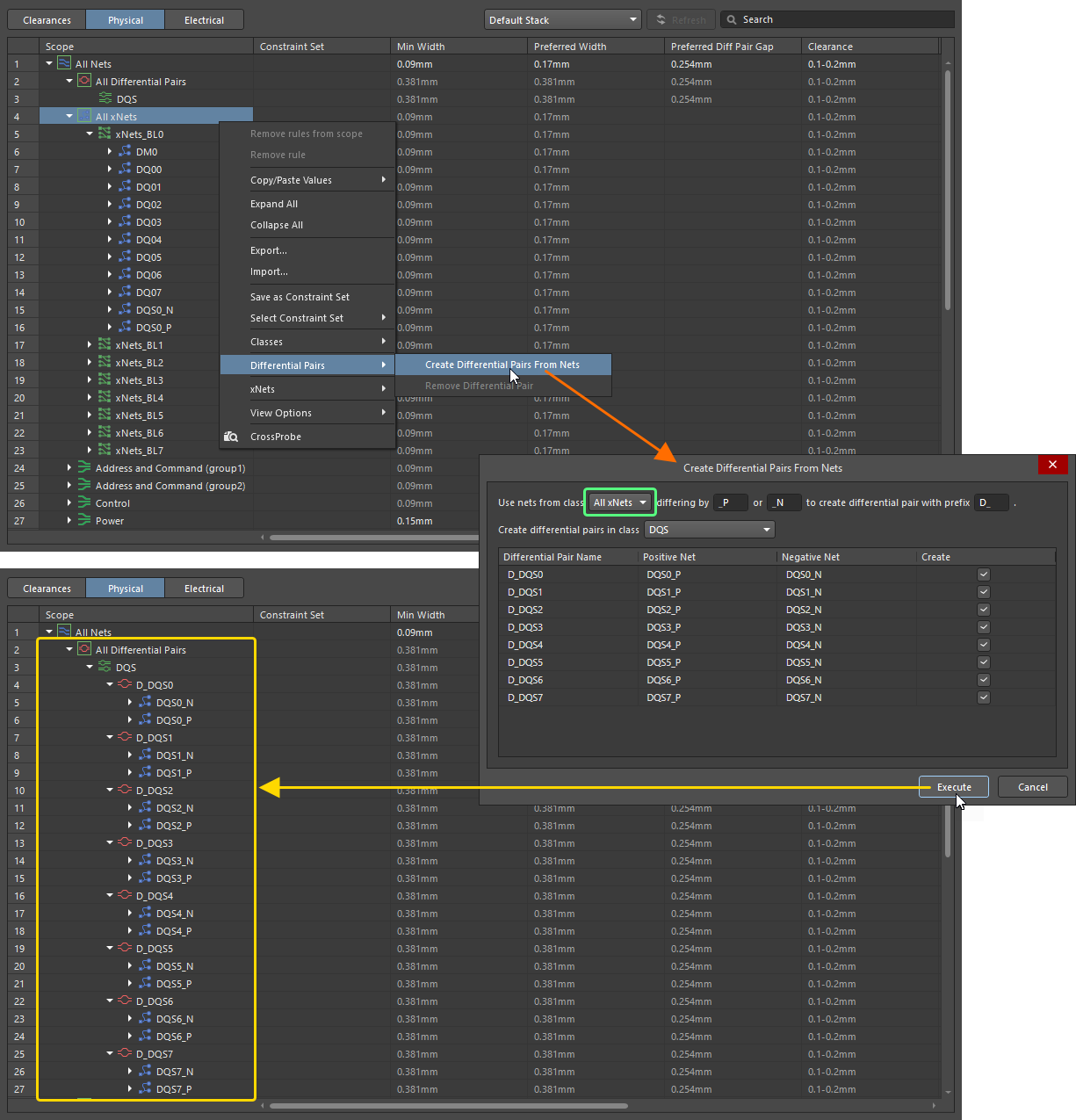
Les paires différentielles peuvent également être créées à partir des xNets. Utilisez la liste déroulante en haut de la boîte de dialogue Create Differential Pairs From Nets pour sélectionner All xNets ou une classe xNet spécifique. Une fois les autres options de la boîte de dialogue configurées comme requis, cliquez sur le bouton pour créer les paires différentielles en conséquence.
Pour supprimer une paire différentielle, cliquez avec le bouton droit sur son entrée et sélectionnez la commande Differential Pairs » Remove Differential Pair dans le menu contextuel. Vous pouvez également supprimer plusieurs paires différentielles en sélectionnant leurs entrées à l’aide de la technique Ctrl+Click, Shift+Click ou Click, Hold&Drag, en cliquant avec le bouton droit sur la sélection, puis en choisissant la commande Differential Pairs » Remove Differential Pair dans le menu contextuel.
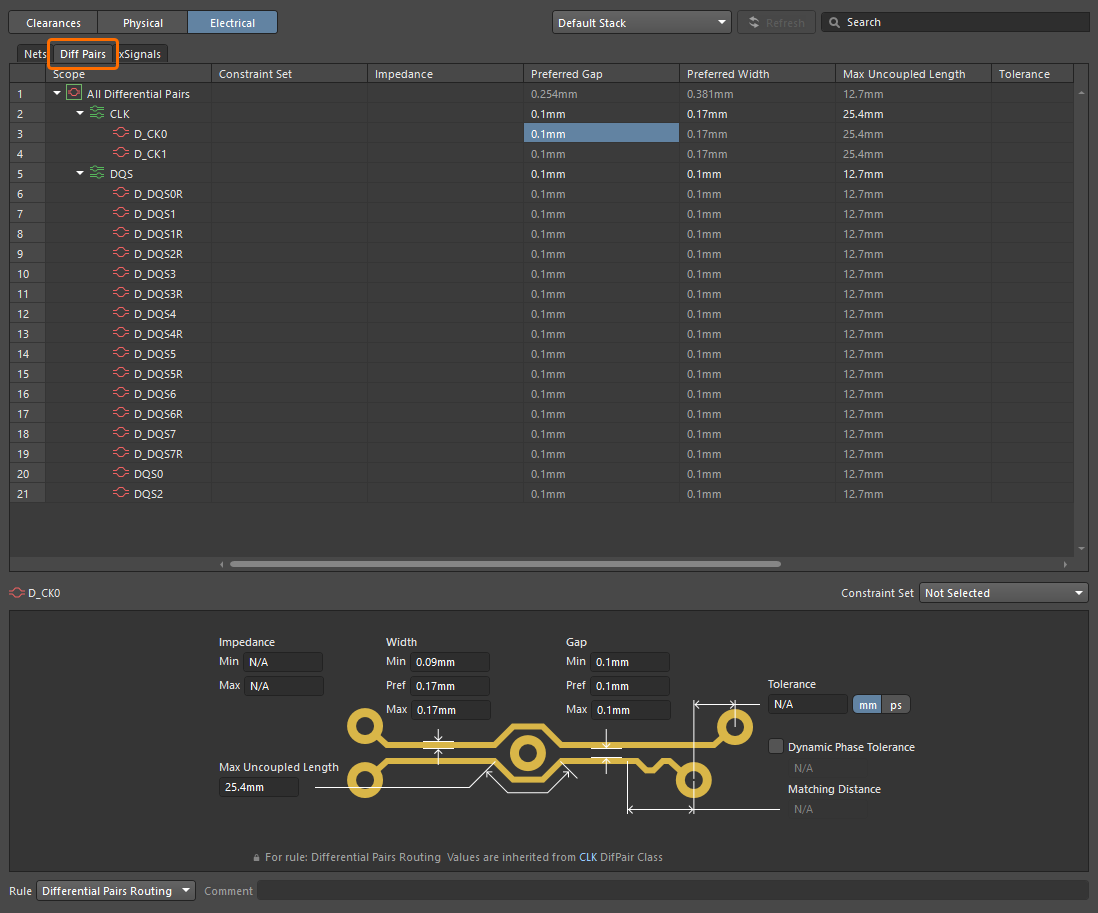
L’onglet Diff Pairs de la vue Electrical peut également être utilisé pour gérer explicitement les paires différentielles. Une liste hiérarchique des paires différentielles de la conception est affichée dans cet onglet. Sélectionnez une cellule pour une paire différentielle ou une classe de paires différentielles afin d’afficher ses contraintes dans la partie inférieure du Constraint Manager.
Définition des xNets
Un chemin allant d’un composant source à un composant de destination en passant par un ou plusieurs composants en série peut être défini comme un xNet.
Des listes de préfixes, séparées par des virgules, pour les désignateurs des composants pouvant être utilisés comme composants source ou de destination (Sources/Destinations) et comme composants en série (Discretes) peuvent être définies dans la zone xNets Creation de l’onglet Options du dialogue Project Options.

La zone xNets Creation de l’onglet Options du dialogue Project Options

Exemple de chemin pouvant être défini comme xNet dans le Constraint Manager (conformément aux paramètres de création de xNet affichés ci-dessus)
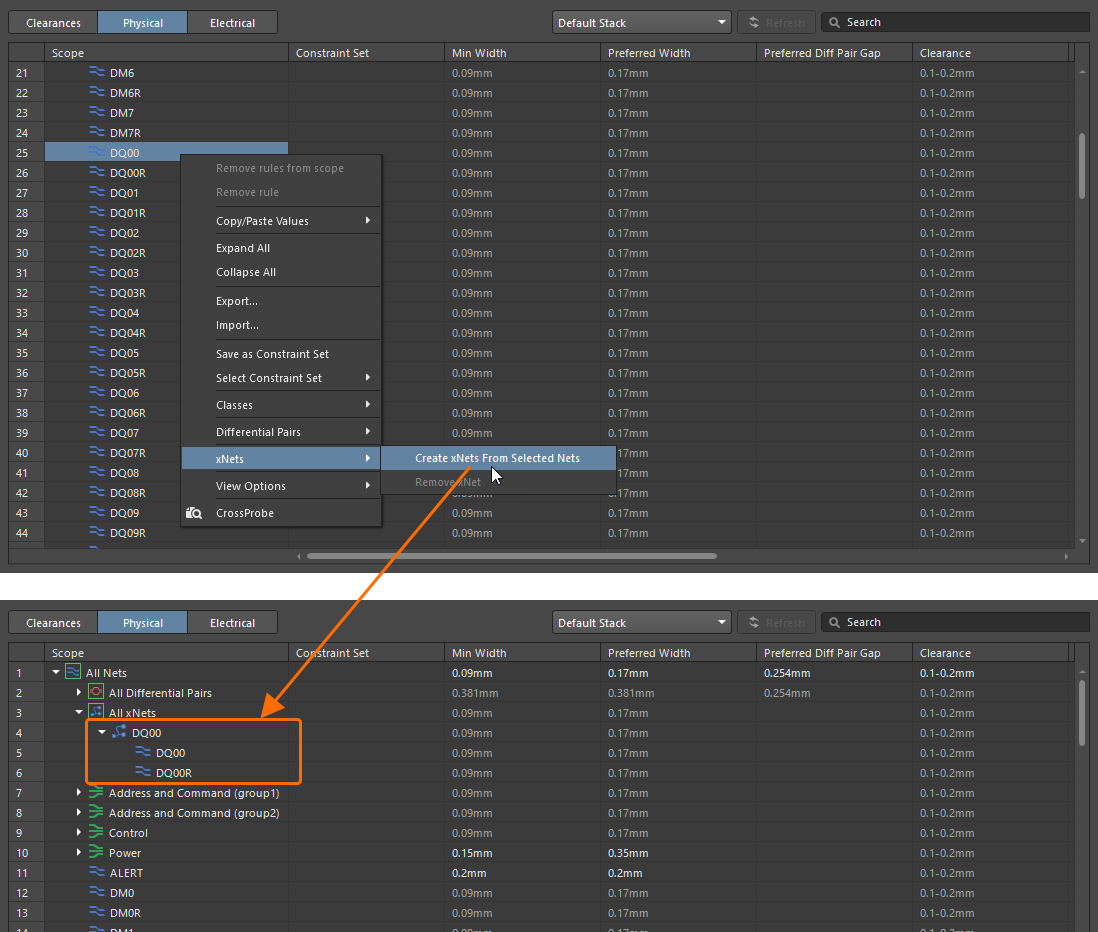
Dans la vue Physical ou Electrical du Constraint Manager (lorsqu’il est ouvert depuis un schéma ou un PCB), cliquez avec le bouton droit sur un net à inclure dans un nouveau xNet et sélectionnez la commande xNets » Create xNets From Selected Nets dans le menu contextuel. Un nouveau xNet sera créé et affiché dans les vues Physical ou Electrical du Constraint Manager, avec les nets constitutifs listés sous son entrée.
La génération de xNets prend également en charge les composants en série comportant plus de deux broches. Les composants en série suivants sont pris en charge :
-
Dual-inline component with an even number of pins – les xNets peuvent être générés à partir des nets connectés à la première et à la dernière broche du composant, puis à la deuxième et à l’avant-dernière broche, etc. (
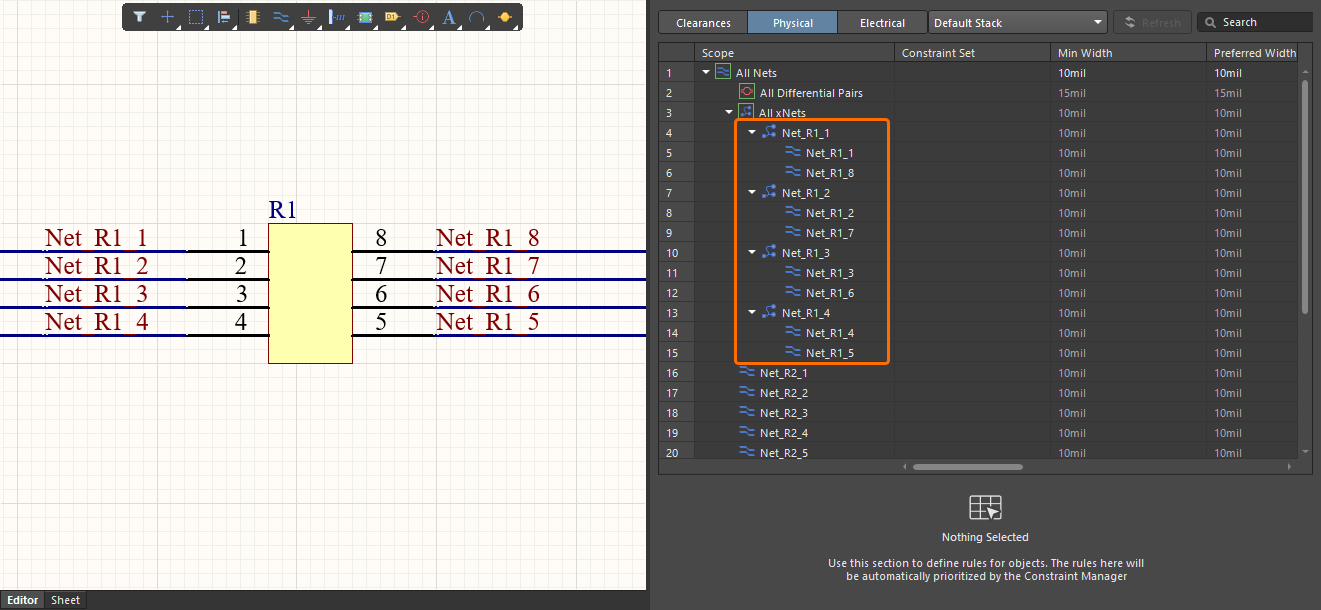 )
)
-
Single-inline component with an even number of pins – les xNets peuvent être générés à partir des nets connectés à la première et à la deuxième broche du composant, puis à la troisième et à la quatrième broche, etc. (
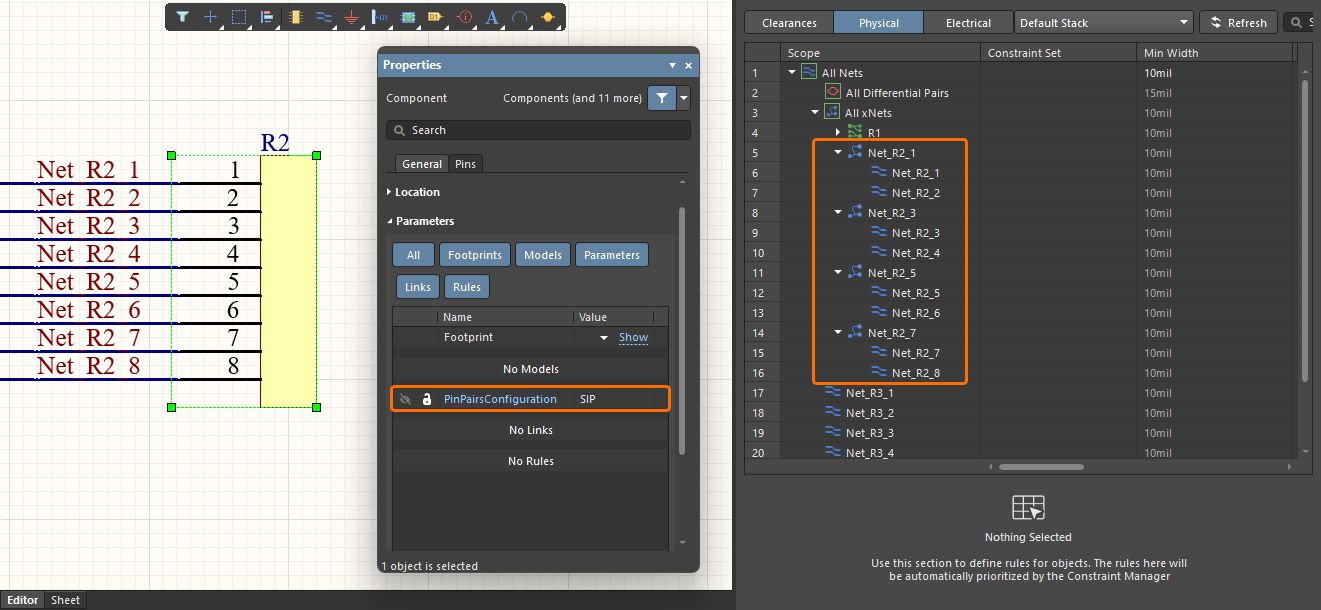 ) Notez que le composant doit inclure un paramètre nommé
 PinPairsConfigurationavec la valeurSIP; sinon, les xNets seront générés comme dans le cas du composant dual-inline. -
Component with an odd number of pins – un xNet est généré à partir des nets connectés à toutes les broches du composant. (
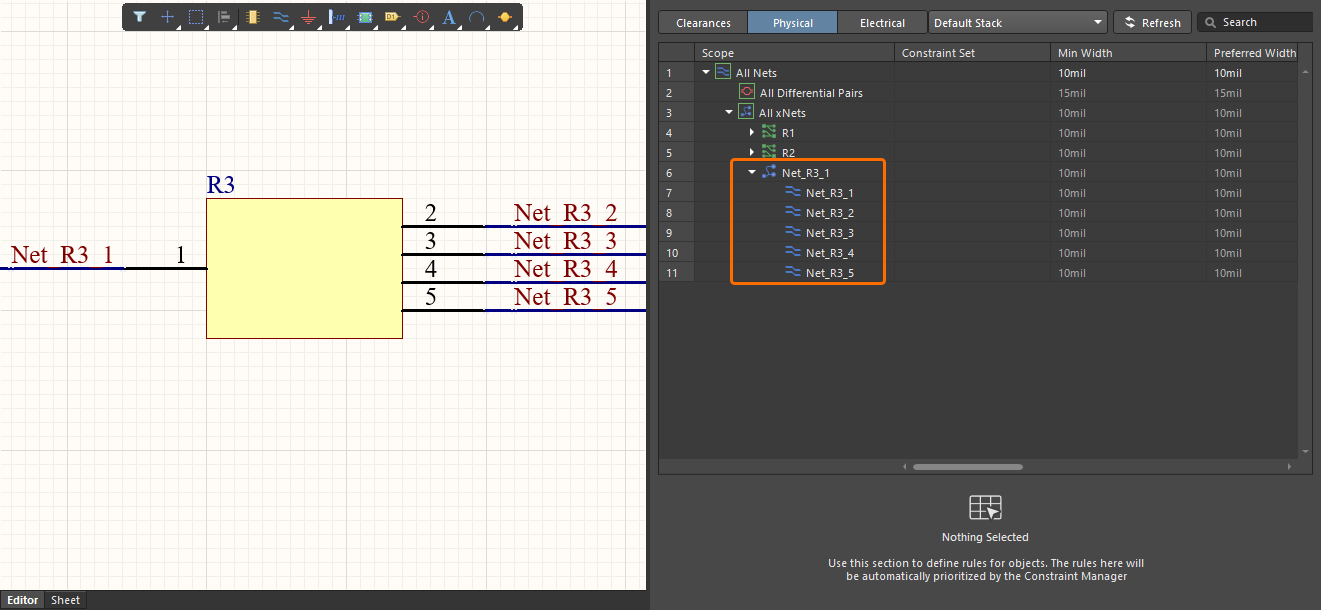 )
)
Pour supprimer un xNet, cliquez avec le bouton droit sur son entrée et sélectionnez la commande xNets » Remove xNet dans le menu contextuel. Vous pouvez également supprimer plusieurs xNets en sélectionnant leurs entrées à l’aide de la technique Ctrl+Click, Shift+Click ou Click, Hold&Drag, en cliquant avec le bouton droit sur la sélection, puis en choisissant la commande xNets » Remove xNet dans le menu contextuel.
Définition des xSignals
Depuis le Constraint Manager, vous pouvez également définir des xSignals – des chemins de signal définis par l’utilisateur entre deux nœuds du PCB. Dans la vue Electrical du Constraint Manager, sélectionnez la cellule de la colonne Topology pour un net ou un xNet, choisissez Custom dans la liste déroulante située dans la partie inférieure du Constraint Manager, puis utilisez les contrôles fournis pour définir la topologie personnalisée et sélectionner les xSignals correspondants.
Un exemple de définition de xSignals pour un xNet présenté ci-dessous est décrit et illustré ensuite.

Exemple de xNet pour lequel des xSignals doivent être créés.
Une topologie personnalisée peut être définie à l’aide du graphe de topologie dans la partie inférieure du Constraint Manager. Utilisez le menu par clic droit dans la zone du graphe pour ajouter et supprimer des nœuds, changer leur type de Source à Destination et inversement, et Click, Hold&Drag les nœuds afin de définir la topologie.
La liste des xSignals proposés (nommés selon le schéma <SourceNetName> (<SourcePinDesignator> → <DestinationPinDesignator>)) apparaît à droite de la zone de grille. La liste est divisée en deux groupes : les xSignals allant d’une source à une destination (S-T) et les xSignals allant d’une destination à une autre (T-T). Utilisez les cases à cocher des groupes ou des xSignals individuels pour sélectionner/désélectionner les xSignals à créer. Les xSignals sélectionnés apparaîtront dans l’onglet xSignals de la vue Electrical.
Exemple de création de xSignals à l’aide du graphe de topologie
Pour une classe de xSignals créée (voir la section Defining Classes ci-dessous pour plus de détails), la contrainte Tolerance peut être définie, et un xSignal de cette classe peut être sélectionné comme Matching Length. Lorsque le Constraint Manager est ouvert depuis le côté PCB, les colonnes Actual Value et Margin sont également disponibles.

Dans le document PCB, les xSignals définis peuvent être parcourus depuis le panneau PCB dans son mode xSignals. Des From-Tos correspondants seront également créés et pourront être parcourus depuis le panneau PCB dans son mode From-To Editor.


Définition des classes
Le Constraint Manager vous permet de définir des classes de nets, de paires différentielles, de xNets et de xSignals.
-
Pour ajouter des objets de la vue Physical ou Electrical du Constraint Manager à une classe existante, sélectionnez plusieurs entrées d’objet à l’aide de la technique
Ctrl+Click,Shift+ClickouClick, Hold&Drag, puis cliquez avec le bouton droit sur la sélection et choisissez la classe requise dans le sous-menu Classes » Add Selected to Class du menu contextuel.
Lorsqu’il y a plus de 30 classes, la commande Classes » Add Selected to Class » Existing Class est affichée à la place de la liste des classes. Utilisez cette commande pour ouvrir un dialogue dans lequel vous pouvez sélectionner une classe existante à laquelle le ou les objets sélectionnés doivent être ajoutés.

-
Pour ajouter une nouvelle classe d’objets listés dans la vue Physical ou Electrical du Constraint Manager, sélectionnez-les, puis cliquez avec le bouton droit sur la sélection et choisissez la commande Classes » Add Selected to Class » New Class dans le menu contextuel pour ouvrir le dialogue Add Class. Définissez le Name de la classe (qui doit être unique et non vide) ainsi que l’ensemble des membres de la classe. Les objets sélectionnés avant l’ouverture du dialogue figureront déjà dans la liste Member. Si nécessaire, configurez davantage l’ensemble des membres de la classe en déplaçant les entrées d’objet entre les listes Non-Members et Member à l’aide des boutons fléchés.

-
Sinon, cliquez avec le bouton droit dans la zone de grille et sélectionnez la commande Classes » Add Class dans la vue Clearances ou Electrical ou une commande du sous-menu (pour ajouter une classe de nets) ou du sous-menu Classes » Add Class pour ouvrir le dialogue Add Class. Lors de l’ouverture du dialogue de cette manière, les listes Member seront initialement vides.
-
Pour retirer des objets d’une classe à laquelle ils sont actuellement ajoutés, sélectionnez-les, puis cliquez avec le bouton droit sur la sélection et choisissez la commande Classes » Remove Selected from Class dans le menu contextuel.
-
Pour modifier une classe, cliquez avec le bouton droit sur son entrée et sélectionnez la commande Classes » Edit Class dans le menu contextuel pour accéder à la boîte de dialogue Edit Class, où vous pouvez modifier le nom et les membres de la classe.
-
Pour supprimer une classe existante, cliquez avec le bouton droit sur son entrée et choisissez la commande Classes » Remove Class dans le menu contextuel. Vous pouvez également supprimer plusieurs classes en sélectionnant leurs entrées à l’aide de la technique
Ctrl+Click,Shift+ClickouClick, Hold&Drag, en cliquant avec le bouton droit sur la sélection, puis en choisissant la commande Classes » Remove Class dans le menu contextuel.
Vous pouvez également utiliser la boîte de dialogue Object Class Explorer pour ajouter, modifier et supprimer des classes. Cliquez avec le bouton droit dans la zone de grille et sélectionnez la commande Classes » Class Explorer dans le menu contextuel pour ouvrir la boîte de dialogue.
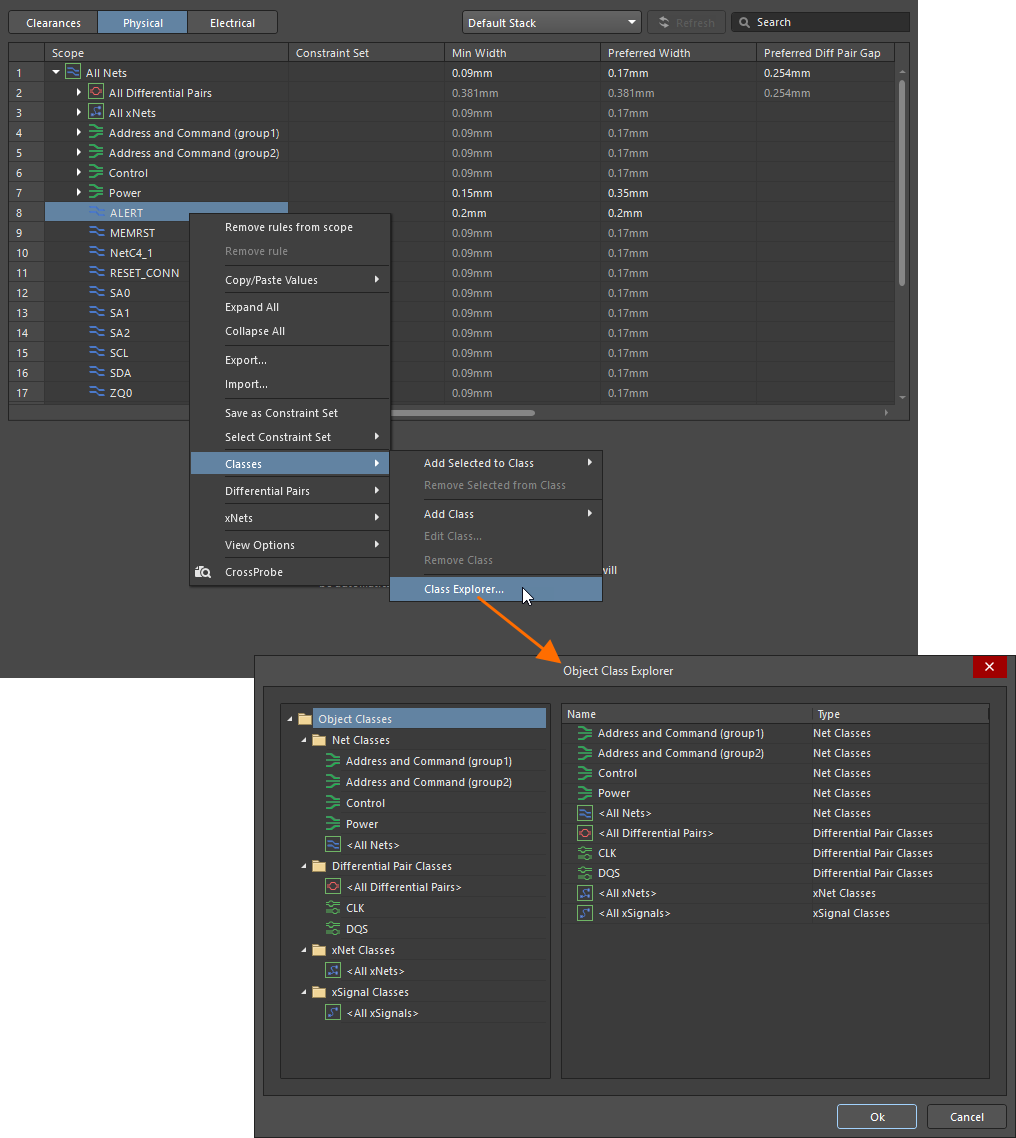
Le volet d’arborescence des dossiers situé sur le côté gauche de la boîte de dialogue répertorie les types de classes d’objets pris en charge ainsi que les classes d’objets existantes de chaque type.
- Cliquez sur le dossier racine Object Classes pour accéder, dans la zone principale d’édition de la boîte de dialogue, à une liste récapitulative de toutes les classes spécifiques qui ont été définies pour tous les types de classes d’objets.
- Cliquez sur un dossier enfant de type de classe d’objet pour accéder à une liste récapitulative de toutes les classes spécifiques qui ont été définies pour ce type.
- Cliquez sur l’entrée d’une classe spécifique (ou double-cliquez sur son entrée dans une liste récapitulative) pour accéder aux contrôles de gestion de l’appartenance des objets à cette classe.
Pour ajouter une nouvelle classe définie par l’utilisateur depuis la boîte de dialogue Object Class Explorer, cliquez avec le bouton droit dans la catégorie de classe que vous souhaitez créer et choisissez Add Class dans le menu contextuel. Pour renommer ou supprimer une classe définie par l’utilisateur, cliquez avec le bouton droit sur son nom et choisissez respectivement Rename Class ou Delete Class.
Jeux de contraintes
Pour accélérer le processus de définition des contraintes pour les objets, le Gestionnaire de contraintes permet d’enregistrer un ensemble de contraintes sous forme de jeu de contraintes, puis d’appliquer ce jeu de contraintes aux objets.
Pour enregistrer l’ensemble de contraintes actuellement défini pour un objet comme jeu de contraintes, cliquez avec le bouton droit sur une cellule de cet objet et sélectionnez la commande Save as Constraint Set dans le menu contextuel. Dans la fenêtre contextuelle New Constraint Set, saisissez le nom souhaité du jeu de contraintes (qui doit être unique et non vide), puis cliquez sur Create.

Un jeu de contraintes nouvellement créé sera appliqué à l’objet à partir duquel il a été créé. Pour appliquer un jeu de contraintes à un autre objet, cliquez avec le bouton droit sur sa cellule et sélectionnez le jeu de contraintes requis dans le sous-menu Select Constraint Set du menu contextuel. Les cellules auxquelles un jeu de contraintes est appliqué se distinguent par un symbole dans leur coin supérieur gauche (par exemple,  ) et, dans les vues Physical ou Electrical, le nom du jeu de contraintes appliqué apparaît dans la colonne Constraint Set.

Pour modifier les valeurs d’un jeu de contraintes existant, sélectionnez un objet auquel ce jeu de contraintes est appliqué et cliquez sur le bouton  . Modifiez les valeurs de contrainte selon les besoins, puis cliquez sur le bouton Save dans la fenêtre contextuelle qui apparaît pour enregistrer les modifications. Les modifications seront appliquées à tous les objets auxquels ce jeu de contraintes est actuellement affecté.

Les jeux de contraintes actuellement définis sont répertoriés dans la zone Constraint Sets du panneau Properties. Cliquez sur l’entrée d’un jeu de contraintes pour afficher ses valeurs de contrainte. Un jeu de contraintes sélectionné dans le panneau Properties peut être supprimé en cliquant sur le bouton  en bas de la zone Constraint Sets. Les objets auxquels le jeu de contraintes supprimé était affecté conserveront les valeurs de contrainte appliquées par ce jeu avant sa suppression.

 ).
).Importation des directives depuis les schémas
Vous pouvez importer dans le Gestionnaire de contraintes des classes de nets et de paires différentielles, des paires différentielles et des contraintes à partir des directives de conception parameter set et differential pair, placées et définies sur vos documents sources schématiques. Pour ce faire, cliquez sur le bouton lorsque le Gestionnaire de contraintes est ouvert côté schématique. La boîte de dialogue Refresh Constraint Manager affichera un résumé de l’importation du schématique vers le Gestionnaire de contraintes, qui sera effectuée en cliquant sur le bouton  dans la boîte de dialogue.
Il existe un indicateur de l’état de synchronisation entre une contrainte dans le Gestionnaire de contraintes et son équivalent défini dans une directive placée sur un schéma.
-
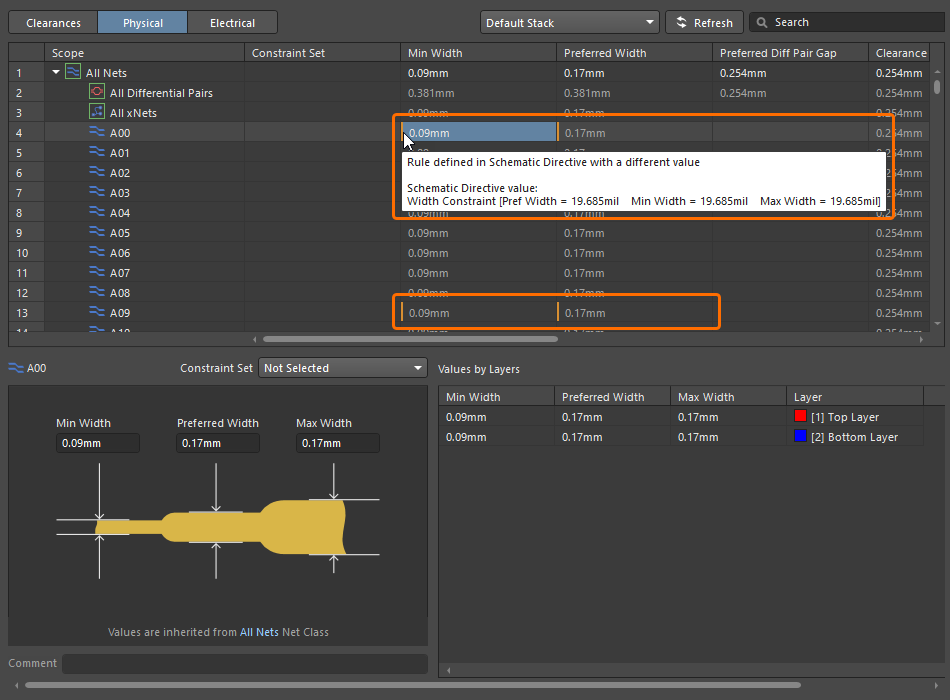
Lorsqu’un objet du schéma comporte une directive parameter set ou differential pair, et que cette directive possède des valeurs de contrainte différentes de celles définies pour le même objet dans le Gestionnaire de contraintes, ces valeurs seront marquées par une barre orange sur le côté gauche de la cellule correspondante dans la vue Physical ou Electrical du Gestionnaire de contraintes lorsque celui-ci est ouvert depuis un schéma (par exemple,
 ).
).
-
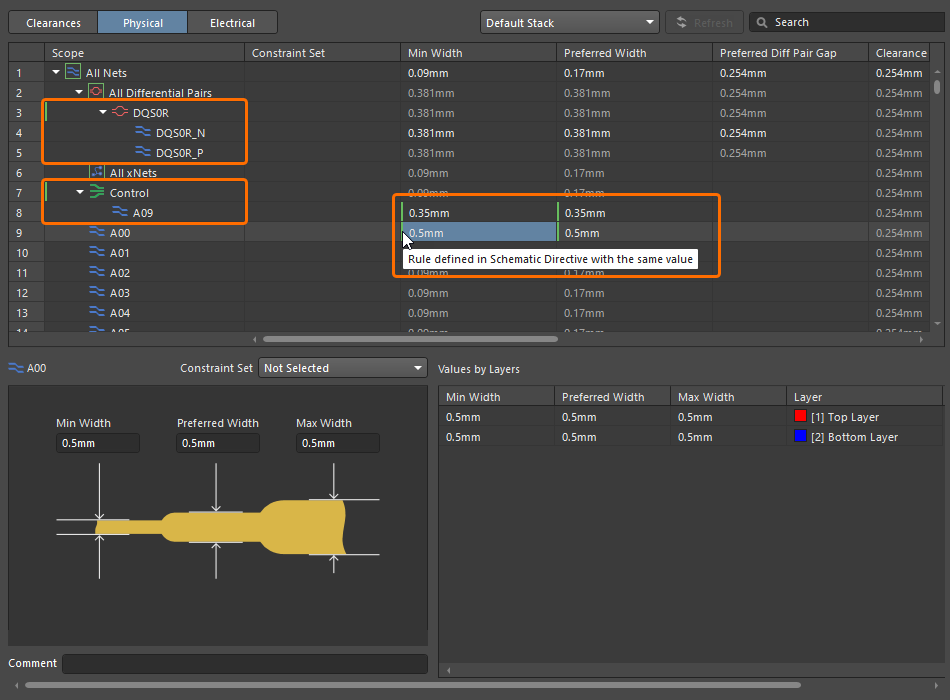
Lorsque les valeurs de la contrainte sont synchronisées entre le Gestionnaire de contraintes et la directive, l’indication passe à une barre verte (par exemple,
 ).
).
Il existe également un indicateur de l’état de synchronisation entre les classes de nets, les paires différentielles et les classes de paires différentielles importées depuis les directives. Les modifications (éléments ajoutés/supprimés) sont détectées, avec une indication des incohérences nécessitant une synchronisation sous la forme d’une barre orange à gauche du nom de l’objet correspondant (par exemple,  ). L’état synchronisé est indiqué par une barre verte (par exemple,
  ).
).
Remarques concernant l’importation des directives dans le Gestionnaire de contraintes :
-
Toutes les contraintes existantes déjà définies pour les nets/classes de nets/paires différentielles/classes de paires différentielles via le Gestionnaire de contraintes auront priorité et seront conservées lors du traitement d’une importation. Par conséquent, si une valeur de contrainte synchronisée avec une directive est modifiée dans le Gestionnaire de contraintes après l’importation, elle ne sera pas synchronisée après une nouvelle importation ultérieure.
-
Après synchronisation des données en important des données depuis les directives vers le Gestionnaire de contraintes et en enregistrant les modifications dans le Gestionnaire de contraintes :
-
Les directives importées se distinguent dans l’espace de conception par une couleur bleue et par l’utilisation d’un symbole légèrement différent (
 ).
).
-
Les entrées des classes et des règles importées dans le Gestionnaire de contraintes peuvent être filtrées à l’aide du bouton Constraint Manager en haut de la zone Properties du panneau Parameters.
-
Pour une directive parameter set attachée à un seul fil, les données associées du Gestionnaire de contraintes (nom de la classe de net/paire différentielle et paramètres de règle) peuvent être affichées à proximité de cette directive sur la feuille schématique. Pour une directive parameter set incluant des classes de nets définies, attachée à une blanket, après synchronisation/importation avec/vers le Gestionnaire de contraintes, il est également possible d’activer ou de désactiver l’affichage des informations de directive de classe de net dans l’espace de conception. Pour une directive differential pair attachée à une blanket, il est possible d’activer ou de désactiver l’affichage des informations de classe de paire différentielle et des règles associées dans l’espace de conception après synchronisation/importation avec/vers les directives vers le Gestionnaire de contraintes. Utilisez le contrôle de visibilité (
 ) à gauche de l’entrée de données correspondante dans le panneau Properties lorsque la directive est sélectionnée.
-
Les contrôles permettant d’ajouter une nouvelle classe de net, une nouvelle classe de paire différentielle ou une nouvelle classe de composants, ou de supprimer une classe existante, seront grisés dans le panneau Properties pour les directives correspondantes.
-
Les contrôles permettant d’ajouter une nouvelle règle ou de modifier/supprimer une règle existante resteront disponibles dans le panneau Properties pour les directives correspondantes. Vous pouvez également modifier le nom d’une classe de net. Pour appliquer au Gestionnaire de contraintes les modifications apportées aux règles et/ou au nom de classe de net d’une directive déjà importée, cliquez sur le bouton
lorsque le Gestionnaire de contraintes est ouvert côté schématique.
-
-
Pour les règles ajoutées à une directive parameter set qui ne sont pas présentées dans les vues Physical et Electrical, ces règles seront automatiquement créées en tant que règles avancées présentées dans la vue All Rules view lorsque le Gestionnaire de contraintes est ouvert depuis le PCB. Les règles avancées sont créées une fois l’importation des directives terminée et après le ECO ultérieur du schématique vers le PCB.
-
Pour que les classes de nets définies à l’aide de directives puissent être importées dans le Constraint Manager, l’option Generate Net Classes doit être activée dans l’onglet Class Generation de la boîte de dialogue Project Options. Notez que si des classes de nets ont été importées dans le Constraint Manager puis que l’option Generate Net Classes a été désactivée, une importation ultérieure dans le Constraint Manager proposera la suppression des classes de nets importées.

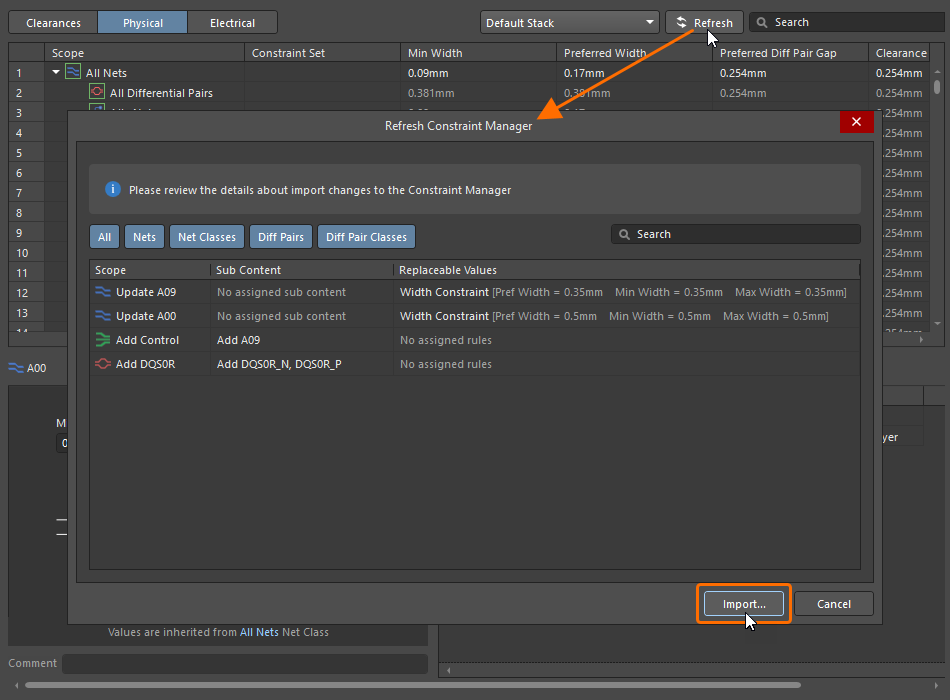
Cliquez sur le bouton . La boîte de dialogue Refresh Constraint Manager s’ouvre, dans laquelle vous pouvez examiner les données à importer dans le Constraint Manager. Après vérification, cliquez sur le bouton pour importer toutes les données issues des directives.

Modification de directives importées depuis des documents en lecture seule
Les directives importées depuis des documents en lecture seule (par exemple, des feuilles de composant et des feuilles gérées) ne peuvent pas être modifiées si l’option Make Device Sheets In Projects Read-Only est activée (cochée) dans la page Data Management - Device Sheets de la boîte de dialogue Preferences.

Lorsque l’option est désactivée (décochée), les directives peuvent être modifiées. Après l’importation des directives (avec l’option activée), la règle est mise en surbrillance en bleu dans le Constraint Manager.

Importation et exportation de contraintes et de jeux de contraintes
Vous pouvez importer et exporter des contraintes et des jeux de contraintes entre des conceptions. Pour y accéder , cliquez avec le bouton droit dans la vue Clearances, Physical, ou Electrical du Constraint Manager, puis sélectionnez Import ou Export.
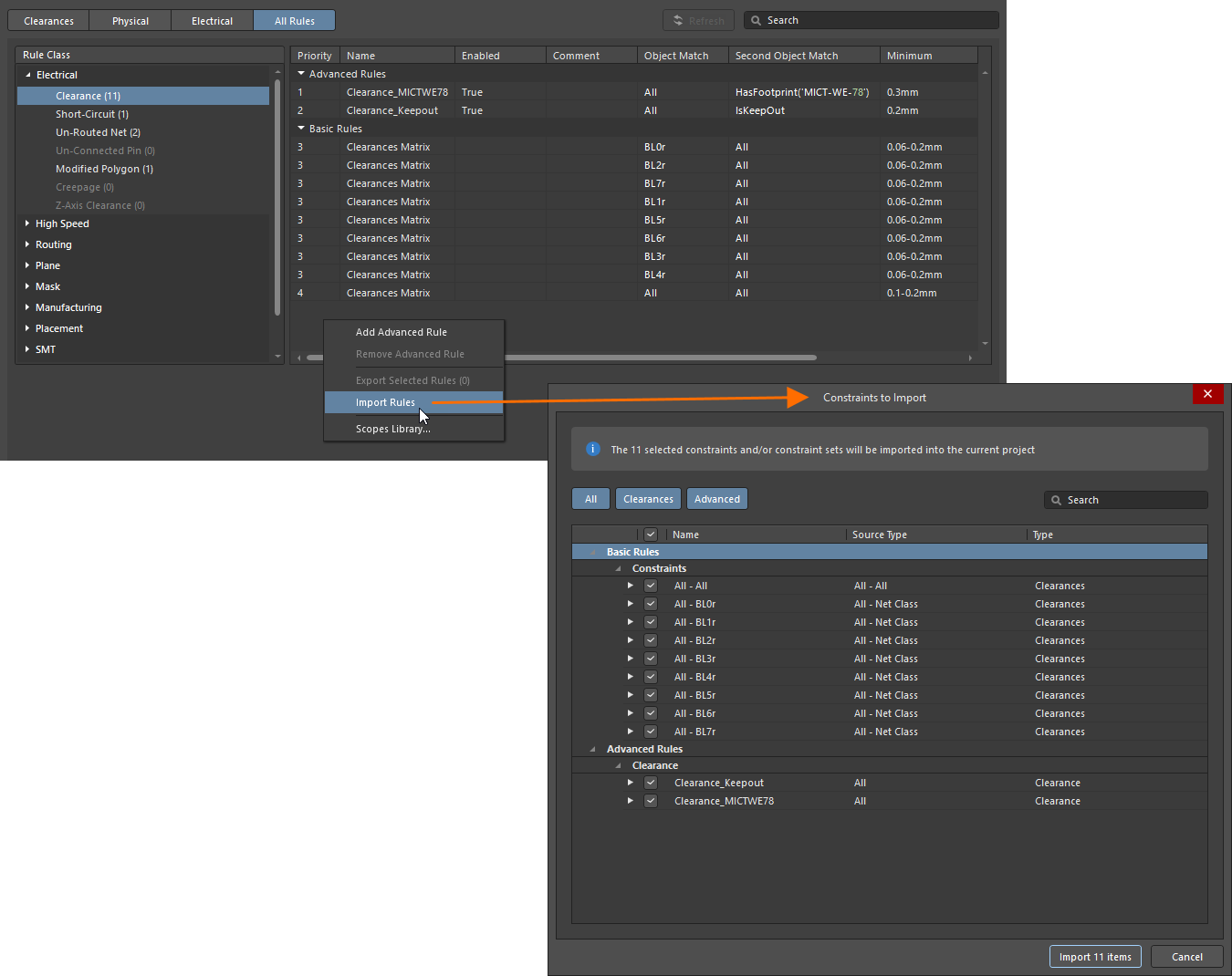
Après avoir sélectionné Import, la boîte de dialogue standard File Explorer s’ouvre, dans laquelle vous pouvez sélectionner la contrainte/le jeu de contraintes souhaité (*.CstrDot ) à importer dans votre conception. La boîte de dialogue Constraints to Import s’ouvre alors, dans laquelle vous pouvez sélectionner les contraintes/jeux de contraintes à importer dans la conception en cours. Les contraintes/jeux de contraintes sélectionnés seront appliqués aux objets correspondants dans la conception cible.
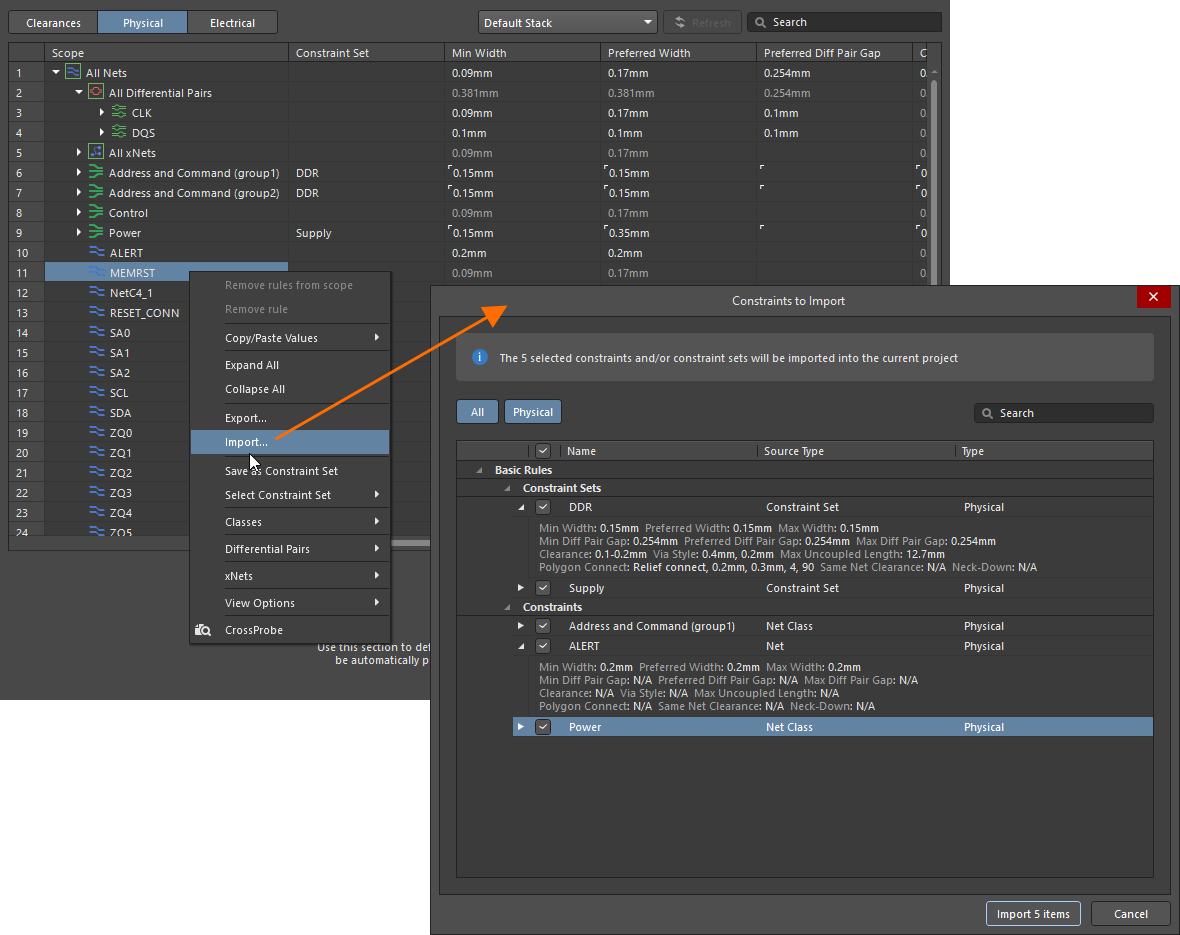
 . Les valeurs de contrainte peuvent être copiées depuis cette entrée et collées dans un objet existant. Le problème peut être résolu en ajoutant à la conception un net portant le même nom, puis en actualisant les données dans le Constraint Manager. Sinon, un objet non apparié peut être supprimé du Constraint Manager en cliquant avec le bouton droit sur son entrée et en sélectionnant Delete unmatched object
 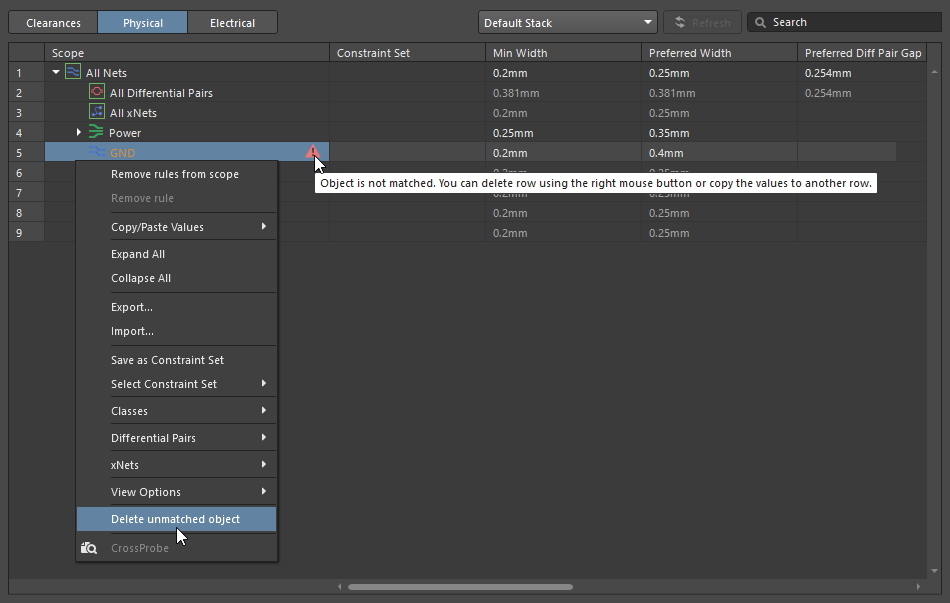 ).
).Exporting Constraints and Constraint Sets
Après avoir sélectionné une ou plusieurs cellules dans la vue Clearances ou une ou plusieurs lignes dans la vue Physical ou Electrical, puis choisi Export, la boîte de dialogue Constraints to Export s’ouvre avec les contraintes et jeux de contraintes pour tous les objets qui ont été sélectionnés avant de choisir la commande répertoriée dans la grille. Sélectionnez les contraintes/jeux de contraintes que vous souhaitez exporter à l’aide des cases à cocher (les contraintes liées à la vue en cours seront sélectionnées par défaut dans la boîte de dialogue). Après avoir cliqué sur le bouton Export items, la boîte de dialogue standard File Explorer s’ouvre, dans laquelle vous pouvez nommer et enregistrer les contraintes/jeux de contraintes. Le fichier sera exporté avec l’extension *.CstrDot et pourra ensuite être importé dans une autre conception.
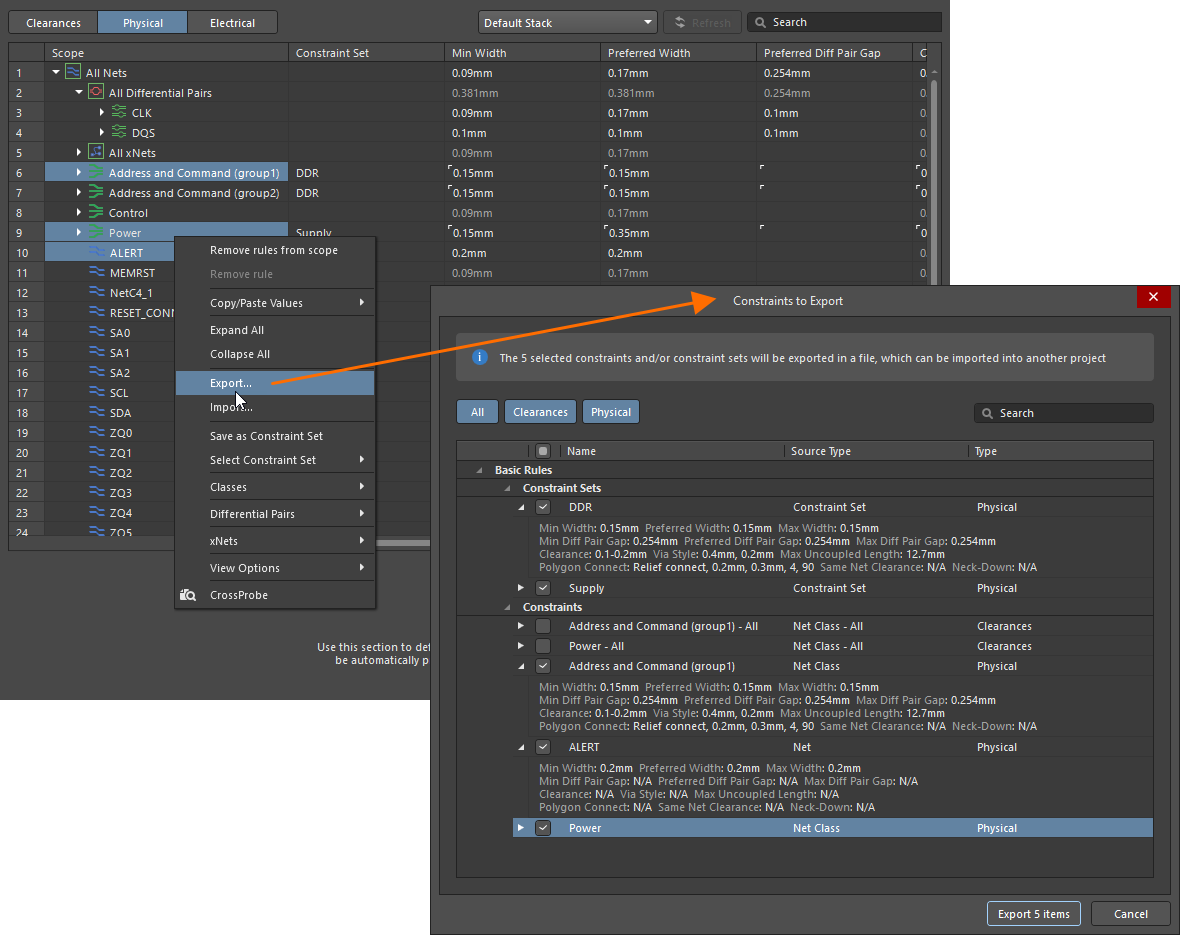
Utilisation de toutes les règles côté PCB
Lorsque le Constraint Manager est ouvert depuis l’éditeur PCB, la vue All Rules est disponible ; elle présente la liste de toutes les règles du design PCB. À partir de là, vous pouvez créer des règles avancées comportant des expressions de requête plus complexes dans leur portée de correspondance.

 ).
).Création d’une nouvelle règle avancée
Pour créer une nouvelle règle avancée dans la vue All Rules du Constraint Manager, sélectionnez Add Advanced Rule dans le menu contextuel accessible par clic droit (ou utilisez le bouton  dans la partie inférieure du Constraint Manager lorsqu’aucune règle n’est sélectionnée dans la zone de grille), puis saisissez une portée de correspondance basée sur une requête et les paramètres de contrainte dans la grille de colonnes ou la représentation graphique inférieure.
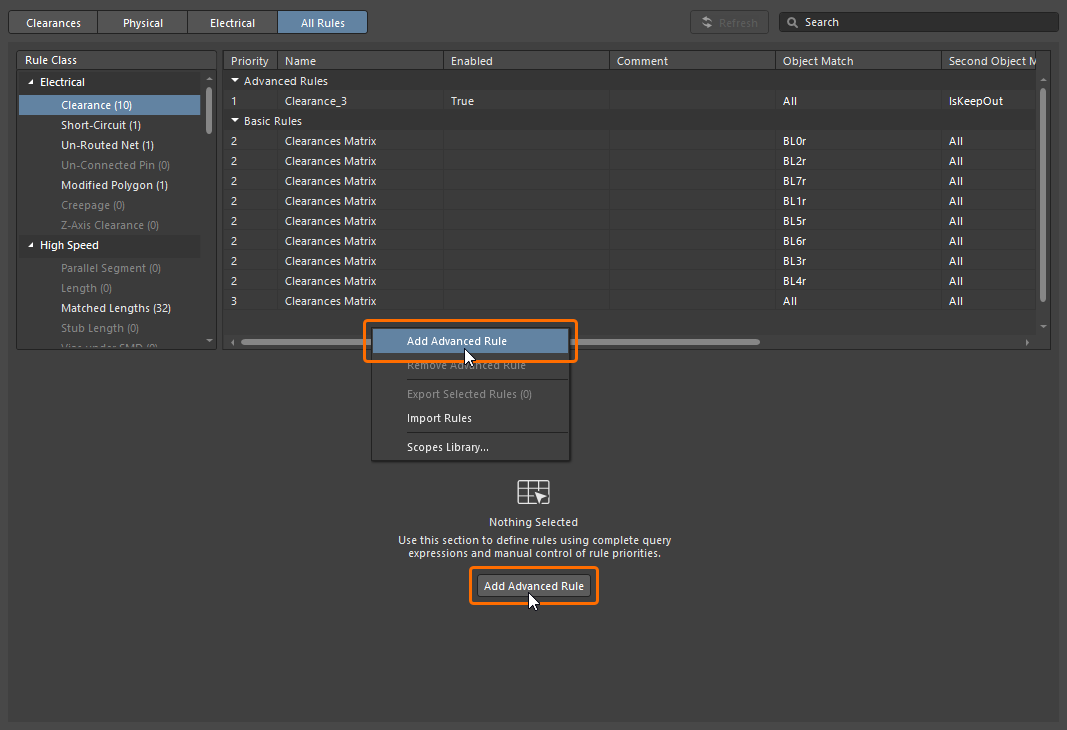
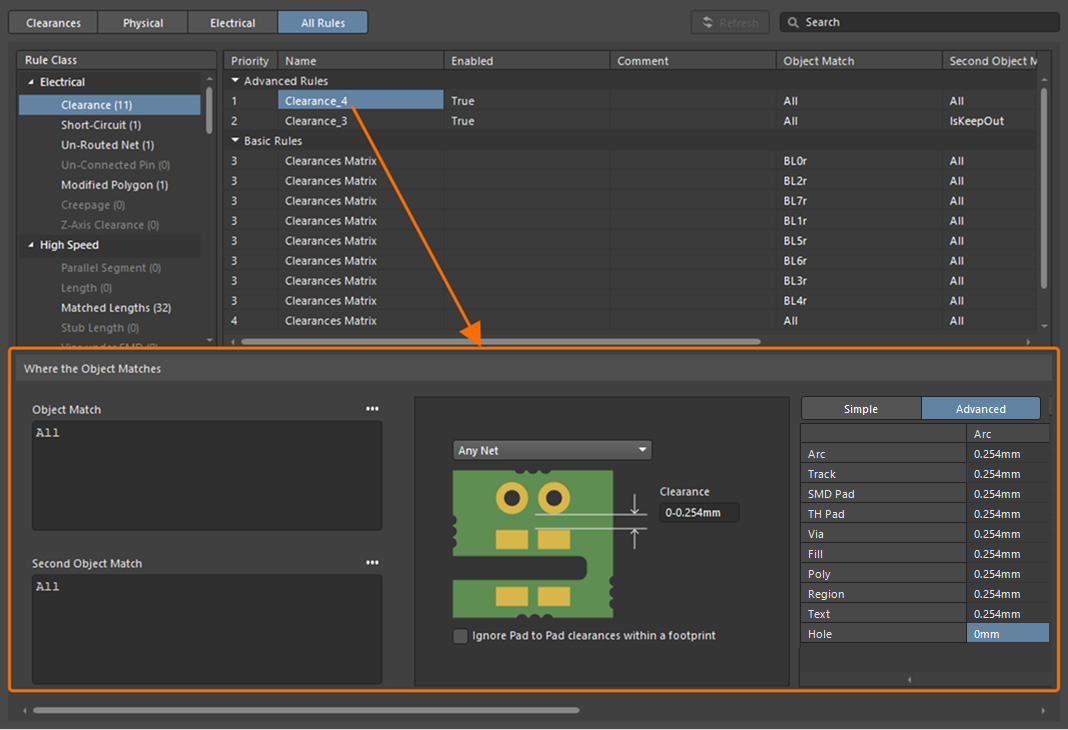

Gestion de la bibliothèque de portées
Pour simplifier le processus répétitif de création de règles avancées, Constraints Manager vous permet de stocker dans la Scopes Library des portées de correspondance d’objets basées sur des requêtes. La bibliothèque est gérée à l’aide de la boîte de dialogue Scopes Library, accessible en cliquant sur le bouton Edit Library dans la zone Scopes Library du panneau Properties . La bibliothèque est présentée dans le panneau Properties, où les portées personnalisées peuvent être importées et exportées sous forme de fichier XML, lequel peut ensuite être utilisé pour alimenter la Scopes Library d’une autre installation de Altium Designer.

Pour exporter une portée vers la bibliothèque ou en importer une depuis celle-ci, utilisez les commandes du menu du bouton  situé à côté du champ Object Match / Second Object Match dans la partie inférieure du Constraint Manager. Une fois qu’une portée issue de la bibliothèque a été appliquée à une règle, le nom de la portée sera affiché dans la colonne Object Match / Second Object Match dans la zone de grille et au-dessus du champ Object Match / Second Object Match. Vous pouvez utiliser le menu du champ pour rétablir la portée dans son format basé sur une requête (Detach Scope).

Activation/désactivation des règles
Vous pouvez activer/désactiver les règles de base et avancées répertoriées dans la vue All Rules. La colonne Enabled reflète l’état d’une règle : True (activée) ou False (désactivée). Double-cliquez sur une cellule de la colonne et basculez l’état d’une règle spécifique. Les cellules correspondant à des règles de base désactivées sont marquées (Disabled) et grisées dans les vues Physical et Electrical.
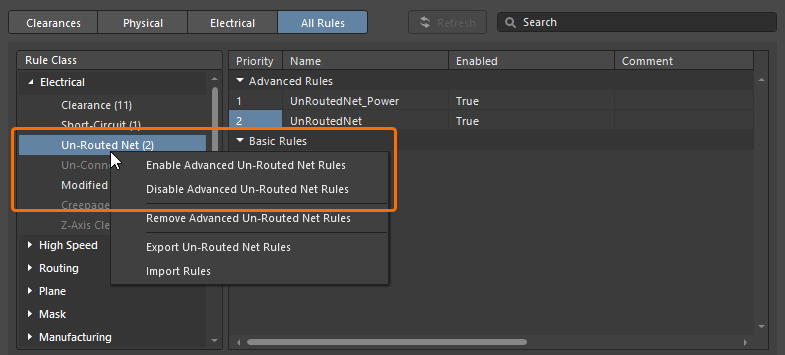
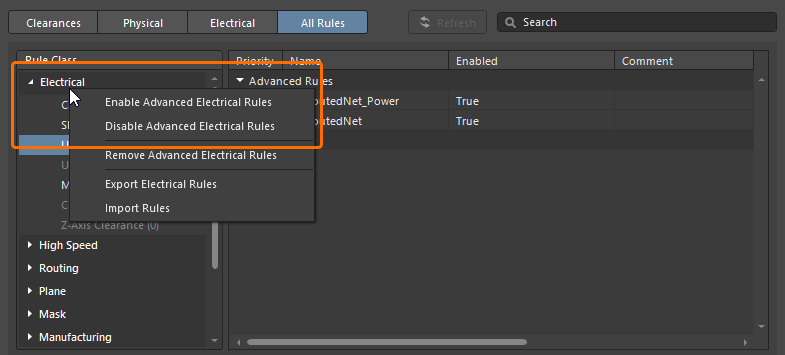
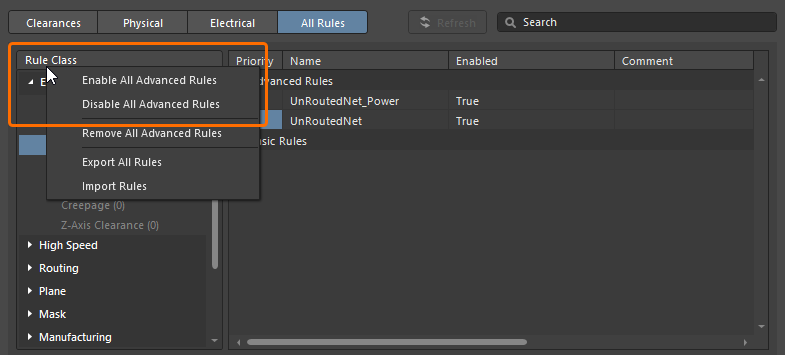
L’état activé des règles avancées d’un type particulier, d’une catégorie ou de l’ensemble des règles avancées peut également être basculé à l’aide des commandes disponibles dans le menu contextuel accessible par clic droit pour l’entrée correspondante dans l’arborescence Rule Class.
|
Cliquez avec le bouton droit sur une entrée de type de règle dans l’arborescence Rule Class pour activer/désactiver les règles avancées de ce type. Cliquez avec le bouton droit sur une entrée de catégorie de règle dans l’arborescence Rule Class pour activer/désactiver les règles avancées de cette catégorie. Cliquez avec le bouton droit sur l’en-tête Rule Class pour activer/désactiver toutes les règles avancées. |
Importation et exportation de règles
Depuis la vue All Rules, vous pouvez importer et exporter des règles (avancées et/ou de base).
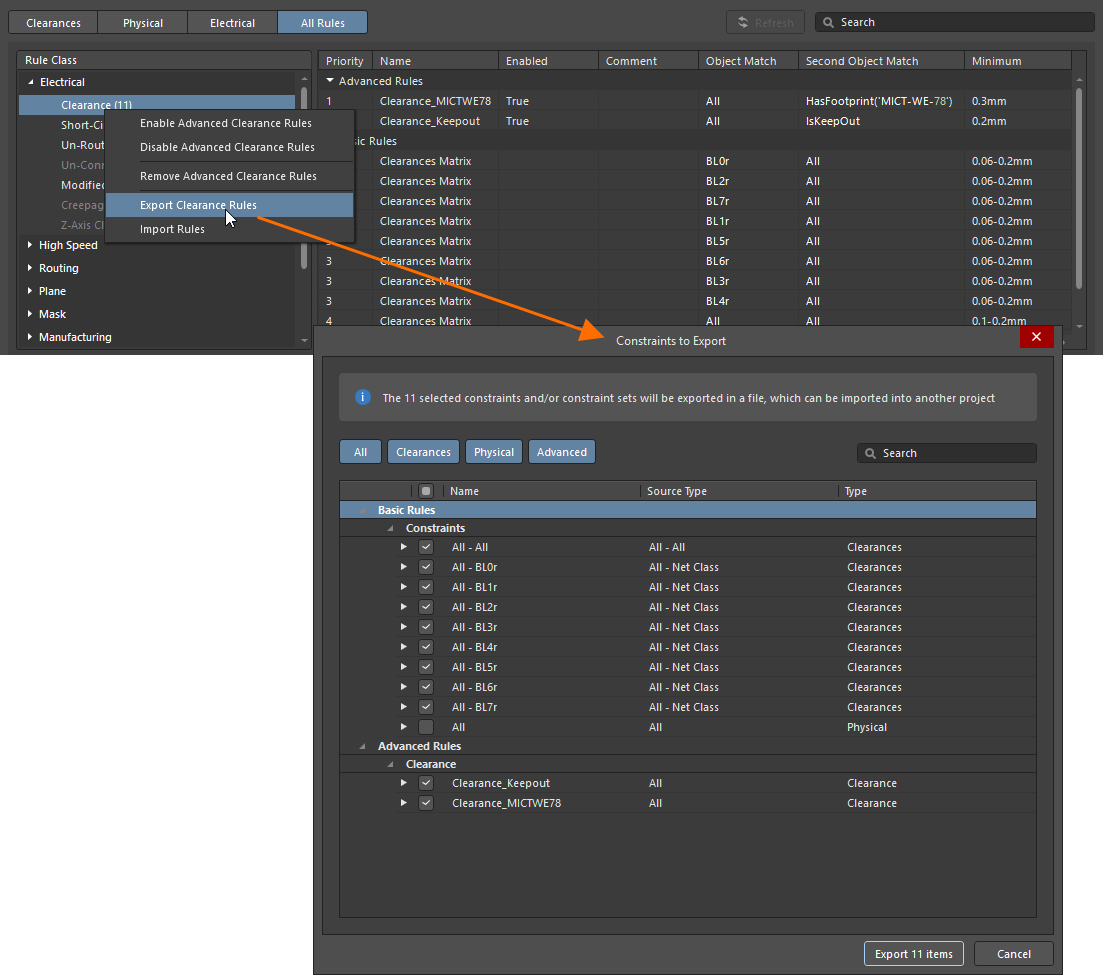
Pour exporter, sélectionnez plusieurs règles dans la liste à l’aide de Ctrl+Click, Shift+Click ou Click, Hold&Drag, puis cliquez avec le bouton droit et sélectionnez la commande Export Selected Rules (x) (x représente le nombre de règles sélectionnées). Vous pouvez également exporter des règles à l’aide des commandes disponibles dans le menu contextuel accessible par clic droit sur l’entrée correspondante de l’arborescence Rule Class :
-
Cliquez avec le bouton droit sur une entrée de type de règle dans l’arborescence et sélectionnez la commande Export <RuleType> Rules pour exporter les règles de ce type.
-
Cliquez avec le bouton droit sur une entrée de catégorie de règle dans l’arborescence et sélectionnez la commande Export <RuleCategory> Rules pour exporter les règles de cette catégorie.
-
Cliquez avec le bouton droit sur l’en-tête Rule Class de l’arborescence et sélectionnez la commande Export All Rules pour exporter toutes les règles.
Après avoir choisi une commande Export, la boîte de dialogue Constraints to Export s’ouvre, dans laquelle vous pouvez sélectionner la règle à exporter dans un fichier *.CstrDot qui pourra ensuite être importé dans un autre projet. Après avoir cliqué sur le bouton Export x Items (x représente le nombre d’éléments sélectionnés dans la boîte de dialogue), la boîte de dialogue standard File Explorer s’ouvre, dans laquelle vous pouvez définir le nom et l’emplacement du fichier. Les règles seront exportées dans un fichier *.CstrDot qui pourra ensuite être importé dans une autre conception.
|
Cliquez avec le bouton droit sur une ou plusieurs règles sélectionnées pour les exporter. Cliquez avec le bouton droit sur une entrée de type de règle dans l’arborescence Rule Class pour exporter les règles de ce type. Cliquez avec le bouton droit sur une entrée de catégorie de règle dans l’arborescence Rule Class pour exporter les règles de cette catégorie. Cliquez avec le bouton droit sur l’en-tête Rule Class pour exporter toutes les règles. |



Pour importer, cliquez avec le bouton droit dans la zone de liste ou dans l’arborescence Rule Class de la vue All Rules, puis sélectionnez la commande Import Rules. La fenêtre standard File Explorer s’ouvre, dans laquelle vous sélectionnez le fichier *.CstrDot souhaité ; cliquez ensuite sur Open. La boîte de dialogue Constraints to Import s’ouvre, dans laquelle vous pouvez sélectionner les règles à importer dans la conception actuelle. Lors de l’importation, les portées personnalisées associées sont appliquées automatiquement.
Suppression des règles avancées
Pour supprimer la règle avancée actuellement sélectionnée, cliquez dessus avec le bouton droit et sélectionnez Remove Advanced Rule. Pour supprimer plusieurs règles avancées à la fois, sélectionnez plusieurs règles à l’aide de Ctrl+Click, Shift+Click ou Click, Hold&Drag, puis cliquez avec le bouton droit et sélectionnez Remove Advance Rules (x). « x » représente le nombre de règles qui seront supprimées. Vous pouvez également supprimer toutes les règles avancées d’un type particulier, d’une catégorie particulière ou toutes les règles avancées à l’aide des commandes disponibles dans le menu contextuel accessible par clic droit sur l’entrée correspondante de l’arborescence Rule Class.
|
Cliquez avec le bouton droit sur plusieurs règles sélectionnées pour les supprimer. Cliquez avec le bouton droit sur une entrée de type de règle dans l’arborescence Rule Class pour supprimer les règles avancées de ce type. Cliquez avec le bouton droit sur une entrée de catégorie de règle dans l’arborescence Rule Class pour supprimer les règles avancées de cette catégorie. Cliquez avec le bouton droit sur l’en-tête Rule Class pour supprimer toutes les règles avancées. |
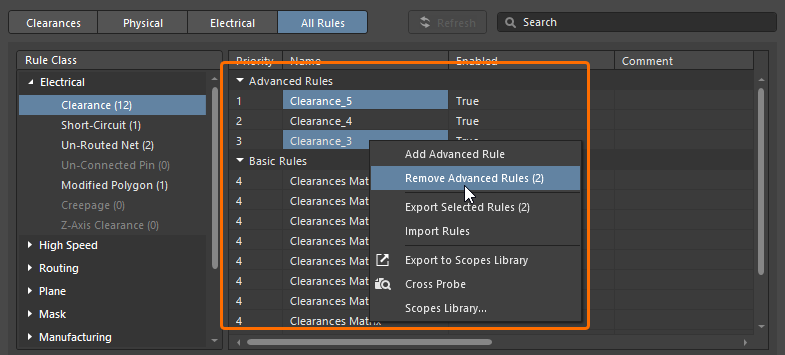
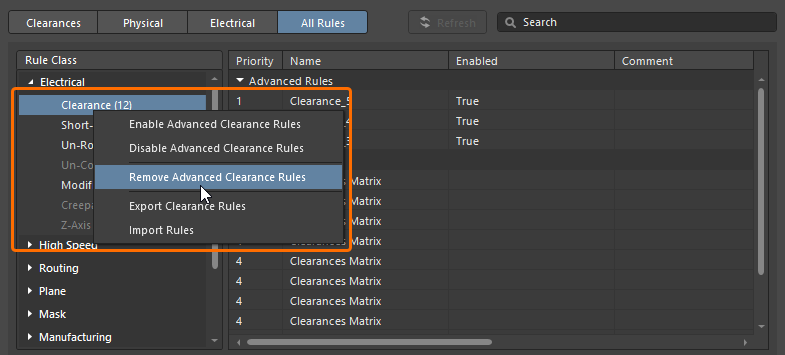
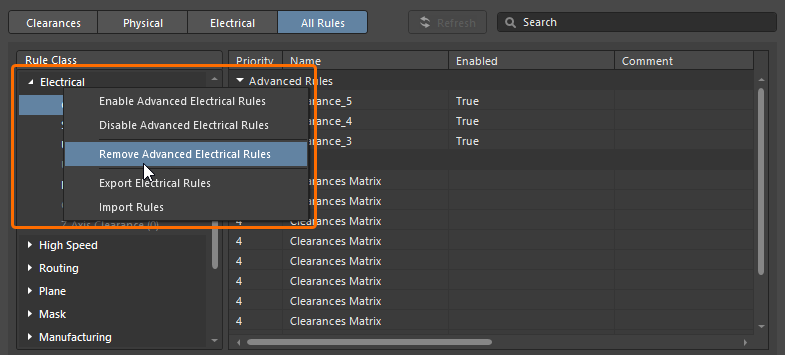
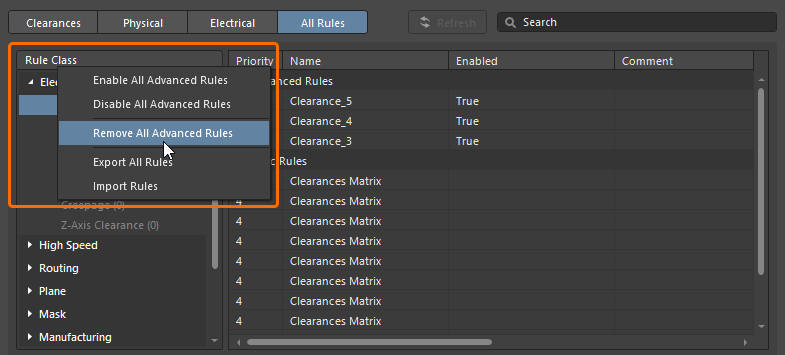
Dans chaque cas, les règles seront supprimées immédiatement sans confirmation.
Sondage croisé
Le Constraint Manager inclut une fonctionnalité de sondage croisé qui affiche les objets associés en les mettant visuellement en surbrillance dans le document correspondant. Pour effectuer un sondage croisé vers n’importe quel objet, cliquez avec le bouton droit sur son entrée, puis choisissez l’option Cross Probe dans le menu contextuel ou sélectionnez Cross Probe dans le menu d’une règle avancée.


Définissez Cross Probe View Settings dans le panneau Properties pour configurer les paramètres du sondage croisé.

Utilisez l’option Clear Filter de l’éditeur de schéma/PCB (cliquez avec le bouton droit dans l’espace de conception et sélectionnez Clear Filter, raccourci : Shift+C) pour réinitialiser la mise en surbrillance du sondage croisé.
Consultez la page Cross-Probing & Selecting pour en savoir plus sur le sondage croisé dans Altium Designer.
Sélection croisée
La fonctionnalité de sélection croisée facilite la sélection dynamique et bidirectionnelle des objets. Lorsque le mode de sélection croisée est activé (à l’aide de la commande Cross Select Mode du menu principal Tools du Constraint Manager, de l’éditeur de schéma ou de l’éditeur PCB), les objets sélectionnés dans le Constraint Manager sont également sélectionnés dans les documents schéma et PCB, et inversement.
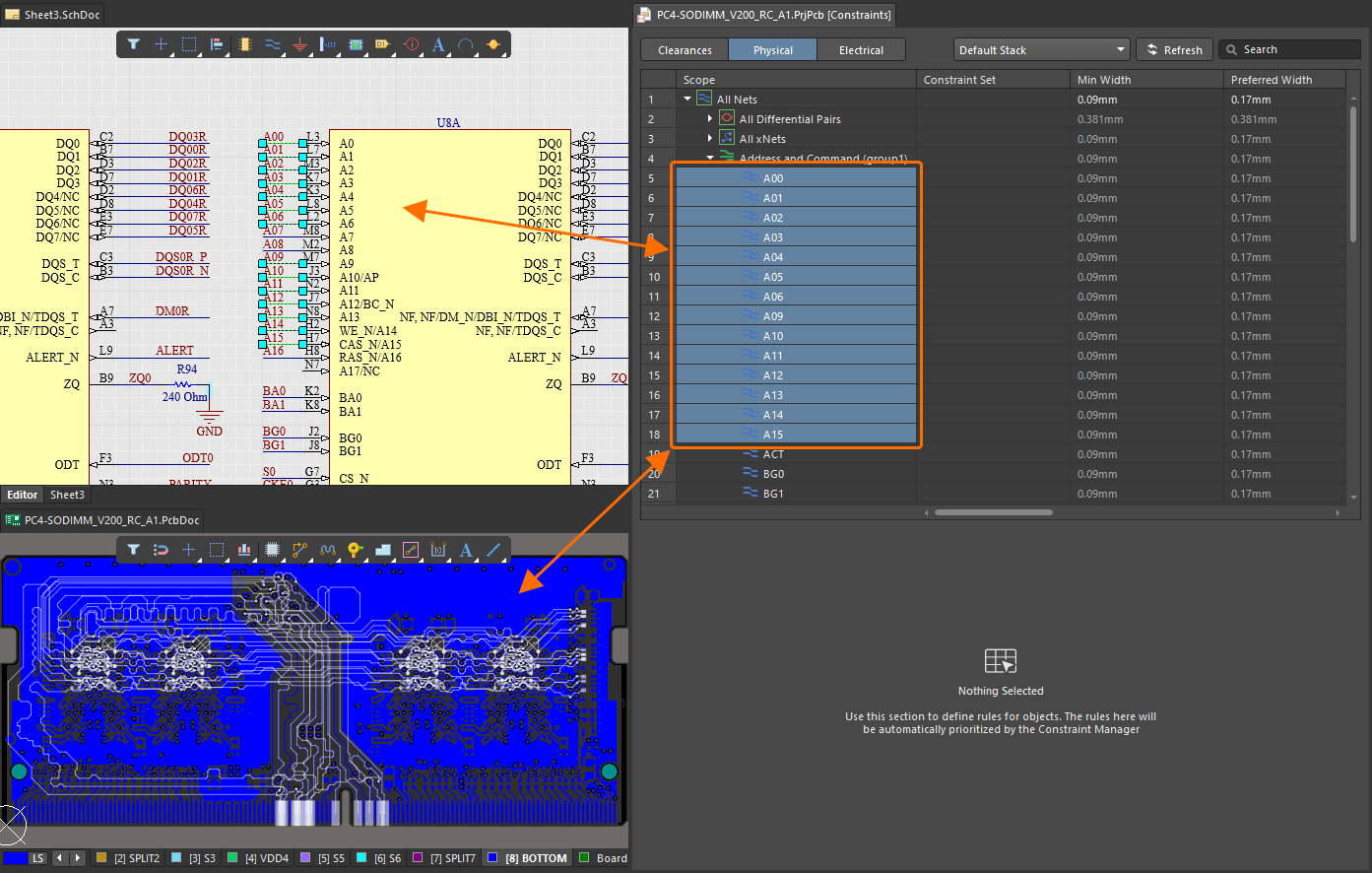
Consultez la page Cross-Probing & Selecting pour en savoir plus sur la sélection croisée dans Altium Designer.
Transfert des contraintes entre le schéma et le PCB
Les modifications appliquées dans le Constraint Manager sont transférées entre les conceptions schéma et PCB à l’aide du processus Engineering Change Order (ECO). Sélectionnez une commande pour mettre à jour les contraintes de l’autre côté.
-
Pour transférer les modifications du schéma vers le PCB – sélectionnez la commande Design » Update PCB Document <PCBDocumentName> dans les menus principaux de l’éditeur de schéma.
-
Pour transférer les modifications (effectuées dans les vues Clearances, Physical et/ou Electrical du Constraint Manager) du PCB vers le schéma – sélectionnez la commande Design » Update Schematics in <PCBProjectName> dans les menus principaux de l’éditeur PCB.
Utilisez ensuite la boîte de dialogue Engineering Change Order pour examiner, valider et exécuter les modifications.
 ).
). ).
). ).
).Consultez la page Keeping the Schematics & PCB Synchronized pour en savoir plus.
Migration des règles de conception vers le Constraint Manager
Si un projet PCB utilise l’ancien système de gestion des règles (c’est-à-dire la boîte de dialogue PCB Rules and Constraints Editor), vous pouvez effectuer une migration unique et unidirectionnelle vers le Constraint Manager.
Utilisez la commande Design » Migrate Project to Constraint Manager Flow depuis les menus principaux des éditeurs PCB et schématique. La boîte de dialogue Migration Required s’ouvre pour avertir que la migration va avoir lieu et qu’elle ne pourra pas être annulée après avoir cliqué sur le bouton  .
.

Les règles de conception PCB et les directives schématiques seront toutes deux transférées dans les contraintes correspondantes applicables au sein du Constraint Manager. Une fois la migration terminée avec succès, le Constraint Manager s’ouvrira (dans le contexte de l’éditeur qui était actif au moment où vous avez effectué la migration).
 Localisé par IA