
Types de règles de routage
Les règles de conception de la catégorie Routing sont décrites ci-dessous.

La catégorie Routing des règles de conception
En savoir plus sur la définition, le périmètre et la gestion des règles de conception PCB.
En savoir plus sur le routage interactif.
Largeur
Cette contrainte définit la largeur des pistes placées sur les couches de cuivre (signal) pendant le routage interactif et l’autoroutage. Elle définit également les largeurs autorisées pendant la DRC en ligne et par lots. Une carte comporte généralement plusieurs règles de largeur, ciblant tous les nets (la règle de largeur de priorité la plus faible), des nets spécifiques et des classes de nets.
Contraintes
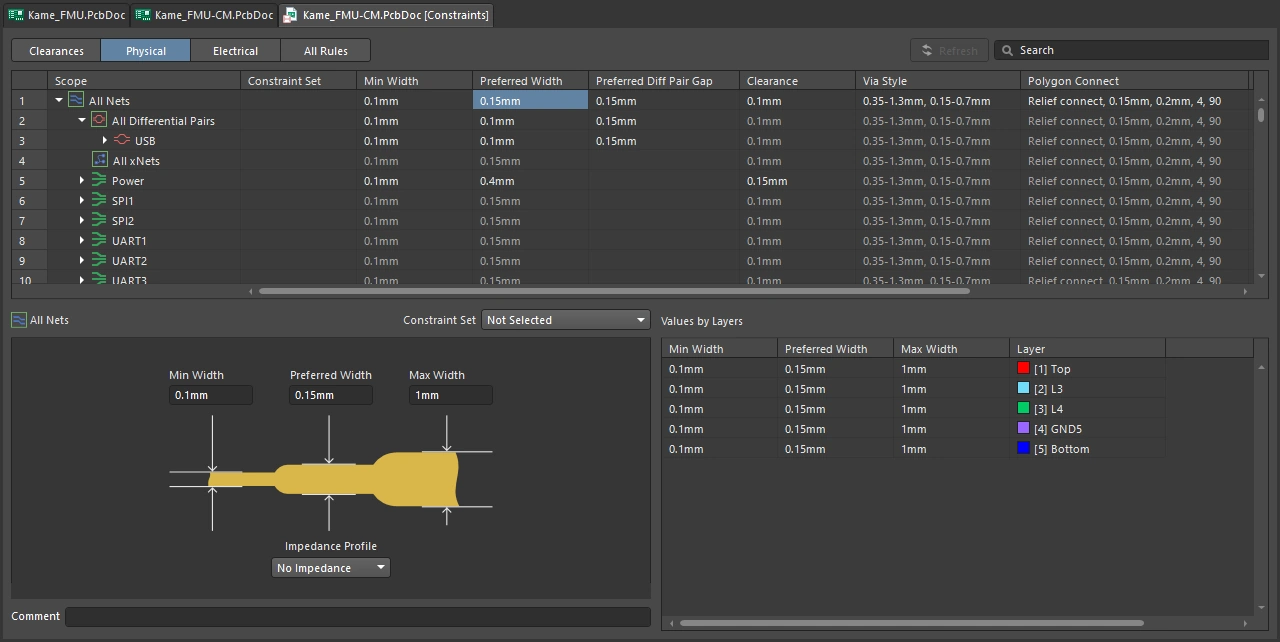
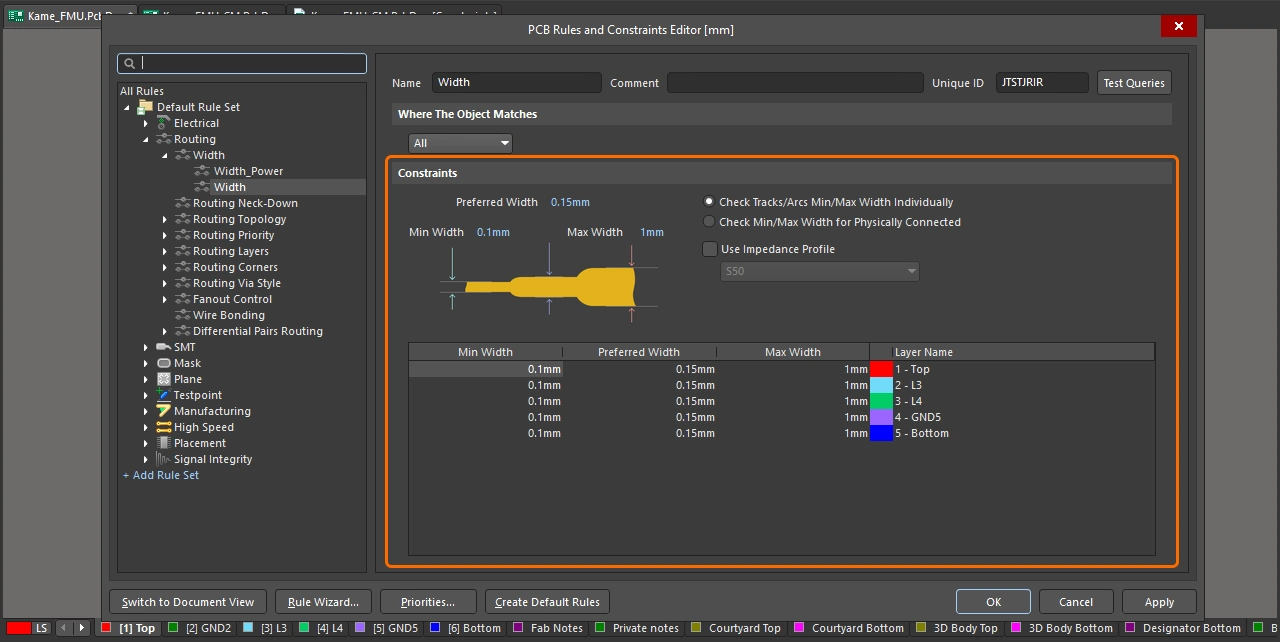
Width Constraint Settings
| Default Rule | Obligatoire |
| Preferred Width | Spécifie la largeur préférée à utiliser pour les pistes lors du routage de la carte. |
| Min Width | Spécifie la largeur minimale admissible à utiliser pour les pistes lors du routage de la carte. |
| Max Width | Spécifie la largeur maximale admissible à utiliser pour les pistes lors du routage de la carte. |
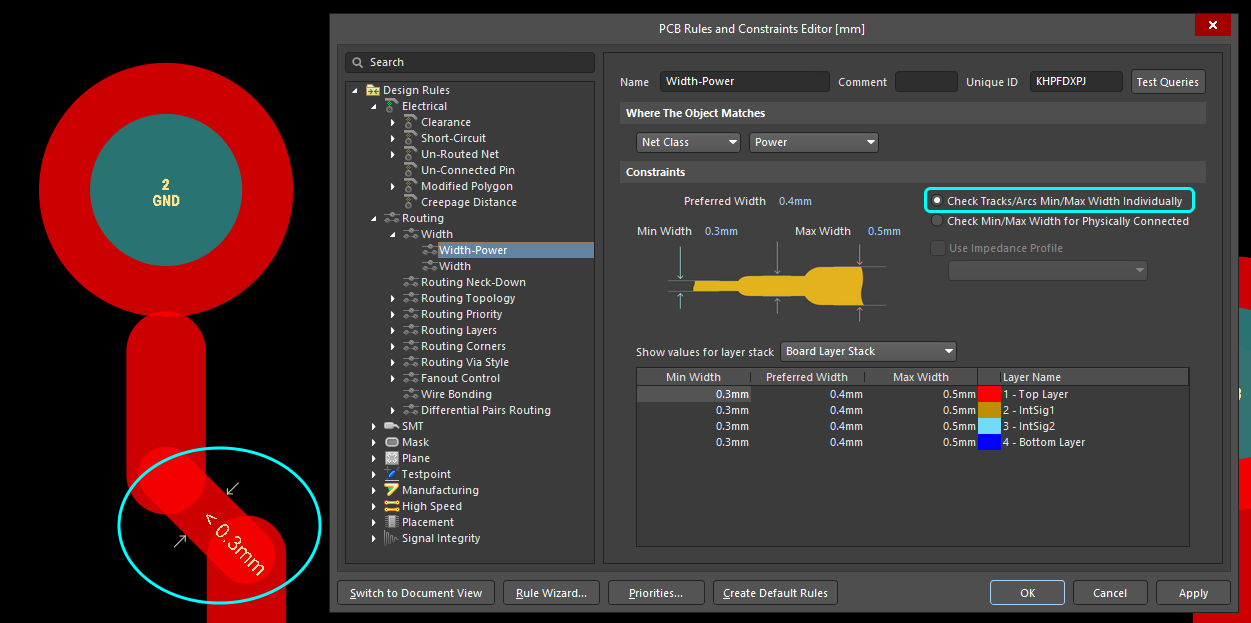
| Check Tracks/Arcs Min/Max Width Individually | Pour chaque route du net ciblé par la règle, vérifiez que la largeur de chaque piste individuelle et de chaque arc se situe dans la plage minimale et maximale ( |
| Check Min/Max Width for Physically Connected | Pour chaque route du net ciblé par la règle, vérifiez que la largeur réelle du cuivre routé formé par la combinaison de pistes, d’arcs, de remplissages, de pastilles et de vias se situe dans la plage minimale et maximale (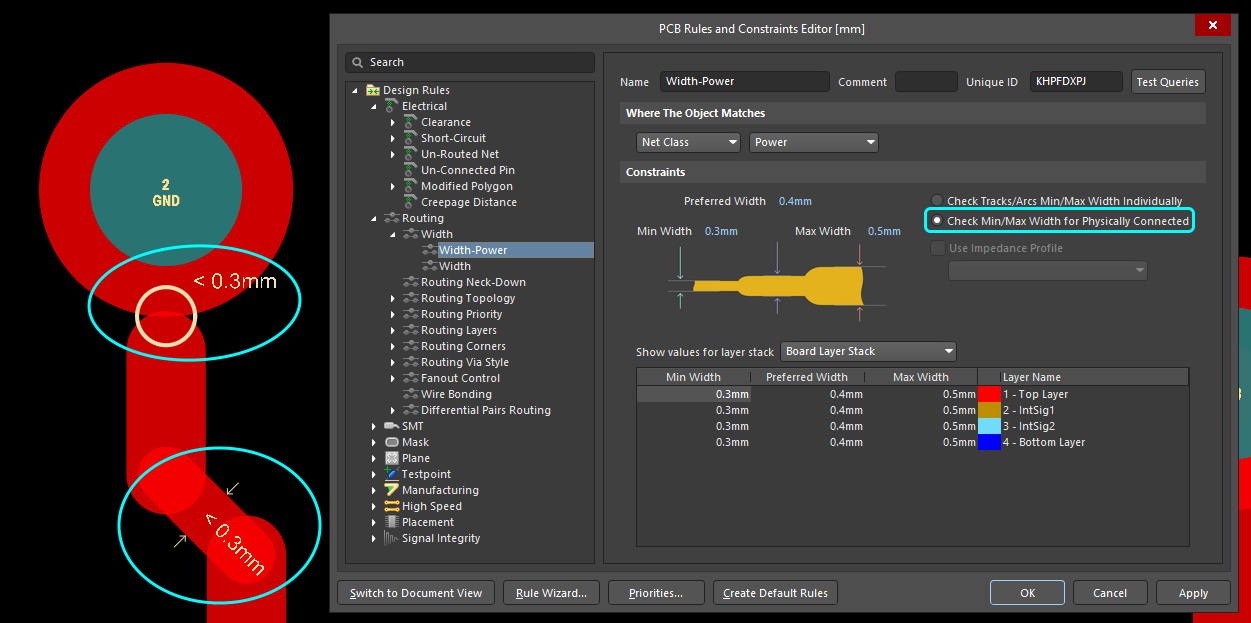 ). ). |
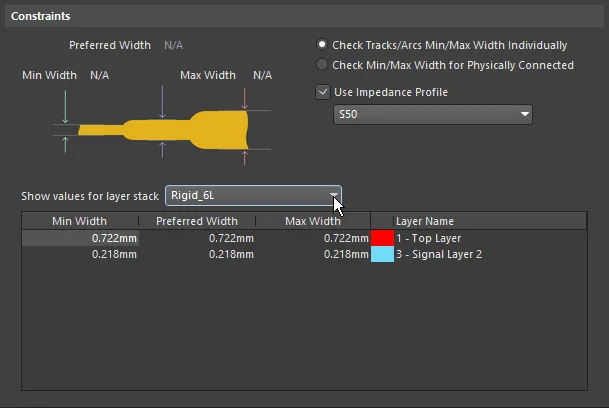
| Use Impedance Profile | Cette option devient disponible lorsqu’au moins un profil d’impédance est défini dans le Layer Stack Manager. Lorsqu’elle est activée, utilisez la liste déroulante pour sélectionner le profil d’impédance souhaité. Lorsque la règle est configurée dans ce mode, la largeur préférée requise sur chaque couche de routage est calculée comme faisant partie du profil d’impédance spécifié (les valeurs Largeur min et Largeur max seront également définies sur cette valeur lorsque l’option est activée). Une fois la règle définie, lorsque vous routez un net qui relève du périmètre de la règle, la largeur de piste est automatiquement définie sur la largeur requise pour respecter l’impédance spécifiée pour cette couche. Lorsque cette option est activée, la largeur préférée ne peut pas être modifiée dans la règle, mais les valeurs Largeur min et Largeur max le peuvent. En savoir plus sur la configuration de l’empilement de couches pour le routage à impédance contrôlée. |
| Show values for layer stack | Cette option apparaît lorsque plusieurs empilements de couches sont définis dans le Layer Stack Manager. Si la carte comprend plusieurs empilements de couches, alors les contraintes de largeur doivent être configurées pour chaque empilement, en utilisant soit les champs toutes couches au-dessus de l’image, soit les champs spécifiques à chaque couche dans la table des attributs de couche ( En savoir plus sur la définition et la configuration des sous-empilements. |
| Layer Attributes Table | La zone de grille en bas de la boîte de dialogue affiche toutes les couches de signal définies dans l’empilement de couches, sauf si l’option Use Impedance Profile est activée. Si cette option est activée, seules les couches disponibles dans le profil d’impédance sélectionné sont affichées. La grille affiche les largeurs de routage minimale, maximale et préférée ainsi que d’autres informations spécifiques à la couche. Les champs de largeur de routage peuvent être définis globalement en définissant les valeurs dans les champs de contrainte au-dessus de l’image ou individuellement en saisissant directement des valeurs dans le tableau. Lorsque l’option Use Impedance Profile est activée, les entrées de largeur requises sont automatiquement calculées et renseignées pour chaque couche du tableau. Dans ce mode, les valeurs de largeur préférée ne peuvent pas être modifiées, mais les valeurs Largeur min et Largeur max le peuvent. |
| Defining the Widths in a Differential Pair | La largeur de chaque net dans une paire différentielle est surveillée par la règle applicable Differential Pairs Routing rule. |
| Rule Application |
|
 ).
).
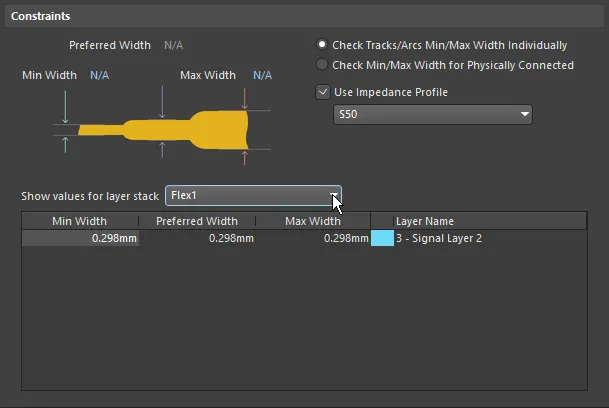 ).
).En savoir plus sur la modification de la largeur pendant le routage interactif.
Réduction de largeur du routage
Il n’est pas rare qu’un net soit routé avec différentes largeurs à mesure que le routage traverse la carte. Par exemple, le routage entrant ou sortant d’un BGA nécessite souvent des pistes d’échappement plus étroites que les pistes de largeur préférée autorisées par le profil d’impédance appliqué. Cette contrainte vous permet de définir la longueur totale maximale autorisée de telles pistes plus étroites afin que la route fournisse toujours l’impédance requise.
Contraintes
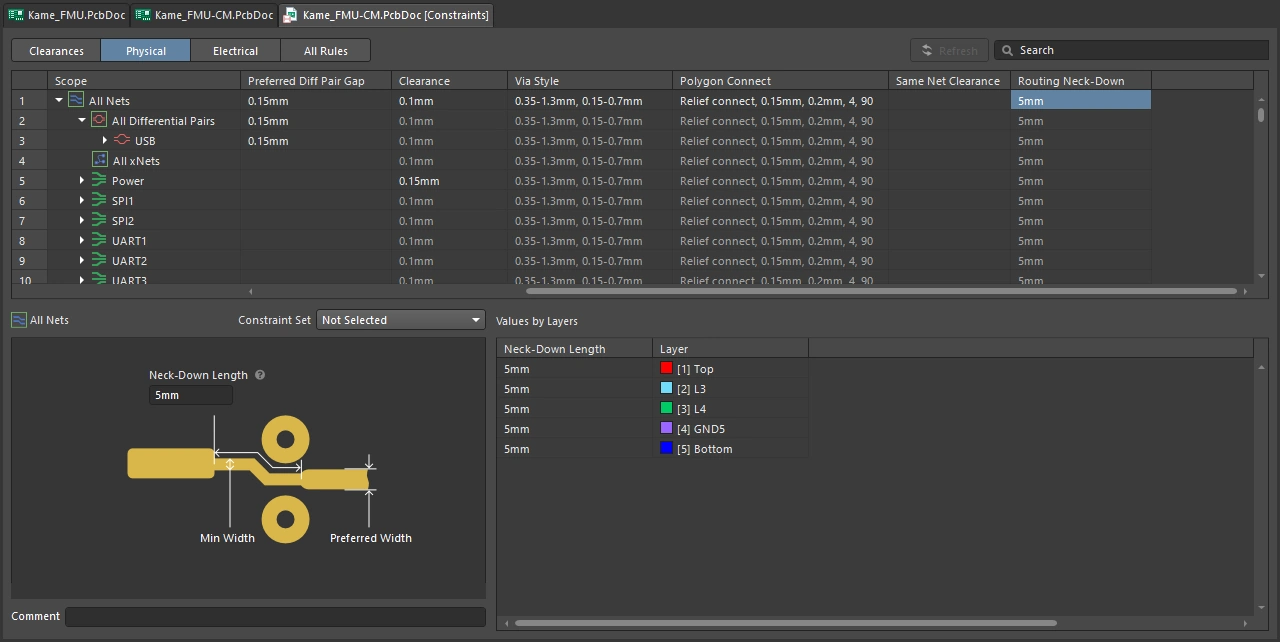
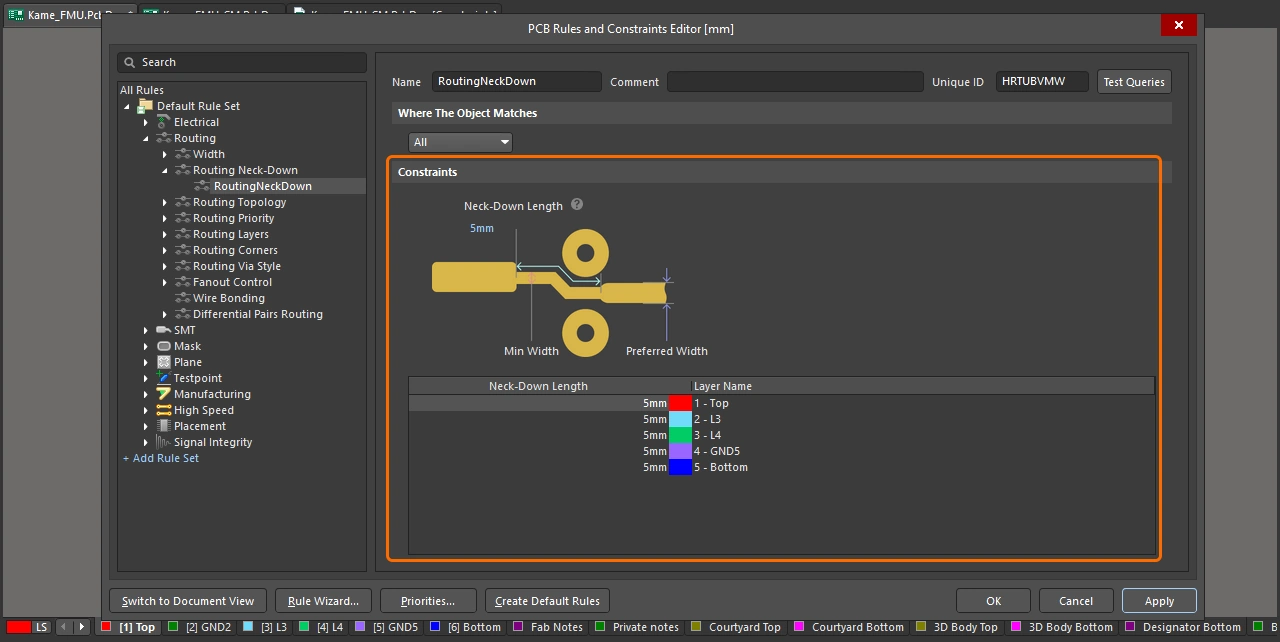
Routing Neck-Down Settings
| Default Rule | Non requis. |
| Neck-Down Length | Spécifie la longueur maximale autorisée des routes continues (dans chaque net relevant du périmètre de la règle) dont la largeur est comprise entre la Min Width et la Preferred Width définies par la règle applicable de largeur de routage. Vous pouvez également utiliser la grille pour définir la longueur autorisée par couche. |
| Rule Application | Activez la vérification du type de règle Routing Neck-Down pour le contrôle en ligne et/ou par lots dans la boîte de dialogue Design Rule Checker afin de détecter les violations des règles de réduction de largeur du routage dans les modes DRC correspondants. Les violations de règles détectées seront marquées par un motif hachuré sur les pistes correspondantes dans l’espace de conception. |
En savoir plus sur la réduction automatique de largeur pendant le routage.
Topologie de routage
Cette contrainte spécifie la topologie à employer lors du routage des nets sur la carte. La topologie d’un net correspond à l’agencement ou au schéma des connexions de broche à broche. Par défaut, les connexions de broche à broche de chaque net sont organisées de manière à donner la Shortest longueur totale de connexion. Lorsque cette topologie est appliquée, elle est réanalysée et mise à jour chaque fois qu’un composant est déplacé.
Une topologie spécifique est appliquée à un net pour diverses raisons ; pour les conceptions haute vitesse où les réflexions du signal doivent être minimisées, le net est organisé selon une topologie en chaîne ; pour les nets de masse, une topologie en étoile peut être appliquée afin de garantir que toutes les pistes reviennent à un point commun.
Contraintes
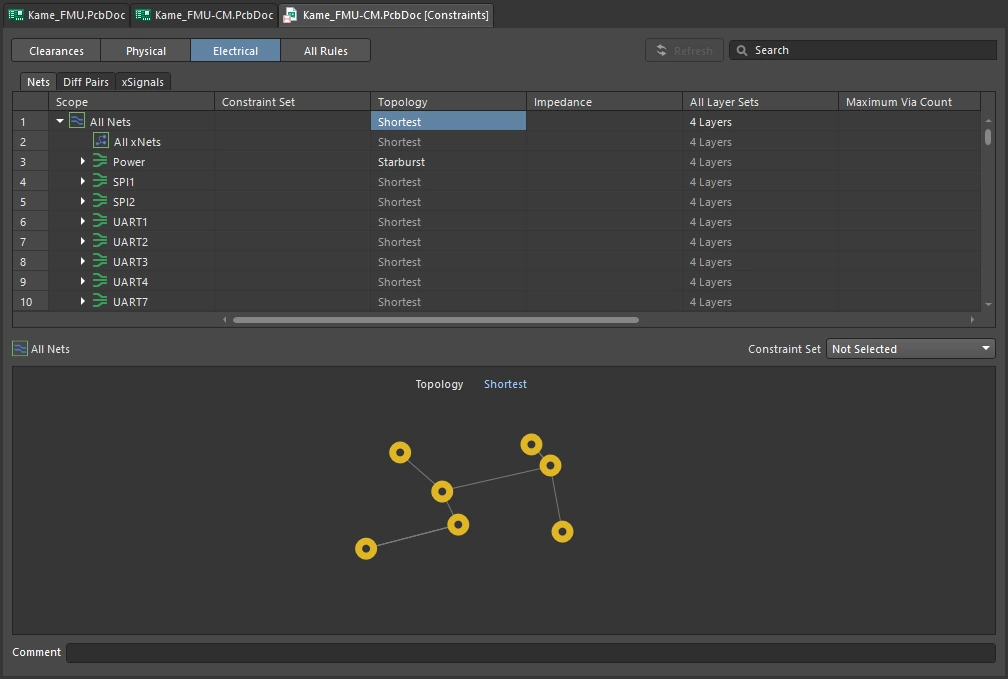
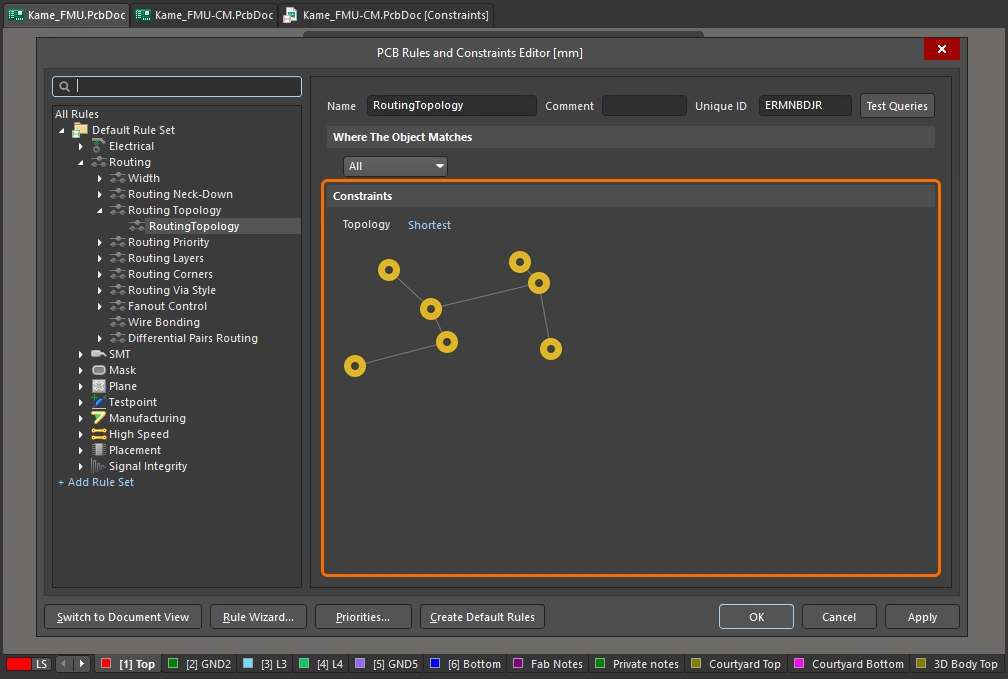
Routing Topology Settings
| Default Rule | Obligatoire |
| Topology | Définit la topologie à utiliser pour le(s) net(s) ciblé(s) par la portée (requête complète) de la règle. Les topologies suivantes peuvent être appliquées :
|
| Custom topology | Une topologie personnalisée peut être définie à l’aide de From-Tos (connexions manuelles de broche à broche). Celle-ci peut être vérifiée lors du Batch DRC des règles de conception Routing Topology appliquées aux nets correspondants. Une violation est détectée s’il existe une connexion électrique entre les pastilles d’un From-To et que le chemin le plus court contient au moins une autre pastille de ce net. Les violations ne seront pas détectées pour les nets comportant un grand nombre de pastilles (plus de 20) ou de primitives (plus de 1024). |
| Applying a topology during autorouting | Lors de l’utilisation de l’Autorouter, le temps d’achèvement du routage peut être plus long avec des topologies autres que Shortest. |
| Rule Application | Batch DRC, pendant l’autoroutage. |
En savoir plus sur la topologie de net.
Routing Priority
Cette contrainte attribue une priorité de routage au(x) net(s) ciblé(s) par la règle. L’Autorouter utilise la valeur de priorité attribuée pour évaluer l’importance du routage de chaque net dans la conception et ainsi déterminer quels nets doivent être routés en premier.
Contraintes
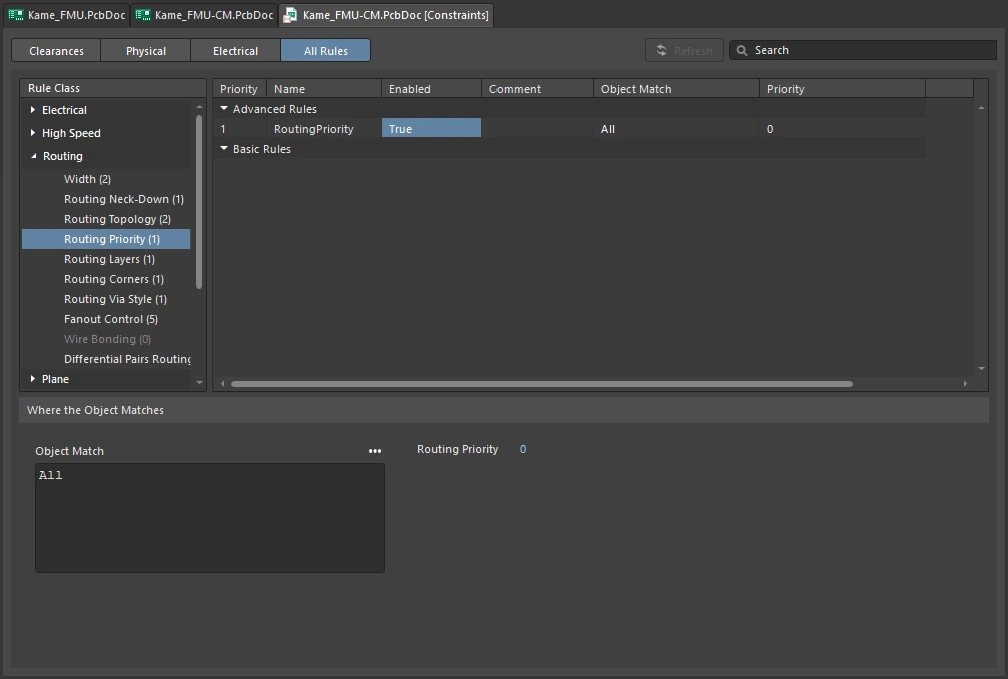
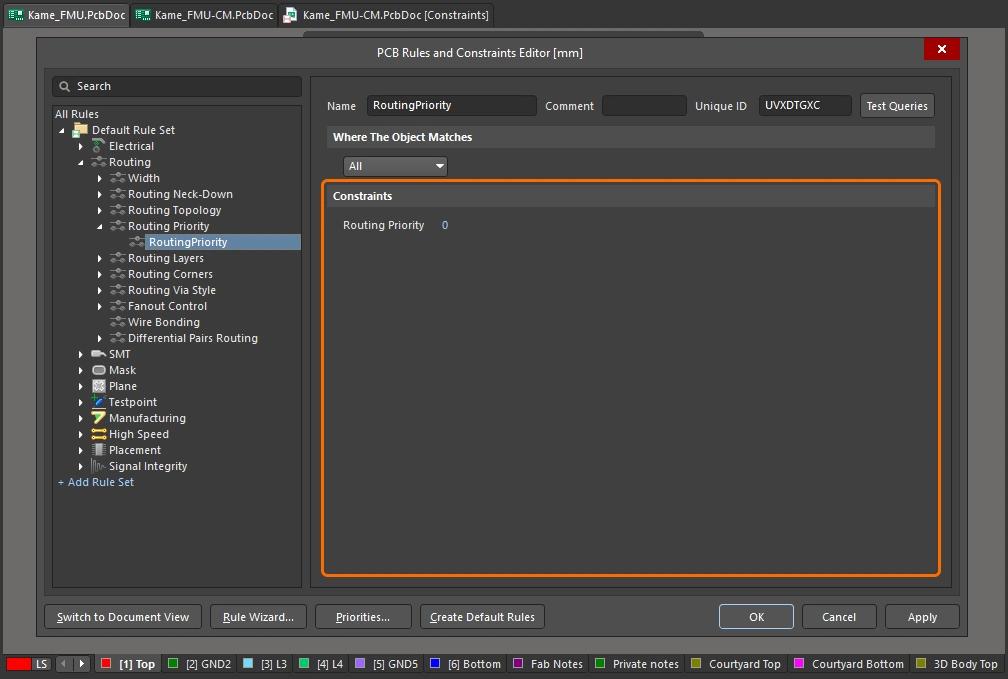
Routing Priority Settings
| Default Rule | Obligatoire |
| Routing Priority | La valeur de priorité est attribuée au(x) net(s) ciblé(s) par la portée (requête complète) de la règle. Saisissez une valeur comprise entre 0 et 100. Plus le nombre attribué est élevé, plus la priorité pendant l’autoroutage est grande. |
| Rule Application | Pendant l’autoroutage. |
Routing Layers
Cette contrainte spécifie quelles couches peuvent être utilisées pour le routage.
Contraintes
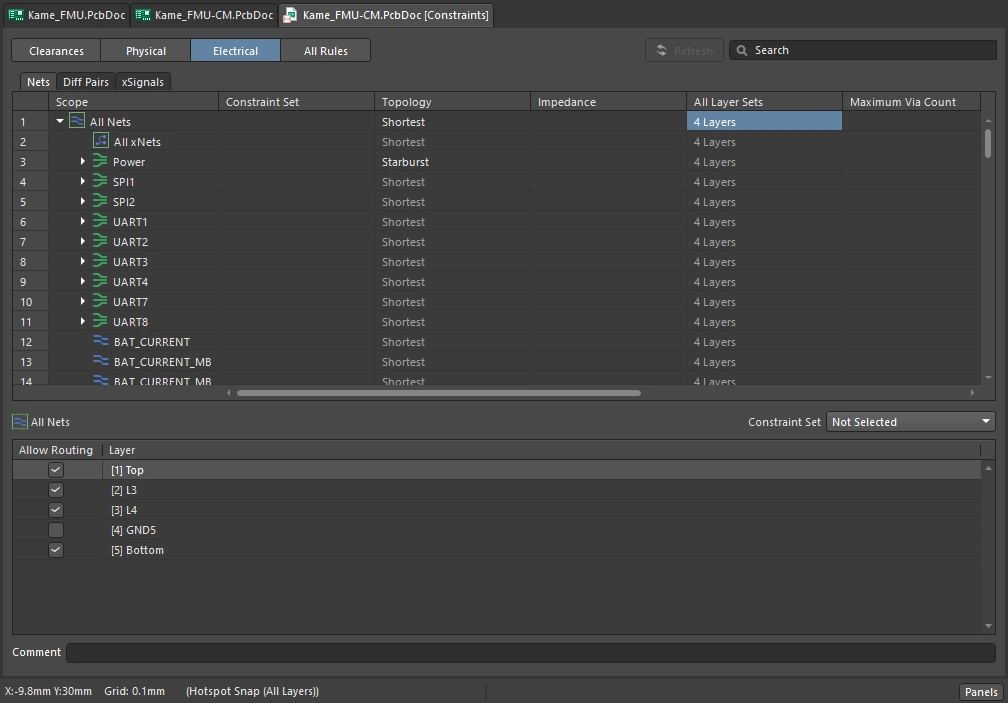
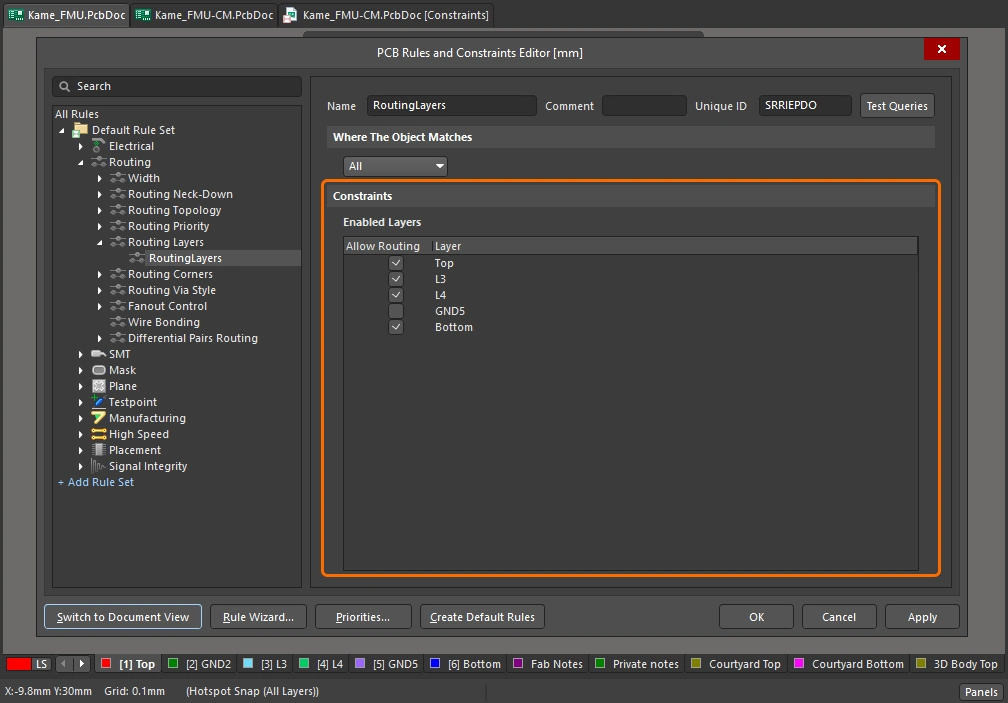
Routing Layers Settings
| Default Rule | Obligatoire |
| Enabled Layers | Chaque couche de signal actuellement définie dans l’empilement de couches est répertoriée. Utilisez l’option Allow Routing associée pour activer/désactiver le routage sur une couche, selon les besoins. |
| During autorouting | Lors de l’utilisation de l’Autorouter, la direction de routage de chaque couche de signal activée dans la conception est définie dans le cadre de la configuration du Situs Autorouter. Les directions sont spécifiées dans la boîte de dialogue Layer Directions dialog, accessible en cliquant sur le bouton Edit Layer Directions dans la boîte de dialogue Situs Routing Strategies dialog. |
| Rule Application | DRC en ligne, Batch DRC, pendant le routage interactif et pendant l’autoroutage. |
En savoir plus sur les couches et l’empilement de couches.
Routing Corners
Cette contrainte spécifie le style de coin à utiliser pendant l’autoroutage. Cette contrainte est destinée aux Autorouters tiers qui implémentent le routage à 45° comme post-traitement. Elle n’est pas suivie par le Situs Autorouter, qui implémente le routage à 45° comme processus natif.
Contraintes
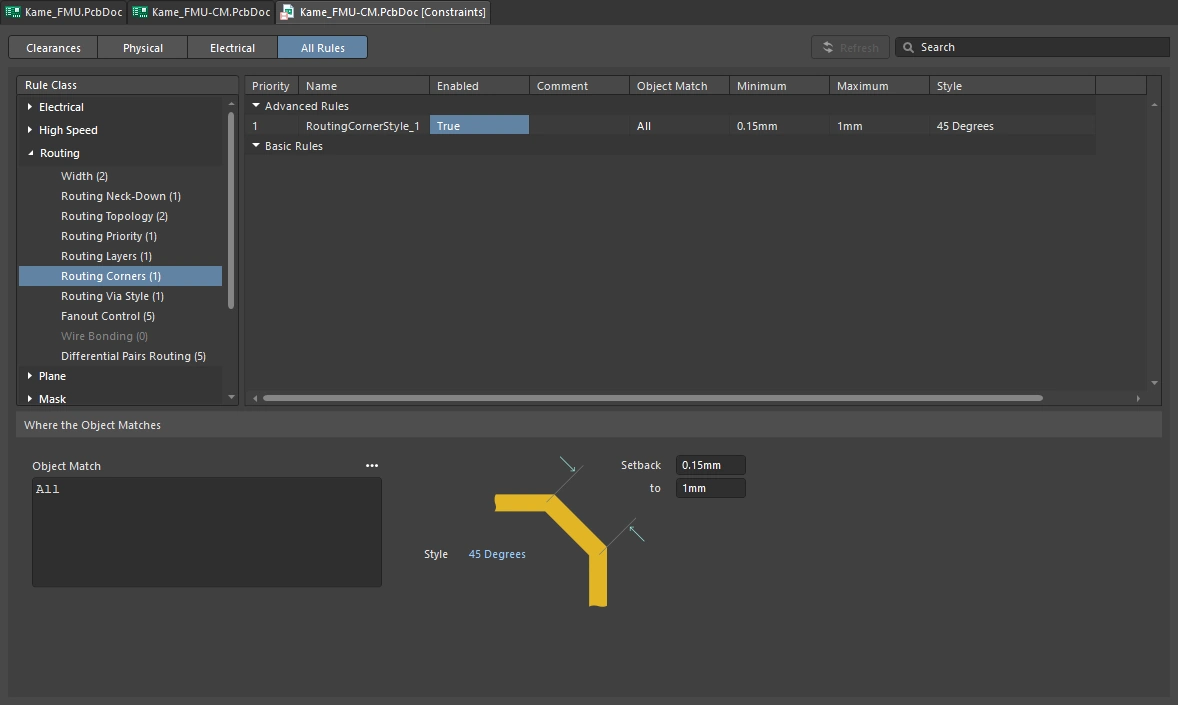
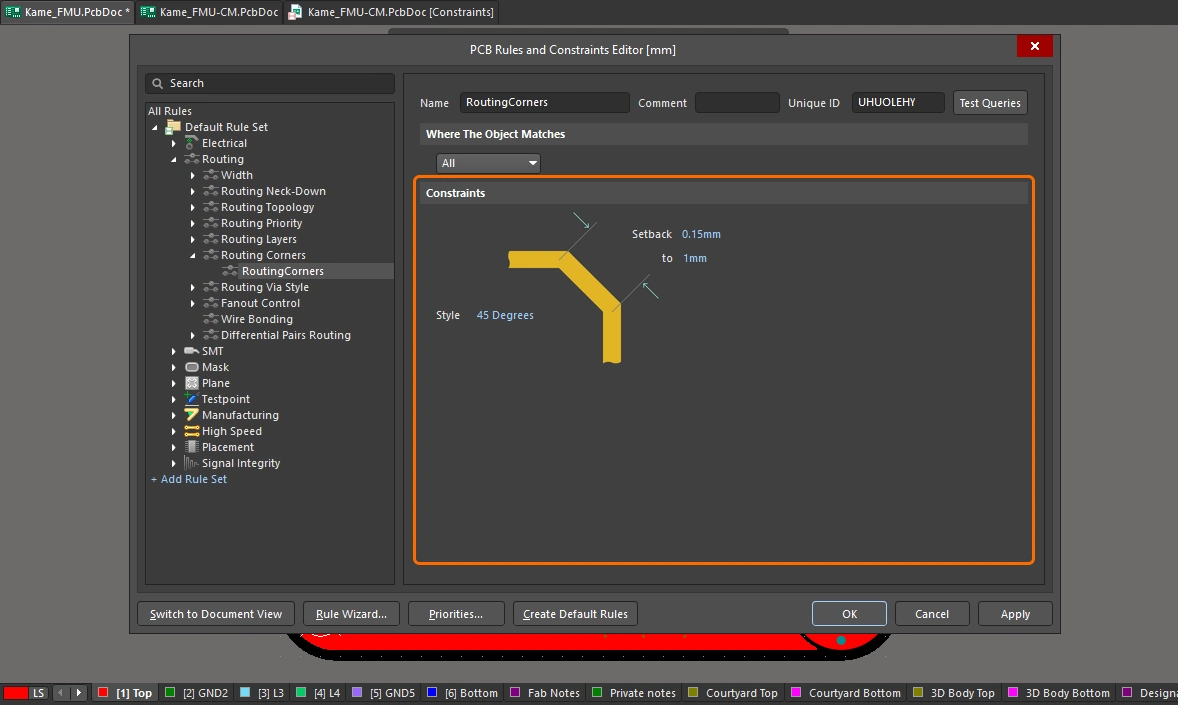
Routing Corner Settings
| Default Rule | Obligatoire |
| Style | Spécifie le style de coin de routage à utiliser. Les trois styles suivants sont disponibles :
|
| Setback | Ces deux champs vous permettent de définir une valeur minimale et maximale pour le retrait lors de l’utilisation des styles de coin |
| Rule Application | Cette contrainte est destinée aux Autorouters tiers qui implémentent le routage à 45° comme post-traitement. Elle n’est pas suivie par le Situs Autorouter, qui implémente le routage à 45° comme processus natif. |
Routing Via Style
Cette contrainte spécifie le style de vias pouvant être utilisé lors du routage. Vous pouvez définir des valeurs Min/Max/Preferred spécifiques pour le diamètre et la taille du trou du via — définies dans les contraintes de la règle — ou utiliser les modèles disponibles pour la conception de la carte.
Contraintes
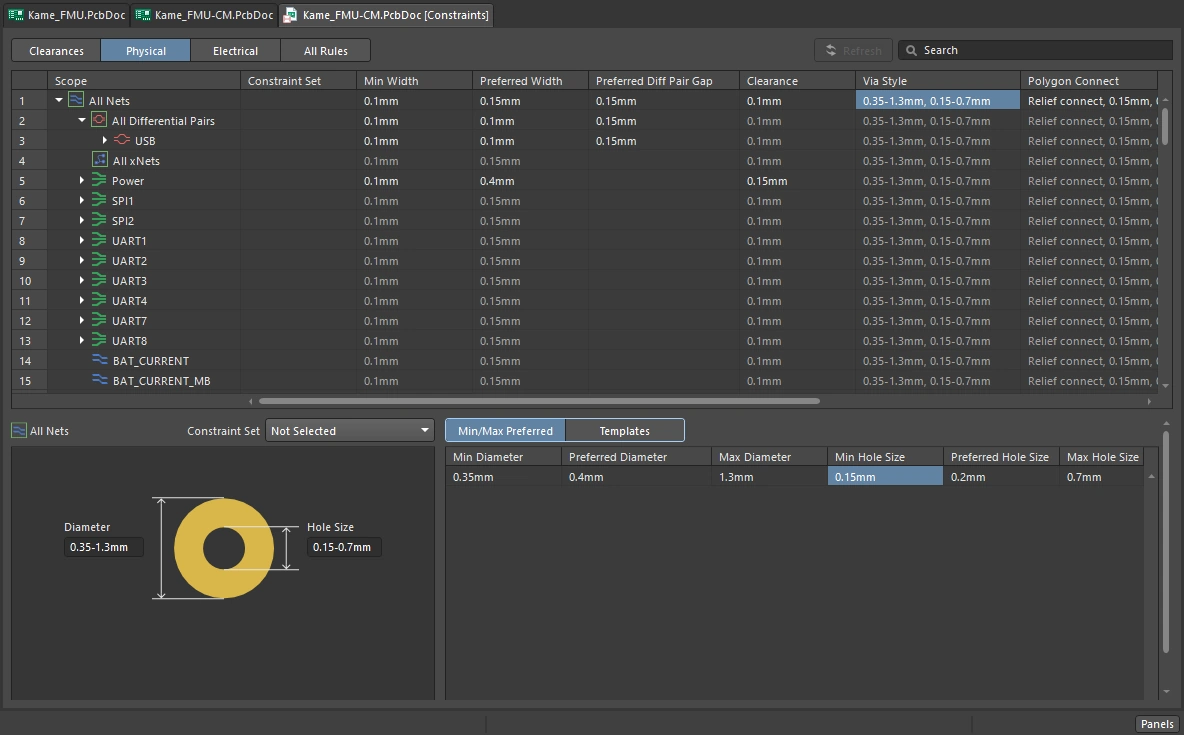
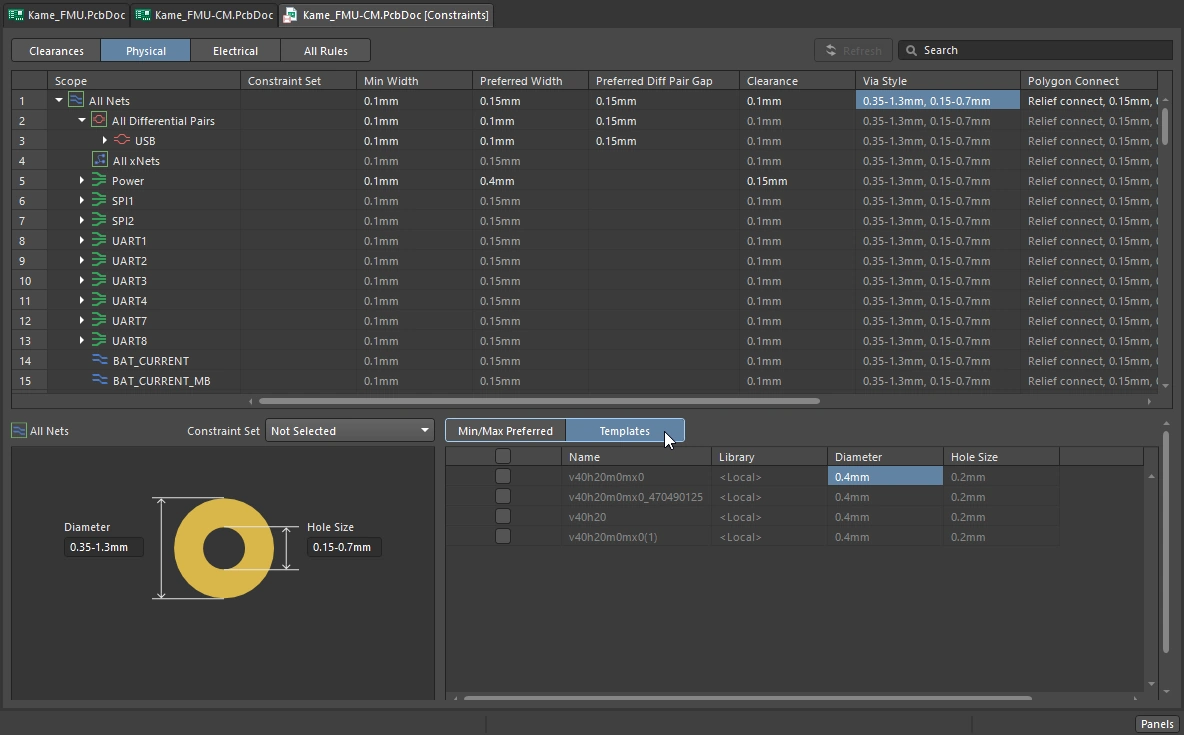
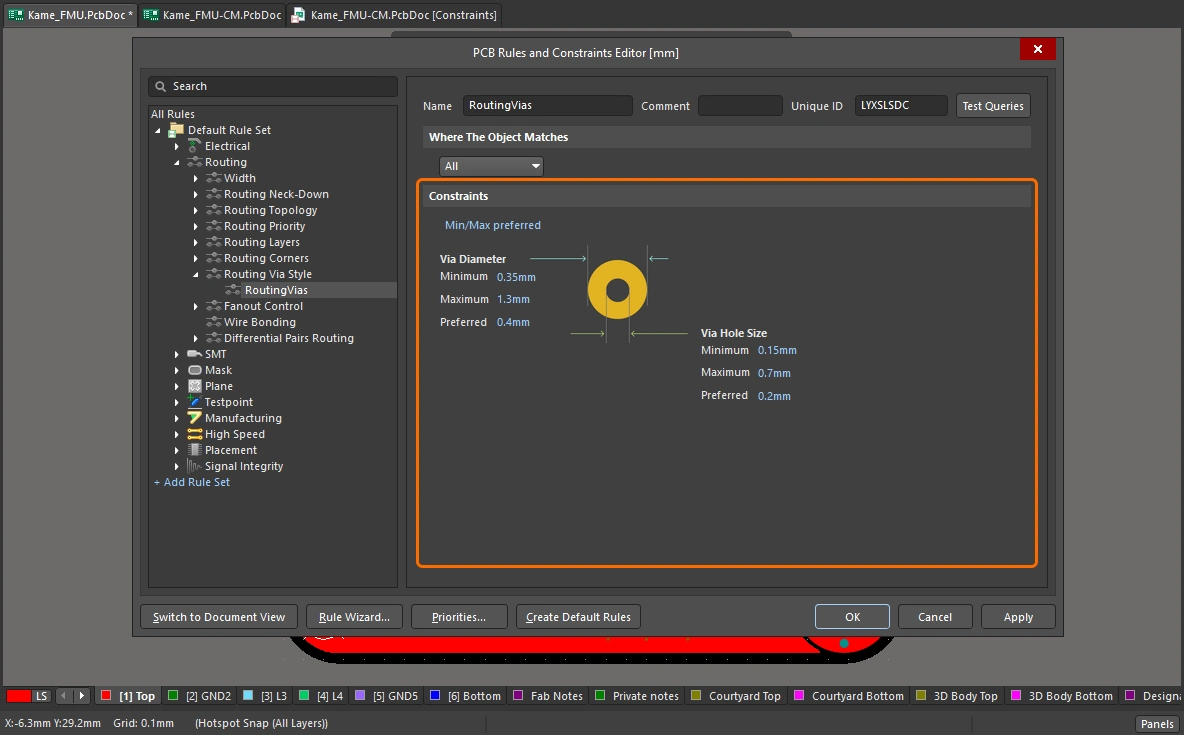
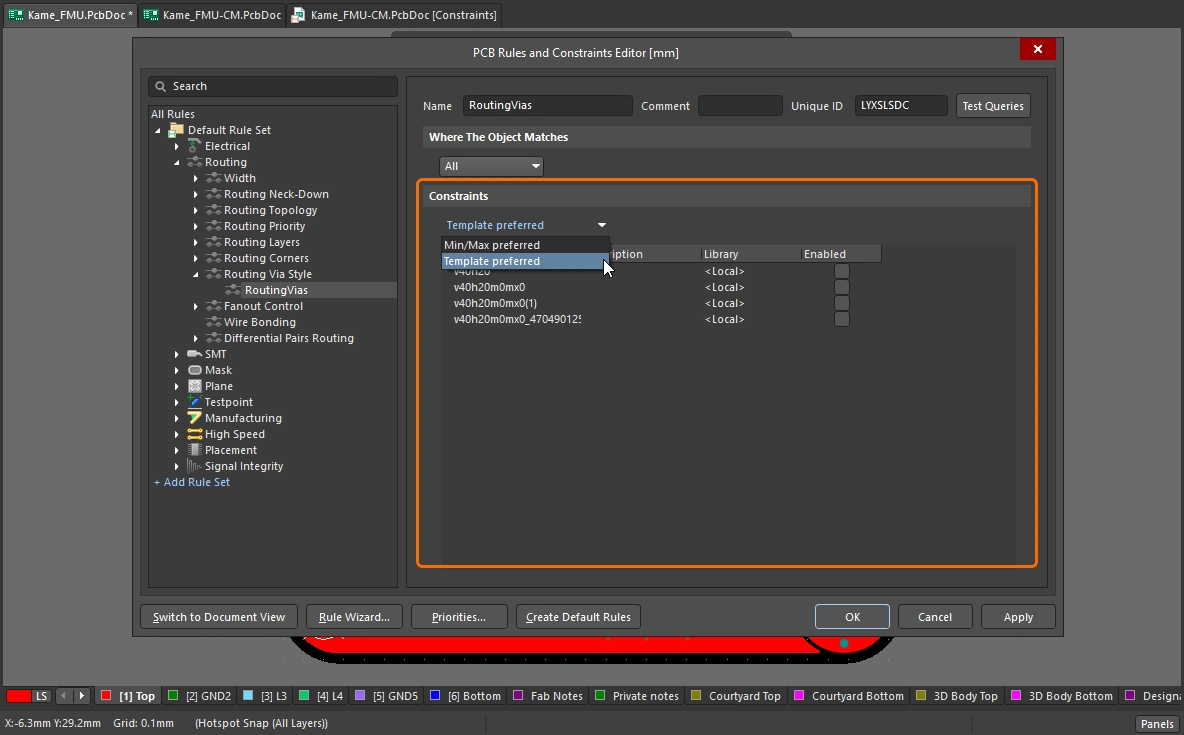
Routing Via Style Settings
| Default Rule | Obligatoire |
| Mode | Utilisez la liste déroulante pour choisir l’un des deux modes suivants :
|
Mode = (paramètres de contrainte) |
Via Diameter - spécifie les valeurs Minimum, Preferred et Maximum du diamètre des vias placés pendant le routage. Via Hole Size - spécifie les valeurs Minimum, Preferred et Maximum des tailles de trou des vias placés pendant le routage. |
Mode = (modification de la taille du via pendant le routage) |
La règle de conception Routing Via Style définit les propriétés X-Y du via. Lorsqu’un via est placé pendant le routage interactif, vous pouvez faire défiler les définitions de via Minimum / Preferred / Maximum / User Choice en appuyant sur la touche |
Mode = (paramètres de contrainte) |
|
Mode = (modification de la taille du via pendant le routage) |
Lorsqu’un via de routage est sur le point d’être placé pendant le routage interactif, vous pouvez faire défiler les modèles de via activés en appuyant sur la touche 4. Le modèle sélectionné s’affiche dans le Heads-Up Display et dans la barre d’état. Vous pouvez également appuyer sur la touche Tab pendant le routage pour accéder au panneau Properties panel, à partir duquel vous pouvez changer le modèle de via actuellement appliqué. |
| Changing the via type during routing | Le Via Type définit les couches que chaque via traverse dans le plan Z. S’il existe plusieurs types de via définis dans le Layer Stack Manager, par exemple des vias traversants et des vias borgnes/enterrés, il peut être possible que différents types de via soient utilisés pour la transition de couche en cours. Dans ce cas, appuyez sur la touche 6 pour faire défiler les types de via autorisés. Le type de via sélectionné s’affiche dans le Heads-Up Display et dans la barre d’état. Vous pouvez aussi appuyer sur la touche 8 pour afficher un menu contextuel des types de via autorisés, puis cliquer sur celui requis (). |
| Controlling the size of blind and buried vias | Afin de contrôler la taille des vias borgnes et enterrés, des règles individuelles peuvent être configurées pour cibler les différentes paires de couches. Par exemple, pour contrôler la taille des vias borgnes entre la couche supérieure et la couche interne 1, la portée suivante (requête complète) peut être utilisée :
Pour contrôler la taille des vias enterrés entre la couche interne 2 et la couche interne 3, la portée suivante serait utilisée :
Autrement, au lieu de créer des règles individuelles, vous pouvez étendre la requête d’une seule règle à l’aide de OR comme suit :
|
| Rule Application | DRC en ligne, DRC par lots, pendant l’autoroutage et pendant le routage interactif. Lorsque le mode de la règle est défini sur Min/Max preferred, les considérations suivantes s’appliquent :
|
Via Style Query Keywords
Il existe un grand nombre de mots-clés de requête liés aux vias. Le moyen le plus simple de les parcourir consiste à ouvrir la boîte de dialogue Query Helper dialog et à utiliser le champ de masque pour filtrer tous les mots-clés de requête liés aux vias, comme montré dans les images ci-dessous.
-
Vérifications d’attributs mots-clés de requête liés aux vias (
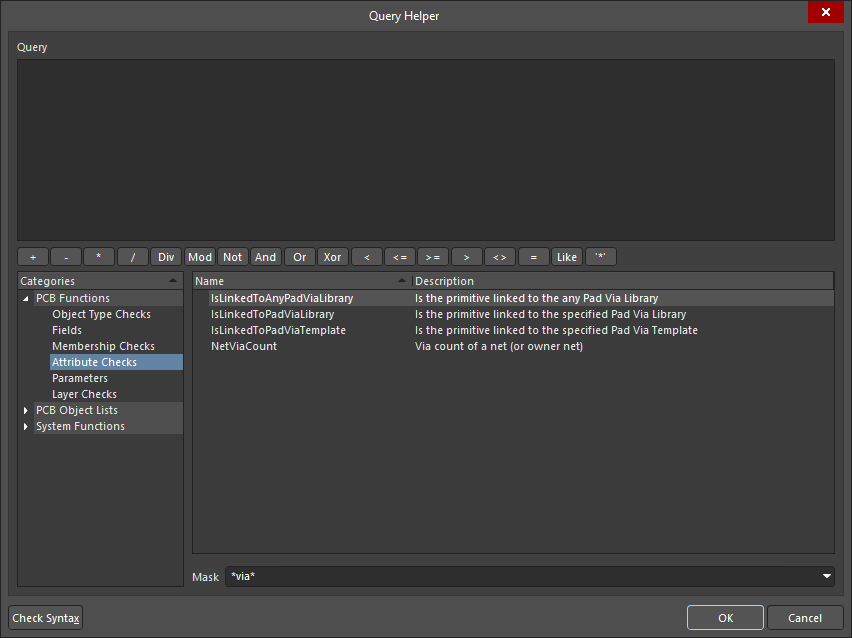 ).
).
-
Champ mots-clés de requête liés aux vias (
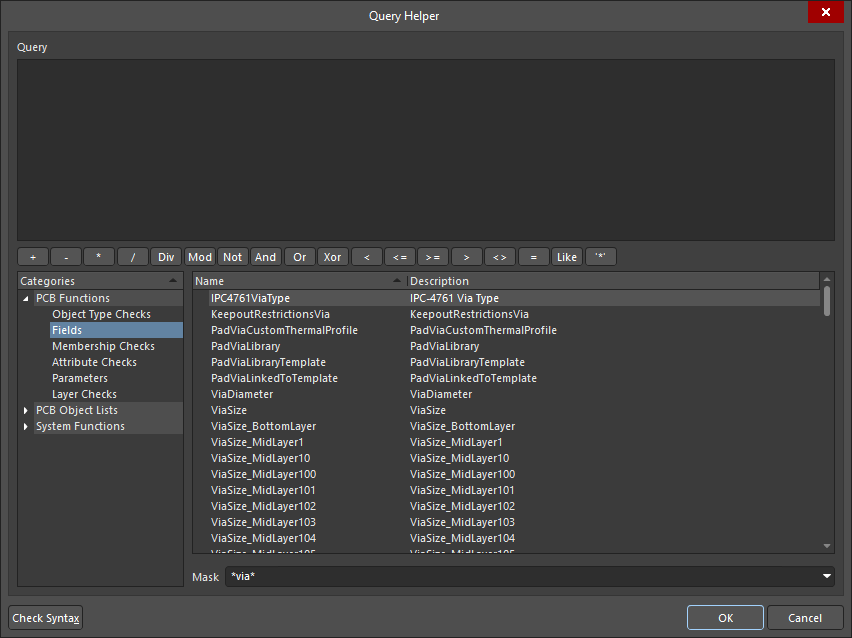 ).
).
-
Vérifications d’appartenance mots-clés de requête liés aux vias (
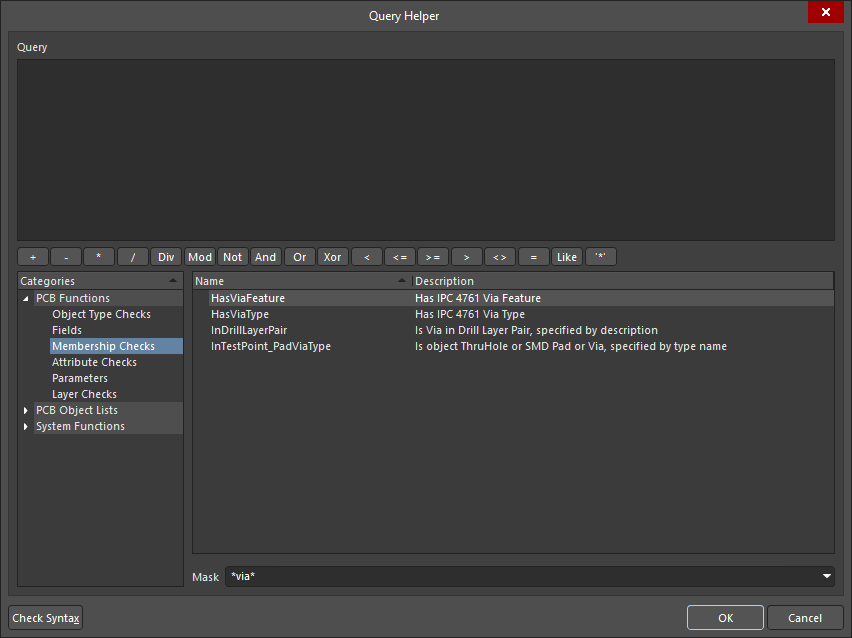 ).
).
-
Vérifications de type d’objet mots-clés de requête liés aux vias (
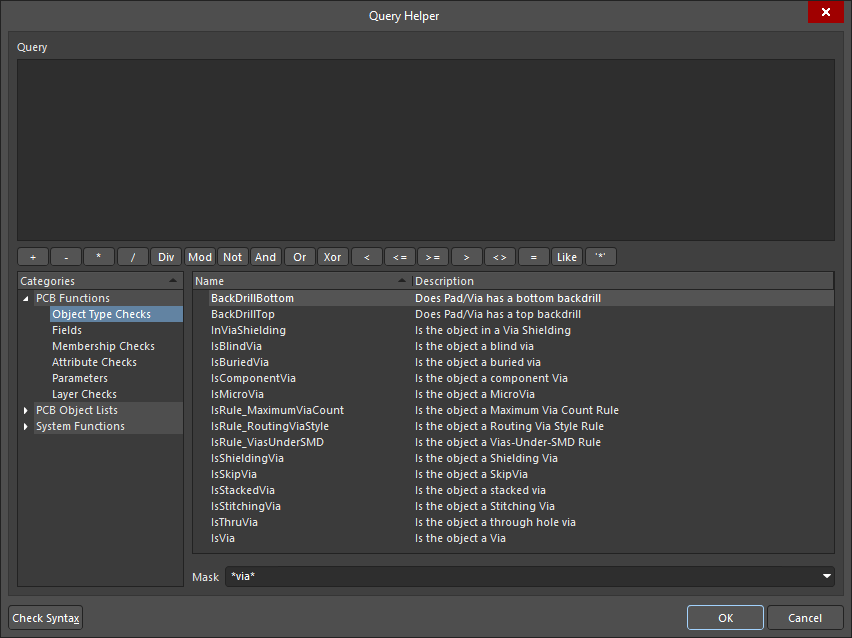 ).
).
En savoir plus sur l’utilisation des pads et des vias.
En savoir plus sur la modification des vias pendant le routage.
Contrôle du fanout
Cette contrainte spécifie les options de fanout à utiliser lors du fanout des pads des composants montés en surface dans la conception qui se connectent à des nets de signal et/ou à des plans d’alimentation. Du point de vue du routage, en ajoutant un via et une piste de connexion, un fanout transforme essentiellement un pad SMT en pad traversant. Cela augmente considérablement la probabilité de router la carte avec succès, puisqu’un signal devient disponible sur toutes les couches de routage au lieu de seulement la couche supérieure ou inférieure. Cela est particulièrement nécessaire dans les conceptions à haute densité où l’espace de routage est très limité.
Contraintes
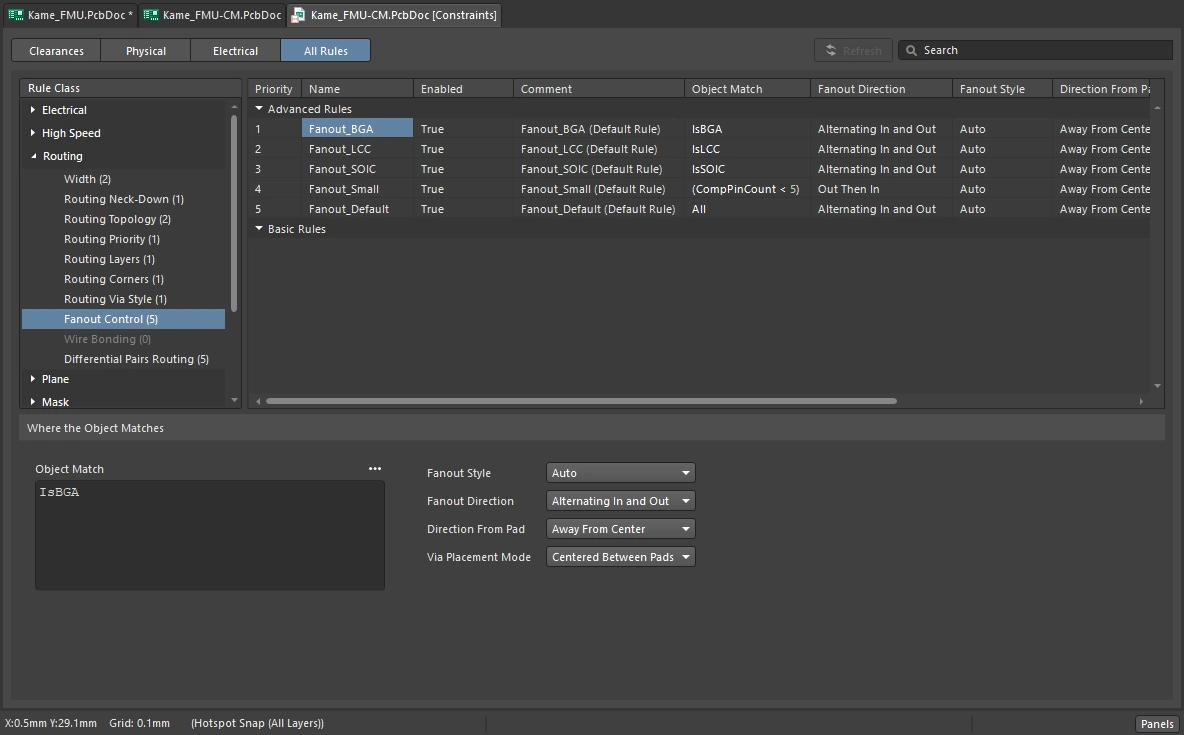
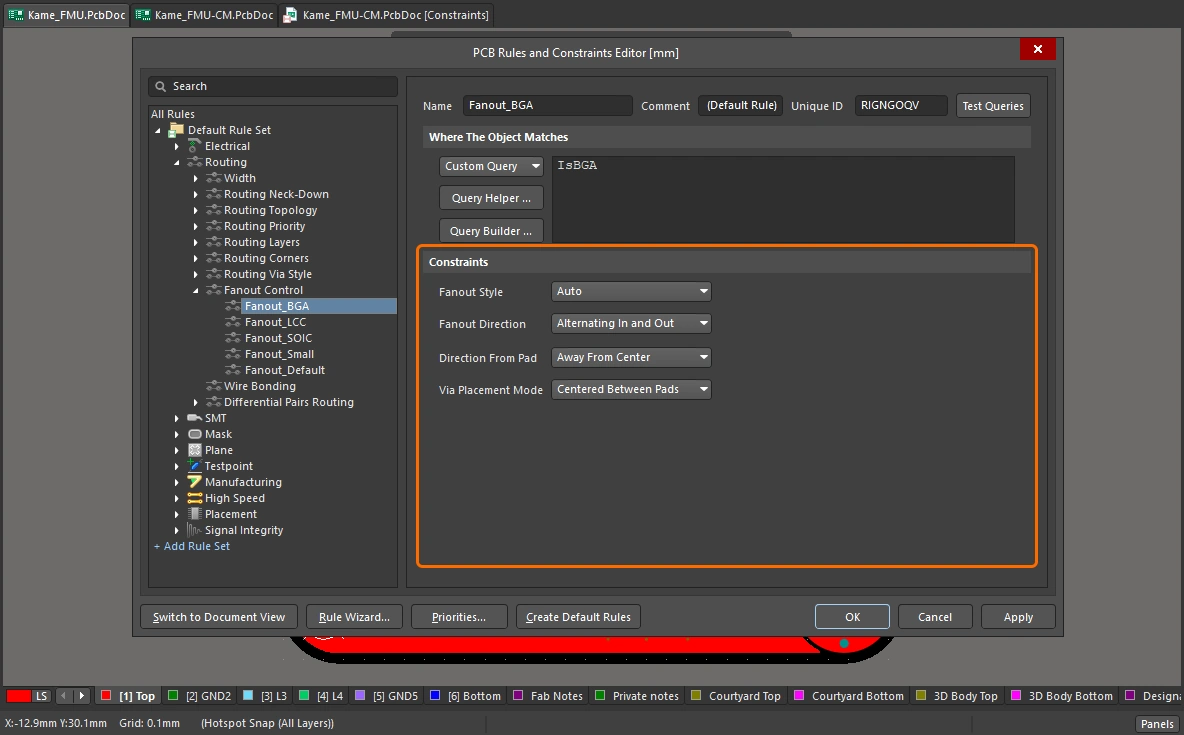
Fanout Control Settings
| Default Rule | Obligatoire |
| Fanout Style | Spécifie comment les vias de fanout sont placés par rapport au composant CMS. Les options suivantes sont disponibles :
|
| Fanout Direction | Spécifie la direction à utiliser pour le fanout. Les options suivantes sont disponibles :
|
| Direction From Pad | Spécifie la direction à utiliser pour le fanout. Lorsqu’un composant BGA reçoit un fanout, ses pastilles sont réparties en quadrants, le fanout étant appliqué simultanément aux pastilles de chaque quadrant. Les options suivantes sont disponibles :
|
| Via Placement Mode | Spécifie comment les vias de fanout sont placés par rapport aux pastilles du composant BGA. Les options suivantes sont disponibles :
|
| Default fanout constraints | Les règles de conception Fanout Control par défaut suivantes sont créées automatiquement, couvrant les types de boîtiers de composants les plus courants disponibles (listés par ordre décroissant de priorité). Ces règles peuvent être modifiées ou d’autres peuvent être définies selon les exigences propres à votre conception.
|
| Fanout vias | Le style utilisé pour les vias de fanout suivra la ou les règles de conception Routing Via Style applicables. Les pistes supplémentaires posées dans le cadre du processus de fanout, de la pastille au via, suivront la ou les règles de conception Routing Width applicables. |
| Fanning out a component | Pour effectuer le fanout des pastilles d’un composant, assurez-vous qu’il n’y a aucun remplissage de polygone sous ce composant sur aucune couche. Les polygones peuvent être retirés temporairement avant de créer les fanouts, puis restaurés ensuite. |
| Rule Application | Pendant le routage interactif et l’autoroutage. |
Fanout Control Query Keywords
Pour cibler des composants en fonction de leur empreinte, consultez la liste Attribute Checks des fonctions de requête pour trouver les mots-clés qui ciblent le type de boîtier, tels que IsBGA, IsLCC, IsSMSIP, etc.
En savoir plus sur le fanout et le routage d’échappement.
Câblage par fils
Cette contrainte définit la distance admissible entre fils de bonding adjacents (Wire To Wire), la Min Wire Length et la Max Wire Length, ainsi que la Bond Finger Margin, qui correspond à la distance/marge entre un fil de bonding et le bord de la pastille bond finger à laquelle il est raccordé.
Constraints
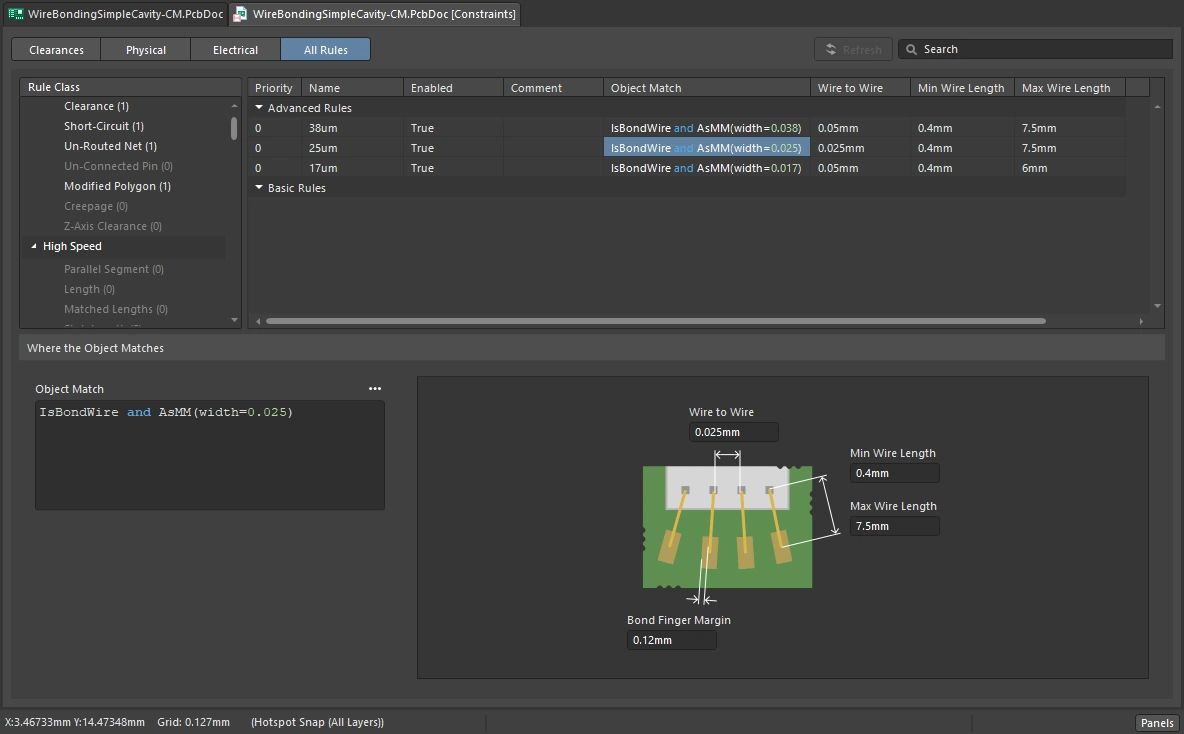
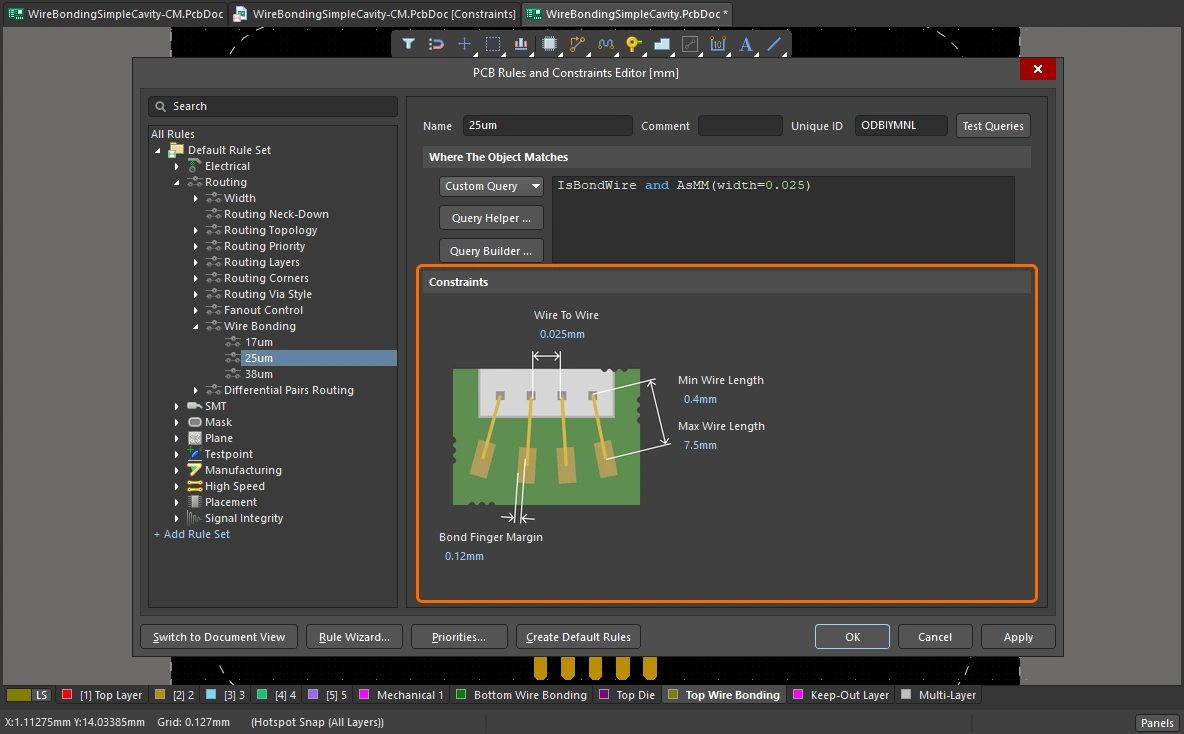
Wire Bonding Settings
| Default Rule | Obligatoire |
| Wire To Wire | Spécifie la distance minimale admissible entre les corps 3D de fils de bonding adjacents.spécifie la distance minimale admissible entre les corps 3D de fils de bonding adjacents. |
| Min Wire Length | Spécifie la longueur minimale admissible d’un fil de bonding. |
| Max Wire Length | Spécifie la longueur minimale admissible d’un fil de bonding. |
| Bond Finger Margin | Spécifie la marge minimale admissible depuis le bord d’une pastille bond finger. |
| Rule Application | DRC par lots. |
Wire Bonding Query Keywords
-
IsBondFinger – renvoie une primitive de pastille SMD sur une couche cuivre à laquelle un fil de bonding est connecté.
-
IsBondWire – renvoie une primitive de fil de bonding.
-
IsBondWireConnected – renvoie toute primitive à laquelle un fil de bonding est connecté.
En savoir plus sur le câblage par fils.
Routage des paires différentielles
Cette contrainte définit la largeur de routage de chaque net dans une paire différentielle et l’espacement (ou l’écart) entre les nets de cette paire. Les paires différentielles sont généralement routées avec des paramètres largeur-écart spécifiques afin de fournir l’impédance différentielle requise pour cette paire de nets. Ces paramètres peuvent être définis manuellement ou, si des profils d’impédance de paire différentielle sont définis dans le Layer Stack Manager, un profil d’impédance peut être sélectionné pour définir automatiquement les paramètres Preferred largeur-écart.
Contraintes
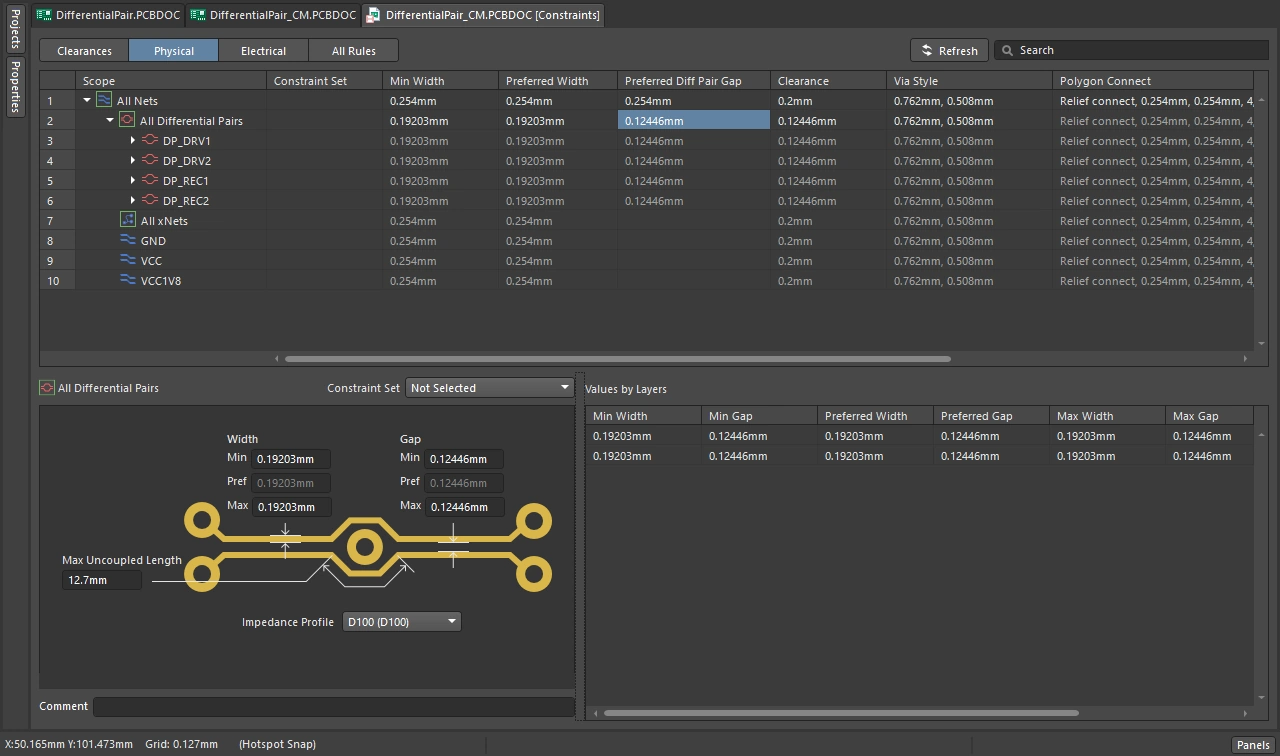
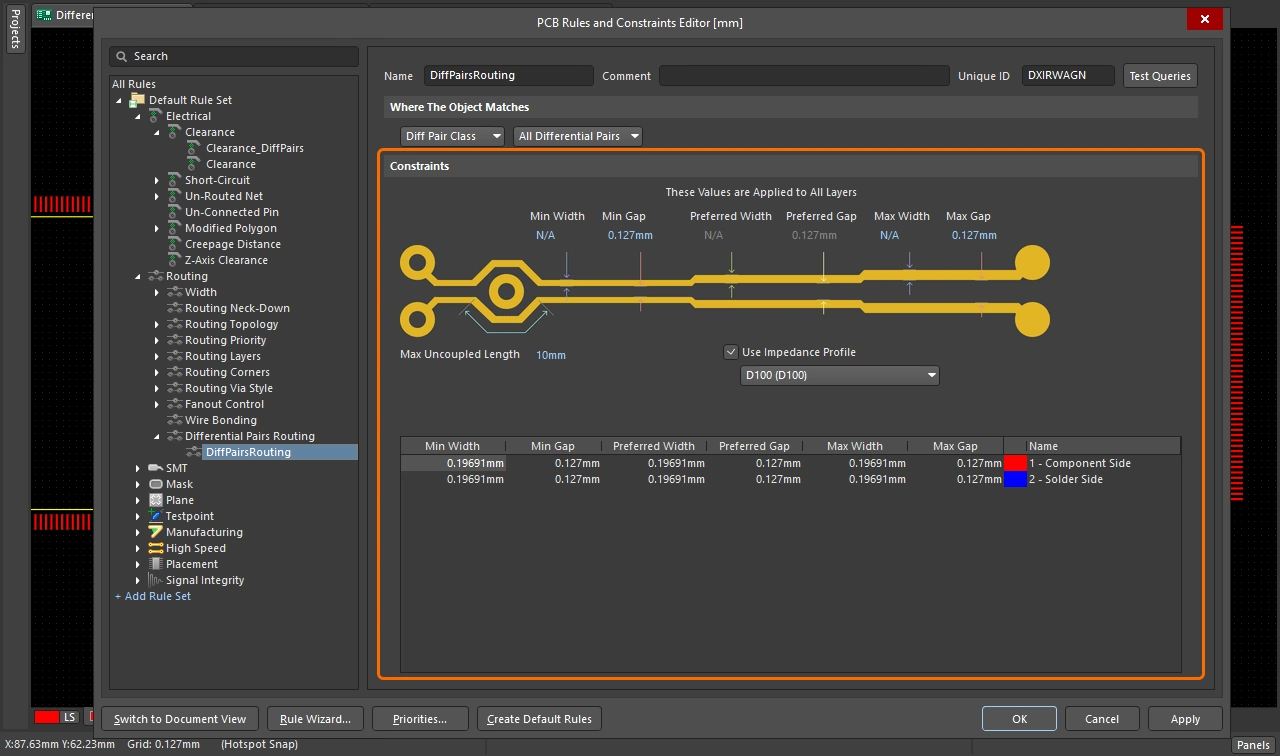
Differential Pairs Routing Settings
| Default Rule | Obligatoire |
| Min Width | Spécifie la largeur minimale admissible à utiliser pour les pistes lors du routage de la paire différentielle. |
| Min Gap | Spécifie l’espacement minimal admissible entre primitives sur des nets différents au sein d’une même paire différentielle pendant le routage. Les paramètres d’écart Min, Preferred & Max de cette règle de conception sont utilisés pendant le routage, le reroutage ou la modification interactive de la paire différentielle (pendant l’Interactive Sliding). Notez que ces paramètres d’écart ne sont NOT pas utilisés lors de la vérification des règles (DRC). Pendant le DRC, l’écart est vérifié par la règle applicable de contrainte d’espacement (Clearance Constraint) - reportez-vous aux Notes ci-dessous pour plus d’informations sur la gestion de ce point. |
| Preferred Width | Spécifie la largeur préférée à utiliser pour les pistes lors du routage de la paire différentielle. |
| Preferred Gap | Spécifie l’espacement préféré entre primitives sur des nets différents au sein d’une même paire différentielle. |
| Max Width | Spécifie la largeur maximale admissible à utiliser pour les pistes lors du routage de la paire différentielle. |
| Max Gap | Spécifie l’espacement maximal admissible entre primitives sur des nets différents au sein d’une même paire différentielle. |
| Max Uncoupled Length | Spécifie la valeur de la longueur maximale admissible non couplée entre les nets positif et négatif au sein de la paire différentielle. |
| Use Impedance Profile | Cette option devient disponible lorsqu’au moins un profil d’impédance est défini dans le Layer Stack Manager. Lorsqu’elle est activée, utilisez la liste déroulante pour sélectionner le profil d’impédance requis. Lorsque la règle est configurée dans ce mode, la largeur préférée (Preferred Width) et l’écartement préféré (Preferred Gap) requis sur chaque couche de routage sont calculés dans le cadre du profil d’impédance spécifié. Une fois la règle définie, lorsque vous routez une paire différentielle entrant dans le périmètre de la règle, les largeurs de piste et l’écartement de la paire sont automatiquement définis sur les valeurs requises pour cette couche afin de respecter l’impédance spécifiée. En savoir plus sur la configuration de l’empilement de couches pour le routage à impédance contrôlée. |
| Show values for layer stack | Cette option apparaît dans la boîte de dialogue lorsqu’il existe plusieurs empilements de couches définis dans le Layer Stack Manager. Si la carte comprend plusieurs empilements de couches, alors les contraintes de routage des paires différentielles doivent être configurées pour chacun des empilements, soit en utilisant les champs toutes couches au-dessus de l’image, soit les champs spécifiques aux couches dans le tableau des attributs de couche, soit en sélectionnant un profil d’impédance. En savoir plus sur la définition et la configuration des sous-empilements. |
| Layer Attributes Table | La zone de grille en bas de la boîte de dialogue affiche toutes les couches de signal définies dans l’empilement de couches, sauf si un profil d’impédance est sélectionné. Dans ce cas, seules les couches disponibles dans le profil d’impédance sélectionné sont affichées. Les contraintes de largeur et d’écartement minimales, maximales et préférées, ainsi que d’autres informations spécifiques à la couche, sont affichées. Les champs Width et Gap du routage peuvent être définis globalement en indiquant les valeurs dans les champs de contrainte au-dessus de l’image, ou individuellement en saisissant directement les valeurs dans le tableau. Lorsqu’un profil d’impédance est sélectionné, les entrées Preferred Width requises sont automatiquement calculées et renseignées pour chaque couche du tableau. Dans ce mode, les valeurs Preferred Width et Preferred Gap ne peuvent pas être modifiées, mais les valeurs Min et Max le peuvent. Lors de la définition des valeurs de largeur et/ou d’écartement minimales, maximales et préférées, le Layer Attributes Table met en évidence les entrées non valides en texte rouge. Cela peut se produire, par exemple, lorsque vous spécifiez une valeur de contrainte minimale supérieure à la valeur de contrainte maximale, ou lorsque vous définissez une valeur de contrainte préférée inférieure au minimum ou supérieure aux valeurs de contrainte maximales. La définition incorrecte de la règle est également mise en évidence par le nom de la règle qui devient rouge à la fois dans le volet d’arborescence des dossiers et dans les listes récapitulatives correspondantes de la boîte de dialogue PCB Rules and Constraints Editor. |
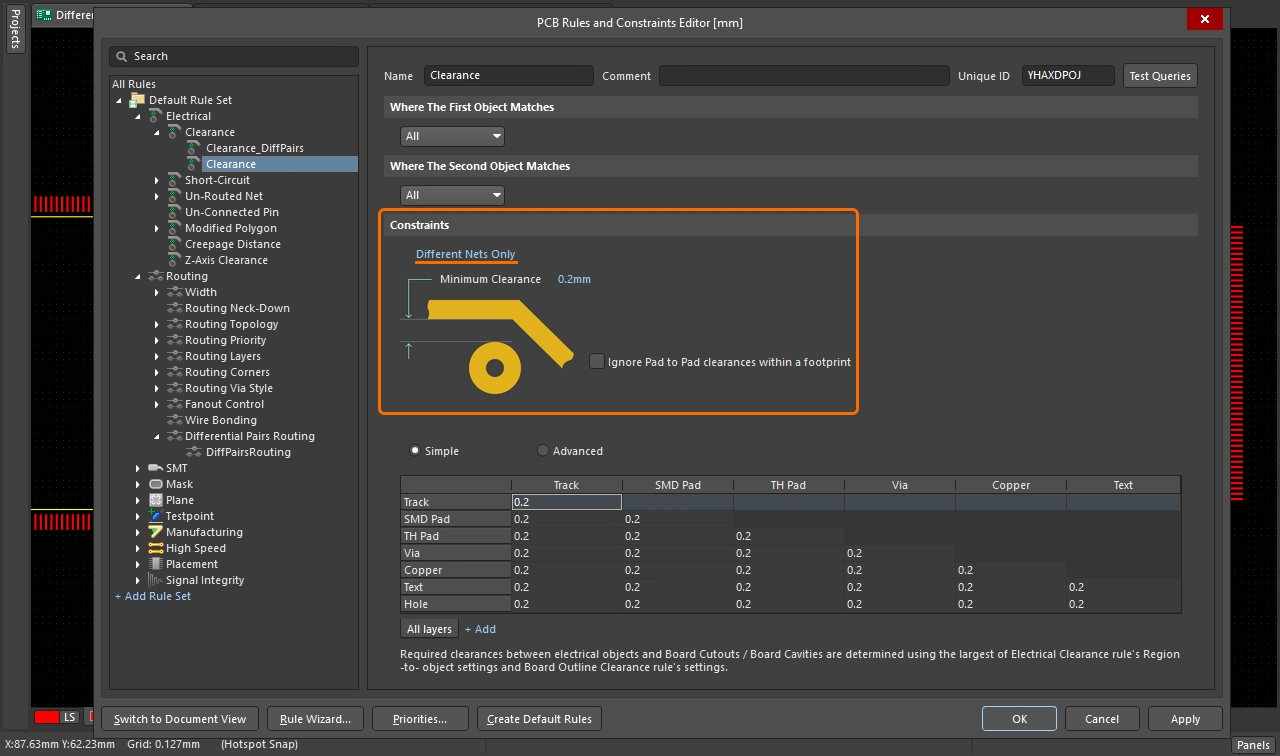
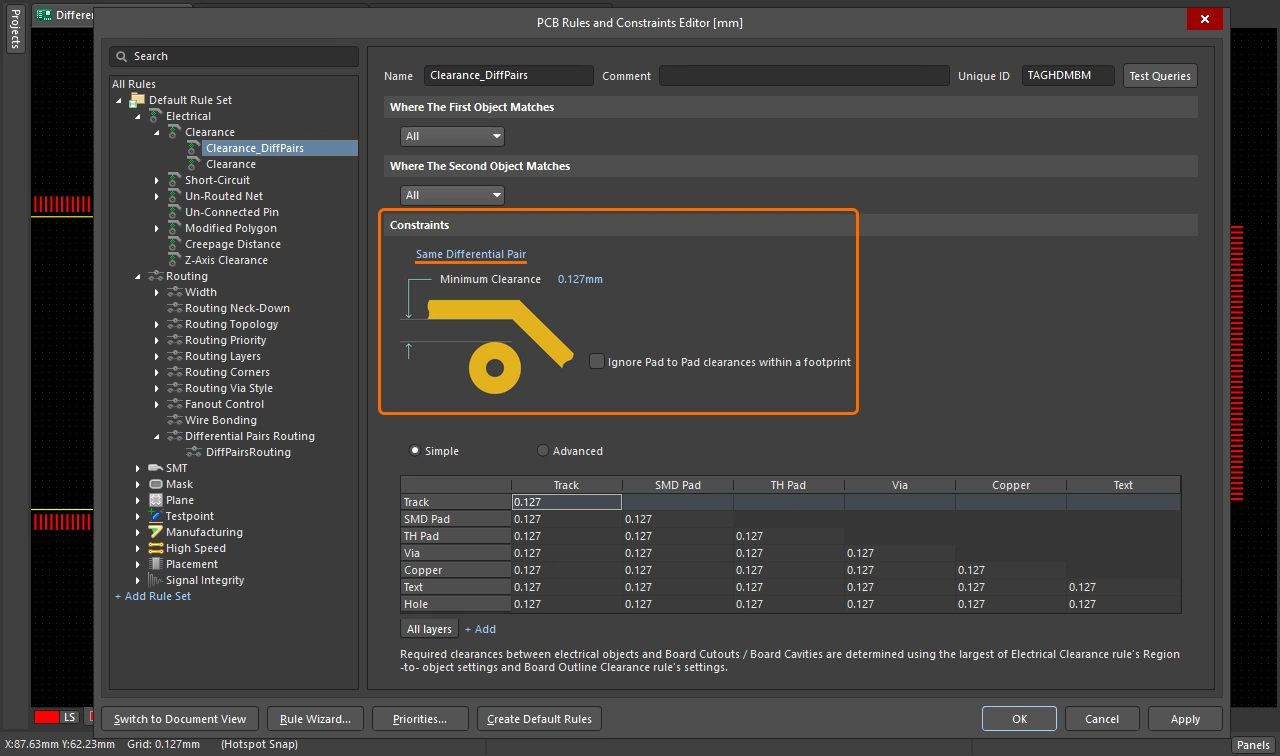
| Differential Pair clearance checking | Bien que la largeur de chaque net d’une paire différentielle soit surveillée par la règle de routage des paires différentielles applicable (et non par une règle de largeur), la vérification de l’espacement entre les nets de cette paire reste régie par la règle de conception Clearance applicable. Si l’écartement de routage de la paire différentielle est inférieur au dégagement minimum autorisé entre différents nets sur la carte, les nets des paires différentielles échoueront à la contrainte de dégagement. Pour éviter cela, une contrainte de dégagement distincte doit être créée, en définissant le dégagement net à net dans les paires différentielles à la même valeur que le Diff Pair Gap. Pour ce faire dans le Constraint Manager, définissez la valeur Clearance des paires à la même valeur que le Diff Pair Gap. Cela est illustré dans la première diapositive du diaporama Differential Pair Routing ci-dessus, où le dégagement des paires différentielles a été défini sur Pour ce faire dans le PCB Rules and Constraints Editor, ajoutez une contrainte Clearance supplémentaire définie sur la même valeur de dégagement que le Diff Pair Gap, avec l’option Same Differential Pair sélectionnée. Cela est illustré dans la quatrième diapositive du diaporama Differential Pair Routing ci-dessus, où le dégagement des paires différentielles a été défini sur |
| Changing pair properties across the board | Bien que les réglages optimaux Width-Gap puissent être atteints sur la majeure partie de la carte, il existe souvent des zones, par exemple sous un composant BGA, où des réglages Width-Gap plus petits et plus serrés doivent être utilisés. Définir Min Gap à une valeur inférieure à Preferred Gap permet au routeur de rapprocher davantage les membres de la paire lorsque des obstacles l’exigent. Bien que cela fonctionne, cela a un coût : les opérations de routage deviennent beaucoup plus complexes et sont, par conséquent, plus lentes. Cette exigence peut également être satisfaite en définissant plusieurs règles de routage de paires différentielles : une règle de priorité plus faible qui cible la paire différentielle sur l’ensemble de la carte, et une règle de priorité plus élevée qui cible la paire différentielle dans la zone spécifique où un réglage Width-Gap plus étroit est requis. Vous ciblez ensuite la paire différentielle dans cette zone en définissant une règle Room Definition pour cette zone et en utilisant cette room comme partie du périmètre de la règle de routage de paire différentielle qui nécessite un réglage Width-Gap plus serré. |
| Define Differential Pair Classes | Pour simplifier le processus de définition des contraintes, des classes de paires différentielles peuvent être définies dans le schéma. Si le projet utilise le Constraint Manager, cela se fait dans le Constraint Manager (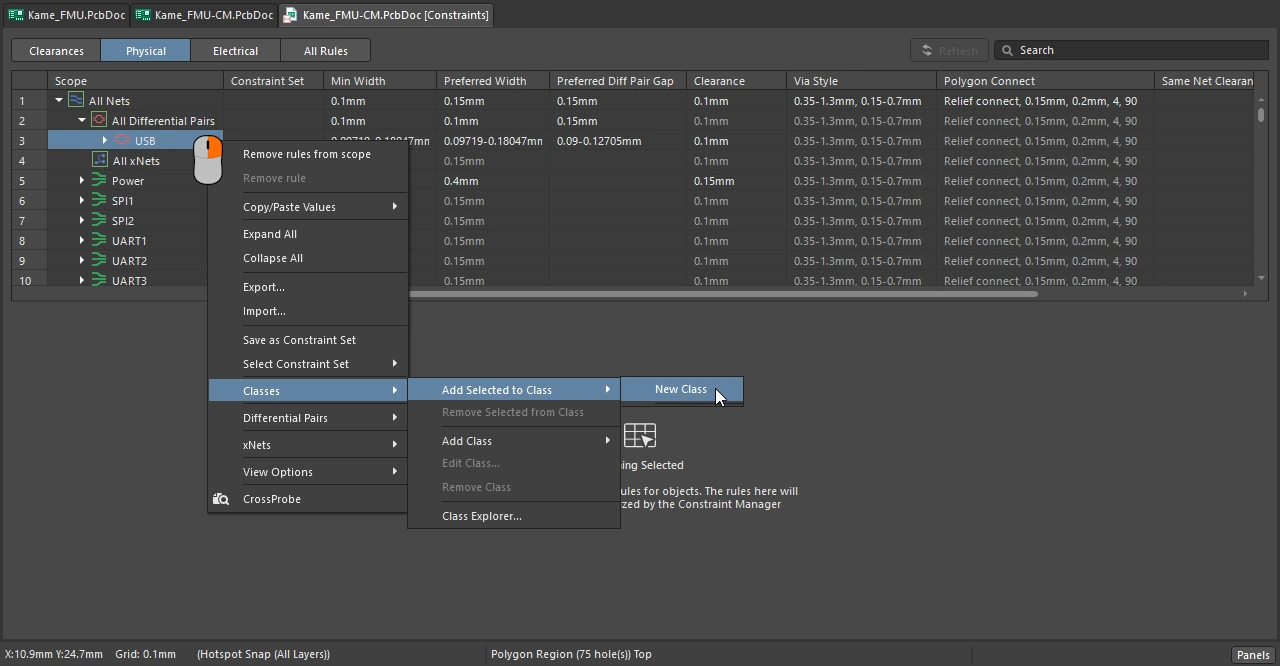 ), si le projet utilise des règles de conception, cela se fait en ajoutant une propriété Diff Pair Class à la directive de paire différentielle ( ), si le projet utilise des règles de conception, cela se fait en ajoutant une propriété Diff Pair Class à la directive de paire différentielle (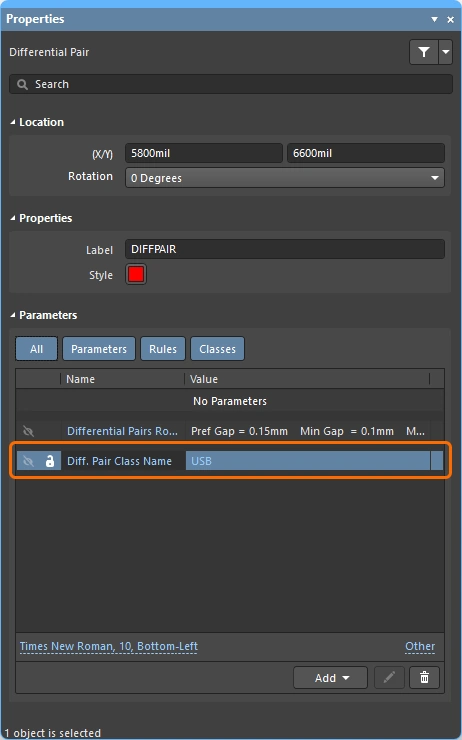 ). ). |
| Rule Application | DRC en ligne, DRC par lot, routage interactif (et reroutage), autoroutage, ajustement interactif des longueurs (Min Gap est appliqué), et lors de la modification interactive de la paire, par exemple en faisant glisser un segment de piste de l’un des nets de la paire. |
Differential Pair Routing Query Keywords
-
InAnyDifferentialPair – renvoie tous les objets de paire différentielle et leurs primitives associées.
-
InDifferentialPair – renvoie tous les objets associés aux objets de paire différentielle dont la propriété Name est conforme à la requête.
-
InDifferentialPairClass – renvoie tous les objets de paire différentielle qui sont membres de la classe de paires différentielles spécifiée.
-
IsDifferentialPair – renvoie tous les objets de paire différentielle.
-
IsRule_DifferentialPairsRouting – renvoie les objets de règle Differential Pairs Routing.
En savoir plus sur le routage des paires différentielles
En savoir plus sur le routage à impédance contrôlée
 Localisé par IA