
Setting Up a Schematic Document
En un coup d'œil
- Découvrez comment créer un nouveau document schématique et configurer les grilles visibles, d’accrochage et électriques pour améliorer le placement et les connexions.
- Apprenez à appliquer des modèles de schéma depuis le panneau Propriétés, le menu Conception ou un espace de travail, et à les mettre à jour ou à les supprimer si nécessaire.
- Découvrez où gérer les paramètres du document et comment les paramètres de feuille issus des modèles influent sur vos documents schématiques.
Pour commencer la saisie du schéma de votre circuit imprimé, ajoutez un nouveau document schématique au projet PCB. Pour ce faire, cliquez avec le bouton droit sur l’entrée du projet dans le panneau Projects et sélectionnez la commande Add New to Project » Schematic dans le menu contextuel (ou utilisez la commande File » New » Schematic dans les menus principaux).
Grilles et curseurs
Avant de placer des objets dans l’éditeur de schémas, configurez les grilles pour faciliter leur placement. Il existe trois types de grilles : les grilles visibles pour la navigation, les grilles d’accrochage pour le placement et les grilles électriques pour faciliter la création de connexions. Les grilles sont des options du document, ce qui signifie qu’elles sont enregistrées avec chaque conception. Leurs paramètres peuvent donc varier d’un document de conception à l’autre. Configurez d’abord les grilles dans la zone General du volet Properties, accessible lorsqu’aucun objet n’est sélectionné dans l’espace de conception.
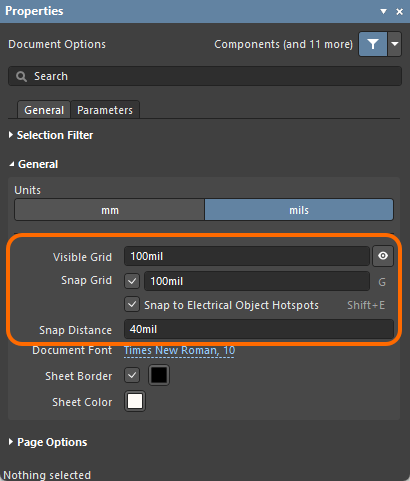
La Visible Grid apparaît dès que le niveau de zoom permet un espacement suffisant et s’affiche sous forme de lignes ou de points. Pour activer ou désactiver la grille visible dans le document actuel, cliquez sur le bouton de basculement Visible Grid (  ) dans le panneau, choisissez la commande View » Grids » Toggle Visible Grid dans les menus principaux ou utilisez le raccourci clavier
 Shift+Ctrl+G.
La Snap Grid est la grille sur laquelle le curseur s’accroche lors du placement ou du déplacement d’objets du schéma. La valeur actuelle de la grille d’accrochage s’affiche à gauche de la barre d’état. Vous pouvez également utiliser la commande View » Grids » Set Snap Grid pour définir une valeur précise pour la grille d’accrochage dans la boîte de dialogue Choisir un pas de grille d’accrochage.
 Choisir un pas de grille d’accrochage
Les grilles électriques sont prioritaires sur les grilles d’accrochage, car elles permettent d’établir des connexions avec des composants placés hors grille. Activez Snap to Electrical Object Hotspots (à l’aide de la commande View » Grids » Toggle Electrical Grid dans les menus principaux ou du raccourci Shift+E) afin que, lorsque vous déplacez un objet électrique dans l’espace de conception, celui-ci s’accroche à un autre objet électrique fixe auquel il peut se connecter s’il se trouve dans sa zone d’accrochage électrique. Un point de connexion (croix rouge) apparaît alors. Le pas de la grille électrique doit être légèrement inférieur au pas actuel de la grille d’accrochage, sinon il devient difficile de positionner des objets électriques à un pas de grille d’accrochage les uns des autres.
Les grilles peuvent être rapidement modifiées, activées ou désactivées à l’aide de raccourcis clavier ou souris. Par exemple, appuyez sur G/Shift+G pour parcourir dans un sens ou dans l’autre les paramètres de grille d’accrochage définis sur la page Schéma - Grilles de la boîte de dialogue Preferences pour le système de mesure actuellement utilisé (impérial ou métrique). Vous pouvez également utiliser les commandes View » Grids » Cycle Snap Grid et View » Grids » Cycle Snap Grid (Reverse) dans les menus principaux. Si vous modifiez le pas de la grille de cette manière, la valeur que vous avez saisie (dans la boîte de dialogue Choose a snap grid size ) sera perdue, car le défilement ne porte que sur les pas prédéfinis actuellement sélectionnés.
Vous pouvez adapter le type de curseur à vos besoins dans la zone Cursor de la page Schéma - Édition graphique de la boîte de dialogue Preferences . Par exemple, une grande croix à 90 degrés qui s’étend jusqu’aux bords de la fenêtre de conception (option Large Cursor 90) peut être utile pour placer et aligner les objets de conception.
Application d’un modèle de schéma à la feuille de schéma
Un modèle de schéma est un document contenant des définitions personnalisées du format de la feuille, de la bordure et du cartouche, auquel une feuille de schéma peut faire référence (c’est-à-dire être liée), ce qui évite de définir plusieurs fois les mêmes attributs. Les modèles de schéma disponibles peuvent être appliqués au document schématique actif comme décrit ci-dessous.
Application d’un modèle depuis le panneau Properties
Le panneau Properties du document schématique actif affiche les Document Options lorsqu’aucun objet de conception n’est sélectionné dans l’espace de conception. Dans la zone Formatting and Size de la section Page Options du panneau, sur l’onglet General, choisissez Template puis utilisez le champ Template pour choisir le modèle à appliquer à la feuille. La liste est organisée en modèles de l’espace de travail (partagés avec vous dans l’espace de travail) et en modèles locaux basés sur des fichiers.

Lorsque vous consultez le panneau de la feuille de schéma active, le panneau Properties indique la révision choisie pour le modèle de schéma. Après la sélection d’un modèle (ou la mise à jour d’un modèle), la boîte de dialogue Update Template s’ouvre et permet d’appliquer la version actuelle du modèle. Ensuite, une boîte de dialogue Information s’ouvre, indiquant que le modèle a été mis à jour.
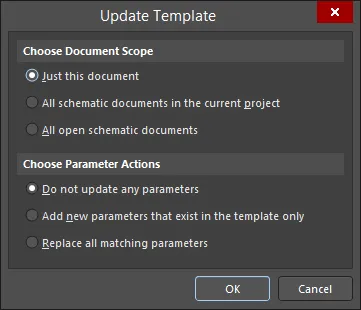
La boîte de dialogue Update Template
Options et commandes de la boîte de dialogue de mise à jour du modèle
-
Choose Document Scope – choisissez l’une des options suivantes pour déterminer la portée de la mise à jour :
-
Just this document – choisissez cette option pour mettre à jour uniquement le document schématique actif avec les modifications apportées à son modèle actuel.
-
All schematic documents in the current project – choisissez cette option pour mettre à jour le document schématique actif et tous les autres documents schématiques du projet actif avec les modifications apportées à leurs modèles actuels respectifs. Les schémas actuellement fermés seront ouverts.
-
All open schematic documents – choisissez cette option pour mettre à jour le document schématique actif et tous les autres documents schématiques ouverts (quel que soit leur projet parent) avec les modifications apportées à leurs modèles actuels respectifs.
-
-
Choose Parameter Actions – choisissez l’une des options suivantes pour déterminer comment les modifications des paramètres sont traitées :
-
Do not update any parameters – choisissez de laisser inchangés tous les paramètres provenant du modèle associé.
-
Add new parameters that exist in the template only – choisissez d’ajouter les paramètres qui existent dans le modèle mais qui ne figurent pas actuellement sur la feuille de schéma.
-
Replace all matching parameters – choisissez de remplacer la valeur de chaque paramètre présent à la fois dans le modèle et sur la feuille de schéma par la valeur définie dans le modèle.
-
Application d’un modèle depuis le menu Conception
Le sous-menu principal Design » Sheet Templates de l’éditeur de schémas vous permet de sélectionner un autre modèle local ou provenant du Workspace.
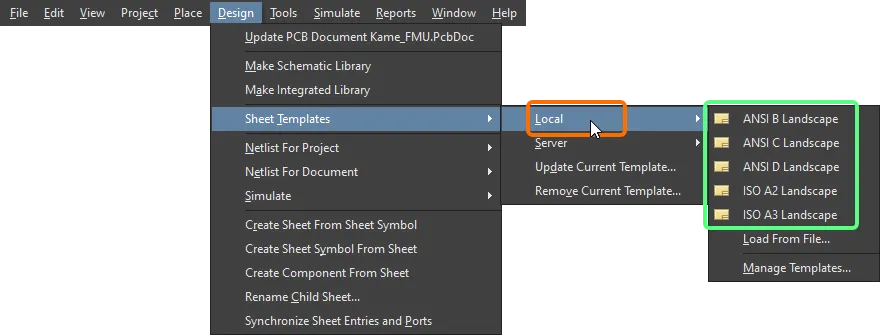
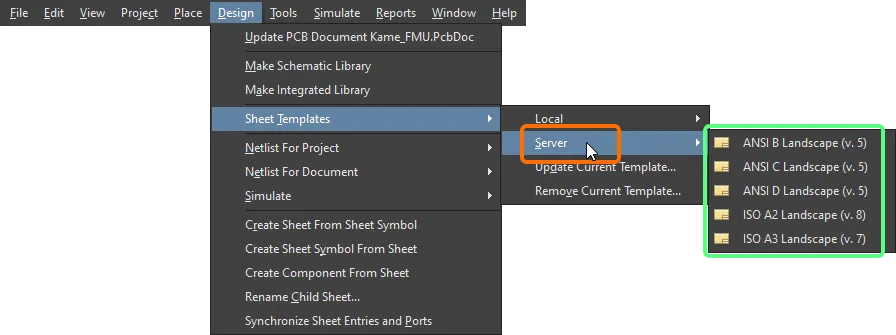
Sélectionnez la commande Load From File dans le sous-menu Design » Sheet Templates » Local pour parcourir votre disque dur et sélectionner un fichier de modèle de schéma. Sélectionnez la commande Manage Templates pour ouvrir la page Gestion des données – Modèles de la boîte de dialogue Preferences
Application d’un modèle du Workspace lors de l’utilisation d’une configuration d’environnement
Un modèle de schéma du Workspace peut également être utilisé comme élément de données de configuration dans un ou plusieurs Environment Configurations définis. Lorsque vous êtes connecté au Workspace et utilisez une configuration d’environnement qui ne contrôle pas l’utilisation des modèles de schéma, vous pouvez choisir manuellement une révision d’un modèle de schéma. Pour ce faire, utilisez la commande Design » Sheet Templates » Set Template from server. La boîte de dialogue Choose Template s’ouvre alors et vous permet de parcourir le Workspace pour sélectionner le modèle requis.

Utilisez la commande Set Template from server pour réutiliser manuellement les modèles de schéma disponibles et passer de l’un à l’autre.
Mise à jour d’un modèle
Pour mettre à jour le modèle de schéma du Workspace actuellement utilisé sur la feuille de schéma active vers la dernière révision de l’élément de modèle de schéma associé (ou pour actualiser le modèle local dont les informations ont pu être modifiées), utilisez le bouton  à côté de la liste déroulante Template dans le panneau Document Options Properties ou sélectionnez la commande Design » Sheet Templates » Update Current Template dans les menus principaux.
Suppression d’un modèle de la feuille de schéma
Pour supprimer le modèle de schéma actuellement utilisé, choisissez la commande Design » Sheet Templates » Remove Current Template dans les menus principaux. Après le lancement de la commande, la boîte de dialogue Remove Template Graphics s’ouvre.
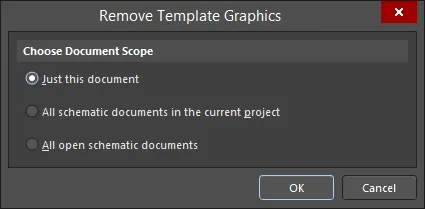
La boîte de dialogue Remove Template Graphics
Utilisez cette boîte de dialogue pour définir les documents dont le modèle actuel sera supprimé : uniquement le document actif, tous les documents de schéma du projet actif (les schémas actuellement fermés seront ouverts) ou tous les documents de schéma ouverts (quel que soit leur projet parent). Après l’utilisation de cette commande, le champ du modèle actuellement utilisé sera vide.
Lors de la suppression du modèle actuel de tous les documents de schéma du projet actif, tous les documents actuellement fermés seront ouverts pendant l’opération. Lors de la suppression du modèle actuel de tous les documents de schéma ouverts, celui-ci est supprimé quel que soit le projet auquel appartient chaque document.
Vous pouvez également cesser d’utiliser le modèle en passant à un autre mode Formatting and Size (Standard ou Custom) dans le panneau Properties.
Paramètres au niveau du document
Des paramètres au niveau du document peuvent être configurés pour chaque document de schéma. Les paramètres du document sont définis dans le panneau Properties , accessible lorsqu’aucun objet n’est sélectionné dans le schéma. L’onglet Parameters du panneau permet d’ajouter, de modifier ou de supprimer des paramètres du schéma. Utilisez les boutons au-dessus de la liste des paramètres pour n’afficher que les paramètres dans la liste, comme illustré ci-dessous.
Pour ajouter un paramètre, cliquez sur le bouton Add , puis sélectionnez Parameter, , comme illustré ci-dessous. Un nouveau paramètre nommé Parameter n apparaît dans la liste. Cliquez sur son nom, puis saisissez le nom souhaité pour le paramètre. Cliquez dans la colonne Value , puis saisissez la valeur souhaitée pour le paramètre.

Pour modifier la valeur d’un paramètre, cliquez sur la cellule dans la colonne Value , puis modifiez-la selon vos besoins.
Pour supprimer un paramètre, sélectionnez-le dans la liste, puis cliquez sur  . Une confirmation de la suppression vous sera demandée dans le panneau. Vous pouvez sélectionner un ou plusieurs paramètres dans la liste pour les supprimer en une seule fois.
Panneau Propriétés
Lorsque le document actif est un document de schéma (*.SchDoc) et qu’aucun objet de conception n’est sélectionné dans l’espace de conception, le panneau Properties affiche les Document Options.
De nombreuses options et commandes de ce panneau sont faciles à comprendre et ne nécessitent aucune explication supplémentaire. Les autres sont décrites dans les sections suivantes.
General Tab
Filtre de sélection
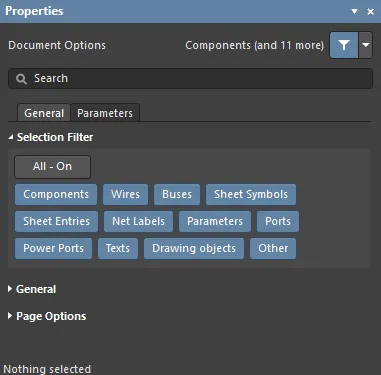
Les options de cette section du panneau déterminent les objets de schéma qui peuvent être sélectionnés dans l’espace de conception.
Général

-
Units – vérifiez rapidement les unités actives dans la barre d’état en consultant l’entrée Grid à l’extrémité gauche de la barre. Pour basculer entre les unités de mesure mils et mm sur la feuille de schéma active, utilisez la commande View » Toggle Units dans les menus principaux.
-
Visible Grid – utilisez l’icône en forme d’œil pour afficher ou masquer la grille dans l’espace de conception.
-
Snap Grid – saisissez la grille souhaitée dans la zone de texte ou utilisez le raccourci
Gpour parcourir les différentes grilles.-
Snap to Electrical Object Hotspots – activez cette option pour utiliser la grille d’accrochage afin de vous accrocher aux points de connexion électrique d’un objet, ou utilisez le raccourci
Shift+E.
-
-
Snap Distance – lorsque le curseur se trouve à une distance inférieure à celle saisie d’un point d’accrochage d’objet activé (et que l’accrochage est activé pour la couche active), il s’accroche à ce point.
Options de page
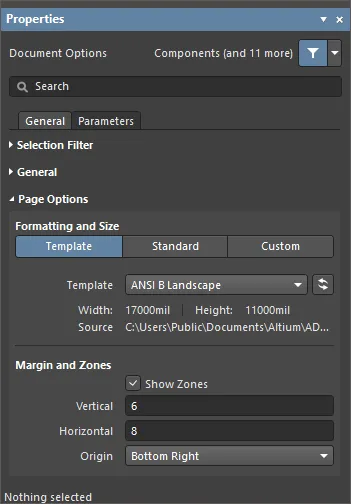
Plusieurs options de cette section ne nécessitent aucune explication. Les autres sont décrites ci-dessous.
-
Formatting and Size
-
Template mode – définissez la taille et le format de la page en choisissant parmi plusieurs modèles de feuilles de schéma prédéfinis. Un modèle de schéma est un document contenant les descriptions de la taille de feuille, de la bordure et du cartouche définies par l’utilisateur auxquelles une feuille de schéma peut faire référence (par un lien), ce qui évite de devoir définir ces attributs communs à plusieurs reprises. La liste comprend les modèles locaux et ceux de l’espace de travail présents à l’emplacement spécifié sur la page Gestion des données – Modèles de la boîte de dialogue Preferences. Notez qu’une feuille de schéma par défaut à utiliser pour les nouveaux documents de schéma peut être définie sur cette page de la boîte de dialogue Preferences.
-
Template – utilisez le menu déroulant pour sélectionner un modèle dans la liste des modèles locaux et de l’espace de travail et, si nécessaire, utilisez le bouton
 pour actualiser un modèle dont les informations ont pu être modifiées.
-
-
-
Margin and Zones – définit la taille des éléments graphiques de la bordure de la feuille et ses divisions en zones. Décochez la case Show Zones pour masquer les divisions en zones dans les éléments graphiques de la bordure.
- Vertical – définissez le nombre de divisions (lignes) dans la marge verticale de la feuille. Le type de repérage alphanumérique des zones est défini par le paramètre Origin.
- Horizontal – définissez le nombre de divisions (colonnes) dans la marge horizontale de la feuille.
-
Origin – définit le coin de la ou des feuilles du document à partir duquel commence le repérage alphanumérique des zones du pourtour (position de zone
A-1ou1-A). - Margin Width – définissez la distance (dans les unités actuelles) entre le bord de la page et chacune des quatre lignes de bordure, comme indiqué par les flèches associées à chaque champ de saisie.
Parameters Tab
Paramètres
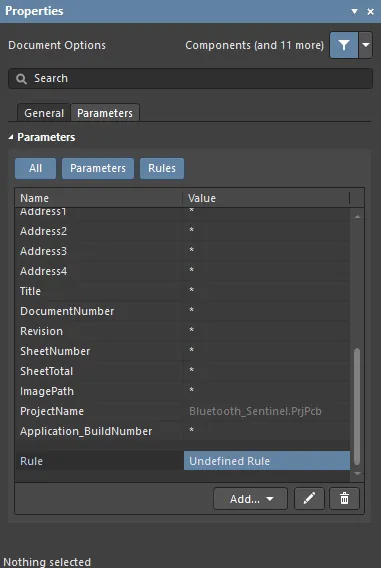
L’onglet Parameters du panneau Properties répertorie tous les Parameters et Rules disponibles dans le document du projet actuel.
-
All bouton – sélectionnez-le pour afficher à la fois Parameters et Rules.
-
Parameters bouton – sélectionnez-le pour afficher uniquement Parameters.
-
Rules bouton – sélectionnez-le pour afficher uniquement Rules.
-
Parameters
- Name and Value colonnes – répertorient les paramètres disponibles, regroupés par type.
-
Rules
- Name and Value colonnes – répertorient les règles actuellement spécifiées et leurs valeurs.
-
Add – utilisez le menu déroulant pour choisir d’ajouter un Parameter ou une Rule. Si vous choisissez d’ajouter une nouvelle Rule, la boîte de dialogue Choose Design Rule Type s’ouvre pour vous permettre de spécifier le type de règle à utiliser lors de l’ajout d’un paramètre en tant que règle à un objet de conception pris en charge dans le domaine schématique ou à un document de schéma.
-
 – accessible uniquement lorsqu’une règle est sélectionnée. Cliquez pour ouvrir la boîte de dialogue Edit PCB Rule et modifier la règle sélectionnée.
-
 – cliquez pour supprimer le paramètre ou la règle actuellement sélectionné.
Lorsqu’un objet de conception est sélectionné, le panneau présente les options propres à ce type d’objet. Le tableau suivant répertorie les types d’objets pouvant être placés sur une feuille de schéma. Cliquez sur un lien pour accéder à la page des propriétés de l’objet correspondant.
 Localisé par IA