
Techniques de placement et de modification du schéma
En un coup d'œil
- Découvrez le processus standard de placement des objets schématiques, notamment où accéder aux commandes, comment fonctionne le mode de placement et comment terminer ou répéter le placement.
- Comprenez les différentes façons de modifier les objets avant, pendant et après leur placement, à l’aide du panneau Propriétés, des boîtes de dialogue et des poignées de modification graphique.
- Découvrez comment le déplacement et le glissement, les grilles d’accrochage et les raccourcis clavier influencent le repositionnement des objets et permettent de préserver ou d’ignorer la connectivité selon vos besoins.
La conception électronique consiste à saisir une conception logique dans le schéma, puis à la représenter sous la forme d’un ensemble d’objets dans l’espace de conception du PCB. Même pour un petit circuit, le schéma peut comprendre de nombreux composants, chacun comportant plusieurs modèles et paramètres. L’espace de conception du PCB peut également contenir un grand nombre d’objets de conception qui constituent la carte. Au cours du processus de conception, le placement et les propriétés de ces objets doivent évoluer à mesure que vous cherchez à concilier les différentes exigences de conception.
Principes communs de placement et de modification des objets
Dans Altium Designer, le processus de placement d’un objet est sensiblement le même, quel que soit l’objet à placer. Dans sa forme la plus simple, il se déroule comme suit :
-
Sélectionnez l’objet à placer en :
- Sélectionnant la commande dans les menus principaux Place.
- Sélectionnant la commande dans la barre active.
- Effectuant un clic droit dans l’espace de conception, puis en sélectionnant la commande dans le sous-menu Place du menu contextuel.
- Utilisez la souris pour définir l’emplacement de l’objet dans l’espace de conception de l’éditeur de schémas ainsi que sa taille, le cas échéant.
- Effectuez un clic droit (ou appuyez sur Esc) pour terminer la commande et quitter le mode de placement.
Placement des objets de conception
Les étapes de base du placement des objets de conception schématique sont décrites ci-dessous.
- Sélectionnez le type d’objet que vous souhaitez placer dans le menu Placer (par exemple, Place » Wire) ou en cliquant sur l’une des icônes de la barre d’outils Active . Des raccourcis clavier de placement sont également disponibles (par exemple, P, W pour placer un fil). Pour placer des composants, vous pouvez également cliquer sur le bouton Place dans le panneau Components , ou sélectionner le nom du composant dans une bibliothèque disponible dans le panneau Components et le faire glisser dans le document.
- Lorsqu’un objet est sélectionné pour être placé, le curseur prend la forme d’un réticule, indiquant que vous êtes en mode de modification, et, le cas échéant, l’objet apparaît « flottant » sous le curseur.
-
Appuyez sur la touche Tab pour modifier les propriétés de l’objet avant de le placer. Le panneau Properties correspondant à cet objet s’ouvre alors, vous permettant de modifier différentes options. Une fois les propriétés définies, cliquez sur
 pour revenir au mode de placement. L’avantage de la modification pendant le placement est que les objets possédant un identifiant numérique, tel qu’un repère, s’incrémentent automatiquement.
-
Positionnez le curseur, puis effectuez un clic gauche ou appuyez sur Enter pour placer l’objet. Pour les objets complexes, tels que les fils ou les polygones, vous devez poursuivre cette procédure de positionnement et de clic afin de placer tous les sommets de l’objet.
- Après avoir placé un objet, vous restez en mode de placement (indiqué par le curseur en forme de réticule), ce qui vous permet de placer immédiatement un autre objet du même type. Pour quitter le mode de placement, effectuez un clic droit ou appuyez sur la touche Esc . Dans certains cas, comme lors du placement d’un polygone, vous devrez peut-être effectuer cette action deux fois : une fois pour terminer le placement de l’objet et une fois pour quitter le mode de placement. Lorsque vous quittez le mode de placement, le curseur reprend sa forme par défaut.
Modification avant le placement
Les propriétés par défaut d’un objet (celles qui peuvent logiquement être prédéfinies) peuvent être modifiées à tout moment sur la page Schéma – Valeurs par défaut de la boîte de dialogue Preferences . Ces propriétés seront appliquées lors du placement des objets suivants.
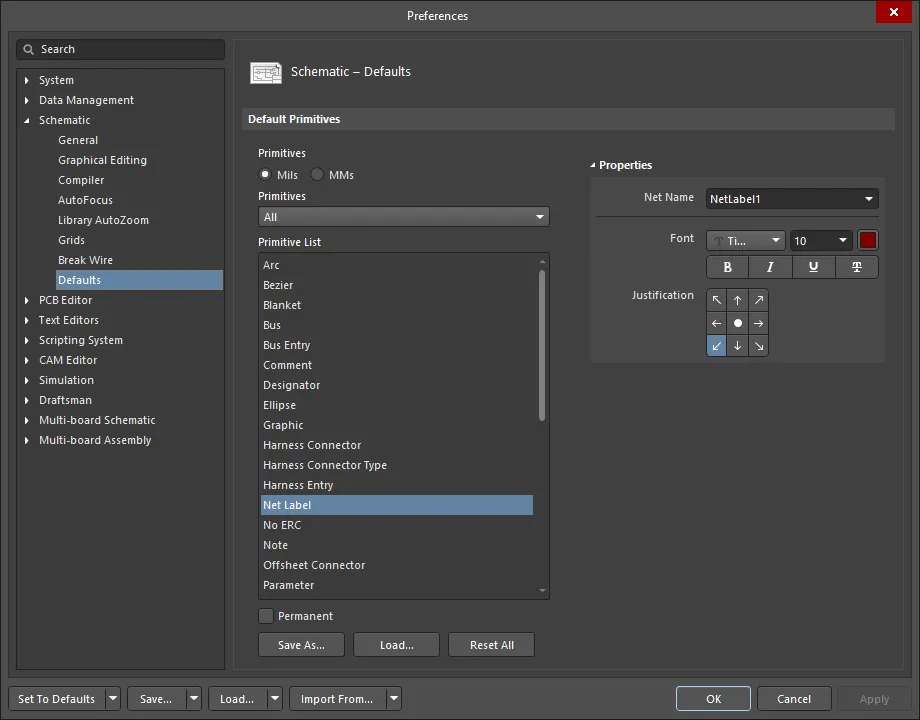
Utilisez la colonne Primitive List pour accéder aux propriétés des objets et modifier les valeurs par défaut selon vos besoins.
Modification pendant le placement
Plusieurs attributs peuvent être modifiés lors du placement initial d’un objet. Pour accéder à ces attributs, appuyez sur la touche Tab en mode de placement afin d’ouvrir le panneau Properties associé. L’appui sur la touche Tab suspend le placement pour vous permettre d’effectuer les modifications nécessaires sur l’objet.

Exemple de panneau Properties pour un objet Net Label.
Une fois les modifications effectuées, cliquez sur le bouton de pause superposé à l’espace de conception () pour reprendre le placement.
Modification après le placement
Une fois un objet placé, il existe plusieurs façons de le modifier. Elles sont décrites ci-dessous.
Le panneau ou la boîte de dialogue de propriétés associé
Cette méthode de modification utilise le mode du panneau Properties associé et la boîte de dialogue correspondante pour modifier les propriétés d’un objet placé.
Après le placement, vous pouvez accéder à la boîte de dialogue associée en :
- Double-cliquant sur l’objet placé.
- En plaçant le curseur sur l’objet, en cliquant avec le bouton droit, puis en choisissant Properties dans le menu contextuel.
Après le placement, le mode associé du panneau Properties est accessible de l’une des manières suivantes :
- Si le panneau Properties est déjà actif, sélectionnez l’objet.
- Après avoir sélectionné l’objet, sélectionnez le panneau Properties à l’aide du bouton Panels situé en bas à droite de l’espace de conception, ou sélectionnez View » Panels » Properties dans les menus principaux.
Édition graphique
Cette méthode d’édition vous permet de sélectionner un objet placé directement dans l’espace de conception et de modifier graphiquement sa taille, sa forme ou sa position. La modification de la forme et/ou de la taille (le cas échéant) s’effectue à l’aide de « poignées » d’édition qui apparaissent lorsque l’objet est sélectionné.
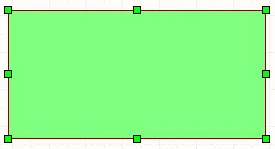
Exemple de poignées d’édition pour un objet symbole de feuille sélectionné.
Lorsqu’un objet est sélectionné, vous pouvez le déplacer ou modifier ses caractéristiques graphiques. Cliquez sur un objet pour le sélectionner ; ses « poignées » ou ses sommets s’affichent. L’objet sélectionné est mis en surbrillance dans la couleur de sélection définie dans le Selections champ de la zone Color Options sur la page Schématique - Édition graphique de la Preferences boîte de dialogue. Pour modifier graphiquement un objet sélectionné, cliquez sur une poignée d’édition et maintenez le bouton enfoncé. Ce point de l’objet est alors attaché au curseur. Déplacez la souris vers une nouvelle position et relâchez le bouton pour redimensionner l’objet. Cliquez n’importe où sur un objet sélectionné pour le déplacer ou appuyez sur la touche Delete pour le supprimer.
Repositionnement d’un objet
Cliquez sur un objet (ou sur l’un des objets d’une sélection) et maintenez le bouton enfoncé pour le repositionner. Le curseur peut alors s’accrocher à un emplacement de l’objet différent de celui sur lequel vous avez cliqué. Ce comportement est intentionnel et contrôlé par les options suivantes, configurées sur la page Schématique - Édition graphique de la boîte de dialogue Preferences. Notez que les objets électriques, tels que les étiquettes de net, les symboles de feuille et les composants, se comportent différemment des objets non électriques, tels qu’un rectangle ou une ligne, si l’option Always Drag est activée.
-
Center of Object - lorsque cette option est activée, pour un objet graphique, le curseur se place au centre géométrique de l’objet et y reste attaché. Pour un objet électrique, il reste attaché à l’emplacement du clic si l’option Always Drag est activée. Si Always Drag est désactivé, il reste attaché au centre géométrique. Pour les chaînes de texte, il reste attaché au point de référence de la chaîne (déterminé par le réglage actuel de sa propriété de justification).
-
Object's Electrical Hot Spot - lorsque cette option est activée, si l’objet est électrique, le curseur reste attaché à un point de connexion (le point où la connectivité est établie). Lorsqu’elle est activée, cette option est prioritaire sur l’option Center of Object pour les objets électriques.
-
Always Drag - le terme Glisser est utilisé pour désigner movement while maintaining connectivity. Lorsque cette option est activée, cliquer et faire glisser un objet électrique demande au logiciel de tenter de préserver la connectivité actuelle et d’ajuster proprement le câblage au fur et à mesure du glissement. Maintenez Ctrl enfoncé pour passer temporairement du glissement au déplacement.
Commandes de déplacement
La position des objets peut être modifiée à l’aide des commandes du sous-menu Edit » Move des menus principaux ou du sous-menu de déplacement dans Active Bar.

- Drag - faire glisser un objet individuel dans le document actuel tout en maintenant ses connexions avec les autres objets électriques (si un objet électrique est choisi).
- Move - déplacer un objet individuel dans le document actuel. Les connexions ne sont pas conservées avec cette fonction.
- Move Selection - repositionner les objets sélectionnés dans le document actuel. Les connexions ne sont pas conservées avec cette fonction.
-
Move Selection by X, Y - décaler la sélection actuelle d’objets d’une valeur précise dans les directions X et/ou Y. Après le lancement de la commande, la boîte de dialogue Move Selection by X, Y s’affiche. Utilisez-la pour définir les valeurs d’incrément delta X et/ou delta Y selon lesquelles déplacer la sélection. Après avoir cliqué sur OK, la sélection est déplacée en conséquence.
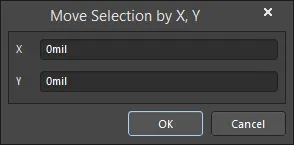
La boîte de dialogue Move Selection by X, Y - Drag Selection - faire glisser les objets électriques sélectionnés dans le document actuel tout en maintenant leurs connexions avec les autres objets électriques. Pour utiliser cette commande avec une sélection d’objets non électriques, maintenez la touche Ctrl enfoncée pour commencer le déplacement. Cela désactive temporairement l’option Always Drag, de sorte que la commande Drag Selection se comporte comme la commande Move Selection. Notez que la touche Ctrl désactive également l’accrochage à la grille ; relâchez la touche Ctrl une fois le déplacement commencé pour rétablir l’accrochage à la grille.
-
Move To Front - cette commande permet de repositionner un objet et de le placer devant tous les autres objets dans l’ordre de superposition du document actuel.
- Rotate Selection - cette commande permet de faire pivoter un ou plusieurs objets sélectionnés dans le sens antihoraire.
- Rotate Selection Clockwise - cette commande permet de faire pivoter un ou plusieurs objets sélectionnés dans le sens horaire.
Commandes d’alignement
Les objets peuvent également être déplacés en modifiant leur alignement. Pour aligner des objets les uns par rapport aux autres, sélectionnez tous les objets à inclure dans l’alignement, faites un clic droit sur l’un des objets sélectionnés, puis sélectionnez Align. Vous pouvez également utiliser le sous-menu Edit » Align des menus principaux ou le sous-menu d’alignement dans Active Bar. Le sous-menu d’alignement contient plusieurs options permettant de répartir les objets sélectionnés.

La commande Align permet d’accéder à la boîte de dialogue Align Objects, qui propose des commandes pour aligner rapidement l’ensemble des objets de conception actuellement sélectionnés selon les besoins. Utilisez cette boîte de dialogue pour définir les options d’alignement vertical et/ou horizontal des objets sélectionnés, puis cliquez sur OK pour appliquer l’alignement.
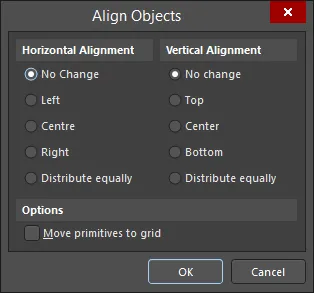
La boîte de dialogue Align Objects
Options et commandes de la boîte de dialogue d’alignement des objets
-
Horizontal Alignment - choisissez l’une des options suivantes pour définir l’alignement horizontal des objets sélectionnés :
- No Change - laisser l’alignement horizontal des objets inchangé.
- Left - aligner les objets sur le bord gauche de l’objet le plus à gauche.
- Center - aligner les objets sur un axe situé à mi-chemin entre l’objet le plus à gauche et l’objet le plus à droite de la sélection.
- Right - aligner les objets sur le bord droit de l’objet le plus à droite.
- Distribute equally - répartir uniformément les objets sélectionnés horizontalement, en utilisant les objets les plus à gauche et les plus à droite comme limites gauche et droite, respectivement.
-
Vertical Alignment - choisissez l’une des options suivantes pour définir l’alignement vertical des objets sélectionnés :
- No Change - laisser l’alignement vertical des objets sélectionnés inchangé.
- Top - aligner les objets sur le bord supérieur de l’objet le plus haut.
- Center - aligner les objets sur un axe situé à mi-chemin entre l’objet le plus haut et l’objet le plus bas de la sélection.
- Bottom - aligner les objets sur le bord inférieur de l’objet le plus bas.
- Distribute equally - répartir uniformément les objets sélectionnés verticalement, en utilisant les objets les plus hauts et les plus bas comme limites supérieure et inférieure, respectivement.
- Move primitives to grid - activer cette option pour contraindre l’alignement afin que toutes les primitives de la sélection se trouvent sur un point de grille valide une fois l’alignement terminé.
La commande Align Left / Align Right / Align Top / Align Bottom permet d’aligner les objets de conception sélectionnés sur leurs bords gauche/droit/supérieur/inférieur, respectivement. Après le lancement de la commande, le bord gauche/droit/supérieur/inférieur de l’objet le plus à gauche/à droite/haut/bas est utilisé comme référence, et tous les autres objets de la sélection sont déplacés vers la gauche/droite/le haut/le bas afin que leurs bords gauches soient alignés sur cette référence.
La commande Align Horizontal Centers / Align Vertical Centers Cette commande permet de placer les objets sélectionnés dans une seule colonne/ligne, en les alignant sur leurs centres horizontaux/verticaux. Après le lancement de la commande, les objets sélectionnés sont déplacés horizontalement/verticalement pour former une seule colonne/ligne, alignée sur leurs centres horizontaux/verticaux. L’axe central vertical de la colonne se situe à mi-distance entre les objets les plus à gauche et les plus à droite de la sélection ; l’axe central horizontal de la ligne se situe à mi-distance entre les objets les plus hauts et les plus bas de la sélection.
La commande Distribute Horizontally / Distribute Vertically permet d’uniformiser l’espacement horizontal/vertical des objets sélectionnés. Après le lancement de la commande, les objets les plus à gauche et les plus à droite / les plus hauts et les plus bas de la sélection restent à leur position, tandis que tous les autres objets sont espacés uniformément entre eux. La position verticale/horizontale des objets n’est pas modifiée.
La commande Align To Grid permet de déplacer les objets sélectionnés vers le point le plus proche de la grille d’accrochage actuelle.
Arrondi des coordonnées des objets
Vous pouvez arrondir les coordonnées internes des objets pour compenser les effets d’arrondi liés au passage des unités impériales aux unités métriques en cours de conception, en choisissant la commande Tools » Convert » Round coordinates of objects dans les menus principaux. Ainsi, les coordonnées internes de tous les objets de conception seront celles qu’ils auraient eues si vous aviez commencé la conception en unités métriques.
Après le lancement de la commande, la boîte de dialogue Rounding coordinates of objects s’affiche. Utilisez-la pour définir les documents auxquels appliquer l’arrondi :
- Just this document - arrondir les coordonnées uniquement dans le document actif.
- All schematic documents in the current project - arrondir les coordonnées dans tous les documents schématiques du projet actif. Les documents schématiques du projet actif qui sont actuellement fermés seront ouverts.
- All open schematic documents - arrondir les coordonnées dans tous les documents schématiques actuellement ouverts, quel que soit le projet auquel ils appartiennent.

La boîte de dialogue Rounding coordinates of objects
Après avoir effectué votre sélection et cliqué sur OK, une boîte de dialogue d’information s’ouvre et indique le nombre d’objets dont les coordonnées ont été arrondies, ainsi que le nombre de documents concernés.
Déplacement d’un objet dans l’ordre de superposition
L’éditeur de schémas empile automatiquement les objets, les textes et les éléments graphiques sur différents plans. Chaque objet se trouve sur un plan différent selon son ordre de création ; il est donc possible de placer des objets de façon à ce qu’ils se chevauchent. Les objets créés ou ajoutés le plus récemment sont toujours au premier plan.
Les commandes suivantes du sous-menu Edit » Move des menus principaux ou du sous-menu de déplacement de Active Bar permettent de déplacer un objet dans l’ordre de superposition des objets dont il fait partie.

Bring To Front / Send To Back – déplacer un objet faisant partie d’un ensemble d’objets superposés devant/derrière tous les autres objets de cet ensemble. Après le lancement de la commande, cliquez sur l’objet à déplacer. L’objet sera déplacé au premier/dernier plan, devant/derrière tous les objets qui le chevauchent, sans modifier ses coordonnées x ou y.
Bring To Front Of / Send To Back Of – déplacer un objet devant/derrière un autre objet dans un ensemble d’objets superposés. Après le lancement de la commande, cliquez sur l’objet à déplacer, puis sur un objet « cible » devant/derrière lequel vous souhaitez placer le premier objet. Le premier objet sera déplacé devant/derrière cet objet cible sans modifier ses coordonnées x ou y.
Modification du texte sur place
La modification du texte sur place permet de modifier directement les textes du document actif, tels que les désignateurs, les commentaires, les chaînes de texte, les cadres de texte et les notes entièrement développées, plutôt que de passer par le panneau Properties. Pour cela, cliquez une fois sur l’objet textuel pour le sélectionner, puis, après un court délai, cliquez à nouveau pour passer en mode de modification sur place (laissez suffisamment de temps entre les clics pour que le logiciel ne les interprète pas comme un double-clic, ce qui ouvrirait le panneau Properties). Vous pouvez également sélectionner l’objet textuel à modifier sur place, puis utiliser le raccourci clavier F2. Sélectionnez l’objet textuel à modifier, puis activez la commande : le texte est mis en surbrillance et prêt à être modifié directement.
Pour terminer la modification du texte sur place, cliquez en dehors de la chaîne de texte. Pour le texte d’un paramètre ou une chaîne de texte, vous pouvez également appuyer sur Enter. Pour un cadre de texte ou une note, cliquez sur le bouton à coche verte  (si vous décidez de ne pas conserver la modification, cliquez sur le bouton à croix rouge
  pour l’annuler).
Modification des objets polylignes
Un segment d’un objet de connexion polyligne (fil, bus ou faisceau de signaux) placé sur une feuille de schéma peut être coupé en deux à un emplacement choisi sur la feuille à l’aide de la commande Edit » Break Wire des menus principaux. Après le lancement de la commande, l’apparence du curseur dépend des paramètres définis pour Cutter Box et Extremity Markers sur la page Schéma - Coupure de fil de la boîte de dialogue Preferences.
Placez le curseur sur le segment de fil, de bus ou de faisceau de signaux que vous souhaitez couper en deux, puis cliquez ou appuyez sur Enter. La portion de segment indiquée sera supprimée, divisant ainsi le segment en deux.
Continuez à couper d’autres objets polylignes, ou faites un clic droit, ou appuyez sur Esc pour quitter.
En mode de coupure de fil, appuyez sur Spacebar pour parcourir les modes de longueur de coupe suivants :
- Snap To Segment - dans ce mode, l’outil de coupe se dimensionne automatiquement pour s’aligner sur un segment entier de polyligne.
- Snap Grid Size Multiple - dans ce mode, la taille de l’outil de coupe correspond à un multiple défini de la grille d’accrochage actuelle.
- Fixed Length - dans ce mode, la taille de l’outil de coupe correspond à une longueur fixe définie.
Pour modifier le sommet situé sous le curseur d’un objet parent de type polygone, ligne, fil, bus ou faisceau de signaux placé sur une feuille de schéma ou un symbole schématique, vous pouvez utiliser la commande Edit <ObjectType> Vertex n accessible dans le menu contextuel du sommet concerné. Après le lancement de la commande, la boîte de dialogue présentant les propriétés de l’objet parent s’affiche. Le sommet choisi est sélectionné et prêt à être modifié dans la zone Vertices du panneau.
Utilisation des fonctions Couper/Copier et Coller
Dans l’éditeur de schémas, vous pouvez couper/copier et coller des objets au sein d’un même document schématique ou entre plusieurs documents schématiques. Par exemple, des composants d’un schéma peuvent être copiés dans un autre document schématique. Vous pouvez couper/copier des objets dans le presse-papiers Windows et les coller dans d’autres documents. Du texte peut être collé depuis le presse-papiers Windows dans un cadre de texte du schéma. Vous pouvez également copier et coller directement une sélection de type tableau provenant d’une autre application, telle que Microsoft Excel, ou de n’importe quel contrôle de type grille dans Altium Designer.
Des opérations de copier/coller plus avancées peuvent être effectuées à l’aide de la fonction Collage intelligent.
Sélectionnez les objets à couper/copier, cliquez sur Edit » Cut (Ctrl+X) / Edit » Copy (Ctrl+C) dans les menus principaux ou choisissez la commande Cut/Copy dans le menu contextuel, puis cliquez pour définir sur l’objet un point de référence de copie qui servira à le positionner précisément lors du collage. Vous ne serez invité à cliquer pour définir un point de référence que si l’option Clipboard Reference est activée sur la page Schéma - Édition graphique de la boîte de dialogue Preferences . Si l’option Clipboard Reference est désactivée, il est conseillé d’utiliser le raccourci pour lancer la commande.
Pour copier les objets de conception actuellement sélectionnés dans le presse-papiers au format texte, sélectionnez les objets, puis choisissez la commande Edit » Copy As Text dans les menus principaux. Le texte des objets textuels de la sélection (annotations, notes, cadres de texte, étiquettes de nets, connecteurs hors feuille, ports, ports d’alimentation, etc.) sera copié dans le presse-papiers. Ces informations pourront ensuite être collées dans n’importe quel champ de texte ou document texte externe.
Pour placer dans le document actif le dernier contenu coupé/copié dans le presse-papiers, choisissez la commande Edit » Paste dans les menus principaux ou faites un clic droit dans l’espace de conception et choisissez la commande Paste dans le menu contextuel (raccourci : Ctrl+V).
Utilisation du collage intelligent
La fonction de collage intelligent de l’éditeur de schémas permet de transformer, si nécessaire, les copies d’un objet sélectionné et de les coller sous la forme d’un autre objet. Par exemple, une sélection d’étiquettes de nets peut être copiée et collée sous forme de ports à l’aide du collage intelligent, ou un groupe d’entrées de feuille sélectionnées peut être collé sous forme de ports+fils+étiquettes de nets, les bus étant décomposés en fils individuels.
Une fois les objets nécessaires à l’opération de collage intelligent copiés dans le presse-papiers, choisissez la commande Edit » Smart Paste dans les menus principaux, ou utilisez le raccourci clavier Shift+Ctrl+V pour accéder à la boîte de dialogue Smart Paste.

La boîte de dialogue Smart Paste
Options et commandes de la boîte de dialogue de collage intelligent
Choisir l’objet à coller
- Schematic Object Type Grid - affiche la liste de tous les objets sélectionnés dans le presse-papiers, regroupés par type. La case à cocher permet de choisir les ensembles d’objets à coller. Avant de pouvoir coller, vous devez également sélectionner une opération dans la zone Choose Paste Action de la boîte de dialogue. Celle-ci détermine la manière dont les objets sélectionnés seront placés sur votre feuille de schéma. L’opération de collage Themselves est une opération de collage standard qui colle les objets tels qu’ils ont été sélectionnés et copiés dans le presse-papiers. Les autres opérations permettent de transformer l’objet source en un autre objet (ou un ensemble d’objets) lors du collage.
- Windows Clipboard Contents Grid - le logiciel utilise son propre presse-papiers. L’opération de collage intelligent permet de contrôler les opérations de collage depuis le presse-papiers du logiciel ainsi que depuis celui de Windows. Activez le contenu du presse-papiers Windows si vous souhaitez l’inclure dans le collage intelligent.
Choisir l’action de collage
-
Paste As - avant de pouvoir coller, vous devez sélectionner une opération de collage. Celle-ci détermine la manière dont les objets sélectionnés seront placés sur votre feuille de schéma. L'opération de collage Themselves est une opération de collage standard. Les autres opérations permettent de transformer l'objet source en un autre objet (ou en un ensemble d'objets) lors du collage. Les transformations possibles sont les suivantes :
- Ports, Sheet Entries, Net Labels peuvent être transformés en ports, entrées de feuille ou étiquettes de net équivalents, en un cadre de texte ou une note unique, ou en un ensemble composé d'un port et d'une étiquette de net pour chaque objet (avec des fils).
- Label, Text Frame, Note peut être transformé en étiquette, cadre de texte ou note.
- Windows Clipboard Text peuvent être transformés en étiquettes de net, ports, entrées de feuille, étiquettes, cadres de texte, notes, éventuellement en composants, ou en un ensemble composé d'un port et d'une étiquette de net pour chaque objet (avec des fils).
- Windows Clipboard Graphics peut être transformé en image.
-
Options - selon les objets choisis pour le collage, différentes options s'affichent :
- Les options Sort Order et Signal Names sont les plus courantes ; elles sont disponibles lorsque vous choisissez les objets Étiquettes de net, Ports, Connecteurs interfeuilles, Entrées de feuille, Entrées de faisceau, ainsi que tous les groupes contenant l'un de ces objets. Vous pouvez définir l'option Sort Order sur By Location pour conserver l'espacement entre les objets copiés. Si vous choisissez Alpha-Numeric, les noms seront triés dans l'ordre alphanumérique.
- L'option Signal Names offre davantage de possibilités. Sélectionnez Keep si vous ne souhaitez pas modifier le nom copié. Vous pouvez choisir Expand Buses pour obtenir des objets libres. Vous pouvez également choisir l'option Group Nets avec Lower First ou Higher First pour coller l'objet avec un indice de bus. La dernière option de cette section est Inverse Bus Indices : elle permet d'inverser l'indice du texte copié. Par exemple, si vous copiez le nom LEDS[ 7..0 ] vous pouvez le coller sous la forme LEDS[ 0..7 ].
- Si vous choisissez un port, vous pouvez définir l'option Port Width. Définissez-la sur Use Default Size pour utiliser la valeur des préférences. Vous pouvez également choisir Set Width To Widest pour obtenir la largeur maximale du port. La dernière option, Set Width To Fit, permet de créer le port aux dimensions exactes nécessaires pour contenir votre texte.
- Si vous choisissez de coller des entrées de feuille, l'option Same Side s'affiche. Elle permet de coller toutes les informations copiées sur un même côté du symbole de feuille. Si cette option est décochée, les entrées de feuille conservent leur côté par défaut.
- L'option Wire Length est disponible lorsque vous sélectionnez un groupe d'objets ; vous pouvez saisir la longueur du fil qui sera placé.
- Lorsque vous collez du texte dans un cadre de texte, vous pouvez choisir Text Frame Size et Aspect Ratio. Cette deuxième option est disponible uniquement lorsque Set Width/Height using Aspect Ratio est défini. Le cadre de texte est placé avec les dimensions déterminées par ce rapport largeur/hauteur. Dans les autres cas, vous pouvez définir cette option sur Use Default Size pour utiliser la valeur des préférences, ou choisir Set Size To Fit pour adapter le cadre de texte aux informations que vous collez. Les mêmes options sont également disponibles pour Notes.
- Lorsque vous collez des informations sous forme de connecteur de faisceau, vous pouvez attribuer un nom au connecteur à l'aide de l'option Harness Type. Si vous collez le connecteur de faisceau avec un port, vous pouvez également saisir un Port Name et un Wire Length.
Coller en matrice
- Enable Paste Array - activez cette option pour copier les objets sélectionnés sous forme de matrice bidimensionnelle. Le nombre total de copies créées correspond au nombre de colonnes multiplié par le nombre de lignes. Après avoir cliqué sur OK, vous serez invité à sélectionner un emplacement de départ dans le document où la matrice sera insérée. Placez le curseur à l'emplacement souhaité, puis cliquez ou appuyez sur Enter.
-
Columns
-
Count- définit le nombre de colonnes souhaité dans votre matrice de collage. Chaque colonne est espacée de la suivante selon le paramètre Column Spacing. -
Spacing- saisissez des valeurs d'espacement positives ou négatives pour déterminer si la matrice est collée vers la droite ou vers la gauche pour un placement horizontal, ou vers le haut ou vers le bas pour un placement vertical.
-
-
Rows
-
Count- définit le nombre de lignes souhaité dans votre matrice de collage. Chaque ligne est espacée de la suivante selon le paramètre Row Spacing. -
Spacing- saisissez des valeurs d'espacement positives ou négatives pour déterminer si la matrice est collée vers la droite ou vers la gauche pour un placement horizontal, ou vers le haut ou vers le bas pour un placement vertical.
-
-
Text Increment
-
Direction- sélectionnez la méthode à utiliser pour incrémenter les chaînes de caractères (telles que les désignateurs) dans les copies que vous collez. Vous pouvez choisir parmi les options suivantes :-
None- aucune incrémentation. Chaque copie contiendra les mêmes chaînes de caractères. -
Horizontal First- incrémente les chaînes de caractères en augmentant la valeur de chaque chaîne par rapport à la précédente de la quantité Primary. La chaîne suivante à incrémenter est celle qui se trouve immédiatement à droite dans la séquence. Une fois une ligne entièrement renumérotée, passez au début de la ligne située au-dessus. Les broches peuvent également être incrémentées à l'aide du paramètre Secondary. -
Vertical First- incrémente les chaînes de caractères en augmentant la valeur de chaque chaîne par rapport à la précédente de la quantité Primary. La chaîne suivante à incrémenter est celle qui se trouve immédiatement au-dessus dans la séquence. Une fois une colonne entièrement renumérotée, passez au début de la colonne située à droite. Les broches peuvent également être incrémentées à l'aide du paramètre Secondary.
-
-
Primary- les chaînes de caractères sont incrémentées ou décrémentées par rapport à la précédente de la quantité Primary. Les broches peuvent également être modifiées à l'aide du paramètre Secondary. -
Secondary- les chaînes de caractères sont incrémentées ou décrémentées par rapport à la précédente de la quantité Primary. Les broches peuvent également être modifiées à l'aide du paramètre Principal . -
Remove Leading Zeroes- activez cette option pour supprimer les zéros en tête de la chaîne de caractères. Par exemple, 000ABC devient ABC si cette option est activée.
-
Pour utiliser cette fonctionnalité, il faut essentiellement configurer les trois zones suivantes de la boîte de dialogue selon vos besoins :
- Choose the objects to paste - cette section affiche la liste de tous les objets du presse-papiers, regroupés par type. Sélectionnez les objets à coller à l'aide de la case à cocher située à côté de chaque type d'objet de schéma. Altium Designer utilise un presse-papiers distinct du presse-papiers principal de Windows afin de préserver plus précisément les détails des objets copiés. Si nécessaire, le contenu du presse-papiers Windows peut également servir de source pour un collage intelligent.
- Choose Paste Action - avant de pouvoir coller de nouveaux objets, vous devez sélectionner un objet Paste As approprié pour définir la manière dont les objets sélectionnés seront transformés. Coller les objets en tant que Themselves effectue une opération de collage standard. Les autres options transforment l’objet source en l’objet choisi, ou en un ensemble d’objets, avant le collage. Les options supplémentaires, lorsqu’elles sont disponibles, sont répertoriées sous les objets de collage choisis.
- Paste Array - activez cette option pour copier les objets sélectionnés sous forme de matrice bidimensionnelle. Le nombre total de copies créées est égal au nombre de colonnes multiplié par le nombre de lignes. Pour les objets comportant des identifiants, utilisez les commandes d’incrémentation du texte pour déterminer la manière dont les identifiants principaux (et secondaires, le cas échéant) sont incrémentés. Utilisez le champ Direction pour déterminer comment l’incrémentation est appliquée : Horizontal First ou Vertical First. Pour obtenir des copies exactes des identifiants, sans incrémentation, définissez la direction sur None.
Une fois les options configurées selon vos besoins, cliquez sur OK. Si aucune matrice n’est placée, le contenu à coller apparaît attaché au curseur. Positionnez le contenu à l’emplacement souhaité dans l’espace de conception, puis cliquez ou appuyez sur Enter pour le coller.
Édition réentrante
L’éditeur de schémas comprend une fonctionnalité puissante appelée édition réentrante, qui vous permet d’effectuer une seconde opération à l’aide des raccourcis clavier sans quitter l’opération en cours. Par exemple, appuyer sur Spacebar lors du placement d’un composant fait pivoter l’objet sans interrompre le processus de placement. Une fois le composant placé, un autre apparaît au niveau du curseur, déjà orienté.
L’édition réentrante est également très utile lorsque vous commencez à placer un fil qui doit être connecté à un port que vous n’avez pas encore placé. Il n’est pas nécessaire de quitter le mode Place Wire ; appuyez simplement sur les touches de raccourci de placement d’un port (P, R), placez le port, appuyez sur Esc pour quitter le mode de placement d’un port, puis connectez le fil au port.
Mesure de la distance sur un document schématique
L’éditeur de schémas dispose d’un outil de mesure de distance situé dans le menu Reports (Reports » Measure Distance ainsi que les touches de raccourci Ctrl+M). Vous pouvez utiliser cet outil pour mesurer la distance entre deux points d’un document schématique. Après avoir lancé la commande, vous êtes invité à cliquer sur deux points du document schématique. Une fois les deux points choisis, une boîte de dialogue Information apparaît avec une valeur globale Distance , ainsi que les valeurs X Distance et Y Distance affichées avec une précision de deux décimales.

Les unités de mesure sont déterminées par le Units choisi pour le document schématique dans la zone General du mode Options du document du panneau Propriétés. Vous pouvez également passer aux unités impériales ou métriques en basculant les unités (View » Toggle Units).

Modification des objets de groupe
Un objet de groupe est un ensemble de primitives défini pour se comporter comme un objet. Par exemple, un composant sur un schéma est un ensemble d’objets graphiques, de chaînes de caractères, de paramètres, de broches et de références à des modèles. Les objets primitifs appartenant à un objet de groupe sont parfois appelés objets enfants, et l’objet de groupe est leur objet parent.
Examinons une modification typique d’un objet de groupe que vous pourriez vouloir effectuer. Votre conception comprend plusieurs condensateurs. Actuellement, la tension est indiquée dans la chaîne de commentaire des composants. Vous devez modifier cela pour indiquer la tension sous forme de paramètre du composant et rendre ce paramètre visible sur le schéma.
Les étapes à suivre sont les suivantes (décrites en détail ci-dessous) :
- Sélectionner les condensateurs dont la valeur est 100uF 16V.
- Modifier leur commentaire pour qu’il soit 100uF (supprimer le texte 16V).
- Ajouter à ces composants un nouveau paramètre nommé Voltage et ayant pour valeur 16V.
- Modifier la visibilité de ce paramètre afin qu’il s’affiche sur le schéma.
Bien que cet ensemble de modifications puisse sembler complexe, il est en réalité assez simple à réaliser.
Étape 1. Sélection des condensateurs
Pour sélectionner tous les condensateurs 100uF 16V, cliquez avec le bouton droit sur le symbole de l’un d’entre eux, puis sélectionnez Find Similar Objects dans le menu contextuel.

Nous allons utiliser la méthode présentée dans l’exemple précédent, mais cette fois nous souhaitons rechercher les composants ayant le même Comment et le même Current Footprint, comme illustré dans l’image ci-dessus.
Notez que nous pouvons également rechercher les composants dont le désignateur commence par la lettre C. Pour cela, remplacez Component Designator par C*. Cliquez sur OK pour sélectionner les condensateurs correspondants.
Étape 2. Modification de la chaîne de commentaire
Après avoir cliqué sur OK, le panneau Propriétés s’ouvre (si l’option Open Properties de la boîte de dialogue Find Similar Objects était activée). Derrière ce panneau, la feuille de schéma affiche les objets correspondants sélectionnés sur cette feuille. Si les options Zoom Matching et Mask Matching étaient activées, la vue est agrandie et tous les objets ne correspondant pas aux critères sont estompés ou masqués.
Vous pouvez consulter la ligne d’état en bas du panneau Propriétés pour vérifier si les mêmes condensateurs existent sur d’autres feuilles.
Pour modifier la chaîne de commentaire, supprimez 16V de la chaîne, puis appuyez sur Enter pour appliquer la modification.
Étape 3. Ajout d’un nouveau paramètre au composant
La modification suivante consiste à ajouter un nouveau paramètre. Pour cela, cliquez sur Add dans la zone Parameters du panneau Properties en mode Component , puis sélectionnez Parameter dans la liste déroulante. Une entrée Parameter 1 sera ajoutée au tableau de cette zone. Saisissez les valeurs Name et Value du nouveau paramètre.

 pour supprimer un paramètre sélectionné.
Étape 4. Affichage du paramètre de tension
La dernière étape consiste à rendre visible le nouveau paramètre de tension. Cliquez sur l’icône  pour rendre le paramètre visible (elle s’affiche sous la forme
  ).
).
Nous avons maintenant mis à jour la chaîne de commentaire de tous les condensateurs 100uF. Nous avons également ajouté un nouveau paramètre nommé Voltage, défini sa valeur sur 16V et rendu ce paramètre visible.
Recherche de texte
Les éditeurs de schémas et de symboles schématiques vous permettent de trouver rapidement un texte précis, ou une partie de texte, selon les options de recherche définies. Choisissez le Edit » Find Text dans les menus principaux, faites un clic droit dans l’espace de conception et sélectionnez la commande Find Text dans le menu contextuel, ou utilisez le raccourci clavier Ctrl+F pour accéder à la boîte de dialogue Find Text. Utilisez cette boîte de dialogue pour spécifier le texte existant à rechercher, ainsi que la portée de la recherche et les options supplémentaires.
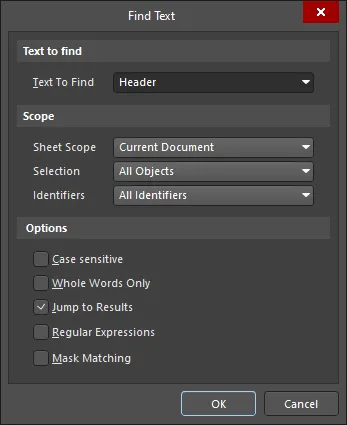
La boîte de dialogue Find Text
Options et commandes de la boîte de dialogue Rechercher du texte
Texte à rechercher
-
Text To Find – utilisez ce champ pour saisir la chaîne de texte à rechercher. Saisissez le mot entier ou recherchez une chaîne partielle. Dans ce dernier cas, l’option Whole Words Only doit être désactivée. La chaîne peut contenir les caractères génériques
?(un seul caractère) et*(n’importe quel groupe de caractères).
Portée
-
Sheet Scope – utilisez ce champ pour définir la portée de la recherche de texte en fonction des documents schématiques concernés. Choisissez parmi les options suivantes :
-
Current Document– rechercher uniquement dans le document actif. -
Project Documents– rechercher dans tous les documents schématiques du projet actif. -
Open Documents– rechercher dans tous les documents schématiques ouverts, quel que soit le projet auquel ils appartiennent. -
Project Physical Documents– rechercher dans les vues à onglets Document compilé des documents schématiques sources du projet actif.
-
-
Selection – utilisez ce champ pour restreindre davantage la portée de la recherche en fonction de l’état de sélection actuel des objets. Choisissez parmi les options suivantes :
-
Selected Objects– limiter la recherche aux seuls objets actuellement sélectionnés. -
DeSelected Objects– limiter la recherche aux seuls objets actuellement désélectionnés. -
All Objects– aucune restriction ; rechercher dans tous les objets, quel que soit leur état de sélection.
-
-
Identifiers – utilisez ce champ pour restreindre davantage la portée de la recherche en fonction du type d’objet textuel. Choisissez parmi les options suivantes :
-
All Identifiers– aucune restriction ; rechercher dans tous les objets textuels (chaînes de texte, cadres de texte, broches, identifiants de nets et références). -
Net Identifiers Only– limiter la recherche aux seuls identifiants de nets (ports, ports d’alimentation, entrées de feuille, connecteurs hors feuille et étiquettes de nets). -
Designators Only– limiter la recherche aux seules références des composants.
-
Options
- Case sensitive – activez cette option pour effectuer une recherche sensible à la casse : le texte cible doit respecter la casse du texte de recherche saisi dans le champ Text To Find.
- Whole Words Only – activez cette option pour limiter la recherche aux mots entiers. Le texte recherché doit être présent intégralement, tel quel, et ne pas faire partie d’une chaîne de texte plus longue. Par exemple, si cette option est activée, lors d’une recherche de « cat », le logiciel ne considère pas les trois premières lettres de « category » comme une correspondance valide. Désactivez cette option pour rechercher librement des chaînes partielles.
- Jump to Results – activez cette option pour zoomer sur le texte correspondant/trouvé et le centrer dans l’espace de conception (lorsque cela est possible). Lorsqu’une recherche renvoie plusieurs correspondances, la boîte de dialogue Find Text - Jump s’ouvre. Utilisez cette boîte de dialogue pour passer d’un résultat correspondant à un autre.
-
Regular expressions – cochez cette option pour effectuer une recherche à l’aide d’expressions régulières.
- ^ – ne rechercher une correspondance que lorsque la chaîne se trouve au début d’une ligne.
- $ – ne rechercher une correspondance que lorsque la chaîne se trouve à la fin d’une ligne.
- . – représente un caractère unique quelconque (par exemple, « te.t » correspond à « test », « text » et « tent », mais pas à « tet »).
- * – représente un ensemble quelconque de caractères, y compris aucun caractère (par exemple, « te* » correspond à « text », « tent » et « te », mais pas à « t »).
- + – représente un ensemble quelconque de caractères, à l’exclusion d’un ensemble vide (par exemple, « te+ » correspond à « text » et « tent », mais pas à « te »).
- [ ] – rechercher n’importe lequel des caractères entre crochets.
- [^] – un accent circonflexe au début d’une chaîne entre crochets signifie NON (par exemple, « [^tes] » correspond à n’importe quel caractère sauf t, e ou s).
- [-] – un trait d’union dans une chaîne entre crochets indique une plage de caractères (par exemple, « [l-o] » correspond aux caractères l, m, n et o).
- { } – sert à regrouper des caractères ou des expressions. Les groupes peuvent être imbriqués, avec un maximum de 10 groupes dans un même motif.
- \ – une barre oblique inverse placée avant un caractère générique indique à l’éditeur de schémas ou à l’éditeur de bibliothèques schématiques de traiter ce caractère littéralement, et non comme un caractère générique (par exemple, « \^test » ne recherche pas la chaîne test au début d’une ligne ; il recherche la chaîne « ^test »).
- Mask Matching – activez cette option pour zoomer sur le texte correspondant et/ou l’atténuer dans l’espace de conception selon les paramètres de la page Système – Navigation de la boîte de dialogue Preferences, lorsque l’option Jump to Results est activée.
Tous les textes correspondants sont répertoriés dans le panneau Messages, avec la possibilité d’accéder à une occurrence du texte recherché directement dans l’espace de conception par navigation croisée (double-cliquez sur une entrée de message, ou faites un clic droit et choisissez Cross Probe dans le menu contextuel). De plus, si l’option Jump to Results a été activée dans la boîte de dialogue Find Text et que plusieurs occurrences du texte à rechercher sont trouvées, la boîte de dialogue Find Text - Jump s’affiche et la première occurrence du texte, spécifié dans le champ Text To Find de la boîte de dialogue Find Text, est localisée et centrée dans l’espace de conception.
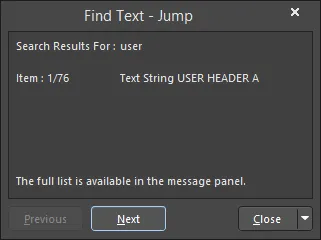
La boîte de dialogue Find Text - Jump
Options et commandes de la boîte de dialogue Rechercher du texte - Aller à
- Previous - cliquez sur ce bouton pour accéder à l’élément de texte correspondant précédent. Cliquez plusieurs fois pour parcourir les éléments dans l’ordre inverse.
-
Next - cliquez sur ce bouton pour accéder à l’élément de texte correspondant suivant. Cliquez plusieurs fois pour parcourir les éléments dans l’ordre.
-
Close - cliquez sur ce bouton pour fermer la boîte de dialogue. Cliquez sur la flèche déroulante à droite du bouton pour accéder à un menu proposant les options suivantes :
- New Search - choisissez cette commande pour fermer la boîte de dialogue et ouvrir la boîte de dialogue Find Text, dans laquelle vous pouvez modifier la recherche selon vos besoins.
- Close - choisissez cette commande pour fermer la boîte de dialogue et revenir à l’espace de conception. Vous pouvez également utiliser le raccourci clavier Esc pour effectuer cette action.
Pour accéder à une autre occurrence du texte recherché :
- Utilisez les boutons Previous et Next dans la boîte de dialogue Find Text - Jump.
- Utilisez la commande Edit » Find Next (via son raccourci F3).
- Utilisez la navigation croisée à partir du message correspondant dans le panneau Messages .
Vous pouvez également rechercher un texte précis ou une partie de texte selon les options de recherche définies, puis remplacer ce texte par un nouveau texte spécifié. Choisissez la commande Edit » Replace Text dans les menus principaux ou utilisez le raccourci clavier Ctrl+H pour accéder à la boîte de dialogue Find And Replace Text. Cette boîte de dialogue permet de définir le texte à rechercher et le texte de remplacement, ainsi que la portée de la recherche et des options supplémentaires. Une fois les paramètres définis, cliquez sur OK. Tous les textes ciblés seront remplacés, sauf si l’option Prompt On Replace est activée dans la boîte de dialogue : vous devrez alors confirmer manuellement le remplacement de chaque occurrence du texte correspondant.
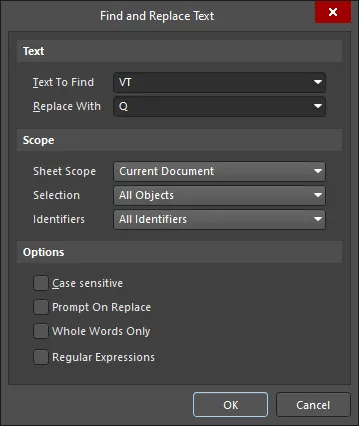
La boîte de dialogue Find and Replace Text
Options et commandes de la boîte de dialogue de recherche et de remplacement de texte
Texte
-
Text To Find - utilisez ce champ pour saisir la chaîne de texte à rechercher. Vous pouvez saisir le mot entier ou rechercher une chaîne partielle. Dans ce dernier cas, l’option Whole Words Only doit être désactivée. La chaîne peut contenir les caractères génériques
?(un seul caractère) et*(un groupe quelconque de caractères). - Replace With - utilisez ce champ pour saisir la chaîne de texte de remplacement. Le texte saisi remplacera intégralement la chaîne trouvée à partir du contenu du champ Text To Find et des options définies.
Portée
-
Sheet Scope - utilisez ce champ pour définir la portée de la recherche de texte en fonction des documents schématiques concernés. Choisissez l’une des options suivantes :
-
Current Document- rechercher uniquement dans le document actif. Dans l’éditeur de symboles schématiques, lorsque cette option est sélectionnée, la recherche porte sur toutes les feuilles de parties contenues dans le document. -
Project Documents- rechercher dans tous les documents schématiques du projet actif. -
Open Documents- rechercher dans tous les documents schématiques ouverts, quel que soit le projet auquel ils appartiennent.
-
-
Selection - utilisez ce champ pour restreindre davantage la portée de la recherche en fonction de l’état de sélection actuel des objets. Choisissez parmi les options suivantes :
-
Selected Objects- limiter la recherche aux objets actuellement sélectionnés. -
DeSelected Objects- limiter la recherche aux objets actuellement non sélectionnés. -
All Objects- aucune restriction ; rechercher dans tous les objets, quel que soit leur état de sélection.
-
-
Identifiers - utilisez ce champ pour restreindre davantage la portée de la recherche en fonction du type d’objet textuel. Choisissez parmi les options suivantes :
-
All Identifiers- aucune restriction ; rechercher dans tous les objets textuels (chaînes de texte, cadres de texte, broches, identifiants de net et repères). -
Net Identifiers Only- limiter la recherche aux identifiants de net (ports, ports d’alimentation, entrées de feuille, connecteurs hors feuille et étiquettes de net). -
Designators Only- limiter la recherche aux repères de composants.
-
Options
- Case sensitive - activez cette option pour effectuer une recherche sensible à la casse : le texte cible doit respecter la casse du texte de recherche saisi dans le champ Text To Find. Cette option n’a aucune incidence sur le texte de remplacement, qui conserve simplement la casse du texte saisi dans le champ Replace With.
- Prompt On Replace - activez cette option pour devoir confirmer manuellement le remplacement de chaque occurrence du texte correspondant. Une boîte de dialogue Confirm permet de traiter chaque occurrence à tour de rôle, puis une boîte de dialogue Information finale récapitule le nombre de remplacements effectués. Lorsque cette option est désactivée, toutes les occurrences trouvées correspondant au texte recherché sont remplacées sans confirmation manuelle. Une boîte de dialogue Information apparaît également pour indiquer le nombre de remplacements effectués.
- Whole Words Only - activez cette option pour limiter la recherche aux mots entiers. Le texte recherché doit donc être présent intégralement, tel quel, et ne pas faire partie d’une chaîne de texte plus longue. Par exemple, si cette option est activée, lors d’une recherche du mot « chat », le logiciel ne considérera pas les quatre premières lettres de « château » comme une correspondance valide. Désactivez cette option pour rechercher librement des chaînes partielles.
-
Regular expressions - cochez cette option pour effectuer une recherche à l’aide d’expressions régulières.
- ^ - rechercher uniquement lorsque la chaîne se trouve au début d’une ligne.
- $ - rechercher uniquement lorsque la chaîne se trouve à la fin d’une ligne.
- . - représente un caractère quelconque (par exemple, "te.t" correspond à "test", "text" et "tent", mais pas à "tet").
- * - représente une suite quelconque de caractères, y compris une chaîne vide (par exemple, "te*" correspond à "text", "tent" et "te", mais pas à "t").
- + - représente une suite quelconque de caractères, à l’exception d’une chaîne vide (par exemple, "te+" correspond à "text" et "tent", mais pas à "te").
- [ ] - rechercher n’importe lequel des caractères entre crochets.
- [^] - un accent circonflexe au début d’une chaîne entre crochets indique une exclusion (par exemple, "[^tes]" correspond à tout caractère autre que t, e ou s).
- [-] - un trait d’union dans une chaîne entre crochets indique une plage de caractères (par exemple, "[l-o]" correspond aux caractères l, m, n et o).
- { } - permet de regrouper des caractères ou des expressions. Les groupes peuvent être imbriqués avec un maximum de 10 groupes dans un même motif.
- \ - une barre oblique inverse placée devant un caractère générique indique à l’éditeur de schémas ou à l’éditeur de bibliothèques de schémas de traiter ce caractère littéralement, et non comme un caractère générique (par exemple, "\^test" ne recherche pas la chaîne test au début d’une ligne ; il recherche la chaîne "^test").
Utilisation des unions
Une union est un ensemble d’objets qui ont été regroupés. Lorsque des objets sont regroupés en union, vous pouvez rapidement sélectionner/désélectionner tous les membres de l’union et les déplacer tous lorsqu’un seul membre est déplacé.
Pour créer une union à partir des objets de conception actuellement sélectionnés, choisissez la commande Tools » Convert » Create Union from selected objects dans les menus principaux ou cliquez avec le bouton droit dans l’espace de conception et choisissez la commande Unions » Create Union from selected objects dans le menu contextuel. Une union sera créée, avec les objets sélectionnés comme membres. Une boîte de dialogue d’information confirmera le nombre d’objets ajoutés à l’union.
La méthode de base pour déplacer tous les objets d’une union consiste à cliquer sur un objet membre de cette union et à maintenir le bouton de la souris enfoncé, puis à faire glisser le curseur pour déplacer tous les objets de l’union. Toutefois, l’éditeur de schémas prend également en charge le glissement des objets électriques (tels que les composants, les fils, les ports, etc.). Si cette fonctionnalité est activée, elle est prioritaire et remplace le déplacement de l’union chaque fois que vous tentez de faire glisser un objet électrique.
Pour sélectionner/désélectionner tous les objets de l’union dont fait partie l’objet actuellement sous le curseur, cliquez avec le bouton droit sur un objet membre de l’union souhaitée et choisissez la commande Unions » Select All In Union / Deselect All In Union dans le menu contextuel.
Pour retirer un ou plusieurs objets membres d’une union spécifique, choisissez la commande Tools » Convert » Break objects from Union dans les menus principaux. Après le lancement de la commande, le curseur prend la forme d’un réticule et vous êtes invité à choisir l’objet à retirer d’une union. Placez le curseur sur l’objet membre souhaité et cliquez, ou appuyez sur Enter. La boîte de dialogue Confirm Break Objects Union s’affiche. Utilisez cette boîte de dialogue pour déterminer les objets à retirer de l’union (et, inversement, ceux à conserver dans cette union). Après avoir cliqué sur OK, la composition de l’union sera mise à jour en conséquence.
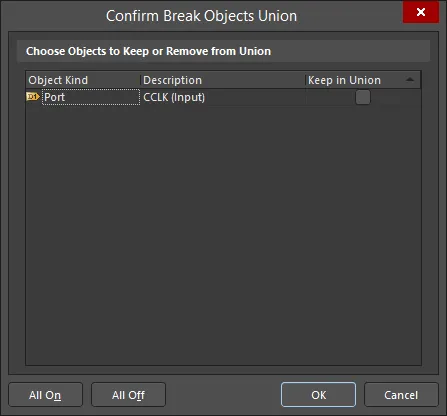
La boîte de dialogue Confirm Break Objects Union
Options et commandes de la boîte de dialogue de confirmation de dissociation des objets d’une union
Choisir les objets à conserver dans l’union ou à en retirer
- Object Kind - affiche le type d’objet, par exemple : étiquette de net, bus, lien hypertexte, etc.
- Description - affiche la description des objets, par exemple : hauteur/largeur, désignateur, etc.
- Keep in Union - cochez cette option pour marquer un ou plusieurs objets à retirer de l’union.
- All On - cliquez pour marquer tous les objets à retirer de l’union.
- All Off - cliquez pour désélectionner tous les objets.
Vous pouvez également retirer un objet de son union parente en cliquant avec le bouton droit sur cet objet dans l’union souhaitée et en choisissant la commande Unions » Break objects from Union dans le menu contextuel.
Pour dissoudre toutes les unions définies dans le document schématique actuel, choisissez la commande Tools » Convert » Break all objects Unions dans les menus principaux. Toutes les unions de la conception seront dissoutes et aucun des anciens objets membres ne restera regroupé. Une boîte de dialogue d’information confirmera le nombre d’objets retirés ainsi que le nombre d’unions concernées.
 Localisé par IA