
Création de la connectivité des circuits dans vos schémas

Altium Essentials: Creating Hierarchy
This content is part of the official Altium Professional Training Program. For full courses, materials and certification, visit Altium Training.
En un coup d'œil
- Découvrez la différence entre connectivité physique et logique, et dans quels cas chaque approche est utile dans un schéma.
- Identifiez les objets de schéma qui établissent la connectivité, notamment les fils, les étiquettes de nets, les ports, les ports d’alimentation, les bus et les entrées de feuille.
- Comprenez comment Altium Designer vous aide à examiner et à explorer les connexions grâce à Connectivity Insight et aux outils associés de sélection et de mise en surbrillance.
Ce sont les composants et la manière dont ils sont connectés entre eux qui constituent votre circuit électronique unique. Dans le schéma, vous créez la représentation logique de votre conception en reliant les broches des composants entre elles ; pour concevoir le circuit imprimé, vous placez les composants physiques et reproduisez cette connectivité par le routage.
Connectivité physique et logique
Dans le schéma, vous pouvez créer cette connectivité en traçant un fil d'un composant à un autre : c'est ce que l'on appelle la connectivité physique.
Vous pouvez également connecter une broche à une autre en plaçant un court fil et une étiquette de net sur chaque broche de composant. Le logiciel identifie ces deux sections de net et les relie pour former un seul net. Ce type de connectivité est appelé connectivité logique.
La connectivité physique permet à l'utilisateur de suivre chaque fil lorsqu'il étudie le circuit, mais un grand nombre de fils peut rendre le schéma dense et chargé. À l'inverse, les étiquettes de net réduisent la quantité de fils, mais l'utilisateur doit parcourir la feuille pour trouver toutes les connexions possibles. En tant que concepteur, vous êtes libre de choisir le modèle de connectivité qui convient le mieux à votre conception, y compris une combinaison des deux techniques.

Placez des fils pour créer une connectivité physique ou utilisez des étiquettes de net pour créer une connectivité logique.
Outre la création d'une connectivité logique within une feuille de schéma, il existe également des objets permettant de créer une connectivité logique between feuilles de schéma. La manière dont cette connectivité est créée dépend de la structure de votre schéma : soit une conception à plat, soit une conception hiérarchique. Vous trouverez plus de détails ci-dessous.
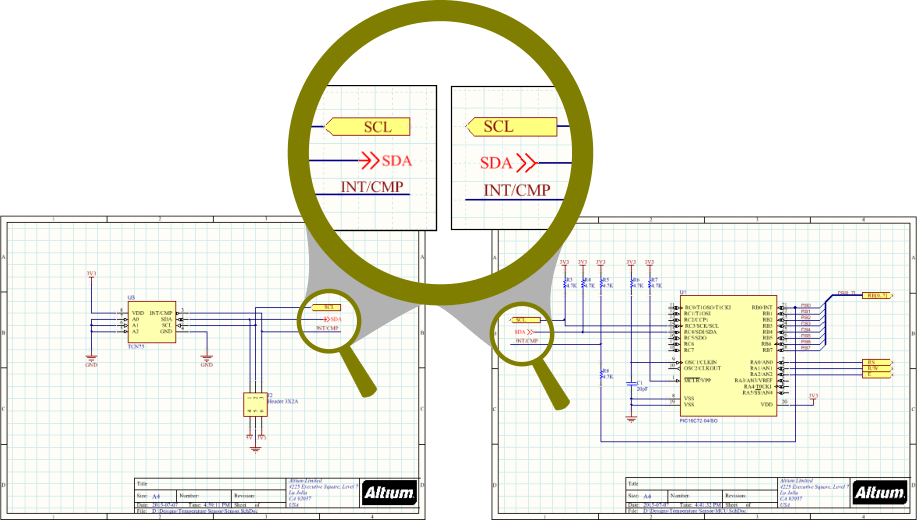
Plusieurs identificateurs de net peuvent être utilisés pour établir des connexions entre les feuilles.
Connectivity Insight
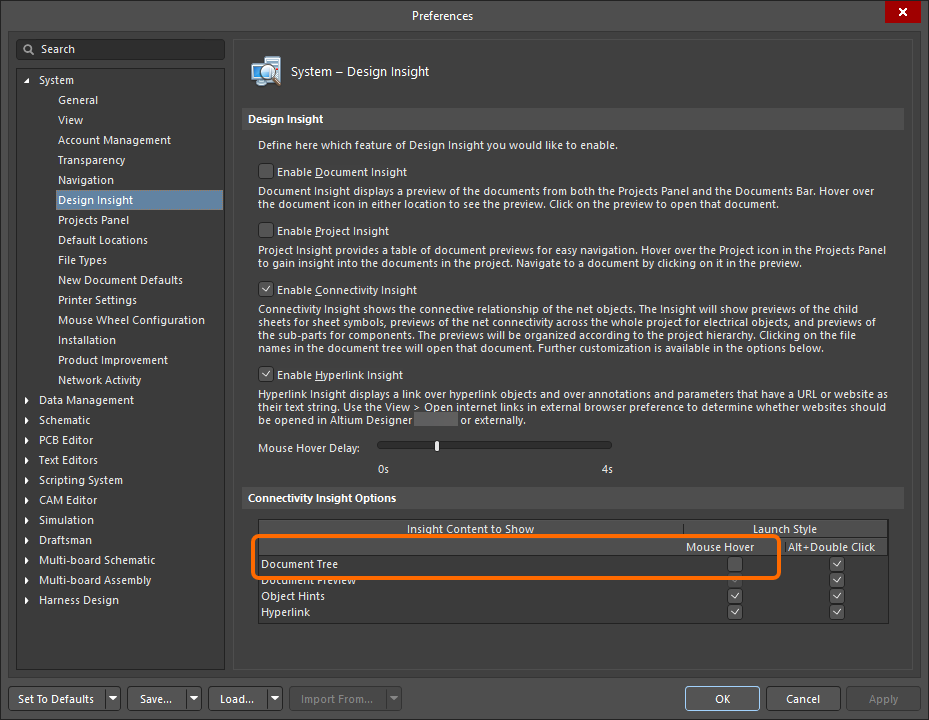
La fonctionnalité Connectivity Insight d'Altium Designer (qui fait partie de la fonction Design Insight) offre une vue instantanée des relations de connexion au sein d'un projet. Présentés sous la forme d'une arborescence de documents avec des aperçus de schéma facultatifs, les éléments sélectionnables permettent de naviguer rapidement et visuellement dans la structure de connectivité d'un projet.
Dans sa configuration par défaut, la fonctionnalité Connectivity Insight affiche :
- Les informations de connexion du net associé lorsque le curseur survole un objet de connectivité du schéma (fil, port, etc.).
- Un aperçu de la connectivité sous forme d'arborescence lorsque Alt+Double-click est utilisé sur l'objet.
Cette capacité est complétée par une fonction accessible en survolant un objet appartenant à un net de signal, puis en appuyant sur Ctrl+Alt. Cela ouvre une arborescence dont les éléments peuvent être sélectionnés. Cliquez sur la feuille souhaitée dans l'arborescence pour accéder rapidement à ce document.

Cette fonction peut être activée ou désactivée sur la page System - Design Insight de la boîte de dialogue Preferences en cochant ou décochant l'option Mouse Hover pour l'entrée Document Tree .
Objets utilisés pour créer la connectivité
L'éditeur de schémas comprend les objets suivants, qui servent à créer la connectivité. Ces objets sont collectivement appelés net identifiers.
| Identificateur de net | Fonction |
|---|---|
| Bus | Sert à regrouper un ensemble de nets, par exemple Data[0..7]. Les nets doivent être nommés de manière séquentielle selon une convention de nommage spécifique (par exemple Data0, Data1,... Data7). Ce nommage détermine ensuite le nom du bus, par exemple Data[0..7]. |
| Entrée de bus | Élément graphique permettant de faire sortir deux nets différents de part et d'autre d'une ligne de bus sans créer de court-circuit entre eux. Il n'est pas nécessaire dans les autres situations. |
| Connecteur interfeuilles | Sert à connecter un net d'une feuille de schéma à une autre (et non au sein d'une même feuille). Il prend uniquement en charge la connectivité horizontale (conceptions à plat). Les connecteurs interfeuilles offrent des fonctionnalités limitées par rapport aux ports. |
| Étiquette de net | Identificateur de net utilisé pour établir une connectivité avec d'autres étiquettes de net portant le même nom sur la même feuille de schéma. Le net est automatiquement nommé d'après l'étiquette de net. Les étiquettes de net peuvent être placées sur les broches des composants, les fils et les bus. Notez que les étiquettes de net n'établissent pas de connexion entre les feuilles, sauf si les options du projet sont configurées pour utiliser un Net Identifier Scope de Global. |
| Broche | Les broches sont placées dans l'éditeur de symboles schématiques pour représenter les broches physiques du composant. Une seule extrémité de la broche est électriquement active ; elle est parfois appelée extrémité active de la broche. |
| Port | Sert à connecter un net d'une feuille de schéma à une autre. La connectivité peut être verticale dans une conception hiérarchique, ou horizontale dans une conception à plat (les conceptions verticales et horizontales sont expliquées ci-dessous). Les noms des ports sont utilisés pour nommer les nets si l'option Allow Ports to Name Nets est activée dans l'onglet Options de la boîte de dialogue Project Options . Dans ce cas, les ports établissent également des connexions au sein d'une feuille de schéma, mais ils ne se connectent pas aux étiquettes de net portant le même nom (en savoir plus). |
| Port d'alimentation | Établit une connectivité avec tous les autres ports d'alimentation portant le même nom dans l'ensemble du projet de schéma, quelle que soit la structure de la conception. Le net est automatiquement nommé d'après le port d'alimentation. Ce net peut être limité à une feuille de schéma spécifique si nécessaire (en savoir plus). |
| Entrée de feuille | Placée dans un symbole de feuille pour établir une connectivité avec un port portant le même nom sur la feuille enfant de ce symbole. Les entrées de feuille sont utilisées comme noms de nets si l'option Allow Sheet Entries to Name Nets est activée dans l'onglet Options de la boîte de dialogue Project Options . |
| Faisceau de signaux | Sert à regrouper toute combinaison de nets, de bus et de faisceaux de signaux de niveau inférieur. |
| Fil | Primitive de conception électrique sous forme de polyligne, utilisée pour établir des connexions électriques entre des points d'un schéma. Un fil de schéma est analogue à un fil physique. |
Étiquette de net

Les étiquettes de net identifient et relient électriquement différents points d’un schéma.
Résumé
La connectivité électrique entre les broches des composants d’un schéma peut être établie en plaçant un fil entre ces broches. On parle alors de connectivité physique, puisque les broches sont physically reliées par un fil. La connectivité peut également être établie de manière logique à l’aide d’identifiants de nets appropriés, tels que les étiquettes de net. En plus de fournir un identifiant facilement compréhensible pour un net, une étiquette de net permet de relier des points d’un circuit sans les câbler physiquement.
Disponibilité
Les étiquettes de net peuvent être placées uniquement dans l’éditeur de schémas, de l’une des manières suivantes :
-
Choisissez Place » Net Label dans les menus principaux.
-
Cliquez sur le bouton Net Label (
 ) dans la liste déroulante des objets graphiques de la Active Bar située en haut de l’espace de conception. (Cliquez sur un bouton Active Bar et maintenez-le enfoncé pour accéder aux autres commandes associées. Lorsqu’une commande a été utilisée, elle devient l’élément affiché en premier dans cette section de la Active Bar.)
-
Effectuez un clic droit dans l’espace de conception, puis choisissez Place » Net Label dans le menu contextuel.
-
Cliquez sur le bouton
de la barre d’outils Câblage .
Placement
Après le lancement de la commande, le curseur prend la forme d’un réticule et vous passez en mode de placement d’étiquettes de net, avec une étiquette de net attachée au curseur :
-
Appuyez sur Tab pour ouvrir le mode Net Label du panneau Propriétés , avec le champ Net Name sélectionné et prêt à être modifié ; saisissez le nouveau nom de net.
-
Positionnez l’étiquette de net de sorte que son coin inférieur gauche touche l’objet auquel vous souhaitez l’affecter, puis cliquez ou appuyez sur Enter pour placer l’étiquette de net.
-
Continuez à placer d’autres étiquettes de net, ou effectuez un clic droit ou appuyez sur Esc pour quitter le mode de placement.
Les actions supplémentaires suivantes peuvent être effectuées pendant le placement, alors que l’étiquette de net est encore attachée au curseur et avant que son point central ne soit ancré :
-
Appuyez sur la touche Tab pour suspendre le placement et accéder au mode Étiquette de net du panneau Properties , dans lequel ses propriétés peuvent être modifiées à la volée. Cliquez sur le bouton de pause superposé dans l’espace de conception (
 ) pour reprendre le placement.
- Appuyez sur les touches X ou Y pour retourner l’étiquette de net selon l’axe X ou Y.
- Appuyez sur Spacebar pour faire pivoter l’étiquette de net dans le sens antihoraire ou sur Shift+Spacebar pour une rotation dans le sens horaire. La rotation s’effectue par incréments de 90°.
Points à prendre en compte lors du placement :
- Le point de connexion électrique d’une étiquette de net se situe dans son coin inférieur gauche ; ce coin must donc toucher le fil, le bus ou le faisceau de signaux pour établir une connexion valide.
- Si la propriété Net de l’étiquette de net est renseignée avant son placement et que la valeur saisie se termine par un nombre, cette valeur numérique sera automatiquement incrémentée pour chaque étiquette de net suivante. Ce comportement est configuré dans les options Auto-Increment During Placement de la page Schéma – Général de la boîte de dialogue Preferences. Pour les étiquettes de net, seul le champ Primary s’applique ; le champ Secondary s’applique lorsque l’objet comporte plusieurs champs, comme une broche.
Modification graphique
L’étiquette de net peut être modifiée graphiquement à l’aide de la modification dite in-place. Pour modifier sur place le texte d’une étiquette de net, cliquez une fois pour le sélectionner, marquez une pause, puis cliquez une seconde fois pour passer en mode de modification.
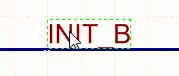 |
Cliquez une fois pour sélectionner le texte. |
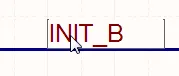 |
Marquez une pause, puis cliquez une seconde fois pour passer en mode de modification sur place. |
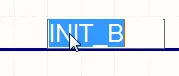 |
Le texte est sélectionné et prêt à être remplacé par un nouveau texte. |
Une fois la modification terminée, appuyez sur Enter ou cliquez en dehors du texte pour quitter le mode de modification sur place.
Remarques
- Les étiquettes de net établissent une connectivité logique au sein d’une seule feuille de schéma ; elles n’établissent pas de connectivité entre les feuilles de schéma. Pour cela, il faut utiliser des ports.
-
Pour indiquer la négation d’une étiquette de net (en plaçant une barre au-dessus de son nom), utilisez l’une des méthodes suivantes :
-
Ajoutez une barre oblique inverse après chaque caractère du nom de net (par exemple,
E\N\A\B\L\E). -
Activez l’option Single '\' Negation sur la page Schéma - Modification graphique de la boîte de dialogue Preferences, puis ajoutez une barre oblique inverse au début du nom de net (par exemple,
\ENABLE).
-
Ajoutez une barre oblique inverse après chaque caractère du nom de net (par exemple,
- Lorsque des nets individuels forment un bus, leur nommage doit respecter des exigences spécifiques. Pour plus d’informations, consultez la page Bus.
-
Les identifiants de nets de types différents ne se connectent pas automatiquement les uns aux autres, même s’ils portent le même nom. Par exemple, une étiquette de net nommée
AGNDne se connectera pas automatiquement à un port d’alimentation nomméAGND; un fil doit être placé pour les relier.
Propriétés de l’étiquette de net

Emplacement
-
(X/Y)
- X (premier champ) - la coordonnée X (horizontale) actuelle du point de référence de l’objet, par rapport à l’origine actuelle de l’espace de conception. Modifiez cette valeur pour changer la position X de l’objet. La valeur peut être saisie en unités métriques ou impériales ; précisez les unités si elles diffèrent des unités par défaut actuelles.
- Y (deuxième champ) - la coordonnée Y (verticale) actuelle du point de référence de l’objet, par rapport à l’origine actuelle. Modifiez cette valeur pour changer la position Y de l’objet. La valeur peut être saisie en unités métriques ou impériales ; précisez les unités si elles diffèrent des unités par défaut actuelles.
- Rotation - utilisez la liste déroulante pour sélectionner la rotation.
Propriétés
- Net Name - utilisez la liste déroulante pour sélectionner le nom du net ou saisissez-le directement.
- Font - utilisez les commandes pour sélectionner la police, sa taille, sa couleur et ses attributs (gras, italique, etc.), si vous le souhaitez.
- Justification - sélectionnez l’alignement en cliquant sur la flèche correspondante, ou sur le cercle pour centrer.
Connecteur inter-feuilles

Les connecteurs inter-feuilles permettent de créer des connexions entre les feuilles de schéma.
Résumé
Un connecteur inter-feuilles est une primitive de conception électrique. Les connecteurs inter-feuilles permettent de relier des nets sur plusieurs feuilles de schéma issues du même symbole de feuille parent.
Disponibilité
Les connecteurs inter-feuilles peuvent être placés uniquement dans l’éditeur de schémas, de l’une des manières suivantes :
-
Choisissez Place » Off Sheet Connector dans les menus principaux.
-
Repérez et utilisez la commande Off Sheet Connector (
 ) dans Active Bar.
-
Faites un clic droit dans l’espace de conception, puis choisissez Place » Off Sheet Connector dans le menu contextuel.
Placement
Après le lancement de la commande, le curseur prend la forme d’une croix et vous passez en mode de placement des connecteurs inter-feuilles, avec un connecteur inter-feuilles attaché au curseur :
- Appuyez sur Tab pour ouvrir le mode Connecteur inter-feuilles du panneau Properties , avec le champ Net Name sélectionné et prêt à être modifié ; saisissez le nouveau nom de net.
- Positionnez le connecteur inter-feuilles de sorte que son point de connexion électrique (l’extrémité attachée au curseur) touche le fil auquel vous souhaitez le relier, puis cliquez ou appuyez sur Enter pour le placer.
- Continuez à placer d’autres connecteurs inter-feuilles, ou faites un clic droit ou appuyez sur Esc pour quitter le mode de placement.
Pendant le placement, lorsque le connecteur inter-feuilles est encore attaché au curseur, vous pouvez également effectuer les actions suivantes :
-
Appuyez sur la touche Tab pour suspendre le placement et accéder au mode Off Sheet Connector du panneau Properties , dans lequel ses propriétés peuvent être modifiées à la volée. Cliquez sur le bouton de pause superposé à l’espace de travail () pour reprendre le placement.
- Appuyez sur les touches X ou Y pour retourner le connecteur inter-feuilles selon l’axe X ou Y.
- Appuyez sur Spacebar pour faire pivoter le connecteur inter-feuilles dans le sens antihoraire ou sur Shift+Spacebar pour le faire pivoter dans le sens horaire. La rotation s’effectue par incréments de 90°.
Modification graphique
Le connecteur inter-feuilles peut être modifié graphiquement à l’aide du mode de modification appelé in-place. Pour modifier sur place le texte d’un connecteur inter-feuilles, cliquez une fois pour le sélectionner, marquez une pause, puis cliquez une seconde fois pour passer en mode de modification.
 Cliquez une fois pour sélectionner le texte.
 Marquez une pause, puis cliquez une seconde fois pour passer en mode de modification sur place.
 Le texte est sélectionné et prêt à être remplacé.
Le connecteur inter-feuilles peut être modifié sur place.
Une fois la modification terminée, appuyez sur Enter ou cliquez en dehors du texte pour quitter le mode de modification sur place.
Remarques
-
Il est important de garder à l’esprit que, même si un connecteur inter-feuilles et un symbole de feuille subdivisé peuvent parfois être utiles, ils présentent des limites. Ils ne permettent pas de créer correctement les classes de composants automatiques ; si vous choisissez de les utiliser, vous devrez recréer ces classes manuellement dans le PCB.
-
Pour relier correctement un net donné sur deux feuilles ou plus, les connecteurs inter-feuilles de chaque feuille doivent être affectés au même net.
-
Les références croisées de ports ne peuvent pas être appliquées aux connecteurs inter-feuilles ; il convient donc d’utiliser des ports dans la mesure du possible.
Propriétés du connecteur inter-feuilles

Position
-
(X/Y)
- X (premier champ) - coordonnée X (horizontale) actuelle du point de référence de l’objet, par rapport à l’origine actuelle de l’espace de travail. Modifiez-la pour changer la position de l’objet selon X. La valeur peut être saisie en unités métriques ou impériales ; précisez l’unité si elle diffère de l’unité par défaut actuelle.
- Y (deuxième champ) - coordonnée Y (verticale) actuelle du point de référence de l’objet, par rapport à l’origine actuelle. Modifiez-la pour changer la position de l’objet selon Y. La valeur peut être saisie en unités métriques ou impériales ; précisez l’unité si elle diffère de l’unité par défaut actuelle.
-
Rotation - utilisez la liste déroulante pour sélectionner la rotation. Les choix disponibles sont :
0 Degrees,90 Degrees,180 Degreeset270 Degrees.
Propriétés
-
Net Name - saisissez le nom du net.
-
Cross Ref - ce champ affiche les valeurs de référence croisée appliquées au connecteur inter-feuilles.
-
Style - utilisez la liste déroulante pour sélectionner la valeur par défaut parmi les choix disponibles :
LeftouRight. Cliquez sur la case de couleur pour ouvrir une liste déroulante dans laquelle vous pouvez sélectionner la couleur par défaut.
Général (net)
Affiche les propriétés des nets affectés au connecteur inter-feuilles. Modifiez-les selon les besoins.
Paramètres (net)
- Selection buttons – cliquez sur les objets souhaités pour les afficher dans la grille.
- Add – utilisez la liste déroulante pour ajouter les objets souhaités, puis définissez les valeurs.
Port d'alimentation
 Un port d'alimentation placé
Présentation
Un port d'alimentation est une primitive de conception électrique. Il s'agit d'un objet schématique spécial utilisé pour définir un net d'alimentation ou de masse. Les ports d'alimentation permettent d'indiquer facilement un net d'alimentation à n'importe quel endroit de la conception, puis de le connecter à des broches ou à des fils. Les nets d'alimentation portant le même nom sont automatiquement connectés dans toute la conception, sauf dans les deux situations suivantes :
-
Si un port d'alimentation est explicitement relié par un fil à un objet Port dans une conception hiérarchique (c'est-à-dire dans une conception où Net Identifier Scope est défini sur
Hierarchicalou dans une conception contenant des entrées de feuille sur la feuille de niveau supérieur et où Net Identifier Scope est défini surAutomatic), ce net d'alimentation devient local à la feuille sur laquelle il est placé – les connexions du net au-delà de cette feuille doivent alors être définies par le câblage de la combinaison port/entrée de feuille (en savoir plus). -
Si Net Identifier Scope est défini sur
Strict Hierarchical. Tous les nets d'alimentation deviennent alors locaux à chaque feuille. En savoir plus sur la définition de la portée des identifiants de nets.
Disponibilité
Les ports d'alimentation peuvent être placés dans l'éditeur de schémas de différentes manières :
-
Cliquez sur Place » Power Port dans les menus principaux.
-
Cliquez sur le bouton
 de la barre d'outils Wiring pour placer un port d'alimentation de type barre, préaffecté au net
 VCC. -
Cliquez sur le bouton
 de la barre d'outils Wiring pour placer un port d'alimentation de type masse de puissance, préaffecté au net
 GND. -
Sélectionnez une commande dans la liste déroulante des ports d'alimentation de Active Bar.
-
Cliquez sur le bouton
 de la barre d'outils Utilities pour accéder à une liste déroulante proposant un ensemble de commandes de ports d'alimentation, notamment les différents styles et plusieurs ports d'alimentation préaffectés à des nets.
-
Faites un clic droit dans l'espace de conception, puis choisissez Place » Power Port dans le menu contextuel.
Placement
Après le lancement de la commande, le curseur prend la forme d'une croix et vous passez en mode de placement de port d'alimentation. Un symbole de port d'alimentation apparaît attaché au curseur.
- Positionnez l'objet, puis cliquez ou appuyez sur Enter pour le placer.
- Continuez à placer d'autres ports d'alimentation, ou faites un clic droit ou appuyez sur Esc pour quitter le mode de placement.
Les actions supplémentaires suivantes peuvent être effectuées pendant le placement, tant que le port d'alimentation est attaché au curseur :
-
Appuyez sur la touche Tab pour suspendre le placement et accéder au mode Power Port du panneau Properties , dans lequel vous pouvez modifier ses propriétés à la volée. Cliquez sur le bouton de pause superposé à l'espace de conception () pour reprendre le placement.
- Appuyez sur la touche Alt pour contraindre le déplacement à l'axe horizontal ou vertical, selon la direction initiale du mouvement.
- Appuyez sur Spacebar pour faire pivoter le port d'alimentation dans le sens antihoraire, ou sur Shift+Spacebar pour le faire pivoter dans le sens horaire. La rotation s'effectue par incréments de 90°.
- Appuyez sur les touches X ou Y pour appliquer une symétrie au port d'alimentation selon l'axe X ou Y.
Modification graphique
Cette méthode de modification permet de sélectionner un port d'alimentation placé directement dans l'espace de conception, puis de modifier graphiquement son emplacement. La taille et la forme des ports d'alimentation sont fixes. Aucune poignée de modification n'est donc disponible lorsque le port d'alimentation est sélectionné :
 Un port d'alimentation sélectionné
- Cliquez n'importe où à l'intérieur du cadre en pointillés, puis faites glisser le port d'alimentation pour le repositionner selon les besoins. Pendant le déplacement, le port d'alimentation peut être pivoté (Spacebar/Shift+Spacebar) ou mis en symétrie (touches X ou Y pour une symétrie selon l'axe X ou Y).
-
Le net affecté à un port d'alimentation peut être modifié sur place comme suit :
- Cliquez une fois sur le port d'alimentation pour le sélectionner.
- Cliquez de nouveau une fois (ou appuyez sur Enter) pour passer en mode d'édition sur place. Laissez suffisamment de temps entre les clics pour que le logiciel ne les interprète pas comme un double-clic (ce qui ouvrirait le panneau Properties ).
- Pour terminer l'édition du texte sur place, appuyez sur Enter ou cliquez en dehors du port d'alimentation.
Styles de ports d'alimentation
Les styles graphiques de ports d'alimentation suivants sont disponibles et peuvent être définis en modifiant la propriété Style de l'objet dans le panneau Properties .
|
Flèche |
|
Barre |
|
Cercle |
|
Terre |
|
Flèche GOST |
|
Barre GOST |
|
Terre GOST |
|
Masse d'alimentation GOST |
|
Masse d'alimentation |
|
Masse de signal |
|
Onde |


Remarques
-
Pour indiquer la négation d'un port d'alimentation (en ajoutant une barre au-dessus de son nom), utilisez l'une des méthodes suivantes :
-
Ajoutez une barre oblique inverse après chaque caractère du nom du net (par exemple,
V\C\C\3\). -
Activez l'option Single '\' Negation sur la page Schématique - Édition graphique de la boîte de dialogue Preferences, puis ajoutez une barre oblique inverse au début du nom du net (par exemple,
\VCC3).
-
-
Lors de la mise à jour du document PCB à partir des schémas, il est proposé d'ajouter la règle de conception Nets d'alimentation à chaque net contenant un port d'alimentation.
Propriétés du port d'alimentation

Emplacement
-
(X/Y)
- X (premier champ) - coordonnée X (horizontale) actuelle du point de référence de l'objet, par rapport à l'origine actuelle de l'espace de conception. Modifiez-la pour changer la position X de l'objet. La valeur peut être saisie en unités métriques ou impériales ; précisez les unités si elles diffèrent des unités par défaut actuelles.
- Y (deuxième champ) - coordonnée Y (verticale) actuelle du point de référence de l'objet, par rapport à l'origine actuelle. Modifiez-la pour changer la position Y de l'objet. La valeur peut être saisie en unités métriques ou impériales ; précisez les unités si elles diffèrent des unités par défaut actuelles.
- Rotation - utilisez la liste déroulante pour sélectionner la rotation.
Propriétés
-
Name - nom du port d'alimentation. Utilisez l'icône en forme d'œil pour afficher ou masquer le nom.
-
Style - utilisez la liste déroulante pour sélectionner le style de l'objet d'alimentation. L'aperçu est mis à jour en fonction de votre choix. Cliquez sur la case de couleur pour choisir la couleur.
-
Font - utilisez les commandes pour sélectionner la police, la taille de police, la couleur et les attributs souhaités (gras, italique, etc.).
Général (Net)
Affiche les propriétés des nets affectés au port d'alimentation. Modifiez-les selon les besoins.
Paramètres (Net)
- Selection buttons - cliquez sur les objets souhaités pour les afficher dans la grille.
- Add - utilisez la liste déroulante pour ajouter les objets souhaités, puis définissez les valeurs.
Fil
 Les fils servent à établir les connexions électriques dans un schéma.
Résumé
Un fil est une primitive de conception électrique de type polyligne utilisée pour établir des connexions électriques entre des points d'un schéma. Il est analogue à un fil physique.
Disponibilité
Les fils peuvent être placés uniquement dans l'éditeur de schémas, de l'une des manières suivantes :
- Choisissez Place » Wire dans les menus principaux.
-
Cliquez sur le bouton Fil (
 ) dans la liste déroulante de Active Bar, en haut de l'espace de conception. (Cliquez sur un bouton Active Bar et maintenez-le enfoncé pour accéder aux autres commandes associées. Une fois utilisée, une commande devient le premier élément de cette section de Active Bar.)
-
Cliquez sur le bouton de la barre d'outils Wiring.
- Faites un clic droit dans l'espace de conception, puis choisissez la commande Place » Wire dans le menu contextuel.
- Utilisez le raccourci Ctrl+W.
Placement
Après le lancement de la commande, le curseur prend la forme d'un réticule et vous passez en mode de placement de fils. Pour placer un fil, procédez comme suit :
- Cliquez ou appuyez sur Enter pour fixer le point de départ du fil.
- Positionnez le curseur, puis cliquez ou appuyez sur Enter pour ancrer une série de sommets définissant la forme du fil.
- Après avoir placé le dernier sommet, faites un clic droit ou appuyez sur Esc pour terminer le placement du fil.
- Continuez à placer d’autres fils, ou faites un clic droit ou appuyez sur Esc pour quitter le mode de placement.
- Utilisez les touches Backspace ou Delete pour supprimer le dernier segment de fil placé.
Modes de placement
Lors du placement d’un fil, trois modes de placement « manuels » sont disponibles, dont deux comportent des sous-modes Début et Fin. Le mode détermine la façon dont les angles sont créés lors du placement des fils ainsi que les angles selon lesquels les fils peuvent être placés. Pendant le placement :
-
Appuyez sur Shift+Spacebar pour parcourir les modes.
-
En mode
90 Degreeou45 Degree(appelés modes orthogonaux véritables), appuyez sur Spacebar pour basculer entre les sous-modes Début et Fin. -
Pendant le placement, le mode de placement actuel est affiché dans la barre d’état. Vous pouvez changer de mode à tout moment pendant le placement du fil.
-
Dans les modes autres que
Any Angle, le segment de ligne attaché au curseur est un segment look-ahead. Le segment que vous placez réellement précède ce segment d’anticipation.
 Mode 45 degrés
 Mode 90 degrés
 Mode Angle quelconque
 Mode de câblage automatique
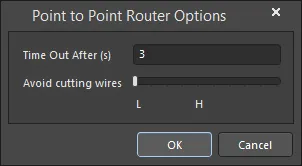
Câblage guidé
Les schémas disposent d’une grille électrique configurable qui facilite la définition des connexions électriques entre les objets. Lors du placement d’un fil, lorsque celui-ci entre dans la zone d’attraction de la grille électrique d’un autre objet électrique, le curseur s’accroche à l’objet fixe et un point d’accroche (croix bleue) apparaît.

Le point d’accroche vous indique où une connexion valide peut être établie et attire automatiquement le curseur vers les points de connexion électrique.
La grille électrique peut être définie dans l’onglet General du panneau Properties en mode Document Option. Il est recommandé de définir une grille électrique légèrement inférieure à la grille d’accrochage actuelle ; sinon, il peut devenir difficile de positionner des objets électriques à un pas de grille d’accrochage les uns des autres.
Modification graphique
Cette méthode de modification vous permet de sélectionner un fil placé directement dans l’espace de conception et de modifier graphiquement sa taille et/ou sa forme.
Lorsqu’un fil est sélectionné, les poignées de modification suivantes sont disponibles.
 Un fil sélectionné, prêt à être modifié graphiquement.
- Cliquez sur A et faites glisser pour repositionner les extrémités du fil.
- Cliquez sur B et faites glisser pour déplacer un sommet du fil. Les extrémités restent ancrées.
- Cliquez sur un segment de fil et faites-le glisser pour grab ce segment et le repositionner. Les extrémités et les autres sommets restent ancrés.
-
Faites un clic droit sur un sommet, puis choisissez la commande Edit Wire Vertex n pour ouvrir la boîte de dialogue Wire, dans laquelle l’entrée du sommet
nthest sélectionnée et prête à être modifiée. Modifiez le sommet et/ou les autres propriétés du fil selon vos besoins. Consultez la section Propriétés du fil pour en savoir plus. - Cliquez sur un sommet et maintenez le bouton enfoncé, puis appuyez sur Delete au clavier pour supprimer ce sommet.
Informations sur le déplacement par glissement
- Pendant le glissement, des points d’accroche indiquent visuellement où des jonctions automatiques seront créées.
- Les jonctions automatiques inutiles ou redondantes sont supprimées une fois le glissement terminé.
Indication de la création de nouvelles jonctions automatiques
Selon le câblage concerné, une opération de glissement peut entraîner la création de jonctions automatiques à de nouveaux emplacements. Des points d’accroche indiquent visuellement où se trouveront ces nouvelles jonctions. Activez l’utilisation de ces points d’accroche et définissez leur couleur pour les fils et les bus dans la zone Auto-Junctions de la page Schematic - Compiler de la boîte de dialogue Preferences .
Sélection et suppression
Une fois le fil sélectionné, cliquez sur un segment pour le sélectionner individuellement. Cette « sous-sélection » du fil se distingue par la couleur rouge des poignées de modification associées.
 Sous-sélection d’un segment individuel.
Les sommets associés au segment peuvent alors être modifiés directement à l’aide du panneau SCH List ; les modifications apparaissent immédiatement sur le schéma.
Vous pouvez également supprimer les segments de fil sélectionnés en appuyant sur la touche Delete . Vous pouvez supprimer plusieurs segments appartenant à différents fils : veillez à sélectionner chacun d’eux (Shift+Click deux fois sur chaque segment supplémentaire pour l’inclure dans la sélection globale des segments). Les jonctions automatiques sont également prises en compte : vous pouvez ainsi supprimer un segment de fil jusqu’à cette jonction uniquement (en supprimant également la jonction si seuls deux autres segments de fil devaient y rester connectés).
Jonctions automatiques
Une connexion en T sur un fil est automatiquement reliée par une jonction (jonction générée par le compilateur). Si l'option Break Wires At Autojunctions est activée sur la page Schéma - Général de la boîte de dialogue Preferences , un segment de fil existant est scindé en deux à l'endroit où une jonction automatique est insérée. Par exemple, lors de la création d'une connexion en T, le segment de fil perpendiculaire est scindé en deux segments, un de chaque côté de la jonction. Lorsque l'option Break Wires At Autojunctions est désactivée, le segment de fil reste d'un seul tenant au niveau de la jonction.
Propriétés du fil

Général (net)
Affiche les propriétés des nets affectés au fil.
Sommets
- Width - utilisez la liste déroulante pour sélectionner la largeur souhaitée. Cliquez sur la case de couleur pour sélectionner la couleur souhaitée pour l'objet.
-
Vertices Grid - répertorie tous les sommets actuellement définis pour l'objet, avec les informations suivantes :
- Index - l'indice affecté au sommet (non modifiable).
- X - la coordonnée X (horizontale) du sommet. Cliquez pour la modifier.
- Y - la coordonnée Y (verticale) du sommet. Cliquez pour la modifier.
-
Add - cliquez pour ajouter un sommet. Le nouveau sommet est ajouté sous l'entrée de sommet actuellement active et possède initialement les mêmes coordonnées X,Y que cette entrée. Cliquez sur
 pour supprimer le sommet actuellement sélectionné.
Paramètres (net)
- Selection buttons - cliquez sur les objets souhaités pour les afficher dans la grille.
- Add - utilisez la liste déroulante pour ajouter les objets souhaités, puis définissez les valeurs.
Jonction générée par le compilateur

Le compilateur de schémas ajoute automatiquement des jonctions à chaque connexion en T pour établir la connexion électrique.
Résumé
Une jonction est une primitive de conception électrique. Il s'agit d'un petit objet circulaire utilisé pour relier des fils (ou des bus, ou des faisceaux de signaux) qui se croisent sur une feuille de schéma. Une jonction générée par le compilateur est une jonction placée automatiquement par la fonction de jonction automatique lorsque deux fils/bus/faisceaux de signaux sont reliés en T, ou lorsqu'un fil/bus/faisceau de signaux se connecte perpendiculairement à une broche, à un port d'alimentation ou à un autre objet électrique.
Disponibilité
Ce type de jonction est placé automatiquement par la fonction de jonction automatique de l'éditeur de schémas. Il ne s'agit donc pas d'un objet de conception auquel l'utilisateur peut accéder et qu'il peut placer.
Placement
Les jonctions générées par le compilateur sont placées automatiquement chaque fois qu'une connexion en T apparaît pendant le câblage, par exemple lorsque deux fils/bus/faisceaux de signaux se rejoignent en T, ou lorsqu'un fil/bus/faisceau de signaux croise perpendiculairement l'extrémité d'une broche de composant ou d'un autre objet électrique, tel qu'un port d'alimentation.
Modification
Une jonction générée par le compilateur ne peut pas être modifiée de la manière habituelle (via une boîte de dialogue ou graphiquement sur la feuille de schéma). Les propriétés d'affichage des jonctions générées par le compilateur sont configurées sur la page Schematic - Compiler de la boîte de dialogue Preferences, comme illustré dans l'image ci-dessous. Notez que la désactivation de l'affichage des jonctions générées par le compilateur ne rompt pas la connexion électrique à cet endroit.
 Configurez les options d'affichage des jonctions générées par le compilateur (jonctions automatiques) dans la boîte de dialogue Préférences.
Indication de la création de nouvelles jonctions automatiques
Selon le câblage concerné, une opération de déplacement par glissement peut entraîner la création de jonctions automatiques à de nouveaux emplacements. Des points de repère sont utilisés pour indiquer visuellement où ces nouvelles jonctions seront créées. Vous pouvez également activer ces points de repère et spécifier leur couleur, pour les fils et les bus, dans vos préférences.
 Contrôlez l'affichage des jonctions automatiques prévues pendant les opérations de déplacement par glissement.

Exemple montrant les nouvelles jonctions automatiques prévues à la suite d'une opération de déplacement par glissement.
Indication visuelle d'un changement de connectivité
Lors du déplacement d'un composant par glissement, il est possible d'aller involontairement un peu trop loin ou de dévier de la trajectoire prévue, ce qui entraîne une jonction automatique non souhaitée et une modification potentiellement critique de la connectivité du circuit. Deux icônes sont utilisées pour fournir une indication graphique en temps réel de l'état de la connectivité pendant le déplacement :
 - OK - l'opération de déplacement ne modifie pas la connectivité du circuit.
 - Alert - l'opération de déplacement entraîne une modification de la connectivité du circuit.
L'icône correspondante s'affiche près du curseur pendant le déplacement.
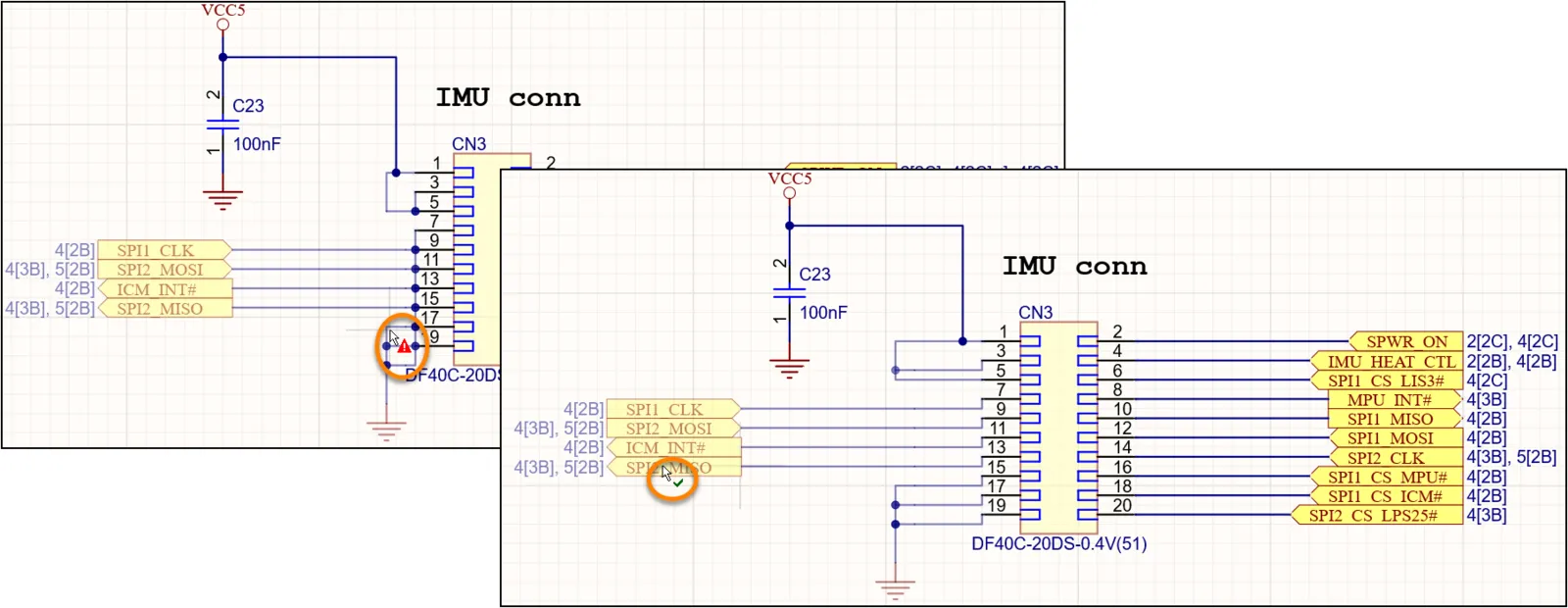
Avertissement visuel indiquant qu'une opération de déplacement entraînera une modification de la connectivité.
Conversion des jonctions en croix
Vous pouvez rapidement convertir une jonction à quatre branches (créée avec des objets fil ou bus) en deux jonctions adjacentes à trois branches. Pour ce faire, sélectionnez la commande Tools » Convert » Convert Cross Junctions dans les menus principaux. Après le lancement de la commande, la boîte de dialogue Junctions Conversion s'affiche. Utilisez cette boîte de dialogue pour définir la portée de la conversion (document actif, documents du projet ou tous les documents schématiques ouverts) et déterminer si toutes les jonctions à quatre branches potentielles doivent être prises en compte, ou uniquement celles associées aux fils/bus sélectionnés dans les documents cibles. Une fois les options de conversion configurées comme souhaité, cliquez sur OK dans la boîte de dialogue pour effectuer la conversion.

La boîte de dialogue Conversion des jonctions
Options/commandes de la boîte de dialogue Conversion des jonctions
Portée
-
Sheet Scope - choisissez l’une des options suivantes pour définir la portée de la mise à jour :
- Current Document - mettre à jour uniquement le document schématique actif en lui appliquant les modifications de son modèle actuel.
- Project Documents - mettre à jour le document schématique actif ainsi que tous les autres documents schématiques du projet actif en leur appliquant les modifications de leurs modèles actuels respectifs. Les schémas actuellement fermés seront ouverts.
- Open Documents - mettre à jour le document schématique actif ainsi que tous les autres documents schématiques ouverts (quel que soit leur projet parent) en leur appliquant les modifications de leurs modèles actuels respectifs.
-
Selection - utilisez la liste déroulante pour choisir les objets concernés :
- Selected Objects - sélectionner uniquement les objets sélectionnés dans la ou les feuilles choisies dans Sheet Scope.
- All Objects - sélectionner tous les objets dans la ou les feuilles sélectionnées dans Sheet Scope.
Options
- Miter Size - saisissez une valeur pour définir la taille du chanfrein.
Influence de la structure de la conception sur la connectivité
Related page: Conceptions multifeuilles et hiérarchiques
Si la conception ne tient pas sur une seule feuille de schéma, elle peut être répartie sur plusieurs feuilles. Il existe deux modèles distincts pour organiser et créer la connectivité dans un schéma multifeuille : une conception à plat, que l’on peut voir comme une grande feuille de schéma découpée en plusieurs feuilles plus petites ; ou une conception hiérarchique, dans laquelle les feuilles sont liées selon une structure de type grand-parent-parent-enfant.
Les conceptions multifeuilles sont réalisées en plaçant un symbole de feuille sur la feuille parente. Ce symbole représente la feuille enfant et établit un lien vers celle-ci, comme le montre l’image ci-dessous.
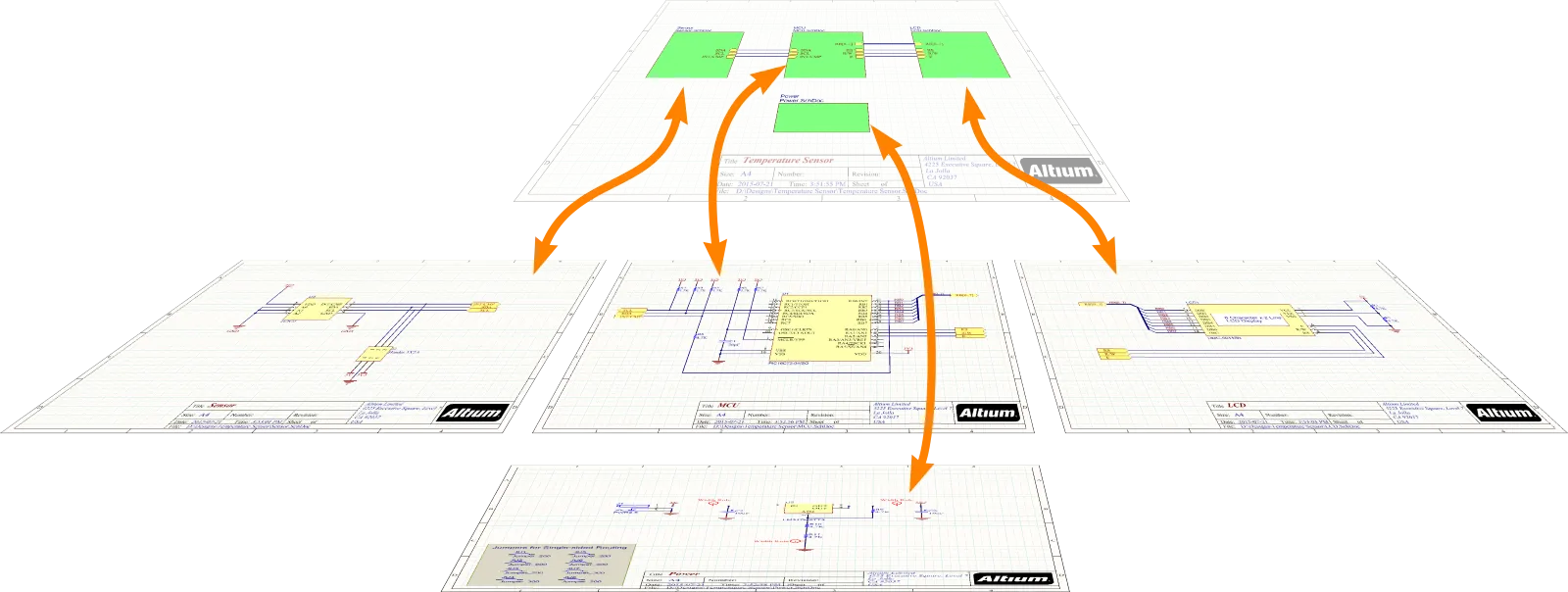
Les symboles de feuille représentent les feuilles de niveau inférieur et établissent un lien vers celles-ci. Dans une conception à plat, cette structure ne peut comporter qu’un seul niveau de profondeur ; dans une conception hiérarchique, la profondeur n’est pas limitée.
Conception à plat
Related page: Conceptions multifeuilles et hiérarchiques
Une conception est dite à plat lorsque la connectivité est créée directement d’une feuille à une autre. Elle ne passe pas par les symboles de feuille de la feuille parente. Dans une conception à plat, les symboles de feuille représentent simplement les feuilles enfants et les référencent. Toutes les feuilles de la conception apparaissent au même niveau dans le panneau Projects puisqu’il n’y a pas de hiérarchie. Les deux images ci-dessous montrent une conception à plat.
Les conceptions à plat sont plus simples à créer. Une conception à plat peut inclure une feuille de niveau supérieur comportant un symbole de feuille pour chaque feuille enfant, mais cela reste facultatif, car cette feuille de niveau supérieur n’est pas utilisée pour créer la connectivité entre les feuilles. Pour une petite conception qui ne comporte que deux ou trois feuilles de schéma, vous pouvez estimer qu’une feuille de niveau supérieur n’apporte aucune valeur ajoutée. Lorsque le nombre de feuilles augmente, une feuille de niveau supérieur peut aider le lecteur à comprendre le fonctionnement du circuit grâce à la disposition des blocs logiques (symboles de feuille) sur la feuille.


La même conception, présentée sans feuille de niveau supérieur (à gauche) et avec une feuille de niveau supérieur (à droite) : il s’agit dans les deux cas d’une conception à plat.
Dans une conception à plat, les connexions entre les feuilles peuvent être créées à l’aide de ports, de connecteurs hors feuille, de ports d’alimentation et d’étiquettes de net, comme le montre l’image ci-dessus avec la loupe. L’approche recommandée consiste à utiliser des étiquettes de net within chaque feuille et des ports pour relier les feuilles between. Les ports offrent davantage de fonctionnalités que les connecteurs hors feuille, notamment la possibilité d’ajouter des références croisées de ports, ce qui ajoute un SheetName[GridReference] à chaque port, renvoyant à un port correspondant sur une autre feuille, comme le montre l’image ci-dessous.
Le nombre de feuilles dans une conception à plat n’est pas limité.
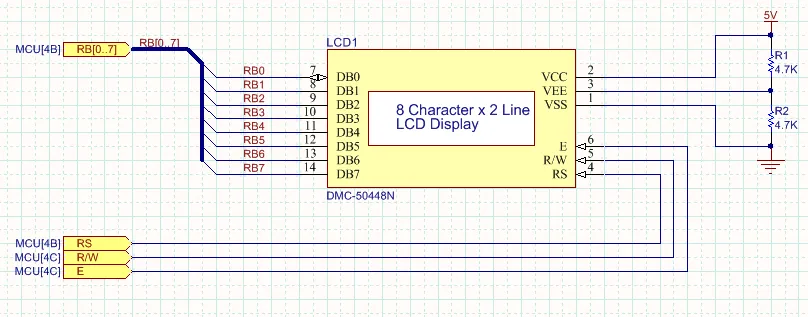
Des références croisées de ports ont été ajoutées à côté de chaque port, indiquant la feuille cible et les coordonnées dans la grille du port correspondant.
Conception hiérarchique
Main page: Conceptions multifeuilles et hiérarchiques
Une conception est dite hiérarchique lorsque la connectivité entre les feuilles s’établit d’un symbole de feuille vers la feuille enfant référencée par ce symbole. Au niveau des nets, la connectivité est créée entre une entrée de feuille de ce symbole de feuille et un port portant le même nom que cette entrée sur la feuille enfant. Ce type de connectivité est également appelé connectivité verticale, car la connectivité entre les feuilles ne s’établit que dans le sens ascendant ou descendant, entre une feuille parente et sa feuille enfant.
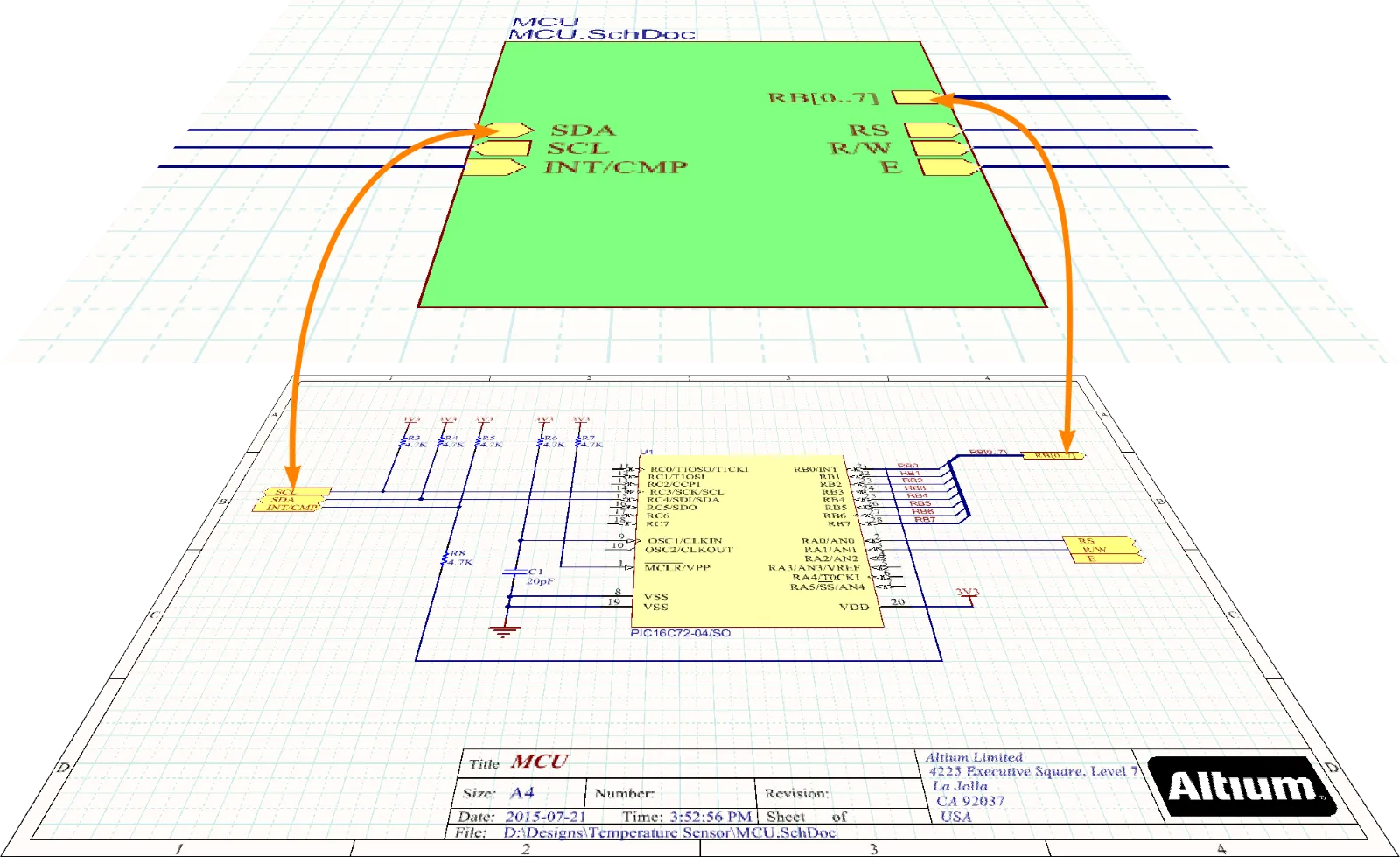
Dans une conception hiérarchique, la connectivité au niveau des nets s’établit d’une entrée de feuille sur la feuille parente vers un port correspondant sur la feuille enfant.
Les conceptions hiérarchiques présentent deux atouts majeurs.
- Le premier est la possibilité de montrer au lecteur le fonctionnement de la conception grâce à la manière dont les feuilles de schéma sont structurées et présentées sous forme de blocs logiques (symboles de feuille). Le schéma de niveau supérieur présente la conception comme un ensemble de blocs fonctionnels de haut niveau, dont la disposition reflète leur place dans le cheminement traditionnel du circuit, de gauche à droite et des entrées vers les sorties. Ces blocs peuvent à leur tour être décomposés en blocs plus petits si nécessaire, ce qui permet aux schémas de niveau le plus bas, qui contiennent les composants, de conserver une structure relativement simple avec un nombre réduit de composants. Chaque feuille étant relativement simple, ses dimensions peuvent rester réduites, ce qui constitue un avantage considérable lors de l’impression du schéma.
- L’autre avantage majeur est qu’il est généralement beaucoup plus facile de suivre un signal dans une conception hiérarchique, puisque le lecteur n’a qu’à faire correspondre une entrée de feuille sur la feuille parente au port de la feuille enfant, puis à suivre le signal le long des connexions dans chaque feuille.
La création d’une conception hiérarchique demande un travail supplémentaire. Les symboles de feuille nécessitent des entrées de feuille et la feuille de niveau supérieur doit être câblée pour acheminer les signaux d’un symbole de feuille à l’autre. Le logiciel comprend un outil permettant de synchroniser les entrées de feuille avec les ports des feuilles enfants (Design » Synchronize Sheet Entries and Ports pour tous les symboles de feuille, ou un clic droit sur un symbole de feuille, puis le choix de Sheet Symbol Actions » Synchronize Sheet Entries and Ports pour un seul symbole de feuille). Il comprend également des outils permettant de décomposer une conception volumineuse en éléments plus petits (Edit » Refactor » Move Selected Subcircuit to Different Sheet). Pour en savoir plus sur ces outils de restructuration et de refactorisation, consultez la page Refactorisation de la conception.
Une conception hiérarchique peut comporter un nombre quelconque de niveaux et de feuilles de schéma.
Conception multicanal
Main article: Création d’une conception multicanal
Il n’est pas rare qu’une conception électronique comporte des sections de circuit répétées. Il peut s’agir d’un amplificateur stéréo ou d’une console de mixage à 64 canaux. Ce type de conception est entièrement pris en charge par un ensemble de fonctionnalités appelé multi-channel design. Dans une conception multicanal, vous saisissez le circuit répété une seule fois, puis vous demandez au logiciel de le répéter, soit en plaçant plusieurs symboles de feuille qui font tous référence au même schéma enfant, soit en configurant un seul symbole de feuille pour répéter le schéma enfant référencé autant de fois que nécessaire. La conception compilée est développée dans la mémoire de l’ordinateur, tous les composants et toutes les connexions étant répétés le nombre de fois requis, conformément au schéma de nommage défini par l’utilisateur.


À gauche, quatre symboles de feuille font tous référence à la même feuille enfant (PortIO.SchDoc). À droite, InputChannel.SchDoc est répété huit fois à l’aide du mot-clé Repeat .
La conception logique que vous saisissez n’est jamais réellement aplatie : elle reste toujours sous la forme d’un schéma multicanal. Lorsque vous la transférez vers l’implantation du PCB, les composants physiques et les nets sont dupliqués le nombre de fois requis, et vous disposez de tous les outils de navigation et de sélection croisées permettant de Travailler entre le schéma et le circuit imprimé. L’éditeur de PCB comprend également un outil permettant de reproduire le placement et le routage d’un canal sur tous les autres canaux, ainsi que de déplacer et de réorienter facilement un canal entier. Consultez le document consacré à la conception multicanal pour en savoir plus sur ce sujet.
Une conception multicanal doit être hiérarchique, car le logiciel utilise ce modèle structurel pour instancier les canaux en mémoire.
Définition de la portée des identifiants de nets
Dialog page: Options du projet
Le logiciel utilise le réglage actuel de Net Identifier Scope pour déterminer comment les connexions sont établies entre les feuilles de schéma. Le paramètre Net Identifier Scope se configure dans l’onglet Options de la boîte de dialogue Project Options (Project » Project Options).
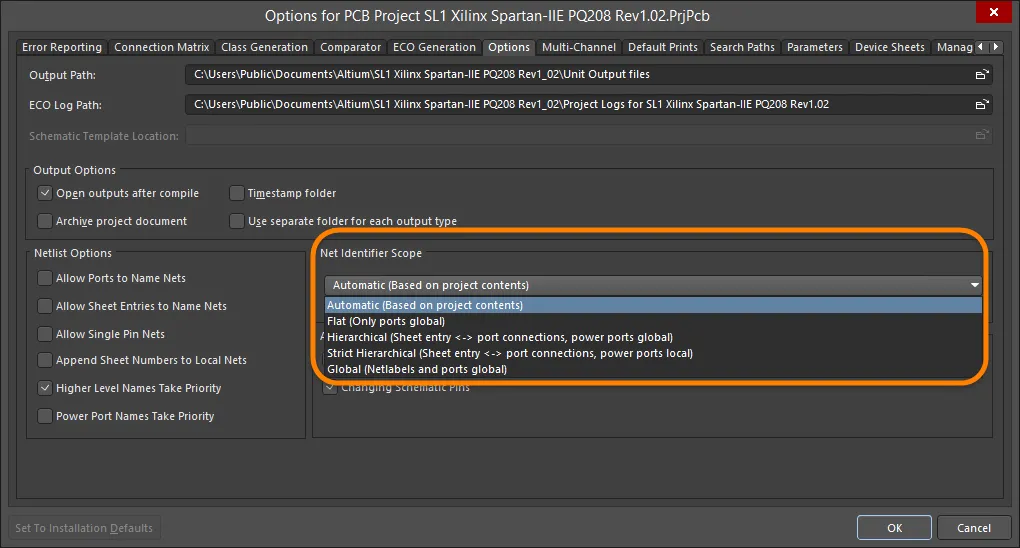
Sélectionnez le mode Net Identifier Scope adapté à la structure de votre conception.
Le comportement des options Global, Flat et Hierarchical est illustré dans les images ci-dessous.


Exemples simples montrant comment les connexions sont établies pour chacun des trois modes principaux : global, à plat et hiérarchique.
Outre les trois options mentionnées ci-dessus, une option Automatic est également disponible. En général, il est préférable de laisser le paramètre Net Identifier Scope réglé sur Automatic. Le logiciel sélectionnera l’option la plus appropriée parmi les trois, en fonction de la structure des feuilles et de la présence ou de l’absence de ports et d’entrées de feuille.
Lorsque le paramètre est réglé sur Automatic, le logiciel sélectionne automatiquement le mode d’identification des nets à utiliser parmi les trois modes principaux, selon les critères suivants :
-
Si la feuille de niveau supérieur comporte des entrées de feuille,
Hierarchicalest utilisé. -
S’il n’y a pas d’entrées de feuille, mais que des ports sont présents,
Flatest utilisé. -
S’il n’y a ni entrées de feuille ni ports,
Globalest utilisé.
Nommage des nets
Chaque fois que vous placez un fil entre les broches de composants, vous créez une connexion. Chaque net de la conception reçoit un nom. Si vous n’avez pas placé d’identifiant de net pouvant servir à le nommer, le logiciel nomme ce net en fonction de l’une de ses broches, par exemple NetR7_1 comme illustré dans l’image ci-dessous. Si le repère du composant est modifié à un moment donné, ce nom de net généré par le système est également modifié. Ces changements doivent être répercutés entre le schéma et le PCB pour que l’ensemble reste synchronisé.
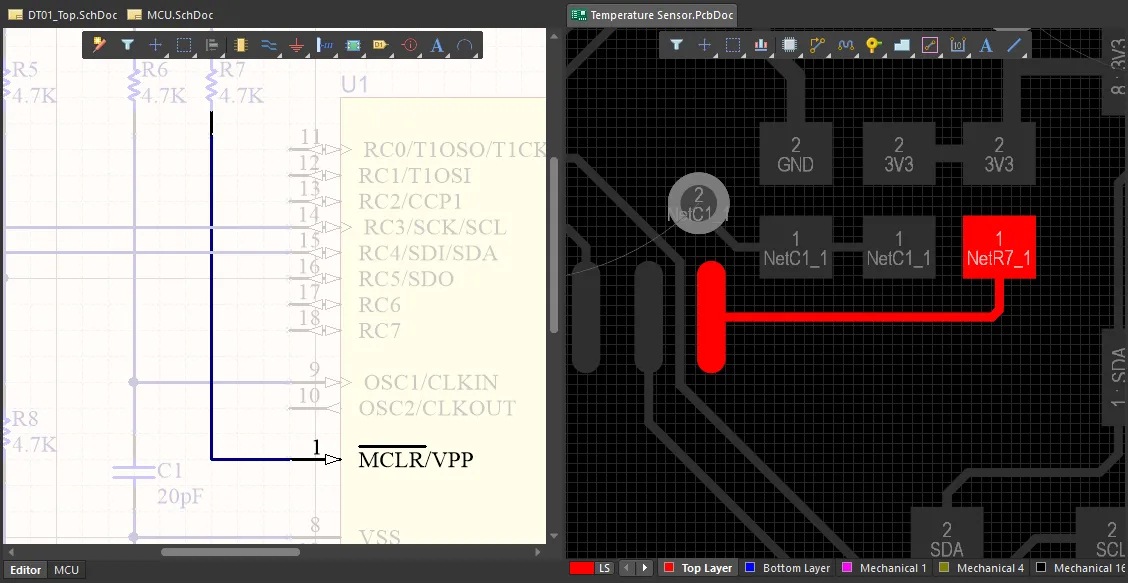
Les nets sans identifiant de net reçoivent un nom généré par le système à partir de l’une de leurs broches.


Plusieurs identifiants de nets sur un même net
Vous ne pouvez pas placer plusieurs étiquettes de net portant des noms différents sur un même net au sein d’une feuille de schéma. Cette situation sera détectée et signalée comme une erreur lors de la validation. En revanche, il est tout à fait possible d’attribuer plusieurs identifiants à un net sur les différentes feuilles où il apparaît.
Cette possibilité vous permet de :
- Modifier le nom d’un net à différents niveaux de la hiérarchie pour mieux refléter sa fonction sur la feuille concernée.
- Réutiliser une feuille de schéma enfant sans avoir à renommer ses nets.
Options de contrôle du nommage des nets
Dialog page: Options du projet
En définitive, chaque net ne peut porter qu’un seul nom sur le PCB (un net de PCB ne peut pas avoir deux noms, sauf si vous connectez intentionnellement deux nets à l’aide d’un Net Tie). Le logiciel attribue automatiquement un nom unique dans le projet aux nets qui en possèdent plusieurs, mais ce nom peut ne pas être celui que vous attendiez. Plusieurs options permettent de contrôler le choix du nom dans la section Netlist Options de l’onglet Options de la boîte de dialogue Project Options. Consultez la page consacrée à la boîte de dialogue Options du projet pour obtenir plus de détails sur chacune de ces options.
Une bonne approche consiste à activer les options Allow Ports to Name Nets et Higher Level Names Take Priority. Associez-les à une utilisation judicieuse des étiquettes de net sur les nets importants de chaque feuille afin de vous assurer que tous les nets importants, y compris ceux qui traversent plusieurs feuilles, sont nommés et que les noms attribués dans les schémas de niveau supérieur sont utilisés dans les schémas de niveau inférieur.
Deux nets distincts portant le même nom
Un autre problème de nommage peut survenir lorsqu’un même nom de net a été utilisé sur différentes feuilles de schéma pour étiqueter des nets distincts. Cette situation sera détectée lors de la validation par le contrôle d’erreur Duplicate Nets. Vous ne pouvez pas transférer une conception vers le PCB dans ces conditions. Ces deux nets distincts seront fusionnés en un seul net de PCB lors du transfert de la conception.
Pour résoudre ce problème, activez l’option Append Sheet Numbers to Local Nets dans l’onglet Options de la boîte de dialogue Project Options . Lorsque cette option est activée, la valeur du paramètre SheetNumber est ajoutée au nom de chaque net local, comme le montrent les images ci-dessous.

L’étiquette de net Input ayant été utilisée sur plusieurs feuilles, l’option Append Sheet Numbers to Local Net a été activée pour éviter une erreur de nets en double.
Vous pouvez en voir l’effet en cliquant sur l’onglet de la feuille compilée (image de droite) : notez que _2 a été ajouté au nom du net.
Connecter intentionnellement deux nets
Dans certaines situations, vous devez connecter intentionnellement deux nets différents. Il ne s’agit pas d’un simple problème de nommage, mais d’une exigence de conception imposant de court-circuiter deux nets. Par exemple, vous pouvez avoir besoin de relier une masse analogique et une masse numérique de manière contrôlée.
Pour cela, les deux nets sont reliés par un composant Net Tie. Un composant Net Tie n’est rien d’autre qu’un court-circuit contrôlé, qui vous permet de décider à quel endroit de la carte les nets sont reliés. Sur le schéma, le composant Net Tie possède deux broches ou plus, chacune étant reliée à l’un des nets à court-circuiter. La propriété Component Type du composant est définie sur Net Tie, comme illustré ci-dessous.
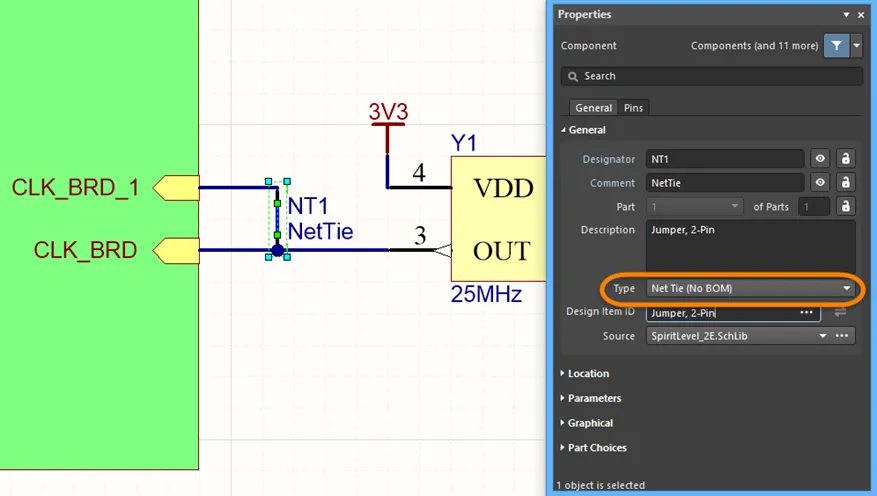
Un composant Net Tie utilisé sur le schéma pour acheminer un même signal d’horloge vers deux broches d’horloge d’un FPGA.
Notez que les broches ne sont not reliées entre elles par un fil sur le schéma (elles n’y sont pas court-circuitées), mais qu’elles sont are reliées entre elles dans l’empreinte du PCB.
Côté PCB, l’empreinte comporte autant de pastilles que le symbole schématique comporte de broches, avec du cuivre entre elles. Dans l’exemple ci-dessous, deux pastilles carrées sont reliées par un segment de piste. Cette liaison est réalisée dans l’empreinte, à l’aide de l’éditeur de bibliothèques PCB. La propriété Component Type du composant PCB est également définie sur Net Tie.
Le logiciel ignore automatiquement les courts-circuits créés à l’intérieur d’un composant PCB Net Tie ; aucune erreur DRC n’est donc générée.
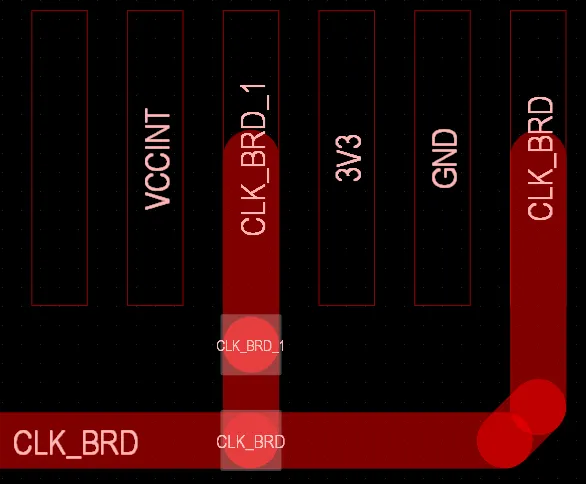
Le même composant Net Tie sur le PCB ; les pastilles (sélectionnées) de l’empreinte Net Tie sont court-circuitées par une piste.
Lorsqu’un composant Net Tie est utilisé pour connecter deux nets différents, chaque net conserve son propre nom dans l’ensemble du schéma et sur le PCB.
Nets d’alimentation
Par défaut, les paramètres considèrent les nets d’alimentation comme globaux, c’est-à-dire disponibles sur toutes les feuilles de schéma. Pour accéder à un net d’alimentation, placez un port d’alimentation portant le nom de net requis, puis reliez les composants à ce port d’alimentation. Lors de la compilation de la conception, toutes les broches reliées à chaque net d’alimentation sont connectées entre elles, sur l’ensemble des feuilles du projet.

C’est le nom du net qui détermine à quel net un port d’alimentation est connecté, et non le style du symbole : les trois ports d’alimentation mis en évidence sont tous connectés au net d’alimentation GND.
Rendre un net d’alimentation local — Globalement
Comme indiqué précédemment, les nets d’alimentation peuvent être rendus locaux à chaque feuille de schéma d’une conception hiérarchique en sélectionnant l’option Strict Hierarchical pour la portée des identificateurs de nets. Cette approche rend tous les nets d’alimentation locaux sur chaque feuille. Ils doivent donc être reliés manuellement entre eux, de la même manière que les nets de signaux. S’ils ne sont pas reliés entre eux, une erreur Duplicate Net Name sera signalée pour chaque net d’alimentation présent sur chaque feuille de schéma. Vous devrez également ajuster les paramètres de la matrice de connexion pour autoriser la connexion des ports aux ports d’alimentation.
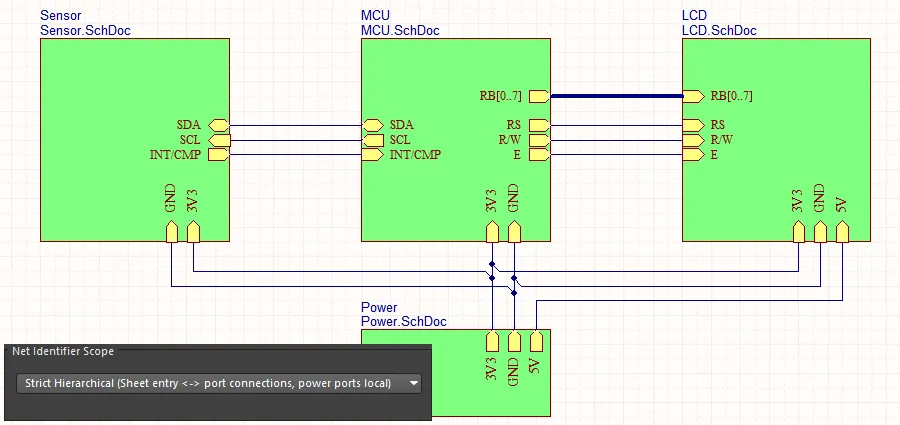
Si Net Identifier Scope est défini sur Strict Hierarchical, chaque net d’alimentation doit être relié à toutes les feuilles sur lesquelles il est utilisé.
Relier un net d’alimentation local entre plusieurs feuilles
Un net d’alimentation rendu local dans une conception hiérarchique se connecte de la même manière que tout autre net : d’un port sur la feuille enfant à une entrée de feuille dans le symbole de feuille de la feuille parente. Notez que, pour les nets d’alimentation, cette technique prend uniquement en charge les nets individuels, et non les nets d’alimentation regroupés dans un bus ( ).
).
Si vous créez une conception multicanal et souhaitez fournir un net d’alimentation distinct à chaque canal à l’aide de l’instruction Repeat (comme illustré ci-dessous), cela est possible, car vous ne transmettez qu’un seul net à chaque canal par l’intermédiaire de la paire entrée de feuille-port. Tant que la conception ne tente de connecter qu’un seul net d’alimentation de la feuille parente à la feuille enfant via chaque paire entrée de feuille-port, la netlist sera générée correctement.
 Les nets d’alimentation locaux peuvent être distribués à chaque canal d’une conception multicanal s’ils parcourent la hiérarchie en tant que nets individuels, et non sous forme de bus.
Rendre un net d’alimentation local — Individuellement
Un net d’alimentation spécifique dans une conception hiérarchique (c’est-à-dire dans une conception où Net Identifier Scope est défini sur Hierarchical ou dans une conception contenant des entrées de feuille sur la feuille de niveau supérieur et où Net Identifier Scope est défini sur Automatic – pour en savoir plus, consultez Définir la portée des identificateurs de nets) peut également être rendu local à une feuille spécifique en reliant le port d’alimentation à un port sur cette feuille de schéma.

Ici, le net d’alimentation 3V3 a été rendu local uniquement à cette feuille. Il doit donc également être relié manuellement sur la feuille parente. Les nets GND et 5V restent des nets d’alimentation globaux.
Compilation dynamique
Related page: Valider votre projet de conception
Lorsque vous reliez deux broches par un fil, vous représentez vos intentions de conception, sans créer de net réel. Le net n’est créé qu’à la compilation du projet. Outre les informations sur les composants et leurs connexions, la compilation extrait également des informations paramétriques détaillées sur les composants et la conception. Le modèle compilé du projet est appelé modèle de données unifié.
Le modèle de données de la conception est mis à jour de manière incrémentale après chaque opération de l’utilisateur grâce à la compilation dynamique, créant ainsi ce que l’on appelle le modèle de données dynamique (DDM). Aucune compilation manuelle du projet n’est nécessaire : tout se fait automatiquement. Le modèle de connectivité de la conception est mis à jour de manière incrémentale après chaque opération de l’utilisateur grâce à la compilation dynamique. Pour un projet de conception, le processus de compilation automatique remplit trois fonctions :
- Instancie la hiérarchie de la conception.
- Établit la connectivité des nets entre toutes les feuilles de la conception.
- Construit un modèle de données dynamique (DDM) interne de la conception.
Cela garantit que toute modification de la conception est immédiatement répercutée dans Navigator et le panneau Projets .
Pour vérifier les erreurs logiques, électriques et de dessin entre le DDM et les paramètres du compilateur, vous devez valider le projet. Cette commande est accessible en sélectionnant la commande Project » Validate Project dans les menus principaux, ou en cliquant avec le bouton droit sur l’entrée d’un projet dans le panneau Projets et en sélectionnant la commande Validate Project dans le menu contextuel.
Toute violation détectée par le compilateur sera répertoriée sous forme d’avertissement et/ou d’erreur dans le panneau Messages. Le compilateur utilise les options définies dans les onglets Signalement des erreurs et Matrice de connexion de la boîte de dialogue Project Options (selon le type de projet) pour rechercher les violations dans les documents sources.
Le modèle de données dynamique
Un élément fondamental du logiciel est le modèle de données unifié (UDM). Grâce à la compilation dynamique automatique, un modèle unique et cohérent est créé et placé au cœur du processus de conception. Les différents éditeurs et services du logiciel, notamment les éditeurs de schémas et de PCB, peuvent accéder aux données de ce modèle et les manipuler. Plutôt que d’utiliser un stockage de données distinct pour chaque domaine de conception, l’UDM est structuré pour accueillir toutes les informations relatives à tous les aspects de la conception, y compris les composants et leur connectivité. Ce modèle unique et cohérent, au cœur du processus de conception, est créé par la compilation dynamique de la conception. Le modèle de données unifié est donc disponible dès l’ouverture d’un projet et ne devrait nécessiter aucune compilation manuelle supplémentaire : un véritable modèle de données dynamique (DDM). Ainsi, le modèle est mis à jour (compilé) de manière incrémentale après chaque opération de l’utilisateur. Vous pouvez librement placer, câbler, réorganiser, renommer, ajouter et supprimer du contenu dans votre schéma.
Le processus de compilation de la conception du PCB est géré par du code extérieur aux éditeurs de schémas et de PCB. Cette approche présente plusieurs avantages, le principal étant que le modèle de données unifié de la conception est indépendant de ces éditeurs. L’UDM comprend une description détaillée de chaque composant de la conception et de ses connexions avec les autres composants.
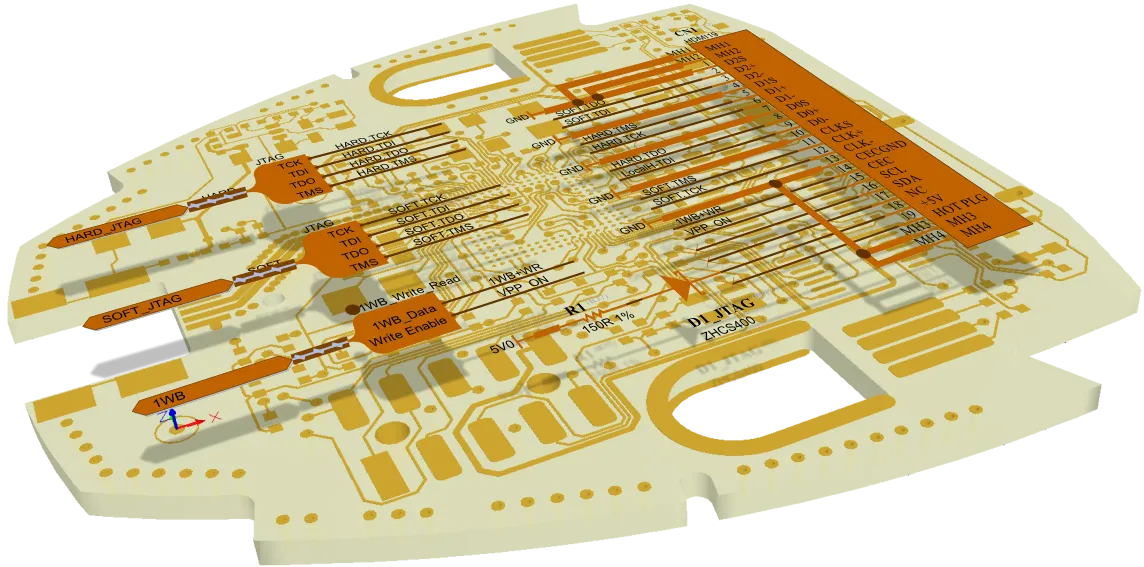
Le logiciel gère les données de connexion entre le schéma et le PCB.
La compilation étant dynamique, les emplacements et opérations suivants ne nécessitent aucune action manuelle supplémentaire pour compiler la conception :
- Navigator et le panneau Projects
- ActiveBOM
- Exécution d’ECO
- Localisation croisée
- Mise en évidence des nets par couleur
- Permutation de broches
- Références croisées des composants

Comment interagir avec le modèle de données unifié, par exemple pour suivre un net à travers la conception ? Pour cela, utilisez le panneau Navigator.
Examen de la connectivité
Panel page: Panneau Navigator
Si la conception est volumineuse et répartie sur de nombreuses feuilles, il peut devenir difficile de suivre et de vérifier sa connectivité. Pour faciliter cette tâche, vous pouvez utiliser le panneau Navigator. Ce panneau offre une vue de l’ensemble de la conception compilée.
Pour utiliser le panneau, procédez comme suit :
-
Définissez le comportement de navigation en cliquant sur le bouton
 en haut du panneau pour ouvrir la boîte de dialogue Preferences et activer les Highlight Methods de votre choix. Vous pouvez également cliquer avec le bouton droit sur l’objet souhaité dans le panneau et utiliser les options du menu pour configurer le comportement de navigation, comme illustré ci-dessous.
-
Définissez le périmètre de navigation dans la zone Documents for du panneau ; pour parcourir l’ensemble de la conception, sélectionnez
Flattened Hierarchy. - Cliquez sur un composant dans la section Instance de la liste pour y accéder ; développez le composant pour repérer une broche ou y accéder.
- Cliquez sur un net ou un bus dans la section Net /Bus pour y accéder.
- Maintenez la touche Alt enfoncée lorsque vous cliquez pour accéder à cet objet à la fois sur le schéma et sur le PCB.
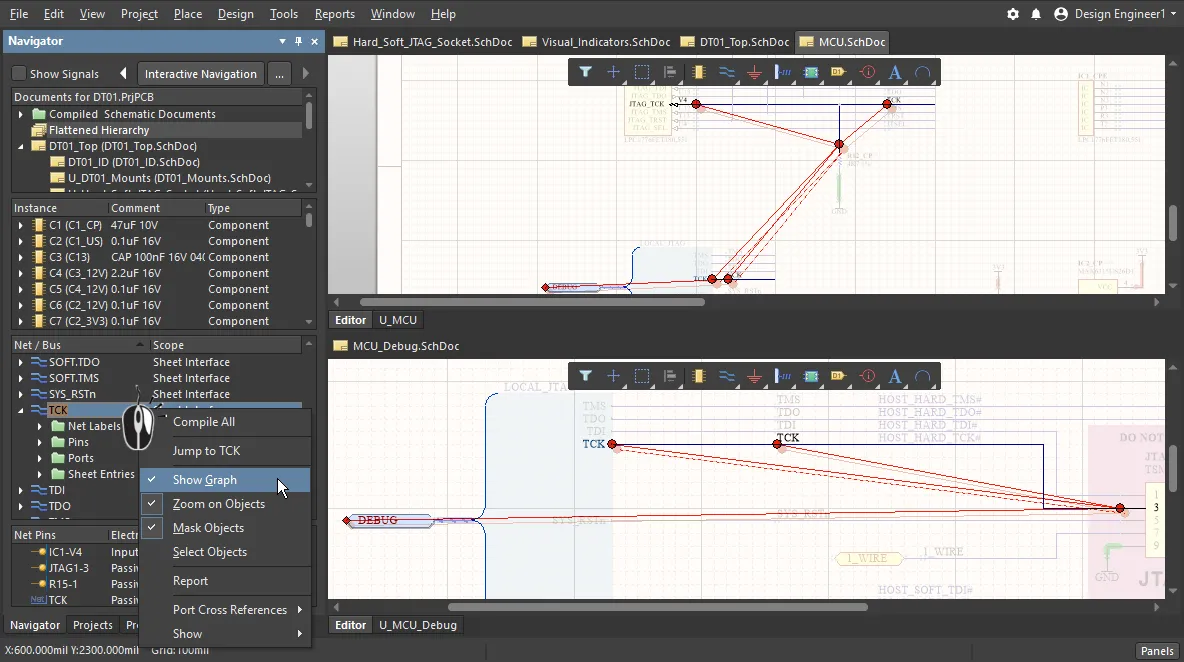
Cliquez sur un composant ou un net dans le panneau Navigator pour le localiser et suivre sa connectivité à travers la conception. Cliquez avec le bouton droit pour accéder aux options d’affichage. Survolez l’image pour voir comment accéder simultanément à un composant sur le schéma et sur le PCB (maintenez la touche Alt enfoncée lorsque vous cliquez dans le panneau Navigator pour inclure l’objet du PCB).
Navigation parmi les composants de la carte
Outre la localisation des composants sur le schéma et le PCB (si la touche Alt est maintenue enfoncée) depuis le panneau Navigator, vous pouvez également accéder aux broches, composants, nets, bus et faisceaux sur le PCB directement depuis le schéma.
Par exemple, lorsque vous cliquez pour localiser un composant sur le schéma, vous pouvez également localiser ce même composant sur le PCB.
Pour ce faire :
- Activez l’option Selecting dans Highlight Methods, ainsi que les options de votre choix dans la section Cross Select Mode de la page System - Navigation de la boîte de dialogue Preferences.
- Activez la sélection croisée (Tools » Cross Select Mode) dans les éditeurs de schémas et de PCB.
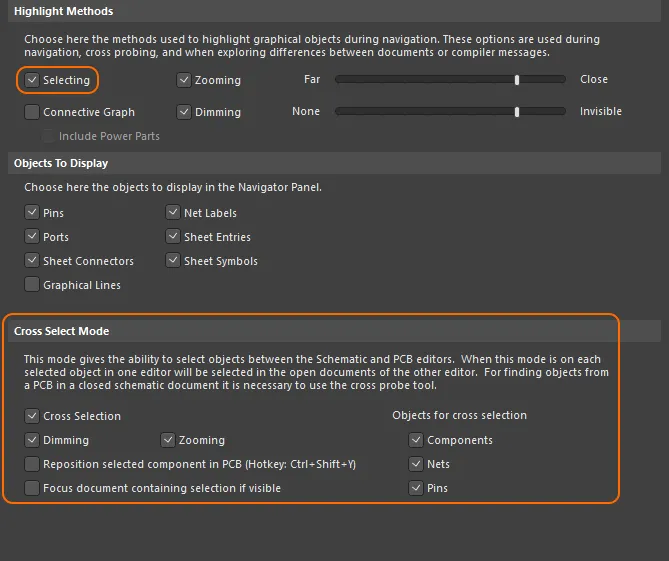
Ces options configurent le comportement de navigation et de sélection croisée.
Désormais, lorsque vous sélectionnez des broches, composants, nets, bus ou faisceaux sur le schéma, ces objets sont également sélectionnés sur le PCB, comme illustré ci-dessous.
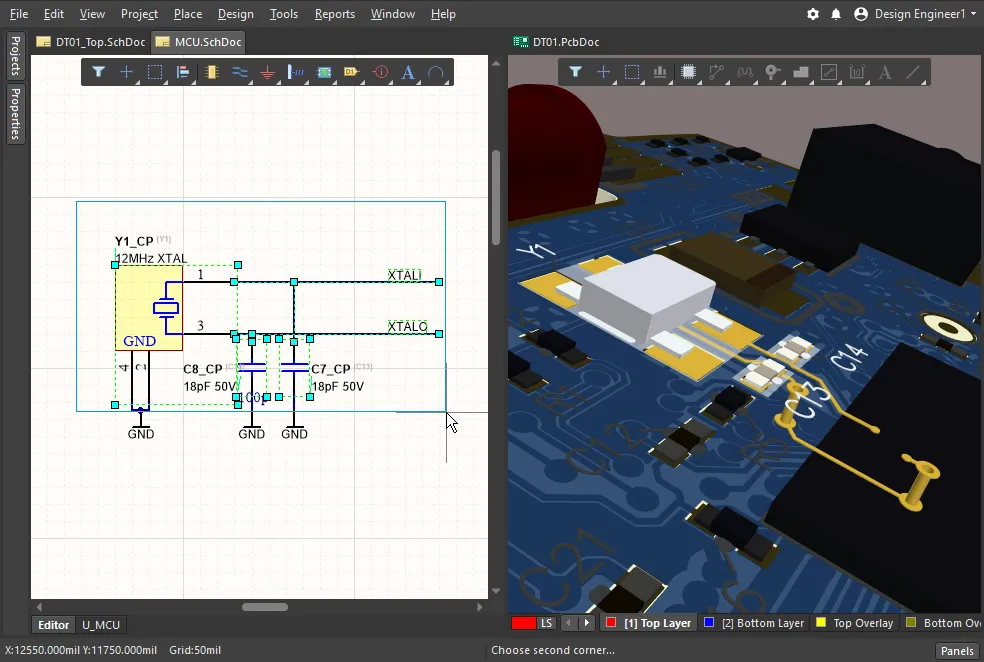
Lorsque vous sélectionnez des composants et des nets sur le schéma, ces objets sont également sélectionnés sur le PCB. La sélection croisée fonctionne aussi du PCB vers le schéma.
Recherche de composants et de nets dans la structure du projet
Parcourez la structure dans le panneau pour trouver le composant ou le net souhaité, puis double-cliquez sur l’objet pour afficher ses instances dans les documents schématiques du projet. Utilisez les options de la page Système - Navigation de la boîte de dialogue Preferences pour définir le comportement de mise en évidence des objets (zoom, atténuation, sélection, etc.).

La navigation parmi les objets du projet est également disponible dans le panneau Navigator, qui présente une structure hiérarchique détaillée des objets de conception et des données qui leur sont associées. Les préférences Système - Navigation déterminent le comportement de mise en évidence des objets dans les panneaux Project et Navigator.
Mise en évidence des connexions
L’option de navigation dans la connectivité affiche les relations de connexion d’un objet sélectionné dans le panneau Projects. Double-cliquez sur une entrée, telle qu’un net, dans la liste hiérarchique des objets du panneau pour mettre en évidence ses interconnexions dans le schéma.
La fonction d’aperçu est activée par l’option Connectivity Graph dans la section Highlight Methods de la page Système – Navigation de la boîte de dialogue Preferences. Sélectionnez également l’option Inclure Power Parts pour afficher la connectivité des objets d’alimentation associés à l’objet sélectionné.

Mise en surbrillance globale des nets
La connectivité d’un net dans l’ensemble d’une conception peut être mise en surbrillance dans tous les schémas en maintenant la touche Alt enfoncée lors de la sélection du net par un clic sur un fil (Alt+Click). Toutes les occurrences du net dans les schémas sont mises en surbrillance, tandis que les autres objets sont estompés, afin de montrer clairement la propagation du signal ou de l’alimentation dans la conception en une seule action.
La mise en surbrillance du net est annulée en cliquant dans une zone vide, et son comportement est défini par les paramètres Highlight Methods sur la page Système - Navigation de la boîte de dialogue Preferences. Notez que décocher l’option Dimming désactive la fonction de mise en surbrillance des nets.
Configuration de la couleur des nets
Main page: Application de couleurs aux nets
Pour améliorer la lisibilité du schéma et faciliter le travail sur les nets et les pistes dans l’éditeur PCB, vous pouvez appliquer des couleurs aux fils du schéma ainsi qu’aux nets et aux pistes du PCB.
Vous pouvez appliquer une couleur de surbrillance à un net ou à un bus dans l’éditeur de schémas à l’aide des commandes du sous-menu View » Set Net Colors, comme illustré dans l’image ci-dessous. Ces couleurs peuvent être transférées à l’éditeur PCB à tout moment, via la commande Update PCB.
Dans l’éditeur PCB, la couleur par défaut et la visibilité de Connection Lines sont configurées dans la section System Colors du panneau Configuration de l’affichage du PCB. Notez que cette couleur par défaut est appliquée lors de la création des nets (pendant le transfert initial de la conception depuis le schéma) ; la couleur des lignes de connexion existantes ne change pas si cette option est modifiée.
Dans l’éditeur PCB, la couleur appliquée à chaque net est affichée dans le mode Nets du panneau PCB. Repérez la couleur derrière la case à cocher à côté du nom du net, comme illustré dans le coin inférieur droit de l’image ci-dessous.
La couleur est toujours appliquée aux nets non routés (lignes de connexion). Pour afficher la couleur sur les nets routés, cochez la case à côté du nom du net dans le panneau PCB et configurez les options d’affichage sur la page Remplacements de couleur Board Insight de la boîte de dialogue Preferences. Dans l’image ci-dessous, le motif de base de la couleur de remplacement est défini sur Solid, et le comportement lors d’un zoom arrière est défini sur Override Color Dominates.
 Les couleurs des nets appliquées dans le schéma sont transférées au PCB par la commande Mettre à jour le PCB. Configurez les fonctions de remplacement des couleurs du PCB pour contrôler leur affichage sur la carte.
Modification de la couleur des nets du PCB
Il n’est pas toujours possible d’appliquer des couleurs aux fils du schéma et de les transférer au PCB. Dans ce cas, vous pouvez néanmoins appliquer des couleurs aux lignes de connexion et aux pistes dans l’éditeur PCB. Pour modifier la couleur d’un net après le transfert de la conception, double-cliquez sur le nom du net dans le mode Nets du panneau PCB. La couleur d’un net individuel peut être modifiée dans la boîte de dialogue Modifier le net.
Pour modifier la couleur de plusieurs nets, utilisez le mode Nets du panneau PCB :
- Utilisez les méthodes standard de sélection multiple de Windows (Shift+click ou Ctrl+click) pour sélectionner plusieurs classes de nets ou plusieurs nets individuels.
- Faites un clic droit sur un objet sélectionné et choisissez la commande Change Net Color dans le menu contextuel pour attribuer une nouvelle couleur aux nets sélectionnés.
- Faites un deuxième clic droit et choisissez Display Override » Selected On pour activer la fonction de remplacement des couleurs pour les nets sélectionnés.
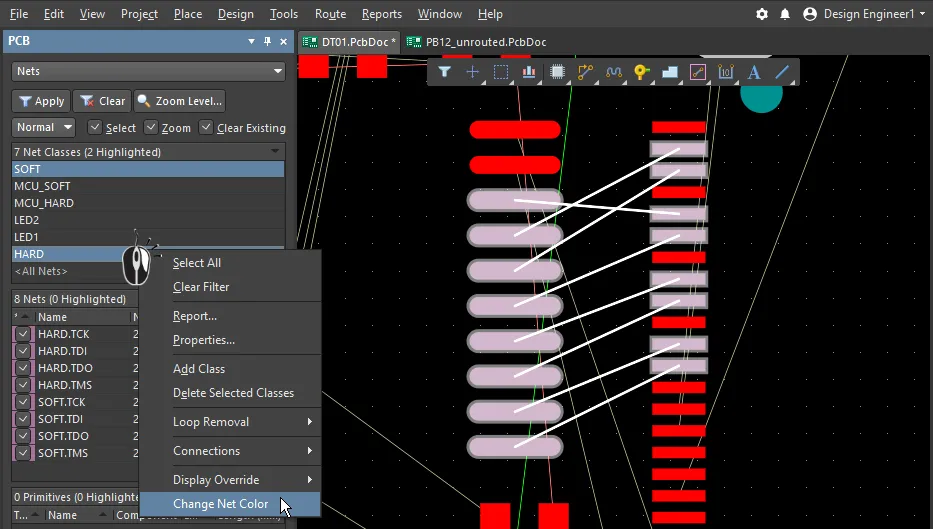
Améliorez la visibilité des nets en modifiant la couleur de leurs lignes de connexion et en activant la fonction de remplacement de l’affichage.
 Localisé par IA