
Librerie schematiche
Il componente reale che viene montato sulla scheda è rappresentato come simbolo schematico durante l’acquisizione del progetto e come footprint PCB per la progettazione della scheda. I componenti di Altium Designer possono essere:
- Creati e posizionati da librerie locali oppure
- Posizionati direttamente da un Workspace connesso, accessibile all’intero team di progettazione.
I simboli possono essere copiati dall’editor schematico in una libreria schematica, copiati tra librerie schematiche oppure creati da zero utilizzando gli strumenti Schematic Symbol Generation Tool o di disegno.
Creazione di una nuova libreria schematica
Per creare una nuova libreria schematica, selezionare il comando File » New » Library dai menu principali e selezionare l’opzione Schematic Library dalla regione File della finestra di dialogo New Library.
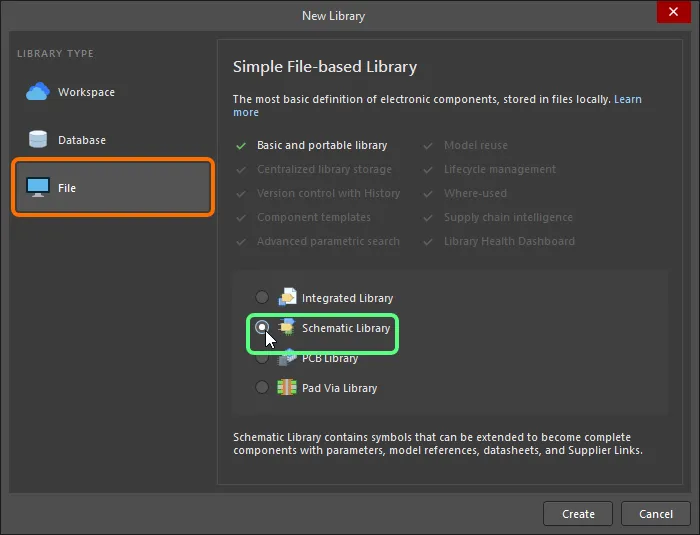
Dopo aver fatto clic su Create, viene creato un nuovo documento di libreria schematica denominato Schlib1.SchLib, mostrato nel pannello Projects, e viene visualizzato un foglio componente vuoto chiamato Component_1.
Il contenuto della libreria è mostrato nel pannello SCH Library panel.
Ora è possibile aggiungere, rimuovere o modificare i componenti schematici nella nuova libreria schematica utilizzando i comandi dell’editor dei simboli schematici.
Creazione di una libreria schematica da documenti schematici
È anche possibile creare una libreria schematica di tutti i componenti utilizzati nei documenti sorgente schematici del progetto attivo facendo clic su Design » Make Schematic Library. Questo è molto utile se si desidera creare una libreria di lavoro esatta, o un archivio, del progetto completato. Se sono presenti componenti con lo stesso riferimento di libreria ma con una struttura interna diversa, si aprirà la finestra di dialogo Component Grouping dialog, con cui specificare i parametri da utilizzare ai fini del raggruppamento.
 Component Grouping dialog
Tutti i documenti sorgente schematici del progetto attivo verranno aperti, se non lo sono già, e un documento di libreria (<ProjectName>.SchLib) verrà creato automaticamente e aggiunto al progetto. Il documento si aprirà come documento attivo nell’editor dei simboli schematici. La libreria conterrà tutti i componenti utilizzati nel progetto. Il file creato apparirà nel pannello Projects come parte del progetto nella sottocartella Libraries\Schematic Library Documents. Il file inizialmente non viene salvato sul disco rigido.
Creazione di una libreria schematica da un foglio schematico
Un nuovo simbolo di componente schematico può essere creato dal foglio schematico attivo, con le porte di quel foglio che diventano pin del componente. Per farlo, scegliere il comando Design » Create Component From Sheet dai menu principali oppure fare clic con il pulsante destro all’interno dell’area principale di progettazione, lontano dagli oggetti di progetto, e scegliere il comando Sheet Actions » Create Component From Sheet dal menu contestuale.
Dopo aver avviato il comando, verrà visualizzata la finestra di dialogo Symbol Options. Utilizzare questa finestra di dialogo per definire altezza e larghezza del simbolo, la lunghezza dei suoi pin e uno stile per i pin, in relazione alle porte del foglio sorgente.
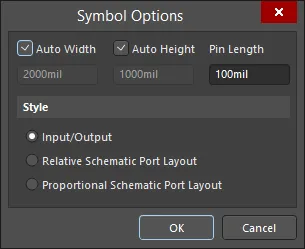
La finestra di dialogo Symbol Options
Options and Controls of the Symbol Options Dialog
- Auto Width - usare per determinare automaticamente la larghezza del componente creato. Se non selezionato, è possibile personalizzare la larghezza immettendo un valore nella casella di testo.
- Auto Height - usare per determinare automaticamente l’altezza del componente creato. Se non selezionato, è possibile personalizzare l’altezza immettendo un valore nella casella di testo.
- Pin Length - immettere un valore per la lunghezza dei pin del componente creato. Il valore predefinito è 10.
-
Style - usare per selezionare lo stile delle porte:
- Input/Output - le porte di ingresso appariranno come pin sul lato destro del simbolo e le porte di uscita appariranno come pin sul lato sinistro del simbolo. Entrambe saranno in ordine alfabetico.
- Relative Schematic Port Layout - le porte sul foglio schematico appariranno come pin sul simbolo nello stesso ordine in cui si trovano nello schema.
- Proportional Schematic Port Layout - le porte sul foglio schematico appariranno come pin sul simbolo e il simbolo verrà dimensionato in modo da riflettere la disposizione delle porte nello schema.
Dopo aver fatto clic su OK nella finestra di dialogo, il nuovo componente verrà creato, con il nome del documento schematico, in un nuovo documento di libreria schematica (Schlib1.SchLib). La libreria verrà aperta come documento attivo e il nuovo componente verrà presentato come componente attivo all’interno di tale libreria.
Creazione di un nuovo componente schematico
È possibile creare un numero qualsiasi di simboli di componente in una libreria schematica. Per creare un nuovo componente schematico in una libreria esistente, selezionare Tools » New Component dai menu principali o dal menu contestuale dell’area di progettazione oppure fare clic sul pulsante Add sotto la regione Design Item ID nel pannello SCH Library panel.
Dopo aver avviato il comando, si aprirà la finestra di dialogo New Component. Utilizzare il campo Design Item ID della finestra di dialogo per assegnare al componente un nome appropriato.
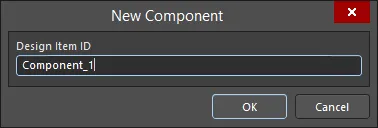
La finestra di dialogo New Component
Dopo aver fatto clic su OK, verrà creato nella libreria un nuovo componente con questo nome e verrà aperto e reso attivo nell’area di progettazione un foglio componente vuoto.
Poiché una nuova libreria contiene sempre un componente vuoto, è anche possibile rinominare Component_1 per iniziare a creare un componente. Per farlo, selezionare Component_1 dall’elenco Design Item ID nel pannello SCH Library, quindi fare clic sul pulsante Edit nel pannello oppure fare doppio clic su Component_1 per aprire il pannello Properties in modalità Component. Digitare nel campo Design Item ID il nuovo nome del componente che lo identifichi in modo univoco, quindi premere Enter.
Per rimuovere il componente corrente dalla libreria attiva, scegliere Tools » Remove Component dai menu principali oppure fare clic con il pulsante destro nell’area di progettazione e scegliere Tools » Remove Component dal menu contestuale. I componenti possono anche essere eliminati direttamente dal pannello SCH Library. Selezionare i componenti desiderati nell’elenco Design Item ID , quindi fare clic sul pulsante Delete sotto l’elenco oppure fare clic con il pulsante destro e scegliere il comando Delete dal menu contestuale. Se si utilizza il pannello per eliminare i componenti, è possibile eseguire eliminazioni multiple.
Aggiunta di modelli al componente schematico
È possibile aggiungere a un componente schematico un numero qualsiasi di modelli di footprint PCB, nonché file di modello utilizzati per la simulazione del circuito e l’analisi dell’integrità del segnale. Se un componente ha più modelli (ad esempio, più footprint), è possibile selezionare il modello appropriato nel pannello Properties panel quando si posiziona il componente su uno schema. Per quanto riguarda l’origine dei modelli, è possibile crearli personalmente oppure scaricare da Internet il file di modello di un fornitore. Le librerie PCB possono includere un numero qualsiasi di footprint PCB.
È possibile aggiungere modelli al componente corrente nei seguenti modi:
-
Dalla regione Model nella parte inferiore dell’area di progettazione (fare clic sulle frecce/caret capovolte in basso a destra dell’area di progettazione, come mostrato nell’immagine seguente).
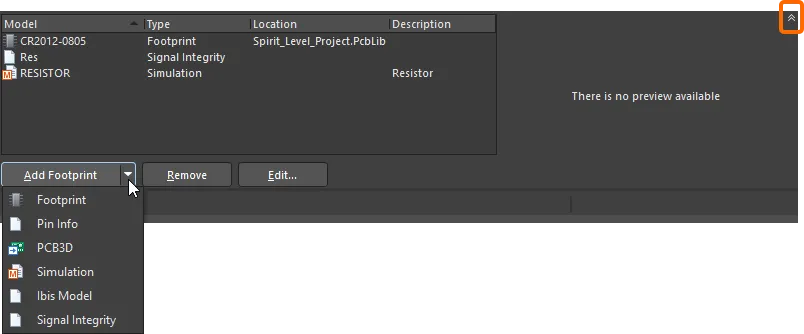
Fare clic sul simbolo caret evidenziato per accedere alla regione Model dell’area di progettazione. -
Utilizzando il menu a discesa Add nella regione Parameters del pannello Properties in modalità Component, quindi selezionando il modello.
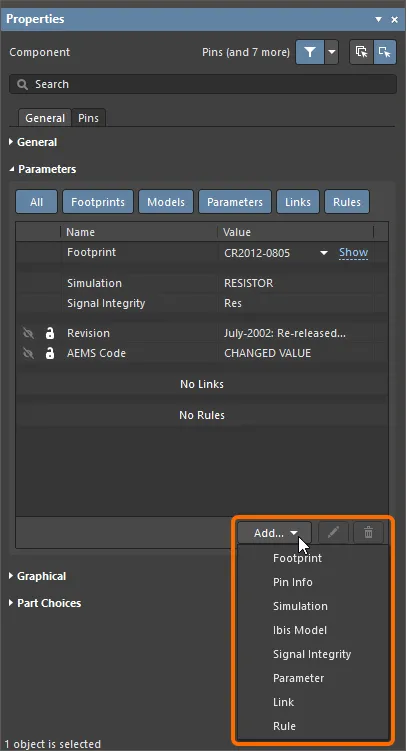
-
La finestra di dialogo Model Manager dell’editor dei simboli schematici (Tools » Model Manager, oppure fare clic con il pulsante destro su un componente nel pannello SCH Library panel e quindi selezionare Model Manager dal menu contestuale) consente di visualizzare e organizzare i modelli dei componenti per tutti i componenti nella libreria schematica attiva. Ad esempio, è possibile aggiungere lo stesso modello a più componenti selezionati.
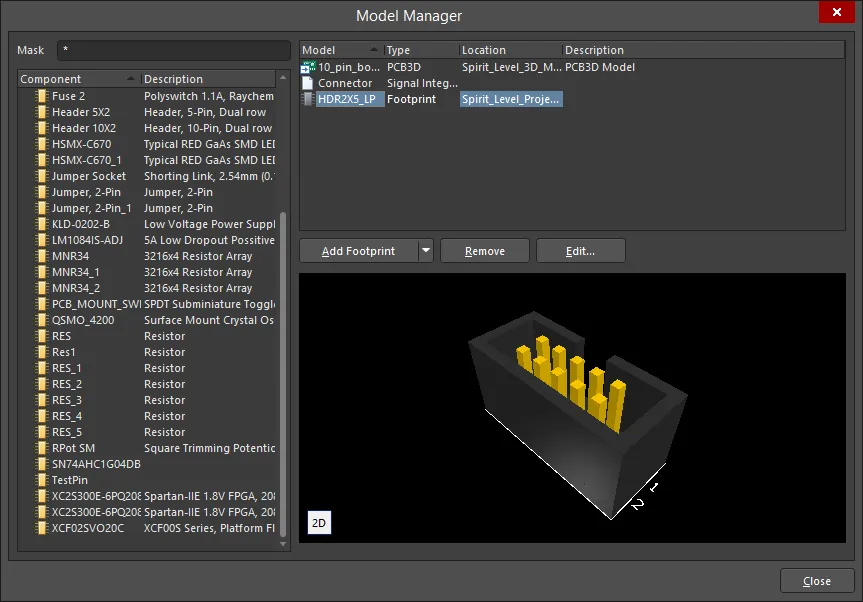
La finestra di dialogo Model ManagerOpzioni e controlli della finestra di dialogo Model Manager
-
Mask – digitare in questo campo il nome di un componente per filtrare il contenuto. Usare "
*" come carattere jolly. - Component list – elenca tutti i componenti esistenti nella libreria schematica corrente e la relativa descrizione.
- Model list – elenca tutti i modelli correlati al componente selezionato. Il menu del tasto destro di questa area include comandi per Add, Copy, Paste, Remove o Edit un modello.
-
Add – fare clic per accedere a un menu a discesa da cui scegliere tra le opzioni di modello elencate di seguito. Per ogni opzione, si aprirà una finestra di dialogo associata che consentirà di personalizzare (se necessario) e aggiungere il modello desiderato.
-
Footprint– layout fisico richiesto sulla scheda a circuito stampato per montare un componente o un fissaggio fisico. -
Pin Info– aggiunge un file Pin Info, che può essere usato come descrizione dei pin FPGA/MC per qualsiasi strumento FPGA di terze parti o per altri tipi di componenti. -
PCB3D– aggiunge un modello 3D al componente. -
Simulation– aggiunge un modello Spice al componente se si desidera eseguire una simulazione del circuito. -
Ibis Model– aggiunge un modello Ibis per migliorare la modellazione dei pin IC durante le analisi di integrità del segnale. -
Signal Integrity– aggiunge un modello Signal Integrity per configurare e controllare le analisi di integrità del segnale.
-
- Copy – fare clic per copiare il modello desiderato dall'elenco.
- Paste – fare clic per incollare un modello nell'elenco. Il nuovo modello apparirà in fondo all'elenco.
- Remove – fare clic per rimuovere una o più footprint selezionate.
- Edit – fare clic per aprire la finestra di dialogo corrispondente in cui è possibile modificare l'assegnazione del modello.
- Refresh Preview – fare clic per aggiornare l'anteprima del modello. Fare clic su 2D/3D per passare dall'anteprima 2D a quella 3D e viceversa.
-
Mask – digitare in questo campo il nome di un componente per filtrare il contenuto. Usare "
Mappatura del modello al simbolo
Come parte del processo di collegamento del modello, le informazioni sul componente devono essere mappate dallo schema al modello di destinazione.
Le informazioni specifiche del dominio risiedono in file di modello che hanno un formato predefinito, come i file IBIS, MDL e CKT. Sono necessarie anche altre informazioni affinché il sistema possa accedere a tali informazioni specifiche del dominio, come la mappatura dei pin e la netlist tra il simbolo schematico e il modello specifico del dominio. Queste informazioni sono definite in un editor di modelli specifico del dominio, che si apre quando un modello viene aggiunto o modificato. Oltre a fare riferimento al file di modello, includerà anche qualsiasi informazione di mappatura dei pin o di netlist richiesta per quel tipo di modello.
Percorsi di ricerca per i file di modello
Quando si aggiunge un modello a un componente nell'editor dei simboli schematici, il modello viene collegato; i dati del modello non vengono copiati né memorizzati nel componente schematico. Ciò significa che i modelli collegati devono essere disponibili sia durante la creazione della libreria sia quando il componente viene posizionato su un foglio schematico. Quando si lavora nell'editor di librerie, il collegamento dal componente alle informazioni del modello viene risolto utilizzando i seguenti percorsi di ricerca validi:
- Per prime vengono cercate le librerie incluse nel progetto package di libreria corrente.
- Successivamente vengono cercate le librerie PCB (non le librerie integrate) disponibili nell'elenco Installed Libraries attualmente installato. Nota: l'elenco delle librerie può essere ordinato.
- Infine, vengono cercate tutte le librerie di modelli che si trovano nei percorsi di ricerca del progetto. I percorsi di ricerca sono definiti nella scheda Search Paths della finestra di dialogo Project Options (Project » Project Options). Nota: non è possibile sfogliare le librerie presenti nel percorso di ricerca per individuare un modello; tuttavia, il compilatore le include durante la ricerca di un modello.
Per ulteriori informazioni sul modo in cui i modelli vengono cercati nell'editor dei simboli schematici e nell'editor schematico, fare riferimento alla sezione Gestione delle librerie disponibili basate su database e su file della pagina Ricerca di componenti nelle librerie basate su file e database.
Aggiunta di una footprint al componente schematico
Per aggiungere una footprint al componente schematico corrente, scegliere Footprint quando si seleziona un'opzione per aggiungere un modello come descritto sopra. Si aprirà la finestra di dialogo PCB Model.
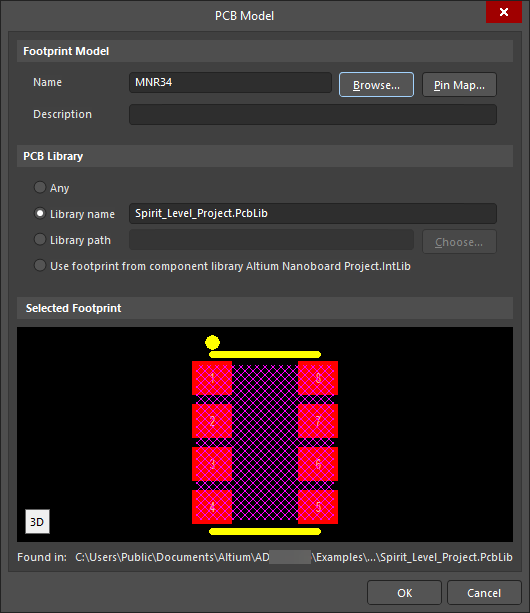
La finestra di dialogo PCB Model
Opzioni e controlli della finestra di dialogo PCB Model
Modello footprint
- Name - visualizza il nome della footprint.
- Browse - fare clic per aprire la finestra di dialogo Browse Libraries e cercare la footprint di destinazione.
- Pin Map - fare clic per aprire la finestra di dialogo Model Map per mappare i pin tra il simbolo schematico e la footprint PCB.
- Description - immettere una descrizione significativa per la footprint.
Libreria PCB
- Any - abilitare questa opzione per cercare la footprint di destinazione in tutte le librerie attualmente disponibili.
- Library name - abilitare questa opzione per cercare la footprint di destinazione nella libreria indicata. Immettere direttamente il nome della libreria nel campo di testo.
- Library path - abilitare questa opzione per cercare le footprint di destinazione nella libreria indicata nella posizione specificata. Fare clic sul pulsante Choose per selezionare un percorso.
- Use footprint from component library - questa opzione diventa disponibile quando il componente viene posizionato da una libreria compilata, come una libreria integrata o da un server. Se necessario, può essere sostituita per un componente posizionato consentendo di selezionare una diversa libreria PCB di origine.
Footprint selezionata
Questa area visualizza l'anteprima della footprint di destinazione. Fare clic sull'icona nell'angolo inferiore sinistro dell'anteprima per passare dalla modalità 2D a quella 3D e viceversa. L'area di visualizzazione sarà vuota se la footprint non può essere individuata nella libreria PCB specificata.
Nella parte superiore della finestra di dialogo PCB Model è presente un campo Name che deve contenere il nome della footprint. È possibile immettere direttamente il nome oppure usare il pulsante Browse per trovarlo nelle librerie di footprint disponibili tramite la finestra di dialogo Browse Libraries. Il menu a discesa Libraries consente di accedere a un elenco di librerie disponibili. Fare clic sul pulsante  per aprire la finestra di dialogo Available File-based Libraries, nella quale è possibile aggiungere o rimuovere librerie. Se la footprint desiderata non è disponibile in nessuna delle librerie correnti, sarà necessario cercarla usando il pulsante Find per aprire la finestra di dialogo File-based Libraries Search.
 Browse Libraries
Nella parte inferiore della finestra di dialogo PCB Model è presente una stringa di testo che mostra dove è stato trovato quel modello.
La capacità del software di trovare il modello è influenzata dall'impostazione che definisce dove può cercare i modelli. Si tratta dell'impostazione immediatamente sotto il nome del modello. Le opzioni vanno da Any, che significa cercare questo modello in tutte le librerie disponibili, a Integrated Library o Server, che indicano che il modello può essere usato solo dalla libreria integrata o dal Workspace specificato.
La finestra di dialogo PCB Model include queste opzioni:
| Opzione libreria | Comportamento | Impostazione finestra di dialogo |
|---|---|---|
| Any | Cerca un modello corrispondente in tutte le librerie disponibili. | 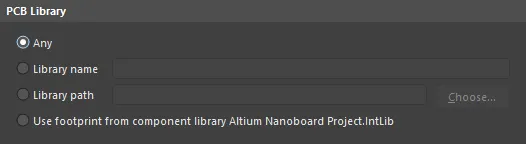 |
| Library name | Cerca un modello corrispondente solo nelle librerie disponibili con questo nome. | 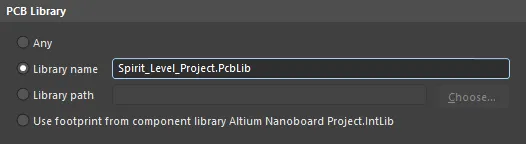 |
| Library path | Cerca un modello corrispondente solo in una libreria con questo nome, in questa posizione. | 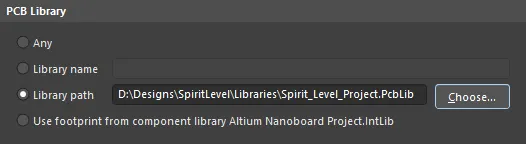 |
| Integrated library | Cerca il modello solo nella libreria integrata da cui è stato posizionato il componente. La libreria integrata deve essere disponibile. | 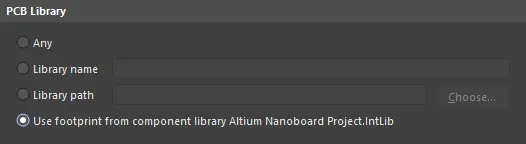 |
| Server | Cerca il modello solo nel Workspace da cui è stato posizionato questo componente. Il software deve essere connesso a quel Workspace. | 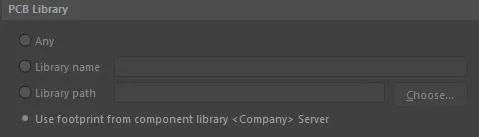 |
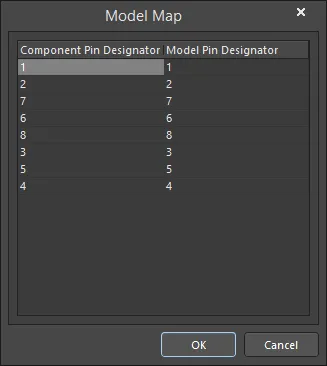
Per configurare la mappatura dei pin per una footprint collegata, fare clic su Pin Map nella finestra di dialogo PCB Model per aprire la finestra di dialogo Model Map e apportare le modifiche necessarie alle coppie Pin-Pad. Si noti che si sta mappando la proprietà Designator del pin del simbolo schematico al designatore del pin del modello equivalente, che per una footprint PCB è il Designator del pad.
- Component Pin Designator colonna - elenca tutti i pin del simbolo schematico; questo campo non è modificabile.
- Model Pin Designator colonna - elenca i numeri dei pin del modello. In questo esempio visualizza i pad della footprint PCB assegnata; modificare ciascuno di questi campi in modo che il pad PCB corrisponda al pin equivalente del simbolo schematico.
Aggiunta di un modello di simulazione al componente schematico
Se si sta creando un nuovo componente, in genere il modello SPICE viene ottenuto dal sito del produttore del dispositivo. Per aggiungere un modello di simulazione al componente schematico corrente, scegliere Simulation quando si seleziona un'opzione per aggiungere un modello come descritto sopra. Si aprirà la finestra di dialogo Sim Model . In questa finestra di dialogo vengono eseguite la selezione del modello e la mappatura dei pin dal simbolo schematico ai pin del modello.
È anche possibile usare SPICE Model Wizard (Tools » XSpice Model Wizard) per creare determinati tipi di modelli SPICE da aggiungere al componente: scopri di più.
Aggiunta di un modello nella fase schematica
Nella fase di schematico, il progetto è una raccolta di componenti collegati logicamente. Per testare o implementare il progetto, ad esempio simulazione del circuito, layout PCB, analisi dell’integrità del segnale, ecc., è necessario trasferirlo in un altro dominio di progettazione. Per ottenere questo risultato, deve esistere un modello adatto di ciascun componente per il dominio di destinazione.
-
I footprint vengono collegati al componente dello schematico aggiungendoli nella regione Parameters del pannello Properties. Fare clic sul menu a discesa Add, quindi selezionare Footprint per aprire la finestra di dialogo PCB Model e configurare il footprint.

-
I modelli vengono collegati al componente dello schematico aggiungendoli nella regione Parameters del pannello Properties. Fare clic sul menu a discesa Add , quindi selezionare Simulation o Ibis Model per aprire la rispettiva finestra di dialogo.
Uso dei parametri per aggiungere dettagli al componente
I parametri del componente sono un mezzo per definire informazioni aggiuntive sul componente. I parametri consentono di definire ulteriori informazioni testuali sul componente. Queste possono includere specifiche elettriche (ad es. potenza o tolleranza), dettagli di acquisto o di magazzino, note del progettista, riferimenti ai datasheet dei componenti - in pratica qualsiasi scopo si scelga: dati di cui la propria azienda ha bisogno nella BOM, dati del produttore, un riferimento al datasheet del componente o informazioni di istruzione per il progetto, come regole di progettazione o assegnazione a una classe PCB, ecc.
I parametri possono essere definiti nell’editor della libreria schematica durante la creazione del componente utilizzando il pannello Properties.
Aggiunta di parametri a un componente
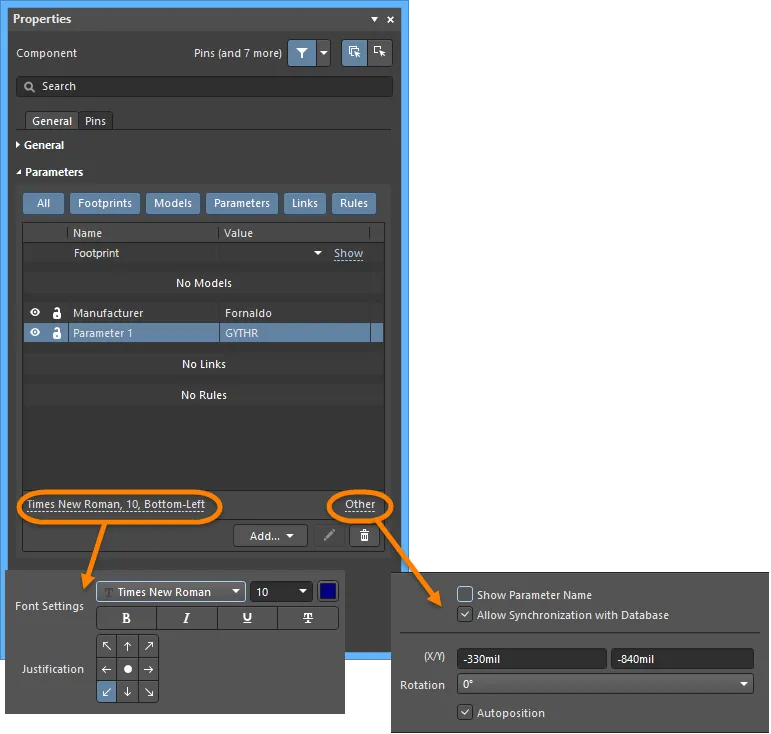
Per un singolo componente, i parametri vengono aggiunti nella regione Parameters del pannello Properties in modalità Component . Come già detto, questa operazione può essere eseguita nella libreria o dopo che il componente è stato posizionato sul foglio schematico.
Utilizzare i seguenti passaggi per aggiungere un parametro a un componente schematico:
- Fare doppio clic sul nome del componente nel pannello SCH Library panel per aprire il pannello Properties panel in Component mode.
- Nella regione Parameters, selezionare Parameter dal menu a discesa Add.
- Inserire il nome desiderato del parametro e un valore.
-
Assicurarsi che l’opzione di visibilità del parametro sia impostata su abilitata (
 ) se si desidera che nome e valore vengano visualizzati quando il componente viene posizionato su un foglio schematico.
-
Fare clic su Font Link e Other nella parte inferiore della regione Parameters per accedere a opzioni aggiuntive di configurazione dei parametri.
Aggiunta di parametri a più componenti
I parametri sono un elemento chiave di ogni componente ed è comune che molti di essi vengano utilizzati in più componenti. Oltre ad aggiungerli singolarmente a ciascun componente, è anche possibile usare il comando Parameter Manager (Tools » Parameter Manager) per aggiungerli a più componenti. Oltre ad aggiungere e rimuovere parametri, è anche possibile modificare i valori dei parametri su più componenti.
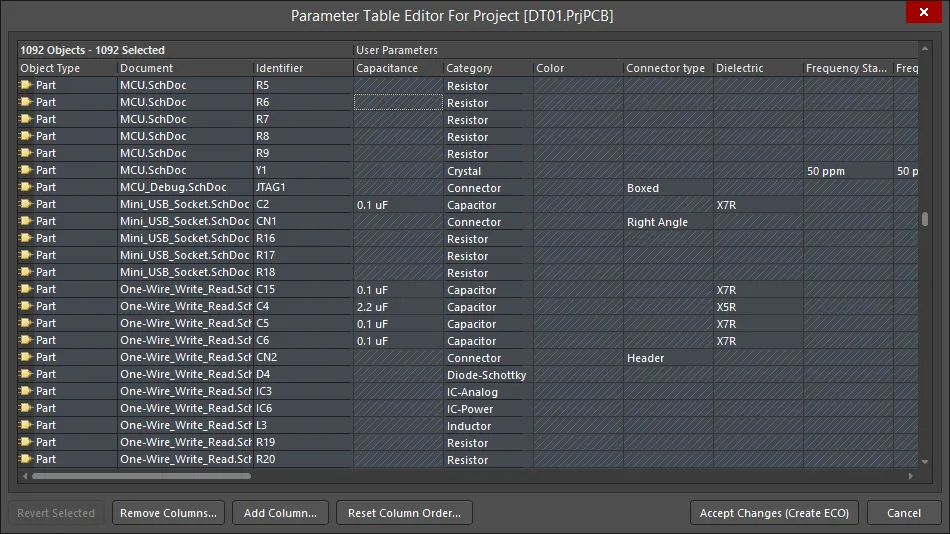
La finestra di dialogo Parameter Table Editor può essere utilizzata per modificare tutti i parametri di tutti i componenti.
Note sulla modifica di più parametri:
- I parametri possono essere modificati tra i componenti in una libreria o tra i componenti utilizzati in un progetto schematico utilizzando lo stesso processo. Selezionare Tools » Parameter Manager nell’editor schematico o nell’editor della libreria schematica per avviare il processo.
- Poiché i parametri possono essere aggiunti a una varietà di oggetti diversi, il primo passaggio consiste nel selezionare in quali tipi di oggetto i parametri devono essere modificati nella finestra di dialogo Parameter Editor Options.
- La modifica dei parametri viene eseguita nella finestra di dialogo Parameter Table Editor dialog. È possibile accedere alla finestra di dialogo in modi diversi, quindi il titolo della finestra può cambiare. Il modo di lavorare nella finestra di dialogo è lo stesso indipendentemente da come vi si accede: utilizzare le combinazioni di tasti standard di Windows per selezionare le celle di interesse, quindi fare clic con il pulsante destro del mouse e scegliere un’azione di modifica.
- Le modifiche non vengono eseguite immediatamente; vengono applicate tramite un Engineering Change Order (ECO).
- Ogni cella che viene modificata è contrassegnata da una piccola icona colorata. Fare riferimento alla pagina Parameter Table Editor dialog per una descrizione di ciascuna icona.
Mappatura di un parametro nel campo Comment del componente
I parametri predefiniti del componente visualizzati nello schematico sono il Designator e il Comment. Quando il progetto viene trasferito dall’editor schematico all’editor PCB, anche le stringhe Designator e Comment sono le stringhe predefinite che possono essere facilmente visualizzate sulla scheda.
Per consentire la visualizzazione del valore di qualsiasi parametro del componente sullo schematico e sul PCB, ad esempio per visualizzare il valore di un parametro chiamato Capacitance, è possibile mappare qualsiasi parametro del componente nel campo Comment del componente utilizzando una tecnica nota come indirezione di stringa.
Questa operazione viene eseguita inserendo il nome del parametro nella forma =ParameterName. Ad esempio, per mappare il valore del parametro del componente Capacitance nel campo Comment del componente, inserire la stringa =Capacitance nel campo Comment del pannello Properties, come mostrato di seguito. Una stringa definita utilizzando la sintassi '=ParameterName' è indicata come special string.
Le stringhe speciali vengono convertite automaticamente per la visualizzazione a schermo. Se un parametro mappato come stringa speciale non ha un valore, viene invece visualizzato il nome del parametro in colore grigio se l’opzione Display Names of Special Strings that have No Value Defined è abilitata nella pagina Schematic - Graphical Editing page della finestra di dialogo Preferences. Se questa opzione è disabilitata, non viene visualizzato nulla.
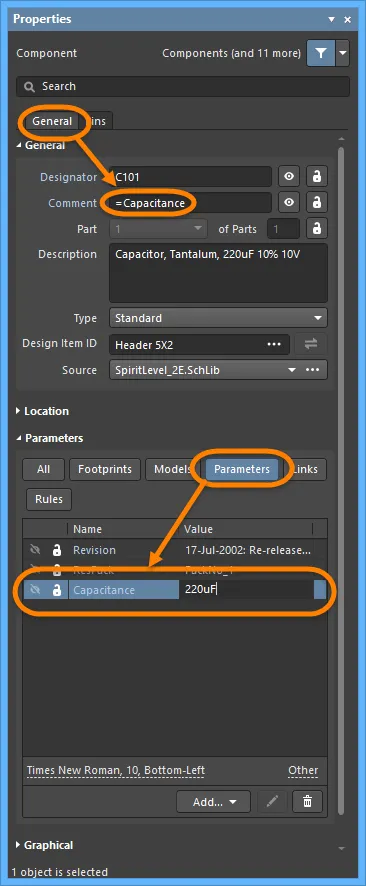
Utilizzare la funzione delle stringhe speciali per mappare qualsiasi valore di parametro nel Comment del componente.
Definizione di collegamenti cliccabili a informazioni di riferimento
La regione Parameters del pannello Properties in modalità Component consente di aggiungere un collegamento facendo clic sul menu a discesa Add , quindi selezionando Link. Questa funzione può essere utilizzata, ad esempio, per includere collegamenti a un datasheet o al sito web del produttore. Per un componente è possibile definire un numero qualsiasi di collegamenti.

Un collegamento deve essere configurato come segue:
- Name - utilizzato per definire la voce che appare nel menu:
-
Url - utilizzato per definire il documento di destinazione. I seguenti esempi sono voci valide:
-
C:\Design_Projects\Schematics\Modifications.txt -
C:\Design_Projects\Schematics\MyDataSheet.pdf -
https://www.altium.com -
www.altium.com/documentation
-
I collegamenti visualizzati nel pannello sono attivi, quindi quando si fa clic sul testo del collegamento, l’URL verrà caricato nel browser preferito. Per modificare un collegamento esistente, fare clic in un punto qualsiasi della cella lontano dal testo del collegamento, quindi fare clic sul pulsante di modifica.
È possibile accedere ai collegamenti tramite il menu contestuale facendo clic con il pulsante destro del mouse sul componente schematico posizionato. Sebbene sia possibile definire un numero qualsiasi di collegamenti con nome, solo i primi 9 saranno disponibili nel menu contestuale References dell’editor schematico accessibile con il clic destro. I collegamenti con nome aggiuntivi non appariranno nel menu Reference dell’editor schematico, ma saranno inclusi in un PDF generato e funzioneranno come collegamenti attivi dal PDF quando si fa clic sul componente nel documento PDF (vedere sotto).

Fare clic con il pulsante destro del mouse su un componente nel foglio per accedere ai collegamenti del componente.
Dopo l’avvio del comando, verrà aperto il documento di destinazione indicato. Una pagina di destinazione URL basata sul web si aprirà direttamente (se disponibile). Per un documento PDF o di testo, la ricerca del documento viene eseguita come segue:
-
Se è specificato un percorso, questa posizione viene cercata per prima,
-
Se il documento non può essere trovato in questa posizione, o se non è specificato alcun percorso, viene cercata la cartella
\Helpdell’installazione di Altium Designer.
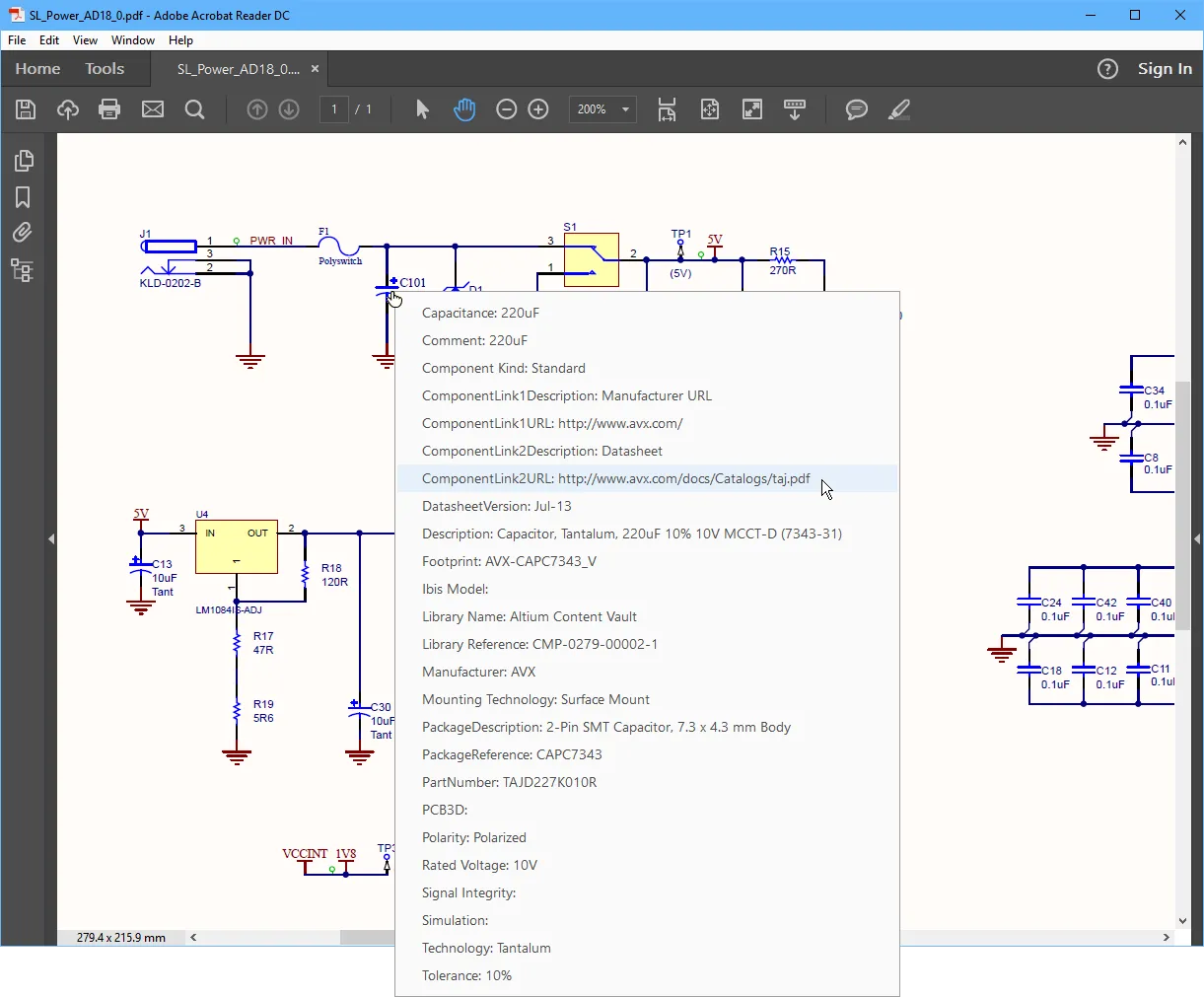
Verifica del componente e generazione dei report
Per verificare che i nuovi componenti siano stati creati correttamente, è possibile generare diversi report. Assicurati che il file della libreria sia salvato prima di generare i report.
Elenco libreria
Il Library List elenca ciascun componente e i relativi dettagli dal documento di libreria attivo.
- Seleziona Reports » Library List.
-
Viene generato un file di testo ASCII (<LibraryName>.rep) e aperto come documento attivo. Il file include un conteggio totale dei componenti nella libreria ed elenca il nome del componente e una descrizione per ciascun componente, se disponibile.
Viene inoltre creato e aperto un secondo file (<LibraryName>.csv), a cui si fa riferimento nel file .rep. Si tratta di un file con valori separati da virgole che contiene informazioni più dettagliate per ciascun componente della libreria, estratte dalle proprietà di ogni componente.
Report della libreria
Puoi generare un report dal documento di libreria attivo contenente informazioni sui componenti memorizzati in quella libreria. Il report può essere configurato per includere informazioni su parametri, pin e modelli, nonché anteprime di componenti/modelli (disegnate a colori oppure lasciate in bianco e nero). Il report può essere generato come documento Microsoft Word (*.doc) oppure come documento HTML standard (*.html).
-
Seleziona Reports » Library Report per aprire la finestra di dialogo Library Report Settings. Usa questa finestra di dialogo per configurare il contenuto e lo stile del report, nonché il percorso (e il nome) con cui il report deve essere generato. Per impostazione predefinita, il report prenderà il nome della libreria schematica e verrà salvato nella stessa posizione.
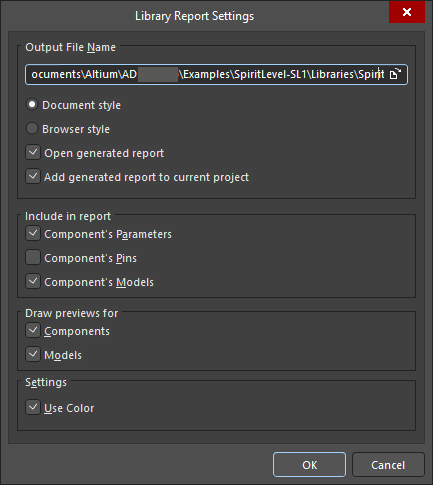
Options and Controls of the Library Report Settings Dialog
Nome file di output
- Output File Name - visualizza il file di output completo incluso il percorso. Usa l'icona di esplorazione cartelle per cercare e selezionare una posizione e un nome diversi
- Document style - l'estensione del file sarà .doc e verrà generato un documento Word per il report della libreria.
- Browser style - l'estensione del file sarà .html e verrà generata una pagina web in un browser Internet. Se lo desideri, puoi modificare il nome completo del file di output.
- Open generated report - abilita questa opzione per aprire il report generato in MS Word oppure in un browser Internet.
- Add generated report to current project - abilita questa opzione per aggiungere il report generato al progetto corrente.
Includi nel report
- Component's Parameters - abilita questa opzione per includere i parametri del componente nel report.
- Component's Pins - abilita questa opzione per includere i pin del componente nel report.
- Component's Models - abilita questa opzione per includere i modelli del componente nel report.
Disegna anteprime per
- Components - abilita questa opzione per disegnare un'anteprima dei componenti nel report.
- Models - abilita questa opzione per disegnare un'anteprima dei modelli nel report.
Impostazioni
- Use Color - abilita questa opzione per consentire al report della libreria di contenere elementi a colori sia nei documenti Word sia nei documenti web.
-
Configura le impostazioni del report, quindi fai clic su OK. Se hai scelto di aprire il report dopo la generazione, questo avverrà a condizione che tu abbia Microsoft Word (se stai generando un report in stile Doc) oppure il browser predefinito (se stai generando un report in stile HTML).
Se hai scelto di aggiungere il report generato al progetto dopo la generazione, questo apparirà nel pannello Projects nella sottocartella Generated\Documents (per un report in stile HTML) oppure nella sottocartella Generated\Text Documents (per un report in stile Doc).
Controllo regole componente
Il Component Rule Checker verifica errori quali duplicati e pin mancanti.
-
Seleziona Reports » Component Rule Check (scorciatoia R, R) per aprire la finestra di dialogo Library Component Rule Check. Imposta gli attributi che desideri controllare, quindi fai clic su OK.
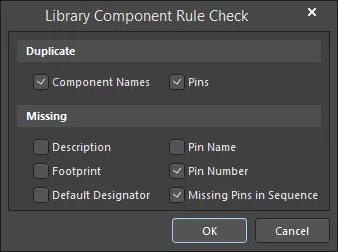
Options and Controls of the Library Component Rule Check Dialog
Duplicati
- Component Names – abilita questa opzione per verificare la presenza di nomi di componenti duplicati.
- Pins – abilita questa opzione per verificare la presenza di pin duplicati.
Mancanti
- Description – abilita questa opzione per verificare la presenza di descrizioni mancanti.
- Footprint – abilita questa opzione per verificare la presenza di nomi di footprint mancanti.
- Default Designator – abilita questa opzione per verificare la presenza di designatori predefiniti mancanti.
- Pin Name – abilita questa opzione per verificare la presenza di nomi dei pin mancanti.
- Pin Number – abilita questa opzione per verificare la presenza di numeri di pin mancanti.
- Missing Pins In Sequence – abilita questa opzione per verificare la presenza di pin mancanti in una sequenza.
-
Nel workspace di progettazione viene visualizzato un report intitolato <
libraryname.ERR> che elenca tutti i componenti che violano il controllo delle regole.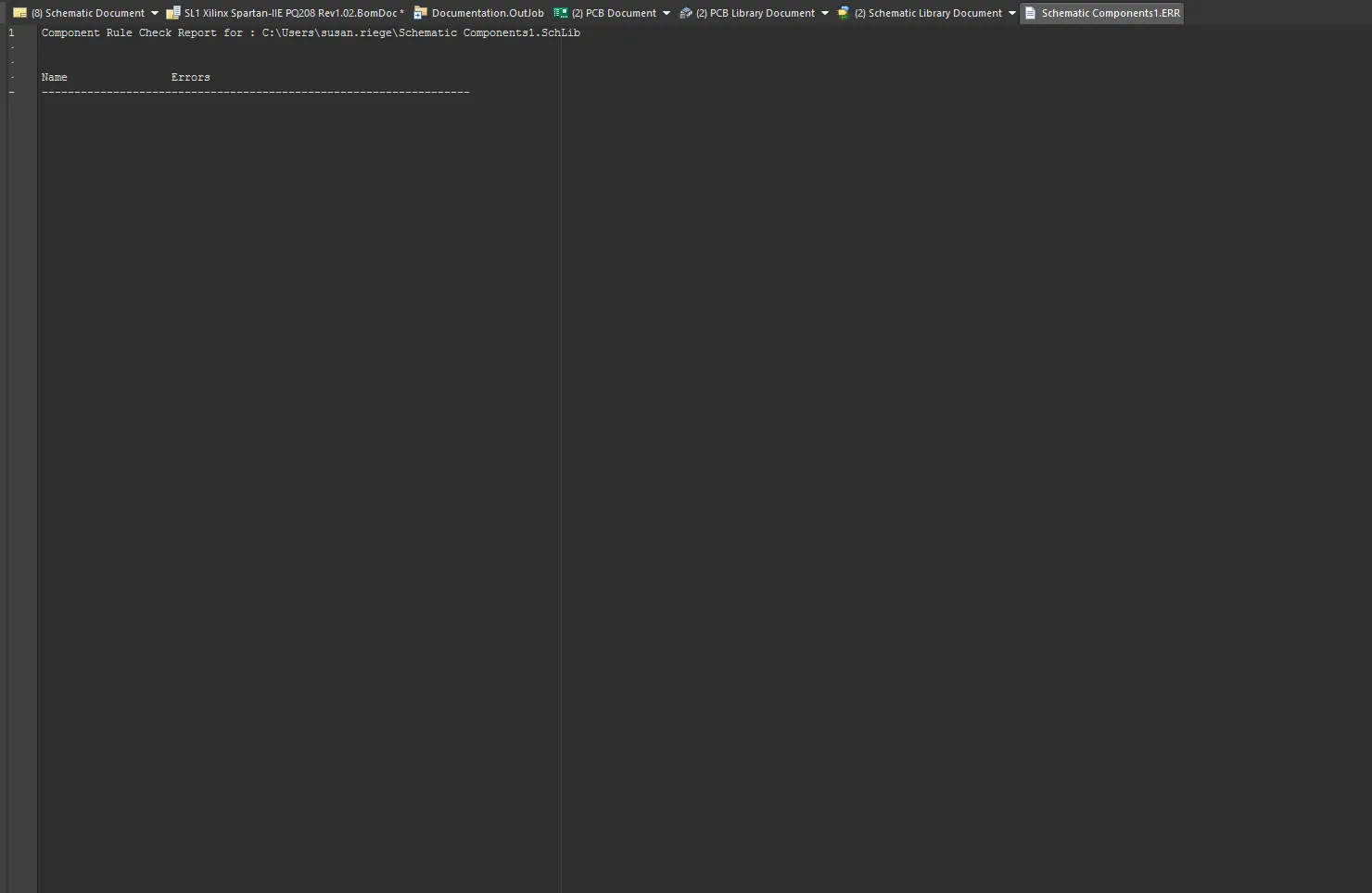
- Apporta alla libreria tutte le modifiche necessarie, quindi esegui nuovamente il report.
- Salva la libreria schematica. Chiudi il report per tornare all'area di progettazione dell'editor schematico.
Copia dei componenti da altre origini
Spostamento e copia di componenti da altre librerie
Puoi anche copiare componenti nella tua libreria schematica da altre librerie schematiche aperte e quindi modificarne le proprietà secondo necessità. Se il componente fa parte di una libreria integrata, dovrai aprire il file .IntLib e scegliere Yes per estrarre le librerie sorgente. Quindi apri la libreria sorgente generata (*.SchLib) dal pannello Projects .
-
Seleziona il componente che desideri spostare o copiare nell'elenco Design Item ID del pannello libreria SCH in modo che venga visualizzato nella finestra di progettazione.

-
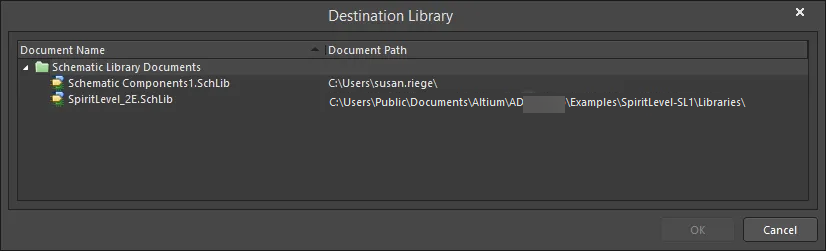
Seleziona Tools » Move Component oppure Tools » Copy Component per aprire la finestra di dialogo Destination Library, che elenca tutti i documenti di libreria schematica attualmente aperti. Tutte le librerie aperte verranno elencate nella finestra di dialogo indipendentemente dal fatto che siano documenti liberi o facciano parte del progetto corrente o di qualsiasi altro progetto aperto.
-
Seleziona il documento in cui desideri spostare/copiare il componente, quindi fai clic su OK. Il componente o una sua copia verrà inserito nella libreria di destinazione, dove potrai modificarlo se necessario.
Copia dei componenti dagli schemi
Puoi anche copiare componenti nella tua libreria schematica dai fogli schematici e quindi modificarne le proprietà secondo necessità. Seleziona il componente che desideri copiare nel foglio schematico e copialo usando il comando Copy dal menu contestuale del componente selezionato (scorciatoia: Ctrl+C). Quindi apri la libreria schematica di destinazione, fai clic con il pulsante destro del mouse nell'area dell'elenco componenti del pannello SCH Library, e seleziona Paste (scorciatoia: Ctrl+V).
Tieni presente che se il componente è stato posizionato su un foglio schematico dal Workspace connesso o dal pannello Manufacturer Part Search, rimane un collegamento al Workspace di origine. Questi componenti sono contraddistinti dall'icona  nel pannello SCH Library. Puoi cancellare i collegamenti al Workspace per tutti i componenti presenti nella libreria aperta scegliendo il comando Tools » Clear Server Links dai menu principali. Dopo aver avviato il comando, si apre la finestra di dialogo Confirm Clear Vault Links. Fai clic su Yes per cancellare i collegamenti al Workspace specificati nella finestra di dialogo e salvare la libreria; fai clic su No per uscire dalla finestra di dialogo senza eseguire alcuna azione.
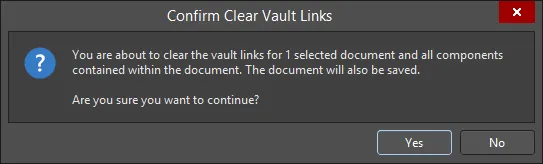
La finestra di dialogo Confirm Clear Vault Links
Copia di più componenti
Puoi anche usare il pannello libreria SCH per copiare più componenti. Seleziona i componenti nel pannello usando le funzionalità standard Ctrl+Click o Shift+Click, quindi fai clic con il pulsante destro del mouse su uno dei componenti selezionati e scegli Copy dal menu a comparsa. Puoi quindi fare clic con il pulsante destro del mouse nell'elenco e:
- Incollare il/i componente/i di nuovo nella stessa libreria.
- Incollare il/i componente/i in un'altra libreria aperta.
- Copiare e incollare componenti da uno schema in una libreria aperta usando la stessa tecnica.
Spostamento di un progetto da una posizione a un'altra
Quando un componente viene inserito da una libreria in un progetto, viene memorizzato nella cache del file di progetto in modo che il documento possa comunque essere aperto in qualsiasi posizione senza richiedere che le librerie sorgente siano presenti o caricate. Questo è utile quando si sposta un progetto da una posizione a un'altra, poiché non è necessario spostare anche le librerie. Si noti che anche il nome della libreria sorgente originale e i nomi dei modelli vengono memorizzati nelle proprietà del componente inserito.
Pannello SCH Library
Il pannello SCH Library consente di visualizzare e apportare modifiche ai componenti memorizzati nel documento della libreria schematica attivo. Il pannello offre inoltre la possibilità di trasferire direttamente al documento di progetto schematico eventuali modifiche apportate ai componenti nella libreria, nonché di definire il collegamento dei modelli per un componente.
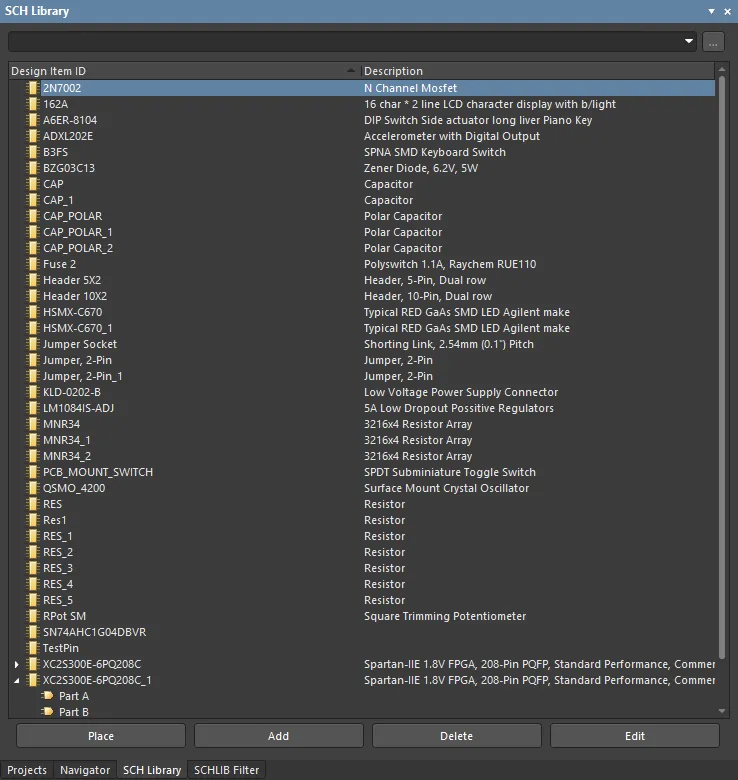
Sfoglia, visualizza e modifica in modo interattivo i componenti della libreria schematica e i relativi pin.
SCH Library Panel Content and Use
Navigazione nella libreria
Facendo clic su una voce di componente nell'elenco, questa diventerà la parte attiva nella finestra dell'editor di progetto. La finestra dell'editor di progetto è modificabile e consente di cambiare il simbolo del componente e di aggiungere, modificare o rimuovere i modelli collegati al componente secondo necessità. Selezionando un Pin oggetto nel pannello, il corrispondente oggetto grafico verrà evidenziato (e ingrandito) nell'area di lavoro dell'editor. In questo modo, il pannello SCH Library offre un modo rapido e semplice per sfogliare, visualizzare e accedere ai componenti e ai pin della libreria schematica.
Filtraggio del contenuto
Il contenuto dell'Components elenco può essere filtrato, consentendo di trovare rapidamente un particolare componente all'interno della libreria. Questo è particolarmente utile se la libreria contiene un gran numero di elementi. Il filtraggio può essere applicato utilizzando uno dei metodi descritti nelle sezioni seguenti.
Filtraggio indiretto
Questo metodo di filtraggio utilizza il campo di ricerca nella parte superiore del pannello per filtrare il contenuto dell'elenco. Il mascheramento del nome viene applicato in base alla voce immessa nel campo. Rimarranno visualizzati solo i componenti dell'elenco corrispondenti all'ambito della voce immessa.
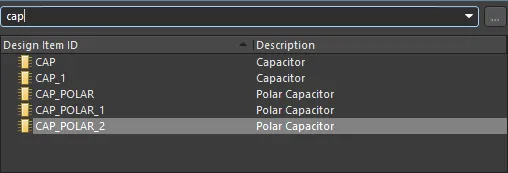
La funzione di filtraggio non distingue tra maiuscole e minuscole e supporta la funzionalità di digitazione progressiva, il che significa che il contenuto dell'Components elenco viene filtrato mentre si digita.
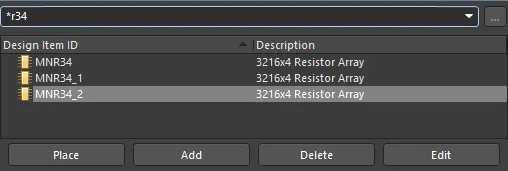
Utilizzare l'operatore jolly * per un filtraggio più elaborato. Ad esempio, digitando MN* verranno visualizzati solo i footprint dei componenti i cui nomi iniziano con MN, oppure, come nell'immagine seguente, digitando *r34 verranno visualizzati solo i footprint dei componenti in cui il corpo del nome contiene R34.
Filtraggio diretto
Questo metodo è disponibile per tutte le aree del pannello e consente di passare rapidamente a una voce digitando direttamente nell'area dell'elenco. Il mascheramento non viene applicato, lasciando sempre visibile l'intero contenuto dell'elenco.
Per utilizzare la funzione per trovare rapidamente un footprint di componente, fare clic all'interno della sezione Components del pannello, quindi digitare la prima lettera del footprint del componente a cui si desidera passare. Ad esempio, se si desidera passare rapidamente alle voci di componente che iniziano con la lettera R, premere R sulla tastiera. Il primo componente nell'elenco che inizia con R verrà reso attivo.
Se sono presenti più Design Item IDs che iniziano con la stessa lettera e soprattutto se la libreria è particolarmente grande, digitare lettere aggiuntive per individuare la voce specifica richiesta. Ad esempio, digitare res per evidenziare il primo della serie RES nell'elenco.

Filtraggio combinato
In alcune situazioni, può essere utile utilizzare contemporaneamente il filtraggio indiretto e quello diretto. Se, ad esempio, si sa che il componente che si desidera individuare ha una variante di sottotipo BRMZ e un prefisso AD74, queste informazioni possono essere utilizzate rispettivamente come voci indirette (maschera) e dirette.
Sezioni del pannello
Componenti
Facendo clic su una voce nell'Components elenco, questa diventerà la parte attiva nella finestra dell'editor di progetto e per i quattro pulsanti situati direttamente sotto l'elenco. Questi pulsanti forniscono i seguenti comandi che possono essere utilizzati rispetto all'elenco dei componenti:
-
Place - fare clic per posizionare il componente attivo in un documento di progetto schematico. Quando si fa clic, il documento schematico utilizzato dipenderà dal fatto che siano o meno attualmente aperti documenti schematici.
- Se non ci sono documenti schematici aperti, facendo clic sul pulsante verrà creato un nuovo documento schematico che sarà il documento attivo nella finestra dell'editor di progetto. Il componente della libreria attivo apparirà agganciato al cursore, pronto per il posizionamento.
- Se uno o più documenti schematici sono attualmente aperti, l'ultimo documento che è stato attivo (indipendentemente dal progetto a cui appartiene) diventerà il documento attivo nella finestra dell'editor di progetto e il componente della libreria attivo apparirà agganciato al cursore, pronto per il posizionamento.
- Add - fare clic per aggiungere un nuovo componente al documento di libreria. Si aprirà la finestra di dialogo New Component dialog . Immettere il nome richiesto per il nuovo componente da aggiungere all'elenco. Verrà aperto un foglio vuoto nella finestra dell'editor di progetto, pronto per definire il componente.
- Delete - fare clic per eliminare definitivamente i componenti selezionati dal documento di libreria. Si aprirà una finestra di dialogo di conferma che chiederà se procedere o meno con l'eliminazione.
- Edit - fare clic per aprire il pannello Properties panel in cui è possibile visualizzare/modificare le proprietà associate al componente attivo. Il pannello consente di creare collegamenti a nuovi modelli o di modificare quelli esistenti. Facendo doppio clic su una voce Design Item ID si aprirà anche il pannello Properties.

Menu contestuale
Facendo clic con il pulsante destro del mouse su una voce nell'Components elenco si aprirà un menu di comandi.

I comandi sono i seguenti:
- Select all - seleziona rapidamente tutte le voci di componente nell'elenco.
- Update Schematic Sheets - fare clic per trasferire tutte le modifiche apportate ai componenti nel documento di libreria attivo a tutti i documenti di progetto schematico aperti. Tutte le istanze dei componenti modificati presenti nei documenti di progetto verranno aggiornate.
-
Model Manager - accede alla finestra di dialogo Model Manager dialog in cui è possibile aggiungere, modificare o rimuovere modelli per qualsiasi componente contenuto nella libreria attiva.

- Copy - inserisce una copia dei componenti selezionati negli appunti interni dell'editor della libreria schematica.
- Cut - inserisce una copia dei componenti selezionati negli appunti interni dell'editor della libreria schematica ed elimina definitivamente i componenti dalla libreria. Verrà visualizzata una finestra di dialogo che chiederà conferma per procedere con l'eliminazione.
- Paste - incolla un componente dagli appunti interni dell'editor della libreria schematica nel documento di libreria attivo.
- Delete - utilizzare per eliminare definitivamente i componenti selezionati dal documento di libreria. Verrà visualizzata una finestra di dialogo che chiederà conferma se procedere o meno con l'eliminazione.
Note
-
La funzionalità standard Ctrl+Click e Shift+Click è supportata per la selezione di più voci in un elenco.
-
Il componente attivo è quello il cui simbolo e le cui informazioni di modello corrispondenti sono attualmente visualizzati nella finestra dell'editor di progetto. Un componente può essere attivo senza essere necessariamente selezionato nell'Components elenco.
-
Ctrl+Click sopra una voce selezionata in un elenco per deselezionarla.
-
Le scorciatoie da tastiera Home, Down Arrow, Up Arrow e End e i comandi First Component, Next Component, Previous Component e Last Component dal sottomenu contestuale Tools dell'area di progetto possono essere utilizzati per visualizzare rispettivamente la prima, la successiva, la precedente e l'ultima voce in un'area elenco.
-
I componenti multipart appaiono nell'elenco con una freccia accanto. Ogni parte è elencata come sotto-voce sottostante.
-
Nelle sezioni del pannello in cui esistono più colonne di dati, i dati possono essere ordinati in base a qualsiasi colonna facendo clic sull'intestazione di quella colonna. Fare clic una volta per ordinare in ordine crescente; fare nuovamente clic per ordinare in ordine decrescente.
-
È possibile modificare l'ordine di visualizzazione delle colonne di dati. Per spostare una colonna, fare clic sulla sua intestazione e trascinarla orizzontalmente nella posizione desiderata. Una posizione valida è indicata dalla comparsa di due frecce di posizionamento.
-
Il componente che si incolla nel documento di libreria attivo può provenire sia da un documento di progetto schematico sia da un altro documento di libreria schematica.
-
Se più componenti sono stati copiati negli appunti dal progetto principale nell'editor schematico, tutti i componenti della selezione verranno incollati nel documento di libreria.
-
Se lo stesso componente viene incollato nella libreria più di una volta, oppure se viene aggiunto alla libreria più di un nuovo componente senza rinominarlo, le copie vengono distinte dal suffisso _1, _2, _3, ecc.
-
Per trasferire le modifiche apportate ai componenti nel documento di libreria, deve essere aperto un documento di progetto schematico.
-
Quando viene creato un nuovo documento di libreria schematica, il pannello conterrà un singolo componente vuoto - Component_1.
 Localizzato tramite A