
Aggiunta di informazioni sulla supply chain a un componente
Come progettista di schede, i componenti che utilizzi avranno simboli definiti (e altri modelli di dominio) e alcuni dati parametrici chiave, ma in fin dei conti sono solo "simboli dell’intento progettuale" – significativi nel contesto del progetto ma privi di significato fisico al di fuori di esso. Ognuna di queste entità di progettazione deve essere "materializzata nel mondo reale", acquistando un articolo prefabbricato standard (OTS) oppure facendolo realizzare su specifica (MTS).
Nell’Area Supply Chain, uno specialista degli acquisti spesso non sa cosa rappresenti un determinato componente nel progetto. Ciò che serve è un’indicazione di cosa debba essere approvvigionato – quali componenti fisicamente prodotti possano essere usati per implementare quel componente di progetto. Il progettista è la persona più adatta a indicare quali componenti del mondo reale possano essere validamente usati per implementare i componenti a livello di progetto. Nell’ambito del paradigma di Unified Component modellazione, Altium fornisce proprio questo mettendo a disposizione un Part Catalog e il concetto di creare Part Choices.
Le Part Choices creano essenzialmente la mappatura da un componente nel tuo Workspace connesso ai Manufacturer Parts designati nel Part Catalog locale di quel Workspace. In altre parole, le Part Choices specificano i componenti del produttore "consentiti" che possono essere usati per implementare quel componente sulla scheda assemblata. L’effettiva intelligence della supply chain – comprendente produttore (e codice componente), fornitore (e codice componente), descrizione, prezzi e disponibilità – proviene dal Part Catalog locale del Workspace e dalla relativa Part Source.
Le Part Choices possono essere create durante la definizione del componente, prima del suo salvataggio nel tuo Workspace connesso, e possono essere modificate in qualsiasi momento successivamente tramite la modifica di quel componente. Questo documento esamina i concetti di Part Catalog e Part Choices, come le informazioni della supply chain possano essere aggiunte a un componente dopo il suo salvataggio nel tuo Workspace (senza modificarlo direttamente) e come tali informazioni possano poi essere utilizzate come parte di una Bill of Materials.
Il Part Catalog

Esistono due tipi di part catalog – Global e Local. Il tipo di catalogo utilizzato dipende dal tuo ambiente di progettazione. Le sezioni seguenti riassumono questi due tipi di catalogo.
Global Part Catalog
Si tratta del database cloud-based dei part catalog di Altium. Il Global Part Catalog memorizza elementi rappresentativi di effettivi Manufacturer Parts, insieme a uno o più elementi rappresentativi di Supplier Parts – le incarnazioni di tali Manufacturer Parts così come vendute dai supplier/vendor. Ogni Supplier Part è un riferimento a un elemento in un database di componenti – il database aggregato dei componenti del Altium Parts Provider (che a sua volta si interfaccia con i supplier abilitati e ne raccoglie i componenti).
Questo catalogo viene utilizzato quando:
- non si utilizza un Workspace connesso. Vale a dire, quando si usano metodologie di gestione dei componenti meno recenti che impiegano SchLib, DbLib o SVNDbLib come "struttura portante" per l’archiviazione dei componenti.
- si utilizza un legacy Altium Personal Vault (e non si è attivamente connessi a un Workspace).
Local Part Catalog
Si tratta di un database locale di part catalog, dedicato alla gestione e al tracciamento dei componenti del produttore e dei relativi componenti dei fornitori. Il catalogo è installato come servizio (Part Catalog Service), fornito tramite la piattaforma del tuo Workspace, e funziona solo con quel Workspace.
Il Local Part Catalog memorizza elementi rappresentativi di effettivi Manufacturer Parts, insieme a uno o più elementi rappresentativi di Supplier Parts – le incarnazioni di tali Manufacturer Parts così come vendute dai supplier/vendor. Ogni Supplier Part è un riferimento a un elemento in un database di componenti – o il database aggregato dei componenti del Altium Parts Provider (che a sua volta si interfaccia con i supplier abilitati e ne raccoglie i componenti) oppure un database locale di componenti collegato (dove supportato).
Part Choices

La mappatura stessa – da un componente in un Workspace ai Manufacturer Parts designati nel Part Catalog locale di quel Workspace – viene eseguita usando Part Choices. Ogni componente fa riferimento al proprio elenco di part choices. Le revisioni di quel componente utilizzeranno lo stesso elenco di part choices.
Il progettista può sentirsi davvero valorizzato potendo specificare Manufacturer Parts realmente intercambiabili in fase di produzione nel contesto di qualsiasi utilizzo di quel componente nel progetto – la vera essenza della reale equivalenza dei componenti. Ed è proprio questa mappatura intelligente di un componente che trasforma il semplice componente del Workspace in un vero Unified Component. La natura unificata di un componente, attraverso le part choices selezionate, crea in definitiva un collegamento da quel componente, passando attraverso i Manufacturer Part selezionati, fino ai Vendor (Supplier) Parts a cui ciascuno di essi fa riferimento. Dal punto di vista del progettista, il componente è collegato direttamente alla supply chain.
Sono disponibili dati in tempo reale – restituiti dal database dei componenti pertinente – per consentire al progettista di conoscere il costo attuale e la disponibilità dei componenti scelti, e da tutti i vendor abilitati che vendono quei componenti scelti (come definito nel Local Part Catalog). E non è solo il progettista a poter vedere queste informazioni. Anche lo specialista degli acquisti può rimanere aggiornato sulle informazioni della supply chain, poiché sono rese disponibili nel Workspace per ciascun componente presente.
Un componente non è più disponibile o è improvvisamente diventato non conveniente in termini di costo? Nessun problema: è previsto che aggiornamenti in tempo reale vengano rinviati all’Area di Progettazione non appena si verifica una modifica. Con questo prezioso "preavviso", il progettista può rimuovere quella scelta di componente dall’elenco associato di part choices per quel componente e, in sostanza, "toglierla dal radar". E in qualsiasi momento possono essere aggiunti all’elenco ulteriori componenti nuovi, realmente equivalenti, qualora se ne presenti uno più appropriato, disponibile e conveniente.
Accesso all’elenco delle Part Choices
Poiché un componente fa riferimento al proprio elenco di part choices, puoi gestire tale elenco senza dover modificare formalmente il componente, operazione che altrimenti implicherebbe il suo nuovo salvataggio in una nuova revisione. E ricorda che, quando l’elenco delle part choices viene modificato, tutte le revisioni di quel componente "vedranno" l’elenco aggiornato.
Esistono quattro punti chiave da cui accedere, all’interno dell’area di progettazione, all’elenco delle part choices di un componente.
-
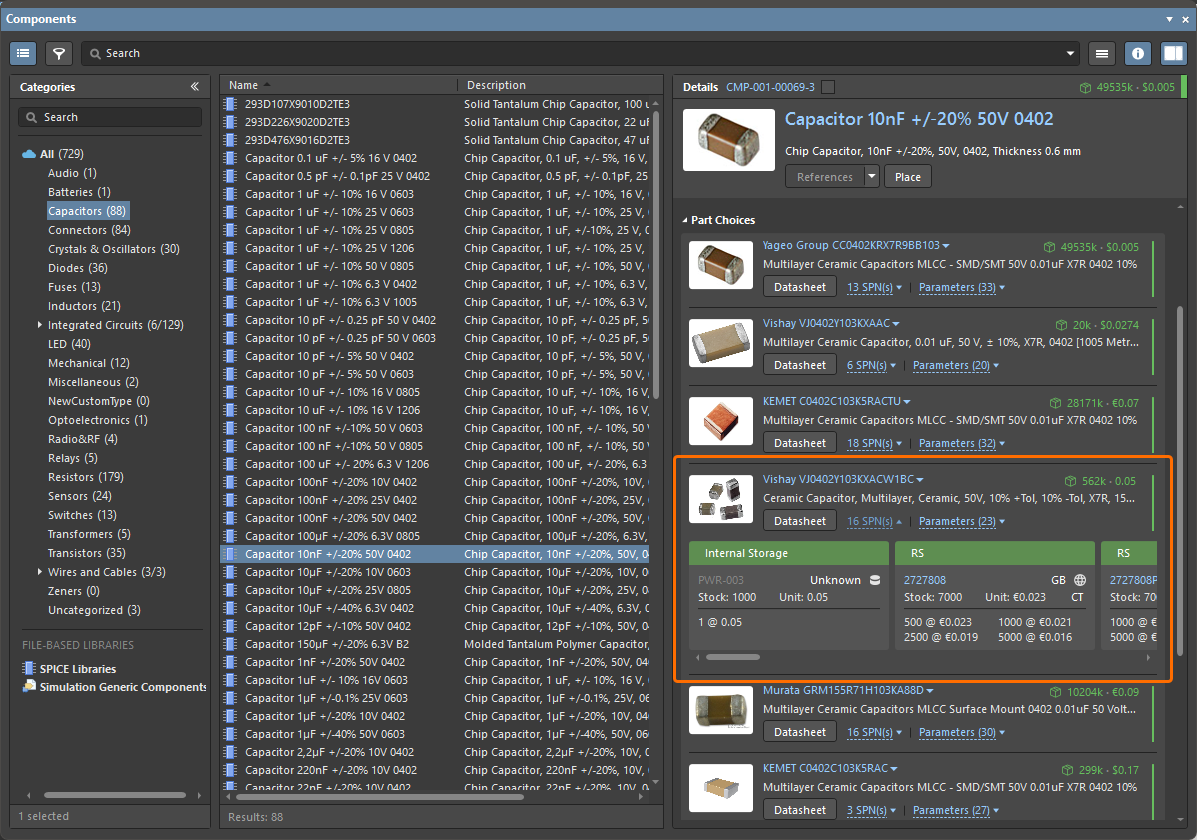
Il pannello Components – sfoglia e seleziona il componente Workspace richiesto. L’elenco corrente delle part choices create per quel componente può essere visualizzato nell’area Part Choices del riquadro Details (visualizzato facendo clic sul controllo
 in alto a destra del pannello).

Dal pannello Components, l’elenco delle part choices di un componente può essere visualizzato nell’area Part Choices del riquadro Details. -
Il pannello Properties – le part choices di un componente posizionato su un foglio schematico possono essere esplorate nel pannello Properties quando il componente è selezionato nell’area di progettazione dell’editor schematico.
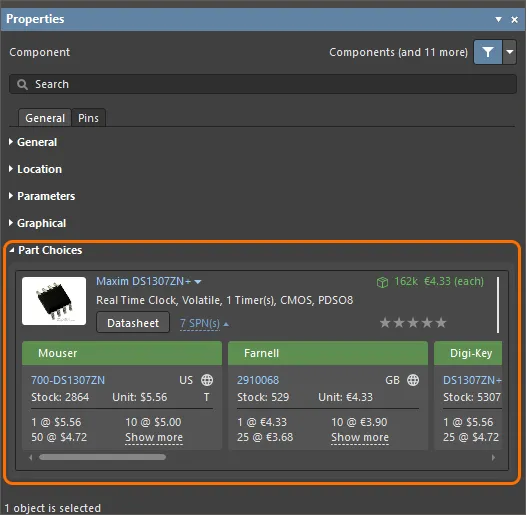
Dal pannello Properties , le part choices di un componente possono essere visualizzate nell’area Part Choices quando il componente è selezionato nel foglio schematico. -
Il documento ActiveBOM (*.BomDoc) – seleziona la voce del componente nella regione superiore del documento. L’elenco corrente delle part choices create per quel componente verrà presentato come Solutions nella regione inferiore del documento.
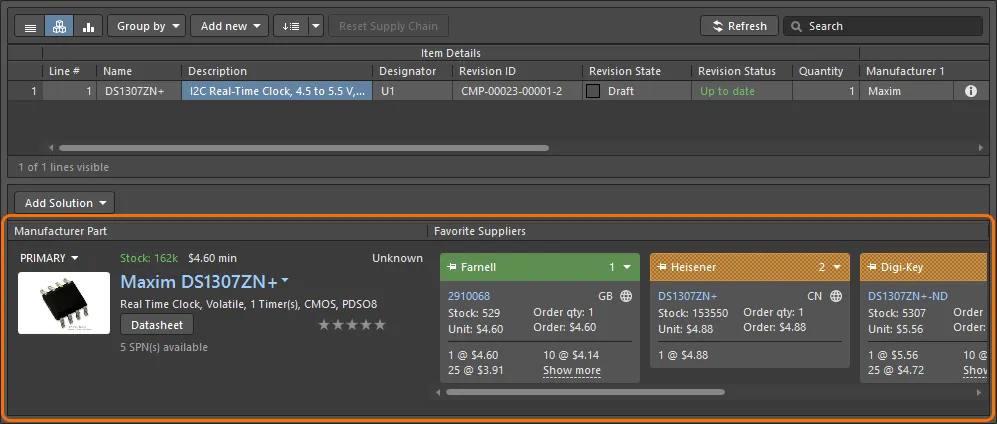
Dal ActiveBOM, l’elenco delle part choices di un componente viene presentato come soluzioni per quel componente nella regione inferiore del documento. -
Il pannello Explorer – sfoglia e seleziona il componente richiesto. L’elenco corrente delle part choices create per quel componente può essere visualizzato nella scheda di visualizzazione aspetto Part Choices (fai clic su questa scheda per attivarla).

Dal pannello Explorer, l’elenco delle part choices di un componente può essere visualizzato nella sua scheda di visualizzazione aspetto Part Choices.
 ).
).Gestione delle Part Choices
Per aggiungere manualmente una part choice all’elenco:
-
Dal pannello Components, fai clic con il pulsante destro sulla voce del componente Workspace, quindi scegli il comando Operations » Create/Edit Part Choices dal menu contestuale. In questo modo avrai accesso alla finestra di dialogo Edit Part Choices. Da lì, fai clic sul pulsante
 in basso a destra della finestra di dialogo. Si aprirà la finestra di dialogo Add Part Choices, utilizzata nello stesso modo del pannello Manufacturer Part Search (fai riferimento a questa pagina per i dettagli completi degli elementi dell’interfaccia). Cerca il manufacturer part richiesto, seleziona un componente, quindi fai clic sul pulsante OK. Fai nuovamente clic su OK, tornando nella finestra di dialogo Edit Part Choices, per applicare la modifica. La nuova part choice verrà aggiunta all’area Part Choices del riquadro Details.
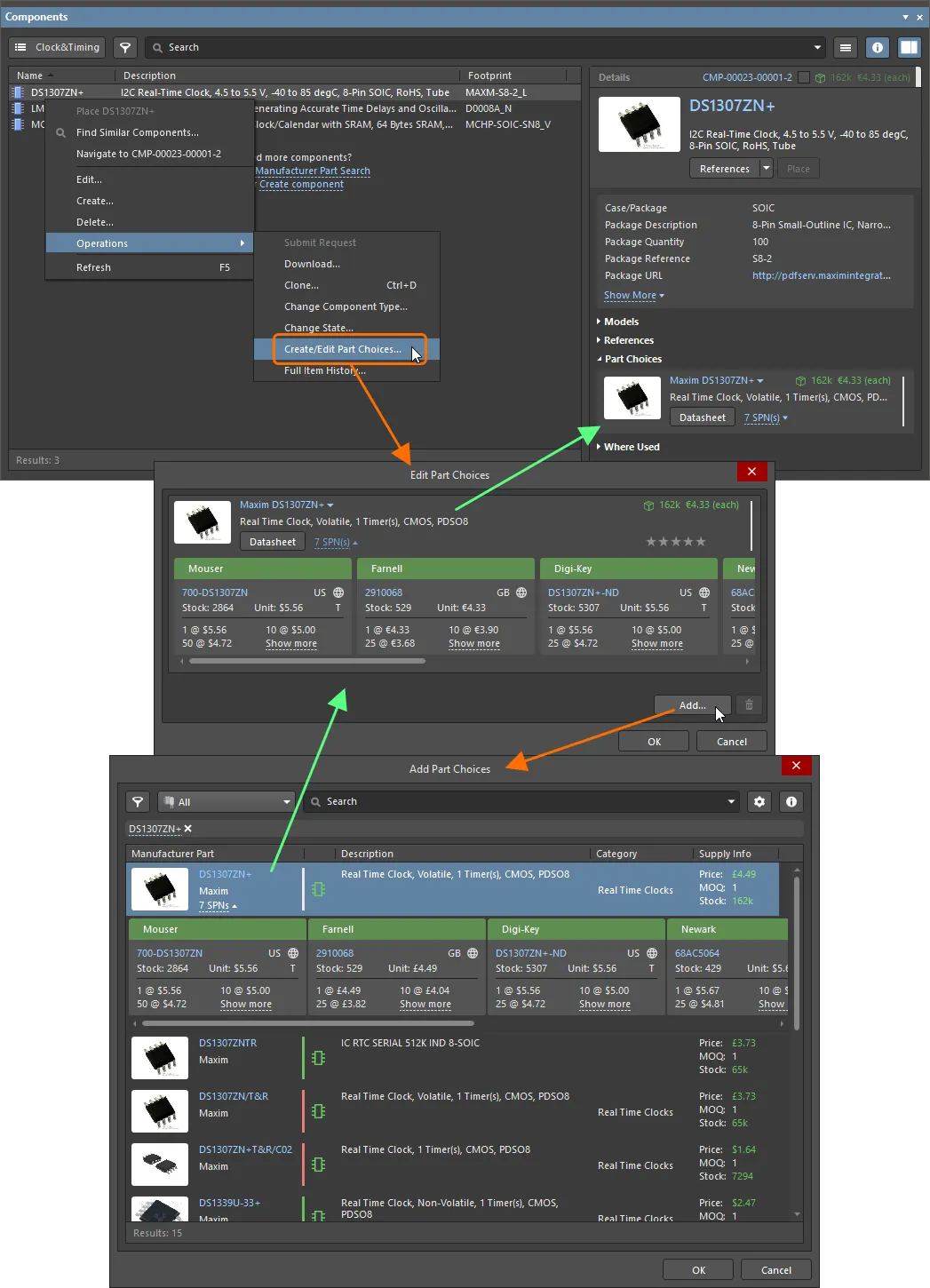
Dal pannello Components, l’elenco delle part choices di un componente può essere gestito con il comando Operations » Create/Edit Part Choices. -
Dal BomDoc, seleziona la voce del componente nella regione superiore, quindi fai clic sul pulsante
 nella regione inferiore e scegli il comando Edit Part Choices in Library dal menu associato. In questo modo avrai accesso alla finestra di dialogo Edit Part Choices. Da lì, fai clic sul pulsante in basso a destra della finestra di dialogo. Verrà visualizzata la finestra di dialogo Add Part Choices – cerca il manufacturer part richiesto, seleziona un componente, quindi fai clic sul pulsante OK. Fai nuovamente clic su OK nella finestra di dialogo Edit Part Choices per applicare la modifica – la nuova part choice verrà presentata come soluzione aggiuntiva nella regione inferiore del BomDoc.
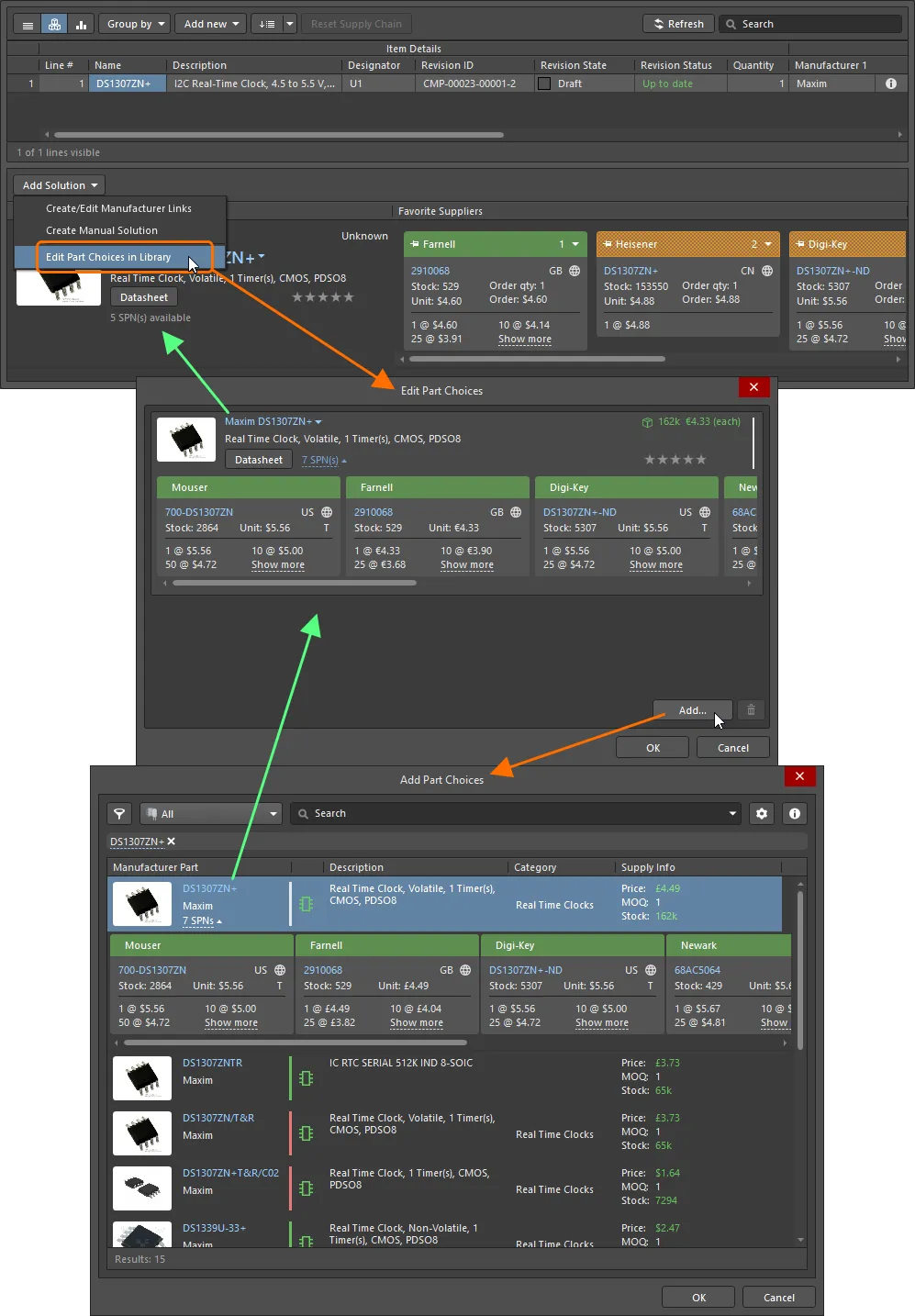
Dal ActiveBOM, l’elenco delle part choices di un componente può essere gestito con il comando Add Solution » Edit Part Choices in Library. -
Dal pannello Explorer, fai clic sul pulsante
 in basso a destra della scheda di visualizzazione aspetto Part Choices. In questo modo avrai accesso alla finestra di dialogo Edit Part Choices. Da lì, fai clic sul pulsante in basso a destra della finestra di dialogo. Si aprirà la finestra di dialogo Add Part Choices; cerca il manufacturer part richiesto, seleziona un componente, quindi fai clic sul pulsante OK. Fai nuovamente clic su OK nella finestra di dialogo Edit Part Choices per applicare la modifica. La nuova part choice verrà aggiunta alla scheda di visualizzazione aspetto Part Choices.

Dal pannello Explorer, l’elenco delle part choices di un componente può essere gestito dalla sua scheda di visualizzazione aspetto Part Choices.
Anatomia di una Part Choice
Una part choice contiene varie informazioni, riepilogate nell’immagine seguente e descritte in dettaglio successivamente.
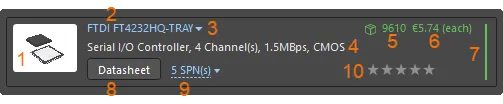
L’"anatomia" di una Part Choice – la voce può essere suddivisa in 10 elementi informativi chiave.
-
Immagine del componente.
-
Nome del produttore e codice componente del produttore. Si tratta di un collegamento cliccabile al sito web di Octopart, che fornisce informazioni dettagliate su quel manufacturer part.
Passa il cursore sulla voce per copiare il codice componente del produttore e il nome del produttore usando il controllo che compare a destra della voce:

-
Un menu a discesa che consente di accedere ai seguenti comandi:
- Open in Manufacturer Part Search – apre il pannello Manufacturer Part Search con il codice componente del produttore e il nome del produttore del componente inseriti come richiesta di ricerca.
- Open in Octopart – apre il sito web di Octopart, fornendo informazioni dettagliate su quel manufacturer part.

-
Descrizione.
-
Stock. Questa voce visualizza la somma totale dello stock disponibile presso i supplier abilitati come parte della sorgente Altium Parts Provider del tuo Workspace.
-
Prezzo unitario mediano. Questa voce verrà mostrata in rosso se non ci sono prezzi o se il prezzo = 0.
-
Barra del lifecycle del produttore. Passa il mouse sulla barra per visualizzare un tooltip informativo. Può apparire in uno dei quattro stati seguenti:
- Bianco/Grigio = Predefinito, sconosciuto o nessuna informazione
- Verde = Stati di nuovo prodotto o produzione di volume
- Arancione = Non consigliato per nuovi progetti
- Rosso = Obsoleto o EOL
-
Datasheet. Fai clic sul pulsante
 per aprire il datasheet del produttore del componente.
-
SPN (Supplier Part Numbers). Indica il numero di supplier (tra quelli abilitati come parte della sorgente Altium Parts Provider del tuo Workspace) in grado di fornire questo componente. Fai clic sul collegamento per visualizzare informazioni dettagliate della supply chain sui supplier che trattano quel componente, ordinate per disponibilità e prezzo. I dettagli di ciascun supplier su quel componente sono presentati su un riquadro con un banner colorato. I dettagli sulle icone e sulle informazioni in ciascun riquadro sono riportati di seguito.
-
User Rank (non disponibile dal pannello Components). Se sono disponibili più manufacturer part – più part choices create per il componente e quindi più soluzioni quando si utilizza ActiveBOM (e un BomDoc) – le soluzioni vengono classificate automaticamente dalla più alta alla più bassa, in base alla disponibilità del componente, al prezzo e allo stato del lifecycle del produttore. Se preferisci utilizzare una soluzione con classificazione inferiore, ad esempio per usare un produttore specifico, puoi sovrascrivere la classificazione automatica definendo uno User Rank tramite la funzionalità a stelle. Fai clic sul numero di stelle desiderato per aumentare o diminuire il livello di classificazione di quella specifica part choice. Per rimuovere la classificazione, fai clic sul controllo
 a destra delle stelle.
Understanding the Supplier Tile
In ogni riquadro SPN è presente una grande quantità di informazioni. Passa il cursore su un'icona o su un dettaglio per visualizzare un tooltip con ulteriori informazioni.
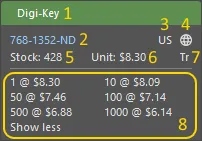
Il riquadro SPN include informazioni dettagliate sulla disponibilità del componente presso quello specifico fornitore.
-
Banner del riquadro che mostra il nome del fornitore il cui colore riflette il rischio associato alla scelta di quel fornitore. Il rischio può cambiare in qualsiasi momento in base ai dati di disponibilità e di prezzo ricevuti dal Altium Parts Provider.
- Verde = Scelta migliore
- Arancione = Accettabile
- Rosso = Rischioso
- Codice componente del fornitore (collegato a quel componente sul sito web del fornitore).
- Codice paese della sede del fornitore (ISO alpha 2).
-
Fonte del componente (in genere Altium Parts Provider) e ultimo aggiornamento; il colore indica:
- Grigio chiaro = Predefinito, aggiornato meno di una settimana fa
- Arancione = 1 settimana < ultimo aggiornamento < 1 mese fa
- Rosso = ultimo aggiornamento > 1 mese fa
- Quantità in magazzino; rosso se non è disponibile alcuna scorta.
- Prezzo unitario, rosso se non è disponibile alcun prezzo. Il prezzo unitario include l'icona della valuta; la valuta è determinata dalla località del fornitore.
- Confezionamento dei componenti forniti (ad es., Tr = Tray).
- Fasce di prezzo disponibili, con quantità minime ordinabili.
Controllo delle revisioni delle scelte parte
Se hai bisogno di un controllo più formale dei tuoi componenti durante la modifica dei relativi elenchi di scelte parte, puoi abilitare il controllo delle revisioni delle scelte parte per il tuo Workspace. Questo può essere fatto abilitando l'opzione Part Choices Revision Control nella pagina Admin – Settings – Vault – Components dell'interfaccia browser del Workspace (Altium 365 Workspace, Enterprise Server Workspace).
Quando il controllo delle revisioni delle scelte parte è abilitato, l'accesso a un comando per modificare il Part Choice List di un componente (as described above) aprirà il Component Editor in its Single Component mode invece della finestra di dialogo Edit Part Choices. Applica le modifiche necessarie all'elenco delle scelte parte del componente utilizzando i controlli nell'area Part Choices region of the editor e salva il componente nel Workspace nella revisione successiva di questo componente.
Inclusione delle informazioni della supply chain in una BOM
Related pages: Gestione della BOM con ActiveBOM, Configurazione della BOM nel Report Manager
Una volta definiti i dati della supply chain per i tuoi componenti, puoi includere tali informazioni nella tua distinta base. L'immagine combinata seguente mostra questo comportamento sia per una BOM generata dal BomDoc del progetto, sia quando viene generata dal progetto sorgente (senza BomDoc).
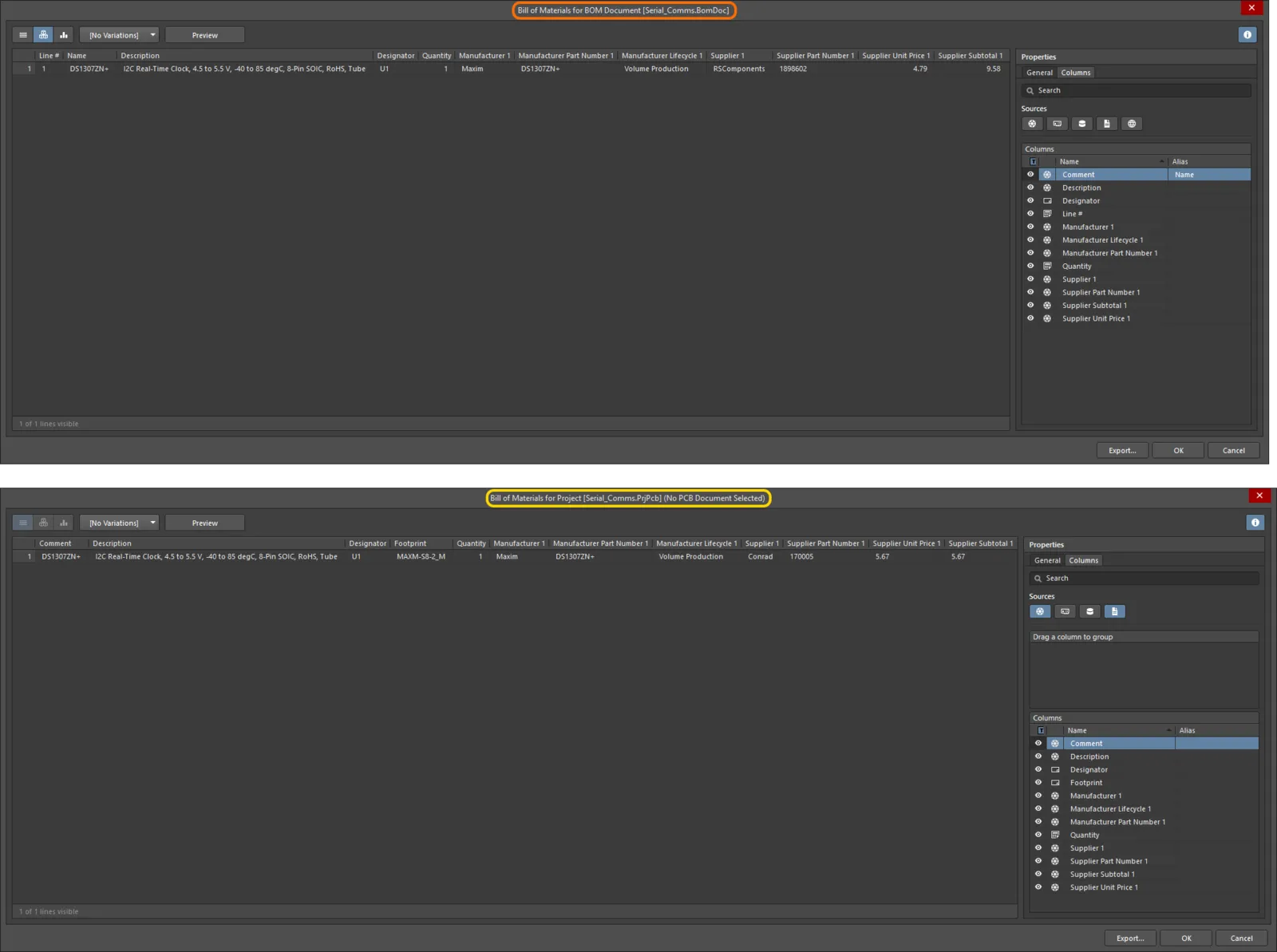
Inclusione dei dati della supply chain per i componenti in una distinta base, generata per il progetto con (in alto) e senza (in basso) un BomDoc (ActiveBOM).
 Localizzato tramite A