
Aggiunta di informazioni sulla supply chain a un componente
Come progettista di schede, i componenti che utilizzi avranno simboli definiti (e altri modelli di dominio) e alcuni dati parametrici chiave, ma in definitiva sono soltanto “simboli dell’intento progettuale”: hanno significato nel contesto del progetto, ma non hanno alcun significato fisico al di fuori di tale progetto. Ognuna di queste entità di progettazione deve essere “materializzata nel mondo reale”, acquistando un articolo standard pre-manufactured off-the-shelf (OTS) oppure facendolo realizzare su specifica (MTS).
Nell’area Supply Chain, uno specialista degli acquisti spesso non sa cosa rappresenti un determinato componente nel progetto. Ciò che serve è un’indicazione di cosa debba essere approvvigionato, ovvero quali componenti fisicamente prodotti possano essere usati per implementare quel componente di progetto. Il progettista è la persona più adatta a indicare quali componenti reali possano essere validamente utilizzati per implementare i componenti a livello di progetto. Come parte del Unified Component paradigma di modellazione, Altium offre proprio questo mettendo a disposizione un Part Catalog e il concetto di creare Part Choices.
Le Part Choices creano essenzialmente la mappatura da un componente nel Workspace connesso ai Manufacturer Parts designati nel Part Catalog locale di quel Workspace. In altre parole, le Part Choices specificano i Manufacturer Parts “consentiti” che possono essere usati per implementare quel componente sulla scheda assemblata. L’effettiva intelligence della supply chain — comprendente produttore (e codice componente), fornitore (e codice componente), descrizione, prezzi e disponibilità — proviene dal Part Catalog locale del Workspace e dalla relativa fonte dei componenti.
Le Part Choices possono essere definite durante la creazione del componente, prima del suo salvataggio nel tuo Workspace connesso, e possono essere modificate in qualsiasi momento successivamente, modificando quel componente. Questo documento esamina i concetti di Part Catalog e Part Choices, come le informazioni della supply chain possano essere aggiunte a un componente dopo il suo salvataggio nel Workspace (senza modificarlo direttamente) e come tali informazioni possano poi essere utilizzate come parte di una distinta base.
Il Part Catalog

Esistono due tipi di catalogo componenti: Global e Local. Il tipo di catalogo utilizzato dipende dal tuo ambiente di progettazione. Le sezioni seguenti riepilogano questi due tipi di catalogo.
Global Part Catalog
Si tratta del database cloud dei cataloghi componenti di Altium. Il Global Part Catalog memorizza elementi rappresentativi di Manufacturer Parts reali, insieme a uno o più elementi rappresentativi di Supplier Parts, ovvero le incarnazioni di quei Manufacturer Parts così come venduti dai fornitori/vendor. Ogni Supplier Part è un riferimento a un elemento in un database componenti: il database aggregato dei componenti del Altium Parts Provider (che a sua volta si interfaccia con i fornitori abilitati e ne raccoglie i componenti).
Questo catalogo viene utilizzato quando:
- non viene utilizzato un Workspace connesso. Vale a dire, quando si usano metodologie di gestione dei componenti meno recenti che utilizzano SchLib, DbLib o SVNDbLib come “spina dorsale” per l’archiviazione dei componenti.
- viene utilizzato un Altium Personal Vault legacy (e non sei attivamente connesso a un Workspace).
Local Part Catalog
Si tratta di un database locale del catalogo componenti, dedicato alla gestione e al tracciamento dei Manufacturer Parts e dei relativi Supplier Parts associati. Il catalogo è installato come servizio (Part Catalog Service), fornito tramite la piattaforma del tuo Workspace, e funziona solo con quel Workspace.
Il Local Part Catalog memorizza elementi rappresentativi di Manufacturer Parts reali, insieme a uno o più elementi rappresentativi di Supplier Parts, ovvero le incarnazioni di quei Manufacturer Parts così come venduti dai fornitori/vendor. Ogni Supplier Part è un riferimento a un elemento in un database componenti: o il database aggregato dei componenti del Altium Parts Provider (che a sua volta si interfaccia con i fornitori abilitati e ne raccoglie i componenti) oppure un database componenti locale collegato (dove supportato).
Part Choices

La mappatura vera e propria — da un componente in un Workspace ai Manufacturer Parts designati nel Part Catalog locale di quel Workspace — viene eseguita utilizzando Part Choices. Ogni componente fa riferimento al proprio elenco di part choices. Le revisioni di quel componente utilizzeranno lo stesso elenco di part choices.
Il progettista può sentirsi davvero valorizzato dalla possibilità di specificare Manufacturer Parts realmente intercambiabili in fase di produzione nel contesto di qualsiasi utilizzo di quel componente nel proprio progetto: la vera essenza dell’effettiva equivalenza dei componenti. Ed è proprio questa mappatura intelligente di un componente che trasforma il semplice componente del Workspace in un vero Unified Component. La natura unificata di un componente, attraverso le part choices selezionate per esso, crea in definitiva un collegamento da quel componente, passando per i Manufacturer Part scelti, fino ai Vendor (Supplier) Parts a cui ciascuno di essi fa riferimento. Dal punto di vista del progettista, il componente è collegato direttamente alla supply chain.
Sono disponibili dati in tempo reale — restituiti dal relativo database componenti — per consentire al progettista di conoscere il costo attuale e la disponibilità dei componenti scelti, e da tutti i vendor abilitati che vendono tali componenti scelti (come definito nel Local Part Catalog). E non è solo il progettista a poter vedere queste informazioni. Anche lo specialista degli acquisti può tenersi aggiornato sulle informazioni della supply chain, poiché sono rese disponibili nel Workspace per ciascun componente in esso contenuto.
Un componente non è più disponibile o è improvvisamente diventato economicamente svantaggioso? Nessun problema: è previsto che aggiornamenti in tempo reale vengano inviati nuovamente all’area di progettazione non appena si verifica una modifica. Grazie a questo importante “preavviso”, il progettista può rimuovere quella scelta di componente dall’elenco associato di part choices per quel componente e, di fatto, metterla “fuori radar”. E in qualsiasi momento è possibile aggiungere all’elenco ulteriori nuovi componenti realmente equivalenti, qualora si presenti qualcosa di più appropriato, disponibile ed economicamente conveniente.
Accesso all’elenco delle Part Choices
Poiché un componente fa riferimento al proprio elenco di part choices, puoi gestire tale elenco senza dover modificare formalmente quel componente, il che altrimenti significherebbe salvarlo nuovamente in una nuova revisione. E ricorda che, quando l’elenco delle part choices viene modificato, tutte le revisioni di quel componente “vedranno” quell’elenco aggiornato.
Esistono quattro punti chiave da cui accedere all’elenco delle part choices di un componente all’interno dello spazio di progettazione.
-
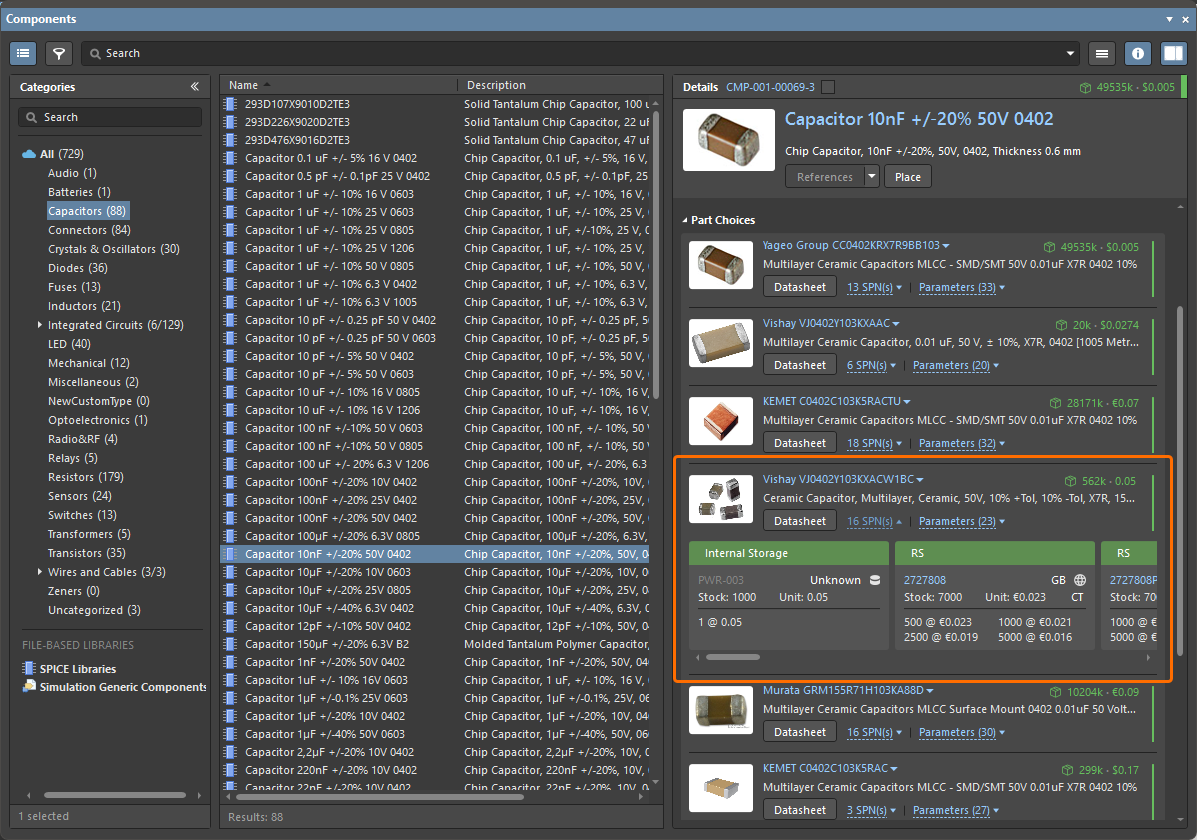
Il pannello Components – individua e seleziona il componente Workspace richiesto. L’elenco corrente delle part choices definite per quel componente può essere visualizzato nell’area Part Choices del riquadro Details (visualizzato facendo clic sul controllo
 in alto a destra del pannello).

Dal pannello Components, l’elenco delle part choices di un componente può essere visualizzato nell’area Part Choices del riquadro Details. -
Il pannello Properties – le part choices di un componente posizionato su un foglio schematico possono essere esplorate nel pannello Properties quando il componente è selezionato nello spazio di progettazione dell’editor schematico.
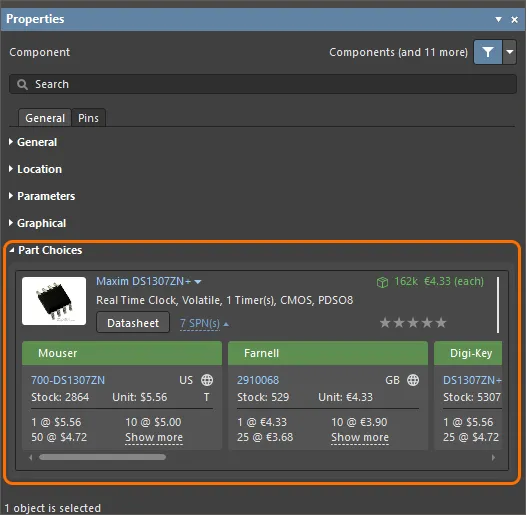
Dal Properties pannello, le part choices di un componente possono essere visualizzate nell’area Part Choices quando il componente è selezionato sul foglio schematico. -
Il documento ActiveBOM (*.BomDoc) – seleziona la voce del componente nella regione superiore del documento. L’elenco corrente delle part choices definite per quel componente verrà presentato come Solutions nella regione inferiore del documento.
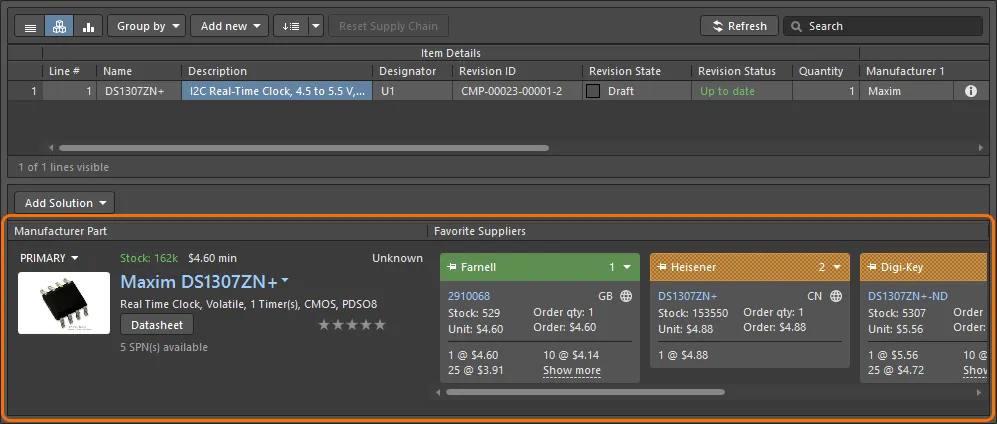
Dal ActiveBOM, l’elenco delle part choices di un componente viene presentato come soluzioni per quel componente nella regione inferiore del documento. -
Il pannello Explorer – individua e seleziona il componente richiesto. L’elenco corrente delle part choices definite per quel componente può essere visualizzato nella scheda della vista aspetto Part Choices (fai clic su questa scheda per attivarla).

Dal pannello Explorer, l’elenco delle part choices di un componente può essere visualizzato nella relativa scheda della vista aspetto Part Choices.
 ).
).Gestione delle scelte dei componenti
Per aggiungere manualmente una scelta di componente all'elenco:
-
Dal pannello Components, fare clic con il pulsante destro del mouse sulla voce del componente del Workspace, quindi scegliere il comando Operations » Create/Edit Part Choices dal menu contestuale. In questo modo si accede alla finestra di dialogo Edit Part Choices. Da qui, fare clic sul pulsante
 in basso a destra nella finestra di dialogo. Si aprirà la finestra di dialogo Add Part Choices, che viene utilizzata nello stesso modo del pannello Manufacturer Part Search panel (fare riferimento a questa pagina per i dettagli su tutti gli elementi dell'interfaccia utente). Cercare il componente del produttore richiesto, selezionare un componente, quindi fare clic sul pulsante OK. Fare nuovamente clic su OK, nella finestra di dialogo Edit Part Choices, per applicare la modifica. La nuova scelta del componente verrà aggiunta all'area Part Choices del riquadro Details.
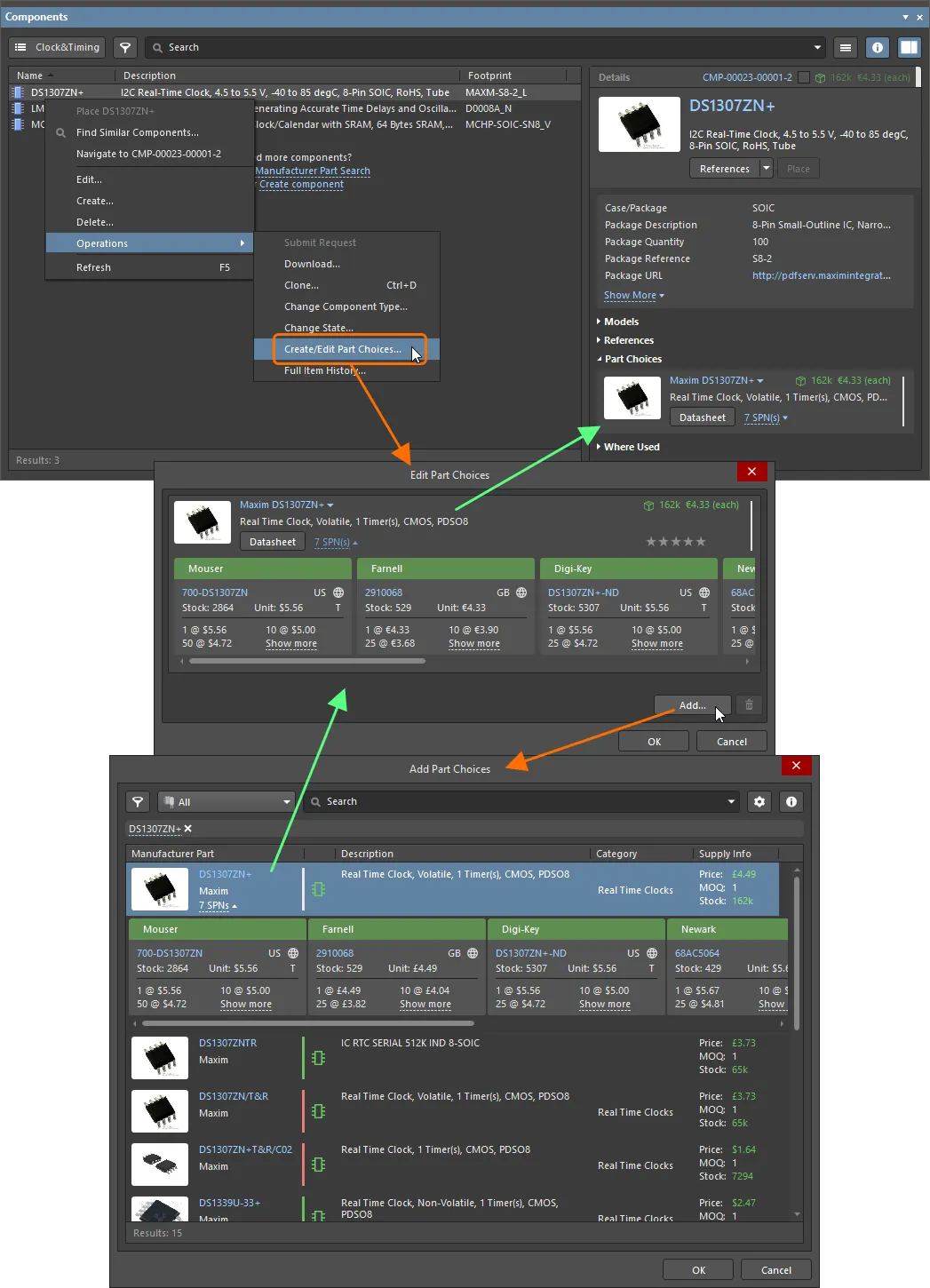
Dal pannello Components, l'elenco delle scelte dei componenti per un componente può essere gestito con il comando Operations » Create/Edit Part Choices. -
Da BomDoc, selezionare la voce del componente nella regione superiore, quindi fare clic sul pulsante
 nella regione inferiore e scegliere il comando Edit Part Choices in Library dal menu associato. In questo modo si accede alla finestra di dialogo Edit Part Choices. Da qui, fare clic sul pulsante in basso a destra nella finestra di dialogo. Verrà visualizzata la finestra di dialogo Add Part Choices: cercare il componente del produttore richiesto, selezionare un componente, quindi fare clic sul pulsante OK. Fare nuovamente clic su OK nella finestra di dialogo Edit Part Choices per applicare la modifica: la nuova scelta del componente verrà presentata come soluzione aggiuntiva nella regione inferiore del BomDoc.
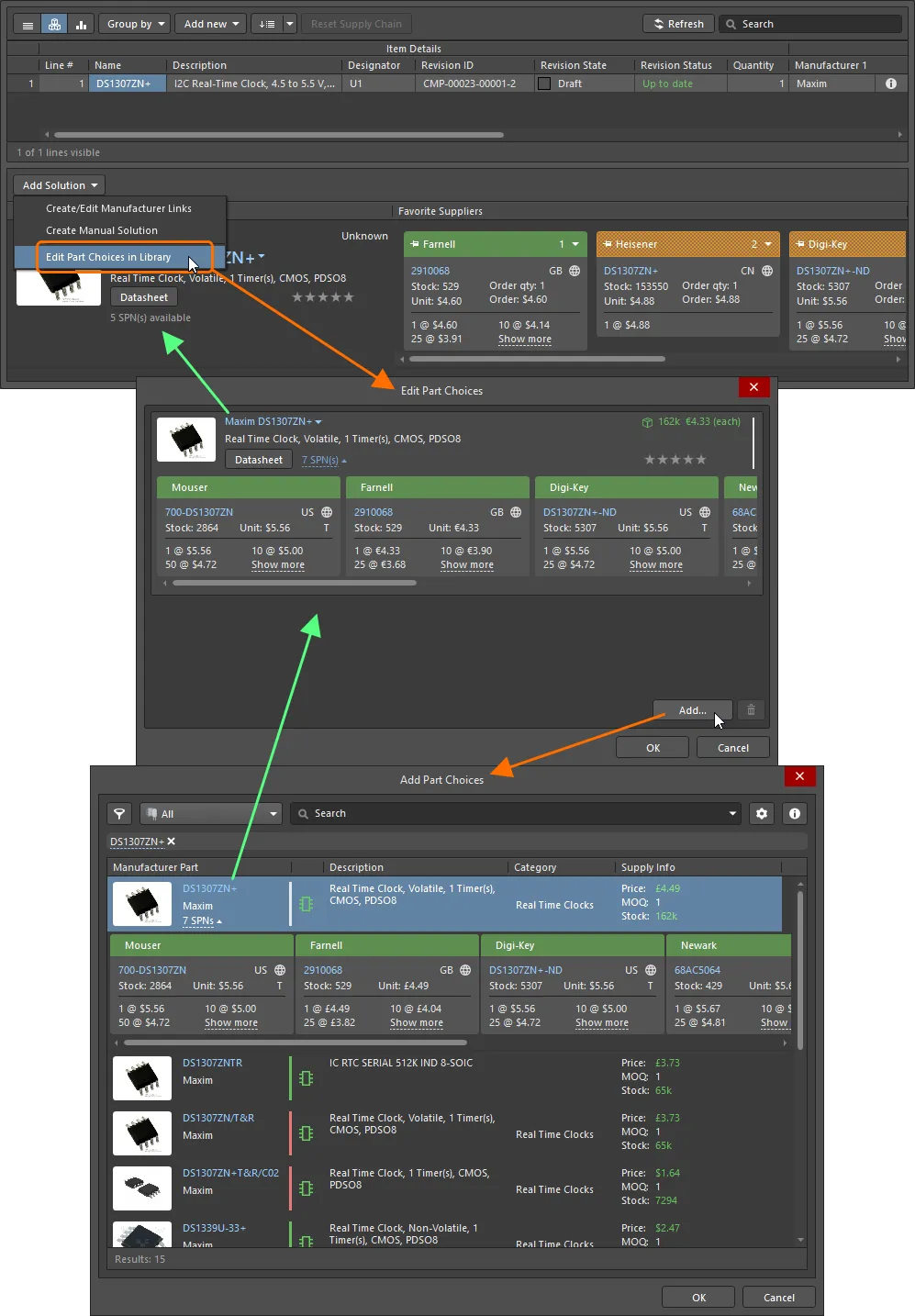
Da ActiveBOM, l'elenco delle scelte dei componenti per un componente può essere gestito con il comando Add Solution » Edit Part Choices in Library. -
Dal pannello Explorer, fare clic sul pulsante
 in basso a destra della scheda della vista aspetto Part Choices. In questo modo si accede alla finestra di dialogo Edit Part Choices. Da qui, fare clic sul pulsante in basso a destra nella finestra di dialogo. Si aprirà la finestra di dialogo Add Part Choices; cercare il componente del produttore richiesto, selezionare un componente, quindi fare clic sul pulsante OK. Fare nuovamente clic su OK nella finestra di dialogo Edit Part Choices per applicare la modifica. La nuova scelta del componente verrà aggiunta alla scheda della vista aspetto Part Choices.

Dal pannello Explorer, l'elenco delle scelte dei componenti per un componente può essere gestito dalla relativa scheda della vista aspetto Part Choices.
Anatomia di una scelta del componente
Una scelta del componente contiene varie informazioni, come riepilogato nell'immagine seguente e descritto in dettaglio di seguito.
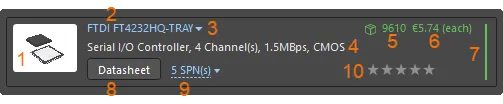
L'"anatomia" di una scelta del componente: la voce può essere suddivisa in 10 elementi chiave di informazione.
-
Immagine del componente.
-
Nome del produttore e codice componente del produttore. Si tratta di un collegamento cliccabile al sito web Octopart website, che fornisce informazioni dettagliate su quel componente del produttore.
Passare il cursore sulla voce per copiare il codice componente del produttore e il nome del produttore utilizzando il controllo che appare a destra della voce:

-
Un menu a discesa che consente di accedere ai seguenti comandi:
- Open in Manufacturer Part Search – apre il pannello Manufacturer Part Search panel con il codice componente del produttore e il nome del produttore del componente inseriti come richiesta di ricerca.
- Open in Octopart – apre il sito web Octopart, fornendo informazioni dettagliate su quel componente del produttore.

-
Descrizione.
-
Scorte. Questa voce visualizza la somma totale delle scorte disponibili dai fornitori abilitati come parte della sorgente Altium Parts Provider del Workspace.
-
Prezzo unitario mediano. Questa voce verrà visualizzata in rosso se non sono presenti prezzi o se il prezzo = 0.
-
Barra del ciclo di vita del produttore. Passare il cursore sulla barra per visualizzare un tooltip informativo. Può apparire in uno dei quattro stati seguenti:
- Bianco/Grigio = Predefinito, sconosciuto o nessuna informazione
- Verde = Stati Nuovo o Produzione in volume
- Arancione = Non consigliato per nuovi progetti
- Rosso = Obsoleto o EOL
-
Datasheet. Fare clic sul pulsante
 per aprire il datasheet del produttore relativo al componente.
-
SPN (Supplier Part Numbers). Indica il numero di fornitori (tra quelli abilitati come parte della sorgente Altium Parts Provider del Workspace) che possono fornire questo componente. Fare clic sul collegamento per visualizzare informazioni dettagliate sulla supply chain relative ai fornitori che trattano quel componente, ordinate per disponibilità e prezzo. I dettagli di ciascun fornitore relativi a quel componente sono presentati su un riquadro con un banner colorato. I dettagli sulle icone e sulle informazioni in ciascun riquadro sono riportati di seguito.
-
Classifica utente (non disponibile dal pannello Components). Se sono disponibili più componenti del produttore – più scelte del componente effettuate per il componente e quindi più soluzioni quando si utilizza ActiveBOM (e un BomDoc) – le soluzioni vengono classificate automaticamente dalla più alta alla più bassa, in base alla disponibilità del componente, al prezzo e allo stato del ciclo di vita del produttore. Se si preferisce utilizzare una soluzione con classifica inferiore, ad esempio per usare un produttore specifico, è possibile ignorare la classifica automatica definendo una Classifica utente tramite la funzione a stelle. Fare clic sul numero di stelle desiderato per aumentare o diminuire il livello di classifica di quella particolare scelta del componente. Per rimuovere la classifica, fare clic sul controllo
 a destra delle stelle.
Understanding the Supplier Tile
In ogni riquadro SPN viene presentata una grande quantità di informazioni. Passa il cursore su un'icona o un dettaglio per visualizzare un suggerimento con ulteriori informazioni.
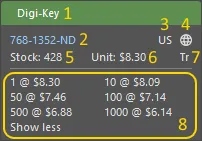
Il riquadro SPN include informazioni dettagliate sulla disponibilità del componente presso quello specifico fornitore.
-
Banner del riquadro che mostra il nome del fornitore, dove il colore del banner riflette il rischio associato alla scelta di quel fornitore. Il rischio può cambiare in qualsiasi momento in base ai dati di disponibilità e di prezzo ricevuti dal Altium Parts Provider.
- Verde = Scelta migliore
- Arancione = Accettabile
- Rosso = Rischioso
- Codice componente del fornitore (collegato a quel componente sul sito web del fornitore).
- Codice paese della sede del fornitore (ISO alpha 2).
-
Fonte del componente (in genere Altium Parts Provider) e ultimo aggiornamento; il colore indica:
- Grigio chiaro = Predefinito, aggiornato meno di una settimana fa
- Arancione = 1 settimana < ultimo aggiornamento < 1 mese fa
- Rosso = ultimo aggiornamento > 1 mese fa
- Quantità in stock; rosso se non è disponibile stock.
- Prezzo unitario, rosso se non è disponibile alcun prezzo. Il prezzo unitario include l'icona della valuta; la valuta è determinata dalla sede del fornitore.
- Confezionamento dei componenti forniti (ad esempio, Tr = Tray).
- Fasce di prezzo disponibili, con quantità minime d'ordine.
Controllo delle revisioni della scelta parte
Se hai bisogno di un controllo più formale dei tuoi componenti durante la modifica dei relativi elenchi di scelta parte, puoi abilitare il controllo delle revisioni della scelta parte per il tuo Workspace. Questo può essere fatto abilitando l'opzione Part Choices Revision Control nella pagina Admin – Settings – Vault – Components dell'interfaccia browser del Workspace (Altium 365 Workspace, Enterprise Server Workspace).
Quando il controllo delle revisioni della scelta parte è abilitato, l'accesso a un comando per modificare il Part Choice List di un componente (come descritto sopra) aprirà il Component Editor in its Single Component mode invece della finestra di dialogo Edit Part Choices. Applica tutte le modifiche necessarie all'elenco di scelta parte del componente utilizzando i controlli nell'area Part Choices region of the editor e salva nuovamente il componente nel Workspace nella revisione successiva di questo componente.
Inclusione delle informazioni della supply chain in una BOM
Related pages: Gestione BOM con ActiveBOM, Configurazione BOM nel Report Manager
Una volta definiti i dati della supply chain per i tuoi componenti, puoi includere tali informazioni nella tua distinta base. L'immagine combinata seguente mostra questo sia per una BOM generata dal BomDoc del progetto, sia quando viene generata dal progetto sorgente (senza BomDoc).
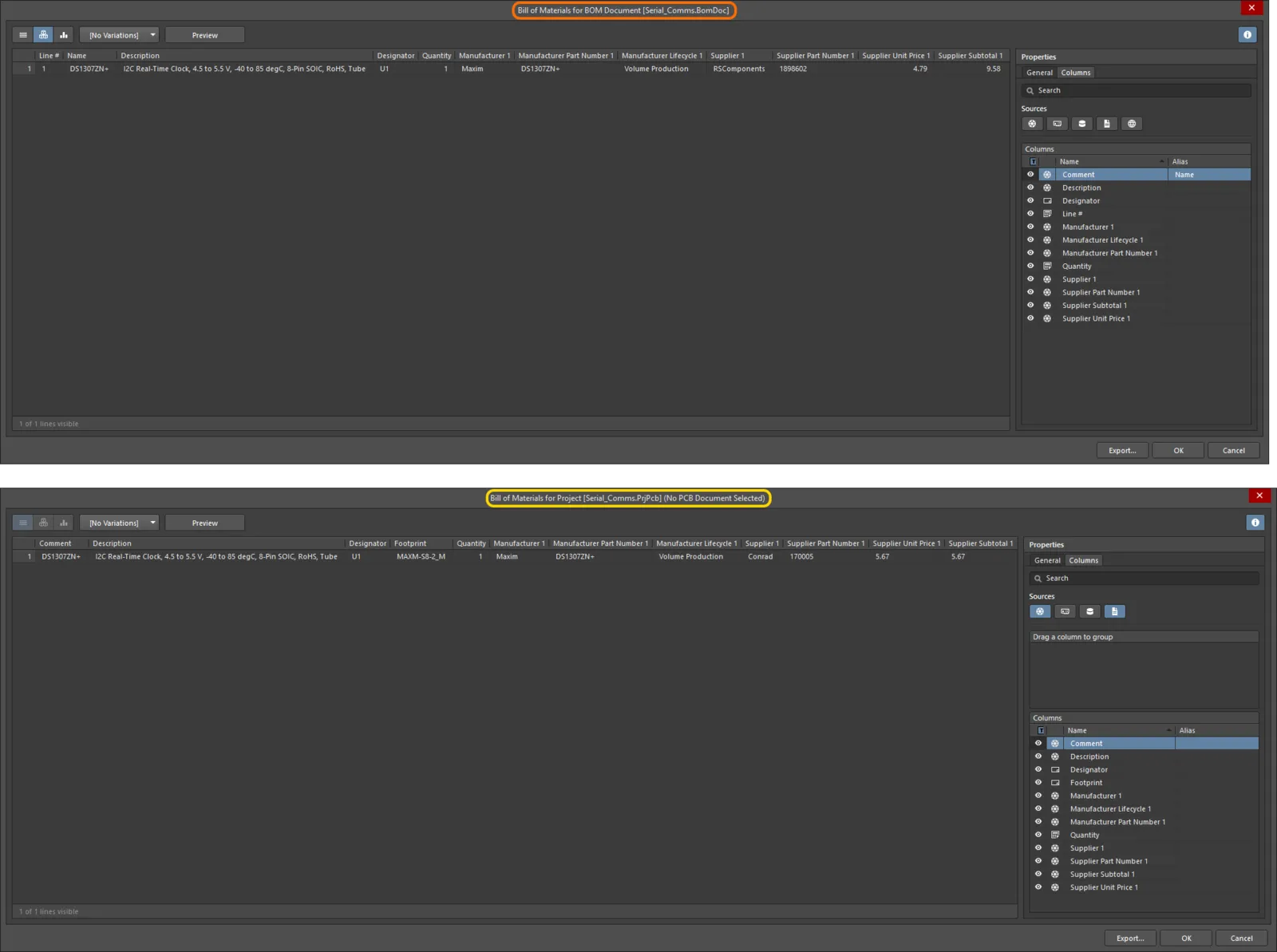
Inclusione dei dati della supply chain per i componenti in una distinta base, generata per il progetto con (in alto) e senza (in basso) un BomDoc (ActiveBOM).
 Localizzato tramite A