
Sincronizzazione dei dati dal database della supply chain al Workspace
Grazie al concetto di Scelte dei componenti, i componenti ospitati in un Workspace Altium 365 o in un Workspace Enterprise Server possono essere associati a componenti effettivamente disponibili presso i fornitori (rivenditori), in base al componente del produttore specificato. Per impostazione predefinita, questi dati della catena di approvvigionamento provengono dal servizio cloud Altium Parts Provider e includono informazioni in tempo reale sui componenti dei fornitori, come livelli di disponibilità, prezzi unitari e soglie di sconto per quantità.
Per molte organizzazioni, tuttavia, i dati dei fornitori di componenti provengono (e devono provenire) da un sistema aziendale interno che mette a disposizione un insieme proprietario di dati sui fornitori di componenti, eventualmente basato su una gamma rigorosamente approvata di rivenditori e/o su strutture di prezzo speciali. Questa esigenza viene soddisfatta dall'alternativa Altium Custom Parts Provider che, se configurata per la sincronizzazione tramite Altium Designer, consente di mappare i dati dei fornitori provenienti da un database specificato sui dati della catena di approvvigionamento del Workspace.
Utilizzando la funzionalità Custom Parts Provider Synchronization di Altium Designer, come illustrato di seguito, i dati dei fornitori provenienti da una tabella selezionata all'interno di un database principale vengono mappati per diventare una fonte dati alternativa per le Scelte dei componenti effettuate in Altium Designer. In pratica, la configurazione di mappatura creata viene utilizzata per sincronizzare il database di origine con i dati dei fornitori del Workspace tramite un processo pianificato o semplicemente su richiesta. Di conseguenza, gli aggiornamenti dei dati dei fornitori nel database principale si propagano ai corrispondenti dati dei fornitori di componenti nel Workspace connesso.
Questa funzionalità consente alle aziende che gestiscono centralmente i dati dei fornitori di componenti nel database di un sistema aziendale di sfruttare i vantaggi di un Workspace Altium mantenendo la sincronizzazione con il proprio sistema aziendale (PLM, PDM, ERP, ecc.), oppure semplicemente con un database condiviso o un file CSV. In modalità di sincronizzazione automatica, un'attività pianificata di Windows esegue l'aggiornamento dei dati dal database al Workspace indipendentemente dal client di progettazione Altium Designer.
-
Consulta Importazione delle librerie esistenti nel Workspace connesso per informazioni sull'importazione delle librerie di database nel tuo Workspace.
-
Consulta Sincronizzazione dei dati dal database dei componenti al Workspace per informazioni sul processo correlato di sincronizzazione dei dati dei parametri dei componenti del Workspace con un database di origine.
Creazione di una configurazione di sincronizzazione per un fornitore di componenti personalizzato
La sincronizzazione dei dati dei fornitori di componenti dal database al Workspace viene impostata creando e configurando un documento Custom Parts Provider Synchronization Configuration (*.PrtSync) in Altium Designer. L'interfaccia e le funzionalità del documento sono simili a quelle di Components Synchronizer. Quando sei connesso al tuo Workspace Altium, crea il nuovo documento tramite il comando di menu File » New » Custom Parts Provider Synchronization Configuration.
Aggiungi la fonte dati principale desiderata alla configurazione di sincronizzazione utilizzando il pulsante  oppure trascinando i file di dati compatibili nell'area Data Sources dell'interfaccia. La configurazione supporta le seguenti fonti di dati dei parametri dei componenti:
-
File di database Access (
*.mdb,*.accdb) -
Fogli di calcolo Excel (
*.xlsx) -
File CSV (
*.csv) -
Altre fonti dati, come interfacce compatibili con OLE DB basate su server (inclusi i database PostgreSQL), tramite una stringa di connessione proprietaria. Consulta la sezione Configurazione di MySQL di seguito per la procedura di connessione ODBC a MySQL.
Nell'esempio qui mostrato, alla configurazione è stato aggiunto un database che ospita i dati dei fornitori di componenti (per diodi Zener). Il database di origine (SupplierData.mdb) contiene due tabelle, CustomSupplierParts1 e CustomSupplierParts2, la prima delle quali è abilitata per la mappatura e la sincronizzazione.

Procedura di configurazione ODBC per MySQL
La sincronizzazione di un fornitore di componenti personalizzato con un database MySQL viene configurata utilizzando Microsoft OLE DB Provider for ODBC con l'applicazione MySQL Connector/ODB. La procedura di connessione e configurazione è la seguente:
-
Scarica e installa MySQL Connector, disponibile tramite l'opzione di installazione personalizzata di MySQL Installer 8. Quindi esegui l'applicazione Windows ODB Data Sources per aggiungere il tipo MySQL ODBC ANSI Driver, specifica l'origine MySQL e il database in MYSQL Connector e conferma l'origine dati ODB appena aggiunta.

-
Crea una nuova configurazione Parts Sync in Altium Designer (File » New » Custom Parts Provider Synchronization Configuration) e seleziona l'opzione Use Connection String dal menu
 .
.
-
Nella successiva finestra di dialogo Data Link Properties, seleziona l'opzione
Microsoft OLER DB Provider for ODBC Driversnella scheda Provider, fai clic su Next, quindi, nella scheda Connection della finestra di dialogo, inserisci i dettagli dell'origine dati definiti in Step 1 sopra.
-
Abilita la tabella del database MySQL desiderata nel pannello Properties di Altium Designer.

-
Seleziona la tabella del database nella gerarchia Data Source e quindi mappa le colonne di dati sui parametri Altium nel pannello Properties, secondo necessità.

Mappatura dei parametri dei dati dei fornitori
La nuova configurazione del fornitore di componenti personalizzato accede alla tabella del database come fonte di dati parametrici. Quando la tabella viene selezionata nell'albero Data Sources della configurazione, può essere mappata sui parametri standard dei dati dei fornitori utilizzati da Altium Designer e dal Workspace Altium.
I parametri dei dati dei fornitori vengono mappati dal database di origine alla configurazione del fornitore di componenti nell'area Parameter Mapping del pannello Properties. Utilizza le opzioni del menu a discesa della voce Column per scegliere un parametro del database di origine che corrisponda correttamente a un parametro dei dati dei fornitori oppure per rimuovere un parametro dalla sincronizzazione (<Skip>). Ogni insieme di dati dei parametri viene aggiunto all'elenco Components Preview durante la mappatura. Queste colonne possono essere riordinate trascinandone le intestazioni e abilitate/disabilitate tramite il menu Select Columns (accessibile facendo clic con il pulsante destro del mouse su un'intestazione).
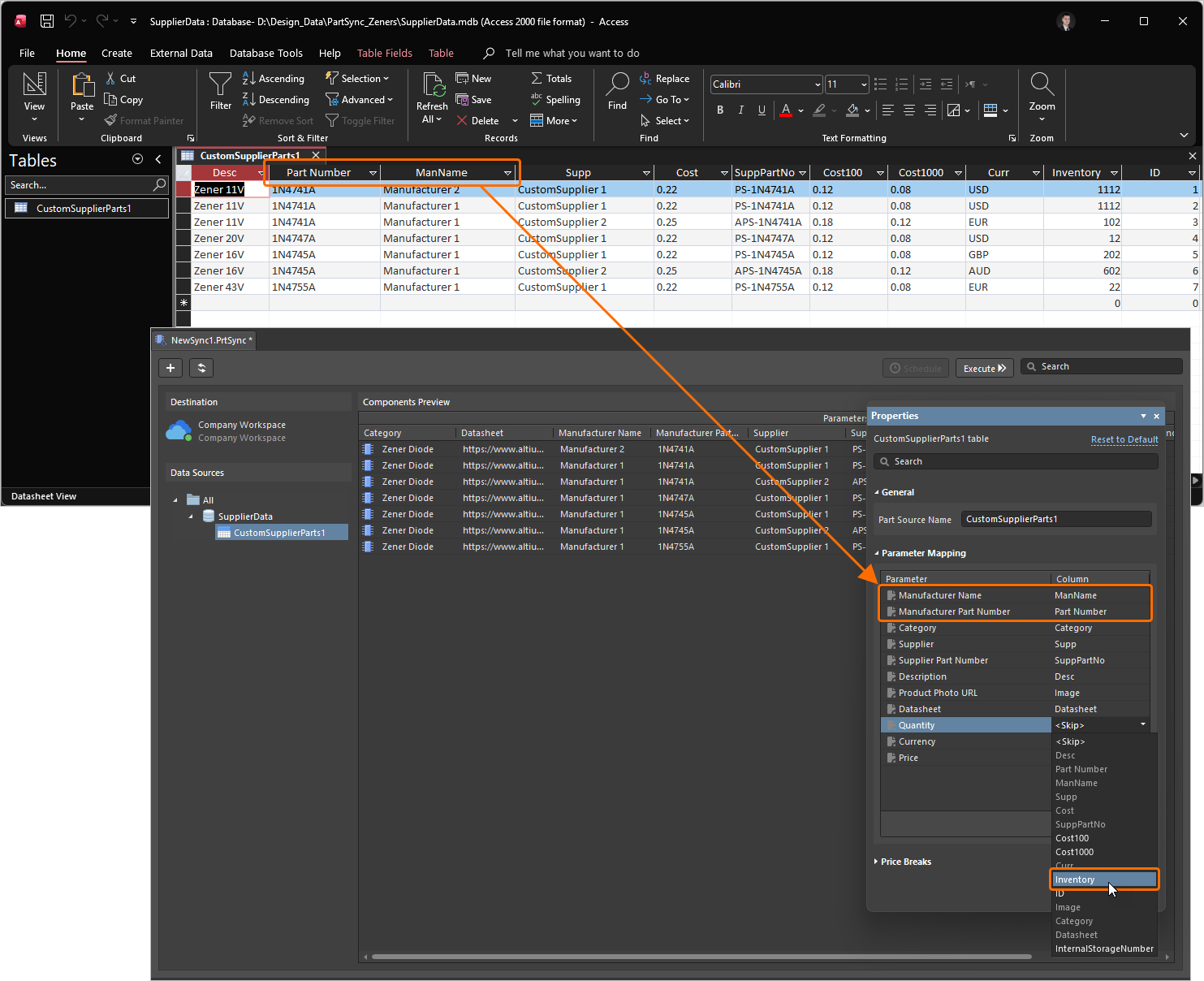
Sono supportati diversi parametri di sistema relativi ai dati dei fornitori, tra cui Manufacturer Name, Manufacturer Part Number, Category, Datasheet, ecc. È inoltre possibile aggiungere e rimuovere parametri personalizzati dei dati dei fornitori utilizzando i pulsanti  e
e  nell'area Parameter Mapping del pannello Properties.
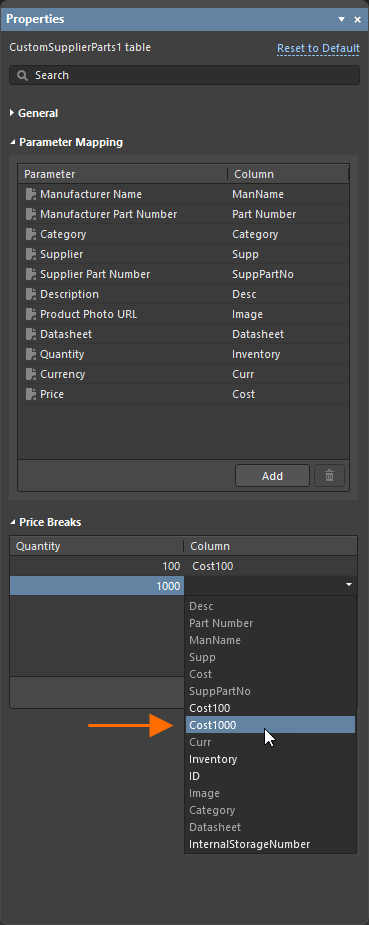
Le soglie di sconto dei componenti rappresentano il numero di componenti che devono essere ordinati a un fornitore per ottenere un costo unitario ridotto. Le quantità d'ordine richieste sono generalmente organizzate per ordini di grandezza – 10 unità, 100 unità, ecc. – e sono supportate dalle voci di scelta dei componenti nei dati dei fornitori di Altium.
Questi dati numerici possono essere mappati dalle voci del database di origine ai dati dei fornitori del Workspace aggiungendo voci Quantity per le soglie di sconto nella sezione Price Breaks del pannello Properties – con quantità che aumentano progressivamente per ordini di grandezza – e quindi mappando tali voci ai campi appropriati del database. Si noti che il parametro di costo convenzionale unit (Price) è incluso nella sezione generale Parameter Mapping.
Sincronizzazione dal database al Workspace
Una volta verificata la configurazione della mappatura dei dati dei fornitori, salvare il documento di configurazione del provider di componenti personalizzato (File » Save) ed eseguire una sincronizzazione dal database di origine ai dati del server tramite il pulsante  , oppure impostare una sincronizzazione pianificata (
 ). La sincronizzazione iniziale caricherà i dati dei fornitori mappati dal database aziendale nel Workspace Altium, mentre i cicli di sincronizzazione successivi aggiorneranno tali dati.

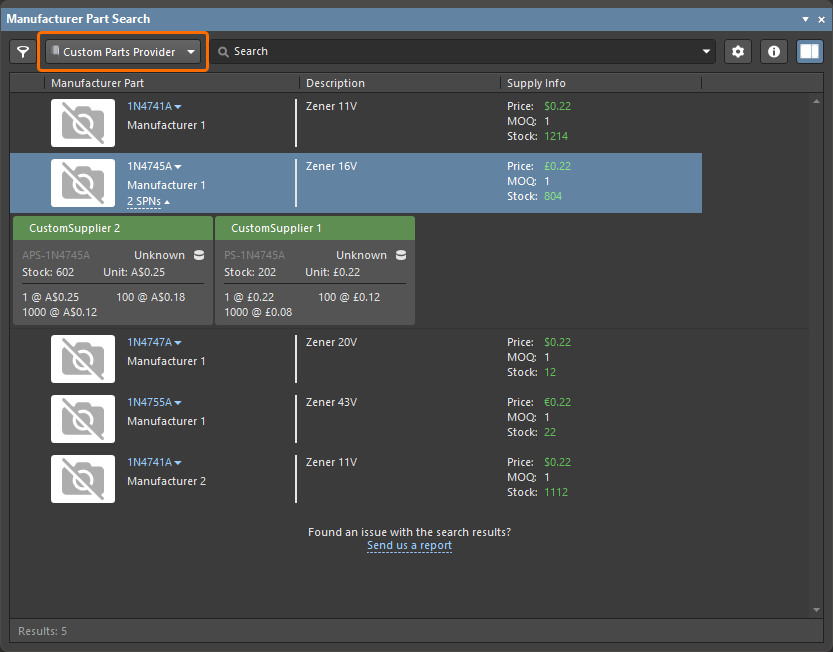
Nell'esempio qui mostrato, i dati dei fornitori per i diodi Zener sincronizzati dal database di origine al Workspace diventano disponibili come dati Custom Parts Provider per tali componenti, oltre ai normali dati dei fornitori di componenti forniti dal servizio cloud Altium Parts Provider.
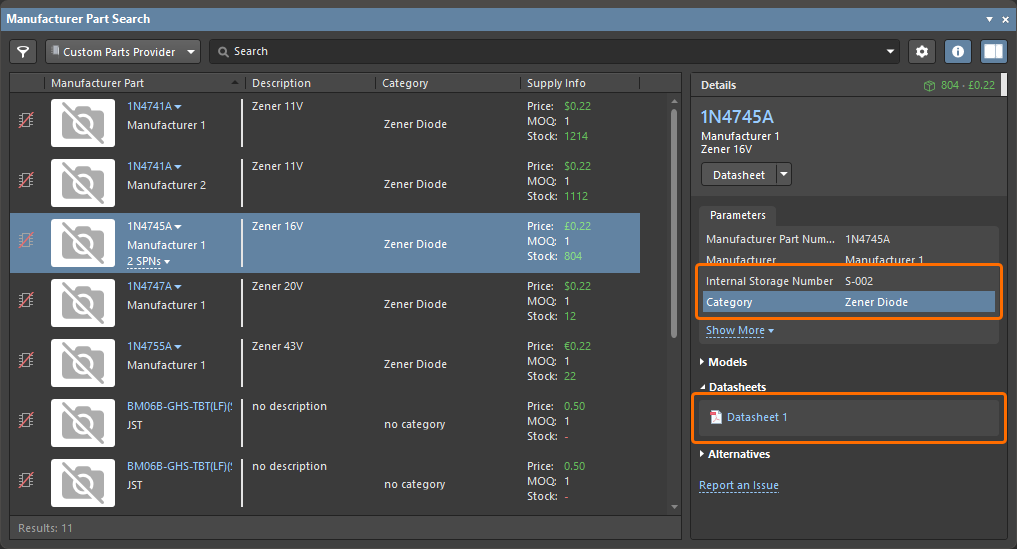
Un riscontro immediato è visibile nel pannello Manufacturer Part Search quando è selezionata la categoria Custom Parts Provider, che proporrà soluzioni di approvvigionamento dei componenti provenienti dal servizio Custom Parts Provider, così come sincronizzate dal database dei fornitori della propria organizzazione.
 ).
).Unione dei dati dei fornitori
Se il nome del produttore e il codice componente del produttore di un componente nel database dei fornitori sincronizzato coincidono con il nome del produttore e il codice componente del produttore di un componente fornito da Altium Parts Provider, i dati dei fornitori del Custom Parts Provider configurato vengono uniti a quelli di Altium Parts Provider per presentare tutte le informazioni sui fornitori in modo combinato, ovunque i dati dei fornitori (SPN) siano visualizzati nell'interfaccia utente del software, inclusi il pannello Manufacturer Part Search , ActiveBOM e le operazioni di aggiunta delle scelte dei componenti.
Scelte dei componenti dai dati del provider personalizzato
Quando si aggiungono informazioni sulle scelte dei componenti alle voci dei componenti nel pannello Components (clic con il pulsante destro del mouse, Operations » Create/Edit PCL), i dati dei fornitori forniti da Custom Parts Provider appariranno in cima all'elenco nella finestra di dialogo Add Part Choices, come mostrato qui per la voce del diodo Zener 1N4747A. La voce selezionata (evidenziata) verrà aggiunta come scelta del componente per il componente selezionato nel pannello Components.

Come il servizio Altium Parts Provider, anche Custom Parts Provider supporta i dati dei fornitori per più produttori e provenienti da più fornitori, ricavati da più voci distinte nella tabella del database di origine. Si noti inoltre che i dati del provider personalizzato includeranno informazioni sulle soglie di sconto e sui livelli di scorte sincronizzate dal database di origine.

Oltre al pannello Components qui mostrato, le scelte dei componenti relative ai fornitori possono essere associate a un riferimento di componente nelle seguenti interfacce di Altium Designer:
- Il pannello Explorer.
- Un documento ActiveBOM.
- Il Single Component Editor.
- Il Batch Component Editor.
 per visualizzare i dati dei fornitori più recenti.
Sincronizzazione pianificata
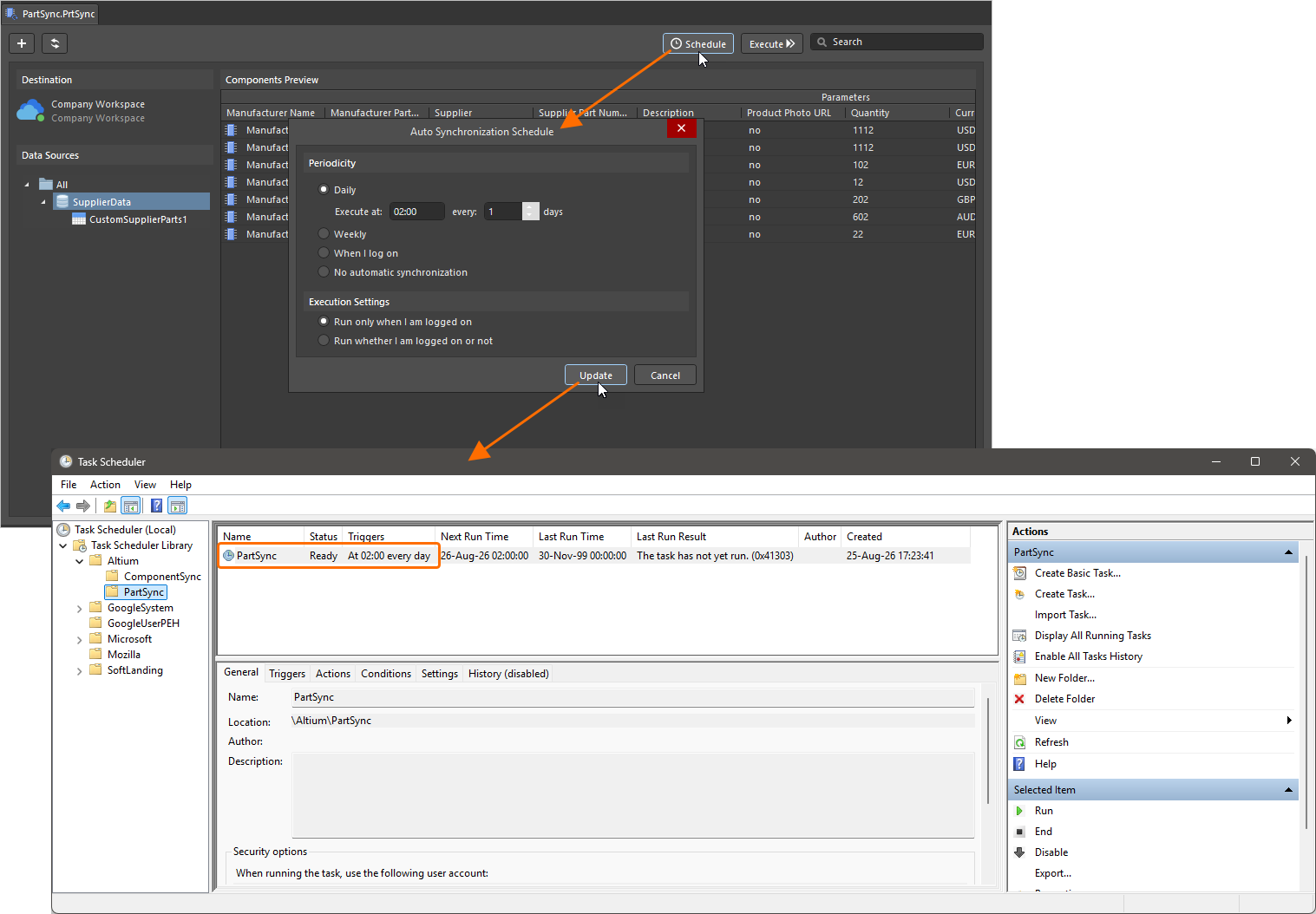
Le configurazioni salvate di sincronizzazione dei componenti vengono impostate per l'elaborazione automatizzata dei dati dal database al Workspace tramite la finestra di dialogo Auto Synchronization Schedule, aperta dal pulsante nell'interfaccia principale.
La sincronizzazione pianificata, in conformità con il profilo di configurazione corrente, può essere impostata a un'ora specifica di ogni giorno, a un'ora prestabilita in determinati giorni della settimana oppure all'accesso a Windows. È inoltre possibile disabilitare la sincronizzazione quando non si è connessi. Quando si confermano le impostazioni con il pulsante  , la configurazione viene aggiunta come attività ricorrente in Windows Task Scheduler. Impostare su No automatic synchronization per rimuovere una pianificazione di sincronizzazione esistente.
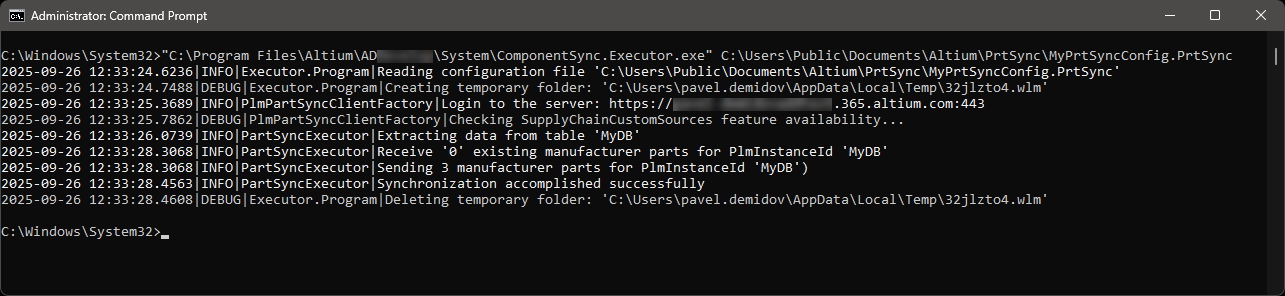
La sincronizzazione dei dati dei componenti dal database può anche essere eseguita manualmente dalla riga di comando utilizzando l'applicazione ComponentSync.Executor.exe, disponibile nella cartella \System dell'installazione del software. La sintassi del comando è ComponentSync.Executor.exe [configuration file name]. Nell'immagine seguente è stata eseguita la configurazione MyPrtSyncConfig di questo esempio, utilizzando la stringa di comando:
"C:\Program Files\Altium\AD<Solution/Version>\System\ComponentSync.Executor.exe" C:\Users\Public\Documents\PrtSync\MyPrtSyncConfig.PrtSync
 Localizzato tramite A