
Component Templates
Per contribuire a semplificare la creazione dei componenti, Altium Designer, in combinazione con il tuo Workspace connesso, supporta la creazione e la definizione di Component Templates (Elementi Template di Componente) in tale Workspace. Proprio come un template schematico può essere usato per predefinire le informazioni sui fogli schematici che vi fanno riferimento, un template di componente è referenziato da un componente di libreria del Workspace e fornisce impostazioni predefinite da usare durante la definizione di quel componente.
In particolare, i template di componente sono stati sviluppati tenendo ben presenti le informazioni parametriche, consentendoti di definire, in un'unica posizione, un insieme "bucket" di parametri che saranno resi disponibili al componente che li referenzia. Tramite il template, puoi controllare quali di questi parametri devono essere resi visibili, compilare valori predefiniti e persino contrassegnare come obbligatori i parametri richiesti. Al momento del salvataggio del componente vengono eseguiti controlli di convalida, per garantirne la conformità.
Tali template di componente vengono creati direttamente all'interno del Workspace. Una volta creato un template di componente (e salvati i dati in una sua revisione), esso può essere riutilizzato nella creazione di uno o più componenti.
Tipo di cartella
Quando crei la cartella in cui archiviare i template di componente, puoi specificarne il tipo. Ciò non influisce sul contenuto della cartella: il rilascio di un template di componente produrrà sempre un corrispondente Elemento Template di Componente. Fornisce semplicemente un "indizio" visivo su ciò che è archiviato in una cartella e può essere utile quando si esplora un Workspace alla ricerca di contenuti specifici. Per indicare l'uso di una cartella come contenitore per template di componente, imposta il suo Folder Type come Component Templates, quando definisci le proprietà della cartella nella finestra di dialogo Modifica cartella.
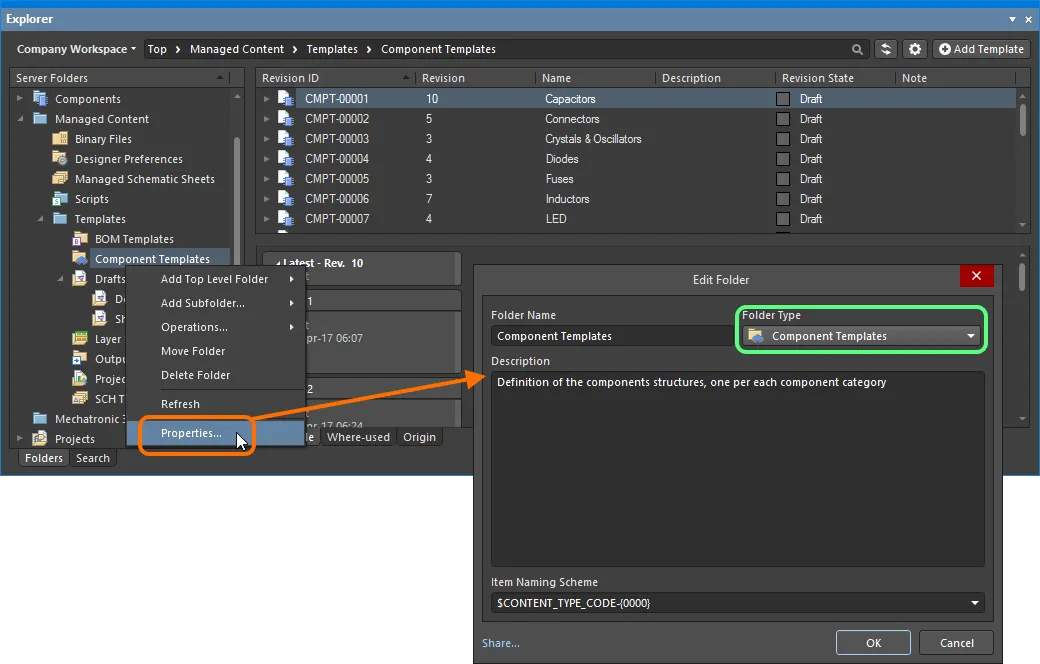
Specificare il tipo di cartella, ossia il suo utilizzo previsto, fornisce un'indicazione visiva del contenuto di tale cartella durante l'esplorazione del Workspace.
Item Naming Scheme
Un altro aspetto importante della cartella padre è lo Item Naming Scheme utilizzato per essa. Questo definisce il formato dell'ID univoco per ciascun elemento creato in quella specifica cartella. Sono disponibili diversi schemi di esempio predefiniti, che utilizzano il codice abbreviato sia per il tipo di cartella (CTC – Raccolta Template di Componenti) sia per il tipo di contenuto (CMPT – Template di Componente):
-
$CONTENT_TYPE_CODE-001-{0000}– ad esempio,CMPT-001-0001. -
$CONTENT_TYPE_CODE-001-{A00}– ad esempio,CMPT-001-A01. -
$FOLDER_TYPE_CODE-001-{0000}– ad esempio,CTC-001-0001. -
$FOLDER_TYPE_CODE-001-{A000}– ad esempio,CTC-001-A001.
Utilizzando uno schema di denominazione predefinito, il software assegnerà automaticamente il successivo ID univoco disponibile, in base a tale schema, dopo aver analizzato l'intero Workspace e gli identificatori dei contenuti esistenti. Questo può far risparmiare molto tempo durante la creazione manuale dei template di componente.
È anche possibile definire uno schema personalizzato per una cartella, semplicemente digitandolo nel campo, assicurandosi che la parte variabile sia racchiusa tra parentesi graffe (ad es. CMP-TMP-{0000}).
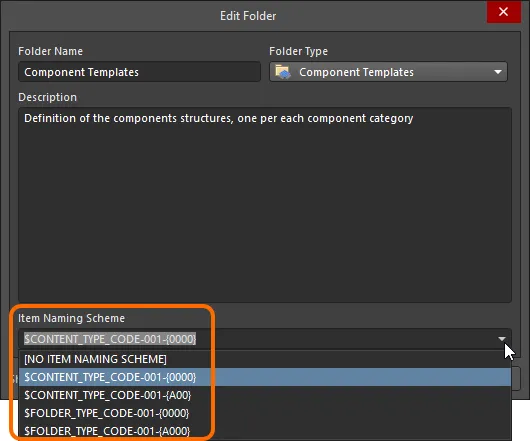
Lo schema di denominazione degli elementi della cartella padre viene applicato all'ID univoco di ciascun elemento creato all'interno di quella cartella.
Tipo di contenuto
Quando crei un Elemento Template di Componente di destinazione in cui archiviare il tuo template di componente, assicurati che il suo Content Type sia impostato su Component Template, nella finestra di dialogo Crea nuovo elemento. Se stai creando l'elemento in una cartella di tipo Component Templates, questo tipo di contenuto sarà disponibile dal menu contestuale del tasto destro al momento della creazione dell'elemento.
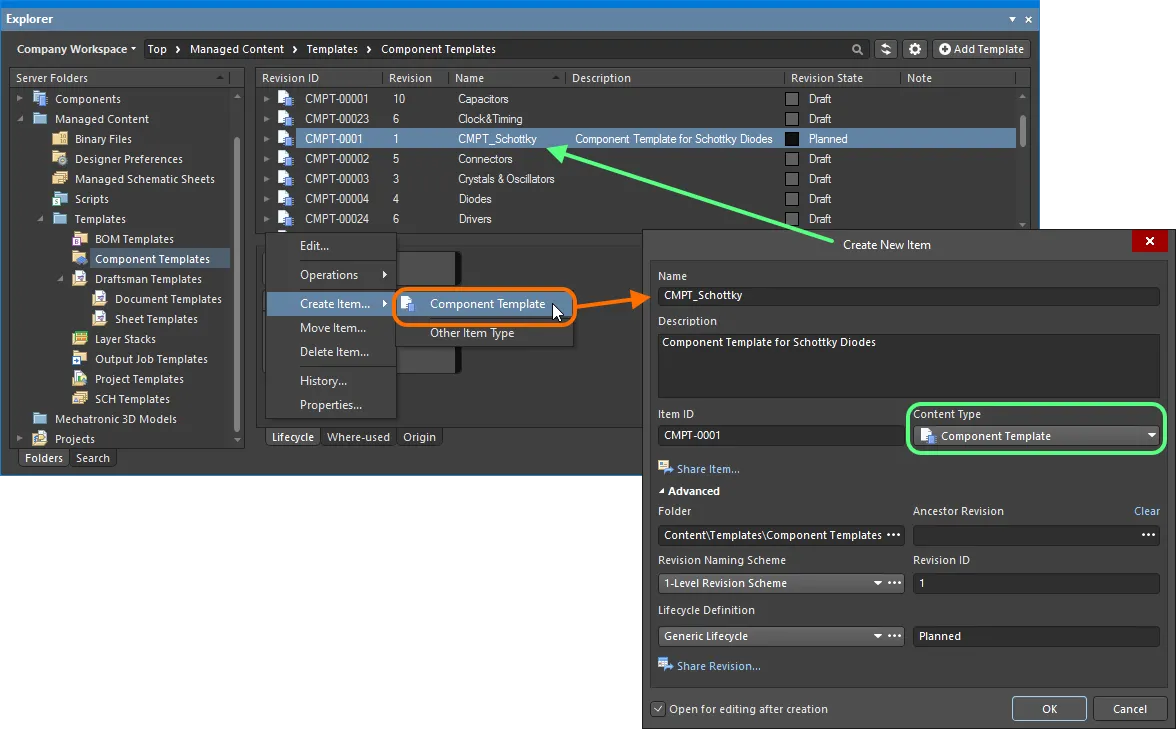
Creazione di un template di componente all'interno di una cartella Component Templates – il corretto Content Type è disponibile nel menu contestuale.
Item Lifecycle Definition and Revision Naming
Related pages: Definizione degli Schemi di Denominazione delle Revisioni per un Workspace, Definizione delle Definizioni del Ciclo di Vita per un Workspace
Quando definisci un template di componente, assicurati di specificare rispettivamente il tipo di gestione del ciclo di vita da utilizzare per il template di componente e lo schema di denominazione da usare per le sue revisioni.
Il controllo su quali tipi di contenuto possano utilizzare una determinata definizione del ciclo di vita o uno specifico schema di denominazione delle revisioni può essere definito e abilitato a livello globale dalla finestra di dialogo Content Types durante la definizione di ciascuno schema. Gli schemi predefiniti assegnati per l'uso da parte di un template di componente sono: Generic Lifecycle e 1-Level Revision Scheme, rispettivamente.
Specifica gli schemi richiesti nella finestra di dialogo Create New Item, utilizzando rispettivamente i campi Lifecycle Definition e Revision Naming Scheme.
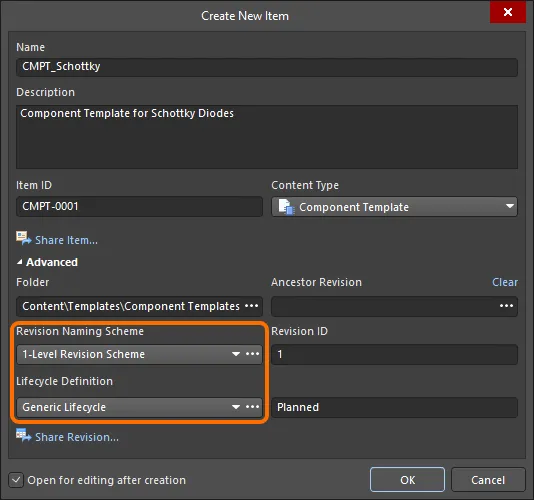
Selezione delle definizioni del ciclo di vita e degli schemi di denominazione delle revisioni per un template di componente creato manualmente.
Salvataggio di un Template di Componente
Related page: Creazione e modifica del contenuto
Finora abbiamo discusso del supporto per un template di componente nel Workspace, in termini di tipi di cartella e di contenuto correlati. Il salvataggio di un template di componente effettivamente definito in una revisione di tale Elemento Template di Componente può essere eseguito in modo semplificato.
Un template di componente può essere modificato e salvato nella revisione iniziale di un Elemento Template di Componente appena creato, grazie al supporto del Workspace per la modifica diretta. La modifica diretta ti libera dai vincoli di dati sorgente separati sotto controllo di versione. Puoi semplicemente modificare un tipo di contenuto supportato usando un editor temporaneo caricato con l'ultima sorgente direttamente dal Workspace stesso. E una volta completata la modifica, l'entità viene salvata (o risalvata) in una successiva revisione pianificata del suo elemento padre, e l'editor temporaneo viene chiuso. Non ci sono file sul tuo disco rigido, nessun dubbio sul fatto che tu stia lavorando con la sorgente corretta o più recente, e nessuna necessità di mantenere un software separato per il controllo di versione. Il Workspace gestisce tutto questo con grande integrità e in un modo che accelera notevolmente le modifiche ai tuoi dati.
Quando crei un Elemento Template di Componente, hai la possibilità di modificare e salvare un template di componente nella revisione iniziale di tale elemento, dopo la creazione. Per farlo, abilita l'opzione Open for editing after creation, nella parte inferiore della finestra di dialogo Crea nuovo elemento (abilitata per impostazione predefinita). L'elemento verrà creato e si aprirà l'Editor temporaneo del Template di Componente, presentando un documento .CMPT come documento attivo nella finestra principale di progettazione. Questo documento sarà denominato in base a Elemento-Revisione, nel formato: <Item><Revision>.CMPT (ad es. CMPT-0001-1.CMPT).
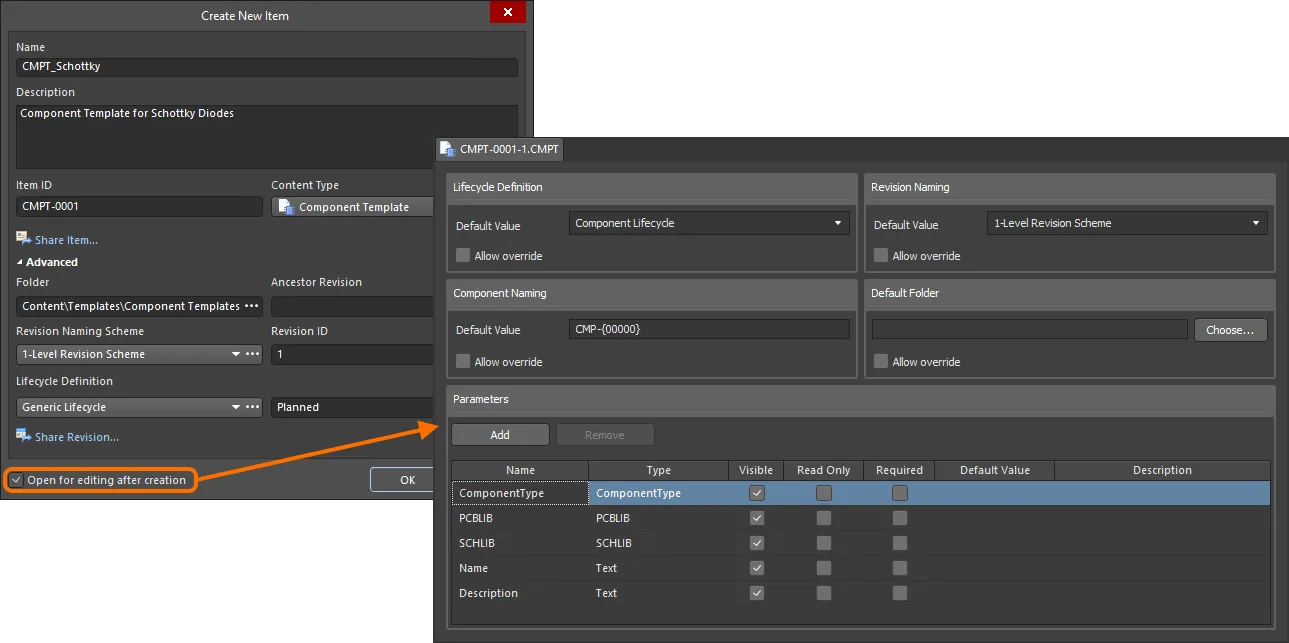
Esempio di modifica della revisione iniziale di un template di componente, direttamente dal Workspace – l'Editor temporaneo del Template di Componente fornisce il documento con cui definire il tuo template di componente.
Usa il documento per definire il template di componente come richiesto. Per maggiori informazioni su come farlo, vedi Definizione del Template.
Durante la modifica diretta sono disponibili tre controlli pertinenti, facilmente accessibili dal Quick Access Bar (in alto a sinistra nella finestra principale dell'applicazione), oppure dalla barra degli strumenti Component Template Standard:
-
 – Save Active Document. Usa questo pulsante per salvare localmente eventuali modifiche apportate al documento. Ciò ti consente di salvare le modifiche correnti, nel caso desideri tornare in un secondo momento per apportare ulteriori cambiamenti prima del salvataggio definitivo nel Workspace.
-
 /
/ – Save to Server. Usa questo pulsante per salvare il template di componente definito nel Workspace, memorizzandolo nella revisione iniziale (pianificata) dell'Elemento Template di Componente di destinazione. Verrà visualizzata la finestra di dialogo Edit Revision, nella quale potrai modificare Nome, Descrizione e aggiungere note di rilascio secondo necessità. Il documento e l'editor si chiuderanno dopo il salvataggio. Il documento contenente il template di componente sorgente,
 *.CMPTverrà archiviato nella revisione dell'elemento. -
 /
/ – Discard Local Changes. Usa questo pulsante se desideri annullare la modifica e scartare tutte le modifiche apportate. Il documento e l'editor si chiuderanno e nulla verrà rilasciato nell'Elemento Template di Componente di destinazione.
Questi controlli sono disponibili anche come comandi – Save (Scorciatoia: Ctrl+S), Save to Server (Scorciatoia: Ctrl+Alt+S) e Discard Local Changes – dal menu principale File e dal menu del tasto destro sulla voce del template di componente nel pannello Projects.
I dati salvati archiviati nel Workspace consistono nel template di componente sorgente, definito nel file Template di Componente (<Item><Revision>.CMPT).
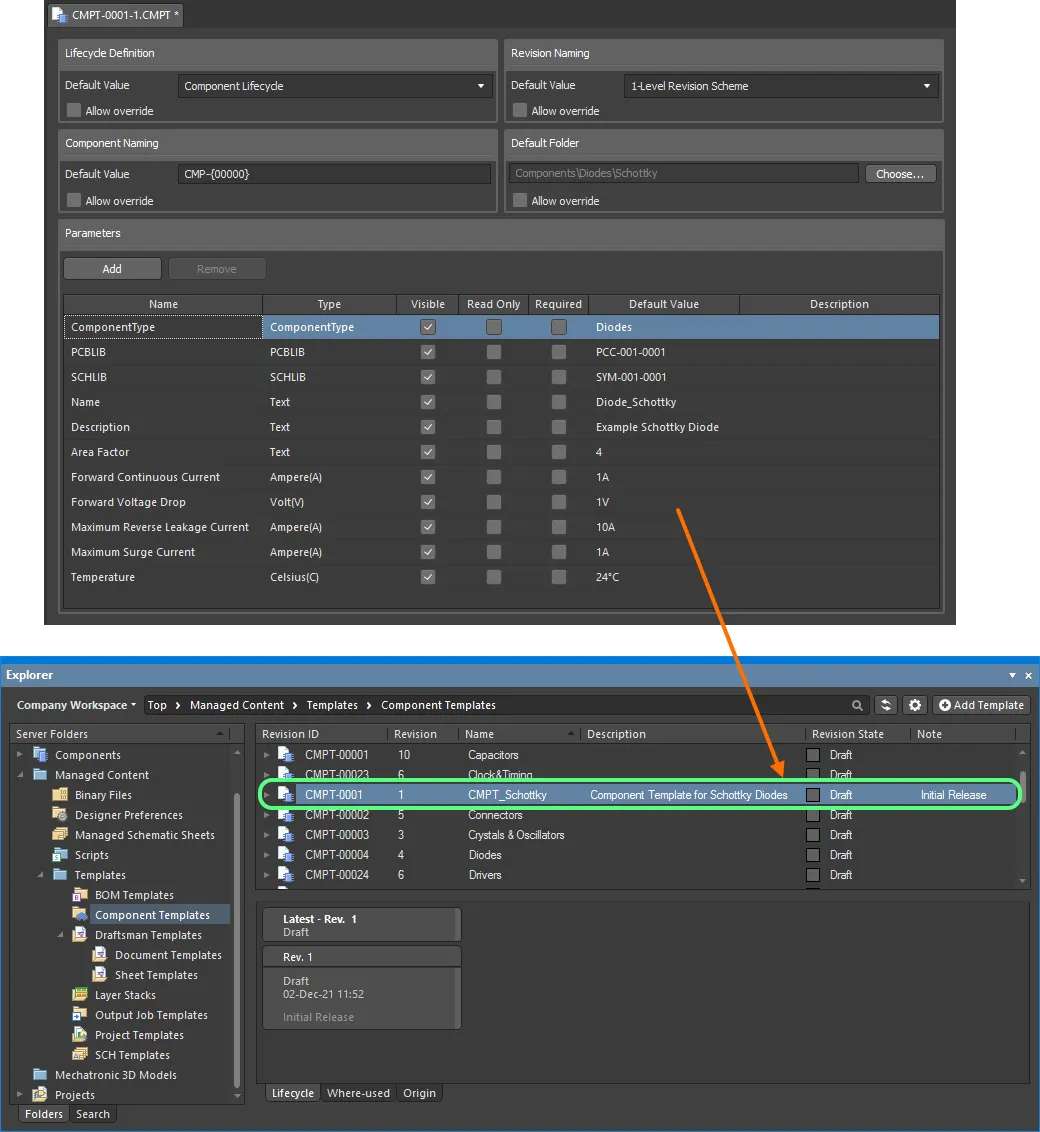
Esempio di template di componente definito, salvato nuovamente nel Workspace.
Ereditarietà di un Template di Componente
È possibile utilizzare un template di componente del tipo di componente radice se al sottotipo non è collegato alcun template di componente. Quando si crea una gerarchia di tipi di componente, i sottotipi di componente erediteranno il template di componente assegnato al tipo di componente radice/genitore.
L'Editor CMPT (Component Template)
Definizione del template
L'Editor Component Template è essenzialmente suddiviso in due aree principali, illustrate nell'immagine seguente e riepilogate di seguito.

L'Editor Component Template può essere suddiviso, in modo approssimativo, in due aree chiave.
- Upper Region – per definire le opzioni a livello di componente (lifecycle, denominazione e opzioni cartella) per un componente che fa riferimento al template.
- Lower Region – per definire i parametri da utilizzare per un componente che fa riferimento al template.
Specifica delle opzioni del componente
La metà superiore dell'editor è dedicata alla definizione dei valori predefiniti per le seguenti proprietà del componente:
- Lifecycle Definition – scegliere la definizione di lifecycle da applicare a un componente creato usando il template. Il campo a discesa elenca tutte le definizioni definite per il Workspace e consentite per l'uso da parte di un componente.
- Revision Naming – scegliere lo schema di denominazione delle revisioni da applicare a un componente creato usando il template. Il campo a discesa elenca tutti gli schemi definiti per il Workspace e consentiti per l'uso da parte di un componente.
-
Component Naming – utilizzare questo campo per definire uno schema di denominazione Item predefinito per un componente creato usando il template, assicurando un ID univoco per il componente risultante nel Workspace. Il valore immesso qui verrà usato come template per assegnare automaticamente il nome al componente (nel relativo campo Id (quando si usa il Component Editor in modalità Single Component Editing), oppure nel campo Item ID (quando si usa il Component Editor in modalità Batch Component Editing)). Il software assegnerà automaticamente il successivo ID univoco disponibile, in base a tale schema, dopo aver esaminato l'intero Workspace e gli identificatori del contenuto esistente. Viene fornito uno schema di denominazione Item predefinito –
CMP-{00000}– ma è naturalmente possibile creare il proprio schema digitandolo nel campo, assicurandosi che la parte variabile sia racchiusa tra parentesi graffe (ad esempioCMP-001-{0000}). - Default Folder – per specificare una cartella predefinita all'interno del Workspace di destinazione in cui memorizzare un componente salvato. A tale scopo, fare clic sul pulsante Choose per accedere alla finestra di dialogo Choose Folder (una variante del pannello Explorer) da cui è possibile sfogliare e scegliere una cartella esistente nel Workspace, oppure crearne una nuova al volo.
Quando viene richiamato il template, le voci specificate in questa area vengono usate per precompilare i campi applicabili all'interno del Component Editor (dove disponibili):
- Single Component Editing mode – i campi Id e Folder, nell'area Advanced Settings della regione Component.
- Batch Component Editing mode – nella scheda Document Options della finestra di dialogo Document Options e di conseguenza i campi Item ID e FolderPath, nell'area Component della regione delle definizioni del componente.
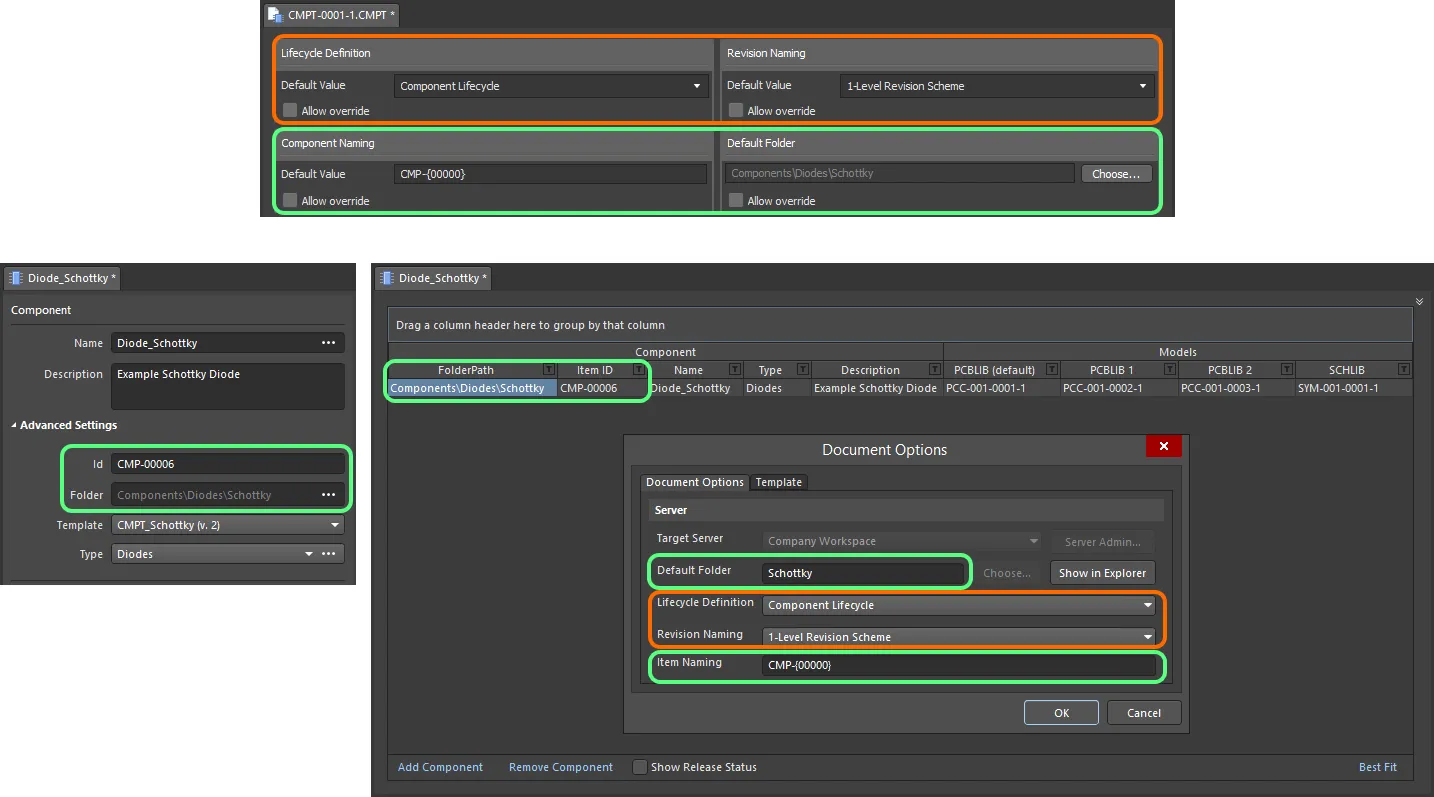
Quando viene richiamato il template, le voci vengono usate per precompilare i campi applicabili durante la modifica di un componente nel Component Editor in modalità Single Component Editing (a sinistra) e modalità Batch Component Editing (a destra).
Definizione dei parametri
La metà inferiore dell'editor è dedicata alla definizione e alla gestione dei parametri che saranno resi disponibili a un componente che fa riferimento al template.
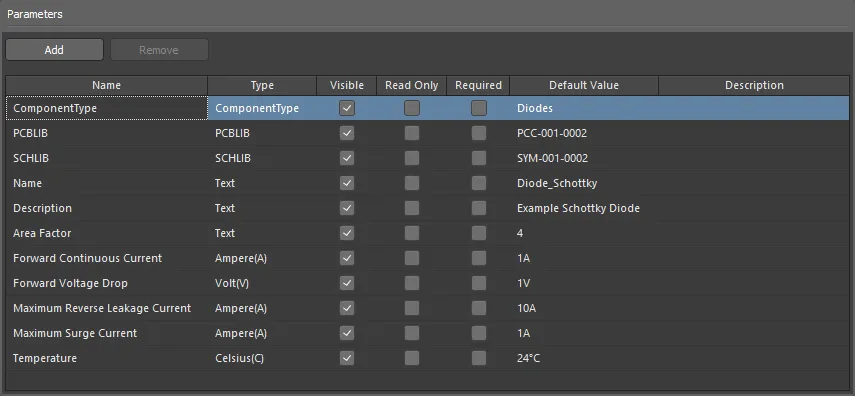
Esempio di parametri definiti in un template di componente.
Parametri di sistema predefiniti
Vari parametri di sistema sono inclusi per impostazione predefinita quando si crea un nuovo template di componente, come illustrato nell'immagine seguente e descritto in dettaglio di seguito.

Parametri predefiniti a livello di sistema inclusi in un template di componente appena creato.
-
ComponentType– questo parametro consente di specificare il tipo di componente. Ciò facilita ricerche mirate tramite la potente funzionalità di Search del Workspace, una funzionalità che non solo consente di cercare per tipo di componente, ma anche di effettuare ricerche più intelligenti, con supporto per parametri di componente unit-aware. Quando si sfogliano i componenti del proprio Workspace usando il pannello Components, il raggruppamento Categories dei componenti deriva dai parametriComponentTypeassociati a ciascun componente. Fare clic sul relativo campo Default Value, quindi sul pulsante per accedere alla finestra di dialogo Choose component type. Usarla per selezionare il tipo di componente richiesto e fare clic su OK: il tipo scelto verrà inserito come valore del parametro ComponentType, nella griglia principale dei parametri.

Esempio di Component Template, con il parametro di sistema ComponentType impostato suDiodes. -
SCHLIBePCBLIB– questi due parametri consentono di specificare rispettivamente i modelli symbol e footprint predefiniti. Fare clic sul relativo campo Default Value per ciascun parametro, quindi sul pulsante per accedere a una finestra di dialogo con cui scegliere il modello richiesto.
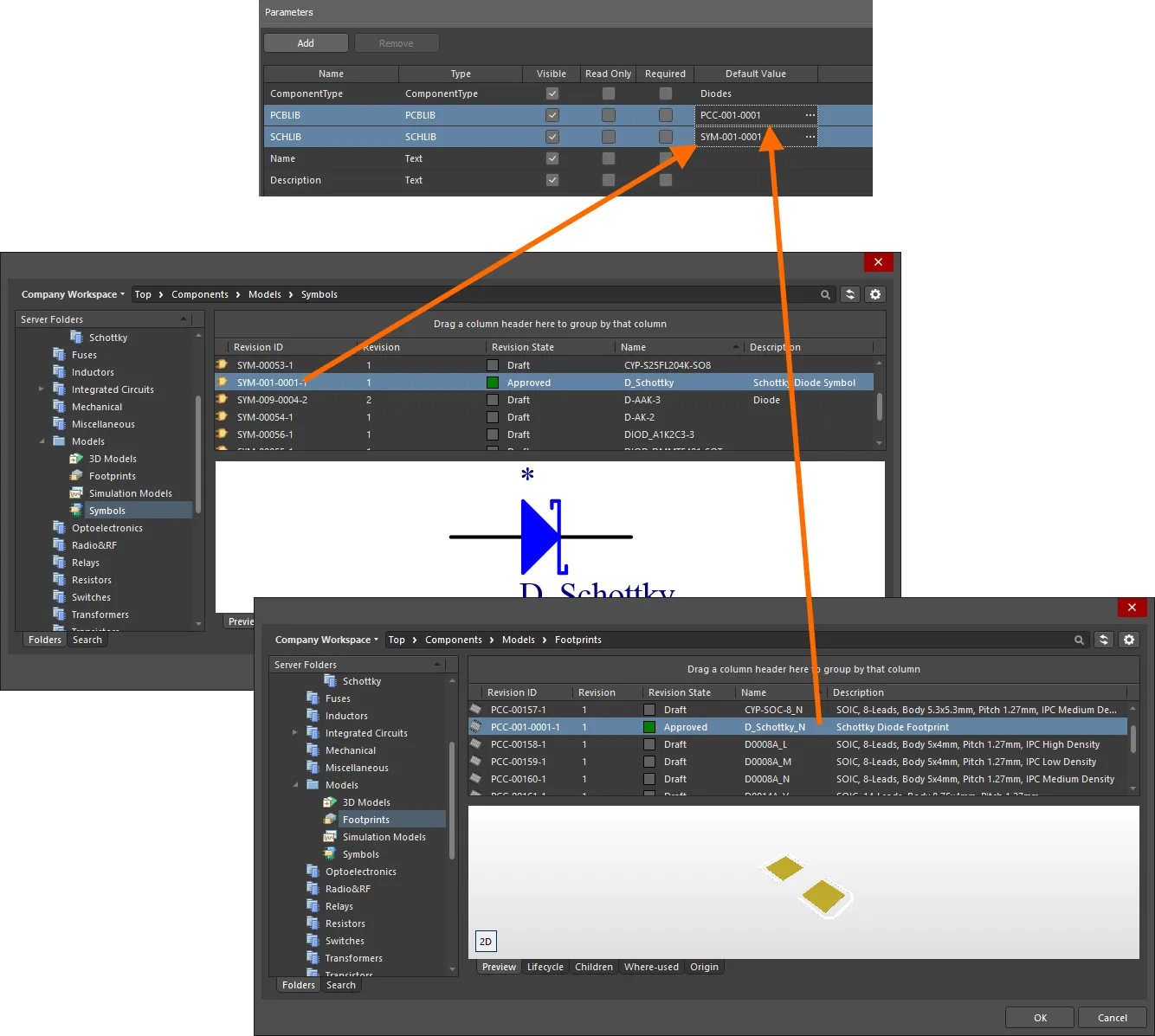
Specificare i modelli symbol e footprint come parte del template. -
NameeDescription– questi due parametri consentono di definire rispettivamente il nome e la descrizione del componente. Immettere le stringhe richieste nel relativo campo Default Value per ciascun parametro.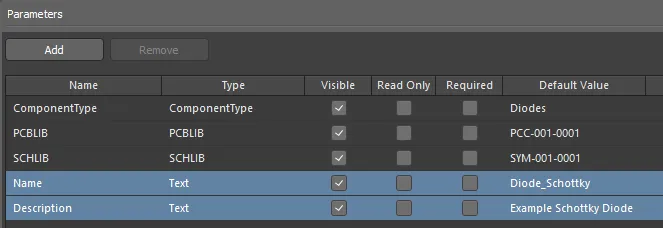
Specificare i parametriNameeDescriptioncome parte del template.
 nella parte inferiore della finestra di dialogo Choose component type per accedere a questa pagina delle preferenze, da cui è possibile configurare questo elenco in modo che soddisfi meglio le proprie esigenze, aggiungendo nuovi tipi e sottotipi oppure modificando e rimuovendo quelli esistenti.
Aggiunta di un nuovo parametro utente
Per aggiungere un nuovo parametro utente all'elenco, fare clic sul pulsante  (oppure usare il comando Add dal menu contestuale del tasto destro) – il parametro viene aggiunto in fondo all'elenco corrente.
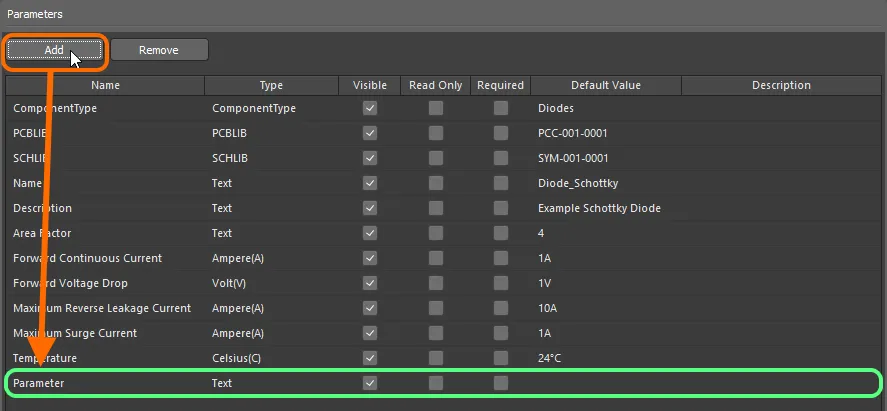
Esempio di aggiunta di un nuovo parametro utente al template.
Ciascun parametro è presentato nella griglia sotto forma delle seguenti informazioni:
-
Name – usare questo campo per assegnare un nome al parametro, in genere un nome significativo che ne indichi lo scopo. Quando vengono aggiunti inizialmente, ai parametri verranno assegnati nomi predefiniti (
Parameter,Parameter 1,Parameter 2e così via). -
Type – il tipo di parametro. Questa voce sarà inizialmente impostata su
Text, ma è supportata una gamma di tipi di dati unit-aware, così come il tipoPCBLIB, che facilita la definizione di footprint multipli, eHarnessWiring, che facilita la definizione di un componente di cablaggio harness. Sono inoltre supportati i tipi di parametro definiti dai dizionari disponibili – scopri di più. - Visible – abilitare questa opzione (che è lo stato predefinito per un parametro appena aggiunto) per fare in modo che la corrispondente opzione Show per il parametro sia abilitata quando si modificano uno o più componenti nel Component Editor (configurato in modalità Batch Component Editing). Questo, a sua volta, controlla la visualizzazione della colonna corrispondente per quel parametro nella regione inferiore del Component Editor, dove vengono definite le definizioni del componente stesse. Questa proprietà non ha effetto quando si definisce un componente usando la modalità Single Component Editing dell'editor.
- Read Only – abilitare questa opzione per rendere il parametro di sola lettura. Quando si modifica un componente che fa riferimento al template, il valore del parametro non sarà modificabile.
-
Required – abilita questa opzione per rendere il parametro un 'parametro obbligatorio'. Quando si modifica un componente che fa riferimento al template, per il parametro deve essere definito un valore; in caso contrario, non sarà possibile salvare il componente. Nel Component Editor, tale parametro è contraddistinto dalla cella del valore con un bordo rosso (in modalità Batch Component Editing) oppure dalla presenza dell'icona
 (in modalità Single Component Editing), quando non è stato immesso alcun valore.
-
Default Value – utilizza questo campo per immettere un valore predefinito per il parametro.
- Description – aggiungi qualsiasi descrizione per il parametro, ad esempio una breve nota su ciò che fornisce. Se per un parametro nel template è stata definita una descrizione, allora la colonna Description verrà presentata nell'area Parameters del Component Editor nel relativo Single Component Editing.
L'elenco dei parametri supporta anche semplici azioni di copia e incolla, che consentono di duplicare uno o più parametri utente esistenti. I parametri incollati verranno aggiunti in fondo all'elenco.
 oppure usa il comando Remove dal menu contestuale del tasto destro.
Column Ordering and Sizing
L'ordine delle colonne è personalizzabile. Fai clic sull'intestazione di una colonna e trascinala orizzontalmente nella nuova posizione desiderata. Le posizioni valide sono evidenziate da frecce verticali di posizionamento.
Sorting
I parametri possono essere ordinati in base a una colonna specifica facendo clic sull'intestazione di quella colonna. Fai clic una volta per ordinare in ordine crescente (in base al contenuto di quella colonna). Fai nuovamente clic per ordinare in ordine decrescente.
Puoi ordinare per più colonne. Con i parametri già ordinati in base a una colonna specifica, Shift+Click su un'altra colonna per eseguire un 'sotto-ordinamento' in base al contenuto di quella colonna.
Tipi di dati dei parametri di componente con unità di misura
Il Component Template Editor offre la possibilità di definire tipi di dati espliciti per i parametri di componente definiti all'interno di un template di componente (*.CMPT). Inoltre, questi tipi di dati sono compatibili con le unità di misura, con il supporto di una gamma di prefissi di unità di uso comune. Di conseguenza, puoi immettere il valore di un parametro in vari formati, ad esempio 2.2k, 2k2, 4M, 2.5GHz, e il Workspace dispone dell'intelligenza necessaria per riconoscere il valore numerico dietro tali voci.
Questa funzionalità di un template di componente agevola le ricerche mirate tramite la funzione Advanced Search facility del server, una funzionalità che non solo consente di cercare per tipo di componente, ma permette anche di eseguire ricerche più intelligenti, con ricerche per intervallo. Sfruttando la potenza dei parametri di componente compatibili con le unità di misura, puoi definire rapidamente una ricerca, ad esempio, per trovare tutti i condensatori con una capacità compresa tra 47uF e 220uF.
Usa le seguenti sezioni comprimibili per saperne di più sui parametri compatibili con le unità di misura.
Supported Units
Quando si definisce un parametro utente come parte di un template di componente, sono supportati i seguenti tipi di dati compatibili con le unità di misura:
-
Intero
-
Decimale
-
Ampere (A)
-
Area (mm2)
-
Bit
-
Candela (cd)
-
Celsius (C)
-
Decibel (dB)
-
Farad (F)
-
Grammo (g)
-
Henry (H)
-
Hertz (Hz)
-
Joule (J)
-
Lumen (lm)
-
Metro (m)
-
Millimetro (mm)
-
Ohm
-
Percentuale (%)
-
Pascal (Pa)
-
Bar (bar)
-
Libbre per pollice quadrato (psi)
-
Giri al minuto (rpm)
-
Secondo (s)
-
Siemens (S)
-
Coefficiente di temperatura (ppm/°C)
-
Tesla (T)
-
Volt (V)
-
Watt (W)
Supported Unit Prefixes
La seguente tabella elenca i prefissi di unità supportati durante l'immissione di un valore per un tipo di parametro compatibile con le unità di misura.
| Prefisso | Termine | Valore (scientifico) | Valore (normale) |
|---|---|---|---|
| T | Tera | 1 x 10¹² | 1,000,000,000,000 |
| G | Giga | 1 x 10⁹ | 1,000,000,000 |
| M | Mega | 1 x 10⁶ | 1,000,000 |
| k | kilo | 1 x 10³ | 1,000 |
| m | milli | 1 x 10⁻³ | 1 / 1,000 |
| u | micro | 1 x 10⁻⁶ | 1 / 1,000,000 |
| n | nano | 1 x 10⁻⁹ | 1 / 1,000,000,000 |
| p | pico | 1 x 10-12 | 1 / 1,000,000,000,000 |
| f | femto | 1 x 10-15 | 1 / 1,000,000,000,000,000 |
Adding a Unit-aware Component Parameter
Quando aggiungi un parametro al template (fai clic su nell'area Parameters), usa il campo associato Type per scegliere dal menu a discesa il tipo di dati compatibile con le unità di misura richiesto.

Scelta di un tipo di dati supportato e compatibile con le unità di misura per un parametro utente in un template di componente. In questo esempio, Ampere è il tipo di parametro.
Quando immetti un valore per un parametro di componente che utilizza un tipo di dati compatibile con le unità di misura, sia come Default Value in un template di componente sia come valore richiesto in una definizione di componente, occorre considerare quanto segue:
-
Puoi immettere il valore in una gamma di formati diversi:
-
Solo valore numerico (ad esempio
10). Tieni presente che, se il tipo di dati ha un'unità, questa verrà applicata automaticamente. I tipi con unità riportano l'unità tra parentesi dopo il nome. -
Valore numerico in notazione scientifica (ad esempio
1e10,1E6). -
Valore numerico e unità (ad esempio
10F). -
Valore numerico con prefisso (ad esempio
10k). L'unità appropriata verrà aggiunta automaticamente (ove applicabile). -
Valore numerico con prefisso e unità (ad esempio
10kF). -
Valore numerico con prefisso nel tipico formato ingegneristico (ad esempio, per una resistenza:
2k2,2K2,10r2,10R2). Il valore verrà automaticamente normalizzato di conseguenza (ad esempio2K2diventerà2.2k).
-
Solo valore numerico (ad esempio
-
Puoi immettere prefisso e/o unità con o senza spazio dopo il valore numerico (ad esempio
10uF, oppure10 uF). Lo spazio verrà rimosso automaticamente.
Convalida dei dati
Quando per un parametro del componente viene utilizzato un tipo di dato con unità di misura, il valore immesso viene convalidato rispetto al tipo di dato specificato. Ciò garantisce che venga utilizzata l’unità di misura corretta per quel tipo di dato. Ad esempio, un parametro di tipo Celsius non può avere un valore pari a 10V!
La convalida viene eseguita ovunque venga utilizzato un parametro del componente con un tipo di dato con unità di misura e venga fornito un valore per tale parametro:
- Quando si definisce un valore predefinito per un parametro in un template di componente.
- Quando si definisce un valore per un parametro come parte della definizione di un componente nel Component Editor.
- Quando si configura una ricerca per intervallo, basata sul valore del parametro, come parte di uno schema di ricerca salvato.
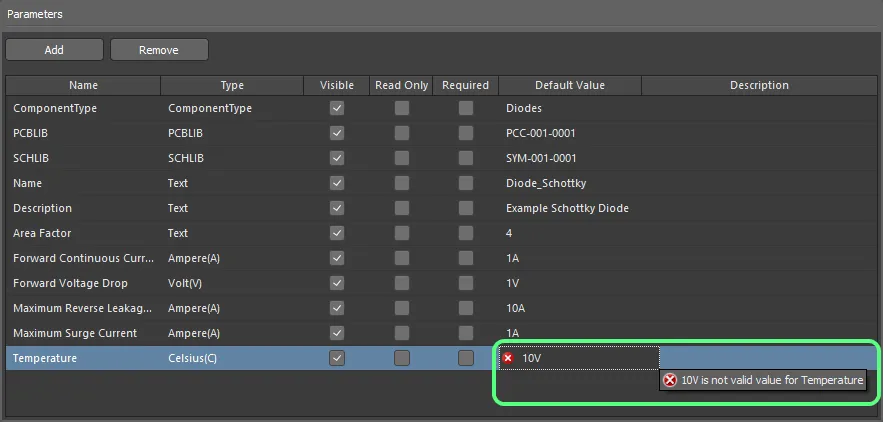
Esempio di convalida dei dati in azione all’interno del Component Template Editor.
Tipi di dati dei parametri definiti dal dizionario
I dizionari sono tipi di parametro personalizzati con diversi valori definiti. I dizionari sono gestiti dagli amministratori del Workspace nella pagina Settings – Vault – Dictionaries dell’interfaccia browser del Workspace, alla quale è possibile accedere dal Component Template Editor scegliendo l’opzione Add New Dictionary dal menu a discesa Type oppure facendo clic sul controllo Manage Dictionaries in alto a destra dell’area Parameters.

 ).
). 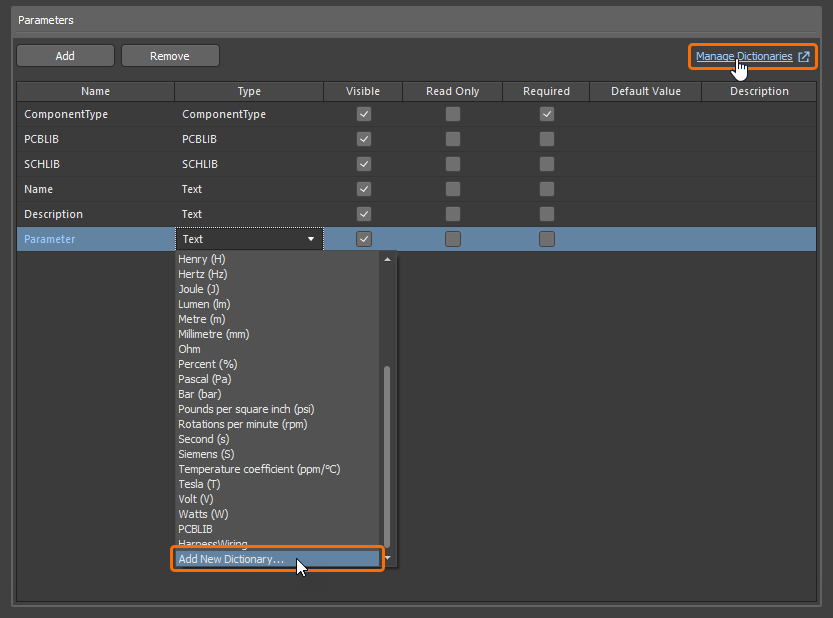
Accedi alla pagina per gestire i dizionari nell’interfaccia browser del Workspace dal Component Template Editor.
I dizionari definiti sono disponibili come tipi di parametro nel menu a discesa Type.

Seleziona un tipo di parametro definito da dizionario nel menu a discesa Type.
I valori definiti per il tipo selezionato definito da dizionario sono disponibili nel menu a discesa Default Value. Seleziona un valore richiesto da usare come predefinito del parametro oppure seleziona <None>.
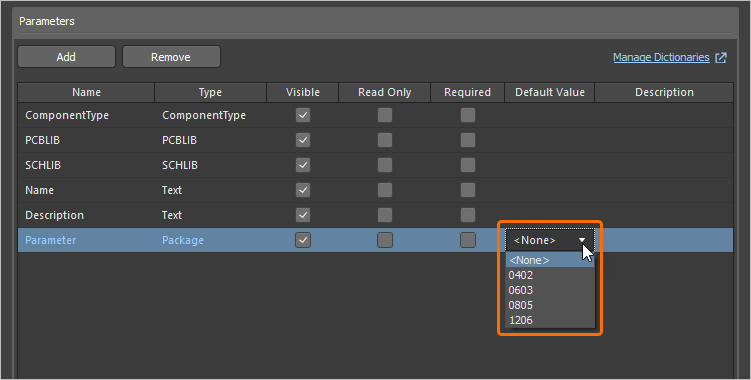
Seleziona un valore predefinito tra quelli definiti per il tipo selezionato definito da dizionario.

Definizione di più footprint
Il Component Template Editor fornisce anche il supporto per la definizione di più footprint PCB come parte di un template di componente. È possibile specificare un numero qualsiasi di collegamenti a modelli footprint e questa sarà una funzionalità apprezzata da chi desidera creare componenti che facciano riferimento a 3 footprint, soddisfacendo i requisiti IPC per diversi livelli di densità: L (minore, o rame minimo), M (maggiore, o rame massimo) e N (nominale, o rame medio).
Per aggiungere al template una definizione aggiuntiva di modello footprint, fare clic su per aggiungere un nuovo parametro, quindi scegliere la voce PCBLIB nel menu a discesa associato al campo Type.
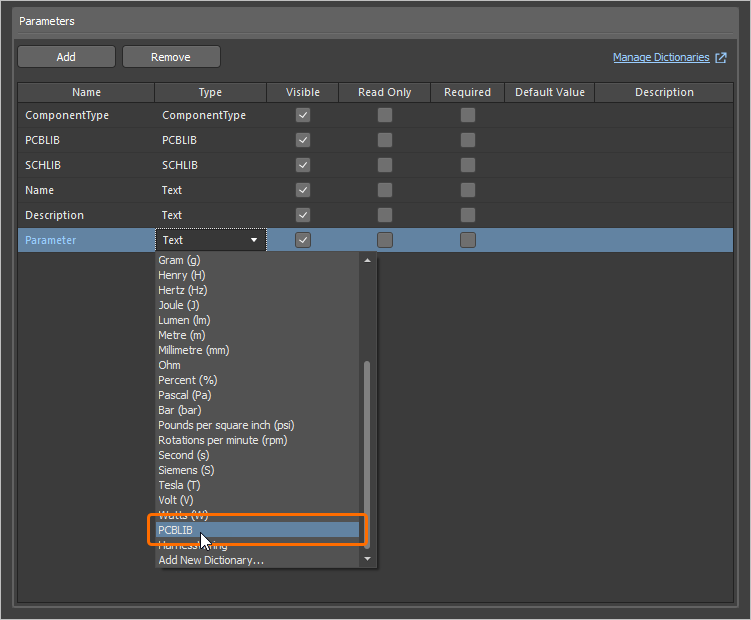
Trasforma un parametro appena aggiunto in una definizione di modello footprint impostando il suo Type su PCBLIB.
 in alto a sinistra della finestra di anteprima del modello (in modalità Single Component Editing) e dalla voce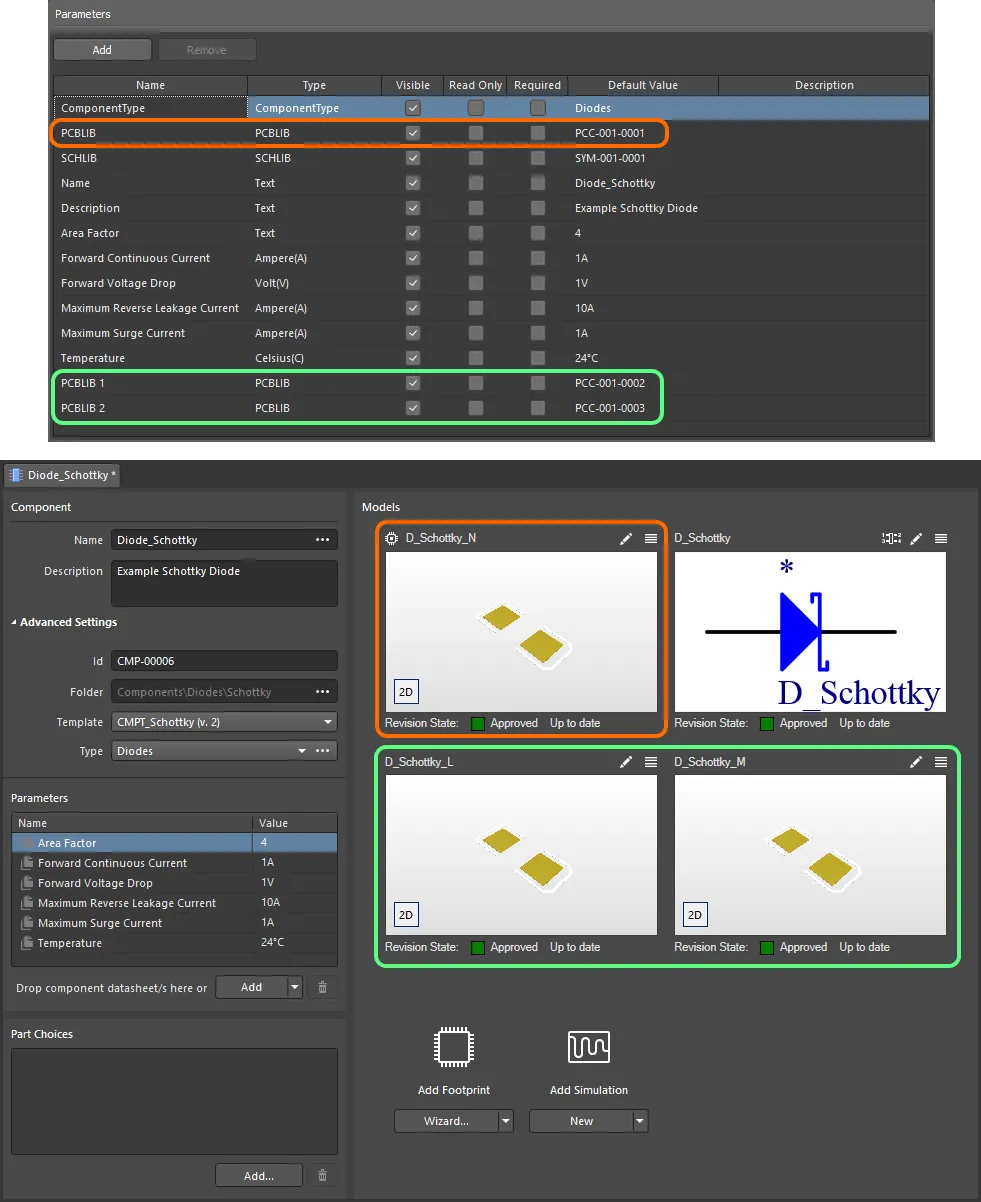
Un esempio di componente definito nel Component Editor (modalità Single Component Editing), utilizzando un Component Template referenziato. Il template ha definiti tre modelli footprint, che vengono importati nella definizione del componente. Si noti che la voce modello PCBLIB nel template viene usata come modello footprint predefinito (contraddistinto da un’icona nell’angolo superiore sinistro) durante la definizione del componente. Passa il mouse sull’immagine per vedere lo stesso componente definito con il Component Editor in modalità Batch Component Editing. In questo caso, il footprint predefinito è denominato PCBLIB (default).
Importazione ed esportazione del Component Template
Un file di template di componente esistente (*.CMPT) o un file di libreria di componenti (*.CMPLIB) può essere importato nel Component Template Editor, e il template di componente in fase di modifica può essere esportato in un file di template di componente (*.CMPT). Utilizzare i comandi File » Import » Component Template, File » Import » Component Library e File » Export del menu principale del Component Editor per selezionare l’azione desiderata e la finestra di dialogo standard di Windows che si apre per sfogliare fino alla posizione richiesta e selezionare un file da importare o definire il nome del file che verrà esportato.
Riutilizzo di un Component Template
L’utilizzo di una revisione di un template di componente, o meglio il riferimento a una di esse dalla revisione di un componente che si sta attualmente modificando, può essere effettuato nei modi seguenti.
Quando si crea un nuovo componente
Quando si crea un nuovo componente utilizzando il comando File » New » Component dai menu principali, è possibile scegliere il template nella finestra di dialogo Create new component.
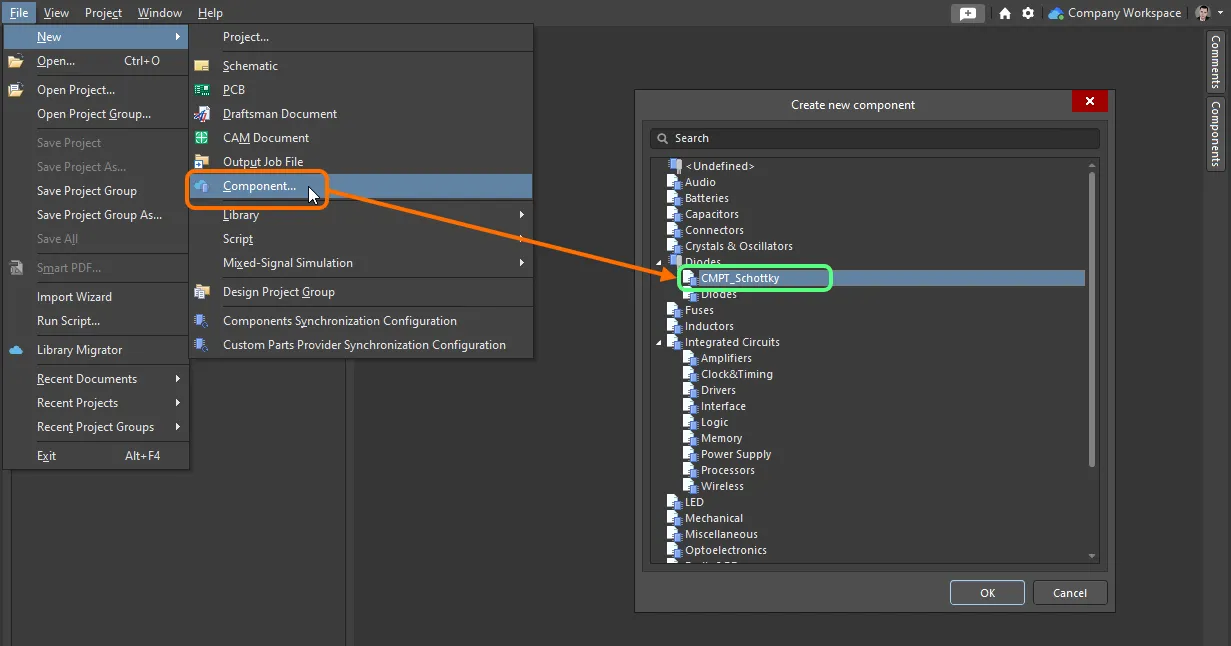
Collegamento rapido di un template di componente da un elenco di tutti i template disponibili durante la creazione di un nuovo componente.
Manuale dall’interno del Component Editor
Il riutilizzo di una revisione di un template di componente dal Component Editor dipende dalla modalità operativa dell’Editor.
In modalità Single Component Editing
Quando si modifica un singolo componente in questa modalità del Component Editor, scegliere il Component Template richiesto dal menu a discesa associato al campo Template, parte del gruppo Advanced Settings, nella regione Component dell’Editor. Tutti i template di componente attualmente disponibili nello stesso Workspace in cui risiede il componente stesso sono elencati per nome, con le rispettive ultime revisioni indicate tra parentesi. Scegliere il template richiesto per applicarlo.
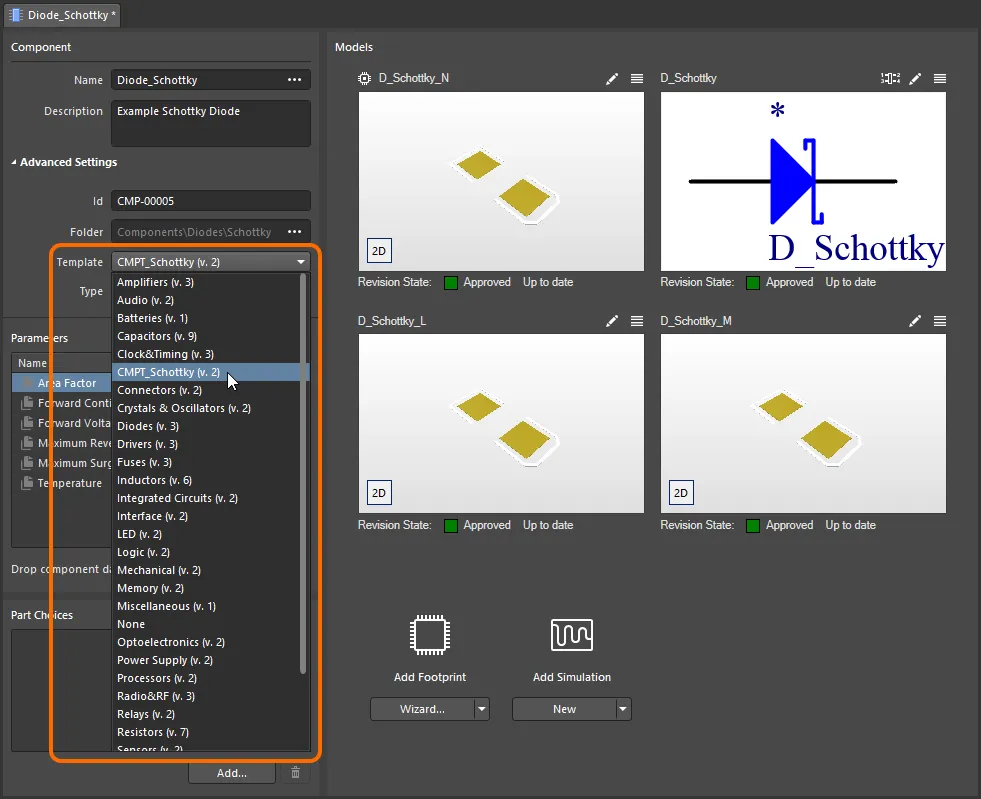
Collegamento rapido di un template di componente da un menu di tutti i template disponibili, durante la modifica della revisione di un componente tramite il Component Editor nella sua modalità Single Component Editing.
In modalità Batch Component Editing
Esistono due modi per “collegare” una revisione di un Component Template alla revisione del componente attualmente in fase di modifica:
-
Dalla scheda Template della finestra di dialogo Document Options (Edit » Document Options). Fare clic sul pulsante Choose a destra del campo Item Revision. Questo consente di accedere alla finestra di dialogo Choose Item (una variante del pannello Explorer). Utilizzare questa finestra di dialogo per individuare e selezionare la revisione del template di componente richiesto. Dopo aver fatto clic su OK, verrà creato un collegamento tra la revisione del componente e la revisione di destinazione del template di componente. La prova di questo collegamento è visibile tornando alla scheda Template della finestra di dialogo Document Options.
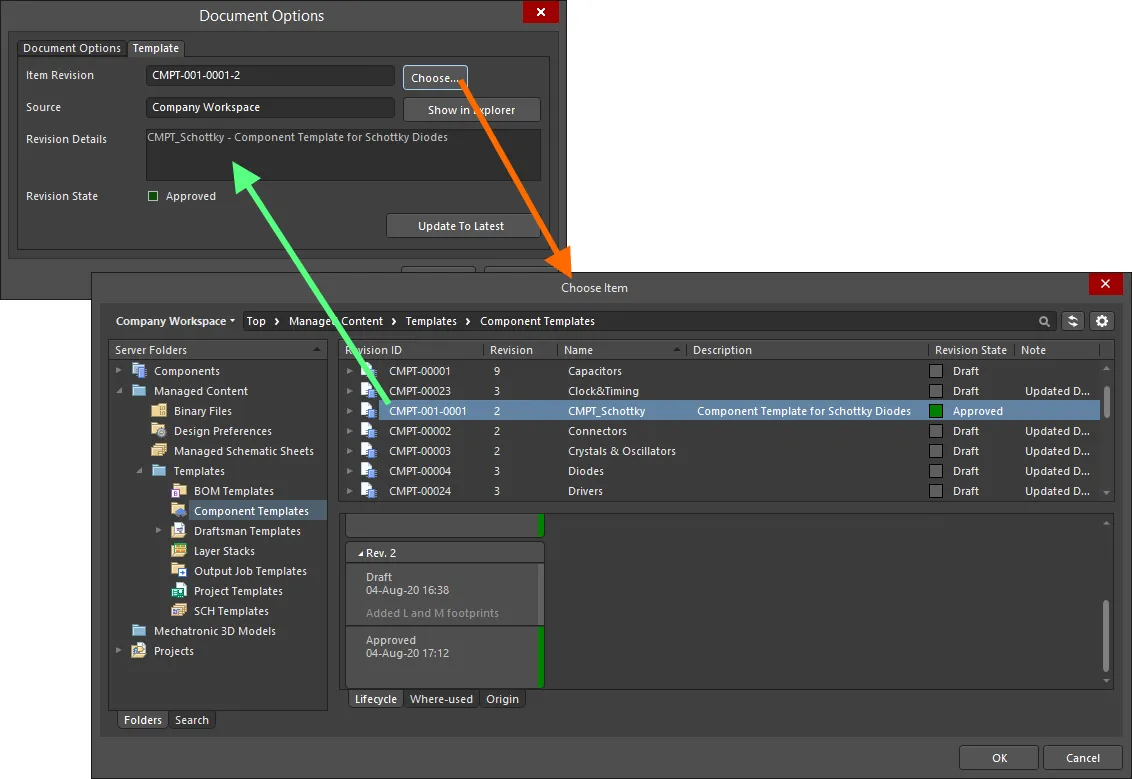
Collegamento manuale di un componente a una revisione di un template di componente, nel Workspace di destinazione. -
Dal menu Add associato alla regione Required Models/Parameters del Component Editor. Il sottomenu Templates elenca tutti i template di componente, per nome, attualmente disponibili nello stesso Workspace in cui risiede il componente stesso, con le relative revisioni più recenti indicate tra parentesi. Fare clic su una voce per creare un collegamento alla revisione più recente di quel template di componente. Ancora una volta, la verifica del collegamento può essere visualizzata nella scheda Templates della finestra di dialogo Document Options.
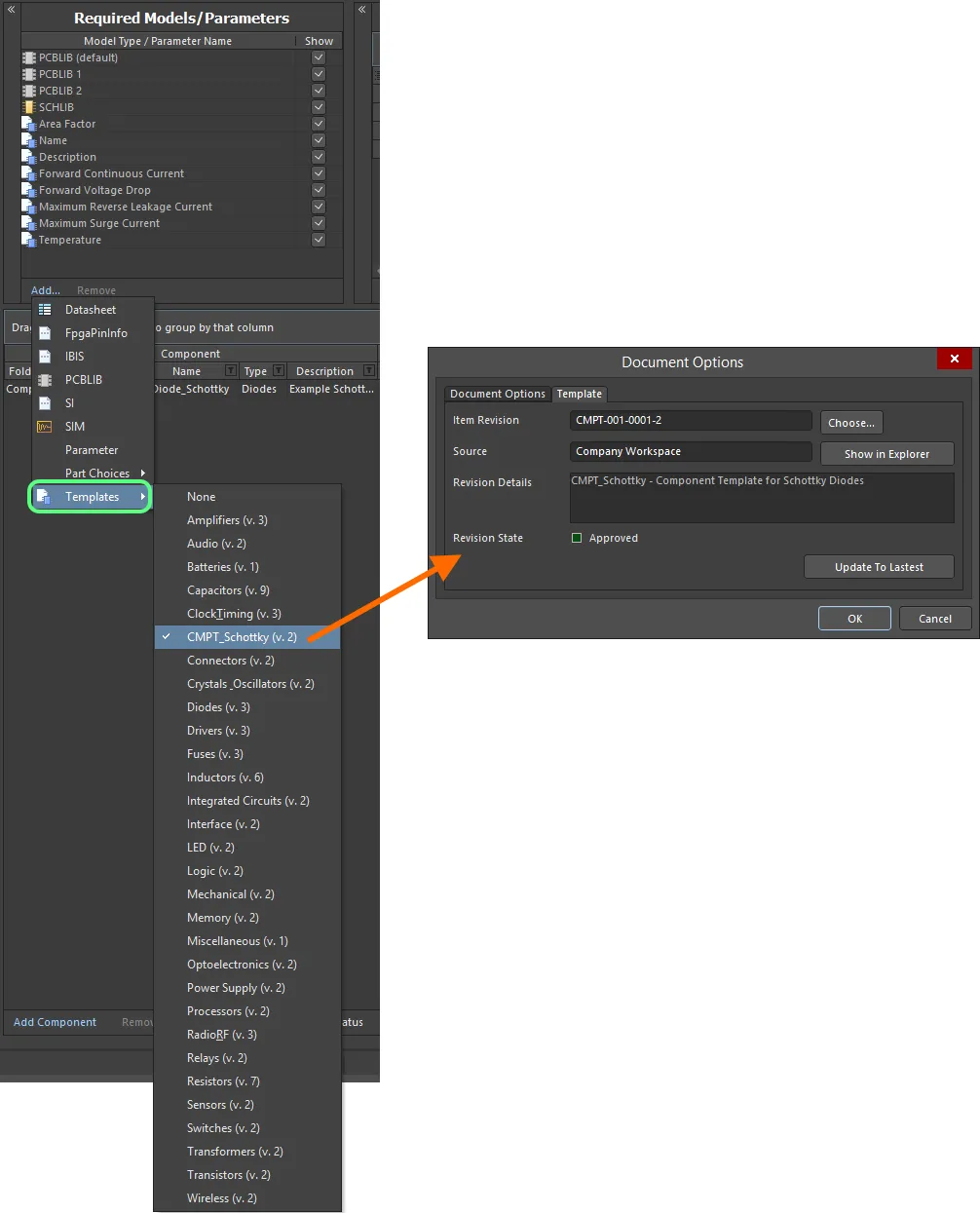
Collegamento rapido di un template di componente da un menu contenente tutti i template disponibili.
 per utilizzare tale revisione più recente.
Ereditato dalla cartella Components del Workspace
È possibile specificare un template di componente da usare automaticamente per tutti i componenti (e relative revisioni) archiviati all'interno di una cartella Components del Workspace.
Specificare il template richiesto usando il campo Component Template durante la definizione delle proprietà della cartella, nella finestra di dialogo Edit Folder dialog. L'elenco a discesa associato al campo mostra tutti i template di componente, per nome, attualmente disponibili nello stesso Workspace in cui risiede la cartella Components stessa, con le relative revisioni più recenti indicate tra parentesi. Scegliere una voce per creare un collegamento alla revisione più recente di quel template di componente, per ogni componente successivamente creato all'interno di quella cartella.
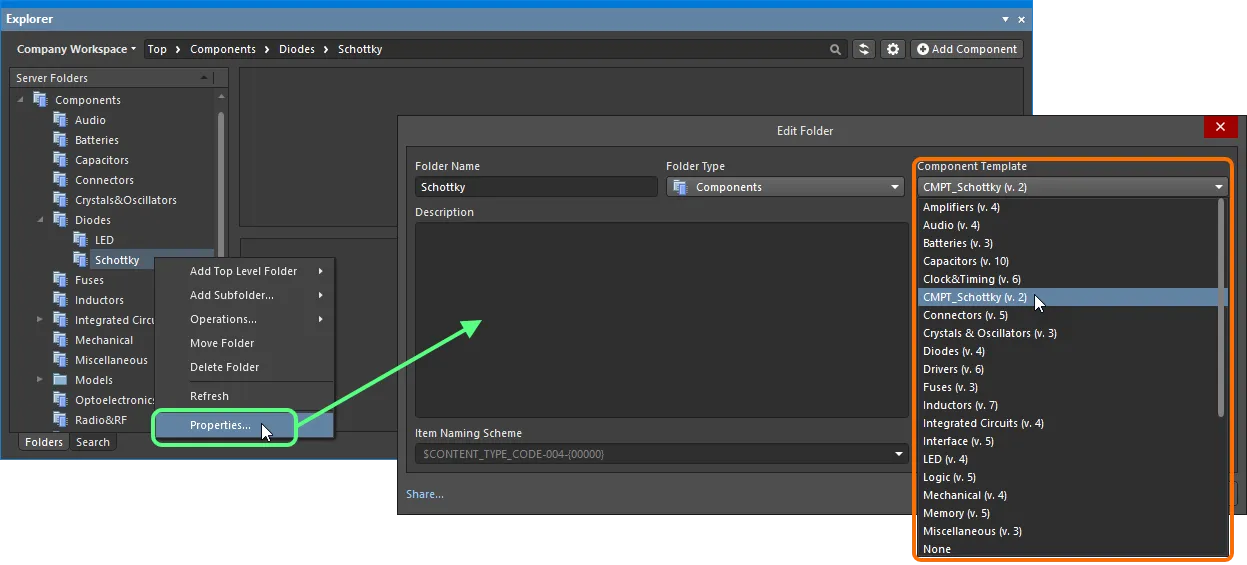
Specificare un template di componente predefinito, da applicare a tutti i componenti creati all'interno della cartella Components padre.
Se viene scelto un Component Template a livello di cartella, lo stesso template verrà usato per impostazione predefinita anche quando i componenti vengono creati nelle sottocartelle figlie sottostanti. Questo facilita l'ereditarietà rapida del template per tutti i componenti nelle cartelle figlie.
Impatto su modelli e parametri del componente durante l'uso di un Component Template
Quando si modifica una revisione di un componente e una revisione di un template di componente è collegata/riferita, nel Component Editor accade quanto segue, per quanto riguarda modelli e parametri:
- I modelli definiti nel template referenziato vengono aggiunti alla regione Models (modalità Single Component Editing) e alla regione Model Links (modalità Batch Component Editing).
- Un modello referenziato esistente verrà mantenuto e il componente continuerà a usare quel modello, a meno che non venga modificato intenzionalmente manualmente.
-
I parametri definiti nel template referenziato vengono aggiunti alla regione Parameters (modalità Single Component Editing) e alla regione Required Models/Parameters (modalità Batch Component Editing).
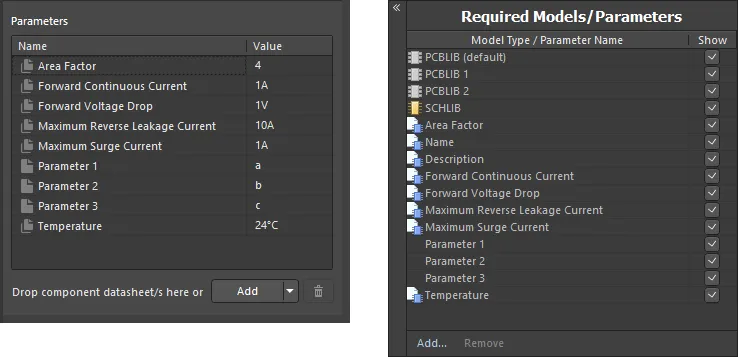
Esempio di parametri dopo il collegamento a una revisione di un template di componente, usando il Component Editor in modalità Single Component Editing (sinistra) e modalità Batch Component Editing (destra). -
Solo in modalità Batch Component Editing, i parametri basati su template impostati per essere mostrati vengono raggruppati insieme nell'area delle definizioni del componente dell'editor, con
Template Parametersusato come testo di intestazione.
Aspetto di parametri di esempio basati su template nell'area in cui vengono definite le definizioni del componente stesse, quando si usa il Component Editor nella sua modalità Batch Component Editing. -
I campi valore dei parametri basati su template contrassegnati come di sola lettura non saranno modificabili. Per tutti gli altri parametri basati su template che non sono stati contrassegnati come di sola lettura, è possibile modificare i valori secondo necessità.
-
Se un parametro basato su template è stato contrassegnato come obbligatorio ma non gli è stato assegnato un valore nel template, il suo campo valore apparirà con un bordo rosso (in modalità Batch Component Editing) oppure con l'icona
al suo interno (in modalità Single Component Editing), avvisando che è richiesto un valore per questo parametro. Non sarà possibile salvare un componente nel Workspace finché non verranno definiti valori per tutti i parametri obbligatori.
 (modalità Single Component Editing) e dall'icona
  (modalità Batch Component Editing). Inoltre, e solo per la modalità Batch Component Editing, l'opzione Show per ogni parametro basato su template segue lo stato della corrispondente opzione Visible nel template.
 .
.
 .
.
Nuovo salvataggio di un template di componente
In qualsiasi momento, è possibile tornare a qualsiasi revisione di un template di componente nel Workspace e modificarla direttamente. Fare clic con il pulsante destro del mouse sulla revisione e scegliere il comando Edit dal menu contestuale. Ancora una volta, si aprirà l'editor temporaneo, con il template contenuto nella revisione aperto per la modifica. Apportare le modifiche necessarie, quindi salvare il template di componente nella revisione successiva dell'Item.
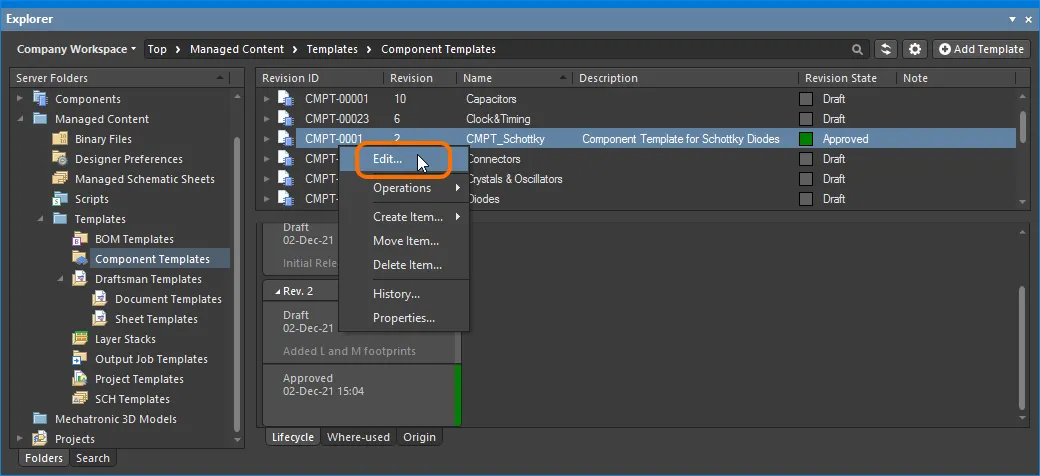
Accesso al comando per avviare la modifica diretta di una revisione esistente di un template di componente.
Download dei dati salvati
Scaricare i dati archiviati in una revisione di un template di componente facendo clic con il pulsante destro del mouse su tale revisione (nel pannello Explorer) e scegliendo il comando Operations » Download dal menu contestuale. Il file del template di componente verrà scaricato in una sottocartella nella directory scelta, denominata usando l'ID della revisione dell'Item. Il file può essere trovato nella cartella Released al suo interno.
Eliminazione soft
Quando si è connessi a un Workspace, è disponibile una funzionalità flessibile per rimuovere un template di componente direttamente dall'interno di Altium Designer, dal pannello Explorer panel. Fare clic con il pulsante destro del mouse sulla voce del template di componente nel pannello e scegliere il comando Delete Item dal menu contestuale. Verrà visualizzata la finestra di dialogo Delete Items, nella quale confermare l'eliminazione. L'azione è in realtà una "soft delete", per cui il template di componente verrà spostato nell'area Trash del Workspace. Il Trash è essenzialmente un cestino nel quale può essere spostato qualsiasi contenuto del Workspace (tramite un'azione di soft delete). È isolato dal resto del Workspace.
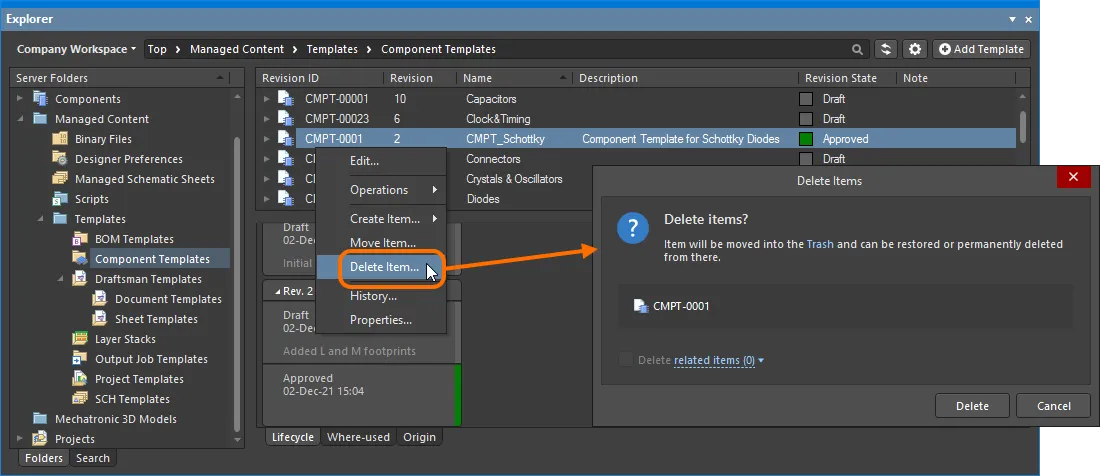
Eliminazione soft di un template di componente. Il template verrà spostato nell'area Trash del Workspace.
Per procedere con l'eliminazione, fare clic sul pulsante  . L'elemento verrà rimosso e una finestra di dialogo Deletion Summary confermerà l'avvenuta eliminazione. Se si verifica un problema con l'eliminazione, verrà segnalato.
Tutto il contenuto eliminato in questo modo può essere trovato nella pagina Trash dell'interfaccia browser del Workspace. Si noti che è possibile visualizzare solo il contenuto eliminato in modalità soft personalmente. Gli amministratori potranno vedere l'intero contenuto della pagina Trash, quindi tutto il contenuto che è stato eliminato in modalità soft.
Aspetti da considerare in relazione a un template di componente eliminato in modalità soft:
- Il template di componente non sarà disponibile dal software di progettazione né dall'interfaccia Web.
- Ovunque il template di componente fosse utilizzato, risulterà che il template di componente è stato eliminato.
- Un template di componente può essere ripristinato, oppure eliminato definitivamente dalla pagina Trash, a condizione di disporre dei diritti di modifica. L'eliminazione permanente è possibile solo se non è usato da un Item padre.
 Localizzato tramite A