Altium Designer fornisce una posizione centrale in cui è possibile configurare varie impostazioni di preferenza per l’ambiente Altium Designer e opzioni globali specifiche per i vari editor e le relative funzionalità. Queste impostazioni di sistema globali si applicano a tutti i progetti e ai documenti pertinenti.
Le preferenze vengono configurate dalla finestra di dialogo Preferences, a cui si accede facendo clic sul controllo  in alto a destra nello spazio di progettazione.
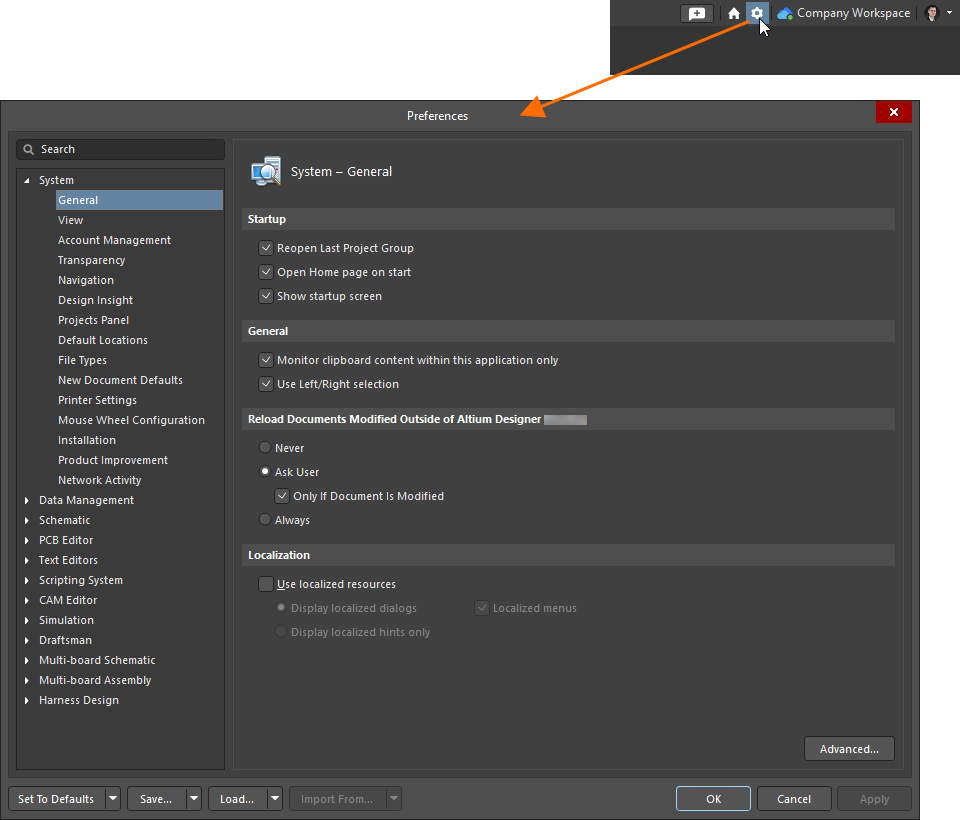 Accedi alla finestra di dialogo Preferences, che rappresenta il punto centrale per impostare le configurazioni globali di sistema e quelle specifiche degli editor.
Le preferenze sono raggruppate in categorie. Fai clic sul nome di una categoria sul lato sinistro della finestra di dialogo per aprire le selezioni relative a quella categoria. Fai clic su una voce all’interno di una categoria per visualizzare sulla destra la pagina dettagliata relativa a quell’area. Il banner nella parte superiore della regione mostrerà il nome della pagina in modifica nel formato <CategoryName> - <ChildPageName>. Usa i controlli e le opzioni disponibili in una pagina per configurare le preferenze per quell’area del software secondo necessità. Questo può includere sia il rispetto delle policy aziendali sia il tuo ambiente di lavoro preferito.
-
Quando si è connessi a un Workspace, accanto alle Data Management Preferences pagine soggette al controllo del Workspace compare un’icona verde ( ).
).
-
Quando un’opzione in una pagina delle preferenze viene modificata, la relativa voce nel riquadro sinistro sarà evidenziata diventando bold e mostrando un asterisco (*) a destra del nome.
Categorie di preferenze
Sono disponibili le seguenti categorie di preferenze:
Ripristino delle preferenze ai valori predefiniti
Puoi riportare ai valori predefiniti le opzioni e i controlli della pagina delle preferenze selezionata, delle pagine della categoria selezionata, o di tutte le pagine. Fai clic sul pulsante Set To Defaults nella parte inferiore della finestra di dialogo e seleziona uno dei seguenti comandi:
-
Default (Page) – da usare per riportare ai valori predefiniti le opzioni e i controlli della pagina figlia delle preferenze selezionata.
-
Default (Branch) – da usare per riportare ai valori predefiniti le opzioni e i controlli di tutte le pagine figlie delle preferenze della categoria selezionata. Assicurati che sia selezionata la cartella della categoria padre desiderata; in caso contrario, questo comando non sarà disponibile.
-
Default (All) – da usare per riportare ai valori predefiniti le opzioni e i controlli di tutte le pagine delle preferenze.
Durante la disinstallazione di Altium Designer (Altium Designer Develop o Altium Designer Agile), puoi anche selezionare l’opzione Remove Preferences nella procedura guidata di disinstallazione di Altium Designer per rimuovere solo le cartelle basate sulle preferenze, che comprendono i dati applicativi di sistema e i file di sicurezza, i file dei dati applicativi utente e i dati applicativi locali dell’utente.
Salvataggio e caricamento delle preferenze
Puoi salvare le preferenze in e caricare le preferenze da un file di preferenze oppure da un elemento di preferenze di progettazione nel tuo Workspace.
Salvataggio e caricamento delle preferenze tramite un file di preferenze
Per salvare le preferenze in un file di preferenze (*.DXPPrf), fai clic sul pulsante Save nella parte inferiore della finestra di dialogo Preferences e seleziona Save to file. Si aprirà una finestra di dialogo in cui potrai selezionare la posizione e il nome del file.
Per caricare le preferenze da un file di preferenze, fai clic sul pulsante Load nella parte inferiore della finestra di dialogo Preferences e seleziona Load from file. Si aprirà la finestra di dialogo Load Preferences, dalla quale potrai cercare e aprire il file desiderato.
Salvataggio e caricamento delle preferenze tramite un Workspace connesso
Per salvare le preferenze in un Workspace connesso, fai clic sul pulsante Save nella parte inferiore della finestra di dialogo Preferences e seleziona Save to server. Si aprirà la finestra di dialogo Choose Item. Usa la finestra di dialogo per scegliere un elemento esistente di preferenze del progettista in cui salvare le preferenze nella relativa revisione successiva.
Se l’elemento di destinazione delle preferenze del progettista non esiste, crealo usando la finestra di dialogo Choose Item nella cartella del Workspace scelta facendo clic con il pulsante destro nell’area dell’elenco revisioni della finestra di dialogo (oppure, se la cartella non contiene ancora alcun elemento, facendo clic sul controllo Add an item) e selezionando il comando Create Item » Altium Designer Preferences .

Salvataggio delle preferenze attualmente definite per l’istanza attiva di Altium Designer in una revisione pianificata di un elemento di destinazione Designer Preferences in un Workspace.
Dopo aver scelto la revisione dell’elemento di destinazione richiesta, fai clic su OK. Si aprirà la finestra di dialogo Edit Revision, nella quale potrai modificare Name e Description, e aggiungere Release Notes secondo necessità. Facendo clic su OK per procedere si aprirà la finestra di dialogo Release preferences. Questa finestra di dialogo viene utilizzata per gestire il modo in cui l’insieme delle preferenze di Altium Designer viene rilasciato nella revisione di destinazione delle preferenze del progettista.
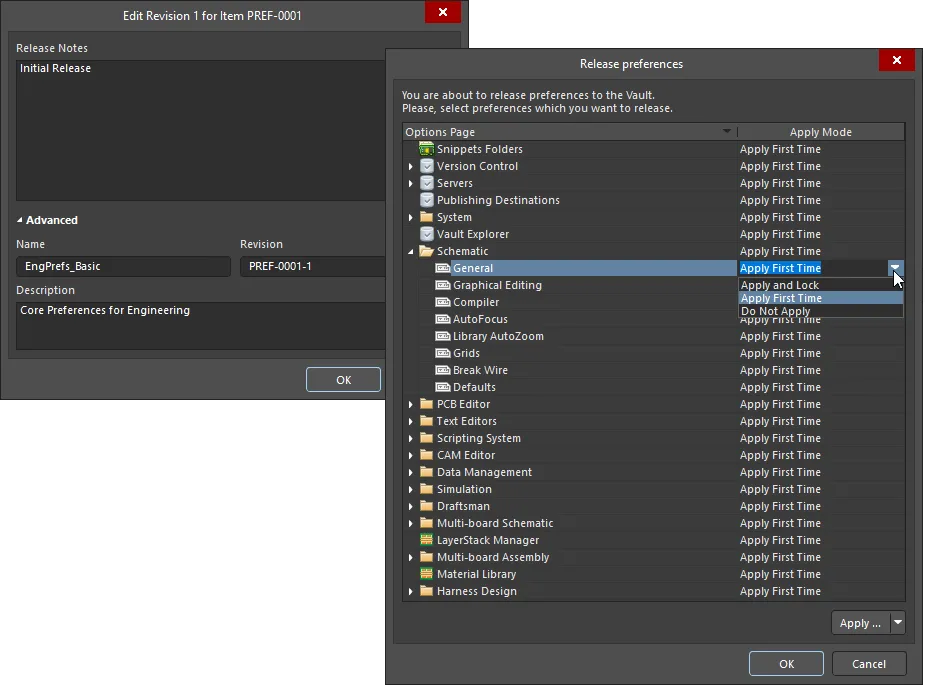
Modifica la revisione secondo necessità, inclusa l’aggiunta di note di rilascio, quindi procedi a definire come vengono rilasciate le preferenze tramite la finestra di dialogo Release preferences. La modalità con cui preferenze/impostazioni vengono rilasciate determinerà la loro accessibilità quando in seguito si riutilizzerà la revisione delle preferenze del progettista.
La finestra di dialogo presenta una voce per ciascuna delle pagine di opzioni presenti nella finestra di dialogo Preferences, insieme alle seguenti impostazioni aggiuntive e utili di Altium Designer:
| Customizations (in System) |
Personalizzazioni dell’interfaccia utente (menu, scorciatoie, pulsanti, ecc.) |
| Item Manager (in System) |
Impostazioni di aggiornamento degli elementi |
| Vault Explorer |
Impostazioni relative al pannello Explorer panel. |
| View Configurations (in PCB Editor) |
Colori e attivazione dei layer, configurazioni di visualizzazione personalizzate. |
| Snippets Folders (in PCB Editor) |
Cartelle di destinazione per gli Snippet di progettazione. |
| LayerStack Manager |
Impostazioni relative all’editor Stackup. |
| Material Library |
Impostazioni relative alla libreria dei materiali, utilizzata durante la definizione di uno stackup di layer nell’editor Stackup. |
La finestra di dialogo offre inoltre tre modalità applicabili (Apply Modes) per il modo in cui le preferenze verranno applicate ad Altium Designer quando la revisione delle preferenze del progettista viene caricata dal Workspace.
-
Apply and Lock – le preferenze/impostazioni verranno caricate in Altium Designer come opzioni di sola lettura (non modificabili). Torneranno modificabili quando l’utente non sarà più connesso al Workspace.
-
Apply First Time – le preferenze/impostazioni verranno caricate in Altium Designer come impostazioni iniziali e potranno essere modificate.
-
Do Not Apply – le preferenze/impostazioni non verranno caricate in Altium Designer, consentendo alle impostazioni esistenti di rimanere invariate.
La distinzione tra le due modalità di “applicazione” (elencate sopra) è particolarmente utile quando una revisione di un elemento Designer Preferences viene aggiunta a una Environment Configuration, dove le preferenze verranno applicate automaticamente quando un utente si connette al Workspace e sceglie di utilizzare tale configurazione.
Tutte le impostazioni aggiuntive, ad eccezione di Customizations, possono essere impostate solo su Apply First Time o Do Not Apply.
Il Apply Mode può essere definito come segue.
-
Per una singola voce, fai clic all’interno della cella Apply Mode corrispondente e scegli la modalità richiesta dal menu a discesa.
-
Per tutte le voci in una sezione/categoria espandibile, fai clic all’interno della cella Apply Mode corrispondente alla voce di quella sezione/categoria e scegli la modalità richiesta dal menu a discesa.
-
Per tutte le voci in un’unica operazione, usa il menu associato al pulsante Apply in basso a destra nella finestra di dialogo.
Una voce Custom a livello di sezione/categoria significa che le voci figlie si trovano a livelli di modalità differenti.
Una volta definite le modalità secondo necessità, fai clic su OK; il rilascio procederà con le preferenze memorizzate nella revisione delle preferenze del progettista di destinazione. I dati rilasciati memorizzati nella revisione consistono in file di impostazioni di configurazione per le pagine delle preferenze e file di impostazioni associati per l’aspetto dell’applicazione, tutti contenuti in un unico file preferences.zip.
Se devi modificare l’insieme di preferenze memorizzato in un elemento Designer Preferences, apporta le modifiche necessarie alle preferenze attive, quindi salva le preferenze nella successiva revisione pianificata di quell’elemento.
Downloading a Preferences File
Scarica il file preferences.zip memorizzato in una revisione di un elemento Designer Preferences facendo clic con il pulsante destro sulla revisione nel pannello Explorer panel e scegliendo il comando Operations » Download dal menu contestuale. Il file verrà scaricato in una sottocartella nella directory scelta e denominato usando l’ID revisione dell’elemento. Il file può essere trovato nella cartella Released al suo interno. Lo zip include:
-
Un file di impostazioni di configurazione *.ini per ciascuna pagina delle preferenze il cui Apply Mode era impostato su Apply First Time o Apply and Lock al momento del rilascio della revisione.
-
File relativi a una qualsiasi delle impostazioni aggiuntive il cui Apply Mode era impostato su Apply First Time al momento del rilascio della revisione. Questi includono, ad esempio:
-
Valori predefiniti degli oggetti (ADVPCB.DFT, Sch_DefPrimitives.dft, Sch_DefPrimitives.MMsdft, PcbDrawing_Primitives.xml)
-
File di configurazione della vista 2D e 3D (*.config_2dsimple, *.config_3d)
-
Template colore PCB (*.PCBSysColors)
-
DXP.RAF
-
DXP.RCS
-
UserTools.TLT
Accedi al comando Download dalla voce di livello superiore di un elemento Designer Preferences per scaricare il file delle preferenze memorizzato nella sua revisione più recente.
Puoi riutilizzare le revisioni di qualsiasi preferenza del progettista a cui hai accesso. Rimane inoltre disponibile la possibilità di caricare preferenze memorizzate in un file locale *.DXPPref , se necessario.
Per caricare in Altium Designer una revisione delle preferenze del progettista dal tuo Workspace, scegli il comando Load from server dal menu a discesa Load nella finestra di dialogo Preferences, quindi scegli la revisione dell'elemento desiderata nella finestra di dialogo Choose Item. Dopo aver fatto clic su OK, si aprirà la finestra di dialogo Load preferences from Vault. La finestra riflette esattamente la configurazione che hai definito per ciascuna voce di preferenze/impostazioni (tramite la finestra di dialogo Release preferences) quando la revisione è stata rilasciata.
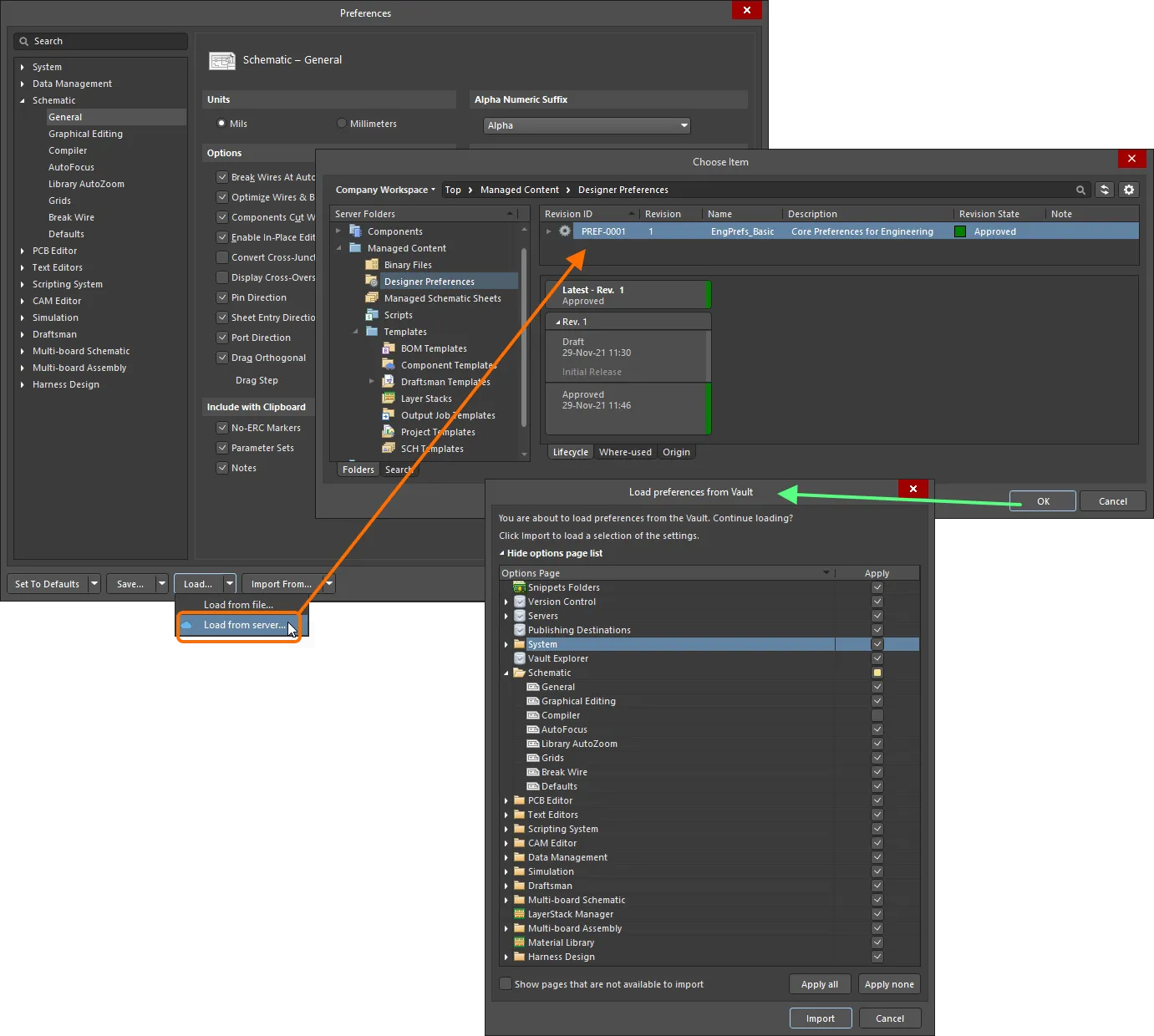
Selezione manuale di una revisione delle preferenze del progettista, le cui preferenze/impostazioni definite devono essere applicate ad Altium Designer. Controlla e regola le preferenze/impostazioni che verranno caricate dal Workspace utilizzando la finestra di dialogo Load preferences from Vault.
L'icona  riflette la natura personalizzata di una sezione/categoria (le voci figlie si trovano a livelli diversi della modalità 'applica').
Fai clic su Import per applicare le preferenze (come definite nella revisione dell'elemento) alla tua istanza di Altium Designer. Se lo desideri, puoi apportare modifiche al volo attivando/disattivando lo stato Apply per un'entità. Nota che se abiliti un'entità impostata come Do Not Apply, questa diventerà Apply First Time.
Si aprirà una finestra di dialogo che indica l'avanzamento. Al termine del processo, si aprirà una finestra di dialogo finale che ti avviserà che potrebbe essere necessario riavviare Altium Designer affinché le modifiche a menu, barre degli strumenti o impostazioni locali abbiano effetto.
Una pagina Preferences impostata su Apply and Lock durante il rilascio nella finestra di dialogo Release preferences sarà impostata in sola lettura quando la revisione delle preferenze del progettista viene caricata in Altium Designer. Ciò è indicato dal simbolo  visualizzato in alto a destra della pagina e anche dal simbolo a destra della voce della pagina nell'albero principale (a sinistra della finestra di dialogo Preferences).

Le preferenze rilasciate come Apply and Lock saranno in sola lettura per la sessione corrente quando vengono ricaricate in Altium Designer.
Queste pagine rimarranno bloccate mentre sei connesso al Workspace per quella sessione only.
Le preferenze impostate su Do Not Apply durante il rilascio rimangono inalterate in Altium Designer quando le preferenze vengono caricate.
Reusing a Design Preferences Item as Part of an Environment Configuration
Un set di preferenze rilasciato può anche essere utilizzato come elemento di dati di configurazione in una o più Environment Configurations definite. Una configurazione dell'ambiente limita il tuo ambiente di lavoro all'uso esclusivo di elementi di progettazione approvati dall'azienda. Le configurazioni dell'ambiente sono definite e memorizzate all'interno del Team Configuration Center, un servizio fornito tramite il Workspace. Per ulteriori informazioni, vedi Environment Configuration Management (Altium 365 Workspace, Enterprise Server Workspace).
Dopo esserti connesso al Workspace e aver scelto (se applicabile) tra la selezione di configurazioni dell'ambiente a tua disposizione, Altium Designer verrà configurato per quanto riguarda l'uso delle preferenze. Se la configurazione dell'ambiente scelta ha una revisione dell'elemento Designer Preferences definita, questa verrà applicata immediatamente. Se la configurazione dell'ambiente a te applicabile non ha una revisione dell'elemento Designer Preferences specificata, le preferenze rimarranno definibili manualmente. In altre parole, sei libero di riutilizzare manualmente una revisione di un elemento Designer Preferences oppure di usare un file di preferenze salvato localmente.
Quando viene applicata una configurazione dell'ambiente che include una revisione di un elemento Designer Preferences , le impostazioni di preferenza esistenti di Altium Designer verranno sostituite da quelle abilitate in tale revisione, cioè quelle impostate su Apply First Time o Apply and Lock. Le preferenze impostate su Do Not Apply rimangono inalterate quando la configurazione viene applicata e le preferenze caricate.
Se le preferenze erano impostate su Apply First Time quando sono state originariamente rilasciate nella revisione dell'elemento nel Workspace, verranno applicate solo once quando successivamente vengono caricate in Altium Designer. Se poi l'utente connesso modifica tali opzioni di preferenza, queste non verranno sovrascritte la volta successiva che l'utente si connette al Workspace.
Nota che i menu di gestione delle preferenze (nella parte inferiore della finestra di dialogo Preferences) sono disabilitati, ad eccezione dei comandi Save.
Importazione delle preferenze da una versione precedente di Altium Designer
Per caricare le preferenze da versioni precedenti di Altium Designer, fai clic su Import From nella parte inferiore della finestra di dialogo. Il menu associato elencherà tutte le versioni/release precedenti attualmente installate nel computer da cui è possibile importare le preferenze. Dopo aver selezionato la versione richiesta, si aprirà la finestra di dialogo Import settings nella quale potrai scegliere di importare le preferenze dall'installazione selezionata.
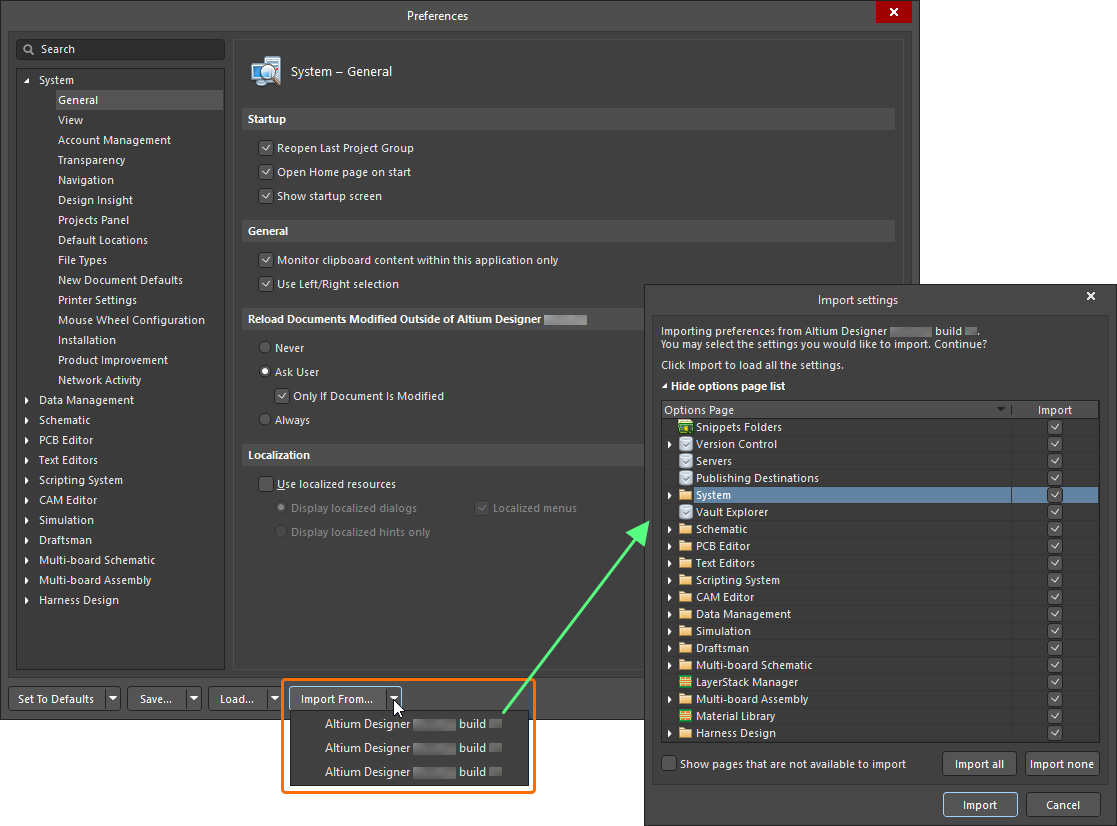
Importa le impostazioni dall'installazione della tua versione precedente.
All'avvio, dopo l'installazione e il lancio della nuova versione di Altium Designer, ti verrà anche suggerito di importare le preferenze dall'installazione precedente più recente. Il vantaggio dell'importazione al primo avvio è ottenere un ambiente di lavoro configurato esattamente come nella precedente installazione. Importare le preferenze in una fase successiva consentirà solo di 'ripristinare' un sottoinsieme di questo ambiente.

 Localizzato tramite A