
Poligoni sui layer di segnale

Altium Essentials: PCB Polygon Pour and Planes
This content is part of the official Altium Professional Training Program. For full courses, materials and certification, visit Altium Training.
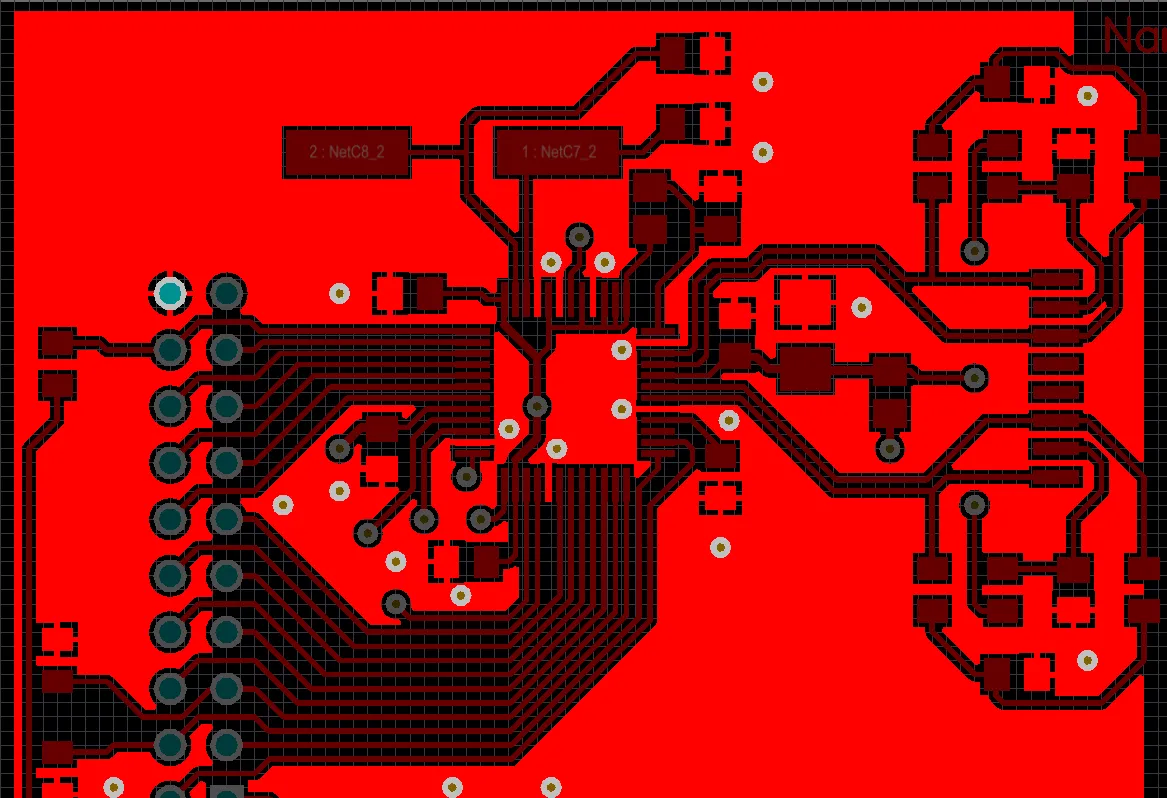
Un riempimento poligonale (rosso più brillante) utilizzato per creare un’ampia area GND su una scheda
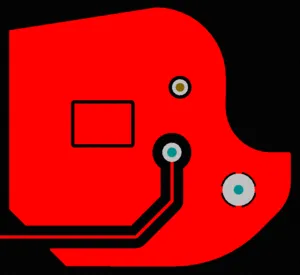
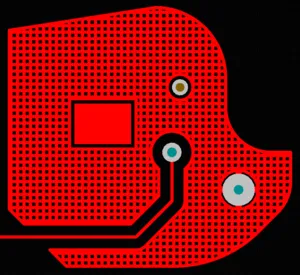
Un riempimento poligonale è mostrato in versione piena e tratteggiata, a dimostrazione di diverse distanze di isolamento, stile di connessione controllato e traferro.
Un riempimento poligonale è un oggetto di progettazione di gruppo composto da oggetti primitivi più semplici, ossia regioni oppure tracce e archi. I riempimenti poligonali vengono utilizzati per creare un’area piena o tratteggiata (a reticolo) su un layer PCB, usando oggetti regione oppure una combinazione di oggetti traccia e arco. Chiamati anche copper pour, i riempimenti poligonali sono simili a una regione, tranne per il fatto che possono riempire aree della scheda di forma irregolare, poiché si versano automaticamente attorno agli oggetti esistenti, connettendosi solo agli oggetti sulla stessa net del riempimento poligonale.
Su un layer di segnale, è possibile posizionare un riempimento poligonale pieno per definire un’area destinata al trasporto di correnti di alimentazione elevate, oppure come area connessa a massa per fornire schermatura elettromagnetica. I riempimenti poligonali tratteggiati sono comunemente usati per la massa nei progetti analogici.
Un riempimento poligonale posizionato su un layer di segnale crea un’area poligonale (multilato) di rame che può essere piena o tratteggiata. Durante il versamento, i poligoni rispettano automaticamente le distanze di isolamento rispetto agli oggetti elettrici appartenenti a una net diversa, si connettono agli oggetti della stessa net e riempiono aree di forma irregolare. Le distanze di isolamento e le proprietà di connessione sono controllate dalle regole di progettazione Electrical Clearance e Polygon Connection Style applicabili.
Posizionamento di un riempimento poligonale
I riempimenti poligonali possono essere posizionati solo nell’editor PCB. Per posizionare direttamente un riempimento poligonale, passare prima al layer richiesto. Dopo aver avviato il comando di posizionamento del riempimento poligonale (Place » Polygon Pour), il cursore cambierà in un mirino ed entrerai nella modalità di posizionamento del riempimento poligonale. Posiziona il cursore, quindi fai clic o premi Enter per posizionare. Continua a posizionare altri riempimenti poligonali oppure fai clic con il pulsante destro o premi Esc per uscire dalla modalità di posizionamento.
 )
)Modalità d’angolo
Durante il posizionamento di un riempimento poligonale, sono disponibili cinque modalità d’angolo (45°, arco a 45°, 90°, arco a 90° e angolo qualsiasi), quattro delle quali dispongono anche di sottomodalità per la direzione dell’angolo. Durante il posizionamento:
- Premi Shift+Spacebar per scorrere le modalità d’angolo disponibili.
- Premi Spacebar per passare tra le due sottomodalità di direzione dell’angolo (eccetto per la modalità angolo qualsiasi).
- Quando ti trovi in una delle modalità con angolo ad arco, tieni premuto il tasto , o . per ridurre o aumentare l’arco. Tieni premuto il tasto Shift mentre premi per accelerare il ridimensionamento dell’arco.
- Premi Backspace per rimuovere l’ultimo angolo.
- Premi il tasto di scelta rapida 1 per alternare tra il posizionamento di due lati per clic oppure un lato per clic. Nella seconda modalità, il lato tratteggiato è chiamato segmento di anteprima (come mostrato nell’ultima immagine del set qui sotto; fai riferimento alla sezione Comprendere la funzione Look-Ahead per maggiori informazioni).
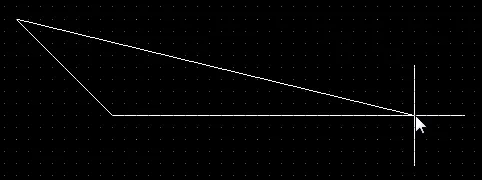

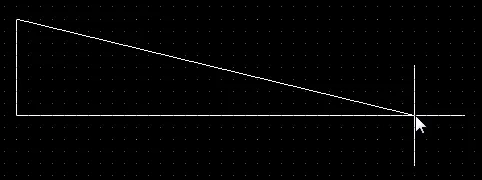
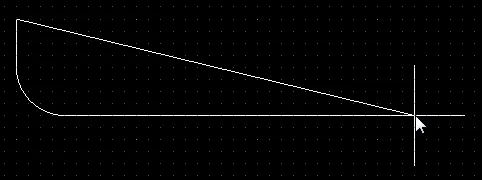
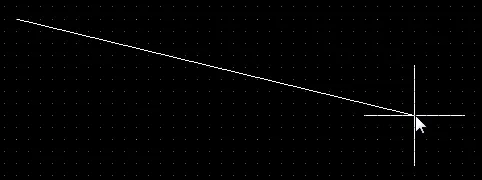
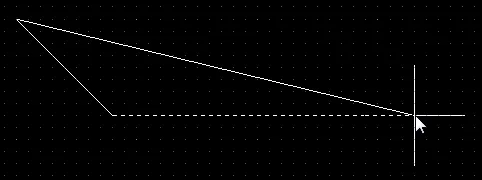
Premi Shift+Spacebar per scorrere le cinque modalità d’angolo disponibili; premi la scorciatoia 1 per alternare il posizionamento tra due lati o un lato.
Comprendere la funzione Look-Ahead
Durante la progettazione PCB esistono molte situazioni in cui è necessario poter prevedere dove dovrà andare un futuro segmento di traccia o il bordo di un oggetto senza impegnarsi a posizionare quell’oggetto. Per supportare questa esigenza, Altium Designer include una funzione chiamata Look-Ahead. Quando Look-Ahead è abilitata, il bordo della traccia/dell’oggetto attualmente collegato al cursore non viene posizionato quando fai clic; viene posizionato solo il segmento precedente. In altre parole, l’ultimo segmento ti consente di guardare avanti verso il punto in cui verrà posizionato il segmento futuro.
Premi il tasto di scelta rapida 1 durante il posizionamento dell’oggetto per attivare o disattivare Look-Ahead. Nota come la visualizzazione cambia per mostrare ciascuna modalità. Nel posizionamento delle tracce, i segmenti che verranno posizionati con il clic successivo sono mostrati tratteggiati, mentre il segmento Look-Ahead è mostrato vuoto o cavo. Nel posizionamento di oggetti pieni, i bordi che verranno posizionati con il clic successivo sono mostrati come linee bianche continue e il bordo Look-Ahead è mostrato come una linea bianca tratteggiata.
Le immagini seguenti mostrano come cambia la visualizzazione del segmento di traccia quando la funzione Look-Ahead è attiva e disattiva.
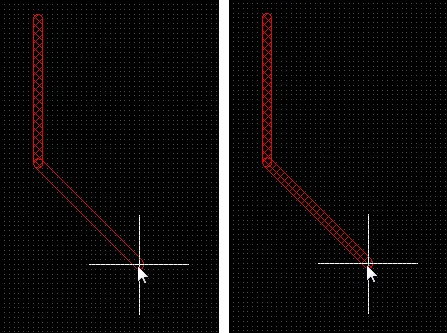 Posizionamento della traccia con Look-Ahead attivo (prima immagine) e disattivo (seconda immagine). Il prossimo clic del mouse posizionerà i segmenti di traccia tratteggiati.
La funzione Look-Ahead funziona anche durante il posizionamento del riempimento poligonale. Premi il tasto di scelta rapida 1 durante il posizionamento per attivarla e disattivarla (nota che questa scorciatoia funziona solo durante il posizionamento degli oggetti). Le immagini seguenti mostrano il posizionamento del primo angolo di un riempimento poligonale.
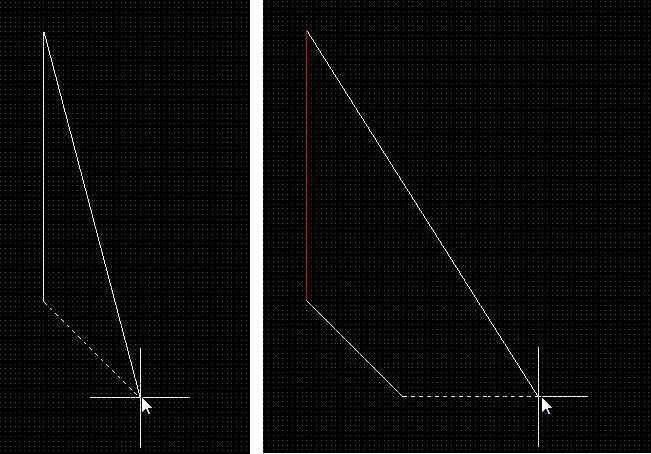 Look-Ahead è attivo. Con il prossimo clic del mouse, la linea continua diventa un bordo del poligono ma non la linea puntinata. Nota la linea continua di ritorno. Mostra come il poligono verrà chiuso se termini il posizionamento del poligono.
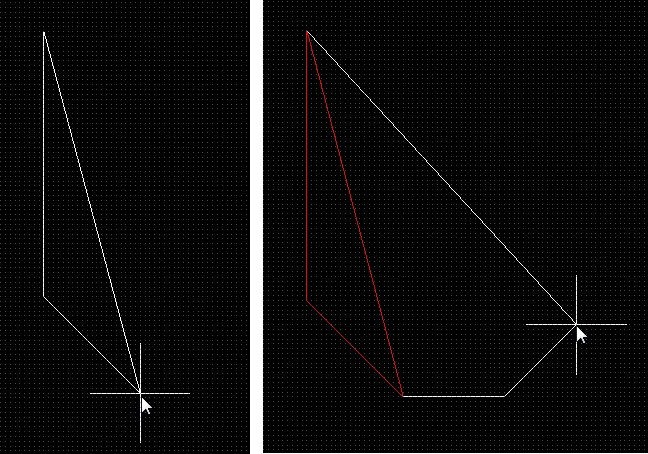 Look-Ahead è disattivo. Con il clic successivo, entrambe le linee continue diventano bordi del poligono. Nota la linea continua di ritorno. Mostra come il poligono verrà chiuso se termini il posizionamento del poligono.
Modifica di un poligono
Spostamento di un riempimento poligonale
Fai clic sulla forma effettiva di un riempimento poligonale selezionato (lontano dalle sue maniglie di modifica) e trascinalo per spostarlo. Tieni premuto il tasto Shift per selezionare più riempimenti poligonali da spostare.
Ulteriori azioni che possono essere eseguite durante lo spostamento sono:
- Premi Spacebar per ruotare il riempimento poligonale in senso antiorario oppure Shift+Spacebar per ruotarlo in senso orario. La rotazione avviene in conformità con il valore di Rotation Step definito nella pagina PCB Editor – General page della finestra di dialogo Preferences.
- Premi il tasto L per capovolgere il poligono sull’altro lato della scheda.
- Premi i tasti X o Y per specchiare il poligono rispettivamente lungo l’asse X o l’asse Y.
In alternativa, puoi fare clic con il pulsante destro su un riempimento poligonale e scegliere il comando Polygon Actions » Move Polygon dal menu contestuale. Dopo aver avviato il comando, il riempimento poligonale si aggancerà al cursore, disegnato in modalità contorno. Sposta il riempimento poligonale nella posizione richiesta, quindi fai clic o premi Enter per confermare il posizionamento.
Rimodellamento di un riempimento poligonale
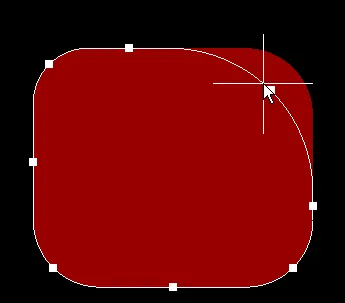 Un riempimento poligonale con angoli ad arco di 90º in fase di ridimensionamento.
Un riempimento poligonale selezionato contiene due tipi di punti o “maniglie” con cui modificarne la forma.
- Full Handles - queste maniglie piene si trovano agli angoli del poligono.
- Empty Handles - queste maniglie vuote si trovano al centro dei segmenti creati dalle maniglie piene.
Un poligono esistente può essere rimodellato spostando queste maniglie, o vertici, situate a ciascun angolo o al centro di ciascun lato.
Per modificare la forma del poligono:
-
Fai clic e seleziona un poligono; i vertici del poligono verranno evidenziati e il cursore diventerà un mirino.
- Fai clic, tieni premuto e trascina una maniglia piena per spostare quell’angolo.
- Fai clic, tieni premuto e trascina lungo un lato per spostare l’intero lato.
- Fai clic, tieni premuto e trascina una maniglia vuota per spostare l’intero lato (sia per traccia sia per arco).
- Ctrl+Click su una maniglia vuota per dividere quel lato in due lati. Ctrl deve essere tenuto premuto solo all’inizio del movimento. I tasti di scelta rapida Shift+Spacebar possono quindi essere usati per scorrere le modalità (arco, smusso e angolo qualsiasi).
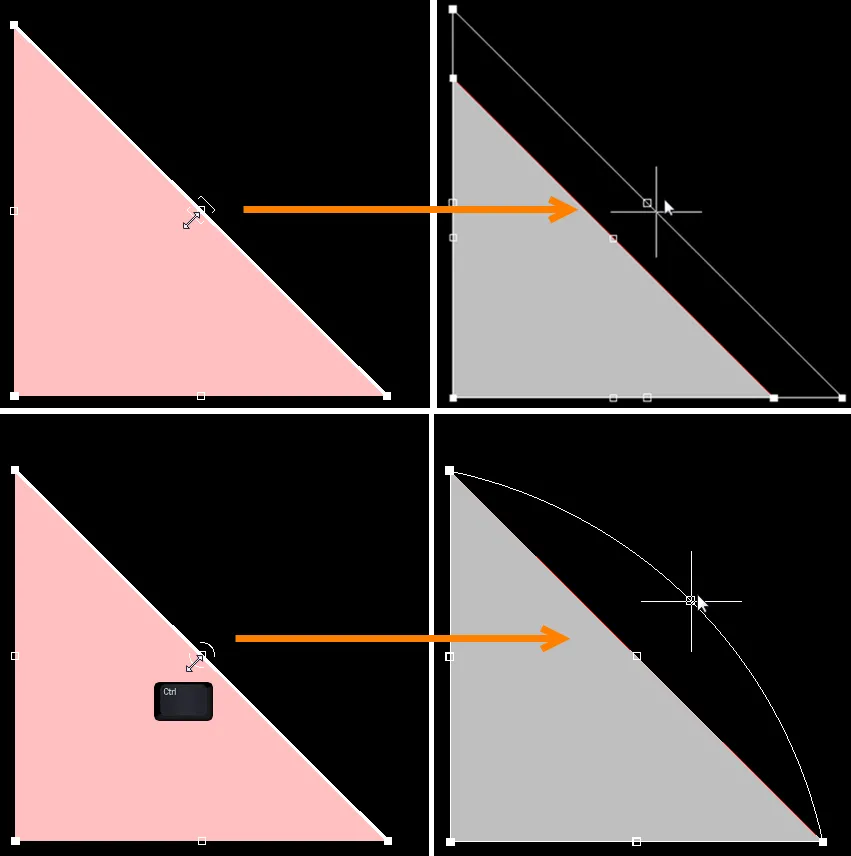
Le immagini superiori mostrano la modifica tramite maniglia vuota. Nelle immagini inferiori, Ctrl è stato premuto mentre si afferrava la maniglia da spostare per la modifica. -
Se la modalità di posizionamento “angolo qualsiasi” crea vertici indesiderati, fai clic e tieni premuto sul vertice, quindi trascina il lato per ridurre i vertici su quel lato a uno solo. Per eliminare un vertice, fai clic e tieni premuto sul vertice come se dovessi spostarlo, quindi premi il tasto Delete .
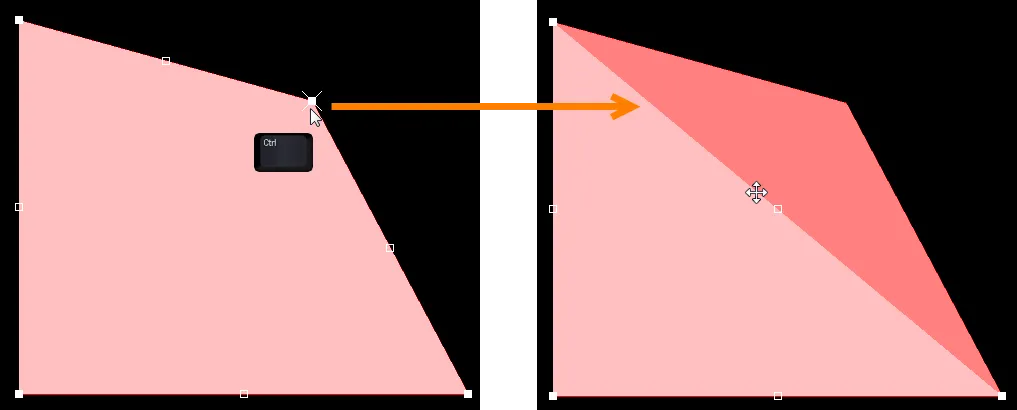
- Quando hai finito, fai clic con il pulsante destro e poi seleziona Polygon Actions » Repour Selected per rieseguire il pour del poligono nella sua nuova forma.
Modifica del bordo del riempimento poligonale
Oltre alla modifica dei vertici, puoi anche usare il comando da clic destro Polygon Actions » Modify Polygon Border per cambiare facilmente la forma dei poligoni. Una volta avviato il comando, il cursore diventa un mirino. Ogni volta che fai clic, viene aggiunto un nuovo vertice. Come durante il posizionamento del poligono, le scorciatoie Shift+Spacebar possono essere usate per cambiare la forma degli angoli.
Ridimensionamento di un riempimento poligonale
Per passare dalla modifica della forma alla modifica delle dimensioni dell’oggetto riempimento poligonale selezionato attualmente sotto il cursore, puoi fare clic con il pulsante destro sopra un oggetto riempimento poligonale selezionato e quindi scegliere il comando Polygon Actions » Resize Polygon dal menu contestuale. Dopo aver avviato il comando, la modalità di modifica del poligono passerà da reshaping a resizing. La conferma visiva di questo cambiamento è data dal fatto che le maniglie di modifica lungo ciascun lato della forma poligonale vengono sostituite da otto maniglie di modifica situate agli angoli (e ai centri) del rettangolo di delimitazione dell’oggetto.
- Fai clic e trascina una maniglia di modifica angolare per ridimensionare il riempimento poligonale simultaneamente nelle direzioni verticale e orizzontale.
-
Fai clic e trascina una maniglia di modifica centrale per ridimensionare il riempimento poligonale separatamente nella direzione verticale o orizzontale.
Dopo aver modificato le dimensioni o la posizione del riempimento poligonale, esso verrà contrassegnato come modificato. Se l’opzione Repour Polygons After Modification è abilitata nella pagina PCB Editor - General della finestra di dialogo Preferences , il poligono (e tutti i suoi dipendenti) verrà nuovamente versato automaticamente. Se questa opzione non è abilitata, il riempimento poligonale non verrà nuovamente versato.
Per tornare dalla modifica delle dimensioni alla modifica della forma, fai clic con il pulsante destro su un oggetto riempimento poligonale selezionato, la cui dimensione è attualmente in fase di modifica, e scegli il comando Polygon Actions » Edit Polygon Shape dal menu contestuale.
Proprietà del riempimento poligonale
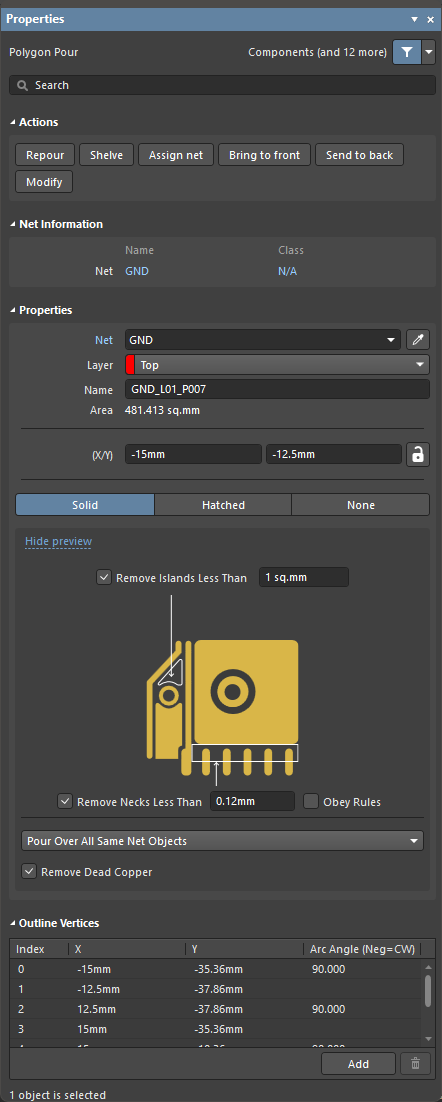
La modalità Polygon Pour del pannello Properties
| Actions |
|
| Net Information | Informazioni sulla net a cui appartiene il riempimento poligonale, nonché sulla coppia differenziale, se quella net ne è membro. Le informazioni sulla classe vengono mostrate anche dove appropriato. Fai riferimento alla pagina PCB Placement & Editing Techniques per saperne di più sulle informazioni relative alla net. |
| Net | Net di cui questo riempimento poligonale è membro. Tutte le net del progetto di scheda attivo saranno elencate nell’elenco a discesa. Seleziona No Net per specificare che il poligono non è connesso ad alcuna net. La proprietà Net di una primitiva viene usata dal Design Rule Checker per determinare se un oggetto PCB è posizionato correttamente. In alternativa, puoi fare clic sull’icona Assign Net ( ) per scegliere un oggetto nello spazio di progettazione: la net di quell’oggetto verrà assegnata ai poligoni selezionati. Fai riferimento alla pagina PCB Placement & Editing Techniques per saperne di più sull’assegnazione delle net agli oggetti. ) per scegliere un oggetto nello spazio di progettazione: la net di quell’oggetto verrà assegnata ai poligoni selezionati. Fai riferimento alla pagina PCB Placement & Editing Techniques per saperne di più sull’assegnazione delle net agli oggetti. |
| Layer | Usa l’elenco a discesa per selezionare il layer su cui è posizionato il riempimento poligonale. |
| Name | Specifica un nome adatto per il poligono. Oltre ad aiutare a identificare ciascun poligono, il nome può essere usato per indirizzare un poligono specifico (o una famiglia di poligoni) in una regola di progettazione. Per impostazione predefinita, al poligono viene applicata una denominazione automatica basata sul layer e sulla net. La denominazione si basa sullo schema di denominazione scelto specificato nel campo Polygon Naming Scheme della modalità Board del pannello Properties. Se hai inserito un nome personalizzato e desideri tornare alla denominazione automatica, è sufficiente cancellare il campo e premere Enter. |
| Area | L’area racchiusa dal dato riempimento poligonale, espressa in millimetri quadrati o pollici quadrati. |
| (X/Y) | Posizione corrente del primo vertice di questo riempimento poligonale nello spazio di progettazione, relativa all’origine definibile dall’utente. Fai clic sul pulsante  per bloccare la posizione di questo riempimento poligonale. Fai riferimento alla pagina PCB Placement & Editing Techniques per saperne di più sul blocco degli oggetti di progetto. per bloccare la posizione di questo riempimento poligonale. Fai riferimento alla pagina PCB Placement & Editing Techniques per saperne di più sul blocco degli oggetti di progetto. |
| Fill Mode | Scegli la modalità di riempimento per il riempimento poligonale. Sono disponibili tre modalità, ciascuna con i propri vantaggi e opzioni. Scopri di più su Modalità di riempimento del riempimento poligonale. |
| Pour Over Same Net | Usa l’elenco a discesa per controllare il comportamento di versamento quando vengono incontrati oggetti sulla stessa net. Scopri di più su Connessione del riempimento poligonale a una net. |
| Remove Dead Copper | Quando un poligono viene versato, possono esserci regioni (isole) del poligono completamente isolate dalla net connessa a causa della presenza di altre tracce, pad, ecc. Se questa opzione è abilitata, qualsiasi area del poligono che non includa almeno una connessione a un altro oggetto della net viene rimossa automaticamente. Nota che se il tuo poligono non racchiude alcun pad sulla net assegnata, allora è tutto rame morto e verrà completamente rimosso. In questa situazione, il contorno del poligono viene comunque mostrato per indicare che in questa posizione esiste un poligono. |
| Optimal Void Rotation | Abilita questa opzione per garantire che i bordi del poligono siano disposti in modo da offrire la massima larghezza del collo dove un poligono passa tra oggetti adiacenti appartenenti ad altre net. Gli archi del poligono vengono sostituiti da brevi lati rettilinei, le cui lunghezze sono determinate dall’impostazione Arc Approx.. |
| Outline Vertices | Usa questa area per modificare i singoli vertici dell’oggetto riempimento poligonale attualmente selezionato. Puoi modificare la posizione dei vertici esistenti, aggiungere nuovi vertici o rimuoverli secondo necessità. È possibile definire connessioni ad arco tra i punti dei vertici ed è disponibile il supporto per l’esportazione delle informazioni sui vertici verso e l’importazione da un file in formato CSV.
Per esportare l’intero contenuto della griglia in un file in formato CSV, fai clic con il pulsante destro in qualsiasi punto della griglia e scegli il comando Export To CSV. Apparirà la finestra di dialogo Export Outline Vertices in cui potrai stabilire dove e con quale nome salvare il file. Per impostazione predefinita, il file si chiamerà |
 – fai clic per eliminare la voce del vertice attualmente selezionata. Prima dell’eliminazione ti verrà chiesta conferma.
Modalità di riempimento del polygon pour
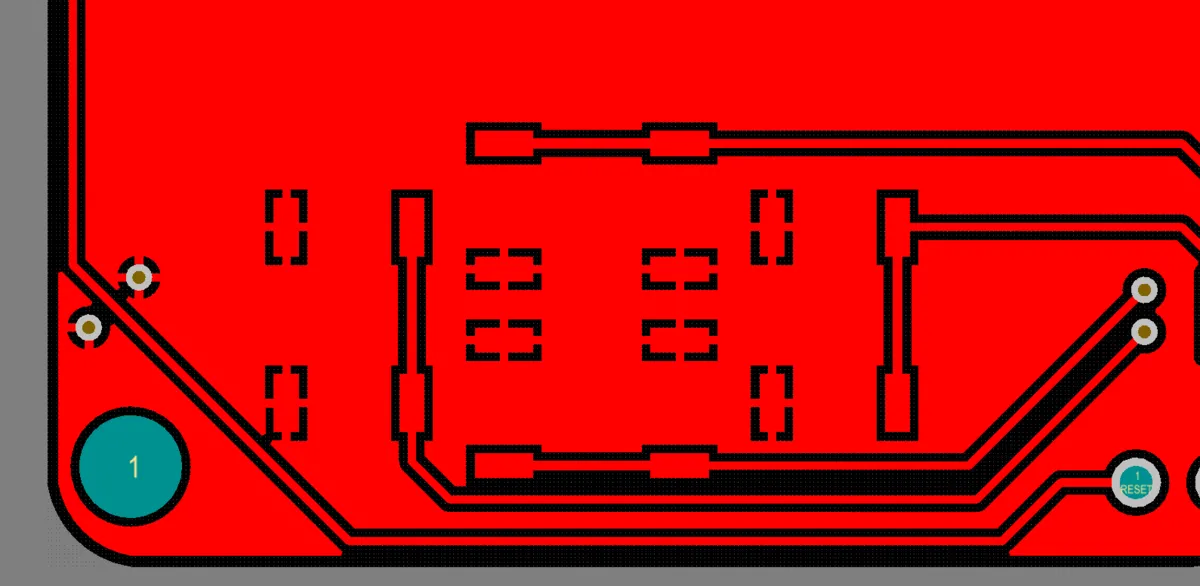
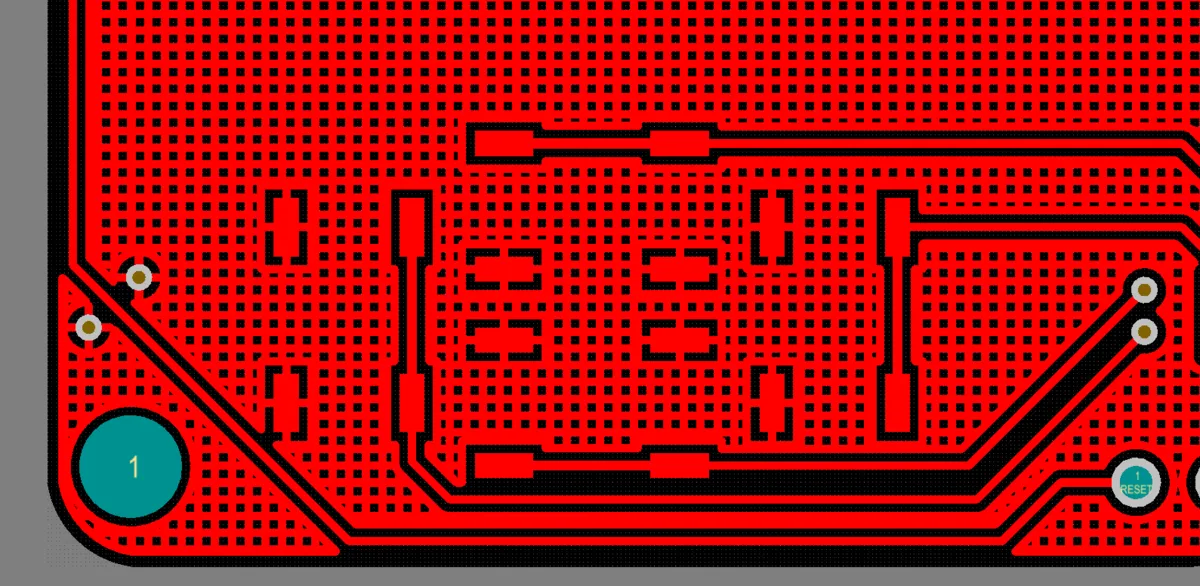
Lo stesso poligono riempito usando regioni (Solid) e poi riempito usando tracce/archi (Hatched).
Il motore di posizionamento del riempimento poligonale può costruire poligoni a partire da regioni solide oppure da una combinazione di tracce e archi, a seconda della modalità di riempimento selezionata nel pannello Properties. L'immagine di anteprima cambia per presentare una rappresentazione grafica di un riempimento poligonale solido e nel pannello vengono fornite le opzioni associate. Sono supportate tre modalità di riempimento.
Solido
Quando questa modalità è selezionata, il poligono viene costruito internamente da oggetti regione solida, con una regione separata per ogni area contigua di rame nel poligono completato.
Nel pannello Properties sono fornite le seguenti opzioni associate quando questa modalità è selezionata (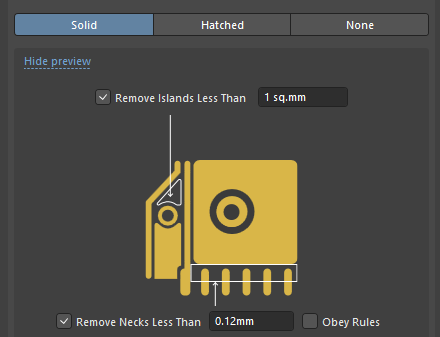 ).
).
| Remove Islands Less Than | Specificare un valore di area. Qualsiasi area di rame la cui superficie sia inferiore a questo valore verrà rimossa. |
| Remove Necks Less Than | Specificare un valore di larghezza. Le sottili lamelle di rame con una larghezza inferiore a questo valore verranno rimosse. Si noti che quando questa opzione ha un valore più elevato, ci sarà un numero maggiore di punti stretti in cui il poligono non potrà essere versato. In genere, questo valore viene impostato in modo da non essere inferiore alla larghezza minima della traccia utilizzata nel progetto o alla larghezza minima del rame supportata dal fabbricante. Abilitare l'opzione Obey Rules per prendere il valore dal vincolo di larghezza minima applicabile. Il valore dell'opzione definisce anche il raggio di arrotondamento degli angoli esterni del poligono. Quando l'opzione Remove Necks Less Than è abilitata, il raggio di arrotondamento è pari alla metà del valore dell'opzione ( |
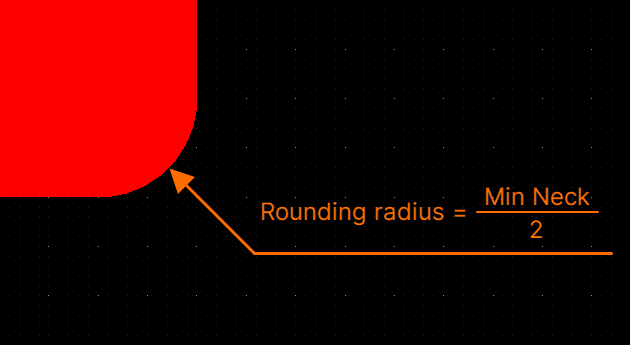 ).
).Tratteggiato
Quando questa modalità è selezionata, il poligono viene creato da oggetti traccia e arco. Il contorno di un poligono tratteggiato viene creato da tracce e archi con il bordo del poligono definito dall'utente sulla linea centrale delle tracce e degli archi del contorno.
Nel pannello Properties sono fornite le seguenti opzioni associate quando questa modalità è selezionata (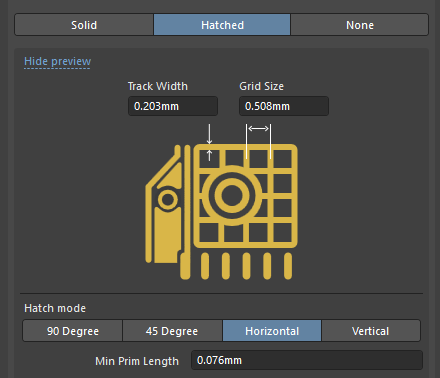 ).
).
| Track Width | Specificare la larghezza della traccia usata per creare il poligono. |
| Grid Size | Specificare la spaziatura, o griglia, su cui vengono posizionate le tracce per il poligono tratteggiato. |
| Hatch mode | Sono disponibili quattro modalità: 90 Degree, 45 Degree, Horizontal oppure Vertical. |
| Min Prim Length | Specificare quanto possono essere corti gli oggetti traccia/arco nella modalità di riempimento. |
Nessuno
Questa modalità è essenzialmente uguale alla modalità Hatched . Anche questa utilizza tracce e archi per definire i contorni, ma non vengono aggiunte le tracce e gli archi di riempimento.
Nel pannello Properties sono fornite le seguenti opzioni associate quando questa modalità è selezionata (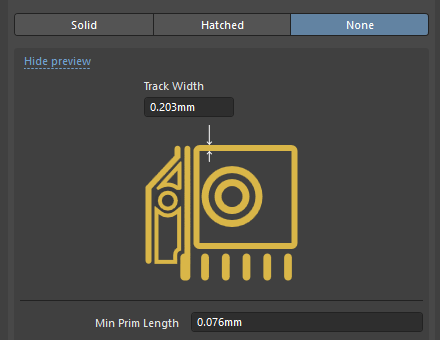 ).
).
| Track Width | Specificare la larghezza della traccia per il contorno del riempimento poligonale. |
| Min Prim Length | Specificare quanto possono essere corti gli oggetti traccia/arco nella modalità di riempimento. |
Collegamento del polygon pour a una net
Un poligono può essere associato a una net. Selezionare la net richiesta nel menu a discesa Net nel pannello Properties . Il riempimento poligonale si collegherà a ciascun pad e via di questa net trovati all'interno del contorno del poligono, in conformità con la regola di progettazione Polygon Connect Style design rule applicabile. Si noti che la regola supporta, se necessario, la definizione di metodi di connessione differenti per pad passanti, pad SMD e via. La distanza di isolamento tra il poligono e gli oggetti appartenenti ad altre net è determinata dalla regola di progettazione Electrical Clearance design rule applicabile.
Il modo in cui il riempimento poligonale tratta gli altri oggetti sulla stessa net, inclusi routing tracks, archi, riempimenti e regioni, è determinato dall'opzione selezionata nel menu a discesa Pour Over Same Net del pannello Properties quando il riempimento poligonale è selezionato:
- Don't Pour Over Same Net Objects – scegliere questa opzione se specificamente non si not vuole che il poligono venga versato sopra oggetti traccia, arco, riempimento, regione o poligono di questa (o di qualsiasi altra) net, cioè selezionarla per versare il poligono solo nello spazio libero.
- Pour Over All Same Net Objects – scegliere questa opzione se si desidera che il poligono venga versato nello spazio libero e anche sopra oggetti all (cioè tracce, archi, riempimenti, regioni, altri poligoni) sulla stessa net del poligono che si trovano all'interno dell'area del poligono. Ad esempio, i percorsi esistenti su quella net saranno completamente coperti dal poligono.
- Pour Over Same Net Polygons Only – scegliere questa opzione (predefinita) se si desidera che il poligono venga versato solo nello spazio libero e sopra gli oggetti di riempimento poligonale esistenti all'interno del suo contorno che appartengono alla stessa net. Il poligono verrà versato intorno a tutti gli altri oggetti (tracce, archi, riempimenti e regioni) indipendentemente dalla net a cui appartengono.
Archiviazione e ripristino di un polygon pour
Durante il processo di progettazione, è normale che si verifichino modifiche: possono essere aggiunti o modificati componenti, potrebbe essere necessario aggiornare il routing, ecc. Per semplificare la gestione dei poligoni esistenti durante questo processo, essi possono essere shelved. Questo li nasconde temporaneamente dalla visualizzazione e dai motori DRC e di analisi della connettività di rete, ma li mantiene nel database PCB (cioè non vengono distrutti e possono essere ripristinati in qualsiasi momento). Ciò consente di apportare modifiche al layout della scheda sia con maggiore facilità visiva sia senza l'impatto sulle prestazioni, sia in modifica sia nel DRC, che i riempimenti poligonali visibili possono comportare.
- Per archiviare tutti i riempimenti poligonali del progetto corrente, selezionare Tools » Polygon Pours » Shelve <n> Polygon(s) dai menu principali (dove <n> è il numero di riempimenti poligonali rilevati nel progetto).
- Per ripristinare tutti i riempimenti poligonali archiviati, selezionare il comando Tools » Polygon Pours » Restore <n> Shelved Polygon(s) dai menu principali (dove <n> è il numero di riempimenti poligonali attualmente archiviati). Tutti i poligoni ripristinati vengono trattati come se fossero stati modificati. Se l'opzione Repour Polygons After Modification è abilitata nella pagina PCB Editor - General del dialogo Preferences, i riempimenti poligonali e tutti i loro dipendenti verranno nuovamente versati automaticamente. Se questa opzione è disabilitata, i riempimenti poligonali ripristinati non verranno nuovamente versati.
- È anche possibile archiviare selettivamente i poligoni dai comandi del sottomenu Polygon Actions del clic destro oppure dalla finestra di dialogo Polygon Pour Manager.
Riversare un poligono
Se è stato modificato il progetto all'interno di un poligono, una volta ripristinato sarà necessario riversarlo per eliminare eventuali violazioni create dalle modifiche al progetto. Esistono diversi modi per riversare (ricostruire) un poligono nel documento corrente.
Per riversare un poligono, fare clic con il tasto destro sul poligono, quindi selezionare un comando Repour dal sottomenu Polygon Actions oppure utilizzare il comando Repour appropriato nel sottomenu Tools » Polygon Pours:
- Repour Selected - riversa tutti i riempimenti poligonali selezionati (e i relativi dipendenti).
- Repour All - riversa tutti i riempimenti poligonali definiti (e non archiviati).
- Repour Violating Polygons - riversa tutti i riempimenti poligonali con violazioni.
- Repour Modified - riversa tutti i riempimenti poligonali modificati. Un riempimento poligonale modificato è un riempimento che è stato cambiato in qualche modo ma non è ancora stato nuovamente versato. La sua proprietà IsModified, visibile nel PCB List panel per un riempimento poligonale selezionato, è abilitata (True).
I riempimenti poligonali possono anche essere riversati nella finestra di dialogo Polygon Pour Manager (Tools » Polygon Pours » Polygon Manager) selezionando il poligono richiesto e poi facendo clic sul pulsante Repour.
Confermare le modifiche nella finestra di dialogo Confirm.
Riempimento poligonale dinamico
La funzionalità di riempimento poligonale dinamico riversa il poligono durante il routing invece che dopo l'applicazione delle modifiche di routing. Questa funzionalità consente di riversare i poligoni al volo (riempimento dinamico) durante i comandi interattivi (ad esempio, routing interattivo o sliding interattivo). Sono supportati i riempimenti poligonali solidi, tratteggiati e non riempiti.
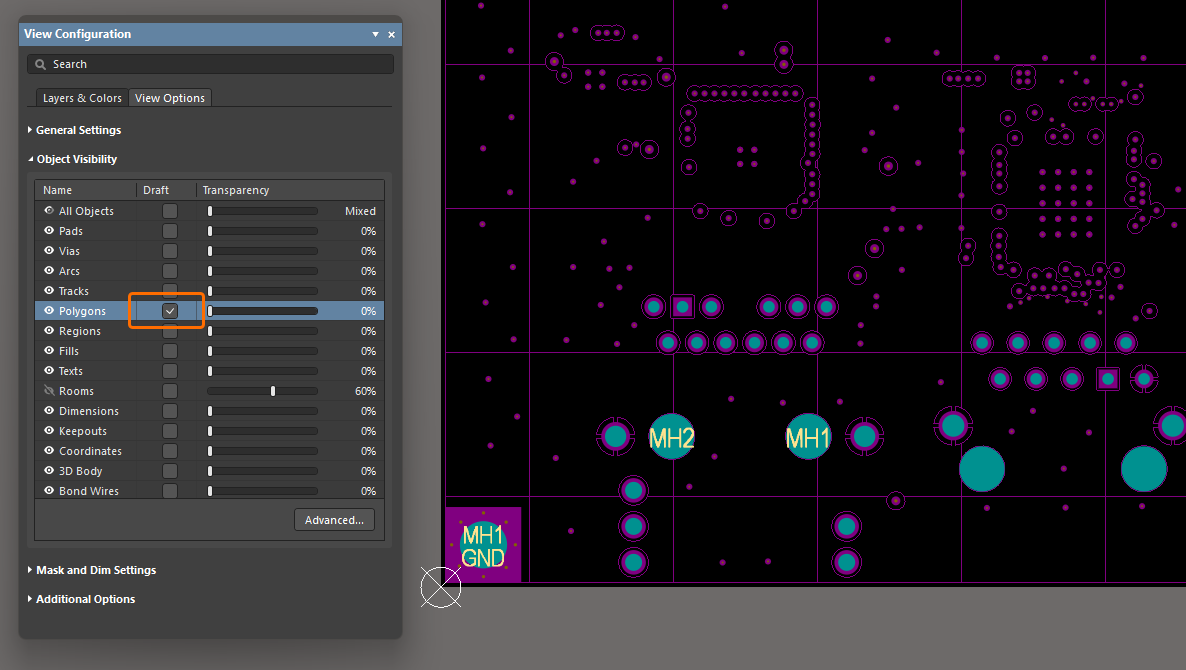 ).
).Configurazione dell’ordine di riempimento
Quando due poligoni si sovrappongono, Altium Designer deve sapere quale dei due deve occupare l’area condivisa in cui si sovrappongono. Questo viene gestito definendo l’ordine di riempimento, in cui il poligono con ordine superiore ha la precedenza e viene versato sopra l’area condivisa. L’ordine di riempimento dei poligoni sovrapposti può essere configurato in modo interattivo facendo clic con il pulsante destro su un riempimento poligonale selezionato e scegliendo uno dei seguenti comandi dal menu contestuale:
-
Polygon Actions » Bring to front - modifica l’ordine di riempimento in modo che il poligono selezionato sia davanti a tutti gli altri poligoni sovrapposti (e quindi abbia la precedenza più alta).
-
Polygon Actions » Send to back - modifica l’ordine di riempimento in modo che il poligono selezionato sia dietro a tutti gli altri poligoni sovrapposti (e quindi abbia la precedenza più bassa).
L’ordine modificato sarà visibile nell’area di progettazione una volta che il riempimento poligonale, ora classificato come modificato, verrà nuovamente versato.
Controllo dello stile di connessione del poligono
Main page: Regola di progettazione Polygon Connect Style
Il modo in cui il poligono si collega ai pad della net a cui è associato è controllato dalla Plane » Polygon Connect Style regola di progettazione applicabile (Design » Rules).
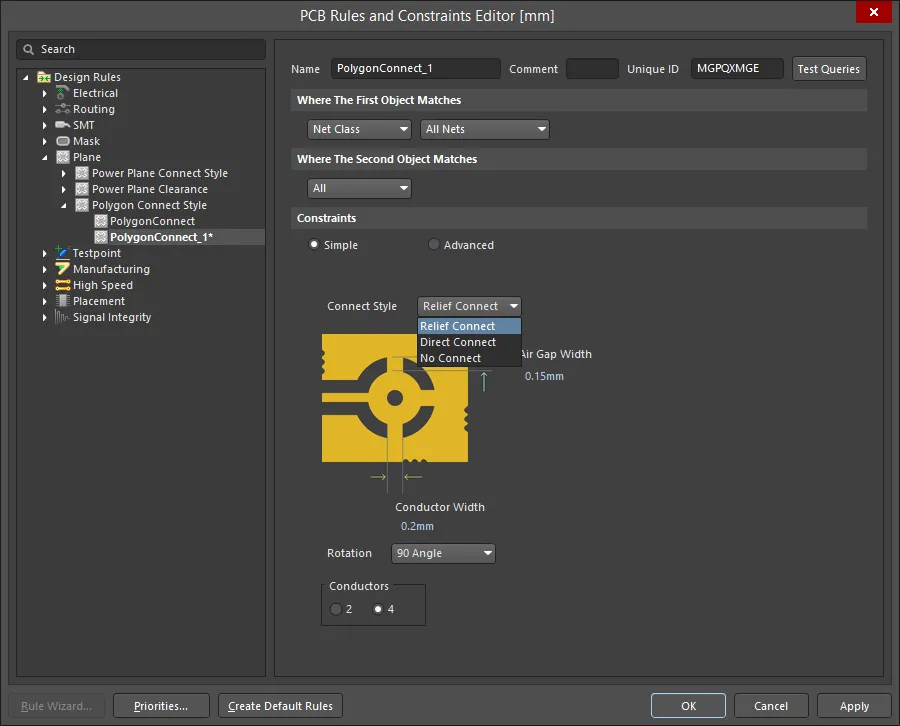
Il modo in cui il poligono si collega ai pad della net è determinato dalla regola di progettazione Polygon Connect Style.
Sono disponibili tre opzioni di connessione:
- Relief Connect - viene creata una connessione a raggi. Definire il Number dei conduttori, l’Angle di questi conduttori (90º o 45º), Conductor Width e il Air Gap Width (la distanza di isolamento tra il bordo del pad e il bordo del poligono che circonda il pad).
- Direct Connect - il poligono viene effettivamente versato sopra il pad creando rame pieno fino al pin.
- No Connect - i pad della net saranno isolati dal poligono.
Controllo della distanza di isolamento del poligono
Main page: Regola di progettazione Clearance
Come qualsiasi oggetto posizionato su uno strato di segnale (rame), la distanza di isolamento di un poligono dagli oggetti attorno a cui viene versato è controllata dalla Electrical Clearance regola di progettazione applicabile.
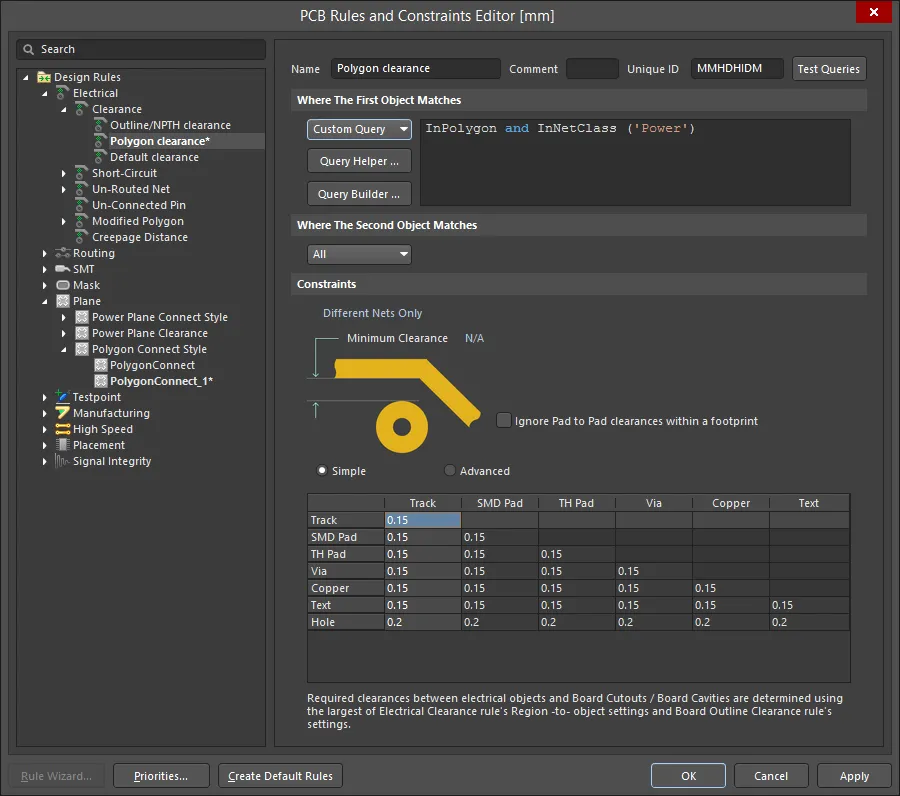 La distanza di isolamento tra il poligono e gli oggetti su altre net è controllata dalla regola di progettazione Electrical Clearance.
È pratica comune avere una distanza di isolamento maggiore tra un poligono e gli oggetti di altre net. Per ottenere questo risultato, è possibile definire una regola di progettazione Electrical Clearance specifica per i poligoni. Un esempio è mostrato nell’immagine sopra. Ricorda che anche la regola Polygon Clearance deve avere una Priority maggiore rispetto a qualsiasi regola generale di clearance per avere effetto.
Ritagli nei riempimenti poligonali
Un ritaglio in un riempimento poligonale è essenzialmente una regione negativa di rame in cui si definisce un vuoto o un foro nel poligono. Per definire un ritaglio in un poligono:
- Selezionare il comando Place » Polygon Pour Cutout dal menu principale.
- Il cursore cambierà in un mirino, iniziando all’interno del contorno del poligono. Fare clic per definire la posizione iniziale.
- Spostare il cursore attraverso il poligono. Premere Shift+Spacebar per scorrere le modalità degli angoli della regione.
- Continuare a fare clic e a spostare il mouse per definire il contorno del ritaglio.
- Fare clic con il pulsante destro per uscire dalla modalità di posizionamento del ritaglio del poligono.
- Il poligono originale deve ora essere nuovamente versato. Fare clic su di esso per selezionarlo, quindi usare il comando Tools » Polygon Pours » Repour Selected dal menu principale: il riempimento verrà effettuato attorno al nuovo ritaglio.
Il ritaglio è in realtà un oggetto Region con l’opzione Polygon Cutout abilitata. Può essere spostato, ridimensionato o eliminato, se necessario. Per ridimensionare un ritaglio, fare clic su di esso una volta per selezionarlo, quindi fare clic e tenere premuto per trascinare un bordo o un vertice. Ricorda che il poligono deve essere nuovamente versato ogni volta che il ritaglio viene modificato.

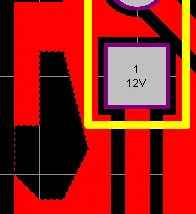
Il ritaglio è stato posizionato (prima immagine); il poligono è stato nuovamente versato (seconda immagine).
Creazione di un riempimento poligonale da un insieme di tracce
Oltre a definire aree di rame elettrico su una scheda, i poligoni e le regioni piene vengono utilizzati anche per definire altri oggetti di progettazione di forma poligonale, come un simbolo speciale o il logo di un’azienda. Se il contorno della forma richiesta è stato definito in un altro strumento di progettazione, come AutoCAD, può essere esportato come file DXF e poi importato in Altium Designer. Quel contorno può quindi essere convertito in un poligono o in una regione piena.
Per convertire in poligono un contorno chiuso composto da oggetti traccia e/o arco selezionati, selezionare tutte le primitive che formano la forma chiusa e quindi selezionare Tools » Convert » Create Polygon from Selected Primitives dal menu principale.
Notare che:
- Il poligono verrà creato sul layer corrente (o attivo), non sul layer su cui si trovano le tracce selezionate. Questo significa che è possibile definire la forma su un Mechanical Layer e poi creare il poligono su un layer di segnale.
- Le primitive originariamente selezionate non vengono rimosse: continueranno a esistere dopo la creazione del poligono e rimarranno selezionate. Il nuovo poligono viene versato all’interno degli oggetti selezionati.
- Il bordo del nuovo poligono giacerà lungo la linea centrale degli oggetti selezionati utilizzati per crearlo.
- Se il poligono viene creato sullo stesso layer delle tracce selezionate, verrà versato all’interno delle tracce in conformità con la regola di progettazione Electrical Clearance applicabile.
- Il poligono verrà creato con la modalità di riempimento impostata su None. Fare doppio clic per riempire nuovamente il nuovo poligono come pieno o retinato.
Taglio di un riempimento poligonale
Un singolo riempimento poligonale può essere tagliato in due o più riempimenti poligonali separati. Per farlo:
- Assicurarsi che il layer corretto sia impostato come layer corrente, poiché lo strumento di taglio funziona solo se il layer corrente è quello su cui si trova il riempimento poligonale da tagliare.
- Selezionare il comando Place » Slice Polygon Pour dal menu principale (oppure il comando Slice Polygon Pour nel Active Bar, o il comando Polygon Actions » Slice Polygon Pour dal menu del tasto destro del riempimento poligonale).
- Quando si seleziona il comando, si entra in modalità di taglio (simile alla modalità di posizionamento delle tracce) e il cursore cambierà in un mirino. Iniziando dall’esterno del contorno del poligono, fare clic per fissare il punto iniziale della linea di taglio (il primo segmento di traccia).
-
Spostare il cursore attraverso il poligono. Il processo di taglio utilizza la modalità di posizionamento linea per definire sia il percorso sia la larghezza del taglio. Durante la definizione del taglio:
-
Premere Shift+Spacebar per scorrere le modalità degli angoli del posizionamento linea.
-
Premere Spacebar per passare tra le modalità degli angoli iniziale e finale.
-
Premere Backspace per rimuovere l’ultimo angolo posizionato.
-
Premere Tab per accedere alla finestra di dialogo Line Constraints per modificare la larghezza della linea e/o il layer corrente per il posizionamento.
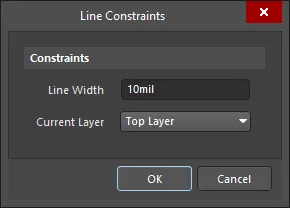
La finestra di dialogo Line Constraints.- Line Width - usare questo campo per immettere una nuova larghezza per la linea. Questa nuova larghezza verrà applicata al segmento attualmente in fase di posizionamento.
- Current Layer - usare questo campo per cambiare il layer su cui viene posizionata la linea. Il menu a discesa elenca tutti i layer attualmente definiti (e abilitati) per la scheda. Il layer scelto verrà applicato al segmento di anteprima della linea, cioè al segmento successivo a quello attualmente in fase di posizionamento.
-
- Fare clic per fissare una serie di punti vertice che definiscono la linea di taglio.
- Una volta posizionata la linea di taglio attraverso il poligono e uscita dall’altro lato, fare clic con il pulsante destro o premere Esc per terminare il posizionamento della linea.
- Fare clic con il pulsante destro una seconda volta per terminare il taglio. Verrà visualizzata una finestra di dialogo Confirm che chiederà se si desidera dividere il poligono; fare clic su Yes per dividerlo.
Poiché ora si tratta di due poligoni indipendenti, ciascuno può essere modificato e nuovamente versato secondo necessità.
Combinazione di riempimenti poligonali selezionati
Due o più oggetti riempimento poligonale possono essere combinati eseguendo la seguente sequenza di azioni:
- Posizionare nuovi riempimenti poligonali (o trascinare quelli esistenti) in modo che si sovrappongano tra loro come richiesto.
- Selezionare tutti i riempimenti poligonali da combinare.
- Fare clic con il pulsante destro su uno dei riempimenti nella selezione, quindi scegliere il comando Polygon Actions » Combine Selected Polygons dal menu contestuale.
Sottrazione di riempimenti poligonali selezionati
Uno o più oggetti riempimento poligonale possono essere sottratti da un altro riempimento poligonale “di base” eseguendo la seguente sequenza di azioni:
- Posizionare nuovi riempimenti poligonali o trascinare quelli esistenti in modo che si sovrappongano al riempimento poligonale di base richiesto, ossia quello da cui effettuare la “sottrazione”.
- Selezionare il riempimento poligonale di base, fare clic con il pulsante destro e quindi scegliere il comando Polygon Actions » Subtract Polygons From Selected dal menu contestuale.
- Selezionare i poligoni da sottrarre.
- Fare clic con il pulsante destro o premere Esc per completare il processo.
Esplosione di un riempimento poligonale in primitive
Un riempimento poligonale può essere riconvertito nelle varie primitive da cui è stato creato scegliendo il comando Tools » Convert » Explode Polygon to Free Primitives dal menu principale oppure facendo clic con il pulsante destro su un riempimento poligonale posizionato (selezionato o meno) e scegliendo quindi il comando Polygon Actions » Explode Polygon To Free Primitives (o Explode Selected Polygons To Free Primitives) dal menu contestuale. I poligoni pieni verranno riconvertiti in primitive di regione, mentre i poligoni retinati verranno riconvertiti in tracce e archi. Una volta esploso, un oggetto riempimento poligonale non può più essere manipolato come oggetto di gruppo.
Sebbene non esista un comando specifico per raggruppare nuovamente un poligono esploso, è possibile utilizzare il comando Undo per ottenere questo risultato.
La finestra di dialogo Polygon Pour Manager
La finestra di dialogo Polygon Pour Manager fornisce una vista ad alto livello di tutti i poligoni attualmente presenti nell’area di progettazione PCB. La finestra di dialogo consente inoltre di assegnare/rinominare ciascun poligono, impostare l’ordine di riempimento dei poligoni, eseguire azioni di nuovo riempimento o shelving sui poligoni selezionati e aggiungere/definire l’ambito delle regole di progettazione per i poligoni selezionati.
Per aprire la finestra di dialogo Polygon Pour Manager, selezionare il comando Tools » Polygon Pours » Polygon Manager dal menu principale oppure fare clic con il pulsante destro su un riempimento poligonale posizionato nell’area di progettazione e scegliere il comando Polygon Actions » Polygon Manager dal menu contestuale.
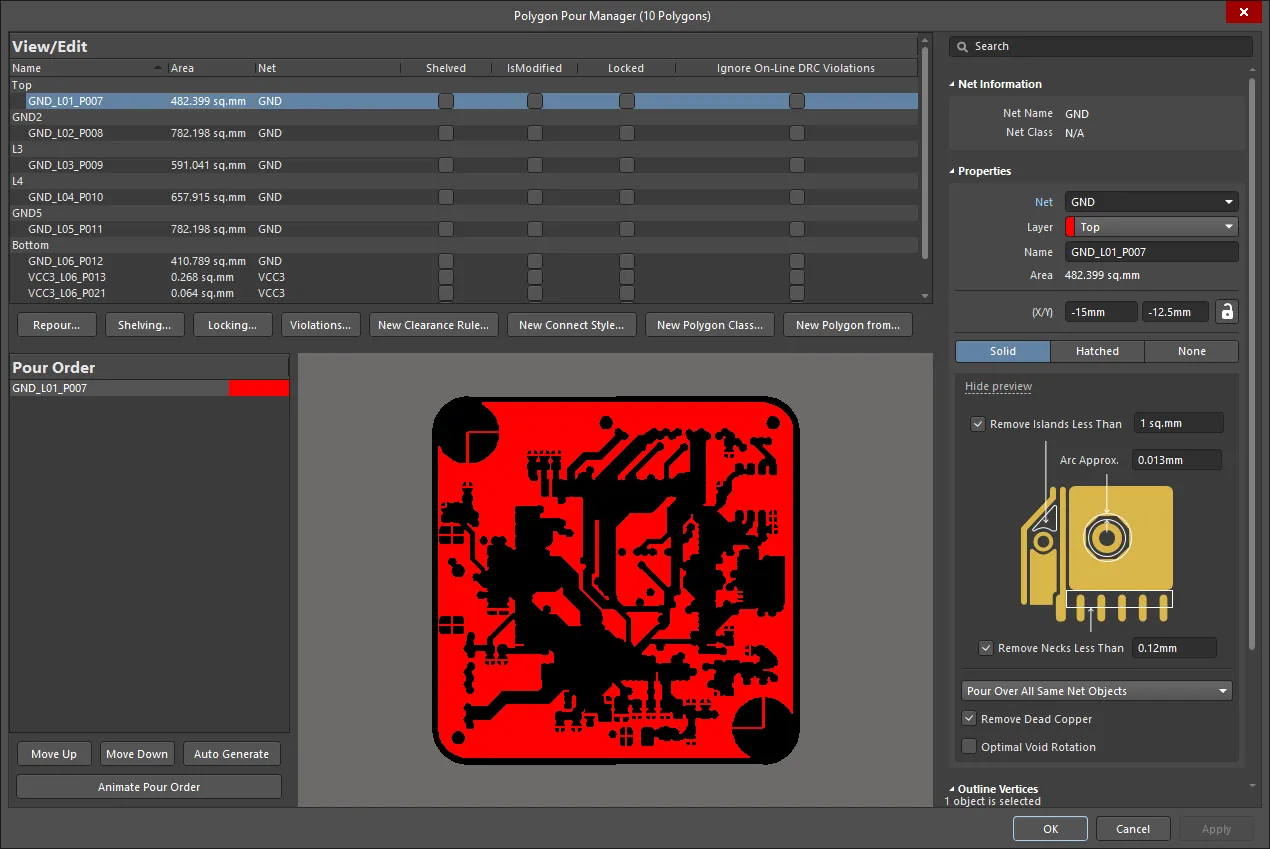
La finestra di dialogo Polygon Pour Manager offre il pieno controllo su tutti i poligoni del progetto.
Dopo aver avviato il comando, si aprirà la finestra di dialogo Polygon Pour Manager . La finestra di dialogo può essere utilizzata per eseguire tutte le modifiche non grafiche dei riempimenti poligonali nel progetto incluse le funzioni di controllo per:
- Rinominare i poligoni (inclusa la possibilità di utilizzare la funzione di denominazione automatica).
- Impostare l’ordine di riempimento del poligono.
- Eseguire il nuovo riempimento di tutti o di determinati poligoni (modificati/selezionati/in violazione).
- Mettere in shelf o togliere dalla shelf tutti o i poligoni selezionati.
- Bloccare o sbloccare tutti o i poligoni selezionati.
- Ignorare o mantenere le violazioni per tutti o i poligoni selezionati (rispetto all’Online DRC).
- Aggiungere/definire l’ambito delle regole di progettazione per lo stile di connessione e la clearance del poligono.
- Aggiungere classi di poligoni per i poligoni selezionati.
- Creare un nuovo poligono a partire da un poligono selezionato o dal contorno della scheda.
Options and Controls of the Polygon Pour Manager Dialog
Visualizza/Modifica
Questo è un elenco di tutti i poligoni esistenti nel documento PCB. L’elenco Pour Order raggruppa i poligoni per layer e mostra solo quei riempimenti poligonali che si trovano sullo stesso layer del riempimento poligonale attualmente selezionato (o del primo selezionato se sono selezionati più riempimenti su layer diversi). Fare clic sull’intestazione di una colonna per ordinare in base a quella colonna. I nomi dei poligoni possono essere modificati. Una volta assegnati, possono essere utilizzati per definire l’ambito delle regole dei poligoni o creare query. È possibile selezionare uno o più poligoni nella griglia (Ctrl+Click) e quindi eseguire le funzioni della griglia descritte di seguito.
Griglia
-
Name – specificare un nome appropriato per il poligono. Oltre ad aiutare a identificare ciascun poligono, il nome può essere utilizzato per indirizzare un poligono specifico (o una famiglia di poligoni) in una regola di progettazione. Per impostazione predefinita, al poligono viene applicata la denominazione automatica. La denominazione si basa sullo schema di denominazione scelto specificato nel campo Polygon Naming Scheme della modalità Board del pannello Properties. Se è stato immesso un nome personalizzato e si desidera tornare alla denominazione automatica, basta cancellare il campo e premere Enter.
- Area – l’area racchiusa dal dato poligono, elencata in millimetri quadrati.
- Net – la net assegnata.
- Shelved – abilitare per mettere il poligono in shelf.
- IsModified – mostra se il poligono è stato modificato.
- Locked – attiva/disattiva il blocco del poligono.
- Ignore On-Line DRC Violations – abilitare per ignorare le violazioni.
Pulsanti
-
Repour – usare i sottomenu per selezionare quale/i poligono/i riempire nuovamente:
Modified Polygons,Selected Polygons,Violating PolygonsoForce Repour All Polygons. Il numero elencato tra parentesi dopo le prime tre scelte è il numero totale di poligoni interessati da quella specifica azione. -
Shelving – usare i sottomenu per selezionare quale/i poligono/i Shelve o Unshelve:
All PolygonsoSelected Polygons. Per confermare l’azione, fare clic su Apply o OK. -
Locking – usare i sottomenu per selezionare quale/i poligono/i Lock o Unlock:
All PolygonsoSelected Polygons. Per confermare l’azione, fare clic su Apply o OK. -
Violations – usare i sottomenu per Ignore Violations o Keep Violations selettivamente le violazioni DRC online per
All PolygonsoSelected Polygons. Per confermare l’azione, fare clic su Apply o OK. -
New Clearance Rule – fare clic per aprire la finestra di dialogo Edit PCB Rule e creare una regola di clearance con una nuova query per i poligoni selezionati. Questa regola specifica la clearance minima tra due primitive qualsiasi su uno strato di rame.
-
New Connect Style Rule – fare clic per aprire la finestra di dialogo Edit PCB Rule e creare una regola di stile di connessione del poligono con una nuova query per i poligoni selezionati. Questa regola specifica lo stile della connessione da un pin del componente a un piano poligonale.
-
New Polygon Class – fare clic per creare una classe di poligoni per i poligoni selezionati. Sarà necessario fornire un nome per la nuova classe di poligoni nella finestra di dialogo Object Class Name. Una classe di oggetti è un insieme di oggetti trattati come un gruppo, usato ad esempio dalle regole di progettazione.
-
New Polygon from – fare clic per creare un nuovo poligono, quindi scegliere:
-
Selected Polygon – fare clic per creare un nuovo poligono in cui le impostazioni vengono clonate per impostazione predefinita dal poligono selezionato. Il nuovo riempimento poligonale viene aggiunto automaticamente all'elenco dei riempimenti esistenti nella regione View/Edit e Pour Order della finestra di dialogo Polygon Pour Manager.
-
Board Outline – fare clic per creare un nuovo poligono a partire dal contorno della scheda. Il nuovo riempimento poligonale viene aggiunto automaticamente all'elenco dei riempimenti esistenti nella regione View/Edit e Pour Order della finestra di dialogo Polygon Pour Manager.
Il nuovo poligono viene inserito nell'ordine di repour secondo la seguente logica:
Poligono sorgente
Altro poligono
Nuovo poligono
Stesso layer
Stesso layer
Sotto entrambi
Stesso layer
Layer diverso
Sotto il sorgente
Layer diverso
Stesso layer
Sopra il sorgente
Layer diverso
Layer diverso
Sopra il sorgente
-
Ordine di riempimento
Questa regione elenca l'ordine in cui i poligoni verranno riempiti. L'immagine di anteprima a destra mostra una rappresentazione grafica dei riempimenti poligonali.
- Move Up – fare clic per spostare il poligono selezionato verso l'alto nell'elenco dell'ordine di repour. Quanto più in alto si trova il poligono nell'elenco, tanto prima verrà nuovamente riempito rispetto agli altri poligoni più in basso nell'elenco.
- Move Down – fare clic per spostare il poligono selezionato verso il basso nell'elenco dell'ordine di repour. Quanto più in basso si trova il poligono nell'elenco, tanto più tardi verrà nuovamente riempito rispetto agli altri poligoni più in alto nell'elenco.
- Auto Generate – fare clic per fare in modo che il sistema determini l'ordine di riempimento dei poligoni dal più piccolo al più grande. È quindi possibile usare i pulsanti Move Up e Move Down per regolare con precisione l'ordine di riempimento, se necessario.
- Animate Pour Order – fare clic per visualizzare in anteprima l'ordine dei riempimenti poligonali nella rappresentazione grafica del PCB nell'area di anteprima.
Proprietà del Polygon Pour
La regione più a destra presenta le proprietà del riempimento poligonale selezionato. Le proprietà possono essere modificate direttamente nella finestra di dialogo Polygon Pour Manager, oppure nel pannello Properties quando il riempimento poligonale è selezionato nello spazio di progettazione. Fare riferimento alla sezione Polygon Pour Properties per saperne di più sulle proprietà disponibili per i riempimenti poligonali.
Note sulla finestra di dialogo Polygon Pour Manager:
- Un poligono viene nominato automaticamente durante il posizionamento; è possibile rinominarlo in base alle esigenze del progetto. Si noti che Name può essere usato per definire l'ambito delle regole di progettazione che hanno come destinazione un poligono.
- La regione Pour Order consente di riorganizzare l'ordine di riempimento dei poligoni con i pulsanti Move Up, Move Down e Auto Generate. È anche possibile modificare l'ordine usando la funzionalità drag-and-drop del mouse, che è molto più rapida nei progetti con molti riempimenti poligonali.
- L'ordine di riempimento può essere importante quando c'è un poligono completamente racchiuso all'interno di un altro poligono. In genere, si ordina dal poligono più piccolo a quello più grande.
- Il pulsante Auto Generate ordinerà i poligoni dall'area più piccola all'area più grande su base layer per layer.
- Se si fa clic sul pulsante Repour, è possibile scegliere di riempire nuovamente i poligoni modificati, i poligoni selezionati, i poligoni che presentano violazioni, o tutti i poligoni, oppure Force Repour All Polygons. L'avanzamento dell'aggiornamento può essere monitorato nella barra di stato.
Una volta completata tutta la modifica/gestione dei poligoni, fare clic su OK. Le modifiche avranno effetto a questo punto. Se l'opzione Repour Polygons After Modification è abilitata nella pagina PCB Editor - General page della finestra di dialogo Preferences, i poligoni verranno riempiti nuovamente automaticamente. Questo includerà anche i poligoni dipendenti se è abilitata anche l'opzione Repour all dependent polygons after editing . Se queste opzioni non sono abilitate, i riempimenti poligonali non verranno riempiti nuovamente. In quest'ultimo caso, usare il comando Repour applicabile dal sottomenu Tools » Polygon Pours.
Esplorazione dei poligoni
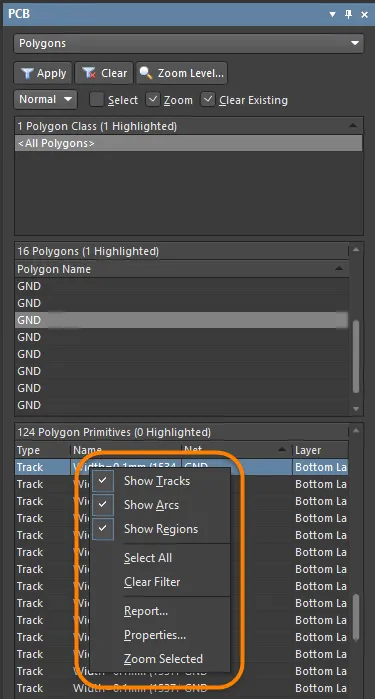
Nella modalità Polygons del pannello PCB, le sue tre regioni principali cambiano per riflettere la gerarchia dei poligoni del progetto PCB corrente (in ordine dall'alto):
- Polygon Classes.
- Polygons individuali all'interno di una classe.
- Polygon Primitives individuali che costituiscono un poligono.
Per il pieno controllo e la modifica delle classi di poligoni, aprire la finestra di dialogo Object Class Explorer dialog usando il comando Design » Classes dai menu principali. Da questa finestra di dialogo è possibile visualizzare/modificare l'appartenenza dei poligoni alla classe, rinominarla o aggiungere classi aggiuntive.
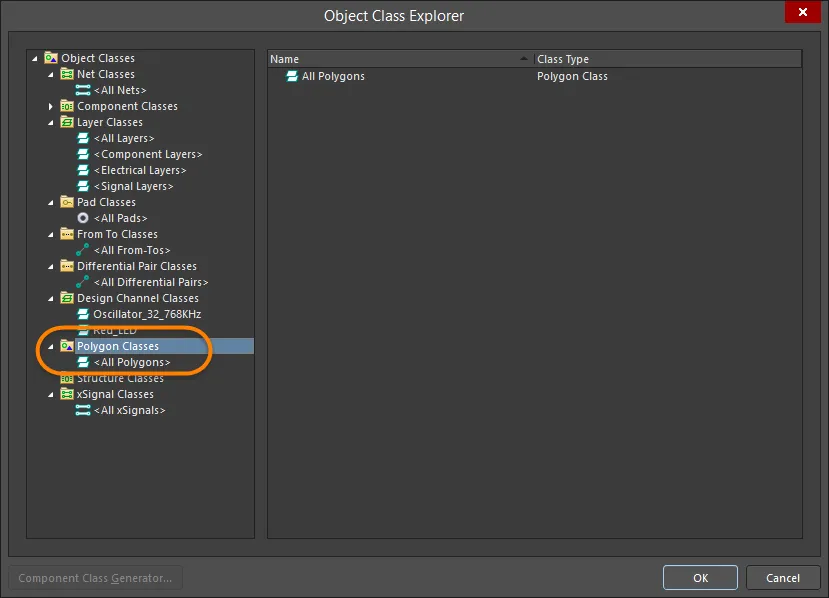
Nel pannello PCB, facendo clic con il tasto destro su una voce di poligono e selezionando Properties (oppure facendo doppio clic sulla voce) si aprirà la modalità Polygon Pour mode of the Properties panel, nella quale è possibile visualizzare/modificare le proprietà secondo necessità. Analogamente, facendo clic con il tasto destro su una voce di primitiva del poligono e selezionando Properties (oppure facendo doppio clic direttamente sulla voce) si accederà alla relativa modalità del pannello Properties , nella quale è possibile visualizzare/modificare le proprietà della primitiva secondo necessità.
Nel pannello PCB, nella regione Polygon Primitives, la visualizzazione/inclusione di ciascun tipo di primitiva del poligono dipende dall'impostazione della corrispondente opzione di abilitazione, accessibile dal menu del tasto destro.
Report sui poligoni
Per ulteriori informazioni sui riempimenti poligonali nel PCB, usare la regione Board Information del pannello Properties (accessibile quando nessun oggetto è selezionato nello spazio di progettazione) oppure elencare le proprietà di un riempimento poligonale e dei suoi elementi figli. Il numero di poligoni rilevati nel PCB è mostrato nella regione Primitives & Others della regione Board Information . Tenere presente che questo totale riflette non solo i riempimenti poligonali ma anche i piani interni e i piani suddivisi. Per un elenco dettagliato delle proprietà dei poligoni, usare il pannello PCB List.
 Localizzato tramite A