
Creazione di un modello di schematico
Quando viene applicato a un foglio schematico, un modello schematico definisce le dimensioni, la grafica (come il cartiglio) e l’elenco dei parametri a livello di foglio del foglio stesso. Puoi creare un tuo insieme di modelli schematici per contribuire a fornire un aspetto coerente agli schemi creati da te o dall’intero team.
Creazione di un modello schematico del Workspace
Per creare un nuovo modello schematico nel Workspace connesso:
-
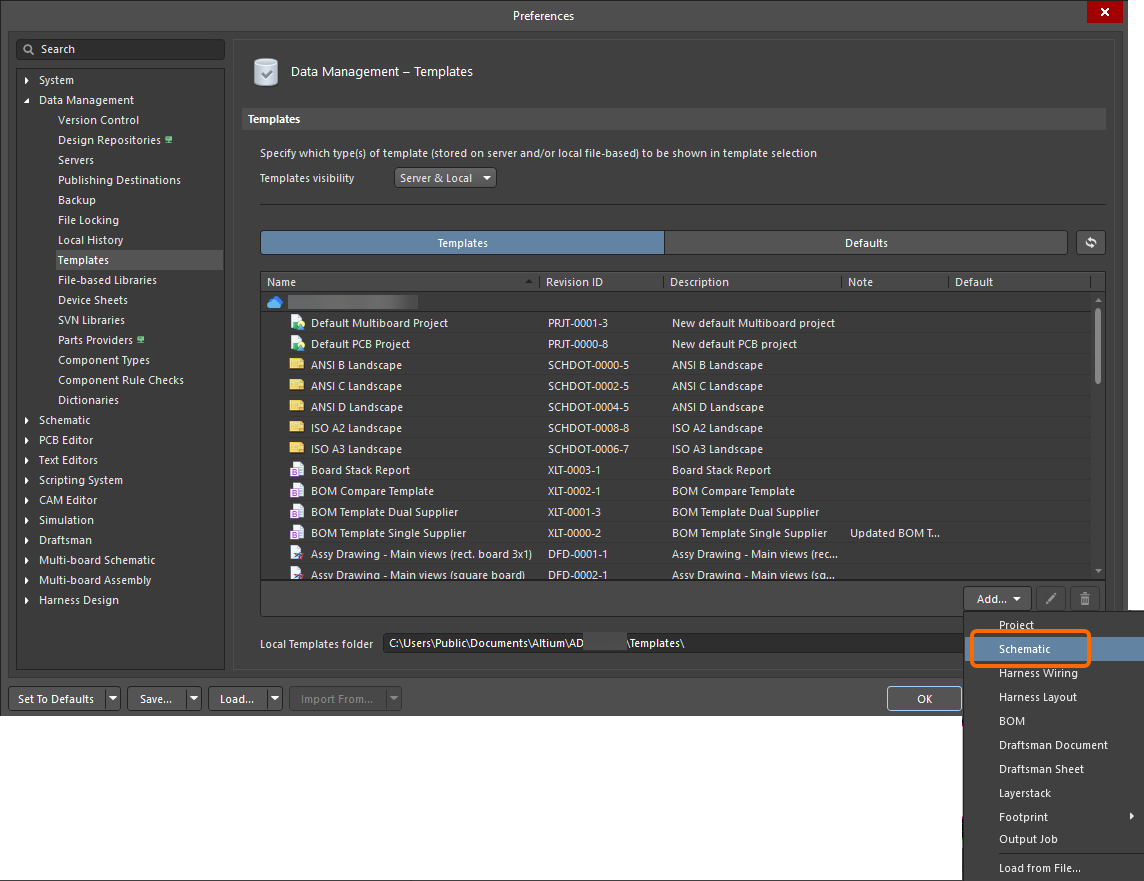
Apri la scheda Templates della pagina Data Management – Templates della finestra di dialogo Preferences.
-
Seleziona il comando Schematic dal menu del pulsante Add o dal menu contestuale della griglia dei modelli.
-
Dopo aver selezionato il comando, fai clic su OK nella finestra di dialogo Close Preferences che si apre per chiudere la finestra di dialogo Preferences e aprire l’editor schematico temporaneo. Una revisione pianificata del nuovo modello schematico verrà creata automaticamente in una cartella del Workspace di tipo
Schematic Templates. -
Configura le opzioni dell’area di progettazione utilizzando la scheda General del pannello Properties nella relativa modalità Documents Options:
-
Nella regione General del pannello: seleziona le unità e configura le opzioni della griglia;

-
Nella regione Page Options del pannello: seleziona Standard oppure Custom e configura le opzioni fornite secondo necessità – imposta dimensioni e orientamento del foglio, abilita o disabilita l’uso di un cartiglio predefinito e imposta margini e zone;


-
-
Definisci l’insieme dei parametri nella scheda Parameters del pannello Properties nella relativa modalità Documents Options. Questi parametri diventeranno parametri a livello di foglio del foglio schematico a cui verrà applicato il modello. Usa i controlli nella parte inferiore del pannello per aggiungere e rimuovere parametri definiti dall’utente.

-
Utilizzando gli oggetti di disegno (linea, immagine, ecc.), definisci l’aspetto del modello schematico. Ad esempio, se hai scelto di non includere un cartiglio predefinito, crea un cartiglio personalizzato usando questi oggetti.
Puoi anche usare oggetti stringa di testo per definire le stringhe di testo statiche del modello, cioè il testo che non verrà modificato in un foglio schematico (ad esempio, il testo
Drawn By).
Esempio di cartiglio personalizzato creato usando oggetti linea e testo. -
Usa oggetti stringa di testo come Stringhe speciali per definire segnaposto per informazioni di progetto o di sistema che verranno sostituite con i valori dei parametri quando il modello viene applicato a un foglio schematico. Definisci la proprietà Text di un oggetto Stringa di testo selezionato nel formato
=<ParameterName>. Quando viene applicata a un foglio schematico, questa Stringa di testo mostrerà il valore del parametro con lo stesso nome. Può trattarsi di un parametro a livello di foglio (predefinito o definito dall’utente), di un parametro a livello di progetto o di un parametro a livello di variante.Ad esempio, una stringa di testo con il testo
=DrawnBymostrerà il valore del parametroDrawn By(dove, ad esempio, viene inserito il nome del progettista) quando il modello viene applicato a un foglio schematico.Scopri di più sulle Special Strings.

Esempio di cartiglio personalizzato con stringhe speciali aggiunte. Queste stringhe speciali verranno aggiornate con i valori effettivi dei parametri quando il modello viene applicato a un foglio schematico. -
Salva il modello nel Workspace connesso selezionando il comando File » Save to Server dai menu principali. Si aprirà la finestra di dialogo Edit Revision, nella quale potrai definire Name e Description dell’elemento modello schematico che viene creato nel Workspace e aggiungere note di rilascio secondo necessità.
Il modello può ora essere applicato a un foglio schematico: scopri di più.

Salvataggio nel Workspace di un modello schematico locale esistente
Se disponi di un modello schematico esistente (*.SchDot), hai anche la possibilità di salvare questo modello direttamente nel Workspace. Il processo è il seguente:
-
Apri il modello schematico in Altium Designer.
-
Scegli il comando File » Save to Server dai menu principali.
-
Si aprirà la finestra di dialogo Choose Planned Item Revision. Nella finestra di dialogo, scegli l’elemento modello schematico di destinazione per la revisione successiva (o una revisione stabilita nello stato
Planned) in cui verrà salvato il foglio, quindi fai clic su OK. -
Si aprirà la finestra di dialogo Edit Revision, nella quale potrai definire Nome e Descrizione e aggiungere note di rilascio secondo necessità.
-
Dopo aver fatto clic su OK, il modello verrà salvato e archiviato nella revisione dell’elemento.
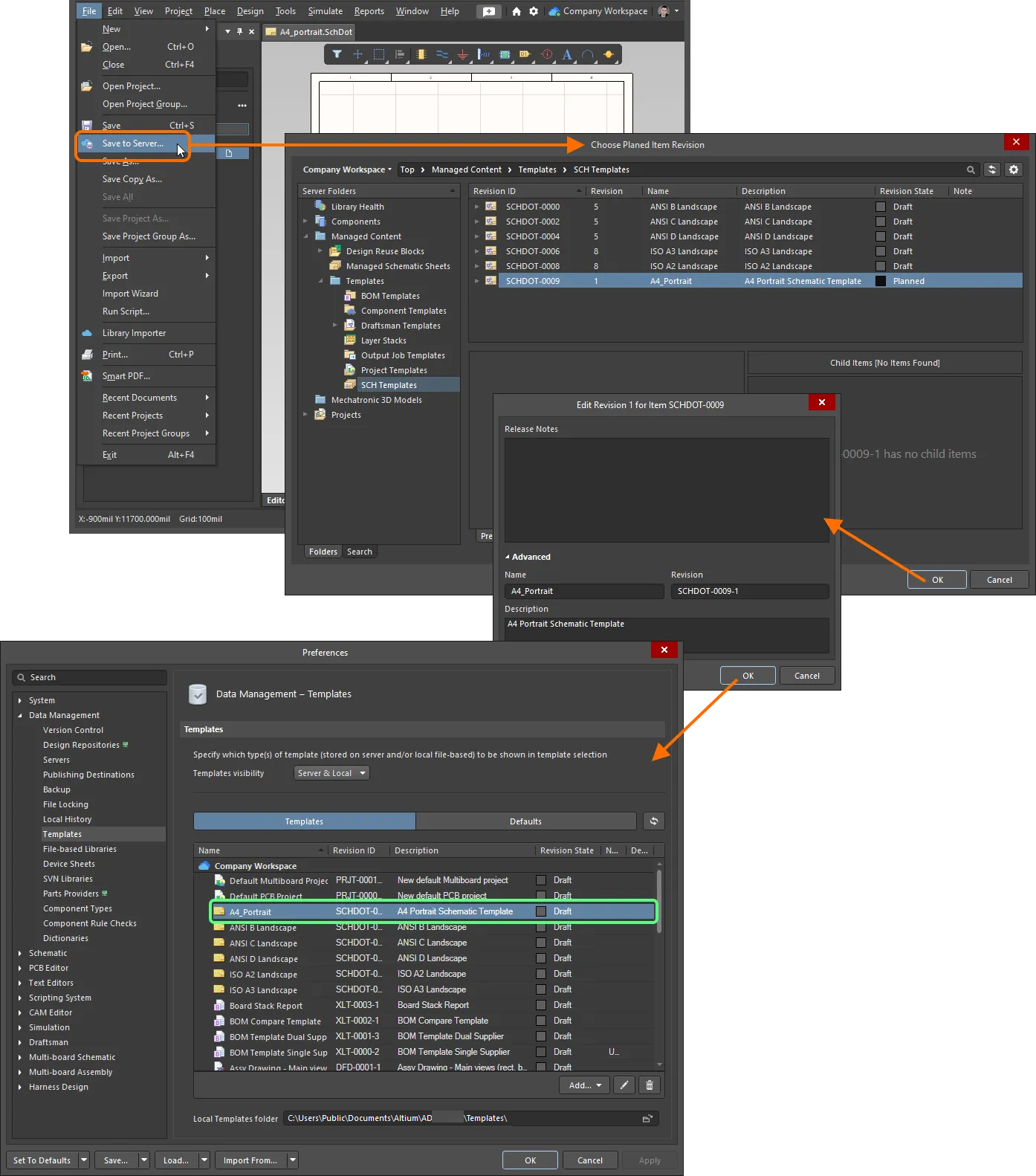
Esempio di invio di un modello schematico esistente al Workspace a cui sei attualmente connesso.
Modifica di un modello schematico del Workspace
In qualsiasi momento, è possibile tornare a un modello schematico nel Workspace e modificarlo. Dalla scheda Templates della pagina Data Management – Templates page della finestra di dialogo Preferences, fare clic con il pulsante destro sulla voce del modello e scegliere il comando Edit dal menu contestuale. Si aprirà l’editor temporaneo, con il modello contenuto nella revisione aperto per la modifica. Apportare le modifiche necessarie, quindi salvare il documento nella revisione successiva del modello schematico.
Creazione di un modello schematico locale
È anche possibile creare un modello schematico locale. Per farlo:
-
Creare un nuovo documento schematico selezionando il comando File » New » Schematic dai menu principali.
-
Usare il documento per definire il modello schematico come richiesto e descritto sopra.
-
Selezionare il comando File » Save As dai menu principali. Nella finestra di dialogo Save As che si apre, individuare la cartella dei modelli locali per l’installazione di Altium Designer (indicata nel campo Local Templates folder nella parte inferiore della pagina Data Management – Templates page della finestra di dialogo Preferences;
C:\Users\Public\Documents\Altium\AD<Version>per l’installazione predefinita), immettere il nome desiderato del modello e selezionareAdvanced Schematic template (*.SchDot)dall’elenco a discesa Save as type.
I modelli schematici locali saranno elencati nella scheda Templates della pagina Data Management – Templates page della finestra di dialogo Preferences nell’area Local della griglia (visibile solo se l’opzione Template visibility è impostata su Server & Local in questa pagina).
 Localizzato tramite A