
Lavorare con i fogli schematici gestiti
A colpo d'occhio
- Scopri che cosa sono i fogli schematici gestiti, come favoriscono il riutilizzo e perché l'archiviazione nel Workspace offre controllo delle versioni, tracciabilità e integrità dei contenuti.
- Scopri i diversi modi per creare e salvare fogli schematici gestiti, tra cui la modifica diretta, il salvataggio del foglio corrente e il caricamento di un documento schematico in una revisione.
- Scopri come dettagli di configurazione quali il tipo di cartella, il tipo di contenuto, gli schemi di denominazione e le impostazioni del ciclo di vita aiutino a organizzare e gestire i contenuti schematici riutilizzabili.
La possibilità di riutilizzare i contenuti di progettazione è un obiettivo comune a tutte le aziende che sviluppano prodotti e può offrire grandi vantaggi. Il riutilizzo non consente solo di risparmiare tempo: poter riutilizzare facilmente una sezione di un progetto precedente significa anche che tutte le attività di qualifica e collaudo di quella parte del progetto sono già state completate. Tuttavia, il riutilizzo dei progetti va ben oltre il semplice copia e incolla: un vero riutilizzo richiede che i contenuti siano protetti dalle modifiche, per garantire che rimangano identici agli originali. Niente modifiche rapide al colore di un componente o piccoli ritocchi al valore di un resistore: lavorare con contenuti riutilizzabili deve essere come lavorare con componenti pronti all'uso; si posiziona il contenuto, lo si collega e funziona esattamente come la volta precedente.
Altium Designer, insieme a un Workspace connesso, consente di creare al suo interno fogli schematici gestiti (elementi di tipo Foglio schematico gestito). Questi fogli possono essere creati:
-
Tramite modifica diretta.
-
Salvando il foglio schematico corrente nel Workspace.
-
Caricando il documento schematico pertinente (
*.SchDoc) in una revisione del foglio schematico gestito di destinazione.
Una volta creato un foglio schematico gestito (e salvati i dati in una sua revisione), è possibile riutilizzarlo in futuri progetti di schede.
Che cos'è esattamente un foglio schematico gestito?
Un foglio schematico gestito è un normale foglio schematico di Altium Designer contenente componenti e collegamenti, memorizzato in un Workspace per poter essere riutilizzato in altri progetti. Si modifica come qualsiasi altro foglio schematico. Il concetto di foglio schematico gestito non si limita inoltre a un singolo foglio: è possibile inserire nel progetto un foglio schematico gestito che si trovi al vertice di una struttura ad albero composta da altri fogli schematici gestiti.
La decisione di passare dai fogli dispositivo ai fogli schematici gestiti nasce dal desiderio di passare da contenuti riutilizzabili a contenuti riutilizzabili Workspace, ovvero quando si desidera o si ha la necessità di controllare il rilascio di tali contenuti di progettazione e di fornire un'unica fonte per l'intero team.
Rendendolo un contenuto del Workspace, si ha la certezza che la revisione di un foglio schematico gestito utilizzata in un progetto possa essere facilmente identificata e ricondotta alla sua origine ogni volta che occorre. Inoltre, trattandosi di un contenuto del Workspace, può essere revisionato e aggiornato quando necessario, ed è possibile tracciare tutte le relazioni di utilizzo, sia verso il basso, fino ai componenti presenti sul foglio, sia verso l'alto, fino ai progetti che lo utilizzano. In questo modo si dispone di tutte le informazioni necessarie per decidere se propagare il foglio revisionato ai progetti esistenti o se un determinato progetto debba continuare a utilizzare la revisione precedente.
Tipo di cartella
Quando si crea la cartella in cui memorizzare i fogli schematici gestiti, è possibile specificarne il tipo. Questo non influisce sul contenuto della cartella: il salvataggio di un foglio schematico genera sempre un corrispondente elemento di tipo Foglio schematico gestito. Fornisce semplicemente un'indicazione visiva di ciò che è memorizzato nella cartella e può essere utile quando si esplora un Workspace alla ricerca di contenuti specifici. Per destinare una cartella a contenere fogli schematici gestiti, imposta il relativo Folder Type su Managed Schematic Sheets quando definisci le proprietà della cartella nella finestra di dialogo Modifica cartella.
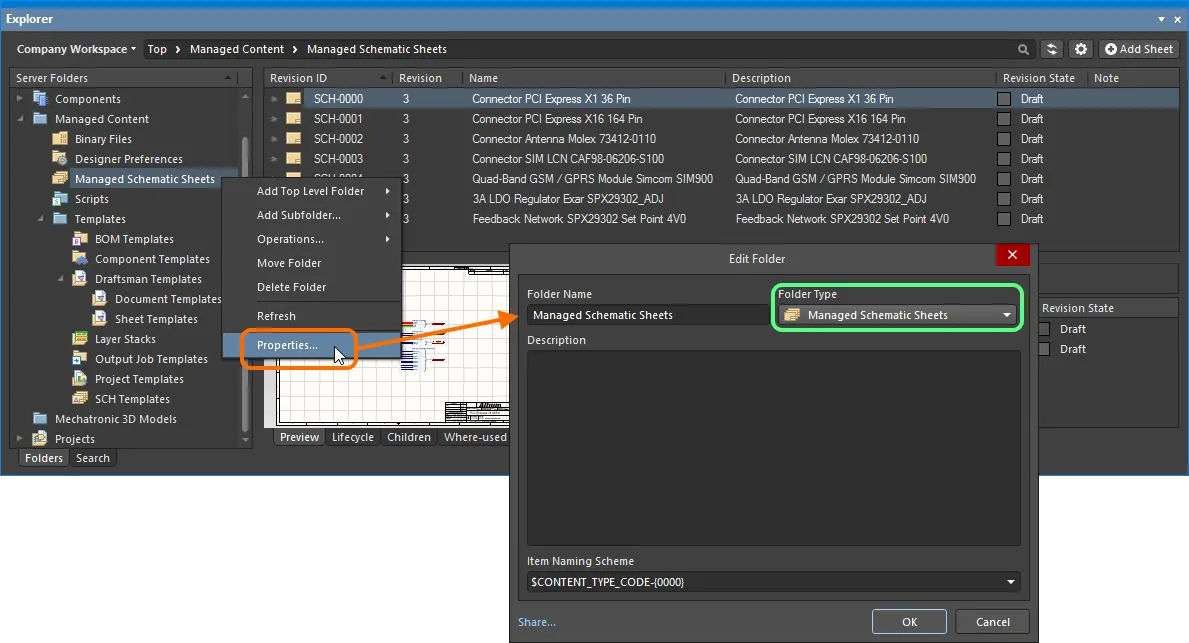
Specificare il tipo di cartella, ovvero l'uso previsto, fornisce un'indicazione visiva del suo contenuto durante l'esplorazione del Workspace.
Schema di denominazione degli elementi
Un altro aspetto importante della cartella padre è lo Item Naming Scheme utilizzato. Questo definisce il formato dell'ID univoco di ogni elemento creato in quella specifica cartella. Sono disponibili diversi schemi di esempio predefiniti, che utilizzano il codice abbreviato del tipo di cartella (SSC – Raccolta di fogli schematici) o del tipo di contenuto (SCH – Documento schematico):
-
$CONTENT_TYPE_CODE-001-{0000}– ad esempio,SCH-001-0001. -
$CONTENT_TYPE_CODE-001-{A00}– ad esempio,SCH-001-A01. -
$FOLDER_TYPE_CODE-001-{0000}– ad esempio,SSC-001-0001. -
$FOLDER_TYPE_CODE-001-{A000}– ad esempio,SSC-001-A001.
Utilizzando uno schema di denominazione predefinito, il software assegna automaticamente il successivo ID univoco disponibile in base a tale schema, dopo aver analizzato l'intero Workspace e gli identificativi dei contenuti esistenti. Questo può far risparmiare molto tempo durante la creazione manuale di fogli schematici gestiti.
È anche possibile definire uno schema personalizzato per una cartella, semplicemente digitandolo nel campo e assicurandosi che la parte variabile sia racchiusa tra parentesi graffe (ad es. SHEET-001-{0000}).
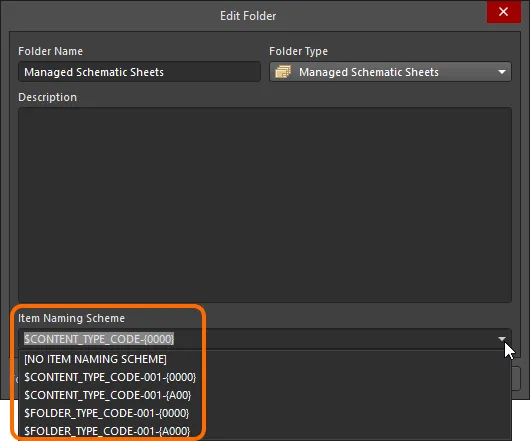
Lo schema di denominazione degli elementi della cartella padre viene applicato all'ID univoco di ogni elemento creato al suo interno.
Tipo di contenuto
Quando crei un elemento di tipo Foglio schematico gestito in cui memorizzare il foglio schematico, assicurati che il relativo Content Type sia impostato su Managed Schematic Sheet nella finestra di dialogo Crea nuovo elemento. Se stai creando l'elemento in una cartella di tipo Managed Schematic Sheets, questo tipo di contenuto sarà disponibile nel menu contestuale accessibile con il pulsante destro del mouse durante la creazione dell'elemento.
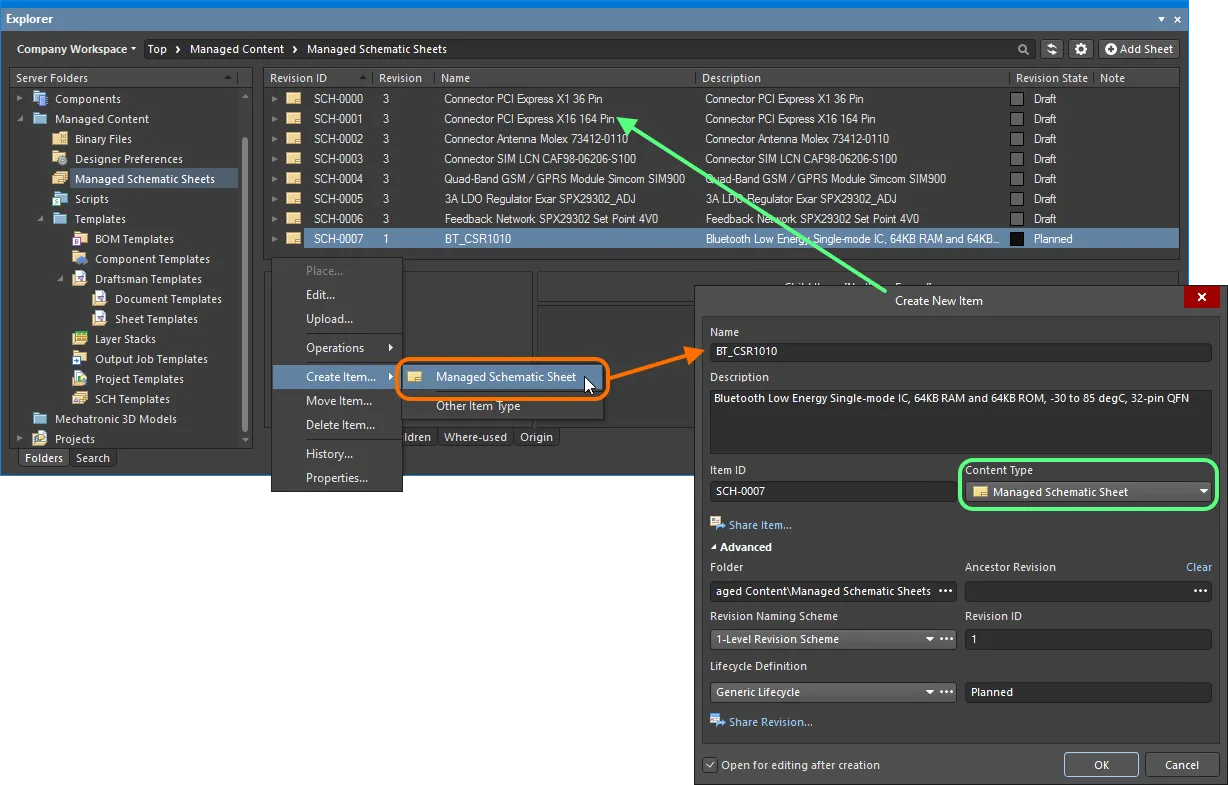
Creazione di un foglio schematico gestito all'interno di una cartella Managed Schematic Sheets: il Content Type corretto è disponibile nel menu contestuale.
Definizione del ciclo di vita e denominazione delle revisioni degli elementi
Quando definisci un foglio schematico gestito, assicurati di specificare rispettivamente il tipo di gestione del ciclo di vita da utilizzare per il foglio e lo schema di denominazione delle sue revisioni.
È possibile definire e abilitare a livello globale quali tipi di contenuto possono utilizzare una determinata definizione del ciclo di vita o un determinato schema di denominazione delle revisioni dalla finestra di dialogo Tipi di contenuto durante la definizione di ciascuno schema. Gli schemi predefiniti assegnati a un foglio schematico gestito sono rispettivamente: Generic Lifecycle e 1-Level Revision Scheme.
Specifica gli schemi richiesti nella finestra di dialogo Create New Item, utilizzando rispettivamente i campi Lifecycle Definition e Revision Naming Scheme.
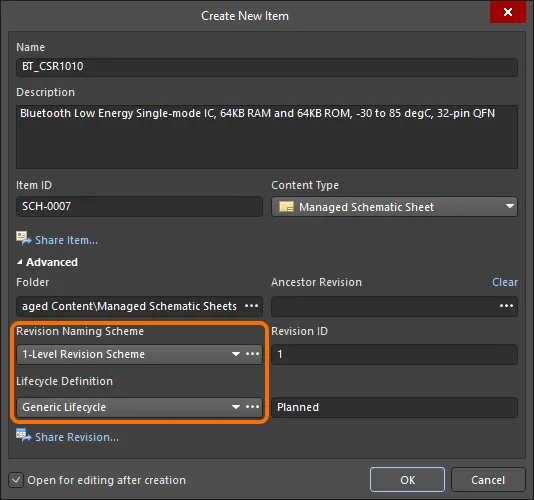
Selezione degli schemi di definizione del ciclo di vita e di denominazione delle revisioni per un foglio schematico gestito creato manualmente.
Salvataggio di un foglio schematico
Related page: Creazione e modifica dei contenuti
Finora abbiamo illustrato il supporto per i fogli schematici gestiti nel Workspace, in termini di tipi di cartelle e contenuti associati. Il salvataggio di un foglio schematico già definito in una revisione di un elemento Foglio schematico gestito può essere eseguito in un paio di modi, come descritto nelle sezioni seguenti.
Modifica diretta
Grazie al supporto del Workspace per la modifica diretta, è possibile modificare un foglio schematico e salvarlo nella revisione iniziale di un elemento Foglio schematico gestito appena creato. La modifica diretta elimina i vincoli legati alla gestione separata dei dati sorgente sotto controllo di versione. È sufficiente modificare un tipo di contenuto supportato utilizzando un editor temporaneo in cui viene caricata la versione più recente dei dati sorgente direttamente dal Workspace. Al termine della modifica, l'entità viene salvata (o salvata nuovamente) in una successiva revisione pianificata dell'elemento a cui appartiene e l'editor temporaneo viene chiuso. Non ci sono file sul disco rigido, dubbi sul fatto di lavorare con i dati sorgente corretti o più recenti, né la necessità di mantenere un software separato per il controllo di versione. Il Workspace gestisce tutto, garantendo un'elevata integrità dei dati e accelerandone notevolmente la modifica.
Quando si crea un elemento Foglio schematico gestito, è possibile scegliere di modificare e salvare un foglio schematico nella revisione iniziale di tale elemento dopo la creazione. A tale scopo, abilitare l'opzione Open for editing after creation nella parte inferiore della finestra di dialogo Create New Item (abilitata per impostazione predefinita). L'elemento verrà creato e si aprirà l'editor schematico temporaneo, con un documento .SchDoc attivo nella finestra principale di progettazione. Il documento verrà denominato in base alla combinazione elemento-revisione, nel formato: <Item><Revision>.SchDoc (ad esempio SCH-0007-1.SchDoc).
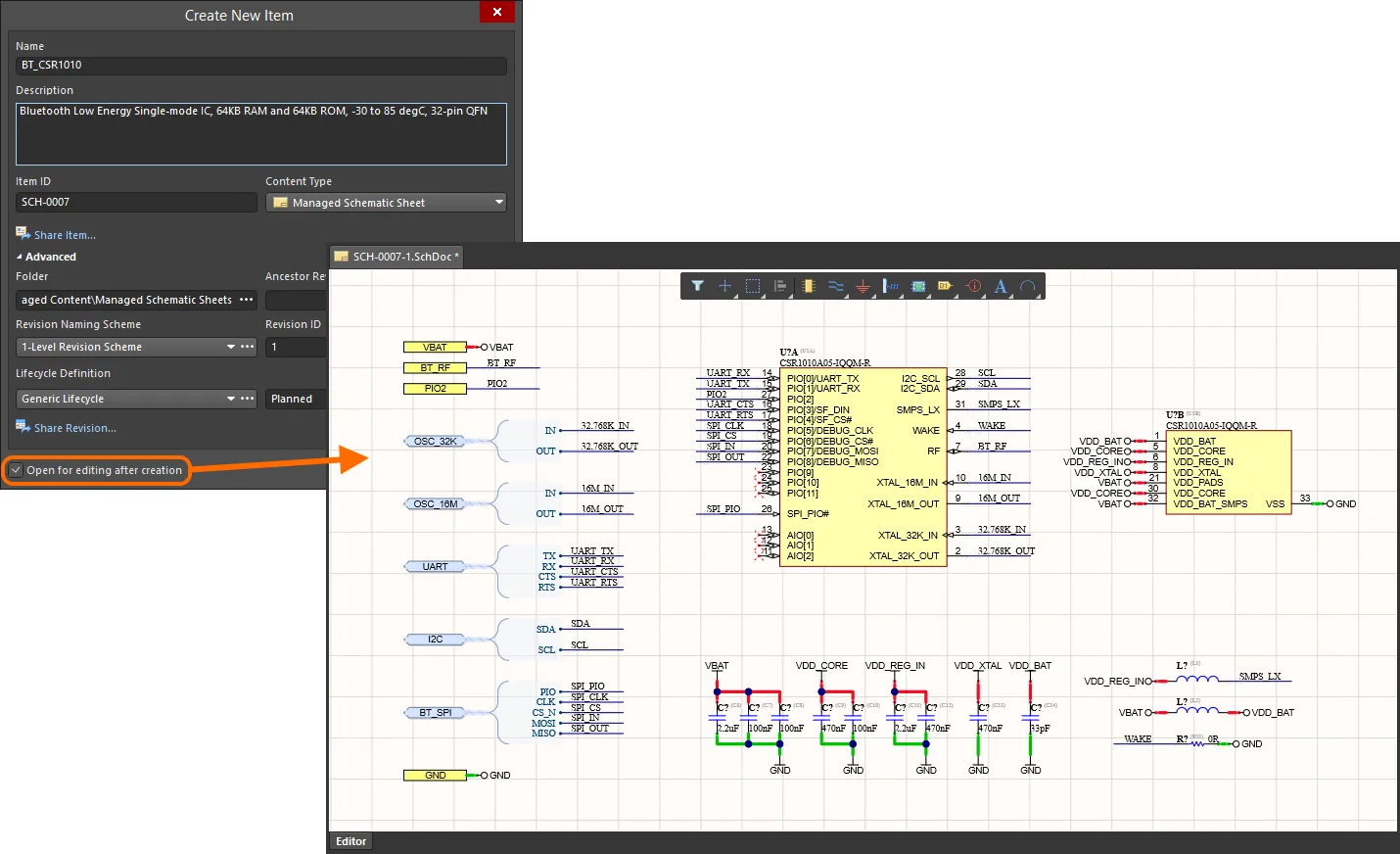
Esempio di modifica della revisione iniziale di un foglio schematico gestito direttamente dal Workspace: l'editor schematico temporaneo fornisce il documento in cui definire il foglio schematico.
Utilizzare il documento per definire il foglio schematico secondo le proprie esigenze. Poiché i fogli schematici gestiti sono archiviati in un Workspace, anche i componenti al loro interno dovrebbero essere archiviati nel Workspace. In questo modo è possibile sfruttare appieno il sistema di gestione dei contenuti offerto dal Workspace, inclusa la possibilità di identificare e individuare tutti i componenti utilizzati nel foglio schematico gestito (gli elementi figli), nonché i progetti in cui è stato utilizzato il foglio schematico gestito (dove utilizzato). Per ulteriori informazioni, vedere Creazione e manutenzione di componenti e librerie.
Considerazioni sulla creazione di un foglio schematico gestito
Nella progettazione di un foglio schematico gestito, l'applicazione di standard ben definiti non solo facilita la leggibilità del foglio, ma assicura anche un elevato livello di coerenza e uniformità progettuale. Non si tratta quindi soltanto di coerenza nella presentazione, ma anche del rispetto di determinati principi di buona progettazione. Le sezioni seguenti esaminano più da vicino una convenzione di denominazione suggerita per i fogli schematici gestiti e alcuni degli standard principali che si possono seguire nella loro progettazione.
Naming Convention
Per quanto riguarda la denominazione, si suggerisce di assegnare a ciascun foglio schematico gestito un nome basato sul componente principale o chiave che contiene. Tale nome corrisponde al codice d'ordine del componente, ossia al codice utilizzato per ordinarlo da un fornitore. Alcuni esempi di nomi di file per fogli schematici gestiti potrebbero essere:
-
MAX3062EEKA.SchDoc– contenente un transceiver RS-485 MAX3062EEKA da 20 Mbps di Maxim. -
BMP085.SchDoc– contenente un sensore digitale di pressione barometrica BMP085 di Bosch. -
RTL8201CL.SchDoc– contenente un PHYceiver Fast Ethernet 10/100M a porta singola RTL8201CL di Realtek.
Il titolo del foglio può essere utilizzato per descrivere in modo conciso la funzionalità del circuito rappresentato. In genere, il titolo include anche il nome del componente principale.
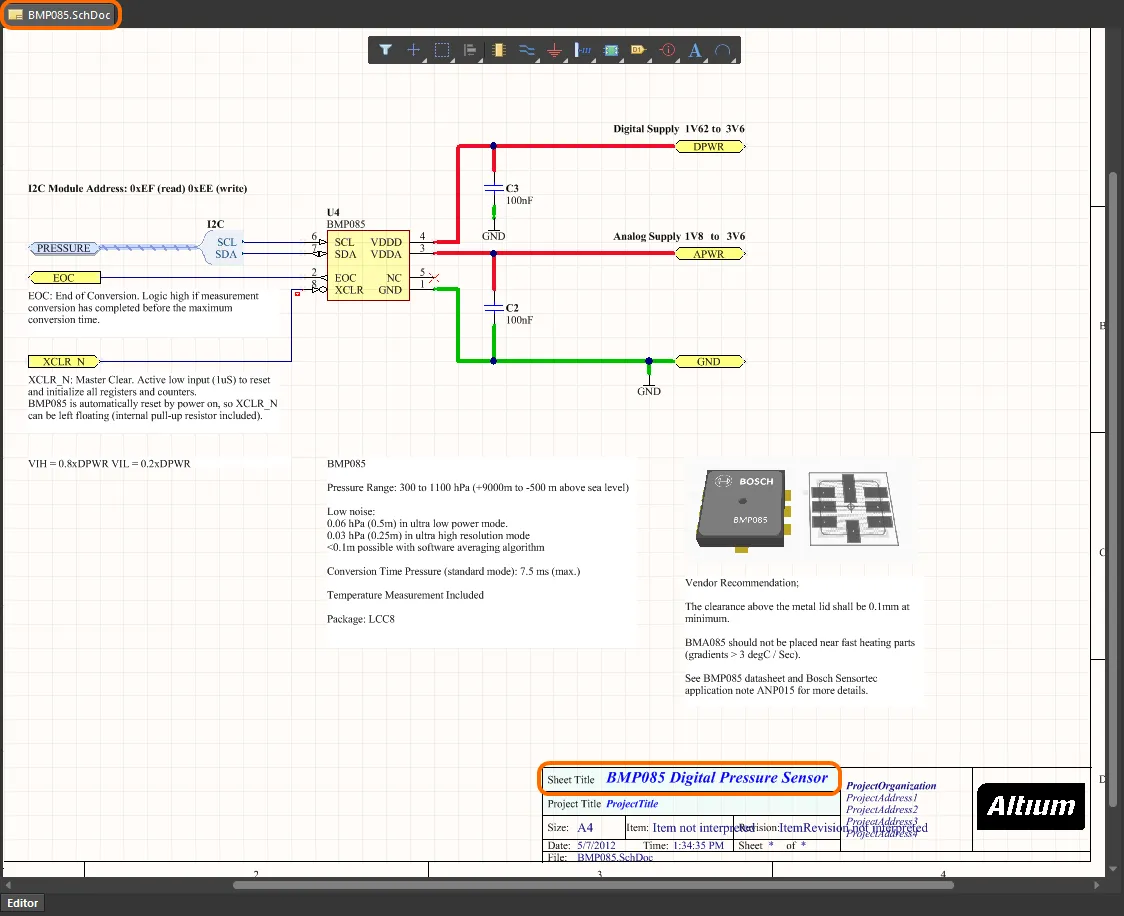
Esempio di foglio schematico gestito contenente un componente BMP085.
Design Standards
Quando si tratta di compilare un foglio schematico vuoto, i progettisti sono un po' come gli chef: ognuno ha il proprio modo caratteristico di fare le cose. Per quanto riguarda la presentazione, ad esempio, progettisti diversi adotteranno stili, preferenze di disposizione, uso del colore e così via differenti. Dopotutto, se tutti i progettisti del pianeta rappresentassero i circuiti schematici esattamente allo stesso modo, il mondo della progettazione assumerebbe un aspetto monotono e monocromatico! L'importante è adottare un metodo di realizzazione e presentazione degli schemi coerente all'interno dei propri team di progettazione.
Detto questo, esistono alcuni principi fondamentali di progettazione che, se adottati, non solo favoriscono la coerenza dei fogli schematici gestiti prodotti, ma sono essenziali per il concetto stesso di progettazione orientata al riutilizzo. Ecco alcuni principi suggeriti:
- Ogni foglio schematico gestito contiene un singolo componente principale o un piccolo gruppo di componenti principali dedicati a una funzione specifica.
- Tutti i circuiti di supporto possibili devono essere inclusi nel foglio.
- Le parti del progetto configurabili in più modi possono essere riorganizzate, entro limiti ragionevoli, nel foglio padre o in un sottofoglio, consentendo di configurare il comportamento del sottofoglio dal foglio padre senza aggiungere complessità strutturale non necessaria.
- I segnali multiuso vengono trasferiti ai fogli padre utilizzando nomi appropriati e generici, in modo da poterli rimappare in base al loro scopo specifico.
- Preservare la leggibilità del singolo foglio schematico gestito come entità autonoma, consentendo al contempo al progettista di comprendere facilmente come implementarlo all'interno del proprio progetto.
- Utilizzare standard coerenti per denominazione, presentazione e progettazione.
In termini di progettazione orientata al riutilizzo, i seguenti aspetti suggeriti sono particolarmente rilevanti e importanti da integrare a livello di foglio schematico gestito:
- Utilizzare fasci di segnali ove possibile, poiché un fascio standard è esso stesso un elemento di progettazione riutilizzabile.
- Non etichettare le reti locali, evitando quindi l'uso delle etichette di rete, poiché ciò rende più difficile gestire la connettività nel progetto in cui viene utilizzato il foglio schematico gestito. L'eccezione più comune è tuttavia la necessità di tali etichette durante la creazione di bus.
- Tutte le porte di alimentazione sono collegate a un'interfaccia di foglio a porte e trasferite al foglio superiore; le porte di alimentazione locali vengono evitate per non creare confusione.
-
La direzione della porta e il tipo di I/O vengono impostati rigorosamente in base alla direzione del segnale, ad eccezione delle reti di alimentazione (che saranno
unspecified). Quando la direzione del segnale non è specificata, viene utilizzatoBidirectional. -
Utilizzo di un insieme standard di nomi dei segnali, adottando nomi generici ove possibile (ad es.
5V0anziché5.0V/5V/5Volts). Anche in questo caso è consentito un certo grado di flessibilità, poiché i collegamenti sono espliciti grazie all'utilizzo di una gerarchia rigorosa in tutti i progetti. Ciò consente di definire nomi diversi per due oggetti collegati a livelli differenti della gerarchia di progetto, in quanto il loro collegamento è esplicito. - Utilizzo di un insieme standard di parametri a livello di foglio.
Un'altra aggiunta consigliata a un foglio schematico gestito è una sezione che metta in evidenza il componente principale del foglio, indicandone il produttore e riportandone le caratteristiche principali in un elenco di rapida consultazione. Questo può rivelarsi estremamente utile per un progettista che ne valuti l'idoneità all'inclusione in un nuovo progetto.
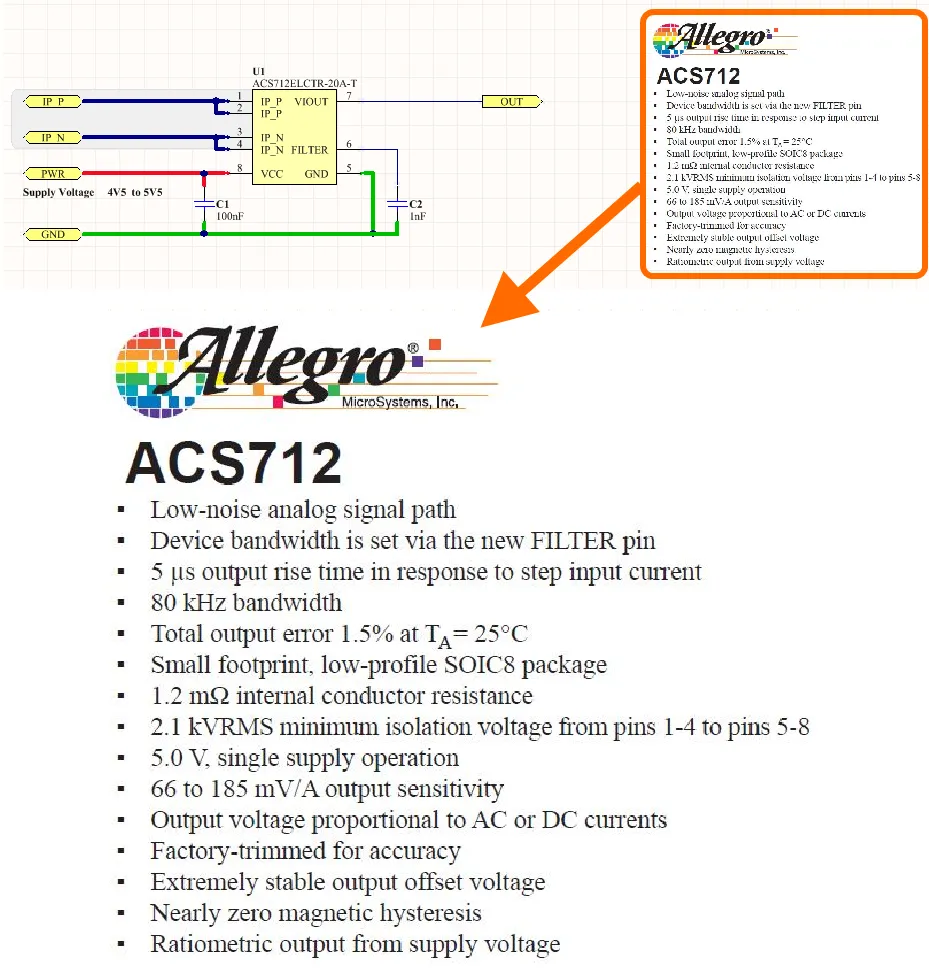
Le caratteristiche del componente principale elencate accanto alla circuiteria del progetto.
Durante la modifica diretta sono disponibili tre controlli pertinenti, facilmente accessibili da Quick Access Bar (nell'angolo superiore sinistro della finestra principale dell'applicazione) o dalla barra degli strumenti Schematic Standard:
-
 – Save Active Document. Utilizza questo pulsante per salvare localmente le modifiche apportate al documento. In questo modo puoi salvare le modifiche correnti e tornare in un secondo momento per apportarne altre, prima di salvare definitivamente nel Workspace.
-
 /
/ – Save to Workspace. Utilizza questo pulsante per salvare il foglio schematico definito nel Workspace, memorizzandolo nella revisione iniziale (pianificata) dell'elemento Foglio schematico gestito di destinazione. Verrà visualizzata la finestra di dialogo Modifica revisione, in cui puoi modificare il nome e la descrizione e aggiungere note di rilascio secondo necessità. Il documento e l'editor verranno chiusi dopo il salvataggio. Il documento contenente il foglio schematico sorgente (
*.SchDoc) verrà memorizzato nella revisione dell'elemento. -
 /
/ – Discard Local Changes. Utilizza questo pulsante se desideri annullare la modifica ed eliminare tutte le modifiche apportate. Il documento e l'editor verranno chiusi e non verrà salvato nulla nell'elemento Foglio schematico gestito di destinazione.
Questi controlli sono disponibili anche come comandi – Save (scorciatoia: Ctrl+S), Save to Server (scorciatoia: Ctrl+Alt+S) e Discard Local Changes – nel menu principale File e nel menu contestuale della voce relativa al foglio schematico nel pannello Projects.
I dati salvati nel Workspace comprendono il foglio schematico sorgente, definito nel file Documento schematico (<Item><Revision>.SchDoc), e tutti i file di definizione dei cablaggi associati (*.Harness). Nel pannello Explorer, passa alla scheda della vista Preview per visualizzare una rappresentazione grafica del foglio, insieme a un elenco dei componenti che lo costituiscono (e del modello di foglio schematico gestito, se applicabile).
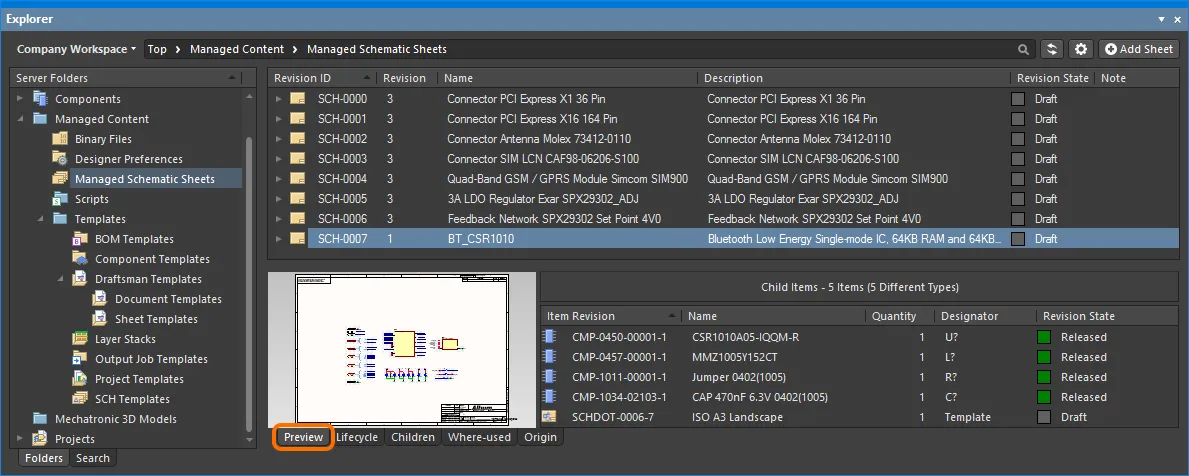
Torna al pannello Explorer per esplorare la revisione salvata del foglio schematico gestito. Passa alla scheda della vista Preview per visualizzare una rappresentazione grafica e un elenco delle revisioni dei componenti figli.
I componenti figli utilizzati nel foglio possono essere esplorati anche dalla scheda della vista Children. Fai doppio clic su una voce per individuarla oppure fai clic con il pulsante destro del mouse per accedere a una serie di comandi relativi al componente.
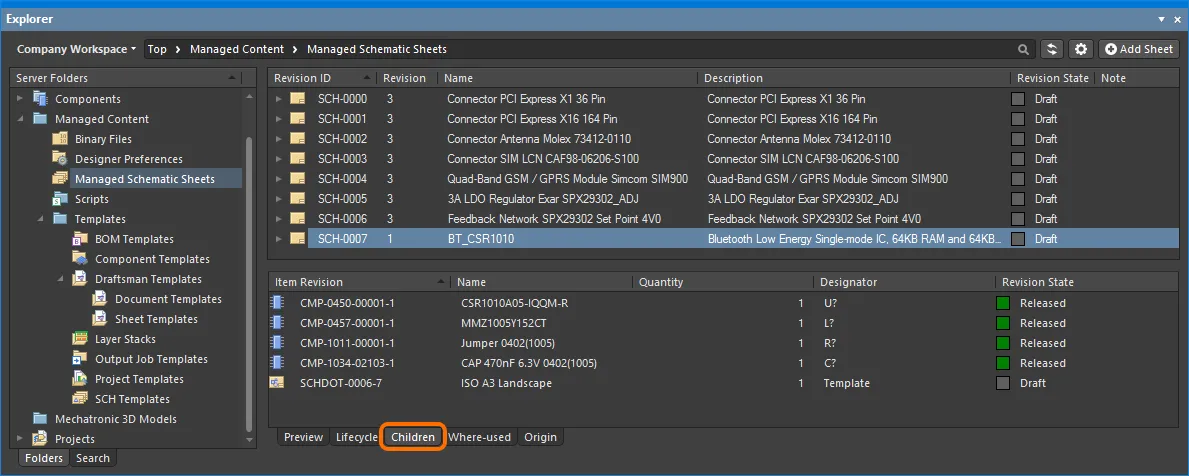
Esplora i componenti che costituiscono il foglio schematico gestito tramite la vista Children.
Salvataggio di un foglio esistente nel Workspace
Sebbene la modifica diretta sia l'approccio preferito per la maggior parte dei contenuti di progettazione che possono essere memorizzati in un Workspace, nel caso di fogli schematici esistenti (o anche di fogli dispositivo) è possibile salvare un foglio direttamente nel Workspace. A tale scopo è necessaria una revisione pianificata di un elemento Foglio schematico gestito esistente, nella quale salvare il foglio. La procedura è la seguente:
-
Crea un nuovo elemento Foglio schematico gestito con una revisione iniziale pianificata oppure utilizza una revisione pianificata di un altro elemento esistente, secondo necessità.
-
Apri il foglio schematico o il foglio dispositivo in Altium Designer.
-
Scegli il comando File » Save as Managed Sheet to Server dai menu principali.
-
Verrà visualizzata la finestra di dialogo Choose Planned Item Revision. Utilizzala per scegliere la revisione di destinazione dell'elemento Foglio schematico gestito desiderato (che deve trovarsi nello stato
Planned), quindi fai clic su OK. -
Verrà visualizzata la finestra di dialogo Modifica revisione, in cui puoi modificare il nome e la descrizione e aggiungere note di rilascio secondo necessità.
-
Dopo aver fatto clic su OK, il foglio verrà salvato e memorizzato nella revisione dell'elemento.
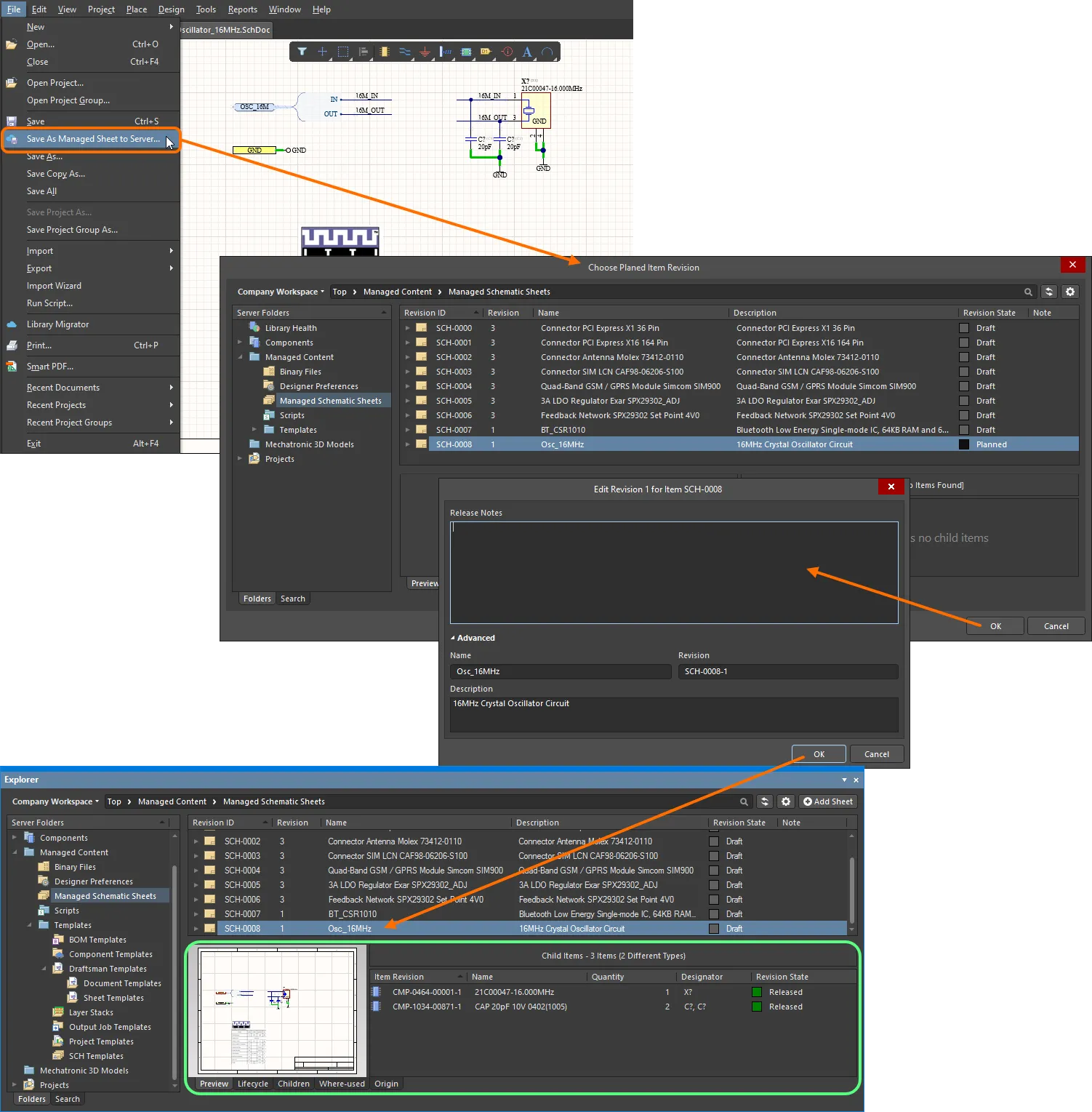
Esempio di invio di un foglio dispositivo esistente al Workspace a cui sei attualmente connesso. Il salvataggio deve avvenire in una revisione esistente di un foglio schematico gestito e tale revisione deve trovarsi nello stato Planned.
Ricerca e posizionamento di un foglio schematico gestito
I fogli schematici gestiti memorizzati nel Workspace connesso possono essere esplorati e utilizzati dal pannello Design Reuse quando è impostato per visualizzare le risorse del Workspace ( ).
).
Puoi esplorare le cartelle del Workspace per trovare il foglio schematico gestito desiderato. In alternativa, utilizza il campo Search nella parte superiore del pannello Design Reuse per cercare un foglio schematico gestito in base al nome o alla descrizione.
 in alto a destra nel pannello, quindi abilita l'opzione Show Hidden Revisions nel relativo menu.
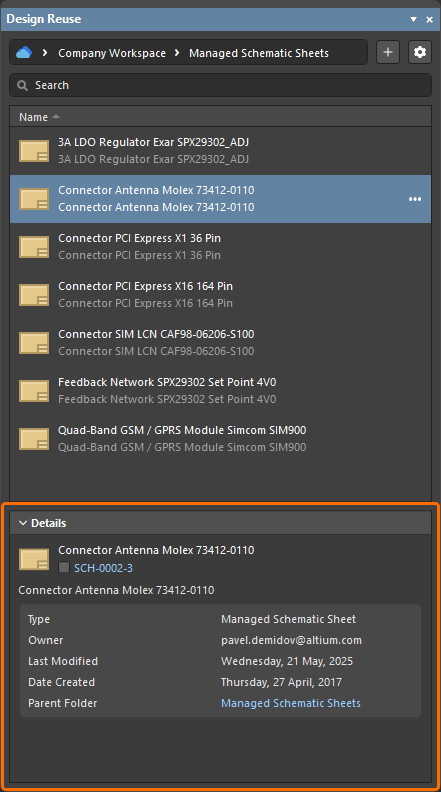
Fai clic sul controllo Details nella parte inferiore del pannello per espandere il riquadro Details, che mostra i dettagli dei fogli schematici gestiti selezionati, tra cui:
-
Nome del foglio schematico gestito.
-
Icona dello stato del ciclo di vita e revisione (fai clic sul collegamento per aprire la vista dettagliata della cronologia dell'elemento Foglio schematico gestito con l'ultima revisione selezionata).
-
Descrizione del foglio schematico gestito.
-
Informazioni generali sul foglio schematico gestito.
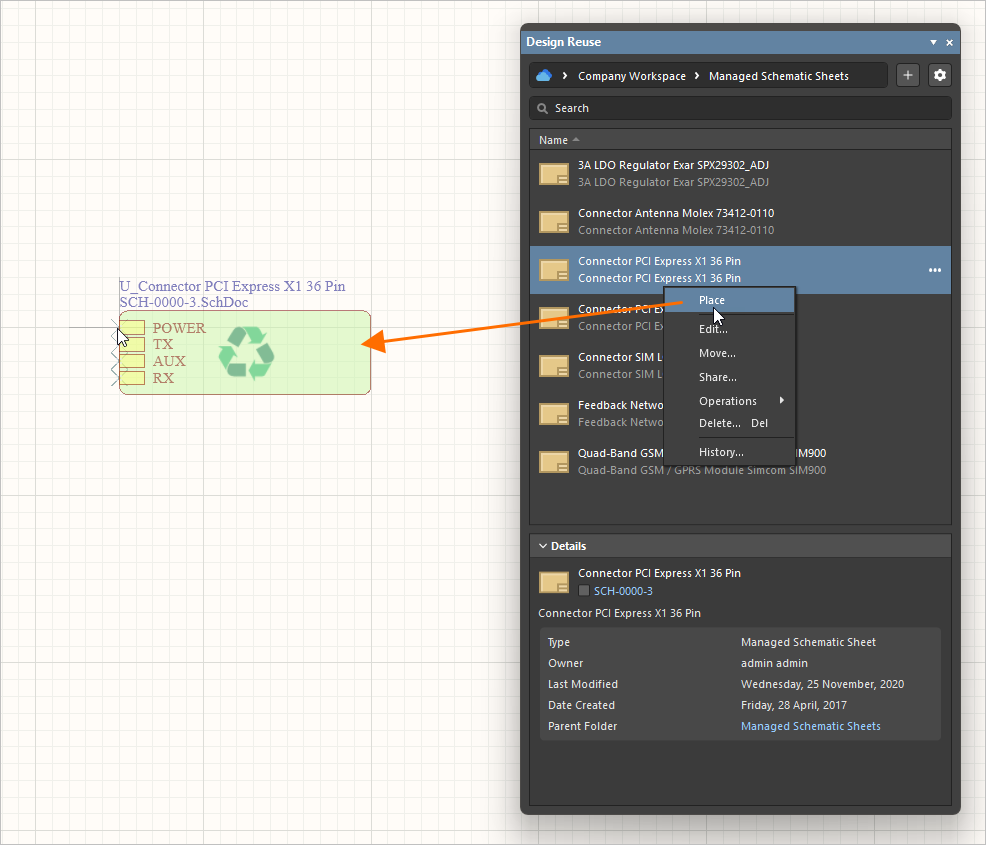
Per inserire un foglio schematico gestito in un progetto, posiziona il cursore sulla relativa voce nel pannello Design Reuse, fai clic sul pulsante  (oppure fai clic con il pulsante destro del mouse sulla voce) e seleziona il comando Place dal menu. Un simbolo di foglio che fa riferimento al foglio seguirà il cursore: fai clic nel punto desiderato del foglio schematico per posizionarlo.
Annotazione dei componenti e dei fogli
Per garantire l'integrità dei circuiti utilizzati in un foglio schematico gestito, il foglio non può essere modificato durante il normale utilizzo nella progettazione. Ciò significa che il numero del foglio e le assegnazioni dei designatori non possono essere modificati sul foglio stesso. Come si fa, quindi, a numerare tutti i fogli del progetto e ad annotare tutti i componenti?
Queste operazioni sono gestite da due comandi: i fogli vengono numerati utilizzando il comando Tools » Annotation » Annotate Compiled Sheets e i componenti vengono annotati utilizzando il comando Tools » Annotation » Board Level Annotate. Il numero del foglio e le assegnazioni dei designatori vengono memorizzati in un file separato, <ProjectName>*.annotation.
I principi di annotazione dei componenti e dei fogli sono gli stessi applicati quando si utilizzano fogli dispositivo locali. Per ulteriori informazioni sull'annotazione di progetti che includono fogli schematici gestiti, consulta le seguenti sezioni della pagina Fogli dispositivo:
Modifica di un foglio schematico gestito
Per modificare un foglio schematico gestito, posiziona il cursore sulla relativa voce nel pannello Design Reuse e fai clic sul pulsante  (oppure fai clic con il pulsante destro del mouse sulla voce), quindi seleziona il comando Edit dal menu. Si aprirà l'editor temporaneo con il foglio schematico contenuto nell'ultima revisione dell'elemento Foglio schematico gestito, pronto per la modifica. Apporta le modifiche necessarie, quindi salva il documento nella revisione successiva dell'elemento (File » Save to Server).
Altre azioni sui fogli schematici gestiti
Il menu del pulsante (e il menu contestuale) di una voce relativa a un foglio schematico gestito nel pannello Design Reuse consente inoltre di accedere ai seguenti comandi:
-
Move – consente di modificare la posizione dell'elemento Foglio schematico gestito nella struttura delle cartelle del Workspace. L'esecuzione del comando apre la finestra di dialogo Move Item, in cui selezionare la cartella di destinazione in cui collocare l'elemento.
-
Share – consente di definire le autorizzazioni di condivisione per il foglio schematico gestito. Dopo aver selezionato il comando, si aprirà la finestra di dialogo Share For Item, in cui puoi configurare la condivisione secondo le necessità. Scopri di più sulla condivisione a livello di elemento.
-
Operations – consente di accedere a un menu a discesa con funzioni aggiuntive per i fogli schematici gestiti, descritte di seguito.
-
Make a Copy – consente di copiare il foglio schematico gestito. Si aprirà un editor temporaneo del foglio schematico gestito, con lo stesso contenuto del foglio schematico gestito originale. Apporta le modifiche necessarie e salva il foglio schematico gestito nel Workspace.
-
Change Revision State – consente di cambiare lo stato dell'ultima revisione del foglio schematico gestito. Dopo aver selezionato il comando, si apre la finestra di dialogo di modifica dello stato in batch, che consente di cambiare lo stato della revisione del foglio schematico gestito.
-
Download – consente di scaricare i dati memorizzati nel foglio schematico gestito. I dati associati verranno scaricati in una sottocartella della directory scelta, denominata utilizzando l'ID di revisione dell'elemento Foglio schematico gestito. Il file si trova nelle cartelle Released al suo interno.
-
-
Delete – consente di eliminare il foglio schematico gestito dal Workspace connesso. Dopo aver selezionato il comando, verrà visualizzata la finestra di dialogo Delete Items, in cui confermare l'eliminazione.
-
History – consente di accedere a una vista dettagliata del foglio schematico gestito, aperta come nuova scheda in Altium Designer.
 Localizzato tramite A