Altium Designer, in combinazione con il Workspace connesso, offre la possibilità di aggiornare i componenti in un progetto di scheda esistente per utilizzare componenti presenti in quel Workspace. I componenti provenienti da librerie basate su database e su file possono essere aggiornati singolarmente a componenti del Workspace, oppure aggiornati in blocco utilizzando la corrispondenza automatica dei parametri tramite Altium Designer Item Manager.
Utilizzando un sistema di regole altamente configurabile per individuare i componenti idonei nel Workspace, la finestra di dialogo Item Manager offre un modo rapido ed efficace per convertire l'attuale progetto PCB in uno che utilizza Workspace Components.
Il Item Manager offre due funzionalità chiave in relazione ai componenti e ai fogli di circuiti schematici riutilizzabili in un progetto di scheda:
-
Migration – in primo luogo, consente la conversione di un progetto da un utilizzo di componenti e fogli schematici basati su approcci tradizionali all'utilizzo di entità del Workspace (componenti e fogli gestiti). In questo senso, può essere considerato come una funzione di "conversione all'uso dei dati del Workspace".
-
Synchronization – in secondo luogo, una volta che un progetto è stato convertito per utilizzare contenuti del Workspace, il Item Manager fornisce un modo semplice per sincronizzare i contenuti usati nel progetto con eventuali contenuti sorgente corrispondenti nel Workspace che siano stati aggiornati. In questo senso, può essere considerato come una funzionalità di "aggiornamento dai dati del Workspace".
Come informazione di base, si noti che un singolo componente in un progetto può essere aggiornato a un componente del Workspace direttamente dal Properties panel nello Schematic Editor. Per farlo, selezionare il componente sul foglio schematico e quindi usare il menu a discesa Source del pannello per scegliere un Workspace come origine dati del componente: è necessario essere connessi al Workspace per potervi accedere. La successiva finestra di dialogo Component source offre l'opzione di selezionare un componente di destinazione dal Workspace oppure semplicemente collegare il componente al Workspace mantenendo o sostituendo l'identificatore del componente (Design Item ID).
Se è stato selezionato il componente del Workspace, i dati del componente acquisiti sostituiranno il componente e i modelli esistenti e aggiorneranno i parametri del componente. Il pannello indicherà inoltre lo stato del ciclo di vita corrente del componente e lo stato della revisione, come mostrato di seguito.
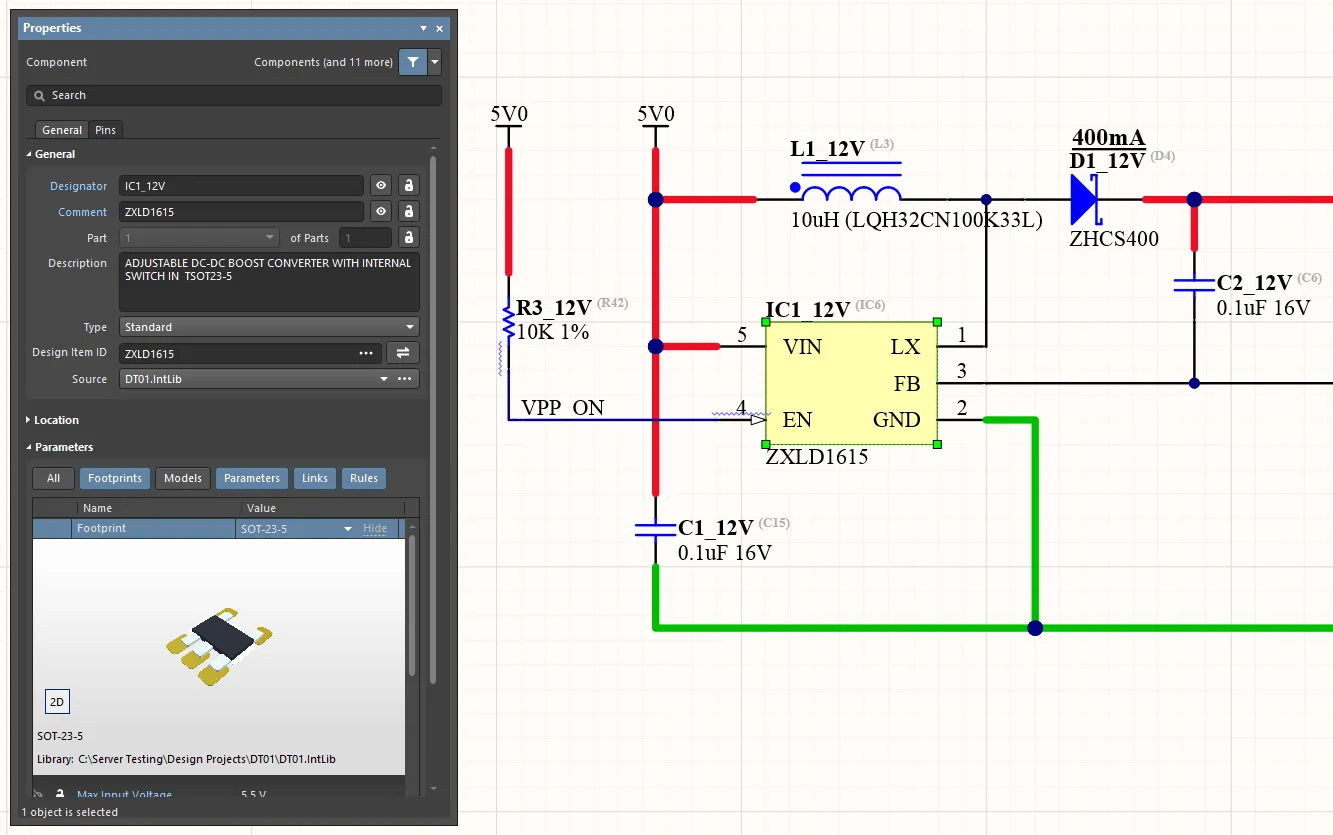
Un componente locale può essere convertito in un componente del Workspace singolarmente oppure in blocco utilizzando il Item Manager. Qui è possibile vedere il componente originale. Passare il cursore sull'immagine per vedere il componente sostituito con la sua controparte del Workspace.
In alternativa, i componenti possono essere sostituiti tramite il documento ActiveBOM del progetto (BomDoc).
Sebbene questo sarebbe un approccio laborioso per aggiornare tutti i componenti locali di un progetto a componenti del Workspace, anche in un progetto di scheda di piccole dimensioni, il Item Manager fornisce un metodo di conversione semplice e automatizzato che utilizza una corrispondenza avanzata dei parametri (Automatching) e un approccio di aggiornamento in blocco. Un'applicazione tipica del Item Manager sarebbe aggiornare un progetto di scheda esistente per utilizzare componenti del Workspace e fogli schematici gestiti che sono stati migrati in un Workspace dalle librerie aziendali.
Accesso a Item Manager
La finestra di dialogo Item Manager è accessibile dal Tools menu principale di un documento schematico attivo (Tools » Item Manager) e presenta tutti i componenti e i simboli di foglio presenti nel progetto di scheda attivo.
Per poter associare i componenti del progetto a potenziali componenti del Workspace, è necessario essere connessi a un Workspace. Se non si è connessi, la funzionalità Automatch non sarà disponibile e l'associazione manuale utilizzerà i dati dei componenti del Workspace memorizzati nella cache.
Selezionare la scheda inferiore Unmanaged o Components della finestra di dialogo per popolare l'elenco dei componenti nel progetto corrente. In sostanza, la sezione sinistra della finestra di dialogo mostra le impostazioni dei componenti del progetto attivo (Current Settings), mentre la sezione destra elenca come cambieranno (New Settings) quando saranno stati assegnati componenti idonei del Workspace provenienti dal Workspace. La regione New Settings ha gli stessi campi della regione Current Settings. Per visualizzare e accedere ai simboli di foglio, selezionare la scheda Sheet Symbols.
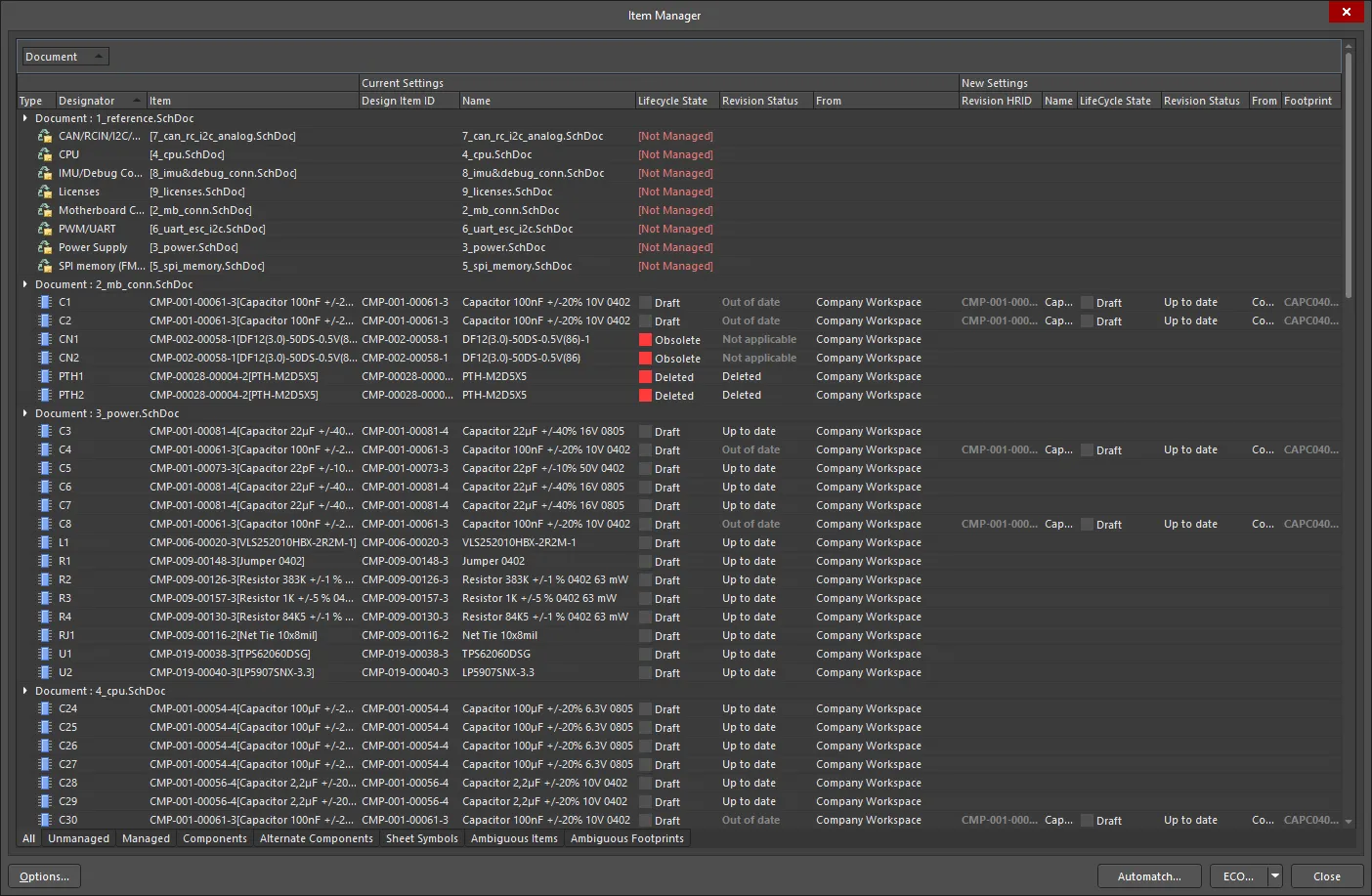
Accedere al Item Manager dal Tools menu principale dello Schematic Editor. La finestra di dialogo verrà popolata automaticamente con i componenti del progetto corrente (e i fogli schematici).
Il modo in cui i dati dei componenti vengono presentati nella finestra di dialogo Item Manager è altamente configurabile, in base alle colonne di dati abilitate e/o raggruppate. Ciò consente di mostrare l'elenco dei contenuti del progetto e i relativi parametri di sistema/utente in un modo che corrisponde a specifici approcci di identificazione dei componenti: tutti i parametri dell'elemento, come ad esempio i codici parte proprietari dell'azienda, possono essere visualizzati secondo necessità.
Per individuare un componente elencato nei documenti del progetto, fare clic con il pulsante destro del mouse sulla relativa voce nel Item Manager e selezionare Cross Probe dal menu contestuale associato.
Colonne
Per configurare quali colonne vengono presentate nel Item Manager, fare clic con il pulsante destro del mouse nell'area delle intestazioni di colonna della finestra di dialogo e selezionare Columns » Select Columns dal menu contestuale. La finestra di dialogo Select columns offrirà tutti i parametri disponibili, inclusi quelli specifici del progetto locale ([Current Settings]) e del contenuto nel Workspace ([New Settings]). Utilizzare il controllo "occhio" a sinistra di una voce per visualizzare la colonna ( ) oppure no (
 ).
).
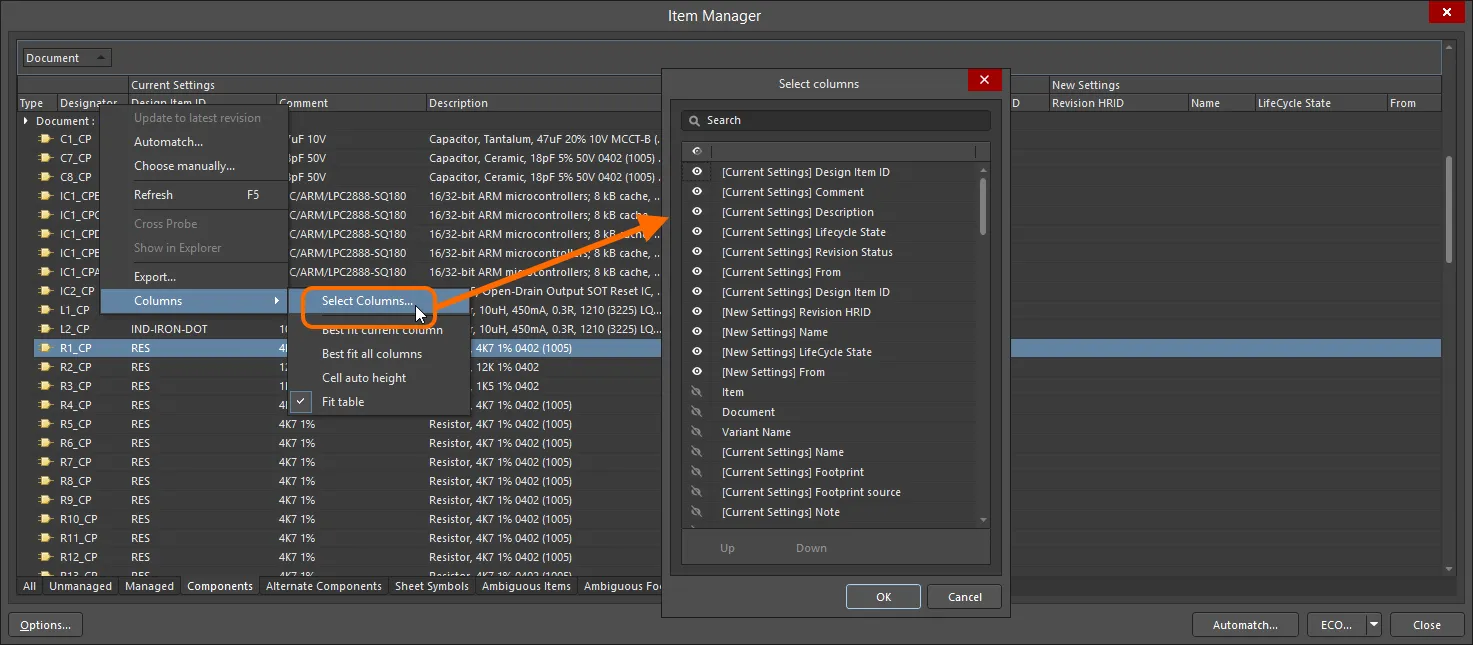
Le colonne visualizzate e il loro ordine possono essere configurati in base ai sistemi Workspace/libreria e alle preferenze.
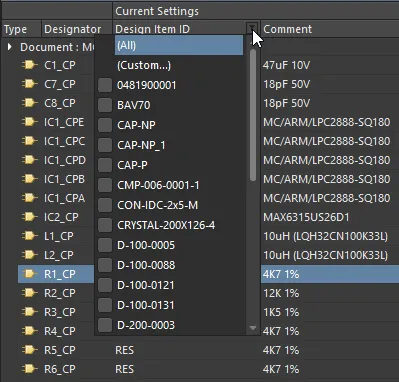
Passare il cursore su un'intestazione di colonna per visualizzare la relativa icona di filtro che, se selezionata, consente di limitare l'elenco nel Item Manager a tipi di voce specifici o a un filtro personalizzato.
Raggruppamento
Per raggruppare i dati del contenuto elencato in base a una particolare colonna di parametro, come la categoria del tipo di componente o il documento schematico, ecc., trascinare l'intestazione della colonna desiderata nella riga del titolo superiore della finestra di dialogo (come indicato dal testo di suggerimento). L'elenco dei contenuti verrà riconfigurato per raggruppare le sue voci in base alla colonna di parametro assegnata.
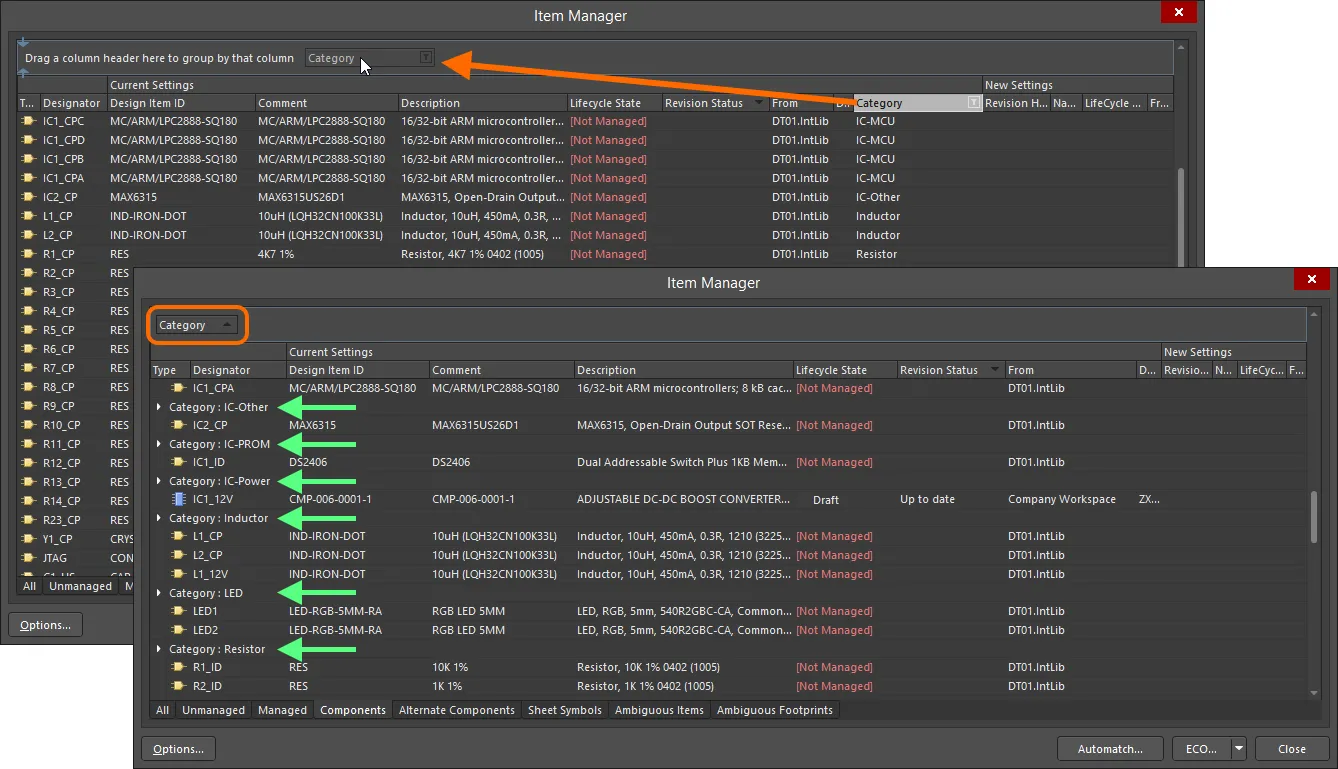
Qualsiasi intestazione di colonna dei dati può essere trascinata nella riga superiore della finestra di dialogo per raggruppare le voci elencate in base a quel parametro.
Options and Controls of the Item Manager Dialog
-
Type – visualizza l'icona dell'entità.
-
Designator – visualizza il designatore dell'Item.
-
Item – visualizza l'ID Item-Revisione e il nome dell'Item (per un'entità del Workspace), il Design Item ID (per un componente non del Workspace) oppure il nome file (per un simbolo di foglio non del Workspace).
-
Document – visualizza il documento in cui si trova l'Item.
La sezione centrale della finestra di dialogo mostra le impostazioni dei componenti del progetto attivo (Current Settings), mentre la sezione destra elenca come cambieranno (New Settings) quando sarà stato assegnato un componente del Workspace o un foglio gestito idoneo. Le regioni sono descritte in dettaglio di seguito.
Impostazioni correnti
Per ogni entità del progetto, elencata in termini del suo designatore, in questa regione della griglia vengono presentate le seguenti informazioni:
-
Design Item ID – visualizza l'ID Item-Revisione (per un'entità del Workspace) oppure il Design Item ID (per un componente non del Workspace). Per un simbolo di foglio non del Workspace, questo campo è vuoto.
-
Name – visualizza il commento (per un componente) oppure il nome file (per un simbolo di foglio).
-
Lifecycle State – lo stato corrente del ciclo di vita del componente revisionato o della revisione del foglio schematico gestito. Gli Item che sono stati eliminati in modo soft avranno lo stato Deleted. Le voci non del Workspace avranno lo stato [Not Managed].
-
Revision Status – se la revisione è in uno stato applicabile (consentito per l'uso nei progetti), questo campo indica se la revisione è l'ultima (Up to date) oppure no (Out of date). Gli Item che sono stati eliminati in modo soft avranno lo stato Deleted. Per le voci non del Workspace, questo campo è vuoto.
-
From – il Workspace o la libreria di origine da cui è stata inserita l'entità nel progetto. Per un simbolo di foglio non del Workspace, questo campo è vuoto.
Nuove impostazioni
Questa regione presenta informazioni sulla modifica proposta. Ha gli stessi campi della regione Current Settings, ma questi campi assumono significati leggermente diversi quando si tratta di contenuti del Workspace:
-
Revision HRID – visualizza l'ID Item-Revisione.
-
Name – il nome dell'Item.
-
Lifecycle State – lo stato corrente del ciclo di vita del componente scelto o della revisione del foglio schematico gestito.
-
Revision Status – lo stato corrente della revisione del componente scelto o della revisione del foglio schematico gestito.
-
From – il nome del Workspace di origine in cui risiede il componente scelto o il foglio schematico gestito.
-
Footprint – il nome del footprint associato. Per un simbolo di foglio, questo campo è vuoto.
Per più istanze dello stesso componente utilizzate in un progetto, è possibile selezionare un gruppo di componenti e scegliere manualmente il Workspace richiesto. La scelta verrà applicata a tutti i componenti della selezione. È possibile utilizzare le funzionalità standard di selezione multipla (Ctrl+Click e Shift+Click) per selezionare i gruppi.
Comandi aggiuntivi della regione griglia
Menu del tasto destro
-
Update to latest revision – utilizzare per aggiornare l'Item attualmente selezionato all'ultima revisione.
-
Quando si seleziona questo comando per un componente multipart e non tutte le parti di questo componente sono selezionate, verrà richiesto di aggiornare tutte le parti. Fare clic su Yes nella finestra di dialogo Confirm che si apre per continuare.
-
Quando si seleziona questo comando per un foglio schematico gestito e sono presenti negli schemi più istanze che fanno riferimento alla stessa revisione dell'Item Managed Schematic Sheet, verrà richiesto di aggiornare tutte queste istanze se non sono tutte selezionate. Fare clic su Yes nella finestra di dialogo Confirmation che si apre per continuare.
-
Automatch – fare clic per aprire la finestra di dialogo Automatching Items dialog.
-
Choose manually – usare per aprire la Replace Component dialog o la Choose Managed Sheet dialog, che fornisce accesso diretto ai contenuti disponibili nel Workspace.
È inoltre possibile fare doppio clic su un elemento nella griglia per scegliere manualmente un Item.
-
Quando si seleziona questo comando per un componente multipart e non tutte le parti di questo componente sono selezionate, verrà richiesto di aggiornare tutte le parti. Fare clic su Yes nella finestra di dialogo Confirm che si apre per continuare.
-
Quando si seleziona questo comando per un managed schematic sheet e sono presenti negli schemi più istanze che fanno riferimento alla stessa revisione del Managed Schematic Sheet Item, verrà richiesto di aggiornare tutte queste istanze se non sono tutte selezionate. Fare clic su Yes nella finestra di dialogo Confirmation che si apre per continuare.
-
Refresh – usare per aggiornare le informazioni nell'area della griglia.
-
Cross Probe – usare per eseguire il cross probe e individuare l'Item nello schema appropriato.
-
Show in Explorer – usare per mostrare l'Item nel pannello Explorer.
-
Export – usare per esportare il report dell'item tramite la finestra di dialogo Export for.
Schede
Usare le schede nella parte inferiore dell'area della griglia per popolare ("filtrare") l'area con i seguenti contenuti specifici nel progetto corrente:
-
All – visualizza tutto il contenuto del progetto corrente.
-
Unmanaged – visualizza solo il contenuto locale nel progetto corrente (cioè non inserito da un Workspace).
-
Managed – visualizza solo il contenuto del Workspace nel progetto corrente.
-
Components – visualizza solo i componenti nel progetto corrente.
-
Alternate Components – visualizza solo eventuali componenti alternativi nel progetto corrente.
-
Sheet Symbols – visualizza solo i simboli di foglio nel progetto corrente.
-
Ambiguous Items – visualizza solo eventuali item ambigui nel progetto corrente.
-
Ambiguous Footprints – visualizza solo eventuali footprint ambigui nel progetto corrente.
Per risolvere eventuali Item ambigui, generalmente causati da corrispondenze multiple, selezionare la scheda Ambiguous Items o Ambiguous Footprints e fare una scelta appropriata dal menu Not selected nella sezione New Settings della finestra di dialogo. Si noti che le corrispondenze multiple, e quindi le scelte disponibili, possono fare riferimento a revisioni diverse dello stesso componente. Quando il problema viene risolto (non più classificato come ambiguo), il componente verrà spostato negli elenchi delle schede Managed/Components.
Controlli aggiuntivi
Migrazione ai contenuti di progettazione del Workspace
Supponendo che il Workspace connesso sia popolato con raccolte di componenti e managed schematic sheet, il progetto di scheda corrente può essere convertito per utilizzare tali contenuti laddove sia disponibile una corrispondenza adeguata. La corrispondenza da locale a Workspace può essere eseguita manualmente oppure come processo automatizzato tramite il Item Manager basato sulla corrispondenza di parametri configurabili. Al termine, le definizioni dei componenti locali verranno aggiornate alle rispettive controparti del Workspace.
Il Workspace a cui si accede come origine dei contenuti del Workspace è specificato nella finestra di dialogo Item Manager Options, accessibile facendo clic sul pulsante  in basso a sinistra di Item Manager. Usare il menu a discesa Source Server della finestra di dialogo per selezionare un Workspace disponibile: è necessario essere connessi a un Workspace affinché sia disponibile come origine.
Per ulteriori informazioni sulla finestra di dialogo Item Manager Options, vedere la sezione Update Options qui sotto.
Scelta manuale dei contenuti del Workspace
Per sostituire manualmente un componente locale (o uno schema) con una versione del Workspace, selezionare la relativa voce nell'elenco Item Manager e quindi scegliere Choose manually dalle opzioni del menu contestuale accessibile con il tasto destro. È inoltre possibile fare doppio clic su un elemento nella griglia per scegliere manualmente un item. Nella successiva Replace Component dialog, sfogliare e selezionare un Item opportunamente corrispondente nel Workspace (verrà utilizzata la revisione più recente di quell'Item).
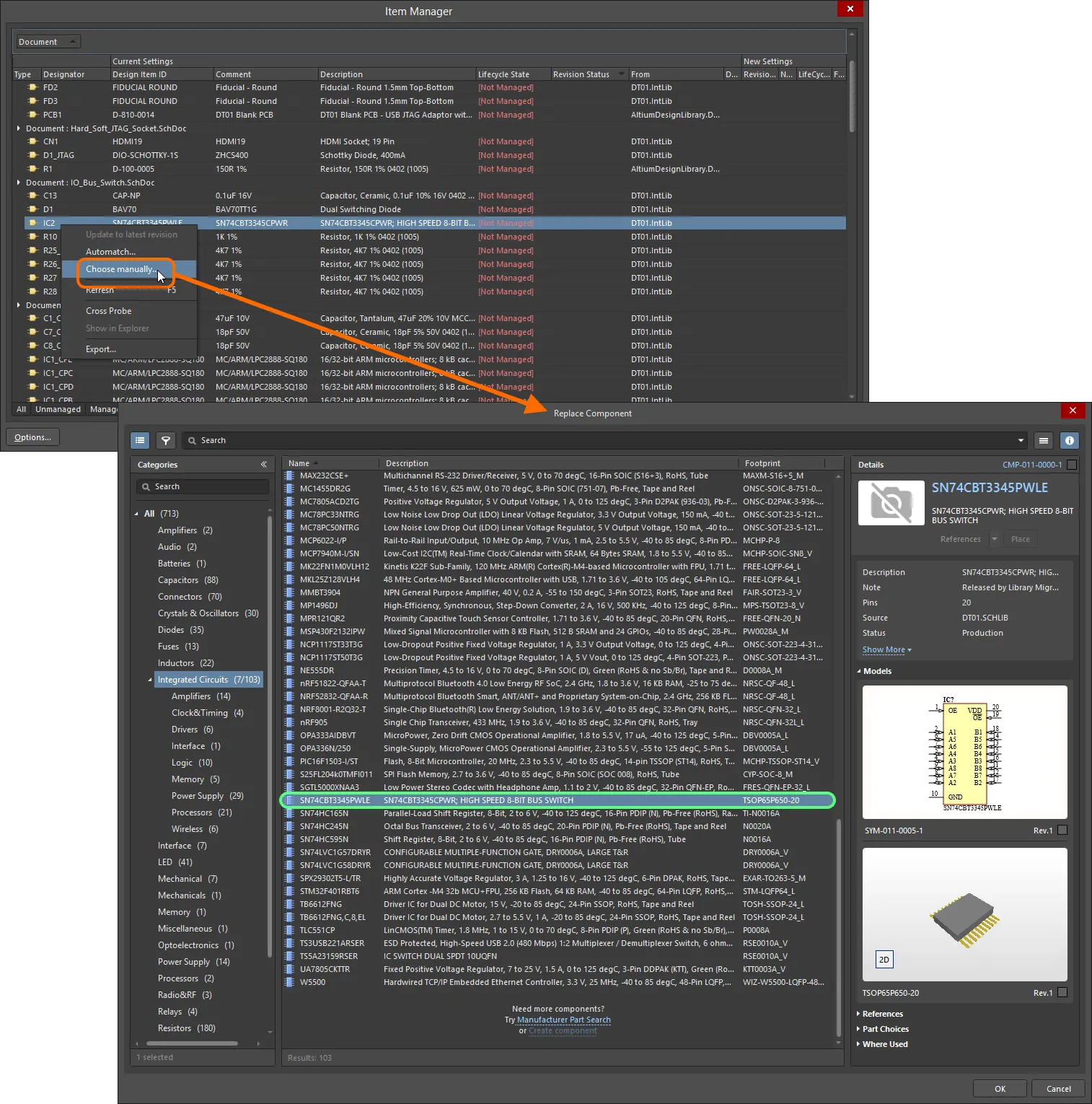
Un esempio di scelta manuale di un componente del Workspace da usare come origine per il componente di progetto esistente in un progetto.
Quando la finestra di dialogo viene chiusa (OK), le informazioni del componente del Workspace selezionato popoleranno l'area New Settings della voce nell'elenco. Si noti che, poiché la voce è ora un'entità del Workspace in sospeso, la voce aggiornata viene trasferita dall'elenco nella scheda Unmanaged all'elenco nella scheda Managed.
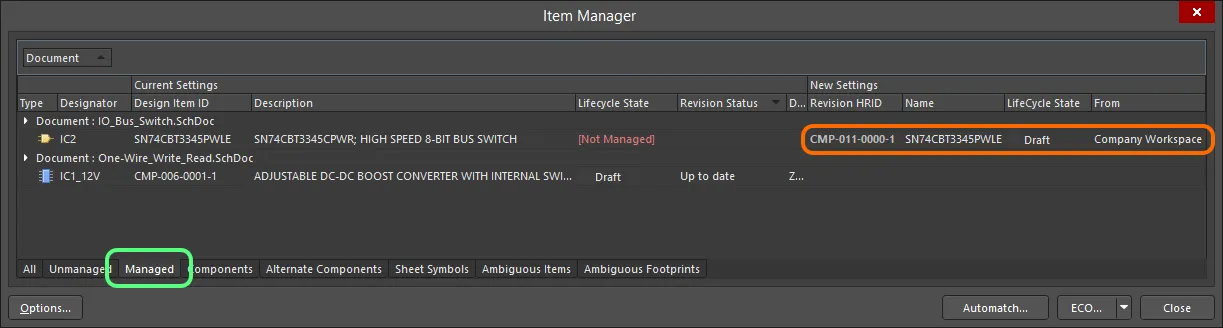
I dettagli relativi all'Item del Workspace scelto vengono visualizzati nell'area New Settings della griglia, elencati nella scheda Managed.
L'area
New Settings presenta semplicemente informazioni sulla modifica
proposed. Il processo viene completato tramite l'esecuzione di un Engineering Change Order (ECO) – vedere
Applying the Update.
Per più istanze dello stesso componente utilizzate in un progetto, è possibile selezionare un gruppo di componenti e scegliere manualmente l'Item del Workspace richiesto: la scelta verrà applicata a tutti i componenti della selezione. È possibile usare le funzionalità standard di selezione multipla (Ctrl+Click, Shift+Click) per selezionare il gruppo.
-
Quando si seleziona il comando Choose manually per un componente multipart e non tutte le parti di questo componente sono selezionate, verrà richiesto di aggiornare tutte le parti. Fare clic su Yes nella finestra di dialogo Confirm che si apre per continuare.
-
Quando si seleziona il comando Choose manually per un managed schematic sheet e sono presenti negli schemi più istanze che fanno riferimento alla stessa revisione del Managed Schematic Sheet Item, verrà richiesto di aggiornare tutte queste istanze se non sono tutte selezionate. Fare clic su Yes nella finestra di dialogo Confirmation che si apre per continuare.
Corrispondenza automatica dei componenti
Per automatizzare il processo di scelta dei contenuti del Workspace corrispondenti, il Item Manager fornisce una funzionalità configurabile di corrispondenza automatica che tenta di associare ciascun componente locale del progetto a un componente nel Workspace connesso. Quando viene trovata una corrispondenza, quel componente del Workspace verrà proposto per l'aggiornamento.
La chiave delle capacità di corrispondenza automatica dei parametri di Item Manager sono le regole e le opzioni di aggiornamento disponibili nella finestra di dialogo Item Manager Options, accessibile dal pulsante della finestra di dialogo Item Manager. Le regole configurabili determinano quali parametri dei componenti nel progetto attivo (locale) vengono confrontati con i parametri di tutti i componenti del Workspace nel Source server selezionato.
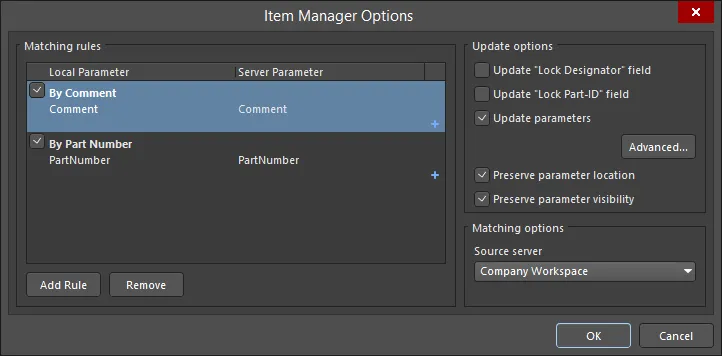
Creare regole semplici o complesse per associare con precisione i componenti locali ai componenti appropriati nel Workspace.
L'efficacia di queste regole nel raggiungere una corrispondenza tra componente locale e componente del Workspace dipenderà dai parametri dei componenti disponibili, che saranno specifici dei sistemi aziendali o delle preferenze individuali. Nello scenario più semplice, ma forse improbabile, le voci di parametro Comment o Component Name potrebbero corrispondere tra i componenti locali e i corrispondenti componenti del Workspace. Nel caso ideale, tuttavia, sia i componenti locali sia quelli del Workspace condivideranno un riferimento aziendale o un parametro del codice componente del produttore.
Per creare, ad esempio, una regola sul codice componente, selezionare e modificare una regola esistente (che può anche essere rinominata) oppure usare il pulsante  per crearne una nuova: una regola deve essere selezionata (spuntata) per poter essere modificata. Si noti che gli elenchi a discesa di selezione Local Parameter e Server Parameter sono indipendenti, il che consente di indicare parametri con nomi diversi: nell'esempio seguente, il parametro locale
 Libray Reference e il parametro del Workspace Part Number rappresentano un numero di riferimento del componente aziendale.
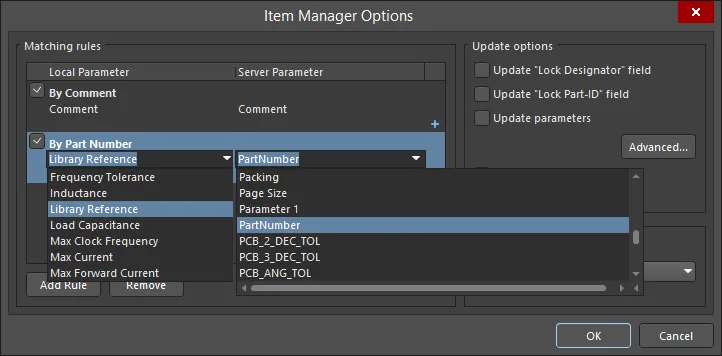
Le regole complesse con più parametri richiedono che tutti i parametri del componente indicati corrispondano a quelli di un componente del Workspace.
L'esecuzione di una regola di corrispondenza del codice/riferimento componente come quella sopra probabilmente produrrà una corrispondenza quasi completa tra i componenti locali e quelli del Workspace. Una volta definita la regola, il processo di corrispondenza viene avviato tramite il pulsante  nella finestra di dialogo Item Manager.
Per avviare il processo di corrispondenza automatica per un singolo componente, fare clic con il tasto destro sulla voce del componente nella finestra di dialogo Item Manager e selezionare Automatch dal menu contestuale. In alternativa, usare l'opzione Choose Manually per sfogliare e selezionare un componente specifico nel Workspace come corrispondenza.
La successiva finestra di dialogo Automatching items indicherà le corrispondenze positive con l'icona di stato  e includerà un riferimento al nome della regola riuscita.
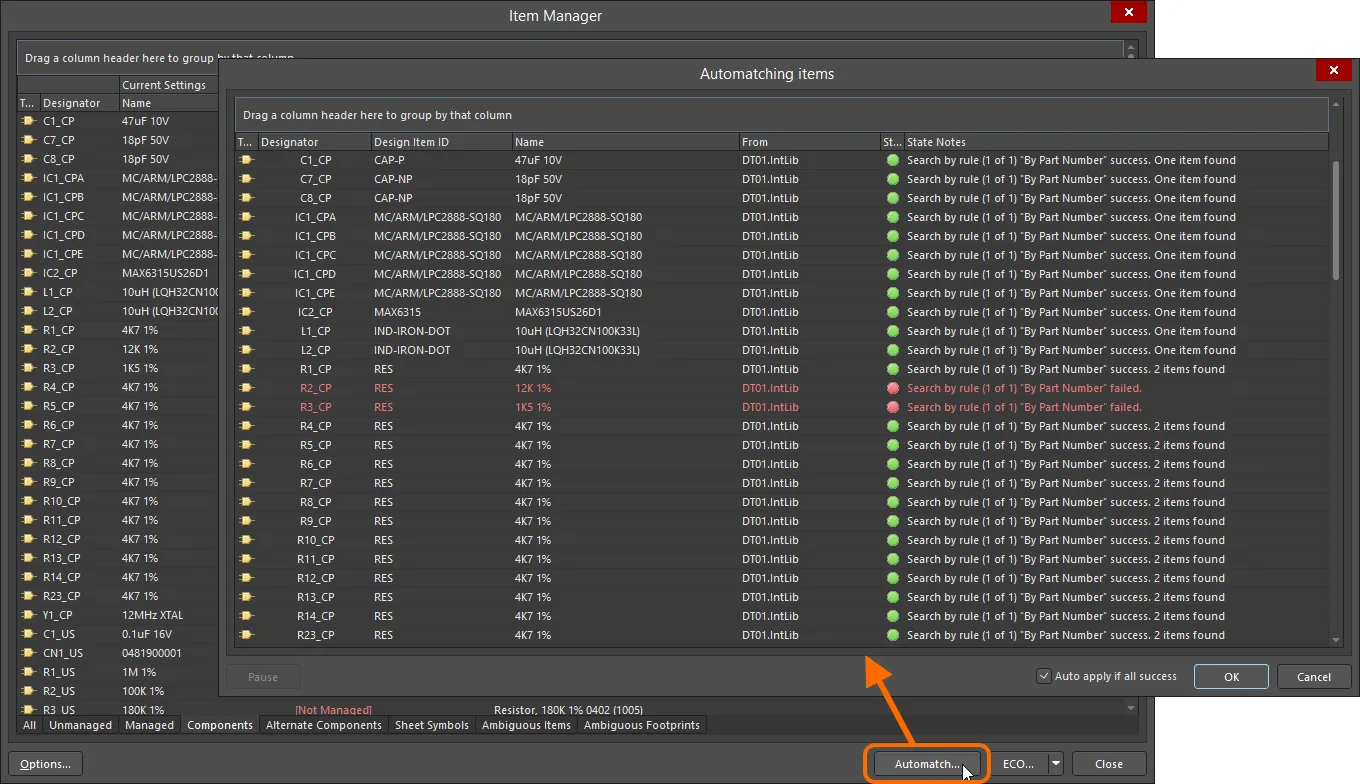
Un esempio di ottenimento di una corrispondenza riuscita tra locale e Workspace per molti componenti usando una singola regola basata su un codice componente comune.
Quando non è possibile trovare una corrispondenza, la voce apparirà con l’icona di stato  , sarà in rosso e includerà un riferimento che indica il motivo dell’errore o del mancato abbinamento: sarà necessario creare una Rule diversa o aggiuntiva per ottenere una corrispondenza corretta per tali componenti. Si noti inoltre che una regola può rilevare più di un componente Workspace come corrispondenza; ciò è considerato un risultato positivo, ma richiede un intervento manuale per essere risolto. Questo conflitto è considerato un risultato “ambiguo” e può essere risolto nella finestra di dialogo Item Manager, vedere sotto.
Quando il processo di automatch è completato, chiudere la finestra di dialogo Automatching items (OK) per popolare la finestra di dialogo Items Manager con le nuove impostazioni dei componenti proposte. Il contenuto Workspace in sospeso che verrà applicato alle voci abbinate è elencato nell’area New Settings sotto la scheda Managed della finestra di dialogo, oppure sotto la scheda Components insieme al contenuto che non è stato abbinato.
Se l’opzione Auto apply if all success è abilitata nella finestra di dialogo Automatching items, allora, se vengono trovate corrispondenze per tutti i componenti, la finestra di dialogo si chiuderà automaticamente e la finestra di dialogo Items Manager verrà popolata direttamente con le nuove impostazioni dei componenti proposte.
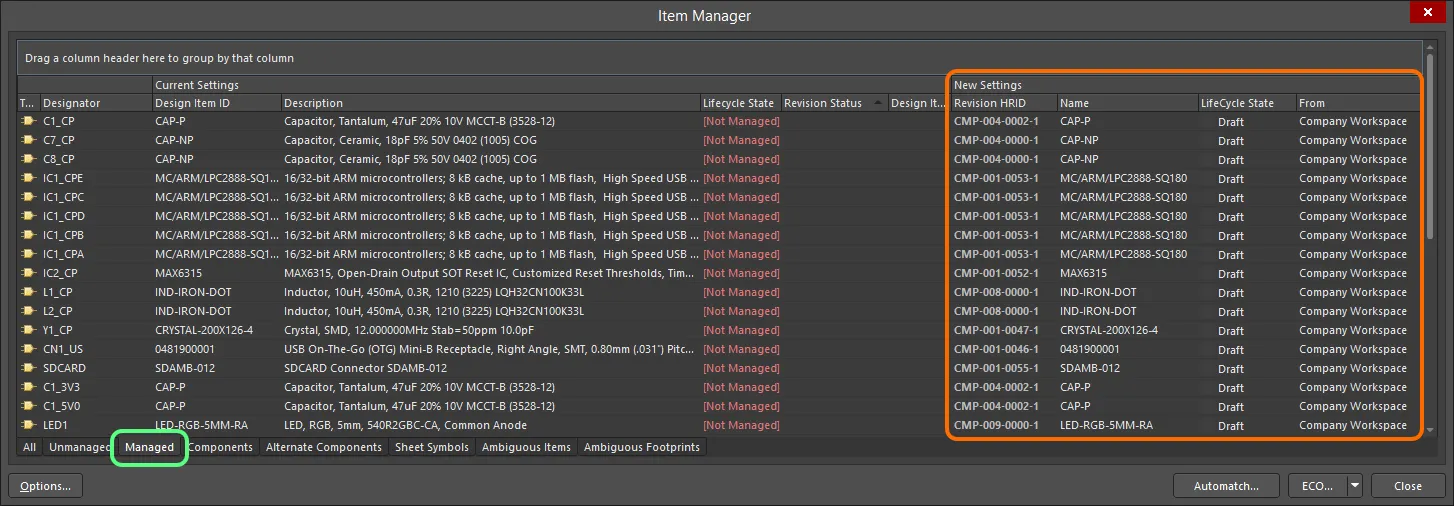
Le modifiche in sospeso al contenuto Workspace sono descritte in dettaglio nell’area New Settings della finestra di dialogo.
Per risolvere eventuali contenuti ambigui, generalmente causati da corrispondenze multiple, selezionare la scheda Ambiguous Items (o Ambiguous Footprints) e scegliere l’opzione appropriata dal menu a discesa della cella Revision HRID nella sezione New Settings della finestra di dialogo (che per impostazione predefinita viene visualizzata come <Not selected>). Si noti che le corrispondenze multiple, e quindi le scelte disponibili, possono in realtà fare riferimento a revisioni diverse dello stesso componente. Quando il problema viene risolto (non più classificato come ambiguo), la voce del componente verrà spostata negli elenchi delle schede Managed/Components.
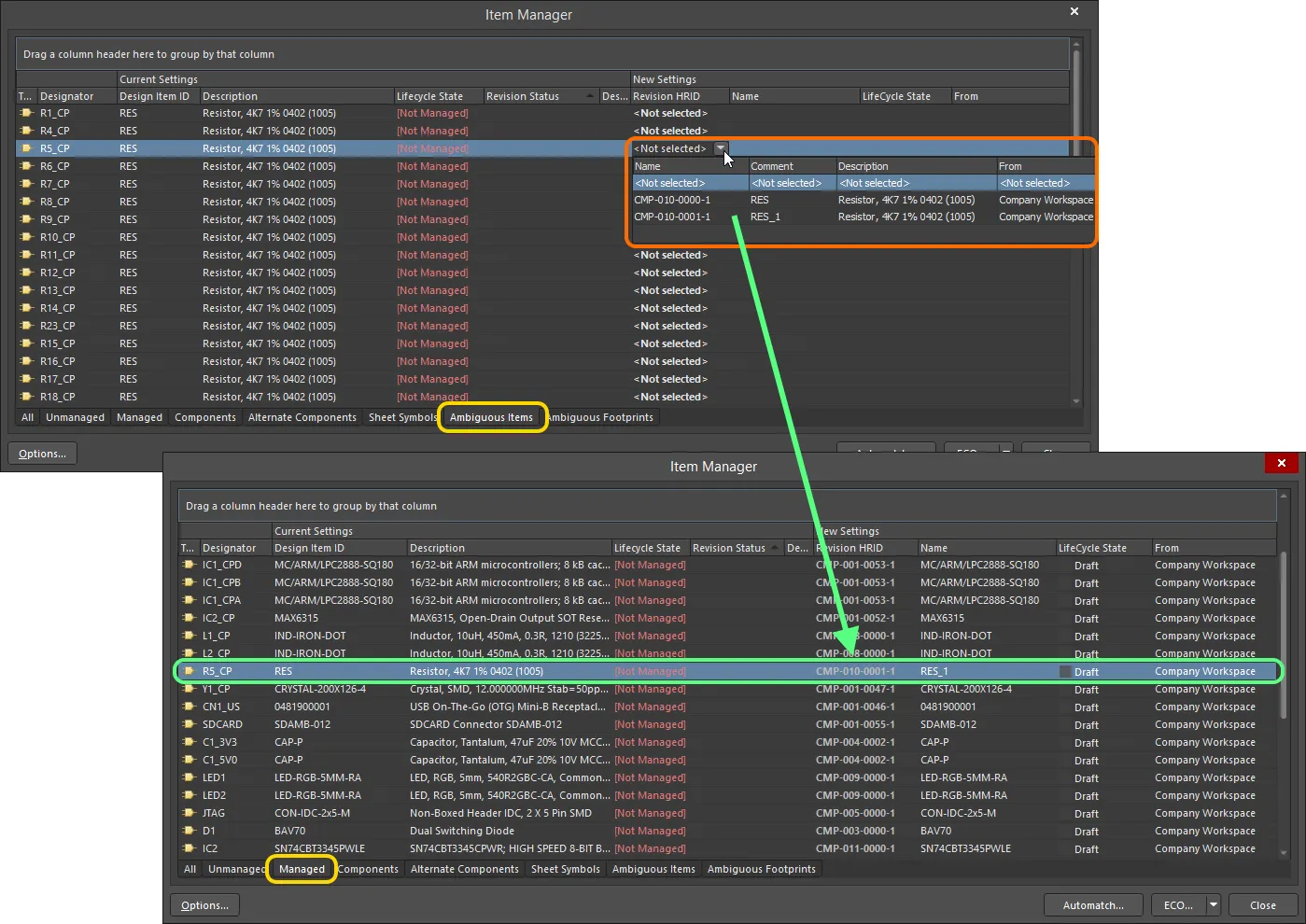
Quando una regola rileva più di una corrispondenza, la scheda Ambiguous Items offre la possibilità di indicare una scelta. Più di sei corrispondenze comporteranno un errore della regola.
-
L’automatching può essere applicato anche a voci specifiche dell’elenco o a gruppi di voci. Selezionare più voci (usando le tecniche standard Shift+Click/Ctrl+Click) e quindi Automatch dal menu contestuale del tasto destro per abbinare solo tali voci; oppure, quando l’elenco è organizzato in Groups, fare clic con il tasto destro su una voce di intestazione del gruppo e selezionare il comando Automatch per applicare il processo solo a quel gruppo.
-
Quando si utilizza la funzione di automatching dei componenti, se un Component Item ha più revisioni, verrà utilizzata la prima revisione rilevata. Ciò significa che la Item Revision proposta è inizialmente già obsoleta. Questa situazione verrà riportata nel Item Manager, tramite il campo Lifecycle State nell’area New Settings. Quindi, se la Item Revision proposta non è adatta e non viene gestita tramite la finestra di dialogo Automatching items , può comunque essere modificata tramite il processo di selezione manuale nel Item Manager.
Regole di corrispondenza avanzate
Come descritto sopra, le regole Item Manager stabiliscono corrispondenze di parametri tra i componenti locali del progetto e i componenti Workspace. È possibile creare un numero qualsiasi di regole, che operano in ordine di priorità decrescente. Se la prima regola (in alto) fallisce, viene applicata la regola successiva, in pratica con una relazione OR booleana sequenziale. Una regola è attiva solo quando la relativa casella di controllo è abilitata.
Quando viene eseguito il processo di automatch, la colonna State Notes nella finestra di dialogo Automatching items indica quali regole non sono riuscite a trovare una corrispondenza. In questo caso, è necessaria una regola diversa o nuova per abbinare in modo soddisfacente i parametri disponibili.
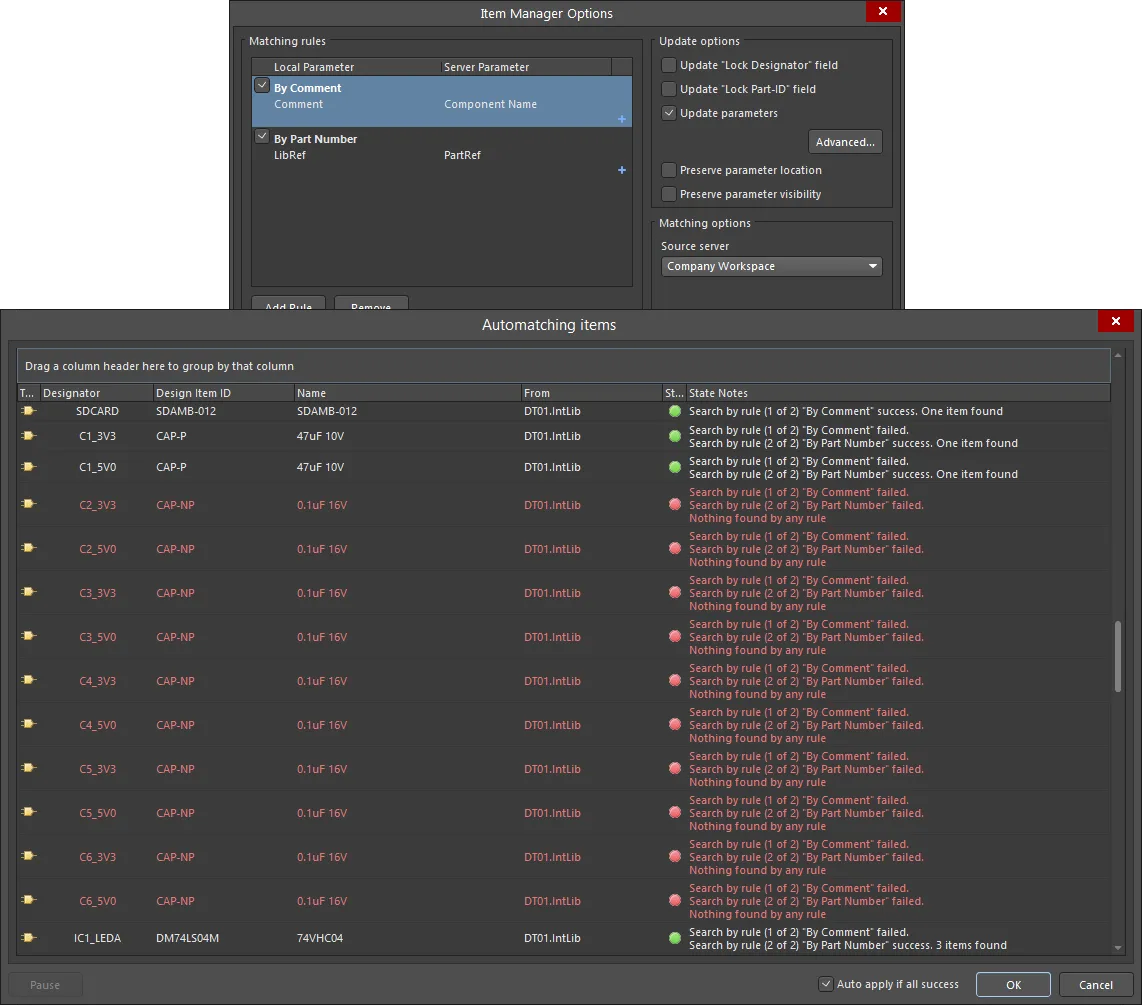
Sebbene le regole di base possano non riuscire a trovare una corrispondenza per tutti i componenti, è possibile creare regole parametriche più specifiche per ottenere un risultato completamente abbinato.
Usare il pulsante Add Rule della finestra di dialogo Item Manager Options per creare una nuova regola e il relativo  per applicare condizioni di corrispondenza su più parametri. Fare clic su
  per rimuovere il valore selezionato. Man mano che viene aggiunta ciascuna condizione di parametro, la regola diventa sempre più specifica e tutte le condizioni devono essere soddisfatte affinché la corrispondenza della regola abbia esito positivo, in pratica una condizione AND booleana. Fare clic sul pulsante Remove per rimuovere la regola di corrispondenza selezionata.
Prendendo l’esempio mostrato qui, in cui (ad esempio) i componenti non possono essere abbinati tramite i parametri del numero di parte/riferimento, è possibile creare una nuova regola per abbinare specifiche adatte ai condensatori non abbinati elencati sopra.

Le regole operano in sequenza dall’alto verso il basso finché non viene trovata una corrispondenza. Le regole multi-parametro devono soddisfare tutte le condizioni per ottenere una corrispondenza.
Quando una regola riesce a trovare una corrispondenza, il processo di automatching passa immediatamente al componente successivo nell’elenco. Tenterà la regola disponibile successiva solo se quella precedente non è riuscita.
Opzioni di aggiornamento
La finestra di dialogo Item Manager Options offre una gamma di opzioni di aggiornamento del contenuto che possono essere utilizzate per affinare ulteriormente il modo in cui i componenti Workspace abbinati automaticamente vengono applicati al progetto della scheda corrente.
L’area Matching rules mostra le regole correnti definite per la corrispondenza. Fare riferimento alla sezione Automatching Components per ulteriori informazioni.
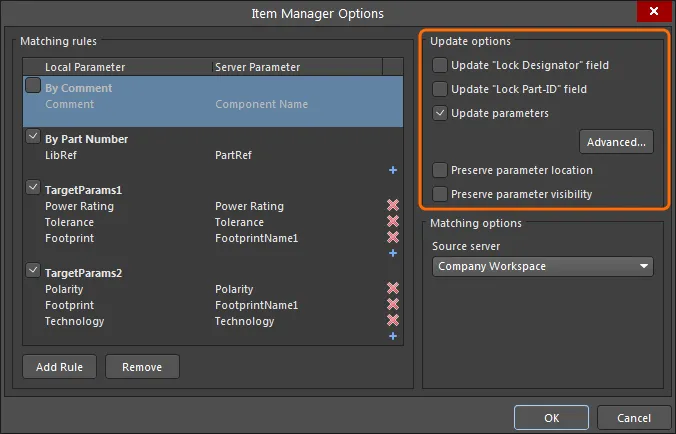
Le Update options di Item Manager offrono un modo flessibile per determinare quali parametri vengono aggiornati e in quali condizioni.
Le opzioni vengono applicate al progetto corrente tramite il processo ECO e si comportano come segue:
-
Update ‘Lock Designator’ field – se selezionata, lo stato Locked del componente locale per il campo Designator verrà sovrascritto dal suo stato nel componente Workspace collegato.
-
Update ‘Lock Part-ID’ field – se selezionata, lo stato Locked del selettore ID del dispositivo multipart del componente locale adotterà quello del componente Workspace collegato.
-
Update Parameters – selezionare per consentire l’aggiornamento dei parametri di un componente a quelli del componente Workspace collegato. Abilita le opzioni sottostanti.
-
 pulsante – apre la finestra di dialogo Library Update Settings (vedere sotto).
-
Preserve parameter location – se selezionata, la posizione di un parametro visibile sul foglio schematico rimane invariata, invece di essere reimpostata alla posizione predefinita del componente Workspace collegato.
-
Preserve parameter visibility – se selezionata, lo stato Visible di un parametro rimane invariato, invece di adottare quello del componente Workspace collegato.
La finestra di dialogo Library Update Settings include un elenco di tutti i parametri disponibili, per tutti i componenti, nel progetto della scheda corrente (fare clic con il tasto destro per accedere alle funzioni di attivazione/disattivazione di massa). I parametri selezionati nell’elenco verranno aggiornati quando un componente locale viene sostituito/aggiornato con un componente Workspace; il comportamento di tale aggiornamento è determinato dalle opzioni descritte di seguito.
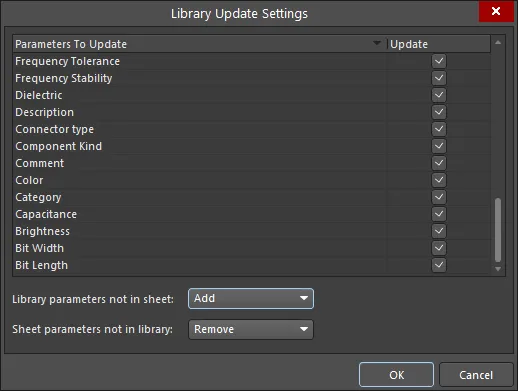
È possibile specificare con precisione quali parametri del componente vengono aggiornati. Fare clic con il tasto destro per le opzioni di selezione.
Il comportamento di sostituzione (o aggiunta) dei parametri è determinato dalle due opzioni inferiori nella finestra di dialogo:
-
Library parameters not in sheet – imposta il comportamento di aggiornamento quando un parametro del componente Workspace (Library) non esiste nel componente locale (Sheet).
-
Add – il parametro viene aggiunto al componente durante l’aggiornamento.
-
Do not add – il parametro non viene aggiunto al componente durante l’aggiornamento.
-
Add if not blank – il parametro viene aggiunto al componente durante l’aggiornamento solo se dispone di dati validi (la sua voce Value non è vuota).
-
Sheet parameters not in library – imposta il comportamento di aggiornamento quando un parametro del componente locale (Sheet) non esiste nel componente Workspace collegato (Library).
-
Remove – il parametro esistente (locale) viene eliminato dal componente durante l’aggiornamento.
-
Do not remove – il parametro esistente non viene eliminato dal componente durante l’aggiornamento.
-
Remove if blank – il parametro esistente viene eliminato dal componente durante l’aggiornamento solo se non dispone di dati validi (la sua voce Value è vuota).
Applicazione dell’aggiornamento
Le modifiche proposte impostate nel Item Manager vengono applicate al progetto della scheda corrente generando ed eseguendo un Engineering Change Order (ECO). Selezionare l’intervallo di componenti elencati che si desidera aggiornare, quindi l’opzione ECO desiderata dal menu del pulsante  ; le opzioni sono:
-
Generate ECO – usare questo comando per generare ed eseguire un ECO tramite la finestra di dialogo Engineering Change Order. All’interno della finestra di dialogo, è possibile esaminare le azioni che verranno intraprese per implementare tali modifiche e disabilitare eventuali azioni secondo necessità. Quando si è soddisfatti, eseguire l’ECO e le modifiche verranno applicate.
-
Apply ECO – usare questo comando per creare ed eseguire direttamente un ECO “silenziosamente” (senza che venga visualizzata la finestra di dialogo Engineering Change Order).
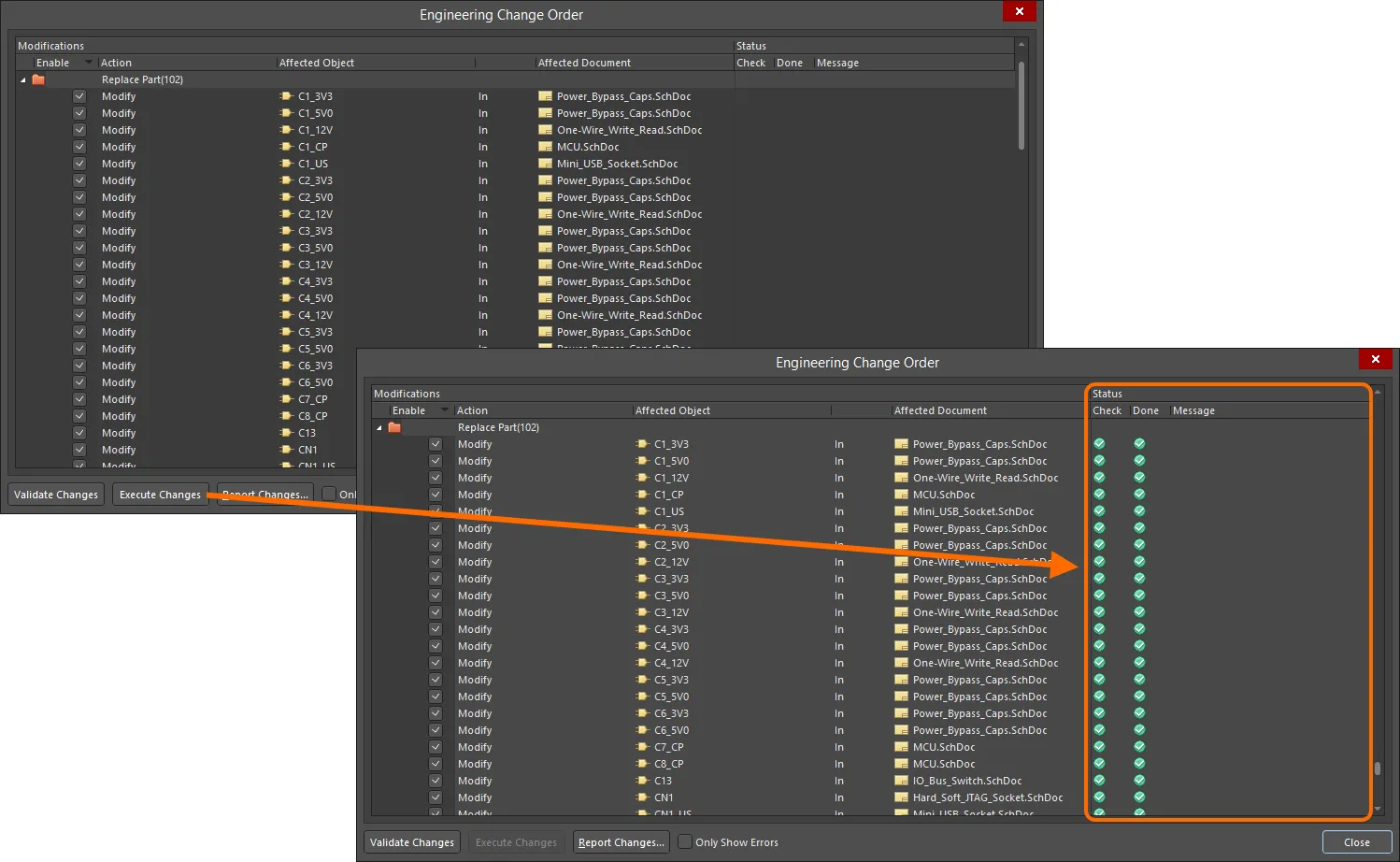
Le modifiche vengono implementate tramite un Engineering Change Order (ECO), che può essere eseguito in modalità silenziosa oppure tramite una finestra di dialogo (come mostrato).
Il processo ECO eseguito aggiornerà di conseguenza i componenti del progetto, che verranno quindi elencati nella finestra di dialogo Item Manager come componenti Workspace attualmente aggiornati. Si noti che l’icona precedente per ciascuna voce ( ) è cambiata per indicare il riferimento a un componente Workspace (
 ).
).
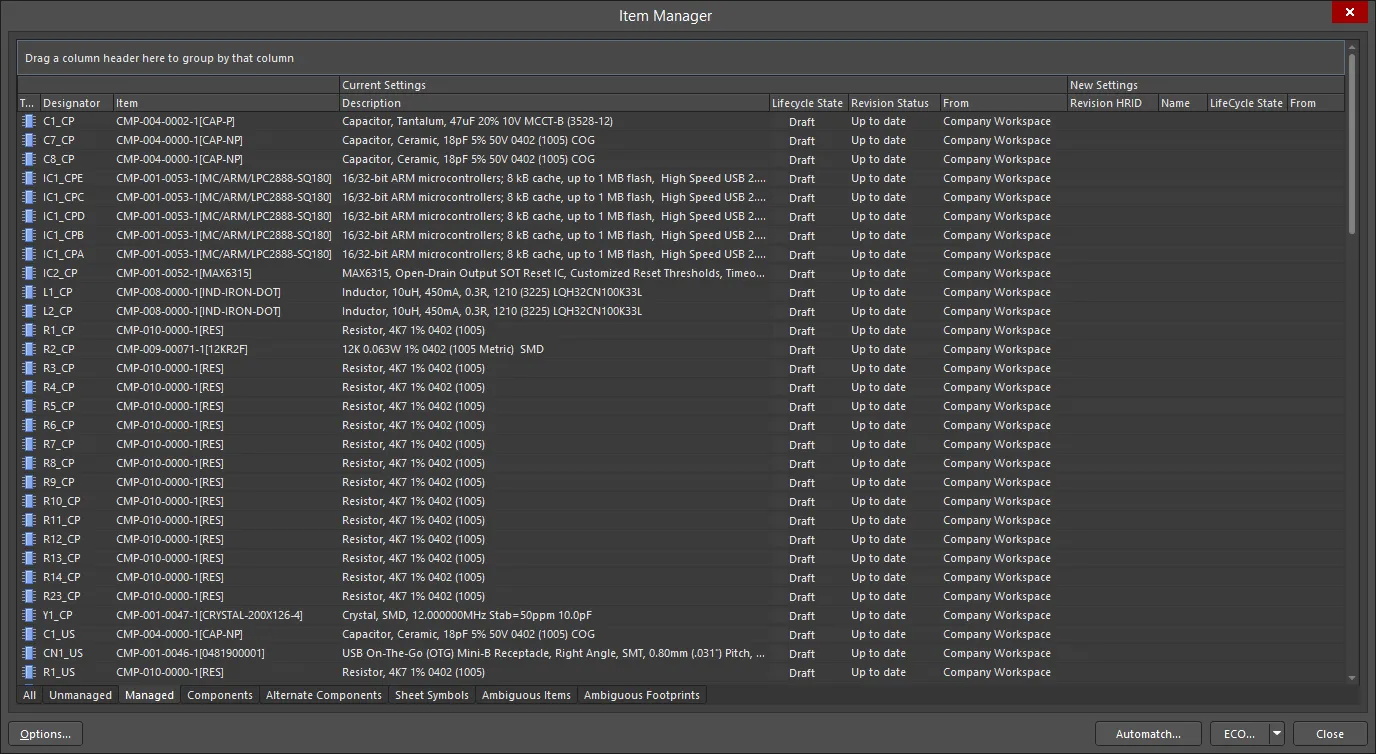
Il Item Manager mostra le nuove impostazioni correnti per il contenuto di progetto nel progetto PCB. I componenti di progetto precedentemente locali sono stati completamente sostituiti con componenti Workspace.
Nell’editor schematico, i componenti aggiornati sono collegati ai rispettivi componenti abbinati nel Workspace: le informazioni del collegamento attivo rileveranno una modifica dello stato di revisione del componente Workspace quando/se verrà successivamente aggiornato. Selezionare un componente nell’area di progettazione e osservare il relativo Source e le informazioni associate nel Properties panel.
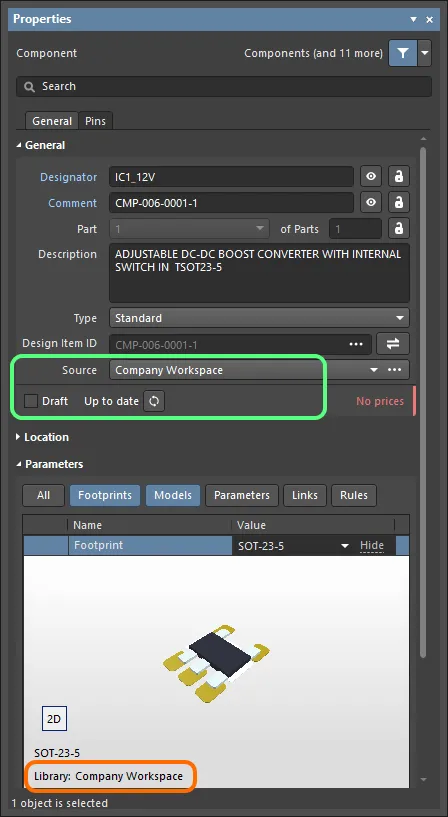
Esempio che mostra la sostituzione riuscita di un componente locale, in cui il pannello Properties mostra l’origine Workspace e lo stato di revisione del componente sostitutivo.
Sincronizzazione con contenuto Workspace modificato
Nel corso dello sviluppo di un prodotto, è molto probabile che si verifichino modifiche nei componenti sorgente del progetto o nei fogli schematici gestiti. Ad esempio, i modelli dei componenti possono essere aggiornati a un nuovo standard di disegno, oppure le definizioni dei componenti possono essere state aggiornate per aggiungere nuovi parametri. Qualsiasi modifica di questo tipo apportata ai componenti del Workspace e ai fogli gestiti utilizzati in un progetto deve essere rilevata e propagata a tutti i fogli schematici interessati.
Rilevamento della necessità di aggiornamenti
Per un singolo componente o simbolo di foglio selezionato, la modalità appropriata Component o Sheet Symbol del Properties panel fornirà un’indicazione immediata che un oggetto non è aggiornato rispetto ai dati sorgente del Workspace. Utilizzare il pulsante associato  o
o  per aggiornare i dati di quell’oggetto dal relativo Workspace sorgente.
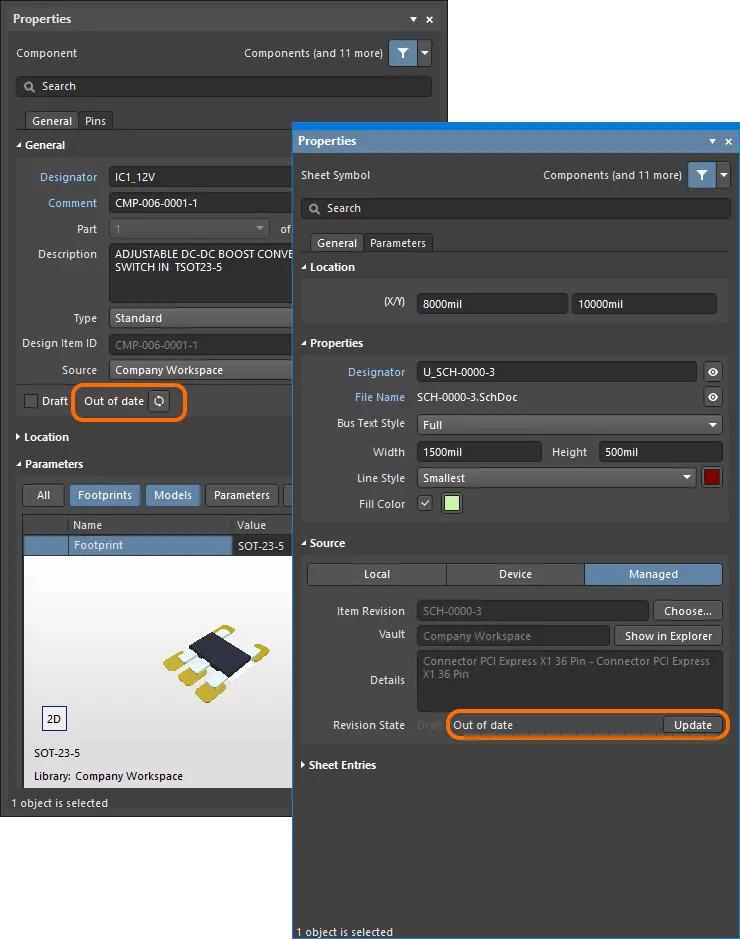
Lo stato non aggiornato di un componente o di un foglio schematico gestito è indicato nel Properties panel quando l’oggetto è selezionato. È disponibile un pulsante per aggiornare l’oggetto selezionato alla sua revisione più recente.
Oltre a essere utilizzato per rilevare e gestire componenti e fogli schematici che attualmente non sono entità del Workspace (indicati come [Not Managed] e non provenienti da un Workspace), il Item Manager viene utilizzato anche per rilevare e gestire tutti i contenuti non aggiornati.
Quando il Item Manager viene aperto, rileva automaticamente ed elenca tutti i componenti e i fogli schematici gestiti (indicando se provengono o meno da un Workspace), quindi confronta l’Item-Revision di ciascun contenuto del Workspace presente negli schemi con le revisioni disponibili di tale contenuto nel Workspace. Se è disponibile nel Workspace una revisione più recente di un contenuto, questa viene contrassegnata come Out of date nella colonna Revision Status dell’Item Manager.
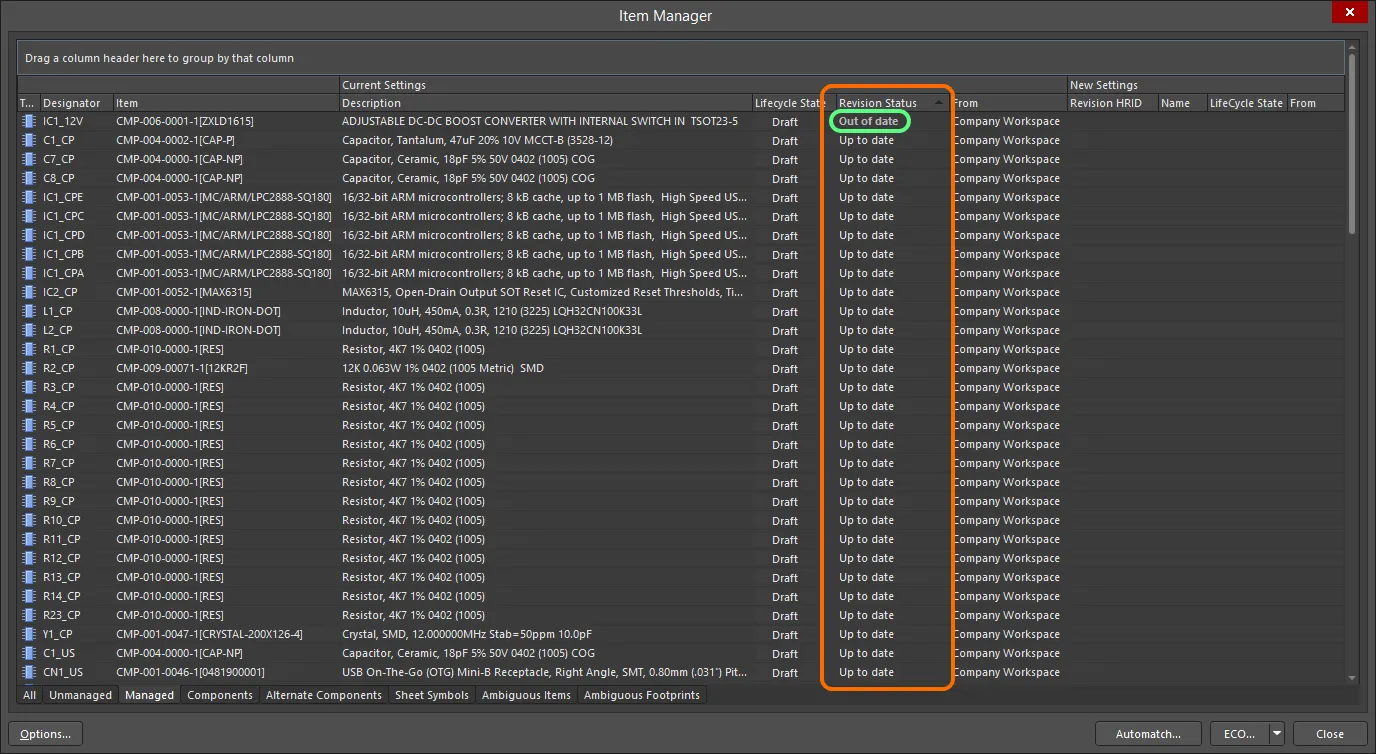
Prendere nota di eventuali componenti e fogli schematici gestiti rilevati come Out of Date, selezionarli, quindi fare clic con il pulsante destro del mouse per eseguire un aggiornamento.
Sono disponibili diversi controlli che possono essere utilizzati per aiutare a organizzare e ordinare il contenuto nel Item Manager. Per i componenti del Workspace, selezionare le schede Managed o Components della finestra di dialogo e disabilitare qualsiasi raggruppamento per colonna applicato per visualizzare tutti i componenti non aggiornati in un unico elenco. Inoltre, fare clic sull’intestazione della colonna Revision Status per ordinare in base a quella colonna, in modo che tutto il contenuto Out of Date venga raggruppato insieme, pronto per essere aggiornato.
Aggiornamento del contenuto
Per aggiornare il contenuto non aggiornato, è necessario selezionarlo e quindi applicare il comando Update to latest revision dal menu contestuale del clic destro. La sezione New Settings della finestra di dialogo mostrerà quindi i dettagli di ciascuna nuova Item-Revision.
Una volta impostate le modifiche come richiesto, queste devono essere implementate. Ciò avviene tramite un Engineering Change Order (ECO). Il menu a discesa associato al pulsante ECO , nella parte inferiore del Item Manager, fornisce due modi per effettuare un aggiornamento:
-
Generate ECO - utilizzare questo comando per generare ed eseguire un ECO tramite la finestra di dialogo Engineering Change Order. Tramite la finestra di dialogo, è possibile esaminare le azioni che verranno intraprese per implementare tali modifiche. È possibile disabilitare qualsiasi azione secondo necessità: si ha sempre il pieno controllo su ciò che viene modificato. Quando si è pronti, eseguire l’ECO e le modifiche verranno applicate.
-
Apply ECO - utilizzare questo comando per creare ed eseguire direttamente un ECO in modo silenzioso, senza che venga visualizzata la finestra di dialogo Engineering Change Order.
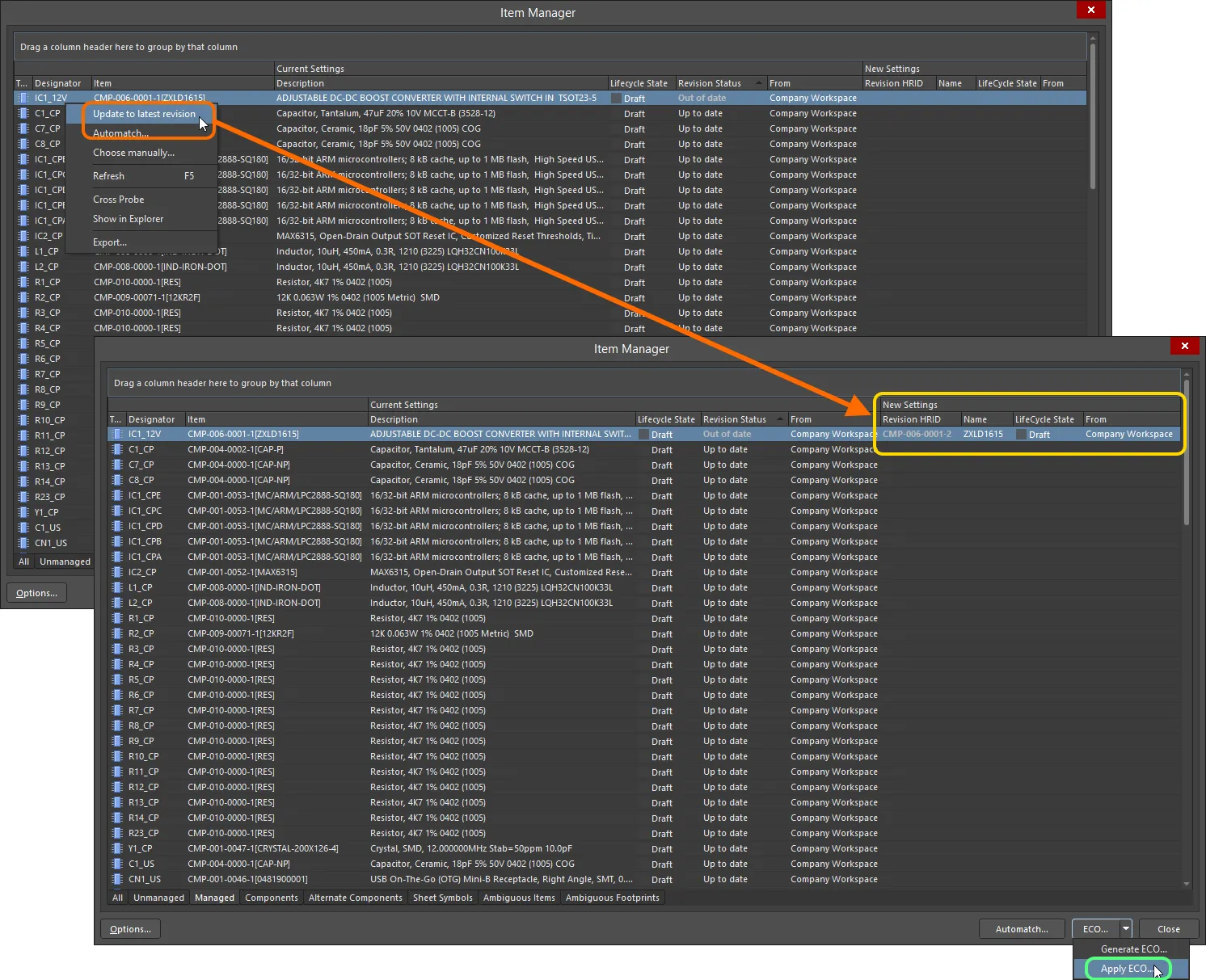
Selezionare il contenuto non aggiornato e utilizzare il comando del clic destro Update to latest revision per caricare nella sezione New Settings i dettagli della revisione aggiornata. Quindi applicare l’aggiornamento, tramite un ECO, ai componenti e ai fogli schematici gestiti nel progetto.
Si noti che durante un aggiornamento di revisione (sincronizzazione), i parametri dell’item verranno aggiornati come definito dalle impostazioni correnti di Update Options nella finestra di dialogo Item Manager Options (accessibile dal pulsante dell’Item Manager) – vedere Update Options, sopra.
-
Quando si aggiorna un componente multipart e non tutte le parti di questo componente sono selezionate, verrà richiesto di aggiornare tutte le parti. Fare clic su Yes nella finestra di dialogo Confirm che si apre per continuare.
-
Quando si aggiorna un foglio schematico gestito e negli schemi sono presenti più istanze che fanno riferimento alla stessa revisione di Managed Schematic Sheet Item, verrà richiesto di aggiornare tutte queste istanze se non sono state selezionate tutte. Fare clic su Yes nella finestra di dialogo Confirmation che si apre per continuare.
La verifica che la sostituzione sia effettivamente avvenuta con successo può essere eseguita a livello del singolo componente/simbolo di foglio all’interno dei fogli schematici del progetto di progettazione della scheda. Accedere al Properties panel per un elemento selezionato, che ora mostrerà un collegamento all’Item gestito sorgente corrispondente. In alternativa, la verifica può essere eseguita rapidamente nel Item Manager, che si aggiorna per riflettere le nuove impostazioni degli elementi nel progetto di progettazione della scheda, nella sezione Current Settings della griglia.
Item Manager Report
Prima di procedere con un aggiornamento o un processo di modifica dei componenti nel Item Manager, può essere prudente generare un’istantanea delle informazioni attualmente elencate utilizzando la funzione Export della finestra di dialogo. Per farlo, fare clic con il pulsante destro del mouse in un punto qualsiasi del Item Manager e selezionare Export dal menu contestuale, quindi passare a una posizione appropriata e assegnare il nome desiderato al report. Il report viene generato come file HTML e presentato con lo stesso layout della visualizzazione corrente del Item Manager.
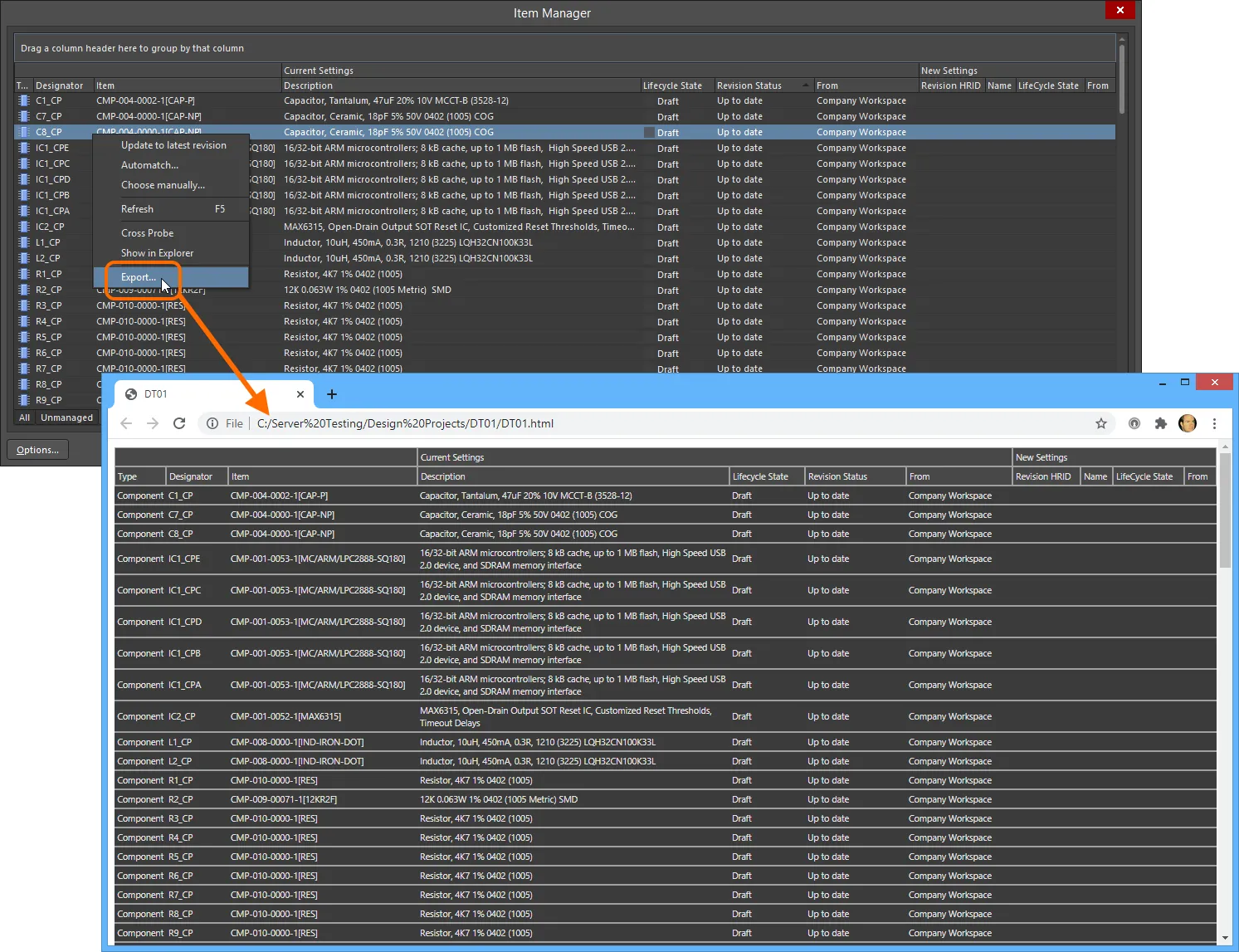
Selezionare Export dal menu del clic destro per generare un report dal Item Manager. Il report viene generato in formato HTML e rappresenta un’istantanea dell’elenco completo del Item Manager.

 Localizzato tramite A