
Controllo della vista 3D

Altium Essentials: PCB Introduction
This content is part of the official Altium Professional Training Program. For full courses, materials and certification, visit Altium Training.
A colpo d'occhio
- Scopri le scorciatoie e i comandi del mouse per ingrandire, ridurre, spostare, ruotare e riorientare il tuo PCB nella modalità di layout 3D.
- Comprendi come Altium Designer gestisce gli stati della vista quando passi dalla modalità 2D a quella 3D e come modificare il comportamento predefinito.
- Scopri quali opzioni di visualizzazione specifiche per il 3D sono disponibili nel pannello Configurazione della vista, tra cui proiezione, colori, fattore di scala dello spessore della scheda e visibilità dei corpi 3D.
L'editor PCB è un vero e proprio spazio di progettazione tridimensionale e consente di passare facilmente dalla modalità di visualizzazione bidimensionale a quella tridimensionale. Questa pagina descrive le funzionalità dell'editor PCB per controllare la rappresentazione della scheda nella modalità Layout 3D.
Per passare alla modalità di visualizzazione tridimensionale: selezionare il comando View » 3D Layout Mode dai menu principali; utilizzare la scorciatoia 3; oppure impostare l'opzione 3D nell'area General Settings della scheda View Options del pannello View Configuration sullo stato On. Premere la scorciatoia 2 per tornare alla modalità di visualizzazione bidimensionale.
Navigazione di un PCB in 3D
Nella modalità Layout 3D dell'editor PCB, è possibile ingrandire e ridurre la vista in modo fluido, ruotarla e persino esplorare l'interno della scheda utilizzando varie combinazioni di tastiera e mouse. Il video seguente illustra queste tecniche di controllo della vista.
Utilizzare i tasti della tastiera in combinazione con il pulsante destro del mouse per orientare la vista 3D.
Utilizzare le seguenti combinazioni di tastiera e mouse per:
Panoramica
| Any direction | Right-drag mouse |
| Up/Down | Roll mouse-wheel |
| Left/Right | Shift+Roll mouse-wheel |
| Numeric keypad | Tastierino numerico, in combinazione con il tasto Ctrl:
|
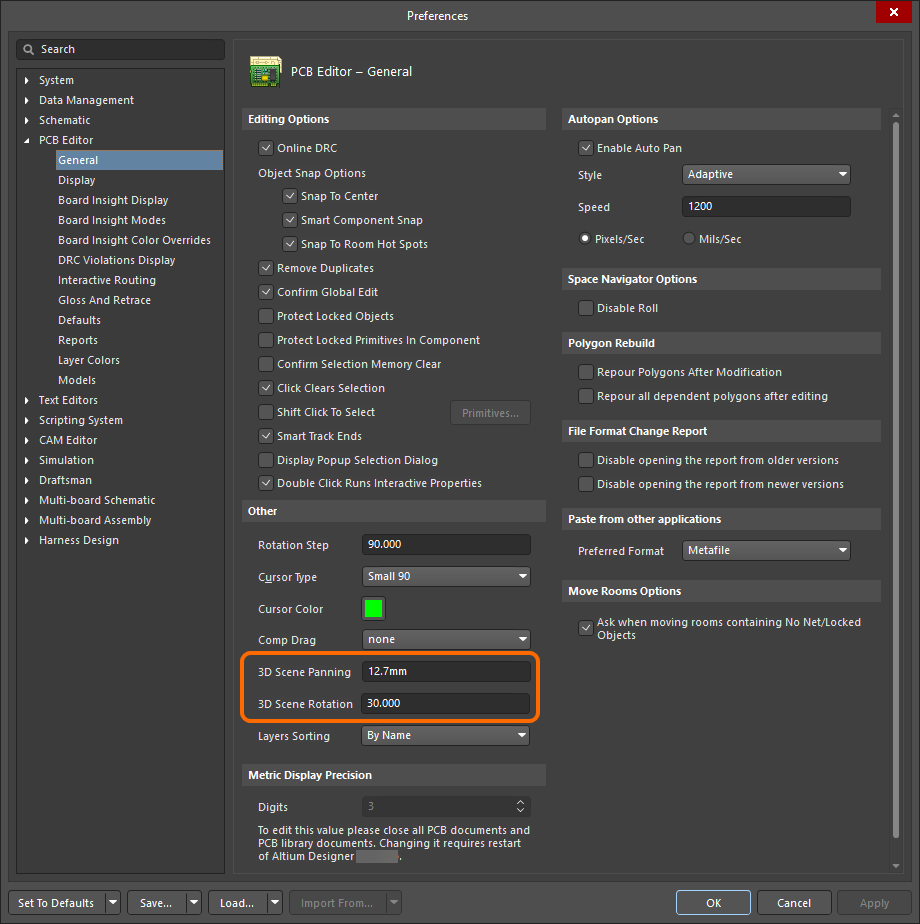 ).
).Rotazione
| Visualizzare la sfera direzionale | Hold Shift key down Tenendo premuto il tasto Shift, viene visualizzata una sfera direzionale nella posizione corrente del cursore (come mostrato nell'animazione sopra). La rotazione del modello avviene attorno al centro della sfera: posizionare il cursore per definire il punto di rotazione prima di premere Shift. Quindi utilizzare i seguenti controlli per ruotare la scheda: |
| Shift + Right-drag mouse | Tenere premuto Shift per visualizzare la sfera, spostare il mouse per evidenziare e selezionare il controllo desiderato sulla sfera, quindi fare clic con il pulsante destro ed eseguire l'azione Shift + Right-drag mouse:
|
| Numeric keypad | Premere i seguenti tasti del tastierino numerico per:
|
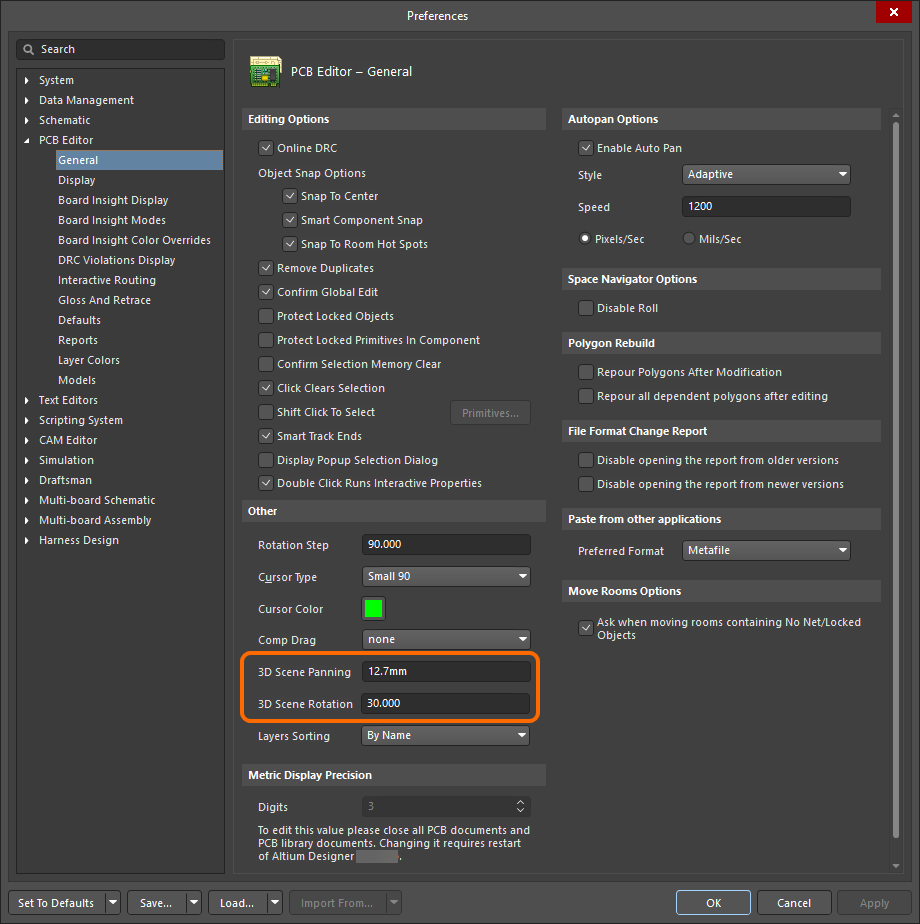 ).
).Riorientare la vista
| Main keyboard |
|
| Numeric keypad |
|
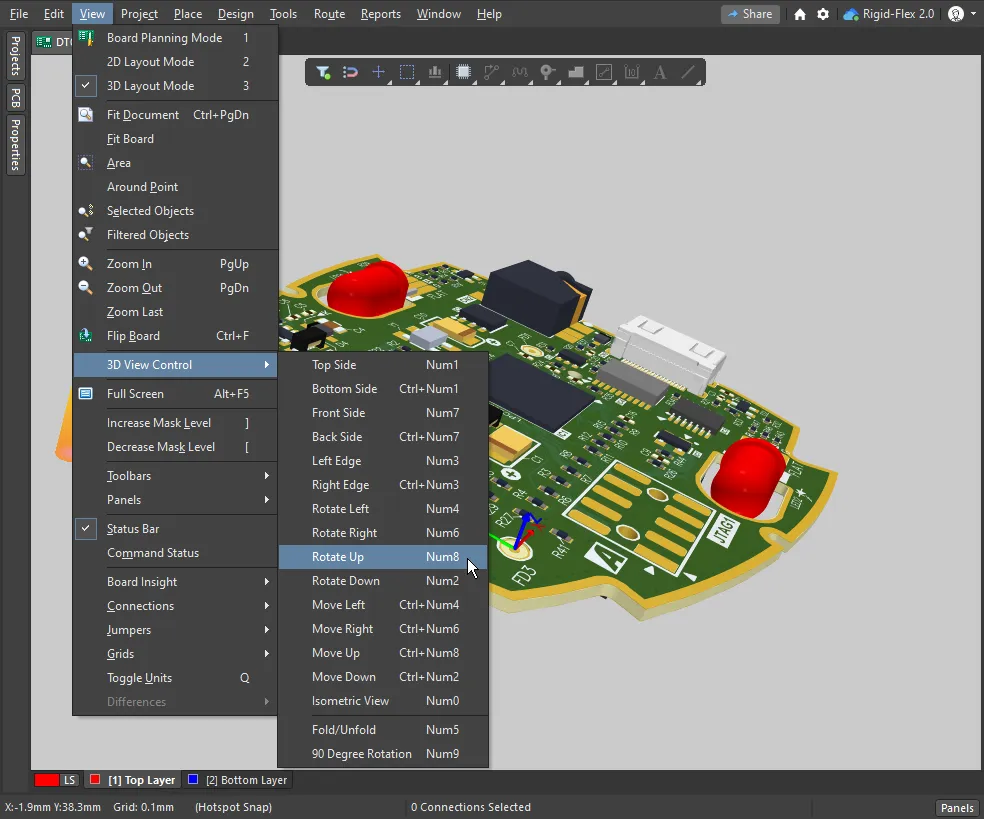 ).
).Controllare la vista durante il passaggio tra le modalità di visualizzazione 2D e 3D
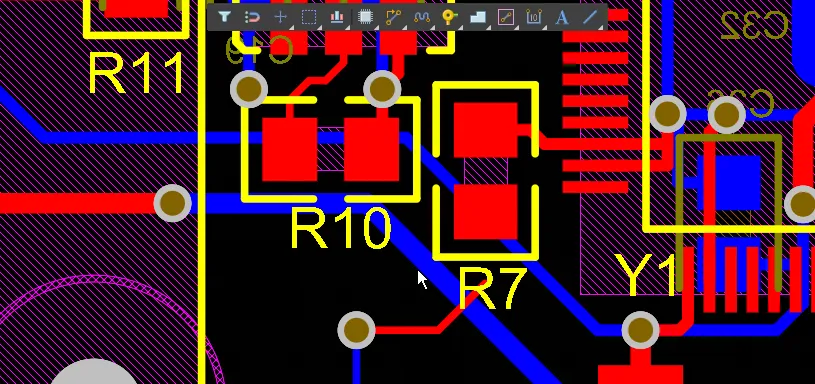
Quando si premono le scorciatoie 2 e 3 per passare tra le modalità di visualizzazione 2D e 3D, il comportamento predefinito prevede che ciascuna vista mantenga l'ultimo stato di visualizzazione utilizzato. Ciò significa che, se l'intera scheda era visualizzata in modalità 2D e poi si passa alla modalità 3D e si ingrandisce la vista, tornando alla modalità 2D verrà nuovamente visualizzata l'intera scheda. Se necessario, è possibile modificare questo comportamento tenendo premuti i tasti della scorciatoia Ctrl+Alt mentre si preme 2 o 3.
|
L'intera scheda viene visualizzata in 2D Se si passa al 3D e poi si ingrandisce la vista, quando si preme 2 per tornare al 2D, viene mostrato l'ultimo stato 2D (l'intera scheda). Invece, tenere premuto Ctrl+Alt mentre si preme 2 per visualizzare la scheda in 2D utilizzando l'ultimo stato della vista 3D. |


Impostazioni di configurazione della vista 3D
Entrambe le modalità di visualizzazione, 2D e 3D, si configurano nel pannello View Configuration. Per visualizzare il pannello: premere la scorciatoia L; utilizzare il pulsante Panels in basso a destra nella finestra del software; oppure selezionare la voce di menu View » Panels » View Configuration.
Quando si passa alla modalità Layout 3D, nella scheda View Options del pannello View Configuration diventano disponibili ulteriori opzioni per controllare la rappresentazione della scheda in 3D.
 La scheda Opzioni di visualizzazione del pannello Configurazione vista include controlli specifici per il 3D.
Impostazioni generali
Impostazioni 3D
| Board thickness (Scale) | Controlla la scala verticale della vista 3D per rendere più facile distinguere gli strati, ad esempio durante l'esame delle connessioni tra gli strati di una via cieca interna. La trasparenza di ogni strato 3D si imposta sotto; puoi spostare il cursore per see through gli oggetti su uno strato specifico. Trascina il cursore dello spessore per impostare la scala verticale tra 1 e 100 volte lo spessore effettivo della scheda. |
| Colors – Realistic / By Layer |
La visualizzazione predefinita rappresenta la scheda 3D usando i colori Realistic in base al Configuration attualmente selezionato nella sezione General Settings di questo pannello. Fai clic sul pulsante By Layer per mostrare la vista 3D usando le attuali assegnazioni dei colori degli strati 2D. |
| Grid |
|
| Component transparency | La trasparenza dei componenti 3D si configura nella modalità 3D Models del pannello PCB. Seleziona uno o più componenti per regolarne la trasparenza (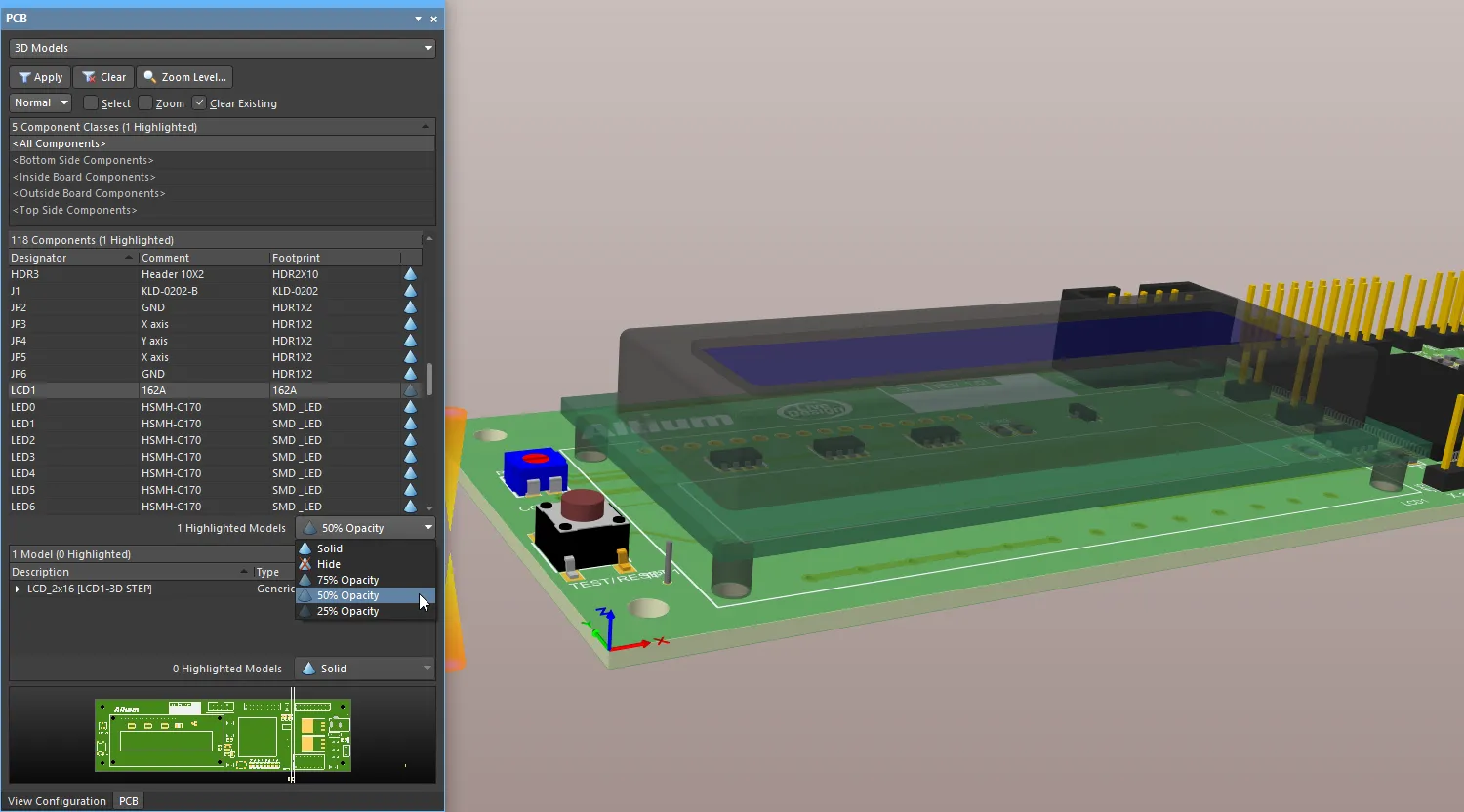 ). ). |
Vista in sezione della scheda 3D
Una vista in sezione consente di sezionare virtualmente la scheda in una posizione selezionata, mostrando una vista in sezione della scheda e dei componenti. Usala per esaminare i componenti più piccoli posizionati sotto un componente più grande o una parte meccanica, oppure per esaminare il percorso strutturale delle vie cieche e interrate attraverso gli strati della scheda. Una vista in sezione si ottiene definendo i piani in cui una sezione del PCB viene sliced o cut away, lungo uno, due o tre assi della scheda.
La funzionalità Vista in sezione è disponibile nella modalità Layout 3D dell'editor PCB. Per abilitare la vista in sezione: seleziona il comando View » Toggle Section View; fai clic sul pulsante  nella barra attiva; oppure usa i pulsanti dell'opzione Section View nella scheda Section View del pannello View Configuration per alternare la visualizzazione tra Edit, On e Off.
|
Edit modalità della Vista in sezione applicata a un PCB. On modalità della Vista in sezione applicata a un PCB. Off modalità della Vista in sezione applicata a un PCB. |


Controlli della vista in sezione
| Section View Origin | Quando la vista in sezione è abilitata, l'origine corrente è indicata dal manipolatore a tre frecce (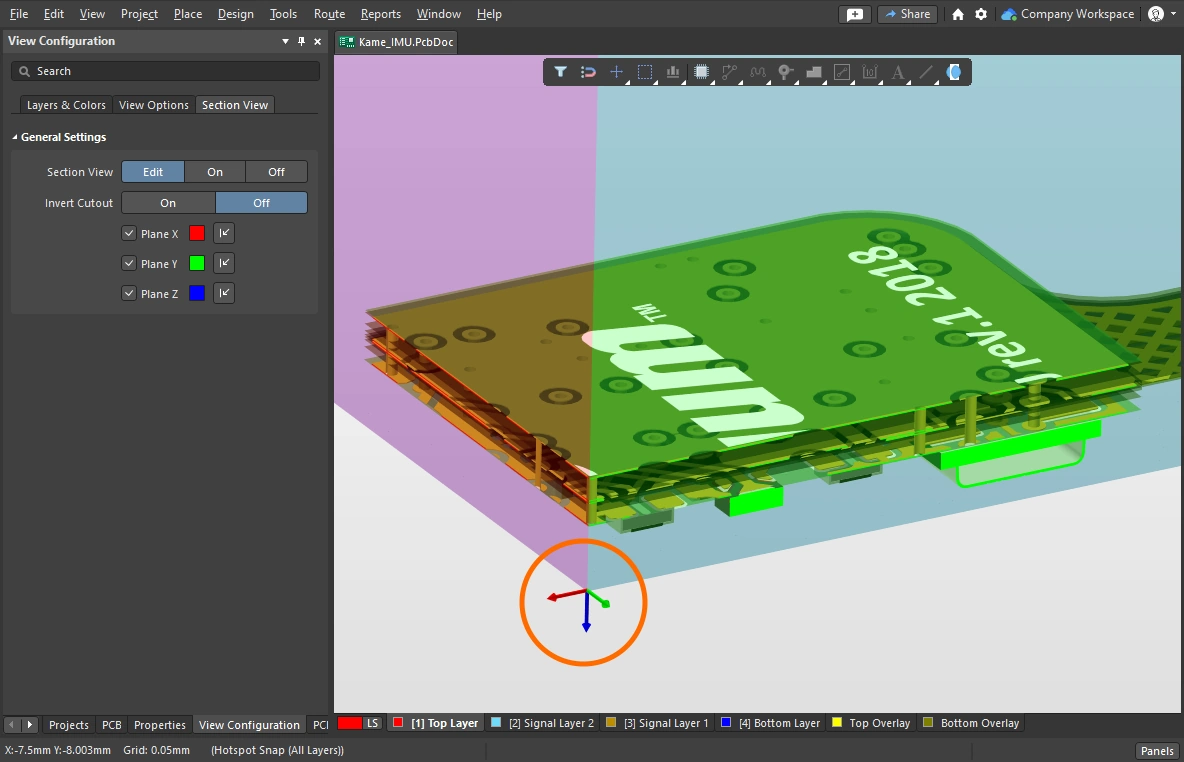 ). Gli oggetti PCB che si trovano oltre l'origine (nello spazio positivo della vista in sezione) vengono visualizzati quando la vista in sezione è impostata su Edit o On. ). Gli oggetti PCB che si trovano oltre l'origine (nello spazio positivo della vista in sezione) vengono visualizzati quando la vista in sezione è impostata su Edit o On. |
| Edit | In modalità Edit, i piani di sezione vengono visualizzati nello spazio di progettazione; ogni piano è indicato da una superficie colorata semitrasparente che si estende dall'origine della vista in sezione. La posizione di ogni piano di sezione può essere modificata facendo clic sulla corrispondente freccia colorata del manipolatore della vista in sezione e trascinandola. Puoi anche abilitare/disabilitare i singoli piani di sezione e configurarne la direzione e il colore usando i controlli nella parte inferiore del pannello. |
| On | Il sezionamento viene applicato e i piani di sezione vengono nascosti. |
| Off | Il sezionamento non viene applicato in questa modalità. |
| Invert Cutout | L'impostazione predefinita nasconde tutto ciò che si trova nello spazio negativo della vista in sezione corrente, ovvero mostra solo gli oggetti che si trovano nello spazio positivo della vista in sezione. Questo comportamento viene invertito se l'opzione Invert Cutout è abilitata, mostrando gli oggetti nello spazio negativo e nascondendo quelli nello spazio positivo. |
| Plane controls | Nella sezione inferiore del pannello sono disponibili i controlli dei piani: 1) utilizzare le caselle di controllo per abilitare/disabilitare uno specifico piano di sezione, 2) fare clic sul campione di colore per configurare il colore del piano e 3) fare clic sulla freccia di direzione per controllare la direzione in cui viene applicato il piano (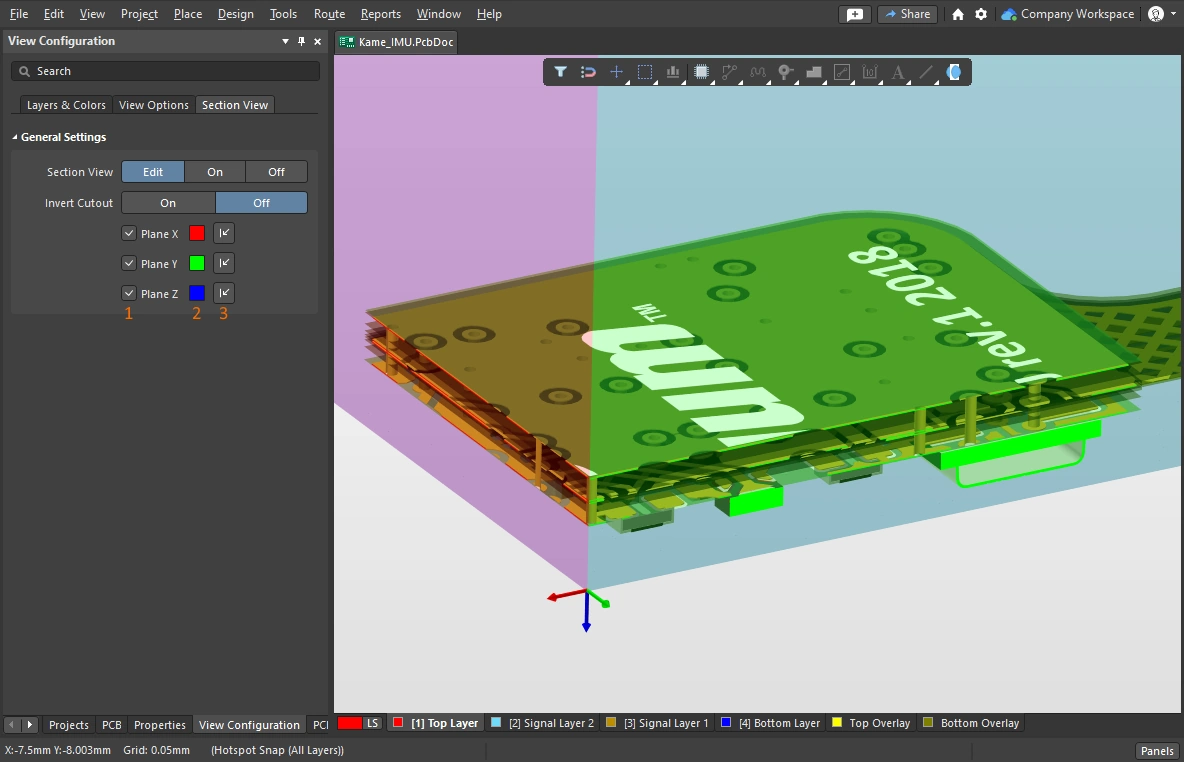 ). ). |
Generazione di output 3D
Dal PCB è possibile generare diversi tipi di output 3D. La tabella seguente riepiloga gli output disponibili e le modalità di configurazione e generazione di ciascuno.

Uno screenshot 3D a 300 dpi acquisito dall'editor PCB, quindi ridimensionato in un editor di immagini alla dimensione massima supportata dall'editor di questa documentazione Web.
Output 3D disponibili
Tipo di output |
Origine |
Note |
| Screen capture | Editor PCB | Quando l'editor è in modalità Layout 3D, premere Ctrl+C per acquisire uno screenshot della vista corrente. Verrà visualizzata la finestra di dialogo 3D Snapshot Resolution: selezionare il valore desiderato per Render Resolution e fare clic su OK per copiare l'immagine negli Appunti di Windows. Da lì, incollarla nell'editor bitmap preferito. |
| Export as an image | Editor PCB | Selezionare il comando File » Export » PCB 3D Print. Dopo aver selezionato la posizione in cui salvare il file immagine, si aprirà la finestra di dialogo PCB 3D Print Settings, in cui è possibile impostare la risoluzione di rendering, la vista desiderata della scheda e il formato dell'immagine. |
| PCB 3D Print | OutputJob | Configurato nella finestra di dialogo Impostazioni di stampa 3D del PCB. Nell'OutputJob, associare l'output a un contenitore New PDF o direttamente a una stampante. Posizionare la scheda come desiderato prima di generare l'output, quindi fare clic sui pulsanti Take Current Camera Position e Take Current View Configuration per generare una stampa di ciò che è visibile sullo schermo. È anche possibile creare un file immagine associando l'Output Job a un contenitore di output con struttura a cartelle. |
| PCB 3D Video | OutputJob | Configurato nella finestra di dialogo PCB 3D Video. Nell'OutputJob, associare l'output a un contenitore New Video. L'output può essere generato in diversi formati video. Per generare questo output è necessario prima definire un filmato 3D del PCB nel pannello PCB 3D Movie Editor. Per ulteriori informazioni, consultare la pagina Preparazione di un video 3D del PCB. |
| PDF 3D | Note/Editor PCB | Configurato nella finestra di dialogo PDF3D. Nell'OutputJob, associare l'output a un New Folder Structure. Richiede Adobe Acrobat v9 o versioni successive per supportare il movimento 3D. L'output può includere anche fotogrammi chiave di un filmato 3D del PCB, se ne è stato definito uno. Per ulteriori informazioni, consultare la pagina Preparazione di un file PDF3D. |
| Mechanical data | Editor PCB | La scheda completata può anche essere esportata in diversi formati di dati meccanici (nello stato piegato nel caso di una scheda rigido-flessibile, se necessario), pronta per essere caricata nello strumento di progettazione MCAD. Per ulteriori informazioni, consultare Importazione/esportazione in formati meccanici. |
 Localizzato tramite A