
Instradamento interattivo

Altium Essentials: PCB Routing
This content is part of the official Altium Professional Training Program. For full courses, materials and certification, visit Altium Training.

Il routing è il processo che consiste nel definire un percorso di collegamento tra i nodi di ciascuna rete, posizionando oggetti di progettazione PCB, quali piste, archi e vie, sugli strati di rame per creare una connessione continua tra i nodi. Anziché posizionare questi oggetti uno per uno per costruire il percorso di collegamento, si interactively route la connessione.
-
Nell’editor del PCB, il routing interattivo è un processo intelligente. Dopo aver avviato il comando di routing interattivo, è sufficiente fare clic su un pad per selezionare una connessione da instradare. Man mano che si allontana il cursore dal pad, il router interattivo tenta di definire un percorso di instradamento da quel pad fino alla posizione corrente del cursore. Il percorso definito dal router è controllato da varie proprietà, tra cui la corrente corner style e le gloss impostazioni.
-
Le proprietà delle piste/degli archi che vengono posizionati sono controllate dalla Routing Width regola di progettazione, mentre la distanza dagli altri oggetti di rete è controllata dalla Clearance .
-
Il modo in cui il router interattivo risponde agli oggetti già presenti sulla scheda, come i pad dei componenti e il tracciato di altre reti, dipende dalla Routing Conflict Resolution . La modalità determina se il router Walkaround l'ostacolo, oppure Hug l'oggetto and Push se necessario, oppure Push lo, oppure Stop, oppure Ignore esso.
Instradamento interattivo di una connessione: dopo aver lanciato il comando e aver cliccato su una linea di connessione, l'Interactive Router individua un percorso dall'oggetto di rete alla posizione corrente del cursore, aggirando gli oggetti esistenti. Un clic del pulsante del mouse posizionerà tutti i segmenti di tracciato tratteggiati, Ctrl+Click per completare automaticamente il percorso.
L'instradamento interattivo può essere eseguito su:
-
Una singola rete – Route » Interactive Routing
-
Due reti configurate come coppia differenziale – Route » Interactive Differential Pair Routing (ulteriori informazioni)
-
Un insieme di reti selezionate – Route » Interactive Multi-Routing
Per acquisire competenza nel routing è necessaria una buona comprensione di come gli oggetti sono posizionati nello spazio di progettazione del PCB; la sezione seguente ne offre una panoramica. È inoltre importante comprendere come controllare la visualizzazione delle tracce, per individuare facilmente ciò su cui si sta lavorando all’interno dello spazio di progettazione densamente popolato; nella seconda sezione è presente una panoramica al riguardo. La terza competenza che contribuisce a sviluppare la tua abilità nel tracciamento consiste nell’imparare a gestire le proprietà delle piste e dei via durante il tracciamento.
Se possiedi queste competenze e sei arrivato a questa pagina per saperne di più sul processo di instradamento, passa direttamente alla sezione dedicata all’utilizzo del router interattivo.
Come sono posizionati gli oggetti nello spazio di progettazione
L’editor PCB è un ambiente di modifica basato su griglia; per impostazione predefinita, il tracciamento interattivo viene posizionato sulla griglia di aggancio corrente. Oltre alla griglia di aggancio, il software include una serie di funzioni di aggancio aggiuntive, progettate per aiutarti a posizionare e allineare con precisione gli oggetti di progetto. Nel loro insieme, queste funzioni sono denominate Unified Cursor-Snap System.
Il sistema di aggancio del cursore presenta due aspetti fondamentali: what a cui il cursore si aggancia e when si aggancerà.
-
What - i punti nello spazio a cui il cursore si aggancia includono: punti definiti dall’utente Grids, di lavoro Guides, e i punti di aggancio sul Objects.
-
When - Il cursore si aggancia a un punto di aggancio: si aggancia quando si trova all’interno del Snap Distance, e l'aggancio è consentito su quel Layer.
Dimostrazione delle funzionalità di aggancio del cursore: configurare le opzioni nel Properties pannello, oppure premendo Ctrl+E.
A cosa si aggancia |
|
| Snap to grids | Le griglie sono disponibili sia in formato cartesiano che polare ( |
| Snap to objects | Gli oggetti posizionati pull il cursore in posizione quando si sposta all’interno della Snap Distance, in base alla vicinanza del cursore ai punti di aggancio (hotspot) di quell’oggetto. Utilizza questa funzione per portare il cursore al centro di una traccia o di un pad fuori griglia, ad esempio. L’aggancio degli oggetti può essere applicato a: tutti i livelli, solo al livello corrente oppure disabilitato. Utilizza la Shift+E scorciatoia per scorrere le modalità e controlla la modalità corrente sulla barra di stato ( ). ). |
| Snap to guides | È possibile posizionare e utilizzare guide orizzontali, verticali, diagonali e puntiformi per l’allineamento degli oggetti, come mostrato nel video qui sopra. Scopri di più sulle guide. |
| Snap to object axes | Una funzione che sposta il cursore, in direzione X o Y, in modo che si allinei assialmente con un punto attivo su un oggetto posizionato che si trova all’interno del Axis Snap Range (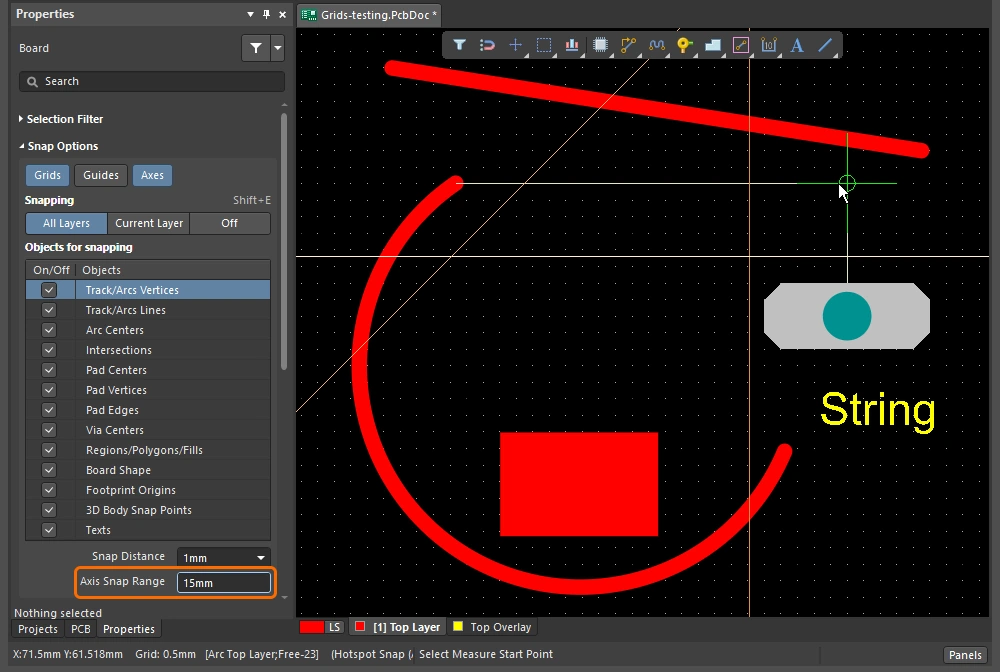 ). ). |
| Controlling the snapping |
|
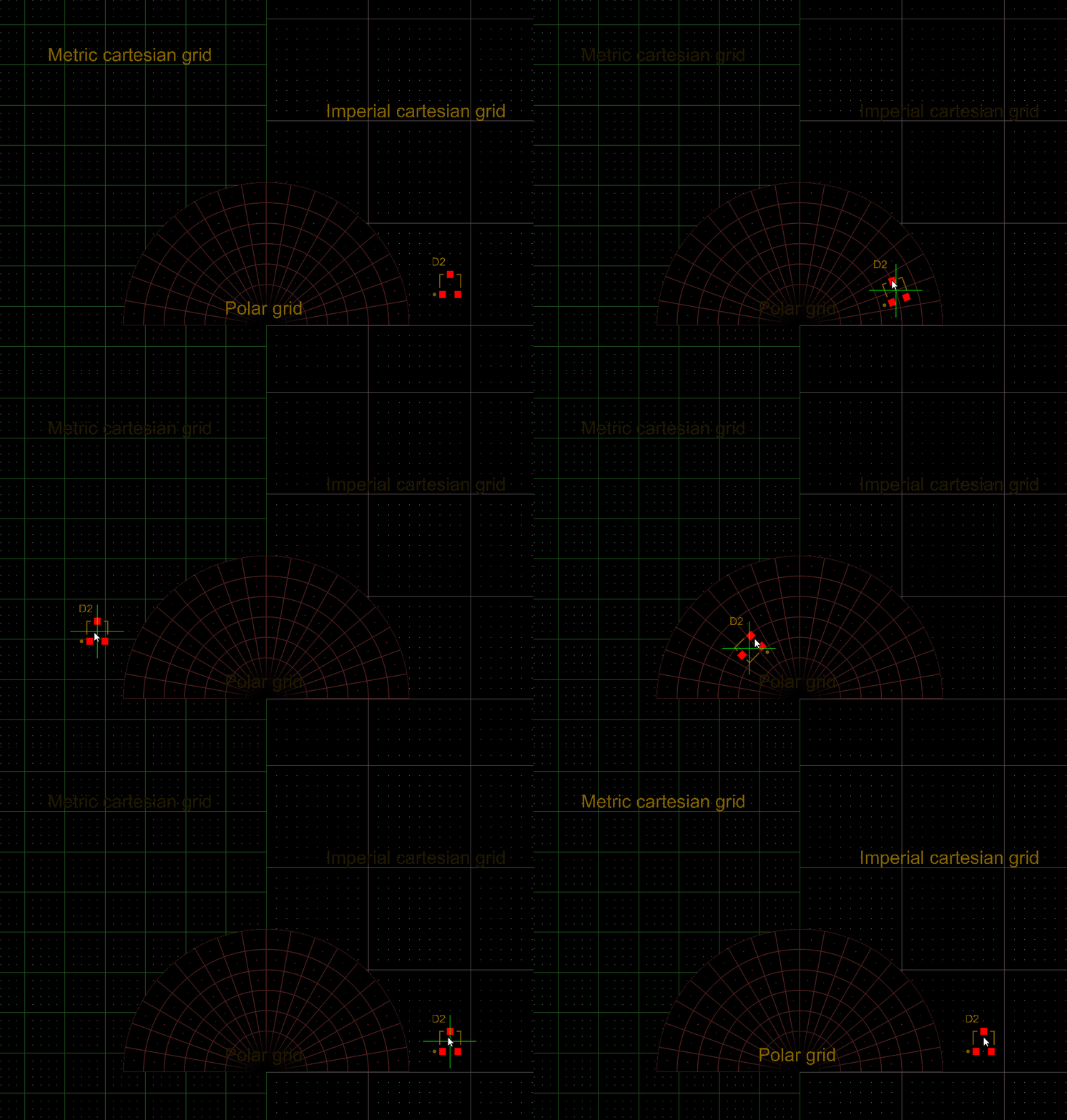 ).
).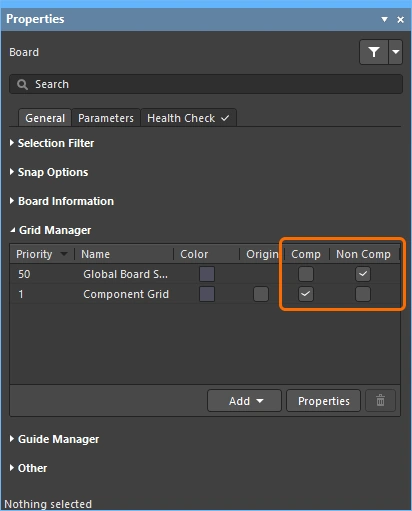 ).
). )
)Snapping to the Grid
| Toggle the units | Premere il Q per passare dal sistema imperiale a quello metrico e viceversa. Le unità della griglia cambieranno, mentre la distanza tra i punti della griglia rimarrà invariata. |
| Active grid? | Se sotto la posizione corrente del cursore sono definite più griglie, quella con la priorità più alta (valore numerico più basso) viene applicata come griglia attiva (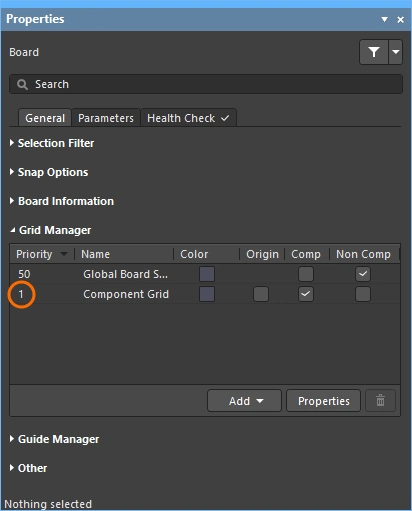 ). ). |
| Quickly select a grid | Per selezionare una griglia da un elenco predefinito, premere |
| Edit the grid value | Per modificare il valore della griglia attiva, premere |
| Managing grids | Le singole griglie vengono configurate nella Grid Editor ( |
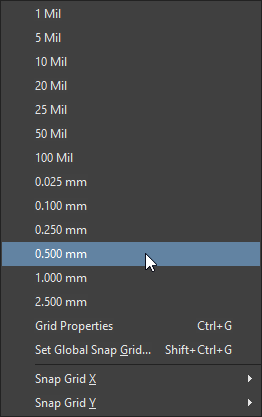 ).
).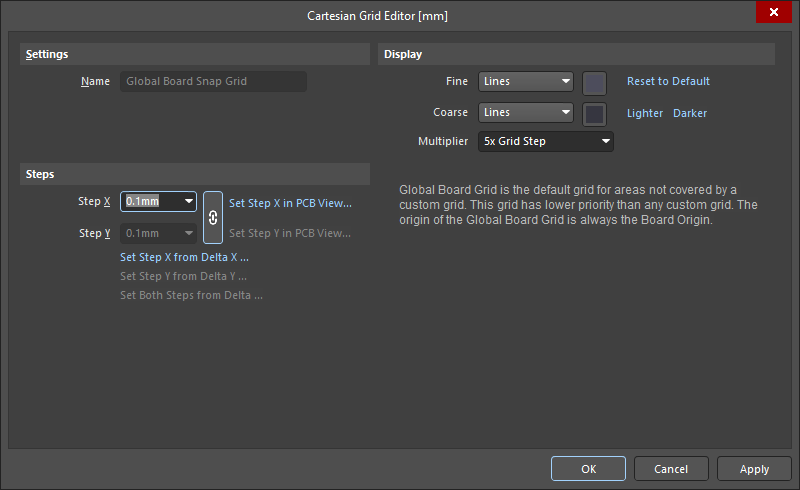 ).
).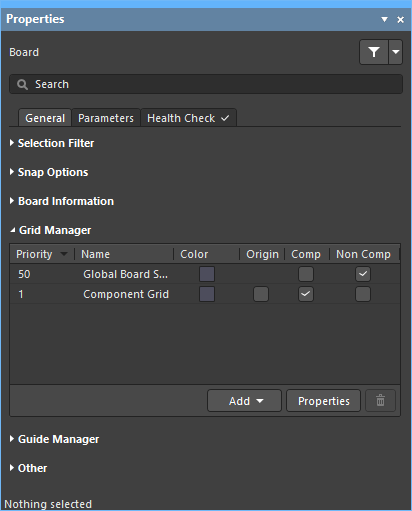 ).
).Scopri di più su come lavorare con le griglie.
Snapping to Objects
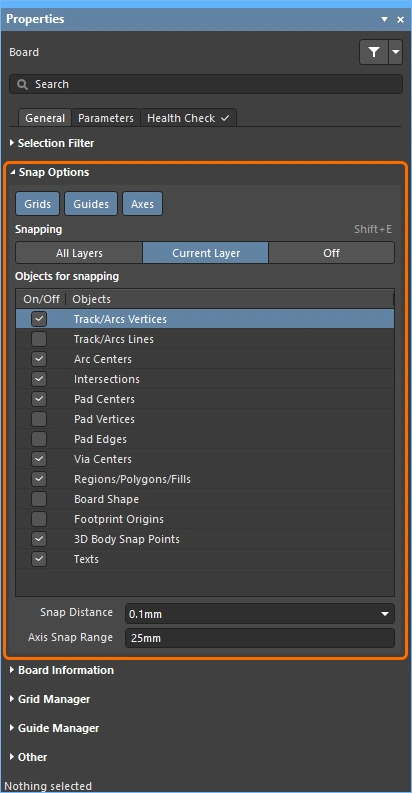
| Snap to objects | Il cursore si aggancia a: abilitato Objects for snapping (1), che si trovano sui Snapping (2), quando il cursore si trova all’interno della Snap Distance (3)( |
| When to snap | L'aggancio agli oggetti presenta tre stati: Disattivato, Livello corrente o Tutti i livelli. Premere |
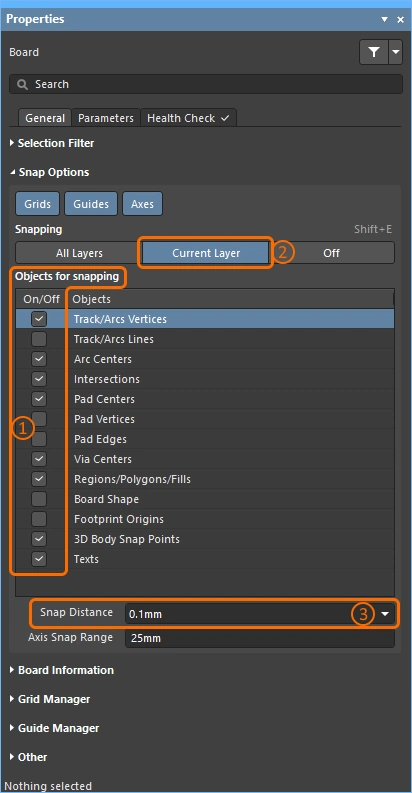 ).
).Snapping to Guides and Axes
| To place a guide | Per inserire una guida, utilizzare il Place » Work Guides sottomenu oppure la Guide Manager sezione del Properties pannello ( |
| Proprietà della guida | La visibilità, il colore e la posizione sono gestiti nella Guide Manager sezione del Properties pannello (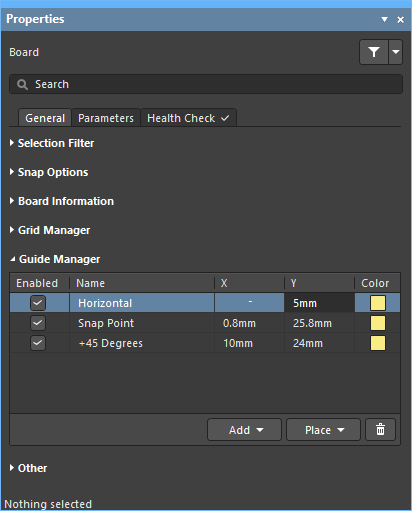 ). ). |
| Allineamento alle guide | L'aggancio alle guide si applica: quando l’ Guides opzione di aggancio è abilitata (1) e il cursore si trova all’interno del Snap Distance (2) (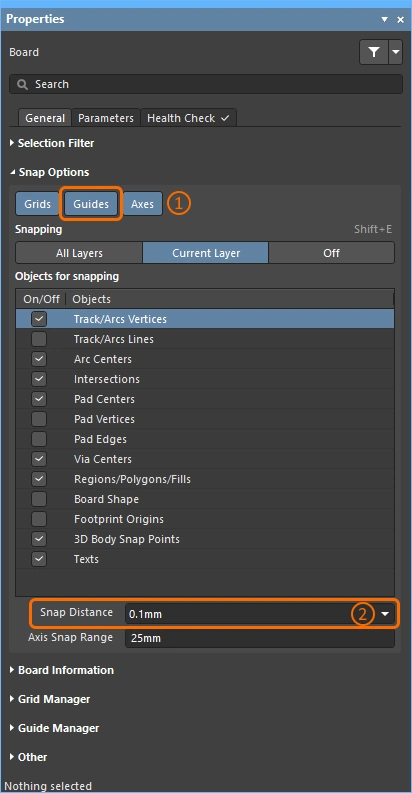 ). ). |
| Enabling axis snapping | L'aggancio agli assi si applica: quando l’ Axes opzione di aggancio è abilitata (1) e alle Objects for snapping (2), che si trovano sui Snapping (3), che si trovano all’interno dell’ Axis Snap Range (4) ( |
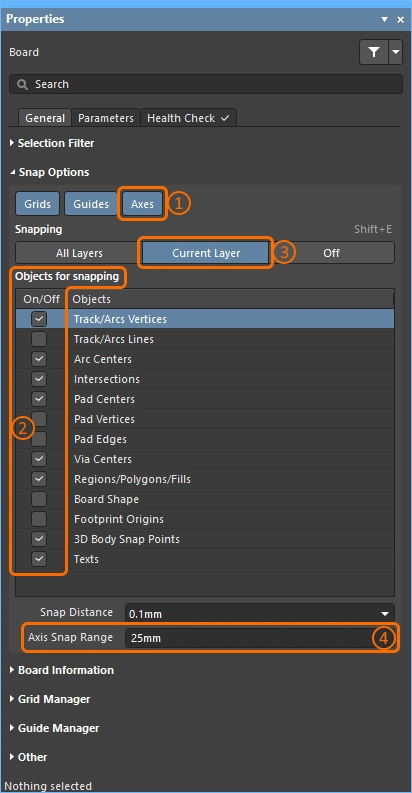 ).
).Controllo della visualizzazione dei percorsi
Il progetto del circuito stampato è spesso molto denso e affollato di oggetti. Il software offre diverse funzionalità che aiutano a gestire la visibilità degli oggetti, tra cui: visibilità dei livelli, mascheramento e attenuazione, visibilità e trasparenza degli oggetti, oltre a numerose altre opzioni.
Utilizzare le funzioni di evidenziazione e di controllo degli oggetti e dei livelli per facilitare l’interpretazione del progetto.
| Single layer mode | Premere Shift+S per passare alla modalità di visualizzazione a singolo strato. Sono disponibili 3 modalità; abilitate quelle preferite nella PCB Editor – Board Insight Display pagina della Preferences finestra di dialogo (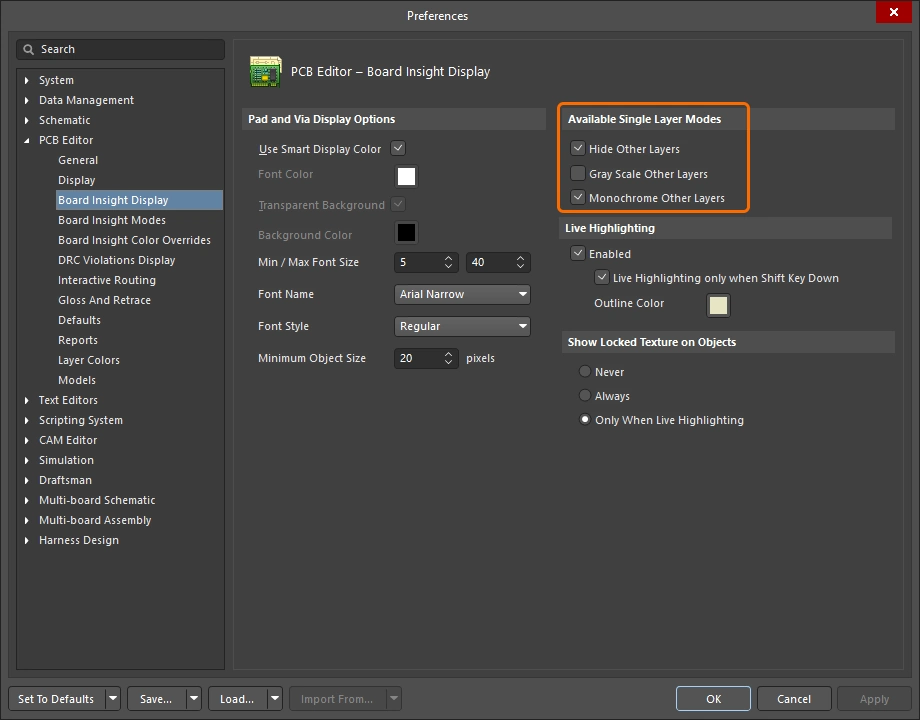 ). Ogni volta che si preme ). Ogni volta che si preme Shift+S passa alla successiva modalità a singolo livello abilitata, per poi tornare alla visualizzazione di tutti i livelli attualmente abilitati. |
| Layer sets | È possibile configurare insiemi predefiniti di livelli visibili e selezionarli utilizzando il Manage Layer Sets pulsante in basso a sinistra nella finestra di modifica (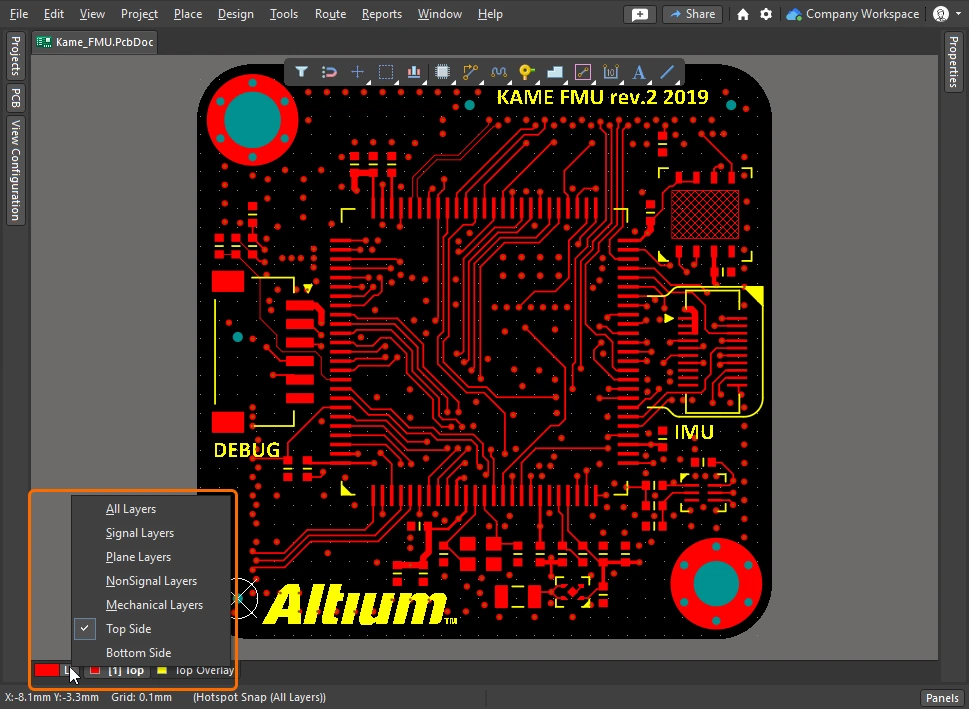 ). I nuovi set vengono definiti nel View Configuration pannello, come illustrato nel video qui sopra. ). I nuovi set vengono definiti nel View Configuration pannello, come illustrato nel video qui sopra. |
| Dim or Mask to fade | Per evidenziare rapidamente un oggetto di interesse, come un componente, una rete, una coppia differenziale o qualsiasi tipo di classe, individuare l’oggetto nel PCB pannello e abilitare il Dim o Mask (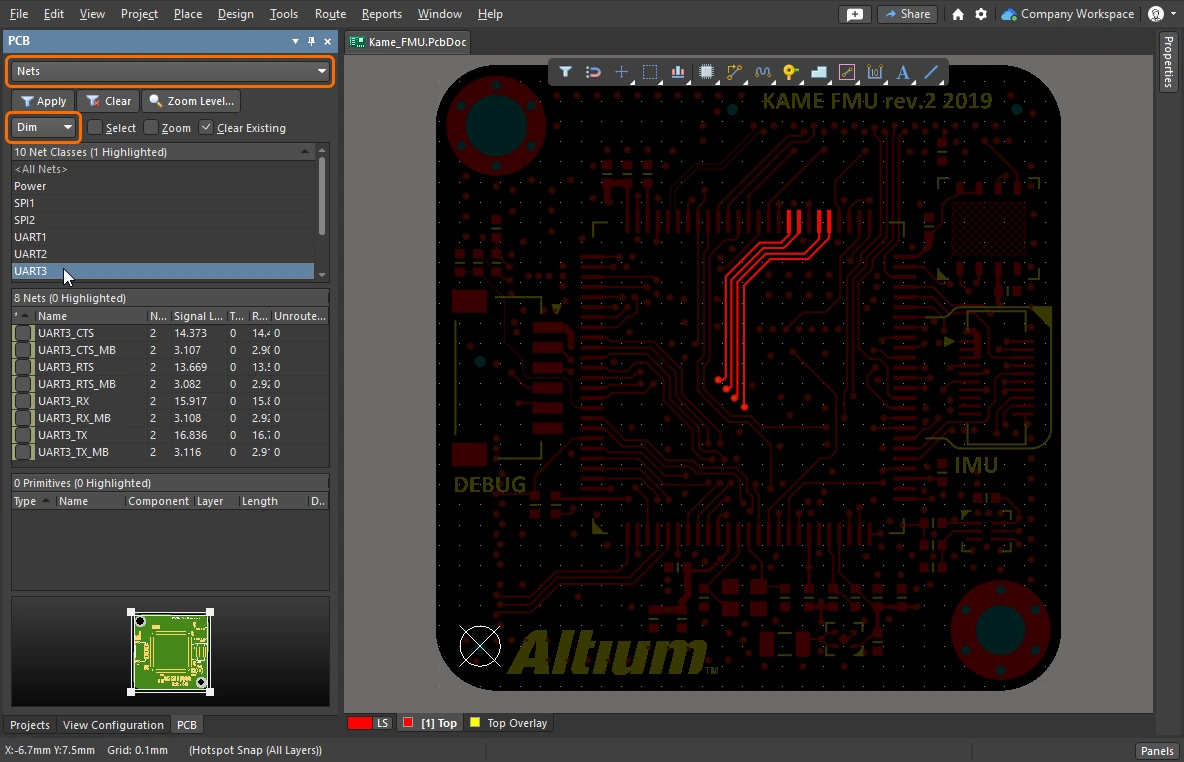 ). Entrambe queste modalità sbiadiscono tutti gli oggetti except quelli che non vi interessano, facendo risaltare gli oggetti di interesse. I livelli di attenuazione e maschera si configurano nel View Configuration pannello ( ). Entrambe queste modalità sbiadiscono tutti gli oggetti except quelli che non vi interessano, facendo risaltare gli oggetti di interesse. I livelli di attenuazione e maschera si configurano nel View Configuration pannello (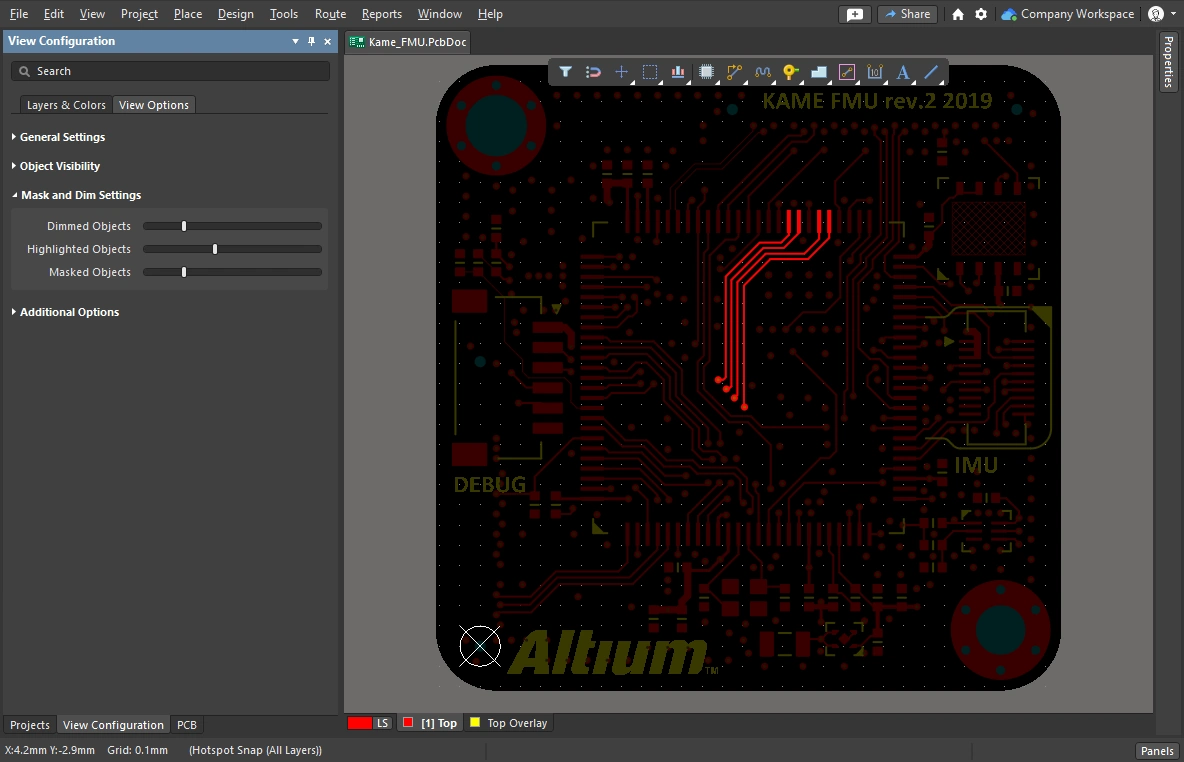 ). ). |
| Clearance boundaries | Attivare questa opzione per visualizzare la distanza di sicurezza richiesta attorno agli oggetti elettrici. ( Maggiori informazioni sul controllo della visualizzazione dei limiti di distanza di sicurezza. |
| Object transparency | Il livello di trasparenza di ciascun tipo di oggetto può essere configurato nella Object Visibility sezione del View Configuration pannello (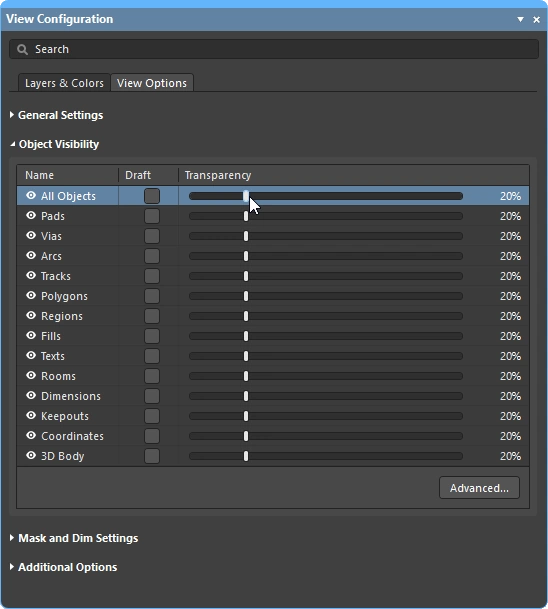 ). Utilizzare il All Objects cursore nella parte superiore del pannello per regolare tutti gli oggetti contemporaneamente. ). Utilizzare il All Objects cursore nella parte superiore del pannello per regolare tutti gli oggetti contemporaneamente. |
| The visibility of objects | Nascondere gli oggetti che non interessano è un modo pratico per liberare spazio di progettazione (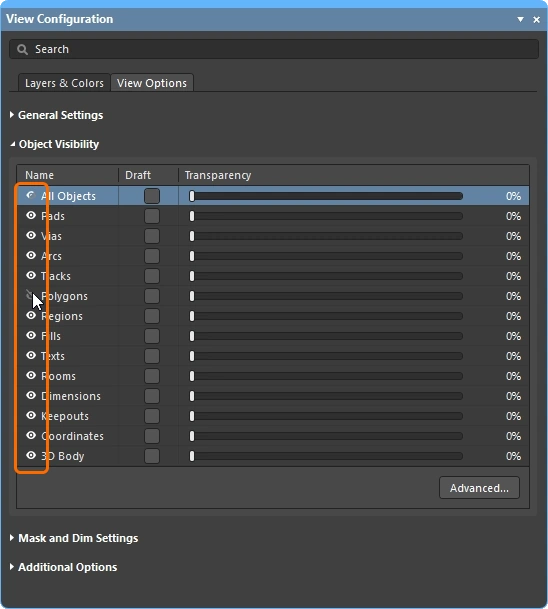 ). Si noti che gli oggetti vengono comunque verificati dal sistema dei vincoli; per nascondere i poligoni and dal sistema di vincoli, è preferibile metterli in «sospensione» (Shelve ). ). Si noti che gli oggetti vengono comunque verificati dal sistema dei vincoli; per nascondere i poligoni and dal sistema di vincoli, è preferibile metterli in «sospensione» (Shelve ). |
| Displaying net names | Configurare le opzioni per controllare la visualizzazione dei nomi delle reti su pad, vie e tracce nel View Configuration pannello (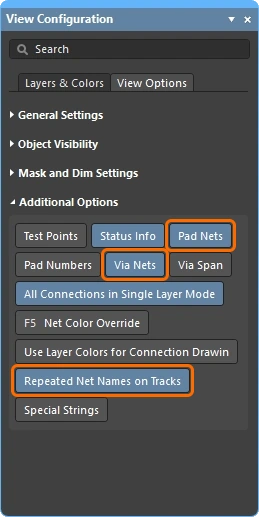 ). Si noti che i nomi delle reti vengono sempre visualizzati al centro di ciascun segmento di traccia, ma possono essere ripetuti se necessario. Le proprietà del font di visualizzazione si configurano nella PCB Editor – Board Insight Display pagina della Preferences finestra di dialogo ( ). Si noti che i nomi delle reti vengono sempre visualizzati al centro di ciascun segmento di traccia, ma possono essere ripetuti se necessario. Le proprietà del font di visualizzazione si configurano nella PCB Editor – Board Insight Display pagina della Preferences finestra di dialogo (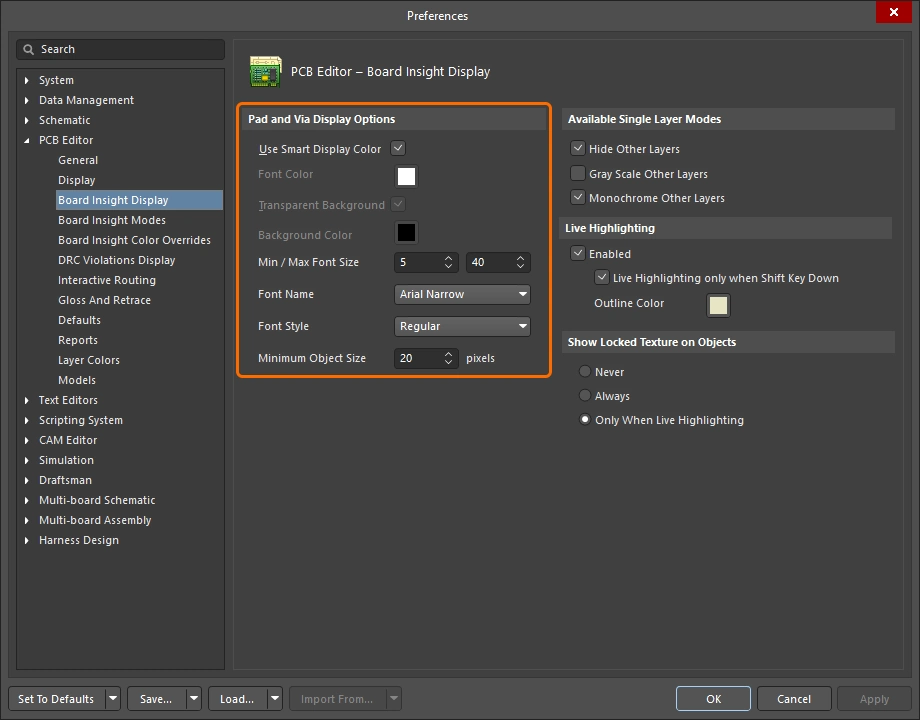 ). ). |
 ).
).Controllo delle proprietà del percorso
Dopo aver configurato i vincoli di progettazione relativi alla distanza di sicurezza, alla larghezza di instradamento e allo stile dei fori di collegamento, si è pronti per l’instradamento. Quando si fa clic per avviare l’instradamento, come fa il router a sapere quale larghezza di traccia utilizzare e quale dimensione dei fori di collegamento impiegare quando si cambia strato?
Semplice dimostrazione della configurazione per il tracciamento, seguita dalla selezione della larghezza di tracciamento e dello stile dei via durante il tracciamento.
Avvio di un tracciamento |
|
| Launch the interactive router... | Utilizza una delle seguenti tecniche per avviare il tracciamento interattivo:
Sul cursore apparirà un mirino; sei pronto per iniziare il tracciamento. |
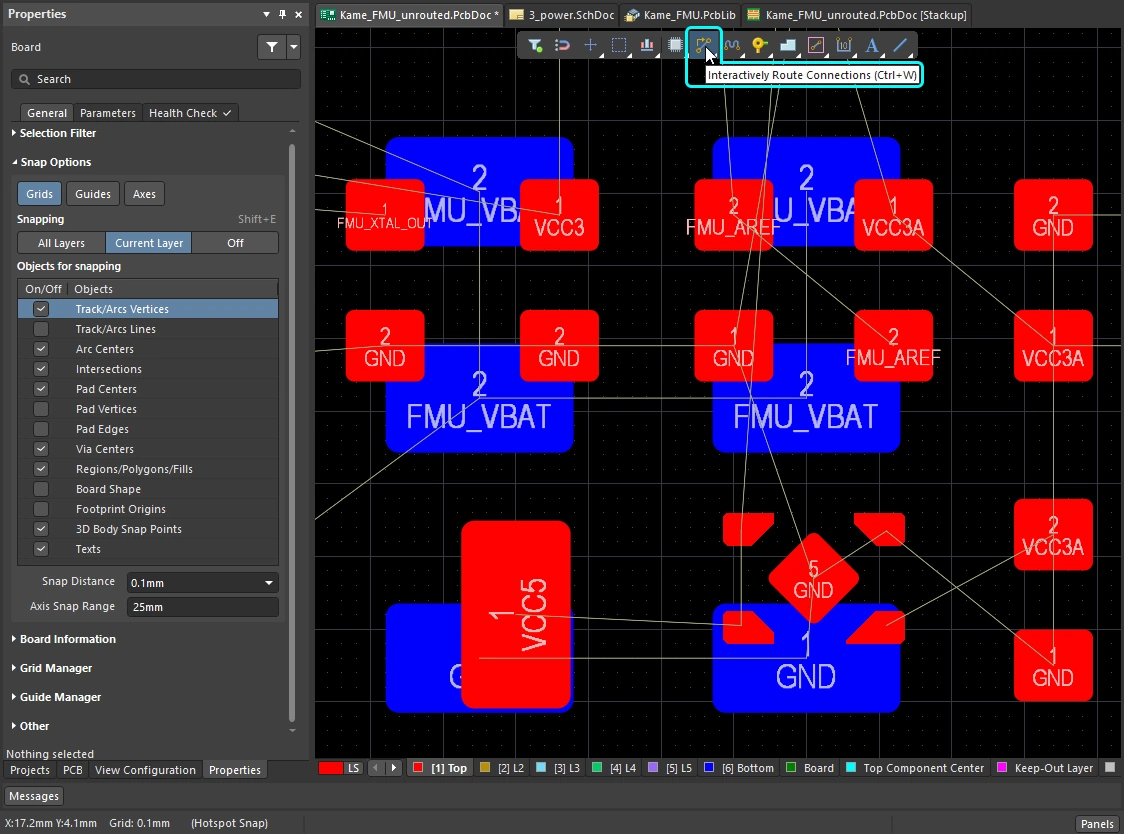
| ...then click on a connection line | Se si fa clic su una linea di connessione dopo aver lanciato il Interactive Routing comando, il Router Interattivo passerà all’oggetto all’estremità più vicina della linea di connessione e aggiungerà segmenti di traccia dalla posizione del clic fino alla posizione corrente del cursore. Passerà inoltre al livello su cui si trova l’oggetto, se non è quello corrente.
|
| ...or click on an object | Se si fa clic su un oggetto appartenente a una rete, il Router Interattivo passerà al livello su cui si trova l’oggetto e aggiungerà segmenti di traccia dalla posizione del clic alla posizione corrente del cursore. |
| ...or click in free space | Se si fa clic in uno spazio libero, si avvia il tracciamento, ma in questo caso si tratterà di un percorso senza rete. Trattandosi di un percorso senza rete, verrà utilizzata la larghezza di traccia predefinita dell’editor PCB. |
| The initial style of the route | La larghezza iniziale del percorso è descritta nella sezione a scomparsa appena sotto. Il modo in cui il router interattivo forma un angolo mentre si sposta il cursore è indicato come corner style. Gli angoli diagonali sono i più comuni, ma anche gli angoli curvi (creati posizionando degli archi) sono molto diffusi. Maggiori informazioni sulle impostazioni dello stile degli angoli. |
| Manually editing the properties during routing | È inoltre possibile modificare manualmente i valori durante il tracciamento. Premere
|
 ).
).Changing the Routing Width (0:29)
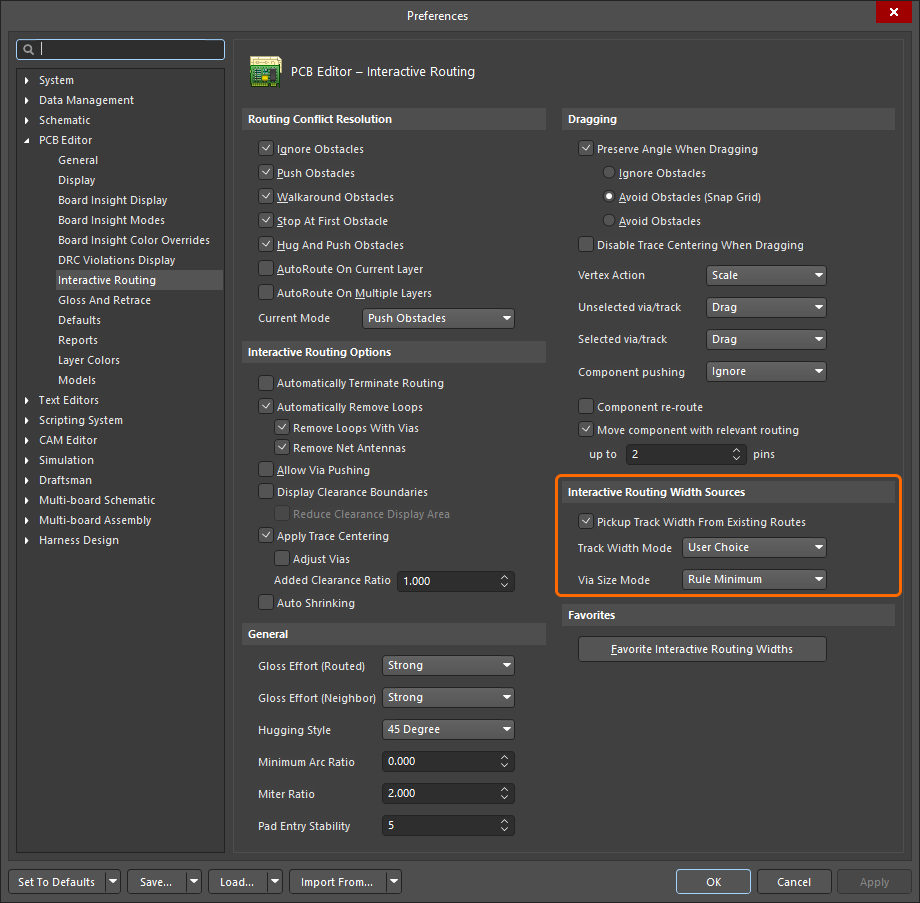
| Starting width | La larghezza iniziale è determinata dall’impostazione del Track Width Mode nelle Interactive Routing Width Sources opzioni ( Maggiori informazioni sulle impostazioni predefinite della modalità di larghezza della traccia. |
| Min & max widths | La larghezza minima e massima del percorso sono definite da Min Width e Max Width impostazioni nel vincolo di larghezza del percorso applicabile (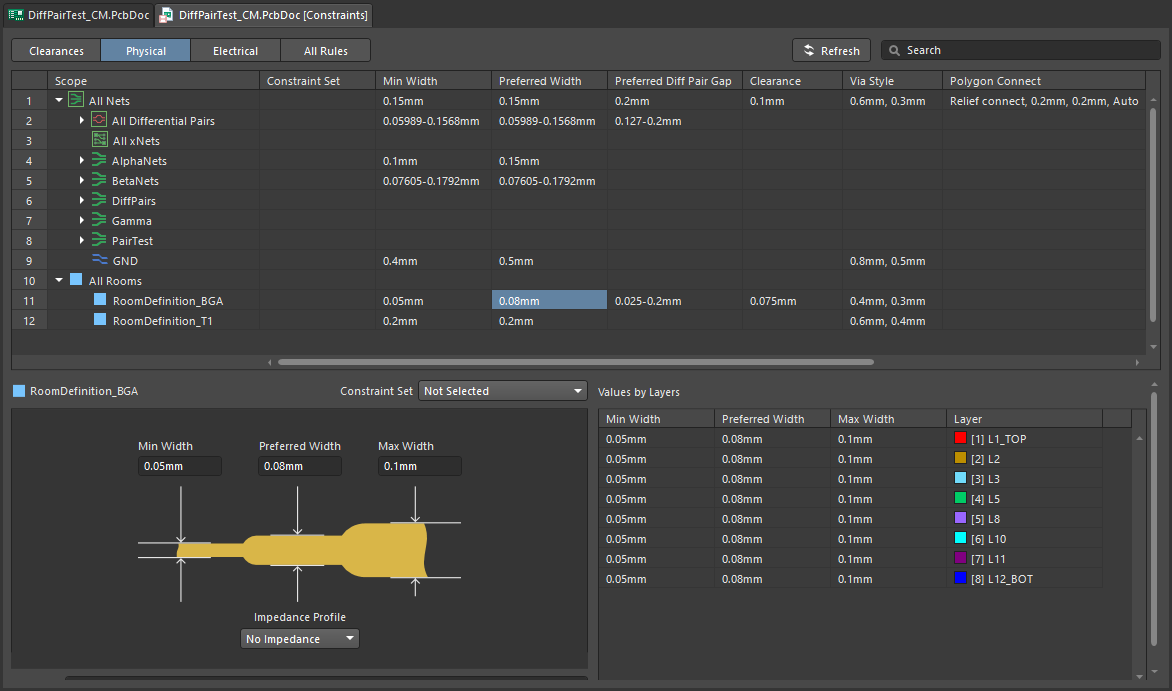 ). L’editor PCB cercherà di mantenere la larghezza entro questo intervallo. ). L’editor PCB cercherà di mantenere la larghezza entro questo intervallo. |
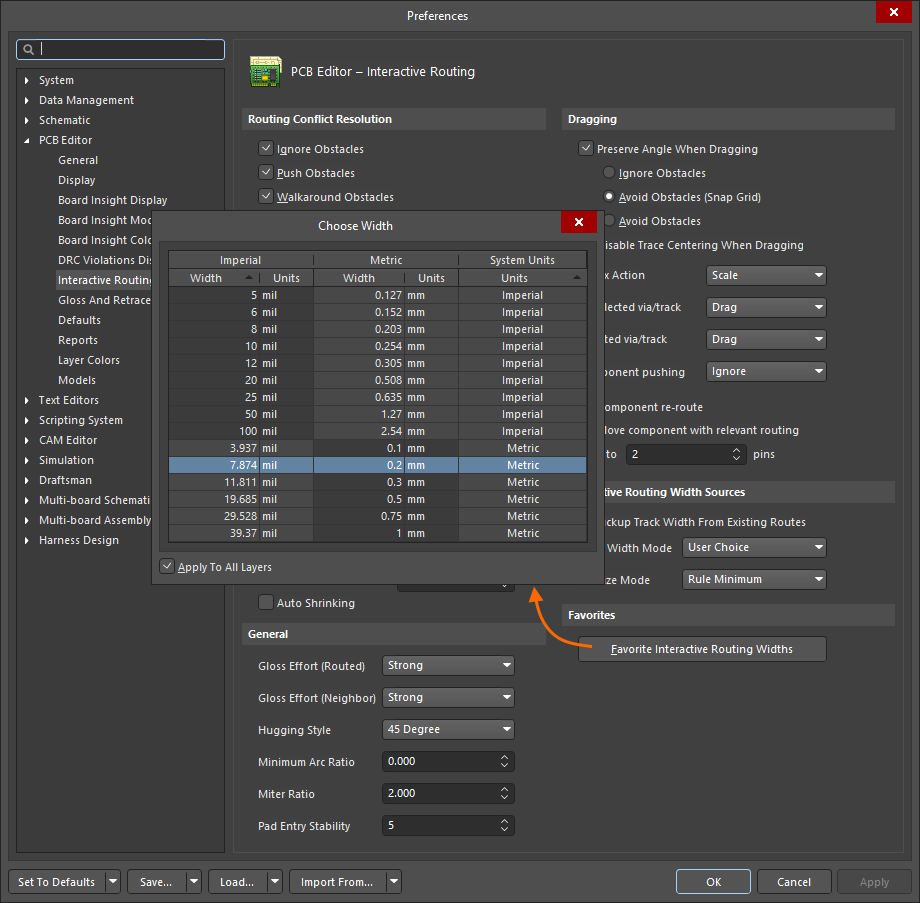
| Modifica della larghezza | Premere il tasto Maggiori informazioni sulle impostazioni di larghezza preferite. |
| Routing defaults | Configurare le impostazioni predefinite del tracciamento interattivo nella PCB Editor – Interactive Routing pagina della Preferences finestra di dialogo ( Maggiori informazioni sulle opzioni di instradamento interattivo. |
 ).
). ).
).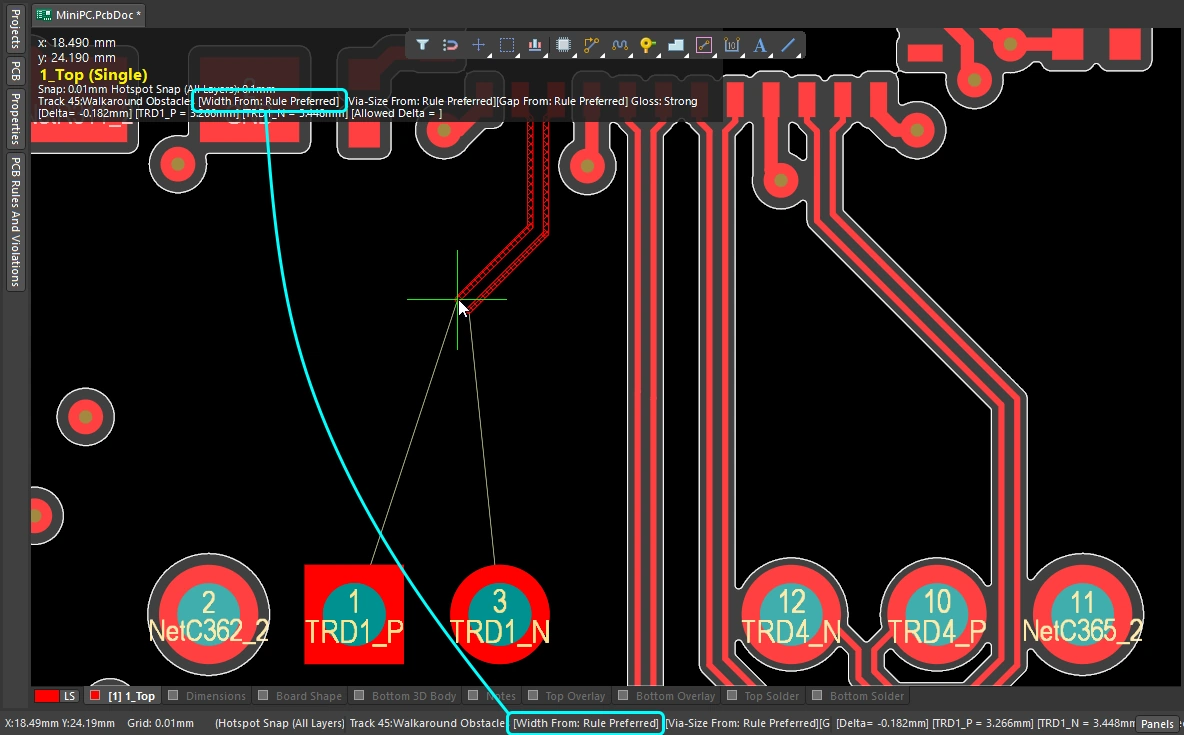 ).
).Changing the Routing Layer (1:14)
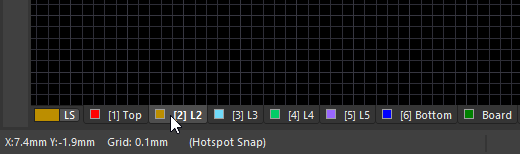 ).
).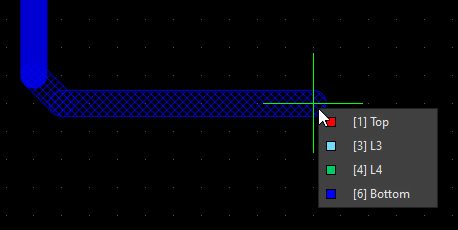 ).
).Changing the Via (1:22)
| Routing via | Se si cambia livello durante il tracciamento, viene automaticamente aggiunto un via, in conformità con il vincolo di progettazione "Stile via di tracciamento" applicabile. |
| Default routing via | La dimensione del via utilizzato durante un cambio di livello è determinata dall’impostazione del Via Size Mode nelle Interactive Routing Width Sources opzioni ( |
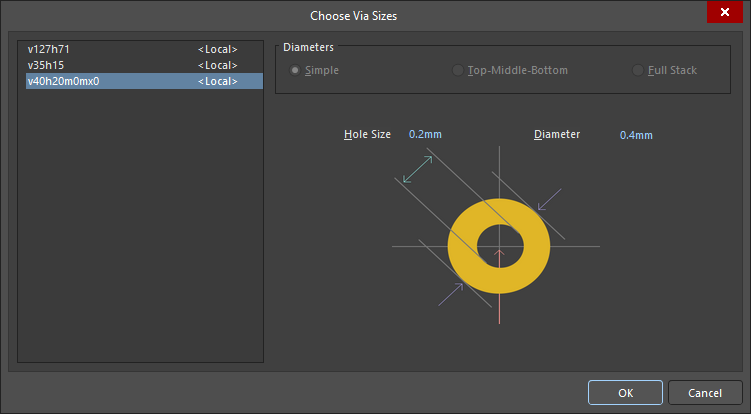
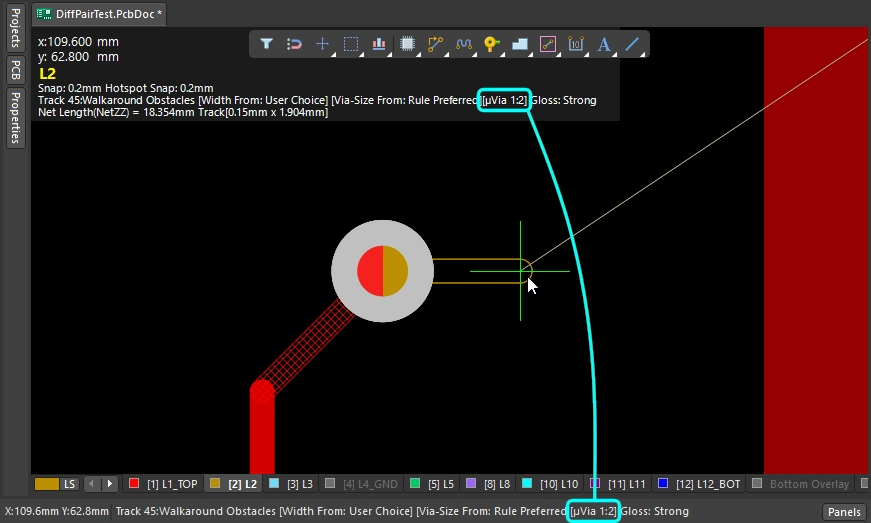
| Cycle available via sizes | Premere 4 durante il routing per scorrere le impostazioni di dimensione minima, preferita o massima del via (definite nel vincolo di progettazione "Stile via di routing" applicabile), oppure scegli una dimensione utente del via (
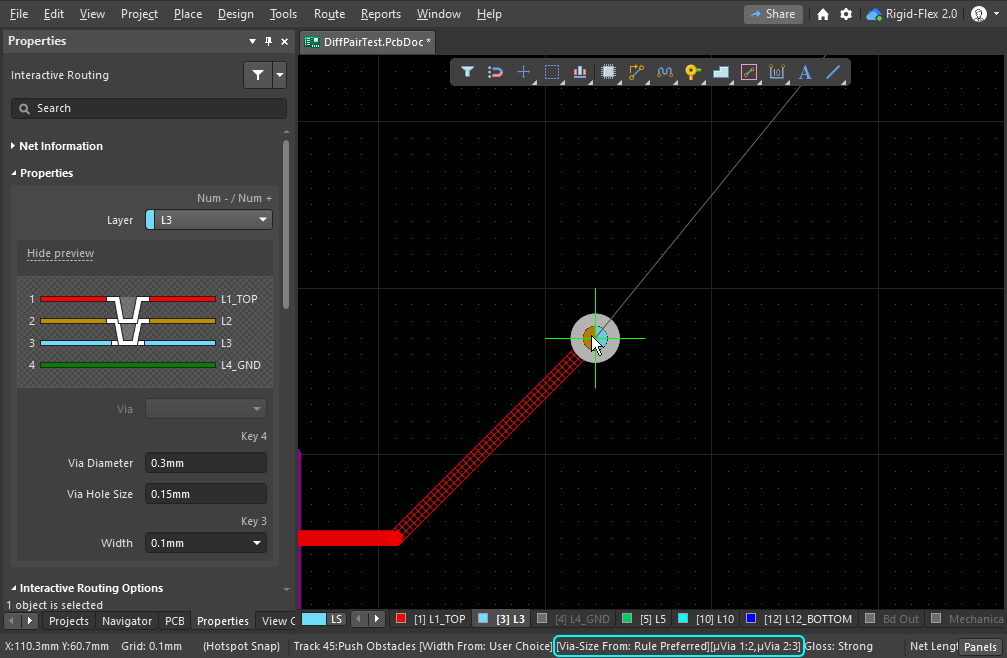
). L’ultima impostazione viene mantenuta come quella corrente Via Size Mode. La modalità corrente di dimensione dei via viene visualizzata sulla barra di stato e nel display heads-up (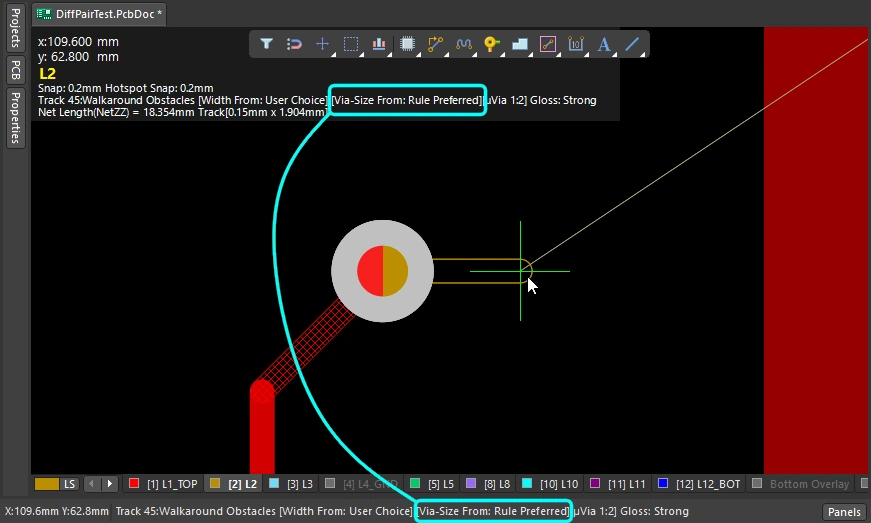 ). ). |
| Choose a different User via size | In alternativa, premere |
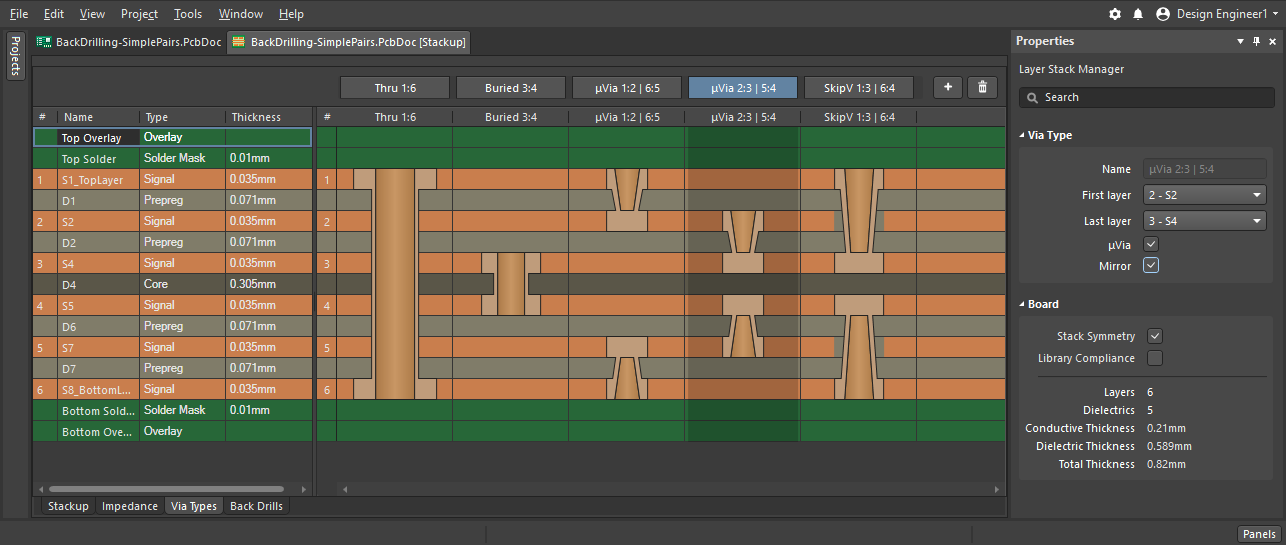
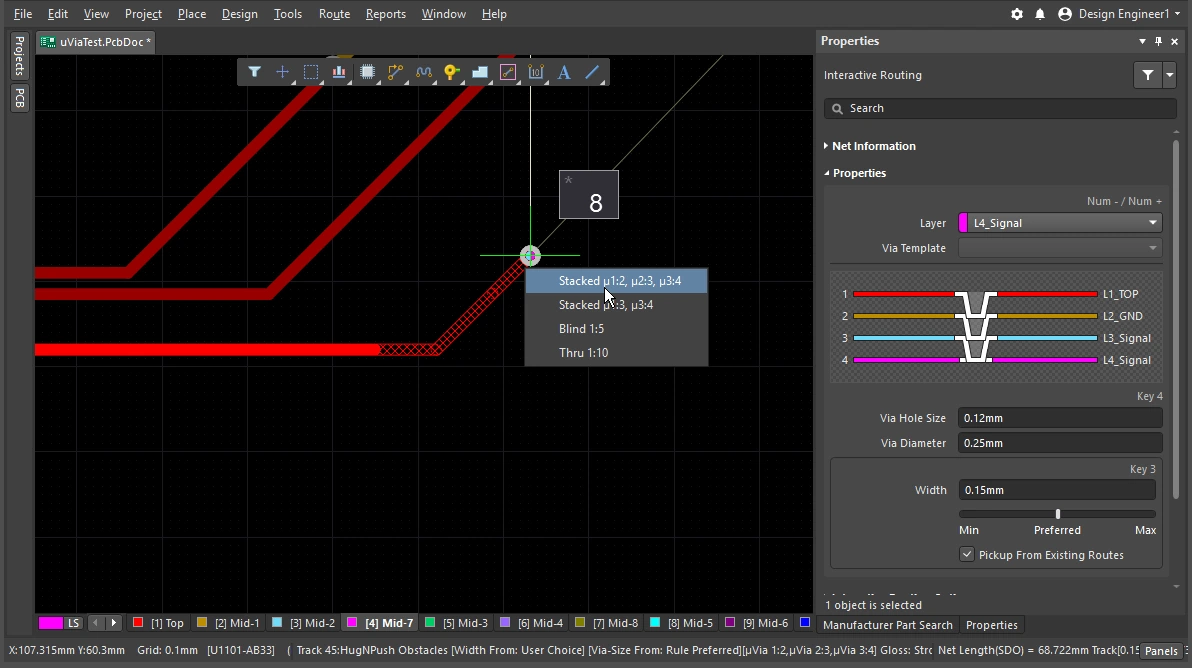
| Cycle the via span | I livelli attraversati da un via sono determinati dall’impostazione corrente Via Type, mentre i tipi di via disponibili sono definiti nella Layer Stack Manager ( |
 ).
). ).
). ).
). ).
). ).
).Scopri di più sui via.
Scopri di più sulla definizione dei tipi di via.
Lavorare con il router interattivo
Si avvia il comando di instradamento interattivo e si fa clic su un pad o su una linea di connessione: cosa succede? Il motore di instradamento interattivo cerca di trovare un percorso dal rame più vicino alla posizione del clic che si trova su quella rete (pad, via, traccia) fino alla posizione corrente del cursore, posizionando tracce/archi della larghezza specificata e disponendoli in uno schema ordinato secondo le impostazioni correnti del router.
In che modo il percorso esce da un pad SMD? Come reagisce il routing quando incontra un ostacolo: lo aggira, lo sposta o lo ignora? Che forma assume l’angolo e come passa tra i pad degli altri componenti? Mentre la sezione precedente illustrava come controllare le proprietà del percorso stesso, questa sezione riassume le funzionalità a disposizione per controllare il percorso mentre si muove attraverso lo spazio di instradamento.
Utilizzo del router interattivo |
|
| Hatched/solid/hollow track/arc segments | Le piste/gli archi tratteggiati non sono posizionati, mentre quelli pieni lo sono ( Quando la traccia collegata al cursore è vuota (non tratteggiata né piena), viene indicata come look-ahead segment, non verrà posizionato al clic successivo. Utilizzate questa funzione per posizionare il punto finale del segmento precedente, senza confermare il posizionamento dell’ultimo segmento ( |
| How the router forms the corners | Durante il tracciamento interattivo, la forma costituita dai tracciati e dagli archi che creano un angolo viene denominata corner style. Gli angoli diagonali sono i più comuni, ma anche quelli curvi (creati posizionando degli archi) sono molto utilizzati. Sono disponibili 5 stili di angolo, 4 dei quali presentano anche sottomodalità relative alla direzione dell’angolo.
|
| How the routing leaves a pad | Il modo in cui il motore di instradamento interattivo esce o entra in un pad è controllato da:
|
| How the route reacts to an existing object | Ciò è determinato dall’impostazione corrente della Modalità di risoluzione dei conflitti. La modalità di risoluzione dei conflitti corrente viene visualizzata sulla barra di stato ( Maggiori informazioni sulla modalità di risoluzione dei conflitti. |
| La fluidità del nuovo tracciato | Man mano che si allontana il cursore dalla posizione del clic iniziale, il tracciato si rimodella per trovare il percorso migliore attorno agli oggetti, fino a raggiungere la posizione corrente del cursore. La pulizia, o qualità, di quel percorso è determinata dall’attuale glossing setting. Glossing è una suite di strumenti che migliora la qualità del tracciamento, cercando di ridurre la lunghezza del percorso, migliorare la forma degli angoli e ridurne il numero. Cerca inoltre di evitare gli angoli retti e di prevenire gli angoli acuti alle intersezioni a T e ai pad. Glossing supporta anche le coppie differenziali e cercherà di migliorare la quantità di coppie con lunghezza e separazione bilanciate. Glossing dispone di tre impostazioni: Off, Weak e Strong. Durante il tracciamento interattivo o lo scorrimento interattivo, utilizzare la scorciatoia |
| Auto-complete the connection | Mentre si esegue il routing interattivo di una rete, tenere premuto
Se una connessione non può essere completata automaticamente, lo strumento tornerà all’ultima modalità di instradamento interattivo utilizzata. |
| Center the routes between pads / vias | Il router interattivo rispetta i vincoli di progettazione, instradando automaticamente attraverso una coppia di pad alla distanza minima consentita dal pad più vicino. Se si preferisce che i percorsi vengano spostati in modo da creare uno spazio tra i pad, configurare l ’opzione “Apply Trace Centering”. Per consentire di ottenere questo risultato tra qualsiasi coppia di pad, via o coppia pad/via, la funzione utilizza un moltiplicatore di distanza di sicurezza che permette di regolare in modo intelligente la distanza di sicurezza del tracciato. Maggiori informazioni sul centraggio delle tracce tra i pad. |
| Auto-narrow the route | Restringere il percorso per farlo passare attraverso uno spazio stretto è talvolta l’unico modo per instradare quella rete. La funzione di restringimento automatico (Auto Shrinking) consente di ottenere questo risultato, restringendo automaticamente il percorso fino a farlo passare appena attraverso lo spazio, con il minimo consentito definito dal vincolo di larghezza di instradamento. Maggiori informazioni sulla funzione di restringimento automatico. |
| Route selection strategies | La selezione delle tracce su cui lavorare è un aspetto fondamentale del tracciamento. Può trattarsi di selezionare le tracce per eliminarle, per rifinirle, per verificarne le proprietà o per cancellarle. Maggiori informazioni sulle strategie di selezione del percorso. |
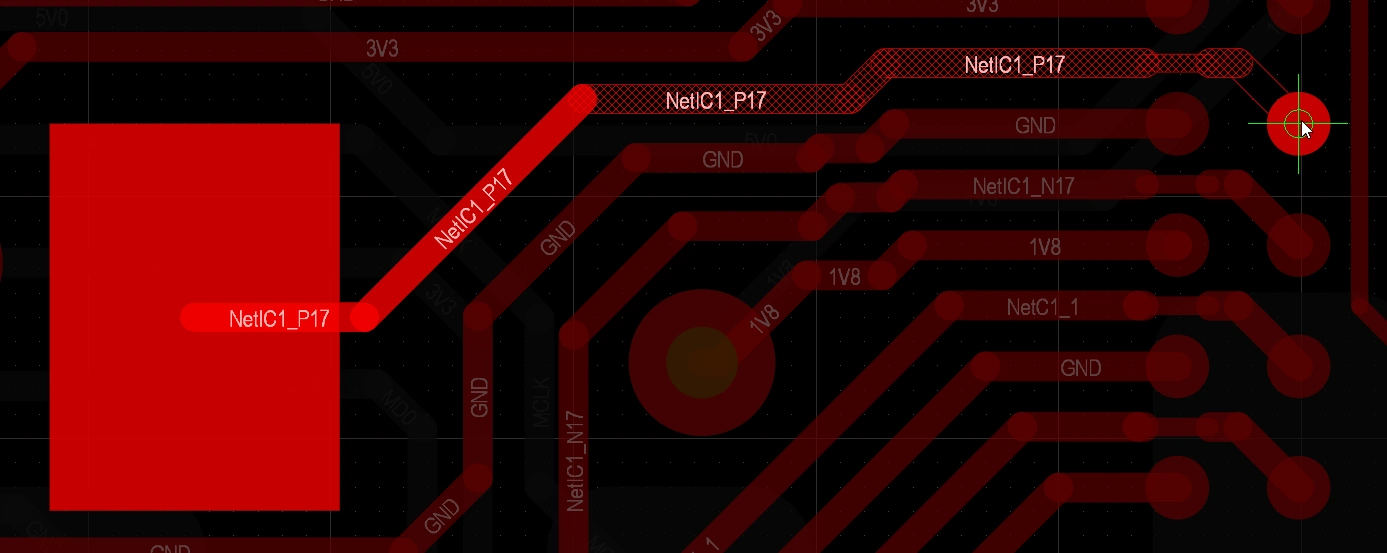 ).
). ) e nel display Heads-up.
 ).
). )
) )
)Responding to Obstacles – Conflict Resolution Mode
Si avvia il comando di instradamento interattivo e si fa clic su un pad. Man mano che si allontana il cursore dal pad, il motore di instradamento interattivo traccia un percorso di segmenti di traccia tratteggiati dal pad su cui si è cliccato fino alla posizione corrente del cursore e, mentre si sposta il cursore, aggiorna i segmenti tratteggiati per definire al meglio il percorso, in conformità con i vincoli di progettazione e le impostazioni di rifinitura correnti.
Il modo in cui il router interattivo risponde agli oggetti già presenti nell’area di lavoro del PCB, come i pad o il tracciato su altre reti, dipende dalla modalità corrente routing conflict resolution . La modalità di risoluzione dei conflitti di instradamento determina se il motore di instradamento interattivo tenterà di spingere via tali ostacoli, di aggirarli o semplicemente di ignorarli e instradare sopra di essi.
Semplice dimostrazione dei diversi comportamenti delle modalità di risoluzione dei conflitti.
Modalità di risoluzione dei conflitti di instradamento |
|
| Current mode | La modalità corrente di risoluzione dei conflitti di instradamento viene visualizzata nell’heads-up display ( |
| Changing modes | Per cambiare modalità durante l’instradamento interattivo (o lo scorrimento interattivo o il trascinamento interattivo), premere il Shift+R scorciatoia. |
| Available modes | Le singole modalità di risoluzione dei conflitti possono essere attivate/disattivate nella PCB Editor – Interactive Routing pagina della Preferences finestra di dialogo ( Maggiori informazioni su ciascuna delle modalità di risoluzione dei conflitti. |
Glossing during Routing
Non solo si desidera che il router interattivo trovi un percorso e posizioni i segmenti di traccia dall’ultimo clic fino alla posizione corrente del cursore, ma si desidera anche che tale percorso sia il più breve possibile e venga creato con il minor numero possibile di segmenti di traccia. Per gestire questo processo, l’editor PCB include uno Glossing strumento.
Il "Glossing" è un sofisticato insieme di algoritmi sviluppati specificamente per produrre instradamenti e ingressi dei pad più puliti, che rispettino l’intento delle regole di progettazione applicabili. Il "Glossing" cerca di ridurre la lunghezza del percorso, oltre a migliorare la forma degli angoli e a ridurne il numero, ottenendo in genere un instradamento più ordinato creato con un numero inferiore di segmenti. Il "glossing" lascia inoltre invariati i ponticelli tra sottoreti e, in presenza di regole di larghezza basate sullo spazio, vengono rispettate le variazioni di larghezza ai confini. Man mano che si sposta il cursore durante la definizione di un nuovo percorso di instradamento interattivo, anche tutto l’instradamento non ancora confermato viene automaticamente sottoposto a "glossing".
Oltre ad applicare il glossing alla rete oggetto di instradamento, il motore di instradamento interattivo può applicare il glossing anche alle reti adiacenti (vicine) che subiscono l’influenza della rete in fase di instradamento.
Semplice dimostrazione dei diversi risultati ottenuti con il glossing disattivato e attivato.
Comprendere il "glossing" |
|
| When does glossing run | Lo strumento di glossing funziona:
|
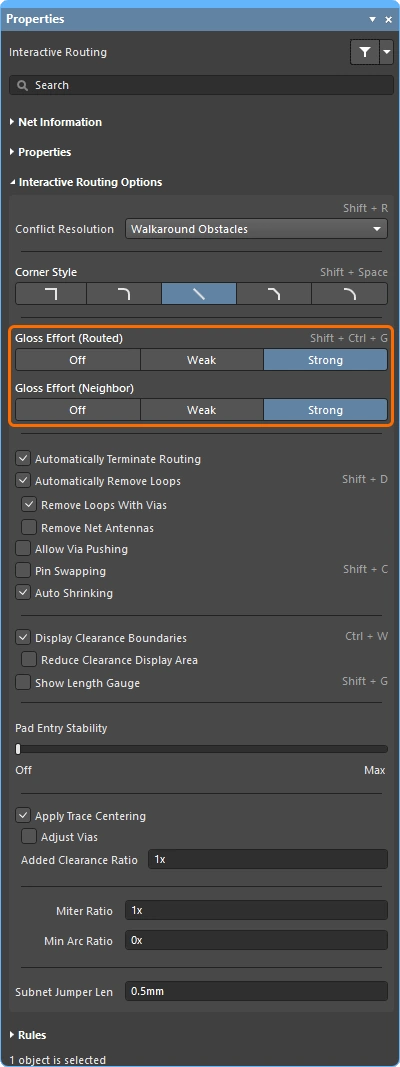
| How strong is glossing | L’intensità con cui una traccia viene rifinita è controllata dall’impostazione corrente Gloss Effort (Routed) . Configurare l’opzione (
|
| Glossing the neighbors | Durante il tracciamento interattivo Push o Hug & Push o lo scorrimento, i tracciati adiacenti, o vicini, ne risentiranno. Anche questi vicini possono essere ottimizzati, in base all’ Gloss Effort (neighbor) impostazione (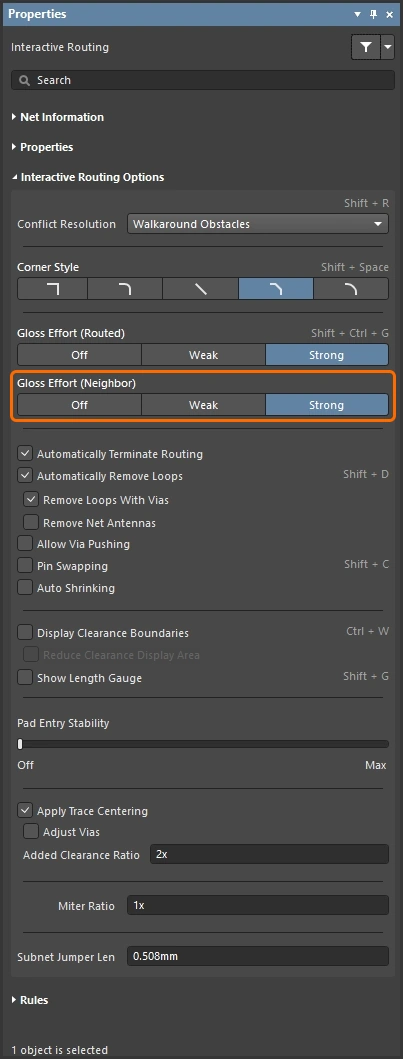 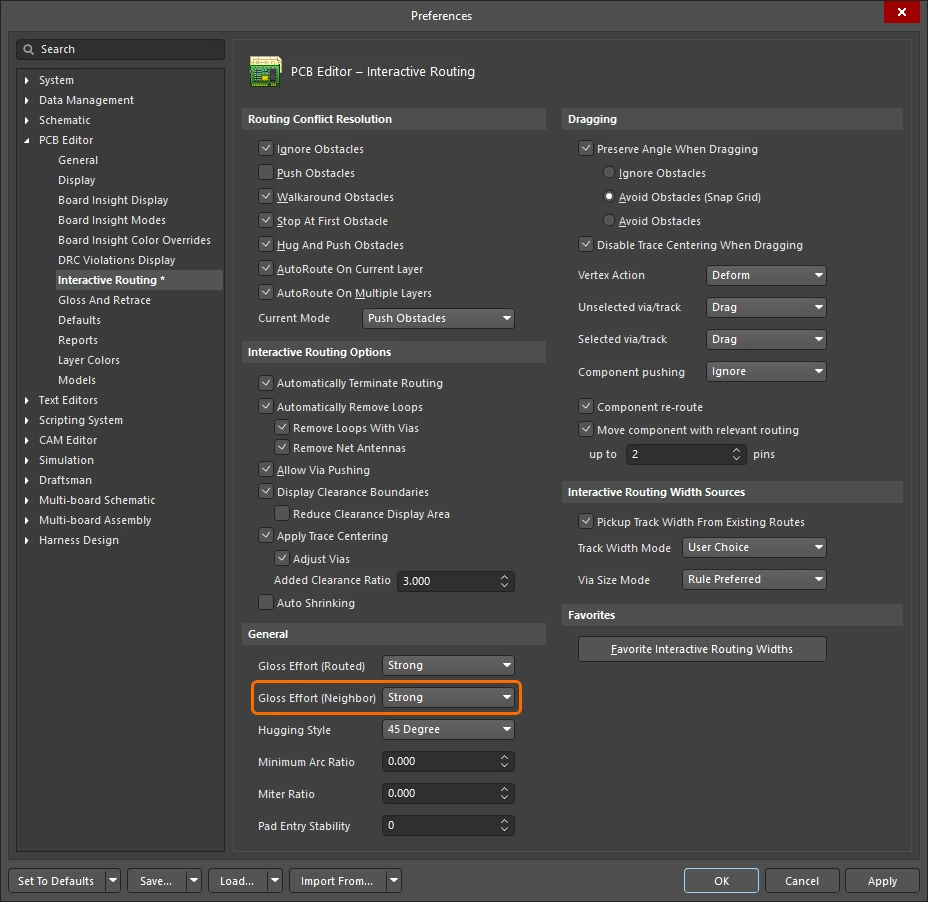 ). Impostazioni dell’intensità di smussatura (vicini) ). Impostazioni dell’intensità di smussatura (vicini) |
| Hugging - how glossing wraps around other objects and forms corners | Il modo in cui il motore di "glossing" avvolge il percorso attorno ad altri oggetti e forma gli angoli è indicato come hugging. Le impostazioni disponibili per lo stile "Hugging" includono:
|
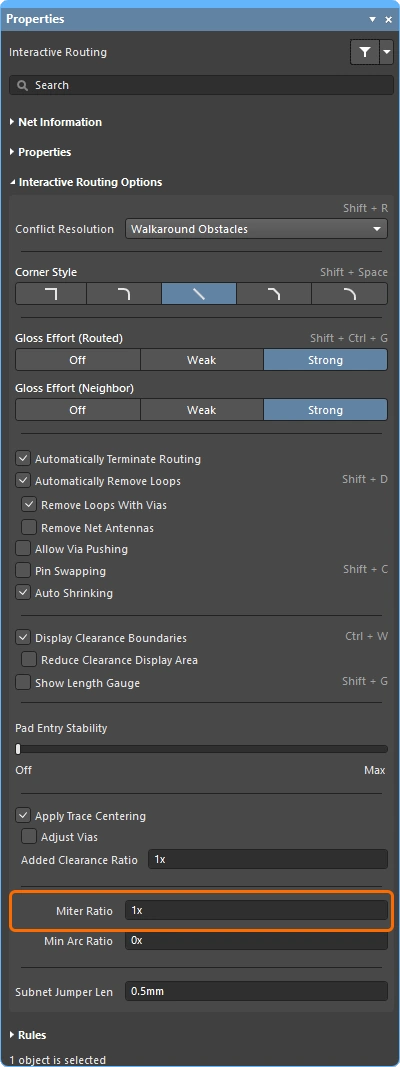
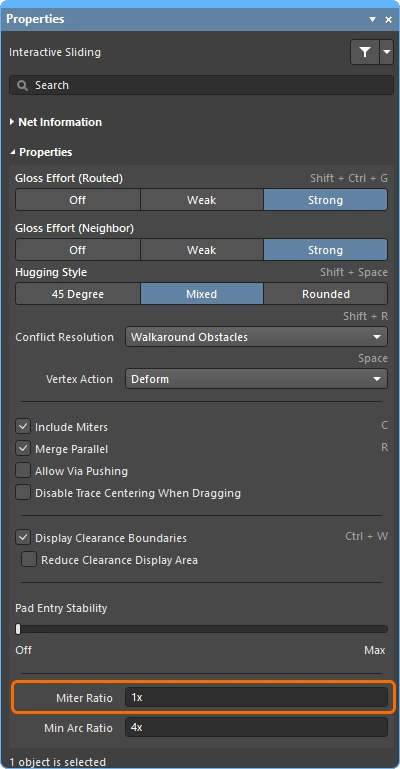
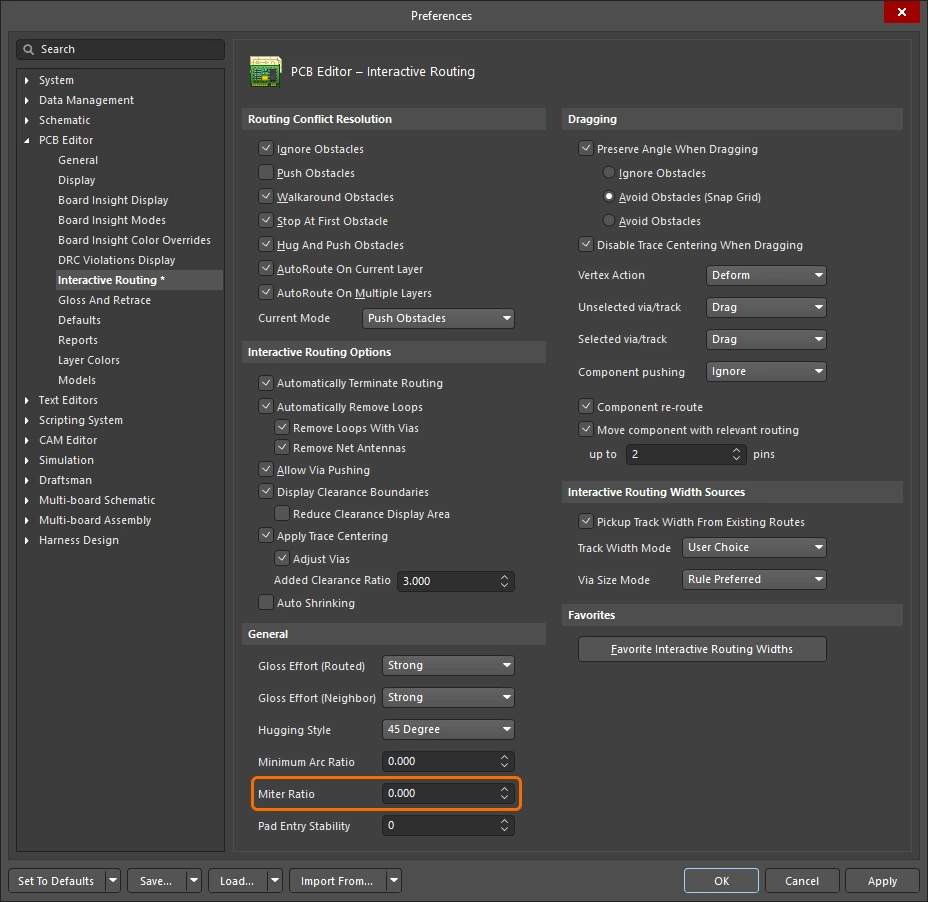
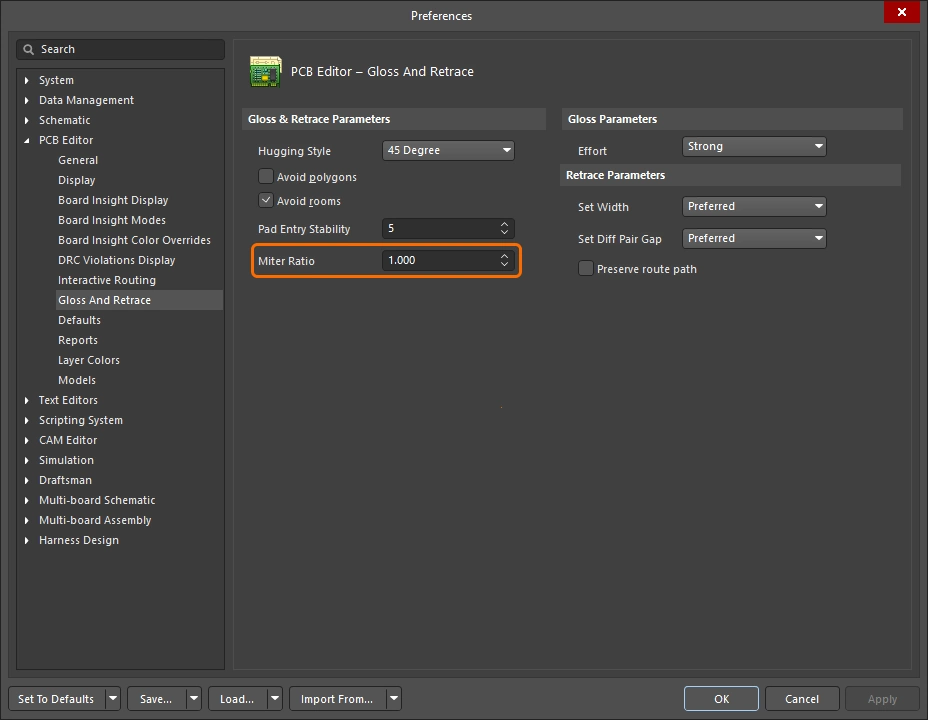
| Controlling the properties of the corner | Se gli angoli vengono formati con segmenti di tracciato rettilinei, il comportamento predefinito prevede che il motore di smussatura applichi una piccola smussatura a un angolo di 90 gradi, con la dimensione controllata dall’ Miter Ratio impostazione. Impostazioni del rapporto di smussatura Se gli angoli vengono formati con archi, la dimensione minima dell’arco è controllata dall’impostazione Minimum Arc Ratio. Il rapporto minimo dell’arco viene applicato durante il tracciamento interattivo a qualsiasi angolo e anche durante lo scorrimento interattivo con lo Mixed Stile "Hugging". Il rapporto viene utilizzato per determinare il raggio minimo consentito dell’arco; quando il raggio dell’arco scende al di sotto di tale valore minimo, l’arco viene sostituito da segmenti di tracciato. Impostazioni del rapporto minimo dell’arco |
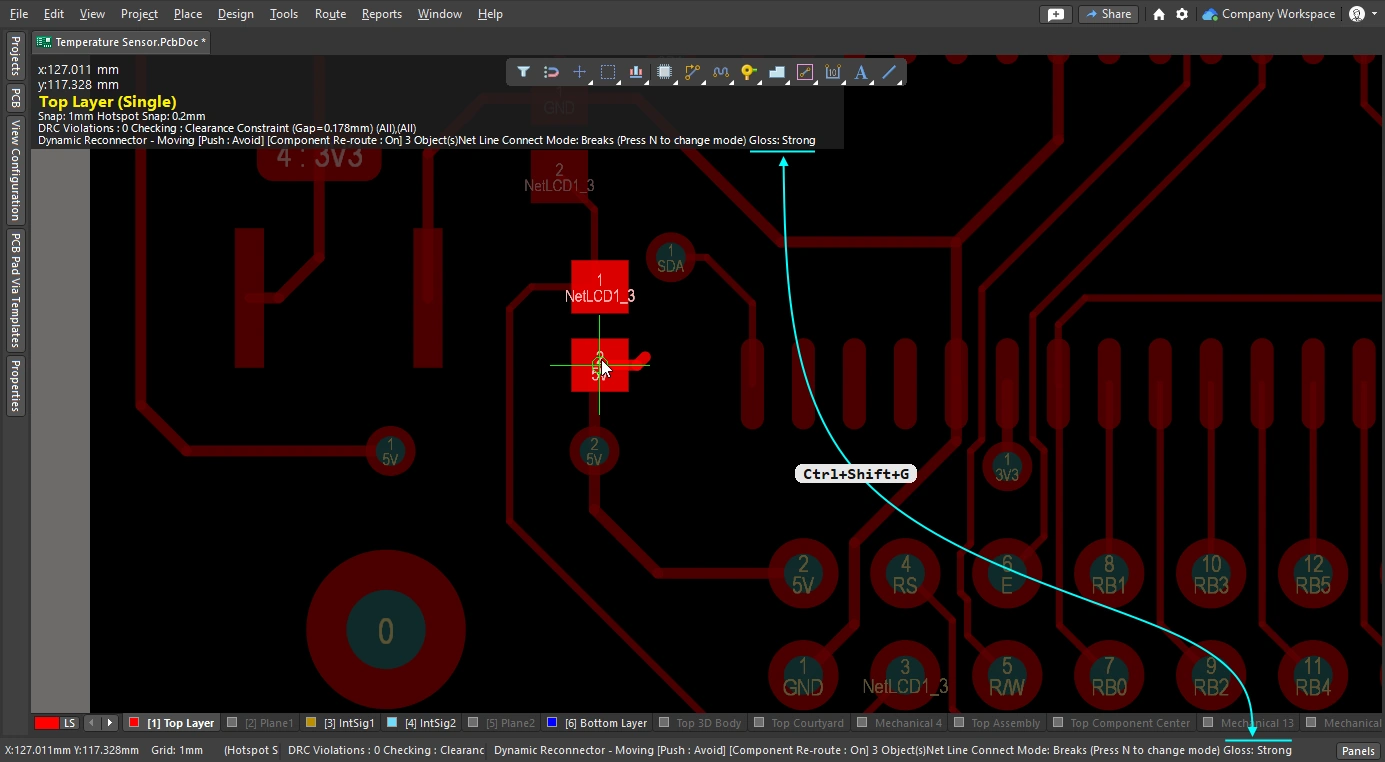
| Inhibit glossing during routing and sliding | Potrebbero esserci momenti in cui si desidera disattivare temporaneamente la lucidatura. La lucidatura può essere disattivata durante la fresatura tenendo premuti i Ctrl+Shift tasti di scelta rapida; non appena i tasti vengono rilasciati, la finitura riprende con l’impostazione corrente di “Intensità della finitura di fresatura”. Si noti che la barra di stato non rifletterà questo stato, ma continuerà a visualizzare l’ultimo stato selezionato. |
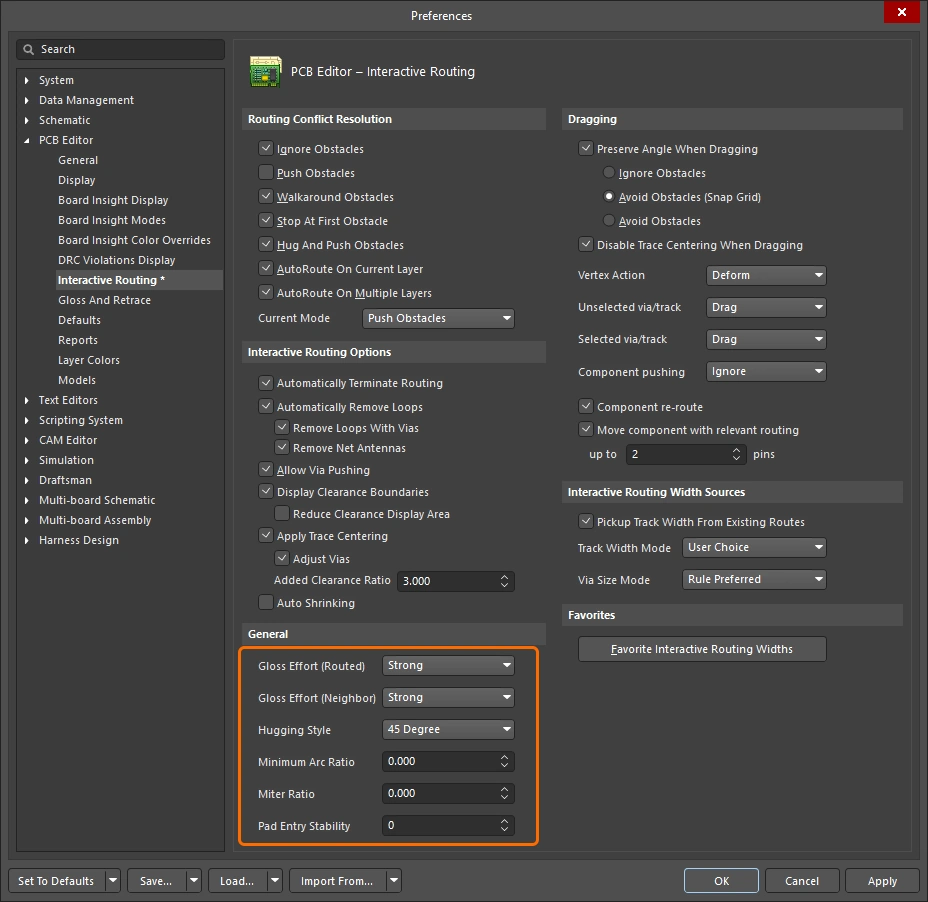 ).
).

Maggiori informazioni sulle opzioni di routing interattivo.
Le diapositive riportate di seguito mostrano semplici esempi delle diverse impostazioni di "Gloss Effort (Routed)" e "Gloss Effort (Neighbor)".
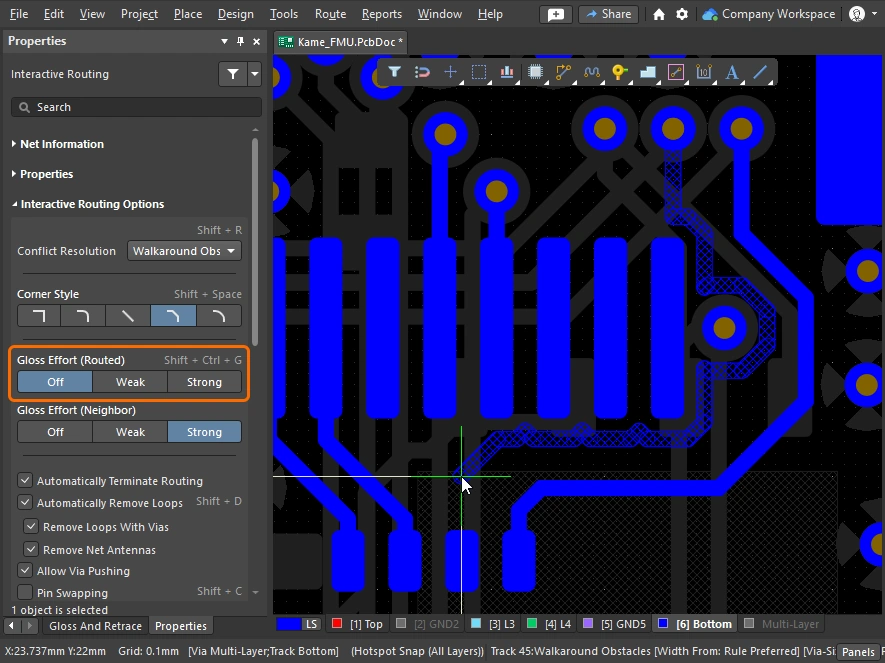
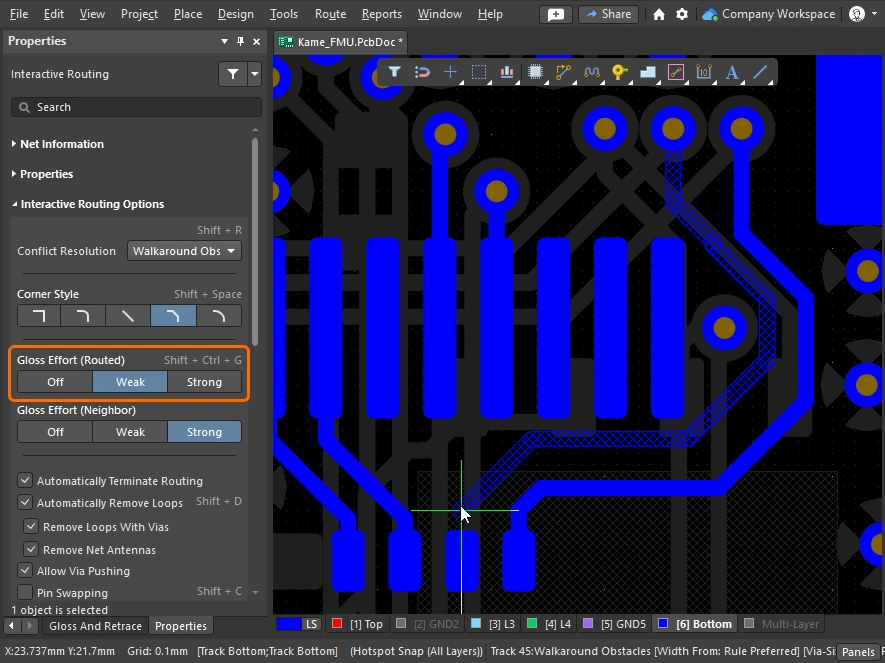
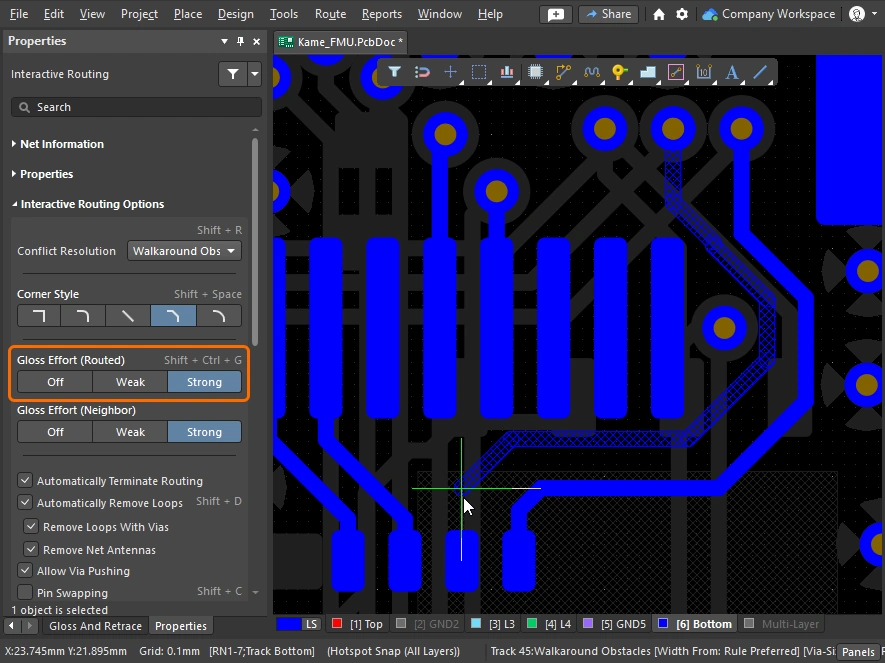
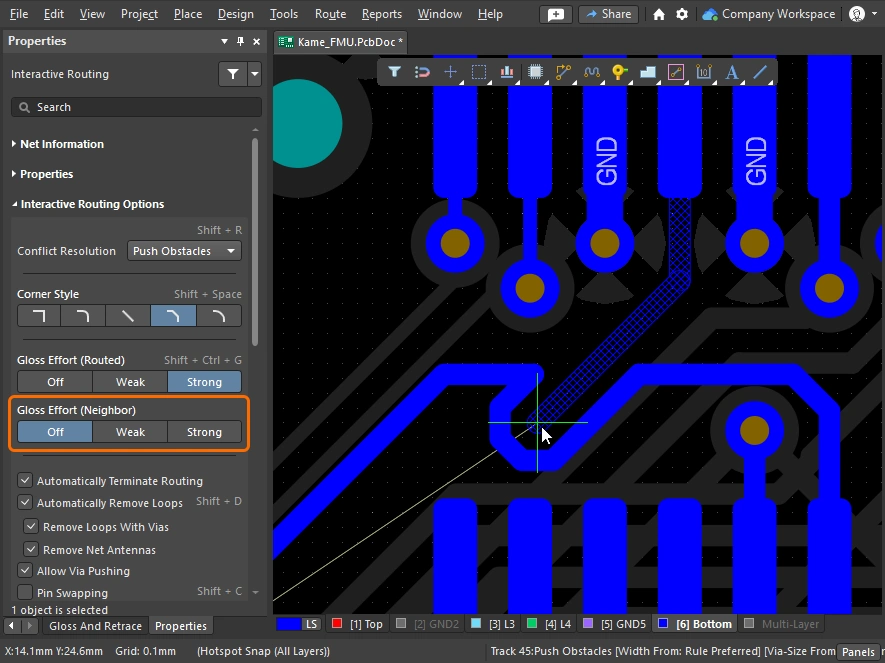
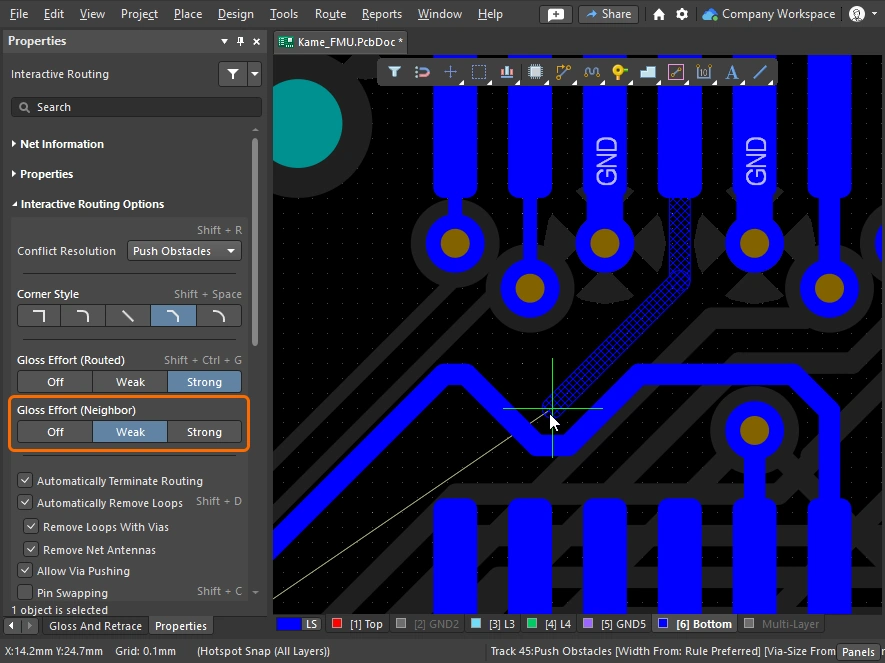
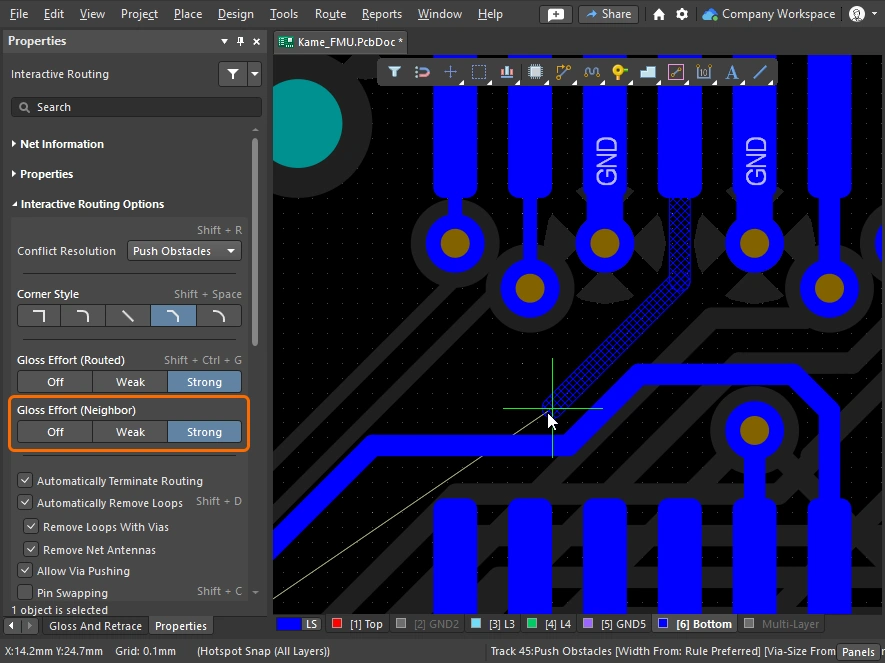
Miter or Curve the Corners
Gli angoli possono essere definiti utilizzando segmenti di tracciato corti e rettilinei (mitre) oppure possono essere creati utilizzando uno o più archi. Le immagini sottostanti mostrano i due stili di angolo più diffusi; Track 45 e Any Angle.


Angoli smussati
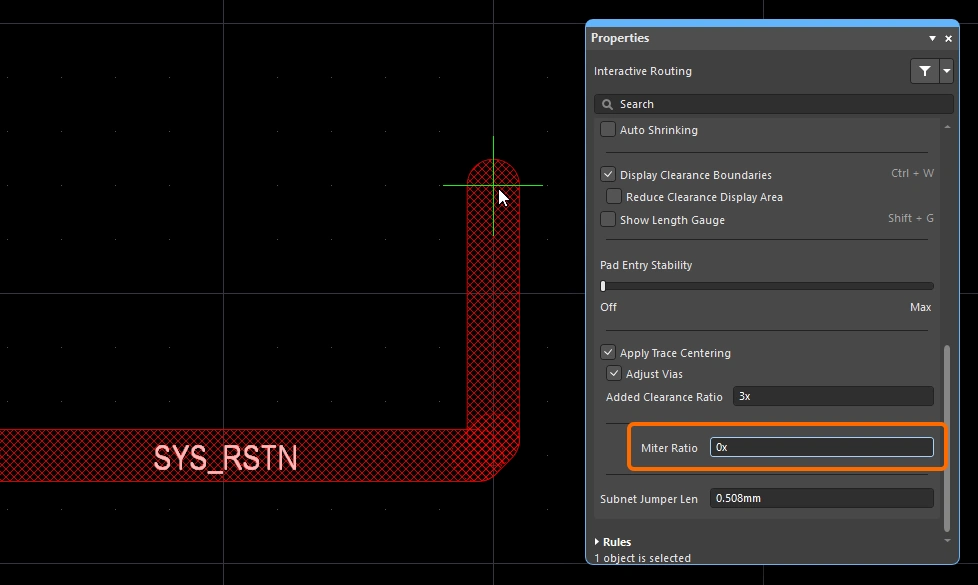
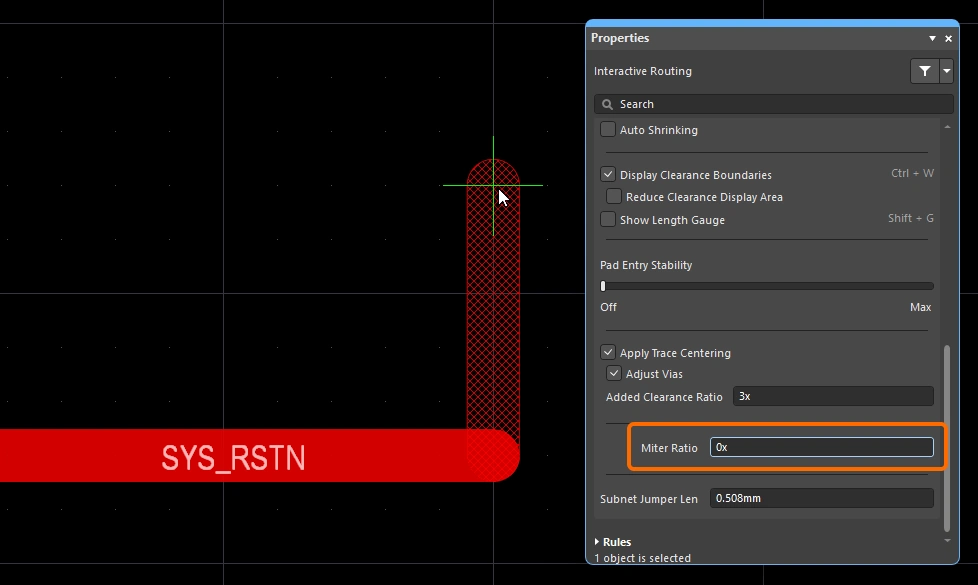
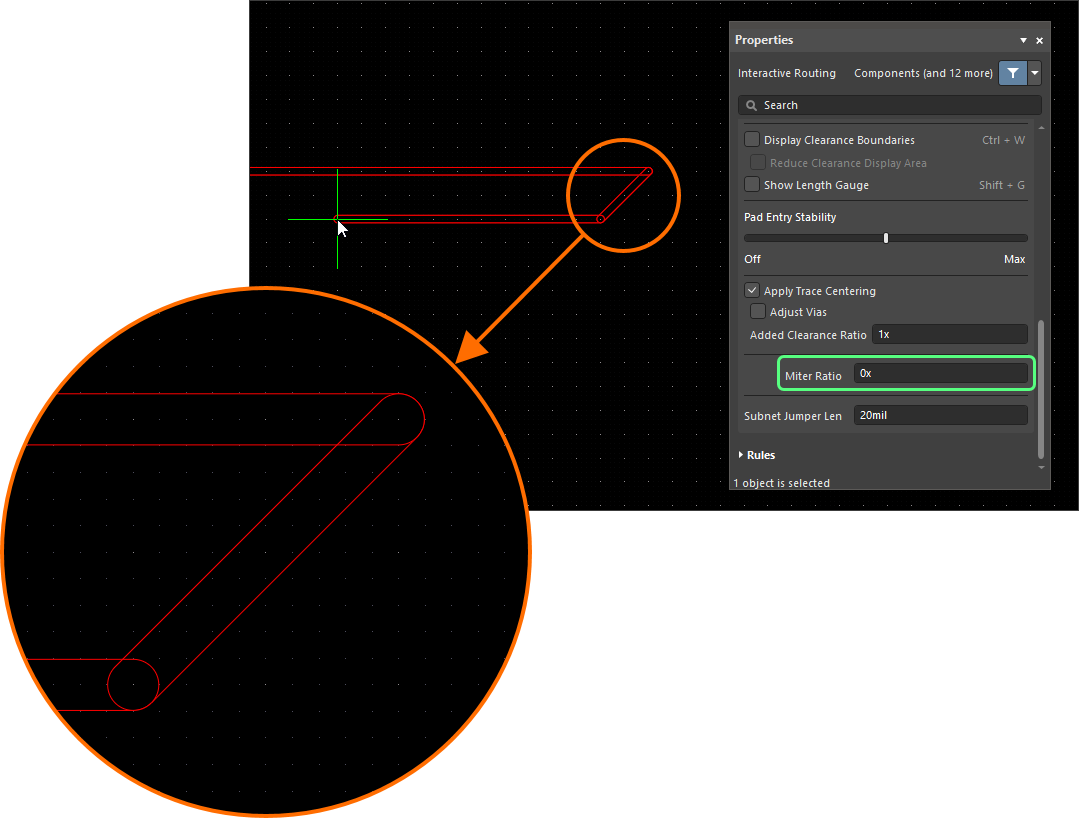
La forma più comune degli angoli di instradamento è quella a 45 gradi (diagonale). Passare alla modalità angolare «Track 45» per fresare angoli diagonali. A completamento di ciò, il motore di fresatura interattivo include anche una funzione di rapporto di smussatura che garantisce che gli angoli stretti mantengano una smussatura, rendendo impossibile creare inavvertitamente angoli retti o acuti durante la fresatura.
Il rapporto di smussatura è definito come:
Miter Ratio x current track width = separation between the walls of the tightest U-shape that can be routed for that miter ratio
 Il rapporto di smussatura controlla la dimensione minima della smussatura che viene aggiunta automaticamente all’angolo.
Sia il tracciamento interattivo che lo scorrimento interattivo includono un’ Miter Ratio opzione. Immettere un valore positivo pari o superiore a zero. Di seguito sono riportati alcuni esempi dello stesso tracciato instradato con valori diversi dell’ Miter Ratio opzione sono mostrati di seguito.
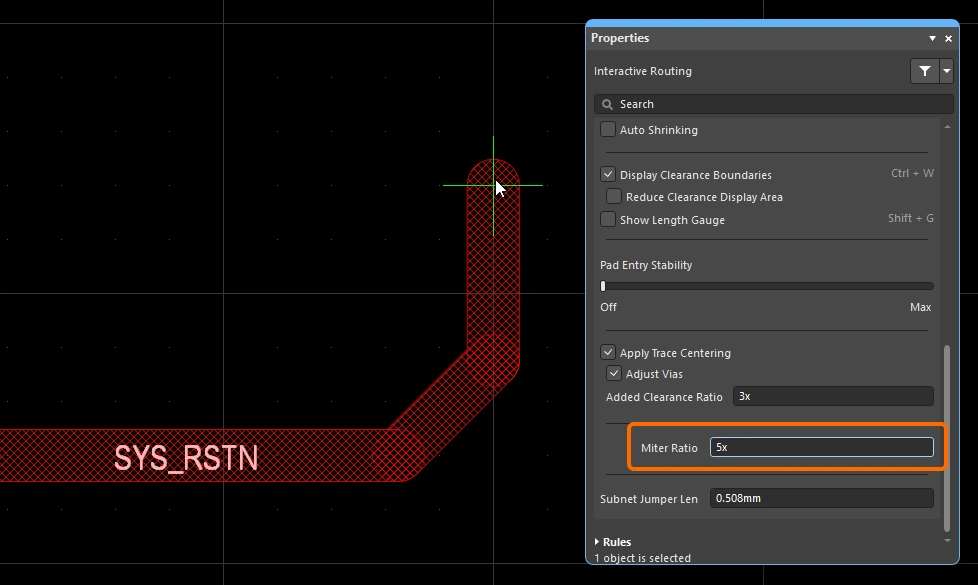
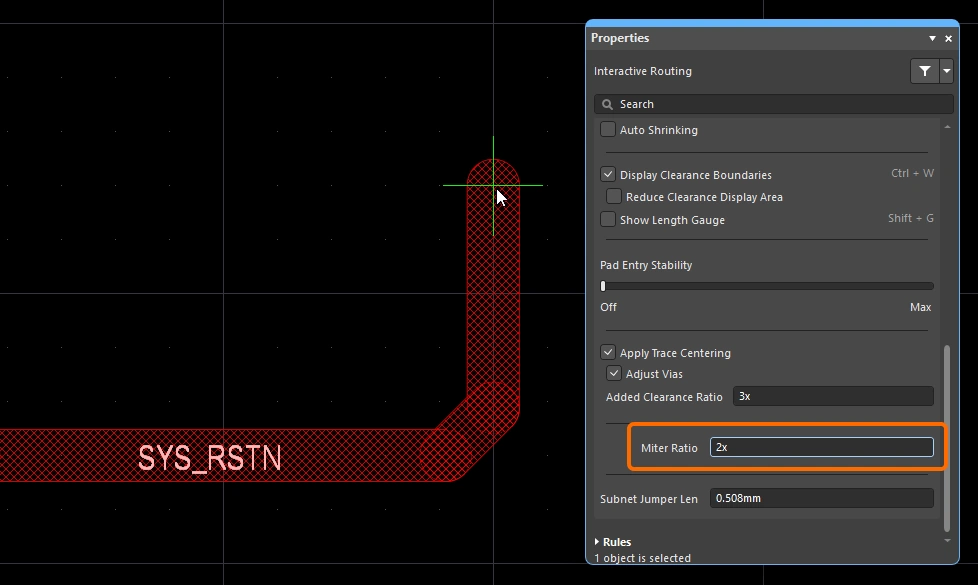
 )
) )
) ).
). )
) ).
).Angoli arrotondati
Molti progettisti necessitano di angoli arrotondati. Gli angoli arrotondati possono essere inseriti durante il tracciamento, utilizzando sia la Line 45/90 With Arc modalità "Angolo" o con la Line 90/90 With Arc modalità angoli. La Line 90/90 With Arc modalità angolo, però, imporrà un angolo di 90 gradi; utilizzare quindi la Line 45/90 With Arc modalità angolo se il percorso deve proseguire a 45 gradi. È possibile ridimensionare l’arco in modo interattivo durante la fresatura utilizzando il  e
e  (tenere premuto
 Shift per accelerare il processo di ridimensionamento).
Quando durante il tracciamento interattivo viene selezionato uno stile di angolo curvo, il motore di glossing privilegerà un percorso tangenziale attorno agli oggetti curvi esistenti. In altre parole, l’arco posizionato per creare l’angolo viene collocato e ridimensionato radialmente in modo da curvare esattamente attorno all’oggetto esistente. Ciò è progettato per formare un tracciato fluido attraverso un insieme di forme curve, ad esempio il percorso di fuga sotto un BGA. Se il Routing Gloss Effort è impostato su Strong può far sì che i segmenti di traccia rettilinei tra gli archi vengano posizionati con un’angolazione diversa da quella orizzontale o verticale.
Se si desidera che tutti i segmenti di traccia rettilinei siano posizionati esattamente in orizzontale o in verticale, con angoli curvi, può risultare più efficiente eseguire il routing con angoli diagonali e poi applicare il glossing al percorso per curvare gli angoli. Ciò si ottiene impostando il Hugging Style impostazione su Rounded, il Gloss Effort su Weak, e infine eseguendo il Gloss Selected comando, con la fresatura selezionata.
Per arrotondare gli angoli di un tracciato esistente, impostare lo Stile di adattamento su Arrotondato, l’Intensità della lucentezza su Debole, quindi selezionare il tracciato ed eseguire il comando Tracciato » Lucidatura selezione.
Routage a serpentina
Oltre a utilizzare le modalità degli angoli ad arco appena descritte, è possibile ottenere uno stile di tracciato fluido e sinuoso da punto a punto impostando lo stile degli angoli su Any Angle e il Routing Gloss Effort su Strong. In questo modo si crea quello che viene definito Snake Routing. Utilizzarlo quando il tracciato richiede percorsi con angoli variabili che si snodino attraverso più oggetti curvi, come mostrato nel video di esempio qui sotto.
Tracciamento a serpentina – lo stile degli angoli è impostato su «Qualsiasi angolo».
Using the Net Length Gauge
Se è definito un vincolo di lunghezzaun vincolo di lunghezza corrispondente, è possibile monitorare la lunghezza durante il tracciamento interattivo (e la regolazione interattiva della lunghezza), visualizzando l’indicatore di regolazione della lunghezza. Durante il tracciamento, utilizzare la Shift+G scorciatoia per attivare e disattivare l’indicatore.
L’indicatore mostra la Current Routed Length come numero, mentre il cursore rosso/verde indica la Estimated Length. Durante il tracciamento interattivo, potrebbe sembrare strano che la "Lunghezza tracciata" non abbia ancora raggiunto il valore minimo del vincolo, mentre il cursore dell’indicatore si trovi in una posizione compresa tra il minimo e il massimo del vincolo – come nell’immagine qui sotto. Ciò è dovuto al fatto che durante il tracciamento interattivo il cursore rappresenta la "Lunghezza stimata", dove:
Estimated Length = Routed Length + distance to target (length of connection line)
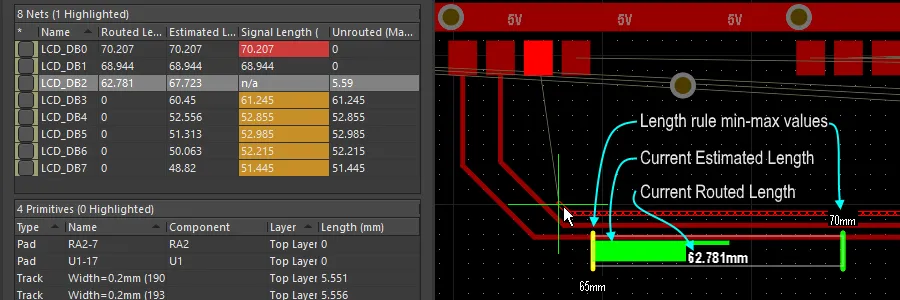 L’indicatore visualizzato come vincolo di progettazione della lunghezza viene rispettato durante il tracciamento interattivo: mostra la lunghezza attuale tracciata come numero, mentre il cursore mostra la lunghezza stimata attuale.
Il «Gauge» funziona come segue:
-
Un riquadro rettangolare che definisce il contorno dell’indicatore.
-
Due barre verticali gialle che indicano le lunghezze minima e massima consentite. Il minimo e il massimo sono determinati dall’insieme più restrittivo di vincoli definiti dai vincoli di progettazione, come descritto sopra.
-
La barra verticale verde che rappresenta la lunghezza target, che sarà un valore inserito manualmente, una lunghezza ricavata da una rete esistente selezionata oppure il punto medio dell’intervallo di lunghezza valido calcolato in base ai vincoli di progettazione.
-
Un cursore rosso o verde che mostra la lunghezza attuale della rete (durante la regolazione della lunghezza) o la lunghezza stimata (durante il tracciamento interattivo). Il cursore passa dal rosso al verde quando la lunghezza attuale passa da un valore fuori intervallo a uno compreso tra la lunghezza minima e quella massima consentite.
-
La lunghezza di instradamento attuale (lunghezza delle piste e degli archi posizionati) viene visualizzata come valore numerico sovrapposto al cursore del calibro (62,781 mm nell’immagine di esempio).
-
Il contorno rettangolare del calibro indica l’intervallo totale delle lunghezze possibili; il significato dei suoi limiti superiore e inferiore dipende dalla modalità di lunghezza target scelta.
-
Se la modalità è Manuale o Da rete e non è presente alcun vincolo di lunghezza applicabile, il limite inferiore della casella del cursore sarà la lunghezza della rete corrente, mentre il limite superiore sarà la lunghezza massima specificata.
-
Se la modalità è "Manuale" o "Da rete" ed è presente un vincolo di lunghezza applicabile, il limite inferiore del cursore viene ricavato dal vincolo o dalla lunghezza attuale del percorso (a seconda di quale sia minore), mentre il limite superiore è definito dall’utente.
-
Se la modalità è "Da regola" ed è presente un vincolo di lunghezza applicabile, un vincolo di lunghezza corrispondente applicabile o una combinazione di entrambi, il limite inferiore della casella di scorrimento viene determinato in base al vincolo o alla lunghezza attuale del percorso (a seconda di quale sia minore), mentre il limite superiore della casella di scorrimento viene determinato in base al limite massimo (MaxLimit) del vincolo.
-
Routing Pad Entries
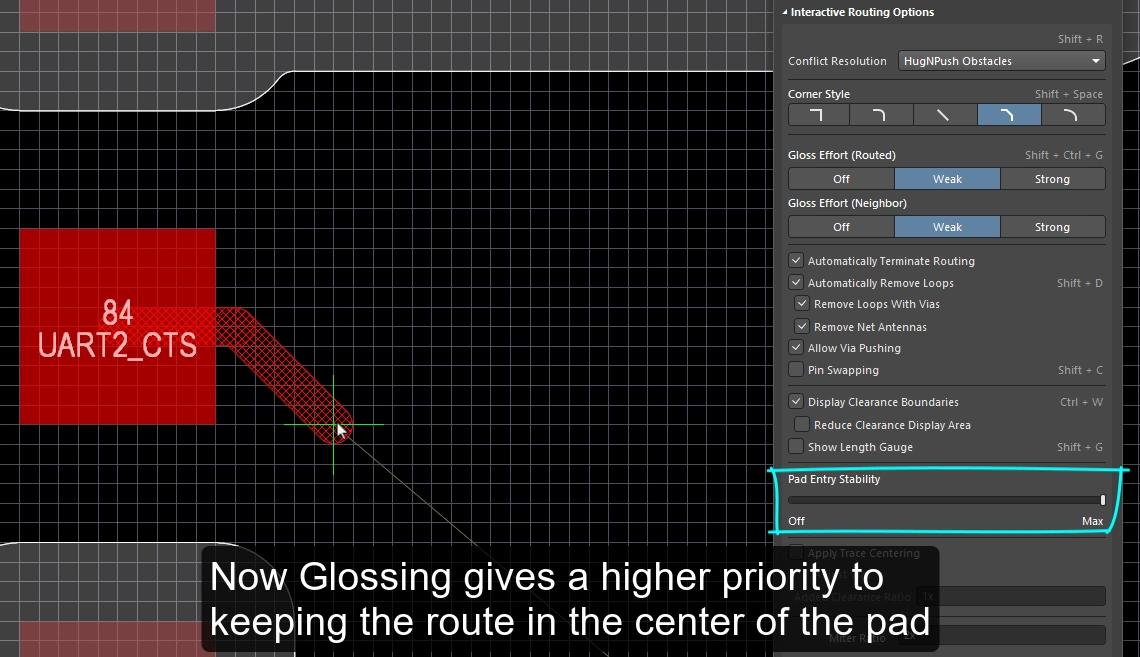
Il motore di instradamento interattivo esce ed entra nei pad a montaggio superficiale in base ai vincoli di progettazione applicabili per l’ingresso nei pad SMD. Man mano che si instrada o si sposta il percorso, l’uscita/l’ingresso viene costantemente ottimizzato, in base all’impostazione corrente dell’intensità di ottimizzazione. La rifinitura è un insieme sofisticato di algoritmi sviluppati specificamente per produrre un instradamento e ingressi nei pad più puliti, che rispettino l’intento delle regole di progettazione applicabili. Il motore di rifinitura include anche la funzione “Stabilità dell’ingresso nel pad”, che consente al progettista di indicare al motore di rifinitura di privilegiare la linea centrale del pad.
Vincoli di progettazione per l’inserimento dei pad SMD
I vincoli di progettazione SMT regolano il modo in cui il router interattivo esce ed entra nei pad a montaggio superficiale; questi devono essere configurati prima di avviare il processo di instradamento. Aprire la finestra di dialogo "Editor delle regole e dei vincoli del PCB " (fare clic Design » Rules dal menu principale) per creare e configurare queste regole di progettazione.
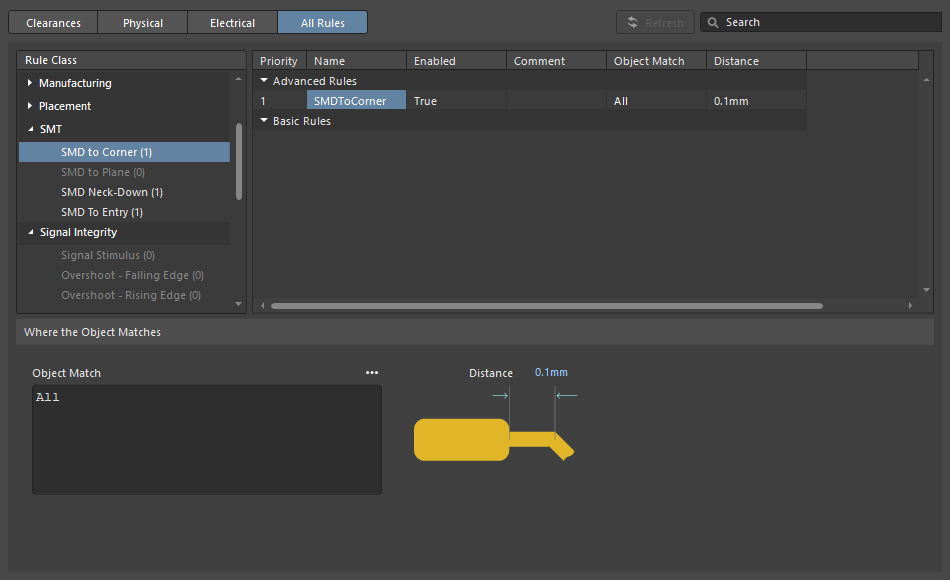
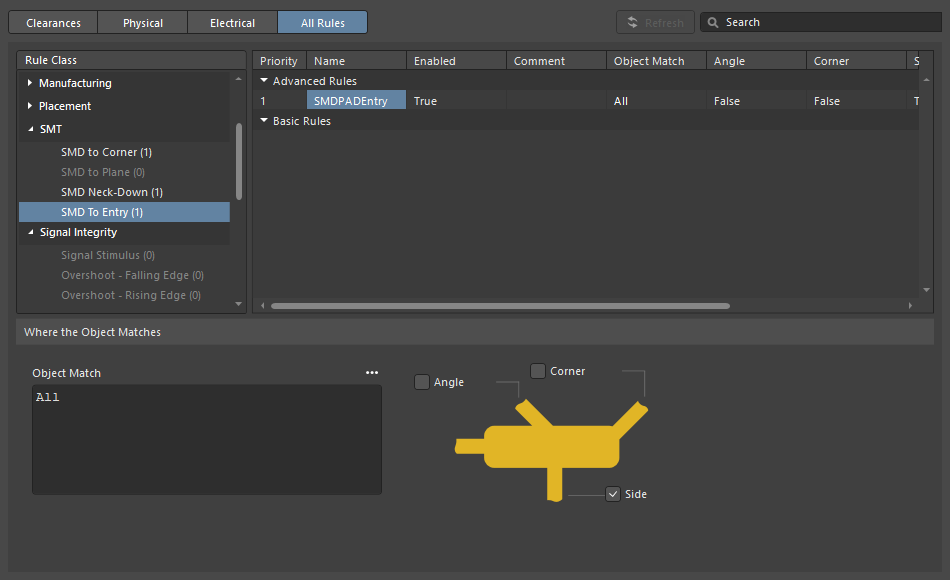
| SMD to Corner | Questo vincolo definisce la distanza dal bordo del pad al centro del vertice in cui si trova il primo angolo. Il valore deve essere maggiore della larghezza della traccia o della regola di spazio libero applicabile (a seconda di quale sia maggiore). Se deve essere inferiore a tale valore, ci sono tre modi per risolvere la questione:
|
| SMD Entry | Il vincolo definisce dove è consentito che il percorso entri nel pad. Per questo vincolo, il lato del pad è il bordo più lungo. |
Stabilità dell’ingresso nel pad
Il Pad Entry Stability cursore protegge gli ingressi dei pad centrati. Si applica durante il glossing per proteggere un ingresso (o un'uscita) del pad già centrato; non tenta di ricentrare un ingresso del pad esistente che non sia centrato.
-
0 (Off) =nessuna protezione -
10 (Max) =protezione massima
Utilizzare la funzione "Stabilità dell'ingresso del pad" per aiutare a mantenere il percorso al centro del pad.
Center Routes Between Pads
Il motore di instradamento interattivo rispetta i vincoli di progettazione: mentre si instradano i percorsi tra i pad dei componenti e i via, posiziona i segmenti di traccia alla distanza minima specificata dal vincolo di distanza applicabile. Un'esigenza comune dei progettisti di schede è quella di centrare i percorsi tra i pad e i via, ove possibile, massimizzando la separazione tra la rete sul pad o sul via e la rete che si sta instradando.
L’ Apply Trace Centering opzione consente di ottenere questo risultato. Per garantire che l’algoritmo di centraggio sia flessibile e possa essere applicato tra due pad qualsiasi, due vie qualsiasi o un pad e una via qualsiasi, la distanza di centraggio desiderata viene specificata come multiplo del vincolo di distanza applicabile, dove:
Distance = Clearance + Added Clearance Ratio x Clearance
Il motore di instradamento interattivo tenterà di instradare attorno al pad/via di destinazione a questa Distance, riducendolo (e centrandolo) automaticamente quando la distanza dall’altro bordo della traccia al pad o alla via più vicina diventa inferiore a Distance.
Ove possibile, aggiunge una distanza di sicurezza aggiuntiva tra la rete in fase di instradamento o trascinamento e i pad/via esistenti.
Stabilità dell’inserimento dei pad |
|
| Apply trace centering | Quando l’opzione “Applica centraggio traccia” è abilitata, il centraggio della traccia viene applicato durante il tracciamento interattivo e lo scorrimento interattivo. Quando il motore di instradamento rileva che un percorso passa tra pad / vie, tenta di centrare il percorso, fino a una distanza massima pari al vincolo di spazio libero applicabile più il vincolo di spazio libero applicabile moltiplicato per il Rapporto di spazio libero aggiunto. Utilizzare l’opzione Disabilita centraggio traccia durante lo spostamento per disabilitare il centraggio durante lo spostamento interattivo. |
| Center between what? | La funzione di centraggio delle tracce non richiede che i pad appartengano allo stesso componente, ma è in grado di centrare tra due pad qualsiasi, due vie qualsiasi o un pad qualsiasi e una via qualsiasi. Utilizzare l’opzione “Adjust Vias”per abilitare/disabilitare il centraggio tra combinazioni via-via o via-pad. |
| Where is the center? | Anziché tentare di identificare il centro tra i pad/via in questione, la funzione utilizza un moltiplicatore della distanza di sicurezza applicabile, che viene poi aggiunto alla distanza di sicurezza stessa. Ad esempio, se la distanza di sicurezza applicabile è 0.15 mm, impostando l’opzione su 2 indicherebbe al motore di instradamento di mantenere una distanza dai pad e dai via esistenti pari a 0.15 + 2*0.15 = 0.45 mm ove possibile. Il motore di instradamento può quindi ridurre questa distanza fino a quella specificata, se necessario. |
Auto-Shrinking during Routing
Una delle sfide poste dalla moderna tecnologia dei componenti è la necessità di instradare una rete con larghezze diverse man mano che questa attraversa la scheda. A livello locale, potrebbe essere necessario restringere il percorso mentre passa tra i pin dei componenti. A livello di scheda, potrebbe essere necessario restringere tutti i percorsi che passano tra le sfere sotto un componente BGA. Il routing interattivo supporta questi requisiti in diversi modi.
Ridimensionamento automatico localizzato
Una sfida comune durante il tracciamento interattivo si presenta quando un percorso si avvicina ai pad dei componenti ma non riesce a inserirsi perfettamente tra di essi. Il progettista può restringere in modo interattivo il percorso (entro i limiti consentiti dai vincoli di progettazione), instradare una traccia più stretta tra i pin, quindi allargare nuovamente la larghezza in modo interattivo e continuare il routing di quella rete. Anziché gestire manualmente questo processo, è possibile attivare la funzione di restringimento automatico.
Ridimensionamento automatico basato sull’area
I componenti BGA utilizzano una matrice di pad piccoli e ravvicinati. Ciò rende difficile il loro instradamento, richiedendo spesso di ridurre la larghezza di instradamento per raggiungere le file interne di pad. Ciò può essere ottenuto manualmente durante l’instradamento interattivo utilizzando le tecniche descritte in questa pagina. È inoltre possibile automatizzare questo comportamento di variazione della larghezza aggiungendo una stanza di posizionamento e un vincolo di larghezza di instradamento basato sulla stanza. Poiché il router interattivo rispetta questi vincoli, le tracce si restringeranno e si espanderanno automaticamente all’entrata o all’uscita dalla stanza.
La larghezza di instradamento e le distanze di sicurezza vengono regolate automaticamente all’interno della stanza.
Ridurre la larghezza del tracciato all’interno di un’area |
|
| Define the area | L’area in cui è necessario ridurre la larghezza delle tracce viene identificata definendo un vincolo di area di posizionamento( |
| Define the width | La larghezza del percorso è definita dal vincolo di larghezza del percorsoapplicabile ( |
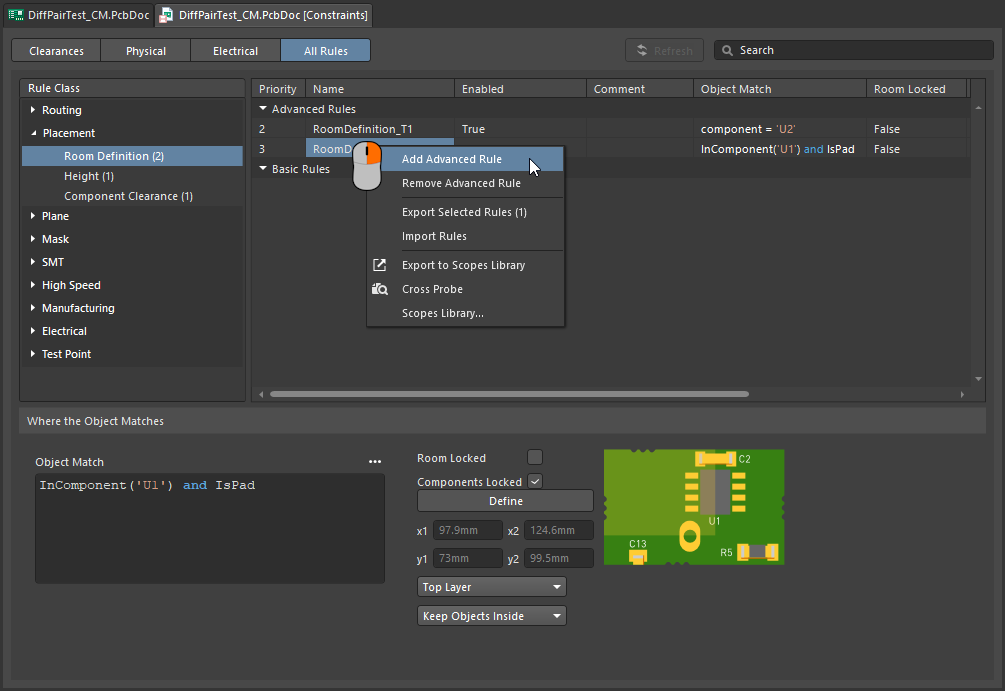 ).
).Scopri di più sulla definizione dei vincoli all’interno di una stanza.
Follow mode – Tracing an Existing Shape
Un requisito impegnativo consiste nel posizionare un percorso in modo che segua una forma o un contorno esistente. Il contorno potrebbe essere un ostacolo, un ritaglio, il bordo della scheda o un percorso esistente.
Anziché dover instradare against il contorno con movimenti del mouse e clic accurati e precisi per garantire che il nuovo percorso ne segua da vicino il tracciato, in modalità "Segui" è sufficiente cliccare per selezionare il contorno che si desidera seguire, quindi spostare il cursore per definire la direzione del percorso. Il tracciatore interattivo aggiungerà segmenti di traccia e di arco in modo che il nuovo percorso segua il contorno nel rispetto delle regole di progettazione applicabili. Questa funzione è particolarmente utile quando si tracciano percorsi curvi.
Utilizzare la modalità Segui per tracciare un percorso esattamente lungo una forma esistente.
Tracciato per seguire una curva |
|
| Primo passo | Avviare il Interactive Routing comando e fare clic sulla rete da instradare, come di consueto. |
| Attiva la modalità "Segui" | Una volta avviato il tracciamento, premere Nel video qui sopra, per il primo percorso viene seguito il ritaglio della tavola, mentre per ciascuno degli altri percorsi viene seguito il percorso precedente. |
| To place the follow route | Il successivo clic sinistro del mouse viene interpretato come punto di terminazione del percorso di "Segui"; dopo aver cliccato, si torna alla normale creazione interattiva del percorso. |
| To abort Follow mode | Premere Backspace per uscire dalla modalità "Segui" e tornare al tracciamento interattivo normale. In alternativa, premi Esc per interrompere la modalità "Segui" e annullare anche il tracciamento di questa connessione. |
| Differential pairs | La modalità "Segui" supporta anche le coppie differenziali (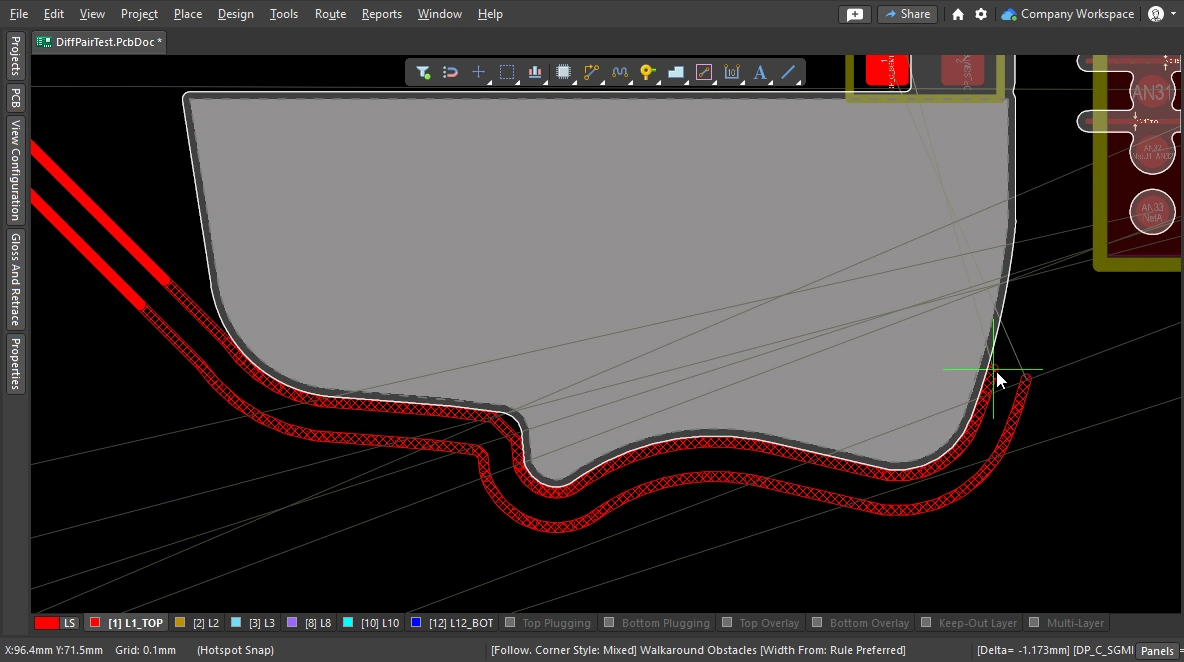 ). ). |
Intentionally shorting different nets
Non è raro dover collegare intenzionalmente due reti diverse. Un esempio potrebbe essere quando è necessario collegare una massa analogica e una massa digitale in modo controllato. Ciò si ottiene collegando le due reti tramite un componente "Net Tie". Un componente Net Tie non è altro che un cortocircuito controllato, che consente di decidere la posizione sulla scheda in cui le reti si collegano.
La difficoltà nel tracciare il percorso verso un pad "Net Tie" sta nel fatto che il motore delle regole rileverà che sta per verificarsi una violazione e impedirà di tracciare il percorso verso il pad "Net Tie". Ciò non accadrà se si inizia a tracciare il percorso partendo dal pad "Net Tie". In alternativa, è possibile cambiare temporaneamente il Routing Mode a Ignore Obstacle.
Per instradare un Net Tie, partire dai pad del Net Tie.
Scopri di più sul collegamento intenzionale di due reti.
Fanout and Escape Routes
Altium Designer include strumenti di fanout per componenti a montaggio superficiale, che supportano anche il routing di fuga BGA. Il motore di instradamento escape cerca di instradare ciascun pad appena oltre il bordo del dispositivo, rendendo molto più semplice l’instaurazione di connessioni con essi. Il fanout è progettato per essere eseguito prima dell’instradamento interattivo o automatico e tenterà di eseguire il fanout solo sui componenti non ancora instradati.
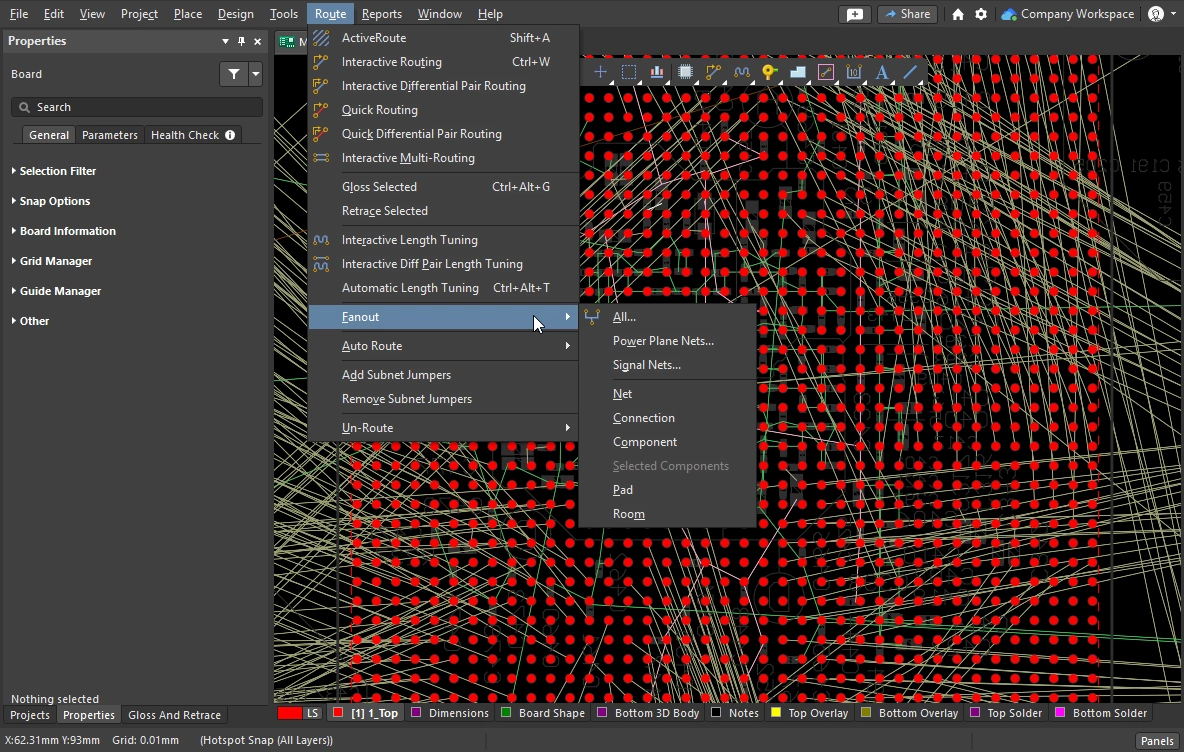
Il fanout e il routing di fuga vengono avviati dal Route » Fanout sottomenu dei menu principali oppure tramite il Component Actions » Fanout Component comando dal menu contestuale del componente.
Impostazione delle opzioni di fanout
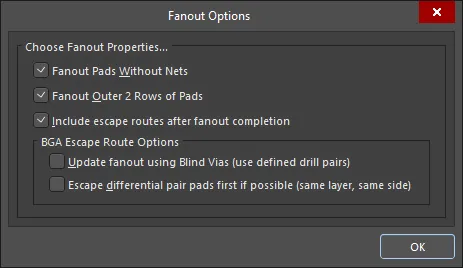
Dopo aver selezionato uno qualsiasi dei comandi di fanout, si apre la Fanout Options si apre la finestra di dialogo. La finestra di dialogo include controlli che consentono di specificare le opzioni di fanout e di instradamento di fuga, nonché le opzioni per l’utilizzo di vie cieche. L’opzione delle vie cieche è disponibile solo se sono stati definiti tipi di vie cieche adeguati nella scheda Tipi di vie del Gestore della pila dei livelli.
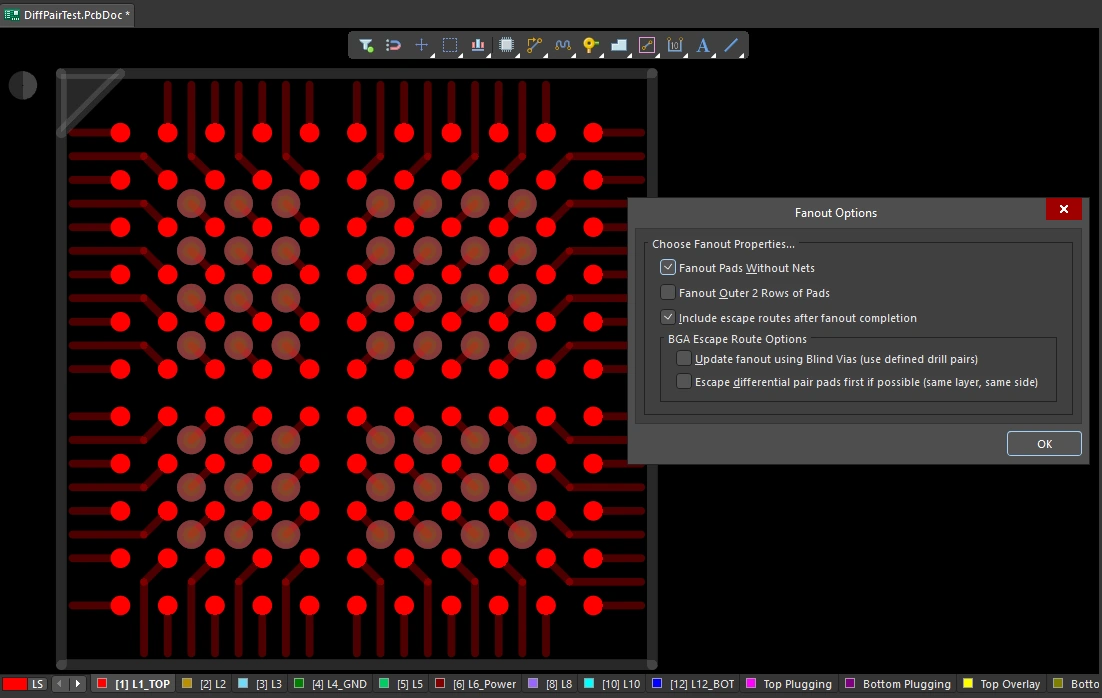 In un BGA sottoposto a fanout, i pad sono visualizzati in pieno, mentre le tracce e i via di fanout sono semitrasparenti. Il fanout si basa sulle impostazioni della finestra di dialogo, in conformità con il vincolo "Controllo fanout".
Opzioni di fanout( |
|
| Fanout Pads Without Nets | Abilitare questa opzione per eseguire il fanout dei pad dal componente anche se non hanno reti assegnate. Quando questa opzione è disabilitata, verrà eseguito il fanout solo dei pad con reti assegnate. |
| Fanout Outer 2 Rows of Pads | Abilitare questa opzione per eseguire il fanout anche dei pad delle due file esterne (che di solito sono facilmente instradabili). |
| Include escape routes after fanout completion | Abilita questa opzione per aggiungere un instradamento di fuga a ogni fanout. L’instradamento di fuga posiziona le piste sui via del fanout e sui pad del componente, portandoli verso i bordi del componente. |
| Update fanout using Blind Vias (BGA escape routing only) | <span data-tooltip="{"block":null,"content":" Questa opzione è disponibile quando è abilitata l’opzione Include escape routes after fanout completion .\r\n \r\n","placement":"top","arrow":true}">Abilitare questa opzione per inserire vie cieche tra gli strati di coppie di foratura configurati nella pila degli strati. Quando questa opzione è disabilitata, verranno inseriti solo i via passanti, indipendentemente dalle impostazioni degli strati delle coppie di foratura. Se non sono definite coppie di strati di foratura in grado di utilizzare i via ciechi, questa opzione apparirà come Cannot Fanout using Blind Vias (no layer pairs defined). |
| Escape differential pair pads first if possible (same layer, same side) | <span data-tooltip="{"block":null,"content":" Questa opzione è disponibile quando è abilitata l'opzione Include escape routes after fanout completion .\r\n \r\n","placement":"top","arrow":true}">Abilitare questa opzione per eseguire il fanout e il percorso di fuga di tutte le reti di coppie differenziali assegnate insieme, prima di eseguire altre operazioni di fanout, mantenendo di fatto i loro percorsi uniti. Il fanout posizionerà le tracce di percorso di fuga sullo stesso strato e il più adiacenti possibile. |
 )
)Comportamento del fanout
I pad interni utilizzati vengono prima sottoposti a fanout utilizzando il tradizionale "dog-bone" (un breve percorso con un via all'estremità) per accedere a un altro strato, quindi dal via vengono instradati con percorso di fuga appena oltre il bordo del dispositivo, passando attraverso gli strati di instradamento disponibili fino a quando tutti i pad non sono stati instradati con percorso di fuga. Viene generato e aperto un report di tutti i pad che non è stato possibile instradare con il percorso di fuga; fare clic su una voce del report per eseguire il cross-probe sul PCB ed esaminare quell’oggetto.
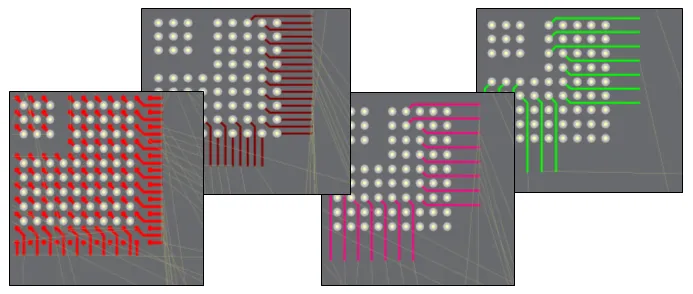 Esempio di fanout e percorsi di fuga per un BGA con passo da 1 mm.
Esecuzione di un fanout |
|
| Running a fanout | Selezionare il comando di fanout richiesto dal Route » Fanout sottomenu. Indipendentemente dal comando di menu scelto, si aprirà la Fanout Options si aprirà la finestra di dialogo. Una volta configurato, cliccando su OK, verrà eseguito il fanout scelto. |
| What controls the fanout process? | Oltre alle impostazioni nella Fanout Options finestra di dialogo, il fanout e l’interconnessione di fuga vengono eseguiti in conformità con i vincoli di progettazione applicabili, tra cui il controllo del fanout, la larghezza di interconnessione, lo stile dei fori di interconnessione(per i fori di fanout), i livelli di interconnessione e i vincoli di distanza elettrica. |
| Why does nothing happen when I run a fanout command? | Ciò potrebbe essere dovuto a:
|
| Why do some of the fanouts show violations as soon as they have been placed? |
|
Comandi di fanout
Tutti i comandi di fanout sono disponibili nel Route » Fanout sottomenu. È inoltre possibile eseguire il fanout del componente attualmente sotto il cursore: fare clic con il tasto destro su un componente e selezionare Fanout Component dal menu contestuale.
 )
)Interactive Multi-Routing
Spesso vi sono gruppi di segnali che devono essere instradati insieme lungo lo stesso percorso sul PCB, come i bus di indirizzi e dati. Per facilitare questa operazione, il router interattivo include un interactive multi-routing comando. Il processo di multi-routing viene configurato nel pannello di multi-routing Properties (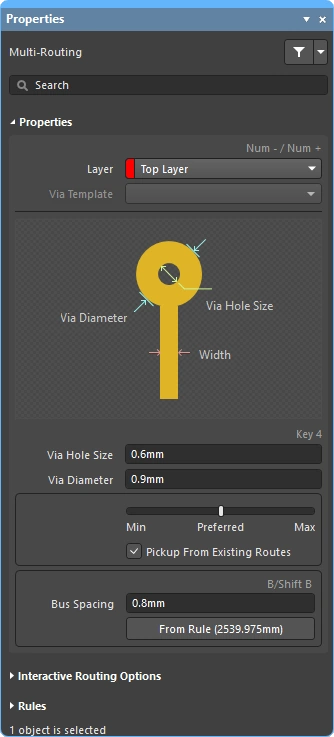 ) e può essere controllato anche tramite scorciatoie da tastiera.
È possibile eseguire il multi-routing simultaneo di più reti selezionate.
Durante il multi-routing interattivo, premere Tab per aprire il Properties pannello e configurare le impostazioni.
Esecuzione di un multi-routing
| Choose the connections to route | Prima di lanciare il comando, selezionare il pad di origine di ciascuna rete da includere nel percorso. Shift+click per selezionare singoli pad, Ctrl+click and drag per disegnare un rettangolo di selezione e selezionare più pad figli all’interno di un componente. |
| Start multi-routing | Il Interactive Multi-Routing comando è accessibile dal Route menu o da Active Bar (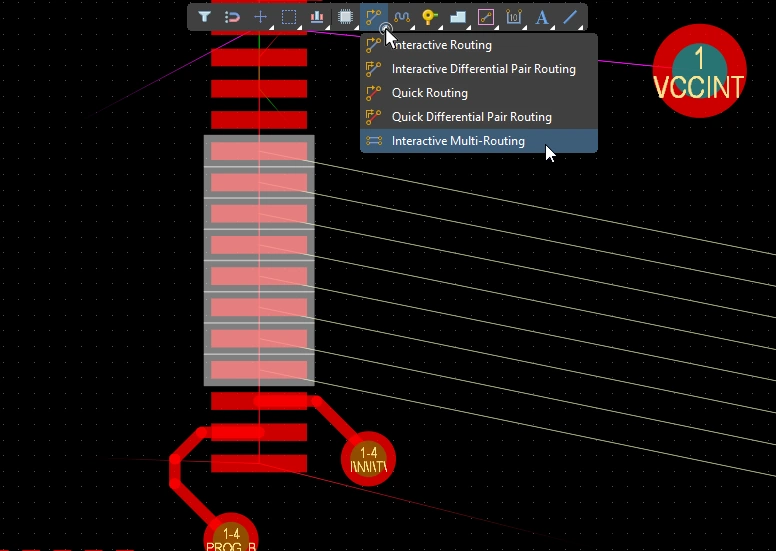 ). Dopo aver avviato il comando, verrà richiesto di fare clic per iniziare il multi-routing. È sufficiente fare clic all’interno dello spazio di progettazione nel punto in cui si desidera tracciare la prima serie di segmenti di traccia, quindi continuare il routing come richiesto verso la destinazione finale. ). Dopo aver avviato il comando, verrà richiesto di fare clic per iniziare il multi-routing. È sufficiente fare clic all’interno dello spazio di progettazione nel punto in cui si desidera tracciare la prima serie di segmenti di traccia, quindi continuare il routing come richiesto verso la destinazione finale. |
| Controlling the track spacing | Utilizzare la B scorciatoia per ridurre la spaziatura dei bus e la scorciatoia (Shift+B) per aumentarla, con incrementi corrispondenti alla griglia di aggancio corrente. Premere C per portare la spaziatura dei bus al minimo consentito dal vincolo di progettazione “Larghezza di instradamento” applicabile. |
| Changing the route properties | Utilizza le stesse scorciatoie del "Routing interattivo" per eseguire altre azioni, come scorrere le modalità di risoluzione dei conflitti, cambiare i livelli di routing, modificare le opzioni dei via e così via. Maggiori informazioni sulle opzioni di instradamento interattivo. |
Proprietà del multi-routing ()
| Layer | Il livello su cui viene posizionato il multi-routing. Utilizzare il menu a tendina per selezionare un livello diverso; i fori di collegamento verranno aggiunti automaticamente. In alternativa, utilizzare le scorciatoie per il cambio di livello. |
| Via Template | Se il via è associato a un modello, il nome del modello viene visualizzato qui e può essere modificato utilizzando il menu a tendina. Scopri di più sui modelli di pad e via. |
| Via Hole Size | Visualizza la dimensione del foro del via che verrà utilizzata. Il valore può essere modificato direttamente, entro l’intervallo consentito dal vincolo di progettazione relativo allo stile del via di instradamento applicabile. Maggiori informazioni sulla selezione delle dimensioni e del tipo di via durante il tracciamento. |
| Via Diameter | Visualizza il diametro del via che verrà utilizzato. Il valore può essere modificato direttamente, entro l’intervallo consentito dal vincolo di progettazione relativo allo stile del via di instradamento applicabile. Maggiori informazioni sulla selezione delle dimensioni e del tipo di via durante il routing. |
| Routing width selector | Utilizza il cursore per impostare la larghezza di instradamento sul valore Min/Preferito/Max definito nel vincolo di larghezza di instradamento applicabile. |
| Pickup From Existing Routes | Quando questa opzione è abilitata e si esegue il routing a partire da una traccia esistente, viene utilizzata la larghezza della traccia esistente (sovrascrivendo la larghezza scelta nel selettore a scorrimento). |
| Bus Spacing | Inserire la spaziatura desiderata tra i bus oppure utilizzare il |
| From Rule | Fare clic sul pulsante (o utilizzare la C scorciatoia) per modificare la spaziatura dei bus in base alla distanza definita dal vincolo di Distanza di isolamento applicabile. |
Opzioni di instradamento interattivo
Maggiori informazioni sulle opzioni di instradamento interattivo.
Vincoli di progettazione del multi-routing (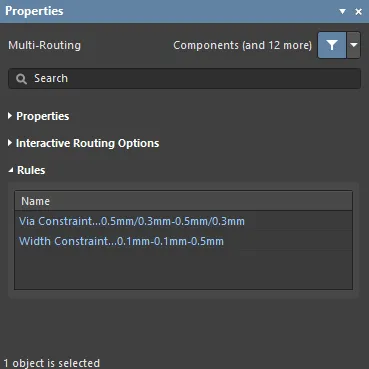 )
)
I vincoli applicabili relativi al tracciato e ai fori di collegamento saranno elencati nella Rules sezione del Properties pannello.
Maggiori informazioni sui vincoli di progettazione applicabili.
Subnet Jumpers
Uno dei grandi punti di forza di un progetto basato su FPGA è che la sfida del routing può essere risolta sia nel PCB che nell’FPGA, con il potenziale risultato di un minor numero di strati di routing e di un PCB più semplice. Affinché ciò diventi realtà, il sistema di progettazione deve supportare sia lo scambio di pin guidato dal PCB che quello guidato dall’FPGA. Altium Designer supporta lo scambio di pin nell’editor del PCB, dai semplici componenti a 2 pin fino agli FPGA con un numero elevato di pin.
Per supportare lo scambio di pin in qualsiasi fase del processo di progettazione, compreso il PCB già instradato, l’editor del PCB può aggiungere e rimuovere piccoli connettori di instradamento, chiamati subnet jumpers. Un ponticello di sottorete è un breve segmento di traccia che il software riconosce come un elemento che può essere facilmente posizionato e rimosso; sia manualmente tramite il Add e Remove Subnet Jumper nel Route , oppure automaticamente dal motore di instradamento se ci si instrada verso un pin scambiabile durante l’instradamento interattivo.


 ).
).Un ponticello di sottorete viene aggiunto automaticamente durante il instradamento interattivo se la destinazione è la via scambiabile, anziché la via della stessa rete.
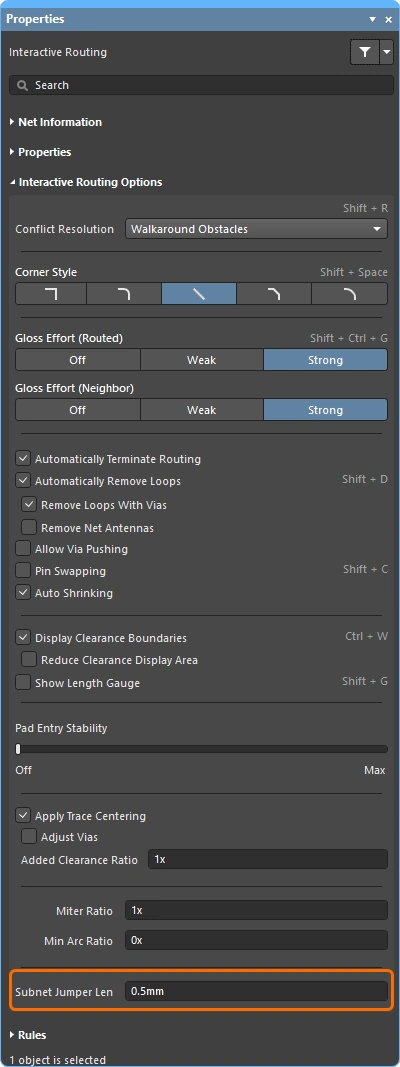 ).
).Quick Routing Tools
Per i progettisti con progetti meno complessi sono disponibili anche una coppia di quick routing comandi. Lo strumento "Quick Routing" aiuta a massimizzare l’efficienza e la flessibilità del routing in modo intuitivo, includendo la possibilità di seguire il percorso del cursore per tracciare sezioni di percorso, il completamento del routing con un solo clic, la capacità di aggirare o superare gli ostacoli e il seguire automaticamente le connessioni esistenti, il tutto in conformità con le regole di progettazione applicabili.
Il Quick Routing comando (accessibile dal menu principale e dal Active Bar) offre un instradamento più leggero con meno impostazioni e funzionalità, adatto a progetti più semplici. Il suo comportamento generale e le scorciatoie sono gli stessi del comando standard "Interactive Routing".
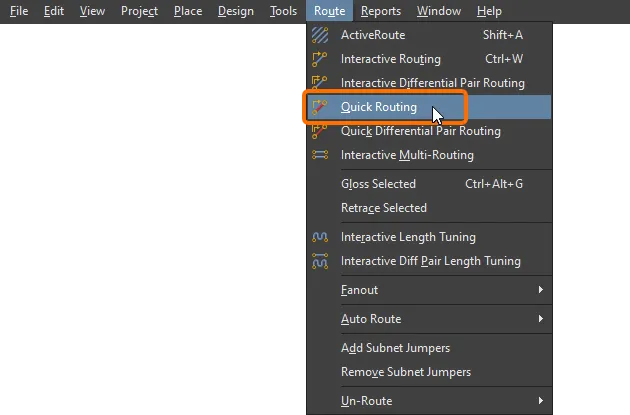
Riepilogo delle funzionalità |
|
| Includes | Le funzionalità includono:
|
| Does not support | Questo router viene definito Quick perché offre un set ridotto di funzionalità. Le funzionalità non incluse nel Quick Router includono:
Se avete bisogno di una di queste funzionalità, utilizzate lo strumento di instradamento interattivo. |
Informazioni sulla rete (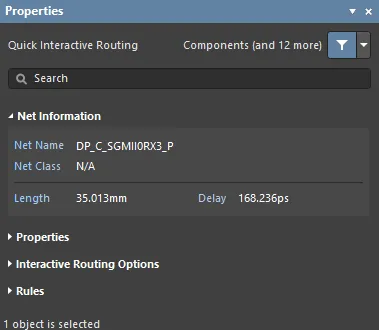 )
)
Durante il routing interattivo e lo spostamento interattivo, la rete in fase di modifica viene descritta in dettaglio nella Net Information sezione del Properties pannello.
Maggiori informazioni sulle informazioni sulla rete.
Proprietà di instradamento rapido (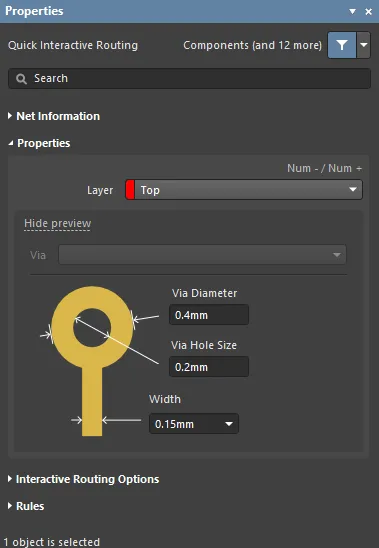 )
)
Durante il tracciamento rapido interattivo/a coppie differenziali, le proprietà degli oggetti di tracciato possono essere modificate nella Routing Properties sezione del Properties pannello.
Maggiori informazioni sulle proprietà di instradamento.
Opzioni di instradamento interattivo (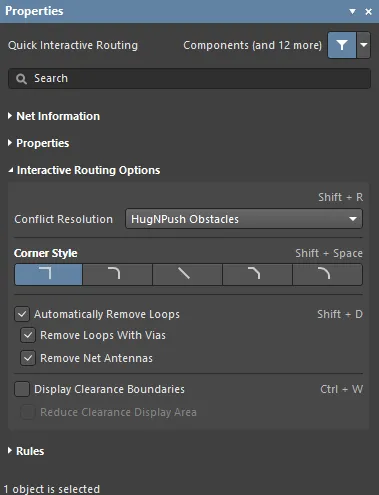 )
)
Le opzioni di instradamento interattivo disponibili sono elencate nella Interactive Routing Options sezione del Properties pannello.
Ulteriori informazioni sulle opzioni di instradamento interattive.
Vincoli di progettazione (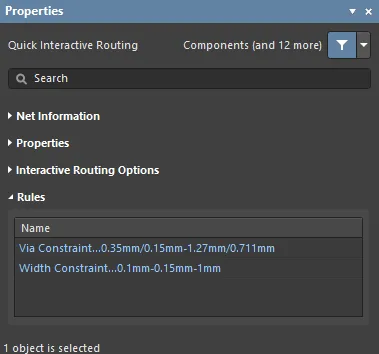 )
)
I vincoli applicabili al tracciato e alle vie sono elencati nella Rules sezione del Properties pannello.
Maggiori informazioni sui vincoli di progettazione applicabili.
Aggiornamento del tracciato
Il tracciamento è un processo interattivo che richiede al progettista di regolare, aggiornare o persino rimuovere costantemente il tracciato esistente man mano che completa la progettazione della scheda.
Il modo più semplice per modificare il tracciato è cliccare, tenere premuto e trascinare quel percorso in una nuova posizione. A volte lo spostamento non è la soluzione, ma è invece necessario ritracciare una sezione. Il motore di tracciamento interattivo supporta questa operazione, utilizzando una funzione chiamata Loop Removal. Questa funzione monitora il processo di instradamento interattivo e, se rileva che un nuovo percorso è stato tracciato in parallelo a uno esistente, rimuove automaticamente i vecchi segmenti ridondanti.
Il trascinamento dei percorsi esistenti è denominato Interactive Sliding, con i controlli relativi visualizzati nel Properties pannello durante lo spostamento (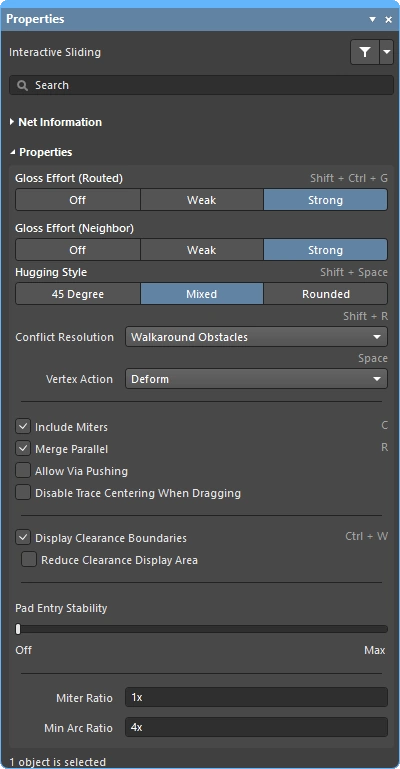 ). Durante lo spostamento, il motore di instradamento interattivo cercherà di mantenere la qualità dell’instradamento, rispettando al contempo i vincoli di progettazione applicabili. Le caratteristiche chiave che controllano il processo di scorrimento includono: la modalità di risoluzione dei conflitti di instradamento (risposta agli ostacoli), l’intensità di rifinitura (sforzo nel sistemare i risultati) e l’hugging (avvolgimento attorno agli ostacoli e formazione di angoli). Sono disponibili numerose funzionalità a supporto dello scorrimento interattivo, tra cui il trascinamento di giunzioni a T e vertici, il trascinamento delle vie, nonché il supporto per il trascinamento delle coppie differenziali.
Sono inoltre disponibili funzionalità per il trascinamento dei componenti già instradati.
Strategies for Selecting the Routing
Una delle grandi sfide con gli strumenti software interattivi è interfacciare tali strumenti con le dita del progettista in modo che possa muoversi facilmente e in modo fluido tra le varie attività, come la creazione, la rimodellazione e la pulizia del tracciato. Affinché ciò avvenga, deve essere facile selezionare i tracciati di interesse.
Forse il modo più semplice per selezionare un percorso è fare clic una volta su qualsiasi oggetto nella rete di interesse e poi premere il Tab tasto, come mostrato nel video qui sotto.
Dimostrazione delle tecniche di selezione dei percorsi utilizzando la Tab scorciatoia.
Quando si preme Tab:
-
La prima volta – seleziona tutti gli connected oggetti di percorso presenti sullo stesso livello
-
La seconda volta: seleziona tutti gli oggetti di instradamento collegati su all layers
-
La terza volta – selezionare all objects on that net nello spazio di progettazione (operazione saltata se non ci sono oggetti di rete non collegati)
-
La quarta volta – torna all’insieme di selezione iniziale
Tecniche di selezione del tracciato |
|
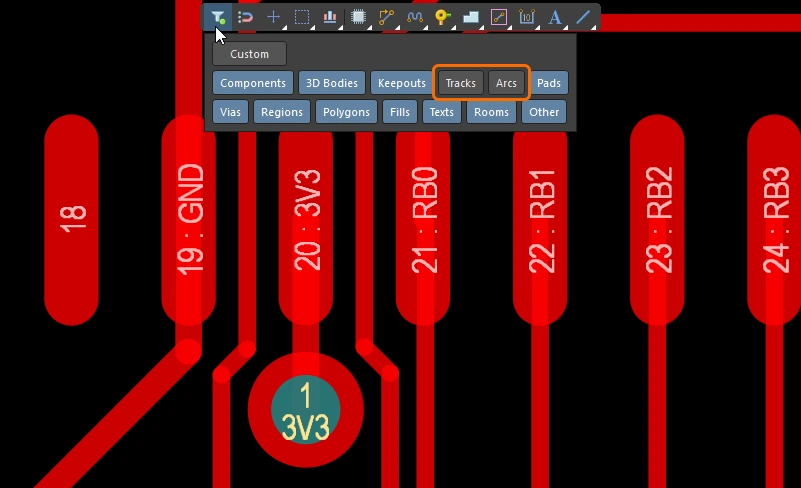
| What can be selected? | Tutti gli editor grafici di Altium Designer includono un selection filter. Il filtro definisce quali tipi di oggetti sono attualmente disponibili per la selezione; è possibile accedervi nel Properties pannello ( Scopri di più su come utilizzare il filtro di selezionee la barra attiva. |
| Left Mouse Click | Fare clic per selezionare l’oggetto sotto il cursore. Se sotto il cursore sono presenti più oggetti, ne verrà selezionato solo uno, in base a un <span data-tooltip="{"block":null,"content":" Pad\r\n \r\n\r\nVia\r\n \r\n\r\nTraccia/Arco\r\n \r\n\r\nComponente\r\n \r\n\r\nPoligono\r\n \r\n\r\nRegione/Riempimento\r\n \r\n\r\nTesto\r\n \r\n","placement":"top","arrow":true}">ordine di priorità. Se il mouse non viene spostato, ogni clic successivo selezionerà l’oggetto successivo nella pila, in base alla sua priorità. |
| Selection rectangle – everything touched | Clicca nello spazio libero e trascina verso sinistra: si formerà un rettangolo di selezione verde (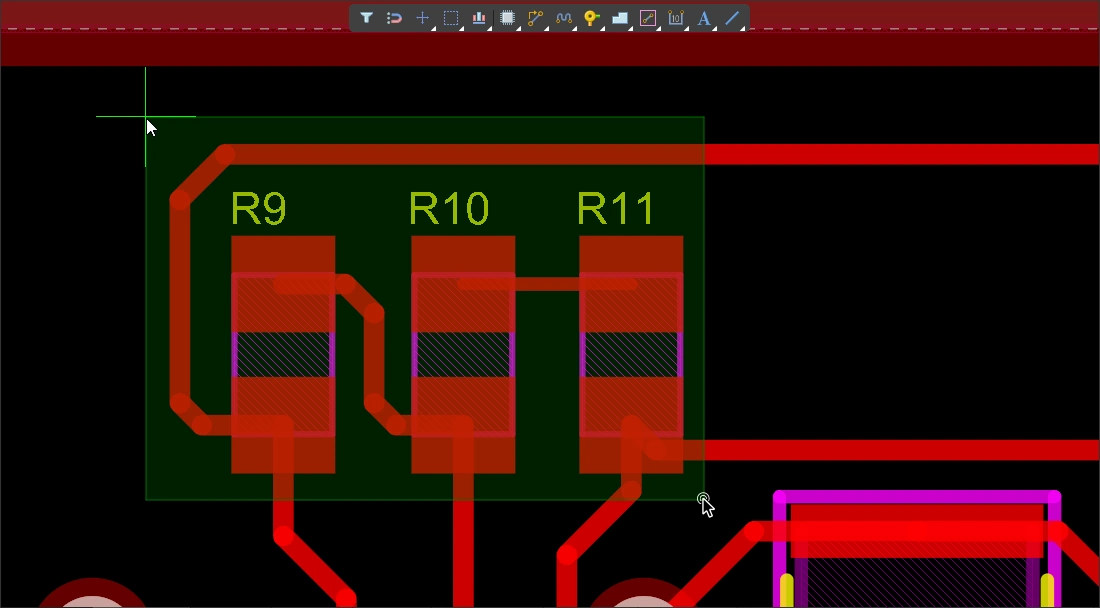 ). Qualsiasi oggetto toccato dal rettangolo verde verrà selezionato ( ). Qualsiasi oggetto toccato dal rettangolo verde verrà selezionato (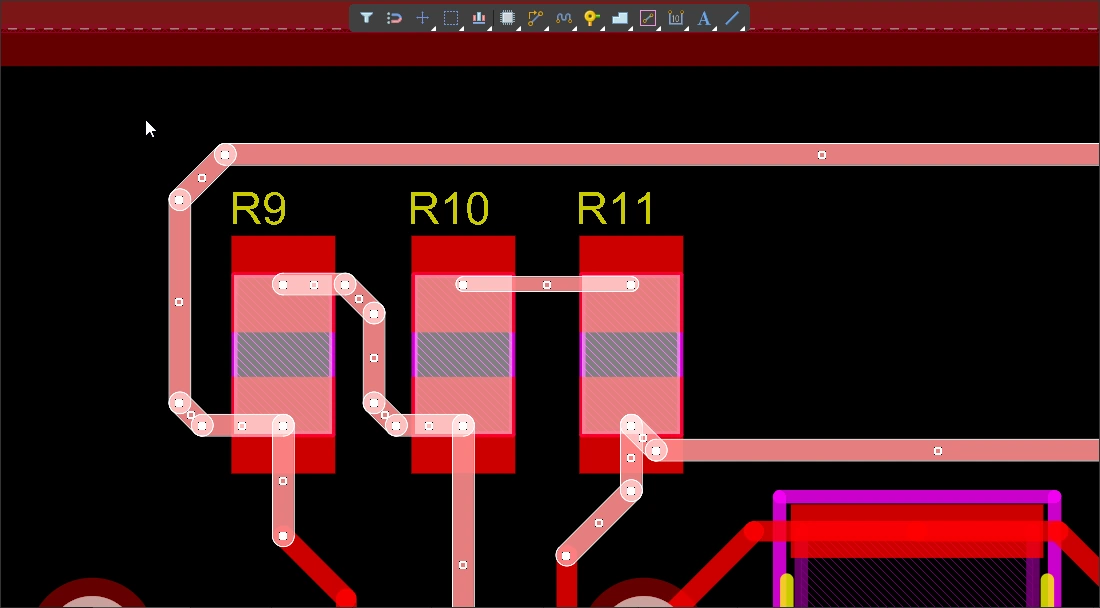 ) (se consentito dal filtro di selezione). ) (se consentito dal filtro di selezione). |
| Selection rectangle – objects within | Clicca nello spazio libero e trascina verso destra: si formerà un rettangolo di selezione blu (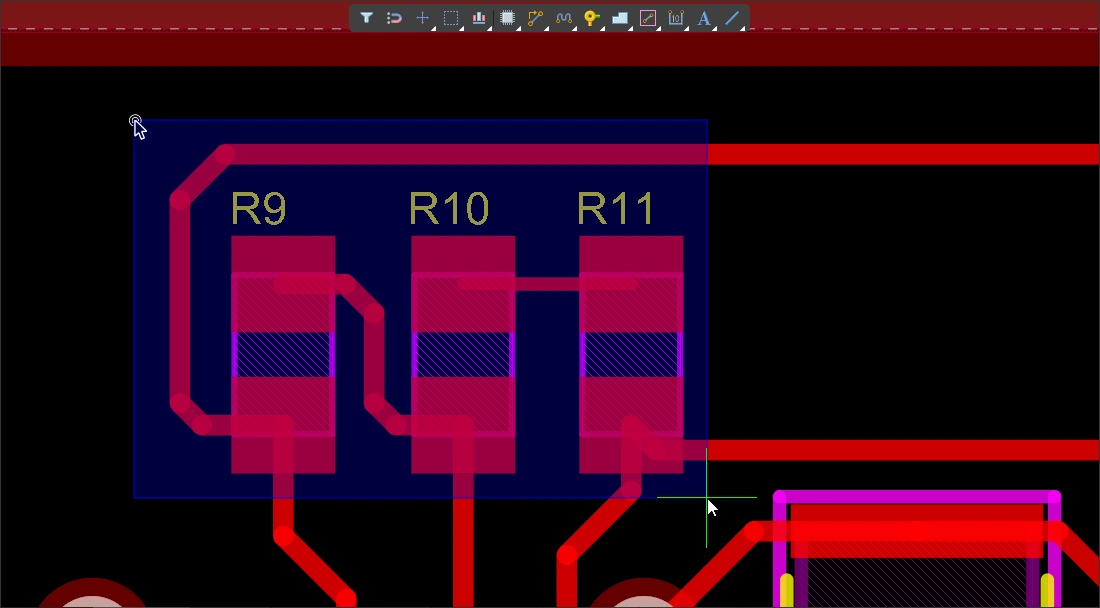 ). Verrà selezionato qualsiasi oggetto completamente racchiuso dal rettangolo blu ( ). Verrà selezionato qualsiasi oggetto completamente racchiuso dal rettangolo blu (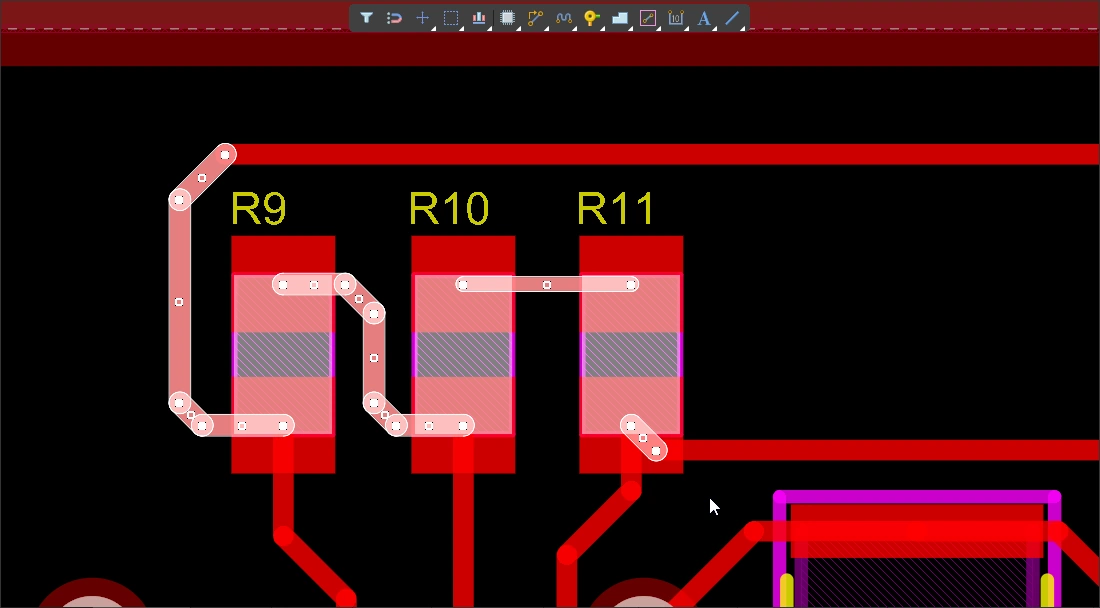 ) (se consentito dal filtro di selezione). ) (se consentito dal filtro di selezione). |
| Select a connection line | Alt+Left click and drag left ( ). Vengono selezionate tutte le linee di connessione visibili che vengono toccate dal rettangolo di selezione verde. ). Vengono selezionate tutte le linee di connessione visibili che vengono toccate dal rettangolo di selezione verde. |
| Select existing routes | Left click and drag left ( ). Vengono selezionati tutti i segmenti di traccia sbloccati che vengono toccati dal rettangolo di selezione verde. Utilizzare il tasto Tab tasto per selezionare ulteriori segmenti di traccia in quelle reti. ). Vengono selezionati tutti i segmenti di traccia sbloccati che vengono toccati dal rettangolo di selezione verde. Utilizzare il tasto Tab tasto per selezionare ulteriori segmenti di traccia in quelle reti. |
| Select routes under a component |
|
| Select component pads | Ctrl+Left click and drag left ( ). Tutti i pad dei componenti sbloccati che vengono toccati dal rettangolo di selezione verde vengono selezionati. ). Tutti i pad dei componenti sbloccati che vengono toccati dal rettangolo di selezione verde vengono selezionati. |
| Adding to the selection | Tenere premuto Shift per mantenere la selezione corrente mentre si selezionano altri oggetti. |
| Selecting from the PCB panel | Se si conosce l’oggetto che si desidera selezionare ma non si sa dove si trovi, il PCB pannello può essere utilizzato per individuare e selezionare: reti, coppie differenziali, componenti e altro ancora. Non solo è possibile effettuare la selezione dal pannello, ma è anche possibile configurarlo per ingrandire gli oggetti e attenuare (mascherare o oscurare) tutti gli altri oggetti ( Scopri di più sul pannello PCB. |
| Accessing all of the selection commands | Selezionare il Edit » Select menu per accedere a tutti i comandi di selezione dell’editor PCB ( Ad esempio, premere |
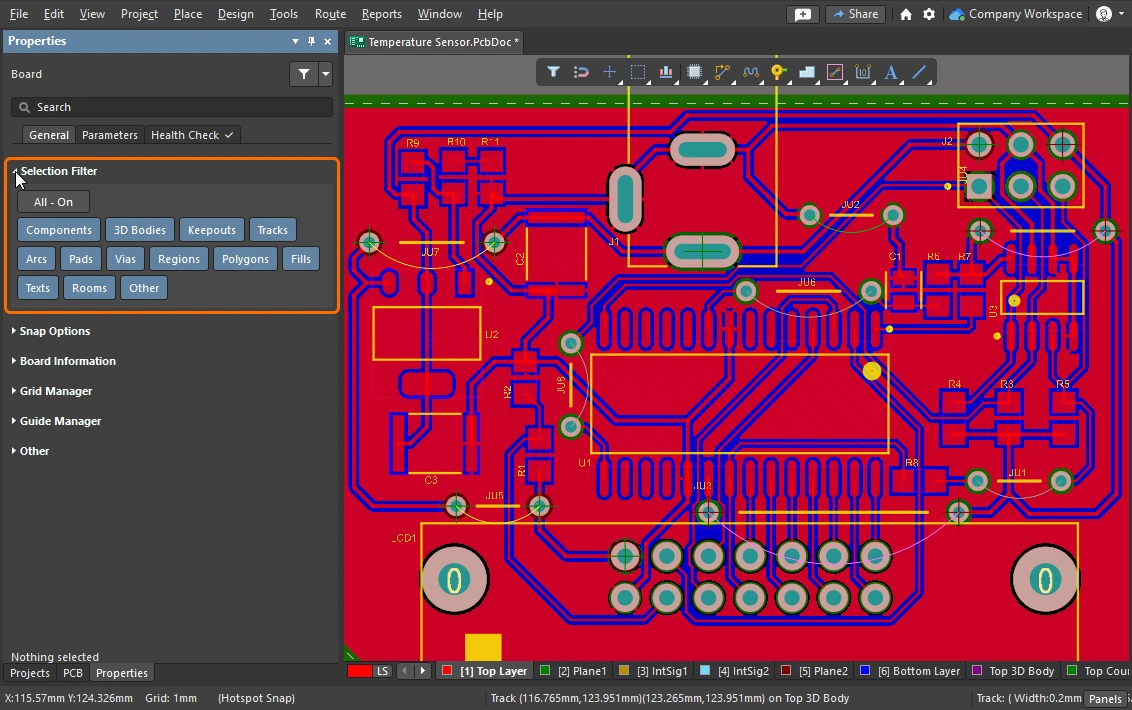 )
)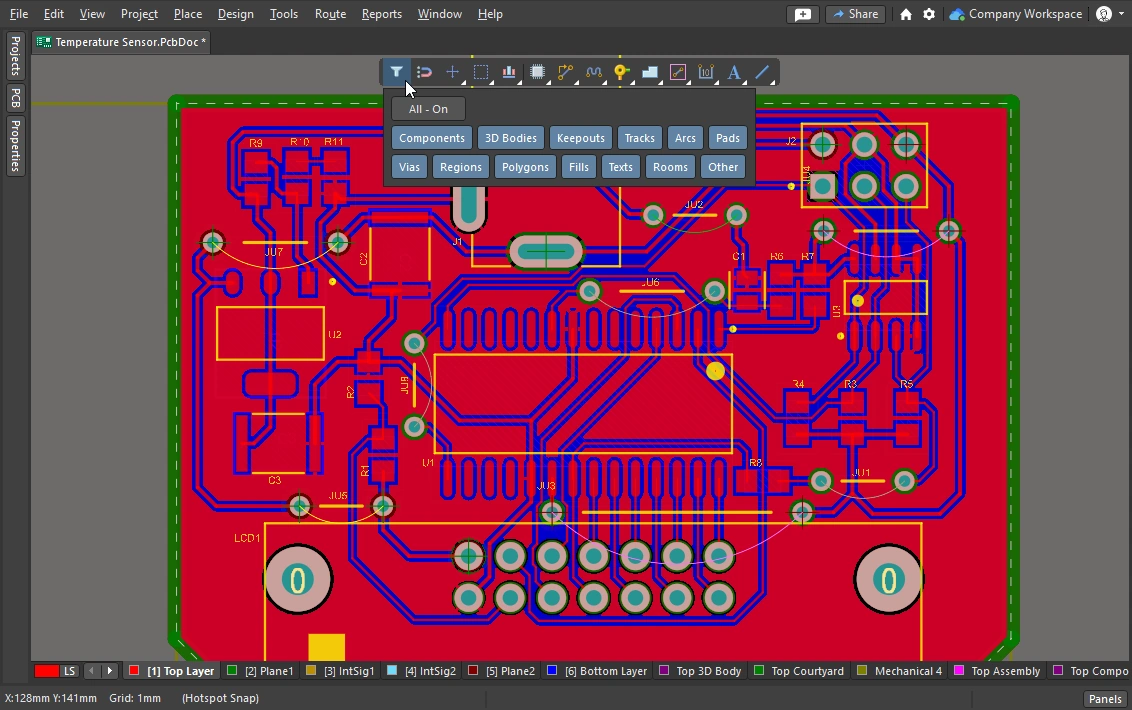 ).
). ).
).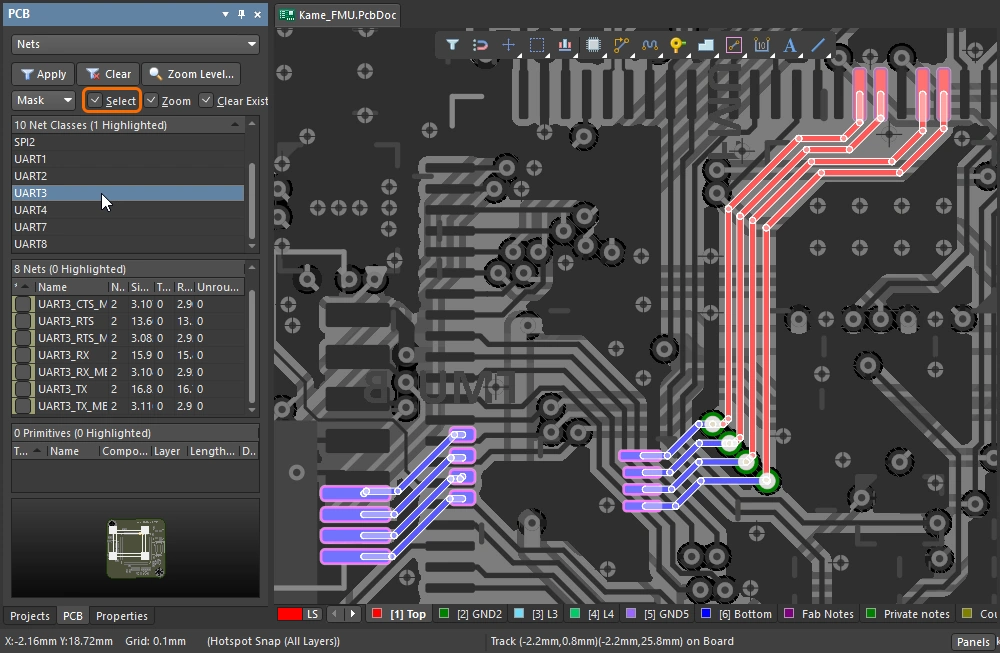 ).
). ).
).Questa sezione riassume le tecniche di selezione dei percorsi; scopri di più su tutti i comandi di selezione degli oggetti nell’editor PCB.
Cleaning and Clearing the Routes
Per rimuovere il tracciato di un'intera rete è possibile selezionarla e premere Delete – il motore di connettività ripristinerà automaticamente le linee di connessione. Potrebbe inoltre essere necessario rimuovere in modo selettivo una sezione del tracciato, ad esempio annullando il tracciamento di una singola connessione fisica o rimuovendo una serie di segmenti di traccia fino a un punto specifico lungo il percorso.
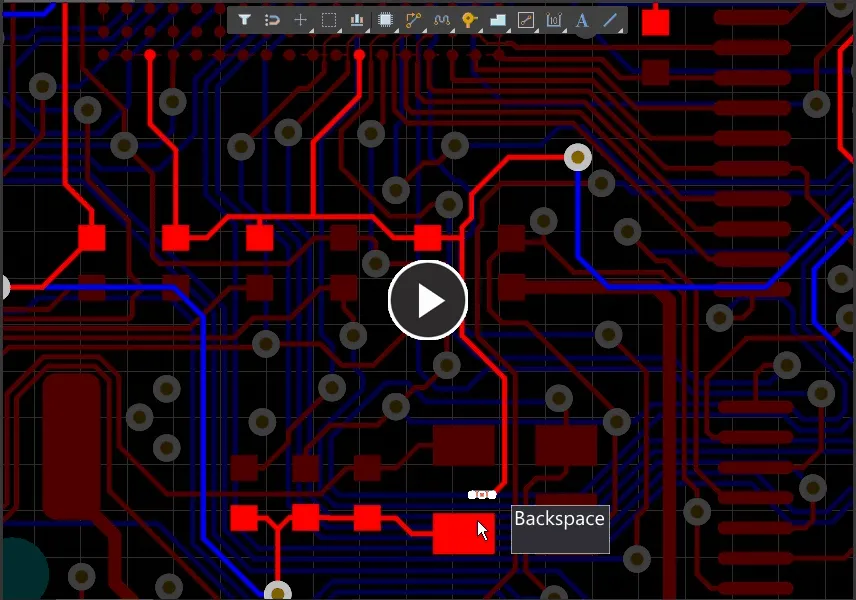
Utilizzare il tasto Backspace per rimuovere un segmento, quindi selezionare l’ultimo segmento ad esso adiacente.
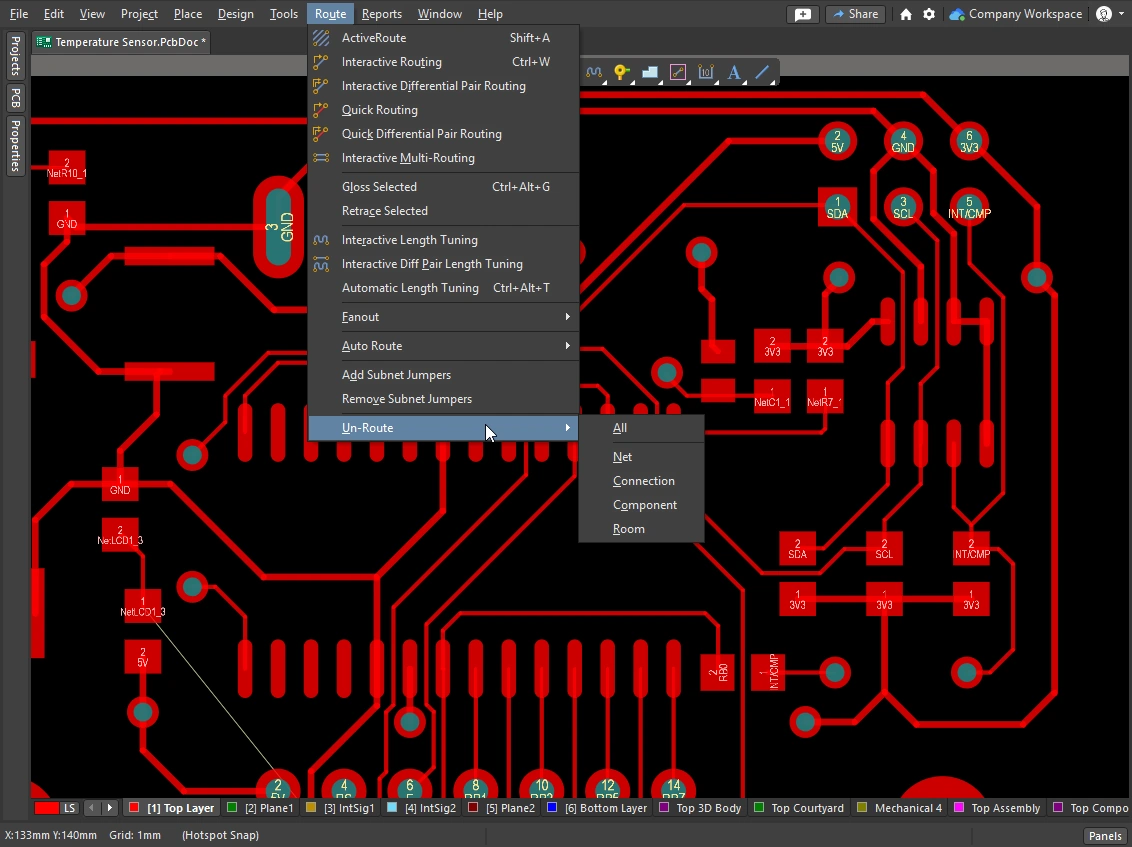 )
)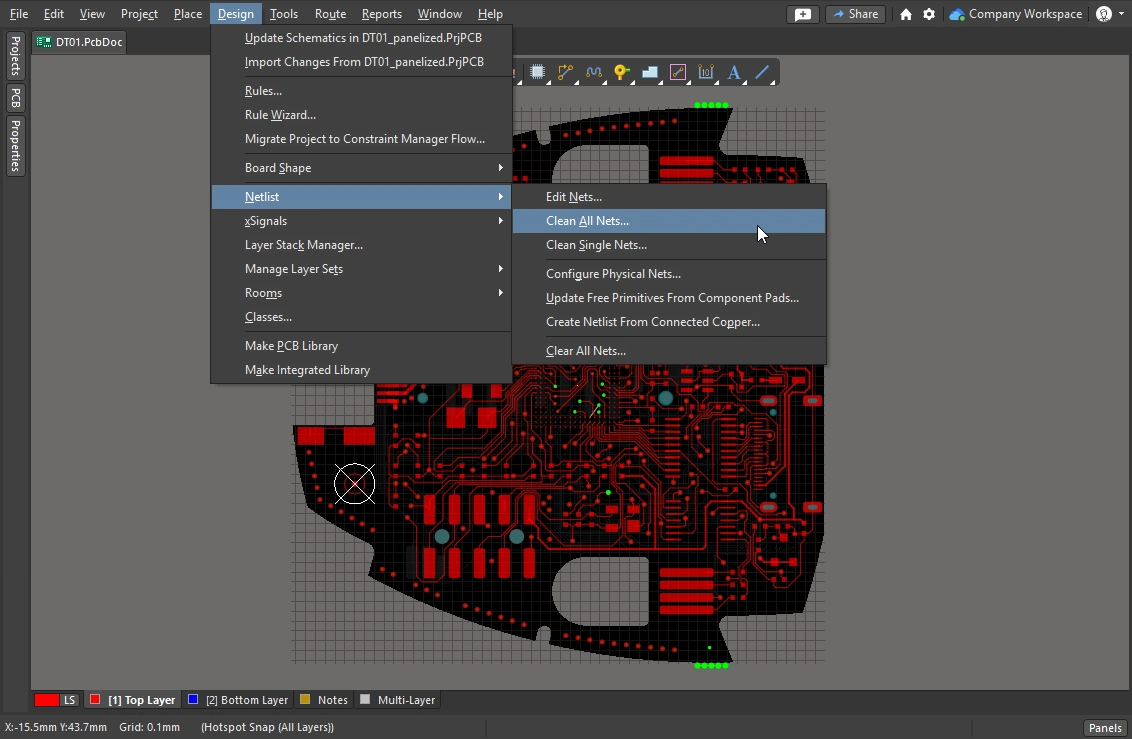 )
)Reroute and Remove Loops
Durante il tracciamento, ci saranno casi in cui sarà necessario modificare il percorso di un tracciato esistente. Se la modifica del percorso è complessa, può essere più efficiente tracciare un nuovo percorso piuttosto che spostare il tracciato esistente. Questa operazione è supportata dalla Automatic Loop Removal funzionalità.
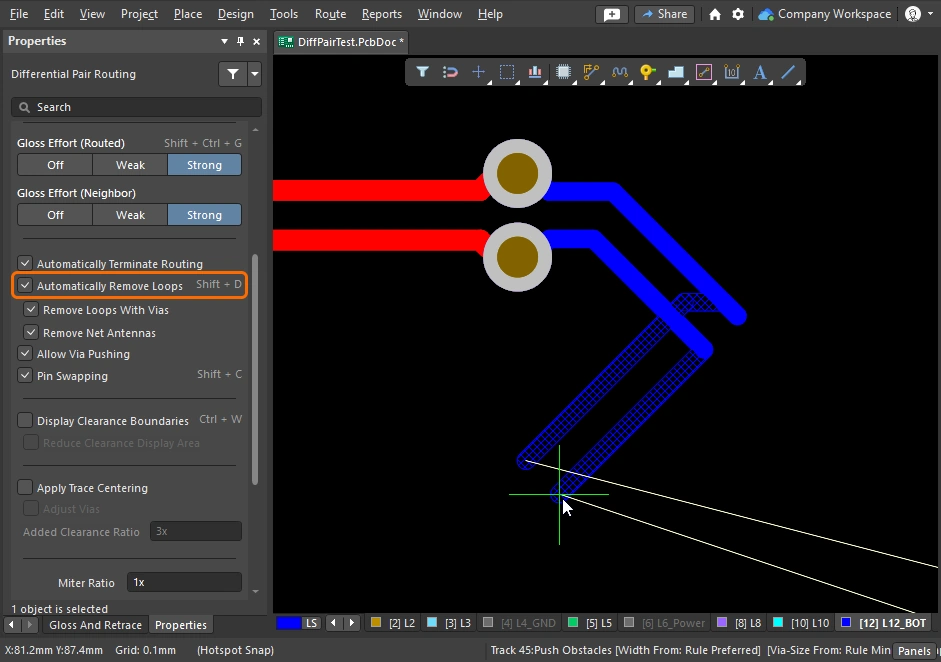
Questa funzionalità monitora il processo di instradamento interattivo e, se rileva che un nuovo percorso è stato tracciato parallelamente a uno esistente, rimuove automaticamente i vecchi segmenti ridondanti. L’opzione è attiva per impostazione predefinita (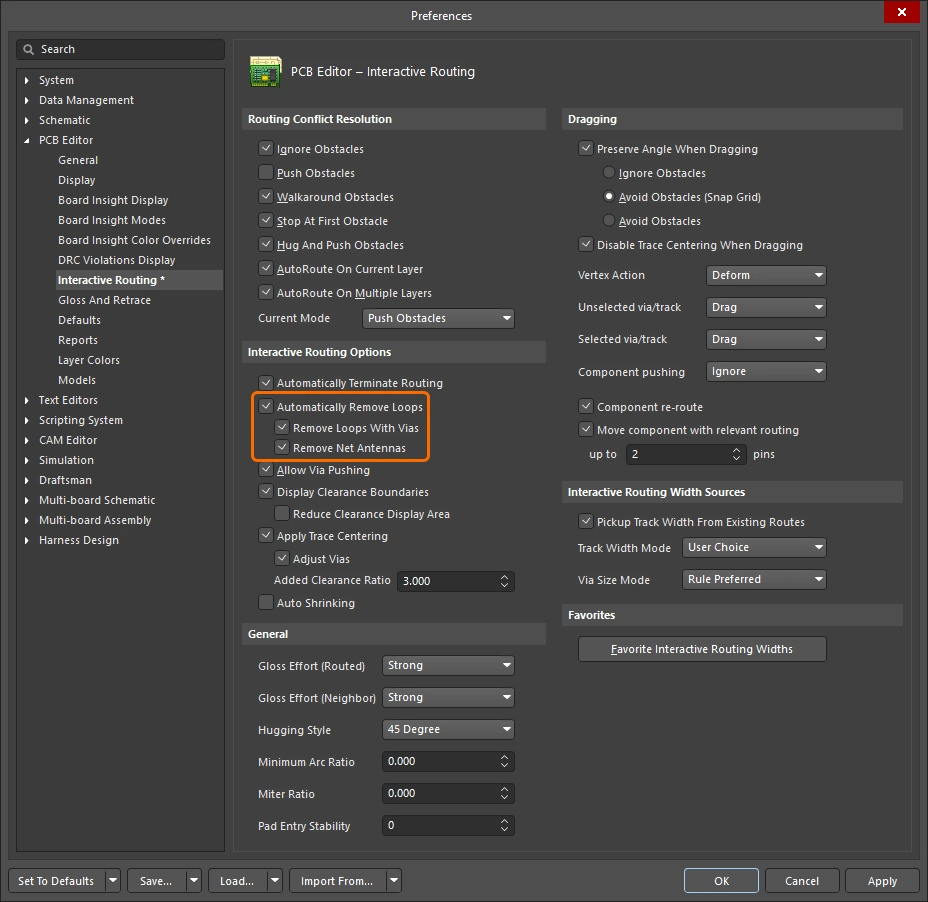 ) e si applica a tutte le reti. Può essere disabilitata per reti selezionate oppure temporaneamente disabilitata durante il tracciamento interattivo per consentire la creazione di un anello specifico. L’anello appena creato verrà mantenuto se la rimozione degli anelli viene riattivata per quella rete.
Quando la rimozione automatica dei loop è abilitata, se il nuovo percorso di instradamento torna a incontrare quello esistente, il vecchio loop viene automaticamente rimosso.
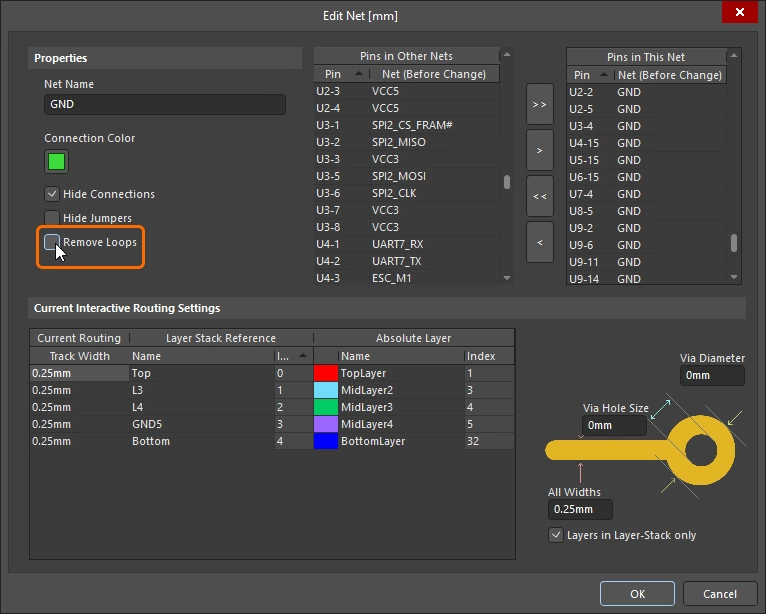 )
)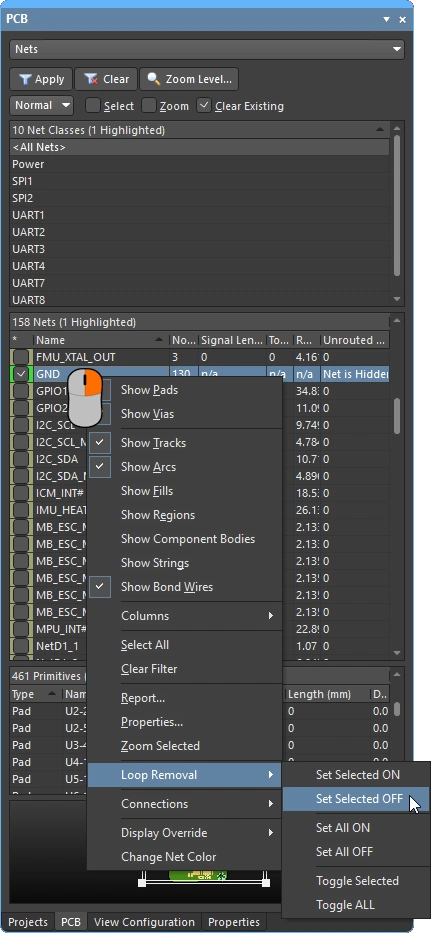 ).
).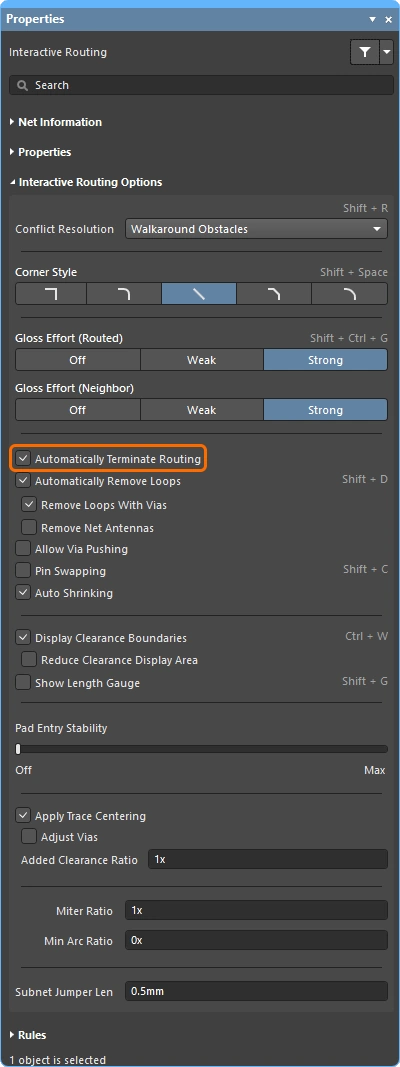 ).
).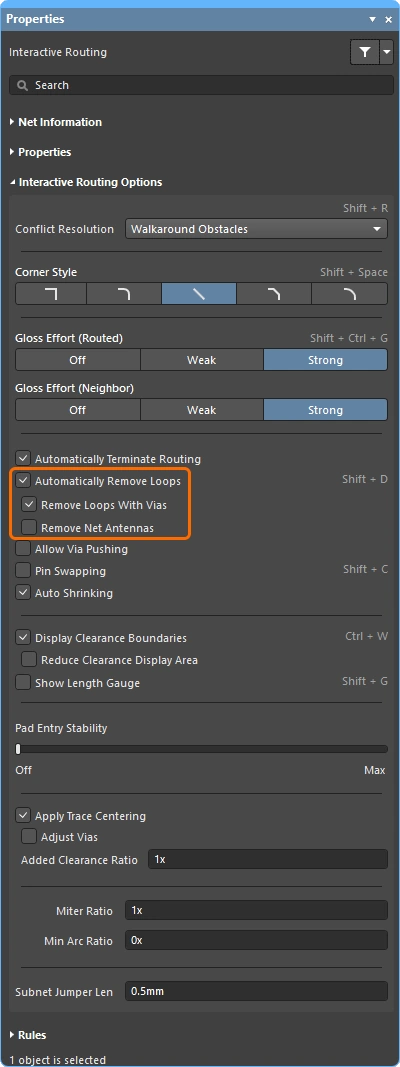 ).
).
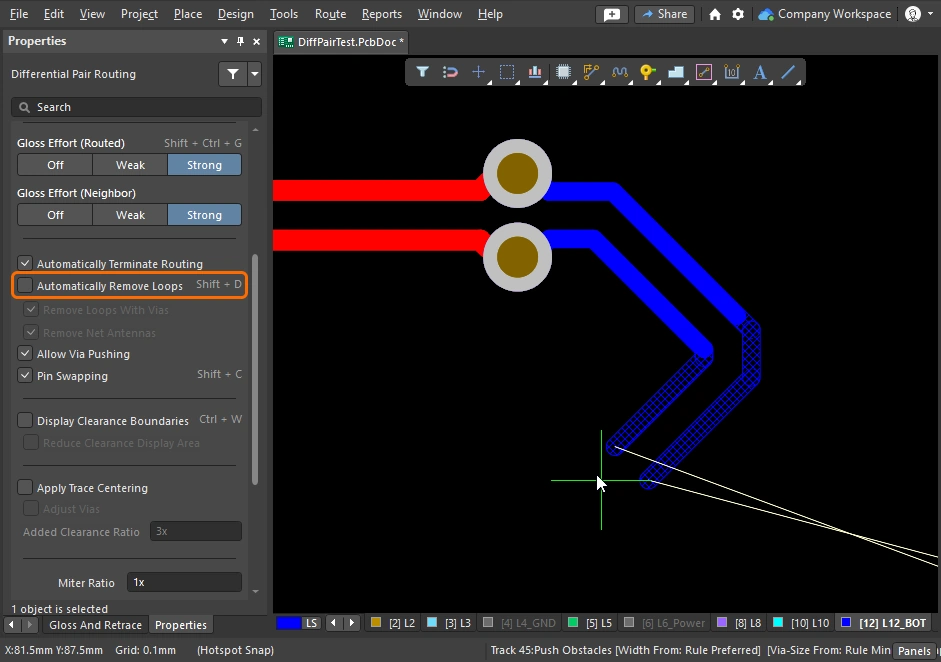
Moving the Routing
Il trascinamento dei percorsi esistenti è denominato interactive sliding. I controlli per lo scorrimento interattivo sono disponibili nella Preferences finestra di dialogo (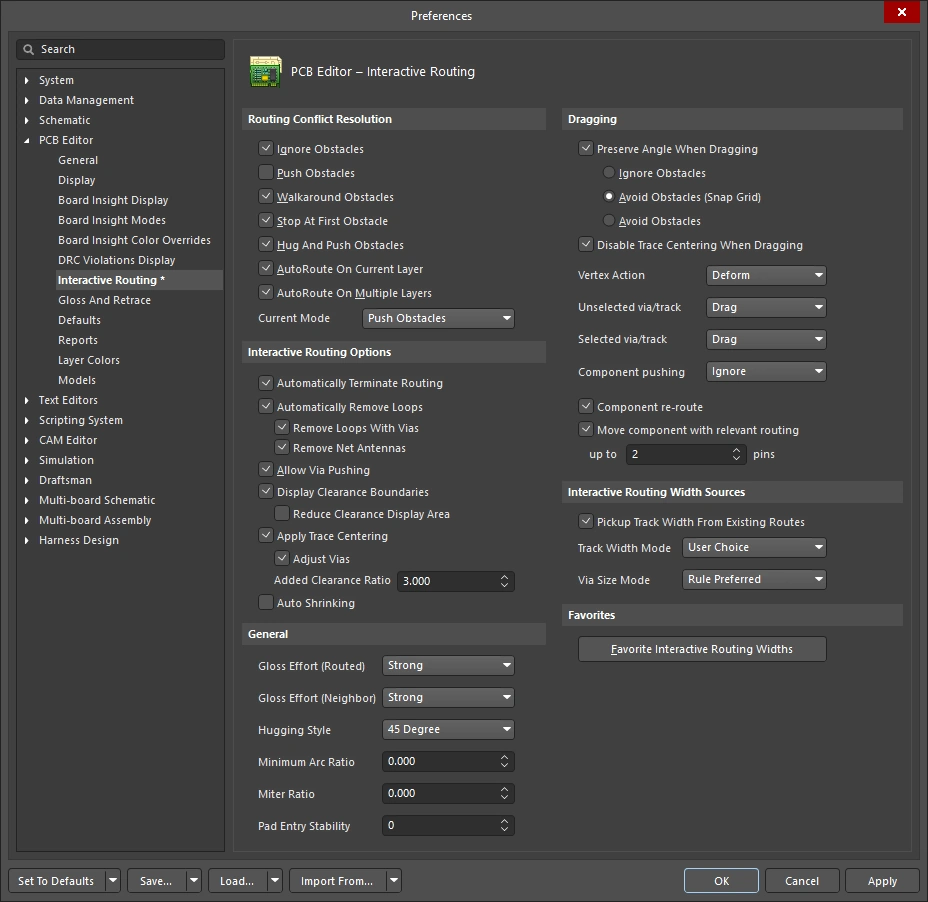 ) e sono accessibili anche nel Properties pannello premendo
 Tab durante lo spostamento (). Durante lo spostamento, il motore di tracciamento interattivo cercherà di mantenere la qualità del tracciato, rispettando al contempo i vincoli di progettazione applicabili.
Le caratteristiche principali che controllano il processo di spostamento includono: la modalità di risoluzione dei conflitti di instradamento (risposta agli ostacoli), l’intensità di rifinitura (sforzo nel sistemare i risultati) e l’hugging (avvolgimento attorno agli ostacoli e formazione di angoli). Esistono numerose funzionalità a supporto dello scorrimento interattivo, tra cui il trascinamento di giunzioni a T e di vertici, il trascinamento dei via, nonché il supporto per il trascinamento delle coppie differenziali.
Una dimostrazione dell’uso dello scorrimento interattivo per modificare il tracciato esistente.
Scorrimento interattivo (trascinamento) |
|
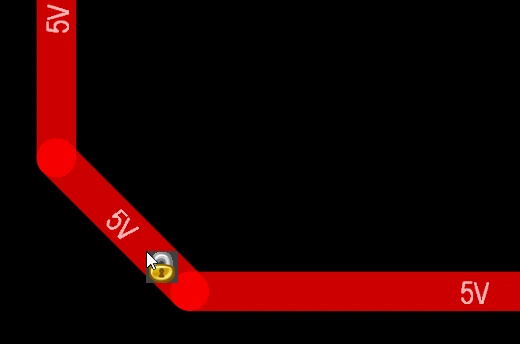
| To slide (drag) a track | Fare clic e tenere premuto sul segmento di traccia, quindi spostare il mouse per avviare lo scorrimento del percorso. L’editor PCB manterrà automaticamente gli angoli di 45/90 gradi con i segmenti collegati, accorciandoli o allungandoli secondo necessità. Lo scorrimento interattivo supporta anche il tracciamento non ortogonale. Se il percorso non si sposta, è possibile che sia bloccato (un'icona lo indica |
| To change the sliding behavior | Premere Tab durante lo scorrimento per accedere al Properties pannello, dove è possibile modificare qualsiasi impostazione dello scorrimento interattivo (). Queste impostazioni controllano la traccia che viene fatta scorrere, nonché le tracce adiacenti contro cui viene spinta durante lo scorrimento. Configurare le opzioni di scorrimento in base allo stile di instradamento utilizzato sulla scheda; ad esempio, la Hugging Style dovrebbe essere 45 Degree se il percorso presenta angoli diagonali. Premere i Shift+Spacebar tasti di scelta rapida per scorrere le Hugging Style modalità durante lo scorrimento. |
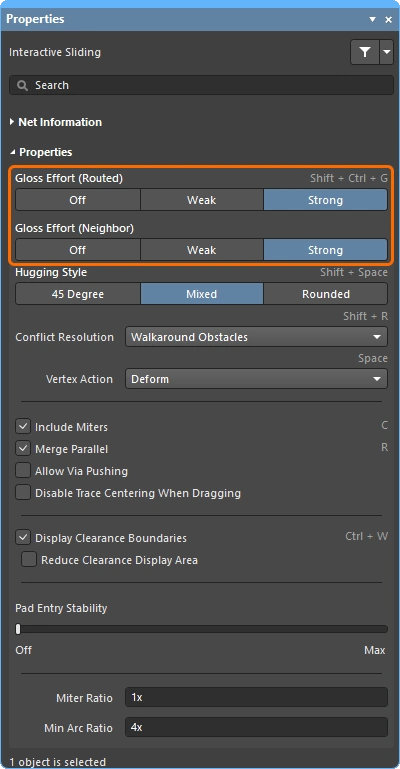
| How the sliding routes are impacted | La misura in cui le tracce in movimento vengono rimodellate mentre le fai scorrere è controllata dall’ Gloss Effort (Routed) ( |
How the sliding route responds to existing objects |
Durante lo spostamento, si applica una delle Routing Conflict Resolution modalità (Ignora, Spingi, Avvolgi e Spingi) (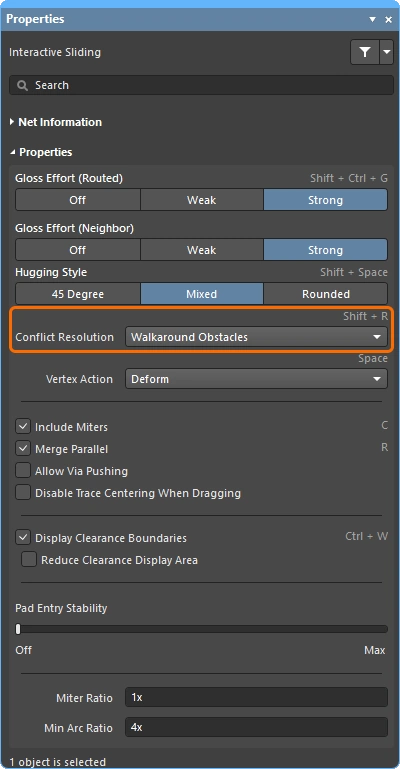 ). Premere Shift+R per scorrere le modalità mentre trascini un segmento di traccia. ). Premere Shift+R per scorrere le modalità mentre trascini un segmento di traccia. |
| How neighboring routes are impacted | L’impatto che le tracce in movimento hanno sul tracciato adiacente è controllato dall’impostazione corrente Gloss Effort (Neighbor) (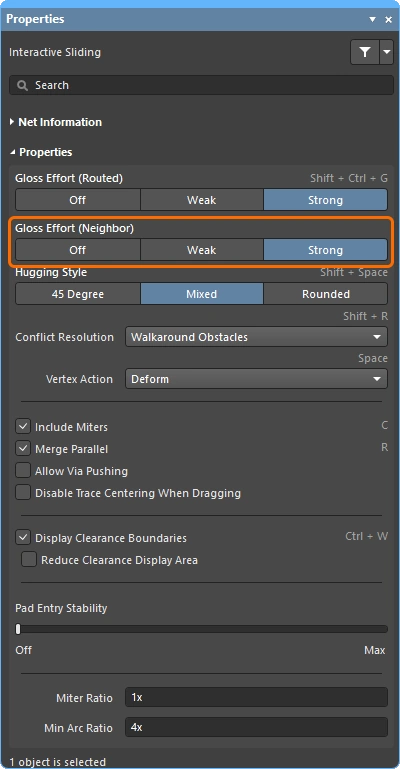 ); premere Tab mentre si fa scorrere per modificare l’impostazione. ); premere Tab mentre si fa scorrere per modificare l’impostazione. |
| Hugging - how glossing wraps around other objects and forms corners | Il modo in cui il motore di glossing avvolge il percorso attorno ad altri oggetti e forma gli angoli è indicato come hugging. Le impostazioni disponibili per lo "Stile di avvolgimento" includono:
|
| Scorrimento di un angolo del percorso | Il motore di scorrimento interattivo include algoritmi specifici per il trascinamento di un vertice (angolo).
|
| Move a segment instead of dragging | Il comportamento predefinito consiste nel drag (far scorrere) i tracciati (selezionati o meno). Se è necessario move un segmento senza mantenere il collegamento con i segmenti ad esso collegati, tieni premuto Ctrl mentre clicchi e trascini, oppure modifica il comportamento predefinito del trascinamento utilizzando il Unselected via/track o le Selected via/track opzioni presenti nella Preferences finestra di dialogo (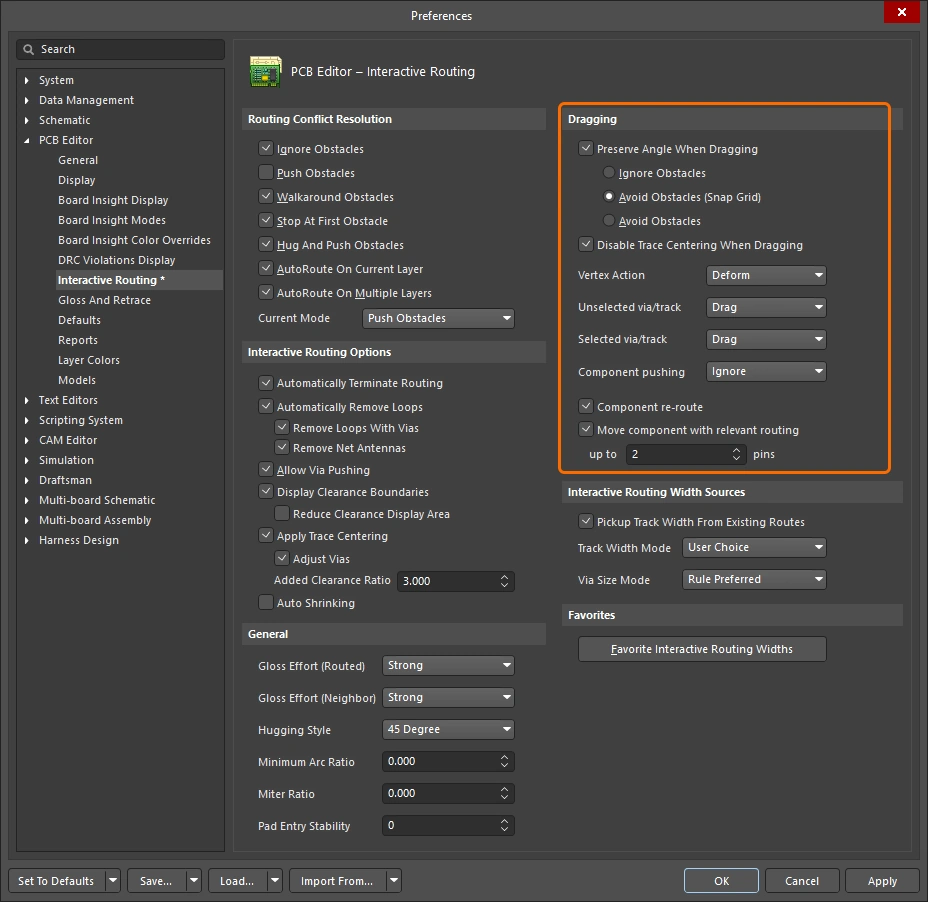 ). ). |
| What you snap to during sliding | Il tracciato che si sta spostando non solo si aggancerà alla griglia di aggancio corrente, ma potrà anche agganciare altri oggetti a seconda delle impostazioni di aggancio degli oggetti, dell’impostazione di aggancio dei livelli e se sono attive le impostazioni di aggancio alle guide e agli assi ( ). Per disattivare temporaneamente l'aggancio durante lo scorrimento interattivo, tenere premuto il tasto Ctrl tasto. All'inizio di questa pagina è presente una sintesi del comportamento dell'aggancio del cursore. |
| Modifying T-junctions | Sono inclusi algoritmi specifici per supportare la modifica interattiva di un incrocio a T: fare clic e trascinare sul punto di intersezione per modificare un incrocio a T ( ). |
| Dragging a via | A completamento del supporto per l’evidenziazione delle tratte adiacenti, è supportato anche il trascinamento. Il trascinamento supporta Neighbor Glossing (
). Premere Tab durante il trascinamento per accedere al pannello e regolare le impostazioni (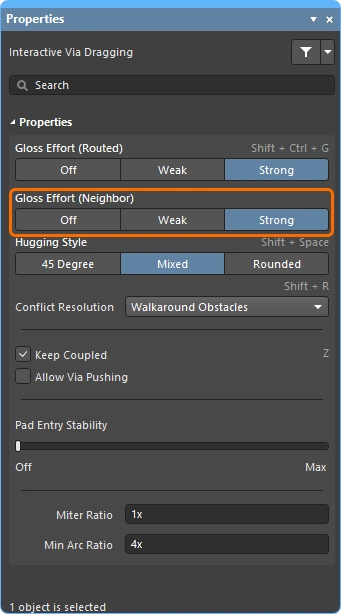 ). ). |
| Dragging a differential pair | Per riconoscere i componenti di una coppia differenziale, viene utilizzato il concetto di accoppiamento (
). Quando il software riconosce oggetti che appartengono a una coppia differenziale, tenterà di trascinare la traccia o il via corrispondente della coppia, se l’ Keep Coupled opzione è abilitata ( Per confermare che gli oggetti associati siano accoppiati, il software verifica che gli oggetti:
|
| Push or jump | I pad e i via esistenti verranno saltati, oppure i via verranno spostati se necessario e possibile quando l’ Allow Via Pushing opzione è abilitata (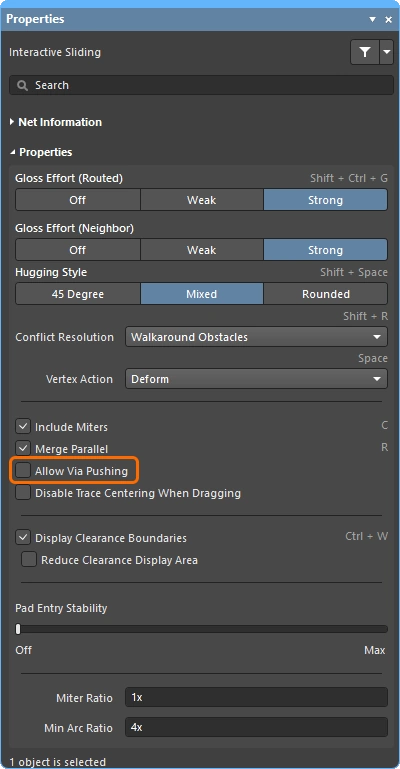 ). ). |
| Break a track segment | Per spezzare un singolo segmento di traccia, selezionare prima il segmento, quindi posizionare il cursore sul vertice centrale e fare clic e trascinare, aggiungendo nuovi segmenti. |
| Object visibility | Per visualizzare più facilmente gli oggetti che compongono il tracciato corrente, regolare la Transparency degli oggetti di instradamento nel View Configuration pannello (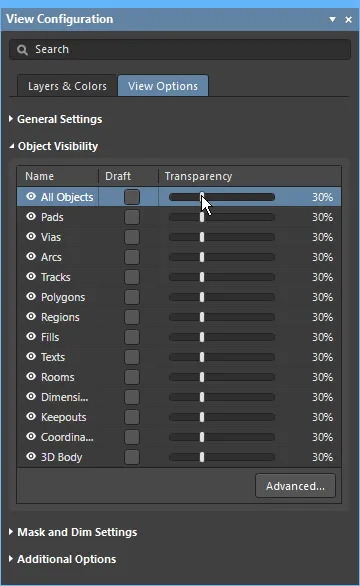 ). ). |
 )
) ).
).Maggiori informazioni sulle opzioni di instradamento interattivo.
Moving a Routed Component
Durante il tracciamento della scheda, capita spesso di dover modificare la posizione di un componente già tracciato per creare spazio per componenti aggiuntivi e nuovi percorsi. Per facilitare questa operazione, l’editor PCB include una funzione di spostamento dei componenti che tiene conto del tracciato.
Questo strumento presenta due aspetti: il primo consiste nel tentativo di ripristinare il tracciato verso i pad dei componenti in modo che si adatti alla nuova posizione; il secondo consiste nell’identificare i fanout, i percorsi di fuga e i percorsi tra i pin — collettivamente denominati relevant routing - e può tentare di mantenere esattamente lo schema di tale instradamento durante lo spostamento del componente (se abilitato).
Quando l’ Component re-route opzione è abilitata, i percorsi collegati vengono ripristinati dopo il posizionamento del componente spostato.
Riorientare un componente spostato |
|
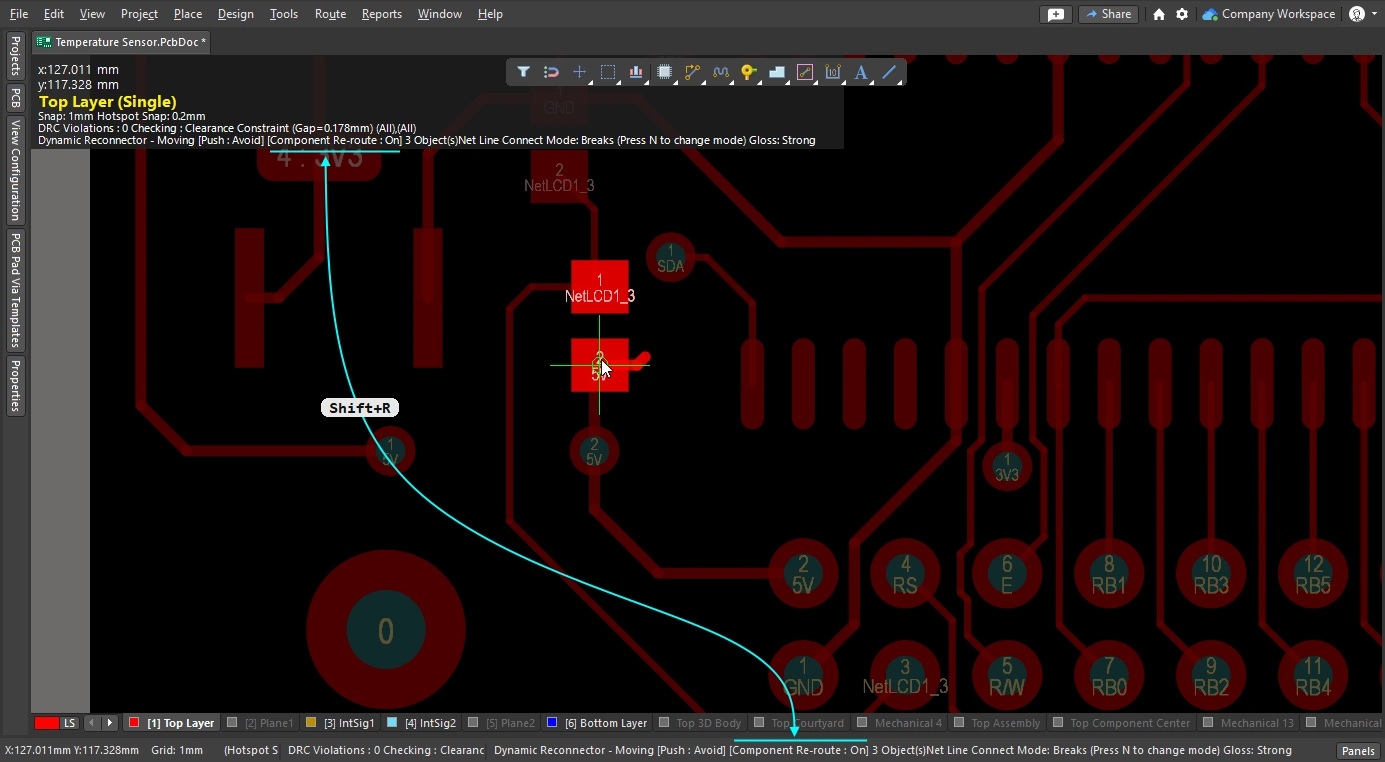
| Enable rerouting of moved component(s) | Abilitare l’ Component re-route opzione nella finestra di dialogo Preferenze (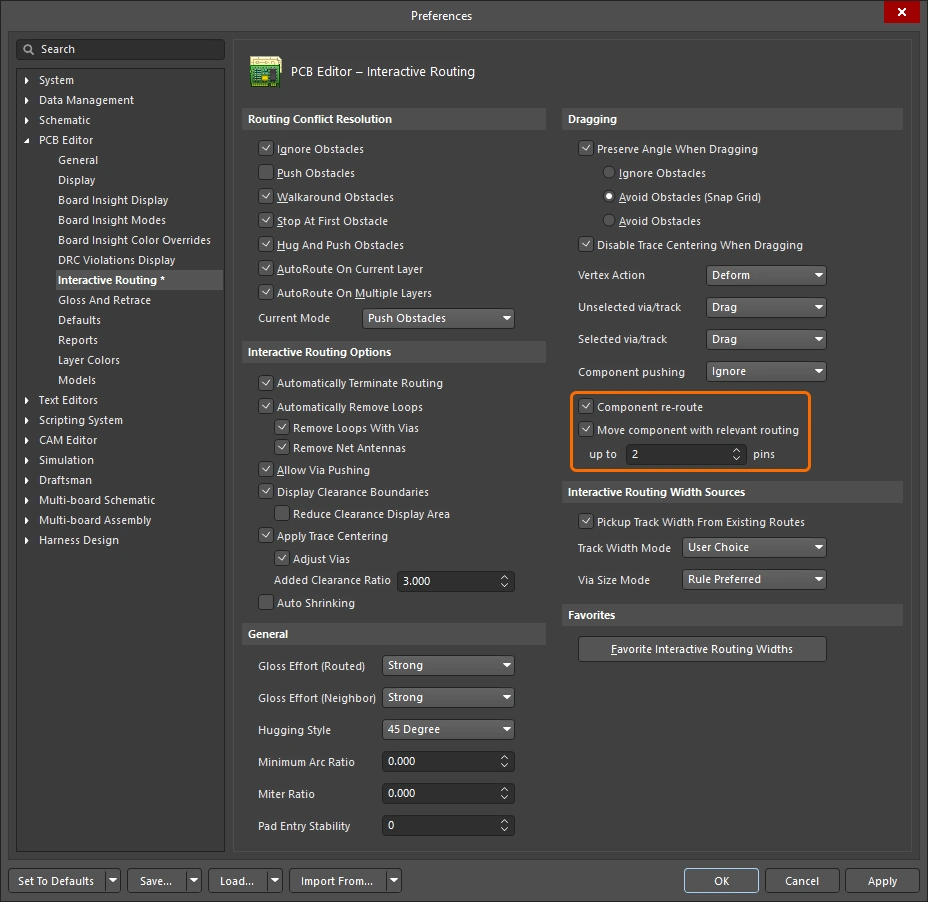 ), oppure utilizzare la ), oppure utilizzare la Shift+R scorciatoia per attivarla o disattivarla durante uno spostamento. La funzione supporta lo spostamento di più componenti in un'unica operazione. |
| When does rerouting happen? | In sostanza, la funzione interrompe il percorso in corrispondenza dei pad dei componenti, dei fanout o dei percorsi di fuga e quindi tenta di reindirizzare tali connessioni interrotte una volta che i componenti spostati sono stati posizionati. |
| Include relevant routing | I fanout, i percorsi di fuga e i percorsi tra i pin sono collettivamente indicati come "routing rilevante". Questi possono essere spostati come se facessero parte dell’impronta del componente abilitando l’ Move component with relevant routing opzione ( |
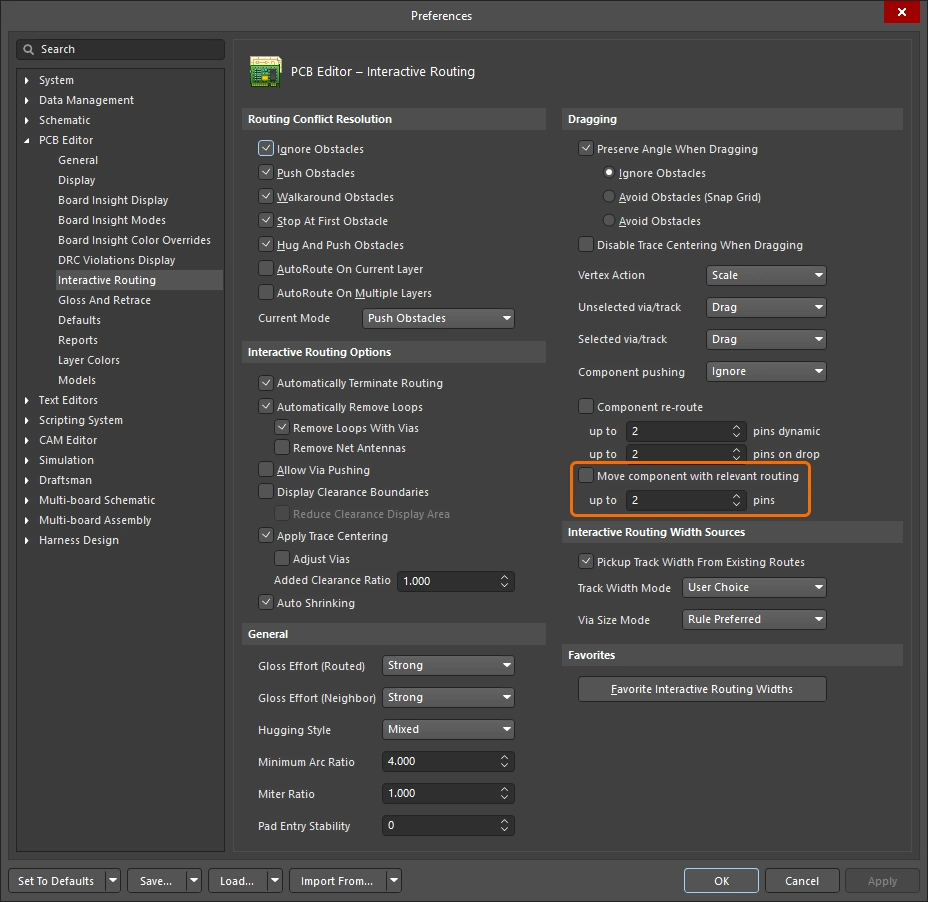 ).
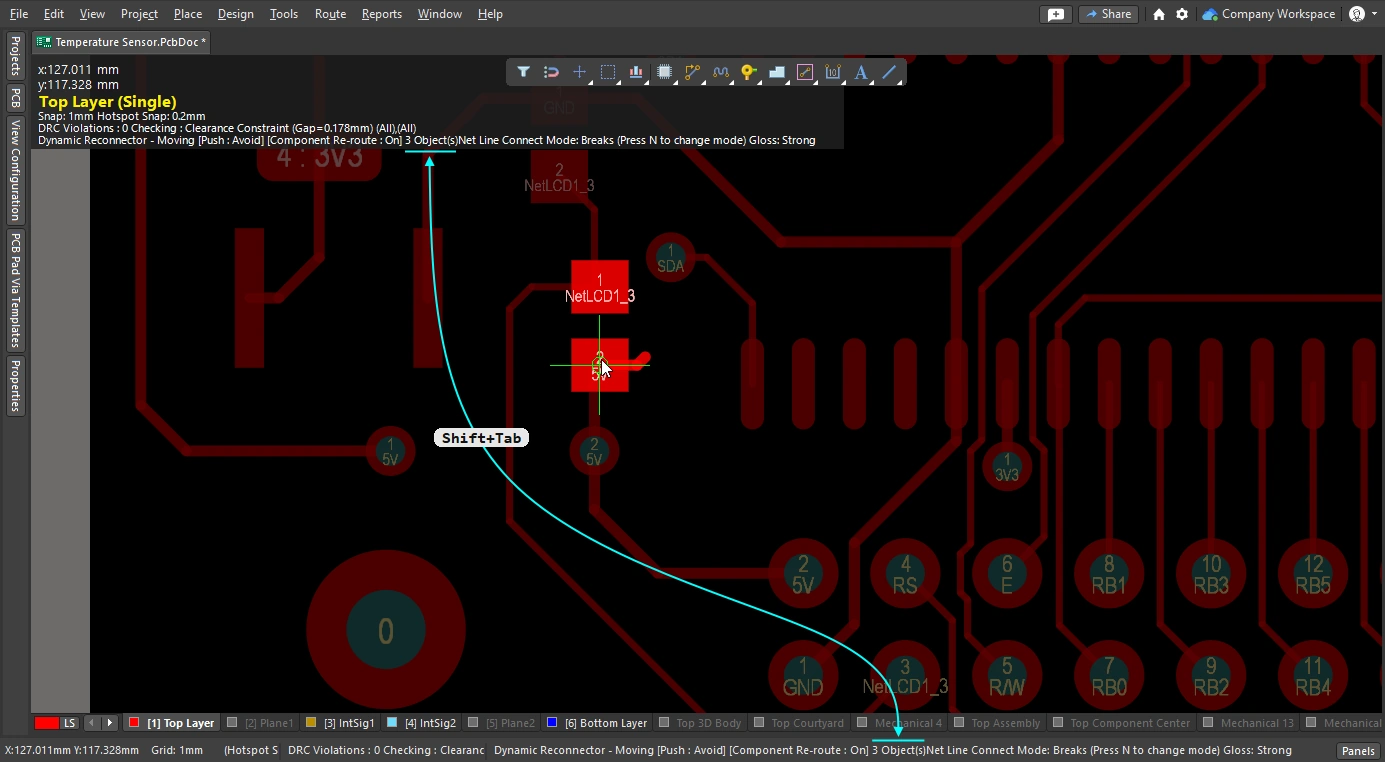
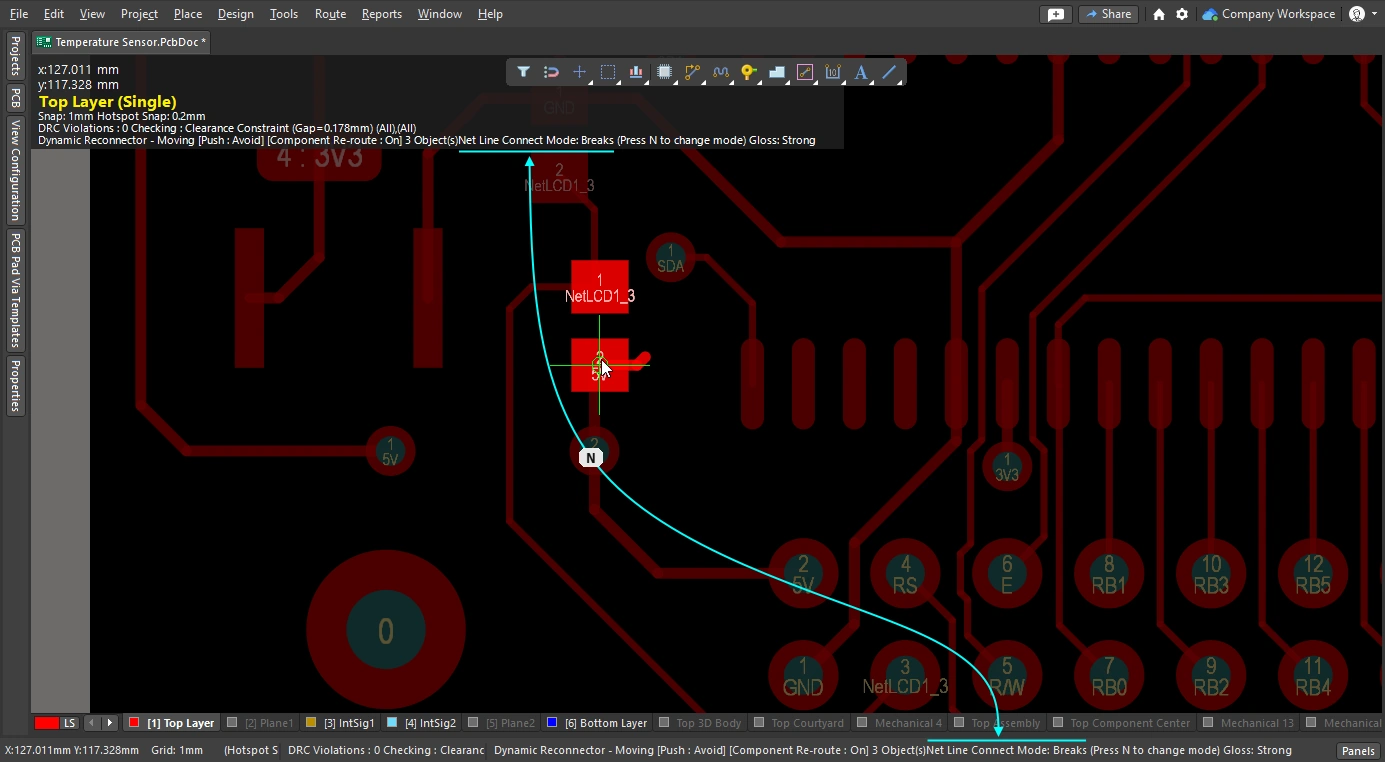
).Le diapositive sottostanti mostrano come controllare ciascuna funzione della funzione "sposta componente con reindirizzamento".
Glossing and Retracing Existing Routes
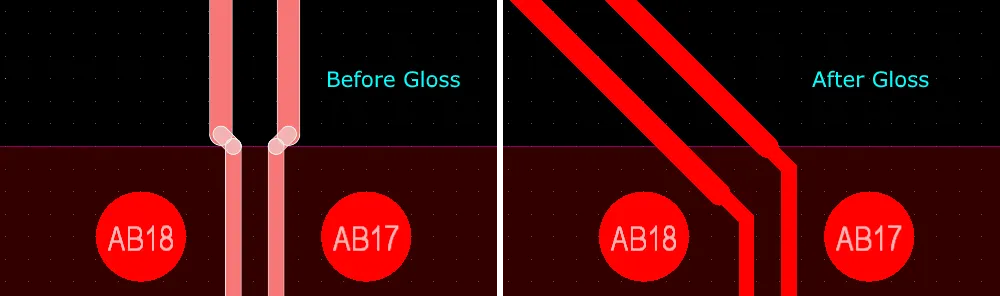
Un elemento fondamentale del motore di instradamento interattivo è costituito dagli algoritmi di ottimizzazione. L’ottimizzazione analizza attentamente i percorsi, riducendone il numero di angoli, rendendoli più ordinati e accorciandoli. L’ottimizzazione avviene durante l’instradamento interattivo: mentre si sposta il cursore lungo un percorso, il tracciato proposto viene costantemente ottimizzato. La rifinitura avviene anche durante lo spostamento interattivo: mentre si trascina un percorso esistente, questo viene costantemente rifinito, insieme a qualsiasi percorso adiacente influenzato dal percorso in movimento. La rifinitura può essere eseguita anche come post-elaborazione, su qualsiasi insieme di reti selezionate. L’intensità con cui il percorso viene rifinito è determinata dall’intensità di rifinitura corrente.
Questa sezione si concentra sul glossing come processo post-elaborazione, applicato ai percorsi esistenti. Una volta selezionati i percorsi di interesse, configurare le impostazioni di glossing nel Gloss and Retrace pannello (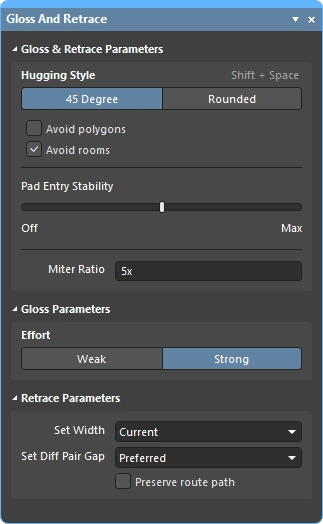 ) e quindi eseguire il Route » Gloss Selected comando.
Il motore di glossing include anche una retrace funzionalità. Utilizzarla quando è necessario aggiornare i percorsi selezionati per adattarli alle modifiche apportate ai vincoli di progettazione, quali la larghezza di instradamento o la distanza tra le coppie differenziali. Con il "retrace" è possibile "allargare" l’instradamento di alimentazione esistente oppure aggiornare la coppia differenziale alle nuove impostazioni di larghezza e distanza.
-
Il Glossing si concentra sul miglioramento della geometria delle tracce, preservando al contempo la larghezza delle tracce esistenti e la distanza tra le coppie differenziali.
-
La funzione "Retrace" si concentra sul rispetto dei vincoli di progettazione, aggiornando le larghezze e le distanze delle coppie differenziali in modo che siano conformi alle impostazioni attuali dei vincoli.
Note sul comando "Glossing Selected"
| What does Gloss Selected do? | La funzione "Glossing" analizza i tracciati selezionati, riducendo il numero di angoli, rendendoli più ordinati e accorciandoli. Inoltre, corregge gli ingressi dei pad di scarsa qualità e cerca di migliorare la qualità del tracciamento delle coppie differenziali. |
| What is Glossed? |
|
| What options control Gloss Selected? | L'opzione "Evidenzia selezione" rispetta le impostazioni correnti configurate nella PCB Editor - Gloss and Retrace pagina della Preferences finestra di dialogo ( |
| Glossing a differential pair |
|
| Support for room-based rules |
|
| Support for Subnet Jumpers | Gloss considera fisse le tracce dei ponticelli di sottorete. |
| Exclusions |
|
| Gloss Selected feedback |
|
Note sul comando «Ripercorri selezione»
| What does Retrace Selected do? |
|
| What is Retraced? |
|
| What options control Retrace Selected? | Il comando "Retrace" rispetta le impostazioni correnti configurate nella PCB Editor - Gloss And Retrace finestra di dialogo Preferences finestra di dialogo o nel Gloss And Retrace pannello. |
| Updating the vias in Retraced routes | La funzione "Retrace" aggiorna le larghezze delle piste e degli archi in base al vincolo di progettazione "Larghezza di instradamento" applicabile o al valore inserito nel Set Width campo nel Gloss and Retrace pannello. Non aggiorna i fori di interconnessione per riflettere le modifiche nel vincolo di progettazione "Stile fori di interconnessione". Per risolvere le modifiche alle dimensioni dei fori di interconnessione:
|
| Retracing a differential pair | Utilizzare "Retrace" per aggiornare la distanza tra le coppie differenziali:
|
| Retrace feedback |
|
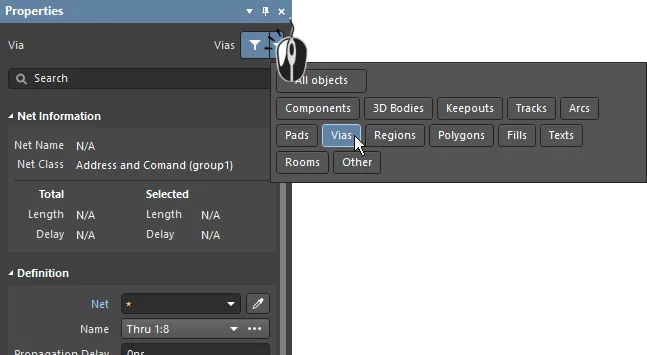 ).
).Opzioni di instradamento "Gloss" e "Retrace" selezionate
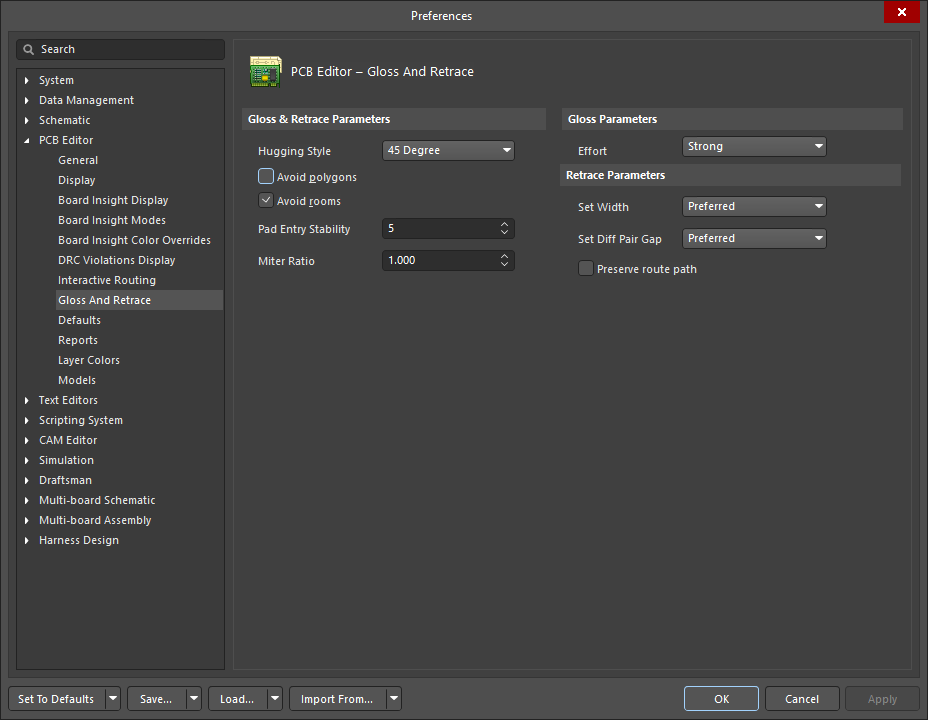
La PCB Editor – Gloss And Retrace pagina della Preferences finestra di dialogo (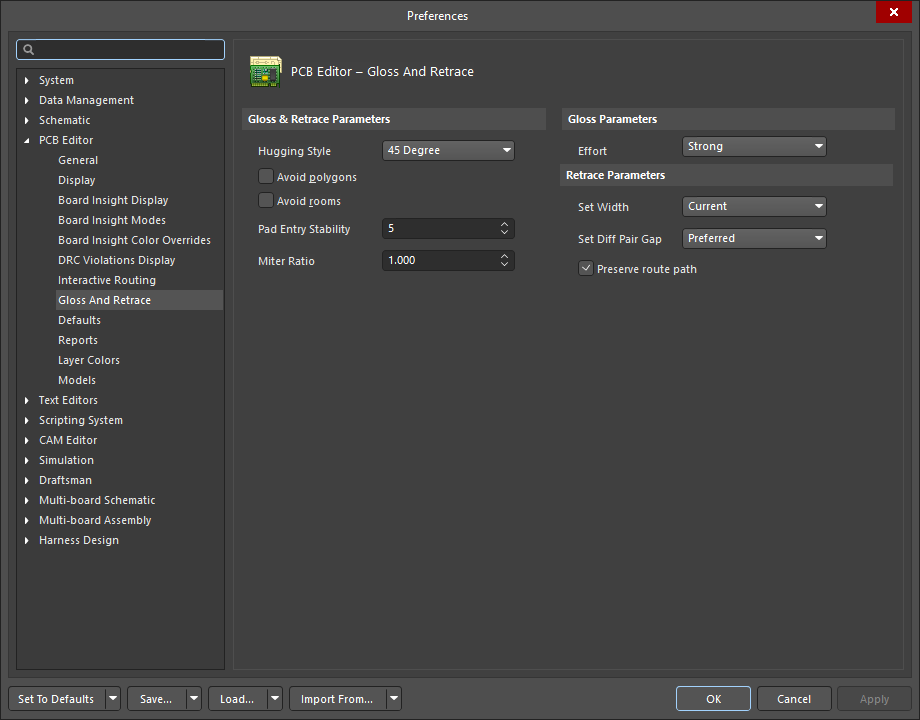 ) e il Gloss And Retrace pannello () offrono numerosi controlli relativi alle funzionalità delle opzioni “Evidenzia selezione” e “Ritraccia selezione” all’interno dell’area di progettazione del PCB.
Parametri di lucidatura e ritracciamento |
|
Hugging Style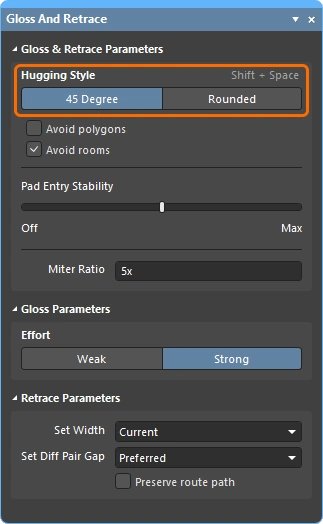 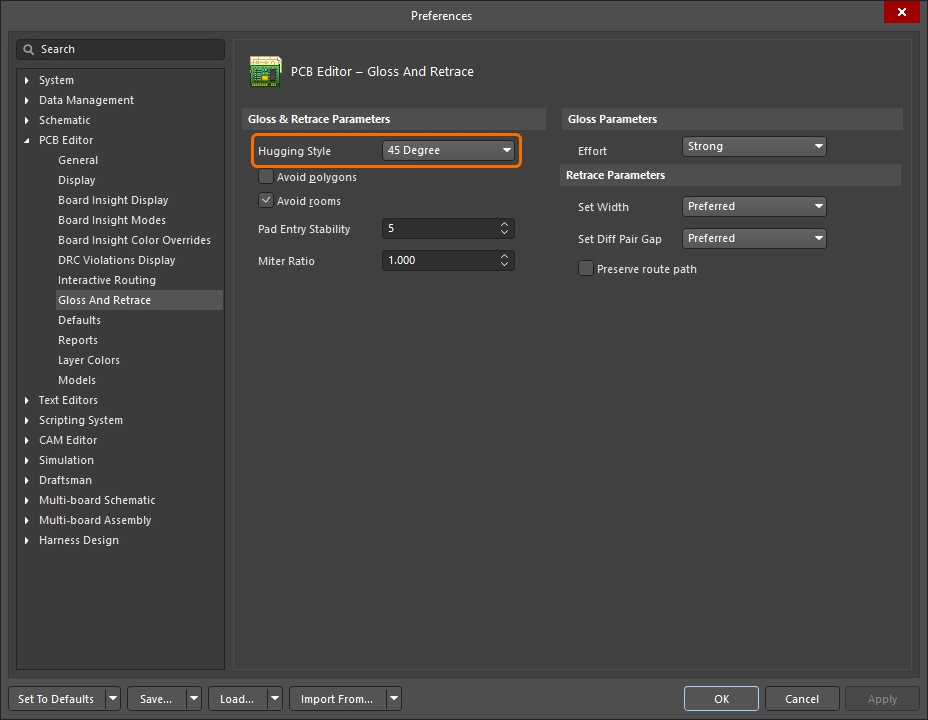 |
Maggiori informazioni sulle impostazioni dello stile “hugging”. |
Avoid polygons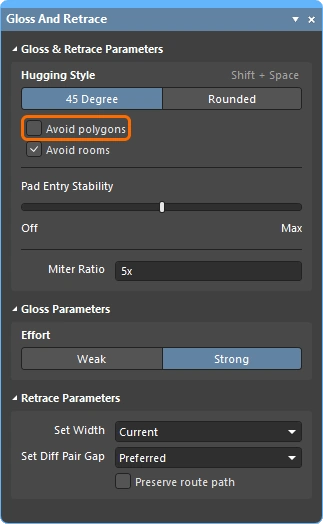 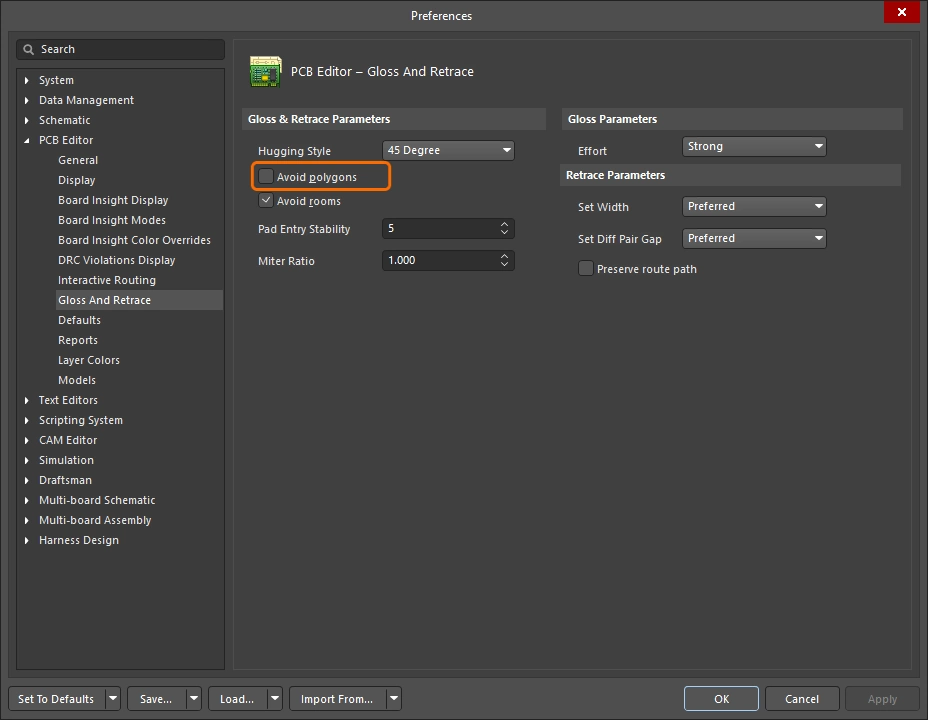 |
Se abilitata, i poligoni esistenti verranno rispettati quando il Gloss Selected o Retrace Selected . Se l’opzione è disabilitata, i poligoni esistenti verranno ignorati (il percorso li attraverserà); i poligoni interessati potranno quindi essere riempiti nuovamente. |
Avoid rooms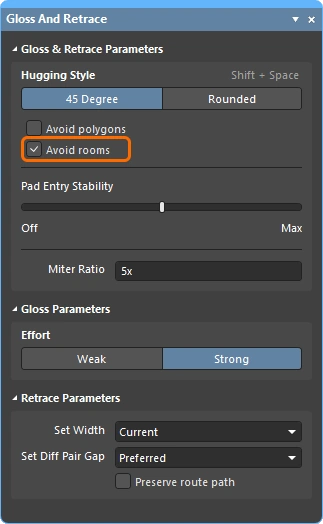 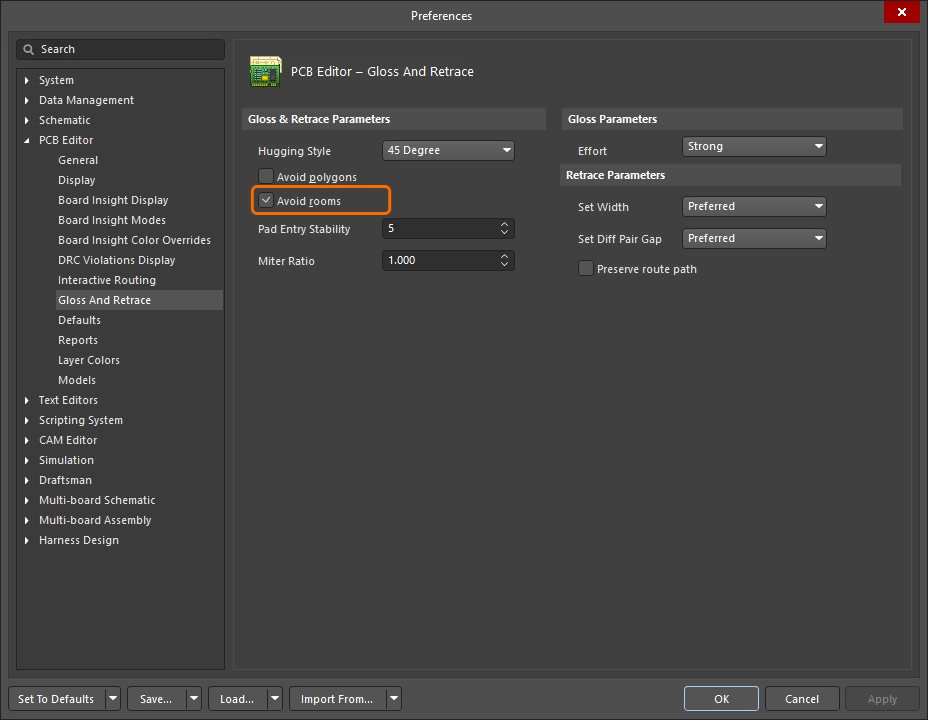 |
Se abilitata, le stanze esistenti verranno rispettate quando si esegue il comando Gloss Selected o Retrace Selected . Se nel progetto è definita una stanza soggetta a specifici requisiti di larghezza di instradamento e l’instradamento da rifinire/ricalcare non attraversa la stanza, l’instradamento risultante non attraverserà nemmeno questa stanza quando l’opzione è abilitata. Se l’opzione è disabilitata, il percorso attraverserà le stanze esistenti e la larghezza da utilizzare all’interno di tali stanze sarà quella definita nei vincoli della regola basata sulle stanze. |
Pad Entry Stability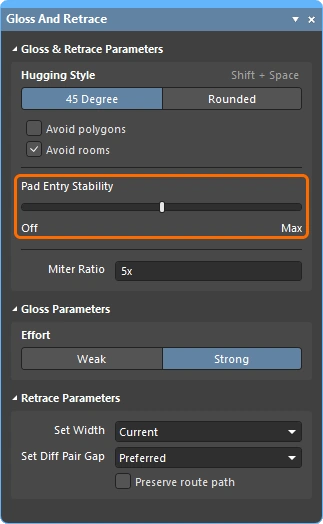 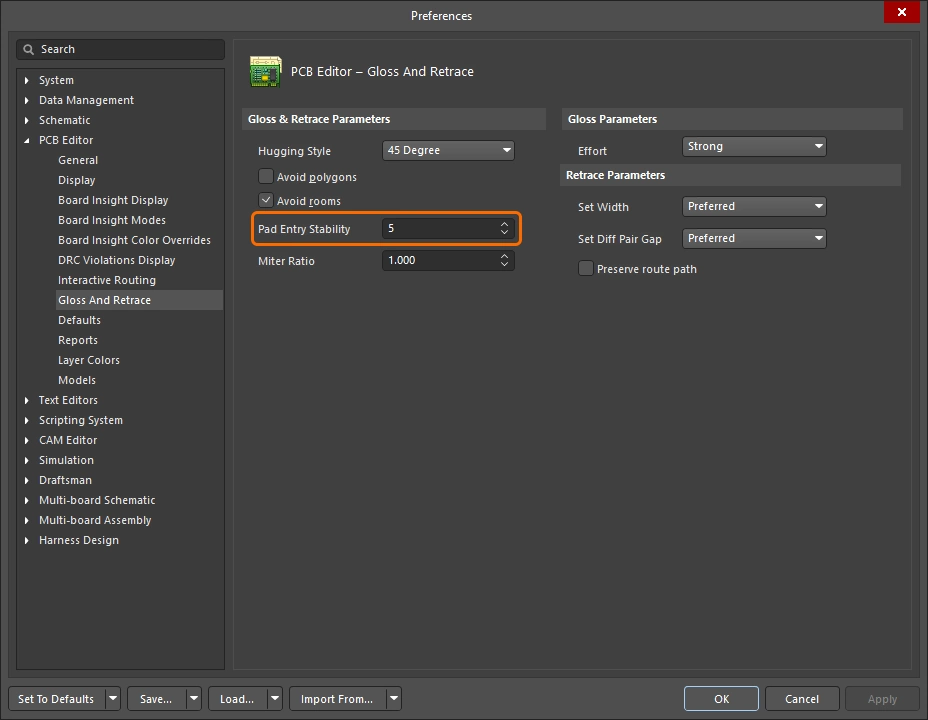 |
Protegge le voci dei pad centrati. Immettere il livello desiderato (nelle preferenze) oppure utilizzare la barra di scorrimento (nel pannello) per configurare il livello di protezione. ' Maggiori informazioni sulla stabilità dell'inserimento tramite tastierino. |
Miter Ratio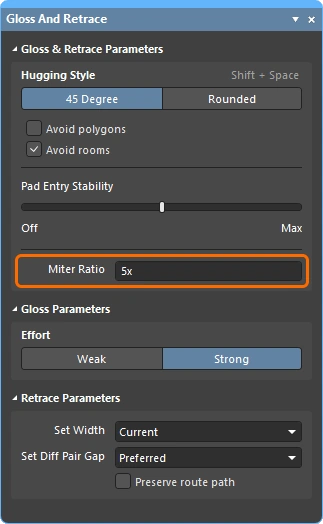 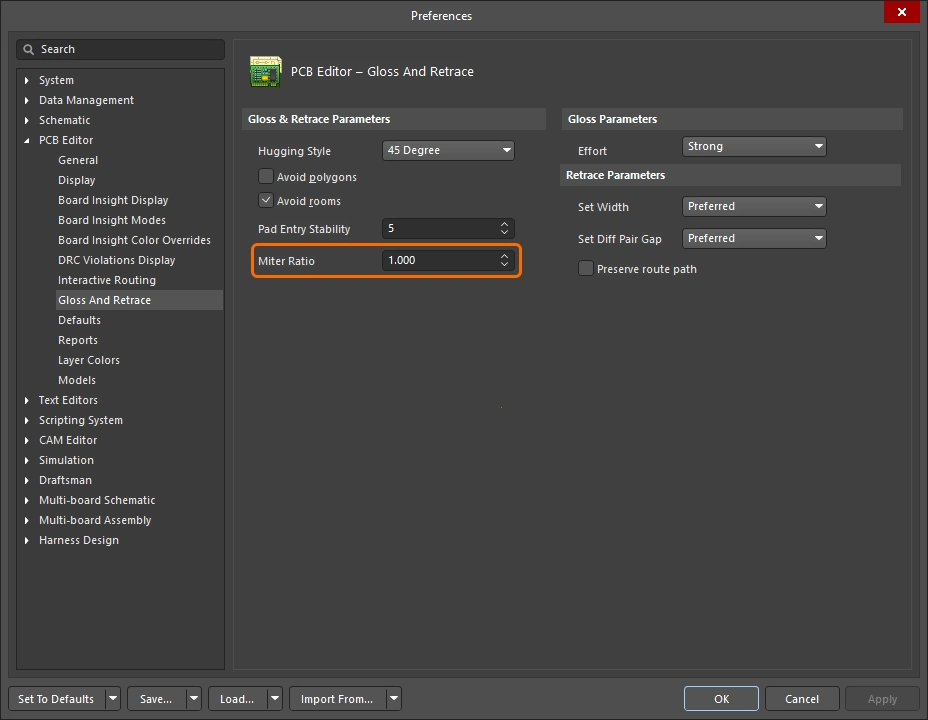 |
Controlla la strettezza minima delle curve. Il rapporto di taglio multiplicato per la larghezza attuale della traccia equivale alla distanza tra le pareti della forma a U più stretta che può essere fresata per quel rapporto. Inserire un valore positivo pari o superiore a zero. |
Effort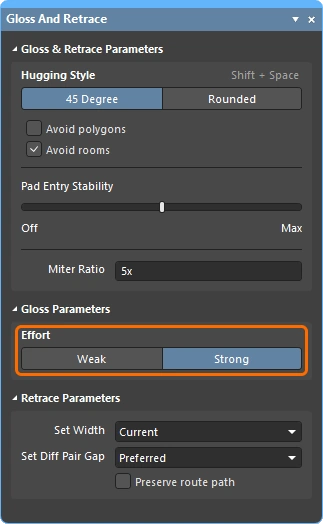 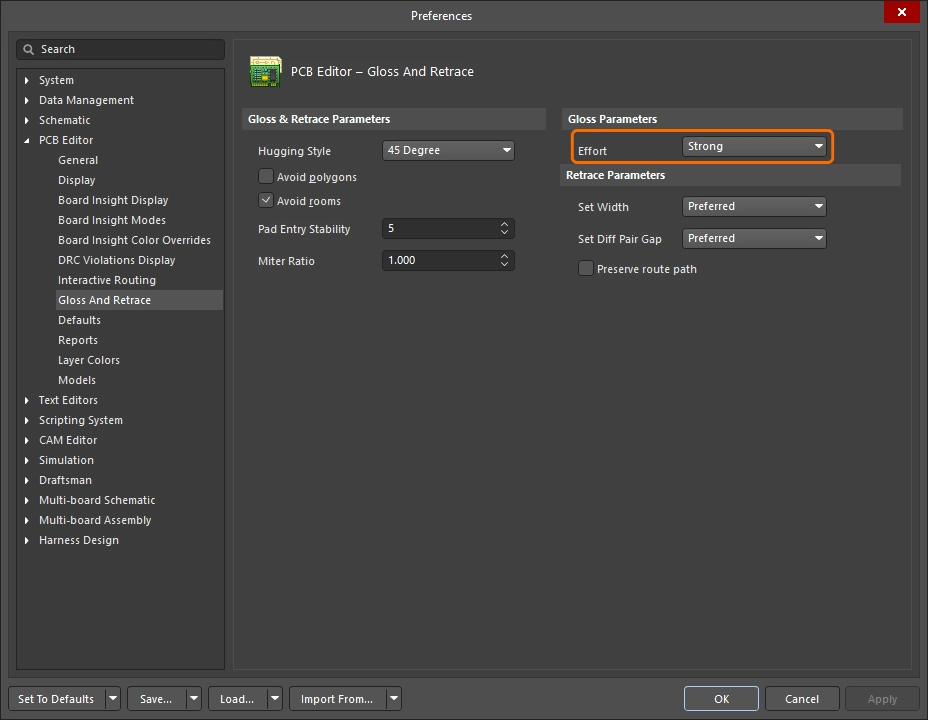 |
Selezionare il livello di lucentezza desiderato tra le seguenti opzioni:
Maggiori informazioni sulle impostazioni dell’intensità di ottimizzazione. |
Set Width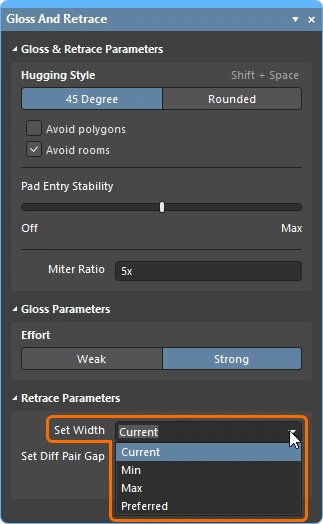 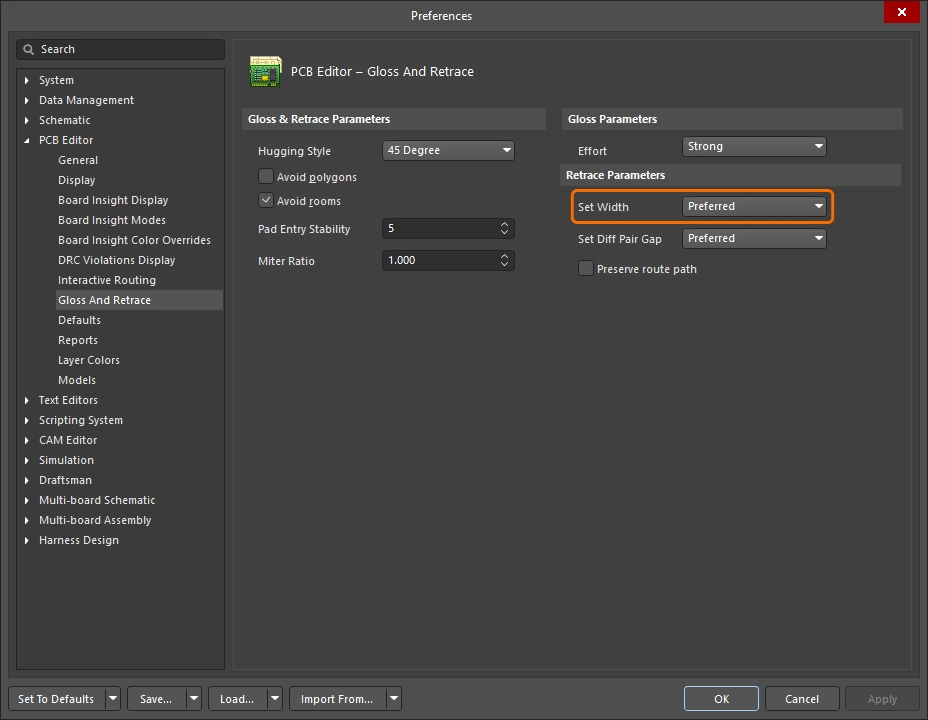 |
Utilizzare il menu a tendina per selezionare una delle opzioni di larghezza basate su regole (Min / Max / Preferred) di un vincolo di progettazione relativo alla larghezza o all’instradamento delle coppie differenziali applicabile quando viene eseguito il Retrace Selected viene eseguito il comando, oppure ricalcolare utilizzando la Current larghezza. In alternativa, immettere direttamente nel campo il valore di larghezza personalizzato desiderato. |
Set Diff Pair Gap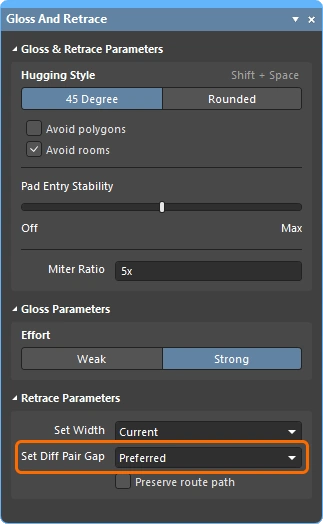 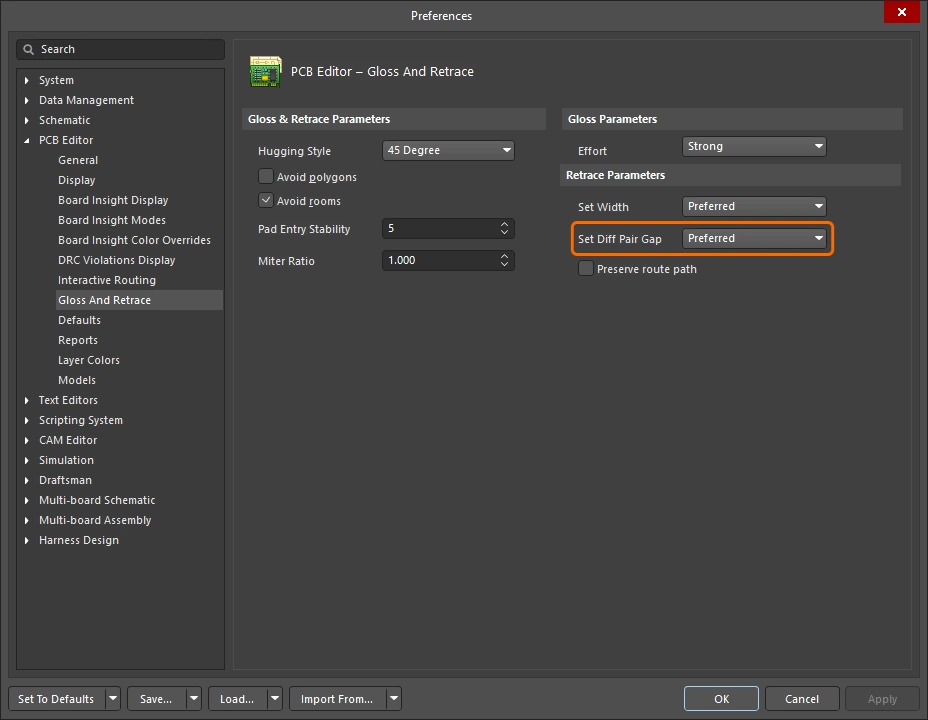 |
Utilizza il menu a tendina per selezionare una delle opzioni di gap basate su regole (Min / Max / Preferred) di un vincolo di progettazione "Differential Pairs Routing" applicabile quando viene eseguito il Retrace Selected viene eseguito il comando, oppure ricalcolare la distanza utilizzando lo Current spazio tra le tracce delle coppie differenziali. In alternativa, inserire direttamente nel campo il valore di spazio personalizzato desiderato. Si noti che questa opzione è disponibile solo quando è selezionata l’ 45 Degree opzione è selezionata per Hugging Style. |
Preserve route path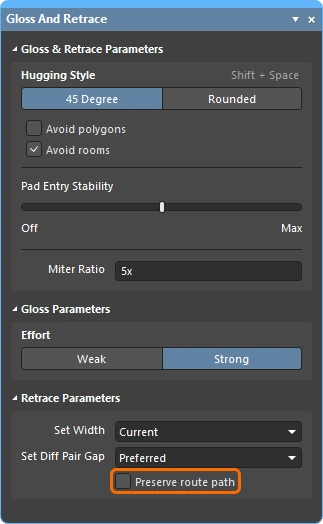 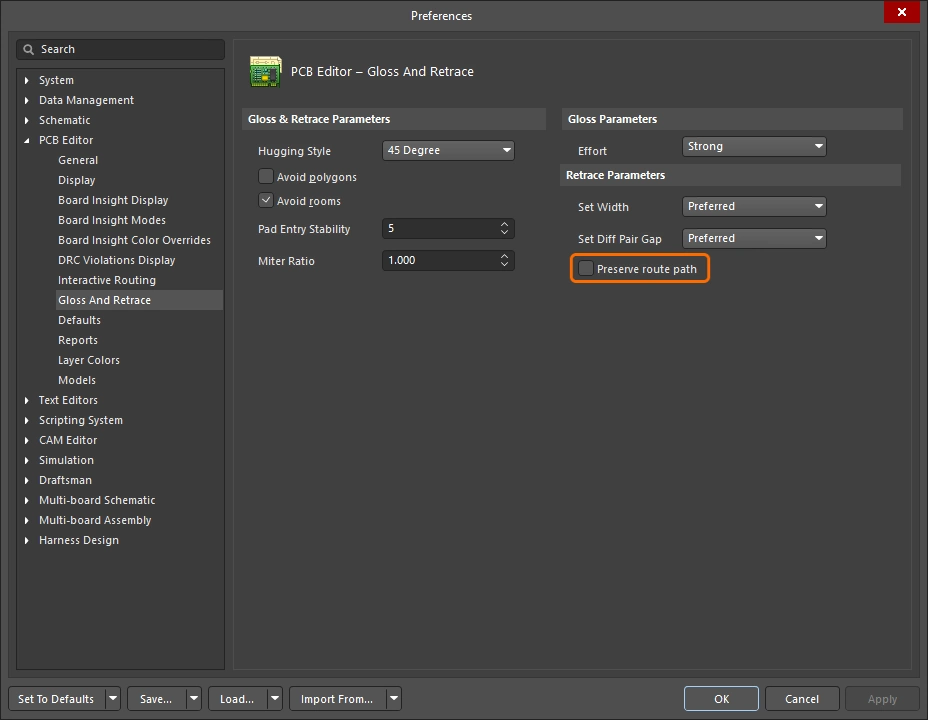 |
Abilitare per preservare la geometria esatta della traccia durante il Retrace. Quando questa opzione è abilitata, gli algoritmi di Retrace non modificheranno la linea centrale della traccia. Le tracce potrebbero cambiare larghezza ed essere suddivise in segmenti di larghezze diverse, ma la traiettoria non verrà modificata. |
Messaggi informativi e di avviso
Messaggi informativi ( |
|
Skipped immovable + |
Un oggetto è protetto da Gloss/Retrace: ad esempio, se è bloccato o appartiene a un componente. Numero massimo 20, cliccabile. |
Skipped subnet jumper + |
I ponticelli di sottorete vengono ignorati; l’utente viene informato in ogni caso. Numero massimo 20, cliccabili. |
Skipped reflex angle + |
Gli archi superiori a 180 gradi non vengono glossati. Numero massimo 20, cliccabili. |
Skipped objects in user-defined Union |
Gli oggetti appartenenti a un'unione non vengono evidenziati (non si applica alle unioni di regolazione della lunghezza). Erogato una volta per ogni unione coinvolta. Numero massimo 20, cliccabile, con zoom sul rettangolo di delimitazione dell’unione. |
Command does not apply to arcs (Retrace only) |
La funzione "Ripercorri" non supporta gli archi. Numero massimo 1, cliccabile, ingrandisce il primo arco incontrato. |
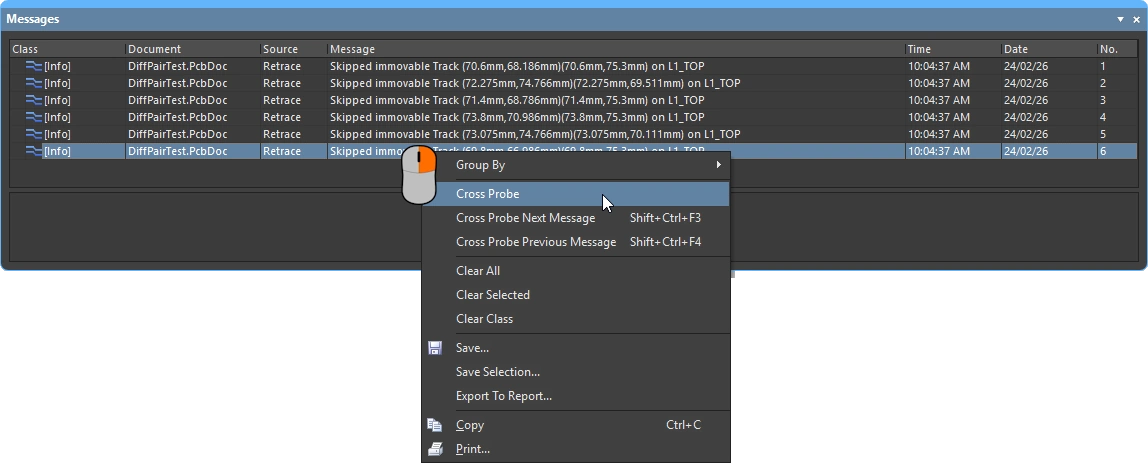 )
)Messaggi di avviso |
|
Applicable Diff Pair Routing rule not found for some object(s) + |
Alcuni degli obiettivi di Gloss / Retrace appartengono a una rete di coppie di differenze, ma non esiste una regola di instradamento delle coppie di differenze applicabile. In tali casi, il comando tratta la destinazione come un oggetto non di coppia differenziale, il che significa che i due lati della coppia potrebbero essere eliminati l'uno dall'altro tramite Gloss. Numero massimo 1, cliccabile. |
Applicable Width rule not found for some object(s) + |
Retrace utilizza le impostazioni della regola da Min a Preferred Width. Se non viene trovata alcuna regola di larghezza applicabile, la larghezza corrente viene mantenuta. Numero massimo 1, cliccabile. |
Pre-existing Min Width violation(s) detected + |
Retrace utilizza le impostazioni delle regole da "Min" a "Preferred Width", utilizzando "Preferred" se non causa violazioni DRC, oppure una larghezza inferiore se necessario per evitare violazioni DRC. Pertanto, una traccia priva di DRC rimarrà tale se inizialmente aveva almeno la larghezza minima. Se era più stretta, impostarla alla larghezza minima potrebbe causare una violazione DRC. Questo messaggio avverte di tali casi, indipendentemente dal fatto che abbiano portato o meno a un'effettiva violazione DRC. Si noti che l’oggetto sottile originale sarà stato allargato e forse spostato nel momento in cui si avrà la possibilità di cliccare sul messaggio. Potrebbe essere necessario utilizzare il comando Annulla per comprendere cosa sia successo. Numero massimo 1, cliccabile. |
Opzioni di instradamento interattivo e scorrimento interattivo
Sia che si stia tracciando in modo interattivo una nuova connessione, sia che si stia trascinando (scorrendo) un percorso esistente per fare spazio a ulteriori tracciati, vengono applicate molte delle stesse tecnologie di tracciamento. Questa sezione riassume: le opzioni Tracciamento interattivo (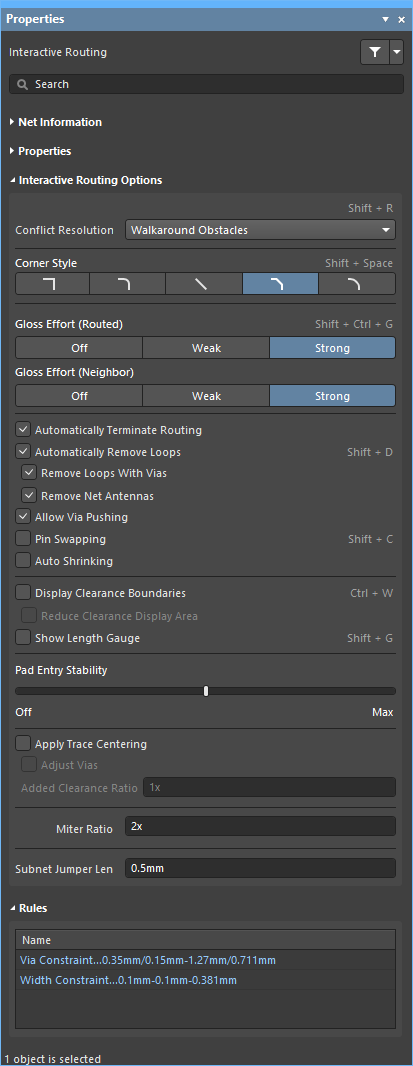 ), Scorrimento interattivo () e Trascinamento interattivo delle vie (
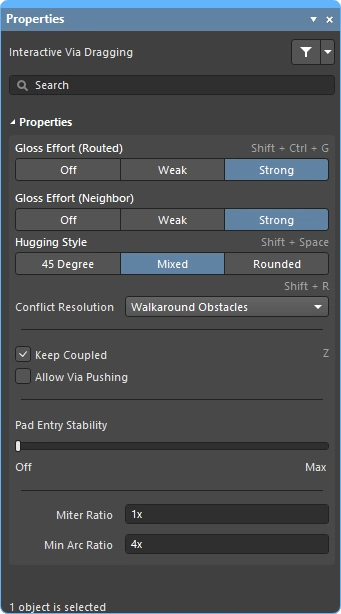 ) disponibili nel Properties pannello. Le impostazioni predefinite per queste funzionalità sono configurate nella PCB Editor sezione della Preferences finestra di dialogo (
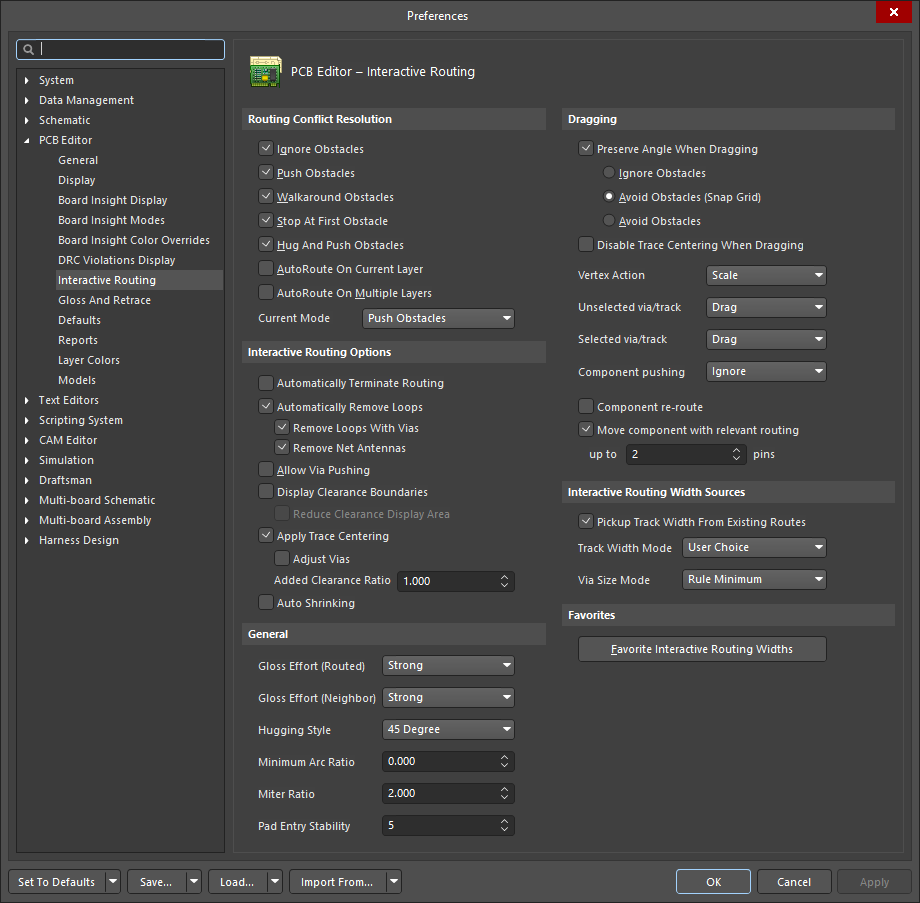 ).
).
 )
)Risoluzione dei conflitti 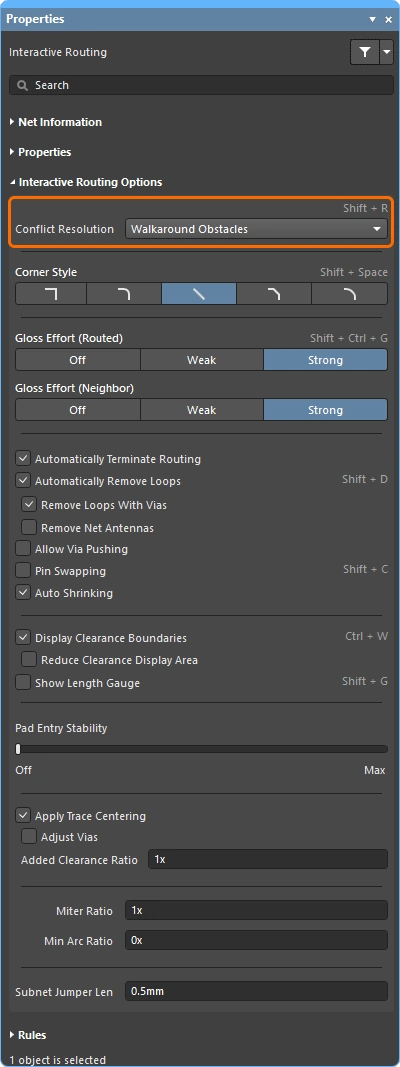
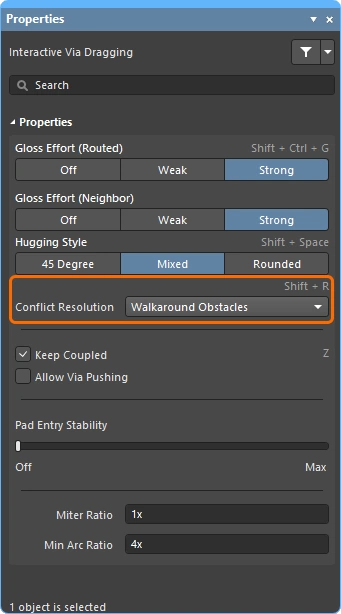
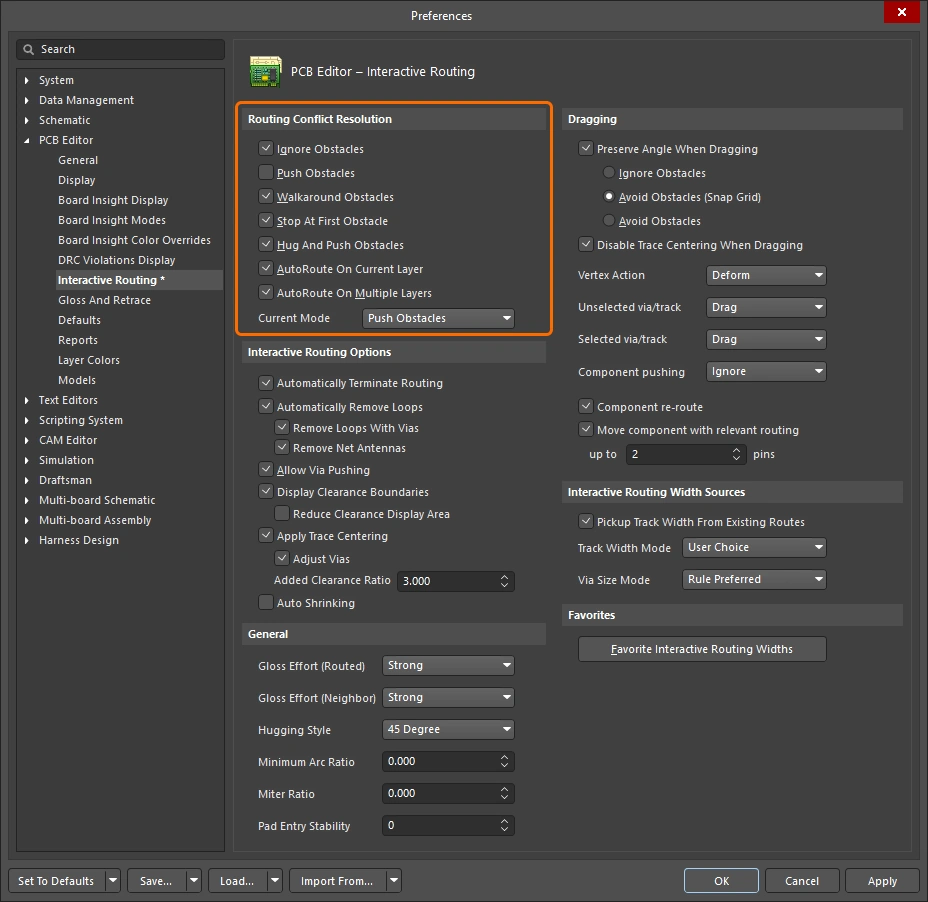
Questa opzione determina come si desidera che gli oggetti in fase di instradamento/scorrimento reagiscano quando incontrano un oggetto esistente. Premere il Shift+R scorciatoia per scorrere le modalità disponibili durante l’instradamento o lo scorrimento, oppure premi Tab per aprire il Properties pannello e selezionare l’impostazione richiesta.
Maggiori informazioni sulla modalità di risoluzione dei conflitti durante il tracciamento interattivo o durante lo scorrimento interattivo.
| Routing and Sliding Feature | \r\n\t\t
| Routing-only Feature | \r\n\t\t
| Sliding-only Feature | \r\n\t\t
Stile delle curve 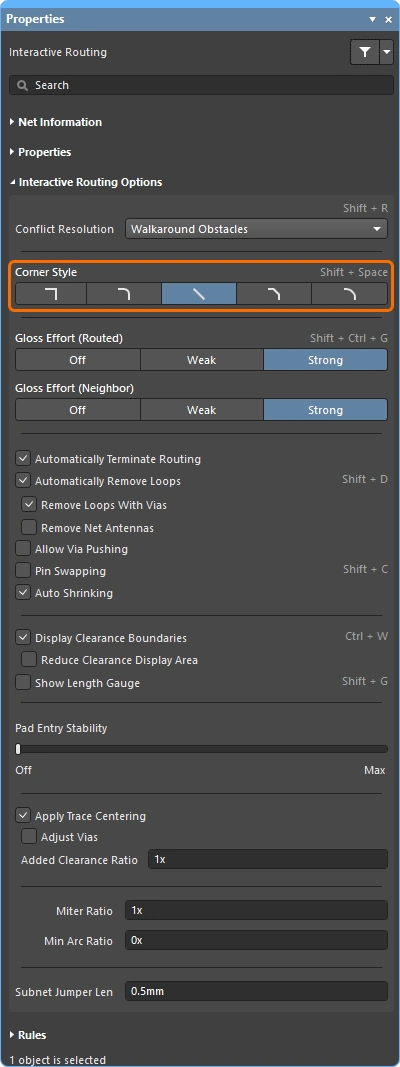
Durante il calcolo interattivo del percorso, la forma costituita dalle tracce e dagli archi che creano un angolo viene definita corner style. Le curve a diagonale sono le più comuni, ma anche quelle curve (create posizionando degli archi) sono molto diffuse.
Premere Shift+Spacebar per scorrere i 5 stili di angolo durante il tracciamento interattivo (scorrimento), e premi Spacebar per cambiare la direzione dell’angolo, oppure premi Tab per aprire il Properties pannello.
Maggiori informazioni sul controllo dello stile degli angoli durante la fresatura interattiva o durante lo scorrimento interattivo.
| Routing and Sliding Feature | \r\n\t\t
| Routing-only Feature | \r\n\t\t
| Sliding-only Feature | \r\n\t\t
Track 45

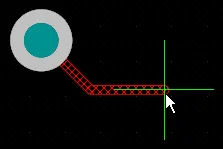 ). Premi
 Spacebar per cambiare la direzione dell’angolo (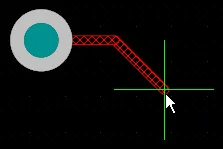 ).
).Track 45 with Arc

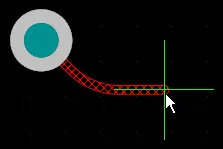 ). Premi
 Spacebar per cambiare la direzione dell’angolo (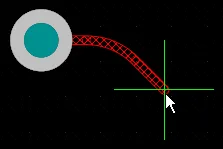 ). Utilizza il
 , tasti & . per modificare in modo interattivo il raggio dell’arco; tieni premuto Shift per accelerare la modifica del raggio.Track 90

 ). Premi
 Spacebar per cambiare la direzione della curva ( ).
).Track 90 with Arc

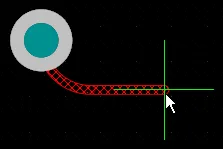 ). Premi
 Spacebar per cambiare la direzione dell’angolo (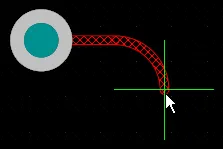 ). Usa il
 , tasti & . per modificare in modo interattivo il raggio dell’arco; tieni premuto Shift per accelerare la modifica del raggio.Any Angle

 ). Usa questa modalità insieme a Strong Glossing per eseguire il tracciato a serpentina.
Gloss Effort (tracciato) 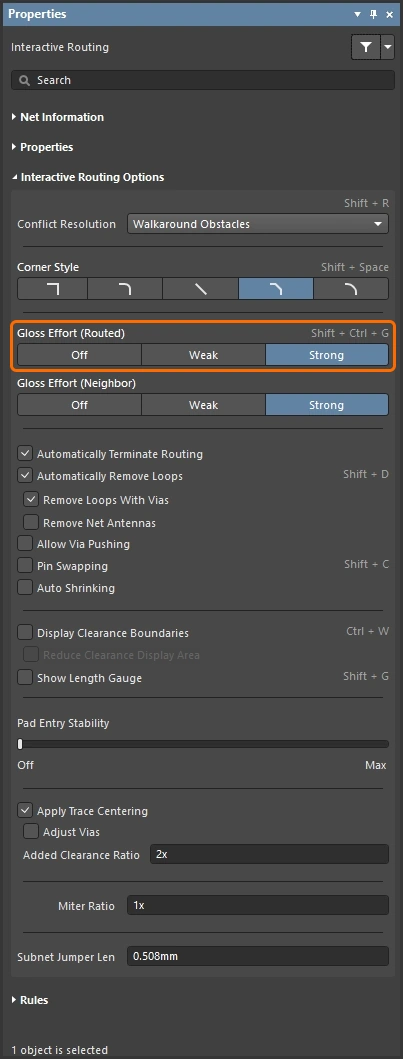
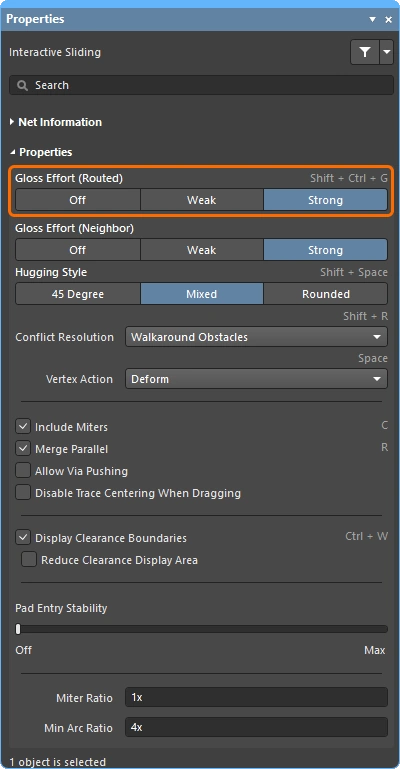
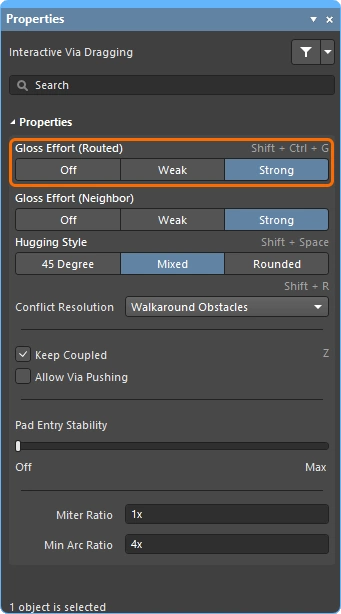
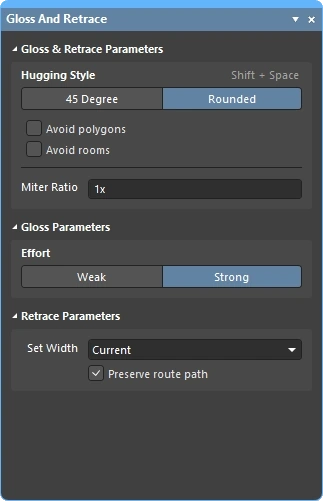
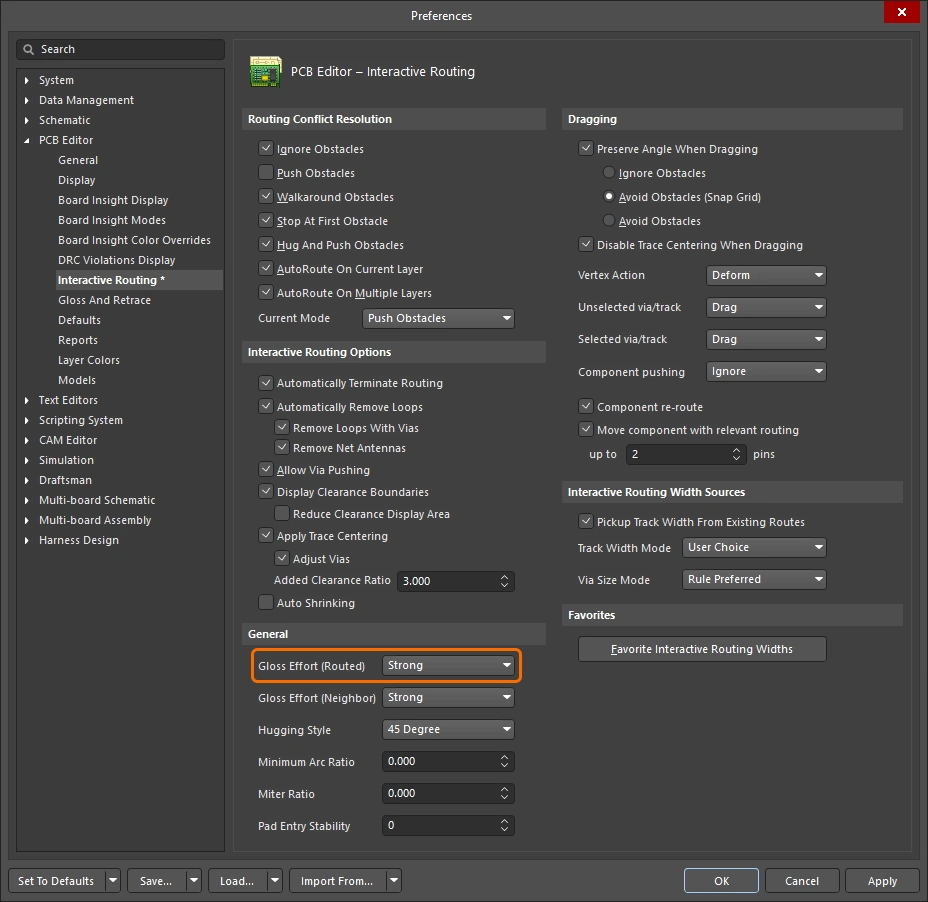
Durante un evento di tracciamento, come il tracciamento interattivo o lo scorrimento interattivo, il software esegue il motore di ottimizzazione. Il motore di ottimizzazione esamina costantemente tutti i segmenti posizionati o interessati dall’evento di tracciamento corrente, cercando di migliorare la qualità dei risultati. La quantità di sforzo applicata è denominata Gloss Effort.
Le misure della qualità del glossing includono: la riduzione del numero di angoli, la riduzione del numero di segmenti, l’eliminazione degli angoli acuti e la riduzione della lunghezza complessiva del percorso. Utilizzare la Ctrl+Shift+G scorciatoia per scorrere le impostazioni durante il tracciamento interattivo o lo scorrimento interattivo, oppure premere Tab per aprire il Properties pannello e selezionare l’impostazione richiesta.
Maggiori informazioni sullo sforzo di rifinitura durante il tracciamento interattivo, durante lo scorrimento interattivo e durante la rifinitura o il ripercorrimento del tracciato selezionato.
| Routing and Sliding Feature | \r\n\t\t
| Routing-only Feature | \r\n\t\t
| Sliding-only Feature | \r\n\t\t
Durante lo scorrimento interattivo, la rifinitura viene temporaneamente ridotta a "Debole", per evitare che il motore di rifinitura ostacoli il progettista nei suoi tentativi di riposizionare il tracciato.
Intensità di ottimizzazione (vicino) 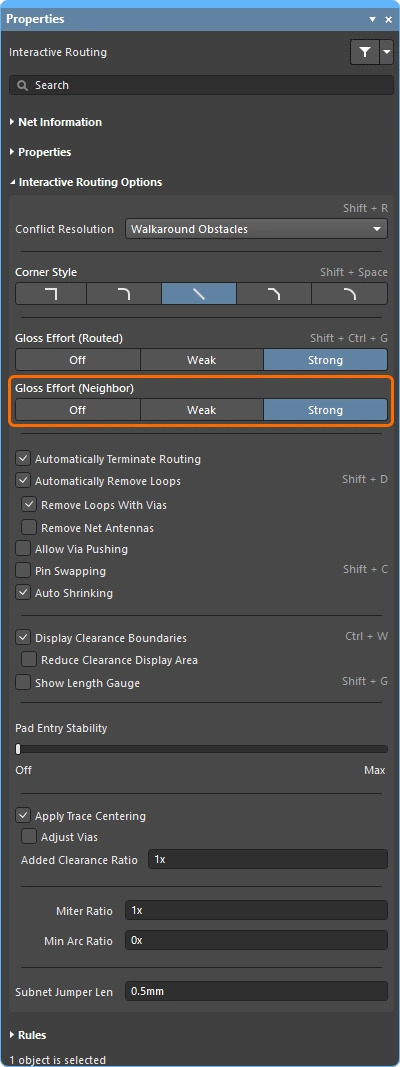
"Gloss Effort (Neighbor)" configura l'entità della lisciatura applicata ai percorsi adiacenti influenzati dall'attuale instradamento interattivo o dallo spostamento. Dispone anch'essa di tre impostazioni: Off, Weak e Strong.
Premere Tab per aprire il Properties pannello e selezionare l’impostazione desiderata.
Maggiori informazioni sulla gestione della lucentezza durante il routing interattivoe durante lo scorrimento interattivo.
| Routing and Sliding Feature | \r\n\t\t
| Routing-only Feature | \r\n\t\t
| Sliding-only Feature | \r\n\t\t
Stile "Hugging" 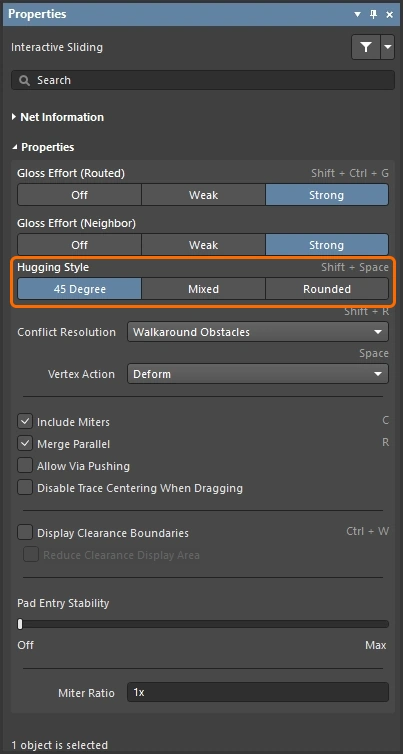
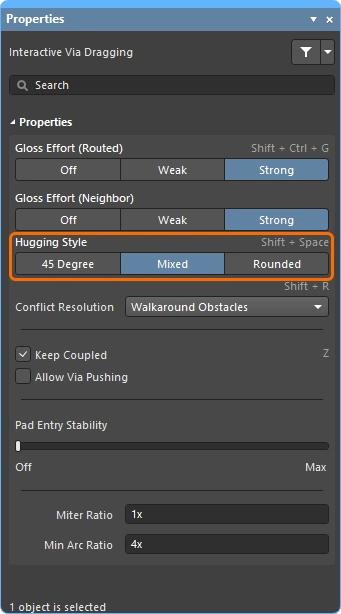
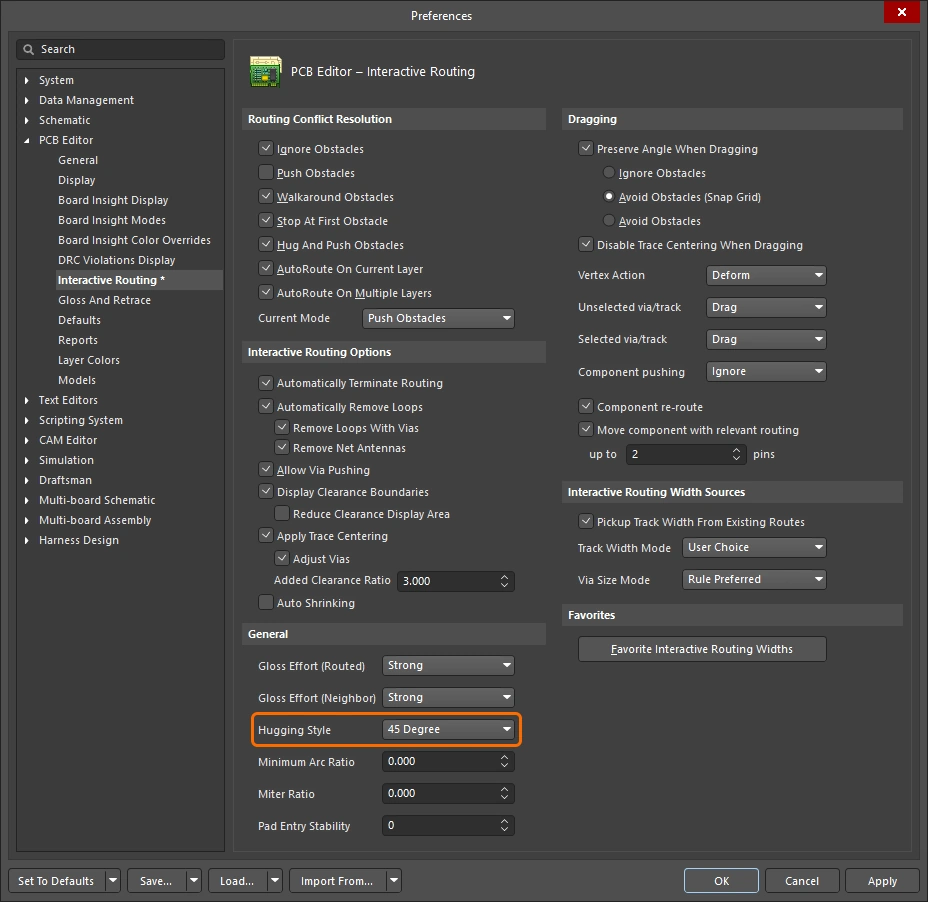
Questa opzione controlla come devono essere gestite le forme degli angoli durante lo scorrimento interattivo e influirà sia sulle piste che vengono fatte scorrere sia su quelle che vengono spinte. Gli angoli esistenti che sono interessati dal movimento delle piste durante lo scorrimento interattivo verranno convertiti (da 45 gradi a arrotondati, o da arrotondati a 45 gradi) in base allo stile di adattamento corrente. Lo "Stile di adattamento" corrente viene applicato anche durante la rifinitura o il ricalco dei percorsi selezionati.
Utilizzare la Shift+Spacebar scorciatoia per passare da una modalità all’altra.
Maggiori informazioni sull’hugging durante lo scorrimento interattivo e durante la visualizzazione o il ripercorrimento dei percorsi selezionati.
| Routing and Sliding Feature | \r\n\t\t
| Routing-only Feature | \r\n\t\t
| Sliding-only Feature | \r\n\t\t
Azione sul vertice 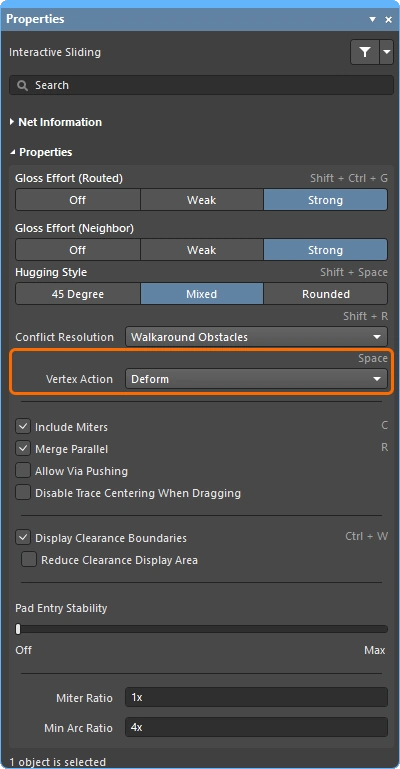
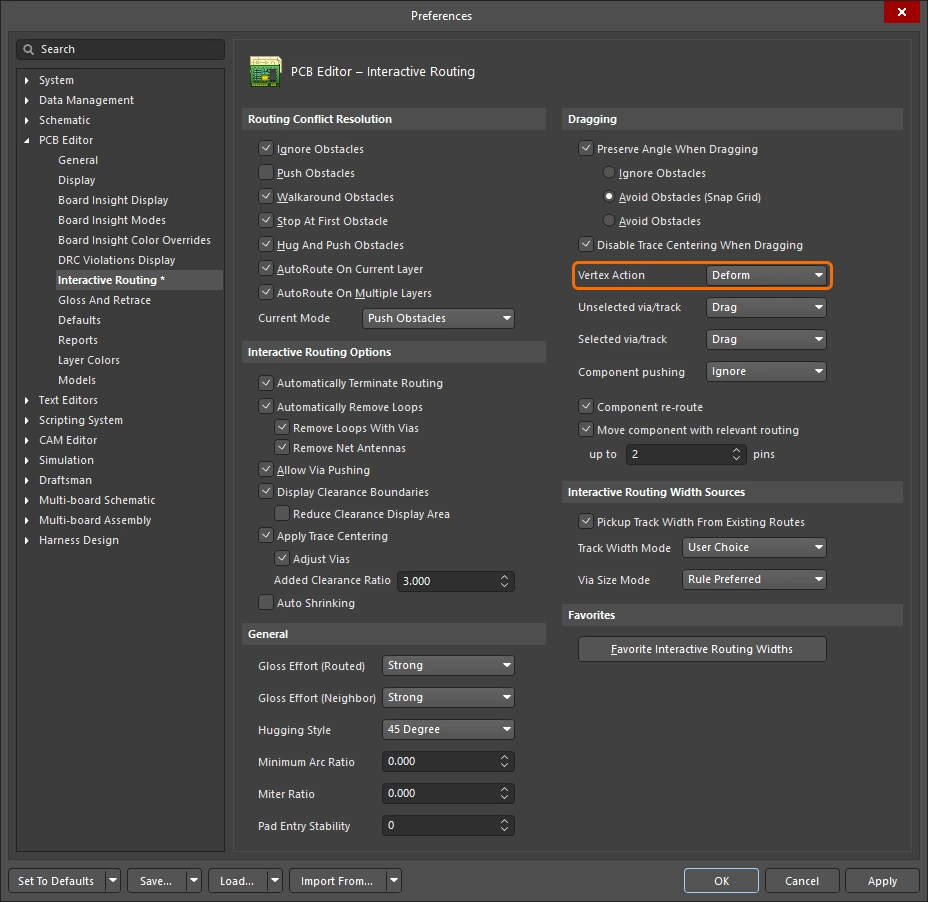
Opzioni applicate quando si fa clic e si trascina su un vertice anziché lungo un segmento di traccia o di arco (il vertice è il punto d’angolo in cui si incontrano due segmenti). Utilizzare la Spacebar scorciatoia per scorrere le modalità disponibili durante lo spostamento.
Altre opzioni di tracciamento
Se per un’opzione è disponibile una scorciatoia, questa è descritta in dettaglio sul lato destro del Properties pannello. Ogni descrizione include un'immagine che mostra dove è possibile configurare quell'opzione.
| Routing and Sliding Feature | \r\n\t\t
| Routing-only Feature | \r\n\t\t
| Sliding-only Feature | \r\n\t\t
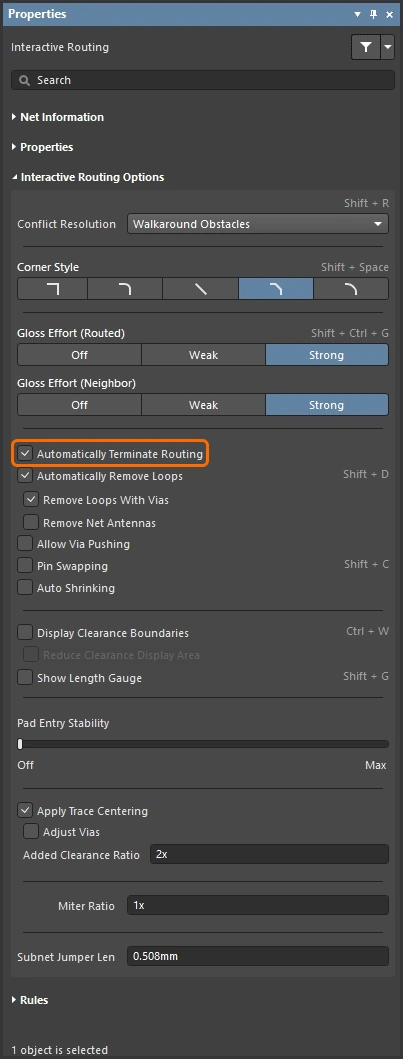
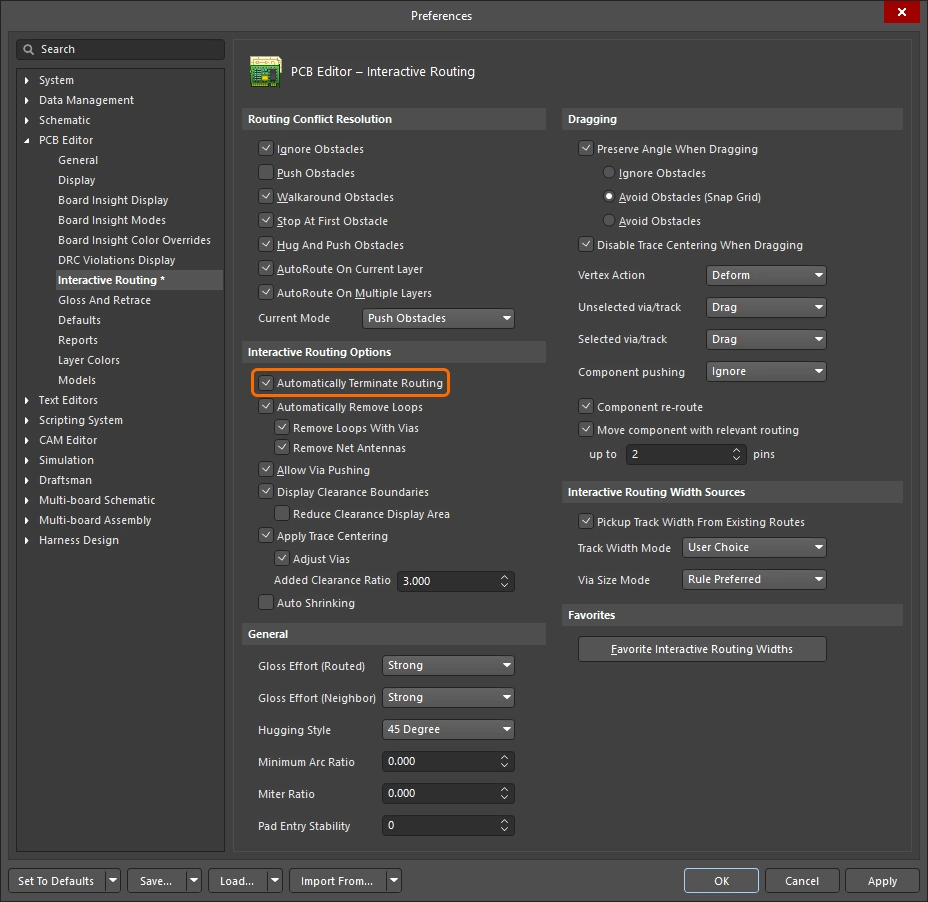
Quando la connessione corrente in fase di instradamento raggiunge il pad di destinazione, interrompi automaticamente l’instradamento di quella rete, ma rimani nel comando "Instradamento interattivo", pronto a fare clic e avviare l’instradamento di un’altra rete.
Maggiori informazioni su quando utilizzare questa opzione durante il re-routing.
Quando questa opzione è abilitata, è possibile instradare un nuovo percorso per un percorso esistente; quando il nuovo percorso torna a incontrare quello esistente, il loop ridondante viene automaticamente rimosso.
Maggiori informazioni sulla rimozione automatica dei loop durante il rinstradamento.
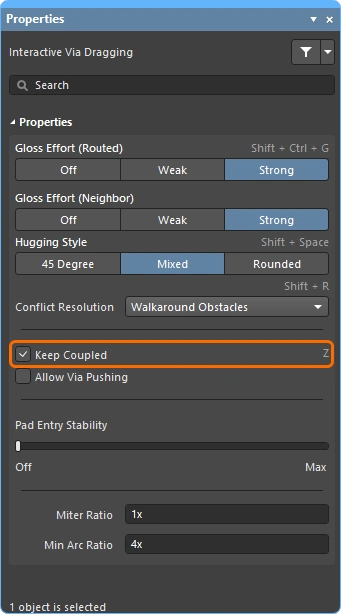
Selezionare questa opzione per garantire che gli oggetti appartenenti a una coppia differenziale vengano trascinati insieme alla traccia o al via corrispondente della coppia.
Maggiori informazioni sul trascinamento di una coppia differenziale.
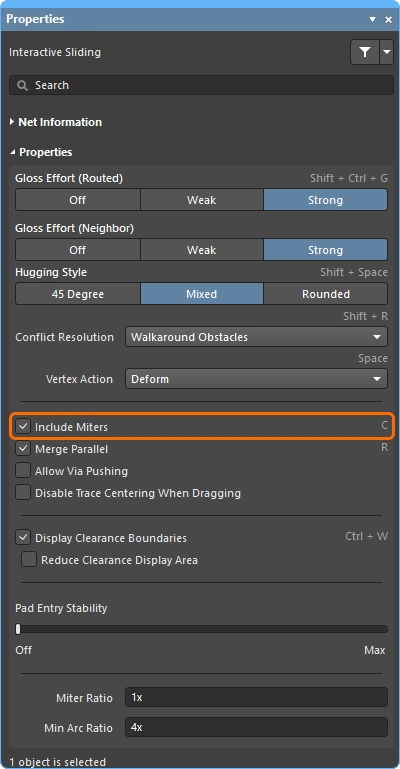
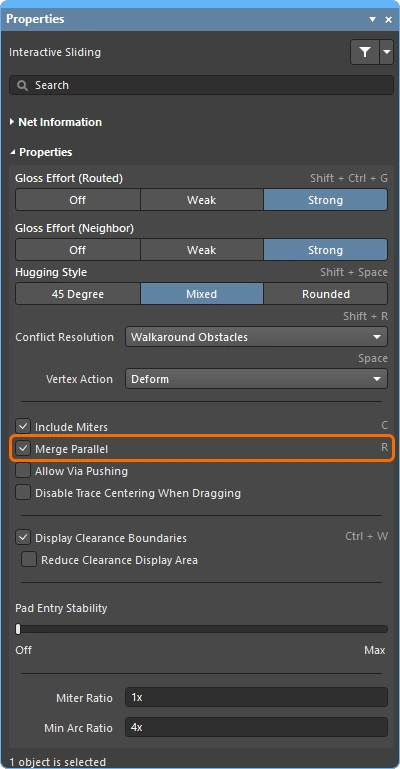
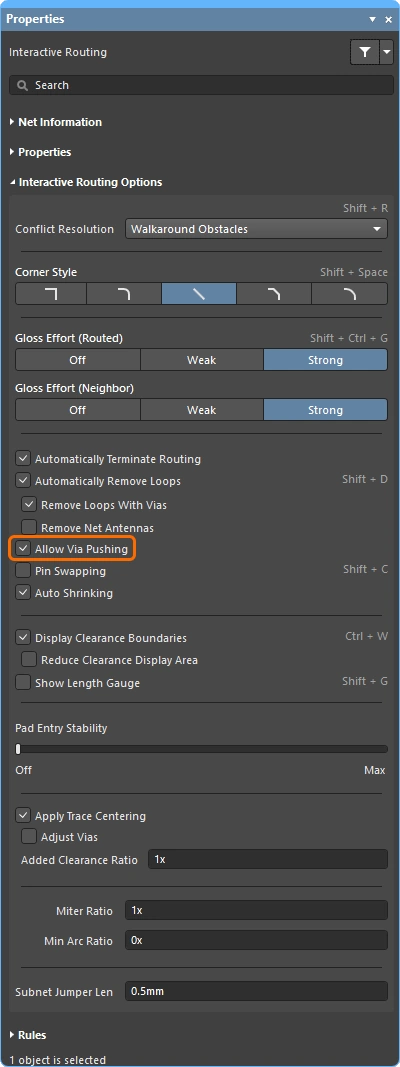
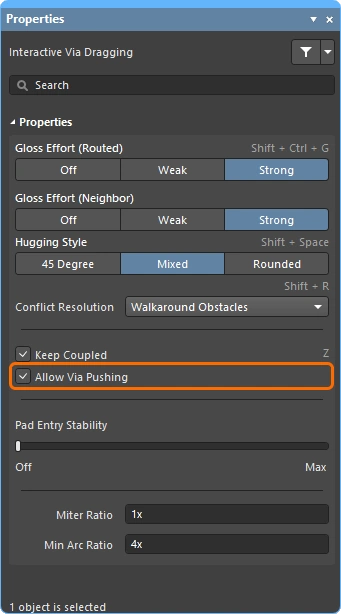
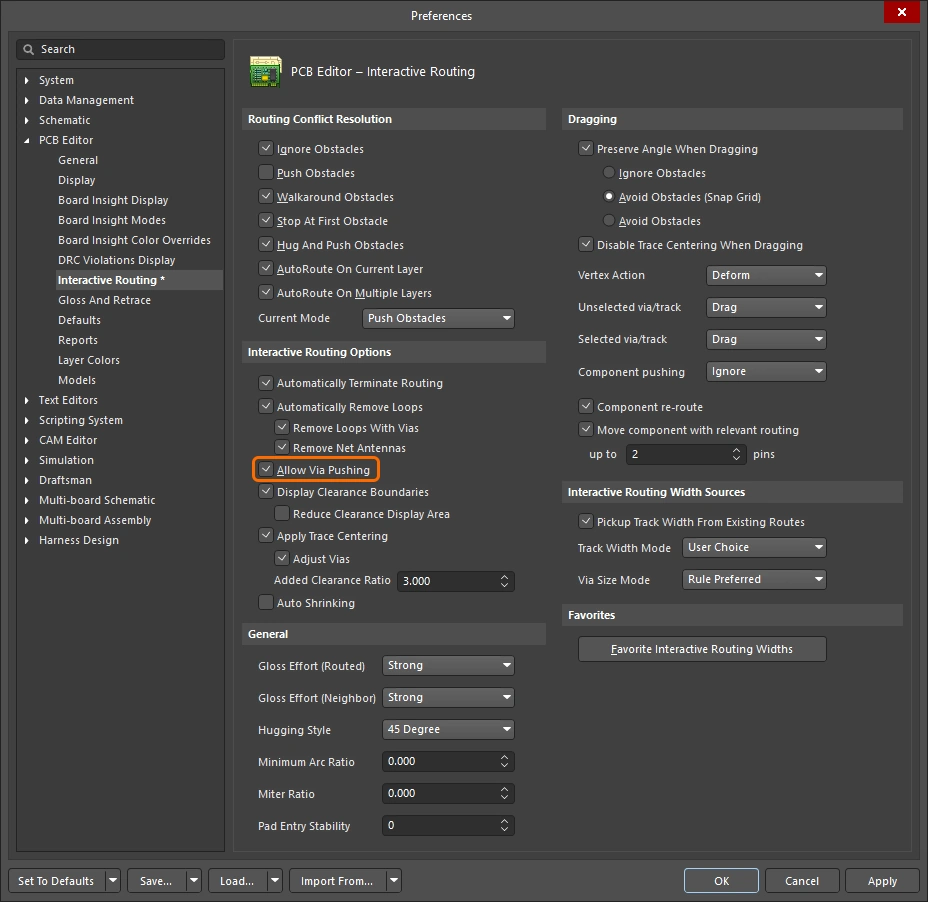
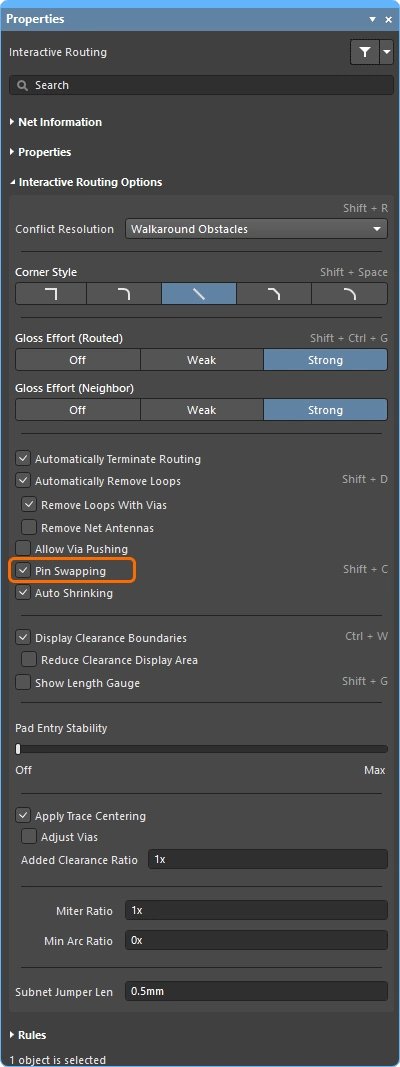
Selezionare questa opzione per abilitare lo scambio di pin per questa rete.
Scopri di più sulla configurazione dello scambio dei pin.
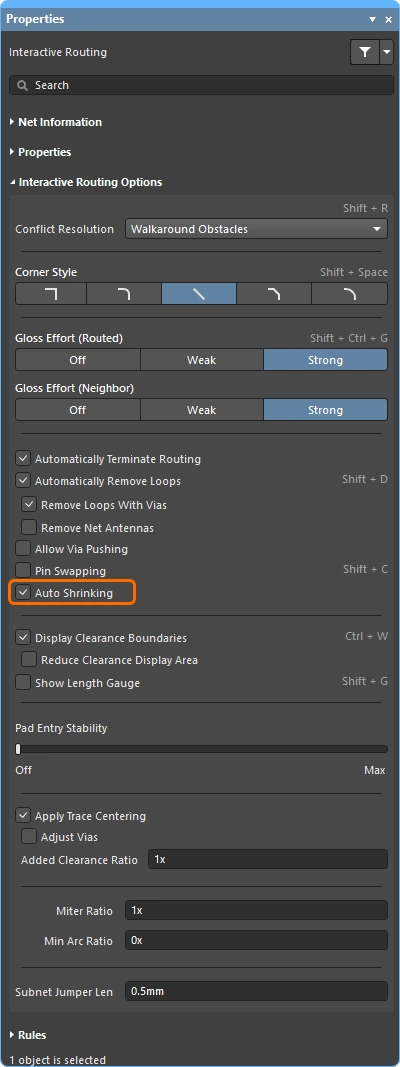
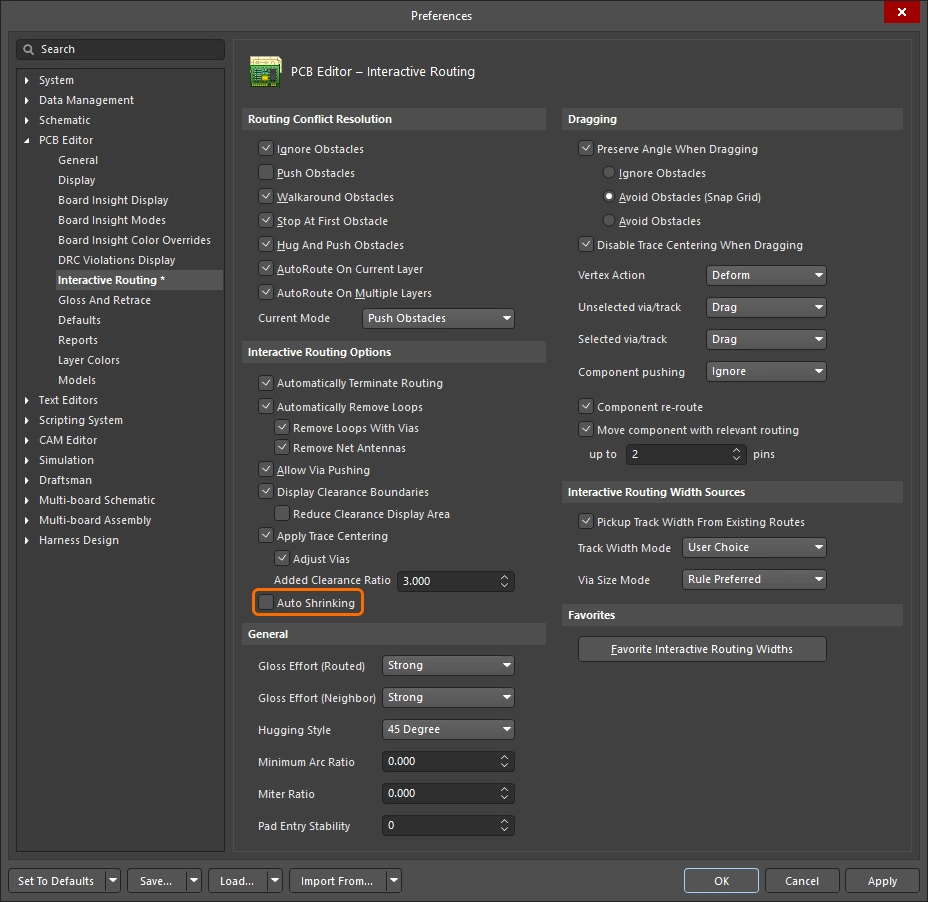
Selezionare questa opzione per ridurre automaticamente la larghezza di instradamento a un valore che consenta l’instradamento in punti in cui la traccia non può essere instradata tra gli ostacoli con la larghezza di instradamento attualmente selezionata. Si noti che la larghezza può essere ridotta fino al minimo consentito dal vincolo di progettazione “Larghezza di instradamento” applicabile.
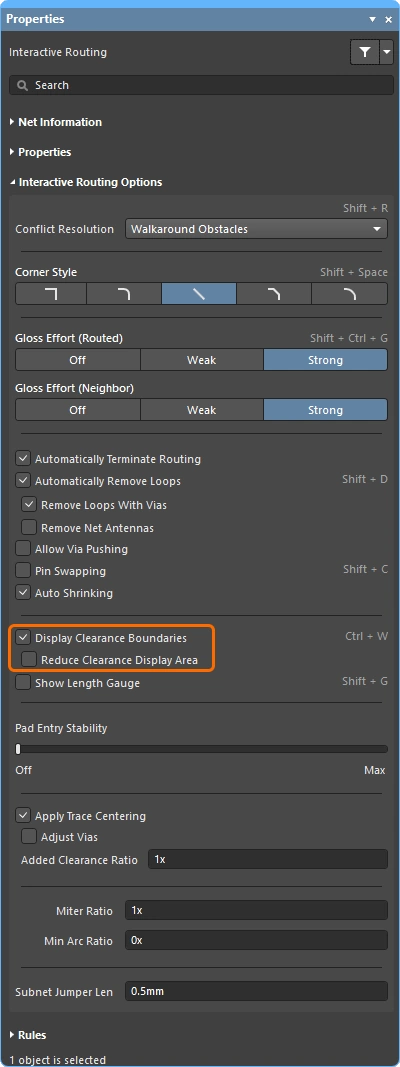
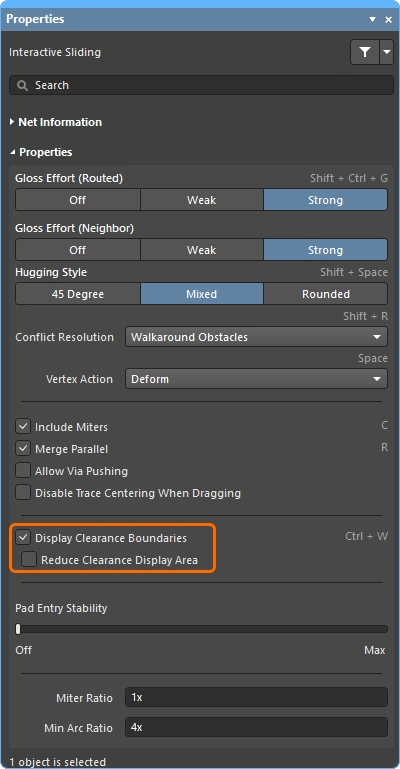
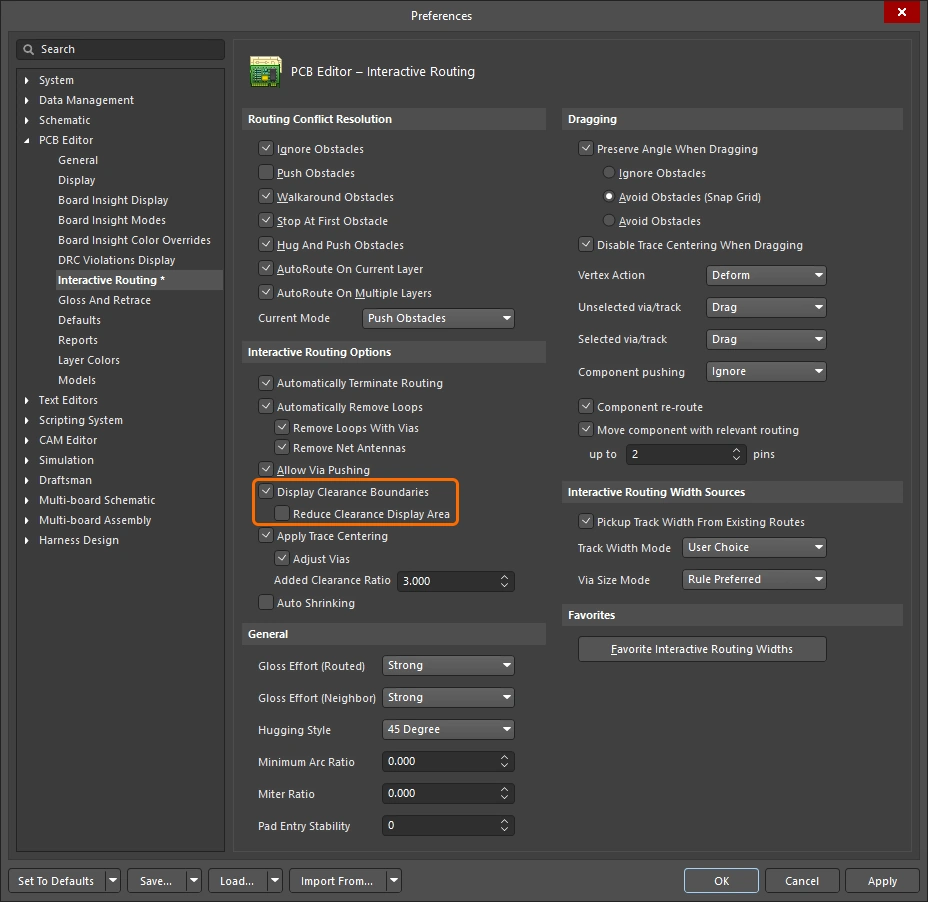
Visualizza l’area vietata attorno agli oggetti esistenti (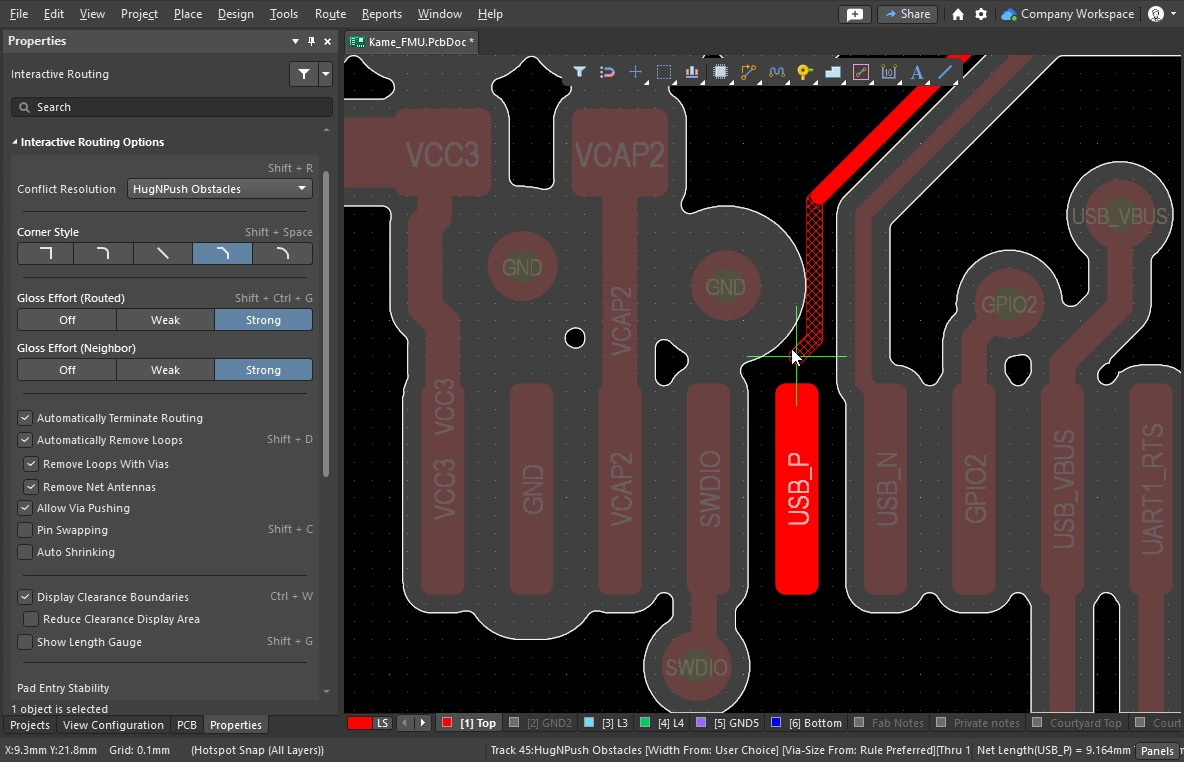 ), definita dalla regola di progettazione "Clearance" applicabile a tali oggetti.
Ulteriori informazioni sul controllo della visualizzazione dei percorsi.
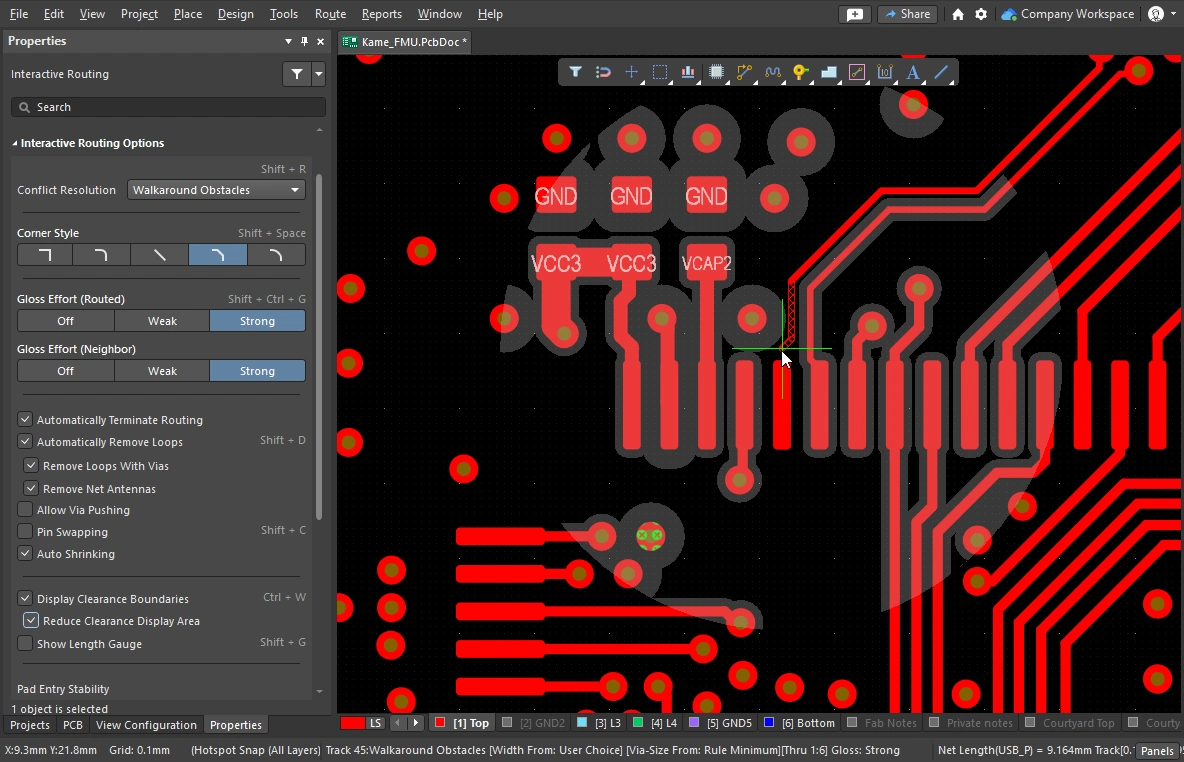 ).
).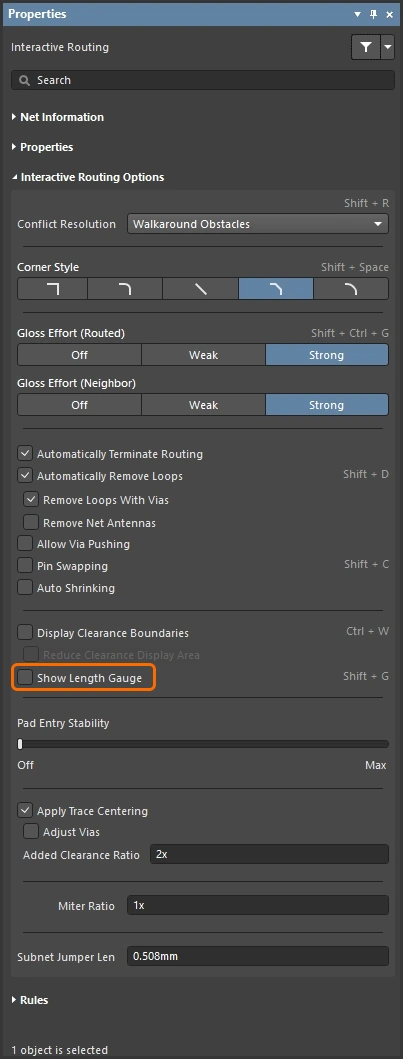
L'indicatore di lunghezza mostra in che misura il percorso corrente soddisfa le regole di progettazione "Length" e "Matched Length" applicabili.
Ulteriori informazioni sulla regolazione della lunghezza.
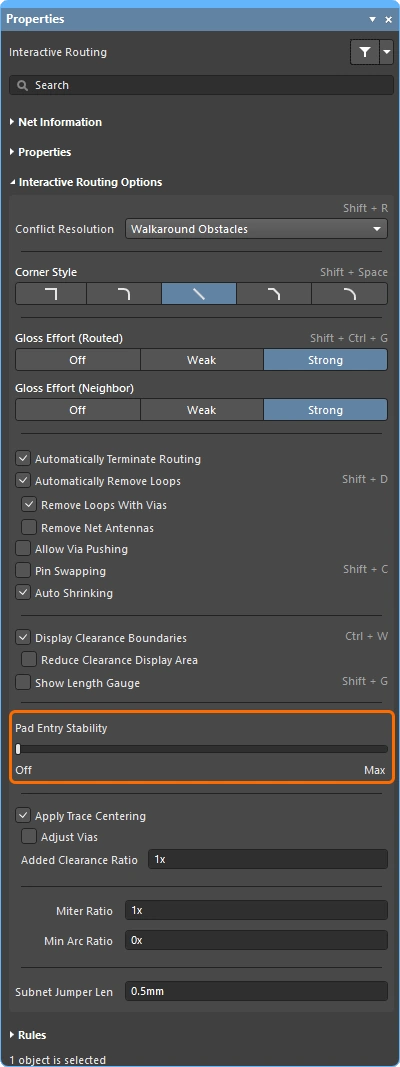
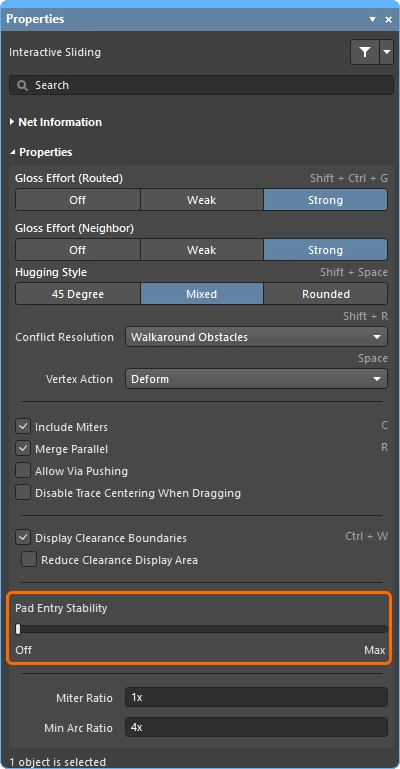
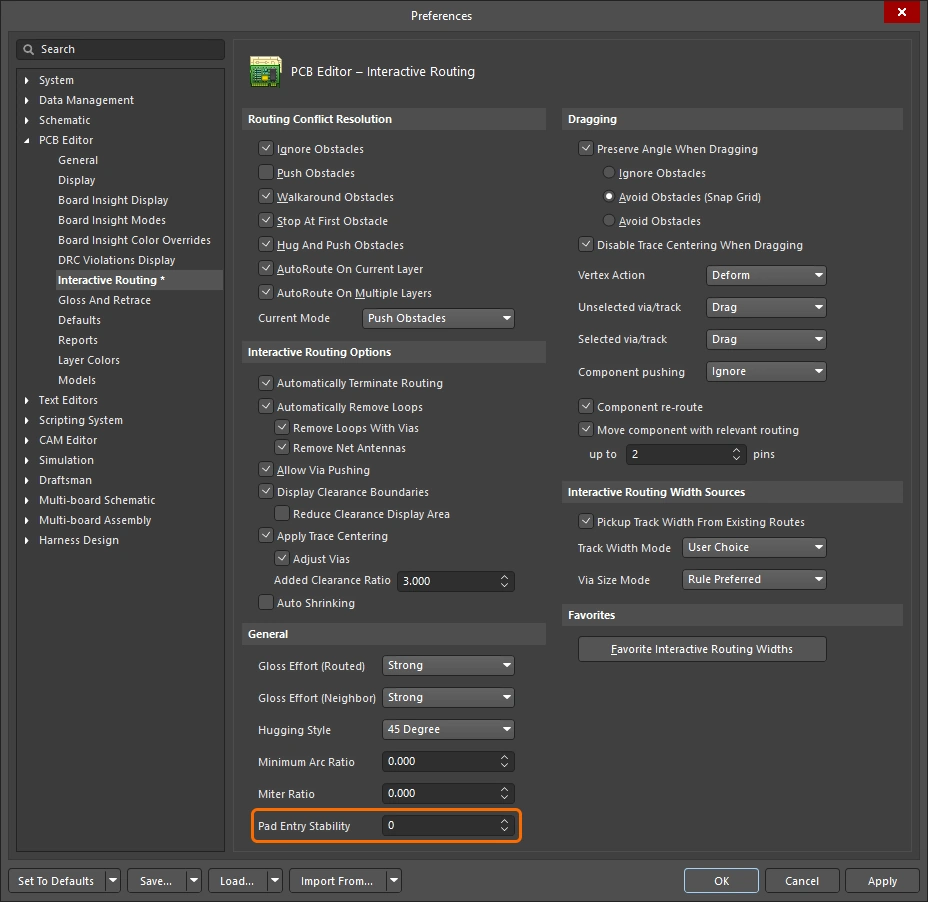
Il cursore protegge le voci dei pad centrati, impedendo che la funzione "Glossing" decentri una traccia già centrata (mantiene centrata una traccia già centrata, ma non centra una traccia non centrata). Utilizzare la barra di scorrimento per configurare il livello di protezione.
Maggiori informazioni sull’inserimento dei pad nel tracciamento.
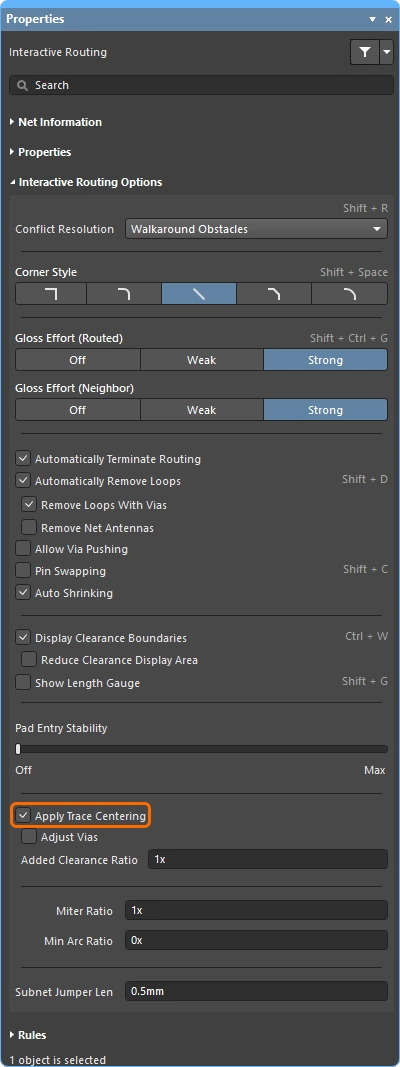
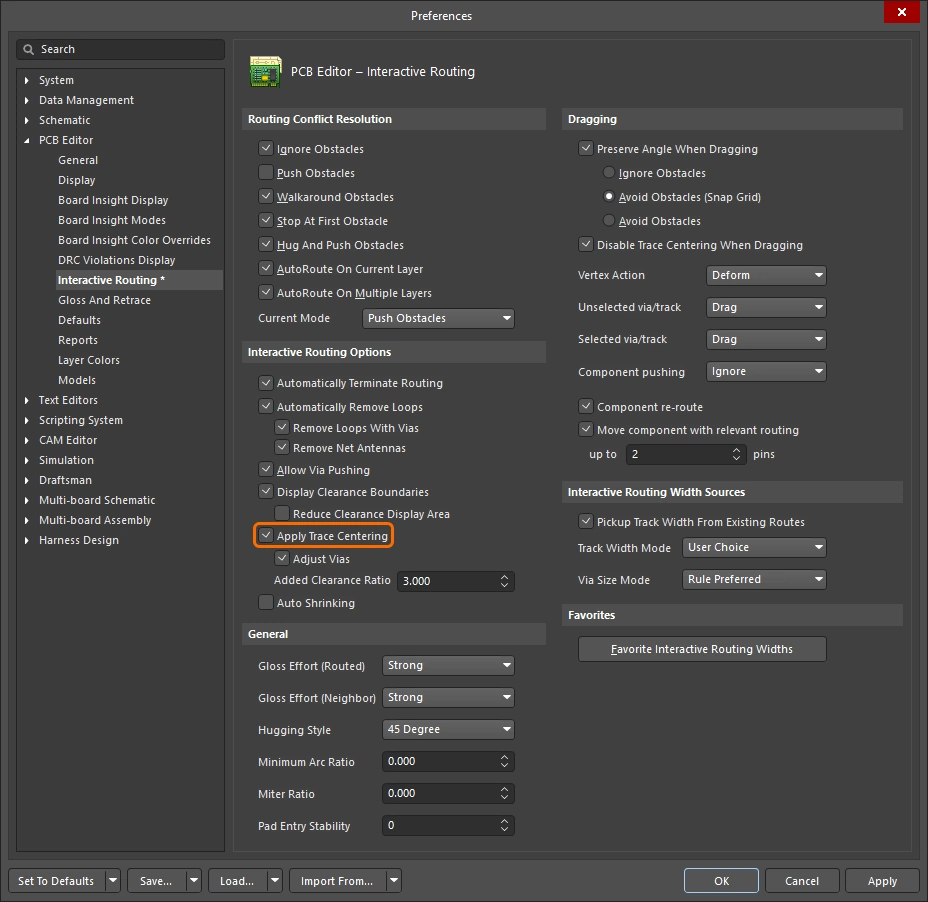
Quando è abilitato, il motore di instradamento interattivo rileva quando un percorso passa tra i pad e tenta di centrare il percorso, fino a una distanza massima pari al vincolo di spazio libero applicabile moltiplicato per il rapporto di spazio libero aggiuntospecificato di seguito. Il centraggio delle tracce può essere applicato anche tra via-via e via-pad se è abilitata la sotto-opzione «Adjust Vias ». Questa funzione può essere disabilitata durante lo spostamento delle tracce, se necessario.
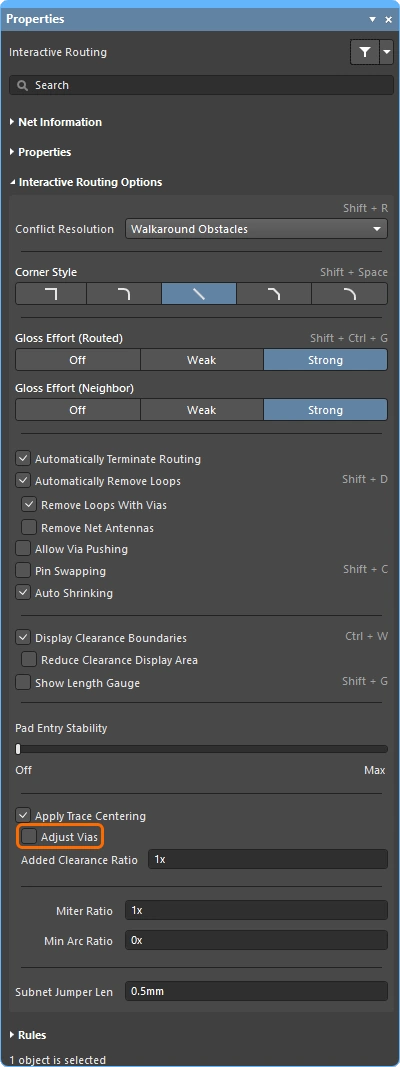
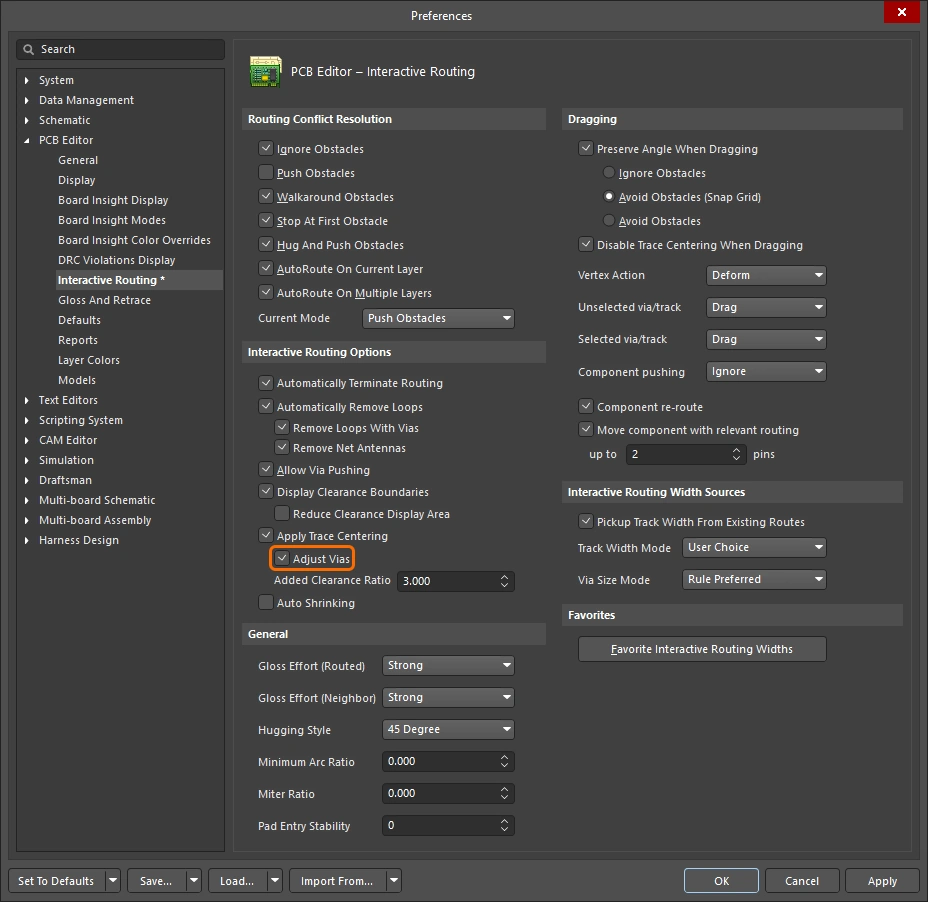
Questa opzione ha due scopi:
-
Attivarla per consentire alla funzione di centraggio delle tracce di centrare anche tra via-via o via-pad. Disattivarla se non è necessario il centraggio tra via-via o via-pad. Per impedire che i via vengano spostati dal centraggio delle tracce, è possibile disattivare l’ Allow Via Pushing opzione. In questo caso, i via non verranno spostati (nemmeno per garantire la distanza minima prevista dal vincolo di Clearance). Maggiori informazioni sul centraggio delle tracce.
-
Se i via devono essere spostati nelle modalità Push o HugNPush.
Per escludere i via, disattivare l’ Adjust Vias opzione.
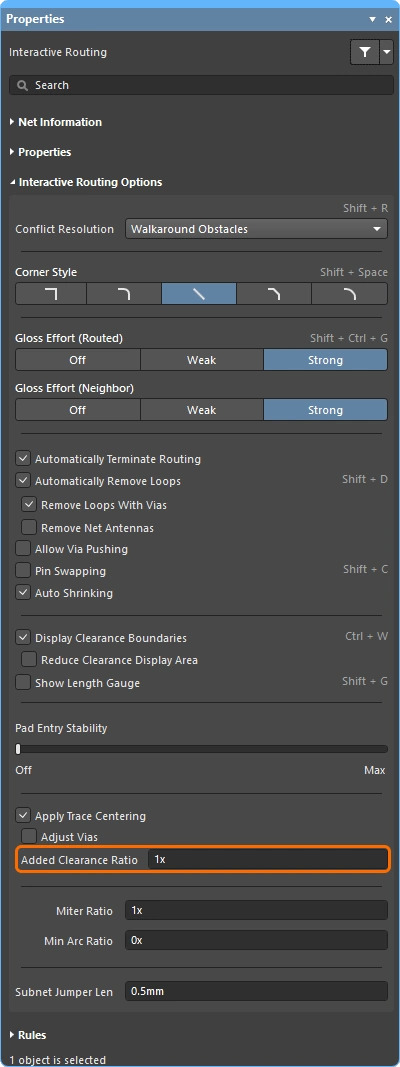
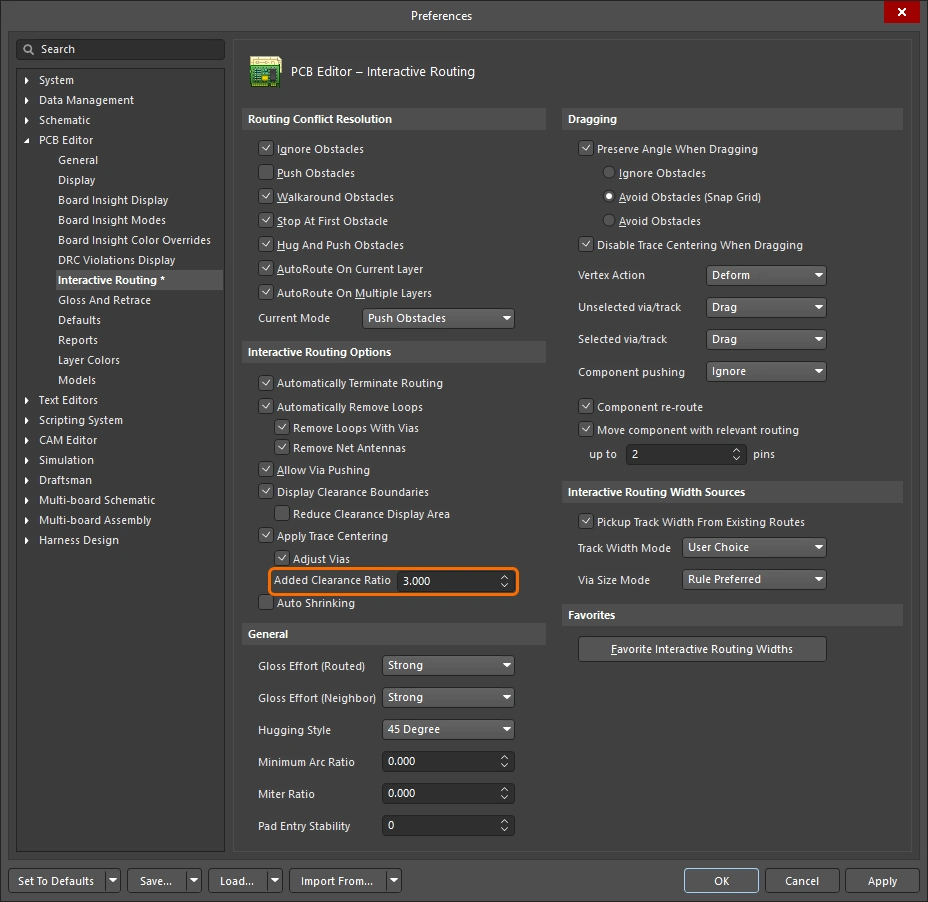
Un moltiplicatore della distanza di sicurezza applicabile, che viene poi aggiunto alla distanza stessa. Ad esempio, se la distanza di sicurezza applicabile è 0.15 mm, impostando l’opzione su 2 indicherebbe al motore di instradamento di lasciare uno spazio libero di 0.15 + 2*0.15 = 0.45 mm, ove possibile. Il motore di instradamento può quindi ridurre questa distanza fino a quella specificata per centrare con precisione le tracce, se necessario.
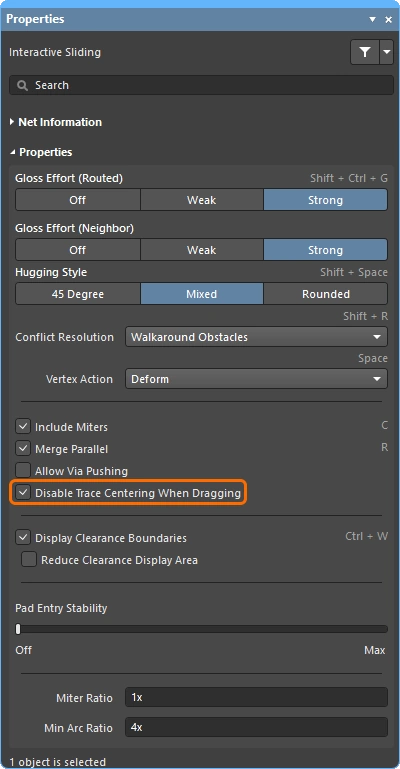
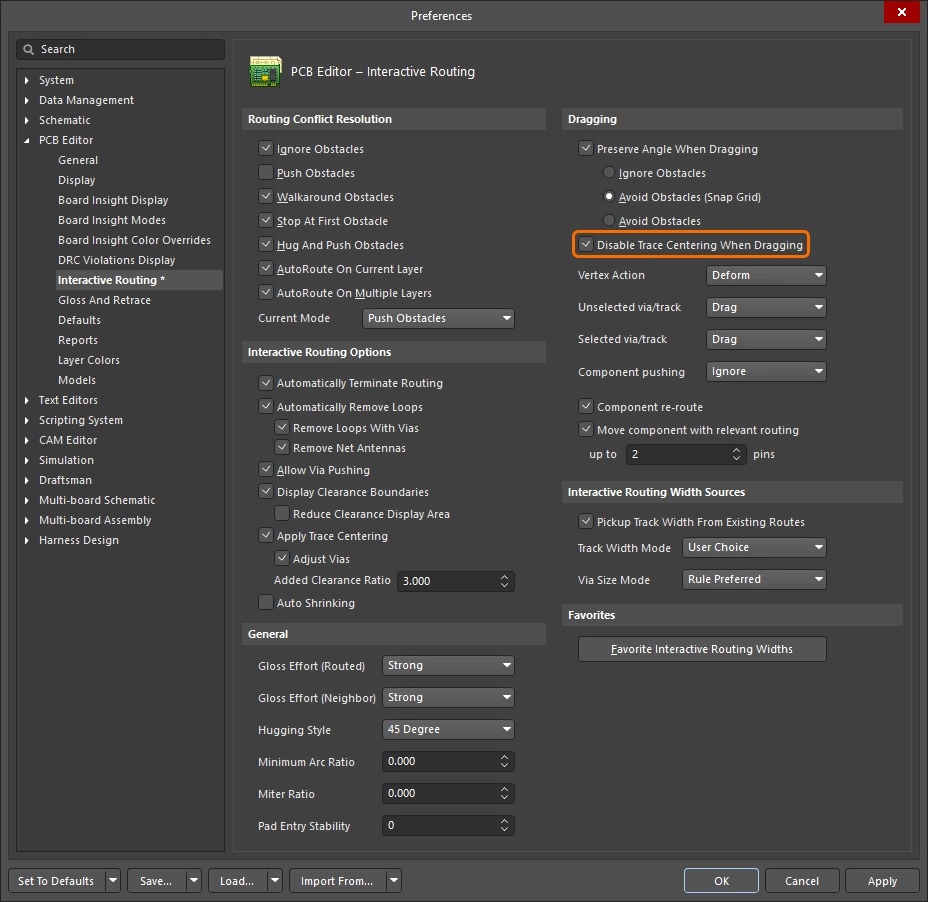
Abilitare questa opzione per disattivare il centraggio delle tracce durante lo spostamento interattivo di una traccia. Quando questa opzione è abilitata, il centraggio delle tracce non viene applicato durante lo spostamento interattivo di una traccia, anche se l’opzione principale “Applica centraggio tracce” è abilitata.
Il rapporto di smussatura controlla la strettezza minima degli angoli. Il rapporto di smussatura moltiplicato per la larghezza attuale della traccia è pari alla distanza tra le pareti della forma a U più stretta che può essere fresata per quel rapporto (). Inserisci un valore positivo pari o maggiore di zero (il x moltiplicatore viene aggiunto automaticamente).
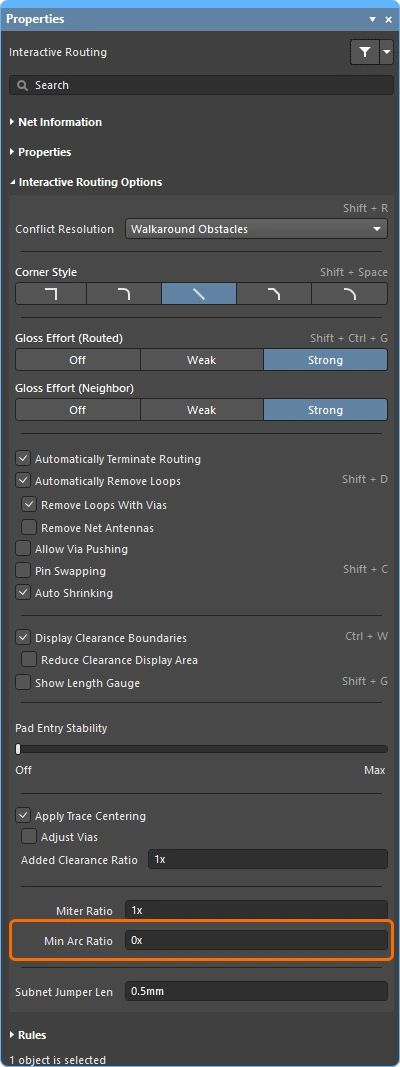
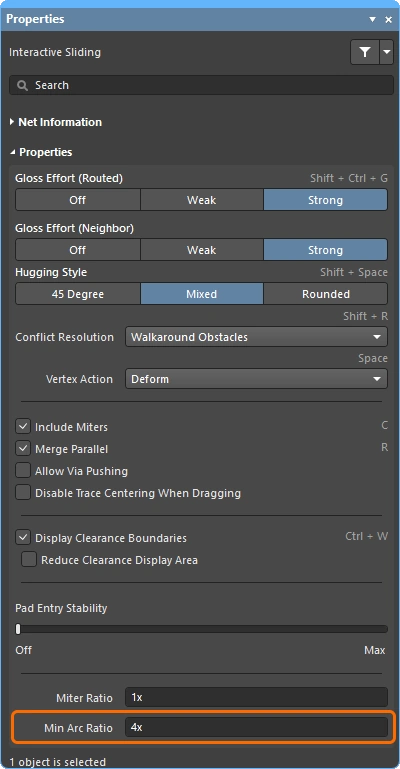
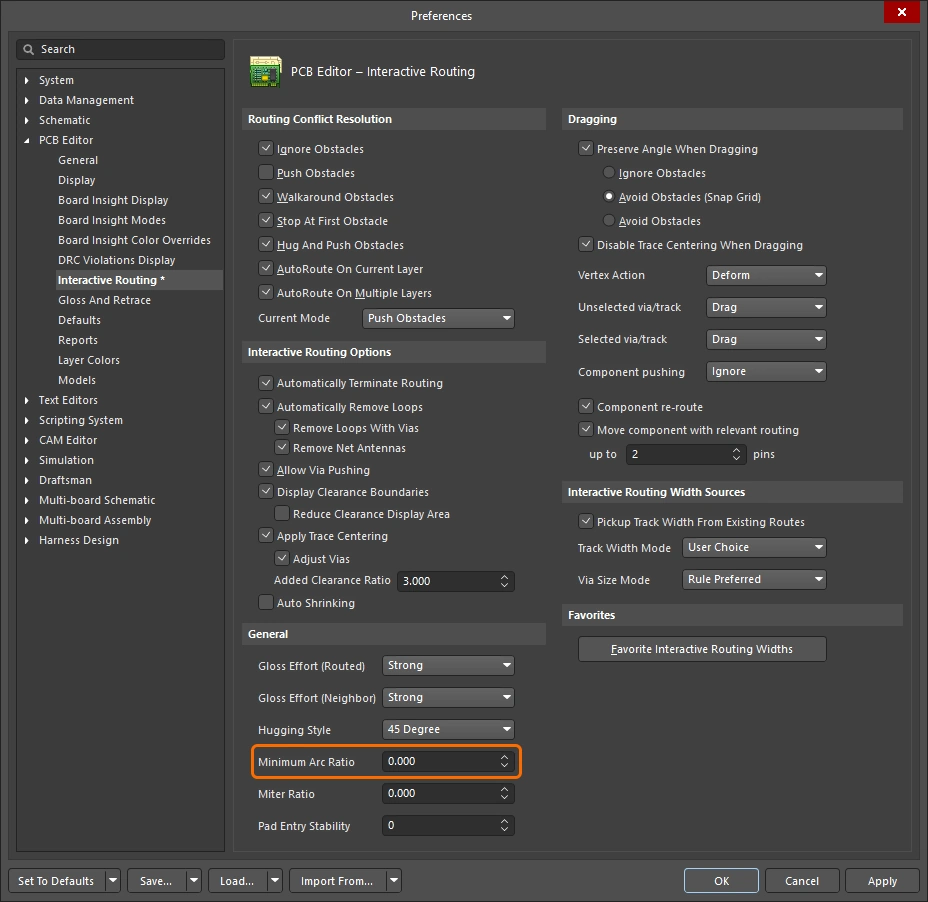
Il rapporto minimo dell’arco viene applicato durante qualsiasi fresatura interattiva angolare e anche durante lo scorrimento interattivo con lo stile «Mixed Hugging». Il rapporto viene utilizzato per determinare il raggio minimo consentito dell’arco; quando il raggio dell’arco scende al di sotto di questo minimo, l’arco viene sostituito da segmenti di tracciato, dove:
Min Arc Radius = Min Arc Ratio x Arc Width
Per supportare lo scambio di pin in qualsiasi fase del processo di progettazione, compreso il PCB già instradato, l’editor PCB può aggiungere e rimuovere piccoli connettori di instradamento nelle reti abilitate allo scambio, denominati ponticelli di sottorete. Un ponticello di sottorete è un breve segmento di traccia che il software riconosce come un elemento che può essere facilmente posizionato e rimosso; sia manualmente tramite il Add e Remove Subnet Jumper nel Route menu, oppure automaticamente dal motore di instradamento se si instrada verso un pin scambiabile durante l’instradamento interattivo. Questo valore definisce la lunghezza del jumper di sottorete che viene aggiunto a una rete scambiabile durante l’instradamento interattivo.
Informazioni sulla rete / coppia differenziale 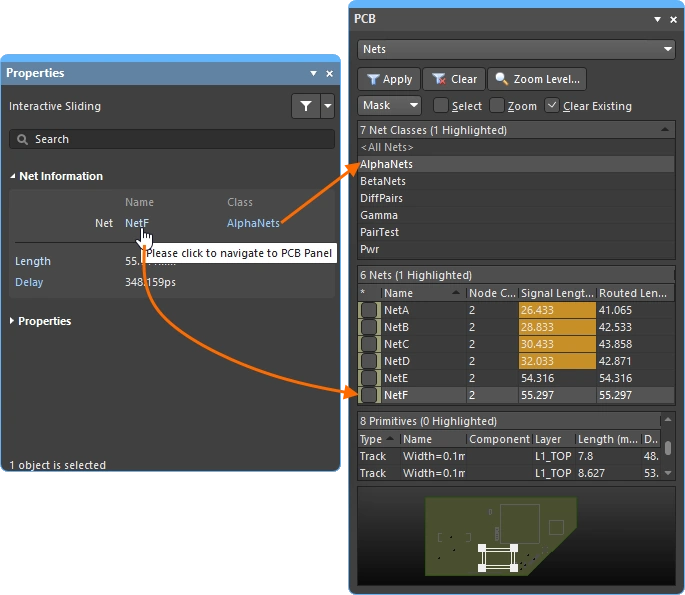
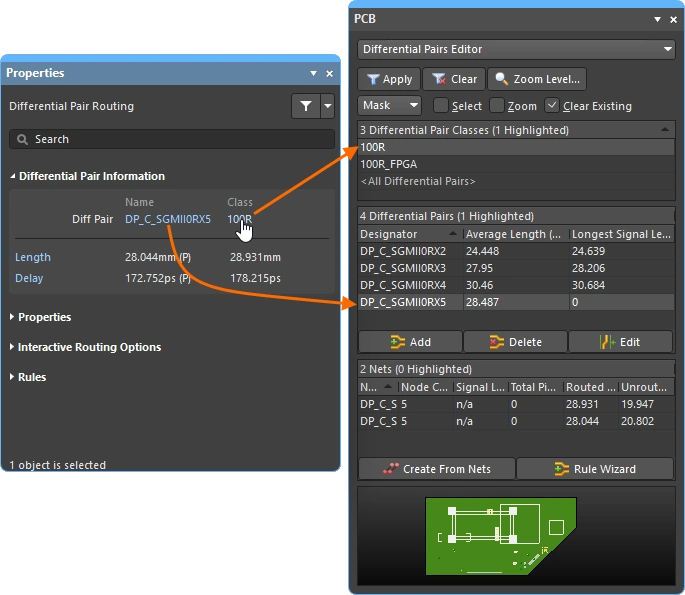
Durante l’instradamento/lo spostamento interattivo e l’instradamento/lo spostamento delle coppie differenziali, le reti oggetto di modifica sono descritte in dettaglio nella parte superiore del Properties pannello.
| Routing and Sliding Feature | \r\n\t\t
| Routing-only Feature | \r\n\t\t
| Sliding-only Feature | \r\n\t\t
Name & Class
Length & Delay
Proprietà di instradamento 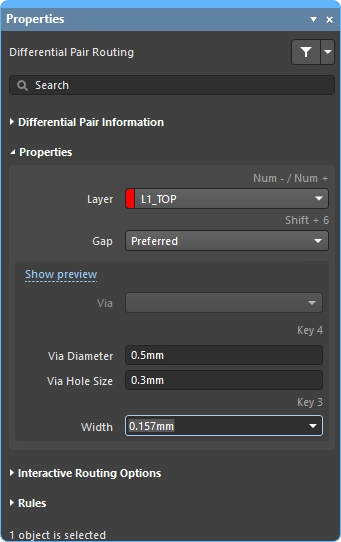
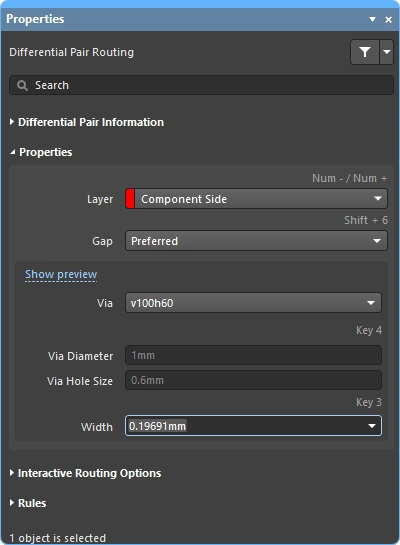
Durante l’instradamento interattivo, le proprietà degli oggetti di instradamento possono essere modificate nel Properties pannello.
| Routing and Sliding Feature | \r\n\t\t
| Routing-only Feature | \r\n\t\t
| Sliding-only Feature | \r\n\t\t
Il livello su cui viene posizionato il percorso multiplo. Utilizzare il menu a tendina per selezionare un livello diverso; i fori di collegamento verranno aggiunti automaticamente. In alternativa, utilizzare le scorciatoie per il cambio di livello.
Se il percorso corrente è una coppia differenziale, viene visualizzata l’ Gap viene visualizzata l’opzione; utilizzare il menu a tendina per impostare la distanza di instradamento sui valori Min/Preferito/Max definiti nel vincolo di instradamento della coppia differenziale applicabile.
Scopri di più sul tracciamento delle coppie differenziali.
Se il vincolo che definisce il via che si sta posizionando ha l’ Template Preferred opzione abilitata (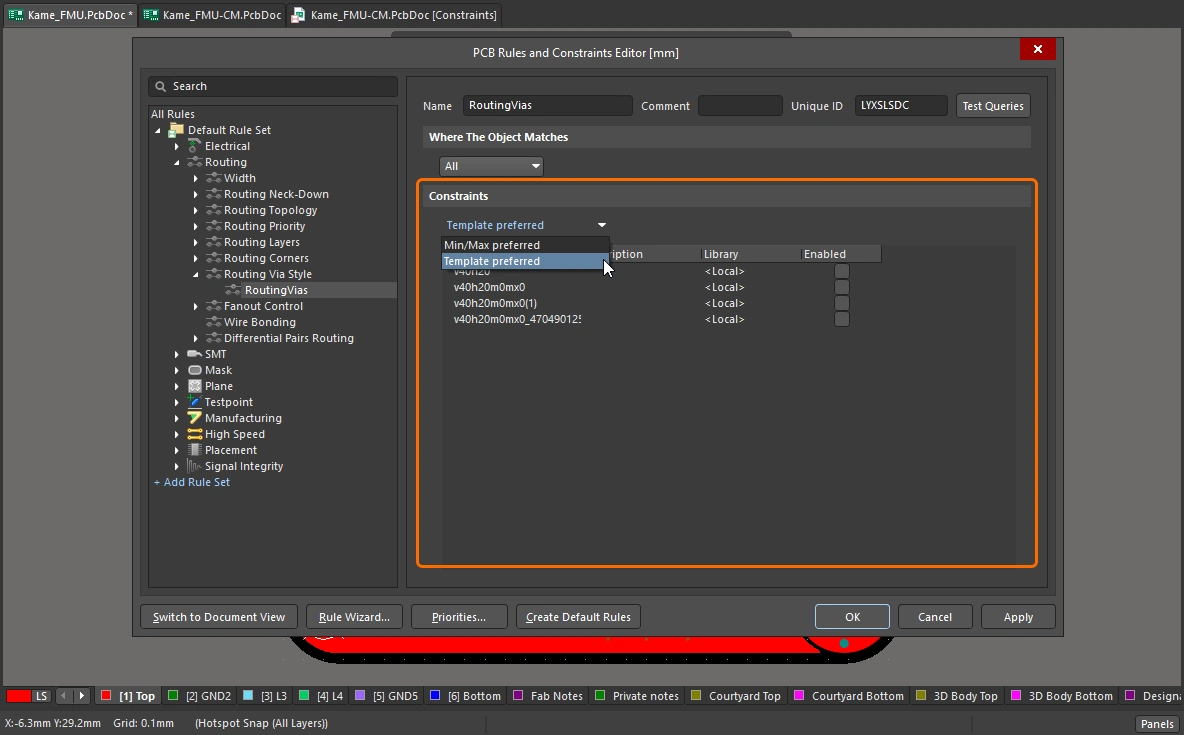 ), questa opzione sarà disponibile. Qui viene visualizzato il nome predefinito del modello, che può essere modificato utilizzando il menu a tendina.
Se il vincolo che definisce il via che si sta posizionando ha l’ Min/Max Preferred (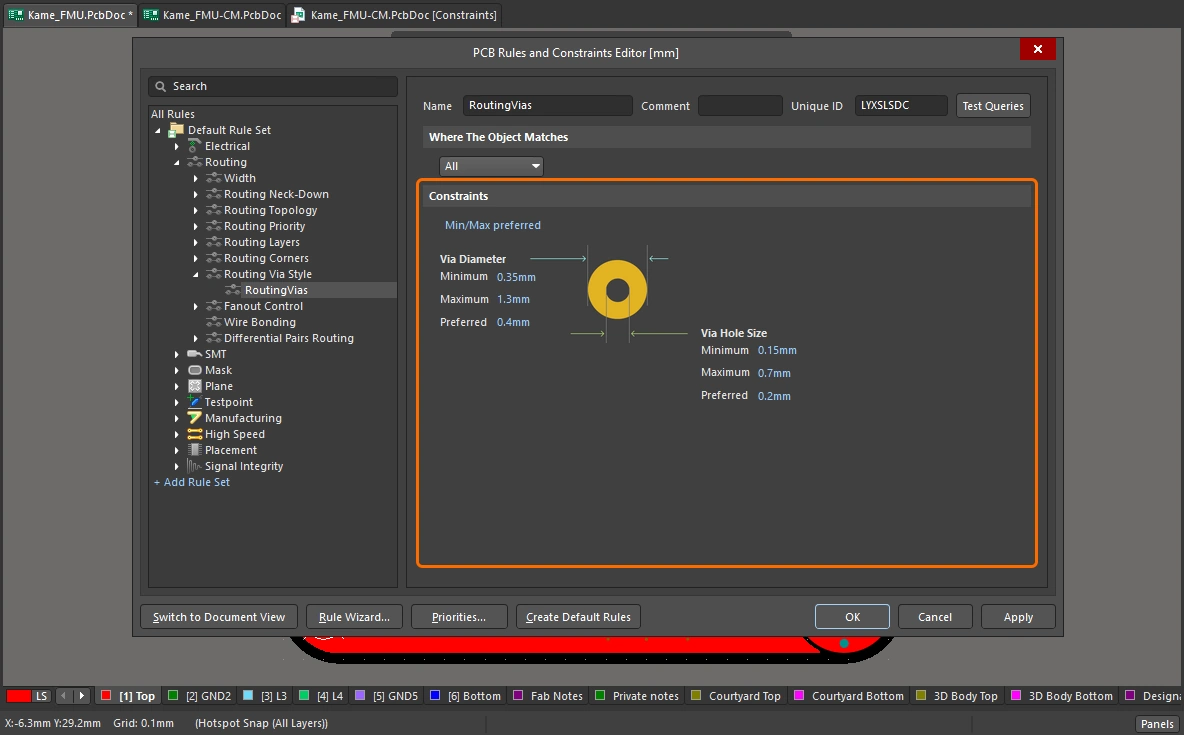 ), questo menu a tendina non è disponibile.
Scopri di più sui modelli di pad e via.
Visualizza la dimensione del foro del via che verrà utilizzata. Il valore può essere modificato direttamente, entro l’intervallo consentito dal vincolo di progettazione relativo allo stile del via di instradamento applicabile.
Maggiori informazioni sulla selezione delle dimensioni e del tipo di via durante il routing.
Visualizza il diametro del via che verrà utilizzato. Il valore può essere modificato direttamente, entro l’intervallo consentito dal vincolo di progettazione relativo allo stile del via di instradamento applicabile.
Maggiori informazioni sulla selezione delle dimensioni e del tipo di via durante il routing.
Quando si fa clic per avviare il routing da un percorso esistente, il comportamento predefinito è quello di eseguire il routing utilizzando la stessa larghezza. Utilizzare il menu a tendina per impostare la larghezza di routing sul valore Min/Preferito/Max definito nel vincolo di larghezza di routing applicabile.
Maggiori informazioni sulla modifica della larghezza di tracciamento durante il tracciamento.
Vincoli di progettazione applicabili (regole) 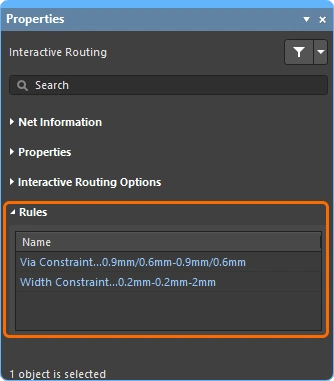
Durante il routing interattivo o delle coppie differenziali, i vincoli di progettazione relativi alla larghezza di routing e allo stile dei via applicabili al percorso in corso vengono visualizzati nel Properties pannello. Si tratta di collegamenti attivi: fare clic per aprire il vincolo di progettazione pertinente per la revisione o la modifica, se necessario.
| Routing and Sliding Feature | \r\n\t\t
| Routing-only Feature | \r\n\t\t
| Sliding-only Feature | \r\n\t\t
Via Constraint
Width Constraint
Opzioni di trascinamento
Definisce il comportamento da applicare quando si fa clic e si trascina un oggetto.
| Preserve Angle When Dragging | Se abilitate, il software cercherà di preservare l’angolo durante il trascinamento, in base alle impostazioni correnti di Scorrimento interattivo nel Properties pannello (
|
| Disable Trace Centering When Dragging | |
| Vertex Actions | Descritto in precedenza in questa pagina |
| Unselected via/track | Definisce il comportamento predefinito durante il trascinamento di un unselected via o una traccia, impostandolo su <span data-tooltip="{"block":null,"content":" Sposta l'oggetto senza tenere conto degli oggetti collegati\r\n \r\n","placement":"top","arrow":true}">Sposta oppure <span data-tooltip="{"block":null,"content":"Sposta l’oggetto mantenendo la connessione con gli oggetti collegati\r\n \r\n","placement":"top","arrow":true}">Trascina. Per accedere alla modalità non selezionata, tieni premuta laCtrl scorciatoia mentre si fa clic e si tiene premuto sulla via o sulla traccia.
|
| Selected via/track | Definisce il comportamento predefinito durante il trascinamento di una selected via o una traccia, impostandolo su <span data-tooltip="{"block":null,"content":" Riposizionare l’oggetto senza tener conto degli oggetti collegati\r\n \r\n","placement":"top","arrow":true}">Sposta oppure <span data-tooltip="{"block":null,"content":"Riposiziona l’oggetto mantenendo la connettività con gli oggetti collegati\r\n \r\n","placement":"top","arrow":true}">Trascina. Per accedere alla modalità non selezionata, tieni premuta laCtrl scorciatoia mentre si fa clic e si tiene premuto sulla via o sulla traccia. |
| Component pushing | Questo campo definisce la modalità corrente di risoluzione dei conflitti tra componenti durante lo spostamento dei componenti all’interno dello spazio di progettazione. Per questa funzionalità, i componenti sono identificati dal loro riquadro di selezione. Sono supportate le seguenti modalità:
|
| Component re-route | Quando questa opzione è abilitata, dopo aver spostato uno o più componenti in una nuova posizione e aver rilasciato il mouse, il software tenterà di reindirizzare i componenti per ricollegare eventuali reti interrotte. Durante lo spostamento, è possibile utilizzare la Shift+R scorciatoia per attivare o disattivare il comportamento di riorientamento. Si noti che il riorientamento dei componenti non viene applicato a un componente spostato se tale componente fa parte di un’unione. Maggiori informazioni sullo spostamento dei componenti con il routing. |
| Move component with relevant routing | Abilita questa opzione per avviare l’azione di spostamento dei componenti con il percorso di collegamento pertinente (Componenti + Via Fanout + Via di uscita + Interconnessioni). Usa la Shift+Tab scorciatoia per scorrere l’insieme di selezione. Disattivare l’opzione per avviare l’azione di spostamento del componente con i soli componenti selezionati. Poiché l’insieme degli oggetti di instradamento pertinenti viene rilevato prima dell’inizio dello spostamento, non è possibile utilizzare Shift+Tab scorrere l’insieme di selezione quando l’opzione è disabilitata.
Maggiori informazioni sullo spostamento dei componenti con il tracciato. |
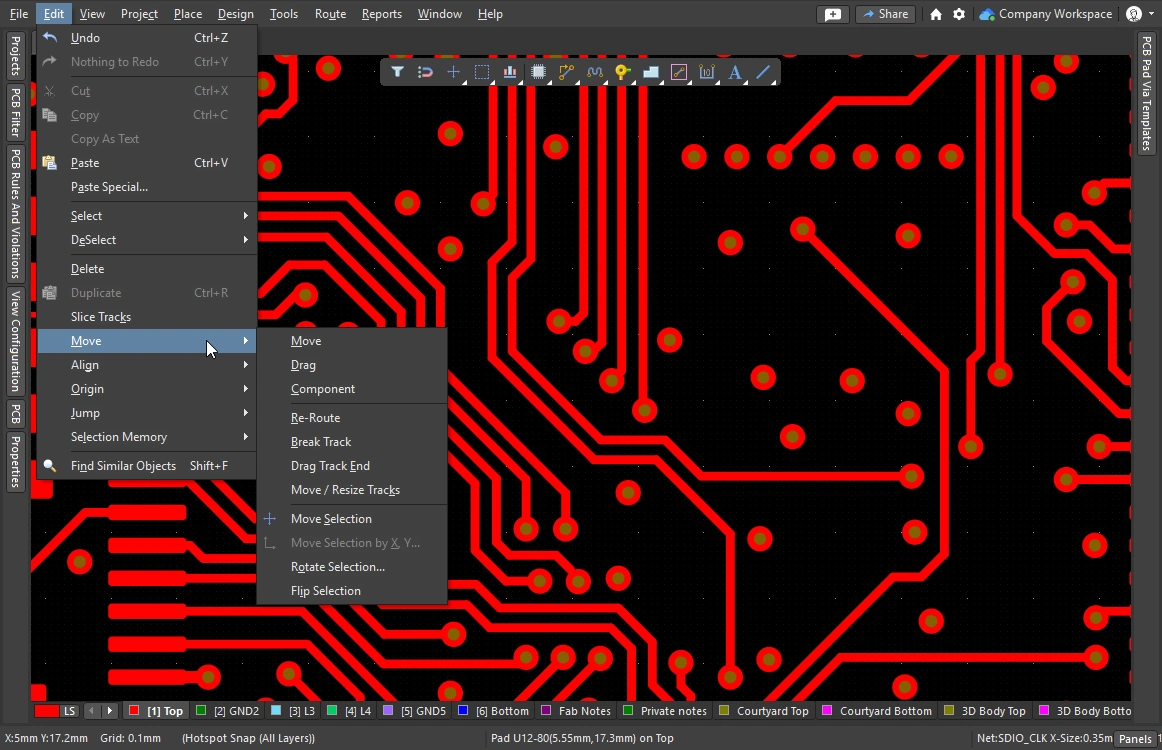 )
)Opzioni "Origine larghezza instradamento interattivo" 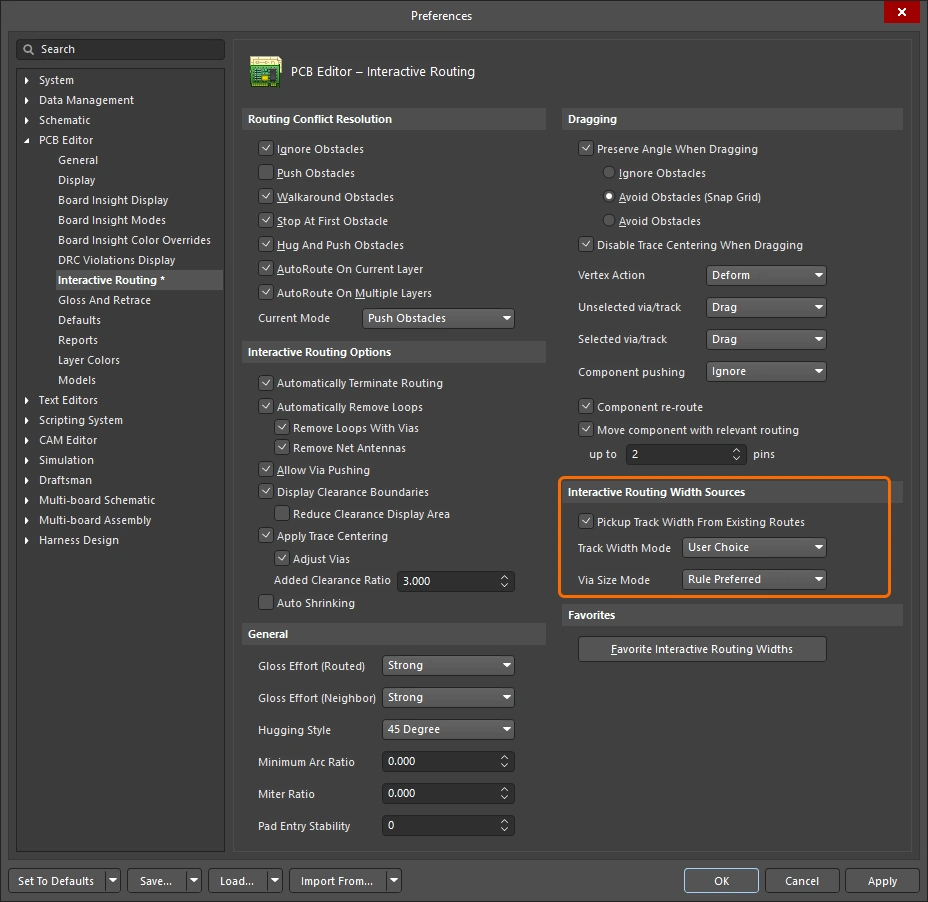
Memorizza l’ultima larghezza di instradamento e dimensione del via utilizzate durante l’instradamento interattivo. Durante l’instradamento interattivo, scorrere le modalità premendo la 3 scorciatoia.
| Pickup Track Width From Existing Routes | Se abilitata, il router interattivo imposterà la larghezza del nuovo percorso in modo che corrisponda alla traccia sotto il cursore quando si fa clic per avviare il routing interattivo, invece di utilizzare la modalità "Larghezza traccia" selezionata di seguito. Se non è presente alcun segmento di traccia sotto il punto in cui si fa clic quando si avvia il routing interattivo, verrà utilizzata la modalità "Larghezza traccia" corrente. |
| Track Width Mode | Esistono quattro possibili larghezze con cui è possibile instradare una connessione: Minimo del vincolo, Preferito del vincolo, Massimo del vincolo e Utente. Questa opzione mantiene la modalità selezionata per ultima, che verrà utilizzata al prossimo avvio del comando Instradamento Interattivo. Premere la |
| Via Size Mode | Esistono quattro possibili dimensioni di via utilizzabili per un cambio di strato durante il tracciamento interattivo: Minimo di vincolo, Preferito di vincolo, Massimo di vincolo e Utente. Questa opzione memorizza l’ultima modalità selezionata, che verrà utilizzata al successivo avvio del comando Tracciamento interattivo. Premere la Maggiori informazioni sulla selezione delle dimensioni e del tipo di via durante il routing. |
Opzioni "Larghezza preferita" 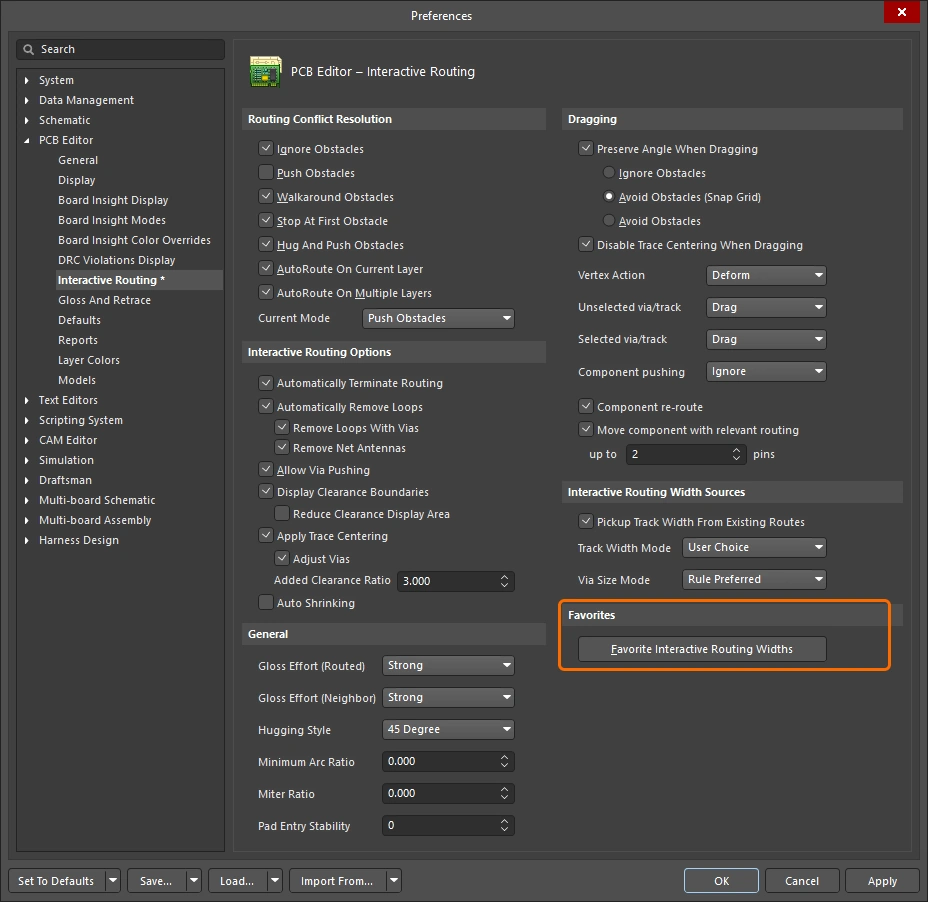
Memorizza l’elenco definito dall’utente delle larghezze di instradamento che vengono presentate quando si preme la Shift+W si preme la scorciatoia durante il routing interattivo (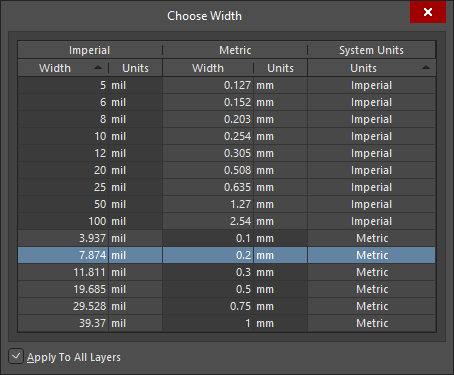 ).
).
| Favorite Interactive Routing Widths | Fare clic sul pulsante per aprire la Favorite Interactive Routing Widths finestra di dialogo, in cui è possibile configurare l’elenco delle larghezze predefinite che la Shift+W scorciatoia visualizza durante il routing interattivo. |
 Localizzato tramite A