
ボードレベル注釈
ボードレベルアノテーションは、設計のコンパイルされたコンポーネント(コンポーネントの物理的ビュー)を回路図エディタを通じて注釈するプロセスです。ボードレベルアノテーションを使用すると、コンポーネントに複数の命名スキームに基づいて名前を付けるか、カスタム名を指定することができます。
ボードレベルアノテーションはどのような設計にも使用できますが、マルチチャネル設計やデバイスシートを取り入れた設計に特に有用です - ここでは、デバイスシート自体で指定子を編集することができません。この方法では、元のデバイスシートを実際に変更することなく、全体の設計を再注釈することができます。ボードレベルアノテーションは、プロジェクト全体で重複する指定子によって発生する可能性のある任意の注釈の競合問題も解決し、その変更を*.Annotationテキストファイルに保存します。これには、命名スキームをカスタマイズするための追加キーワードが含まれており、すべての部品または選択した範囲の部品に適用することができます。
ボードレベルの注釈機能により、プロジェクト内の注釈を完全に制御でき、注釈設定は*.Annotationテキストファイルに保存され、プロジェクトパネルのSettings\Annotation Documentsサブフォルダーに表示されます。Altium Designerは注釈ファイルを自動的に管理します。
プロジェクト内のすべてのコンポーネントに名前を付けることも、選択したコンポーネントにのみ名前を付けることも、または指定されていないコンポーネントのみに名前を付けることもできます。
ボードレベル注釈の設定
回路図エディタを通じてプロジェクト内のコンパイルされたコンポーネントに注釈を付けるには:
-
回路図レベルでコンポーネントが注釈されていることを確認し、マルチパートコンポーネントのパッケージオプションを含む回路図ソースデータが、ボードレベルの注釈の入力として利用可能であることを確認します。
-
Tools » Annotation » Board Level Annotate(ショートカット Ctrl+L)を選択すると、Board Level Annotatダイアログが表示されます。

このBoard Level Annotateダイアログには、プロジェクト内のすべての回路図ドキュメントが表示されます。
このダイアログは主に2つの領域から構成されています:
-
Filter Options - アノテーションの範囲を設定し、フィルタリングするためのオプション。
-
Proposed Change List - 設定されたアノテーションオプションに基づいて適用される提案された変更。変更はエンジニアリング変更命令(ECO)を通じて適用されます。
ボードレベル注釈 - フィルターオプション
Board Level Annotatダイアログの左側では、シート、チャネル、パーツレベルでの注釈の範囲を制御できます。Filter Options領域の列は変更されません。
-
Schematic Sheet - この列には、プロジェクト内のすべての回路図ドキュメントがリストされます。デザインに複数のチャネルが含まれている場合、回路図ドキュメントが複数回リストされることがあります。
-
Channel Name - この列には、デザインに関連するすべてのチャネルがリストされます。デザインにチャネルがない場合、この列には回路図シート名が記載されます。
-
Enabled - このボックスをチェックすると、特定のチャネルのこの回路図シートをボードレベルの注釈に含めます。ボックスのチェックを外すと、このシートをボードレベルの注釈から除外します。
-
Annotation Scope - 注釈を付けるパーツの範囲を設定するために以下から選択します:
-
All- 回路図シート内の全てのパーツに注釈が付けられます。 -
Ignore Selected Parts- 選択されたパーツを除く全てのパーツに注釈が付けられます。 -
Only Selected Parts- 選択されたパーツのみに注釈が付けられます。
-
ボードレベル注釈 - 変更提案リスト
ダイアログの右側では、Schematic Source Components(ピンクでハイライト表示)、現在の命名スキームで使用されているCalculated Design Data(緑でハイライト表示)を表示し、Naming Schemeを適用し、その結果のPCB Component Instanceを表示できます。
-
Schematic Source Component - このセクションは3つの列で構成されています:
-
Hierarchy Path - 回路図ソースのパスは、ファイル名\チャネルの形式です。
-
Prefix - 回路図レベル指定子から抽出されたアルファベットのプレフィックス。例えば、回路図レベル指定子が
R13の場合、PrefixはRです。
-
 に変わり、コンポーネントに指定子があることを示します。指定子をリセットすると、アイコンは
-
Local Index - 回路図レベル指定子から抽出されたアルファベットプレフィックスに続けて指定したインデックス。例えば、回路図レベル指定子が
R13の場合、Local Indexは13です。
-
Calculated Design Data - ダイアログを最初に開いたとき、Calculated Design Dataセクションは、選択されたデフォルトの注釈オプションに対応するルーム名列を表示します。ボードレベルの注釈が実行されると、Calculated Design Dataに表示される列は、注釈のための命名スキームで選択したキーワードを表します。これらの列は選択に基づいて動的に更新されます。例えば、Naming Schemeを$GlobalIndex.$SheetDesignatorに設定すると、表示される列はGlobal IndexとSheet Designatorになります。
-
Naming Scheme - このコンポーネントのNaming Schemeを有効にするためのボックスをチェックします。このコンポーネントのNaming Schemeを無効にするためのボックスをチェックを外します。このフィールドがチェックされていない場合、PCB Component Instance列を編集して、コンポーネントにカスタム指定子を指定できます。
-
PCB Component Instance - この列は提案された指定子を表示します。このフィールドは、選択されたNaming SchemeまたはNaming Schemeフィールドがチェックされていない場合にのみ指定できるカスタム値によって決定されます。カスタム名には、英数字と非英数字の任意の組み合わせを含めることができます。
以下の4つのボタンは、Proposed Change Listの下に位置しています:
-
Annotate Options - 事前定義されたまたはカスタムの命名スキームを使用して注釈をさらにカスタマイズできるBoard Level Annotation Optionsオプションダイアログにアクセスするにはクリックします。
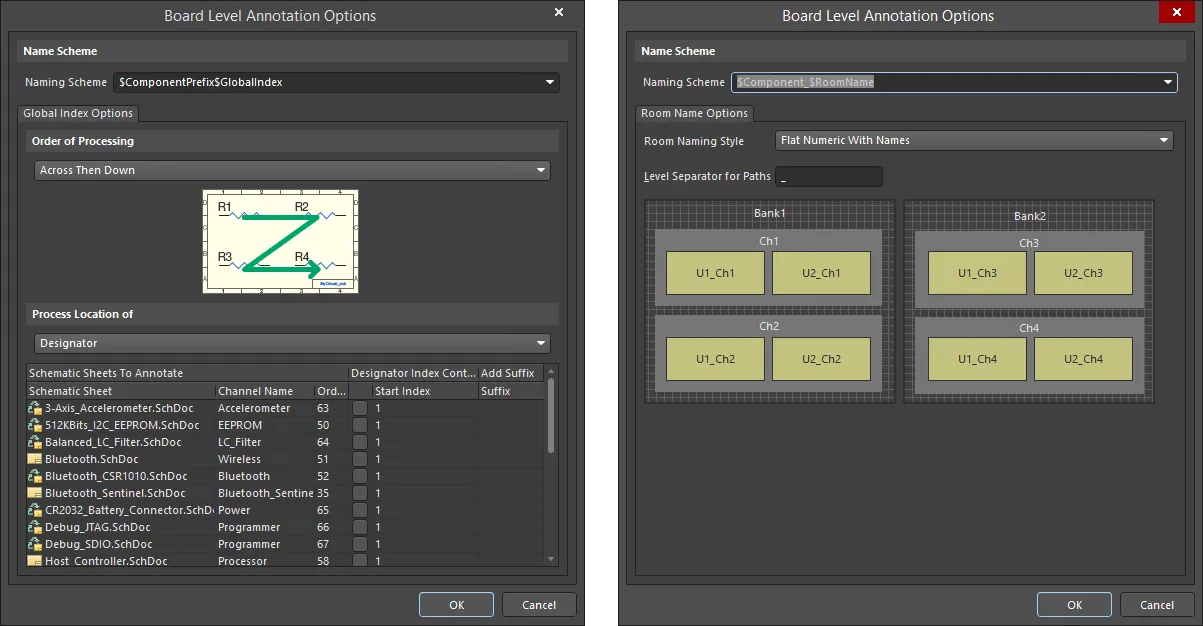
ボードレベル注釈オプションダイアログのオプションとコントロール
命名スキーム
プリセットの命名スキームを選択するか、有効なキーワードを使用して独自の命名スキームを定義します。任意の順序で有効なキーワードの任意の組み合わせと、キーワードを区切るための英数字以外の文字(例:"_", "*", ".", "@")を選択できます。以下に示すキーワードから選択してください:
キーワード |
定義 |
|---|---|
$RoomName |
Room Name Optionsで選択されたスタイルによって決定される関連するルームの名前。 |
$ComponentPrefix |
コンポーネント論理指定子のプレフィックス(例:U1のU)。 |
$ComponentIndex |
コンポーネント論理指定子のインデックス(例:U1の1)。 |
$ChannelPrefix |
論理シートシンボル指定子。 |
$ChannelIndex |
異なるチャネルを区別するために指定したインデックス。 |
$ChannelAlpha |
チャネルインデックスをアルファベット文字として表現。この形式は、設計に26チャネル未満が含まれている場合、または階層的な指定子形式を使用している場合にのみ有用です。 |
$SheetDesignator |
シートシンボルに割り当てられた指定子。 |
$SheetNumber |
シートに割り当てられたシート番号。コンパイルされたシートが注釈されている場合、この情報が使用されます。 |
$DocumentNumber |
ドキュメントオプションで指定されたドキュメント番号。 |
$GlobalIndex |
ユーザー定義のインデックス。各回路図ドキュメントのGlobal Index Optionsで順序、開始インデックス、および/またはサフィックスを指定できます。グローバルインデックスは、指定されていないすべてのコンポーネントに対して計算されます。ボードレベルの注釈を実行した後に新しいコンポーネントを追加した場合、これらのコンポーネントは新しいグローバルインデックスで注釈され、既存のコンポーネントはそれぞれのグローバルインデックスを保持します。すべてのコンポーネントのグローバルインデックスを再計算するには、まずReset Allをクリックします。 |
グローバルインデックスオプション
-
Order of Processing - 希望する処理の順序を定義するためにドロップダウンを使用します。選択に応じてグラフィカルな表現が動的に変化します:
-
Up Then Across
-
Down Then Across
-
Across Then Up
-
Across Then Down
-
-
Process Location of - 処理する情報の種類を選択するためにドロップダウンを使用します。例:
Designator。 -
Schematic Sheets To Annotate - 回路図シートのリスト。列見出しをクリックして、その主題でリストをソートします。リストされた情報には以下が含まれます:
-
Schematic Sheet - 回路図シートの名前。
-
Channel Name - チャネルの名前。
-
Order - リストされた項目が注釈される順序。
-
-
Designator Index Control - リストされた回路図シートの指定子インデックスコントロールを有効にするためのチェックボックスを有効にします。
-
Start Index - この列をクリックし、上/下矢印キーを使用して開始インデックスを選択します。また、希望のインデックス番号を入力することもできます。
-
-
Add Suffix - 希望のサフィックスを入力します。
右クリックメニュー
下部グリッドエリアの右クリックメニューには、以下のコマンドが含まれます:
-
Enable Designator Index Control - すべての指Designator Index Controlチェックボックスを選択します。
-
Disable Designator Index Control - 選択すると、すべてのDesignator Index Controlチェックボックスがオフになります。
-
Order Alphabetically - リストされた回路図シートをアルファベット順に並べ替える場合に選択します。
-
Order by Project Order - リストされた回路図シートをプロジェクトの順序で並べ替える場合に選択します。
ルーム名オプション
-
Room Naming Style - ドロップダウンを使用して、ルームに名前を付ける際のスタイルを選択します。
-
Level Separator for Paths - パスのレベル区切り記号を入力します。
-
Annotate - ドロップダウンをクリックして:
Annotate Undesignated, Annotate All or Annotate Selectedを選択します。選択後、提案された変更リストが適用可能な各コンポーネントに注釈を付けるための指定子で更新されます。 -
Reset All - コンパイルされたコンポーネントの指定子をデフォルト名にリセットするにはクリックします。コンポーネントがリセットされた後、Prefix列には、コンポーネントが指定されていないことを示す疑問符(
 )が付いたコンポーネントアイコンが表示されます。
-
Back Annotate - PCB設計から回路図エディタのコンパイルドドキュメントへの変更を同期するために使用します。Back Annotateボタンをクリックした後、Choose WAS-IS File for Back-Annotation from PCBダイアログが表示され、バックアノテーションのためのファイルを選択できます。ボードレベルアノテーションのバックアノテーションは、回路図レベルアノテーションと同じ方法で実行されます。WAS-ISファイルの生成についてもっと学びましょう。
ボードレベルのアノテーションを完了するには:
-
Accept Changes (Create ECO)ボタンをクリックします。Engineering Change Orderダイアログが開き、ECOを検証、報告、実行できます。
-
Execute Changesボタンをクリックし、その後Closeボタンをクリックしてボードレベルの注釈を実行します。
-
Board Level AnnotateダイアログのCloseボタンをクリックします。あなたの
*.Annotationファイルが更新され、ドキュメントでボードレベルの注釈を確認できます。ボードレベルの注釈を完了するには、DesignメニューからUpdate PCB Document <Filename>を選択して、回路図ドキュメントをPCBドキュメントと同期させます。
ボードレベルの注釈とデバイスシート
デバイスシートはポータブルであり、設計間で再利用することができます。ほとんどの場合、デバイスシート内のコンポーネントの名前はそのシートの範囲に限定されており、配置される設計に組み込まれるためにはボードレベルの注釈が必要です。
ボードレベルの注釈は、一つのプロジェクトに含まれる異なるデバイスシートが重複する指定子を含む可能性があるため、デバイスシートに関連しています。これによりコンパイルエラーが発生する可能性があります。ボードレベルの注釈は、任意の競合する名前を解決し、変更は*.Annotationファイルに保存され、Settings\Annotation Documentsサブフォルダーに表示されます。
コンパイルされたコンポーネントのデフォルト名
デフォルト名は、コンポーネントの物理的表現の異なるインスタンスを区別するために必要です。これらのデフォルト名は文書に表示され、コンパイルされた(物理的な)コンポーネントに対してボードレベルの注釈を付けていない場合に使用されます。Board Level Annotateダイアログを初めて起動すると、デフォルト名がPCB Component Instance列に入力されます。
コンパイルされたコンポーネントのデフォルト命名は、プロジェクト内で同じシートを複数回参照するマルチチャネル設計にも適用されます。これは、回路図ドキュメントに同じシートを参照する複数のシートシンボルを配置するか、シートシンボルの指定子にRepeatキーワードを含めることによって、シートを複数回インスタンス化することで行われます。
これにより回路を繰り返し作成することが容易になりますが、注釈に関しては課題も伴います。マルチチャネル設計では、PCB上に存在する「コピー」がいくつあっても、各コンポーネントには独自の指定子を持つ唯一の論理インスタンスが存在することになります。Project Optionsダイアログ(Project » Project Options)のMulti-Channelタブは、各チャネルがルーム命名スタイルとコンポーネント命名指定フォーマットに基づいたデフォルト名で一意に注釈されるようにします。
Multi-Channelタブ
ルームは、マルチチャネル設計におけるコンポーネントの配置と注釈を支援する領域です。より具体的には、回路図上のチャネルは繰り返されるシートのインスタンスであり、PCB上では各チャネルがルームによって表されます。コンポーネントがルームに割り当てられると、ルームが移動するときにそれらのコンポーネントも移動し、別々のチャネルを簡単に制御し識別することができます。
ルームは、チャネル指定において重要な役割を果たし、一意の名前を保証します。
論理指定子は、回路図エディタビューでコンポーネントに割り当てられます。物理指定子は、コンポーネントがPCB設計に配置されたとき、またはボードレベルのアノテーションを実行したときにコンポーネントに割り当てられます。マルチチャネル設計では、繰り返されるチャネルコンポーネントの論理指定子は同じかもしれませんが、PCB設計内の各コンポーネントには一意の物理指定子が必要です。これは、以下のComponent Namingフィールドに示されているように、コンポーネント名にルーム名を追加することで達成できます。
Project OptionsダイアログのMulti-Channelタブでは、設計におけるRoom Naming StyleとComponent Naming Designator Formatを指定できます。このダイアログでマルチチャネル指定形式を制御することにより、回路図 エディタ ビューの単一の論理コンポーネントからPCB上の複数の物理インスタンスへのマッピングを制御します。タブは基本的にRoom NamingとComponent Namingの二つのエリアに分かれています。

マルチチャネルタブでは、マルチチャネル設計での柔軟なデフォルト命名形式を設定できます。
ルーム命名
ルーム命名スタイルのドロップダウンを使用して、設計内のルームに必要な命名形式を定義します。これらのルームは、プロジェクトの回路図をPCBに更新するときにデフォルトで作成されます。利用可能なスタイルは5つあり、フラットが2つ、階層的が3つです。
フラットなルーム名の形式 |
階層的なルーム名の形式 |
|---|---|
名前付きフラット数値 |
数値名パス |
名前付きフラットアルファ |
アルファ名パス |
混在名パス |
階層的なルーム名は、関連するチャネルパス階層内のすべてのチャネライズされたシートシンボル指定子(ChannelPrefix + ChannelIndex)を連結することによって形成されます。
リストからルーム命名スタイルを選択すると、グラフィカルな表現が動的に更新されて、デザインに表示される命名規則が反映されます。大きなクロスハッチ領域は上位レベルのチャネル(またはバンク)を表し、内部の影付き領域は下位レベルのチャネルを表します。デザインがコンパイルされると、デザイン内の各シート、各バンク、各下位レベルのチャネルごとにルームが作成されます。
Level Separator for Pathsフィールドを使用して、階層的な命名スタイルを使用する際にパス情報を区切るために必要な文字/記号を指定します。レベル区切り文字に使用する文字に制限はありませんが、単一の非英数字の文字の方が読みやすいです。
コンポーネント命名
コンポーネントに名前を付けるための指定子形式がいくつかあります。形式を選択するか、有効なキーワードを使用して独自の形式を定義できます。Component Naming形式をDesignator Formatドロップダウンリストから選択して定義します。事前定義された形式は8つあり、フラットな形式が5つ、階層的なコンテキストで使用できる形式が3つあります:
フラット指定子フォーマット |
|---|
$Component$ChannelAlpha |
$Component_$ChannelPrefix$ChannelAlpha |
$Component_$ChannelIndex |
$Component_$ChannelPrefix$ChannelIndex |
$ComponentPrefix_$ChannelIndex_$ComponentIndex |
階層的指定子フォーマット |
$Component_$RoomName |
$RoomName_$Component |
$ComponentPrefix_$RoomName_$ComponentIndex |
フラット指定子フォーマットは、最初のチャネルから始まり、指定子の重複を避けながら、各コンポーネントの指定子を線形進行で名付けます。階層的指定子フォーマットは、コンポーネントの指定子にルーム名を含めます。選択されたRoom Naming Styleが2つの可能なフラットスタイルのいずれかである場合、コンポーネントの指定子のスタイルもフラットになります。しかし、Room Naming Styleに階層的スタイルが選択されている場合、パス情報がフォーマットに含まれるため、コンポーネントの指定子も階層的になります。
独自の指定子フォーマットを定義する
有効なキーワードを使用してDesignator Formatフィールドに直接入力することで、独自のコンポーネント指定子フォーマットを定義できます。以下のキーワードの任意の組み合わせを選択して、フォーマット文字列を構築します。
キーワード |
定義 |
|---|---|
$RoomName |
Room Naming Styleフィールドで選択されたスタイルによって決定される関連するルームの名前 |
$Component |
コンポーネント論理指定子(例:U1) |
$ComponentPrefix |
コンポーネント論理指定子の接頭辞(例:U1のU) |
$ComponentIndex |
コンポーネント論理指定子のインデックス(例:U1の1) |
$ChannelPrefix |
論理シートシンボル指定子 |
$ChannelIndex |
異なるチャネルを区別するために指定されたインデックス |
$ChannelAlpha |
チャネルインデックスをアルファベット文字として表現。この形式は、設計が合計で26チャネル未満を含む場合や、階層的な指定子形式を使用している場合にのみ有用です |
ドキュメントで物理名を表示する
あなたの設計はEditorタブで構築されます。コンパイルされたドキュメント(あなたの設計の物理的表現)は見えており、設計ウィンドウの回路図ドキュメントの下部に位置するCompiled Documentタブをクリックすることでアクセスできます。
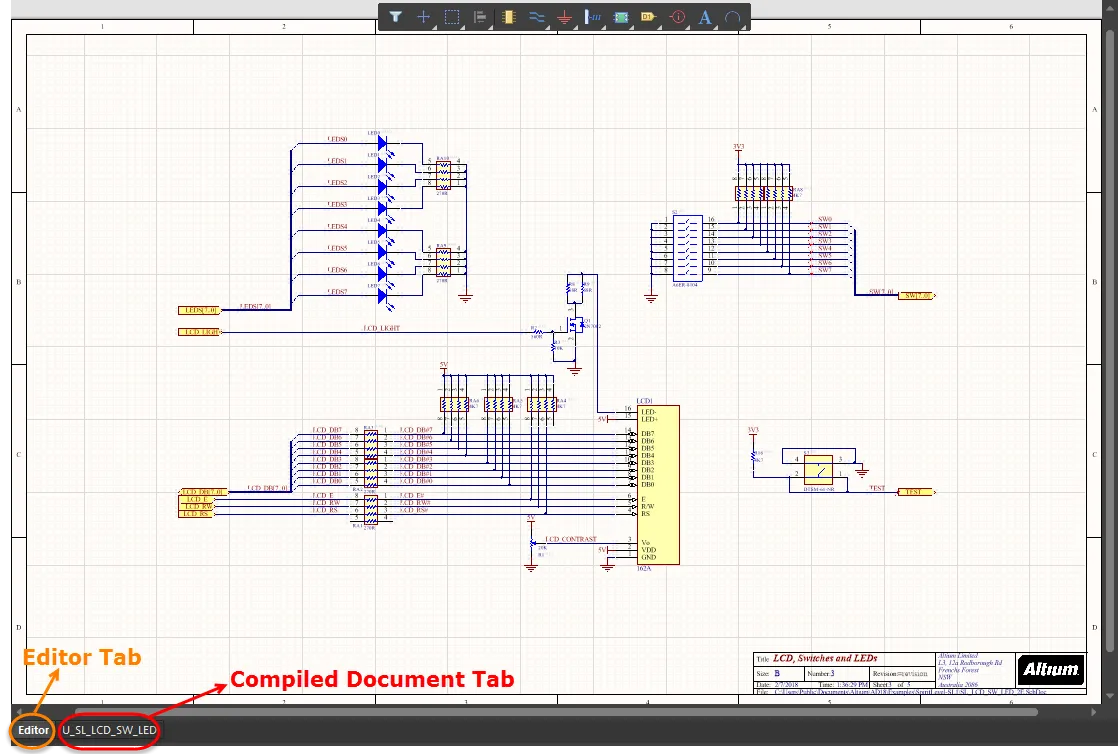
設計スペースタブの例
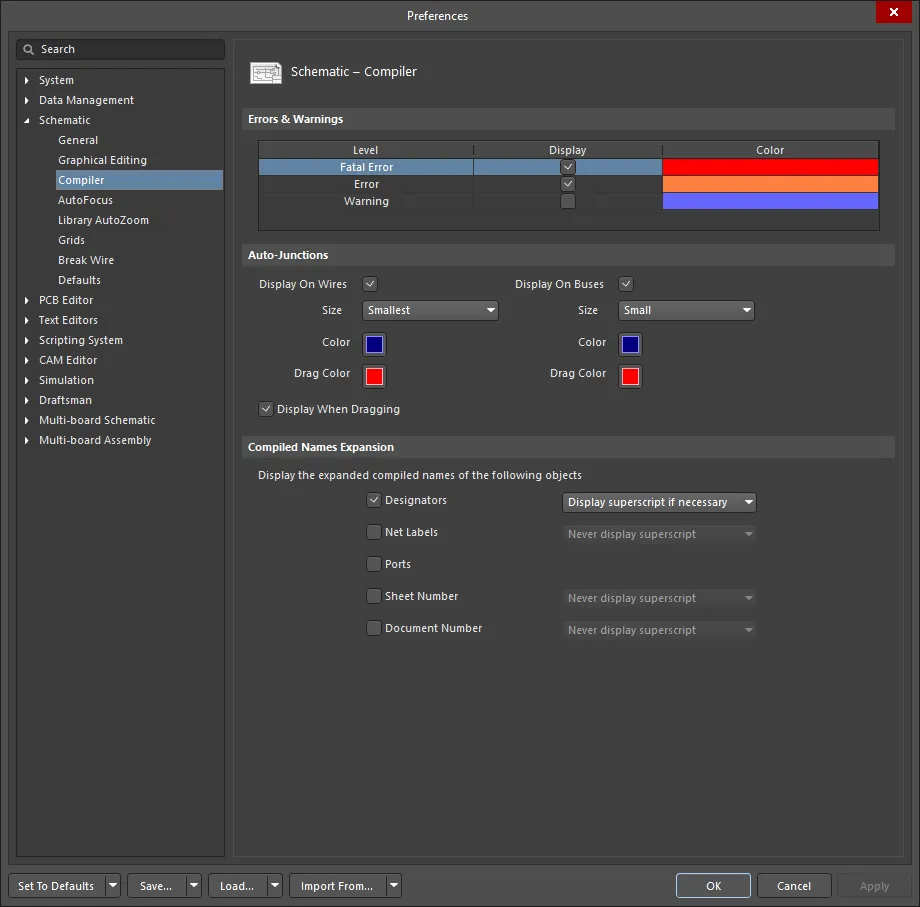
コンパイルされたドキュメント内の物理名の表示設定は、Schematic - Compilerページの設定ダイアログで指定できます。 Compiled Names Expansion領域で、指定子、ネットラベル、ポート、シート番号、および/またはドキュメント番号のコンパイルされた(物理的な)名前を展開するかどうかを選択します。
また、関連するドロップダウンを使用して、オブジェクトがどのように表示されるかを選択することもできます。選択肢には、Never display superscript(展開された名前は決して表示されない)、Always display superscript(展開された名前は常に表示される)、またはDisplay superscript if necessary(展開された名前は、ソースと異なる場合にのみ表示される)が含まれます。
Design » Update PCB Documentコマンドを使用して、転送プロセスを開始します。このプロセスでは、設計内の各回路図シートごとにコンポーネントクラスが自動的に作成され、各コンポーネントクラスごとにルームが作成され、各クラスのコンポーネントがそのルーム内で配置の準備が整います。