
PCB位置ベースのアノテーション
概略
- 方向、適用範囲、開始インデックス、保護設定など、PCBエディタでの位置に基づく再アノテーションの仕組みを学びます。
- 外接矩形、比較のしきい値、回転の影響、基板下面の扱いなど、Altium Designerがコンポーネントの位置を判定する方法を理解します。
- 回路図の更新、プロジェクトの検証、必要に応じた生成済みWas-Isファイルの使用など、再アノテーション後に行う作業を確認します。
優れた基板設計の重要な要素の1つが、部品の配置です。大規模な設計では、基板上の部品の 位置とデジグネータが対応していないことがあります。たとえば、R1 が R2 と基板の反対側に配置される場合があります。基板上で部品を見つけやすくするために、位置に基づいてデジグネータを再割り当て(基板を再アノテーション)できます。
PCBエディタで、対象の部品またはフリーパッドに位置に基づいて体系的にデジグネータを割り当てるには、Tools » Re-Annotate をクリックして、以下に示す Positional Re-Annotate ダイアログを開きます。 このダイアログでは、アノテーションの対象範囲(部品(さらに基板面や選択状態で絞り込み可能)、またはフリーパッド)、アノテーションの方向(オブジェクトの位置に基づく)、開始番号やロックされたデジグネータを保護するかどうかなどの追加オプションを設定します。
アノテーションの方式を選択すると、ダイアログ内に図が表示され、アノテーションがどのように行われるかを視覚的に確認できます。
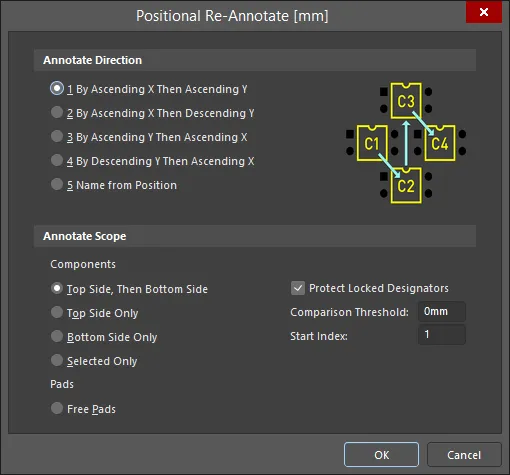
Positional Re-Annotate ダイアログには、各方式を示す図が含まれています。
位置に基づく再アノテーションダイアログのオプションとコントロール
-
Annotate Direction - 再アノテーションの順序を選択します。使用可能なオプションは次のとおりです。
-
1 By Ascending X Then Ascending Y -
2 By Ascending X Then Descending Y -
3 By Ascending Y Then Ascending X -
4 By Descending Y Then Ascending X -
5 Name from Position
-
-
Annotate Scope - 部品またはパッドの再アノテーションの対象範囲を指定します。
-
Components
- Top Side, Then Bottom Side
- Top Side Only
- Bottom Side Only
- Selected Only
-
Pads
- Free Pads.
-
Components
- Protect Locked Designators - 有効にすると、再アノテーション時にデジグネータがロックされている部品を無視します。
- Comparison Threshold - 再アノテーションの方向を変更するための位置の距離しきい値です。
- Start Index - 再アノテーションの開始番号を指定します。たとえば、現在のデジグネータが R1、R2、R3、R4 である4つの抵抗を考えます。開始番号を 10 にして再アノテーションすると、デジグネータは R10、R11、R12、R13 に変更されます(設定された他のオプションも適用されます)。このオプションは、最初の4つのアノテーション方向オプションにのみ適用されます。
部品位置の特定
各部品の位置は、文字列を除いた外接矩形によって特定されます。部品はリストに並べ替えられ、 その順序で番号を振り直すことで、新しい部品デジグネータが作成されます。X方向で2つの部品を比較する場合は、外接矩形の左辺を使用します。Y方向で2つの部品を比較する場合、使用する辺は番号を振り直す方向によって異なります。Yの昇順では下辺を、Yの降順では上辺を使用します。
Comparison Threshold オプションは、2つの辺を比較して同じ位置にあるかどうかを判断する際の許容値として使用できます。 たとえば、2つの左辺の間隔が75.0mil以内で、比較しきい値が100.0milに設定されている場合、この2つの部品は同じX位置(左辺)にあると見なされます。これにより、以下の画像に示すように、位置がわずかにずれた部品でも論理的な順序で番号を振り直すことができます。 ここでは、R27 が他の抵抗より下にありますが、隣接する抵抗と正しい順序でアノテーションされています(Comparison Threshold は 10mils に設定されています)。
 位置に基づいて再アノテーションされた一連の抵抗。R27は他の抵抗より下にありますが、アノテーションの順序が維持されていることに注目してください。
Annotate Scope オプションでは、両面に部品が実装されている基板のアノテーション処理も制御できます。基板の裏面では、基板を裏返して見た状態で部品が再アノテーションされます。そのため、裏面のX方向の比較では、実際には外接矩形の右辺が使用されます。裏面から見ると、この辺が左辺に見えるためです。
Selected Only オプションが有効で、再アノテーションによって選択対象の部品に、既存の未選択部品と重複するデジグネータが割り当てられる場合は、すべてのデジグネータの一意性を維持するために、未選択部品のデジグネータに _1 が付加されます。
回転した部品の位置は、以下の画像に示すように、回転後の元の外接矩形を包含する最小の外接矩形によって特定されることに注意してください。

 左の画像はR2の外接矩形を示し、右の画像はR2を回転させたときの新しい外接矩形を示しています。
変更を回路図に反映
PCBで再アノテーションを実行したら、Design » Update コマンドを使用して、これらの変更を回路図に反映します。このコマンドを実行すると、まず各部品の 一意のIDを使用して回路図の各部品と対応するPCB部品が照合され、その後、回路図の各デジグネータが新しいPCBデジグネータに更新されます。 詳しくは、アノテーション処理の完了をご覧ください。
Design » Update コマンドを実行してアノテーションの変更を回路図に反映した後、回路図に切り替えると、各部品の横に新しいデジグネータが表示されるとともに、その部品の以前のデジグネータが、括弧付きの薄い上付き文字で表示されます。これは、設計コンパイラが以前の値を保持しているためです。Project » Validate PCB Project <ProjectName> コマンドを実行すると、コンパイラが強制的に更新され、以前の値が削除されます(画像を表示)。
デジグネータの再割り当てを防止
部品のデジグネータが再割り当てされないようにするには、Positional Re-Annotate ダイアログの Protect Locked Designators チェックボックスを有効にし、以下に示すように、保護するデジグネータについて Properties パネルの Locked アイコンが有効になっていることを確認します。

 AI で翻訳
