
コンポーネントの一括編集
Workspace コンポーネントは、Component Editor を使用して定義/編集します。Component Editor は Single Component Editing と Batch Component Editing の 2 つのモードで動作します。後者は複数のコンポーネントを定義/編集するためのインターフェースを提供しますが、必要に応じて単一のコンポーネントの定義/編集にも使用できます。Component Editor が Single Component Editing モードの場合、エディターのメインメニューから Tools » Switch to Batch Editor コマンドを選択すると、バッチ編集モードにアクセスできます。
Component Editor の Batch Component Editing モードは、Components panel または Explorer panel から複数のコンポーネントを編集対象として選択した場合にも開きます。各コンポーネント定義には、共通のパラメーターセットと必要なドメインモデルへのリンクが含まれます。バッチ編集は、たとえばチップ抵抗のセットのように、コンポーネントをひとまとまりとして管理するのに適しています。
このドキュメントでは、Batch Component Editing モードの Component Editor の操作について説明します。
インターフェースの概要
Batch Component Editing モードでは、Component Editor のインターフェースは基本的に 4 つの主要領域に分かれており、次の図に示され、その後に要約を示します。
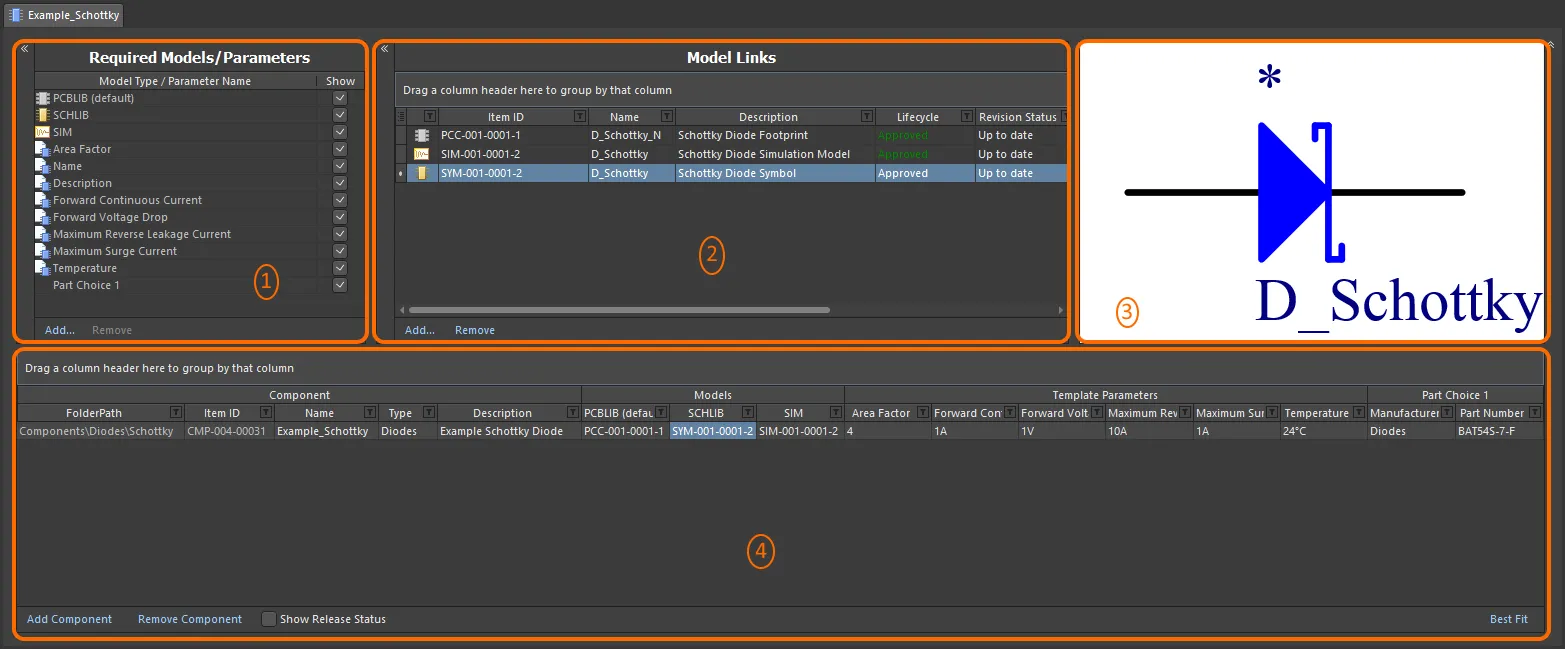
Component Editor を Batch Component Editing モードに切り替えると、4 つの主要領域に分けられます。
- Required Models/Parameters – コンポーネント定義に必要なドメインモデルの種類を定義し、すべてのコンポーネント定義に適用されるパラメトリックデータのセットを作成する領域です。
- Model Links – コンポーネント定義で使用するために、保存済みドメインモデルへのリンクを追加する領域です。
- Preview Window – 現在選択されているモデルのプレビューを表示します。シンボルおよびフットプリントはグラフィカル表示され、その他のモデルタイプはテキスト表示されます。
- Component Definition(s) – フォルダー、名前、タイプ、参照ドメインモデル、パラメトリックデータ、パート選択を含め、コンポーネントを定義する領域です。
 コントロールをクリックすることで水平方向に折りたたむことができます。さらに、右上にある
  コントロールを使用すると、上側 3 つの領域を折りたたみ、Component Definitions 領域だけを残すことができます。
ドキュメントオプション
コンポーネントの作成先となる Workspace フォルダー、およびそれらのコンポーネントに使用するライフサイクル定義と命名スキームを指定するコントロールは、Document Options ダイアログ(Edit » Document Options)で使用できます。さらに、Component Editor からリリースされるコンポーネント用のデフォルトの Component Naming scheme を定義でき、Workspace 内で生成される各コンポーネントに一意の ID を確保できます。
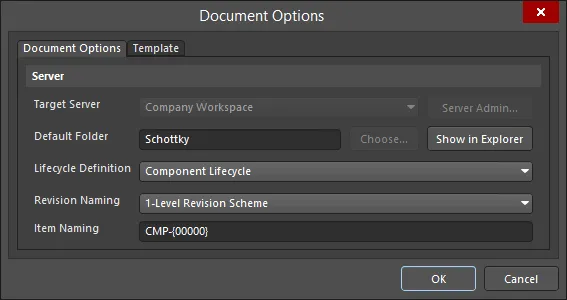
Workspace 設定は Document Options ダイアログで定義します。
-
Target Server – 1 つ以上の新規コンポーネントを作成する場合、対象の Workspace は現在アクティブに接続しているものになります。既存のコンポーネントを編集する場合、このフィールドにはそれらのコンポーネントが存在する Workspace が表示されます。ドロップダウンの右側にある Server Admin ボタン(コンポーネントがまだリリースされていない場合に使用可能)をクリックすると、Preferences ダイアログの Data Management – Servers page にアクセスでき、そこからアクティブおよび既知の Workspace を参照・管理できます。
-
Default Folder – 1 つ以上の新規コンポーネントを作成する場合、このフィールドを使用して、保存するコンポーネントの格納先となる対象 Workspace 内のデフォルトフォルダーを指定します。Choose ボタンをクリックして Choose Folder ダイアログを開いてください。これは Explorer panel の実装であり、そこから Workspace 内の既存フォルダーを参照して選択したり、その場で新しいフォルダーを作成したりできます。ここでの設定は、新しいコンポーネント定義を追加する際の FolderPath のデフォルトとして使用されます。既存コンポーネントの 1 つ以上のリビジョンを編集している場合、このフィールドには既存のフォルダーが表示され、編集不可になります。この場合、Choose ボタンも使用できません。Show in Explorer ボタンをクリックすると、Explorer panel で指定したデフォルトフォルダーをすばやく参照できます。
-
Lifecycle Definition および Revision Naming – それぞれの場合に適切なデフォルトスキーム(それぞれ
Component Lifecycleと1-Level Revision Scheme)を設定するために使用します。各フィールドに関連付けられたドロップダウンを使用して、親 Workspace で現在定義されているスキームから別のものを選択できます。 -
Item Naming – このフィールドは、Component Editor から保存されるコンポーネントのデフォルト Item Naming Scheme を定義するために使用され、Workspace 内で生成される各 Component Item に一意の ID を保証します。ここでの設定は、新しく追加されたコンポーネント定義を自動命名する際のテンプレートとして使用されます(関連する Item ID フィールド内)。ソフトウェアは、そのスキームに基づいて、Workspace 全体と既存コンテンツの識別子をスキャンし、次に利用可能な一意 ID を自動的に割り当てます。
コンポーネントが存在する、または作成される親フォルダーに命名スキームが定義されている場合、それがデフォルトとして事前入力されます。定義されていない場合は、デフォルトスキーム
CMP-{00000}が使用されます。もちろん、このフィールドに直接入力して独自のスキームを作成することもできます。パラメーターをベースにした Component Name Templates もサポートされています。これらのテンプレートを使用すると、Component Editor で現在定義されているパラメーター値に基づいて、コンポーネント名を正確に設定、あるいは変更できます。パラメーターは[<ParameterName>] という形式で命名テンプレートに含めます。テンプレートには複数のパラメーターを使用でき、さらに中括弧で指定するイテレーターマクロ(例:{000}、{00A})も追加できます。また、定義の Item ID フィールドに必要な ID を直接入力することで、コンポーネントに対して自動割り当てされた ID を上書きすることもできます。Item の識別方法については、常に完全な制御権と最終決定権があります。
このダイアログでは、定義済みの Component Template を参照することもできます。ダイアログの Template タブにあるコントロールを使用してテンプレートを選択してください。Component Template は、Component Editor 内で定義されるコンポーネント定義向けの事前定義設定を提供します。追加するコンポーネント定義は、関連付けられたコンポーネントテンプレートに従って作成されます。

Required Models/Parameters
エディターのこの領域では、コンポーネント定義に必要なドメインモデルを指定するとともに、すべてのコンポーネント定義に適用されるパラメトリックデータのセットを作成します。

必要なモデルとパラメーターを定義します。
-
Models – 最も基本的なレベルでは、基板設計で使用されるコンポーネントは、回路図編集ドメインと PCB 編集ドメインの両方で表現される必要があります。したがって、回路図シンボルモデルと PCB フットプリントモデルが必要です。これらはデフォルトで必須モデルとして追加されており、削除することはできません。その他のモデルタイプが必要な場合は、この領域の Add および Remove コントロールを使用して追加/削除してください。
-
Parameters – デフォルトで 2 つのパラメーター項目
NameとDescriptionが存在します。これらはシステムパラメーターです。必要に応じて、さらに任意の数の追加パラメーターを加えることもできます。これを行うには、領域下部にある Add コントロールをクリックし、Parameter 項目を選択します。新しいパラメーターがリストに追加されます。Parameter Name フィールド内をクリックして、必要に応じて名前を変更してください。パラメーターを削除するには、それを選択して Remove コントロールをクリックします。システムパラメーターは削除できません。
このエディター領域では、Add メニューを通じて次のことも行えます。
-
Linking to a Component Template – Templates サブメニューには、コンポーネント自体が存在するのと同じ Workspace で現在利用可能なすべての Component Templates が一覧表示されます。項目をクリックすると、その Component Template の最新リビジョンへのリンクが作成されます。テンプレートのパラメーターはこの領域に取り込まれ、
 アイコンによって区別されます。
Parameter List Templates
Component Templates を使用していない場合でも、Component Editor がサポートするカスタマイズ可能な Parameter List Templates を使用して、事前定義されたパラメーター一覧を作成できます。これらのシンプルで人間に読みやすいファイルには必要なパラメーターのリストを記述でき、ワンクリックでエディターに読み込めます。
Parameter list templates は Templates サブメニューにあります。これは Required Models/Parameters 領域の下部にある Add コントロールをクリックしてアクセスします。コンデンサー(Capacitor)、抵抗器(Resistor)、ダイオード(Diode)、トランジスタ(Transistor)に関連するパラメーターセットをカバーする、いくつかの定義済みテンプレートが用意されています。
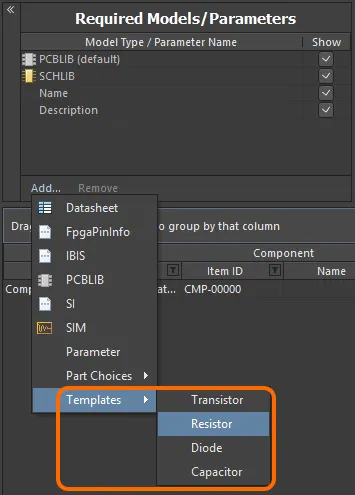
領域の Add コントロールに関連付けられたメニューからパラメーターテンプレートにアクセスします。使用したいテンプレートをクリックすると、そのテンプレートで定義されたパラメーターが領域に追加されます。
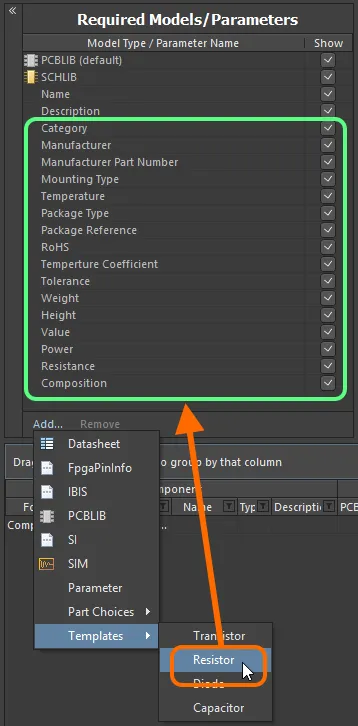
パラメーターテンプレートを使用すると、コンポーネントで使用するパラメーターセットを迅速に追加できます。パラメーターテンプレートは、Component Library Template ファイル(
*.cmplib_template)で定義されます。システムに認識され、Component Editor 内の Templates サブメニューに表示されるには、これらのファイルが Altium Designer のインストール先にあるTemplatesフォルダー(デフォルトインストールでは\Users\Public\Documents\Altium\AD<Solution/Version>\Templates)に存在している必要があります。テンプレート定義はシンプルで、角括弧で囲まれたテンプレート名(サブメニューに表示される名前)に続いて、
<ParameterName>=形式で必要なパラメーターの一覧を記述します。例として、抵抗器用の定義済みテンプレートresistor.cmplib_templateは次のように定義されています。[Resistor]
Category=
Manufacturer=
Manufacturer Part Number=1
Mounting Type=
Temperature=
Package Type=
Package Reference=
RoHS=
Temperature Coefficient=
Tolerance=
Weight=
Height=
Value=
Power=
Resistance=
Composition= -
Enabling the use of Datasheets – これを行うには Datasheet 項目を選択します。詳細については、Attaching Datasheets to Component Definitions を参照してください。
-
Adding Part Choices – Part Choices サブメニューを使用し、By MPN を選択します。定義領域に Part Choice n という項目が追加され、
ManufacturerとPart Numberの 2 列を使ってその選択を指定できます。あるいは、Workspace がこれをサポートしており、カスタムデータベース部品ソースを構成済みであれば、By Internal ID メニュー項目を選択します。すると定義領域に Part Choice n という項目が追加され、Part sourceとInternal IDの 2 列を使って、社内パーツデータベースから部品の選択を指定できます。詳細については、Part Choices を参照してください。
Model Links
エディターのこの領域では、コンポーネント定義で使用するために、保存済みドメインモデルへのリンクを追加します。Model Links 領域は、どのコンポーネント定義からでもアクセスできるドメインモデルの「バケット」と考えることができます。割り当ては、各定義に必要なリンクを指定する形で行います。
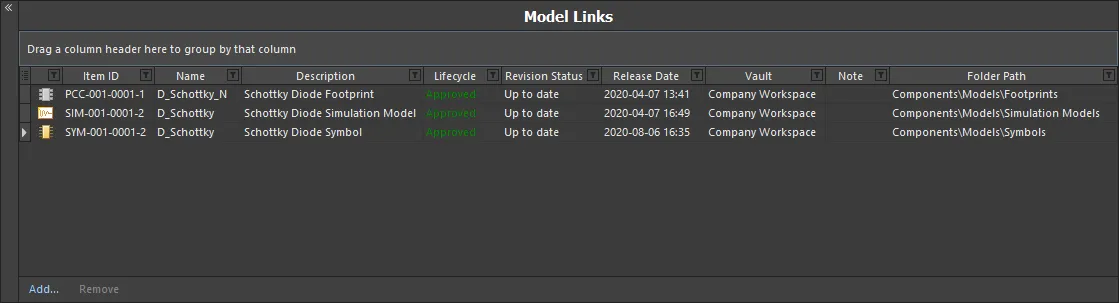
Model Links 領域には、モデルリンクの定義とコンポーネント定義への割り当てを効率化する機能が豊富に備わっています。
以下の折りたたみ可能なセクションで、モデルリンクの操作について詳しく確認してください。
Adding Model Links
モデルリンクをこの領域に追加するには、効率的な方法がいくつかあります。
-
指定した Workspace フォルダー内からモデルを選択します。異なる複数のモデル、または同じモデルの異なる複数のリビジョンを選択できます。Model Links 領域の下にある Add コントロールをクリックし、モデルタイプを選択してから、Choose Models ダイアログで実際のモデルを選択します。
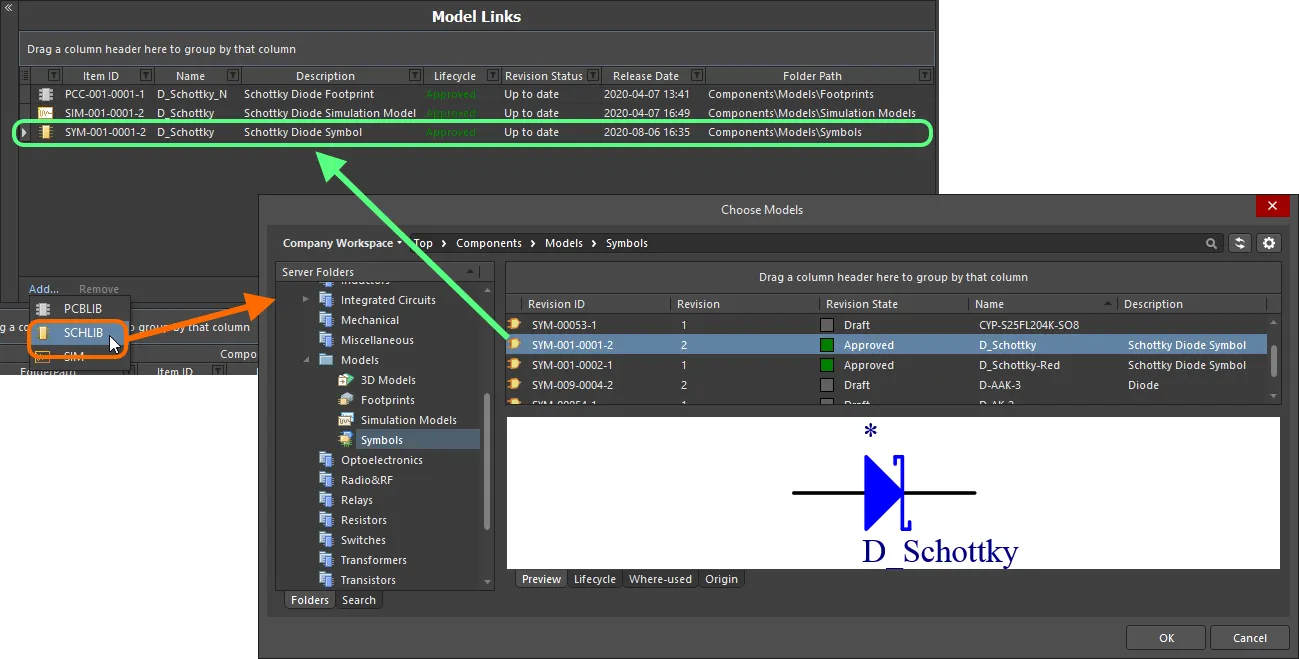
ダイアログベースでモデルリンクを追加できます。 -
Explorer panel からモデルを直接ドラッグ&ドロップします。異なる複数のモデル、または同じモデルの異なる複数のリビジョンをドラッグできます。
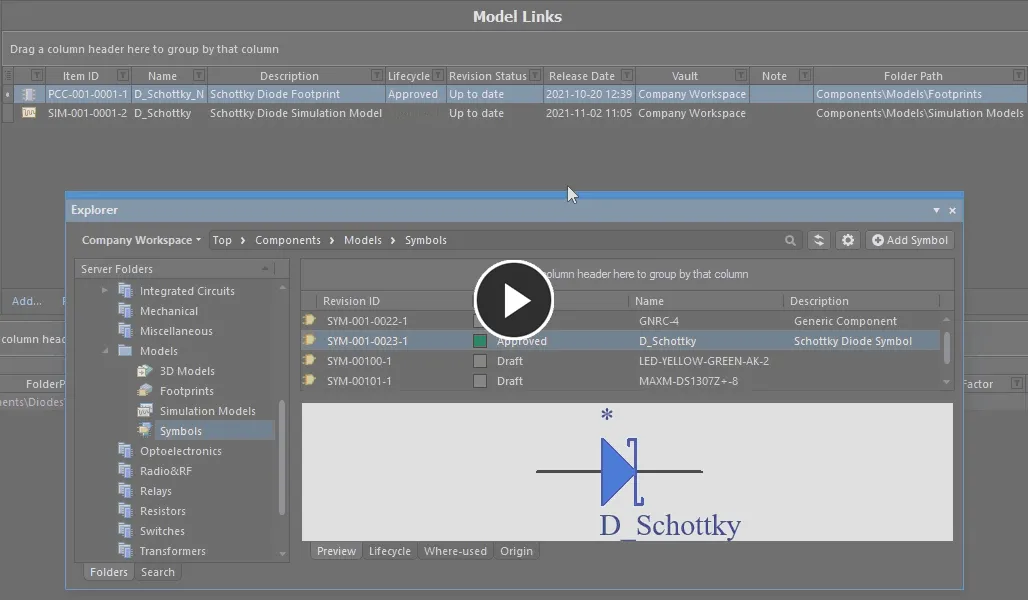
Explorer panel からドラッグ&ドロップで 1 つまたは複数のモデルを追加します。
同じモデルの異なるリビジョンへのリンクを含め、任意の数のモデルリンクを追加できます。各リンクは、モデルの特定の名前付きリビジョンを指します(例: シンボル SYM-001-0023 のリビジョン 1 を表す SYM-001-0023-1)。選択したモデルリンクの右クリックメニューから Show In Explorer コマンドを使用すると、選択したモデル(およびそのリビジョン)にフォーカスした状態で Explorer panel にすばやくアクセスできます。
モデルリンクを変更するには、その Item ID フィールドをクリックしてから  ボタンをクリックします。Choose Model ダイアログが表示されるので、そこで別のモデル、または同じモデルの別リビジョンを参照して選択できます。モデルリンクを削除するには、そのリンクを選択して Remove コントロールをクリックします。
Out of Date Models
モデルリンクの Revision Status フィールドは、それがそのモデルの最新リビジョンかどうか、または後続のリビジョンが存在するかどうかを示すために使用されます。Component Editor が、リンクされているモデルが最新リビジョンではないことを検出すると、それは太字の Out of date テキストで示されます。
モデルリンクを最新リビジョンに更新するには、モデルの項目上の任意の場所で右クリックし、メニューから Update to Latest Revision を選択します。この操作により、次のことが行われます。
- モデルリンクが最新リビジョンを参照するよう更新されます。
- コンポーネント定義内でそのモデルを使用している箇所も、最新リビジョンのモデルを使用するよう更新されます。
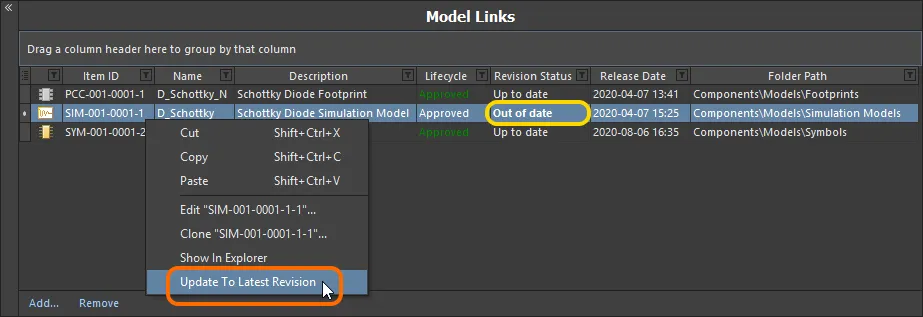
最新リビジョンではないモデルは Component Editor に表示され、右クリックで最新リビジョンへ更新できます。
Direct Editing of Linked Models
コンポーネント定義で使用(参照)されているリンク済みドメインモデルを編集する必要がある場合は、ダイレクト編集の方式を使用するのが最も効率的です。
-
エディターの Model Links 領域でモデルのエントリを右クリックし、コンテキストメニューから Edit コマンドを選択します。
-
モデルは、関連付けられたエディターの一時インスタンスで開かれます。必要に応じてモデルを変更し、Save to Server コマンド(File メインメニューまたは Quick Access Bar、ショートカット
Ctrl+Alt+S)を使用して、Workspace 内の親アイテムの次のリビジョンとして保存します。Create Revision ダイアログが表示され、そこで別の Name や Description を入力したり、Release Notes フィールドに変更内容のメモを入力したりできます。
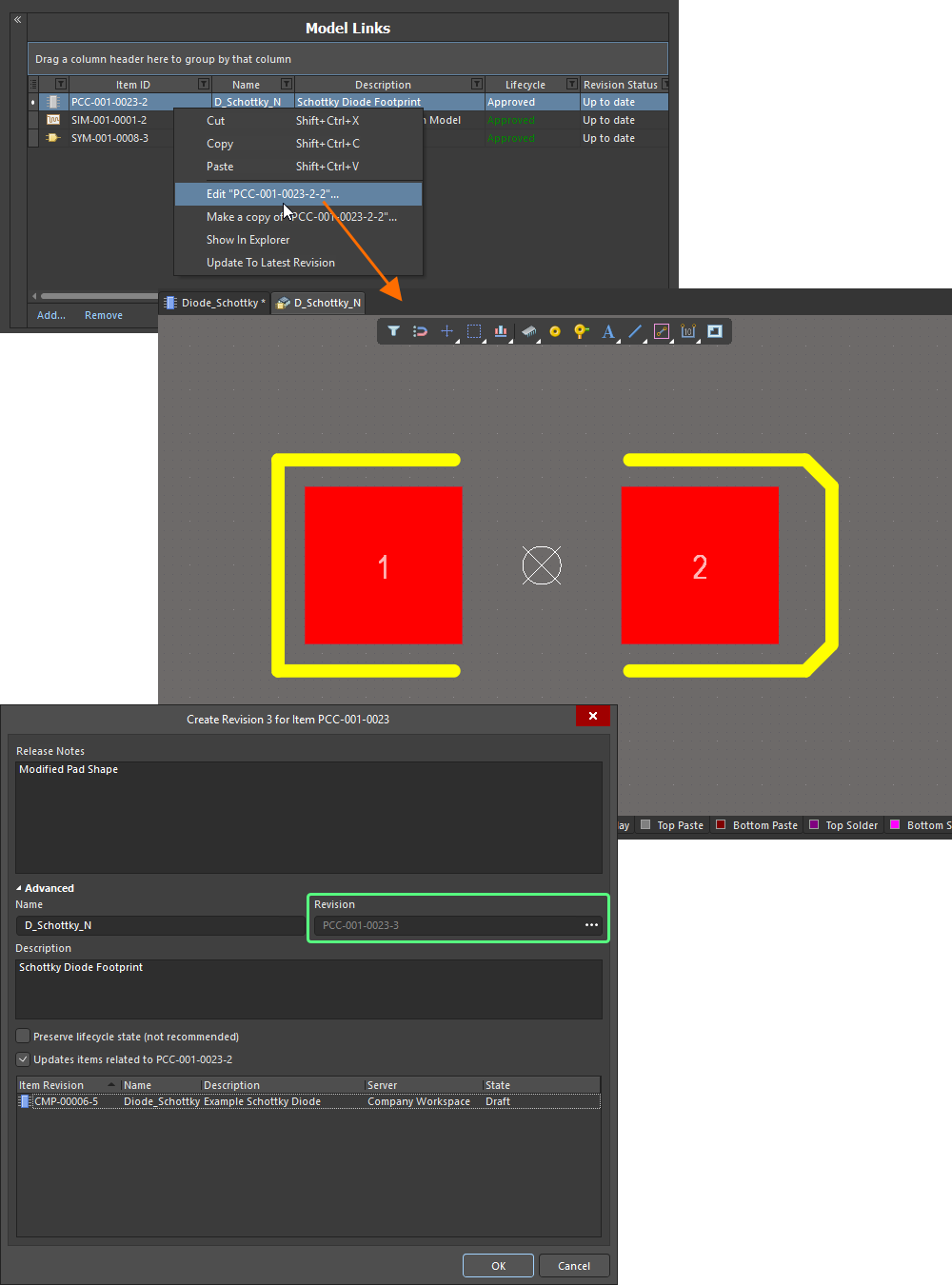
Component Editor の Model Links 領域から直接モデルを編集して保存します。
Create Revision ダイアログで OK をクリックすると(影響を受けるアイテムを更新するオプションを無効にした状態で)、保存が実行されます。一時的なモデルエディターは閉じられ、すでに開いている Component Editor に戻ります。モデルリンクと、そのリンクが定義済みコンポーネントに割り当てられているすべてのインスタンスは、この最新リビジョンに自動的に更新されます。
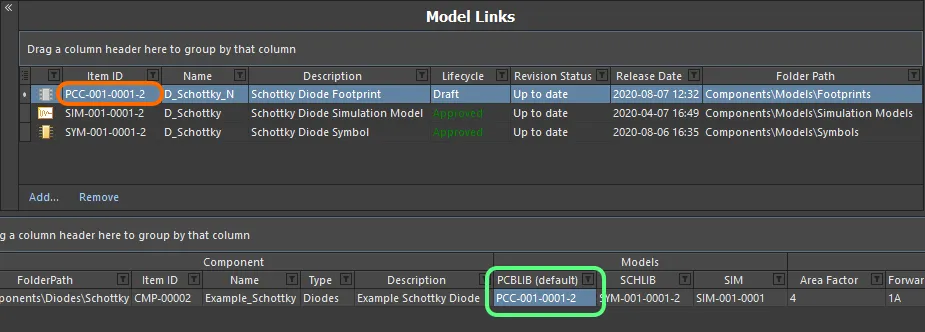
リリースプロセスの完了後、モデルリンクと割り当ては最新リビジョンに更新されます。
Making a Copy of a Model Link
既存の参照ドメインモデルのコピーを作成するには、Model Links リストでそのモデルを選択し、右クリックしてコンテキストメニューから Make a Copy コマンドを選択します。処理の流れは、Explorer パネルで Item Revision のコピーを作成する場合と同様です。
-
ダイレクト編集セッションが開始され、選択したモデルリンクの Item-Revision に保存されているソースドキュメントのコピーが、関連付けられた(一時的な)エディターで開かれます。
-
必要に応じてエディターで変更を加えます。必要であれば、名前や説明も変更できます。
-
Save to Server コマンド(File メインメニューまたは Quick Access Bar、ショートカット Ctrl+Alt+S)を選択して、ドキュメントを Workspace に保存します(ショートカット Ctrl+Alt+S)。Create Item ダイアログが表示されます。デフォルトでは、コピーしたモデルは元のモデルと同じリビジョン命名スキームおよびライフサイクル定義スキームを継承し、同じフォルダー内に作成されます。これらのプロパティは必要に応じて変更できます。また、元のモデルの Item-Revision ID が Ancestor Revision フィールドに入力されていることにも注意してください。
-
Item のプロパティを必要に応じて設定したら、OK をクリックします。新しい Item とその初期リビジョンが作成され、ドキュメントがリリースされ、一時エディターが閉じられます。コピーされた Item Revision は、Component Editor に戻った際、Model Links のリストの最下部に参照リンクとして追加されます。

新しくコピーされた Item Revision は、追加のモデルリンクとして追加されます。
Controlling the Display of Columns
特定の列の表示を有効または無効にするには、列制御ボタン  をクリックし、表示したくない列を無効にします。
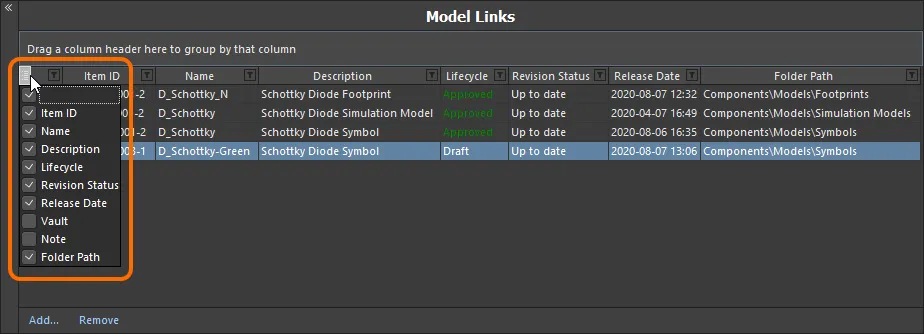
必要に応じてモデルリンクのデータ列を非表示または表示します。
または、列を非表示にするには、そのヘッダーをクリックして空きスペースまでドラッグし、大きな十字が表示されたら離します。
Grouping Model Links
モデルリンクは、表示されている任意の列見出しに基づいてグループ化できます。これを行うには、列ヘッダーをクリックしたまま、Drag a column header here to group by that column と表示されているテキストの上にドラッグ&ドロップします。
たとえば、次の図はモデルリンクを Revision Status でグループ化した例を示しています。これにより、モデルリンクはグループ化列内の異なる値の数だけグループに分けられます。この例では、Revision Status: Out of date 用と Revision Status: Up to date 用の 2 つのグループが作成されます。
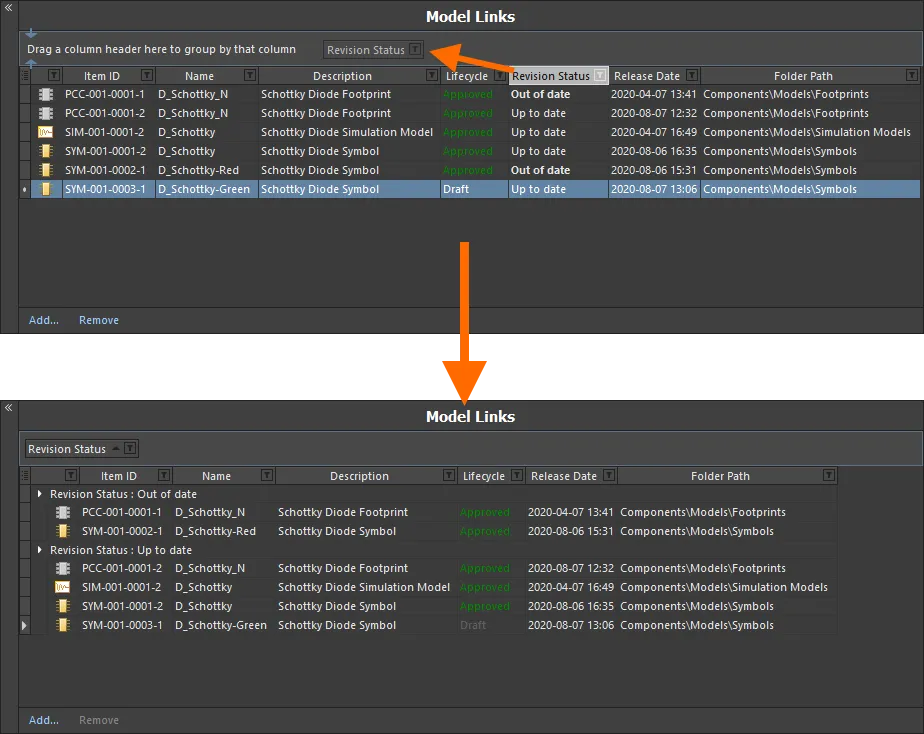
この例では Revision Status により、列内の値に基づいてモデルリンクをグループ化しています。
Sorting
モデルリンクは、特定の列のヘッダーをクリックすることで並べ替えできます。1 回クリックすると昇順(その列の内容に基づく)で並べ替えられます。もう一度クリックすると降順で並べ替えられます。
複数列で並べ替えることもできます。モデルリンクがすでに特定の列で並べ替えられている状態で、別の列に対して Shift+Click すると、その列の内容による「サブソート」が行われます。
Column-based Filtering
Excel のスプレッドシートのように、モデルリンクは各列の内容に基づいてさらにフィルタリングできます。 これを行うには、列ヘッダーの右側にある小さなじょうご(フィルター)アイコン( )をクリックします。その列に存在する各値に対応するチェックボックスを含むメニューが表示されます。必要なチェックボックスを有効にすると、その値を持つモデルリンクだけがリストに表示されるようになります。
また、より高度なフィルタリング制御を行うには (Custom...) を選択します。すると Custom Filter ダイアログが表示されます。このダイアログを使用して、データ列に適用するフィルター条件に基づき、表示したい情報行を指定してカスタムフィルターを設定できます。
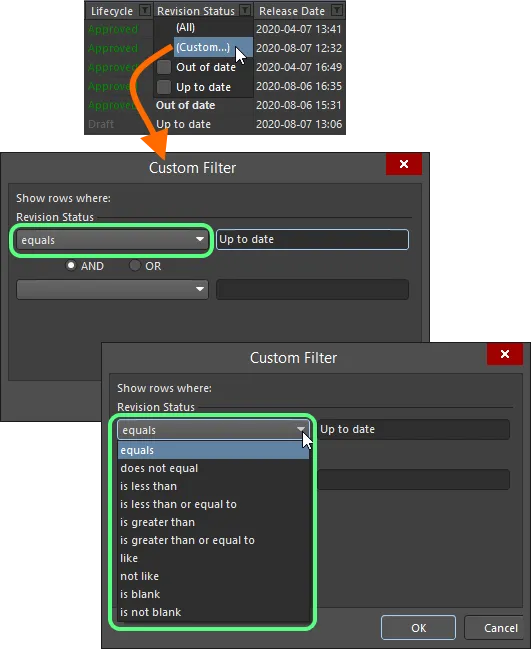
標準フィルタリングまたはカスタム列フィルタリングを適用できます。
列フィルターが適用されると、フィルターアイコンは青色( )で表示され、その列に基づくフィルタリングが適用されていることを示します。フィルタリングは複数のデータ列に適用できます。各「列フィルター」は、全体フィルターにおける AND 条件として扱われます。現在有効なフィルタリングのテキスト表現は、領域の下部に表示されます。
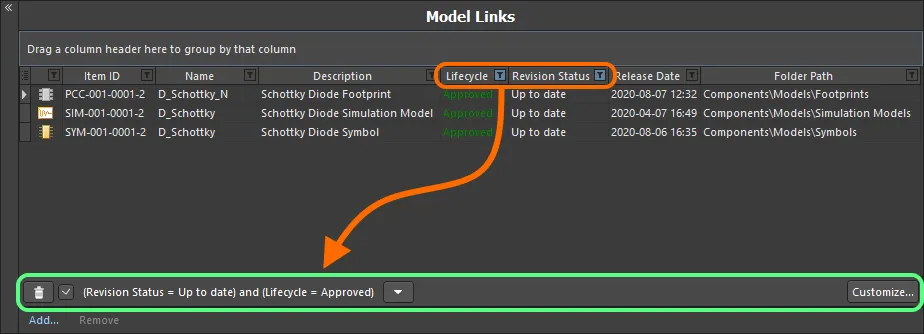
列フィルタリングが実際に動作している例です。
 ボタンをクリックします。フィルターを無効にするには、テキスト表現の左にあるチェックボックスをオフにします。再び有効にするには、チェックボックスをオンにします。
 ボタンをクリックすると履歴が表示されます。履歴リストは、一時的な Component Editor を閉じるとクリアされます。
現在のフィルターをさらにカスタマイズするには、フィルターのテキスト表現のいちばん右にある  ボタンをクリックして Filter Builder ダイアログを開きます。 このダイアログを使用して、必要に応じてより高度で複雑なフィルターを作成できます。
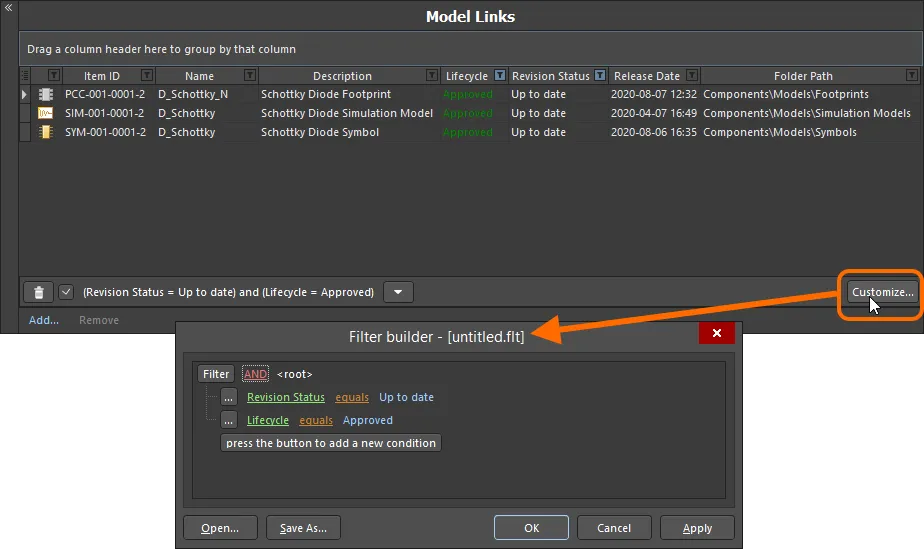
Filter Builder ダイアログを使用して、より高度なフィルタリングを作成します。
 ボタンをクリックし、現在のフィルターを Filters ファイル(
 ボタンをクリックします。
コンポーネント定義
パラメーターのセットを指定し、モデルリンクの「バケット」を用意したら、必要なコンポーネントの定義に進むことができます。これはドキュメントの下部領域で行います。

Component Editor を使用して、論理的かつ直感的にコンポーネントを定義できます。
この領域に最初に表示される内容は、編集中のコンポーネントによって異なります。
- 新しいコンポーネントを作成する場合で、親フォルダーから参照される Component Template is not があると、そのエントリには FolderPath と Item ID が割り当てられますが、それ以外は何もない、いわば白紙の状態になります。
- 新しいコンポーネントを作成する場合で、親フォルダーから参照される Component Template is があると、そのエントリにはそのテンプレートによって定義情報が事前入力されます。
- 既存の単一コンポーネントのリビジョンを編集していて、Single Component Editing モードから切り替えている場合は、そのリビジョンが、その時点で定義されている情報とともに表示されます。
- 複数のコンポーネントの選択したリビジョンを編集している場合、つまり Batch Component Editing モードに直接アクセスしている場合は、それらすべてのリビジョンが表示されます。
各コンポーネント定義は、次の情報を含む 1 行のエントリとして表示されます。
-
Component: FolderPath – このフィールドは、対象 Workspace 内の特定のフォルダーにコンポーネントを保存するために使用します。グリッドに新しく追加された各コンポーネントについて、このフィールドには、Document Options ダイアログ(Edit » Document Options)内の Default Folder フィールドで指定されていれば、デフォルトの保存先を設定できます。デフォルトパスが指定されているかどうかにかかわらず、対象 Workspace 内のどこにコンポーネントを保存するかは完全に制御できます。保存先フォルダーを手動で指定するには、コンポーネントの FolderPath フィールド内を 1 回クリックして
ボタンを表示し、それをクリックして Choose Folder ダイアログを開きます。既存のフォルダーを参照して選択するか、その場で新しいフォルダーを作成できます。
-
Component: Item ID – このフィールドは、Workspace に保存されるコンポーネントに使用される ID を決定するために使用します。グリッドに新しく追加された各コンポーネントについて、このフィールドは Document Options ダイアログの Item Naming フィールドで指定されたデフォルト命名スキームに従って設定されます。ソフトウェアは Workspace 全体と既存コンテンツの識別子を走査し、そのスキームに基づいて次に利用可能な一意の ID を自動的に割り当てます。
デフォルトの Item 命名スキームとして
CMP-{00000}が用意されていますが、もちろん独自のスキームをフィールドに直接入力して作成することもできます。その際、可変部分は中括弧で囲む必要があります(例:CMP-001-{0000})。また、定義の Item ID フィールドに必要な ID を直接入力して、コンポーネントに自動割り当てされた ID を上書きすることもできます。Item の識別方法については、常に完全な制御権と最終決定権があります。 -
Component: Name – コンポーネントに付けられた人が読んで理解しやすい名前を表します。このシステムパラメーターは Workspace 内での検索時に利用可能でインデックス化されており、Item ID を覚えていなくても特定のコンポーネントを見つける有効な手段となります。
-
Component: Type – このフィールドではコンポーネントのタイプを定義でき、Workspace 内のコンポーネントに対する対象を絞った 検索 を容易にするための重要な属性です(また、Components パネル でコンポーネントを参照する際にも頻繁に使用します)。このフィールドをクリックし、続けて
をクリックして Choose component type ダイアログを開きます。このダイアログで必要なコンポーネントタイプ(現在定義されているすべてのタイプから)を選択し、OK をクリックします。選択したタイプは、メイン定義グリッド内の Type 属性の値として挿入されます。
-
Component: Description – コンポーネントに追加された説明を表します。このシステムパラメーターは Workspace 内での検索時に利用可能で、インデックス化されます。
-
Models – これらのフィールドは、ドキュメントの Required Models/Parameters 領域内のエントリに対応します。追加された必須モデルごとに 1 つのフィールドがあり、フットプリントモデルのみ複数定義できます。各フィールドは、コンポーネントに使用するリンク済みモデル(Model Links 領域内)を指定するために使用します。
-
Template Parameters – これらのフィールドは、参照される Component Template リビジョンから Component Editor に取り込まれたユーザーパラメーターに対応します。パラメーターごとに 1 つのフィールドがあります。コンポーネント定義内でのパラメーターの左から右への並び順は、Required Models/Parameters 領域での上から下への順序に対応します。必要に応じて、また適用可能な場合にパラメーター値を入力または選択します。たとえば、テンプレートで Read Only としてマークされているパラメーターは編集できませんが、それ以外のパラメーターは編集可能です。また、テンプレートで Required としてマークされている場合は値を設定する必要があり、そうしないとコンポーネント定義を Workspace に保存できません。
-
Parameters – これらのフィールドは、ドキュメントの Required Models/Parameters 領域に入力した追加のユーザーパラメーターに対応します。追加パラメーターごとに 1 つのフィールドがあります。コンポーネント定義内でのパラメーターの左から右への並び順は、Required Models/Parameters 領域での上から下への順序に対応します。必要に応じてパラメーター値を入力します。
-
Release: Current Rev. – この編集不可のフィールドには、Workspace 内のコンポーネントの現在の(最新の)リビジョンが表示されます。
-
Release: Next Rev. – この編集不可のフィールドには、選択したリビジョン命名スキームに従って、コンポーネント定義が次回 Workspace に保存される際に作成される次のリビジョンが表示されます。
-
Release: Action – このフィールドには、保存プロセスの一環として、この特定のコンポーネント定義に対してリリースマネージャーが実行するアクションが表示されます。まだ Workspace に保存されていないコンポーネント定義の場合、このエントリには
Create Itemと表示されます。すでに Workspace に保存されている定義の場合、このエントリにはCreate Revisionと表示されます。コンポーネントの予定リビジョンが対象になっている場合、このエントリにはRelease To Existing Revisionと表示されます。 -
Part Choice n – このエントリは、ドキュメントの Required Models/Parameters 領域に追加した Part Choice に対応します。コンポーネント定義内での Part Choices の左から右への並び順は、Required Models/Parameters 領域での上から下への順序に対応します。追加された Part Choice ごとに
ManufacturerとPart Numberの 2 つのフィールドがあり、これらを使ってその選択肢を指定します。あるいは、カスタムのデータベース パーツ ソースを設定し、By Internal ID メニューエントリを使って Part Choice を追加した場合、2 つのフィールドはPart sourceとInternal IDになります。これらを使用して、社内の部品データベースから部品の選択を指定します。
 。
。
 ボタンをクリックすると、Preferences ダイアログの
  。
。
コンポーネント定義の操作
このエディター領域での作業について、便利で時間を節約できる機能や操作を含め、以下のセクションで詳しく説明します。
既存コンポーネントへのモデルリンクの割り当て
既存のコンポーネント定義に対して、必要なモデルリンクは次の方法で割り当てることができます。
-
モデルリンクを、対象となるコンポーネント定義の該当列へドラッグ&ドロップします。
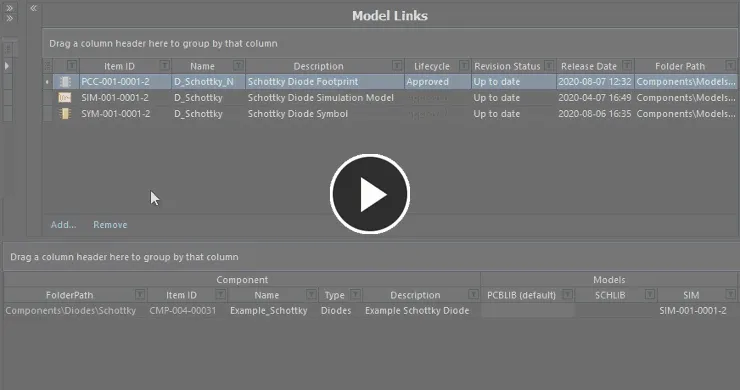
Model Links 領域から既存コンポーネントの対応するモデル列へドラッグ&ドロップして、モデルを割り当てます。 -
モデル列のドロップダウンフィールドを使用すると、専用のモデルリンク用ポップアップウィンドウを開けます。このウィンドウには、割り当て対象のモデルタイプに適用可能な既存のすべてのモデルリンクが、すべてのデータ列付きのグリッドとして表示されます。コンポーネント定義の数が多くてドラッグ&ドロップ操作がしにくい場合や、Model Links 領域を含む Component Editor の上部セクションが折りたたまれている場合には、特にモデルの検索と割り当ての時間短縮に役立ちます。また、この方法では同じモデルリンクを複数のコンポーネント定義に割り当てることもできます。ポップアップウィンドウを開く前に、各コンポーネントのモデル列を選択してください。
必要に応じてウィンドウサイズを変更できます。ウィンドウ右下の
 コントロールをクリックしてドラッグすると、縦横同時にリサイズできます。ウィンドウ左上の列コントロールボタン
  をクリックし、表示したくない列を無効にしてください。列は、列ヘッダーをドラッグして並べ替えることもできます。
ポップアップの検索フィールドを使うと、必要なモデルをすばやく見つけられます。文字を入力し始めると、任意の列のデータに基づいて動的にハイライトされます。必要なモデルリンクを選択し、Enter を押すかダブルクリックしてそのモデルを割り当てます。
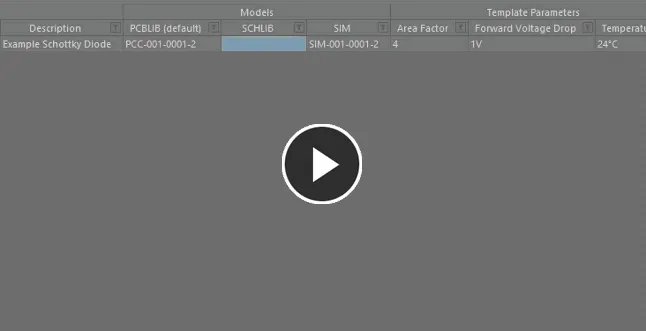
専用のモデルリンク選択ポップアップを使用して、必要なモデルを検索・特定・割り当てできます。
リンクされたモデルを持つ新規コンポーネントの作成
コンポーネント定義がまだ存在しない場合は、必要なモデルリンクを自動的に割り当てた状態で、次の方法により作成できます。
-
Model Links 領域からモデルリンクを Definitions 領域内の空きスペースへドラッグ&ドロップすると、そのモデルを使用する新しいコンポーネント定義が追加されます。
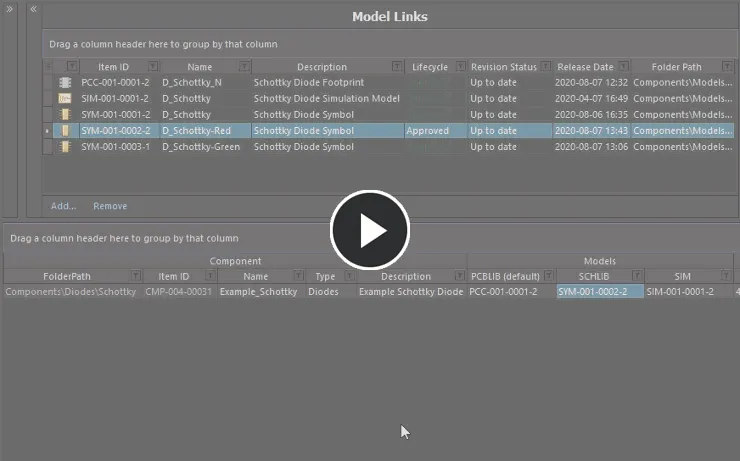
Model Links 領域からのドラッグ&ドロップにより、その場でモデルを割り当てて新しいコンポーネントを追加します。 -
Explorer パネルからモデルを直接 Definition 領域へドラッグ&ドロップします。そのモデルを使用する新しいコンポーネント定義が追加されます。さらに、そのモデルが Model Links 領域に存在しない場合は、そのためのエントリも追加されます。
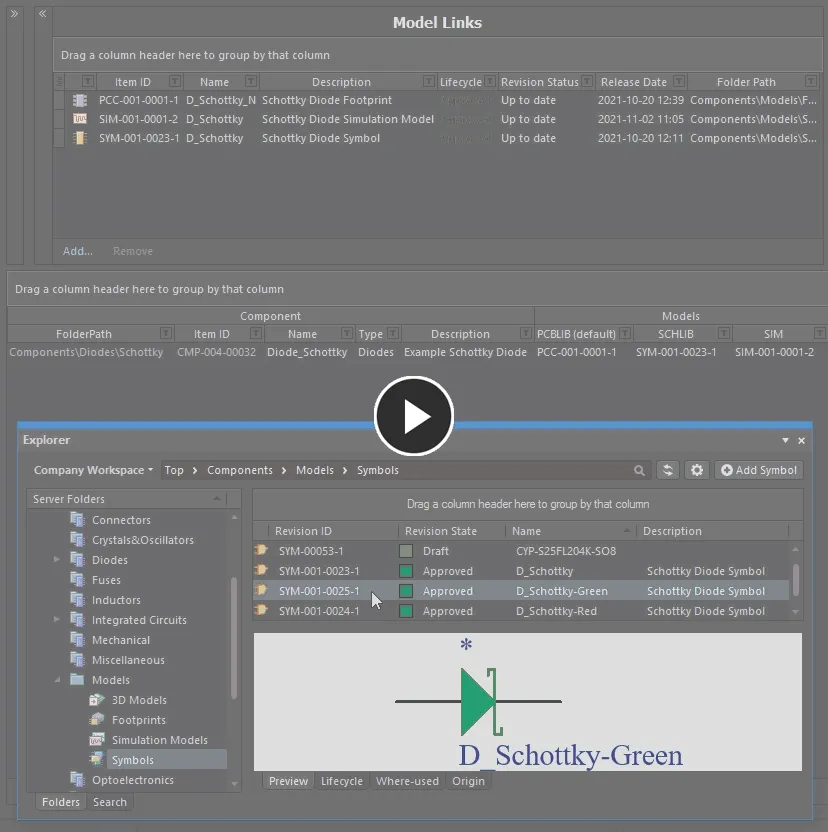
Explorer パネルからのドラッグ&ドロップにより、その場でモデルを割り当てて新しいコンポーネントを追加します。モデルリンクがまだ存在しない場合は、Model Links 領域に追加されます。
複数コンポーネントの追加
Component Editor では、複数の新規コンポーネントを一度に追加できます。右クリックして Operations » Add Components コマンドを選択します。表示される Add Components ダイアログで追加したいコンポーネント数を入力し、 OK をクリックすると、指定した数の新しいコンポーネント定義が、現在のコンポーネント定義リストの末尾にある定義グリッドへ追加されます。グリッドの複数セル編集機能やコピー&ペースト機能と組み合わせることで、多数のコンポーネント定義を短時間で効率よく作成できます。
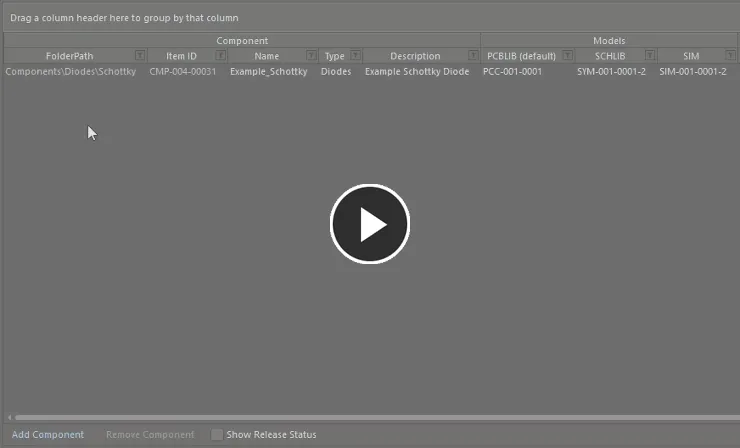
2つの簡単な手順で複数の新しいコンポーネント定義を追加できます。
基本的なチップ抵抗器の生成
メインメニューから Edit » Operations » Generate Basic Chip Resistors コマンドを選択するか、現在定義されている定義のない場所で定義領域を右クリックし、コンテキストメニューから Operations » Generate Basic Chip Resistors コマンドを選択することで、チップ抵抗器のコンポーネント定義をまとめてすばやく作成することもできます。
コマンドを実行すると、指定されたコンポーネントタイプに対するコンポーネント定義が自動的に生成されます。
このコマンドで生成されたコンポーネント定義は、すでに定義済みのものに追加されます。つまり、既存の定義が上書きされることはありません。
Manufacturer Part Search からのコンポーネント作成
コンポーネント作成をさらに効率化するために、Altium Designer は Manufacturer Part Search 機能を使って実在する部品を検索し、その部品を Component Editor に追加する機能をサポートしています。選択した部品に対する新しいコンポーネント定義エントリが作成されるだけでなく、そのすべてのパラメーター、関連するデータシート、さらにそれに基づく Part Choice も取得されるため、あとはいくつかのドメインモデルを整理し、コンポーネントタイプと保存先フォルダーを設定して、Workspace に保存するだけです。
この機能は、Component Editor の Definitions 領域から利用します。右クリックして、その領域のコンテキストメニューから Operations » Create from Part Search コマンドを選択してください。あるいは、メインメニューから Edit » Operations » Create from Part Search コマンドを選択するか、定義領域内をクリックしてキーボードショートカット Shift+Ctrl+M を使用します。
Manufacturer Part Search ダイアログが表示されます。現在有効になっているサプライヤーが提供する実在の製造部品データベースを対象に必要な部品を検索し、エントリを選択してから OK ボタンをクリックします。
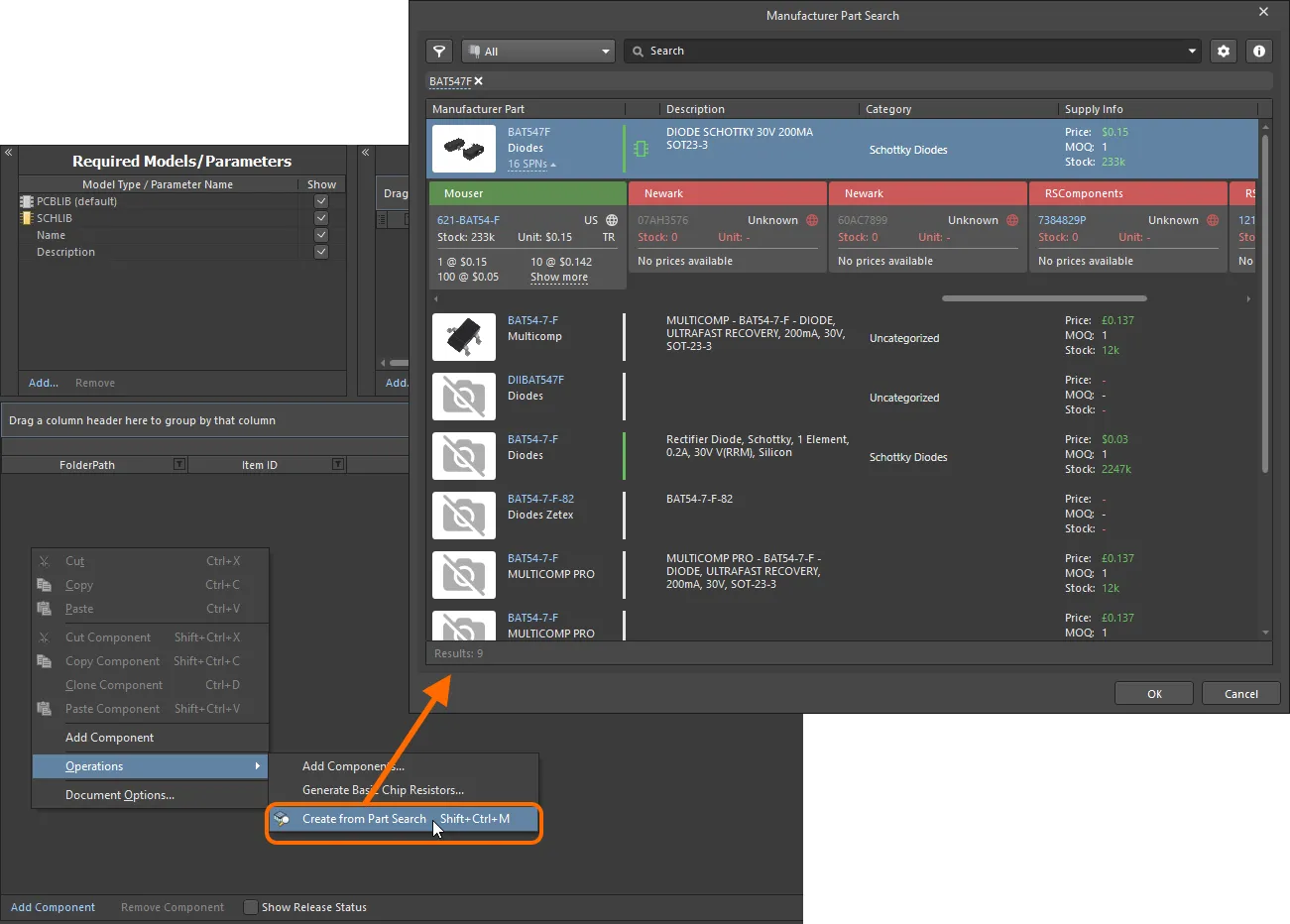
Manufacturer Part Search ダイアログを開き、Component Editor に取り込みたい部品を検索します。
OK をクリックすると、次の処理が行われます。
-
A selected part のコンポーネントエントリが Component Editor の定義領域に作成されます。この定義には次が適用されます。
- 定義済みの Item Naming スキームに従い、次に利用可能な一意の Item ID が割り当てられます。
-
選択した部品の Manufacturer Part Number パラメーター値が、その
Nameシステムパラメーターの値として割り当てられます。 -
選択した部品の Description パラメーター値が、その
Descriptionシステムパラメーターの値として割り当てられます。
- 選択した部品に対して定義されているすべてのパラメーター(ダイアログ内で表示されているもの)は、Required Models/Parameters リストに追加されます。すべて表示対象となり(関連する Show オプションが有効化)、既定では Definitions 領域に各パラメーター用の列が表示されます。
-
選択した部品で利用可能な各データシートについても、パラメトリックエントリが追加されます(
ComponentLinknDescriptionとComponentLinknURLの組み合わせの形式)。 -
その定義には Part Choice(
Part Choice 1)も追加され、部品の Manufacturer および Manufacturer Part Number パラメーターの値が、それぞれその Part Choice のManufacturerフィールドおよびPart Numberフィールドに使用されます。
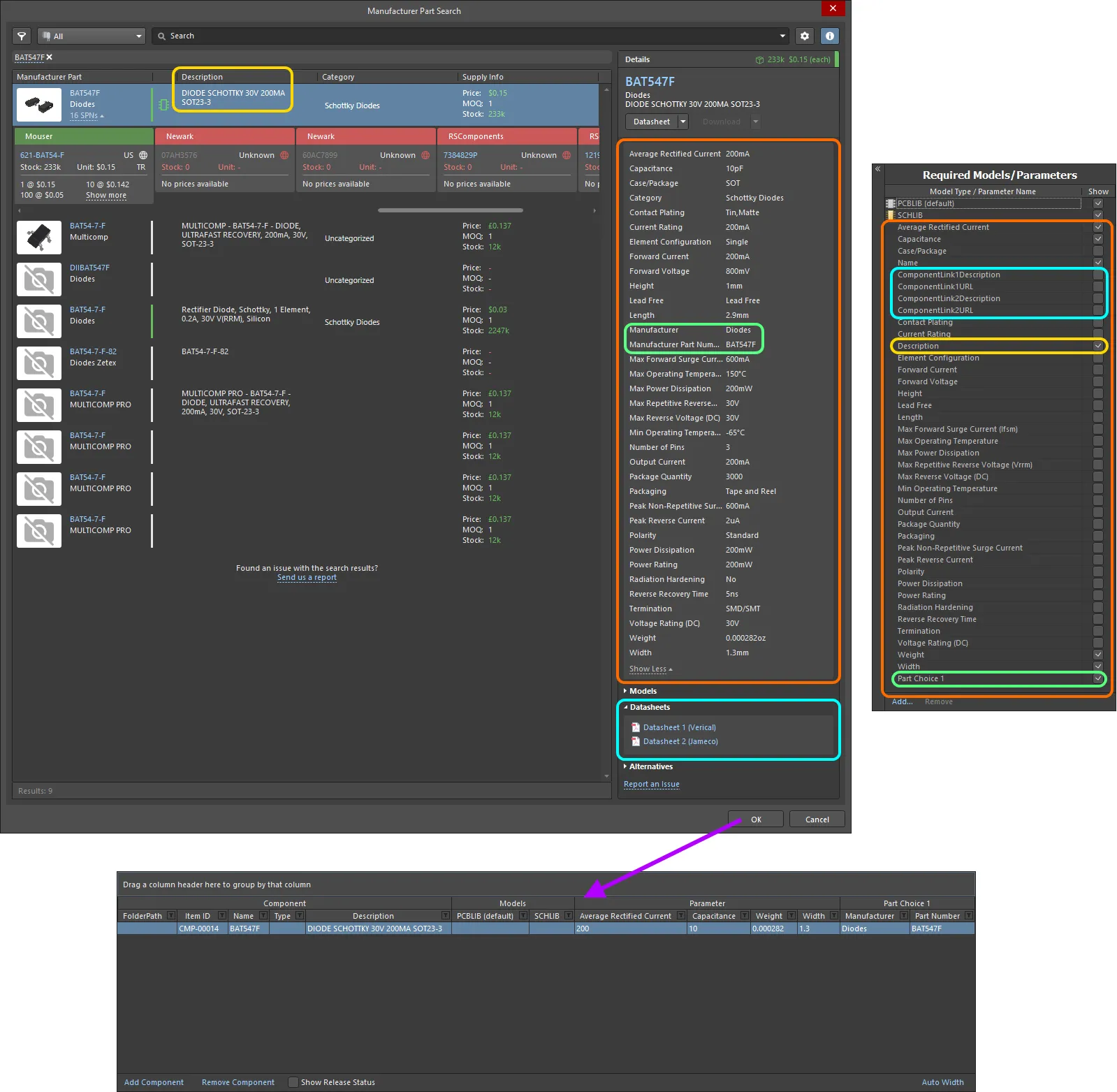
Manufacturer Part Search ダイアログで選択した部品について、作成された定義と追加されたパラメーターの例です。Manufacturer Part から取り込まれるデータがわかるようにハイライト表示されています。
コンポーネントタイプの設定
Component Editor は、コンポーネント定義の設定時にコンポーネントタイプを定義する機能をサポートしています。これにより、Workspace の強力な Search facility を通じて、目的に応じた検索が可能になります。この機能ではコンポーネントタイプによる検索だけでなく、単位認識対応のコンポーネントパラメーターを用いた、より賢い検索も行えます。さらに、自身の Workspace ライブラリを Components panel で参照する場合、コンポーネントの Categories グループ分けは、各コンポーネントに定義されたコンポーネントタイプに基づいて行われます。
コンポーネントタイプは、定義領域の Component 領域にある Type 属性で指定します。Type フィールドをクリックし、続けて をクリックして Choose component type ダイアログを開きます。このダイアログで必要なコンポーネントタイプを選択し、OK をクリックすると、選択したタイプがメイン定義グリッド内の Type 属性の値として挿入されます。
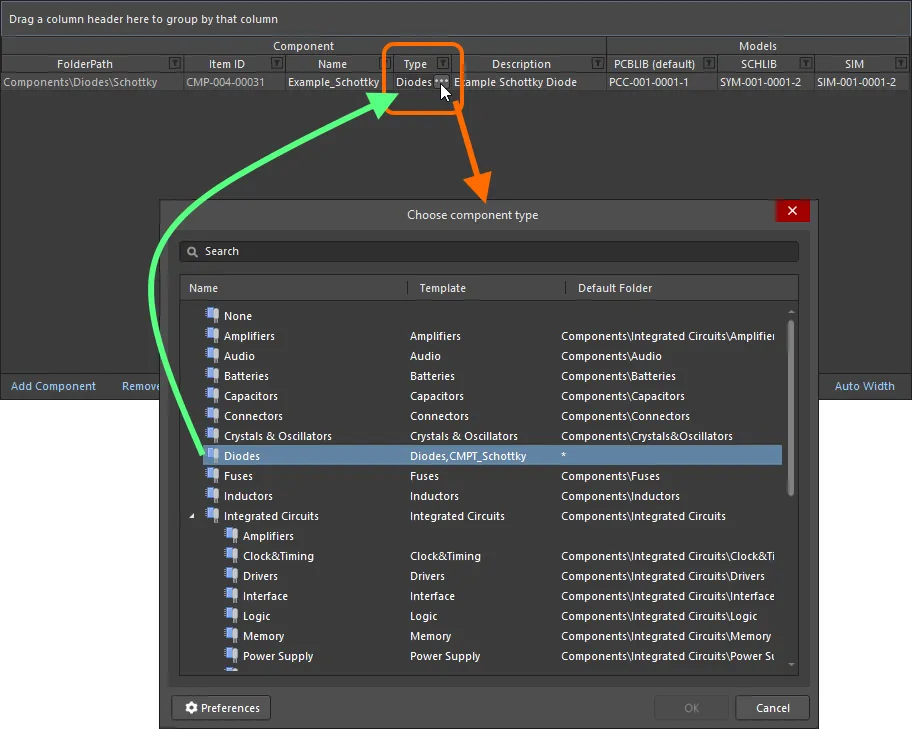
コンポーネント定義の Type 属性を Diode に設定する例。
複数のコンポーネント定義に対する Type フィールドは、一度の操作で設定できます。必要な各コンポーネント定義の Type フィールドを選択し、そのうち1つに対してタイプを選択すると、他のすべてにも適用されます。
単位認識対応コンポーネントパラメーターデータ型のサポート
Component Editor は、参照されている Component Template 内で定義された、単位認識対応のコンポーネントパラメーターデータ型をサポートしています。2.2k、2k2、4M、2.5GHz など、さまざまな形式でパラメーター値をコンポーネント定義の該当フィールドへ直接入力でき、Workspace はそれらの入力の背後にある数値を認識するよう設計されています。
この Component Template の機能により、Workspace の Search facility を通じて目的に応じた検索が可能になります。この機能ではコンポーネントタイプによる検索だけでなく、範囲検索も行えます。単位認識対応コンポーネントパラメーターの力を活用すれば、たとえば容量が 47uF ~ 220uF のすべてのコンデンサーを検索するといった条件をすばやく定義できます。
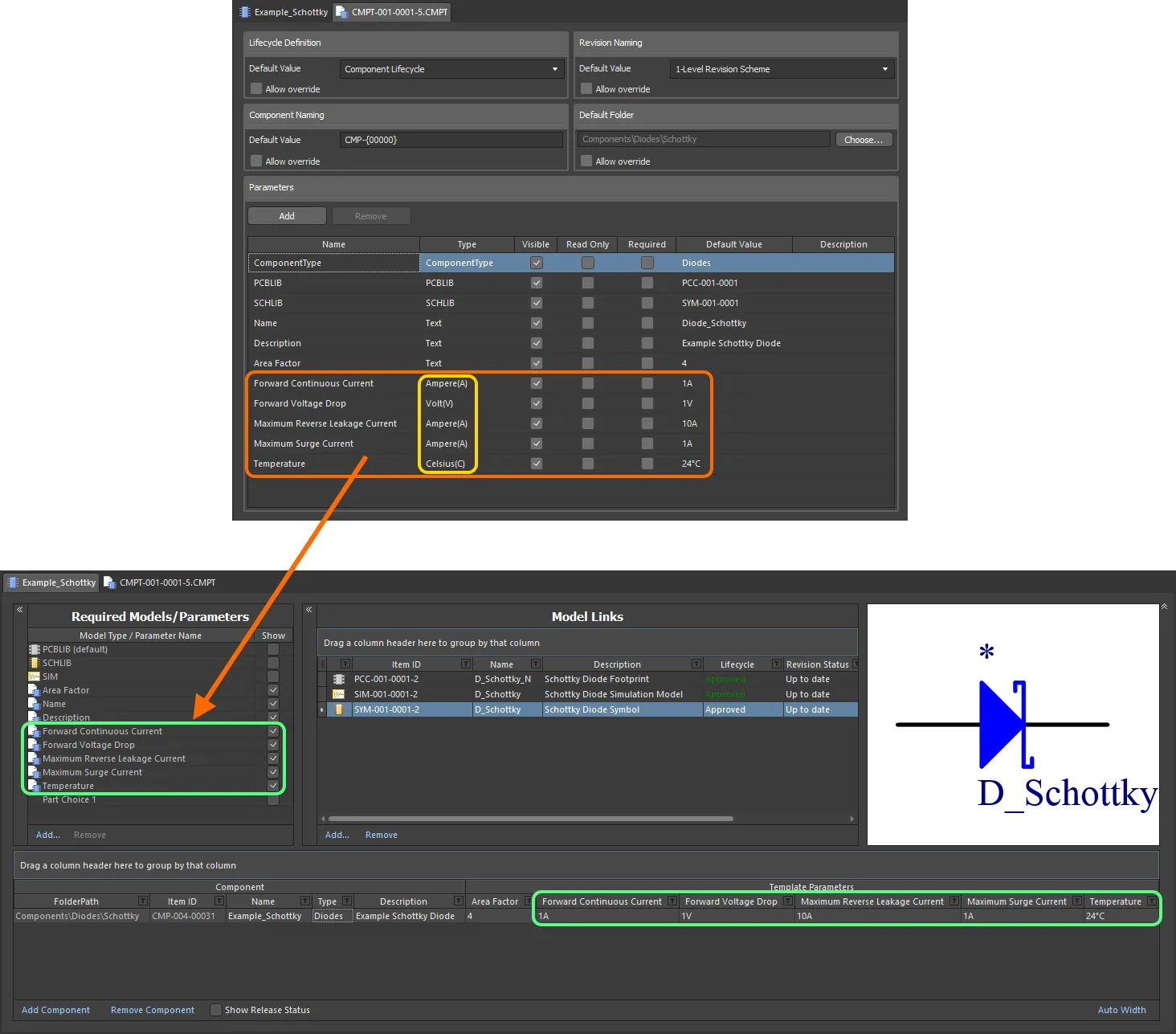
参照されるコンポーネントテンプレート由来で、単位認識対応データ型を持つコンポーネントパラメーター。
単位認識対応データ型を使用するコンポーネントパラメーターに値を入力する際、つまりコンポーネント定義に必要な値を入力する際には、次の点を考慮してください。
-
値はさまざまな形式で入力できます。
-
数値のみ(例:
10)。データ型に単位がある場合、その単位は自動的に適用されます。単位付きの型では、型名の後ろに括弧付きで単位が表示されます。 -
科学表記の数値(例:
1e10、1E6)。 -
数値と単位(例:
10F)。 -
接頭辞付きの数値(例:
10k)。適切な単位が自動的に追加されます(該当する場合)。 -
接頭辞と単位を含む数値(例:
10kF)。 -
一般的な工学表記で接頭辞を含む数値(例:抵抗値の場合:
2k2、2K2、10r2、10R2)。値は自動的にそれに応じて正規化されます(例:2K2は2.2kになります)。
-
数値のみ(例:
-
数値の後の接頭辞や単位は、スペースあり/なしのどちらでも入力できます(例:
10uFまたは10 uF)。スペースは自動的に削除されます。
Supported Units
以下の単位認識対応データ型がサポートされています。
- Volt(V)
- Ampere(A)
- Ohm
- Farad(F)
- Henry(H)
- Watts(W)
- Hertz(Hz)
- Celsius(C)
- Decibel(dB)
- Percent(%)
- Metre(m)
- Gram(g)
- Second(s)
Supported Prefixes
次の表は、単位認識対応パラメーター型の値を入力する際にサポートされる接頭辞を示しています。
| 接頭辞 | 名称 | 値(科学表記) | 値(通常表記) |
|---|---|---|---|
| T | テラ | 1 x 10¹² | 1,000,000,000,000 |
| G | ギガ | 1 x 10⁹ | 1,000,000,000 |
| M | メガ | 1 x 10⁶ | 1,000,000 |
| k | キロ | 1 x 10³ | 1,000 |
| m | ミリ | 1 x 10⁻³ | 1 / 1,000 |
| u | マイクロ | 1 x 10⁻⁶ | 1 / 1,000,000 |
| n | ナノ | 1 x 10⁻⁹ | 1 / 1,000,000,000 |
| p | ピコ | 1 x 10-12 | 1 / 1,000,000,000,000 |
| f | フェムト | 1 x 10-15 | 1 / 1,000,000,000,000,000 |
Validating a Parameter's Value
コンポーネントパラメーターに単位認識対応データ型が使用されている場合、入力された値は指定されたデータ型に対して検証されます。これにより、単位を入力した場合、そのデータ型に正しい測定単位が使用されていることが保証されます。たとえば、Celsius 型のパラメーターに 10V という値を設定することはできません。
Component Editor では、パラメーターに無効な値を入力すると、その値は赤字でハイライト表示されます。セル間でデータをコピー&ペーストした場合も同様です。
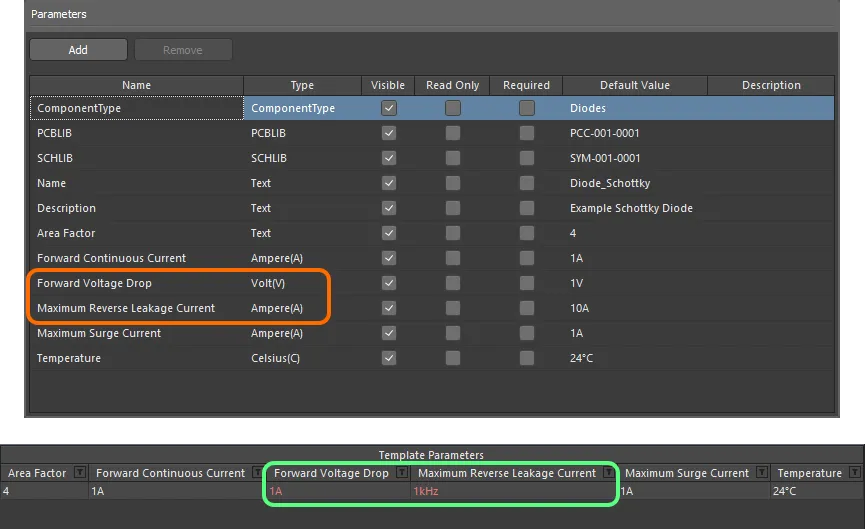
データ検証 - Component Editor は、単位認識対応パラメーターに入力された値と、そのデータ型の不一致を通知できるようになっています。
辞書定義コンポーネントパラメーターデータ型のサポート
Component Editor は、参照されている Component Template 内で設定された、辞書定義コンポーネントパラメーターデータ型をサポートしています。値セルをクリックしてドロップダウンを使うことで、辞書で定義された候補からパラメーター値を選択できます。値セル内をクリックしてそのまま値の入力を始めることもでき、その場合はドロップダウンが開き、最も近い値がリスト内でハイライトされます。
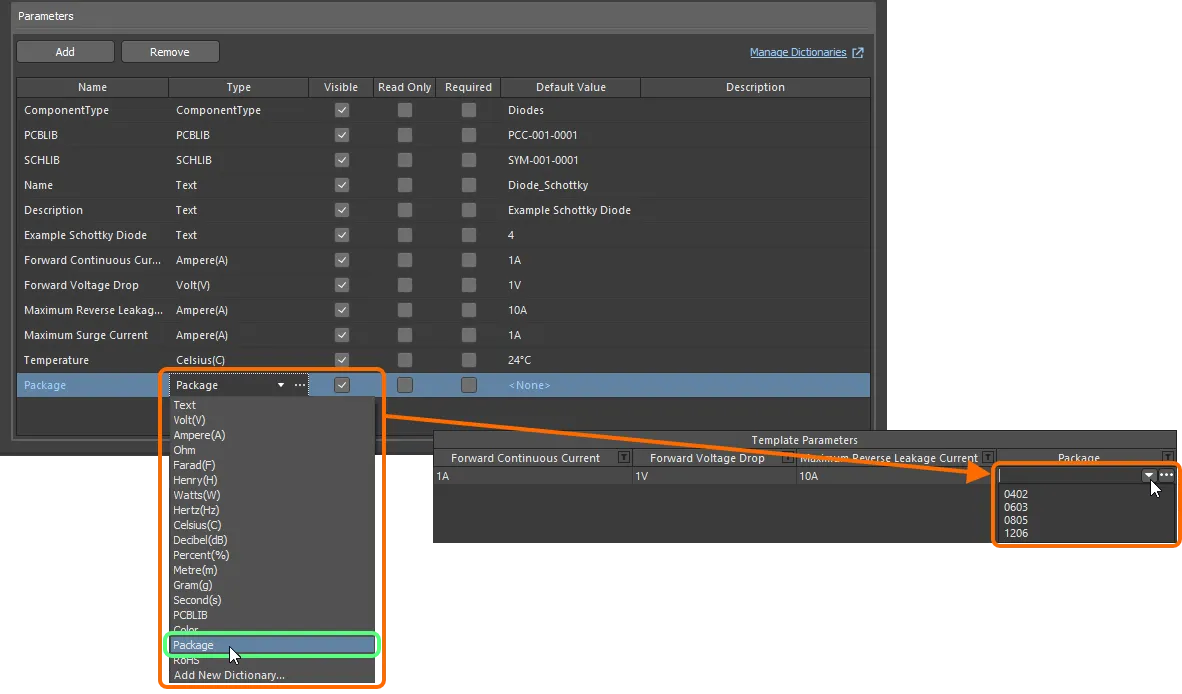
参照されるコンポーネントテンプレート由来で、単位認識対応データ型を持つコンポーネントパラメーター。
Workspace の管理者である場合は、値フィールド右側の  アイコンをクリックすると、Workspace のブラウザーインターフェース内の Settings – Vault – Dictionaries ページが開き、そこで辞書を管理できます。
コンポーネント名テンプレートの使用
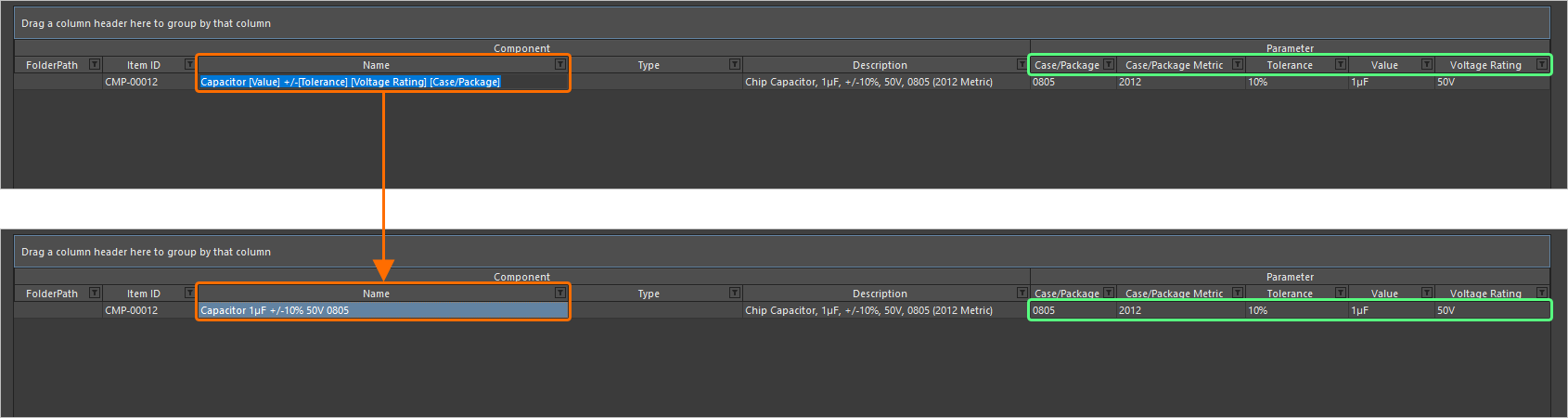
Component Editor は(Batch Component Editing モード時のみ)、パラメータベースの Component Name Templates の使用をサポートしています。こうしたテンプレートを使用すると、エディター内でそのコンポーネントに対して使用可能な、現在定義されているパラメータ値(ユーザー/テンプレートパラメータであり、システムパラメータではありません)に基づいて、コンポーネントの名前、より正確にはその Item ID を正確に命名、あるいは名前変更できます。命名テンプレートにパラメータを含めるには、[<ParameterName>] 形式を使用します。例を挙げると、次のようになります。
-
CMP-[Value] -
CMP-[Part Number] -
[Part Number]-[Value] -
[Value] -
[Part Number]
テンプレートでは複数のパラメトリック宣言を使用することもできます。たとえば次のようになります。
-
CMP-[Part Number]-[Value] -
CMP-[Manufacturer Part Number]-[Value]-[Tolerance]
さらに、完全に任意ですが、中括弧で指定するイテレータマクロ(例: {000}、{00A})を追加することもできます。たとえば次のようになります。
-
CMP-[Value]-{001} -
CMP-[Part Number]-{00A}
最も上位のレベルでは、必要な命名テンプレートを、Document Options ダイアログの Item Naming フィールドにデフォルトの命名スキームとして入力できます。この場合、初期インデックスは常に 0 になります。より細かく制御するには、名前を変更するコンポーネントを選択して、メインメニューから Edit » Operations » Rename Component (Edit » Operations » Rename n Components)コマンドを選択するか、右クリックしてコンテキストメニューから Operations » Rename Component(Operations » Rename n Components)コマンドを選択します。すると Component Name Template ダイアログが表示されます。このダイアログを使用して、必要な Naming Scheme を指定し、Initial Index(テンプレートにイテレータマクロが追加されている場合)を制御します。
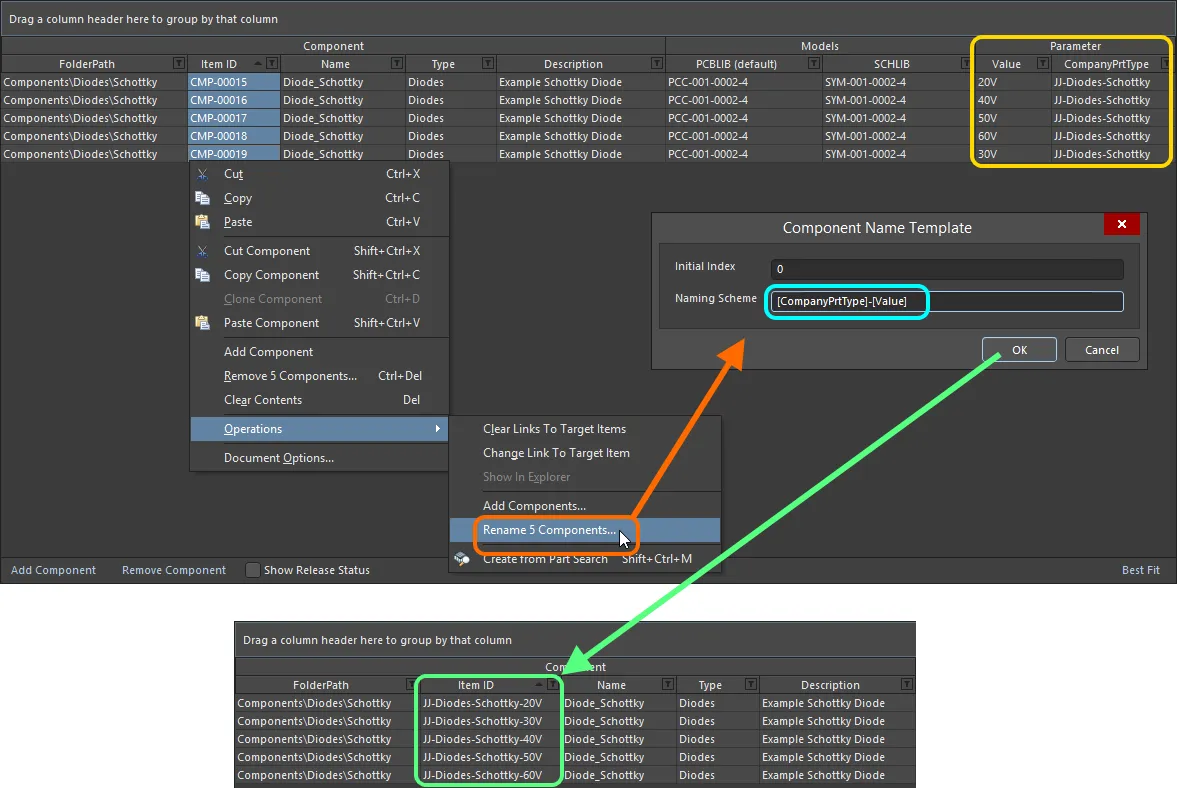
命名テンプレート内で CompanyPrtType および Value パラメータを使用し、Component Editor で定義中の選択コンポーネントの名前をすばやく変更する例です。
Part Choices
Component Editor を使用して、コンポーネントに対して 1 つ以上の Part Choices を指定できます。これは、実装済み基板上でそのコンポーネントを実現するために使用できる「許可された」製造元部品です。実際のサプライチェーンインテリジェンス(製造元(および部品番号)、サプライヤー(および部品番号)、説明、価格、在庫状況で構成)は、Workspace のローカル Part Catalog と関連する Part Source から取得されます。
Required Models/Parameters 領域から part choice を追加するには、Add コントロールをクリックし、Part Choices サブメニューから By MPN コマンドを使用します。あるいは、カスタムデータベース part source を構成している場合は、By Internal ID メニュー項目を選択します。使用する part choice はいくつでも追加できます。
定義中のコンポーネントで使用する part choice を追加すると、定義領域に Part Choice n エントリが追加され、その choice を指定するための 2 つの列が表示されます。これらの列は、選択した part choice のスタイルによって異なります。
-
By MPN – 表示される 2 つの列は Manufacturer と Part Number です。
-
By Internal ID – 表示される 2 つの列は Part source と Internal ID です。
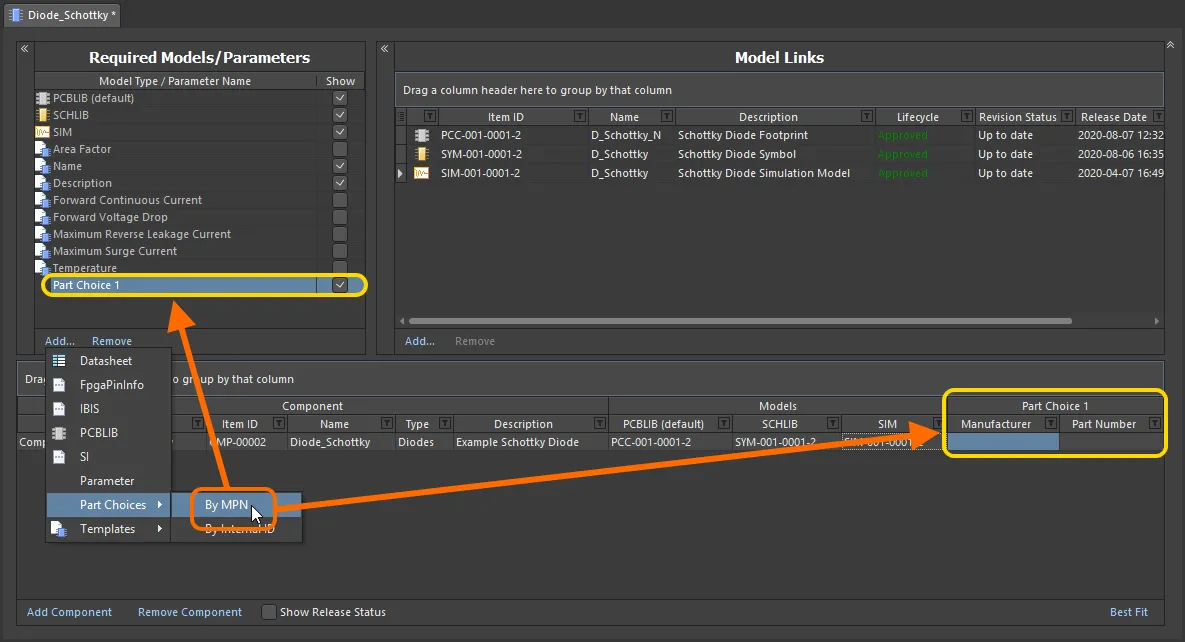
定義中のコンポーネントで使用する part choice(By MPN)を追加しています。ホバーすると、By Internal ID として追加された part choice の例が表示され、社内の内部部品データベース内の部品に接続できます。
基板の製造および組み立て時に使用したい実部品の Manufacturer と Manufacturer Part Number を、それぞれ Manufacturer フィールドと Part Number フィールドに入力します。
 )に変換するよう提案されます。パラメータを part choices にコピーまたは移動することを選択すると、新しい part choices が作成され、その
 注意すべき点がいくつかあります。
-
part choice を追加しても、コンポーネント定義でそれを使用しなければならないわけではありません。ただし、2 つのフィールドのいずれか一方に値を入力すると、もう一方のフィールドに赤い枠が表示され、そのコンポーネントを Workspace に保存する前に値の入力が必要であることを知らせます。

-
フィールド値を誤って入力し、その part を Workspace が取得できない場合、テキストは灰色のイタリック体で表示されます。両方の入力が正しくなると、テキストは通常の白色表示になります。値では大文字と小文字は区別されません。

ダイアログベースでの MPN Part Choice の追加
part choice に関連付けられたセルへ Manufacturer と Part Number の情報を直接入力することもできますが、manufacturer part を検索できるダイアログを使用した方がはるかに簡単です。この機能を利用するには、まず Required Models/Parameters 領域に初期の Part Choice 1 エントリを追加した後、その choice 用セルのいずれか(定義中の対象コンポーネントに関連付けられているセル内)をクリックします。すると、エディターの Preview 領域に  ボタンが表示されます。これをクリックすると Add Part Choices ダイアログにアクセスできます。このダイアログは Manufacturer Part Search panel と同様の方法で使用します(UI の全要素の詳細はそのページを参照してください)。
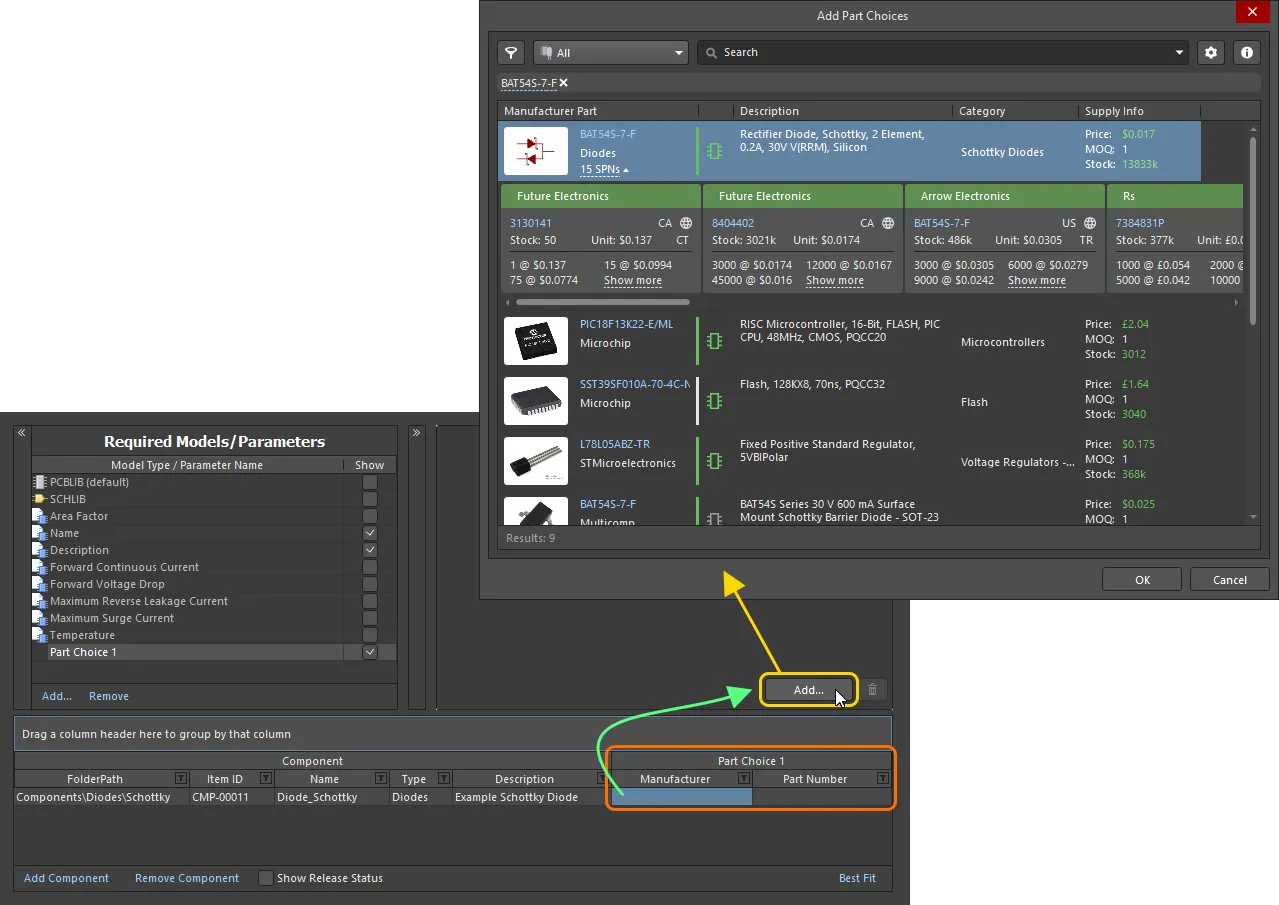
part choice を作成するには、Add Part Choices ダイアログを使用して必要な manufacturer part を検索し、そのエントリを選択して OK をクリックします。
ダイアログを使用して必要な manufacturer part を検索し、part を選択してから OK ボタンをクリックします。manufacturer part の SPNs エントリ(Supplier Part Numbers)をクリックすると、その part を供給可能なサプライヤーを確認でき、在庫状況や価格などに基づいて適切な part choice を選択しているか判断できます。選択した part は Component Editor に戻され、Part Choice 1 エントリのセルと Preview 領域の両方に入力されます。
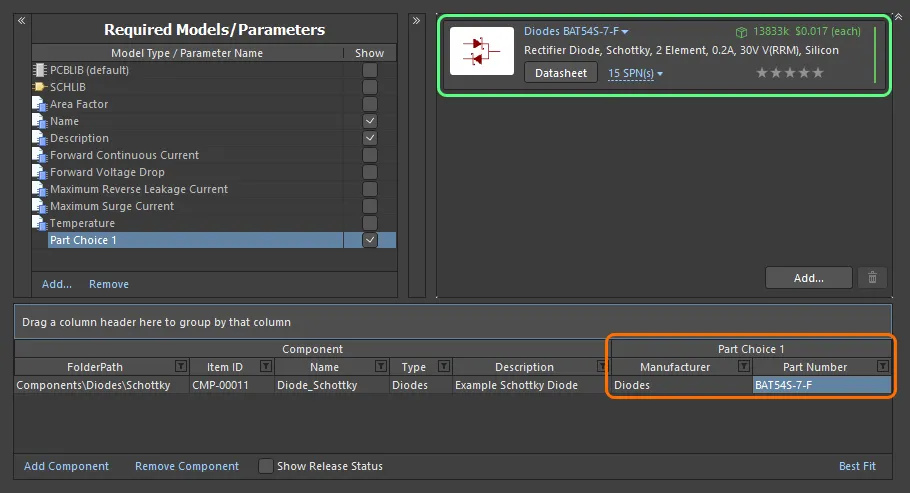
Add Part Choices ダイアログを使用して追加した part choice の例が、Component Editor に表示された状態です。
さらに part choice が必要な場合は、 ボタンをクリックして追加を続けてください。関連する Part Choice n エントリが自動的に作成されます。
part choice を削除するには、リスト内でそれを選択し、 ボタンをクリックします。
part choice によって提供される情報の詳細については、Adding Supply Chain Information to a Component ページを参照してください。
Part Choices の自動ランキング
星印機能を使用して part choice にユーザーランクを定義できるだけでなく、Component editor で定義/編集中のコンポーネントに対して、part choices のランキングを自動設定することもできます。
-
1 つ以上のコンポーネント定義エントリを選択し、その選択を右クリックして、右クリックメニューから Set Part Choice Ranks Automatically コマンドを選択すると、選択したコンポーネントの part choices にランキングを設定できます。
-
メインメニューから Tools » Set Part Choice Ranks Automatically コマンドを選択すると、すべてのコンポーネントの part choices にランキングを設定できます。

part choices は、設定されたランクに従って、コンポーネント定義グリッドおよびエディターのプレビュー領域で並べ替えられます。すでにランク付けされている part choices は、既存の順序を保持します。
コンポーネント定義へのデータシートの添付
Component Editor を通じてコンポーネントを定義する際に、1 つまたは複数のコンポーネントへ 1 つ以上のデータシートを添付できます。これにより、たとえば特定ファミリーに属するすべてのコンポーネントに同じ必要なデータシートをすばやく添付できます。
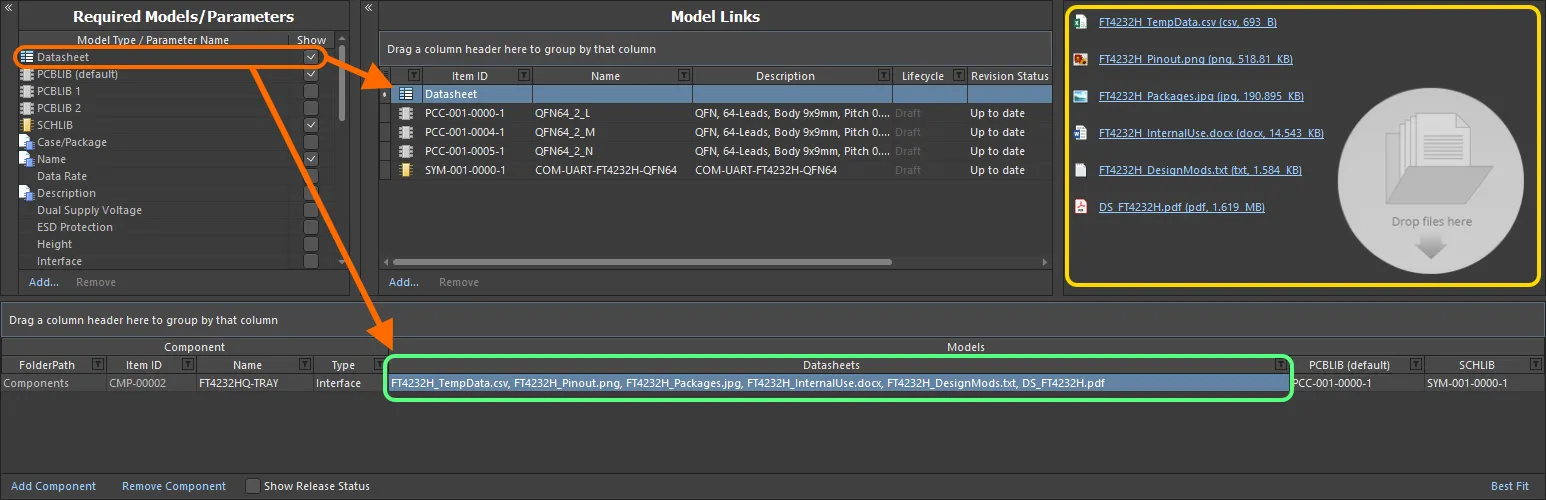
Component Editor でコンポーネントを編集する観点から見た、さまざまなデータシートのリンク例です。
コンポーネント定義へのデータシート添付は、いくつかの手順から成り、ここでは概要を示し、以降の各セクションで詳しく説明します。
- データシートの使用を有効にする。
- 選択したコンポーネントへデータシートをアップロードする。
- アップロードしたデータシートを他のコンポーネント定義に割り当てる。
Enabling the Use of Datasheets
エディターでコンポーネント定義にデータシートを添付できるようにするには、まずデータシートの使用を有効にする必要があります。これはエディターの Required Models/Parameters 領域から行います。領域下部の Add コントロールをクリックし、コンテキストメニューから Datasheet を選択します。
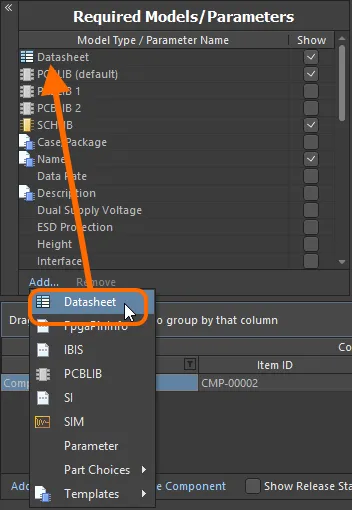
コンポーネントでデータシートの使用を有効にします。
Uploading Datasheets to a Selected Component
データシートの使用を有効にしたら、次はそれらをアップロードする必要があります。基本的には、現在選択されているコンポーネントに対して任意の数のデータシートをアップロードし、その後、定義中の各コンポーネントに対してそのすべて、または特定のシートを割り当てることができます。Datasheet エンティティが Required Models/Parameters 領域に追加されると、Model Links 領域に Datasheet エントリが表示されます。これをクリックすると、選択中のコンポーネントに現在割り当てられている(リンクされている)データシートの一覧がプレビュー領域に表示されます。

Datasheet の「バケット」と、アップロード済みデータシートの一覧です。実際には、各データシートは固有の基礎となる Datasheet Item にアップロードされます。
エディターでコンポーネント定義を選択した状態で、そのコンポーネントにデータシートをアップロードするには、さまざまな方法があります。
- Windows File Explorer からプレビュー領域、またはそのコンポーネント定義の Datasheets セルへドラッグ&ドロップする。
- 外部 Web ブラウザーの Web ページからデータシートリンクを、プレビュー領域、またはそのコンポーネント定義の Datasheets セルへドラッグ&ドロップする。
- プレビュー領域内で右クリックし、コンテキストメニューから Add File コマンドを選択する。表示される Open ダイアログを使って、必要なデータシートを参照して開きます。
アップロード後は、次の操作ができます。
- プレビュー領域でデータシートのエントリをクリックして開く(またはエントリを右クリックし、コンテキストメニューから Open を選択する)。
- プレビュー領域でデータシートのエントリを右クリックし、コンテキストメニューから Edit を選択して、データシートのキャプションを変更する。そのための Caption ダイアログが表示されます。データシートのキャプション変更は、そのコンポーネントに対してローカルです。
- プレビュー領域でデータシートのエントリを右クリックし、コンテキストメニューから Delete を選択して、そのコンポーネントからデータシートを削除する。
- プレビュー領域でデータシートのエントリを右クリックし、コンテキストメニューから Save As を選択してファイルをダウンロードする。
Assigning Uploaded Datasheets to other Component Definitions
最初にデータシートを添付(アップロード)するときは、現在選択中のコンポーネントに対して行います。しかし、このシステムの優れている点は、アップロードされたすべてのデータシートを、定義中の他のコンポーネントにもリンクできることです。Datasheets セルの右側にあるコントロールをクリックすると、利用可能なデータシートの一覧にアクセスでき、関連するチェックボックスを使って、そのコンポーネントへのデータシートの添付/削除を行えます。
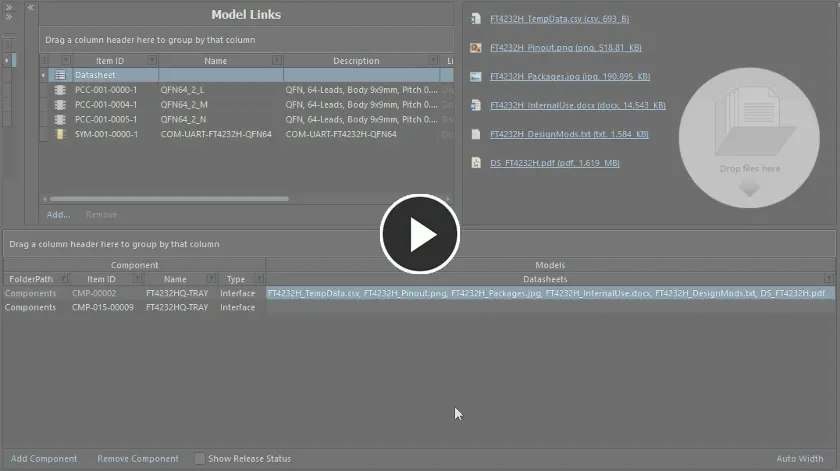
すでにアップロード済みのデータシートを別のコンポーネント定義に添付する例です。
コンポーネント命名の検証チェック
ソフトウェアは、複数ユーザーによって作成され Workspace に保存されるコンポーネントの ID を検証し、重複した Item ID の問題を防ぎます。ユーザーが Component Item を作成すると、割り当てられた Item ID は「ロック」され、最初のユーザーがそのコンポーネントを Workspace に保存していない場合、または保存しない場合であっても、他のユーザーはその ID を使用できなくなります。ほかのユーザーがコンポーネント定義の一部として Item ID を手動で変更し、それが既存の Item(または作成予定の Item)ですでに使用されている ID であった場合、その ID は適用される命名スキームに従って、次に使用可能な未使用 ID に変更されます。
コンポーネント定義のコピー作成
わずかな違いだけを持つコンポーネント定義をすばやく作成できるように、このエディタにはコピー機能があります。既存の定義のコピーを作成するには、定義リストで対象を選択し、メインメニューから Edit » Make a copy of the component コマンドを選択するか、右クリックしてコンテキストメニューから Make a copy of the component コマンドを選択します(ショートカット: Ctrl+D)。コピーは定義リストの末尾に追加されます。
コピーは、次の点において元のコンポーネント定義の完全な複製になります。
- Workspace 内の同じフォルダを対象とすること。つまり、元のコンポーネントが存在するフォルダ、または(まだ保存されていない場合は)保存先として指定されているフォルダです。
- 同じドメインモデルを参照すること。
- Name、Description、Type、テンプレートパラメータ、および追加のユーザー定義パラメータの値が同じであること。
一方、次の点は異なります。
-
元のコンポーネントに定義されていたデータシートは引き継がれません。
-
元のコンポーネントに定義されていた部品選択は引き継がれません。
-
次に利用可能な一意の Item ID が割り当てられます。
-
新しい Component Item の初期リビジョンに保存されるよう設定されます(Action は
Create Itemに設定)。

コンポーネント定義のコピー例です。コピー後、必要に応じて、1 つ以上のパラメータ値の変更、部品選択の定義、必要なデータシートの追加などを行います。
コピー後は、必要に応じて変更を加えてください。たとえば、1 つ以上のパラメータの値を変更します。
コンポーネント定義のグループ化
コンポーネント定義は、表示されている任意の列見出しに基づいてグループ化できます。これを行うには、列ヘッダーをクリックしたまま、Drag a column header here to group by that column と表示されているテキスト上にドラッグ&ドロップします。
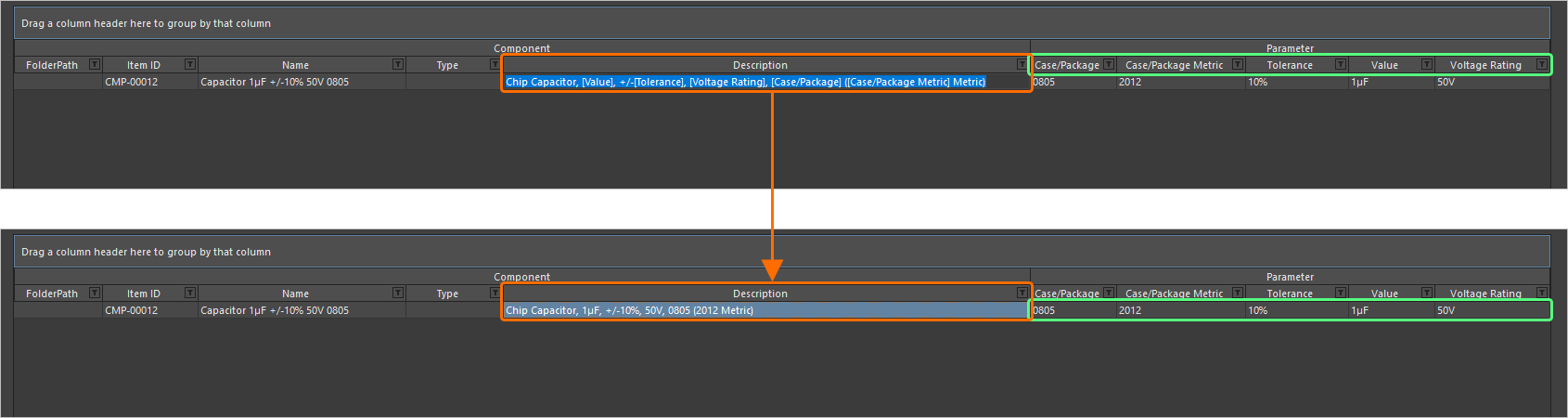
たとえば、次の画像では、コンポーネント定義が Case-Metric パラメータでグループ化されています。これにより、グループ化に使用した列の異なる値の数だけコンポーネント定義が分かれます。この例では 9 個のグループが作成されます。
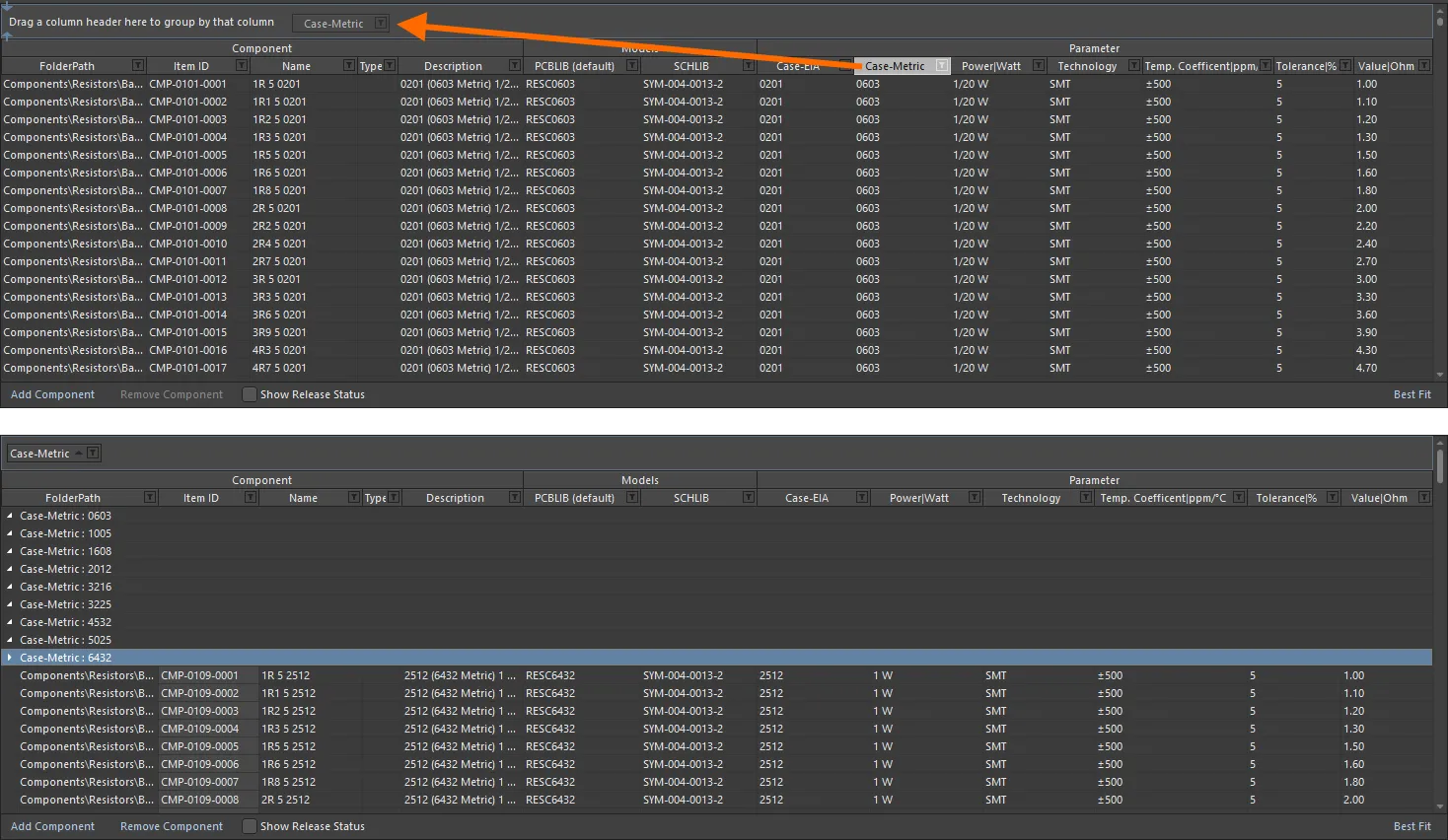
列内の値に基づいてコンポーネント定義をグループ化した例です。この場合は Case-Metric パラメータによるグループ化です。
コンポーネント定義の並べ替え
コンポーネント定義は、特定の列ヘッダーをクリックすることで並べ替えできます。1 回クリックすると、その列の内容に基づいて昇順で並べ替えます。もう 1 回クリックすると降順で並べ替えます。
複数列による並べ替えも可能です。すでに特定の列でコンポーネント定義が並べ替えられている状態で、別の列に対して Shift+Click すると、その列の内容による「サブソート」が行われます。
列ベースでのコンポーネント定義のフィルタリング
Excel のスプレッドシートと同様に、コンポーネント定義は各列の内容でさらにフィルタリングできます。 これを行うには、列ヘッダーの右側にある小さな漏斗(フィルタ)アイコン()をクリックします。すると、その列に存在する各値ごとのチェックボックスを含むメニューが表示されます。必要なチェックボックスを有効にすると、その値を持つコンポーネント定義だけにリストを絞り込めます。
あるいは、より詳細にフィルタを制御するには (Custom...) を選択します。すると Custom Filter ダイアログが表示されます。このダイアログでは、データ列に適用するフィルタ条件に基づいて表示したい情報行を指定し、要件に合ったカスタムフィルタを設定できます。
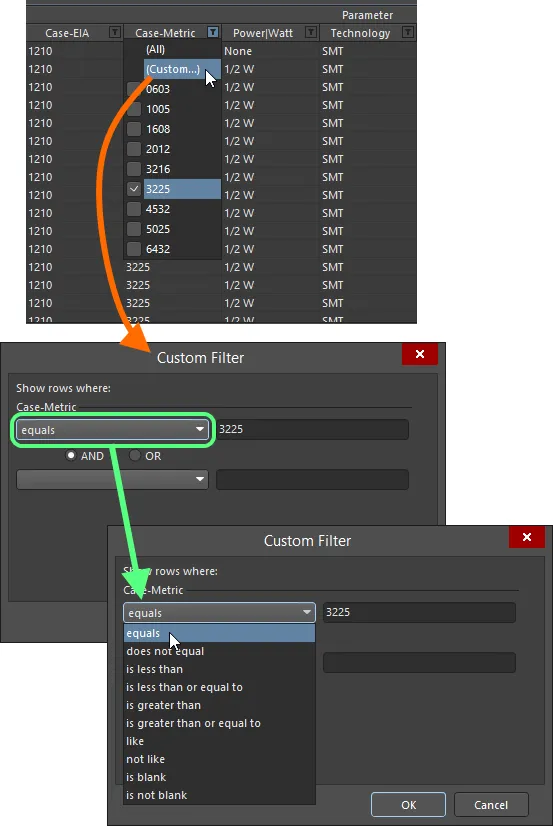
標準の列フィルタリングとカスタマイズされた列フィルタリングを選択して適用できます。
列フィルタが適用されると、フィルタアイコンは青色()で表示され、その列に基づくフィルタが適用中であることを示します。フィルタリングは複数のデータ列に適用できます。各「列フィルタ」は、全体フィルタ内で AND 条件として扱われます。現在有効なフィルタの文字列表現は、その領域の下部に表示されます。
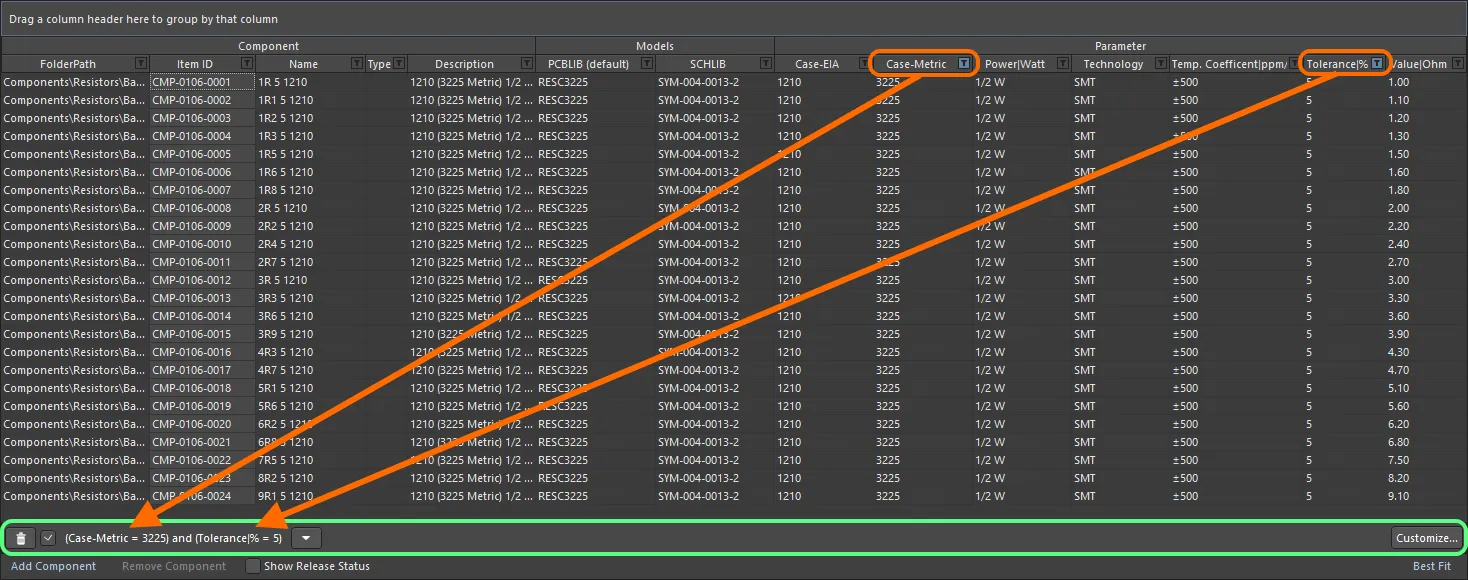
列フィルタリングの動作例。
現在のフィルタをさらにカスタマイズするには、フィルタの文字列表現のいちばん右にある ボタンをクリックして Filter Builder ダイアログを開きます。
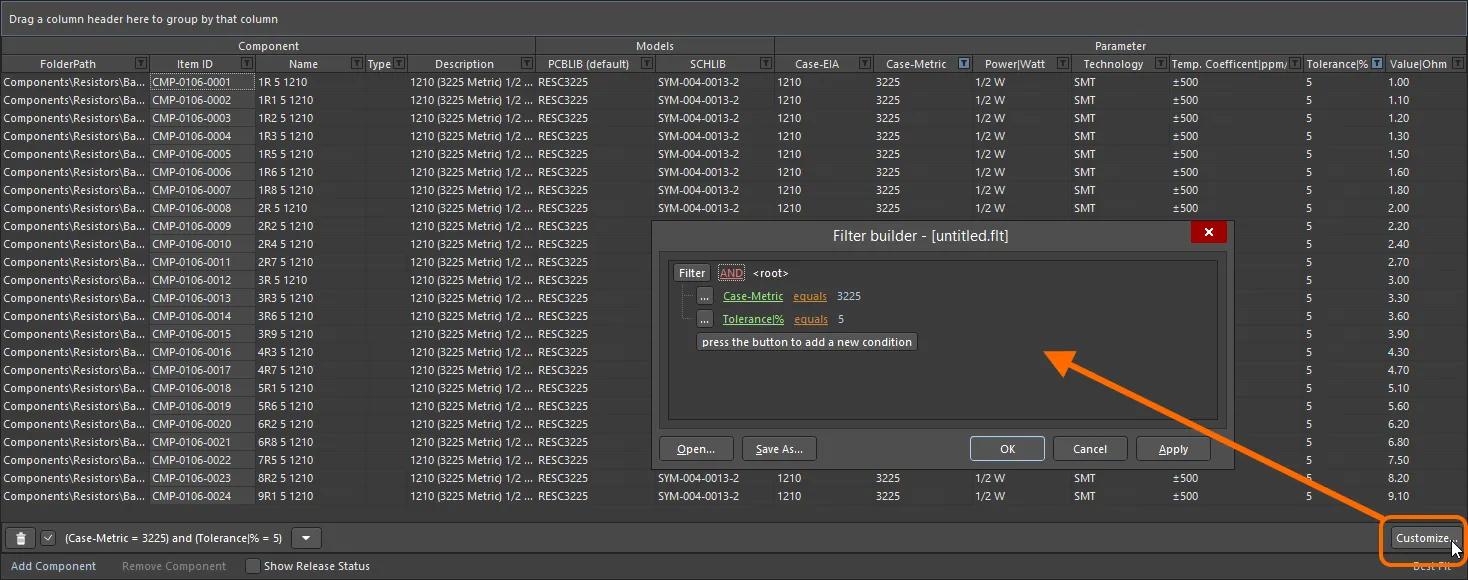
Filter Builder ダイアログを使用して、より高度なフィルタを作成します。
必要に応じて、このダイアログを使用して、より高度で複雑なフィルタを作成できます。
-
Filter - クリックして追加のフィルタ条件にアクセスします。Clear All をクリックすると、すべてのフィルタをクリアします。選択肢は次のとおりです。
- Add Condition - クリックして、equals、between などのフィルタ条件を追加します。
- Add Group - クリックして、AND、OR などのフィルタグループを追加します。
-
Links - 各種リンクをクリックして、フィルタをさらに定義します。
- Id - 各種リンクをクリックして、たとえば Description、Name など、フィルタ対象とする項目を選択します。
- AND など。- 各種リンクをクリックして、たとえば OR などの論理演算子/種別を指定します。
- like - 各種リンクをクリックして、equals、is blank、is greater than などの演算子を指定します。
- <empty> - 各種リンクをクリックして条件値を追加します。リンクをクリックした後、テキストボックスに目的の値を入力します。
- press the button to add a new condition - クリックして追加の条件を加えます。
データの表示
定義しているコンポーネントの種類によっては、かなり多くのパラメータが存在する場合があり、それらが他のデータ列に加わることで、部分的にしか判読できない内容が入り乱れた状態になることがあります。これに対応するため、コンポーネント定義領域には 2 種類の表示モードが用意されています。領域右下のコントロールを使ってモードを切り替えます。
- Best Fit – このモードでは、各データ列は、その列内の最大データ項目に合わせて、さらに少し余白を加えた幅に自動調整され、すべてのデータを表示できるようになります。各列がデータ表示に合わせてサイズ変更されるため、列全体が現在表示可能な領域を超える場合があります。これに対応するため、読みやすさを保てるよう水平スクロールバーが用意されています。
- Auto Width – このモードでは、ソフトウェアはグリッドの表示可能領域内にすべてのデータ列を収めようとし、必要に応じて拡張または圧縮します。データ列がそれほど多くない場合には問題なく機能しますが、列数が多いと可読性が低下することがあります。
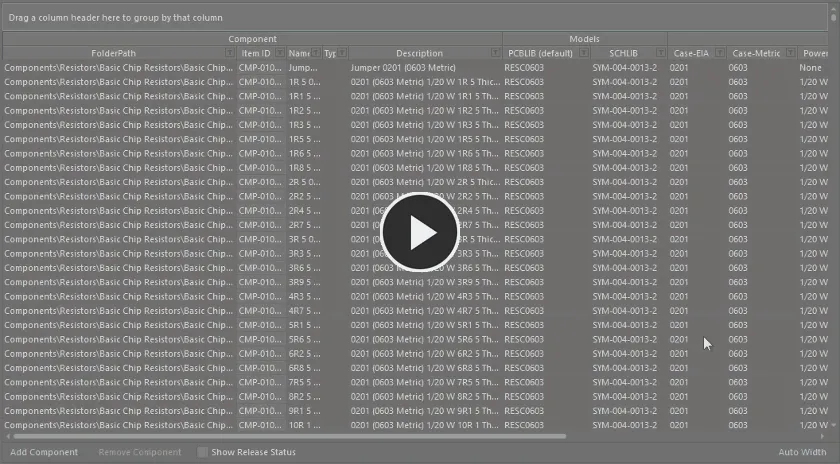
Auto Width と Best Fit の表示モードの使用例。
コンポーネント定義 – 編集テクニック
作成しているコンポーネントによっては、Component Editor にかなり多くのコンポーネント定義が含まれることがあります。場合によっては、これらの定義の違いはごくわずかで、多くが似たモデル情報やパラメトリック情報を必要とします。このドキュメントでは、1 つまたは複数のコンポーネント定義にすばやく変更を反映できる各種編集機能をサポートしています。
-
モデルおよびパラメータに対しては複数セル編集が実装されています。列内の複数のデータセルは、標準的な Ctrl+Click および Shift+Click のキーボード操作を使って選択できます。複数のコンポーネントにモデルを割り当てるには、セル範囲を選択し、ドロップダウンをクリックしてモデルリンクのポップアップウィンドウを表示します。ポップアップで必要なモデルをダブルクリックすると、そのモデルが選択したすべてのモデルセルに割り当てられます。
パラメータの場合は、同じ列内の必要なセルを選択し、フォーカスのあるセルに必要な値を入力してから、ほかの場所をクリックするか Enter を押します。選択範囲内のすべてのセルに同じ値が設定されます。
-
選択したデータセル間では、それぞれ Ctrl+X、 Ctrl+C、Ctrl+V を使用して切り取り、コピー、貼り付けができます(または右クリックメニューやメイン Edit メニューの対応コマンドを使用します)。
-
選択したデータセルの内容は、Delete キー(または右クリックメニューの Clear Contents コマンド、あるいはメインメニューの Edit » Clear Contents コマンド)を使ってクリアできます。
-
選択したコンポーネント定義は、それぞれ Ctrl+Shift+C、 Ctrl+Shift+X、Ctrl+Shift+V を使用してコピー、切り取り、貼り付けできます(または右クリックメニューやメイン Edit メニューの対応コマンドを使用します)。
- 選択したコンポーネント定義は、コンポーネント定義グリッドの下にある Remove Component コントロール、右クリックメニューまたはメイン Edit メニューの Remove <ComponentName> (Remove n Components)コマンド、あるいは Ctrl+Del ショートカットを使用して完全に削除できます。
-
グリッドの内容は、メイン Edit または View メニュー、あるいはメイングリッド領域の右クリックメニューの Refresh コマンド、F5 キーボードショートカット、または Component Library Standard ツールバー上の
 ボタンをクリックすることで更新できます。
- 選択したデータセルは Windows クリップボードにコピーして、外部のスプレッドシートアプリケーションで編集できます。また、外部スプレッドシート内のコンポーネント定義情報をコンポーネント定義領域に貼り戻すこともできます。
保存済み定義の参照
Workspace に保存した後は、Components panel または Explorer panel を使用して、Workspace 内のコンポーネントを直接参照できます。
すでに保存済みで現在編集中のコンポーネントについては、Component Editor から定義領域内のエントリを右クリックして Operations » Show in Explorer コマンドを選択するか、メインメニューから Edit » Operations » Show In Explorer コマンドを選択することで、Workspace 内のその Component Item に直接ジャンプできます。
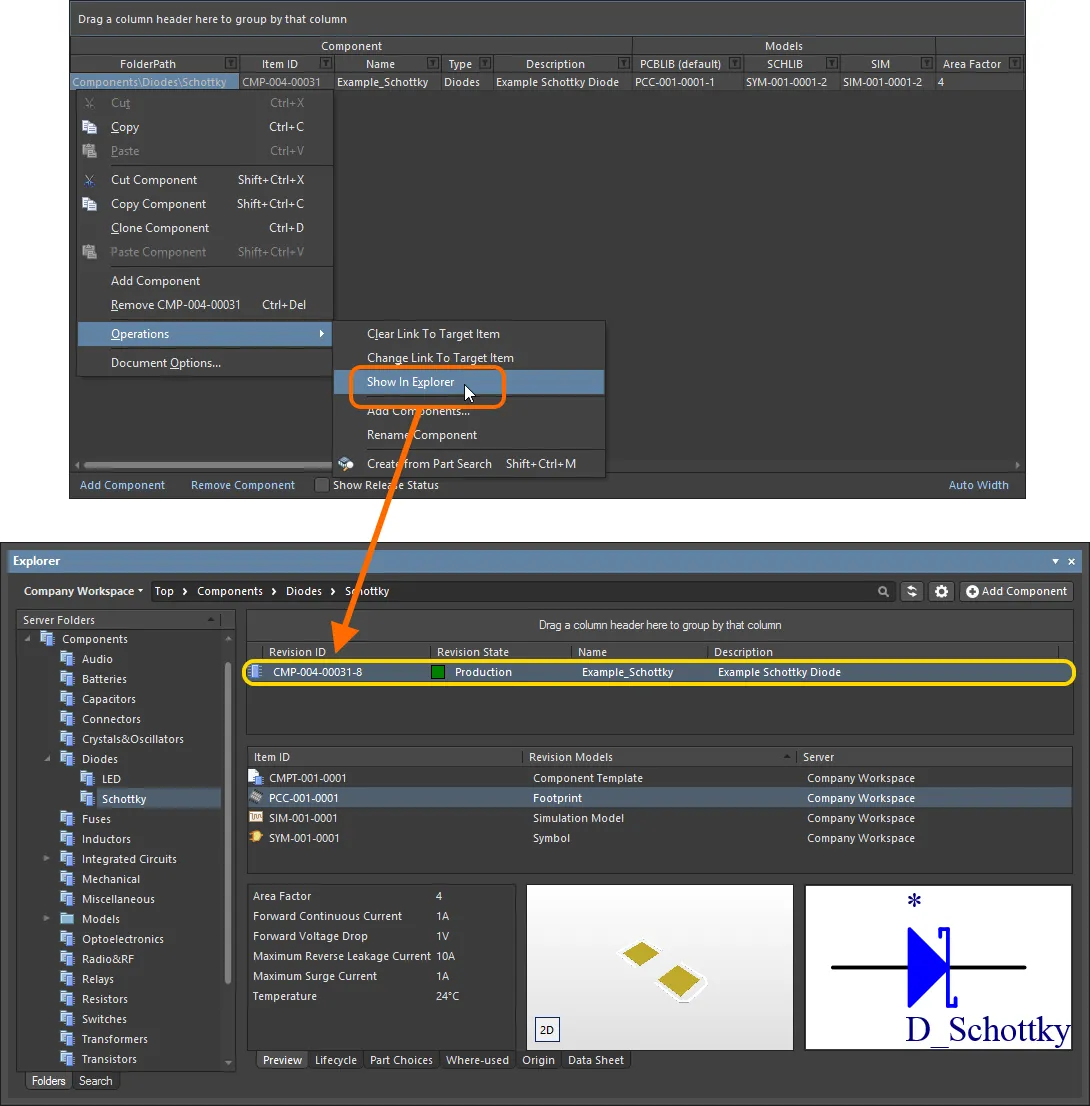
そのコンポーネントのリビジョンを編集用に開いているときは、Component Editor から直接、すでに保存されているコンポーネントへ Explorer パネル内でジャンプできます。
既存の Component Item を対象にする
多くの場合、対象 Workspace へのコンポーネント作成は保存処理の一部として行うのが一般的です。コンポーネント定義を追加し、Item ID を割り当てれば、そのまま進められます。いわば「その場で」コンテンツを作成する形です。ただし、Workspace 内で直接コンポーネントを作成して(あるいは作成しておいて)、それら既存コンポーネントにリンクしたい場合もあります。または、既存のリリース済みコンポーネント定義に関連付けられている対象 Component Item を変更したい場合もあります。
コンポーネント定義に関連付けられた右クリックの Operations サブメニュー(およびメインメニューの Edit » Operations サブメニュー)には、手動で作成したコンポーネントへのリンクをサポートするためのコマンドがいくつか含まれています。
-
Change Link To Target Item – このコマンドを使用して Choose Target Item ダイアログを開き、Workspace 内で必要なコンポーネントを参照して選択できます。
対象 Workspace 内の既存コンポーネントにリンクされると、そのコンポーネント定義の Item ID はグレー表示(編集不可)になります。
-
Clear Link To Target Item (Clear Links To Target Items) – このコマンドを使用して、Workspace 内の既存コンポーネントへのリンクを解除します。コンポーネント定義のリリース関連フィールドは、新しい Item を作成する準備ができた状態に戻ります。
リンクを解除する必要が生じるのは、新しい一式のコンポーネントとして再度リリースする必要がある場合です。たとえば、以前にリリースした後で Workspace からそのコンポーネントを削除した場合でも、ソースライブラリにはリンク定義が残っています(ただし、Workspace 側のコンポーネントが存在しないため無効です)。
すでにコンポーネント定義を保存している場合、この手順により、その定義と以前リンクされていたコンポーネントは相互の関連情報を失うことになります。
対象 Workspace 内の既存コンポーネントへのリンクが解除されると、そのコンポーネント定義の Item ID は編集可能になります。グリッドの
領域にある Action フィールドのエントリは Create Item に変わり、そのコンポーネント定義が現在、対象 Workspace 内のコンポーネントにリンクされていないことを示します。
コンポーネントルールチェックの実行
Component Editor で定義または編集した Workspace Library コンポーネントを、接続されている Workspace に保存して設計で利用可能にする前に、そのコンポーネントが設定済みの要件を満たしていることを確認するのは重要です。Component Editor では、コンポーネントを Workspace に保存しようとしたとき、またはこの機能を手動で実行したときに、検証(Component Rule Check)が実行されます。
リンクされたシミュレーションモデルについて
Related page: シミュレーションモデルの作成
シンボルモデルやフットプリントモデルと同様に、コンポーネントはシミュレーションモデルのリビジョンを参照することもできます。このタイプのモデルリンクの追加方法は、シンボルやフットプリントの場合とまったく同じですので、その点については前のセクションを参照してください。ここでは、コンポーネントレベルのシミュレーションパラメータの追加と、ピンマッピングの設定について説明します。
コンポーネントレベルのシミュレーションパラメータの追加
設計内のコンポーネントでシミュレーションモデルを使用する場合、そのモデル固有のパラメータは 2 つの異なるレベルで指定できます。
- Model-Level Parameter – シミュレーションモデル定義自体(SimModel ファイル内)の一部として指定し、その定義とともにリンクされたシミュレーションモデルのリビジョンに保存する。
- Component-Level Parameter – コンポーネント定義の一部として(ここでは Component Editor 内で)指定し、その定義とともにリンクされたコンポーネントのリビジョンに保存する。
パラメータは、Component Editor の Required Models/Parameters 領域でコンポーネント レベルに追加されます。ここで重要なのは、パラメータ名をモデル レベルで定義されているパラメータ名と同一にする必要があるという点です。モデル レベルのパラメータ、つまりコンポーネント レベルで追加可能なパラメータ(およびその名前)を確認するには、SIM モデルのリンクを選択し、プレビュー ウィンドウの下部にある View Parameters コントロールをクリックします。
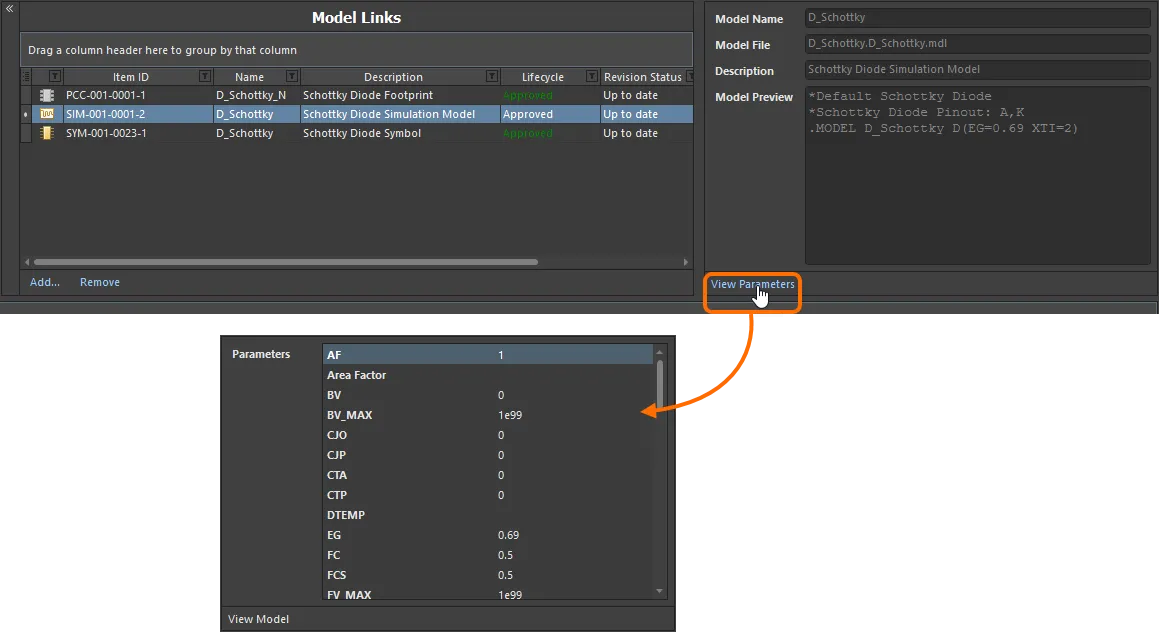
Simulation Model Item のモデル レベル パラメータを確認し、コンポーネント レベルで追加できるパラメータと、その正確な名前を把握します。
利用可能なモデル レベル パラメータが確認できたら、それらと同じパラメータをコンポーネント レベルに追加して、あらゆるコンポーネント定義で使用できるようにします。そのためには、Required Models/Parameters 領域の下部にある Add コントロールをクリックし、メニューから Parameter を選択します。新しいパラメータ エントリがリストに追加されます。必要に応じて名前を変更しますが、対応するモデル レベルのパラメータ名と完全に一致させるようにしてください。
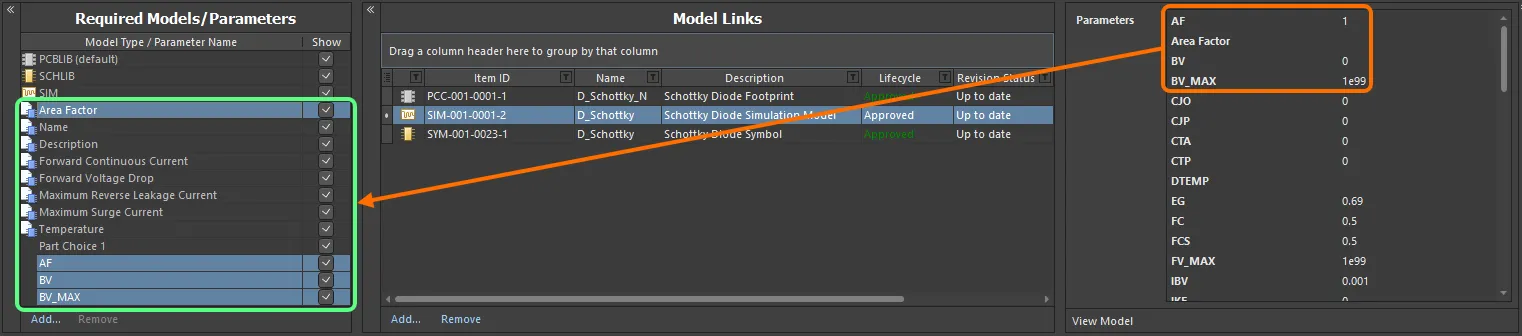
シミュレーション関連のパラメータをコンポーネント レベルで追加します。この例のコンポーネントが参照している Component Template により、Area Factor という 1 つのパラメータはすでに使用可能になっている点に注意してください。
ピン マッピング
必要な SIM モデルへのリンクを選択したら、次に、回路図ドメインで表現されるコンポーネントのピンが、シミュレーション モデルのピンに正しくマッピングされていることを確認する必要があります。これは Pin Mapping ダイアログで行います。このダイアログは、コンポーネント定義の SIM モデル エントリを右クリックしてコンテキスト メニューから Operations » Edit Pin Mapping を選択するか、SIM モデルのセルを選択してメイン メニューから Edit » Operations » Edit Pin Mapping コマンドを選択することで開けます。各回路図ピンについて、使用可能なドロップダウンを使って対応する Model Pin エントリを適切に変更してください。デバイスがマルチパートの場合は、各パートのマッピングを必ず確認してください。

回路図ピンからモデル ピンへのマッピングが正しいことを確認します。
 AI で翻訳