
汎用コンポーネントの作成
概略
- コンポーネントテンプレートを編集・保存して、汎用コンポーネントを利用できるようにする方法を学びます。
- テンプレート名とComponentTypeパラメーターがタイルアイコンにどのように影響するかを理解します。
- シンボル参照またはテンプレートを削除して、汎用コンポーネントを削除する方法を確認します。
PCB設計の初期段階でのレイアウト作業を迅速に進めるために、標準的で基本的な Generic Components という概念が用意されています。汎用コンポーネントは、利用可能なコンポーネントソースから特定のメーカー部品を探して選択することなく、設計にすばやく配置できます。汎用コンポーネントは、設計プロセスの後半で適切なコンポーネントに簡単に置き換えられるプレースホルダーとして使用することを目的としています。また、仮想コンポーネントまたはパラメトリックコンポーネントと見なすこともできます。
Altium DesignerがWorkspaceに接続されている場合、コンポーネントテンプレートに回路図シンボル の参照を追加することで、汎用コンポーネントが自動的に作成されます。抵抗やコンデンサーなどの基本的な受動部品に適用されるテンプレートでは、デフォルトでこのように設定されています。
たとえば、電池の汎用コンポーネントを利用できるようにするには、次の手順を実行します。
-
Explorerパネルで、必要な
Batteriesテンプレートが格納されているコンポーネントテンプレートフォルダーに移動します(デフォルトのWorkspaceのアクティベーション/インストールでは、下の画像に示すようにManaged Content » Templates » Component Templates です)。 -
Batteriesコンポーネントテンプレートを編集用に開きます。 -
適切なデフォルトのシンボルモデルパラメーター参照を追加します。 指定するシンボルモデルには、既存のシンボル、別のシンボルを複製して編集したもの、または一から作成したカスタムシンボルを使用できます。
-
編集したテンプレートをWorkspaceに保存します(File » Save to Server)。

関連するコンポーネントテンプレートにシンボルモデル参照を追加して、新しい汎用コンポーネントを作成します。
更新したテンプレートにシンボルモデルが含まれていると、Allカテゴリーを選択した際に、Componentsパネルで利用可能なタイルにBatteries汎用コンポーネントのタイルが追加されます。
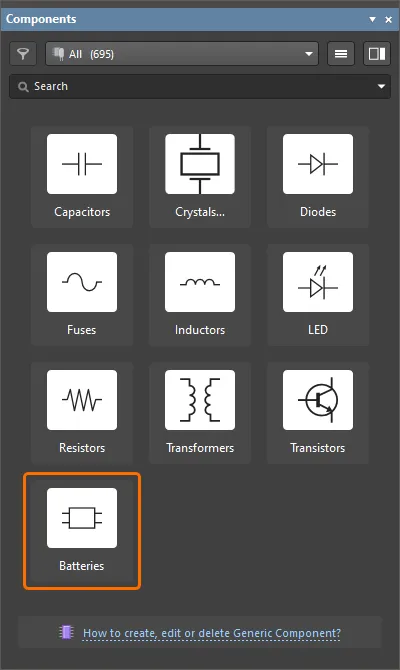
汎用コンポーネントはComponentsパネルから利用できます
Componentsパネルに表示される汎用コンポーネントのタイルアイコンは、テンプレートで定義されているComponentTypeパラメーターのデフォルト値と、テンプレート名(コンポーネントテンプレートアイテムのName プロパティ)によって決まります。ソフトウェアは、この2つの組み合わせに最も近い画像キーを持つアイコンを自動的に選択します。使用可能なアイコン画像とその画像キーを、以下の折りたたみセクションに示します。
汎用コンポーネントのアイコン画像
Bridge Rectifiers

Buzzer

Capacitor

Capacitor Polarized

Crystal

Diac

Diode

Diode LED

Diode Schottky

Diode Tunnel

Diode Zener

Fuse

Inductor

Inductor Core

JFET n-channel

JFET p-channel

Microphone

MOSFET

Operational amplifier

Resistor

Resistor Variable

Speaker

Thyristor

Transformer

Transistor NPN

Transistor PNP

適切なアイコンが見つからない場合は、以下に示す汎用画像が使用されます。

汎用コンポーネントを削除するには、コンポーネントテンプレートからシンボル参照を削除するか、コンポーネントテンプレート自体を削除します。テンプレートからシンボル参照を削除するには、SCHLIBのDefault Valueセルを選択し、キーボードのDeleteキーを押します(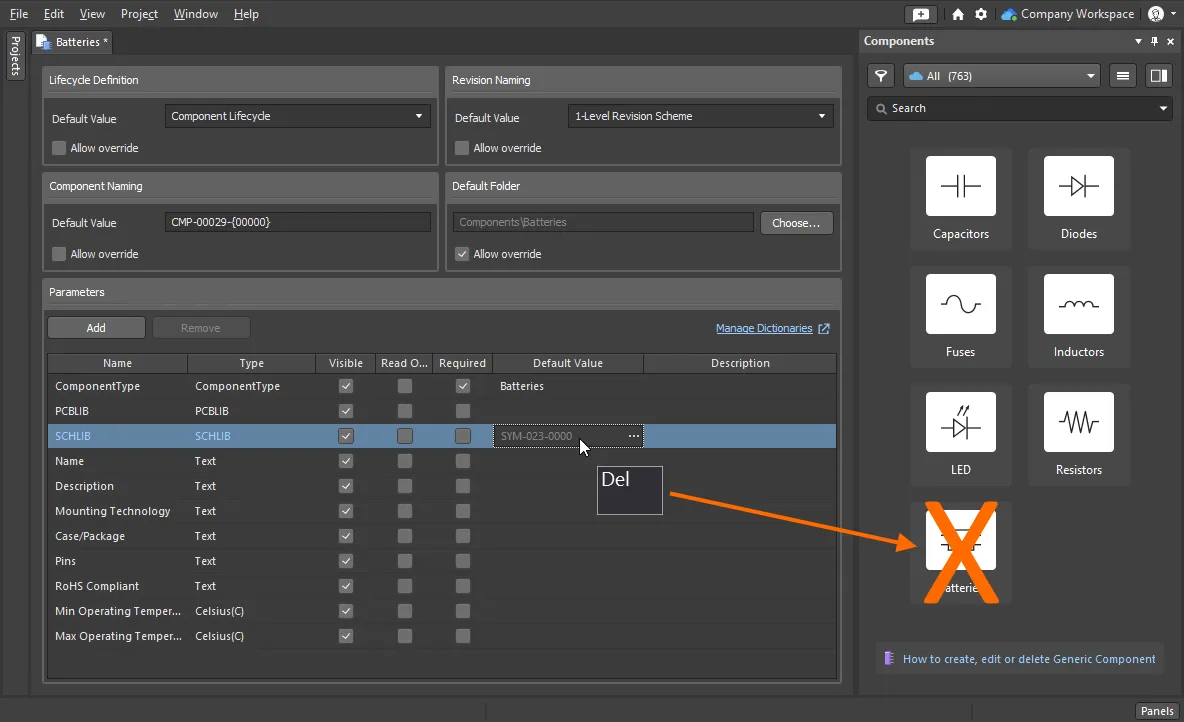 )。 この汎用コンポーネントのタイルは、Componentsパネルに表示されなくなります。
 AI で翻訳