
コンポーネントデータベースとワークスペースデータの同期
マスターデータベースからコンポーネントパラメータを取得するデータベースコンポーネントライブラリは、そのライブラリが Altium 365 Workspace または Enterprise Server Workspace に移行されている場合、そのデータベースと同期できます。
以下で説明する Altium Designer の Components Synchronization 機能を使用すると、マスターデータベース内の選択したテーブルのデータを用いて、完全に設定およびマッピングされた同期プロファイルを作成できます。このプロファイルは、必要に応じて実行することも、定期プロセスとして実行することもできます。その結果、マスターデータベース内のデータ更新が、接続された Workspace 内の対応するコンポーネントパラメータに反映されます。
この機能により、エンタープライズシステムのデータベースでコンポーネントデータを一元管理している企業は、エンタープライズシステム(PLM、PDM、ERP など)との同期を維持しながら、Workspace の利点を活用できます。あるいは、共有データベースや CSV ファイルとの同期にも利用できます。自動同期モードでは、Windows のタスクスケジュールにより、Altium Designer の設計クライアントとは独立して、データベースから Workspace へのデータ更新が実行されます。
データベースライブラリを Workspace にインポートする方法については、Importing Existing Libraries to Your Connected Workspace を参照してください。Altium Designer でコンポーネント同期機能にアクセスするには、Custom Data Synchronization 機能が Altium Designer のインストールで有効になっている必要があります。この機能は、インストール後に有効化または無効化できます。
インストール済みのコア機能の変更に関する詳細は、 Installing & Managing ページ(Altium Designer Develop、Altium Designer Agile、Altium Designer)を参照してください。
コンポーネント同期設定の作成
データベースから Workspace への同期は、Altium Designer で Components Synchronization Configuration ドキュメント(*.CmpSync)を作成して設定することで確立されます。Workspace に接続した状態で、File » New » Components Synchronization Configuration メニューコマンドから新しいドキュメントを作成します。
 ボタンから、または適切なファイルをインターフェースの Data Sources 領域にドラッグ&ドロップして、目的のマスターデータソースを同期設定に追加します。この設定では、以下のコンポーネントパラメータデータソースに対応しています。
-
データベースライブラリファイル(
*.dBLib)– マスターデータベースソースにリンクします。 -
Access データベースファイル(
*.mdb、*.accdb) -
Excel スプレッドシート(
*.xlsx) -
CSV ファイル(
*.csv) -
その他のデータソース。たとえば、独自の接続文字列を介したサーバーベースの OLE DB 互換インターフェース(PostgreSQL データベースを含む)など。
以下の例では、Zener ダイオードコンポーネント用のデータベースライブラリが設定に追加されています。この dBLib は、事前に Workspace に移行されています。ライブラリのソースデータベース(Semi_8.mdb)には DiodeGP テーブルと Zeners テーブルが含まれており、後者のテーブルが同期対象として有効化されています。
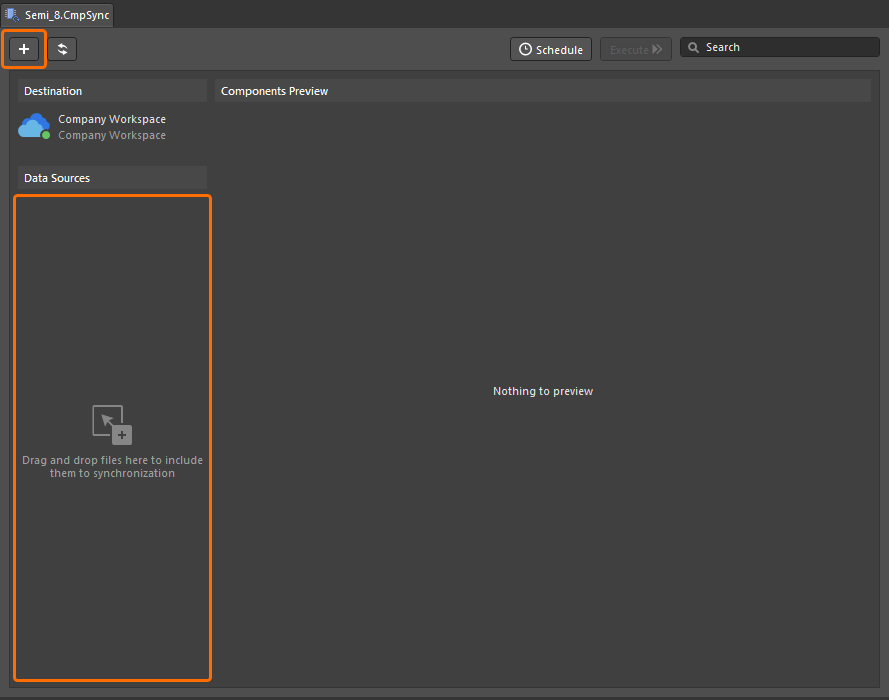
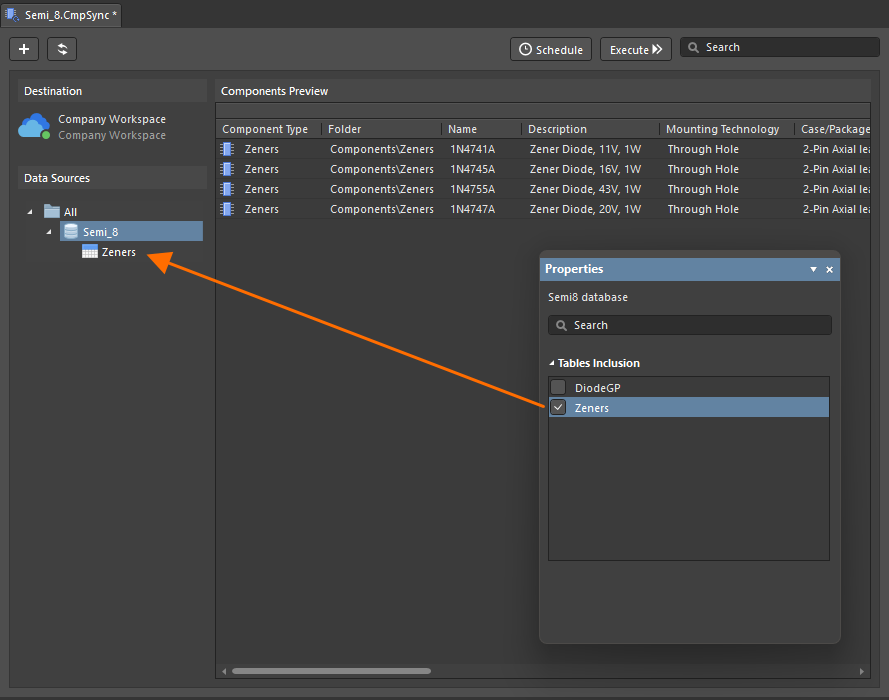
Properties panel で同期するデータテーブル(1 つまたは複数)を選択します。選択したテーブルはパラメトリックデータソースとしてアクセスされ、Components Preview 一覧に内容が表示されます。システムは、パラメータデータからコンポーネントタイプ(抵抗、コンデンサなど)を判別し、その Component Type と対応する Component Template を設定に適用しようとします。必要に応じて、これらの設定は手動で選択することもできます。Data Sources の下にあるテーブルエントリを選択すると、現在の設定が Properties パネルに表示されます。
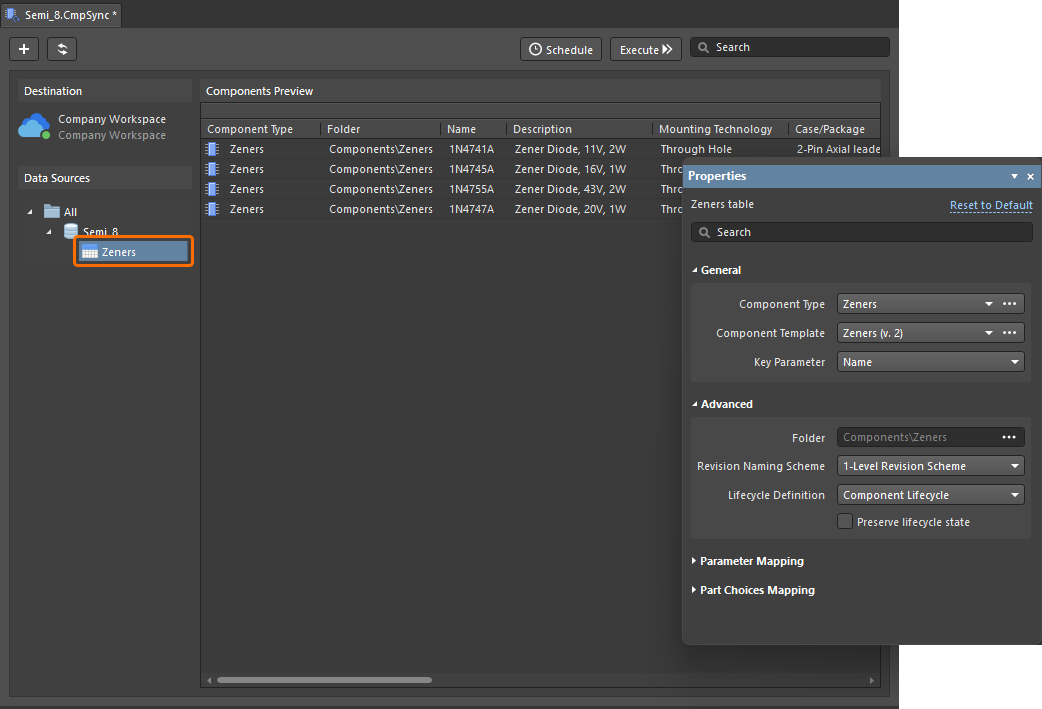
この例では、コンポーネントタイプ(Zeners)が識別され、その Component Template が適用されています。テンプレートにより、対象の Workspace フォルダ、コンポーネントの Naming Scheme、および適用される Lifecycle 定義が決定されます。コンポーネントエントリは、Properties パネルの Key Parameter エントリで指定された一意識別子を使用して、ソースデータベースのエントリと照合されます。この例では Part Number が使用されていますが、Name や Description でも同様に有効です。
同期
同期設定に問題がなければ、設定ドキュメントを保存し、 ボタンからデータベースから Workspace ライブラリコンポーネントへの同期を実行するか、scheduled synchronization(
 )を設定します。
以下に示す例では、ソース/マスターデータベース内の 2 つのコンポーネントエントリについて、description パラメータが更新されています。これらの変更は、設定インターフェースの更新ボタン( )をクリックすることで確認できます。これは任意の操作であり、更新データの同期自体には影響しません。
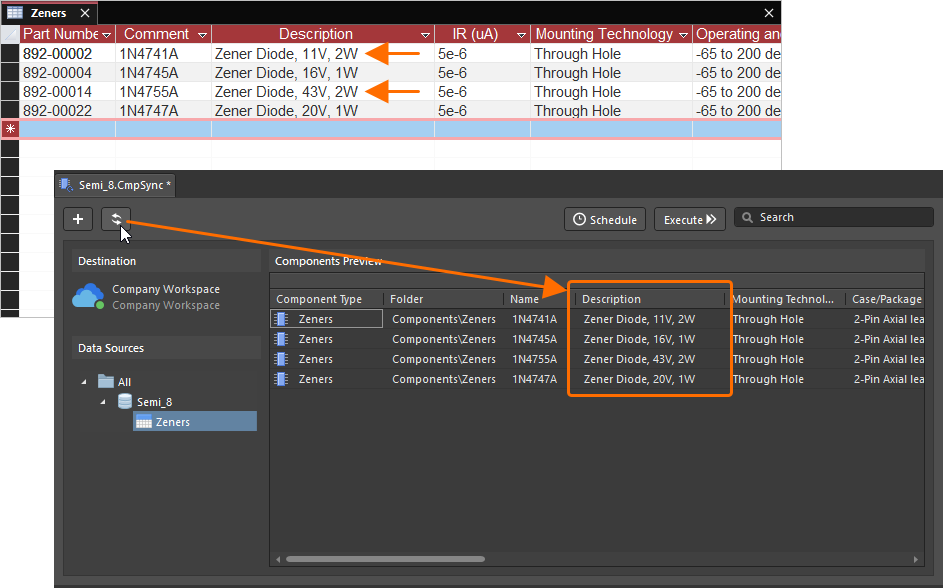
その後に同期を実行すると、現在のデータベースフィールドデータに基づいて Workspace のコンポーネントパラメータが更新されます。この変更は、Components パネルおよび Explorer パネルで確認できます。それぞれ F5 キーまたは ボタンを使用して表示を更新してください。
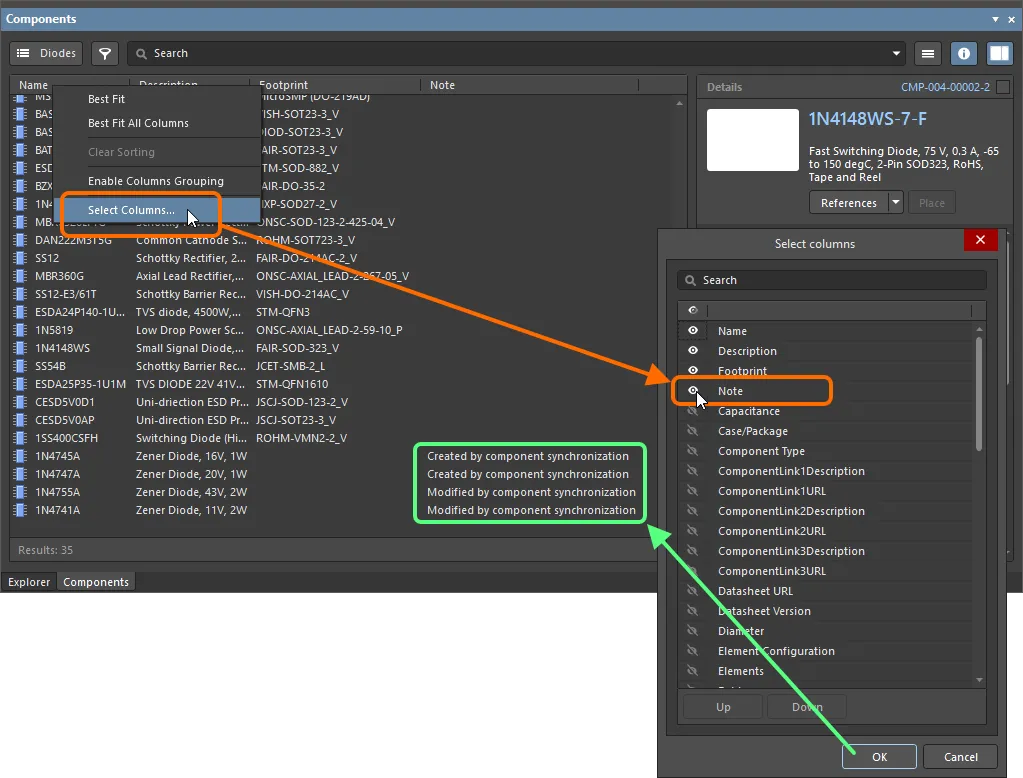
Explorer パネルで確認できるように、更新された 2 つのコンポーネントについて新しいリビジョンが作成されています。マスターデータベースから更新された際に、どのパラメータが新しいコンポーネントリビジョンを作成するかは、同期設定内の Parameter Mapping 設定によって決まります。

パラメータマッピング
同期されるパラメータの制御は、Properties パネルの Parameter Mapping 領域で行えます。ここでは、対象 Workspace パラメータとソースデータベースパラメータ(フィールド)の関係がグリッド形式で一覧表示されます。また、転送されるパラメータの Type(テキストまたは単位対応)や、更新されたパラメータに対する新規 Revision 作成の制御設定も利用できます。
パラメータマッピングの観点では、テーブルの列は Workspace のターゲット(Parameter)とソース/マスターデータベースのフィールド(Column)を表します。これは、メイン設定インターフェースの Components Review グリッドに表示される列データと同様です。パラメータは同期対象から除外(スキップ)したり、別の利用可能なパラメータに再マッピングしたりできます。パラメータ名は編集可能で、パラメータセットの追加、編集、削除も行えます。基本コンポーネントパラメータ(ID、 Name、Description)は再マッピング可能ですが、それ以外は読み取り専用です。
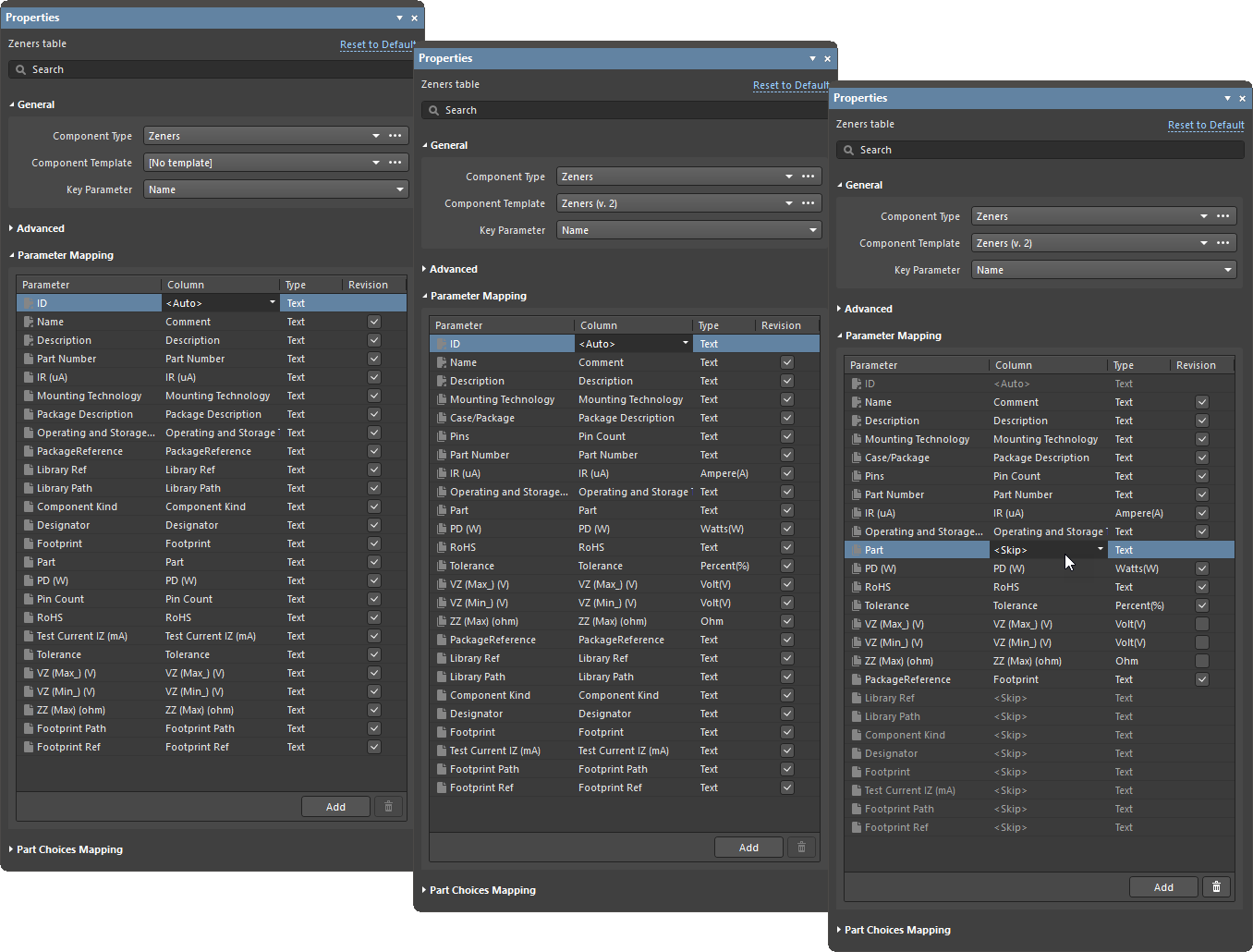
上の画像は、Properties パネルにおける 3 つのパラメータマッピング状態を示しています。左は Component Template が適用されていない場合、中央はテンプレートが指定された場合の結果、右はパラメータマッピングと Revision 制御が変更された状態を示しています。
-
左の画像: デフォルトでは、テンプレートが適用されていない場合、パラメータは基本的にマスターデータベースと Workspace コンポーネントの間で 1 対 1 にマッピングされます。ここで
IDパラメータが<Auto>に設定されているのは、Workspace のRevision IDパラメータを自動作成すること(必要な場合)を表しており、これはパネルの Advanced 配下にある現在の Item Revision Naming Scheme 設定に関連しています。また、データベースのCommentフィールドが Workspace のNameパラメータに自動的にマッピングされる点にも注意してください。 -
中央の画像: Component Template(この例では
Zeners)が適用されると、データベースのパラメータフィールドは、それに対応するテンプレートパラメータにマッピングされます。この場合、システムはPin CountからPins(テンプレートパラメータ)へのような一般的なパラメータマッピングを自動的に解釈します。テンプレートで定義されていないパラメータは 1 対 1 でマッピングされます。この例では、一覧の下部にある 9 個のパラメータがそれに該当します。 -
右の画像: 複数のデータベースパラメータが、それぞれの列モードを
<Skip>に設定することで、同期設定から除外されています。PackageReferenceパラメータは、マスターデータベースのFootprintフィールドにマッピングされています。VZ(Max)、VZ(Min)、ZZ(Max)の各パラメータについては Revision オプションがオフになっており、これはマスターデータベース内でそれらの値が変更されても、同期時に新しい Workspace リビジョンは作成されないことを意味します。ただし、変更された値自体は通常どおり Workspace コンポーネントに反映されます。
部品選択マッピング
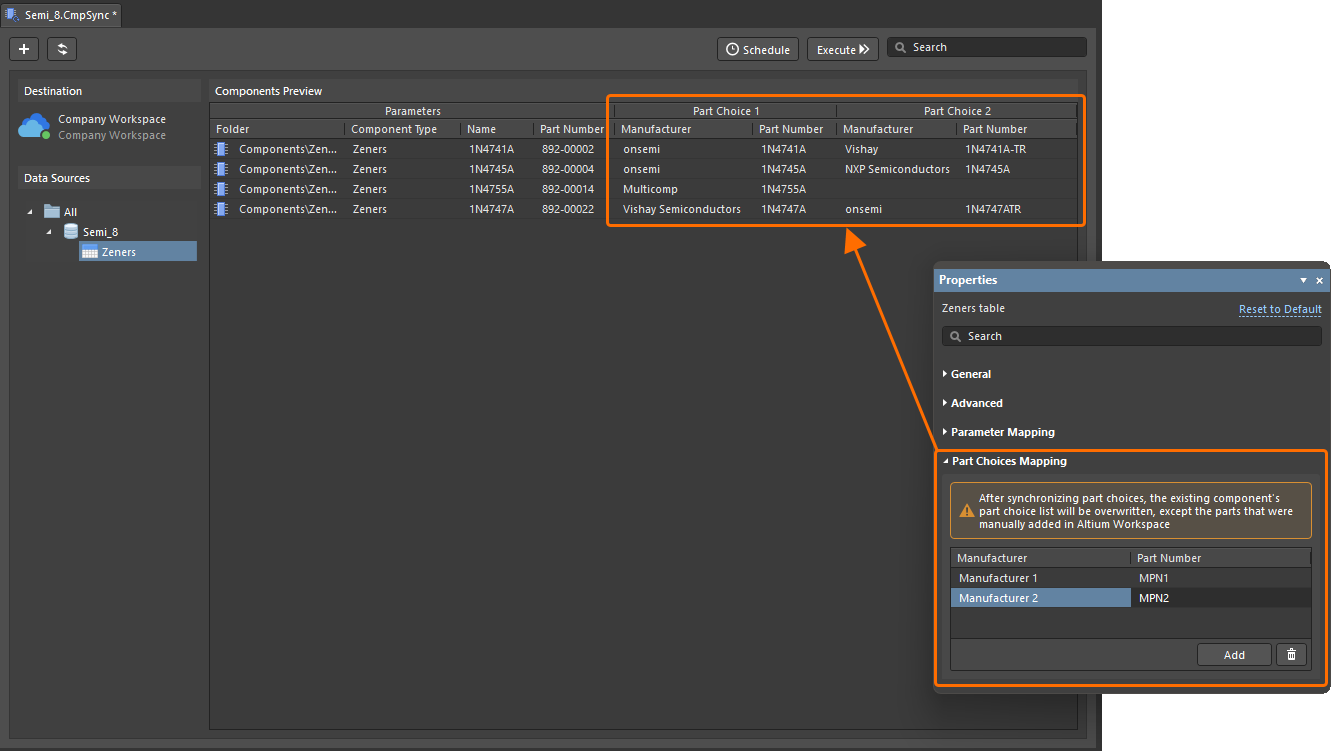
コンポーネント同期設定ドキュメントを使用すると、部品選択情報を定義して同期できます。同期されるパラメーターの制御は、Part Choices Mapping パネルの Properties 領域で行えます。この領域の下部にあるボタンを使用して、部品選択パラメーターペア(Manufacturer / Part Number)を追加または削除し、ドロップダウンメニューのオプションを使用してマッピングを定義します。マッピングが定義されると、対応するパラメーターがドキュメントのグリッド領域の Part Choice n 列の下に表示されます。
Properties パネル
アクティブなドキュメントが Components Synchronization Configuration ドキュメント(*.CmpSync)である場合、Properties パネルに設定オプションが表示されます。以下の折りたたみ可能なセクションには、使用可能なオプションとコントロールに関する情報が含まれています。
Component Type Table
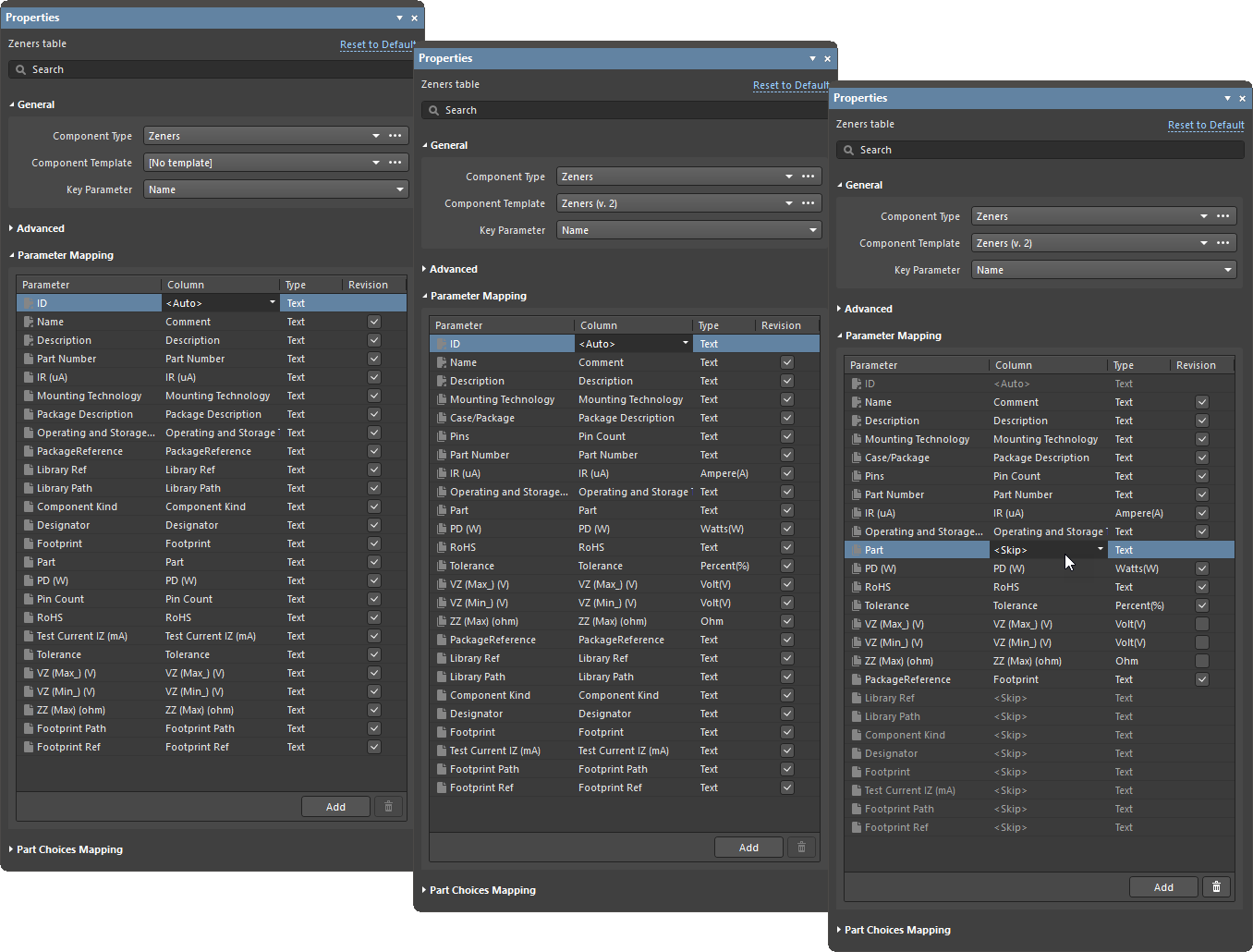
上の画像は、Properties パネルにおけるパラメーターマッピングの3つの状態を示しています。左は Component Template が適用されていない場合、中央の画像はテンプレートが指定された結果、右の画像は変更されたパラメーターマッピングとリビジョン管理を示しています。
-
Reset to Default – 行ったすべての変更を元に戻すために使用します。
-
General
-
Component Type – 識別されたコンポーネントタイプを一覧表示します。
-
Component Template – 識別されたコンポーネントテンプレートを一覧表示します。これにより、対象の Workspace フォルダー、コンポーネントの命名スキーム、および適用されるライフサイクル定義が決まります。
-
Key Parameter – 一意の識別子を使用してソースデータベースエントリと一致したキーパラメーターを一覧表示します。
-
-
Advanced
-
Folder – コンポーネントが存在する対象 Workspace フォルダーです。
-
Revision Naming Scheme – 適用されたテンプレートによって設定されるか、エントリのドロップダウンメニューオプションから選択される、オブジェクトの Workspace リビジョンに使用される命名規則です。システムで有効化されているスキームのみが選択肢として利用可能です。
-
Lifecycle Definition – オブジェクトに使用される Lifecycle system で、適用されたテンプレートによって設定されるか、エントリのドロップダウンメニューオプションから選択されます。システムで有効化されている定義のみが選択肢として利用可能です。
-
Preserve lifecycle state – このオプションを有効にすると、コンポーネントリビジョンの現在のライフサイクル状態を保持します。このオプションが有効な場合、コンポーネント同期の実行時に作成される新しいコンポーネントリビジョンは、自動的に前のリビジョンのライフサイクル状態に設定されます。この機能は、Allow to skip lifecycle state change for new revisions 操作権限が割り当てられているユーザーが利用できます(Setting Global Operation Permissions for a Workspace の詳細を参照)。
-
-
Parameter Mapping – 対象 Workspace パラメーターとソースデータベースパラメーター(フィールド)の関係を一覧表示するグリッドを提供します。また、転送されるパラメーターの Type(テキストまたは単位対応)設定や、更新されたパラメーターに対する新規リビジョン作成の制御も利用できます。パラメーターマッピングの観点では、テーブルの列は Workspace の対象(Parameter)とソース/マスターデータベースのフィールド(Column)を表します。
-
Add – 追加のパラメーターを追加するために使用します。
-
 – 指定したパラメーターを削除するために使用します。
-
-
Part Choices Mapping – 同期する部品選択情報のための部品選択パラメーターペア(Manufacturer / Part Number)を定義できるコントロールを提供します。ドロップダウンメニューのオプションを使用してマッピングを定義します。
-
Add – 追加の部品選択パラメーターペアを追加するために使用します。
-
– 指定した部品選択パラメーターペアを削除するために使用します。
-

Table Inclusion

Table Inclusion – Properties パネルで同期対象としてチェックできるデータベーステーブルの包含を一覧表示します。これはパラメトリックデータソースとしてアクセスされ、Component Synchronization Configuration メニュー内の Components Preview 一覧にデータを入力します。
スケジュール同期
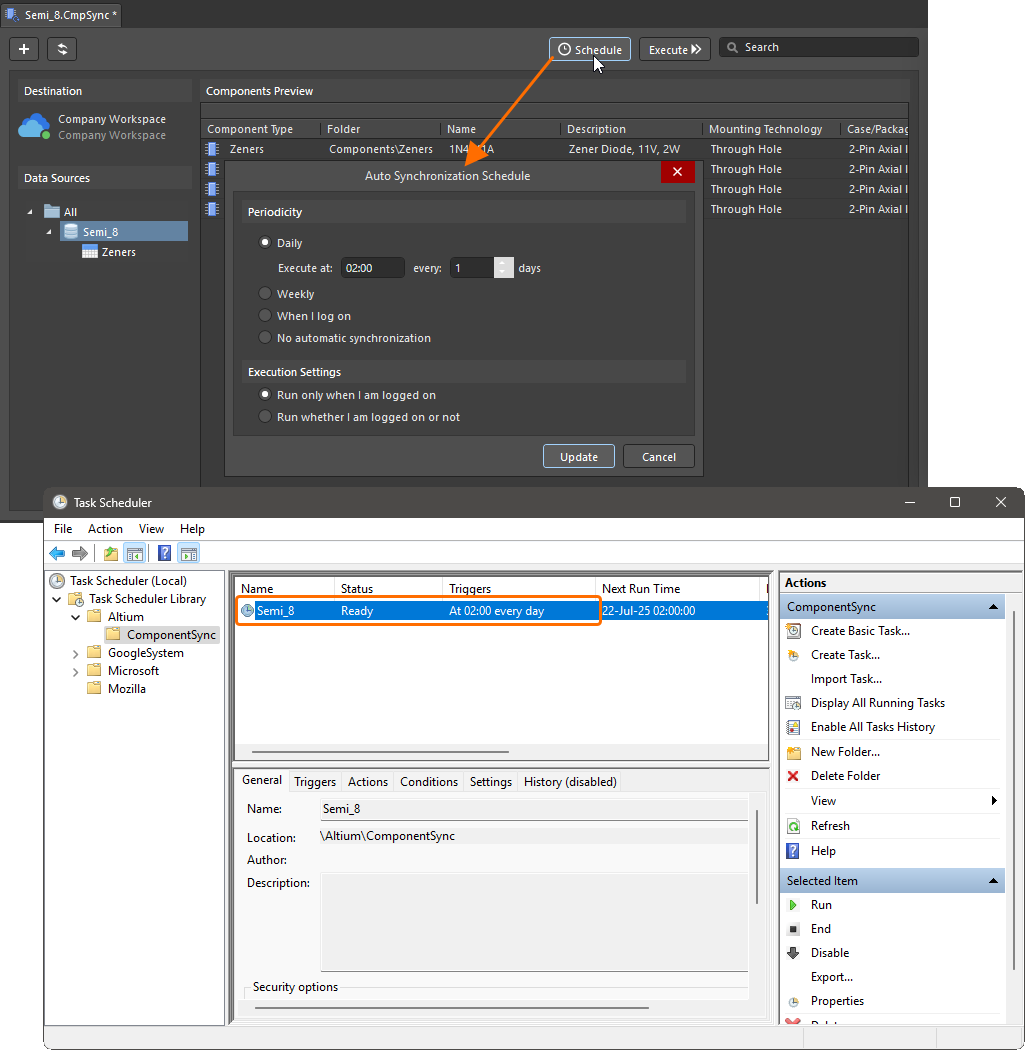
保存された同期設定は、メインインターフェースの ボタンから開く Auto Synchronization Schedule ダイアログを通じて、データベースから Workspace へのコンポーネント処理を自動化するよう設定されます。
現在の設定プロファイルに従ったスケジュール同期は、毎日の特定時刻、週のさまざまな曜日の特定時刻、または Windows へのログオン時に設定できます。また、ログオンしていないときの同期を無効にすることもできます。 ボタンで設定を確定すると、その設定は Windows Task Scheduler に繰り返しタスクとして追加されます。既存の同期スケジュールを削除するには No automatic synchronization に設定します。
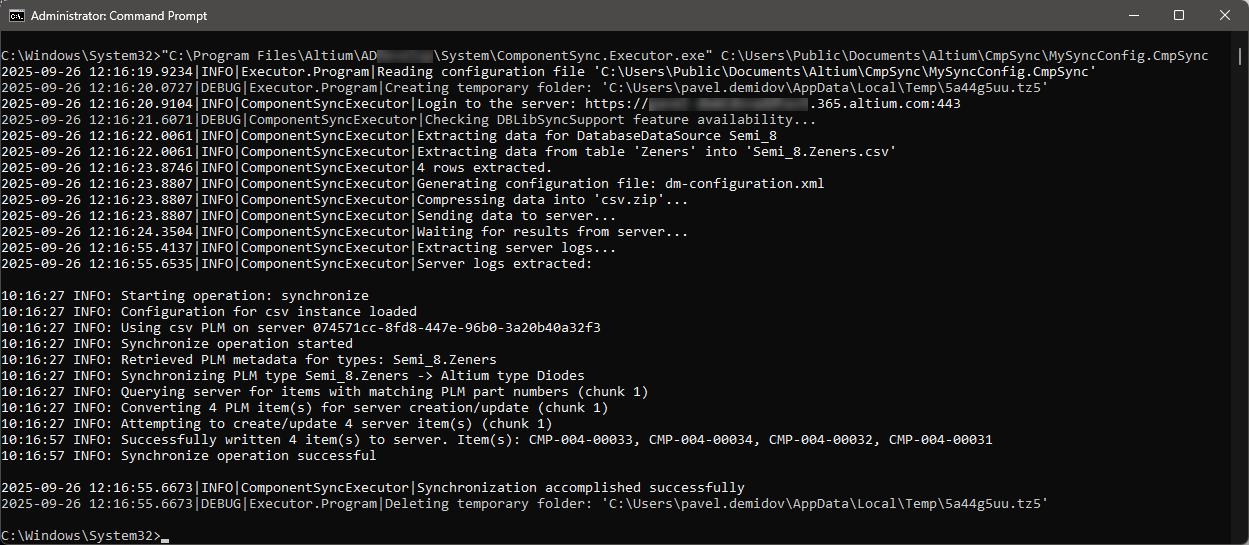
データベースからコンポーネントへの同期は、ソフトウェアのインストール先の \System フォルダーにある ComponentSync.Executor.exe アプリケーションを使用して、コマンドラインから実行することもできます。コマンド構文は ComponentSync.Executor.exe [configuration file name] です。一般的な例は次のとおりです。
C:\Program Files\Altium\AD<Solution/Version>\System\ComponentSync.Executor.exe C:\Users\Public\Documents\Altium\CmpSync\MySyncConfig.CmpSync
 AI で翻訳