
サプライチェーンデータベースからワークスペースデータへの同期
Part Choices の概念により、Altium 365 Workspace または Enterprise Server Workspace でホストされているコンポーネント部品は、指定された製造元部品を基に、実在するサプライヤ(ベンダー)部品に関連付けることができます。既定では、このサプライチェーンデータは Altium Parts Provider クラウドサービスを通じて取得され、在庫数量、単価、価格ブレークポイントなどのリアルタイムなサプライヤ部品情報が含まれます。
ただし、多くの組織では、コンポーネントのサプライヤデータは社内のエンタープライズシステムから取得されており(また、取得する必要があり)、そこでは独自の部品サプライヤデータセットが提供されています。これは、厳格に承認されたベンダーの範囲や特別な価格体系に基づいている場合があります。このようなケースには、代替となる Altium Custom Parts Provider が用意されており、Altium Designer を介した同期用に設定することで、指定したデータベースソースのサプライヤデータを Workspace のサプライチェーンデータにマッピングできます。
以下で概説する Altium Designer の Custom Parts Provider Synchronization 機能を使用すると、マスターデータベース内の選択したテーブルのサプライヤデータをマッピングし、Altium Designer で作成されるコンポーネントの Part Choices 用の代替データソースとして利用できます。実際には、作成したマッピング構成を使用して、ソースデータベースを Workspace のサプライヤデータへ定期実行またはオンデマンドで同期します。その結果、マスターデータベース内のサプライヤデータ更新が、接続先 Workspace 内の対応するコンポーネントサプライヤデータに反映されます。
この機能により、エンタープライズシステムのデータベースでコンポーネントのサプライヤデータを一元管理している企業は、エンタープライズシステム(PLM、PDM、ERP など)や共有データベース、CSV ファイルとの同期を維持しながら、Altium Workspace の利点を活用できます。自動同期モードでは、Windows タスク スケジュールにより、Altium Designer の設計クライアントとは独立してデータベースから Workspace へのデータ更新が実行されます。
-
データベースライブラリを Workspace にインポートする方法については、Importing Existing Libraries to Your Connected Workspace を参照してください。
-
Workspace のコンポーネントパラメータデータをデータベースソースと同期する関連プロセスについては、Component Database to Workspace Data Synchronization を参照してください。
カスタムパーツプロバイダ同期構成の作成
データベースから Workspace への部品サプライヤ同期は、Altium Designer で Custom Parts Provider Synchronization Configuration ドキュメント(*.PrtSync)を作成して設定することで確立されます。このドキュメントインターフェースとその機能は、Components Synchronizer と似ています。Altium Workspace に接続した状態で、File » New » Custom Parts Provider Synchronization Configuration メニューコマンドから新しいドキュメントを作成します。
 ボタンから、または互換性のあるデータファイルをインターフェースの Data Sources 領域へドラッグ&ドロップして、目的のマスターデータソースを同期構成に追加します。この構成では、以下のコンポーネントパラメータデータソースに対応しています。
-
Access データベースファイル(
*.mdb、*.accdb) -
Excel スプレッドシート(
*.xlsx) -
CSV ファイル(
*.csv) -
その他のデータソース。たとえば、独自接続文字列を介したサーバーベースの OLE DB 互換インターフェース(PostgreSQL データベースを含む)などです。MySQL ODBC 接続手順については、以下の MySQL Configuration section を参照してください。
ここに示す例では、部品サプライヤデータ(ツェナーダイオード コンポーネント用)を保持するデータベースが構成に追加されています。ソースデータベース(SupplierData.mdb)には 2 つのテーブル(CustomSupplierParts1 と CustomSupplierParts2)があり、最初のテーブルがマッピングおよび同期用に有効化されています。

ODBC Configuration Procedure for MySQL
MySQL データベースとの Custom Parts Provider 同期は、Microsoft OLE DB Provider for ODBC と MySQL Connector/ODB アプリケーションを使用して設定します。接続および設定手順は次のとおりです。
-
MySQL Connector をダウンロードしてインストールします。これは MySQL Installer 8 の Custom install オプションから入手できます。次に Windows の ODB Data Sources アプリケーションを実行して MySQL ODBC ANSI Driver タイプを追加し、MYSQL Connector で MySQL のソースおよびデータベースを指定して、新しく追加した ODB Data Source を確認します。

-
Altium Designer で新しい Parts Sync 構成を作成し(File » New » Custom Parts Provider Synchronization Configuration)、
 メニューから Use Connection String オプションを選択します。
-
続いて表示される Data Link Properties ダイアログで、Provider タブの下の
Microsoft OLER DB Provider for ODBC Driversオプションを選択し、Next をクリックしてから、ダイアログの Connection タブで前述の Step 1 で設定したデータソース情報を入力します。
-
Altium Designer の Properties パネルで、使用する MySQL データベーステーブルを有効にします。

-
Data Source 階層でデータベーステーブルを選択し、必要に応じて Properties パネルでデータ列を Altium パラメータにマッピングします。

サプライヤデータパラメータのマッピング
データベーステーブルには、新しい Custom Parts Provider 構成によってパラメトリックデータソースとしてアクセスされます。構成の Data Sources ツリーでそのテーブルを選択すると、Altium Designer および Altium Workspace で使用される標準サプライヤデータパラメータにマッピングできます。
サプライヤデータパラメータは、Properties パネルの Parameter Mapping 領域でソースデータベースから Parts Provider Configuration にマッピングされます。Column エントリのドロップダウンメニューオプションを使用して、サプライヤデータパラメータに正しく一致するデータベースソースパラメータを選択します。各パラメータデータセットは、マッピングされるたびに Components Preview 一覧に追加されます。これらの列は見出しをドラッグして並べ替えることができ、Select Columns メニュー(見出しを右クリックしてアクセス)から有効/無効を切り替えられます。

コンポーネントの価格ブレークポイントは、単価の値下げを受けるためにサプライヤへ発注する必要があるコンポーネント数を表します。必要な発注数量は通常、10 個、100 個といった 10 倍単位の帯で構成され、Altium のサプライヤデータ Part Choice エントリでサポートされます。
この数値データは、Properties パネルの Price Breaks セクション( )に価格ブレーク Quantity エントリを追加し、10 倍単位で順次増加させたうえで、それらのエントリを適切なデータベースフィールドにマッピングすることで、ソースデータベースエントリから Workspace のサプライヤデータへマッピングできます。なお、一般的な unit コストパラメータ(
Price)は、一般 Parameter Mapping セクションに含まれます。

データベースから Workspace への同期
サプライヤデータのマッピング設定が完了したら、カスタムパーツプロバイダ構成ドキュメント(File » Save)を保存し、 ボタンからソースデータベースからサーバーデータへの同期を実行するか、scheduled synchronization(
 )を設定します。初回の同期では、会社のデータベースからマッピングされたサプライヤデータが Altium Workspace にアップロードされ、以降の同期サイクルでそのデータが更新されます。

ここに示す例では、データベースソースから Workspace へ同期されたツェナーダイオード部品のサプライヤデータが、それらのコンポーネントの Custom Parts Provider データとして利用可能になります。これは、Altium Parts Provider クラウドサービスが提供する通常の部品サプライヤデータに追加されるものです。
このことは、Custom Parts Provider カテゴリを選択したときの Manufacturer Part Search panel ですぐに確認できます。ここでは、組織のサプライヤデータベースから同期された Custom Parts Provider サービス経由のコンポーネント供給候補が提示されます。
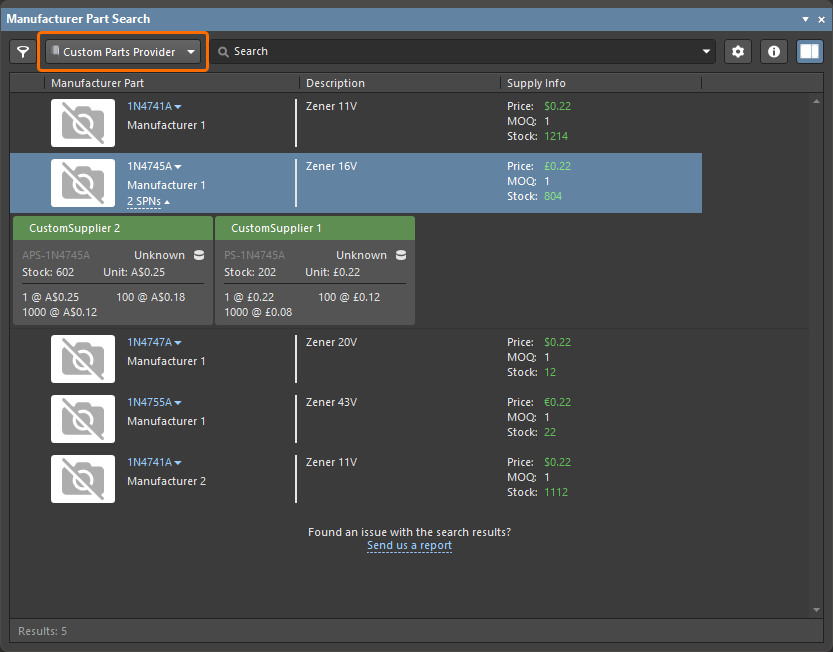
サプライヤデータのマージ
同期したサプライヤデータベース内の部品の製造元名および製造元部品番号が、Altium Parts Provider によって提供される部品の製造元名および製造元部品番号と同一である場合、設定済みの Custom Parts Provider からのサプライヤデータは Altium Parts Provider のデータとマージされ、ソフトウェア UI 上でサプライヤデータ(SPN)が表示されるあらゆる場所で、すべてのサプライヤ情報が統合表示されます。これには、Manufacturer Part Search パネル、ActiveBOM、および Part Choice を追加する場面が含まれます。
カスタムプロバイダデータからの Part Choices
Components panel にあるコンポーネントエントリへ Part Choices 情報を追加する際(右クリックして Operations » Create/Edit PCL)、Custom Parts Provider によって提供されるサプライヤデータが Add Part Choices ダイアログの一覧の先頭に表示されます。ここでは 1N4747A のツェナーダイオード エントリの例が示されています。選択された(ハイライトされた)エントリは、Components パネルで選択中のコンポーネントの Part Choice として追加されます。

Altium Parts Provider サービスと同様に、Custom Parts Provider も複数の製造元および複数のサプライヤのサプライヤデータをサポートしています。これはソースデータベーステーブル内の複数の個別エントリに基づいています。また、カスタムプロバイダデータには、ソースデータベースから同期された価格ブレーク情報や在庫数量情報も含まれます。

ここに示す Components パネルに加えて、コンポーネントのサプライヤ Part Choices は、次の Altium Designer インターフェースでもコンポーネント参照に関連付けることができます。
 ボタンを使用して、Altium Designer のインターフェース表示(上記一覧)を更新してください。
スケジュール同期
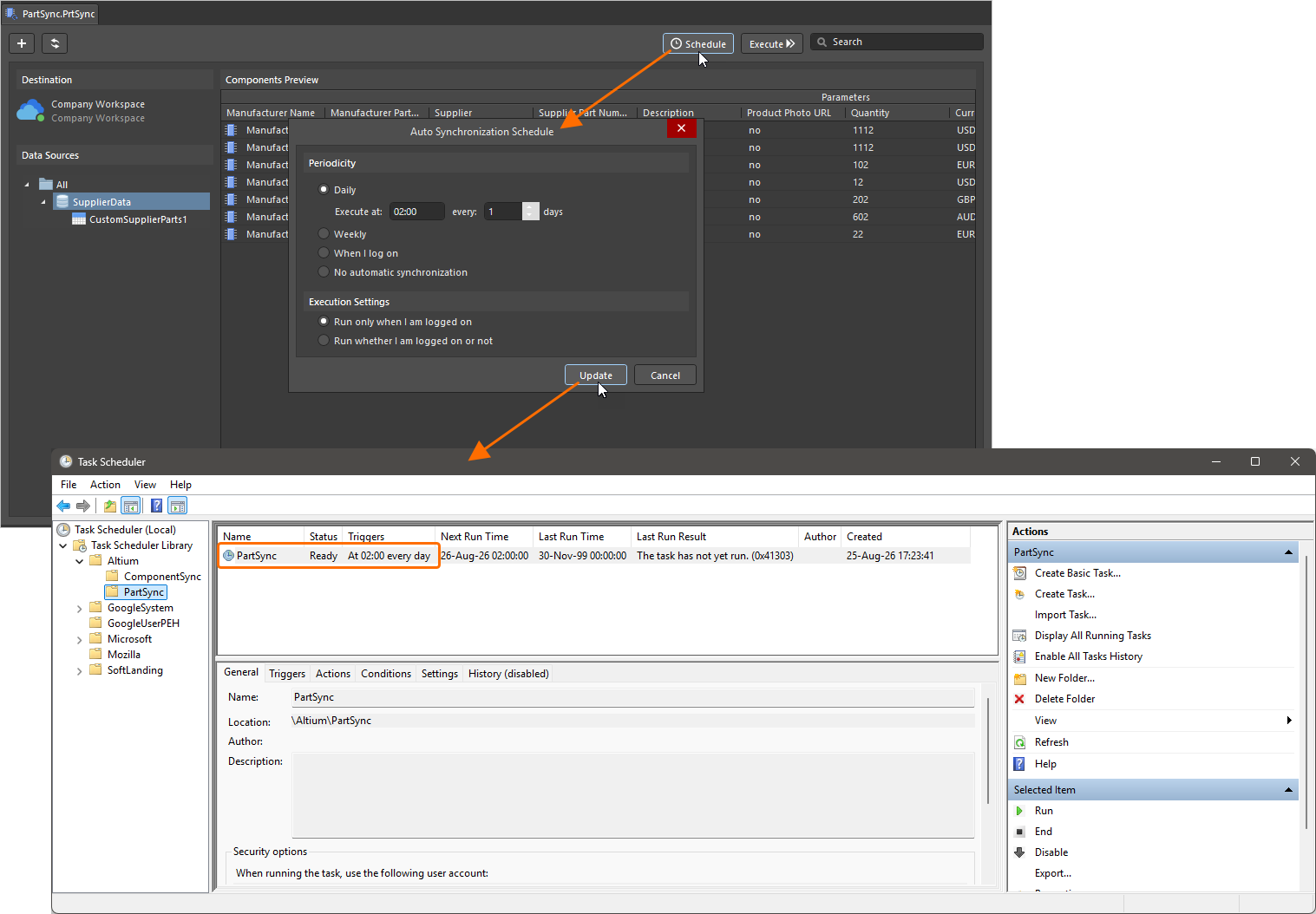
保存済みの Parts Synchronization Configuration は、メインインターフェースの ボタンから開く Auto Synchronization Schedule ダイアログを通じて、自動化されたデータベースから Workspace へのデータ処理用に設定されます。
スケジュール同期は、現在の構成プロファイルに従って、毎日の特定時刻、週内の特定曜日の特定時刻、または Windows へのログオン時に設定できます。また、ログオンしていないときは同期を無効にすることもできます。 ボタンで設定を確定すると、その構成は Windows Task Scheduler 内の繰り返しタスクとして追加されます。既存の同期スケジュールを削除するには、No automatic synchronization に設定します。
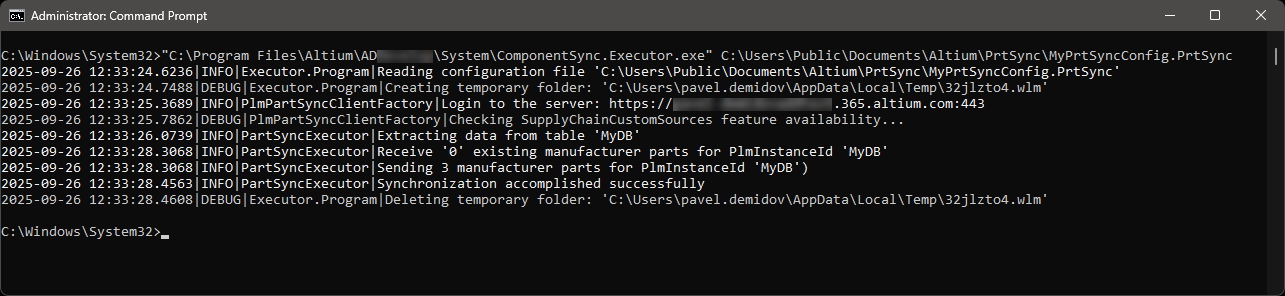
データベースから部品データへの同期は、ソフトウェア インストール先の \System フォルダにある ComponentSync.Executor.exe アプリケーションを使用して、コマンドラインから手動で実行することもできます。コマンド構文は ComponentSync.Executor.exe [configuration file name] です。この例の MyPrtSyncConfig 構成は、以下の画像で次のコマンド文字列を使用して実行されています。
"C:\Program Files\Altium\AD<Solution/Version>\System\ComponentSync.Executor.exe" C:\Users\Public\Documents\PrtSync\MyPrtSyncConfig.PrtSync
 AI で翻訳