
コンポーネントテンプレート
Altium Designerは、接続されたWorkspaceと連携し、そのWorkspace内でのComponent Templates (コンポーネントテンプレートアイテム)の作成と定義をサポートすることで、コンポーネントの作成を効率化します。回路図テンプレートを使用して、それを参照する回路図シート上の情報をあらかじめ定義できるのと同様に、コンポーネントテンプレートはWorkspaceライブラリコンポーネントから参照され、そのコンポーネントを定義する際に使用する設定をあらかじめ提供します。
特に、コンポーネントテンプレートはパラメータ情報を重視して開発されており、参照元のコンポーネントで使用できるパラメータの「セット」を1か所で定義できます。テンプレートを通じて、どのパラメータを表示するかを制御し、デフォルト値を入力し、必要なパラメータを必須に指定することもできます。コンポーネントの保存時には検証チェックが行われ、要件への準拠が確認されます。
これらのコンポーネントテンプレートは、Workspace内から直接作成します。コンポーネントテンプレートを作成し、そのリビジョンにデータを保存すると、1つまたは複数のコンポーネントの作成に再利用できます。
フォルダータイプ
コンポーネントテンプレートを格納するフォルダーを作成する際には、フォルダーのタイプを指定できます。これはフォルダーの内容には影響しません。コンポーネントテンプレートをリリースすると、常に対応するコンポーネントテンプレートアイテムが生成されます。フォルダータイプは、フォルダーに何が格納されているかを視覚的に示す「手がかり」であり、Workspace内で特定のコンテンツを探す際に役立ちます。フォルダーをコンポーネントテンプレートの格納先として指定するには、フォルダーの編集ダイアログでフォルダープロパティを定義する際に、Folder TypeをComponent Templatesに設定します。
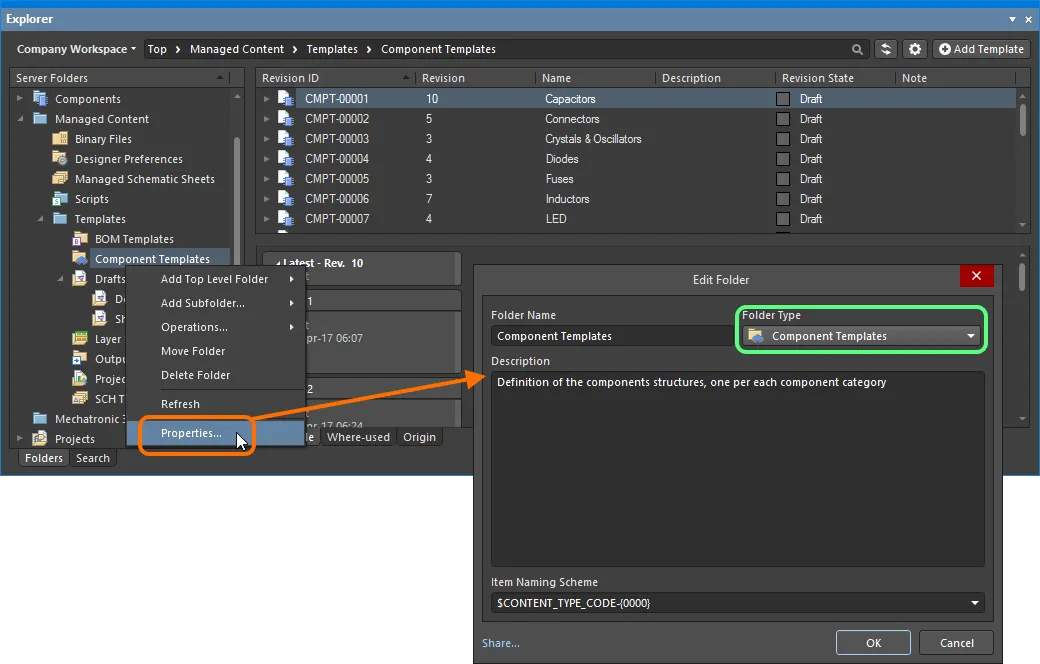
フォルダータイプ、つまり用途を指定すると、Workspaceを参照する際に、そのフォルダーの内容を視覚的に把握できます。
アイテム命名規則
親フォルダーのもう1つの重要な要素は、そのフォルダーに適用されるItem Naming Schemeです。これは、そのフォルダー内で作成される各アイテムの一意のIDの形式を定義します。フォルダータイプ(CTC – コンポーネントテンプレートコレクション)またはコンテンツタイプ(CMPT – コンポーネントテンプレート)の略称コードを使用した、いくつかのデフォルトの規則例が用意されています。
-
$CONTENT_TYPE_CODE-001-{0000}– 例:CMPT-001-0001。 -
$CONTENT_TYPE_CODE-001-{A00}– 例:CMPT-001-A01。 -
$FOLDER_TYPE_CODE-001-{0000}– 例:CTC-001-0001。 -
$FOLDER_TYPE_CODE-001-{A000}– 例:CTC-001-A001。
デフォルトの命名規則を使用すると、ソフトウェアはWorkspace全体と既存コンテンツの識別子をスキャンし、その規則に基づいて、次に使用可能な一意のIDを自動的に割り当てます。これにより、コンポーネントテンプレートを手動で作成する際の時間を大幅に節約できます。
フィールドに直接入力するだけで、フォルダーにカスタムの規則を定義することもできます。その際、可変部分は必ず波括弧で囲んでください(例:CMP-TMP-{0000})。
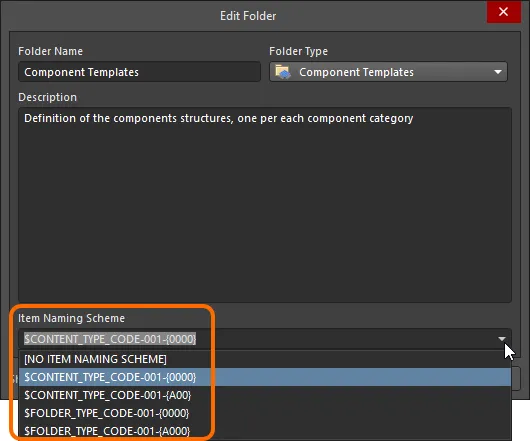
親フォルダーのアイテム命名規則は、そのフォルダー内で作成される各アイテムの一意のIDに適用されます。
コンテンツタイプ
コンポーネントテンプレートを格納するコンポーネントテンプレートアイテムを作成する際は、新規アイテムの作成ダイアログで、Content TypeがComponent Templateに設定されていることを確認してください。Component Templatesタイプのフォルダー内にアイテムを作成する場合、このコンテンツタイプは、アイテム作成時の右クリックコンテキストメニューから選択できます。
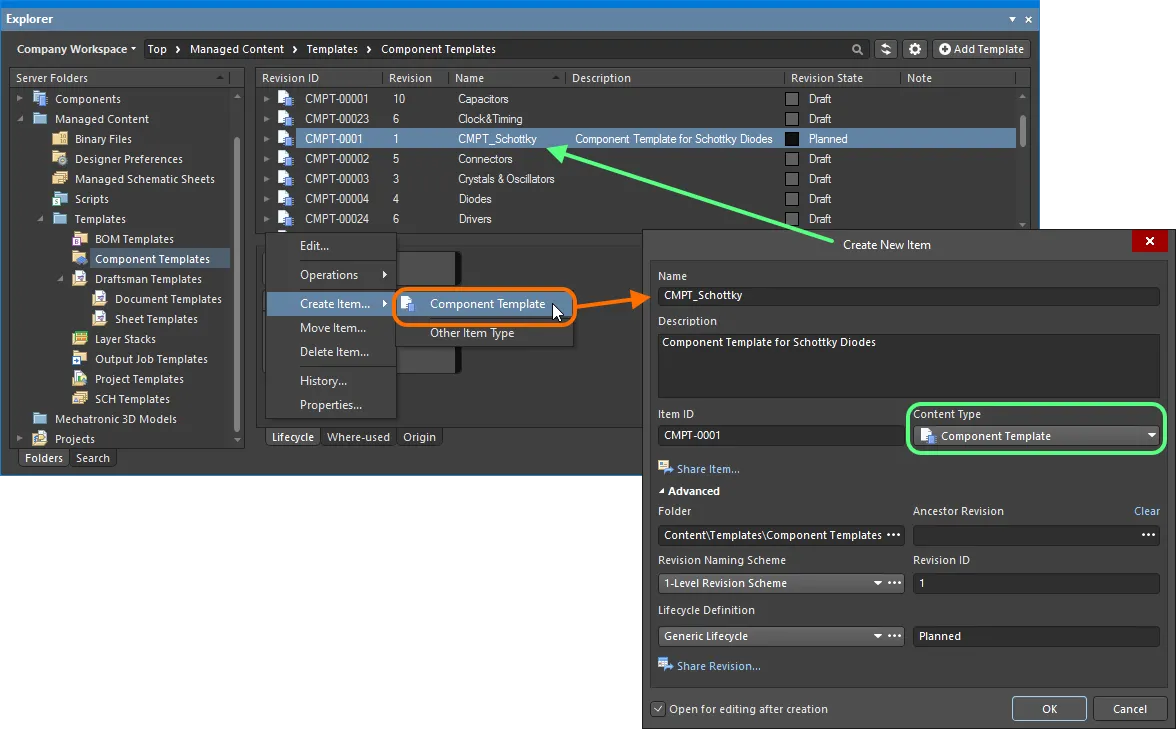
Component Templatesフォルダー内でのコンポーネントテンプレートの作成 – 適切なContent Typeをコンテキストメニューから選択できます。
アイテムのライフサイクル定義とリビジョン命名規則
Related pages: Workspaceのリビジョン命名規則の定義、 Workspaceのライフサイクル定義の設定
コンポーネントテンプレートを定義する際は、そのテンプレートに使用するライフサイクル管理のタイプと、リビジョンに適用する命名規則をそれぞれ必ず指定してください。
特定のライフサイクル定義またはリビジョン命名規則を使用できるコンテンツタイプは、各スキーマの定義時に、Content Typesダイアログからグローバルレベルで指定し、制御を有効にできます。コンポーネントテンプレートにデフォルトで割り当てられる規則は、それぞれGeneric Lifecycleと1-Level Revision Schemeです。
Create New Itemダイアログで、Lifecycle DefinitionフィールドとRevision Naming Schemeフィールドを使用して、必要な規則をそれぞれ指定してください。
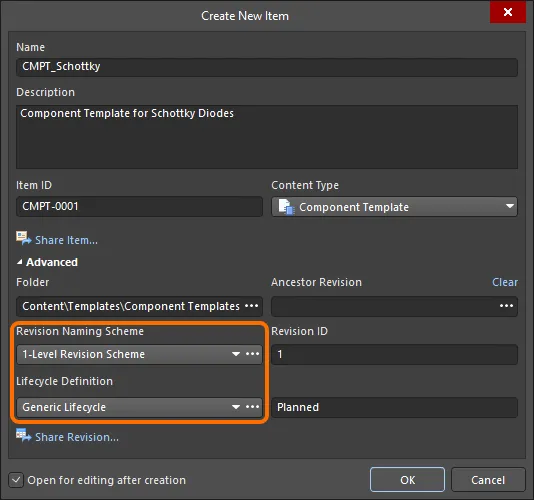
手動で作成するコンポーネントテンプレートのライフサイクル定義とリビジョン命名規則の選択。
コンポーネントテンプレートの保存
Related page: コンテンツの作成と編集
ここまでは、関連するフォルダータイプとコンテンツタイプの観点から、Workspaceでのコンポーネントテンプレートのサポートについて説明してきました。実際に定義したコンポーネントテンプレートは、こうしたコンポーネントテンプレートアイテムのリビジョンに、効率的な手順で保存できます。
Workspaceがサポートする直接編集機能により、コンポーネントテンプレートを編集し、新しく作成したコンポーネントテンプレートアイテムの初期リビジョンに保存できます。直接編集を使用すれば、ソースデータを別途バージョン管理する必要がなくなります。Workspace自体から最新のソースを直接読み込んだ一時エディターを使用するだけで、サポートされているコンテンツタイプを編集できます。編集が完了すると、そのデータは親アイテムの次の予定リビジョンに保存(または再保存)され、一時エディターは閉じられます。ハードドライブ上にファイルを置く必要も、正しいソースや最新のソースで作業しているかを気にする必要も、別のバージョン管理ソフトウェアを維持する必要もありません。Workspaceが高い整合性を保ちながらすべてを処理し、データの変更を大幅に効率化します。
コンポーネントテンプレートアイテムを作成する際、作成後にそのアイテムの初期リビジョンでコンポーネントテンプレートを編集して保存できます。これを行うには、新規アイテムの作成ダイアログの下部にあるOpen for editing after creationオプションを有効にします(デフォルトで有効になっています)。アイテムが作成され、一時的なコンポーネントテンプレートエディターが開き、メイン設計ウィンドウに.CMPTドキュメントがアクティブドキュメントとして表示されます。このドキュメントには、アイテムとリビジョンに基づき、 <Item><Revision>.CMPTという形式の名前が付けられます(例:CMPT-0001-1.CMPT)。
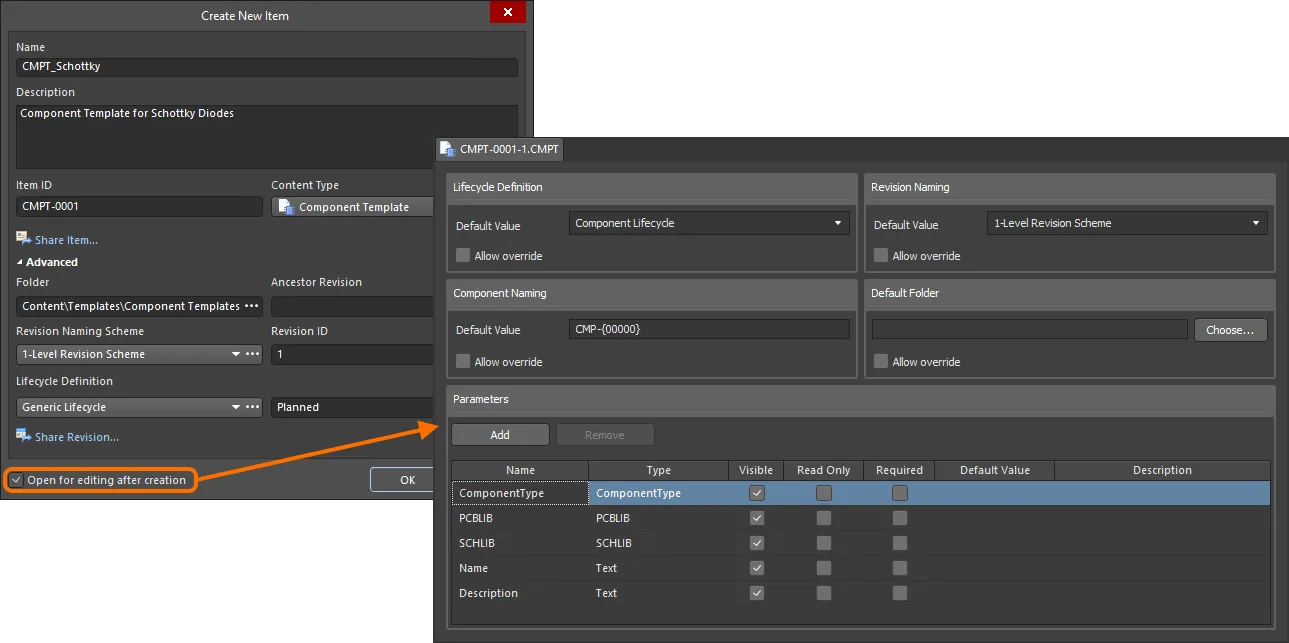
Workspaceからコンポーネントテンプレートの初期リビジョンを直接編集する例。一時的なコンポーネントテンプレートエディターに、コンポーネントテンプレートを定義するためのドキュメントが表示されます。
このドキュメントを使用して、必要に応じてコンポーネントテンプレートを定義します。詳細については、テンプレートの定義を参照してください。
直接編集時には、関連する3つのコントロールをQuick Access Bar(メインアプリケーションウィンドウの左上)またはComponent Template Standardツールバーから使用できます。
-
 – Save Active Document。このボタンを使用すると、ドキュメントに加えた変更をローカルに保存できます。Workspaceに最終的に保存する前に、後でさらに変更を加えたい場合に、現在の変更内容を保存しておけます。
-
 /
/ – Save to Server。このボタンを使用すると、定義したコンポーネントテンプレートをWorkspaceに保存し、対象のコンポーネントテンプレートアイテムの初期(計画済み)リビジョンに格納できます。Edit Revisionダイアログが表示され、必要に応じて名前と説明を変更し、リリースノートを追加できます。保存後、ドキュメントとエディターは閉じます。ソースコンポーネントテンプレートを含むドキュメント
*.CMPTは、アイテムのリビジョンに保存されます。 -
 /
/ – Discard Local Changes。編集をキャンセルし、加えた変更をすべて破棄する場合は、このボタンを使用します。ドキュメントとエディターが閉じ、対象のコンポーネントテンプレートアイテムには何もリリースされません。
これらのコントロールは、メインのFileメニューおよびProjectsパネル内のコンポーネントテンプレートのエントリを右クリックしたときのメニューから、Save(ショートカット:Ctrl+S)、Save to Server(ショートカット:Ctrl+Alt+S)、Discard Local Changes の各コマンドとしても使用できます。
Workspaceに保存されるデータは、コンポーネントテンプレートファイル(<Item><Revision>.CMPT)で定義されたソースコンポーネントテンプレートです。
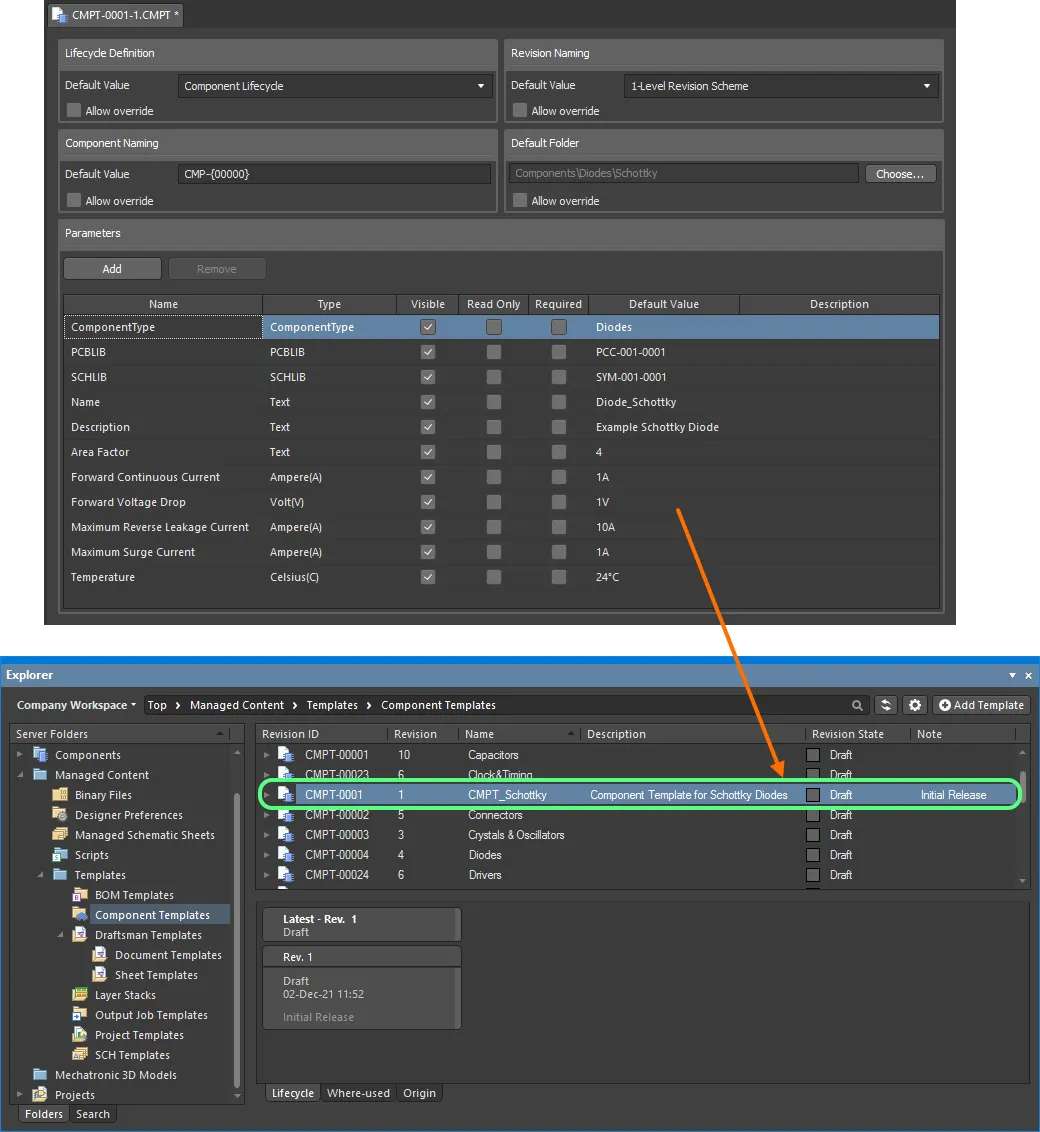
定義したコンポーネントテンプレートをWorkspaceに保存した例。
コンポーネントテンプレートの継承
サブタイプにコンポーネントテンプレートがリンクされていない場合、ルートのコンポーネントタイプのコンポーネントテンプレートを使用できます。コンポーネントタイプの階層を構築すると、コンポーネントのサブタイプは、ルートまたは親のコンポーネントタイプに割り当てられたコンポーネントテンプレートを継承します。
CMPT(コンポーネントテンプレート)エディター
テンプレートの定義
コンポーネントテンプレートエディターは、基本的に2つの主要な領域に分かれています。次の画像にそれらを示し、その下に概要を説明します。

コンポーネントテンプレートエディターは、大きく2つの主要な領域に分かれています。
- Upper Region – テンプレートを参照するコンポーネントについて、コンポーネントレベルのオプション(ライフサイクル、命名、フォルダーのオプション)を定義します。
- Lower Region – テンプレートを参照するコンポーネントで使用するパラメーターを定義します。
コンポーネントオプションの指定
エディターの上半分では、次のコンポーネントプロパティのデフォルト値を定義します。
-
Lifecycle Definition – テンプレートを使用して作成するコンポーネントに適用するライフサイクル定義を選択します。ドロップダウンフィールドには、Workspaceで定義され、コンポーネントでの使用が許可されているすべての定義が表示されます。
-
Revision Naming – テンプレートを使用して作成するコンポーネントに適用するリビジョン命名スキームを選択します。ドロップダウンフィールドには、Workspaceで定義され、コンポーネントでの使用が許可されているすべてのスキームが表示されます。
-
Component Naming – このフィールドを使用して、テンプレートから作成するコンポーネントのデフォルトのアイテム命名スキームを定義し、Workspace内で作成されるコンポーネントに一意のIDが割り当てられるようにします。ここで入力した内容は、コンポーネントの名前を自動的に付けるためのテンプレートとして使用されます(コンポーネントエディターをSingle Component Editingモードで使用する場合は関連するIdフィールド、Batch Component Editingモードで使用する場合はItem IDフィールド)。ソフトウェアはWorkspace全体と既存コンテンツの識別子をスキャンし、そのスキームに基づいて次に使用可能な一意のIDを自動的に割り当てます。デフォルトのアイテム命名スキーム(
CMP-{00000})が用意されていますが、フィールドに入力して独自のスキームを作成することもできます。その際は、可変部分を波括弧で囲んでください(例:CMP-001-{0000})。 -
Default Folder – 保存したコンポーネントを格納する、対象Workspace内のデフォルトフォルダーを指定します。ChooseボタンをクリックしてChoose Folderダイアログ(Explorerパネルの一形態)を開き、Workspace内の既存フォルダーを参照して選択するか、その場で新しいフォルダーを作成します。
テンプレートが参照されると、この領域で指定した内容が、コンポーネントエディター内の該当するフィールドにあらかじめ入力されます(フィールドが存在する場合)。
- Single Component Editing mode – Component領域のAdvanced SettingsエリアにあるIdフィールドとFolderフィールド。
- Batch Component Editing mode – ドキュメントオプションダイアログのDocument Optionsタブ、および、それに応じてコンポーネント定義領域のComponentエリアにあるItem IDフィールドとFolderPathフィールド。
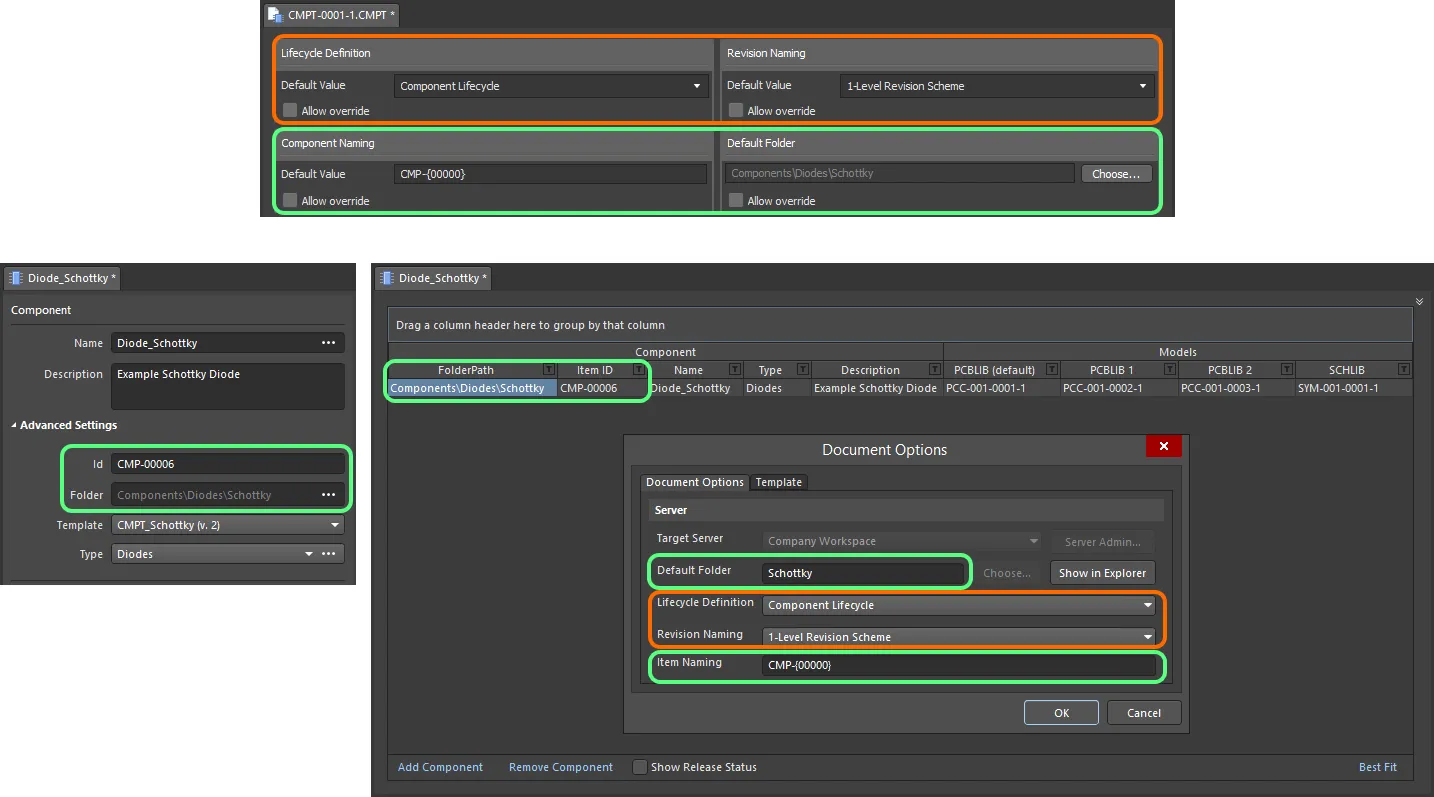
テンプレートが参照されると、コンポーネントエディターのSingle Component Editingモード(左)およびBatch Component Editingモード(右)でコンポーネントを編集する際に、該当するフィールドに指定した内容があらかじめ入力されます。
パラメーターの定義
エディターの下半分は、テンプレートを参照するコンポーネントで使用できるパラメーターの定義と管理に使用します。
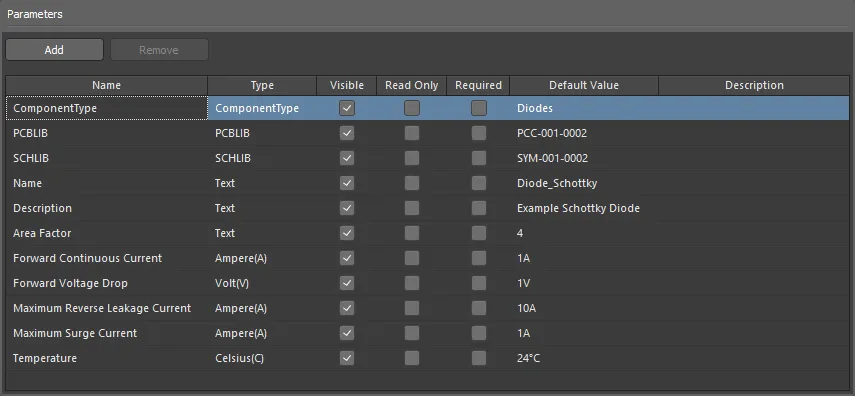
コンポーネントテンプレートで定義したパラメーターの例。
デフォルトのシステムパラメーター
新しいコンポーネントテンプレートを作成すると、さまざまなシステムパラメーターがデフォルトで含まれます。以下の画像に示し、その後で詳しく説明します。

新しく作成したコンポーネントテンプレートに含まれるデフォルトのシステムレベルのパラメーター。
-
ComponentType– このパラメーターでは、コンポーネントのタイプを指定できます。これにより、Workspaceの強力な検索機能を使用して、対象を絞り込んだ検索が容易になります。この機能では、コンポーネントタイプによる検索だけでなく、サポートされている単位を認識するコンポーネントパラメーターを使用した、より高度な検索も可能です。Componentsパネルで自分のWorkspaceのコンポーネントを参照する場合、コンポーネントのCategoriesグループ分けは、各コンポーネントに関連付けられたComponentTypeパラメーターに基づきます。関連するDefault Valueフィールドをクリックし、続いて ボタンをクリックしてChoose component typeダイアログを開きます。このダイアログで必要なコンポーネントタイプを選択し、OKをクリックします。選択したタイプが、メインのパラメーターグリッドのComponentTypeパラメーターの値として入力されます。

ComponentTypeシステムパラメーターをDiodesに設定したコンポーネントテンプレートの例。 -
SCHLIBとPCBLIB– これら2つのパラメーターでは、それぞれデフォルトのシンボルモデルとフットプリントモデルを指定できます。各パラメーターに対応するDefault Valueフィールドをクリックし、ボタンをクリックすると、必要なモデルを選択するダイアログが開きます。
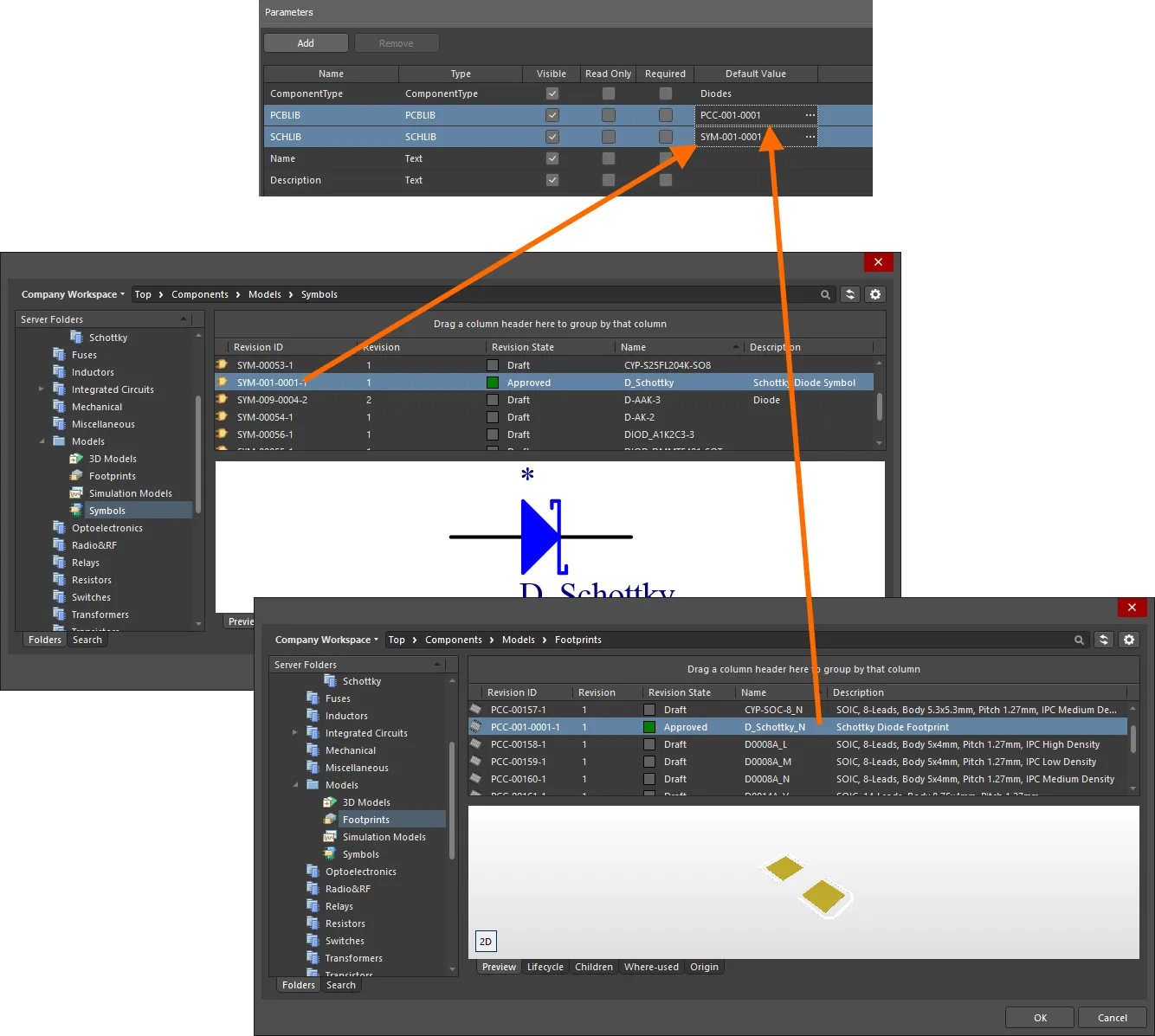
テンプレートの一部としてシンボルモデルとフットプリントモデルを指定します。 -
NameとDescription– これら2つのパラメーターでは、それぞれコンポーネントの名前と説明を定義できます。各パラメーターに対応するDefault Valueフィールドに、必要な文字列を入力します。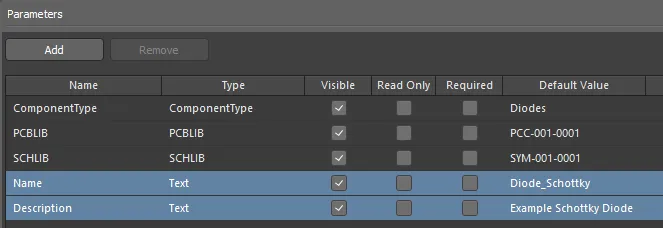
テンプレートの一部としてNameパラメーターとDescriptionパラメーターを指定します。
 ボタンをクリックすると、この設定ページを開くことができます。ここでは、新しいタイプやサブタイプの追加、既存タイプの編集や削除により、ニーズに合わせて一覧を調整できます。
新しいユーザーパラメーターの追加
リストに新しいユーザーパラメーターを追加するには、 ボタンをクリックします(または、右クリックのコンテキストメニューからAddコマンドを使用します)。パラメーターは現在のリストの末尾に追加されます。
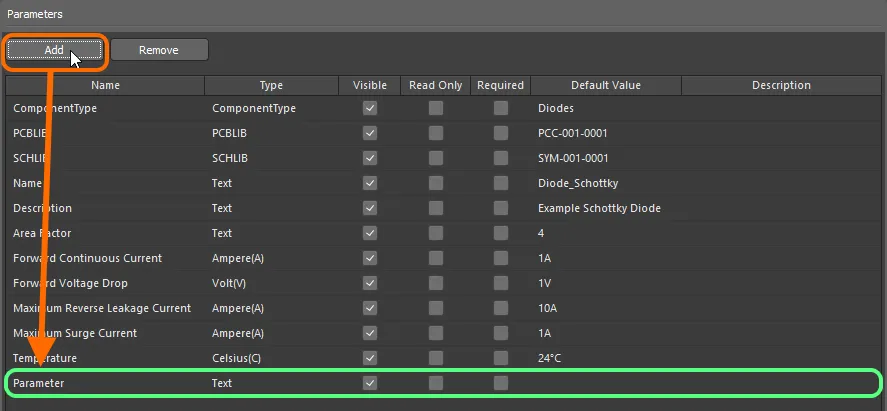
テンプレートに新しいユーザーパラメーターを追加する例。
各パラメーターは、グリッドの一覧に次の情報とともに表示されます。
-
Name – このフィールドを使用してパラメーターに名前を付けます。通常は、その目的が伝わる意味のある名前を指定します。追加直後のパラメーターには、デフォルトの名前(
Parameter、Parameter 1、Parameter 2など)が付けられます。 -
Type – パラメーターの型です。初期値は
Textですが、さまざまな単位を認識するデータ型に加え、複数のフットプリントの定義を可能にするPCBLIB型、およびハーネス配線コンポーネントの定義を可能にするHarnessWiring型もサポートされています。 利用可能な辞書で定義されたパラメーター型もサポートされています。詳細はこちら。 -
Visible – このオプションを有効にすると(新しく追加したパラメーターではデフォルトで有効)、コンポーネントエディター(Batch Component Editingモードに設定)で1つ以上のコンポーネントを編集する際に、そのパラメーターに対応するShowオプションが有効になります。これにより、コンポーネント定義を設定するコンポーネントエディター下部の領域で、そのパラメーターに対応する列の表示が制御されます。このプロパティは、エディターのSingle Component Editingモードでコンポーネントを定義する場合には影響しません。
-
Read Only – このオプションを有効にすると、パラメーターが読み取り専用になります。テンプレートを参照するコンポーネントを編集する際、そのパラメーターの値は編集できなくなります。
-
Required – このオプションを有効にすると、パラメーターが「必須パラメーター」になります。テンプレートを参照するコンポーネントを編集する際、このパラメーターに値が定義されていないと、コンポーネントを保存できません。コンポーネントエディターでは、値が未入力の場合、このようなパラメーターは値セルの赤い枠線(Batch Component Editingモード)またはセル内の
 アイコン(Single Component Editingモード)で識別されます。
-
Default Value – このフィールドを使用して、パラメーターのデフォルト値を入力します。
-
Description – パラメーターの説明を追加します。たとえば、その役割についての簡潔なメモを記載できます。テンプレート内のパラメーターに説明が定義されている場合、コンポーネントエディターのSingle Component Editingでは、それに応じて Parameters 領域に Description 列が表示されます。
パラメーターリストは、簡単なコピー&ペースト操作にも対応しており、既存のユーザーパラメーターを1つまたは複数複製できます。貼り付けたパラメーターは、リストの末尾に追加されます。
 ボタンをクリックするか、右クリックのコンテキストメニューから Remove コマンドを使用します。
列の順序とサイズ
列の順序はカスタマイズできます。列のヘッダーをクリックし、目的の新しい位置まで水平方向にドラッグします。配置可能な位置は、縦方向の位置表示矢印で示されます。
並べ替え
列のヘッダーをクリックすると、その列を基準にパラメーターを並べ替えられます。1回クリックすると、その列の内容に基づいて昇順に並べ替えられます。もう一度クリックすると、降順に並べ替えられます。
複数の列を基準に並べ替えることもできます。特定の列でパラメーターを並べ替えた状態で、別の列に対して Shift+Click を行うと、その列の内容を基準にさらに並べ替えられます。
単位対応のコンポーネントパラメーターのデータ型
コンポーネントテンプレートエディターでは、コンポーネントテンプレート(*.CMPT)内で定義するコンポーネントパラメーターに、明示的なデータ型を設定できます。また、これらのデータ型は単位に対応しており、一般的なさまざまな単位接頭辞を使用できます。そのため、パラメーターの値を2.2k、2k2、4M、2.5GHzなどのさまざまな形式で入力できます。Workspaceには、これらの入力が表す数値を認識する機能が備わっています。
このコンポーネントテンプレートの機能により、サーバーの高度な検索機能を使った、対象を絞り込んだ検索が容易になります。この機能では、コンポーネントの種類による検索だけでなく、範囲検索による、よりスマートな検索も可能です。単位対応のコンポーネントパラメーターを活用すると、たとえば静電容量が47uFから220uFの間にあるすべてのコンデンサーを検索する条件をすばやく設定できます。
単位対応パラメーターの詳細については、以下の折りたたみセクションを参照してください。
対応する単位
コンポーネントテンプレートの一部としてユーザーパラメーターを定義する場合、以下の単位対応データ型を使用できます。
-
整数
-
小数
-
アンペア(A)
-
面積(mm2)
-
ビット
-
カンデラ(cd)
-
摂氏(C)
-
デシベル(dB)
-
ファラド(F)
-
グラム(g)
-
ヘンリー(H)
-
ヘルツ(Hz)
-
ジュール(J)
-
ルーメン(lm)
-
メートル(m)
-
ミリメートル(mm)
-
オーム
-
パーセント(%)
-
パスカル(Pa)
-
バール(bar)
-
重量ポンド毎平方インチ(psi)
-
毎分回転数(rpm)
-
秒(s)
-
ジーメンス(S)
-
温度係数(ppm/°C)
-
テスラ(T)
-
ボルト(V)
-
ワット(W)
対応する単位接頭辞
以下の表に、単位対応パラメーター型の値を入力する際に使用できる単位接頭辞を示します。
| 接頭辞 | 名称 | 値(科学表記) | 値(通常表記) |
|---|---|---|---|
| T | テラ | 1 x 10¹² | 1,000,000,000,000 |
| G | ギガ | 1 x 10⁹ | 1,000,000,000 |
| M | メガ | 1 x 10⁶ | 1,000,000 |
| k | キロ | 1 x 10³ | 1,000 |
| m | ミリ | 1 x 10⁻³ | 1 / 1,000 |
| u | マイクロ | 1 x 10⁻⁶ | 1 / 1,000,000 |
| n | ナノ | 1 x 10⁻⁹ | 1 / 1,000,000,000 |
| p | ピコ | 1 x 10-12 | 1 / 1,000,000,000,000 |
| f | フェムト | 1 x 10-15 | 1 / 1,000,000,000,000,000 |
単位対応のコンポーネントパラメーターの追加
テンプレートにパラメーターを追加する際(Parameters 領域で をクリック)、対応する Type フィールドのドロップダウンから、必要な単位対応データ型を選択します。

コンポーネントテンプレート内のユーザーパラメーターに、対応する単位対応データ型を選択します。この例では、パラメーターの型は Ampere です。
単位対応データ型を使用するコンポーネントパラメーターの値を、コンポーネントテンプレートの Default Value として、またはコンポーネント定義の必要な値として入力する際は、以下の点に注意してください。
-
値はさまざまな形式で入力できます。
-
数値のみ(例:
10)。データ型に単位がある場合、その単位は自動的に適用されます。単位を持つデータ型では、名前の後の括弧内に単位が表示されます。 -
科学表記の数値(例:
1e10、1E6)。 -
数値と単位(例:
10F)。 -
接頭辞付きの数値(例:
10k)。該当する場合は、適切な単位が自動的に追加されます。 -
接頭辞と単位付きの数値(例:
10kF)。 -
一般的な工学表記による接頭辞付きの数値(例:抵抗の場合、
2k2、2K2、10r2、10R2)。値は、その表記に応じて自動的に正規化されます(例:2K2は2.2kになります)。
-
数値のみ(例:
-
接頭辞や単位は、数値の後にスペースを入れても、入れなくても入力できます(例:
10uF、または10 uF)。スペースは自動的に削除されます。
データの検証
コンポーネントのパラメーターに単位を認識するデータ型を使用すると、入力値が指定されたデータ型に照らして検証されます。これにより、そのデータ型に適した測定単位が使用されることが保証されます。たとえば、型がCelsiusのパラメーターに10Vという値を設定することはできません。
単位を認識するデータ型のコンポーネントパラメーターを使用し、そのパラメーターの値を指定するすべての場面で検証が行われます。
- コンポーネントテンプレートでパラメーターのデフォルト値を定義する場合。
- Component Editorでコンポーネント定義の一部としてパラメーターの値を定義する場合。
- 保存済み検索スキームの一部として、パラメーター値に基づく範囲検索を設定する場合。
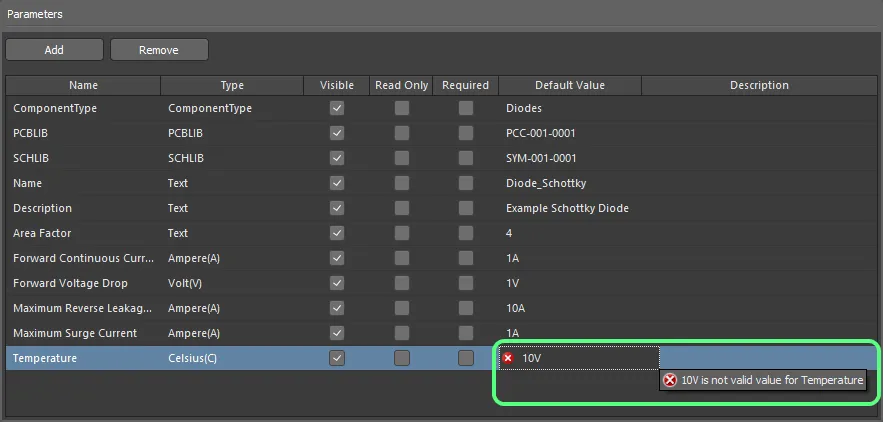
Component Template Editorでのデータ検証の例。
辞書で定義されたパラメーターのデータ型
辞書は、複数の値が定義されたカスタムパラメーター型です。辞書は、Workspace管理者がWorkspaceのブラウザーインターフェースのSettings – Vault – Dictionariesページで管理します。このページには、Component Template EditorでTypeドロップダウンから Add New Dictionaryオプションを選択するか、Parameters領域の右上にあるManage Dictionariesコントロールをクリックしてアクセスできます。
 ボタン(
ボタン( )をクリックすることでも、Settings – Vault – Dictionariesページにアクセスできます。
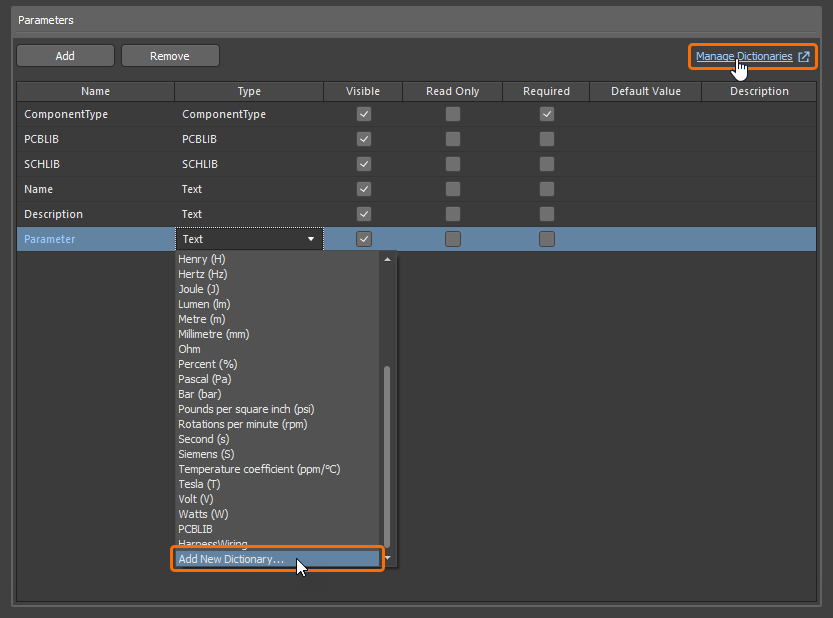
Component Template Editorから、Workspaceのブラウザーインターフェースにある辞書管理ページにアクセスします。
定義済みの辞書は、Typeドロップダウンでパラメーター型として選択できます。

Typeドロップダウンで、辞書で定義されたパラメーター型を選択します。
選択した辞書定義型に定義されている値は、Default Valueドロップダウンで選択できます。パラメーターのデフォルト値として使用する値を選択するか、<None>を選択します。
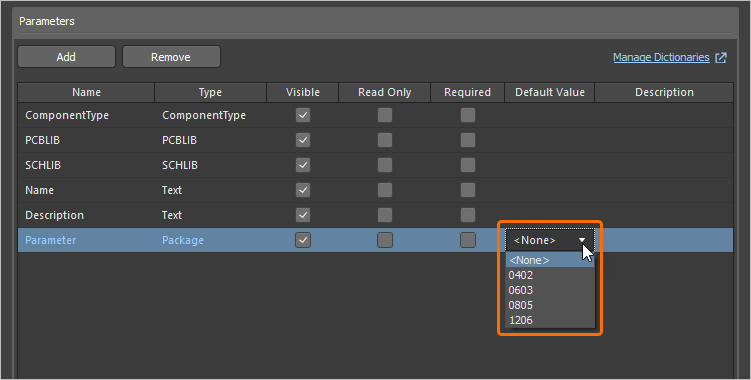
選択した辞書定義型に定義されている値から、デフォルト値を選択します。

複数のフットプリントの定義
Component Template Editorでは、コンポーネントテンプレートの一部として複数のPCBフットプリントを定義することもできます。フットプリントモデルへのリンクは任意の数だけ指定できます。この機能は、異なる密度レベルに関するIPC要件を満たす3つのフットプリントを参照するコンポーネントを作成する場合に便利です。これらの密度レベルは、L(最小、または最小銅箔)、M(最大、または最大銅箔)、N(標準、または中間銅箔)です。
テンプレートにフットプリントモデル定義を追加するには、をクリックして新しいパラメーターを追加し、Typeフィールドに関連付けられたドロップダウンメニューからPCBLIB項目を選択します。
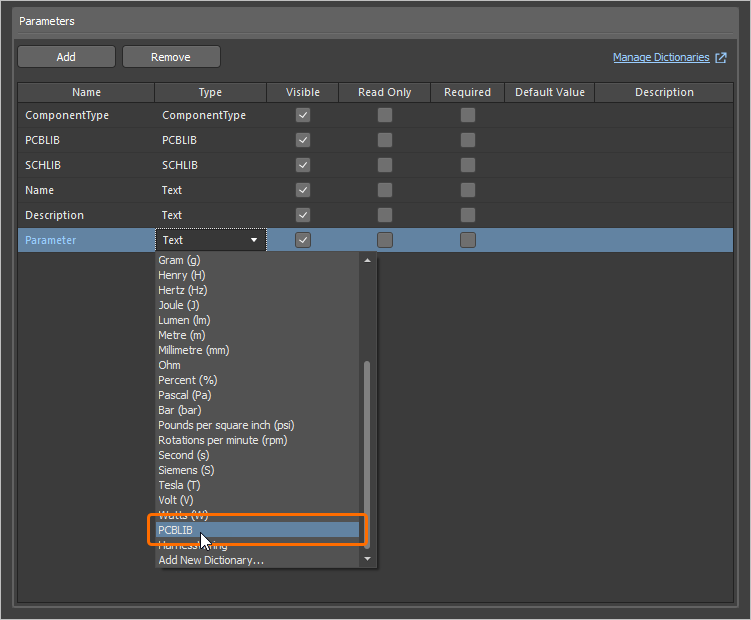
新しく追加したパラメーターのTypeをPCBLIBに設定して、フットプリントモデル定義に変更します。
 アイコン(Single Component Editingモードの場合)、またはRequired Models/Parameters領域の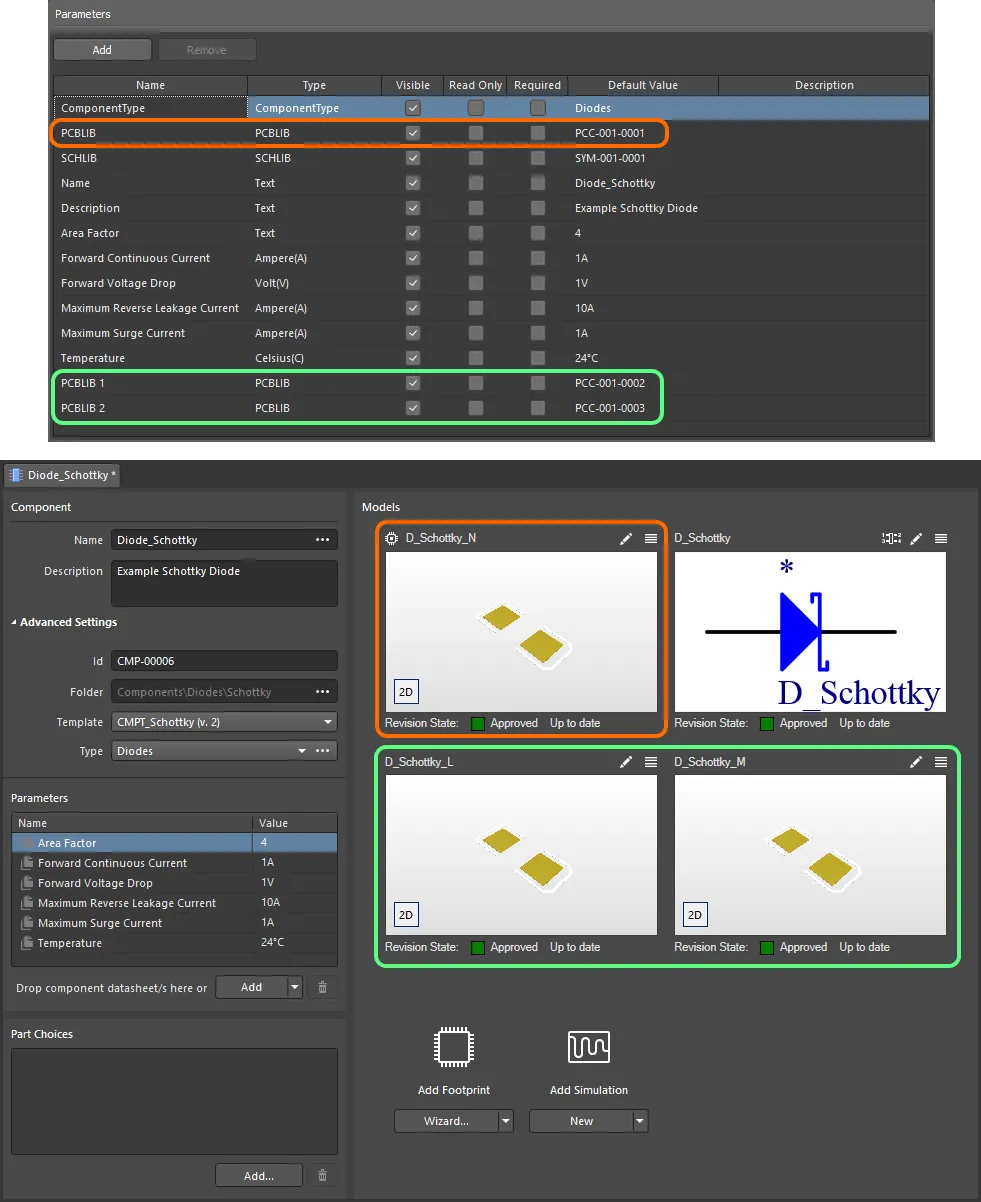
参照するコンポーネントテンプレートを使用して、コンポーネントエディター(Single Component Editing モード)で定義したコンポーネントの例です。テンプレートには3つのフットプリントモデルが定義されており、これらがコンポーネント定義に取り込まれます。コンポーネントを定義する際、テンプレート内の PCBLIB モデルエントリーがデフォルトのフットプリントモデルとして使用される点に注目してください(左上のアイコンで識別できます)。画像にマウスポインターを合わせると、同じコンポーネントをコンポーネントエディターの Batch Component Editing モードで定義した例が表示されます。この場合、デフォルトのフットプリントは PCBLIB (default) と呼ばれます。
コンポーネントテンプレートのインポートとエクスポート
既存のコンポーネントテンプレートファイル(*.CMPT)またはコンポーネントライブラリファイル(*.CMPLIB)をコンポーネントテンプレートエディターにインポートできます。また、編集中のコンポーネントテンプレートをコンポーネントテンプレートファイル(*.CMPT)にエクスポートできます。コンポーネントエディターのメインメニューにある File » Import » Component Template、 File » Import » Component Library および File » Export コマンドで必要な操作を選択し、表示される標準のWindowsダイアログで目的の場所を参照して、インポートするファイルを選択するか、エクスポートするファイルの名前を指定します。
コンポーネントテンプレートの再利用
コンポーネントテンプレートのリビジョンを使用する、より正確には、現在編集中のコンポーネントのリビジョンから参照するには、次の方法があります。
新規コンポーネントの作成時
メインメニューの File » New » Component コマンドを使用して新規コンポーネントを作成する際、Create new component ダイアログでテンプレートを選択できます。
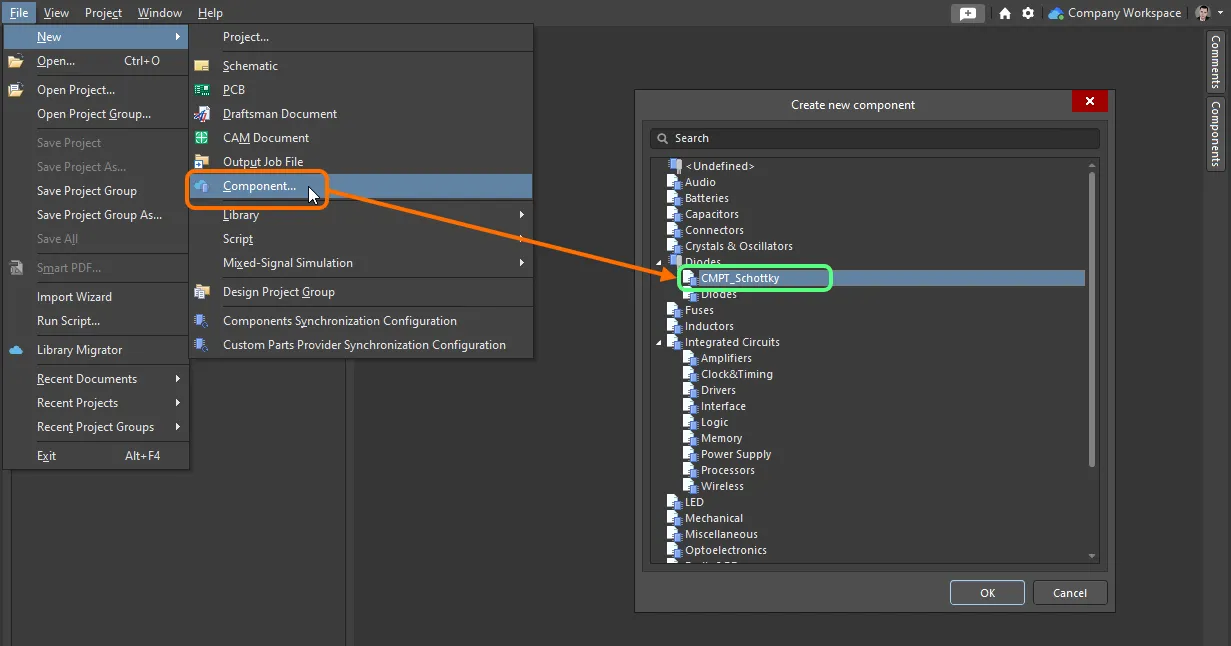
新規コンポーネントの作成時に、使用可能なすべてのテンプレートの一覧からコンポーネントテンプレートをすばやくリンクします。
コンポーネントエディター内での手動設定
コンポーネントエディターでコンポーネントテンプレートのリビジョンを再利用する方法は、エディターの動作モードによって異なります。
単一コンポーネント編集モードの場合
コンポーネントエディターのこのモードで単一のコンポーネントを編集する場合、エディターの Component 領域にある Advanced Settings グループの Template フィールドに関連付けられたドロップダウンメニューから、必要なコンポーネントテンプレートを選択します。コンポーネント自体が存在するWorkspaceで現在使用可能なすべてのコンポーネントテンプレートが名前で一覧表示され、最新のリビジョンが括弧内に表示されます。必要なテンプレートを選択すると適用されます。
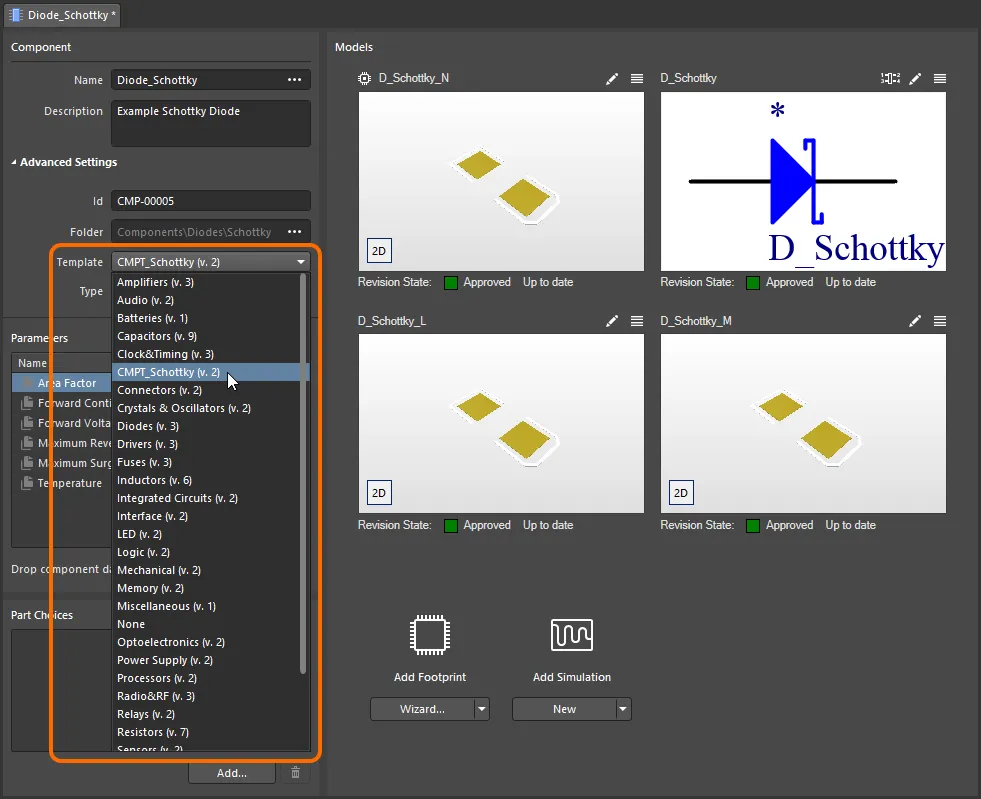
コンポーネントエディターの Single Component Editing モードでコンポーネントのリビジョンを編集する際、使用可能なすべてのテンプレートのメニューからコンポーネントテンプレートをすばやくリンクします。
一括コンポーネント編集モードの場合
現在編集中のコンポーネントのリビジョンに、コンポーネントテンプレートのリビジョンをリンクするには、次の2つの方法があります。
-
ドキュメントオプションダイアログ(Edit » Document Options)の Template タブから設定します。Item Revision フィールドの右側にある Choose ボタンをクリックします。これにより、Choose Item ダイアログ(Explorerパネルの別形式)が開きます。このダイアログで必要なコンポーネントテンプレートを参照し、そのリビジョンを選択します。OK をクリックすると、コンポーネントのリビジョンと、コンポーネントテンプレートの対象リビジョンとの間にリンクが作成されます。このリンクは、Document Options ダイアログの Template タブに戻って確認できます。
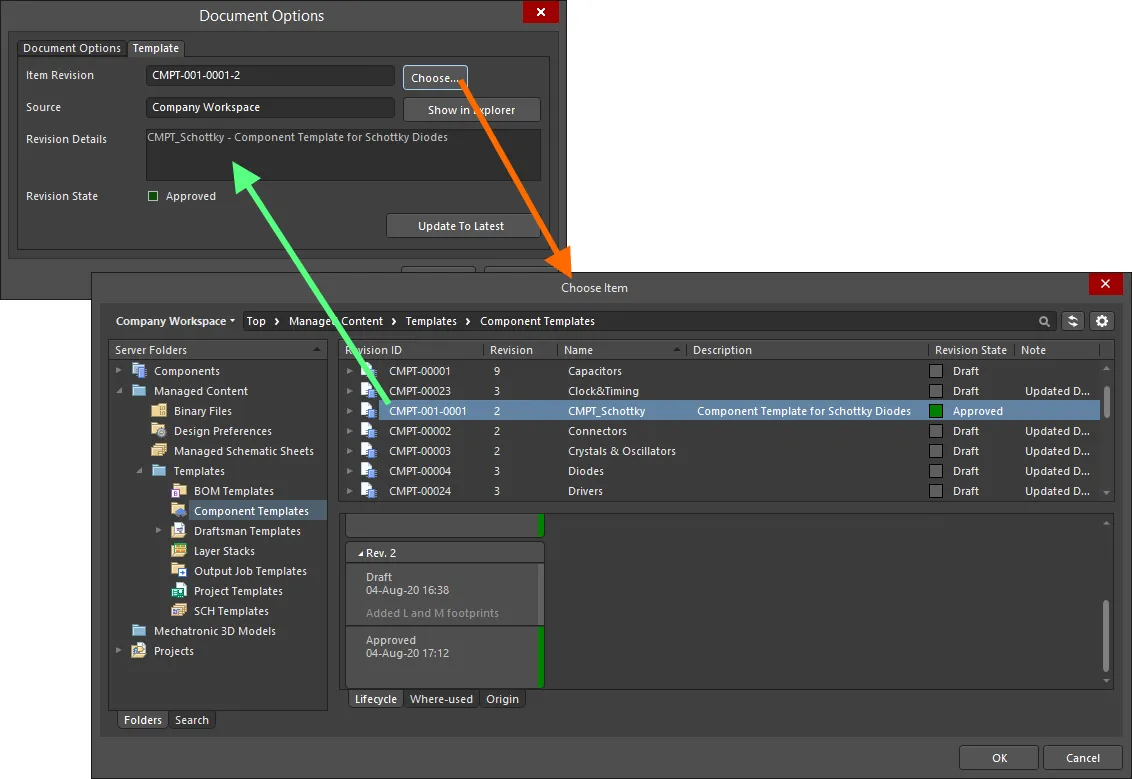
対象のWorkspace内で、コンポーネントをコンポーネントテンプレートのリビジョンに手動でリンクします。 -
コンポーネントエディターの Required Models/Parameters 領域に関連付けられた Add メニューから設定します。Templates サブメニューには、コンポーネント自体が存在するWorkspaceで現在使用可能なすべてのコンポーネントテンプレートが名前で一覧表示され、最新のリビジョンが括弧内に表示されます。エントリーをクリックすると、そのコンポーネントテンプレートの最新リビジョンへのリンクが作成されます。この場合も、Document Options ダイアログの Templates タブでリンクを確認できます。
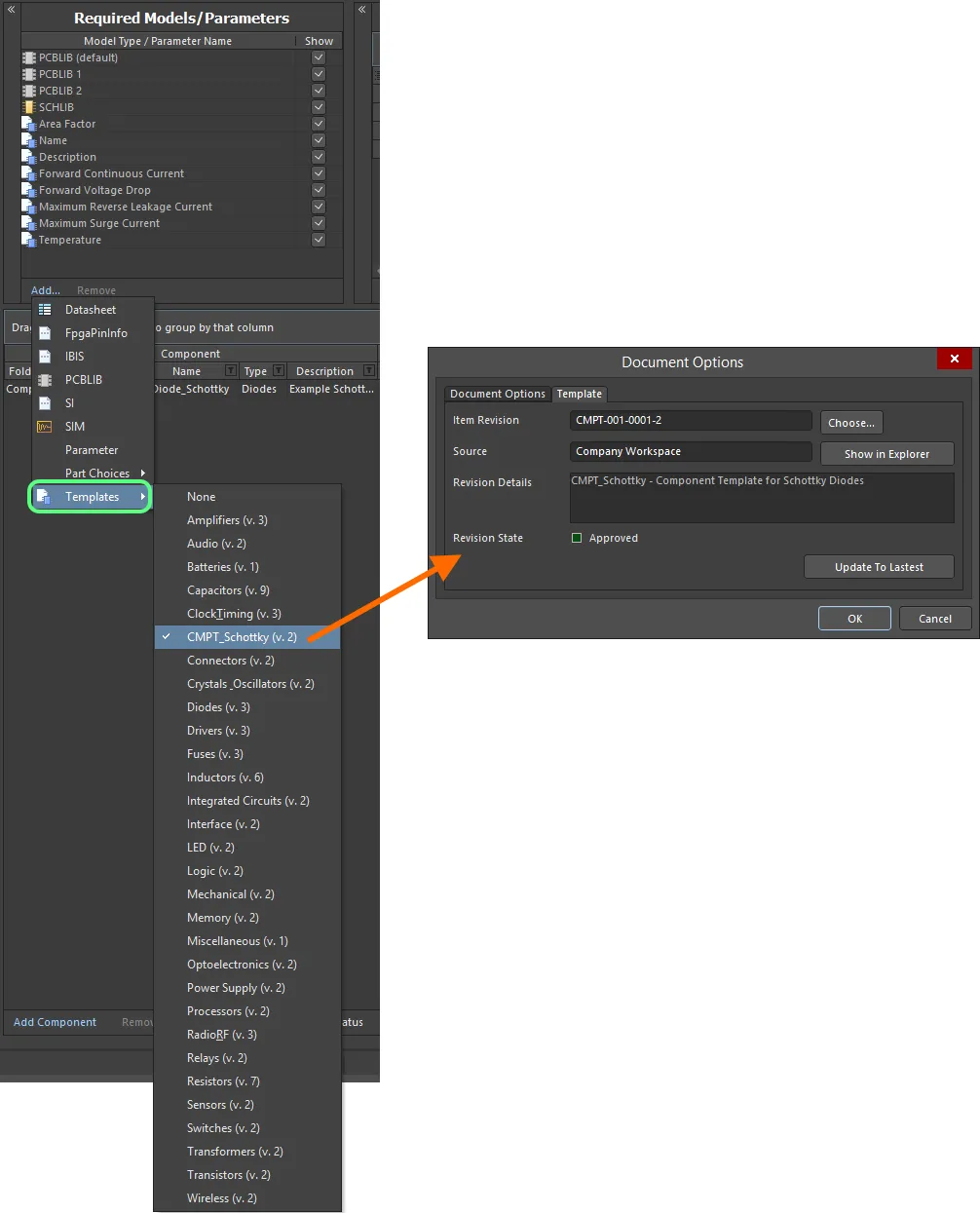
使用可能なすべてのテンプレートのメニューからコンポーネントテンプレートをすばやくリンクします。
 ボタンをクリックして最新のリビジョンを使用します。
WorkspaceのComponentsフォルダーからの継承
Workspace内のComponentsフォルダーに保存されるすべてのコンポーネント(およびそのリビジョン)に対して、自動的に使用するコンポーネントテンプレートを指定できます。
フォルダー編集ダイアログでフォルダーのプロパティを定義する際、Component Template フィールドを使用して必要なテンプレートを指定します。このフィールドのドロップダウンには、Componentsフォルダー自体が存在するWorkspaceで現在使用可能なすべてのコンポーネントテンプレートが名前で一覧表示され、最新のリビジョンが括弧内に表示されます。エントリーを選択すると、そのフォルダー内で以後作成される各コンポーネントに対して、そのコンポーネントテンプレートの最新リビジョンへのリンクが作成されます。
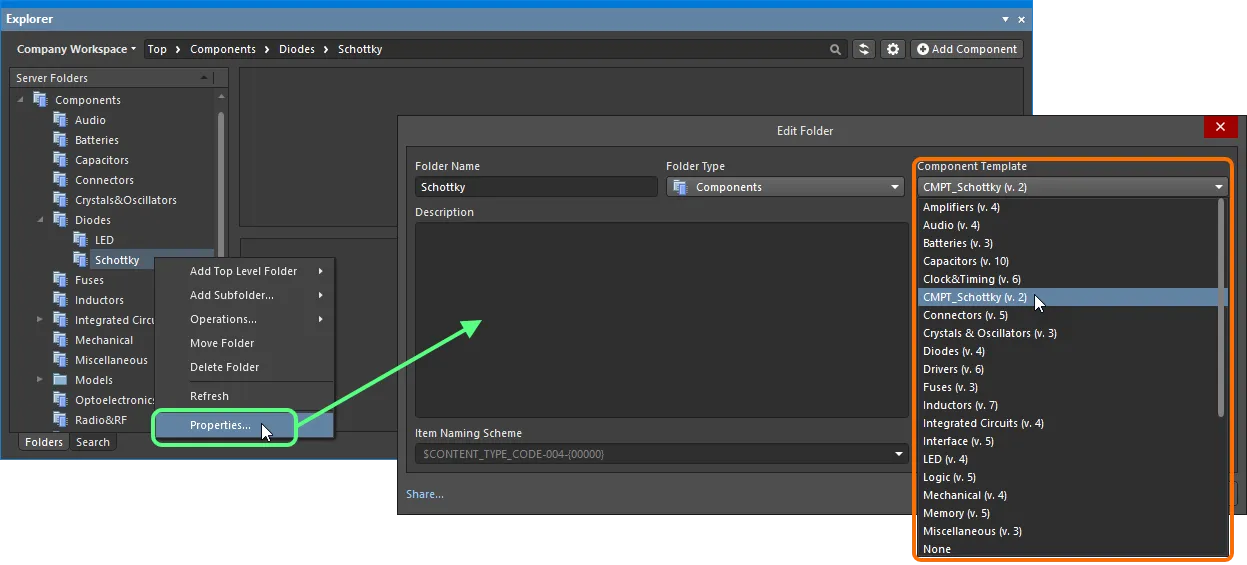
親のComponentsフォルダー内で作成されるすべてのコンポーネントに適用する、デフォルトのコンポーネントテンプレートを指定します。
フォルダーレベルでコンポーネントテンプレートを選択すると、その下の子サブフォルダーでコンポーネントを作成する際にも、デフォルトで同じテンプレートが使用されます。これにより、子フォルダー内のすべてのコンポーネントにテンプレートを簡単に継承できます。
コンポーネントテンプレートの使用がコンポーネントのモデルとパラメーターに与える影響
コンポーネントのリビジョンを編集する際に、コンポーネントテンプレートのリビジョンをリンクまたは参照すると、コンポーネントエディター内のモデルとパラメーターに対して次の処理が行われます。
- 参照するテンプレート内で定義されたモデルが、Models 領域(Single Component Editing モード)および Model Links 領域(Batch Component Editing モード)に追加されます。
- 既存の参照モデルは保持され、意図的に手動で変更しない限り、コンポーネントはそのモデルを引き続き使用します。
-
参照するテンプレート内で定義されたパラメーターが、Parameters 領域(Single Component Editing モード)および Required Models/Parameters 領域(Batch Component Editing モード)に追加されます。
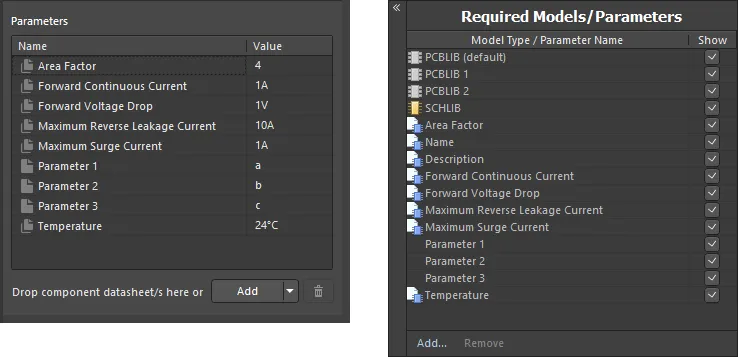
コンポーネントエディターの Single Component Editing モード(左)および Batch Component Editing モード(右)で、コンポーネントテンプレートのリビジョンにリンクした後のパラメーターの例です。 -
Batch Component Editing モードに限り、表示するように設定されたテンプレート由来のパラメーターは、エディターのコンポーネント定義領域内でまとめて表示され、見出しには
Template Parametersが使用されます。
コンポーネントエディターを Batch Component Editing モードで使用した場合の、コンポーネント定義を行う領域に表示されるテンプレートベースのパラメーターの例。 -
読み取り専用に設定されたテンプレートベースのパラメーターの値フィールドは、編集できません。読み取り専用に設定されていないその他のテンプレートベースのパラメーターについては、必要に応じて自由に値を変更できます。
-
テンプレートベースのパラメーターが必須に設定されているにもかかわらず、テンプレート内で値が指定されていない場合、その値フィールドには赤い枠線(Batch Component Editing モードの場合)または
アイコン(Single Component Editing モードの場合)が表示され、このパラメーターに値が必要であることを知らせます。すべての必須パラメーターに値を設定するまで、コンポーネントを Workspace に保存することはできません。
 アイコン(Single Component Editing モード)および
  アイコン(Batch Component Editing モード)で識別できます。また、一括コンポーネント編集モードに限り、テンプレートに基づく各パラメーターの Show オプションは、テンプレート内の対応する Visible オプションの状態に従います。
 アイコンで識別できます。
 アイコンで識別できます。
コンポーネントテンプレートの再保存
いつでも Workspace 内のコンポーネントテンプレートの任意のリビジョンに戻り、直接編集できます。リビジョンを右クリックし、コンテキストメニューから Edit コマンドを選択します。一時エディターが再び開き、そのリビジョンに含まれるテンプレートを編集できるようになります。必要な変更を加えた後、コンポーネントテンプレートをアイテムの次のリビジョンとして保存します。
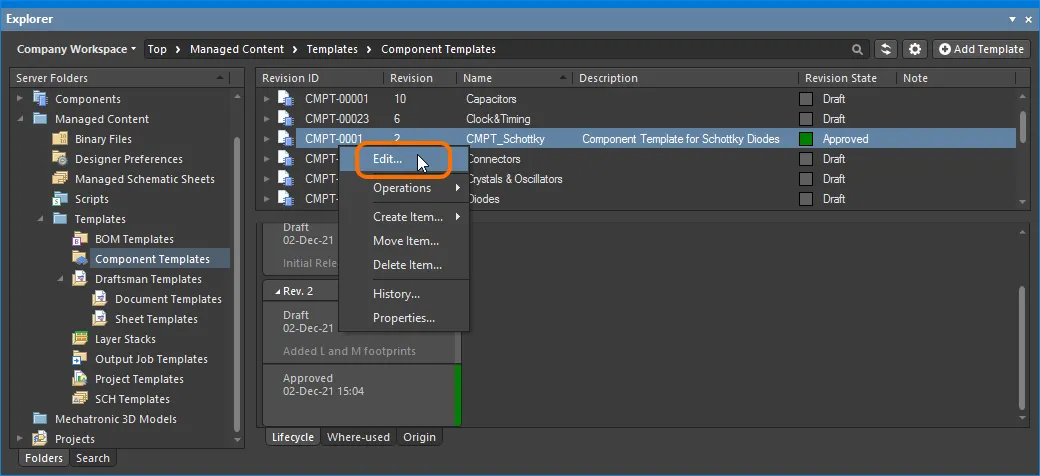
コンポーネントテンプレートの既存のリビジョンを直接編集するためのコマンドへのアクセス。
保存済みデータのダウンロード
コンポーネントテンプレートのリビジョンに保存されているデータをダウンロードするには、Explorer パネルでそのリビジョンを右クリックし、コンテキストメニューから Operations » Download コマンドを選択します。コンポーネントテンプレートファイルは、選択したディレクトリ内に作成される、アイテムリビジョン ID を名前とするサブフォルダーにダウンロードされます。ファイルは、その中の Released フォルダーにあります。
論理削除
Workspace に接続している場合、Altium Designer の Explorer パネルからコンポーネントテンプレートを直接削除できる柔軟な機能を利用できます。パネル内のコンポーネントテンプレートのエントリを右クリックし、コンテキストメニューから Delete Item コマンドを選択します。削除を確認するための Delete Items ダイアログが表示されます。この操作は実際には「論理削除」であり、コンポーネントテンプレートは Workspace の Trash 領域に移動されます。Trash は、Workspace 内のあらゆるコンテンツを論理削除操作によって移動できる、いわばごみ箱です。Workspace の他の領域からは隔離されています。
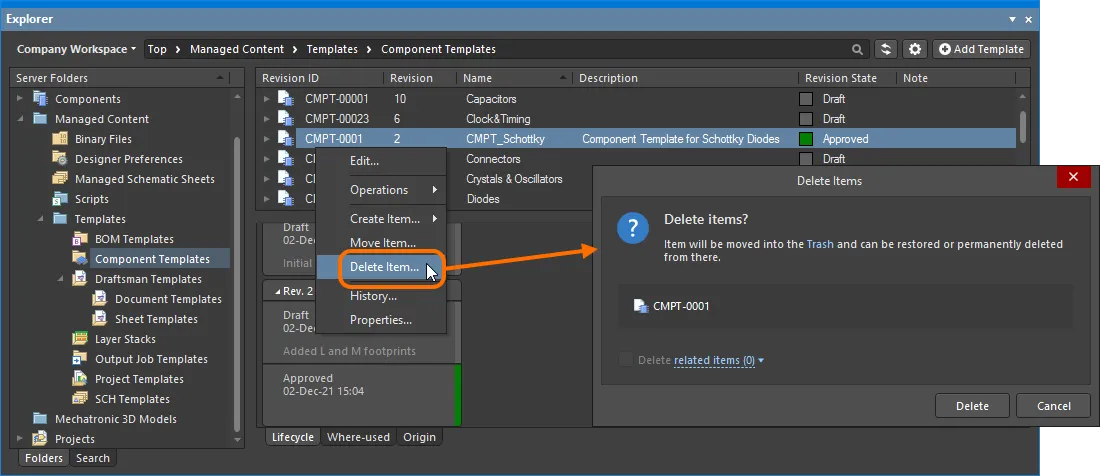
コンポーネントテンプレートの論理削除。テンプレートは Workspace の Trash 領域に移動されます。
削除を実行するには、 ボタンをクリックします。アイテムが削除され、Deletion Summary ダイアログで削除の成功が確認されます。削除に問題があった場合は、その旨が通知されます。
この方法で削除されたすべてのコンテンツは、Workspace のブラウザーインターフェースの Trash ページで確認できます。ただし、表示できるのは自分自身が論理削除したコンテンツのみです。管理者は、Trash ページのすべてのコンテンツ、つまり論理削除されたすべてのコンテンツを確認できます。
論理削除されたコンポーネントテンプレートに関する注意事項:
- コンポーネントテンプレートは、設計ソフトウェアからも Web インターフェースからも利用できなくなります。
- コンポーネントテンプレートが使用されていたすべての場所で、そのコンポーネントテンプレートが削除されたことが示されます。
- 編集権限があれば、Trash ページからコンポーネントテンプレートを復元するか、完全に削除できます。完全に削除できるのは、親アイテムで使用されていない場合のみです。
 AI で翻訳