
ドラフトマンボードアセンブリビュー
概略
- Draftsman基板実装図に含まれる内容と、PCBの実装情報がどのように自動的に表現されるかを理解します。
- ビューの外観、向き、表示データ、部品情報を制御するPropertiesパネルの設定を学びます。
- 部品表示のオプションや関連ビューの機能を活用して、より情報の充実したPCBドキュメントを作成する方法を確認します。
Draftsmanの基板実装図(Place » Board Assembly View)は、アクティブなPCBプロジェクトの基板外形、切り抜き、穴、部品グラフィックスを自動的に合成し、注記を追加した図です。

PCBの上面と下面を示す、配置済みの2つの基板実装図
配置した基板実装図の描画表示は、デザインスペースでその図を選択したときに表示されるPropertiesパネルで設定できます。図の全般的なプロパティは、パネルのGeneralタブ( )で設定します。
縮尺 |
|
| Scale、 Use Custom Scale |
これらのオプションを使用して、図の縮尺を設定します。詳細については、ビューの操作ページを参照してください。 |
タイトル |
|
| Title、 Location、 Font |
これらのオプションを使用して、図のタイトルを設定します。詳細については、ビューの操作ページを参照してください。 |
スタイル |
|
| Board Line | ドロップダウンを使用して、図の枠線/外形線の描画に使用する線の太さと線種を選択します。使用可能なオプションは、デザインスペースで何も選択されていないときのPropertiesパネルのLine Styles領域で定義されます。詳細については、Draftsmanドキュメントの設定ページを参照してください。 対応する色ボタンを使用して、枠線/外形線の色を指定します。 |
| Component Line | ドロップダウンを使用して、図の部品グラフィックスの描画に使用する線の太さと線種を選択します。使用可能なオプションは、デザインスペースで何も選択されていないときのPropertiesパネルのLine Styles 領域で定義されます。詳細については、Draftsmanドキュメントの設定ページを参照してください。 対応する色ボタンを使用して、部品グラフィックスの線の色を指定します。 |
| Font | これらのオプションを使用して、部品キャプションのフォントを設定します。
|
| Font Size (Min/Max) | これらのオプションを使用して、部品キャプションおよび表示する部品パラメーターの位置がCenter/Fitに設定されている場合の、フォントサイズの最小値と最大値を設定します(パネルのComponent Display Properties領域またはComponent Display Propertiesダイアログで設定)。 |
プロパティ |
|
| View Side | 基板図の描画に使用する視線方向です。ドロップダウンメニューを使用して、プリセットされた視線方向から選択します。 |
| Rotation | 図の描画に適用する回転角度です。ドロップダウンメニューで指定します。 |
| Display holes | View SideでTopまたはBottomオプション を選択した場合は、ドロップダウンを使用して、表示する基板のスルーホールを設定します。表示される穴の外形線の色は、PropertiesパネルのStyle領域にあるComponent Lineオプションで選択した色によって定義されます。 |
| Minimum Diameter | View SideでTopまたはBottomオプション を選択した場合は、このフィールドを使用して、Minimum diameter onlyにDisplay Holesオプションを選択したときに表示される基板穴の最小サイズを定義します。 |
| Variation | 図にデータを表示する設計バリアントです。選択したバリアントで未実装に設定されている部品は、設定済みのドキュメントオプションに従って描画されます。詳細については、バリアント表示の設定セクションを参照してください。 |
| Component Caption | View SideでTopまたはBottomオプション を選択した場合は、ドロップダウンを使用して、部品に関連付けられたテキストキャプションのパラメーターソース(部品のDesignatorまたはBOM Item Position)を選択します。 |
| Show Silkscreen | ドロップダウンを使用して、シルクスクリーンオーバーレイの表示を設定します(現在のView Sideに応じて、上面または下面のオーバーレイが使用されます)。シルクスクリーンを非表示にする(None)、すべてのシルクスクリーンオブジェクトを表示する(With Components)、またはフリーオブジェクト、つまりPCB部品に属さないオブジェクトのみを表示する(Without Components)ことができます。 |
| Show No BOM | View SideでLeft (True Geometry)、Right (True Geometry)、Front (True Geometry)、またはBack (True Geometry)オプションを選択した場合は、このオプションを使用して、BOMに含まれない部品(PCBエディターでTypeがStandard (No BOM)に設定されている部品)の図内での表示を切り替えます。 |
| Show Bond Wires | このオプションは、ソースPCB設計にワイヤーボンディング( ワイヤボンディングの詳細については、ワイヤボンディングページを参照してください。 |
| Show additional data | View SideでTopまたはBottomオプション を選択した場合、チェックボックスを使用して、現在の表示面に関連するPCBデータの表示を切り替え、カラーボタンを使用してビュー内の対応するレイヤーの色を指定します( |
| Components | ボタンをクリックしてComponent Display Propertiesダイアログを開き、コンポーネントの表示設定(形状およびパラメーター)を構成できます。 詳細については、Component Display Propertiesダイアログの使用セクションを参照してください。 |
コンポーネントの表示プロパティ |
|
| All Components / Component / Several selected | この項目には、パネルのこの領域で行う変更の現在の適用範囲が表示されます。詳細については、コンポーネントデータの表示設定セクションを参照してください。 |
| Component Body | チェックボックスを有効にすると、ビューにコンポーネント本体のグラフィックスが表示されます。ドロップダウンを使用して、コンポーネント本体のグラフィックスの描画に使用するデータソースを選択します。カラーボタンを使用して、コンポーネント本体のグラフィックスの色を指定します。詳細については、コンポーネントのグラフィックスソースの設定セクションを参照してください。 |
| Designator | チェックボックスを有効にすると、ビューにコンポーネントのキャプション(Component Captionオプションの選択に応じて、デジグネーターまたはBOM項目の位置)が表示されます。ドロップダウンを使用してキャプションの位置を選択します。カラーボタンを使用してキャプションの色を指定します。詳細については、コンポーネントのキャプションの設定セクションを参照してください。 |
| Comment | チェックボックスを有効にすると、ビューにコンポーネントのコメントが表示されます。ドロップダウンを使用してコメントの位置を選択します。カラーボタンを使用してコメントの色を指定します。 |
| Reference Marker | ドロップダウンメニューからInside contourを選択すると、コンポーネントの基準マーカー(コンポーネントのピン1上)が有効になります( )。 )。 |
| Hatching Pattern | コンポーネントのグラフィックスの塗りつぶしパターンと色を設定するために使用します。これらは、選択した基板アセンブリビューから作成した基板断面ビューで、コンポーネントの断面形状を描画する際に使用されます。詳細については、基板断面ビューのコンポーネントのハッチングパターンの設定セクションを参照してください。 |
| Designator Font Size | 選択したコンポーネント(または複数の選択したコンポーネント)のDesignatorで、Center/Fit、Assembly Drawing、Silkscreen以外のオプションを選択した場合は、このフィールドを使用してキャプションのフォントサイズを設定します。 |
| Apply changes to all instances of same BOM item | ビューで1つ以上のコンポーネントが選択されている場合、このオプションを有効にすると、パネルのこの領域で以降に行う変更が、同じBOM項目を共有するすべてのコンポーネントに適用されます。 |
 対応する色ボタンを使用して、図内のオーバーレイの色を指定します。
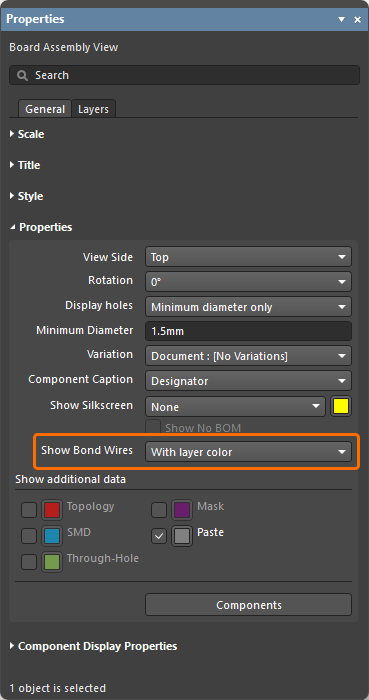 )が含まれる場合にのみ使用できます。このオプションを使用して、ボンディングワイヤーにレイヤー色(With Layer Color)を使用するか、オーバーライド色(With Override Color、PCB側でボンディングワイヤーに指定されている場合)を使用するかを選択します。 図のPropertiesパネルのLayerタブで、該当するWire Bondingレイヤーを有効にする必要があります。
 )。
)。
 )に便利です。
パネルのLayersタブには、ソースPCBで使用可能なメカニカルレイヤーと、その表示および色の設定が表形式で一覧表示されます。詳細については、メカニカルレイヤーデータの表示設定セクションを参照してください。
コンポーネントデータの表示設定
選択した基板アセンブリビューのコンポーネントの表示は、Propertiesパネルで設定します。コンポーネントの表示プロパティの大部分は、パネルのComponent Display Properties領域で設定します。この領域での変更は、ビュー内のすべてのコンポーネント、または選択したコンポーネントのみに適用できます。現在の変更の適用範囲は、領域の上部に表示されます。
|
ビュー内のコンポーネントは選択せず、ビューのみを選択した場合(つまり、コンポーネント以外の領域をクリックしてビューを選択した場合)、このセクションの設定はビュー内のすべてのコンポーネントに適用され、領域の上部の項目にはAll componentsと表示されます。 ビュー内で特定のコンポーネントを選択した場合(ビュー内のそのコンポーネントの領域内をクリックした場合)、設定は選択したコンポーネントのみに適用され、Componentフィールドには、現在選択されているコンポーネントのデジグネーターとフットプリント名が表示されます。
複数のコンポーネントのプロパティを調整するには、 |


コンポーネントのキャプションの設定
PropertiesパネルのComponent Display Properties領域にあるDesignatorオプションを使用して、キャプション(Component Captionオプションの選択に応じて、デジグネータまたはBOM項目の位置)の表示/非表示を切り替え、コンポーネントの図形に対するキャプションの位置と色を設定します。ドロップダウンメニューには、キャプションの位置を指定するための複数のオプションがあります。ほとんどのオプション(Center、Top Left、Left、Bottom Left、Bottom、Bottom Right、Right、Top Right、Top)では、選択した位置でコンポーネントの外形に近接するようにキャプションが配置されます。また、以下のオプションも使用できます。
| Center/Fit | キャプションは、コンポーネントの図形内に収まるように自動的に拡大縮小されます(PropertiesパネルのStyle領域にあるFont Size (Min/Max)フィールドで設定された制限が適用されます。下記を参照)。 |
| Assembly Drawing | キャプションの位置とサイズは、ソースPCBドキュメントのAssemblyタイプのコンポーネントレイヤーペア上にある 詳細については、「メカニカルレイヤーの操作」ページを参照してください。 |
| Silkscreen | キャプションの位置とサイズは、コンポーネントのDesignatorプロパティの表示を有効にすることでソースPCBドキュメントに表示される、コンポーネントのデジグネータ文字列の位置とサイズによって決まります。 |
コンポーネントのキャプションの位置は、テキストを新しい位置にドラッグ&ドロップして、グラフィカルに変更することもできます。キャプション上でCtrl+Click, Hold&Dragを使用してテキストを移動します。ドラッグ中にSpacebarキーを使用すると、テキストを90°刻みで回転できます。キャプションを手動で移動すると、キャプションの相対位置にはManualオプションが自動的に選択されます。
コンポーネントのキャプションの位置は手動で変更できます。
コンポーネントのキャプションに使用するフォントは、パネルのStyle領域( )で設定します。
-
Use Document Fontオプションが有効な場合は、デザインスペースでオブジェクトが選択されていないときに、PropertiesパネルのGeneral領域にあるDocument Fontオプションで定義されたフォントが使用されます(詳細は「Draftsmanドキュメントの設定」を参照)。
-
Use Document Fontオプションが無効な場合は、使用可能なコントロールでフォントの種類とサイズを選択し、テキスト属性を有効にします。
-
Font Size (Min/Max)フィールドを使用して、PropertiesパネルのComponent Display Properties領域にあるDesignatorプロパティがCenter/Fitに設定されている場合に、コンポーネントに自動適用できる最小および最大フォントサイズを設定します。Assembly DrawingまたはSilkscreenオプションを選択すると、それぞれアセンブリレイヤーまたはオーバーレイレイヤー上のデジグネータで定義されたフォントサイズが反映されます。選択したコンポーネント(または複数のコンポーネント)に対して、Center/Fit、Assembly Drawing、Silkscreen以外のオプションを選択した場合は、Component Display Properties領域のDesignator Font Sizeオプションでフォントサイズを設定します。
コンポーネントの図形ソースの設定
PropertiesパネルのComponent Display Properties領域にあるComponent Bodyオプションを使用して、コンポーネントの図形の表示/非表示を切り替え、図形の描画に使用するデータソースと色を設定します。以下のデータソースオプションを使用できます。
| 3D Body projection | PCBコンポーネントの3Dモデルの投影図。 |
| 3D Body Projection(Simple) | PCBコンポーネントの3Dモデルの簡略化された投影図。 |
| Silkscreen | Top/Bottom Overlayレイヤーから取得したコンポーネントのシルクスクリーン図形。 |
| Bounding box | コンポーネントの接続パッドから導出した寸法を表す図形。 |
| Assembly drawing | PCB設計で指定されたAssemblyタイプのコンポーネントレイヤーペア上にあるコンポーネントの図形。 詳細については、「メカニカルレイヤーの操作」ページを参照してください。 |
| Default | コンポーネントの図形は、データソースの優先順位と利用可能性に基づいて選択されます。
|


基板断面ビューのコンポーネントのハッチングパターンの設定
選択した基板アセンブリビューのPropertiesパネルのComponent Display Properties領域にあるHatching Patternオプションを使用して、コンポーネントの図形の塗りつぶしパターンと色を設定します。これらは、基板アセンブリビューから作成した基板断面ビューにコンポーネントを表示するときに、その断面形状の描画に使用されます。
パターンサンプルには、設定に応じたハッチングパターンのプレビューが表示されます。対応する色ボタンを使用して、塗りつぶしとハッチングパターンの色を指定します。対応する ボタンをクリックすると、その他のオプションにアクセスできます。
| Pattern | コンポーネントの断面形状を塗りつぶす図形パターンです。ドロップダウンメニューから、Solidの塗りつぶし、またはANSIパターン(ANSI 31またはANSI 37)を選択します。 |
| Scale | 適用するANSIハッチングパターンの相対的な線間隔。 |
| Rotation | ANSIハッチング線の角度。0の値が45°に相当します。 |
| Hatch Thickness | ANSIパターンの線の太さ。 |

関連する基板断面ビューの切断面に表示されるコンポーネントのハッチングパターンを定義します。
Component Display Propertiesダイアログの使用
 をクリックして開くComponent Display Properties ダイアログを使用することもできます。 ボタン(PropertiesパネルのProperties領域)を使用すると、選択した基板実装図の部品の表示プロパティを、個別、グループ単位、または複数選択(
Shift+ClickやCtrl+Clickのショートカットを使用)で変更できます。

Component Display Propertiesダイアログを開くと、部品のプロパティを1か所で設定できます。
|
ダイアログ上部のShow ドロップダウンメニューを使用して、部品のプロパティの表示に使用するグループ化形式をComponents、Classes、Footprints、またはBOM Itemsから選択します。 ダイアログのGeometryタブを使用して、部品のグラフィックの表示を設定します。 Hatching Pattern 列でパターンの項目を選択し、対応する このダイアログのオプションは、基板実装図を選択したときにPropertiesパネルで使用できるオプションと同様です。詳細については、「基板断面図の部品ハッチングパターンの設定」セクションを参照してください。 ダイアログのParametersタブを使用して、部品のデジグネータとその他の追加パラメータの表示を設定します。ダイアログ右上の |


 ボタンを使用してFill Styleダイアログを開きます。このダイアログでは、
 ボタンをクリックすると、新しいパラメータ列グループ(Parameter [n])が追加されます。Name列のドロップダウンを使用して、その部品の項目で使用可能なパラメータから選択します。追加したパラメータを削除するには、Nameドロップダウンから<Remove>を選択します。
バリアント表示の設定
Altium Designerでは、基板設計のバリエーション(設計バリアント)を作成し、そのバリアント情報をDraftsmanに渡すことができます。配置した基板実装図には、ドキュメントレベル、またはその図に対して個別に選択したバリアントが反映されます。
Draftsmanでの設計バリアントのサポートについては、「Draftsmanドキュメントの設定」ページを参照してください。
配置した基板実装図では、選択したバリアントで未実装に設定されている部品は、非表示になるか、赤い×印または設定可能なメッシュ塗りつぶしスタイルで表示されます。この表示方法は、設計スペースでオブジェクトが何も選択されていない状態で、PropertiesパネルのGeneralタブにあるGeneral領域のVariant Display設定によって決まります。


Variants DisplayでMeshBoxオプションを選択した場合は、Patternオプションを使用してハッチングパターンを設定します。パターンサンプルには、設定に応じたパターンのプレビューが表示されます。対応する色ボタンを使用して、塗りつぶしとハッチングパターンの色を指定します。対応する ボタンを選択すると、その他のオプション( )にアクセスできます。
| Pattern | 部品外形の塗りつぶしに使用するグラフィックパターンです。ドロップダウンメニューからSolid塗りつぶし、またはANSIパターン(ANSI 31またはANSI 37)を選択します。 |
| Scale | 適用するANSIハッチングパターンの相対的な線間隔です。 |
| Rotation | ANSIハッチング線の角度です。0の値は45°に相当します。 |
| Hatch Thickness | ANSIパターンの線の太さです。 |
Variants DisplayでMeshBoxまたはCrossオプションを選択した場合は、未実装部品に表示するテキストを任意で定義できます。Not Fitted Textフィールドに必要な文字列を入力し、用意されているNot Fitted Textオプションを使用して、フォントの種類、サイズ、色、およびテキスト属性を選択します。Font Size (Min/Max)オプションを使用して、テキストの最小および最大フォントサイズを設定します。
メカニカルレイヤーデータの表示設定
基板実装図を選択したときに表示されるPropertiesパネルのLayersタブには、ソースPCBで使用可能なメカニカルレイヤーの一覧が表示されます。選択した図で、各レイヤーの表示と非表示を切り替えたり、色を設定したりできます。

レイヤーの描画順序は、リスト内の順序によって決まります。 ボタンと
ボタンと ボタンを使用して、レイヤーのリスト内での相対的な順序および描画順序を指定します。リストで有効になっている最上位のレイヤーは最後に描画され、その下にある次の有効なレイヤーの上に重ねられます。以降も同様に、リストの順序が描画順序を表します。
 AI で翻訳