
基板製造ビュー
概略
- 基板製造ビューが何を表すのか、また、選択した基板の物理レイヤーからどのように生成されるのかを学びます。
- Propertiesパネルのどの設定が、ビューの外観、内容、描画動作を制御するのかを確認します。
- 追加レイヤーの表示と描画順序を管理し、最終的な製造図面を仕上げる方法を理解します。
Draftsmanの基板製造ビュー(Place » Board Fabrication View)は、PCBプロジェクトの部品未実装(ベア)基板を上面または下面から見た状態を、自動的に合成して表示した図です。図面データは指定された物理基板レイヤーから取得され、必要に応じて追加のレイヤーを表示できます。

PCBの上面レイヤーと下面レイヤーを表示する、配置済みの2つの基板製造ビュー
配置済みの基板製造ビューの図面表現は、デザインスペースでビューを選択したときに、Propertiesパネルで設定できます。ビューの一般的なプロパティは、パネルのGeneralタブ( )で設定します。
縮尺 |
|
| Scale, Use Custom Scale |
これらのオプションを使用して、ビューの縮尺を設定します。詳細については、 ビューの操作ページを参照してください。 |
タイトル |
|
| Title, Location, Font |
これらのオプションを使用して、ビューのタイトルを設定します。詳細については、 ビューの操作ページを参照してください。 |
スタイル |
|
| Board Line | ドロップダウンから、ビューの枠線/輪郭線の描画に使用する線の太さとパターンを選択します。使用可能なオプションは、デザインスペースで何もオブジェクトが選択されていないときのPropertiesパネルのLine Styles 領域で定義されます。 詳細については、Draftsmanドキュメントの設定 ページを参照してください。 対応するカラーボタンを使用して、枠線/輪郭線の色を指定します。 |
プロパティ |
|
| Layer | 基板製造ビューのソースとして使用する基板レイヤーです。ドロップダウンメニューを使用して、ソース基板設計で使用可能なレイヤーから選択します。 |
| View Side | 基板図面の描画に使用する表示方向です。ドロップダウンメニューを使用して、表示方向をTopまたはBottomに指定します。 |
| Rotation | ビューの描画に適用する回転角度です。ドロップダウンメニューで指定します。 |
| Drawing Mode | 基板の導体(トラック、円弧、パッド、ビア)の描画方法です。 ドロップダウンを使用して、描画モードを Full (塗りつぶし)または Simplified (線)から選択します。( ) ) |
| Polygon Fill Mode | ポリゴンの描画方法です。ドロップダウンを使用して、ポリゴンをFilled(塗りつぶし)、Hatched、または単純なOutlineとして描画するように設定します。( ) ) |
| Override Color | チェックボックスをオンにすると、ビューのレイヤーのデフォルト色を上書きできます。対応するカラーボタンを使用して、上書きする色を指定します。 |
| Show Out of Board Copper | チェックボックスをオンにすると、基板の境界の外側に配置された銅箔が表示されます。 |
| Show Bond Wires | このオプションは、ソースPCB設計にワイヤーボンディング( ワイヤーボンディングの詳細については、ワイヤーボンディングページを参照してください。 |
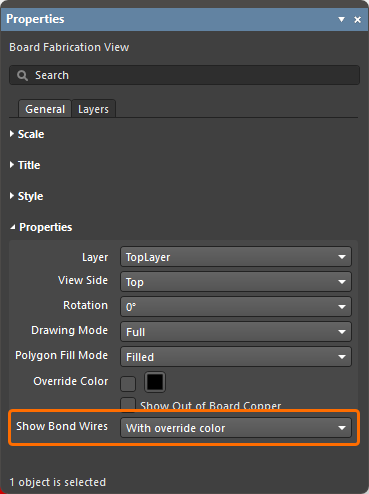 )が含まれている場合にのみ使用できます。このオプションを使用して、ボンディングワイヤーにレイヤー色(With Layer Color)または上書き色(With Override Color、PCB側でボンディングワイヤーに指定されている場合)のどちらを使用するかを選択します。 なお、ビューの Properties パネルの Layer タブで、該当するワイヤーボンディングレイヤーを有効にする必要があります。
パネルのLayersタブには、ソースPCBで使用可能なすべてのレイヤーが表形式で一覧表示されます。 選択したビューで、各レイヤーの表示/非表示を切り替えたり、色を設定したりできます。
|
基板製造ビューが選択されているときの、PropertiesパネルのLayersタブ。ビューはBottomレイヤーを描画するように設定されており、現在、追加のレイヤーは表示されていません。 ビューでTopレイヤーとTop Overlayレイヤーが有効になりました。 |


レイヤーの描画順序は、リスト内の順序によって決まります。 ボタンと
ボタンと ボタンを使用して、レイヤーのリスト内の相対的な位置/描画順序を指定します。リスト内で有効になっている最上位のレイヤーが最後に描画され、その下にある次の有効なレイヤーの上に重なります。以降も同様で、リストの順序が描画順序を表します。
 AI で翻訳