
追加ビュー
概略
- 基板断面図と基板詳細図の使い分けや、それぞれをどの既存のDraftsmanビューから作成できるかを学びます。
- 切断方向、作成元の領域の選択、グラフィカルな編集など、操作上の重要なポイントを含め、各ビューの配置手順をステップごとに確認します。
- Propertiesパネルで利用できる主なカスタマイズオプションを理解し、ドキュメントの要件に合わせて縮尺、タイトル、ラベル、線種、表示設定を調整できるようにします。
基板実装図および基板製造図に加え、Draftsmanには、PCB図面を完成させるための自動生成ビューがいくつか用意されています。
基板断面図
Draftsmanの基板断面図は、配置済みの基板実装図上で指定した切断位置における断面を示す図です。断面図ジェネレーターは、現在のPCBで利用可能な3Dデータを使用して、指定した切断位置に対応する独立した断面図を作成します。
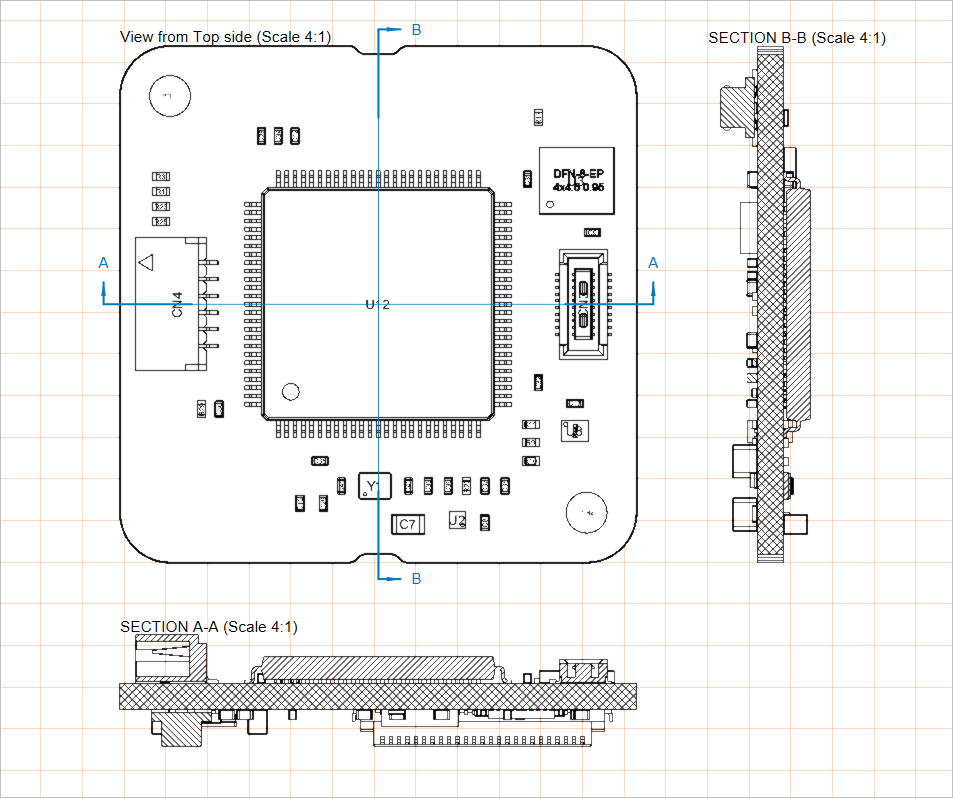
基板実装図に適用した2つの基板断面図
基板断面図を作成する手順は次のとおりです。
-
基板断面図の配置コマンド(Place » Additional Views » Board Section View)を選択します。
-
基板実装図上にカーソルを移動すると、カーソルの動きに合わせて垂直の切断線が表示されます。
Spacebarを使用して、切断線の垂直方向と水平方向を切り替えます。 -
クリックして切断線の位置を設定します。
-
切断線のどちらかの側にカーソルを移動して表示方向を設定し(切断線の矢印で示されます)、クリックして確定します。
-
新しい基板断面図を目的の位置にドラッグして配置します。
配置済みの基板断面図をデザインスペースで選択すると、その位置、サイズ、切断位置をグラフィカルに変更できます。このビューでは、次のグラフィカル編集操作が可能です。
-
Click, Hold&Drag基板断面図のグラフィックをドラッグして、位置を変更します。 -
Click, Hold&Drag基板断面図の外枠の右上にある拡大縮小ハンドル(ノード)をドラッグして、ビューの表示サイズを変更します。 -
Click, Hold&Drag基板断面図の切断線をノード以外の位置でドラッグして、基板の切断位置を変更します。 -
Click, Hold&Drag基板断面図の切断線のノードのいずれかをドラッグして、基板の切断範囲を変更します。 -
切断線またはそのノードをドラッグするときは、
Spacebarを使用して Positioning Mode (Horizontal または Vertical)を変更します。
基板断面図の配置とグラフィカル編集のデモンストレーション
配置済みの基板断面図の描画表現、表示方向、ラベルは、デザインスペースでビューを選択したときに、 Properties パネルで設定できます(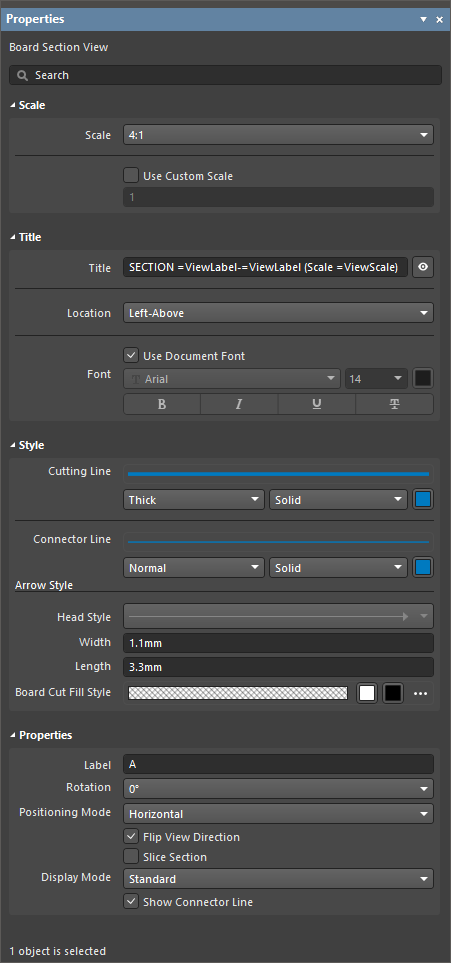 )。
)。
縮尺 |
|
| Scale、 Use Custom Scale |
これらのオプションを使用して、ビューの縮尺を設定します。詳細は、 ビューの操作ページを参照してください。 |
タイトル |
|
| Title、 Location、 Font |
これらのオプションを使用して、ビューのタイトルを設定します。詳細は、 ビューの操作ページを参照してください。 |
スタイル |
|
| Cutting Line | ドロップダウンを使用して、ビューの矢印付き指示線の描画に使用する線の太さとパターンを選択します。使用可能なオプションは、デザインスペースでオブジェクトが選択されていないときのPropertiesパネルのLine Styles 領域で定義されます。詳細は、Draftsmanドキュメントの設定 ページを参照してください。 対応する色ボタンを使用して、線の色を指定します。 |
| Connector Line | ドロップダウンを使用して、矢印付きの断面指示記号の間にあり、基板実装図を横切る切断線の描画に使用する線の太さとパターンを選択します。使用可能なオプションは、デザインスペースでオブジェクトが選択されていないときのPropertiesパネルのLine Styles領域で定義されます。詳細は、Draftsmanドキュメントの設定 ページを参照してください。 対応する色ボタンを使用して、線の色を指定します。 |
| Arrow Style | 用意されているオプションを使用して、断面指示記号を設定します。
|
| Board Cut Fill Style | これらのオプションを使用して、切断された基板の断面の塗りつぶしパターンと色の表示を設定します。 パターンサンプルには、設定に応じたパターンのプレビューが表示されます。対応する色ボタンを使用して、塗りつぶしとハッチングパターンの色を指定します。対応する
|
プロパティ |
|
| Label | 切断位置のラベルとして表示される、ビューのラベル名に使用する文字列または文字です。 |
| Rotation | 元の基板実装図に対して、基板断面図を描画する回転角度です。ドロップダウンメニューを使用して、90°刻みのプリセットから選択します。 |
| Positioning Mode | 切断面のX/Y方向です。Horizontal または Verticalのいずれかになります。 |
| Flip View Direction | 有効にすると、断面図の向き(断面を「見る」方向)が反転します。切断線の方向矢印もそれに応じて変わります。 |
| Slice Section | 有効にすると、切断線の背後にあるオブジェクトが非表示になります。背景のオブジェクトがビューから取り除かれ、基板の切断面そのものを示すビューが作成されます( )。 )。 |
| Display Mode | 切断位置を示す矢印の表示スタイル。矢印を切断線( )の後(Standard)または前(Alternative)に配置します。 )の後(Standard)または前(Alternative)に配置します。 |
| Show Connector Line | 有効にすると、切断線が表示されます。 |
 ボタンを選択すると、次のオプションにアクセスできます(
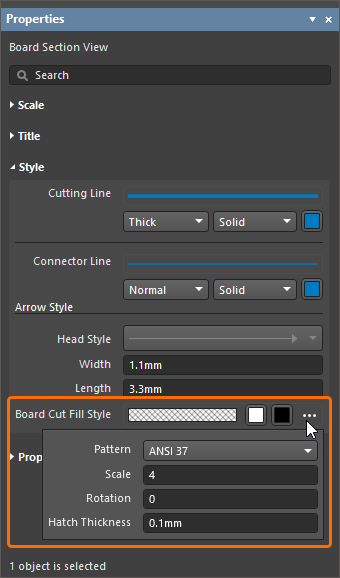 )。
)。
基板詳細ビュー
Draftsmanの基板詳細ビュー機能では、図面内の指定した領域を取り出し、その詳細を独立した拡大ビューとして表示できます。基板詳細ビューは、 基板実装ビュー、基板製造ビュー、基板断面ビュー、部品ビュー、ドリル図面ビュー、基板アイソメトリックビュー、および基板領域ビューに追加できます。基板詳細ビューは、円形または矩形で作成できます。
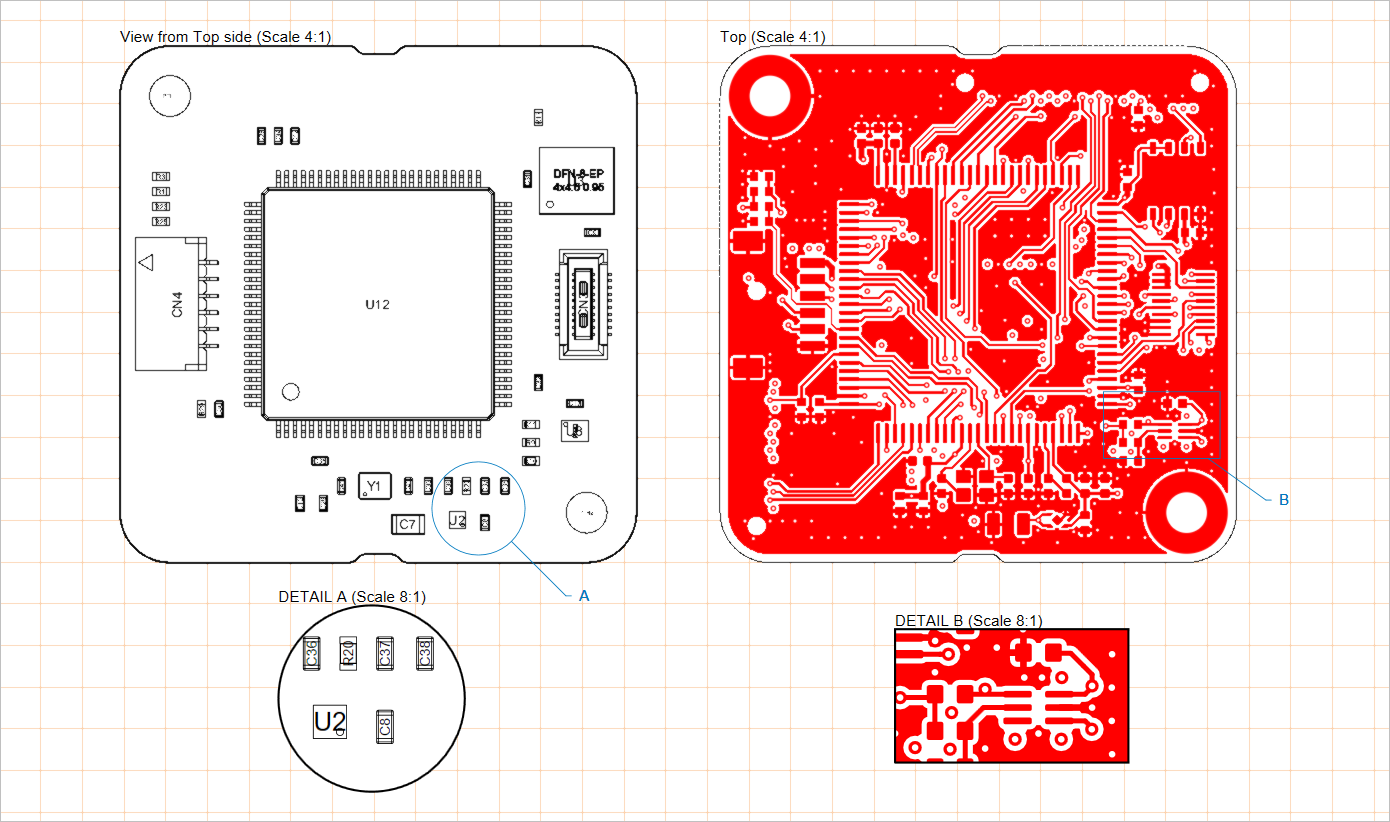
基板実装ビューと基板製造ビューに適用した2つの基板詳細ビュー(下部)
基板詳細ビューを作成する手順は次のとおりです。
-
基板詳細ビューの配置コマンド(必要なビューの形状に応じてPlace » Additional Views » Board Detail View » Circle area detail view またはPlace » Additional Views » Board Detail View » Rectangle area detail view)を選択します。
-
図面上(対応するビュー上)の任意の位置をクリックし、基板詳細ビューの対象領域の中心を指定します。
-
マウスを移動してクリックし、ビュー領域(基板詳細ビューの参照元)の半径(円形ビューの場合)または角(矩形ビューの場合)を指定します。ビューがカーソルに追従して表示されます。
-
もう一度クリックして、基板詳細ビューの拡大図の位置を確定します。
基板詳細ビューと、その参照元領域の位置やサイズは、どちらもグラフィカルに変更できます。グラフィック編集モードを有効にするには、基板詳細ビューの拡大図、参照元領域の外周、ラベル、接続線/引出線など、グラフィック表示のいずれかの部分をクリックします。
-
Click, Hold&Drag基板詳細ビュー自体(参照元領域の拡大ビュー)を操作して、位置を変更します。 -
ラベルまたは接続線/引出線にカーソルを合わせ(カーソルが「移動」用の十字カーソルに変わります –
 )、
)、Click, Hold&Dragしてビューの参照元領域の位置を移動します。 -
参照元領域の輪郭にカーソルを合わせ(カーソルが「サイズ変更」用の十字カーソルに変わります –
 )、
)、Click, Hold&Dragしてビューの参照元領域のサイズを変更します。 -
基板詳細ビューオブジェクトでラベル引出線を使用している場合(PropertiesパネルでDisplay ModeをWith Leaderに設定)、編集ハンドルが表示されます。このハンドルをドラッグすると、引出線とそのラベルの位置を変更できます。
基板詳細ビューの配置とグラフィカルな編集の実演
配置した基板詳細ビューの拡大率(縮尺)、ラベル、および線の属性は、デザインスペースでビューを選択したときに表示される Properties パネルで設定できます(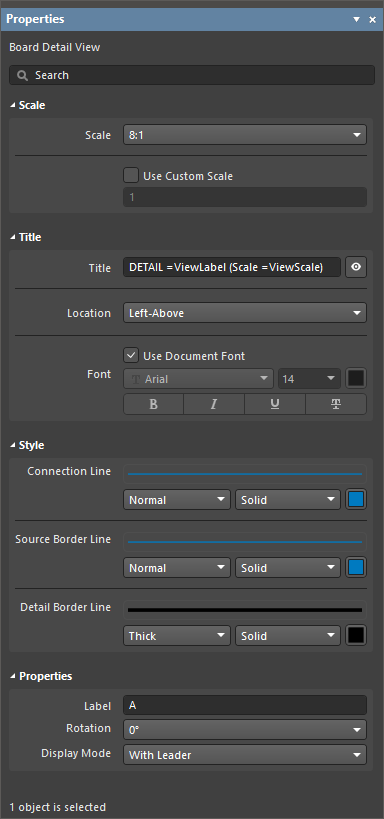 )。
)。
縮尺 |
|
| Scale、 Use Custom Scale |
これらのオプションを使用して、ビューの縮尺を設定します。詳細については、 ビューの操作ページを参照してください。 |
タイトル |
|
| Title、 Location、 Font |
これらのオプションを使用して、ビューのタイトルを設定します。詳細については、 ビューの操作ページを参照してください。 |
スタイル |
|
| Connection Line | ドロップダウンを使用して、ラベル引出線(Display LineオプションがWith Leaderに設定されている場合)、または参照元の輪郭とビュー自体を結ぶ線(Display LineオプションがConnectedに設定されている場合)の描画に使用する線の太さとパターンを選択します。使用可能なオプションは、デザインスペースで何も選択されていないときのPropertiesパネルのLine Styles領域で定義されます。詳細については、Draftsmanドキュメントの設定ページを参照してください。対応する色ボタンを使用して、線の色を指定します。 |
| Source Border Line | ドロップダウンを使用して、ビューの参照元領域の輪郭の描画に使用する線の太さとパターンを選択します。使用可能なオプションは、デザインスペースで何も選択されていないときのPropertiesパネルのLine Styles領域で定義されます。詳細については、Draftsmanドキュメントの設定ページを参照してください。対応する色ボタンを使用して、線の色を指定します。 |
| Detail Border Line | ドロップダウンを使用して、ビューの拡大領域の輪郭の描画に使用する線の太さとパターンを選択します。使用可能なオプションは、デザインスペースで何も選択されていないときのPropertiesパネルのLine Styles領域で定義されます。詳細については、Draftsmanドキュメントの設定ページを参照してください。対応する色ボタンを使用して、線の色を指定します。 |
プロパティ |
|
| Label | ビューのラベル名に使用する文字列または文字。Display LineオプションがWith Leader またはNo Leaderに設定されている場合に、ビューのラベルとして表示されます。 |
| Rotation | 拡大領域を表示する角度。0°は、参照元(対象)の図面ビューにおける、その領域本来の表示角度に対応します。ドロップダウンメニューから、90°刻みの表示オプションを選択します。 |
| Display Mode | ビューの参照元に対する接続線のスタイル。ドロップダウンから、Connected、With Leader、またはNo Leaderのスタイルを選択します(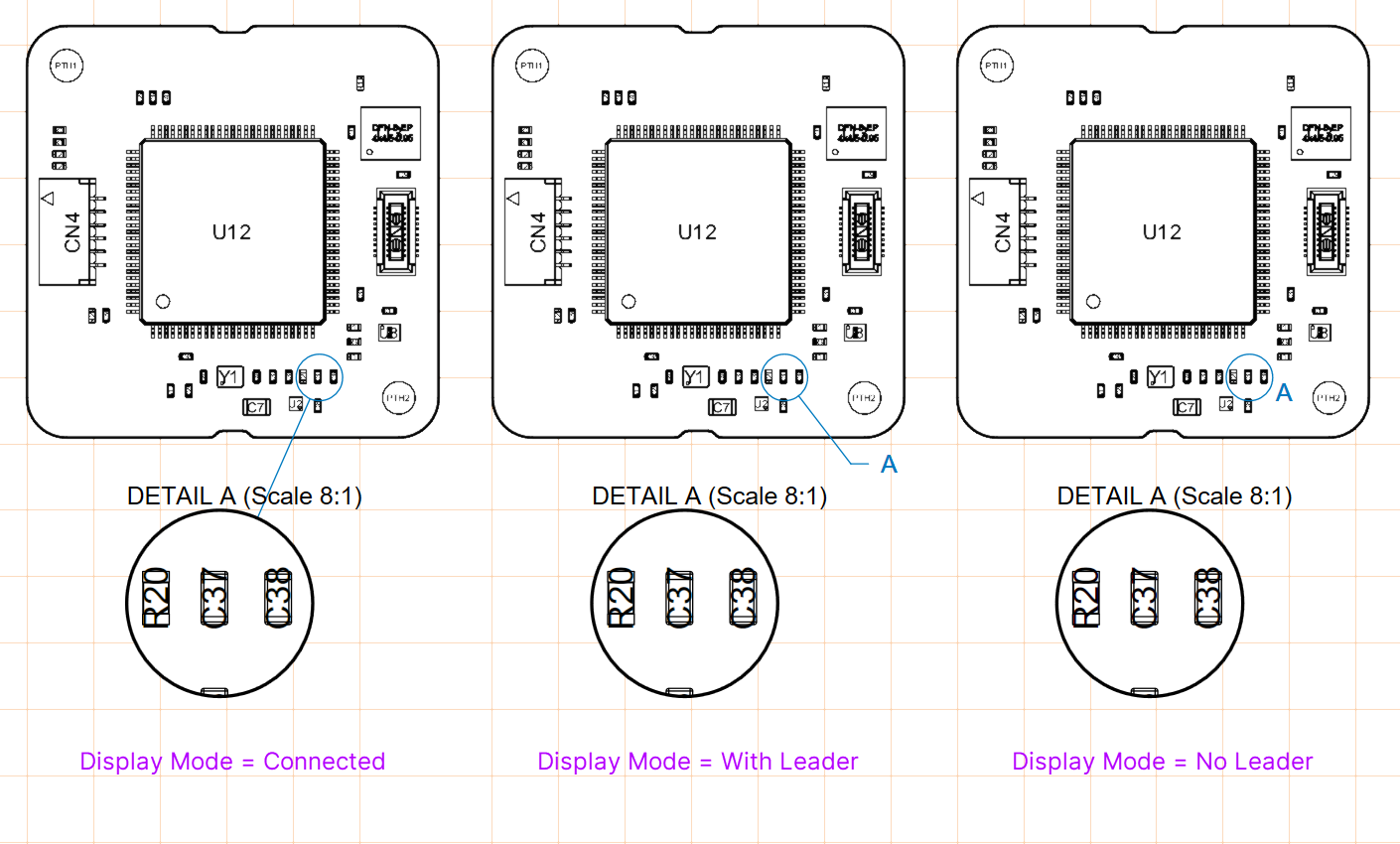 )。 )。 |
部品ビュー
Draftsmanの部品ビュー(Place » Additional Views » Component View)は、現在の基板設計に含まれる単一の部品を、実装ビュー形式で表示する図面オブジェクトです。側面ビューに設定すると、描画される部品ビューには、その部品が実装されているPCBの該当部分の側面も含まれます。
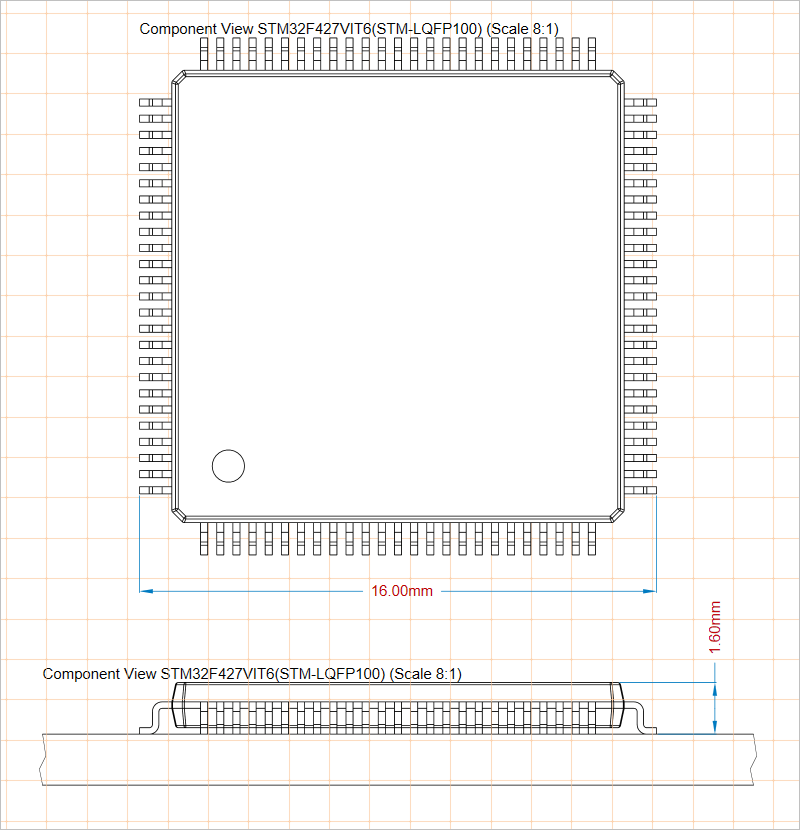
部品を上面と正面から表示する、配置済みの2つの部品ビュー
配置した部品ビューには、最初はBOMデータに登録されている最初の部品が表示されます。これは、PropertiesパネルのProperties領域にあるComponentドロップダウンで、目的の部品に変更できます。このパネルには、部品ビューのグラフィックスタイルと表示角度を定義するプロパティ設定もあります(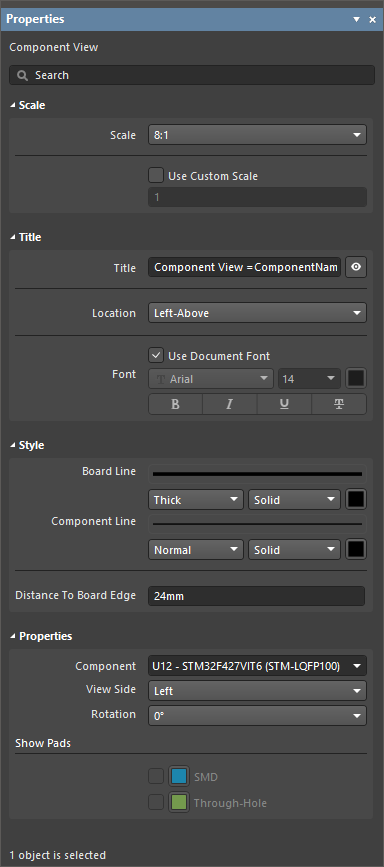 )。
)。
縮尺 |
|
| Scale、 Use Custom Scale |
これらのオプションを使用して、ビューの縮尺を設定します。詳細については、 ビューの操作ページを参照してください。 |
タイトル |
|
| Title、 Location、 Font |
これらのオプションを使用して、ビューのタイトルを設定します。詳細については、 ビューの操作ページ。 |
スタイル |
|
| Board Line | View SideがTop以外の値に設定されている場合に、基板の線の描画に使用する線幅と線種をドロップダウンから選択します。使用可能なオプションは、設計スペースで何もオブジェクトが選択されていないときのPropertiesパネルのLine Styles領域で定義されます。詳細については、Draftsmanドキュメントの設定 ページを参照してください。対応する色ボタンを使用して、線の色を指定します。 |
| Component Line | ビュー内のコンポーネント形状の描画に使用する線幅と線種をドロップダウンから選択します。使用可能なオプションは、設計スペースで何もオブジェクトが選択されていないときのPropertiesパネルのLine Styles領域で定義されます。詳細については、Draftsmanドキュメントの設定 ページを参照してください。対応する色ボタンを使用して、線の色を指定します。 |
| Distance To Board Edge | View SideがTop以外の値に設定されている場合に、コンポーネントビューから基板の端までの距離を指定します。 |
プロパティ |
|
| Component | ビューに描画する基板設計のコンポーネントです。ドロップダウンメニューを使用して、使用可能なすべてのコンポーネントデジグネーターのリストから選択します。 |
| View Side | コンポーネント図の描画に使用する表示方向です。ドロップダウンメニューを使用して、あらかじめ設定された表示方向から選択します。 |
| Rotation | ビューの描画に適用する回転角度です。ドロップダウンメニューで選択します。 |
| Show Bond Wires | このオプションは、Componentドロップダウンで選択したコンポーネントに、ダイパッドとそれに接続されたボンディングワイヤーがある場合にのみ使用できます( ワイヤーボンディングの詳細については、ワイヤーボンディングページを参照してください。 |
| Show Pads | この領域のオプションは、選択したコンポーネントビューのView SideがTopに設定されている場合にのみ使用できます。SMDおよび/または Through-Hole オプションを有効にすると、対応するパッド形状がビューに描画されます。対応する色ボタンを選択して、パッドの表示色を指定します。 |
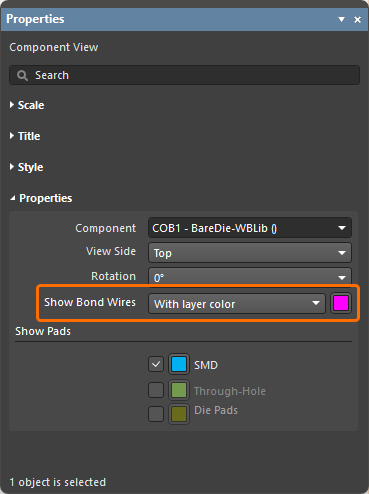 )。このオプションを使用して、ボンディングワイヤーにレイヤー色(With Layer Color。レイヤー色を定義するには、右側の対応する色ボタンを使用)を使用するか、オーバーライド色(With Override Color。PCB側でボンディングワイヤーに指定されている場合)を使用するかを選択します。Noneオプションを選択すると、ボンディングワイヤーは表示されません。
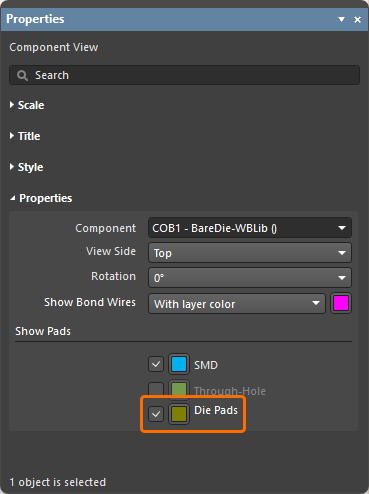 )。このオプションを有効にするとダイパッドが描画されます。対応する色ボタンを使用して、ダイパッドの表示色を指定します。
ドリル図ビュー
Draftsmanのドリル図ビュー(Place » Additional Views » Drill Drawing View)は、アクティブなPCBプロジェクトの基板外形とドリル穴を自動的に合成した図です。ビューは穴の種類に対応する定義可能なシンボルで描画され、指定されたドリルレイヤーペアも含まれます。
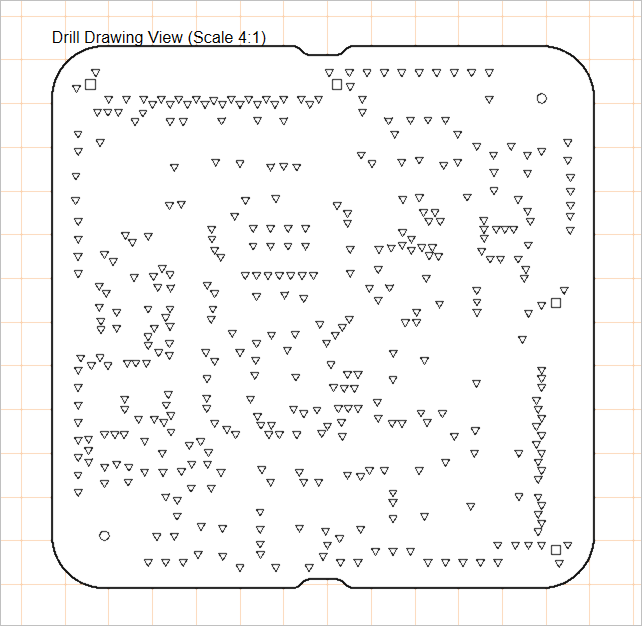
配置したドリル図ビューでは、すべてのドリルペアまたは特定のドリルペアの穴を表示でき、定義済みの穴グループシンボルで描画できます。
配置したドリル図ビューには、最初はすべてのレイヤーのドリルペアが表示されます。配置後、必要に応じて Properties パネルで変更できます。このパネルには、ドリル図ビューの表示面や、各種ドリル穴に割り当てるドリルシンボルの図形を定義するプロパティ設定も用意されています(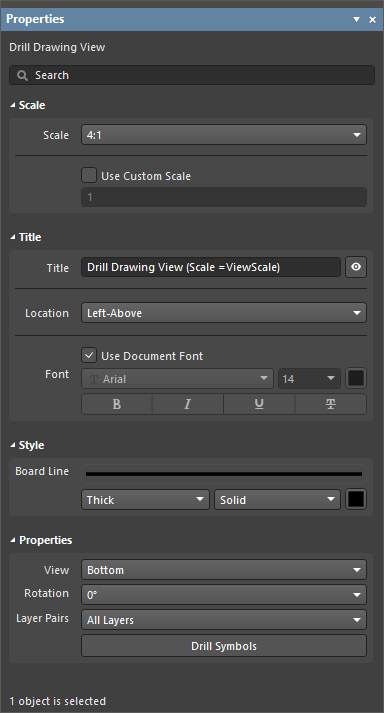 )。
)。
尺度 |
|
| Scale、 Use Custom Scale |
これらのオプションを使用して、ビューの尺度を設定します。詳細については、 ビューの操作ページを参照してください。 |
タイトル |
|
| Title、 Location、 Font |
これらのオプションを使用して、ビューのタイトルを設定します。詳細については、 ビューの操作ページを参照してください。 |
スタイル |
|
| Board Line | ビューの境界線/外形線の描画に使用する線幅と線種をドロップダウンから選択します。使用可能なオプションは、設計スペースで何もオブジェクトが選択されていないときのPropertiesパネルのLine Styles領域で定義されます。詳細については、Draftsmanドキュメントの設定 ページを参照してください。対応する色ボタンを使用して、線の色を指定します。 |
プロパティ |
|
| View | ビューの描画に使用する表示方向です。ドロップダウンメニューを使用して、TopまたはBottomの表示方向を指定します。 |
| Rotation | ビューの描画に適用する回転角度です。ドロップダウンメニューで選択します。 |
| Layer Pairs | 図面ビューに表示するPCBのドリルレイヤーペアの穴を選択します。ドロップダウンメニューから、ソースの基板設計で使用可能なレイヤーペアを選択します。これらのレイヤーペアは、PCBエディターの Layer Stack Managerで表示および編集できます。すべての基板設計にはTop LayerからBottom Layerへのペアがあり、その他のペアは、内層やプレーン層など、他の層間または他の層まで貫通するビア穴を表します。詳細については、 ブラインドビア、ベリッドビア、マイクロビアの定義ページを参照してください。 |
 |
ボタンをクリックすると、Drill Symbol Configurationsダイアログが開きます。このダイアログでは、すべてのドリル穴データが表形式で表示され、選択可能なパラメーター(列データ)に基づいて穴のスタイルがグループ化され、標準シンボルが割り当てられます。 このダイアログでは、各穴シンボルのスタイルとサイズを設定できます。 |
基板アイソメトリックビュー
Draftsmanの基板アイソメトリックビュー(Place » Additional Views » Board Isometric View)は、アクティブなPCBプロジェクトの基板アセンブリから自動生成される等角投影の合成図です。
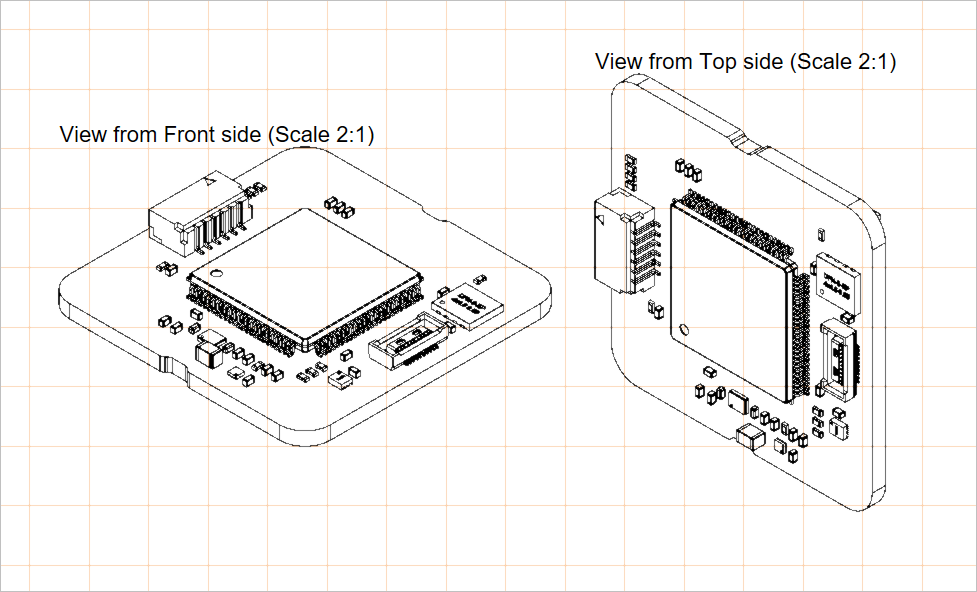
配置された2つの基板アイソメトリックビュー。左は正面からのビュー、右は上面からのビュー
配置された基板アイソメトリックビューの表示面や設計バリアントなどの設定は、デザインスペースでビューを選択すると、Propertiesパネルで行えます(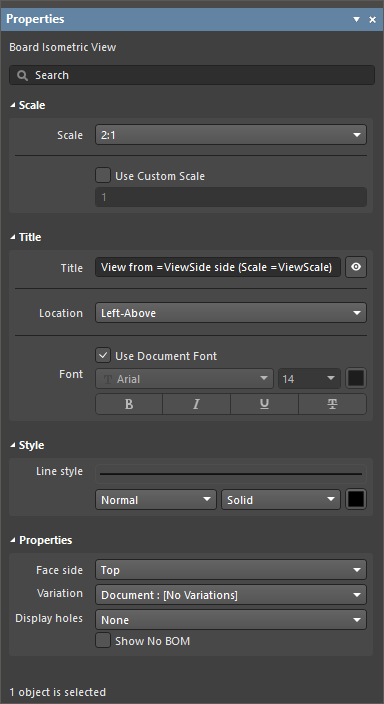 )。
)。
縮尺 |
|
| Scale, Use Custom Scale |
これらのオプションを使用して、ビューの縮尺を設定します。詳細については、 ビューの操作ページを参照してください。 |
タイトル |
|
| Title, Location, Font |
これらのオプションを使用して、ビューのタイトルを設定します。詳細については、 ビューの操作ページを参照してください。 |
スタイル |
|
| Line Style | ドロップダウンを使用して、ビューの基板外形とコンポーネント形状の描画に使用する線の太さとパターンを選択します。使用可能なオプションは、デザインスペースで何も選択していないときに、PropertiesパネルのLine Styles領域で定義されます。詳細については、Draftsmanドキュメントの設定 ページを参照してください。 対応する色ボタンを使用して、線の色を指定します。 |
プロパティ |
|
| Face side | ビューの描画に使用する等角投影の方向です。ドロップダウンメニューから、あらかじめ設定された各種の表示方向を選択します。 |
| Variation | ビューにデータを表示する設計バリアントです。選択したバリアントで未実装に設定されているコンポーネントは、ビューに描画されません。 |
| Display holes | ドロップダウンから、穴の表示オプションとして None、 All、または Pads onlyを選択します。 |
| Show No BOM | このオプションを使用して、BOMに含まれないコンポーネント(PCBエディターでTypeがStandard (No BOM)に設定されているもの)のビューでの表示を切り替えます。 |
基板領域ビュー
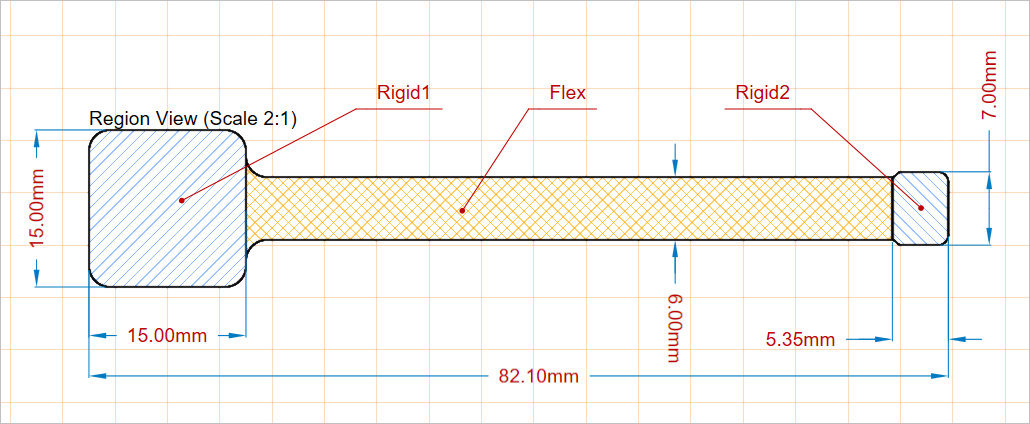
基板領域ビュー(Place » Additional Views » Board Region View)を使用すると、リジッドフレックスPCB設計などに適用される、基板設計内の複数のレイヤースタック領域をDraftsmanドキュメントで正確に表現できます。 ビューに適用されるレイヤースタックの名前とデータは、PCBエディターの基板プランニングモードのビューおよびLayer Stack Managerで示されるPCB設計から取得されます。
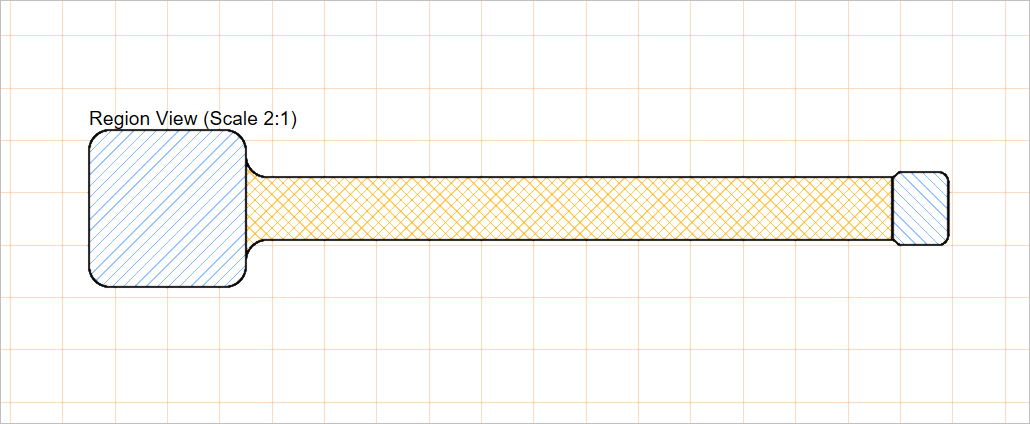
配置された基板領域ビュー
配置された基板領域ビューの設定は、デザインスペースでビューを選択すると、Propertiesパネルで行えます(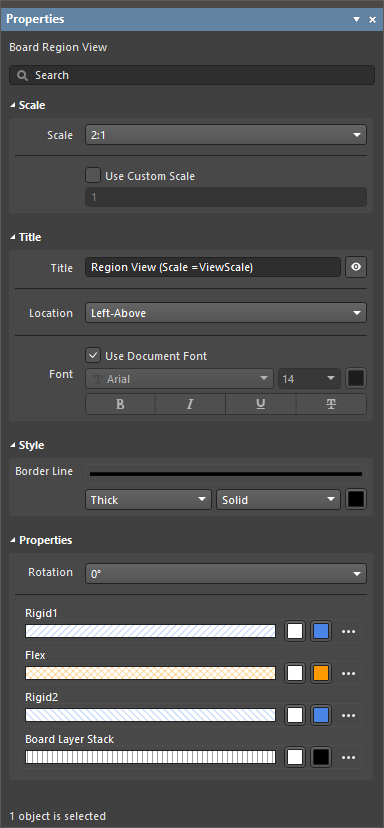 )。
)。
縮尺 |
|
| Scale, Use Custom Scale |
これらのオプションを使用して、ビューの縮尺を設定します。詳細については、 ビューの操作ページを参照してください。 |
タイトル |
|
| Title, Location, Font |
これらのオプションを使用して、ビューのタイトルを設定します。詳細については、 ビューの操作ページを参照してください。 |
スタイル |
|
| Border Style | ドロップダウンを使用して、ビューの基板外形の描画に使用する線の太さとパターンを選択します。使用可能なオプションは、デザインスペースで何も選択していないときに、PropertiesパネルのLine Styles領域で定義されます。詳細については、Draftsmanドキュメントの設定 ページを参照してください。 対応する色ボタンを使用して、線の色を指定します。 |
プロパティ |
|
| Rotation | ビューの描画に適用する回転角度を、ドロップダウンメニューで選択します。 |
| 領域のグラフィックプロパティ | 基板の各レイヤースタック領域には、対応するグラフィックプロパティを設定するための項目が用意されています。パターンサンプルには、設定に応じたパターンのプレビューが表示されます。対応する色ボタンを使用して、塗りつぶしとハッチングパターンの色を指定します。対応する
|
 )。
)。
基板リアリスティックビュー
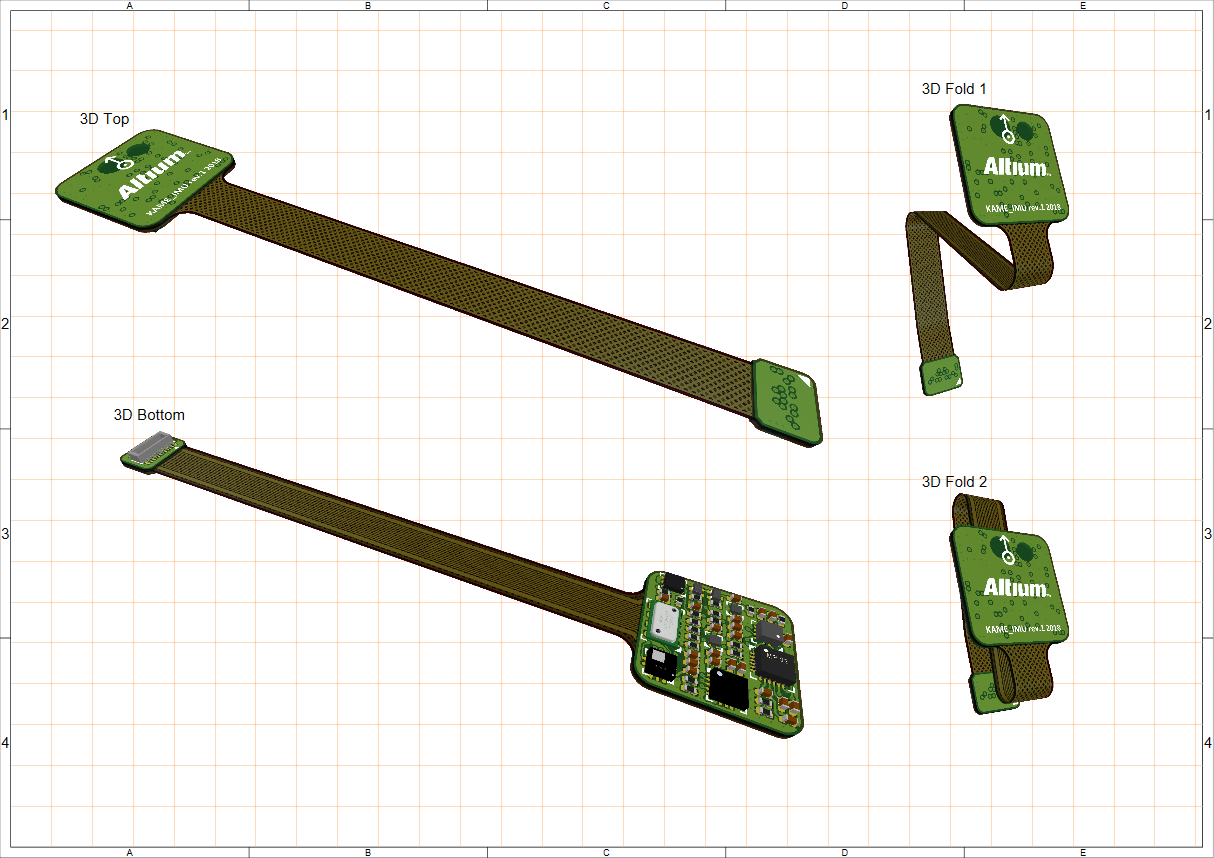
Draftsmanの基板リアリスティックビュー(Place » Additional Views » Board Realistic View)は、図面ドキュメント内の実装データと製造データを、視覚的に詳しく示します。独立した設定可能なビューオブジェクトとして配置され、現在の基板設計を拡大縮小可能な3Dレンダリングで表示します。この3Dビューは、PCBエディターで使用されているソフトウェアの3Dレンダリングエンジンによって生成され、PCBエディターの現在の表示角度と設定を反映するように設定できます。
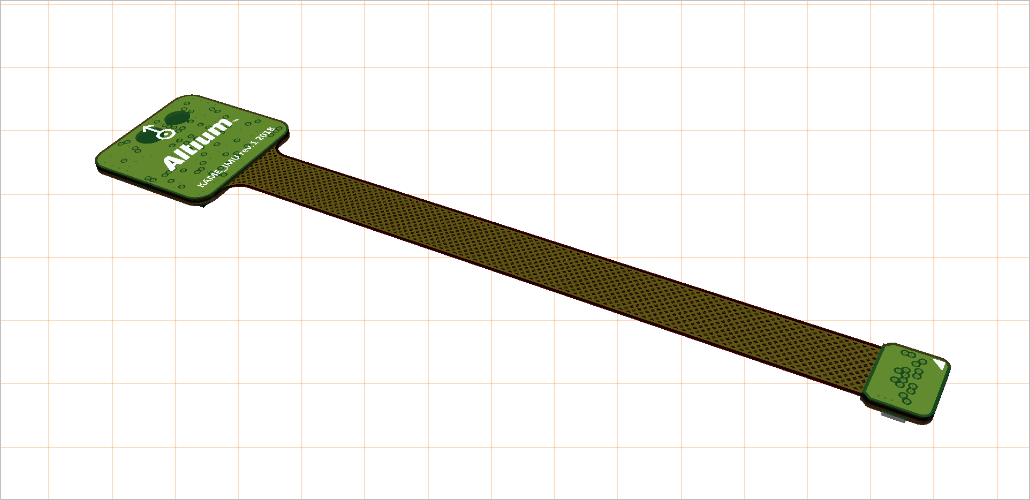
配置された基板リアリスティックビュー。表示角度はPCBエディターから取得されています。
配置した基板リアリスティックビューの設定は、デザインスペースでビューを選択すると、Propertiesパネルで編集できます(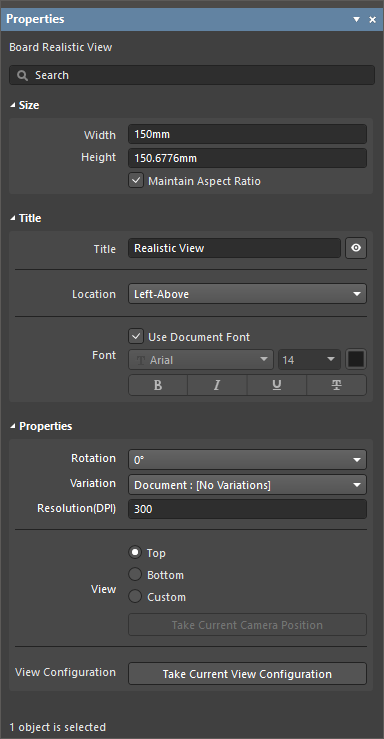 )。
)。
サイズ |
|
| Width | ビューの幅です。 |
| Height | ビューの高さです。 |
| Maintain Aspect Ratio | このオプションを有効にすると、新しいWidthまたはHeightを入力するか、デザインスペースでオブジェクトの選択ノードをドラッグしてサイズを変更したときに、画像の縦横比が維持されます。 |
タイトル |
|
| Title、 Location、 Font |
これらのオプションを使用して、ビューのタイトルを設定します。詳細については、ビューの操作ページを参照してください。 |
プロパティ |
|
| Rotation | ビューのレンダリングに使用する回転角度です。ドロップダウンメニューで指定します。 |
| Variation | ビューにデータを表示する設計バリアントです。選択したバリアントで非実装に設定されている部品は、ビューにレンダリングされません。 |
| Resolution(DPI) | 解像度に関するビューの品質です。最小設定は75 DPIです。 |
| View | TopまたはBottonを選択すると、元の基板設計の対応する面からビューをレンダリングします。Customを選択すると、 ボタンが有効になり、このボタンを使用して、レンダリングされるビューにPCBエディターの現在の3D表示位置を反映できます( ボタンが有効になり、このボタンを使用して、レンダリングされるビューにPCBエディターの現在の3D表示位置を反映できます(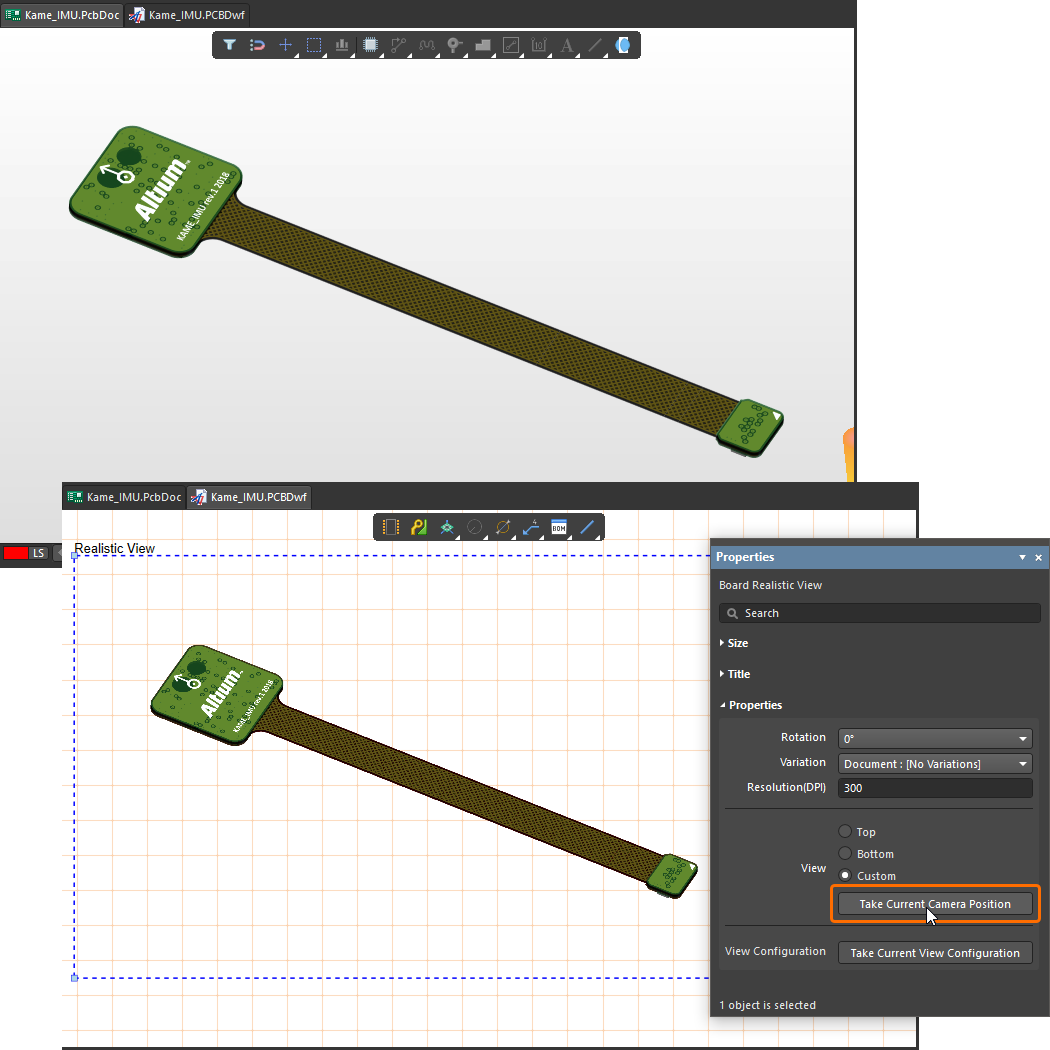 )。 )。 |
| View Configuration | |
 ボタンをクリックすると、PCBエディターの
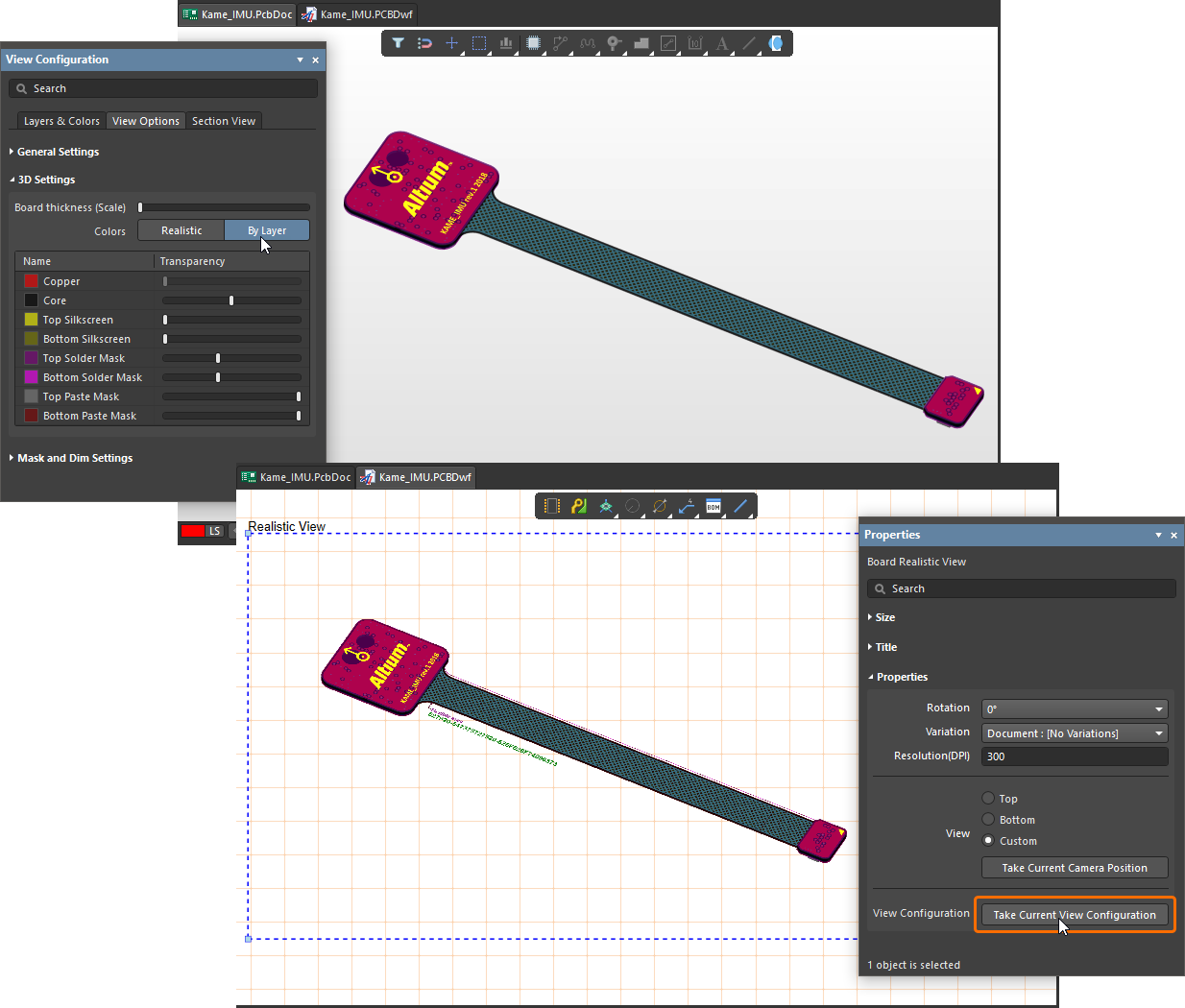 )。
)。
座ぐり穴ビュー
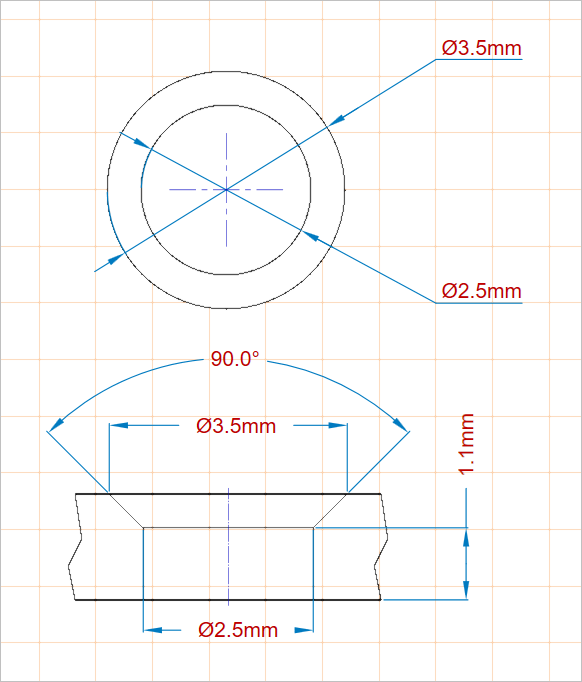
Draftsmanの座ぐり穴ビュー(Place » Additional Views » Counter Hole View)は、座ぐり穴形状(平座ぐりおよび/または皿座ぐり)を備えた基板のパッド穴を表示します。断面ビューとして設定すると、レンダリングされた座ぐり穴ビューには、対応するPCBの断面が含まれます。
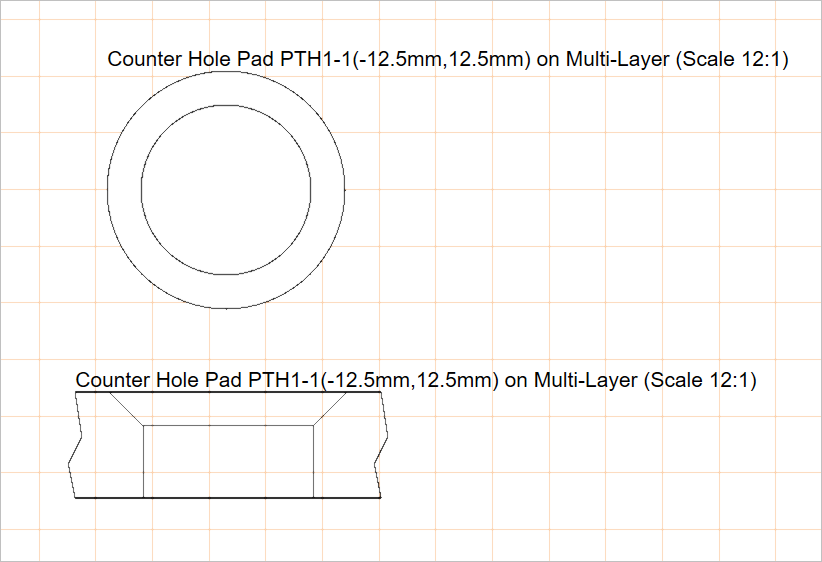
パッド穴を上面と左側面から示す、配置済みの2つの座ぐり穴ビュー
配置した座ぐり穴ビューには、最初に、座ぐり穴形状が適用されたPCBパッドのいずれかの穴が表示されます。表示対象はPropertiesパネルで目的のパッドに変更できます。このパネルには、ビューのグラフィックスタイルと表示方向を定義するプロパティ設定もあります(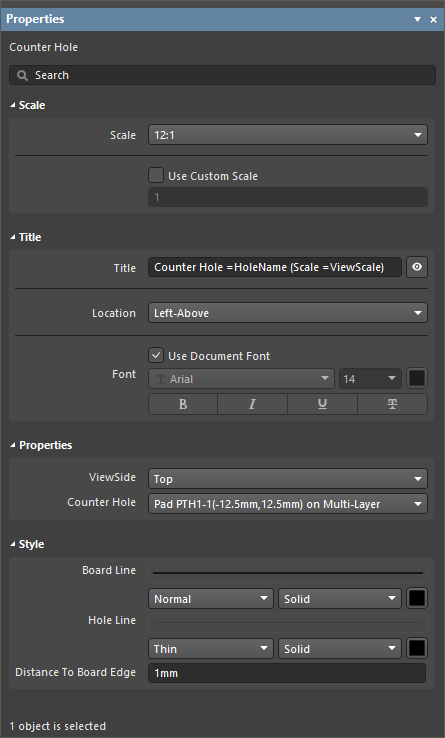 )。
)。
縮尺 |
|
| Scale、 Use Custom Scale |
これらのオプションを使用して、ビューの縮尺を設定します。詳細については、ビューの操作ページを参照してください。 |
タイトル |
|
| Title、 Location、 Font |
これらのオプションを使用して、ビューのタイトルを設定します。詳細については、ビューの操作ページを参照してください。 |
プロパティ |
|
| ViewSide | 穴の図のレンダリングに使用する表示方向です。ドロップダウンメニューから、あらかじめ用意された表示方向を選択します。 |
| Counter Hole | ビューに穴をレンダリングする、座ぐり穴形状が適用された基板設計のパッドです。ドロップダウンメニューから、使用可能なすべての座ぐり穴の一覧より選択します。 |
スタイル |
|
| Border Line | ドロップダウンを使用して、ビューの基板の線を描画する際の線の太さとパターンを選択します(ViewSideがLeftに設定されている場合に適用されます)。使用可能なオプションは、デザインスペースで何も選択していない状態で、PropertiesパネルのLine Styles領域で定義します。詳細については、Draftsmanドキュメントの設定ページを参照してください。対応する色ボタンを使用して、線の色を指定します。 |
| Hole Line | ドロップダウンを使用して、ビューの穴形状を描画する際の線の太さとパターンを選択します。使用可能なオプションは、デザインスペースで何も選択していない状態で、PropertiesパネルのLine Styles領域で定義します。詳細については、Draftsmanドキュメントの設定ページを参照してください。対応する色ボタンを使用して、線の色を指定します。 |
| Distance To Board Edge | ViewSideがLeftに設定されている場合、穴のビューから基板端までの距離を指定します。 |
ビアタイプビュー
Draftsmanのビアタイプビュー(Place » Additional Views » Via Type View)は、IPC-4761規格「Design Guide for Protection of Printed Board Via Structures」に従ってビアタイプを表示します。
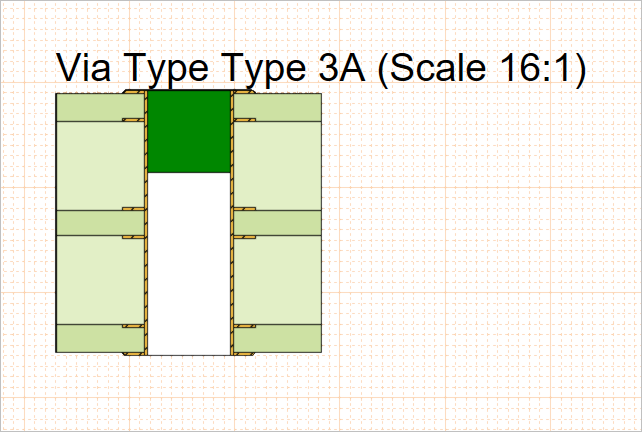
配置されたビアタイプビュー。タイプ3Aのビア(片面を非導電性材料で封止し、その材料がビア内に部分的に入り込む構造)を示しています
表示するビアタイプやビューのグラフィックスタイルなど、配置されたビアタイプビューの設定は、デザインスペースでビューを選択すると、Propertiesパネルで編集できます( )。
)。
スケール |
|
| Scale, Use Custom Scale |
これらのオプションを使用して、ビューのスケールを設定します。詳細については、 ビューの操作ページを参照してください。 |
タイトル |
|
| Title, Location, Font |
これらのオプションを使用して、ビューのタイトルを設定します。詳細については、 ビューの操作ページを参照してください。 |
プロパティ |
|
| Via Type | ビアの図の描画に使用する、IPC-4761規格に準拠したビアタイプです。ドロップダウンメニューを使用して、プリセットのビアタイプから選択します。 |
| Side | ドロップダウンを使用して、どちらの面に被覆を施すかを選択します。 ビアタイプ1A、2A、3A、4A、6Aでは、 Top または Bottomを選択します。ビアタイプ1B、2B、3B、4B、5、6B、7では、選択肢は Both のみで、これがデフォルトとなるため、このオプションは実質的に無効です。 |
| Layer Stack | ビューの描画に使用するPCB設計のレイヤースタックです。PCBエディターのレイヤースタックマネージャーで定義されます。 ドロップダウンメニューを使用して、利用可能なすべてのレイヤースタックのリストから選択します。 |
スタイル |
|
| Line Style | ドロップダウンを使用して、ビューの輪郭線の描画に使用する線の太さとパターンを選択します。使用可能なオプションは、デザインスペースで何もオブジェクトが選択されていないときに、PropertiesパネルのLine Styles領域で定義されます。詳細については、Draftsmanドキュメントの設定ページを参照してください。 対応するカラーボタンを使用して、線の色を指定します。 |
| Hole Fill Color | 対応するカラーボタンを使用して、ビューの穴埋めの描画に使用する色を指定します。 |
| Plug Color | 対応するカラーボタンを使用して、ビューのプラグの描画に使用する色を指定します。 |
| Cover Color | 対応するカラーボタンを使用して、ビューの被覆の描画に使用する色を指定します。 |

レイヤースタック凡例
Draftsmanのレイヤースタック凡例ビュー(Place » Layer Stack Legend)は、基板の内部構造を拡大断面図として表示します。スタック内の各レイヤーについて、関連するガーバーファイルを含む詳細な説明と情報が表示されます。
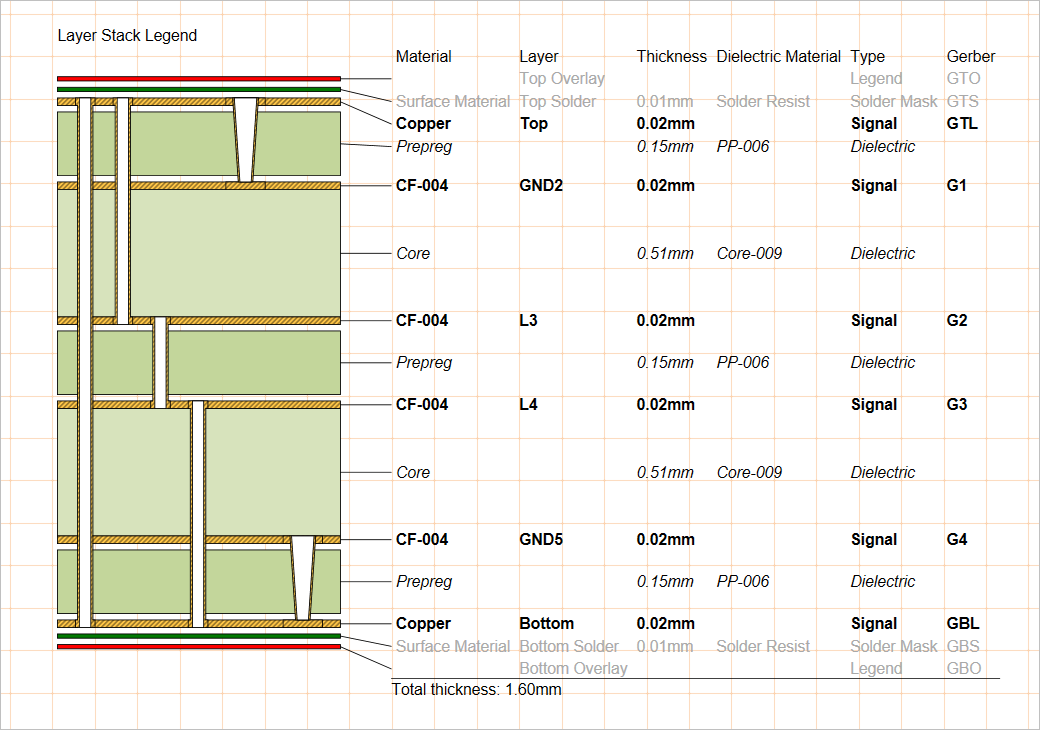
配置されたレイヤースタック凡例は、ソースPCBのレイヤースタックからデータを取得し、各レイヤーの相対的な厚さやビアタイプを表示できます。
デフォルトでは、各レイヤーの情報は、PCBエディターのレイヤースタックマネージャーで定義された基板レイヤースタックの対応する属性から取得されます。ただし、レイヤーの説明属性は、デザインスペースでビューを選択したときに、DraftsmanのPropertiesパネルから編集および追加できます(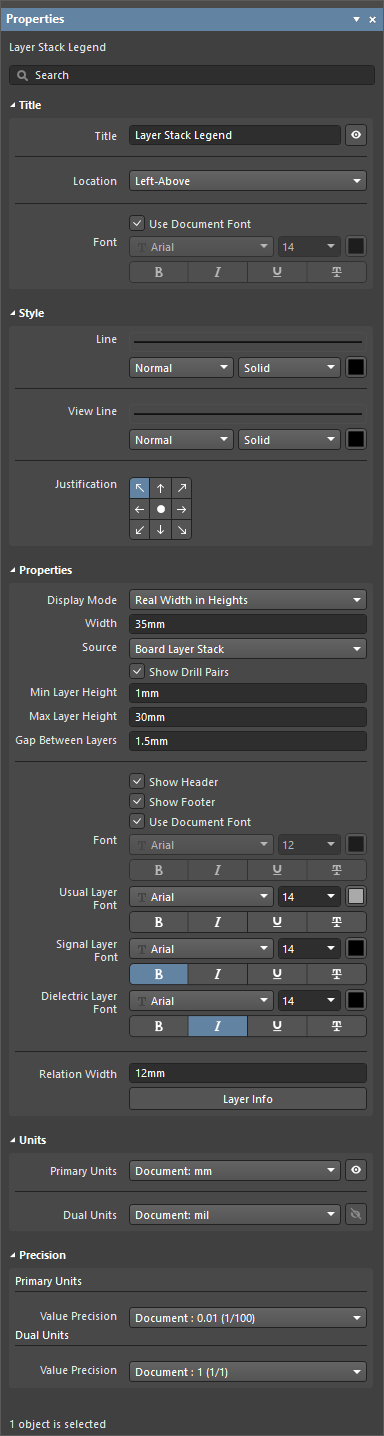 )。
)。
タイトル |
|
| Title, Location, Font |
これらのオプションを使用して、ビューのタイトルを設定します。詳細については、 ビューの操作ページを参照してください。 |
スタイル |
|
| 線 | ドロップダウンを使用して、ビュー内の各レイヤーの図と、それに対応する仕様表の行を結ぶ線の太さとパターンを選択します。使用可能なオプションは、デザインスペースで何もオブジェクトが選択されていないときに、PropertiesパネルのLine Styles領域で定義されます。詳細については、Draftsmanドキュメントの設定ページを参照してください。 対応するカラーボタンを使用して、線の色を指定します。 |
| View Line | ドロップダウンを使用して、ビュー内のレイヤーの図の輪郭線に使用する線の太さとパターンを選択します。使用可能なオプションは、デザインスペースで何もオブジェクトが選択されていないときに、PropertiesパネルのLine Styles領域で定義されます。詳細については、Draftsmanドキュメントの設定ページを参照してください。 対応するカラーボタンを使用して、線の色を指定します。 |
| Justification | ビューのサイズが更新されたときに、位置変更の基準となる点を選択します。 |
プロパティ |
|
| Display Mode | Min Layer Height および Max Layer Heightの設定による制約の範囲内で、ビューのグラフィックに表示される各レイヤーの高さを決定します。ドロップダウンを使用して、レイヤーの高さのオプションを選択します。
|
| Width | ビューのグラフィックの描画幅を設定します。最小幅は、含まれるビアタイプの数によって決まります。 |
| Source | ビューのデータソースとして使用するPCB設計のレイヤースタックです。PCBエディターの レイヤースタックマネージャーで定義されます。 |
| Show Drill Pairs | PCBエディターで、PCBプロジェクトのレイヤースタックマネージャーに定義されているドリルレイヤーペア(ビアタイプ)をグラフィックで表示します(詳細はブラインドビア、ベリードビア、マイクロビアの定義を参照)。 |
| Min Layer Height | 各レイヤーの描画時の最小高さです。この設定は、Display Mode オプションがReal Width in Heightsに設定されている場合にのみ、グラフィックに反映されます。 |
| Max Layer Height | 各レイヤーの描画時の最大高さです。この設定は、Display Mode オプションがReal Width in Heightsに設定されている場合にのみ、グラフィックに反映されます。 |
| Gap Between Layers | レイヤーのグラフィック間に確保する余白を設定します。 |
| Show Header | ビューの表の列見出しの表示を有効/無効にします。 |
| Show Footer | ビューの表の下部に表示される基板の総厚の表示を有効/無効にします。 |
| Font | ビューの表で使用するヘッダーとフッターのフォントを設定します。
|
| Usual Layer Font | ペースト、シルクスクリーン、ソルダーレイヤーなど、基板の外層/表面層に関する表情報に使用するフォントを設定します。用意されているオプションを使用して、フォントの種類、サイズ、色、文字属性を選択します。 |
| Signal Layer Font | トップ/ボトムレイヤー、内層/プレーンレイヤーなど、基板の銅箔導電層に関する表情報に使用するフォントを設定します。用意されているオプションを使用して、フォントの種類、サイズ、色、文字属性を選択します。 |
| Dielectric Font | 基板の誘電体コア層に関する表情報に使用するフォントを設定します。用意されているオプションを使用して、フォントの種類、サイズ、色、文字属性を選択します。 |
| Relation Width | レイヤーのグラフィックと表との距離を設定します。これに伴い、レイヤーと表の行を結ぶ指示線の長さも設定されます。 |
 |
ボタンをクリックすると、Layer Information ダイアログが開きます。以下を参照してください。 |
単位 |
|
| Primary Units | ビューの表に表示する主単位の種類を選択します。対応する |
| Dual Units | ビューの表に表示する副単位(併記単位)の種類を選択します。対応する |
精度 |
|
| Primary Units | Value Precision ドロップダウンメニューを使用して、表内の主単位によるレイヤー寸法の表示精度を設定します(小数点以下最大5桁、最終桁は四捨五入)。 |
| Dual Units | Value Precision ドロップダウンメニューを使用して、併記単位が有効な場合の、表内の併記単位によるレイヤー寸法の表示精度を設定します(小数点以下最大5桁、最終桁は四捨五入)。 |
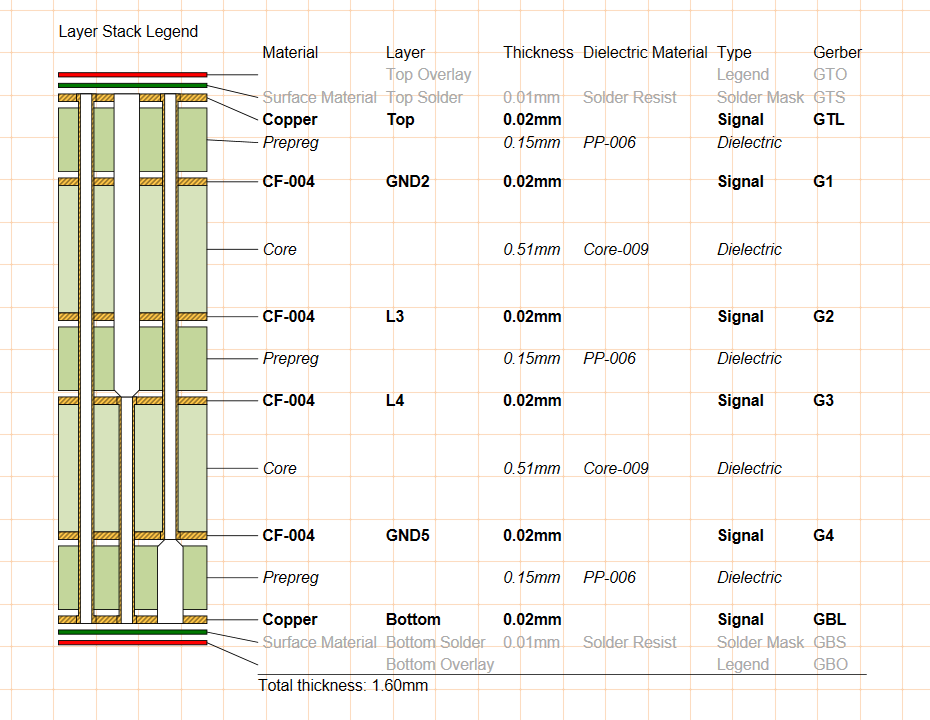 )。バックドリルの詳細については、
  ボタンを使用して、測定単位の表示/非表示を切り替えます。
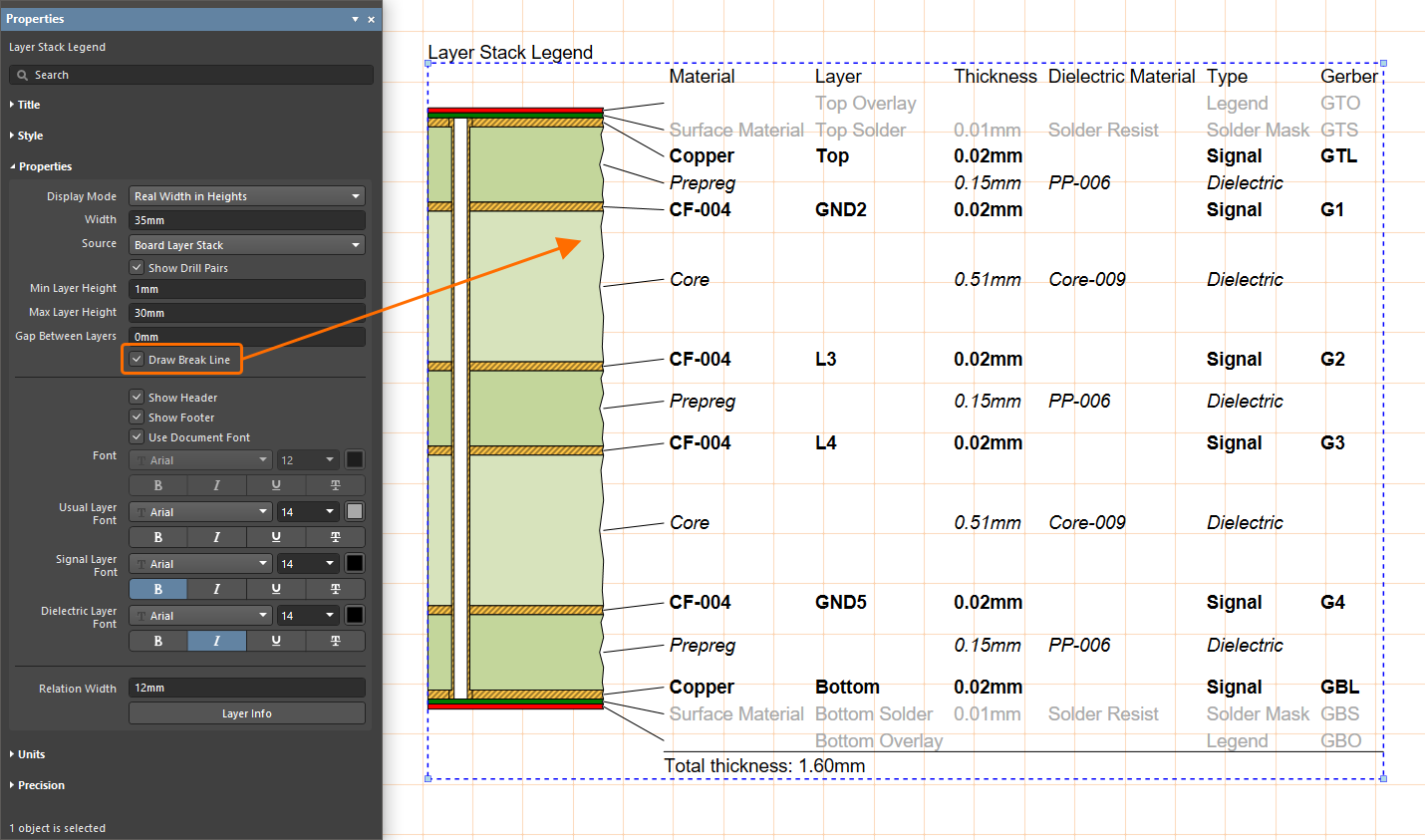 )として表示されます。
デザインスペースでレイヤースタック凡例を選択した状態で、Properties パネルの ボタンをクリックすると開く Layer Information ダイアログでは、レイヤースタック凡例の表データとグラフィックの色/表示を編集できます。
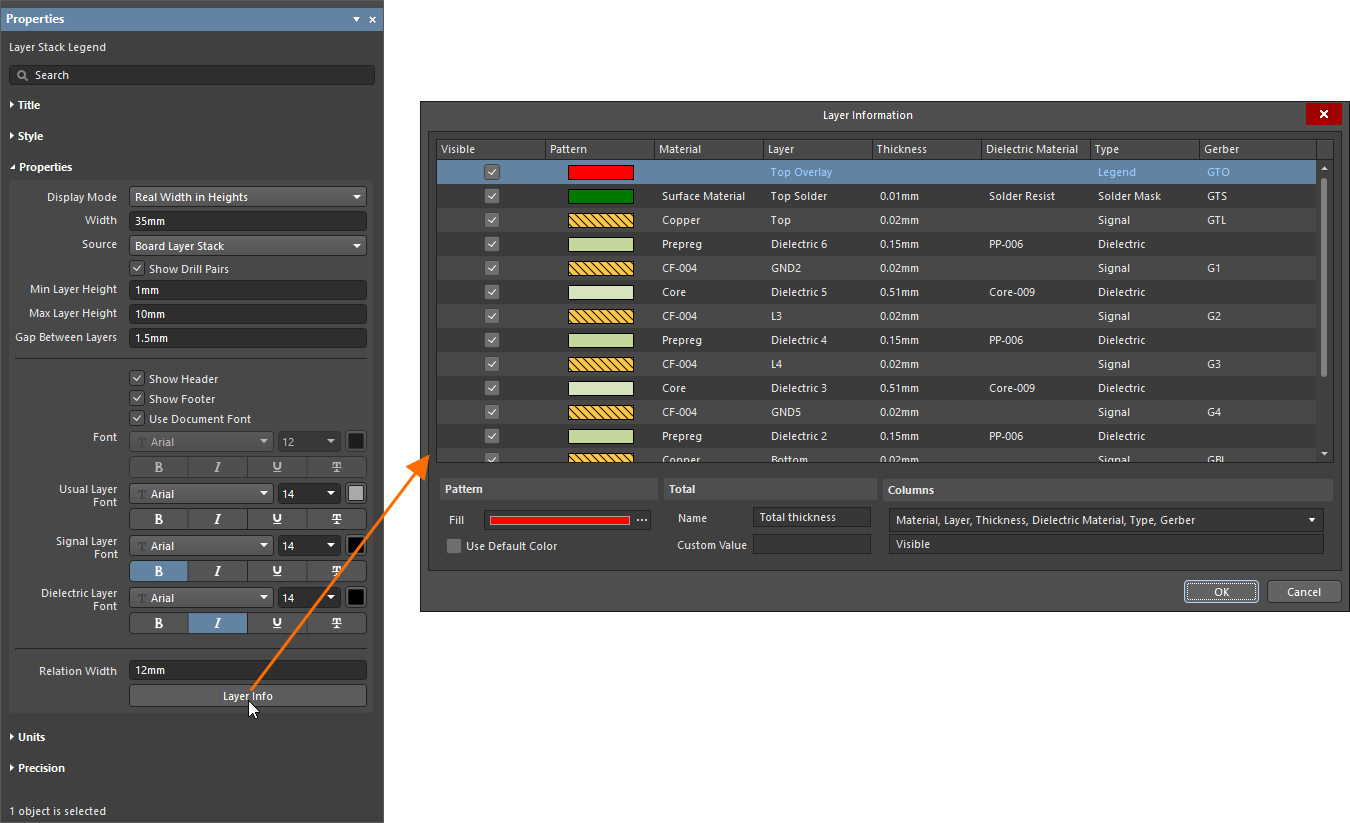
| Grid | 設計内の各レイヤーの情報を表示します。デフォルトでは、 Material、Layer、Thickness、 Dielectric Material、Type、Gerber が表示されます。 |
| パターン |
|
| Total |
|
| Columns | ドロップダウンで各項目の横にあるチェックボックスをオンまたはオフにして、表の対応する列の表示と非表示を切り替えます。 |
 ボタンをクリックしてFill Styleダイアログを開き、目的のパターンと色を選択できます(
 )。次のオプションを使用できます。
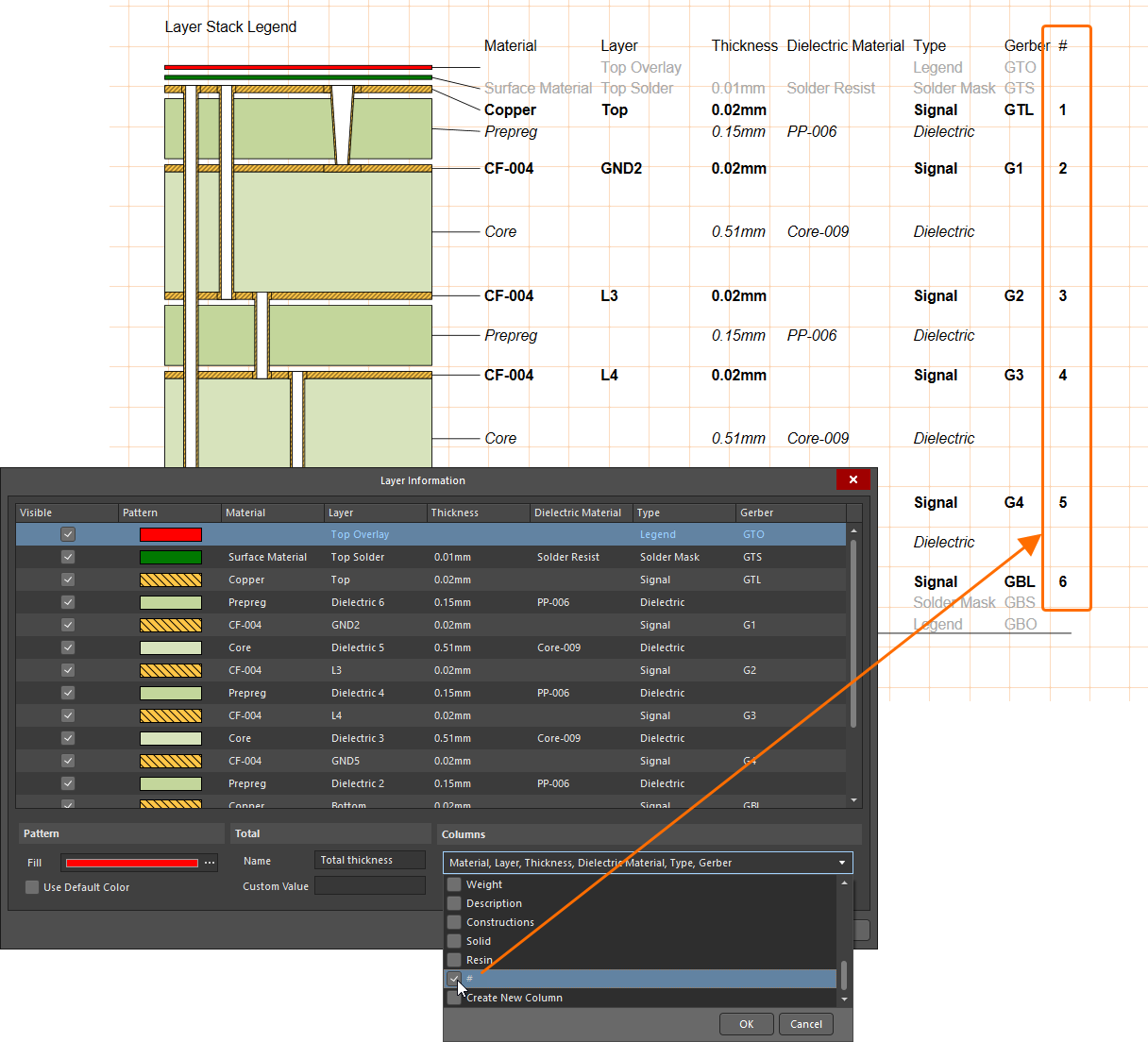 )、レイヤースタックの凡例に物理レイヤー番号(PCBエディターの
 AI で翻訳