
設計レビューの実施
概略
- デフォルトの3つのレビュープロセスの違いと、それぞれが異なるレビュー要件にどのように対応するかを理解します。
- レビューの開始、設計データと添付ファイルの共有、レビュー担当者のコメントと投票の収集方法を学びます。
- Tasklistパネルを使用して、レビューの進捗を追跡し、割り当てられたタスクを完了し、完了済みのレビューを確認する方法を紹介します。
あらゆる設計プロセスにおいて、開発の重要な段階で進捗と妥当性をレビューすることは不可欠です。これは、同僚との共同ディスカッションという形で行われる場合もあれば、厳格な承認手続きとして行われる場合もあります。どのようなレベルであっても、このプロセスには、対象のレビュー担当者が必要とする、関連するすべてのプロジェクトデータ、ファイル、コメント、視覚的な表現、フィードバックツールへのアクセスを提供することが含まれます。
Altium Designerは、接続されたWorkspace でホストされ、Altium Designer内からアクセスできるレビュー用のProcess Workflowsを適用することで、この機能を非常に柔軟な形で提供します。
プロセスとそのワークフローの詳細については、Creating & Managing Processes(Altium 365 Workspace、Enterprise Server Workspace)を参照してください。
プロセスのワークフローには、プロセスフローの各ステップを進める際にユーザーに表示される対話型フォームが組み込まれており、コメントの追加、ファイルの添付、設計ドキュメントの表示など、さまざまな操作を行えます。レビュープロセスは、プロジェクトにアクセスできるすべてのAltium Designerユーザーが開始でき、他のユーザー(チームメンバー)またはユーザーグループ(チームの役割)に割り当てられます。
Workspace側では、管理者がプロセスを図形式のフローとして操作し、フローに組み込まれるユーザーフォームとステップを完全にカスタマイズできます。これにより、たとえば社内で定められたレビュー要件に対応するような、きわめて具体的なプロセスを必要に応じて構築し、適用を徹底できます。ワークフロープロセスは任意の数だけ作成できます。
詳細については、Defining a Process Workflow(Altium 365 Workspace、Enterprise Server Workspace)を参照してください。
レビュープロセス
Workspaceには、標準のまま利用することも、より高度なカスタムプロセスの基盤として利用することもできる、3つのデフォルトのレビュープロセスが用意されています。
- Ad Hoc Review – 結論を記録しない、非公式なレビュープロセスです。
- Handoff Review – レビュー開始者(提出者)がレビューを終了する際に、合格/不合格(完了/却下)の結論を記録する、より正式なレビュープロセスです。完了ステータスは、設計を次の開発段階へ引き渡す準備が整ったことを示します。
- Milestone Review – 提出者がレビューのフィードバックを基に、ステータスを「完了」「却下」のいずれにするか、または設計を修正する必要があるか(手直し)を判断する、より詳細なクローズドループ型のレビュープロセスです。修正が必要な場合は、手直しした設計を検証し、完了/却下/手直しの判断を繰り返します。目標またはプロジェクトのマイルストーンを達成すると、レビューを終了します。
上記のいずれの場合も、レビューの提出者/承認者(開始者)とレビュー担当者(割り当て先)の両方が、一連のユーザーインターフェースフォームに従ってプロセスフローを進めます。プロセスフローの各ステップの要件とオプションは、Workspace内の対応するプロセスエントリによって決まります。このエントリはサーバー管理者が管理し、管理者はレビュープロセスの開始とキャンセルも行えます。
レビューの実施
レビューは通常、次の3つの段階を順に進める形で行われます。
- レビューを開始するユーザー(提出者)が、レビューの対象と担当者を定義し、必要なデータや情報を追加します。
- レビュー担当者がプロジェクトデータにアクセスして適切なフィードバックを提供し、必要に応じて関連データや情報を追加します。
- レビュー承認者(通常は開始者)がレビュー担当者からのフィードバックを評価してまとめ、プロセスを終了します。
レビューのすべての段階は、ソフトウェアのTasklistパネル内で、対応するタスク(Altium 365 Workspace、Enterprise Server Workspace)として表示されます。このパネルは、各ユーザーに必要な操作を通知し、完了したタスクに関する情報を提供します。保留中のタスクを選択すると、レビューの該当段階がアクティブになります。
レビューの開始と定義
Workspaceプロジェクトのレビュープロセスを開始するには、Projects パネルでそのエントリを右クリックし、コンテキストメニューのProject Activitiesサブメニューからコマンドを選択します。または、Project メインメニューのProject Activitiesサブメニューを使用して、現在アクティブなプロジェクトのレビュープロセスを開始します。
Ad Hoc Reviewプロセスを例にすると、変更を加えていないデフォルトの状態では、最初のフォームダイアログで、提出者(下の例ではBarry)がレビュー対象のプロジェクトと、レビューのフィードバック段階を担当するユーザーを指定できます。
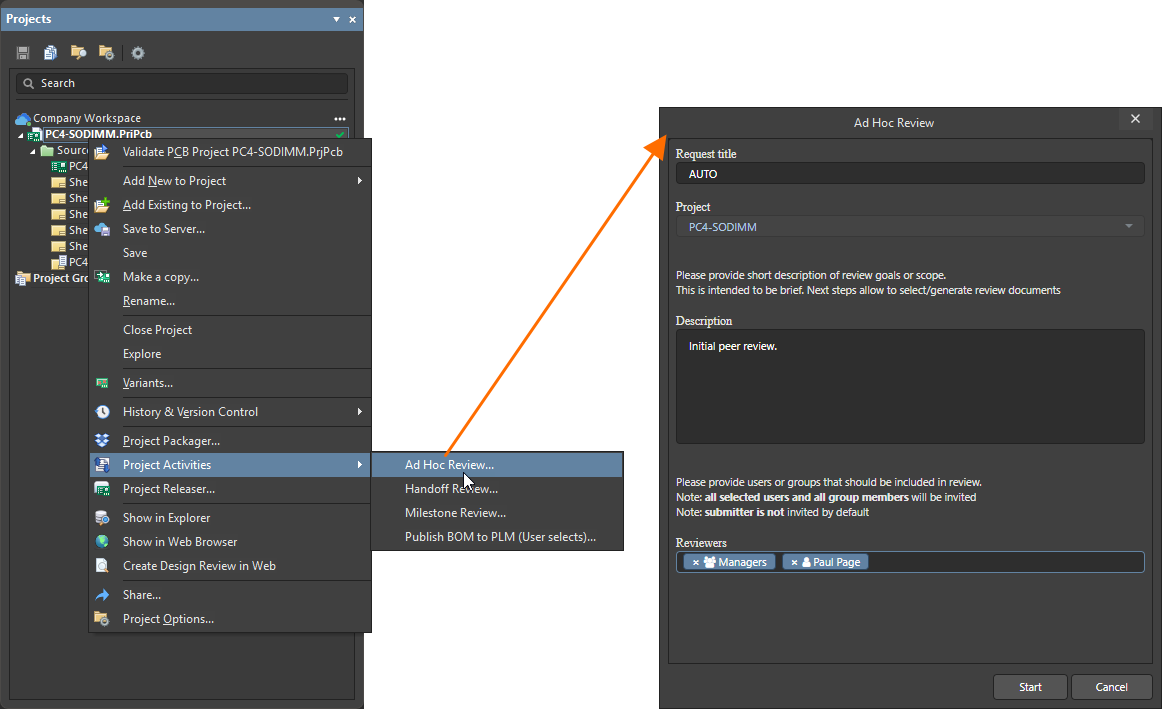
Ad Hoc Reviewダイアログの入力フィールドとメニューは次のとおりです。
-
Request title – デフォルトの
AUTOモードでは、プロセス名をアクティブなプロセス名(アクティビティのタイトル)の基準として使用します。代わりにカスタム名を入力することもできます。 - Project – レビュー対象のプロジェクト名です。プロセスの開始時にはアクティブなプロジェクトが指定されますが、入力内容に応じて候補が表示されるドロップダウンメニューから、利用可能な任意のプロジェクトを選択できます。
- Description – レビュー担当者に補足情報を提供するためのテキストです。
- Reviewers – レビューのフィードバックを提出するタスクを割り当てるチームメンバーまたは役割グループを指定します。入力を開始すると、選択可能なエントリが表示されます。
 ボタンをクリックしてプロセスのワークフローを開始し、データ定義フォームに進みます。
続いて表示されるPrepare review dataフォームダイアログでは、特定の設計データリソースの指定や添付ファイルの追加を行えます。フォーム内で青色に強調表示されているテキストは、そのソースデータへの有効なリンクです。また、ダイアログのDiagramタブには、プロセスを説明するフロー図が表示され、フローの各ステップにおける現在の位置も示されます。

フォームダイアログの主なオプションは次のとおりです。
-
Data – ドロップダウンメニューを使用して、特定のプロジェクトリリースデータセットを日付で選択します。または、関連する
 オプションを使用して、特定のリリースデータセットを参照して選択します。データが選択されていないデフォルトの状態では、レビュー担当者はプロジェクトのソースデータのみにアクセスできます。
-
Attachments – レビューデータまたは情報源として追加するファイルを参照する(
 )か、ドラッグアンドドロップします。
すべてのレビューデータをフォームで指定または追加したら、 ボタンをクリックして、プロセスをレビュー段階へ進めます。
この時点でレビューの提出段階が完了するため、Tasklistパネル内のアクティブなPrepare review dataタスクは終了します。なお、この時点のAltium Designerユーザーは、レビュープロセスの提出者(開始者)です。進行中のレビュープロセスは、パネルのActivities一覧にアクティブなステータスで表示されます。最新のアクティビティステータスを表示するには、 ボタンをクリックしてください。

進行中のレビュープロセスの進捗状況を確認するには、Activitiesリストで該当するエントリを選択し、現在のデータと注釈付きフロー図(Diagramタブ)を表示します。

レビューのフィードバックを提供
開始者がレビュープロセスを設定して送信すると、レビュー担当者として指定されたユーザーが完了すべきタスクが自動的に生成されます。その後、レビュー担当者(この例ではNorm Smith)がAltium Designerにサインインすると、Tasks領域に割り当てられたProvide review feedbackタスクが表示されます。

このタスクを選択すると、レビュー担当者向けにプロセスフローのレビューステージが有効になります。続いて表示されるProvide review feedbackフォームダイアログには、関連するプロジェクトデータ(レビューの送信者が指定したもの)が提示され、コメントや添付ファイルの追加、Web Viewer( )でのプロジェクトの表示が可能になります。また、フィードバックとして評価を送信する必要があります。

Provide Review feedbackダイアログの主なオプションは次のとおりです。
-
Open Project – 選択すると、WorkspaceのWeb Viewerでプロジェクトの設計を開きます。ここでは、豊富なプロジェクトデータと、設計ソースドキュメントを完全にレンダリングしたインタラクティブなビューが提供されます。これにより、対象箇所をハイライトしたコメントを追加し、必要に応じて特定のユーザー(Workspaceメンバー)に割り当てることができます。
詳細については、Web Viewerページ(Altium 365 Workspace、Enterprise Server Workspace)を参照してください。
-
Comment – ここに入力したコメントは、レビュープロセスが完了すると、レビュー担当者の名前とともに記録されます。
-
Vote – レビューの結論を適切に要約する評価を選択します。
-
Reviewers attachments – より詳細なメモや参考資料など、レビューのフィードバックに含めるファイルを参照して選択するか(
)、ドラッグ&ドロップします。
青色で強調表示されているテキストは、元のデータへの有効なリンクです。ボタンを選択すると、レビュー作業が完了します。この状態はTasklistパネルに反映され、進行中だったタスクが閉じられます(削除されます)。
レビューの総括と終了
指定されたすべてのレビュー担当者が、割り当てられたレビューのフィードバックタスクを完了すると、進行中のレビュープロセスは総括/終了ステージに移ります。レビュー活動の評価担当者にSummarize reviewタスクが生成されます。この例では、レビューを送信(開始)したユーザーと同じBarryです。このユーザーのTasklistパネルでは、Activitiesの下にレビュープロセスが進行中の状態で表示されます。一方、レビュー担当者は自身のタスクを完了しているため、このアクティビティは終了しています。

TasklistパネルでSummarize reviewタスクを選択すると、レビューフローが最終ステージに進み、Summarize reviewフォームダイアログが表示されます。

このフォームの主な項目は次のとおりです。
-
Information provided by reviewers
-
Comment – レビュー担当者がレビュータスクの完了時に入力したコメントの一覧。
-
Vote – 各レビュー担当者が選択したレビューの結論を示す評価。
-
Review attachments – レビュー担当者がタスクに追加した関連ファイル。
-
-
Summary
-
Summary note – レビュープロセスの評価担当者(この例では送信者/開始者)が追加する最終的な所見。レビューの終了時に記録されます。
-
ダイアログのボタンをクリックすると、進行中の設計レビュープロセスが終了します。利用可能な、より高度な設計レビュープロセスでは、評価ステージに、完了/却下の結論の指定や設計の手直しタスクの開始といった追加の手順が含まれます。
完了した設計レビューを確認するには、Tasklistパネルのアクティビティのエントリを更新し()、 メニューのShow Closedオプションをオンにして、一覧から終了したタスクを選択します。続いて表示されるダイアログには、レビュー情報の概要(Dataタブ)と、進捗状態が強調表示されたプロセスフロー図(Diagramタブ)が含まれます。この場合、進捗状態は想定どおり
Completedです。

カスタムレビュープロセス
Altium Designerで最終的にユーザーに提示される設計レビュープロセスは、接続先のWorkspaceで、指定された管理者が作成および編集します。設計レビュープロセスのワークフローを構成するフローステップ要素とUIフォームは汎用性が高く、幅広い固有のニーズに応じたレビューを作成できます。
ステップとフォームに適用できる追加オプションには、次のようなものがあります。
-
フロー内の任意のステップを、レビュー担当者や評価担当者として指定されたユーザー以外の、特定のユーザーまたはロールに割り当てる。
-
特定のワークフローステップ(
Exception)へのユーザーまたはロールのアクセスを拒否し、そのユーザーまたはロールのフローではそのステップをスキップする。 -
フォームダイアログを送信する前に、特定のフォームフィールドへの入力を必須にする。
-
追加のタスクやユーザーフォームを必要とするワークフローステップを途中に挿入する。
-
特定の操作を行った場合にのみ抜けられる、条件分岐を含むループをワークフローに作成する。
-
ワークフローステップのUIフォームで、特定のデータやイベント/エラーメッセージを表示または非表示にする。
-
WorkspaceのWeb Viewer機能を使用して、設計ソースドキュメントに直接アクセスできないレビュー担当者でも、設計ドキュメントの確認やコメントを行えるようにする。
前述のとおり、レビュープロセスはいくつでも作成してAltium Designerで利用できるようにできます。同僚からの非公式なフィードバックの収集から、社内の他のシステム(PLMなど)に連携する、会社が承認した正式なレビュープロセスまで、さまざまなレベルのレビューに対応するように作成できます。
カスタムプロセスの作成に関する詳細については、Defining a Process Workflow (Altium 365 Workspace、Enterprise Server Workspace)を参照してください。
 AI で翻訳