個別ファイル生成およびOutput Jobファイル生成の両方に対応する、PCB設計の製造用ファイル形式は幅広く用意されており、次のようなものがあります。
-
Gerber RS-274X および Gerber X2
-
ODB++
-
IPC-2581
-
NC Drill
-
Board Stack Report
-
印刷ベースの出力: Composite Drill Drawings、Drill Drawing/Guides、Final Artwork Prints、Power-Plane Prints、Solder/Paste Mask Prints。
-
Fabrication Testpoint Report
設計の製造に必要な出力ファイルを提供する前に、基板製造業者に要件を確認することをお勧めします。
製造用出力は、アクティブなOutput Jobファイルの [Add New Fabrication Output] コントロールのメニューから、ファイル内の Fabrication Outputs 領域、またはメインメニューの Edit » Add Fabrication Outputs サブメニューから追加できます。

OutputJobファイルを使用すると、設計に対する出力の準備を効率化し、その後、高信頼性のプロジェクトリリースプロセスを用いて生成できますが、アクティブなPCB設計の製造用出力は、PCBエディターの File » Fabrication Outputs サブメニューのコマンドから直接生成することもできます。
NC Drill、Gerber、Gerber X2、および ODB++ 出力では、各カウンターホールタイプごとの個別ファイルではなく、すべてのトップおよびすべてのボトムのカウンターホール用ファイルが生成されます。
Gerber製造データの生成
Gerber RS274X形式の各ファイル(Extended Gerber または GerberX とも呼ばれます)は、実際の基板上の1つの層に対応します。たとえば、部品オーバーレイ、トップ信号層、ボトム信号層、ソルダーマスク層などです。このファイル形式には、アパーチャ定義、描画およびフラッシュコマンド用のXY座標位置、PCB製造に必要なその他の情報が含まれます。
Gerber X2 は、Gerber RS-274X 標準を直接かつ大幅に発展させたもので、PCBの製造および実装向けに幅広い追加データを加えています。RS-274X 標準と比較すると、Gerber X2 形式には、層スタック定義やパッド属性、ビア属性といった重要な情報が含まれます。Gerber X2 形式の大きな利点は、旧来の Gerber RS-274X 標準との後方互換性です。マルチファイル標準であるため、新標準にまだ移行していない製造/実装業者でも、必要に応じて従来のGerberファイル要素を抽出できます。これは、製造ファイル形式の大きな変更に踏み切りたくない場合や、設備やソフトウェアの柔軟性が低い製造業者にとって、大きな利点となる可能性があります。
基板設計データを製造および実装業者へ転送する際に Gerber X2 形式を採用する全体的な利点は、ファイルセットに豊富な製造データが含まれること、および従来標準との後方互換性により、低リスクでアップグレードできることです。CAD-CAMチェーンの両端で完全に実装されていれば、データの誤解釈、ファイルエラー、データ解釈のばらつきに関連するリスクを大幅に排除できます。要するに、Gerber X2 と IPC-2581 形式は、基板設計から製造へのデータ転送における新世代を代表する形式です。
基板に穴がある場合は、同じ単位、解像度、およびフィルム上の位置設定を使用して、NC Drill file も生成する必要があります。
プロジェクトPCBファイルをアクティブなドキュメントにした状態で、メインメニューから File » Fabrication Outputs » Gerber Files または File » Fabrication Outputs » Gerber X2 Files を選択すると、Gerberファイルセットを生成できます。これにより適切な Gerber Setup または Gerber X2 Setup ダイアログが開き、エクスポート処理中に適用するプロットレイヤーや一般設定を定義できます。これらのダイアログで提供されるオプションおよびコントロールの詳細については、以下の折りたたみ可能なセクションを参照してください。
このページでは、Advanced Settings dialog で UI.Unification.GerberDialog オプションが有効な場合に利用できる Gerber Setup および Gerber X2 Setup ダイアログを使用した Gerberファイル準備について説明します。
UI.Unification.GerberDialog オプションが無効な場合、Gerberファイル生成は旧バージョンの Gerber Setup および Gerber X2 Setup ダイアログを使用して実行されます。
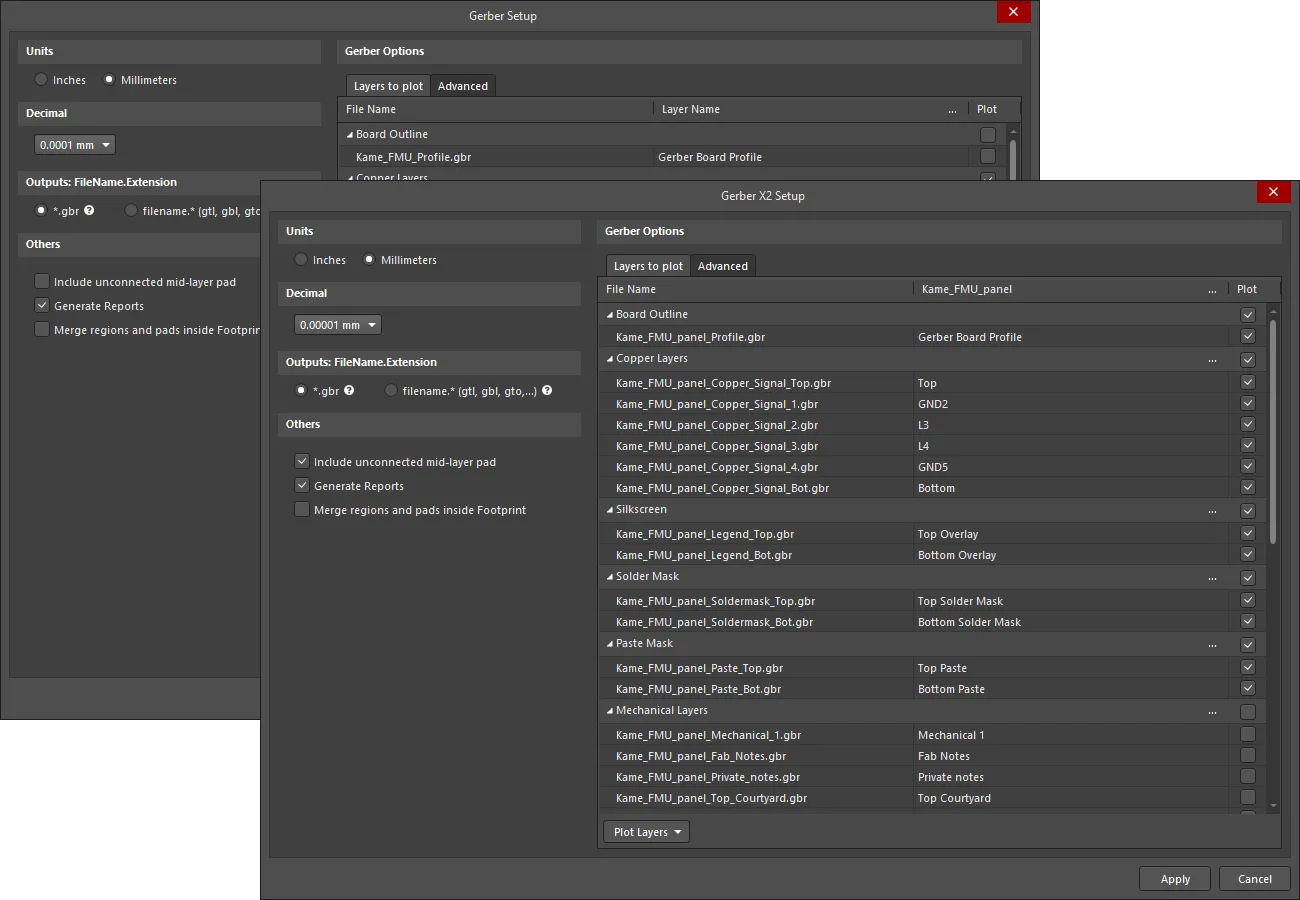
Gerber Setup および Gerber X2 Setup ダイアログ
出力は、Project Options ダイアログの Options tab にある Output Path フィールドで定義された場所に生成されます。生成されるファイル名には、PCBドキュメント名が含まれます。
生成されたファイルはプロジェクトに追加され、
Projects panel の
Generated\CAMtastic! Documents フォルダーおよび
Generated\Text Documents フォルダーの下に表示されます。
Gerberファイルおよび ODB++ ファイルをCAMエディターにインポートする際、インポート対象ファイルにレイヤーカラー情報が含まれていない場合、レイヤーカラーはレイヤータイプに応じて割り当てられるようになりました(例: signal-top は赤、signal-bottom は青、など)。
生成されたGerber出力は、複合CAMドキュメントとしても開かれ、現在のプロジェクトに編集および/または保存でき、CAMtastic パネルを通じて管理できます。
生成されたCAM出力を Altium Designer で自動的に開くかどうかを指定するには、
Project Options ダイアログ(
Project » Project Options)の
Options tab にある
Open outputs after compile オプションを有効にします。
Gerber Setupダイアログのオプションとコントロール

Gerber Setup ダイアログ。画像の上にマウスカーソルを置くと、Layers to plot タブと Advanced タブが切り替わります。
Units
この領域では、生成されるファイルで使用する単位を選択します。
Decimal
この領域のドロップダウンを使用して、Gerberファイル内のプロット座標の数値精度を指定します。
高い解像度のいずれかを使用する場合は、PCB製造業者がその形式をサポートしていることを確認してください。0.1、0.01、および 0.001 mil 形式は、グリッド上の穴が 1 mil より細かい場合にのみ選択する必要があります。
Outputs: FileName.Extension
この領域では、生成するGerberファイルの命名オプションを選択します。
-
*.gbr – このオプションを有効にすると、各レイヤーは固有のファイル名を持ちながら、同じ単一拡張子(.gbr)で生成されます。
-
filename.* (gtl, gbl, gto,...) – このオプションを有効にすると、各レイヤーは同じファイル名で、異なる拡張子(.gtl、.gbl、.gto、...)を持って生成されます。
Others
-
Include unconnected mid-layer pads – このオプションを有効にすると、Gerberプロットでミッドレイヤー上の未接続パッドを許可します。
-
Generate Reports – このオプションを有効にすると、次のファイルを生成します: .REP、.EXTREP、.apr、および .APR_LIB。
-
Merge regions and pads inside Footprint – このオプションを有効にすると、Gerber出力の生成時にフットプリント内の領域とパッドをマージします。
Layers to Plot Tab
このタブでは、現在のPCBドキュメントについて、Gerber出力にプロットするレイヤーを設定できます。
– 個々のGerber出力ファイル名です。命名はプロジェクト名、レイヤー、機能に基づき、説明用の区切り文字としてアンダースコアを使用します。必要に応じて、レイヤー名をクリックして新しい名前を入力できます。
Layer Name – 基板のレイヤースタックで定義されている、その出力ファイルに適用されるレイヤー名です。
Plot – このオプションを有効にすると、そのレイヤーまたはレイヤーグループのGerberプロットが生成出力に含まれます。無効にすると、そのレイヤーのプロットは生成されません。
Mirror – ミラーされたGerberファイルを作成したい場合は、レイヤーまたはレイヤーグループに対してこのオプションを有効にします。
Mirror 列を Gerber Setup ダイアログで表示するには、UI.Unification.GerberDialog.ShowMirrorColumn オプションを Advanced Settings dialog で有効にする必要があります。Advanced Settings ダイアログは、Preferences ダイアログの System – General page にある Advanced ボタンをクリックすると開きます。Advanced Settings dialog で変更を行った場合、その変更を有効にするにはソフトウェアの再起動が必要です。
また、少なくとも1つのレイヤーがミラーとして設定されている場合(たとえば、UI.Unification.GerberDialog.ShowMirrorColumn オプションが有効な別の Altium Designer のインスタンスで設定された場合)、UI.Unification.GerberDialog.ShowMirrorColumn オプションの状態に関係なく、Mirror 列は Gerber Setup ダイアログに表示されます。
リストの最初のレイヤーは Board Outline です。これは、銅箔、シルクスクリーン、メカニカルレイヤーなどの標準的な設計レイヤーではありません。このレイヤーを有効にしたときに生成される製造ファイルには Board Profile が含まれ、基板の外形(Board Shape)は、定義された Board Shape に基づいて自動生成される連結された閉じたパスとして表現されます。Profile には、基板内に存在する各基板切り欠きを定義する形状(ポリゴン)も含まれます。
Board Profile は、Gerber および Gerber X2 の両方の出力において Layers to Plot リストで使用できます。必要に応じて、リスト内の他のファイルと同様にこのファイル名を変更できます。
PCBエディタでは、Mechanical Layer の Layer Type を Board Shape として設定することもできます。このメカニカルレイヤーは、Gerber Setup および Gerber X2 Setup ダイアログで利用できる Board Profile オプションとは独立しています。Board Shape レイヤーを使用する予定がある場合、そのレイヤーには、基板外形を定義するユーザー定義の閉じた境界と、存在する可能性のある基板切り欠きを含める必要があります。詳細は Board Shape Layer Type を参照してください。
► Gerberファイル形式の詳細については、Ucamco website を参照してください。Board Profile の詳細については、Gerber Format Specification(そのページで入手可能)のセクション6.5を参照してください。
Layer Name 列ヘッダーの右端にある

ボタンをクリックすると、
Add Mechanical Layers dialog が開き、すべてのプロットレイヤーに追加するメカニカルレイヤーを選択できます。レイヤーグループに関連付けられた
ボタンをクリックすると
Add Mechanical Layers dialog が開き、選択したレイヤーグループ内のすべてのプロットレイヤーに追加するメカニカルレイヤーを選択できます。
PCBパネル(埋め込み基板アレイ)に対してGerber出力を生成する場合、このダイアログにはパネル用の列と、パネルに含まれる各基板のレイヤー列が表示されます。この新しい列を使用すると、各基板レイヤーが正しいパネルレイヤーにマッピングされているかをすばやく確認できます。
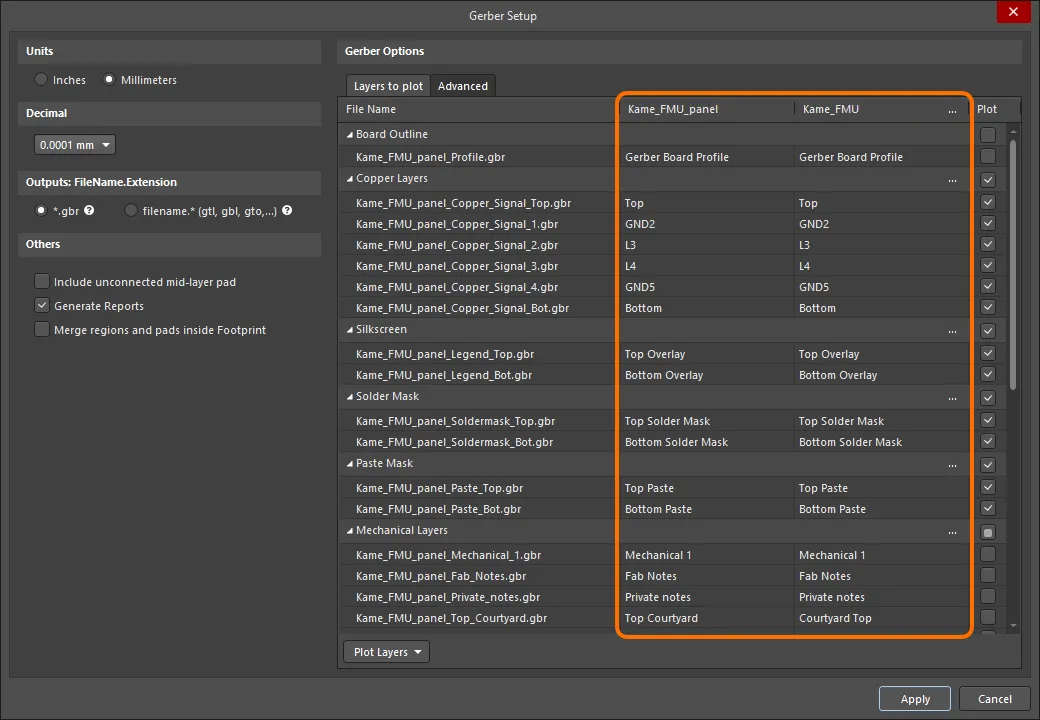
パネルを含むPCBドキュメントに対する Gerber Setup ダイアログの例です。
設計にIPC-4761タイプが割り当てられたビアが含まれている場合、対応するメカニカルレイヤー(Filling、Capping など)が、レイヤーリストの IPC-4761 Via Type Features レイヤーグループの下に一覧表示されます。
Layers to plot list の下部には、Layer Classes section があります。レイヤークラス用のチェックボックスを使用すると、特定のレイヤークラスに属するすべてのレイヤーのプロットをすばやく有効にできます。デフォルトのレイヤークラス(Component Layers、 Signal Layers、 Electrical Layers、および All Layers)と、ユーザー定義のレイヤークラス(Object Class Explorer dialog で定義されたもの)がここに一覧表示されます。
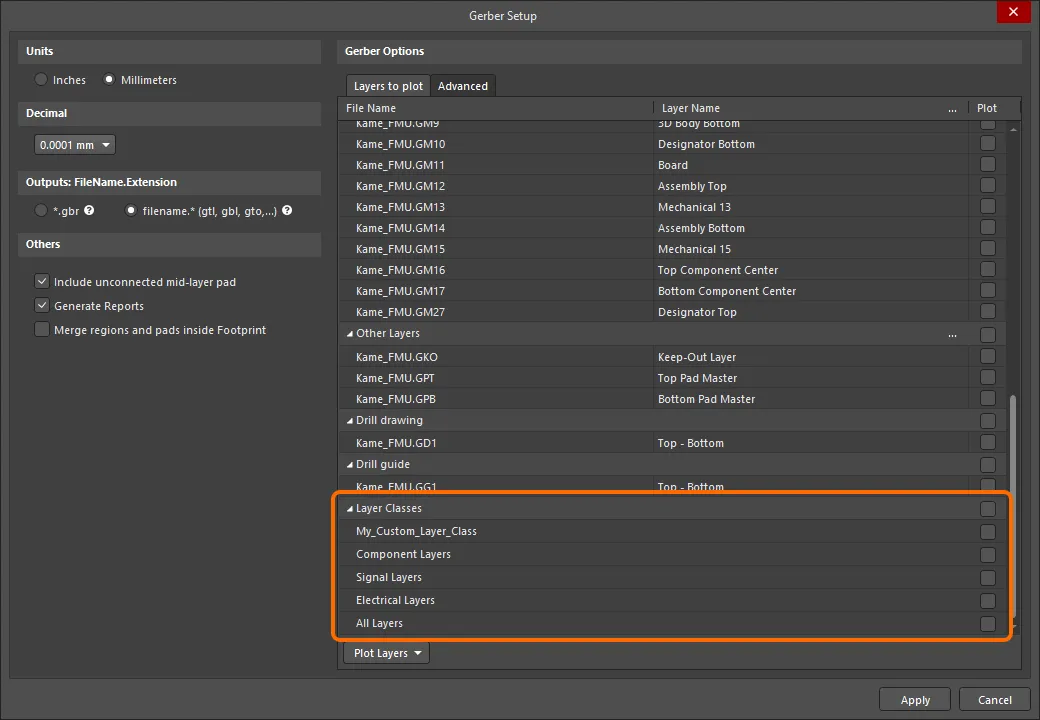
Layer Classes list
Plot Layers – ドロップダウンを使用してコマンドメニューにアクセスすると、Layers to plot region 内のすべてのレイヤーについて Plot フィールドを有効または無効にできます。
-
Select All – これを選択すると、Plot 列のすべてのチェックボックスがオンになります(チェックされたすべてのレイヤーについてGerberデータが作成されます)。
-
Deselect All – これを選択すると、Plot column のチェックされたすべてのボックスがオフになります(Gerberデータは作成されません)。
-
Select Used – これを選択すると、設計で使用されている一覧内のレイヤーについて、Plot 列のすべてのチェックボックスがオンになります。
-
Edit Group – クリックすると Add Mechanical Layers dialog が開き、選択したレイヤーグループ内のすべてのプロットレイヤーに追加するメカニカルレイヤーを選択できます。レイヤーグループに関連付けられた ボタンをクリックしても Add Mechanical Layers dialog にアクセスできます。
Mirror Layers – ドロップダウンを使用してコマンドメニューにアクセスすると、Layers to plot region 内のすべてのレイヤーについて Mirror フィールドを有効または無効にできます。
-
Select All – これを選択すると、Mirror 列のすべてのチェックボックスがオンになります(チェックされたすべてのレイヤーについてGerberデータが作成されます)。
-
Deselect All – これを選択すると、Mirror column のチェックされたすべてのボックスがオフになります(Gerberデータは作成されません)。
-
Select Used – これを選択すると、設計で使用されている一覧内のレイヤーについて、Mirror 列のすべてのチェックボックスがオンになります。
Advanced Tab
Aperture Matching Tolerances
-
Plus – このボックスを使用して、アパーチャマッチングの正の許容差を定義します。
-
Minus – このボックスを使用して、アパーチャマッチングの負の許容差を定義します。
Leading/Trailing Zeroes
-
Keep leading and trailing zeroes – このオプションを有効にすると、生成されるGerberファイルに先頭および末尾のゼロがすべて表示されます。
-
Suppress leading zeroes – このオプションを有効にすると、生成されるGerberファイルに先頭のゼロは表示されません。
-
Suppress trailing zeroes – このオプションを有効にすると、生成されるGerberファイルに末尾のゼロは表示されません。
Plotter Type
-
Unsorted (raster) – ラスターマシン(デフォルト)を使用する場合に選択します。
-
Sorted (vector) – ベクターマシンを使用する場合に選択します。
Others
-
Optimize change location commands – このオプションを有効にすると、あるオブジェクトから次のオブジェクトへ移る際に変化していない X または Y の位置データは含まれません。
-
G54 on aperture change – 各アパーチャ変更後にプロッタのアパーチャホイールを回転させるには、このオプションをチェックします。
-
Use software arcs – ソフトウェア円弧を使用するには、このオプションをチェックします。
-
Use polygons for octagonal pads – 八角形パッドに対してポリゴンを使用するには、このオプションをチェックします。
-
Generate DRC Rules export file (.RUL) – DRC Rules Export ファイル(
.RUL)を生成するには、このオプションをチェックします。このファイルには、Gerberデータの生成元となるPCBソースドキュメントの設計ルールの詳細がレポートされます。
Legacy Tab
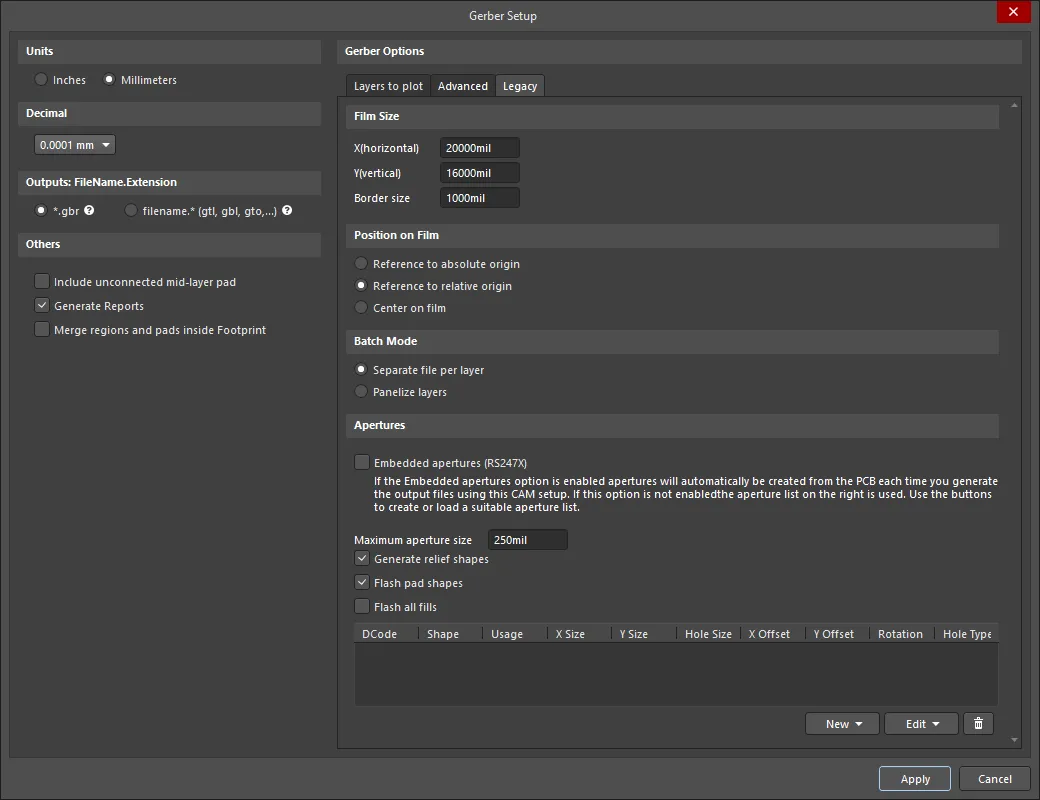
Legacy タブ(Gerber Setup dialog
Film Size
-
X(horizontal) – フィルムの長さの値を入力します。
-
Y(vertical) – フィルムの幅の値を入力します。
-
Border size – フィルムの枠サイズの値を入力します。
Position on Film
以下のオプションを使用して、フィルム上の位置を選択します。
-
Reference to absolute origin
-
Reference to relative origin
-
Center on film
Batch Mode
-
Separate file per layer – 各レイヤーごとに個別のGerberファイルを生成する場合は、このオプションを選択します。
-
Panelize layers – パネル化形式で1つのGerberファイルのみを生成する場合は、このオプションを選択します。
Apertures
-
Embedded apertures (RS274X) – このオプションを有効にすると、RS274X規格に従ってアパーチャがGerberファイルに埋め込まれ、各レイヤーのすべての情報が1つのファイルに含まれます。これを有効にすると、現在のアパーチャリストに必要なアパーチャがすべて含まれていることが保証されます。このオプションを無効にすると、この領域の追加コントロールが使用可能になります。
-
Maximum aperture size – 設計におけるアパーチャの最大サイズを入力します。
-
Generate relief shapes – Reliefスタイルのアパーチャを作成するには、このオプションをチェックします。
-
Flash pad shapes – パッド形状をフラッシュするには、このオプションをチェックします。
-
Flash all fills – すべてのフィルをフラッシュするには、このオプションをチェックします。
-
Apertures List – 現在のすべてのアパーチャデータを一覧表示します。
-
New – ドロップダウンを使用してコマンドメニューにアクセスし、新しいアパーチャの追加や、アパーチャファイルへの/からのアパーチャリストの保存/読み込みを行います:
-
Add Aperture – 選択すると
 Edit Aperture dialog が開き、新しいアパーチャのプロパティを指定できます。
-
Load – 選択するとダイアログが開き、読み込むアパーチャファイルの場所を選択できます。
-
Save – 選択すると、現在のアパーチャリスト内のアパーチャを保存します。
-
Edit – ドロップダウンを使用してコマンドメニューにアクセスし、選択したアパーチャまたはアパーチャリストを編集できます:
-
Edit Aperture – 選択すると、選択したアパーチャのプロパティを Edit Aperture dialog で編集します。
-
Rename Aperture – 選択すると、選択したアパーチャのプロパティを Edit Aperture dialog.
で編集します。
-
Clear All – 選択すると、アパーチャリストからすべてのアパーチャを消去します。
-
Create List from PCB – 選択すると、現在のPCB設計からアパーチャリストを作成します。
-
 – 選択すると、選択したアパーチャを削除します。
Notes about Apertures
PCB製造元が埋め込みアパーチャをサポートしていない場合を除き、Embedded apertures (RS274X) オプションを使用することを強く推奨します。最近のフォトプロッタの大半は、任意サイズのアパーチャを受け入れ可能なラスタプロッタです。一般に、埋め込みアパーチャを含むGerberファイルも受け入れます。
製造元が埋め込みアパーチャを使用しない場合は、Gerberファイルとともに別個のアパーチャファイル(*.apt)を含める必要があります。生成されたものではなく既存のアパーチャファイルを使用する場合、PCB Editor はPCBドキュメント内のプリミティブ(トラック、パッドなど)をスキャンし、読み込まれた *.apt ファイル内のアパーチャ記述と照合します。プリミティブに完全一致するアパーチャがない場合、PCB Editor は適切なより小さいアパーチャを使用して自動的にそのプリミティブを paint します。ペイントに適したアパーチャも存在しない場合は、欠落しているアパーチャを一覧表示する *.MAT(一致)ファイルが生成され、Gerberファイルの生成は中止されます。
Gerberファイルは、NC Drillファイルと同じフォーマット、つまり精度で作成する必要があります。たとえば、Gerberファイルが 0.1 mil フォーマットを使用するよう設定されている場合、対応するNC Drillファイルは 2:4 フォーマットを使用する必要があります。 Gerberファイルが、フィルム上の座標位置として絶対原点または相対原点のいずれかを使用する設定で生成されている場合、NC Drillファイルも同じ原点基準を使用して生成する必要があります。
Options and Controls of the Gerber X2 Setup Dialog

Gerber X2 Setup ダイアログ。画像の上にマウスカーソルを置くと、Layers to plot タブと Advanced タブが切り替わります。
Units
この領域では、生成されるファイルで使用する単位を選択します:
-
Inches – このオプションを有効にすると、すべての作業が mil 単位(1 mil = 1/1000インチ)で行われるヤード・ポンド法の単位を使用します。
-
Millimeters – このオプションを有効にすると、すべての作業がミリメートルで行われるメートル法の単位を使用します。
Decimal
この領域のドロップダウンを使用して、Gerberファイル内のプロット座標の数値精度を指定します。
このフォーマットは、PCB設計空間内のオブジェクトの配置精度や、製造業者の好みに合わせて選択します(通常は最高解像度の 0.001 mil または 0.00001 mm に設定されます)。
Outputs: FileName.Extension
この領域では、生成されるGerberファイルの命名オプションを選択します:
-
*.gbr – このオプションを有効にすると、各レイヤーは固有のファイル名を持ちますが、拡張子は同じ単一の拡張子(.gbr)で生成されます。
-
filename.* (gtl, gbl, gto,...) – このオプションを有効にすると、各レイヤーは同じファイル名で、異なる拡張子(.gtl、.gbl、.gto、...)を持って生成されます。
Others
-
Include unconnected mid-layer pads – このオプションを有効にすると、中間層上の未接続パッドをGerberプロットで許可します。
-
Generate Reports – このオプションを有効にすると、次のファイルを生成します:
.REP、.EXTREP、.apr、および .APR_LIB。
-
Merge regions and pads inside Footprint – このオプションを有効にすると、Gerber出力の生成中に、フットプリント内のリージョンとパッドをマージします。
Layers to plot Tab
このタブでは、現在のPCBドキュメントのGerber X2出力に含めるレイヤーを設定できます。
-
Layers List – Gerber出力可能な現在のPCB内のレイヤー一覧です。レイヤーは種類別(Board Outline、Copper Layers、Silkscreen、Solder Mask、Paste Mask、Mechanical Layers、Drills など)にグループ化されています。各レイヤーには次の情報が表示されます:
-
File Name – 個々のGerber出力ファイル名。命名はプロジェクト名、レイヤー、機能に基づき、説明用の区切りとしてアンダースコア文字を使用します。必要に応じてレイヤー名をクリックし、新しい名前を入力できます。
-
Layer Name – 基板のレイヤースタックで定義された、その出力ファイルに適用されるレイヤー名。
-
Plot – このオプションを有効にすると、そのレイヤーまたはレイヤーグループのGerberプロットが生成出力に含まれます。無効にすると、そのレイヤーのプロットは生成されません。
リストの最初のレイヤーは Board Outline です。 これは、銅箔、シルクスクリーン、機械レイヤーのような標準的な設計レイヤーではありません。 このレイヤーを有効にしたときに生成される製造ファイルには Board Profile が含まれ、そこで基板外形(Board Shape)は、定義された Board Shape に基づいて自動生成される連結された閉じたパスとして表現されます。Profile には、基板上に存在する各基板切り欠きを定義する形状(ポリゴン)も含まれます。
Board Profile は、Gerber および Gerber X2 出力の両方で Layers to Plot リストから利用できます。 必要に応じて、このファイル名はリスト内の他のファイルと同様に変更できます。
PCB editor では、Mechanical Layer の Layer Type を Board Shape として設定することもできます。この機械レイヤーは、Gerber Setup & Gerber X2 Setup ダイアログで使用可能な Board Profile オプションとは独立しています。Board Shape レイヤーを使用する場合、そのレイヤーには基板外形を定義するユーザー定義の閉じた境界と、存在する可能性のある基板切り欠きを含める必要があります。詳細は Board Shape Layer Type を参照してください。
Gerberファイル形式の詳細については、Ucamco website を参照してください。Board Profile の詳細については、そのページで入手できる Gerber Format Specification のセクション 6.5 を参照してください。
列ヘッダーの右端にある
Layer Name ボタンをクリックすると、
Add Mechanical Layers dialog にアクセスし、すべてのプロットレイヤーに追加する機械レイヤーを選択できます。レイヤーグループに関連付けられた
ボタンをクリックすると、
Add Mechanical Layers dialog にアクセスし、選択したレイヤーグループ内のすべてのプロットレイヤーに追加する機械レイヤーを選択できます。
PCBパネル(埋め込み基板アレイ)に対してGerber X2出力を生成する場合、このダイアログにはパネル用の列に加えて、パネルに含まれる各基板のレイヤー列も表示されます。この新しい列を使用すると、さまざまな基板レイヤーが正しいパネルレイヤーにマッピングされているかをすばやく確認できます。
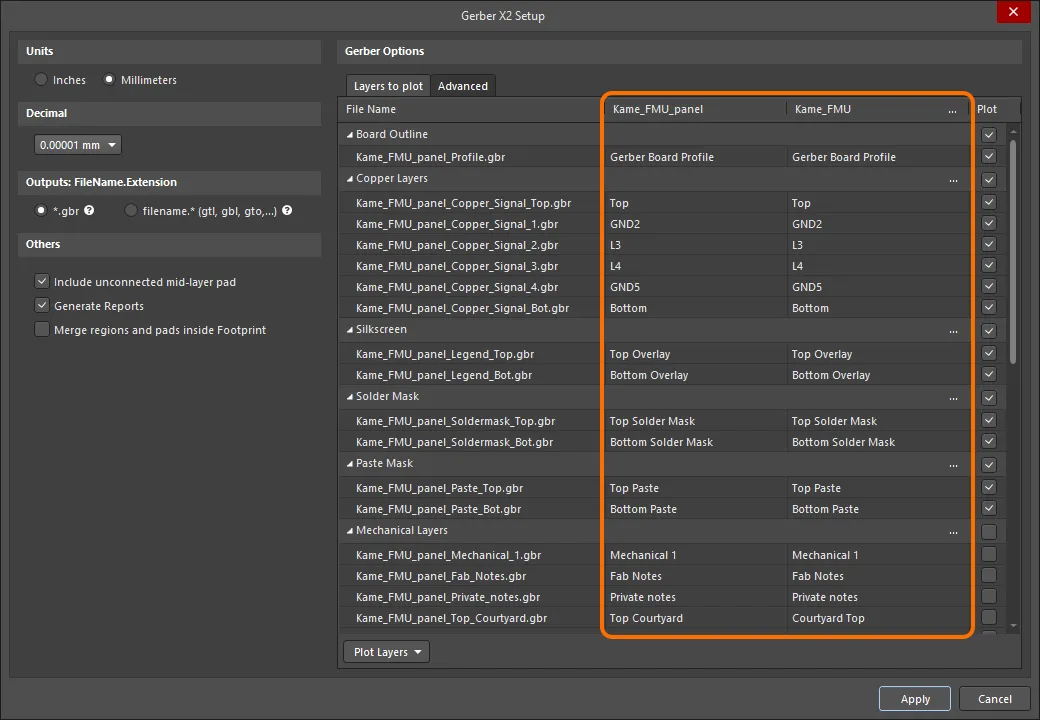
パネルを含むPCBドキュメントに対する Gerber X2 Setup ダイアログの例。
設計に IPC-4761 タイプが割り当てられたビアが含まれている場合、対応する機械レイヤー(Filling、Capping など)が、レイヤーリストの IPC-4761 Via Type Features レイヤーグループの下に表示されます。
-
Plot Layers – ドロップダウンを使用してコマンドメニューにアクセスし、Plot フィールドを Layers to Plot 領域内のすべてのレイヤーに対して有効または無効にできます:
-
Select All – 選択すると、Plot 列のすべてのチェックボックスをオンにします(チェックされたすべてのレイヤーについてGerberデータが作成されます)。
-
Deselect All – 選択すると、Plot 列のチェック済みボックスをすべてクリアします(Gerber データは作成されません)。
-
Select Used – 選択すると、設計で使用されている一覧内レイヤーの Plot 列にあるすべてのチェックボックスをオンにします。
-
Edit Group – クリックすると Add Mechanical Layers dialog が開き、選択したレイヤーグループ内のすべてのプロットレイヤーに追加する機械レイヤーを選択できます。レイヤーグループに関連付けられた
 ボタンをクリックして、Add Mechanical Layers dialog にアクセスすることもできます。
Advanced Tab
Aperture Tolerances
この領域のオプションを使用して、プロット内の各アイテムについてアパーチャを照合する際に使用する許容範囲を設定します。
-
Plus – アパーチャ照合の正の許容差を定義するために使用します。
-
Minus – アパーチャ照合の負の許容差を定義するために使用します。
現在のアパーチャリスト内にアイテムと完全一致するものがない場合、ソフトウェアはこの許容範囲内でわずかに小さい、または大きいアパーチャが存在するかを確認し、存在すればそれを使用します。許容範囲内に適切なアパーチャが存在しない場合、ソフトウェアはより小さいアパーチャを使用して必要な形状を作成するために「ペイント」を試みます。これには、適切なより小さいアパーチャが使用可能であり、そのアパーチャが「ペイント」に使用できることが必要です。
アパーチャ照合許容差は通常、固定または供給されたアパーチャファイルを必要とするベクターフォトプロッタを対象とする場合にのみ使用されます。アパーチャがPCBから作成され、「フラッシュ」されている場合は必要ありません。照合許容差が不要な場合は、デフォルトの 0.005 mil のままにしておく必要があります。
Plotter Type
この領域では、対象となるフォトプロッタの種類を指定します:
-
Unsorted (raster) – 選択するとラスタマシンを使用します(デフォルト)。
-
Sorted (vector) – 選択するとベクタマシンを使用します。
Gerberファイルは、「フィルム」上の位置順にデータをソートして作成することも、ソートせずに作成することもできます。ソートが必要なのはベクターフォトプロッタの場合のみで、内部で初期イメージを生成する最新のラスタースタイルプロッタには適用されません。ソートを有効にすると、Gerber生成に時間がかかる場合があります。
Gerber X2 固有
-
File Subject – このフィールドでは、Gerber X2出力で
Part属性として含まれるファイルタイプを選択します。ドロップダウンリストには次の選択肢があります。
-
None
-
Autodetect – 基板ファイルの種類に基づいて、以下のリストから属性を自動的に割り当てます。たとえば、単一の基板設計を含むPCBドキュメントにはSingleパート属性が割り当てられます。
-
Single – 単一のPCB。
-
CustomerPanel – 基板アレイまたは出荷パネル。
-
ProductionPanel – ワーキングパネルまたは製造パネル。
-
Coupon – クーポン(メイン基板設計に関連付けられた性能試験基板)。
-
Other – 上記のいずれにも該当しないもの。ファイル内では、属性に付加された文字列によってパートが非公式に示されます。
-
File Comment – 生成される出力に属性として含まれるコメントを入力します。
その他
-
Optimize change location commands – このオプションを有効にすると、オブジェクト間で変化しないXまたはY位置データは含まれません。
-
Generate DRC Rules export file (.RUL) – このオプションを有効にすると、DRC Rules Exportファイルを生成します。このレポートには、Gerberデータの生成元となるPCBドキュメントで定義された設計ルールの詳細が記載されます。
ODB++製造データの生成
ODB++は、プリント基板の設計および製造で使用されるCAD-CAM間のデータ交換フォーマットです。このフォーマットはもともとValor Computerized Systems, Ltd.によって開発されたオープンデータベースで、PCB設計ソフトウェアと、PCB製造業者が使用するValor CAD-CAMソフトウェアとの間で、より情報量の多いデータ交換を可能にすることを目的としていました。
ODB++ Setup ダイアログには、ODB++ファイル出力オプションを完全に設定するためのコントロールが用意されています。このダイアログには、次のいずれかの方法でアクセスできます。
-
OutputJob設定ファイル(
*.OutJob)のODB出力ジェネレーターを使用する。出力は、設定された出力ジェネレーターを実行したときに生成されます。
-
アクティブなPCBドキュメントで、File » Fabrication Outputs » ODB++ Filesをクリックします。ダイアログでOK をクリックすると、直ちに出力が生成されます。
PCBから直接出力を生成する際にODB++ Setup ダイアログで定義した設定は、OutputJob設定ファイル内で同じ出力タイプに対して定義した設定とは別個のものです。前者の場合、設定はプロジェクトファイルに保存され、後者の場合はOutputJob設定ファイルに保存されます。
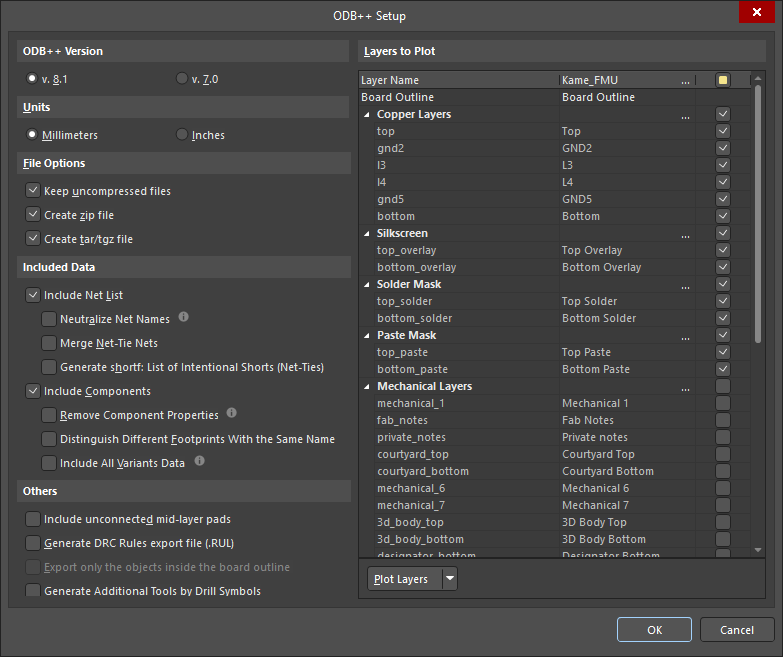
Options and Controls of the ODB++ Setup Dialog
ODB++バージョン
生成される出力をどのODB++バージョン形式にするかを選択します。v. 8.1またはレガシーv. 7.0のいずれかです。
ODB++バージョン8.1形式の出力を生成する場合、いくつかの機能がサポートされます。
-
Support for layer subtypes – 剛性層およびフレックス層のサブタイプに関する情報が含まれ、リジッドフレックスPCB製造をサポートします。サポートされる層サブタイプは次のとおりです。
-
COVERLAY – カバーレイ層のクリアランス。
-
STIFFENER – PCB上で補強材が配置される形状と位置。
-
BEND_AREA – PCB使用時に曲げられる領域にラベルを付けるためのもの。
-
FLEX_AREA – 基板のフレックス部分のジオメトリを格納します。
-
RIGID_AREA – 基板の剛性部分のジオメトリを格納します。
-
SIGNAL_FLEX – フレックスラミネート上の信号(銅)層。リジッドフレックス基板において、剛性ラミネート上の信号層と区別するために使用されます。
-
PG_FLEX – フレックスラミネート上の電源およびグランド(銅)層。リジッドフレックス基板において、剛性ラミネート上の電源層およびグランド層と区別するために使用されます。
-
Support for a zones file – リジッドフレックス基板の出力生成時には、zonesファイルが生成されます。このファイル(生成された出力の\steps\pcbフォルダーにあります)には、設計内で定義されたすべてのゾーン(基板領域)に関する情報が含まれ、関与する層や各ゾーン外形の座標などが記録されます。
-
Support for geometry on the stiffener layer – リジッドフレックス基板の出力生成時には、補強材層のジオメトリ情報(プロファイルおよび厚さ)が生成されます( )。
)。
-
Backdrill generation – バックドリルは、正しく処理するためにLayer Stack Managerで定義された層の1つ前の層で停止します。
-
Support for a shortf file – shortf ファイルの生成がサポートされます。このファイル(生成された出力の\steps\pcb\eda フォルダーにあります)には、意図的に短絡を許可されたネットおよび銅プリミティブ(「Net-Ties」)の一覧が含まれます。これにより、製造用にマージ済みネットタイを含むODB++パッケージと、インサーキットテスト(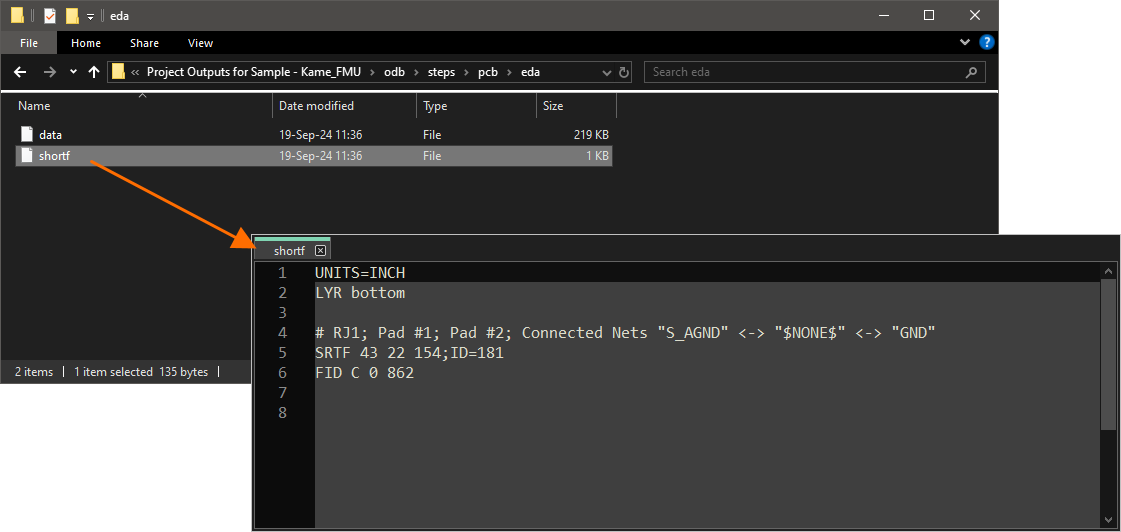 )用にマージしていないネットタイを含む別のパッケージを用意でき、製造業者に送るドキュメントの重複を避けることができます。
shortfファイルの生成サポートは、Advanced Settings dialogでODB.IntentionalShortsオプションが有効になっている場合に利用できます。
-
Support for mid-layer components – 中間層に配置された部品がエクスポートに含まれます。これは、エクスポートされたODB++ファイル( )のコンポーネント層データに配置層属性を追加することで実現されます。
単位
v. 8.1 オプションがODB++ Versionとして選択されている場合、使用する単位としてMillimetersまたはInchesを選択します。v. 7.0 オプションがODB++ Versionとして選択されている場合は、デフォルトでInches が選択され、変更できません。
ファイルオプション
出力ファイル生成に使用したいファイルタイプのチェックボックスをオンにします。オプションには、非圧縮、.zip、および.tar/.tgzファイルが含まれます。
TGZファイルは、GZIP圧縮されたTARアーカイブファイルです。TARアーカイブはファイルをまとめるために使用され、その後GZIP圧縮によってファイルサイズを削減します。TGZファイルは通常のZipファイルよりも小さくなります。TGZファイルはFrontline Genesisなど多くのCAMソフトウェアで好まれるため、製造プロセスを円滑に進めやすくなります。
含まれるデータ
ODB.IntellectualPropertyProtection オプションが Advanced Settings dialog で有効になっている場合、Include Net List、 Neutralize Net Names、Include Components、および Remove Component Properties オプションを使用できます。この機能は Open Beta です。また、ODB.IntellectualPropertyProtection オプションを有効にすると、生成されるレポート([Design name].REP)ファイルおよびルール(odb\user\[Design name].RUL)ファイルからもフォルダーパス情報が削除されます。
その他
-
Include unconnected mid-layer pads – チェックすると、ODB++ プロットの中間層で未接続パッドを許可します。
-
Generate DRC Rules export file (.RUL) – チェックすると、ODB++ データの生成元となるソースドキュメントで定義されているすべてのデザインルールを含む .RUL ファイルを生成します。
-
Export only the objects inside the board outline – チェックすると、ODB++ プロファイル層の作成に使用するソースを指定します。プロファイル層には、基板の外接境界が含まれます。デフォルトでは、このフィールドは Board Outline に設定されています(これはボードシェイプとも呼ばれ、PCB の境界、または外形範囲を定義する閉じた多角形形状です)。新しい PCB ごとに作成されるため、通常は Profile 層作成の最適なソースです。デザインに関連付けられたボードシェイプがない場合は、基板境界を表す閉じた多角形の定義に使用されたソース PCB レイヤー(例: KeepOut レイヤーや特定の Mechanical レイヤー)を選択できます。このオプションは、ソースドキュメントに埋め込みボードアレイオブジェクトが含まれている場合にのみ使用でき、エクスポートされるオブジェクト範囲を制御します。オブジェクト(例: テキスト)が基板外形の外側にあっても接している場合、このオプションが有効であればそのオブジェクトは引き続きエクスポートされる点に注意してください。
-
Generate Additional Tools by Drill Symbols – 定義済みの Drill Symbol グループ化に基づいて追加のドリルツールを生成するには有効にします。Drill Symbols グループ化に存在する場合、追加の列データが付加されます。既存のデータ列は生成されるドリルデータから削除されません。
プロットするレイヤー
生成される出力の一部としてプロットしたい各レイヤーの横のボックスをチェックします。
 ボタンをクリックすると Add Mechanical Layers ダイアログが開き、すべてのプロットまたは選択したプロットに追加する Mechanical レイヤーを選択できます。
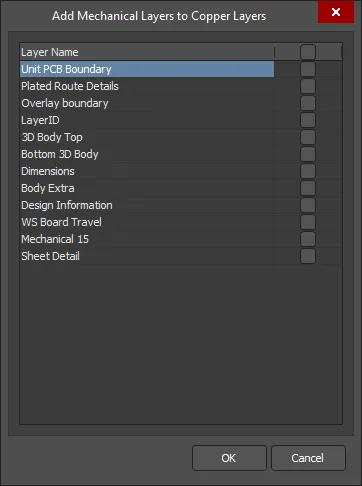
Add Mechanical Layers ダイアログ
デザインに IPC-4761 タイプが割り当てられたビアが含まれている場合、対応する Mechanical レイヤー(Filling、Capping など)が、レイヤーリストの IPC-4761 Via Type Features レイヤーグループの下に表示されます。
レイヤーカラー情報がインポート対象ファイルに含まれていない場合、Gerber および ODB++ ファイルを CAM エディターにインポートすると、レイヤーカラーはレイヤータイプに応じて割り当てられるようになりました(例: signal-top は赤、signal-bottom は青など)。
生成データの一部としてどの信号層をエクスポートするかを選択する機能は Open Beta であり、ODB.IntellectualPropertyProtection オプションが Advanced Settings dialog で有効な場合に利用できます。
なお現在、信号層および誘電体層をまったく含まない ODB++ データを生成し、さらにドリルペアデータをエクスポートした場合、以前のバージョンの Altium Designer の CAMtastic にはインポートできないという制限があります。以下のいずれかの回避策に従うことを推奨します。
-
生成した ODB++ データを、この最新バージョンの Altium Designer の CAMtastic エディターにインポートします。その後保存すれば、以前のバージョンのソフトウェアの CAMtastic エディターでも正しく開けます。
-
生成される ODB++ データからすべての銅 / 誘電体レイヤーを除外する必要がある場合は、ドリルペアのエクスポートも無効にしてください。
-
ドリルペアをエクスポートする場合は、エクスポートする ODB++ データに少なくとも 1 つの信号層を含めてください。
プロットレイヤー
ドロップダウンを使用するか、Layers to Plot セクション内で右クリックして、プロットするレイヤー群を簡単に選択します。
-
All On - クリックすると、Plot 列のすべてのボックスがチェックされます(チェックされたすべてのレイヤーに対して ODB++ データが作成されます)。
-
All Off - クリックすると、Plot 列のチェック済みボックスがすべてクリアされます(ODB++ データは作成されません)。
-
Used On - クリックすると、プロジェクトで使用されているレイヤーの Plot 列のすべてのボックスがチェックされます。
-
Edit Group - クリックすると Add Mechanical Layers ダイアログが開き、選択したプロットに追加する Mechanical レイヤーを選択できます。レイヤーグループに関連付けられた をクリックするか、レイヤーグループを右クリックして Edit Group を選択し、Add Mechanical Layers ダイアログにアクセスすることもできます。
追加オプション
Custom Layers セクション内で右クリックすると、次が表示されます。
-
Add Layer - クリックしてレイヤーを追加します。
-
Edit Layer - クリックしてレイヤーを編集します。
-
Delete Layer - クリックしてレイヤーを削除します。
Custom Layers セクション内のカスタムレイヤーのレイヤーリストセルをクリックすると、Select Layer ダイアログが開き、選択したカスタムレイヤーに追加するレイヤーを選択できます。
埋め込み基板配列からの生成
埋め込み基板配列を含むPCB設計からODB++出力を生成する場合、以下が適用されます。
-
設計はレイヤースタック違反について自動的に解析されます。
-
反転された埋め込み基板では、そのレイヤースタックも反転表示されます。
-
異なるミッドシグナルレイヤーおよび内部プレーンであっても、同じミッドレイヤーパネル上に表示されることがあります。
-
ミッドシグナルレイヤーと内部プレーンは、相互に反転させることができます。
PCB設計からODB++出力を生成する際、プロットが有効なすべてのレイヤー上のすべてのオブジェクトがエクスポートされます。基板外形内に存在する設計オブジェクトのみをエクスポートしたい場合は、この境界の外側にオブジェクトを含む追加レイヤーについて、プロットを無効にしてください。
生成されたODB++ファイルの保存場所
生成されたファイルの出力パスは、出力の生成方法によって異なります。
-
OutputJobファイルから - 生成されたファイルは、プロジェクトフォルダー内のフォルダーに保存されます。名前付けとフォルダー構成は、ODB++出力の出力先となるOutput Containerで定義されます。
-
PCBから直接 - 出力パスは、Project Options - Options dialogで指定します。デフォルトでは、出力パスはプロジェクトファイルを含むフォルダー配下のサブフォルダーに設定され、その名前は
Project Outputs for <ProjectName>です。出力パスは必要に応じて変更できます。Optionsタブで出力タイプごとに別フォルダーを使用するオプションが有効になっている場合、ODB++ファイルはさらに ODB++ Outputという名前のサブフォルダーに書き込まれます。
生成されたODB++出力を自動的に開く
ODB++出力を生成する際、出力を新しいCAMドキュメントで自動的に開くよう指定できます。設定方法は、出力の生成方法によって異なります。
-
OutputJobファイルから - Output Job Optionsダイアログ(OutputJob EditorのTools » Output Job Options)で、ODB++ Output自動ロードオプションを有効にします。
-
PCBから直接 - Project Optionsダイアログ(Project » Project Options)のOptionsタブで、Open outputs after compileオプションが有効になっていることを確認してください。
IPC-2581製造データの生成
既存のODB++形式に関連するIPC-2581は、2004年にInstitute for Printed Circuits IPC-2581 Consortiumによって開発されたオープンソース標準で、その後改良が重ねられ、最新のRevision AおよびBリリース(IPC-2581A/B)に至っています。
この標準は、従来の製造出力データ、すなわち通常はGerber、ドリル、BOM、テキストファイルなどの集合で構成される形式に代わるものとして、徐々に広く受け入れられるようになってきました。従来のように複雑な製造ファイルの組み合わせが必要だったのは、従来の RS-274x Gerber形式に、レイヤースタック、ドリル情報、ネットリストデータ(電気的接続性)、BOM情報の定義がないという本質的な制約があるためです。
IPC-2581標準の正式名称は「Generic Requirements for Printed Board Assembly Products Manufacturing Description Data and Transfer Methodology」であり、レイヤースタックアップの詳細から完全なパッド/配線/部品情報、さらには部品表(BOM)までを取り込んだ、XMLベースの単一ファイル形式を提供します。
単一のIPC-2581 XMLファイルには、次の内容を含めることができます。
-
PCBレイヤーのエッチング用銅箔イメージ情報。
-
基板レイヤースタック情報(リジッド部およびフレキシブル部を含む)。
-
ベアボードおよびインサーキットテスト用ネットリスト。
-
購買および実装(ピックアンドプレース)用の部品BOM。
-
製造および組立に関する注記とパラメーター。
基板設計データを製造・実装業者へ受け渡す際にIPC-2581形式を採用する潜在的な利点は、チェーンの両端で完全に理解される、高度に定義された詳細な単一ファイル形式にあります。CAD-CAM間のデータ交換システムが確立されれば、データの誤解釈、ファイルエラー、Gerber解釈のばらつきに伴うリスクは大幅に排除されます。要するに、IPC-2581とGerber X2の両形式は、基板設計から製造へのデータ転送における新世代を代表するものです。
プロジェクトのPCBファイルがアクティブドキュメントとして読み込まれている状態で、メインメニューからFile » Fabrication Outputs » IPC-2581を選択するとIPC-2581ファイルを生成できます。これにより最初のIPC-2581 Configurationダイアログが開き、使用するIPC-2581標準のリビジョン(AまたはB)に加え、エクスポート時に適用する測定単位と浮動小数点数精度を指定できます。
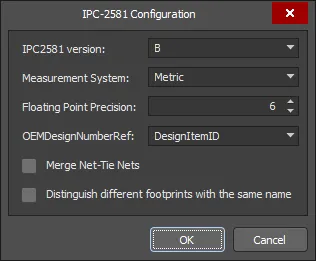
IPC-2581 Configurationダイアログでエクスポート設定を定義します。
IPC-2581設定ダイアログのオプションとコントロール
-
IPC2581 version - ドロップダウンを使用して、正しいIPC-2581のバージョンを選択します。
-
Measurement System - ドロップダウンを使用して、Metric 単位またはImperial 単位を選択します。
-
Floating Point Precision - 希望する値を入力するか、矢印キーを使用して希望する浮動小数点精度を選択します。
-
OEMDesignNumberRef - 使用する部品パラメーターをドロップダウンから選択します。DesignItemIDがデフォルトです。
-
Merge Net-Tie Nets - 有効にすると、設計にNet-Tie部品で接続されたネットが含まれている場合、それらのネットはネットリスト内で区別された単一ネットとして報告されます。
-
Distinguish different footprints with the same name - 有効にすると、同じ名前のフットプリントのうち1つが変更されている場合、出力では変更されたフットプリントのみが変更対象になります。このオプションが無効の場合、同じ名前のすべてのフットプリントが出力上で変更されたものとして表示されます。
精度設定は、下図に示すように、生成されるIPC-2581準拠ファイル内のデータの位置およびサイズの精度を決定します。

精度を2(左)および6(右)に設定したIPC-2581ファイルの同じセクション。
XMLベースのIPC-2581ファイルは、Options tab of the Project Options dialogのOutput Pathフィールドで定義された場所にエクスポートされます。ファイル名は<PCBDocumentName>.cvg形式で付けられます。
生成されたファイルはプロジェクトに追加され、
Projects panelの
Generated\Text Documentsフォルダーの下に表示されます。
NC Drill製造データの生成
ドリルファイルは、基板製造工程でPCBに穴を開けるために使用されます。NC Drillファイル出力オプションは、NC Drill Setupダイアログで設定します。
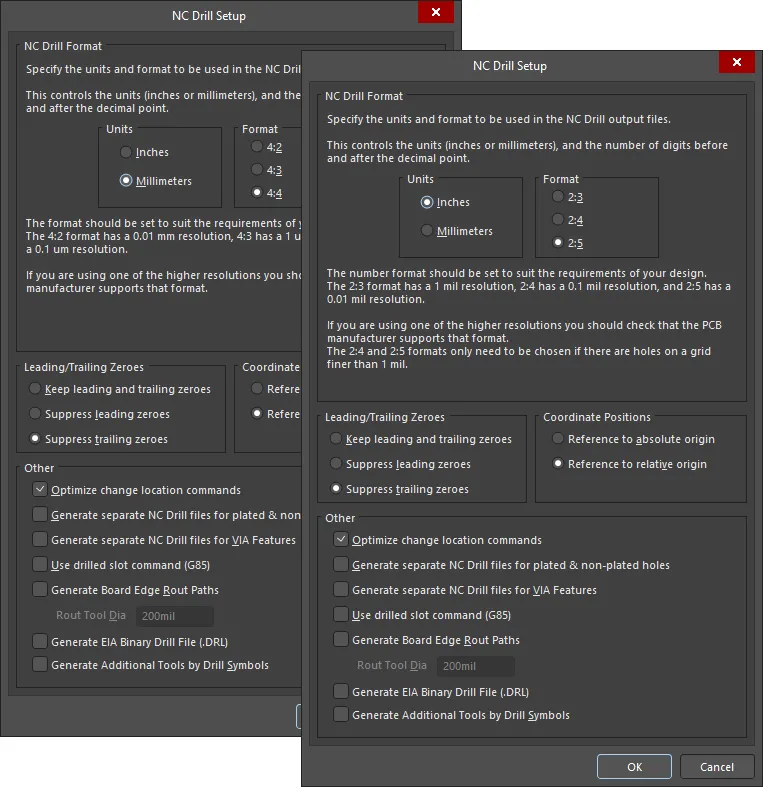
NC Drill Setup ダイアログ
NC Drill Setupダイアログには、次のいずれかの方法でアクセスします。
-
OutputJob Configurationファイル内でNC Drill出力ジェネレーターを使用する(*.OutJob)。設定済みの出力ジェネレーターを実行すると、出力が生成されます。
-
アクティブなPCBドキュメントで、File » Fabrication Outputs » NC Drill Filesをクリックします。ダイアログ内でOKをクリックすると、すぐに出力が生成されます。
PCBから直接出力を生成する際にNC Drill Setupダイアログで定義される設定は、OutputJob Configurationファイル内で同じ出力タイプに対して定義される設定とは別個のものです。前者の場合、設定はプロジェクトファイルに保存され、後者の場合はOutputJob Configurationファイルに保存されます。
NC Drill設定ダイアログのオプションとコントロール
-
NC Drill Format – この領域では、NC Drill出力ファイルで使用する単位とフォーマットを指定します。
-
Leading/Trailing Zeroes – ゼロサプレスは、数値の先頭(leading)または末尾(trailing)にあるゼロを削除することで、生成データファイルのサイズを削減する手法です。
-
Keep leading and trailing zeroes – このオプションを有効にすると、生成される NC Drill ファイルに先頭および末尾のゼロがすべて表示されます。
-
Suppress leading zeroes – このオプションを有効にすると、生成される NC Drill ファイルに先頭のゼロは表示されません。
-
Suppress trailing zeroes – このオプションを有効にすると、生成される NC Drill ファイルに末尾のゼロは表示されません。
-
Coordinate Positions
-
Reference to absolute origin – 基準点として絶対原点を使用します。
-
Reference to relative origin – 基準点として相対原点を使用します。
-
Other
-
Optimize change location commands – 位置変更コマンドを最適化するには、このオプションをオンにします。
-
Generate separate NC Drill files for plated & non-plated holes – めっき穴と非めっき穴用に個別のドリルファイルを作成するには、このオプションをオンにします。
-
Generate separate NC Drill files for VIA features – IPC 4761 のビアタイプごとに個別のドリルファイルを作成するには、このオプションをオンにします。
-
Use drilled slot command (G85) – スロット作成に複数のドリル穴を使用するには、このオプションをオンにします。
-
Generate Board Edge Rout Paths – 基板の切り欠きを含む基板外形を定義するために、個別の NC Rout ファイルを作成するには、このオプションをオンにします。
-
Generate EIA Binary Drill File (.DRL) – .DRL ファイルを生成するには、このオプションを使用します。DRL はバイナリ形式のドリルファイルです。ブラインドビアおよび/またはベリードビアを含む多層 PCB の場合、各レイヤーペアごとに固有のファイル拡張子を持つ個別のドリルファイルが作成されます。
NC Drill ファイルは、Gerber ファイルと同じ形式で作成する必要があります。そうしないと、ドリル位置がパッド/ビア位置と一致しない可能性があります。たとえば、Gerber ファイルが 4:3 形式を使用するよう設定されている場合、対応する NC Drill ファイルも同じ形式を使用する必要があります。Gerber ファイルの座標位置が絶対原点または相対原点を使用するようフィルム上で設定されている場合、NC Drill ファイルも理想的には同じ原点基準を使用して生成する必要があります。
生成される NC Drill ファイル
| Filename |
Description |
| FileName.DRL |
バイナリ形式のドリルファイル。ブラインドビアおよび/またはベリードビアを含む多層 PCB の場合、各レイヤーペアごとに固有のファイル拡張子を持つ個別のドリルファイルが作成されます。 |
| FileName.DRR |
ドリルレポート – ツール割り当て、穴サイズ、穴数、ツール移動量の詳細を示します。 |
| FileName.TXT |
ASCII 形式のドリルファイル。ブラインドビアおよび/またはベリードビアを含む多層 PCB の場合、各レイヤーペアごとに固有のファイル拡張子を持つ個別のドリルファイルが作成されます。 |
| FileName-Plated.TXT |
ASCII 形式のドリルファイル。PCB 設計内のめっき穴専用です。穴タイプごとに個別のファイルが作成されます。スロット、四角、丸の各タイプに対応します。 |
| FileName-NonPlated.TXT |
ASCII 形式のドリルファイル。PCB 設計内の非めっき穴専用です。穴タイプごとに個別のファイルが作成されます。スロット、四角、丸の各タイプに対応します。 |
| FileName-BoardEdgeRout.TXT |
ASCII 形式のルートファイル。基板の切り欠きを含む基板外形専用です。 |
| FileName.LDP |
ASCII 形式のドリルペアレポート。CAM Editor がブラインドビアおよびベリードビアを検出するために使用されます。 |
生成されると、出力はプロジェクトに追加され、Projects パネルの Generated フォルダー配下の適切な名前のサブフォルダーに表示されます。出力タイプごとに個別のフォルダーを使用した場合は、対応する(個別の)Generated フォルダーが Projects パネルに追加されます(例: Generated (NC Drill Output))。
生成された NC Drill ファイルの保存場所
生成されるファイルの出力パスは、出力の生成方法によって異なります。
-
OutputJob ファイルから – 生成されたファイルは、プロジェクトフォルダー内のフォルダーに保存されます。名前付けとフォルダー構成は、NC Drill File 出力のターゲットである Output Container で定義されます。
-
PCB から直接 – 出力パスは Project Options – Options dialog で指定します。デフォルトでは、出力パスは Project ファイルを含むフォルダー配下の Project Outputs for <ProjectName> という名前のサブフォルダーに設定されています。出力パスは必要に応じて変更できます。Options タブで出力タイプごとに個別フォルダーを使用するオプションが有効になっている場合、NC Drill ファイルはさらに NC Drill Output という名前のサブフォルダーに書き込まれます。
生成された NC Drill 出力を自動的に開く
NC Drill 出力を生成する際、出力を新しい CAM ドキュメントで自動的に開くよう指定できます。その方法は、出力の生成方法によって異なります。
-
OutputJob ファイルから – Output Job Options ダイアログ(OutputJob Editor からの Tools » Output Job Options)で NC Drill Output 自動ロードオプションを有効にします。
-
PCB から直接 – Project Options ダイアログ(Project » Project Options)の Options タブで Open outputs after compile オプションが有効になっていることを確認してください。
Board Stack Report の生成
Altium Designer は、定義されたレイヤースタックおよびスタックアップで使用されるレイヤー(レイヤー名、材料、厚さ、誘電率の観点)の概要を示す Excel 形式(<PCBDocumentName>.xls)の Board Stack Report を生成できます。各スタックの高さも要約されます。Board Stack Report の出力オプションは Layer Stack Report Setup ダイアログで設定し、そこで測定単位とレポートに表示する列を指定できます。

Layer Stack Report Setup ダイアログ
上記の Layer Stack Report Setup ダイアログは、Advanced Settings dialog で PCB.ModernBoardStackGenerator オプションが有効な場合に使用できます。このオプションが無効な場合は、レポート内の測定単位のみ指定できる Layer Stack Report Setup ダイアログが使用可能です( )。
)。
印刷ベースの製造データの生成
以下の出力は、ページとその上のレイヤーについて事前定義済み設定を持つ印刷ベースの出力です。
-
Composite Drill Guide - 元の PCB ドキュメント用に、事前定義された複合ドリル図面を生成します。
-
Drill Drawings - 元の PCB ドキュメント用に、事前定義された一連のドリル図面とガイドを生成します。
-
Final - 元の PCB ドキュメント用に、事前定義された完全な最終アートワーク印刷セットを生成します。
-
Mask Set - 元の PCB ドキュメント用に、事前定義されたソルダー/ペーストマスク図面を生成します。
-
Power-Plane Set - 元の PCB ドキュメント用に、事前定義された電源プレーン図面を生成します。
出力の構成を確認および調整するには、Print ダイアログにアクセスしてください。
詳細は、Configuring PCB Printouts ページを参照してください。
製造用テストポイントレポートの生成
製造用テストポイントレポートジェネレーターは、製造用テストポイントとして使用するよう設定されたすべてのパッドおよびビアのレポートを生成します(txt、csv、および/または IPC-D-356A 形式)。
PCB 設計でのテストポイント割り当ての詳細については、Assigning Testpoints on the Board ページを参照してください。
このテストポイントレポートは、埋め込み基板アレイをサポートします。複数の埋め込み基板アレイを含む PCB ドキュメントからエクスポートする場合、複数の IPC-D-356A ネットリストファイルが生成されます。
Fabrication Testpoint Report の出力オプションは、Fabrication Testpoint Setup ダイアログで設定します。
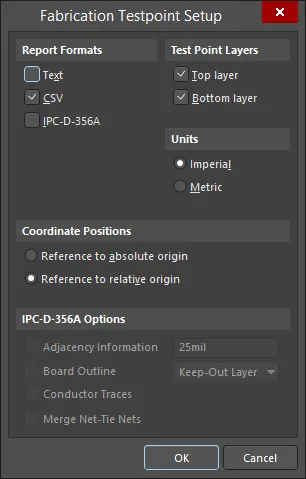
Fabrication Testpoint Setup ダイアログ
製造用テストポイントレポートでは、パッドおよびビアの
Fabrication testpoint settings のみが使用されます。一方、
assembly testpoint report では
Assembly testpoint settings のみが使用されます。Assembly Fabrication Report を設定するための
Assembly Testpoint Setup ダイアログは、
Fabrication Report Setup ダイアログと同じ一連のオプションを持つことに注意してください。
Options and Controls of the Testpoint Setup Dialog
レポート形式
-
Text - レポートで標準テキスト形式を使用するには有効にします。
-
CSV - 標準のカンマ区切り値形式を使用するには有効にします。これは Excel などの表計算アプリケーションにインポートして、さらに処理できます。
-
IPC-D-356A - ブラインドビアおよびベリードビア情報に加え、スルーホールビアとフリーパッドを区別する IPC ネットリストファイルを使用するには有効にします。画像データおよびドリルデータとともに CAM ドキュメントにインポートすると、PCB 設計で使用された元のネット名を復元しやすくなり、CAM Editor 内で PCB を理解・管理しやすくなります。
テストポイントレイヤー
これらの選択により、レポートの対象範囲を指定できます。
-
Top layer - 基板上面に割り当てられた有効なテストポイントを含めるにはチェックします。
-
Bottom layer - 基板下面に割り当てられた有効なテストポイントを含めるにはチェックします。
単位
-
Imperial- 座標をインチで出力するにはチェックします。
-
Metric - 座標をミリメートルで出力するにはチェックします。
座標位置
-
Reference to absolute origin - テストポイント座標の基準点として絶対原点を使用するには選択します。
-
Reference to relative origin - テストポイント座標の基準点として相対原点を使用するには選択します。
IPC-D-356A オプション
このダイアログ領域は、IPC-D-356A Report Format オプションが有効な場合にのみ使用可能になります。
-
Adjacency Information - 短絡している可能性のあるネットの一覧を含めるにはチェックし、隣接条件をテキストボックスに入力します。
-
Board Outline - 特定のネットに接続されていない外形やその他のセグメントタイプのデータの記述を許可するには、これをチェックし、その後ドロップダウンから目的のデータを選択します。
-
Conductor Traces - 詳細については、IPC-D-356A仕様を参照してください。
-
Merge Net-Tie Nets - 有効にすると、設計にNet-Tieコンポーネントで接続されたネットが含まれている場合、それらのネットはネットリスト内で区別された単一ネットとしてレポートされます。
生成される製造レポートファイル
生成されるすべてのテストポイントファイルは、まずタイプ(FabricationまたはAssembly)、次にファイル名の順で命名されます。例: Fabrication Testpoint Report for BoardFileName。有効になっているReport Formatsに応じて、以下のファイル拡張子が使用されます: .txt、.CSV、.IPC(これはASCIIファイルであることに注意してください)。
生成される製造レポートファイルの保存場所
生成ファイルの出力パスは、出力の生成方法によって異なります。
-
OutputJobファイルから - 生成されたファイルは、プロジェクトフォルダー内のフォルダーに保存されます。命名規則とフォルダー構造は、テストポイント出力の対象となるOutput Containerで定義されます。
-
PCBから直接 - 出力パスは、Project Options - Options dialogで指定します。デフォルトでは、出力パスはプロジェクトファイルを含むフォルダーの下位フォルダーに設定され、その名前は
Project Outputs for ProjectNameです。出力パスは必要に応じて変更できます。Optionsタブで出力タイプごとに個別フォルダーを使用するオプションが有効になっている場合、テストポイントファイルはさらにTestpoint Outputという名前の下位フォルダーに書き込まれます。
生成された製造レポート出力を自動的に開く
テストポイント出力を生成する際、出力を新しいCAMドキュメントで自動的に開くよう指定できます。これを行う方法は、出力の生成方法によって異なります。
-
OutputJobファイルから - Output Job Optionsダイアログ(OutputJob EditorのTools » Output Job Options)でIPC-D-356A Output auto-loadオプションを有効にします。
-
PCBから直接 - Project Optionsダイアログ(Project » Project Options)のOptionsタブで、Open outputs after compileオプションが有効になっていることを確認します。
Output Jobファイルを介した製造ファイル出力
プロジェクトのOutput Job Configuration fileに製造ファイル出力を含めるには、Fabrication Outputsセクションの下にある[Add New Fabrication Output]をクリックし、メニューから出力タイプを選択し、関連するサブメニューから目的のデータソースを選択します。
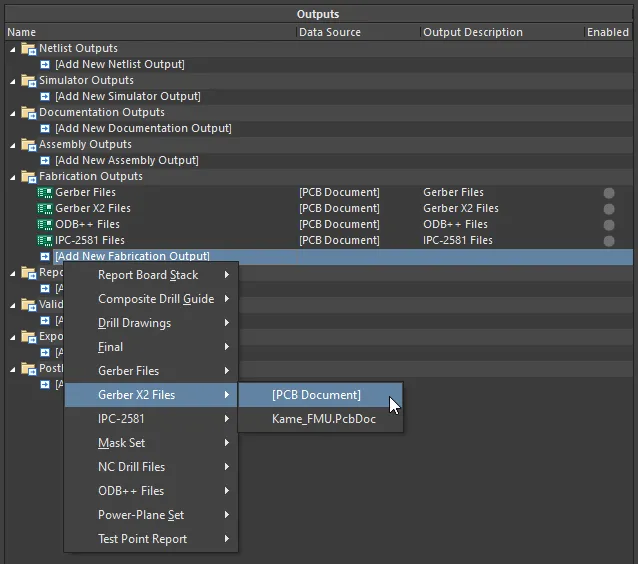
Output JobファイルのFabrication Outputsの一部として製造出力を設定します。 ここではGerber X2ファイルの例を示しています。
OutJobが実行されると、手動またはproject release processの一部のいずれであっても、該当するOutput Containerに定義された設定に従って製造出力が生成されます。
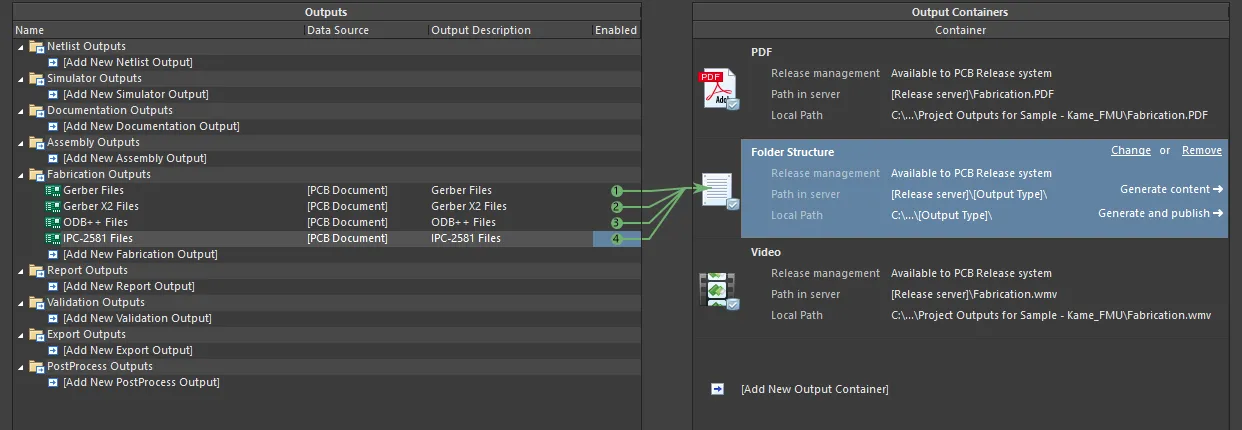
設定済みOutJobの一部として製造出力を準備する。
PCBから直接製造出力を生成する際に関連ダイアログで定義される設定は、OutputJob Configuration fileで同じ出力タイプに対して定義される設定とは別個で独立しています。前者の場合、設定はプロジェクトファイルに保存され、後者の場合はOutputJob Configuration fileに保存されます。

 AI で翻訳