
回路図の環境設定

Altium Essentials: Schematic Preferences
This content is part of the official Altium Professional Training Program. For full courses, materials and certification, visit Altium Training.
概略
- 配線の接続点、交差、直交ドラッグの設定方法を理解できます。
- ピン名とデジグネータの余白を調整し、繰り返し配置時の採番の増分を設定する方法を学べます。
- ポートの方向を表示するオプションや、ポートのクロスリファレンスにシート情報と位置情報を含めるオプションを確認できます。
Preferencesダイアログの Schematic カテゴリにある各ページでは、回路図編集領域の機能に関する環境設定にアクセスできます。
一般
Preferencesダイアログの Schematic – General ページには、デザインスペースで回路図ドキュメントを直接編集するためのさまざまな全般設定が用意されています。

PreferencesダイアログのSchematic – Generalページ
このダイアログのオプションやコントロールには、説明を必要としないものもあります。説明が必要なものについては、以下で解説します。
Options |
|
| Break Wires At Autojunctions | 自動ジャンクションでワイヤを分割するには、有効にします。(自動ジャンクションは、2本のワイヤ、バス、またはシグナルハーネスをT字型に接続した場合や、ワイヤ、バス、またはシグナルハーネスをピンや電源ポート/バス電源ポートに直交するように接続した場合に、自動的に挿入されます。) |
| Optimize Wires & Buses | 余分なワイヤ、ポリライン、バスが互いに重ならないようにするには、有効にします。重複するワイヤ、ポリライン、バスは自動的に削除されます。 |
| Components Cut Wires | コンポーネントをワイヤ上にドロップしたときの動作を設定するには、このオプションを有効にします。ワイヤは2つのセグメントに分割され、各セグメントはコンポーネントの任意の2本のホットピンに自動的に接続されます。あらかじめ「ワイヤとバスを最適化」オプションを有効にしておく必要があります。 |
| Enable In-Place Editing | このオプションを有効にすると、フォーカスされているテキストフィールドを、ダイアログボックスではなく回路図エディター内で直接編集できます。変更するフィールドにフォーカスを合わせてから、もう一度クリックするか、ショートカットキーのF2を押すと、そのフィールドを編集できるようになります。このオプションが無効の場合、テキストを直接編集することはできず、Propertiesパネルから編集する必要があります。このテキストフィールドに対してグラフィカルに行える操作は移動のみです。 |
| Convert Cross-Junctions | このオプションを有効にすると、ワイヤの追加によって四方向ジャンクションが作成される場合、代わりに隣接する2つの三方向ジャンクションに変換されます。 このオプションを無効にすると、四方向ジャンクションが作成されても、交点で交差する2本のワイヤは電気的に接続されません。また、「交差部を表示」オプションが有効な場合は、交点に交差表示が示されます。 |
| Display Cross-Overs | このオプションを有効にすると、現在フォーカスされている回路図シート上で、配線の交差部が小さなブリッジで表示されます。 |
| Pin Direction | 回路図ドキュメント上のコンポーネントのピン方向を表示するには、このオプションを有効にします。ピン方向は三角形の記号の向きで示されます。 |
| Sheet Entry Direction | 回路図ドキュメント上のシートエントリの方向を表示するには、このオプションを有効にします。 ポート方向 このオプションを有効にすると、I/Oタイプ属性に合わせてポートが自動的に描画されます。「未接続ポートを左から右へ」オプションが無効の場合、入力ポートまたは出力ポートの描画方向は、ポートが現在シートのどちら側(左または右)に配置されているかによって決まります。 未接続ポートを左から右へ - このオプションを有効にすると、未接続のポートは常に左から右の方向(右向きスタイルと呼びます)で表示されます。 |
| Port Direction | このオプションを有効にすると、I/Oタイプ属性に合わせてポートが自動的に描画されます。Unconnected Left to Rightオプションが無効の場合、入力ポートまたは出力ポートの描画方向は、ポートが現在シートのどちら側(左または右)に配置されているかによって決まります。 Unconnected Left To Right - このオプションを有効にすると、未接続のポートは常に左から右の方向(right styleと呼びます)で表示されます。 |
| Drag Orthogonal | このオプションを有効にすると、コンポーネントをドラッグしたときに、コンポーネントとともにドラッグされる配線が直交した状態(角が90度)に保たれます。このオプションを無効にすると、コンポーネントとともにドラッグされる配線は斜めに再配置されます。ドラッグステップ - ドロップダウンから目的のサイズを選択します。 |
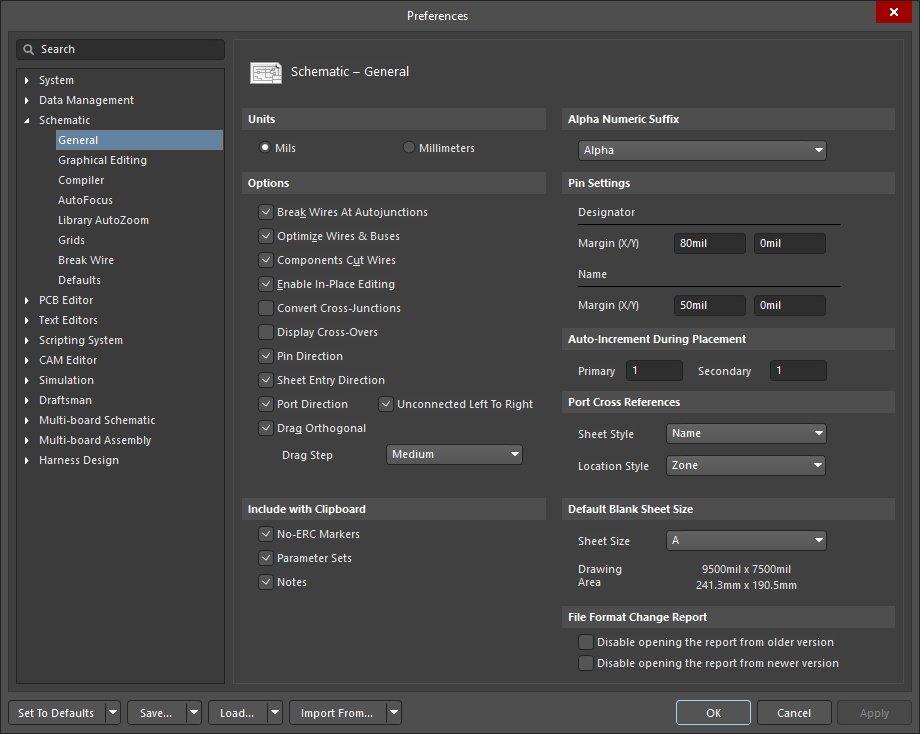
Schematic – Generalページ(Preferencesダイアログ内)
このダイアログのオプションやコントロールの一部は直感的に理解できるため、詳しい説明は省略します。説明が必要なものについては、以下で解説します。
Options |
|
| Break Wires At Autojunctions | 自動ジャンクションの位置でワイヤーを分割するには、このオプションを有効にします。(自動ジャンクションは、2本のワイヤー、バス、またはシグナルハーネスがT字型に接続される場合や、ワイヤー、バス、またはシグナルハーネスがピンや電源ポート/バス電源ポートに直交して接続される場合に、自動的に挿入されます。) |
| Optimize Wires & Buses | 余分なワイヤー、ポリライン、バスが互いに重ならないようにするには、このオプションを有効にします。重複するワイヤー、ポリライン、バスは自動的に削除されます。 |
| Components Cut Wires | コンポーネントをワイヤー上にドロップしたときの動作を設定するには、このオプションを有効にします。ワイヤーは2つのセグメントに切断され、それぞれのセグメントがコンポーネントの任意の2つのホットピンに自動的に接続されます。あらかじめOptimize Wires & Busesオプションを有効にしておく必要があります。 |
| Enable In-Place Editing | このオプションを有効にすると、フォーカスのあるテキストフィールドを、ダイアログボックスではなく回路図エディター内で直接編集できます。変更するフィールドにフォーカスを合わせた後、もう一度クリックするか、ショートカットキーのF2を押して、フィールドを編集可能な状態にします。このオプションを有効にしていない場合、テキストを直接編集することはできず、Propertiesパネルから編集する必要があります。グラフィカルな操作では、このテキストフィールドを移動することしかできません。 |
| Convert Cross-Junctions | このオプションを有効にすると、ワイヤーの追加によって4方向ジャンクションが形成される場合、代わりに隣接する2つの3方向ジャンクションに変換されます。 このオプションを無効にすると、4方向ジャンクションが形成される際、交点で交差する2本のワイヤーは電気的に接続されません。Display Cross-Oversオプションが有効な場合は、交点に交差表示が示されます。 |
| Display Cross-Overs | このオプションを有効にすると、現在フォーカスのある回路図シート上で、配線の交差箇所が小さなブリッジで表示されます。 |
| Pin Direction | 回路図ドキュメント上にコンポーネントのピンの方向を表示するには、このオプションを有効にします。ピンの方向は三角形のシンボルの向きで示されます。 |
| Sheet Entry Direction | 回路図ドキュメント上にシートエントリの方向を表示するには、このオプションを有効にします。 ポートの方向 このオプションを有効にすると、I/Oタイプ属性に合わせてポートが自動的に描画されます。Unconnected Left to Rightオプションが無効の場合、入力ポートまたは出力ポートが描画される方向は、ポートが現在シートの左右どちら側に配置されているかによって決まります。 Unconnected Left To Right - このオプションを有効にすると、未接続のポートは常に左から右の方向(右向きスタイル)で表示されます。 |
| Port Direction | このオプションを有効にすると、I/Oタイプ属性に合わせてポートが自動的に描画されます。Unconnected Left to Rightオプションが無効の場合、入力ポートまたは出力ポートが描画される方向は、ポートが現在シートの左右どちら側に配置されているかによって決まります。 Unconnected Left To Right - このオプションを有効にすると、未接続のポートは常に左から右の方向(right style)で表示されます。 |
| Drag Orthogonal | このオプションを有効にすると、コンポーネントをドラッグしたときに、コンポーネントと一緒にドラッグされる配線の直交状態(コーナーが90度)が維持されます。このオプションを無効にすると、コンポーネントと一緒にドラッグされる配線は斜めに再配置されます。ドラッグステップ - ドロップダウンから目的のサイズを選択します。 |
Pin Settings |
|
| Designator – Margin (X/Y) | 通常、コンポーネントのピン番号は、コンポーネント本体の外側で、対応するピンの線のすぐ上に表示されます。これらのフィールドでは、ピン番号の配置を制御します。水平方向と垂直方向の余白を、100分の1インチ単位で指定します。 |
| Name – Margin (X/Y) | 通常、コンポーネントのピン名は、コンポーネント本体の内側で、対応するピンの隣に表示されます。これらのフィールドでは、コンポーネントのピン名の配置を制御します。水平方向と垂直方向の余白を、100分の1インチ単位で指定します。 |
| Auto-Increment During Placement | |
| Primary | 数値で識別されるオブジェクトは、配置中に値を編集すると、その数値識別子がこの値だけ増加します。対象には、部品、ネットラベル、ポート、オフシートコネクター、シートエントリ、コンポーネントのピンなどがあります。 |
| Secondary | 2次的な数値識別子を含むオブジェクトでは、その数値識別子がこの値だけ増加します。コンポーネントのピンのNameフィールドは、2次的な数値識別子です。 |
| Port Cross References | |
| Sheet Style | 回路図シート内、またはプロジェクト内の複数の回路図シート間でポートのクロスリファレンスに使用するシートスタイルを、以下から選択します。
|
| Location Style | 回路図シート内、またはプロジェクト内の複数の回路図シート間でポートのクロスリファレンスに使用する位置スタイルを、以下から選択します。
|
グラフィカル編集
PreferencesダイアログのSchematic – Graphical Editingページには、デザインスペース内で回路図ベースのドキュメントを直接編集するためのさまざまなコントロールが用意されています。

PreferencesダイアログのSchematic – Graphical Editingページ
このダイアログのオプションやコントロールには、用途が明確で、詳しい説明を必要としないものもあります。説明が必要なものについては、以下で解説します。
Options |
|
| Clipboard Reference | 有効にすると、デザインスペース内で選択範囲をコピーまたは切り取る際に、基準点を選択するよう求められます。これは、回路の一部をコピーして回路図シートに貼り付ける場合に便利です。この基準点は、貼り付け時に回路の一部を保持する位置になります。Object's Electrical Hot Spotオプションが有効な場合、クリップボードの基準位置よりも、最も近い電気的ホットスポットが優先されることに注意してください。 |
| Add Template to Clipboard | 有効にすると、現在の回路図シートからコピーまたは切り取りを行う際に、現在のシートテンプレートもクリップボードにコピーされます。 |
| Display Name of Special String | 有効にすると、テキスト文字列オブジェクトで使用されている特殊文字列の名前が、回路図シート上に薄い上付き文字で表示されます。 |
| Center of Object | 有効にすると、移動またはドラッグするオブジェクトを、ライブラリコンポーネントやポートなどの基準点があるオブジェクトではその基準点で、長方形などの基準点がないオブジェクトではその中心で保持します。 |
| Object's Electrical Hot Spot | 有効にすると、移動またはドラッグするオブジェクトを、最も近い電気的ホットスポット(ピンの端など)で保持します。このオプションを有効にすると、貼り付けようとしているオブジェクトのクリップボード参照位置が、最も近い電気的ホットスポットに移動します。 |
| Auto Zoom | 有効にすると、コンポーネントにジャンプしたときに回路図シートが自動的にズームされます。無効にすると、ズームレベルはそのまま維持されます。 |
| Single '\' Negation | 有効にすると、ネット名の先頭文字の前にバックスラッシュを入力することで、ネット名を反転表記にできます。これは、ポート、ネットラベル、シートエントリ、電源ポート、およびハーネスエントリに適用されます。 |
| Confirm Selection Memory Clear | 選択メモリを誤って上書きしないようにするには、このオプションを有効にします。選択メモリには、複数のオブジェクトの選択状態を保存できます。 |
| Mark Manual Parameters | パラメータにドットが表示されている場合、自動配置が無効になっており、親オブジェクト(コンポーネントなど)とともにパラメータが移動または回転することを示します。ドットを非表示にするには、このオプションを無効にします。 |
| Always Drag | このオプションを有効にすると、コンポーネント(または選択した複数のコンポーネント)をドラッグしても、配線の接続が維持されます。Spacebarを押すと、コンポーネントを回転できます。Ctrl+Spacebarを使用すると、ワイヤの始点/終点モード(コーナーモード)を切り替えられます。 |
| Shift Click To Select | 設計スペースで特定のプリミティブを選択する際にShift+Clickを使用するには、このオプションを有効にします。有効にしたら、対応する Primitivesボタンをクリックして[Must Hold Shift to Select]ダイアログを開きます。プリミティブの一覧で、選択時にShift+Click方式を使用するものを指定できます。 |
| Click Clears Selection | 回路図の設計スペースの任意の場所をクリックして、すべての設計オブジェクトの選択を解除するには、このオプションを有効にします。この設定にかかわらず、選択されている設計オブジェクトをクリックすると、その選択を解除できます。 |
| Place Sheet Entries automatically | 有効にすると、有効なネット名を持つ新しい接続をシートシンボルに配線するたびに、同じネット名のシートエントリが自動生成されます。一方、ネット名のない接続をシートシンボルに配線すると、システムが生成したネット名を持つシートシンボルが生成されます。 |
| Protect Locked Objects | 有効にすると、ロックされたオブジェクトは移動されず、移動対象の選択範囲に含まれていても無視されます。無効にすると、ロックされたオブジェクトを移動しようとしたときに警告ダイアログが表示されます。 |
| Display Strings As Rotated | 文字列を回転角度どおりに表示する(上下逆や右から左に読む向きも含む)には、このオプションを有効にします。無効にすると、文字列を回転しても、常に読みやすい向きに保たれます。 |
| Reset Parts Designators On Paste | 回路図シートへの貼り付け時にコンポーネントのデジグネータをリセットするには、このオプションを有効にします。コンポーネントを貼り付けると、デジグネータは「?」にリセットされます。 |
| Sheet Entries and Ports use Harness Color | ポートとシートエントリの色をシグナルハーネスの色に合わせて変更するには、このオプションを有効にします。シグナルハーネスの色を指定すると、ポートまたはシートエントリも同じ色に変わります。ポートとシートエントリをデフォルトの色のままにする場合は、このオプションを無効にします。 |
| Net Color Override | ネットのハイライト表示を有効にします。このオプションが無効の場合、ネットをハイライトしようとすると、Net Color Overrideダイアログが開きます。 |
| Double Click Runs Interactive Properties | 有効にすると、配置済みオブジェクトをダブルクリックして編集する際に、Propertiesパネルが開きます。無効にすると、モーダルダイアログが開きます。 |
| Show Pin Designators | 設計スペースにピンデジグネータを表示するには、このオプションを有効にします。 |
| Auto Pan Options | |
| Enable Auto Pan | 自動パンは、十字形のアクションカーソルが有効な状態で、カーソルを表示領域の端に移動すると作動します。自動パンがオンの場合、その方向にシートが自動的にパンします。 |
| Style | ドロップダウンで、自動パン中のカーソルの動作を設定します。選択肢は、Auto Pan Off、Auto Pan Fixed Jump(Step Sizeフィールドで設定した一定のステップでシートをパンし、カーソルは表示領域の端に留まる)、およびAuto Pan ReCenter(Step Sizeフィールドで設定した一定のステップでシートをパンし、パン後にカーソルを表示領域の中央に戻す)です。 |
| Speed | バーをドラッグして自動パンの速度を設定します。左に動かすほど、自動パンの動きが遅く、細かくなります。 |
| Step Size | 自動パンの各ステップの大きさを数値で設定します。ステップサイズによって、自動パンが有効なときにドキュメントをパンする速度が決まります。値が小さいほど、自動パンの動きが遅く、細かくなります。 |
| Shift Step Size | 自動パン中にShiftキーを押し続けた場合の、各ステップの大きさを数値で設定します。これにより、自動パンが有効な状態でShiftキーを押したときに、ドキュメントをパンする速度が決まります。値が小さいほど、自動パンの動きが遅く、細かくなります。 |
-
[ドキュメントのフォントを使用]オプションが有効な場合、タイトルにはドキュメントオプションで定義されたフォントが使用されます(設計スペースで何も選択していないときの[Properties]パネルの[General]タブにある[General]領域の[Document Font])。
-
[ドキュメントのフォントを使用]オプションが無効な場合は、用意されているオプションで、フォントの種類、サイズ、色、および文字属性を指定します。
| Color Options | |
| Selections | 選択した項目のハイライト表示に現在使用されている色です。回路図シート上のオブジェクトを選択すると、この色でハイライト表示されます。フィールドをクリックするとダイアログが開き、必要に応じて色を変更できます。 |
| Special Strings with No Value | 値が割り当てられていない特殊文字列のハイライト表示に現在使用されている色です。回路図シート上の、値が割り当てられていない特殊文字列は、この色でハイライト表示されます。フィールドをクリックするとダイアログが開き、必要に応じて色を変更できます。 |
| Cursor | |
| Cursor | ドロップダウンで、十字形の編集カーソルのスタイルを選択します。このカーソルは、回路図ドキュメントで編集操作を行う際に表示されます。 |
コンパイラ
PreferencesダイアログのSchematic – Compilerページには、回路図のコンパイルと検証に関するさまざまな設定項目が用意されています。

PreferencesダイアログのSchematic – Compilerページ
このダイアログのオプションや設定項目のうち、使い方が明らかなものについては説明を省略しています。補足が必要な項目を以下に説明します。
コンパイル済み名称の展開
プロジェクトは、編集操作を行うたびに、または Project » Validate コマンドを実行するたびに自動的にコンパイルされます。プロジェクトがコンパイルされると、回路図エディターのデザインスペースの左下に複数のドキュメントタブが表示されます。一番左の(Editor)タブには、元の logical 回路図が表示されます。その右側には、コンパイル済み(physical)回路図ごとにタブが表示されます。標準の設計では1つ、マルチチャネル設計では複数のタブ(チャネルごとに1つ)が表示されます。 詳細については、動的コンパイルと、コンパイル済みプロジェクトの接続の確認を参照してください。
コンパイル済みタブでは、コンポーネントのみ編集可能で、それ以外のすべての設計オブジェクトは淡色表示されます(編集できないことを示します)。淡色表示のレベルは、Preferences ダイアログの System – Navigation ページで設定します。
以下のオプションは、コンパイル済みタブでのオブジェクトの表示方法に適用されます。
Display the expanded compiled names of the following objects
-
Designators – 設計プロジェクトをコンパイルすると、すべての論理シートが物理シートに展開されます。それに伴い、一部のネットも、展開された物理シートに対応するように展開されます。このオプションを有効にすると、論理シートを物理シートに展開する際に、物理シート上のコンポーネントのデジグネーターが展開後のネット情報を取得できるようになります。ドロップダウンメニューでは、プロジェクトのコンパイル後に、展開されたデジグネーターのコンパイル名をどのように表示するかを指定します。
-
Net Labels – 設計プロジェクトをコンパイルすると、すべての論理シートが物理シートに展開されます。それに伴い、一部のネットも、展開された物理シートに対応するように展開されます。このオプションを有効にすると、論理シートを物理シートに展開する際に、物理シート上のネットラベルが展開後のネット情報を取得できるようになります。ドロップダウンメニューでは、プロジェクトのコンパイル後に、展開されたネットラベルのコンパイル名をどのように表示するかを指定します。
-
Ports – 設計プロジェクトをコンパイルすると、すべての論理シートが物理シートに展開されます。それに伴い、一部のネットも、展開された物理シートに対応するように展開されます。このオプションを有効にすると、論理シートを物理シートに展開する際に、物理シート上のポートが展開後のネット情報を取得できるようになります。
-
Sheet Number – 設計プロジェクトをコンパイルすると、すべての論理シートが物理シートに展開されます。それに伴い、一部のネットも、展開された物理シートに対応するように展開されます。このオプションを有効にすると、論理シートを物理シートに展開する際に、物理シート上のシート番号パラメーターが展開後のネット情報を取得できるようになります。ドロップダウンメニューでは、プロジェクトのコンパイル後に、展開されたシート番号パラメーターのコンパイル名をどのように表示するかを指定します。
-
Document Number – 設計プロジェクトをコンパイルすると、すべての論理シートが物理シートに展開されます。それに伴い、一部のネットも、展開された物理シートに対応するように展開されます。このオプションを有効にすると、論理シートを物理シートに展開する際に、物理シート上のドキュメント番号パラメーターが展開後の情報を取得できるようになります。ドロップダウンメニューでは、プロジェクトのコンパイル後に、展開されたドキュメント番号パラメーターのコンパイル名をどのように表示するかを指定します。
オートフォーカス
Preferences ダイアログの Schematic – AutoFocus ページには、回路図エディターのオートフォーカス操作に関するさまざまな設定が用意されています。

Preferences ダイアログの Schematic – AutoFocus ページ
このダイアログのオプションやコントロールの一部は、わかりやすいため説明を省略します。説明が必要なものについては、以下に記載します。
| Dim Unconnected Objects | |
| On Place | 有効にすると、ネット上にオブジェクトを配置する際、そのネットに接続されたすべてのオブジェクトを not dim し、シート上のほかのすべてのオブジェクトを淡色表示します。 |
| On Edit Graphically | 有効にすると、接続されているオブジェクトのサイズを変更する際に、回路図シート上の接続されていないすべてのオブジェクトを淡色表示します。 |
| On Move | 有効にすると、相互接続されたオブジェクトのネットワークに接続されているオブジェクトを移動する際に、接続されていないすべてのオブジェクトを淡色表示します。 |
| On Edit In Place | 有効にすると、接続されているオブジェクトを編集する際に、回路図上の接続されていないオブジェクトを淡色表示します。 |
Thicken Connected Objects |
|
| On Place | 有効にすると、相互接続されたオブジェクトのネットワークに新しいオブジェクトを配置する際に、周囲の接続されているオブジェクトを太く表示します。 |
| On Edit Graphically | 有効にすると、接続されているオブジェクトのサイズを変更する際に、回路図シート上のネットワークに接続されたすべてのオブジェクトを太く表示します。 |
| On Move | 有効にすると、相互接続されたオブジェクトのネットワークに接続されているオブジェクトを移動する際に、周囲の接続されているオブジェクトを太く表示します。 |
| Delay | スライダーを右に動かすと、接続されているオブジェクトが太く表示されるまでの遅延時間が長くなります。 |
Zoom Connected Objects |
|
| On Place | 有効にすると、ネットワークにオブジェクトを配置する際に、そのネットワークに接続されたすべてのオブジェクトを拡大表示します。 |
| On Edit Graphically | 有効にすると、ネットワークに接続されているオブジェクトのサイズを変更する際に、そのネットワークに接続されたすべてのオブジェクトを拡大表示します。 |
| On Move | 有効にすると、相互接続されたオブジェクトのネットワークに接続されているオブジェクトを移動する際に、周囲の接続されているオブジェクトを拡大表示します。 |
| On Edit In Place | 有効にすると、編集中の接続されているオブジェクトを拡大表示します。 |
| Restrict To Non-net Objects Only | 有効にすると、編集中のネットに属さないオブジェクトを拡大表示します。このオプションを使用するには、On Edit In Place オプションを有効にする必要があります。 |
ライブラリの自動ズーム
Preferences ダイアログの Schematic – Library AutoZoom ページには、回路図エディターの自動ズーム操作に関する設定が用意されています。

Preferences ダイアログの Schematic – Library AutoZoom ページ
ライブラリコンポーネントのズーム
次のいずれかのオプションを選択します。
- Do Not Change Zoom Between Components
- Remember Last Zoom For Each Component
-
Center Each Component In Editor
- Zoom Precision - スライダーを動かしてズームの精度を設定します。右に動かすほど精度が高くなります。
グリッド
Preferences ダイアログの Schematic – Grids ページには、回路図エディターのグリッド構成に関する設定が用意されています。

Preferences ダイアログの Schematic – Grids ページ
このダイアログのオプションやコントロールの一部は、わかりやすいため説明を省略します。説明が必要なものについては、以下に記載します。
インチ系グリッドのプリセット
この表には、回路図シート用のインチ系の値(単位:mil)が一覧表示されます。値を変更したり、チェックボックスをオンまたはオフにして各グリッドの表示を切り替えたりできます。
-
Altium Presets - クリックしてグリッドプリセットのサブメニューから選択すると、Snap Grid、 Snap Distance、Visible Grid のプリセットを復元できます。
メートル系グリッドのプリセット
この表には、回路図シート用のメートル系の値(単位:mm)が一覧表示されます。グリッドの値を変更したり、チェックボックスをオンまたはオフにして各グリッドの表示を切り替えたりできます。
-
Altium Presets - クリックしてグリッドプリセットのサブメニューから選択すると、Snap Grid、 Snap Distance、Visible Grid のプリセットを復元できます。
ワイヤの切断
Preferences ダイアログの Schematic – Break Wire ページには、ワイヤの切断機能を使用する際の切断ツールの動作に関する設定があります。このツールの名称は Break Wire ですが、ワイヤだけでなく、バスやシグナルハーネスの切断にも使用できます。

Preferences ダイアログの Schematic – Break Wire ページ
このダイアログのオプションやコントロールの中には、説明を必要としないものもあります。説明が必要なものを以下に示します。
| Cutting Length | |
| Cutting Length | カッターをワイヤセグメント全体にスナップさせる場合に選択します。 |
| Snap Grid Size Multiple | カッターのサイズを現在のスナップグリッドの指定倍数にする場合に選択します。右側のフィールドに、2 以上 10 以下の倍率を入力します。 |
| Fixed Length | 固定長のカッターを作成する場合に選択し、右側のフィールドに値を入力します。 |
Show Cutter Box
ワイヤの切断モードでのカッターボックス(点線の長方形の枠)の表示方法を、いずれかのオプションで指定します。
端点マーカーの表示
ワイヤの切断モードでの端点マーカー(カッターボックスの両端)の表示方法を、いずれかのオプションで指定します。
デフォルト
Preferences ダイアログの Schematic – Defaults ページには、回路図エディターのプリミティブに関する設定と情報があります。

Preferences ダイアログの Schematic – Defaults ページ
このダイアログのオプションやコントロールの中には、説明を必要としないものもあります。説明が必要なものを以下に示します。
Default Primitives |
|
| Primitives | ドロップダウンを使用して、プリミティブの一覧を絞り込みます。 |
| Primitive List | 回路図シートで使用できるプリミティブの一覧です(上の Primitives フィールドで選択した項目に従って絞り込まれます)。一覧の Primitives をクリックすると、説明に従ってデフォルト値を変更できます。 |
回路図の設計オブジェクトの詳細については、 QuickNav - 回路図の設計オブジェクト ページを参照してください。
Additional Controls |
|
| Permanent | 有効にすると、すべてのオブジェクトタイプのデフォルトプロパティがロックされ、配置中にオブジェクトのプロパティを編集しても変更されません。無効にすると、配置中に特定のオブジェクトに加えた変更(配置前にオブジェクトがカーソルに追従している状態で Tab キーを押して Properties パネルを開き、行った変更)が、そのオブジェクトタイプのデフォルトプロパティに反映されます。 |
| Save as | クリックすると、現在のオブジェクトのデフォルトプロパティがカスタムプロパティファイル(*.dft)に保存されます。ファイル名と保存先ディレクトリを指定するよう求められます。回路図エディターサーバーの起動時に現在のデフォルト設定が読み込まれ、デフォルト設定に加えた変更は終了時にこのファイルに保存されます。 |
| Load | クリックすると、以前に保存したオブジェクトのデフォルトプロパティ一式を読み込みます。以前に保存したプロパティファイル(*.dft)を参照して選択するよう求められます。プロパティファイルを読み込んだ後、Preferences ダイアログを閉じてから再度開くと、読み込みによる変更が表示されます。 |
| Reset All | クリックすると、すべてのオブジェクトのプロパティがシステムのデフォルト値にリセットされます。 |
 AI で翻訳