
回路図の環境設定

Altium Essentials: Schematic Preferences
This content is part of the official Altium Professional Training Program. For full courses, materials and certification, visit Altium Training.
Schematic カテゴリにある Preferences ダイアログのページでは、回路図編集領域内の機能および動作に関する設定にアクセスできます。
General
Preferences ダイアログの Schematic – General ページでは、設計スペース内で回路図ベースのドキュメントを直接編集する際の、さまざまな一般設定を行えます。

Preferences ダイアログの Schematic – General ページ
このダイアログのオプション/コントロールの一部は明白であり、追加の説明は不要です。説明が必要なものについては以下に示します。
Options |
|
| Break Wires At Autojunctions | 自動ジャンクション位置でワイヤを分割するには有効にします。(自動ジャンクションは、2 本のワイヤ/バス/シグナルハーネスが T 字型に接続された場合、またはワイヤ/バス/シグナルハーネスがピンや電源ポート/バス電源ポートに直交して接続された場合に自動的に挿入されます。) |
| Optimize Wires & Buses | 余分なワイヤ、ポリライン、バスが互いに重なって配置されないようにするには有効にします。重なったワイヤ、ポリライン、またはバスは自動的に削除されます。 |
| Components Cut Wires | コンポーネントをワイヤ上にドロップしたときの動作を設定するには、このオプションを有効にします。ワイヤは 2 つのセグメントに切断され、それらのセグメントはコンポーネントの任意の 2 つのホットピンに自動的に終端されます。まず Optimize Wires & Buses オプションを有効にする必要があります。 |
| Enable In-Place Editing | このオプションを有効にすると、フォーカスされたテキストフィールドをダイアログボックスではなく回路図エディタ内で直接編集できます。変更したいフィールドにフォーカスした後、そのフィールドをもう一度クリックするか、F2 ショートカットキーを押して編集を開始します。このオプションが無効の場合、テキストを直接編集することはできず、Properties パネルから編集する必要があります。このテキストフィールドはグラフィカルに移動することしかできません。 |
| Convert Cross-Junctions | このオプションを有効にすると、ワイヤの追加によって 4 方向ジャンクションが作成される場合、代わりに隣接する 2 つの 3 方向ジャンクションに変換されます。 このオプションを無効にすると、4 方向ジャンクションが作成された際、交点で交差する 2 本のワイヤは電気的には接続されず、 Display Cross-Overs オプションが有効な場合は、その交点にクロスオーバーが表示されます。 |
| Display Cross-Overs | このオプションを有効にすると、現在フォーカスされている回路図シート上で、配線のクロスオーバーが小さなブリッジ付きで表示されます。 |
| Pin Direction | 回路図ドキュメント上でコンポーネントのピン方向を表示するには、このオプションを有効にします。ピン方向は三角形シンボルの向きで示されます。 |
| Sheet Entry Direction | 回路図ドキュメント上でシートエントリの方向を表示するには、このオプションを有効にします。 Port Direction このオプションを有効にすると、ポートは I/O タイプ属性に合わせて自動的に描画されます。入力ポートまたは出力ポートの描画方向は、Unconnected Left to Right オプションが無効な場合、ポートが現在配置されているシートの側(左または右)によって決まります。 Unconnected Left To Right - このオプションを有効にすると、未接続ポートは常に左から右方向(right style と呼ばれる)で表示されます。 |
| Port Direction | このオプションを有効にすると、ポートは I/O タイプ属性に合わせて自動的に描画されます。入力ポートまたは出力ポートの描画方向は、Unconnected Left to Right オプションが無効な場合、ポートが現在配置されているシートの側(左または右)によって決まります。 Unconnected Left To Right - このオプションを有効にすると、未接続ポートは常に左から右方向(right style と呼ばれる)で表示されます。 |
| Drag Orthogonal | このオプションを有効にすると、コンポーネントをドラッグした際に、そのコンポーネントと一緒にドラッグされる配線は直交状態(つまり角が 90 度)に保たれます。このオプションを無効にすると、コンポーネントと一緒にドラッグされる配線は斜めに再配置されます。Drag Step - ドロップダウンから希望するサイズを選択します。 |
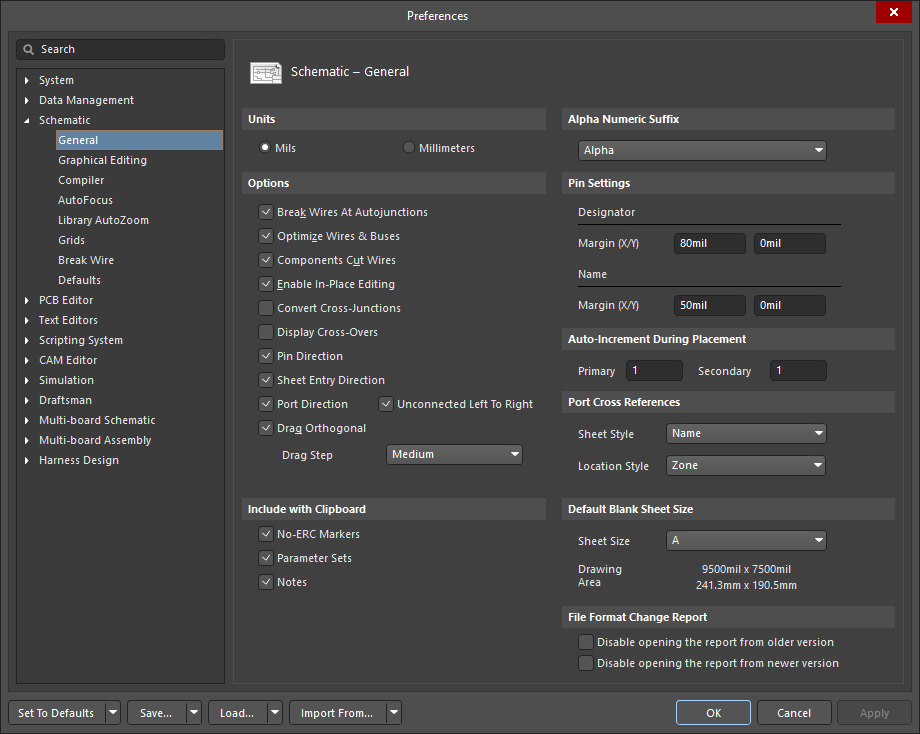
Preferences ダイアログの Schematic – General ページ
このダイアログのオプション/コントロールの一部は明白であり、追加の説明は不要です。説明が必要なものについては以下に示します。
Options |
|
| Break Wires At Autojunctions | Enable to break wires at autojunctions.(オートジャンクションは、2本のワイヤ/バス/シグナルハーネスがT字型に接続された場合、またはワイヤ/バス/シグナルハーネスがピンや電源ポート/バス電源ポートに直交して接続された場合に自動的に挿入されます。) |
| Optimize Wires & Buses | 余分なワイヤ、ポリライン、バスが互いに重なって配置されるのを防ぐには、このオプションを有効にします。重なったワイヤ、ポリライン、またはバスは自動的に削除されます。 |
| Components Cut Wires | コンポーネントをワイヤ上にドロップしたときの動作を設定するには、このオプションを有効にします。ワイヤは2つのセグメントに切断され、それらのセグメントはコンポーネントの任意の2つのホットピンに自動的に終端されます。まず、Optimize Wires & Buses オプションを有効にする必要があります。 |
| Enable In-Place Editing | このオプションを有効にすると、フォーカスされているテキストフィールドをダイアログボックスではなく Schematic エディタ内で直接編集できます。変更したいフィールドにフォーカスした後、そのフィールドをもう一度クリックするか、F2 ショートカットキーを押して編集を開始します。このオプションが無効の場合、テキストを直接編集することはできず、Properties パネルから編集する必要があります。このテキストフィールドはグラフィカルに移動することしかできません。 |
| Convert Cross-Junctions | このオプションを有効にすると、ワイヤの追加によって4方向ジャンクションが作成される場合、それは代わりに隣接する2つの3方向ジャンクションに変換されます。 このオプションを無効にすると、4方向ジャンクションが作成された際、交点で交差する2本のワイヤは電気的には接続されず、さらに Display Cross-Overs オプションが有効な場合は、その交点にクロスオーバーが表示されます。 |
| Display Cross-Overs | このオプションを有効にすると、現在フォーカスされている回路図シート上で、配線のクロスオーバーが小さなブリッジ付きで表示されます。 |
| Pin Direction | 回路図ドキュメント上でコンポーネントのピン方向を表示するには、このオプションを有効にします。ピン方向は三角形シンボルの向きで示されます。 |
| Sheet Entry Direction | 回路図ドキュメント上でシートエントリの方向を表示するには、このオプションを有効にします。 ポート方向 このオプションを有効にすると、ポートは I/O タイプ属性に合わせて自動的に描画されます。入力ポートまたは出力ポートの描画方向は、Unconnected Left to Right オプションが無効な場合、ポートが現在配置されているシートのどちら側か(左または右)によって決まります。 Unconnected Left To Right - このオプションを有効にすると、未接続ポートは常に左から右方向(right style と呼ばれる)で表示されます。 |
| Port Direction | このオプションを有効にすると、ポートは I/O タイプ属性に合わせて自動的に描画されます。入力ポートまたは出力ポートの描画方向は、Unconnected Left to Right オプションが無効な場合、ポートが現在配置されているシートのどちら側か(左または右)によって決まります。 Unconnected Left To Right - このオプションを有効にすると、未接続ポートは常に左から右方向(right style と呼ばれる)で表示されます。 |
| Drag Orthogonal | このオプションを有効にすると、コンポーネントをドラッグした際に、そのコンポーネントと一緒にドラッグされる配線は直交状態(つまり角が90度)に保たれます。このオプションを無効にすると、コンポーネントと一緒にドラッグされる配線は斜めに再配置されます。Drag Step - ドロップダウンから希望するサイズを選択します。 |
Pin Settings |
|
| Designator – Margin (X/Y) | 通常、コンポーネントのピンデジグネータは、コンポーネント本体の外側で対応するピンラインのすぐ上に表示されます。これらのフィールドは、ピンデジグネータの配置を制御します。水平方向および垂直方向のマージン(インチの 1/100 単位)を指定します。 |
| Name – Margin (X/Y) | 通常、コンポーネントのピン名は、コンポーネント本体の内側で対応するピンの隣に表示されます。これらのフィールドは、コンポーネントのピン名の配置を制御します。水平方向および垂直方向のマージン(インチの 1/100 単位)を指定します。 |
| Auto-Increment During Placement | |
| Primary | 数値で識別されるオブジェクトは、配置中にその値を編集すると、この値だけ数値識別子が増分されます。例として、部品、ネットラベル、ポート、オフシートコネクタ、シートエントリ、コンポーネントピンなどがあります。 |
| Secondary | 二次的な数値識別子を含むオブジェクトは、その数値識別子がこの値だけ増分されます。コンポーネントピンの Name フィールドは二次的な数値識別子です。 |
| Port Cross References | |
| Sheet Style | プロジェクト内の回路図シート、または複数の回路図シート上でポートの相互参照に使用するシートスタイルを、以下から1つ選択します。
|
| Location Style | プロジェクト内の回路図シート、または複数の回路図シート上のポートのクロスリファレンスについて、以下の位置スタイルのいずれかを選択します。
|
グラフィカル編集
Schematic – Graphical Editing ダイアログの Preferences ページには、設計スペース内で回路図ベースのドキュメントを直接編集する際に関連する多数のコントロールがあります。

Schematic – Graphical Editing ダイアログの Preferences ページ
このダイアログのオプション/コントロールの一部は分かりやすく、追加の説明を必要としません。説明が必要なものについては以下に示します。
Options |
|
| Clipboard Reference | 有効にすると、設計スペース内で選択範囲をコピーまたは切り取りした際に、基準点の選択を求められます。これは、回路の一部をコピーして回路図シートに貼り付け直す場合に便利です。この基準点は、貼り付け時にその回路部分を保持する位置になります。Object's Electrical Hot Spot オプションが有効な場合、クリップボード参照位置は最も近い電気的ホットスポットによって上書きされることに注意してください。 |
| Add Template to Clipboard | 現在の回路図シートからコピーまたは切り取りを行う際に、現在のシートテンプレートもクリップボードにコピーするには有効にします。 |
| Display Name of Special String | Text String objects で使用される特殊文字列の名前を、回路図シート上に薄い上付き文字として表示するには有効にします。 |
| Center of Object | ライブラリコンポーネントやポートなど基準点を持つオブジェクトはその基準点で、長方形のように基準点を持たないオブジェクトはその中心で、移動またはドラッグ中のオブジェクトを保持するには有効にします。 |
| Object's Electrical Hot Spot | 移動またはドラッグ中のオブジェクトを、最も近い電気的ホットスポット(例: ピンの端)で保持するには有効にします。このオプションを有効にすると、ソフトウェアは貼り付け対象オブジェクトのクリップボード参照位置を、その最も近い電気的ホットスポットへ移動します。 |
| Auto Zoom | 有効にすると、コンポーネントへジャンプした際に回路図シートが自動的にズームされます。このオプションが無効の場合、ズームレベルはそのまま維持されます。 |
| Single '\' Negation | 有効にすると、ネット名の先頭文字の前にバックスラッシュ文字を入力することで、そのネット名を否定できます。これは、ポート、ネットラベル、シートエントリ、電源ポート、およびハーネスエントリに適用されます。 |
| Confirm Selection Memory Clear | 選択メモリの意図しない上書きを防ぐには、このオプションを有効にします。選択メモリは、一連のオブジェクトの選択状態を保存するために使用できます。 |
| Mark Manual Parameters | ドット付きで表示されるパラメータは、自動配置がオフになっており、パラメータが親オブジェクト(たとえばコンポーネント)とともに移動または回転することを示します。ドットを非表示にするには、このオプションを無効にします。 |
| Always Drag | このオプションを有効にすると、コンポーネント(または複数コンポーネントの選択)をドラッグしたときに、電気配線は接続されたままになります。Spacebar を押すとコンポーネントを回転できます。Ctrl+Spacebar を使用して、ワイヤの開始/終了モード(コーナーモード)を切り替えます。 |
| Shift Click To Select | Shift+Click を使用して設計スペース内の特定のプリミティブを選択するには有効にします。このオプションを有効にすると、関連する Primitives ボタンをクリックして Must Hold Shift to Select dialog を開き、選択に Shift+Click メソッドを使用するプリミティブの一覧を指定できます。 |
| Click Clears Selection | 回路図設計スペース上の任意の場所をクリックして、すべての設計オブジェクトの選択を解除できるようにするには有効にします。設定に関係なく、選択済みの設計オブジェクトをクリックすることでその選択を解除できます。 |
| Place Sheet Entries automatically | 有効にすると、有効なネット名を持つ新しい接続がシートシンボルに配線されるたびに、一致するネット名を持つシートエントリがシートシンボルによって自動生成されます。そうでない場合、ネット名のない接続をシートシンボルに配線すると、システム生成のネット名を持つシートシンボルが生成されます。 |
| Protect Locked Objects | 有効にすると、ロックされたオブジェクトは移動されず、移動中の選択範囲に含まれていても無視されます。このオプションを無効にすると、ロックされたオブジェクトを移動しようとした際に警告ダイアログが表示されます。 |
| Display Strings As Rotated | 文字列をその回転角度のまま表示するには有効にします(上下逆や左読みを含む)。このオプションを無効にすると、文字列は回転しても常に右読みのまま保持されます。 |
| Reset Parts Designators On Paste | 回路図シートへ貼り付ける際にコンポーネントデジグネータをリセットするには有効にします。コンポーネントを貼り付けると、そのデジグネータは "?" にリセットされます。 |
| Sheet Entries and Ports use Harness Color | ポートおよびシートエントリの色を信号ハーネスの色に合わせて変更するには有効にします。信号ハーネスに色を指定すると、ポートまたはシートエントリもそれに合わせて変更されます。ポートおよびシートエントリを既定色のままにしたい場合は、このオプションを無効にします。 |
| Net Color Override | ネットのハイライト表示を有効にします。このオプションが無効の場合、ネットをハイライトしようとすると Net Color Override ダイアログが開きます。 |
| Show Pin Designators | 設計スペース内にピンデジグネータを表示するには有効にします。 |
| Auto Pan Options | |
| Enable Auto Pan | 自動パンは、十字カーソルのアクションカーソルがアクティブな状態で、カーソルを表示領域の端へ移動したときに有効になります。自動パンがオンの場合、シートはその方向へ自動的にパンします。 |
| Style | ドロップダウンを使用して、自動パン中のカーソル移動を制御します。オプションは Auto Pan Off、Auto Pan Fixed Jump(Step Size フィールドで設定した固定ステップでシートをパンし、カーソルは表示領域の端に留まります)、および Auto Pan ReCenter(Step Size フィールドで設定した固定ステップでシートをパンし、パン後にカーソルは表示領域の中央へ再配置されます)です。 |
| Speed | バーをドラッグして自動パン速度を設定します。左に寄せるほど、自動パンの動きは遅く、より細かくなります。 |
| Step Size | 値を入力して、自動パンの各ステップのサイズを設定します。ステップサイズは、自動パンが有効なときにドキュメントがどれだけ速くパンするかを決定します。値が小さいほど、自動パンの動きは遅く、より細かくなります。 |
| Shift Step Size | Shift キーを押しながら自動パンするときの各ステップのサイズを設定する値を入力します。これにより、自動パンが有効で Shift キーが押されているときに、ドキュメントがどれだけ速くパンするかが決まります。値が小さいほど、自動パンの動きは遅く、より細かくなります。 |
-
Use Document Font オプションが有効な場合、使用されるタイトルフォントは document options で定義されたものです(設計スペースで何も選択されていないとき、Properties パネルの General タブ内 General 領域にある Document Font エントリ)。
-
Use Document Font オプションが無効な場合は、用意されたオプションを使用して、希望するフォントの種類、サイズ、色、および文字属性を選択します。
| Color Options | |
| Selections | これは、選択項目のハイライト色として現在使用されている色です。回路図シート上のオブジェクトを選択すると、この色でハイライト表示されます。フィールドをクリックするとダイアログが開き、必要に応じて色を変更できます。 |
| Special Strings with No Value | これは、値が割り当てられていない特殊文字列のハイライト色として現在使用されている色です。回路図シート上で値が割り当てられていない特殊文字列は、この色でハイライト表示されます。フィールドをクリックするとダイアログが開き、必要に応じて色を変更できます。 |
| Cursor | |
| Cursor | ドロップダウンを使用して、「クロスヘア」編集カーソルのスタイルを選択します。このカーソルは、回路図ドキュメントで編集操作を行う際に表示されます。 |
コンパイラ
Schematic – Compiler ダイアログの Preferences ページには、回路図のコンパイルおよび検証に関連する多数のコントロールがあります。

Schematic – Compiler ダイアログの Preferences ページ
このダイアログのオプション/コントロールの一部は分かりやすく、追加の説明を必要としません。説明が必要なものについては以下に示します。
コンパイル済み名前の展開
プロジェクトは、編集操作を行うたび、または Project » Validate コマンドを実行したときに自動的にコンパイルされます。プロジェクトがコンパイルされると、回路図エディタの設計スペース左下に複数のドキュメントタブが表示されます。一番左の (Editor) タブには、元の logical 回路図が表示されます。このタブの右側には、コンパイル済み (physical) 回路図ごとにタブが表示されます。標準設計では1つ、マルチチャネル設計では複数(チャネルごとに1つ)です。dynamic compilation, and examining the connectivity in the compiled project の詳細をご覧ください。
コンパイル済みタブでは、編集可能なのはコンポーネントのみで、その他のすべての設計オブジェクトは淡色表示されます(編集できないことを示します)。淡色表示のレベルは、System – Navigation page の Preferences ダイアログで設定します。
以下のオプションは、コンパイル済みタブ上でのオブジェクトの表示方法に適用されます。
Display the expanded compiled names of the following objects
-
Designators – 設計プロジェクトがコンパイルされると、すべての論理シートが物理シートに展開され、それに伴って一部のネットも展開後の物理シートを反映するように展開されます。このオプションを有効にすると、論理シートが物理シートに展開された際に、物理シート上のコンポーネントデジグネータが展開されたネット情報を取得できるようになります。ドロップダウンメニューでは、プロジェクトのコンパイル後にコンポーネントデジグネータの展開済みコンパイル名をどのように表示するかを制御します。
-
Net Labels – 設計プロジェクトがコンパイルされると、すべての論理シートが物理シートに展開され、それに伴って一部のネットも展開後の物理シートを反映するように展開されます。このオプションを有効にすると、論理シートが物理シートに展開された際に、物理シート上のネットラベルが展開されたネット情報を取得できるようになります。ドロップダウンメニューでは、プロジェクトのコンパイル後にネットラベルの展開済みコンパイル名をどのように表示するかを制御します。
-
Ports – 設計プロジェクトがコンパイルされると、すべての論理シートが物理シートに展開され、それに伴って一部のネットも展開後の物理シートを反映するように展開されます。このオプションを有効にすると、論理シートが物理シートに展開された際に、物理シート上のポートが展開されたネット情報を取得できるようになります。
-
Sheet Number – 設計プロジェクトがコンパイルされると、すべての論理シートが物理シートに展開され、それに伴って一部のネットも展開後の物理シートを反映するように展開されます。このオプションを有効にすると、論理シートが物理シートに展開された際に、物理シート上のシート番号パラメータが展開されたネット情報を取得できるようになります。ドロップダウンメニューでは、プロジェクトのコンパイル後にシート番号パラメータの展開済みコンパイル名をどのように表示するかを制御します。
-
Document Number – 設計プロジェクトがコンパイルされると、すべての論理シートが物理シートに展開され、それに伴って一部のネットも展開後の物理シートを反映するように展開されます。このオプションを有効にすると、論理シートが物理シートに展開された際に、物理シート上のドキュメント番号パラメータが展開情報を取得できるようになります。ドロップダウンメニューでは、プロジェクトのコンパイル後にドキュメント番号パラメータの展開済みコンパイル名をどのように表示するかを制御します。
AutoFocus
Schematic エディタにおけるオートフォーカス操作に関連する多数のコントロールは、Schematic – AutoFocus ページの Preferences ダイアログで提供されます。

Schematic – AutoFocus ページ(Preferences ダイアログ)
このダイアログのオプション/コントロールの一部は明白であり、追加説明は不要です。説明が必要なものについては以下に示します。
| Dim Unconnected Objects | |
| On Place | ネット上にオブジェクトを配置するとき、そのネットに接続されているすべてのオブジェクトを not dim するよう有効化し、シート上のその他すべてのオブジェクトを淡色表示します。 |
| On Edit Graphically | 接続されたオブジェクトのサイズを変更するとき、回路図シート上の未接続オブジェクトをすべて淡色表示するよう有効化します。 |
| On Move | 接続オブジェクトのネットワークに接続されたオブジェクトを移動するとき、未接続オブジェクトをすべて淡色表示するよう有効化します。 |
| On Edit In Place | 接続オブジェクトを編集するとき、回路図オブジェクト上の未接続オブジェクトを淡色表示するよう有効化します。 |
Thicken Connected Objects |
|
| On Place | 接続オブジェクトのネットワーク上に新しいオブジェクトを配置するとき、周囲の接続オブジェクトを太線表示するよう有効化します。 |
| On Edit Graphically | 接続オブジェクトのサイズを変更するとき、回路図シート上のネットワーク内の接続オブジェクトをすべて太線表示するよう有効化します。 |
| On Move | 接続オブジェクトのネットワークに接続されたオブジェクトを移動するとき、周囲の接続オブジェクトを太線表示するよう有効化します。 |
| Delay | スライドバーを右に動かすと、接続オブジェクトが太線表示されるまでの遅延時間が長くなります。 |
Zoom Connected Objects |
|
| On Place | ネットワーク上にオブジェクトを配置するとき、そのネットワーク内の接続オブジェクトをすべてズームイン表示するよう有効化します。 |
| On Edit Graphically | ネットワーク内の接続オブジェクトのサイズを変更するとき、そのネットワーク内の接続オブジェクトをすべてズームイン表示するよう有効化します。 |
| On Move | 接続オブジェクトのネットワークに接続されたオブジェクトを移動するとき、周囲の接続オブジェクトをズームイン表示するよう有効化します。 |
| On Edit In Place | 編集中の接続オブジェクトにズームインするよう有効化します。 |
| Restrict To Non-net Objects Only | 編集中の非ネットオブジェクトにズームインするよう有効化します。このオプションにアクセスするには、On Edit In Place オプションを有効にする必要があります。 |
Library AutoZoom
Schematic エディタにおけるオートズーム操作に関連するコントロールは、Schematic – Library AutoZoom ページの Preferences ダイアログで提供されます。

Schematic – Library AutoZoom ページ(Preferences ダイアログ)
ライブラリコンポーネントのズーム
以下のオプションのいずれかを選択します。
- Do Not Change Zoom Between Components
- Remember Last Zoom For Each Component
-
Center Each Component In Editor
- Zoom Precision - スライドしてズーム精度を設定します。右に行くほど精度が高くなります。
Grids
Schematic エディタにおけるグリッド設定は、Schematic – Grids ページの Preferences ダイアログで提供されます。

Schematic – Grids ページ(Preferences ダイアログ)
このダイアログのオプション/コントロールの一部は明白であり、追加説明は不要です。説明が必要なものについては以下に示します。
インチ系グリッドプリセット
この表には、回路図シート用のインチ系値(mil単位)の一覧が含まれています。値は変更でき、また各グリッドの表示を切り替えるためにチェックボックスを有効/無効にできます。
-
Altium Presets - クリックするとグリッドプリセットのサブメニューから選択でき、Snap Grid、Snap Distance、および Visible Grid のプリセットを復元します。
メートル系グリッドプリセット
この表には、回路図シート用のメートル系値(mm単位)の一覧が含まれています。グリッド値は変更でき、また各グリッドの表示を切り替えるためにチェックボックスを有効/無効にできます。
-
Altium Presets - クリックするとグリッドプリセットのサブメニューから選択でき、Snap Grid、Snap Distance、および Visible Grid のプリセットを復元します。
Break Wire
Schematic – Break Wire ページの Preferences ダイアログでは、Break Wire feature 使用時のカッターツールの動作に関連するコントロールを提供します。ツールのラベルは Break Wire ですが、ワイヤだけでなくバスやシグナルハーネスの切断にも使用できます。

Schematic – Break Wire ページ(Preferences ダイアログ)
このダイアログのオプション/コントロールの一部は明白であり、追加説明は不要です。説明が必要なものについては以下に示します。
| Cutting Length | |
| Cutting Length | カッターをワイヤセグメント全体にスナップさせるには、これを選択します。 |
| Snap Grid Size Multiple | カッターのサイズを現在のスナップグリッドの指定倍数にするには、これを選択します。右側のフィールドに、2 から 10 まで(両端を含む)の乗数値を入力します。 |
| Fixed Length | 固定長のカッターを作成するには、これを選択し、右側のフィールドに値を入力します。 |
Show Cutter Box
Break Wire モード中にカッターボックス(点線の長方形ボックス)の表示を制御するには、いずれかのオプションを選択します。
端点マーカーを表示
Break Wire モード中に端点マーカー(カッターボックスの両端)を表示する方法を制御するには、いずれかのオプションを選択します。
Defaults
Schematic – Defaults ページの Preferences ダイアログでは、Schematic エディタ内のプリミティブに関連するコントロールと情報を提供します。

Schematic – Defaults ページ(Preferences ダイアログ)
このダイアログのオプション/コントロールの一部は明白であり、追加説明は不要です。説明が必要なものについては以下に示します。
Default Primitives |
|
| Primitives | ドロップダウンを使用してプリミティブの一覧をフィルタリングします。 |
| Primitive List | これは回路図シートで使用できるプリミティブの一覧です(上の Primitives フィールドで選択した項目に従ってフィルタリングされます)。一覧に表示されている Primitives をクリックすると、説明されている利用可能なデフォルト値を変更できます。 |
回路図設計オブジェクトの詳細については、QuickNav - Schematic Design Objects ページを参照してください。
Additional Controls |
|
| Permanent | 有効にすると、すべてのオブジェクトタイプのデフォルトプロパティがロックされ、配置中にオブジェクトのプロパティを編集しても変更されません。 無効にすると、配置中に特定のオブジェクトに対して行った変更(配置前にカーソル上でオブジェクトがフローティングしている状態で Tab キーを押して Properties パネルを開くことにより行う変更)が、その特定のオブジェクトタイプのデフォルトプロパティの更新に使用されます。 |
| Save as | クリックすると、現在のデフォルトオブジェクトプロパティがカスタムプロパティファイル(*.dft)に保存されます。ファイル名と保存先ディレクトリの指定を求められます。 Schematic エディターサーバーの起動時に現在のデフォルトが読み込まれ、終了時にデフォルトに加えられた変更はこのファイルに保存されます。 |
| Load | クリックすると、以前に保存したデフォルトオブジェクトプロパティのセットを読み込みます。以前に保存したプロパティファイル(*.dft)を参照して選択するよう求められます。プロパティファイルを読み込んだ後、この操作による変更を表示するには、Preferences ダイアログを閉じて再度開いてください。 |
| Reset All | クリックすると、すべてのオブジェクトのプロパティをシステムのデフォルトにリセットします。 |
 AI で翻訳