回路図シートのアップロード
回路図シートは、Managed Schematic Sheet Item のリビジョンにアップロードすることもできます。これを行う方法はいくつかあります。
アップロードメニュー
回路図シートは、Explorer panel で目的の Managed Schematic Sheet Item を右クリックし、コンテキストメニューから Upload コマンドを選択することでアップロードできます。Create New Revision ダイアログが表示され、必要に応じて Name、Description を変更し、リリースノートを追加できます。必要な回路図シートを読み込むには、ダイアログの Sources 領域を使用します。これは、Windows Explorer からその領域へファイルをドラッグ&ドロップすることで実行できます。あるいは、 ボタンをクリックすると、Add Files ダイアログ(標準の Windows のファイルを開くダイアログ)が表示されます。これを使用して必要なファイル(
*.SchDoc)を参照して開きます。
Item に予定されたリビジョンがない場合、アップロードは次の予定リビジョンに対して行われ、そのリビジョンはアップロード処理の一環としてその場で作成されます。
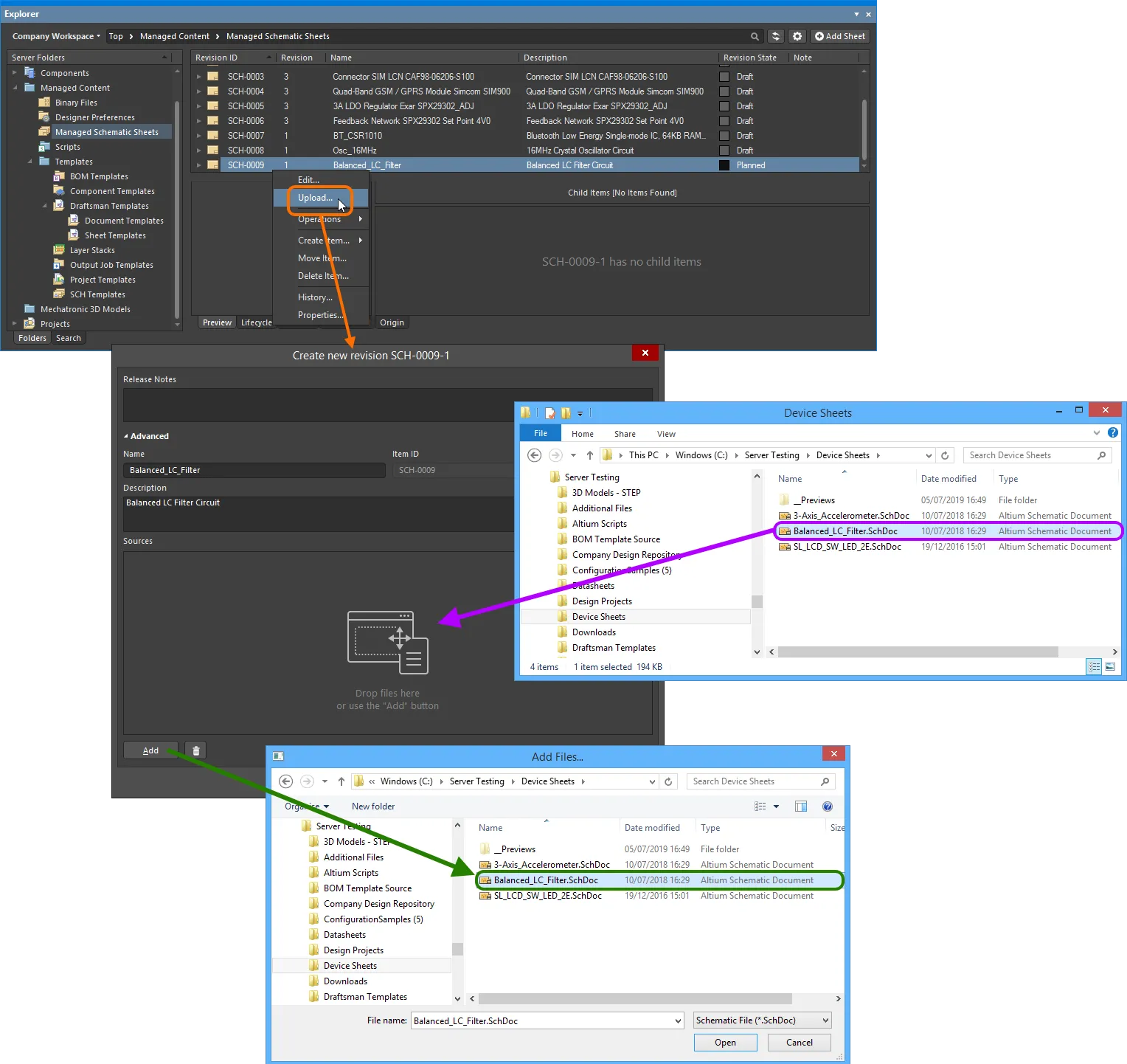
アップロード先の Managed Schematic Sheet Item に対して、アップロードする回路図シートを手動で指定する。
目的のシートをドロップするか、選択して Open ボタンをクリックすると、そのエントリが Sources 領域に表示されます。OK ボタンをクリックしてアップロードを続行します。アップロードされたシートは、Explorer panel の Item Revision に対する Preview アスペクトビュータブで利用できます。
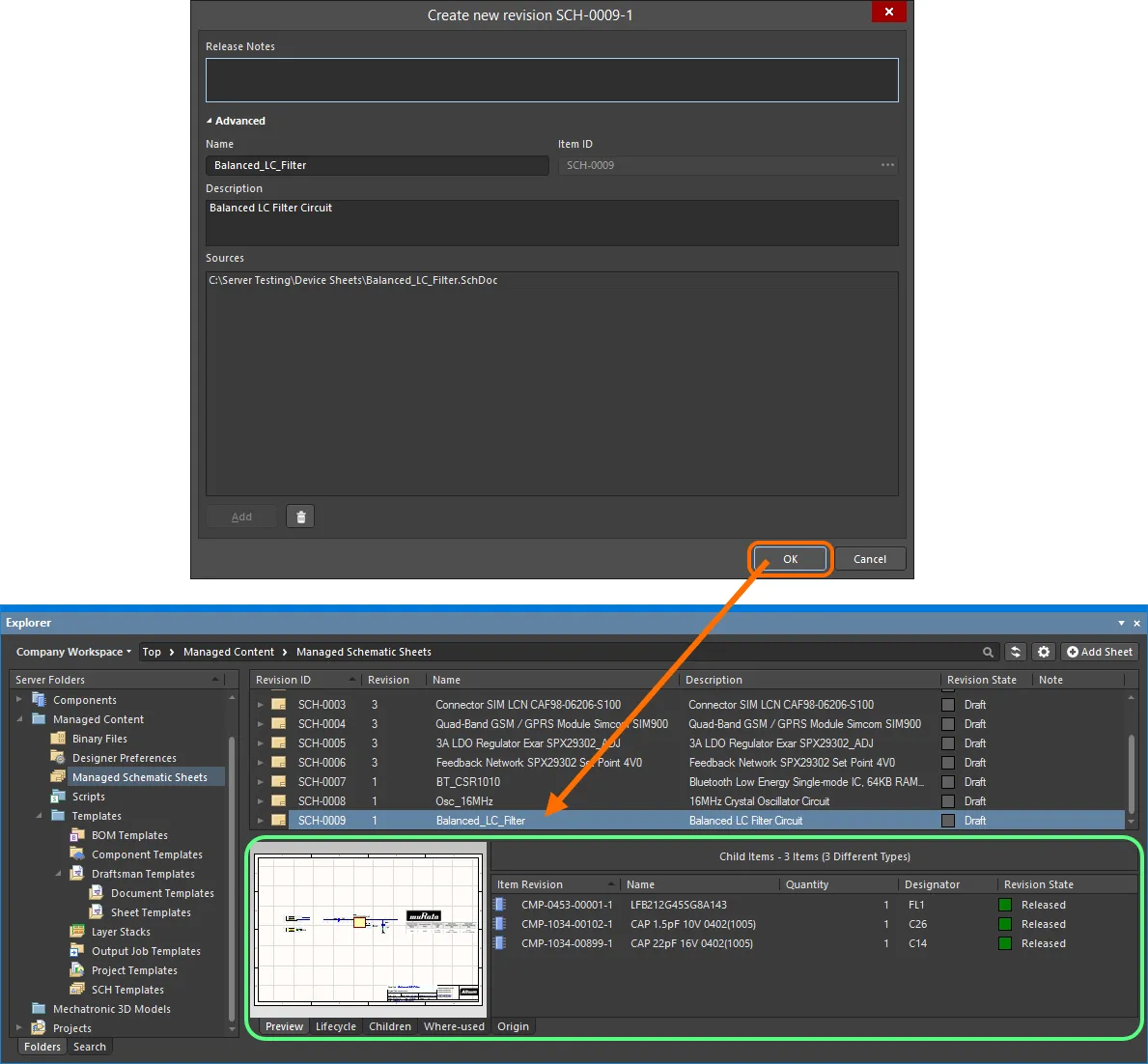
アップロードされたシートは、管理対象回路図シートのリビジョンに対する Preview アスペクトビュータブで、その子 Item の一覧とともに表示できます。
Windows Explorer からのドラッグ&ドロップ
回路図シートは、Windows Explorer のソースフォルダーから選択したファイルをドラッグし、Explorer panel 内の目的の Managed Schematic Sheet Item にドロップすることでもアップロードできます。Create New Revision ダイアログが表示され、ドラッグしたファイルが Sources 領域に一覧表示されます。Name(ファイル名と拡張子を含む)および Description(形式は Uploaded from <FileNameandPath>, Size <FileSize>, Created on <FileCreationDate>)を必要に応じて変更し、必要な Release Notes を追加してから、OK ボタンをクリックします。
既存の Managed Schematic Sheet Item に予定されたリビジョンがない場合、アップロードは次の予定リビジョンに対して行われ、そのリビジョンはアップロード処理の一環としてその場で作成されます。ドラッグしたファイルを既存の Item 以外の場所にドロップした場合は、新しい Managed Schematic Sheet Item が作成されます。Create New Item dialog が表示されます。Item の Name はファイル名(拡張子を含む)になります。Description は Uploaded from <FileNameandPath>, Size <FileSize>, Created on <FileCreationDate> 形式になります。必要に応じてこれらを変更してください。Item ID は、フォルダーレベルで定義された Item Naming スキームに従います。フォルダーに命名スキームが定義されていない場合、命名は $CONTENT_TYPE_CODE-001-{0000} スキームに従います。
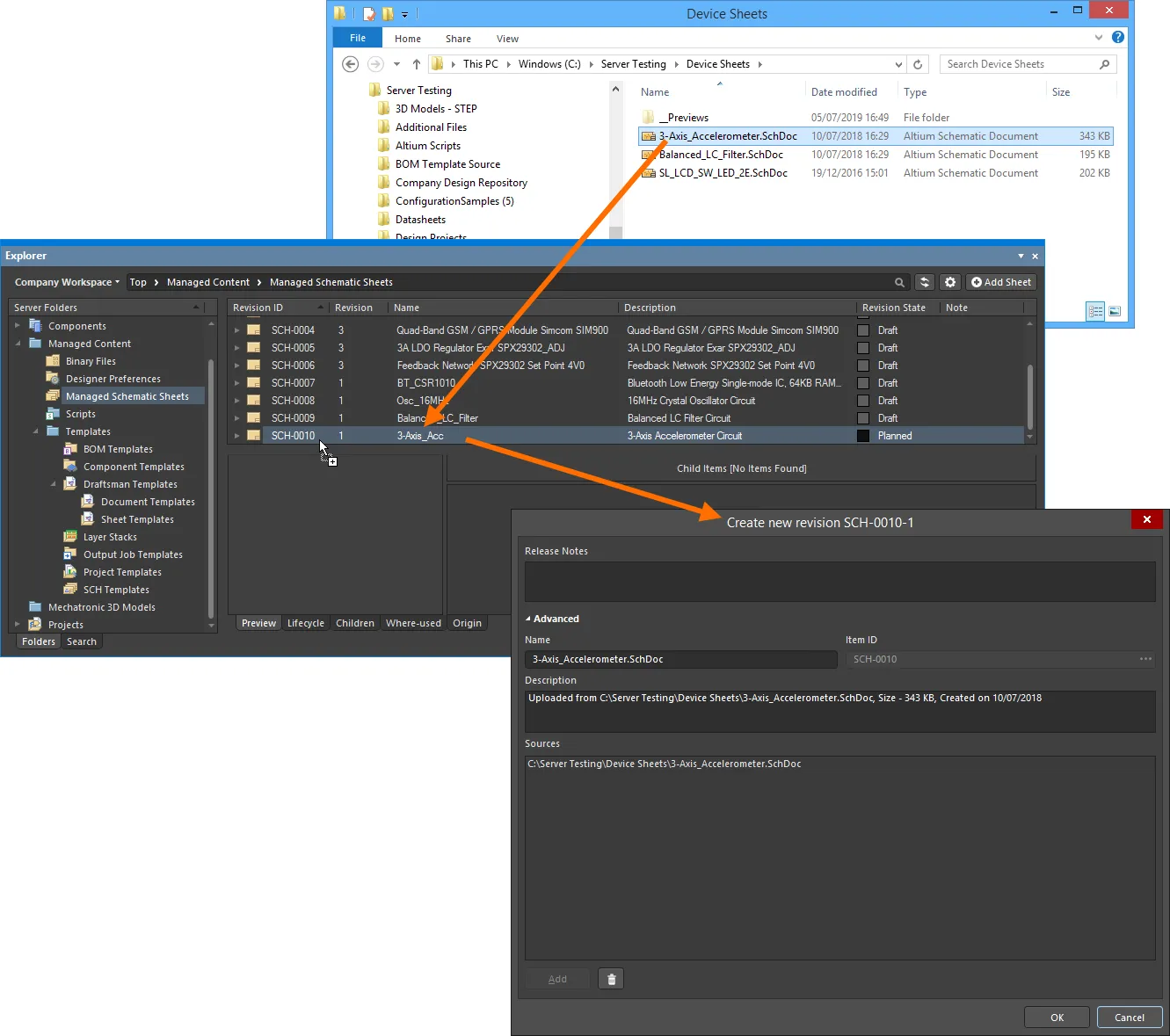
ドラッグ&ドロップ方式を使用して回路図シートをアップロードする。
Managed Schematic Sheet の再利用
Related pages: Altium Design Environment に慣れる、Workspace コンテンツへのアクセス制御
回路図シートが Workspace に保存され、そのライフサイクル状態が組織で設計レベルでの使用準備完了と見なされる段階に設定されると、そのシートは今後のボードレベル設計プロジェクトで再利用できます。また、設計内および設計用のすべてのコンテンツのソースとして Workspace を使用するという方針を維持するため、管理対象回路図シートのコンテンツは Workspace Projects で再利用するのが推奨されます。これら自体も Workspace の管理下にあります。
適切なライフサイクルスキーマと組み合わせて
controlled access to Workspace content を使用することで、権限を持つ担当者(ライブラリアン、上級設計管理者)は、設計で使用すべき管理対象シートのみを承認し、利用可能にできます。これにより、設計者は、使用が許可された再利用可能な設計回路のシートのみを使用しているという安心感を持って設計を進めることができます。
現在の設計に管理対象回路図シートを含める方法によって、Altium Designer はそれが通常の回路図シートではないことを認識します。通常の回路図は File メニューからプロジェクトに追加しますが、管理対象回路図シートは Workspace から配置してプロジェクトに追加します。配置は Altium Designer の Explorer panel から行います。
配置前に...
管理対象回路図シートの配置は非常に簡単です。ただし、作業を始める前に、いくつか注意点があります。
-
管理対象回路図シートのシートシンボルはフリーの回路図には配置できません。対象シートはプロジェクトの一部である必要があります。
-
関連するシートシンボルを受け取る回路図シートが Altium Designer で開かれており、アクティブなドキュメントになっていることを確認してください。複数のウィンドウにまたがってドキュメントが開かれている場合は、そのアクティブな回路図ドキュメントを含むウィンドウにフォーカスがあることも確認してください。
複数ウィンドウで Altium Designer を使用している場合、Explorer panel が対象回路図を含まないウィンドウに何らかのモードでドッキングされていると、Place コマンドはグレーアウトしたままになります。これは、ドッキングされたパネル内をクリックすると、そのパネルが接続されているウィンドウにフォーカスが移るためです。一方、パネルがフローティング状態であれば、必要な Altium Designer ウィンドウ(アクティブな対象回路図を含むもの)にフォーカスを合わせることができ、パネル内で作業している間もそのウィンドウはフォーカスを維持します。
配置
Explorer panel から配置するには、次のようにします。
-
配置したい管理対象回路図シートを参照または検索します。
-
必要な管理対象回路図シートの特定のリビジョンを右クリックします(通常は最新リビジョンなので、その場合はトップレベルの Item エントリを直接右クリックします)。
-
Place コマンドを選択します。
シートを参照するシートシンボルがカーソルに付いた状態で表示されるので、アクティブな回路図シート上のおおよその位置をクリックして配置します。最終的な位置への微調整や移動は後で行えます。
シートシンボルを配置すると、Altium Designer はそのシンボルが表す管理対象シートを Workspace からプロジェクトフォルダー内の \Managed\Sheets というサブフォルダーにコピーします。各管理対象シートのコピーはここに保存され、それぞれシステム生成の一意識別子(GUID)で識別される専用のサブフォルダー内に格納されます。
管理対象回路図シートのインスタンスがダウンロードされ保存される GUID 名のサブフォルダーは、いかなる方法でも編集または名前変更してはいけません。
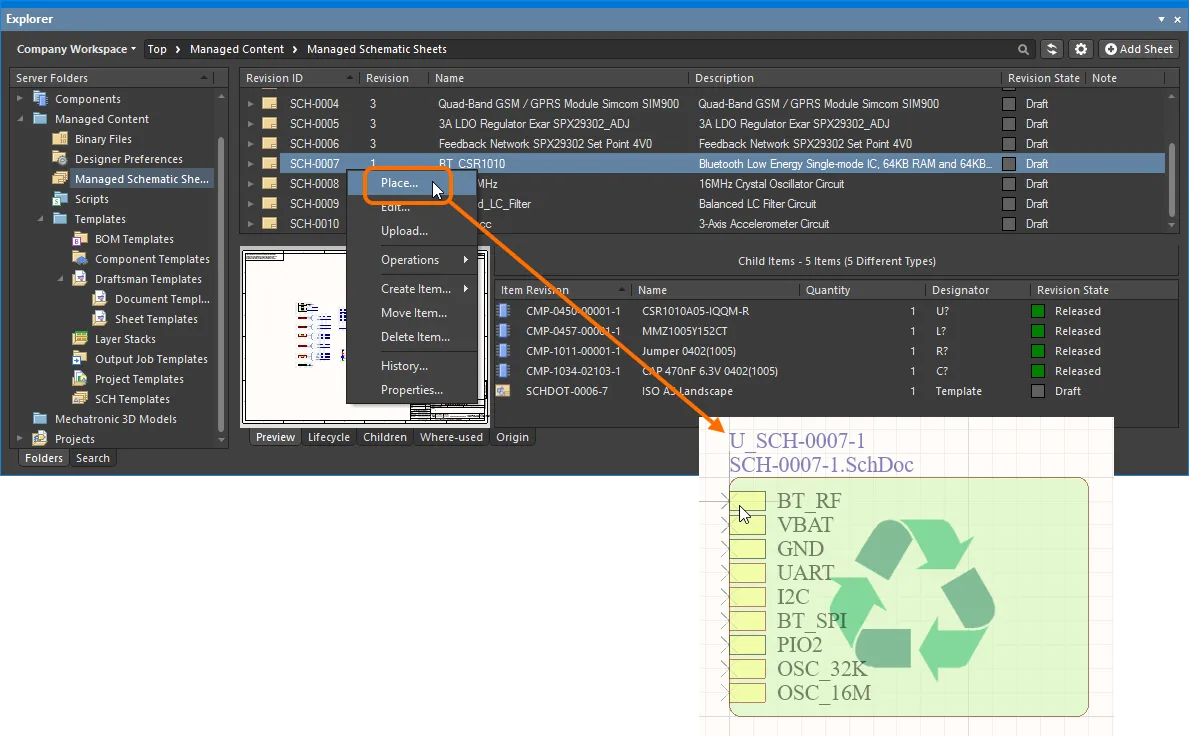
管理対象回路図シートの配置。目的の Item Revision を右クリックして Place コマンドを選択すると、管理対象回路図シートを表すシートシンボルがカーソルに付き、設計内に配置できます。
Explorer Panel からのドラッグ&ドロップ
Explorer panel から管理対象回路図シートをより素早く配置できるように、Altium Designer では管理対象回路図シートのリビジョンをアクティブな回路図ドキュメントへ直接ドラッグ&ドロップする機能が用意されています。
配置する必要のある管理対象回路図シートを Workspace で参照します。配置はその Item の特定のリビジョンに対して行われるため、メインの Item エントリを展開して利用可能なすべてのリビジョンを表示してください。次に、必要なリビジョンをクリックし、そのインスタンスを回路図シート上へドラッグします。
Explorer panel の Items ビューで
Show only latest オプションを無効にする必要がある場合があります。このオプションにアクセスするには、パネル右上の

コントロールをクリックします。
管理対象回路図シート自体のトップレベルエントリをドラッグ&ドロップすると、そのシートの最新リビジョンのインスタンスが配置されます。
Managed Schematic Sheet の再保存
どの段階でも、Workspace 内の管理対象回路図シートの任意のリビジョンに戻って、それを直接編集できます。リビジョンを右クリックし、コンテキストメニューから Edit コマンドを選択します。再び一時エディターが開き、そのリビジョンに含まれる回路図シートが編集用に開かれます。必要に応じて変更を加え、そのドキュメントを管理対象回路図シートの次のリビジョンとして保存します。
管理対象回路図シート自体のトップレベルエントリを右クリックすると、そのシートの最新リビジョンを編集します。
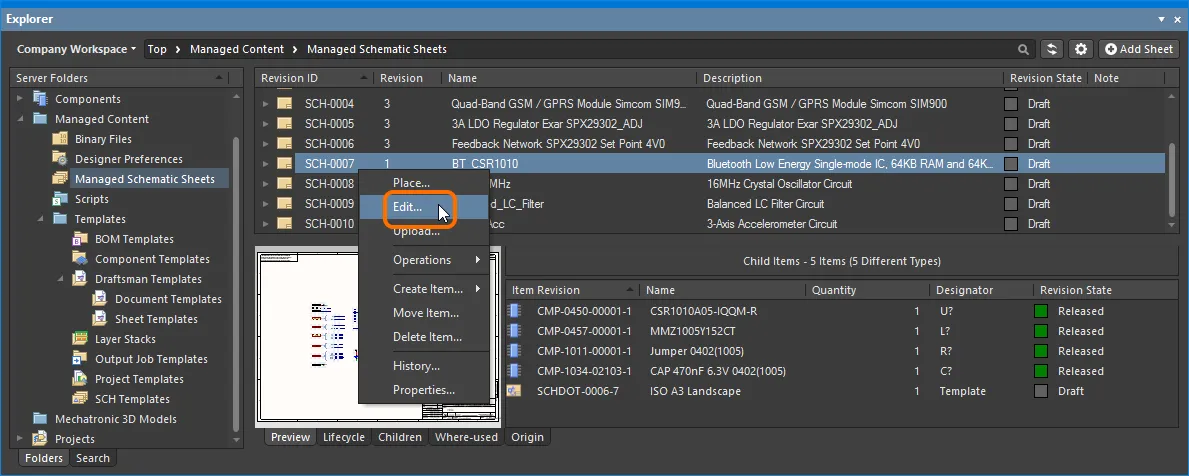
管理対象回路図シートの既存リビジョンを直接編集するためのコマンドにアクセスする。
Managed Schematic Sheet の更新
Managed Schematic Sheet Item に保存されている回路図シートを変更する必要があり、更新済みのシートを持っている場合は、そのシートをその Item にアップロードできます。新しいシートはその Item の次のリビジョンに保存されます。
保存済みデータのダウンロード
管理対象回路図シートのリビジョンに保存されているデータをダウンロードするには、そのリビジョンを右クリックし、コンテキストメニューから Operations » Download コマンドを選択します。該当するファイルは、選択したディレクトリ配下の、Item Revision ID を名前とするサブフォルダーにダウンロードされます。ファイルはその中の Released フォルダーにあります。
管理対象回路図シート自体のトップレベルエントリから Download コマンドにアクセスすると、そのシートの最新リビジョンに保存されている該当ファイルをダウンロードできます。
Download from Server ダイアログで Explore ボタンをクリックすると、ダウンロードフォルダーをすばやく開いて確認できます。
コンポーネントとシートへのアノテーション
Managed Sheet で使用される回路の整合性を保証するため、そのシートは通常の設計作業中には編集できません。つまり、シート番号やデジネータの割り当てをそのシート上で変更することはできません。では、プロジェクト内のすべてのシートにどのように番号を付け、すべてのコンポーネントにどのようにアノテーションを行うのでしょうか。
これらの作業は 2 つのコマンドで管理されます。シート番号は Tools » Annotation » Annotate Compiled Sheets コマンドを使用して付与し、コンポーネントのアノテーションは Tools » Annotation » Board Level Annotate コマンドを使用して行います。シート番号およびデジネータの割り当ては、別ファイル <ProjectName>*.annotation に保存されます。
コンポーネントのアノテーションツールは、回路図シートをどの順序で処理するかを把握している必要があります。このため、コンポーネントに番号を付ける前に、先にシート番号を付けることをお勧めします。
Annotating Components and Sheets の原則は、ローカルの Device Sheets を使用する場合と同じです。Managed Sheet を含む設計のアノテーションの詳細については、Device Sheets ページの以下のセクションを参照してください。
ソフト削除
Workspace に接続している場合、Altium Designer 内の Explorer panel から、管理対象の回路図シートを直接削除するための柔軟な機能を利用できます。パネル内のそのシートのエントリを右クリックし、コンテキストメニューから Delete Item コマンドを選択します。削除を確認するための Delete Items ダイアログが表示されます。実際の操作は「ソフト削除」であり、管理対象の回路図シートは Workspace の Trash 領域へ移動されます。Trash は本質的にはごみ箱であり、Workspace 内の任意のコンテンツを(ソフト削除操作によって)移動できます。これは Workspace の他の部分から分離されています。
ソフト削除機能により、現在使用中の管理対象回路図シートも削除できます。
複数の管理対象回路図シートを 1 回の操作で削除できます。標準の複数選択操作(Shift+Click、Ctrl+Click)を使用して必要なシートをすべて選択し、右クリックしてコンテキストメニューから Delete Items コマンドを選択します。
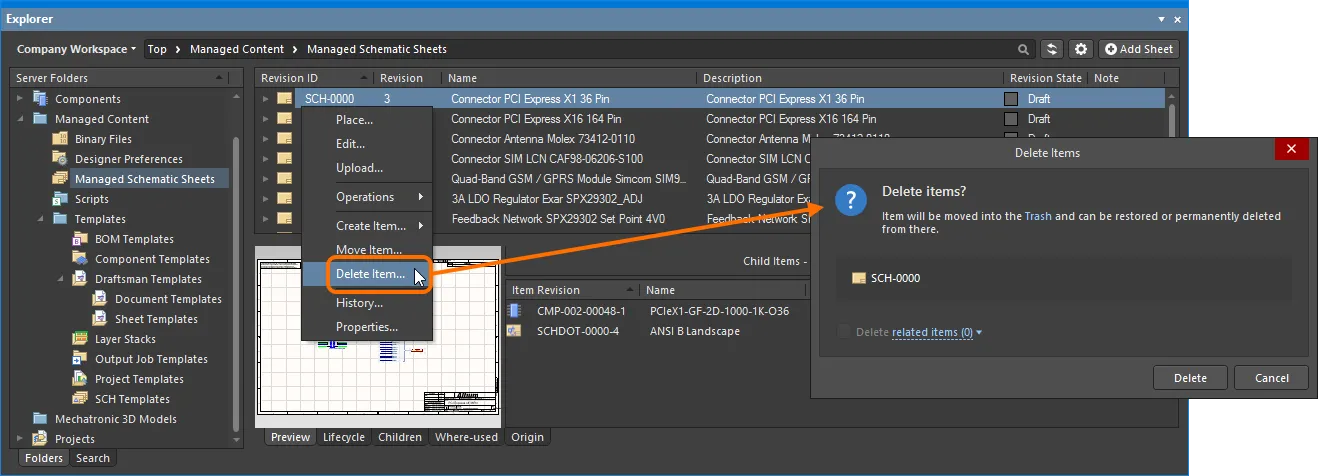
管理対象回路図シートのソフト削除。シートは Workspace の Trash 領域に移動されます。
削除を実行するには、 ボタンをクリックします。管理対象回路図シートは削除され、Deletion Summary ダイアログで削除成功が確認されます。削除に問題があった場合は、その旨が通知されます。
この方法で削除されたすべてのコンテンツは、Workspace のブラウザインターフェースにある Trash ページで確認できます。なお、表示できるのは自分自身がソフト削除したコンテンツのみです。管理者は Trash ページのすべての内容、つまりソフト削除されたすべてのコンテンツを確認できます。
ソフト削除された管理対象回路図シートに関して考慮すべき点:
-
管理対象回路図シートは、設計ソフトウェアからも Web インターフェース内からも利用できなくなります。
-
管理対象回路図シートが使用されていたすべての箇所で、その管理対象回路図シートが削除されたことが反映されます。
-
管理対象回路図シートは、編集権限があれば Trash ページから復元することも、完全に削除することもできます。完全削除は、そのシートが親 Item によって使用されていない場合にのみ可能です。
管理対象回路図シートをソフト削除して Trash に移動した場合でも、同じ名前で新しい管理対象回路図シートを再作成できます。その後、元の管理対象回路図シートを復元しようとして元の名前がすでに使用されている場合は、Workspace 内で名前の一意性を保つために整数の接尾辞が使用されます。

 AI で翻訳