Altium Designer は、接続された Workspace と連携することで、既存の基板設計内のコンポーネントを、その Workspace に存在するコンポーネントへ更新する機能を提供します。データベースライブラリおよびファイルベースライブラリから取得されたコンポーネントは、個別に Workspace コンポーネントへ更新することも、Altium Designer の Item Manager を使用して自動化されたパラメータマッチングにより一括更新することもできます。
Workspace 内の適切なコンポーネントを対象とする高度に設定可能なルールシステムを使用して、Item Manager ダイアログは、現在の PCB プロジェクトを Workspace Components を使用するプロジェクトへすばやく効果的に変換する方法を提供します。
Item Manager は、基板設計プロジェクト内のコンポーネントおよび再利用可能な回路図回路シートに関して、2 つの主要な機能を提供します。
-
Migration – 第 1 に、従来の方法に基づくコンポーネントおよび回路図シートを使用する設計プロジェクトを、Workspace エンティティ(コンポーネントおよび管理対象シート)を使用する形へ変換できます。この意味では、「Workspace データを使用するように変換する」機能と考えることができます。
-
Synchronization – 第 2 に、設計が Workspace コンテンツを使用するよう変換された後、Item Manager は、設計内で使用されているコンテンツを、更新済みの Workspace 内の対応するソースコンテンツと同期するための簡単な方法を提供します。この意味では、「Workspace データから更新する」機能と考えることができます。
背景情報として、設計内の個々のコンポーネントは、Schematic Editor の Properties panel から直接 Workspace コンポーネントへ更新できる点に注意してください。これを行うには、回路図シート上でコンポーネントを選択し、パネルの Source ドロップダウンメニューを使用して、コンポーネントデータソースとして Workspace を選択します。アクセスするには Workspace に接続している必要があります。続いて表示される Component source ダイアログでは、Workspace から対象コンポーネントを選択するか、コンポーネント識別子(Design Item ID)を保持または置換しつつ、単にそのコンポーネントを Workspace にリンクするかを選択できます。
Workspace コンポーネントが選択されると、取得されたコンポーネントデータによって既存のコンポーネントおよびモデルが置き換えられ、コンポーネントパラメータも更新されます。パネルには、以下に示すように、そのコンポーネントの現在のライフサイクル状態およびリビジョンステータスも表示されます。
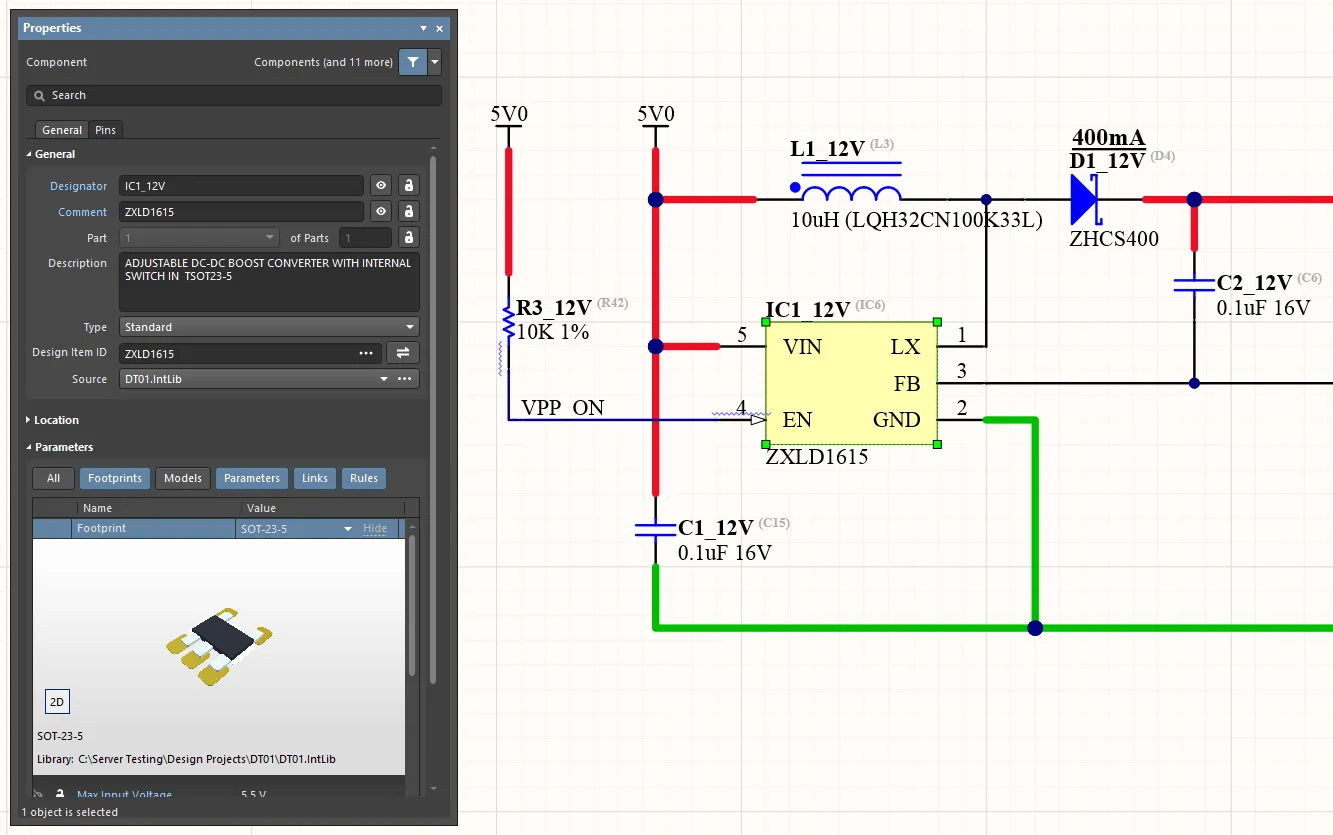
ローカルコンポーネントは、個別に Workspace コンポーネントへ変換することも、Item Manager を使用して一括変換することもできます。ここでは元のコンポーネントを確認できます。画像にカーソルを合わせると、そのコンポーネントが対応する Workspace コンポーネントに切り替わった状態を確認できます。
また、コンポーネントはプロジェクトの ActiveBOM ドキュメント(BomDoc)を通じて置き換える こともできます。
ただし、小規模な基板設計であっても、設計内のすべてのローカルコンポーネントを Workspace コンポーネントへ更新する方法としては手間がかかります。Item Manager は、高度なパラメータマッチング(Automatching)と一括更新方式を使用する、シンプルで自動化された変換方法を提供します。Item Manager の典型的な用途は、会社ライブラリから Workspace に移行された Workspace コンポーネントおよび管理対象回路図シートを使用するよう、既存の基板設計を更新することです。
Item Manager へのアクセス
Item Manager ダイアログは、アクティブな回路図ドキュメントのメイン Tools メニュー(Tools » Item Manager)からアクセスでき、アクティブな基板設計プロジェクト内で見つかったすべてのコンポーネントおよびシートシンボルを表示します。
設計コンポーネントを候補となる Workspace コンポーネントと照合できるようにするには、Workspace に接続している必要があります。接続していない場合、Automatch 機能は利用できず、手動マッチングではキャッシュされた Workspace コンポーネントデータが使用されます。
ダイアログ下部の Unmanaged または Components タブを選択すると、現在の設計内のコンポーネント一覧が表示されます。基本的に、ダイアログ左側のセクションにはアクティブプロジェクトのコンポーネント設定(Current Settings)が表示され、右側のセクションには、Workspace から適切な Workspace コンポーネントが割り当てられた際にそれらがどのように変更されるか(New Settings)が一覧表示されます。New Settings 領域には、Current Settings 領域と同じフィールドがあります。シートシンボルを表示してアクセスするには、Sheet Symbols タブを選択します。
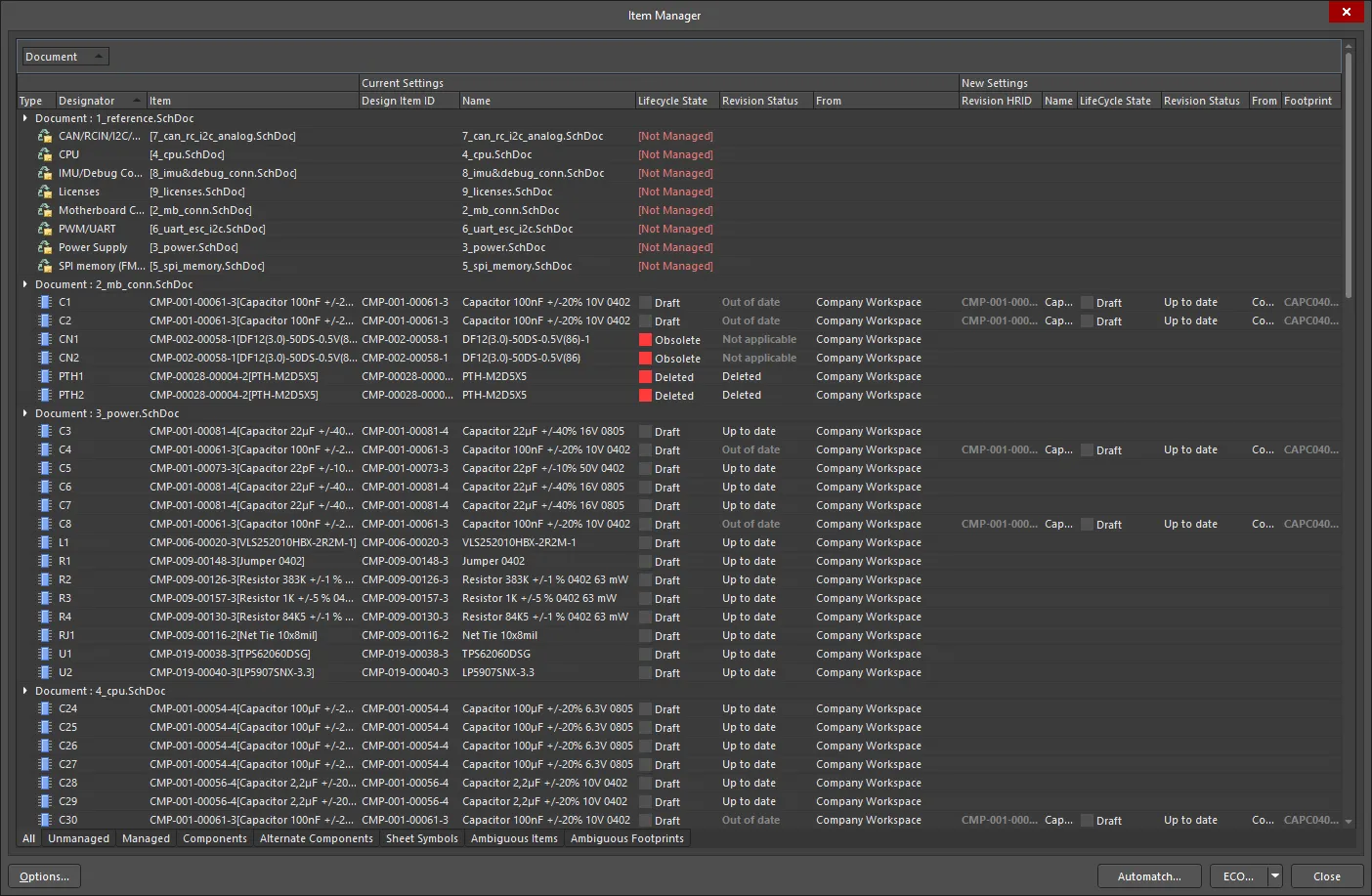
Schematic Editor のメイン Tools メニューから Item Manager にアクセスします。ダイアログには現在の設計コンポーネント(および回路図シート)が自動的に読み込まれます。
Item Manager ダイアログでのコンポーネントデータの表示方法は、有効化またはグループ化されたデータ列に基づいて高度に設定可能です。これにより、設計コンテンツの一覧と、それに関連付けられたシステム/ユーザーパラメータを、特定のコンポーネント識別方法に合った形で表示できます。たとえば、独自の社内部品番号など、すべてのアイテムパラメータを必要に応じて表示できます。
一覧表示されたコンポーネントを設計ドキュメント内で見つけるには、Item Manager 内のそのエントリを右クリックし、関連するコンテキストメニューから Cross Probe を選択します。
列
Item Manager に表示する列を設定するには、ダイアログの列見出し領域で右クリックし、コンテキストメニューから Columns » Select Columns を選択します。Select columns ダイアログには、ローカル設計固有のもの([Current Settings])および Workspace 内のコンテンツのもの([New Settings])を含む、利用可能なすべてのパラメータが表示されます。エントリ左側の「目」コントロールを使用して、列を表示する( )か、表示しない(
 )かを設定します。
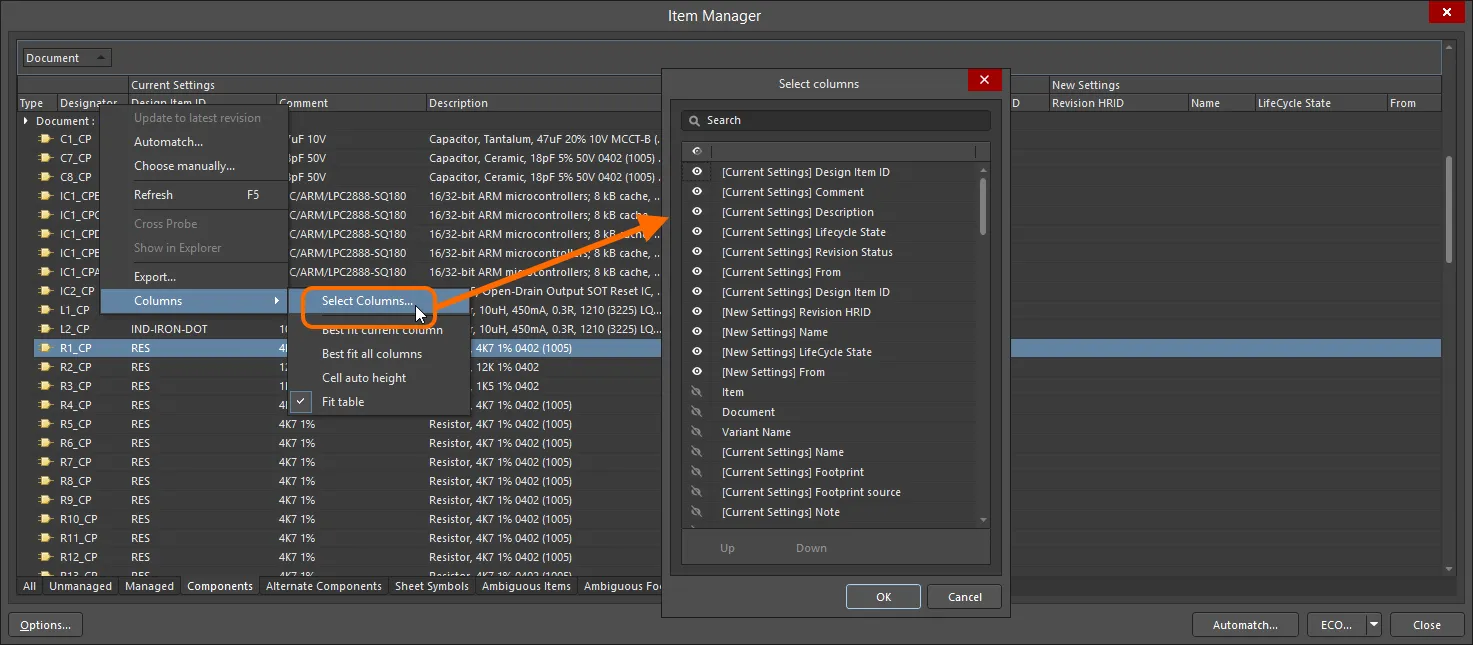
表示される列とその順序は、Workspace/ライブラリシステムや好みに合わせて設定できます。
列見出しにカーソルを合わせるとフィルタアイコンが表示され、これを選択すると、Item Manager 内の一覧を特定のエントリタイプまたはカスタム作成したフィルタに絞り込むことができます。
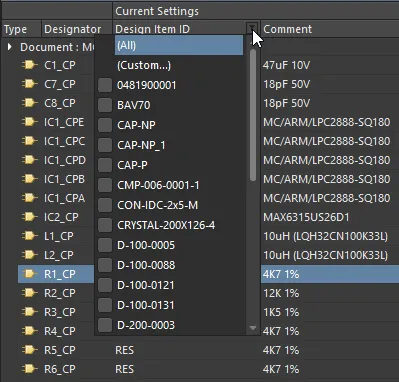
グループ化
コンポーネントタイプカテゴリや回路図ドキュメントなど、特定のパラメータ列で一覧コンテンツデータをグループ化するには、目的の列見出しエントリをダイアログ上部のタイトル行(ヒントテキストで示される位置)へドラッグします。コンテンツ一覧は、割り当てられたパラメータ列でエントリをグループ化するよう再構成されます。
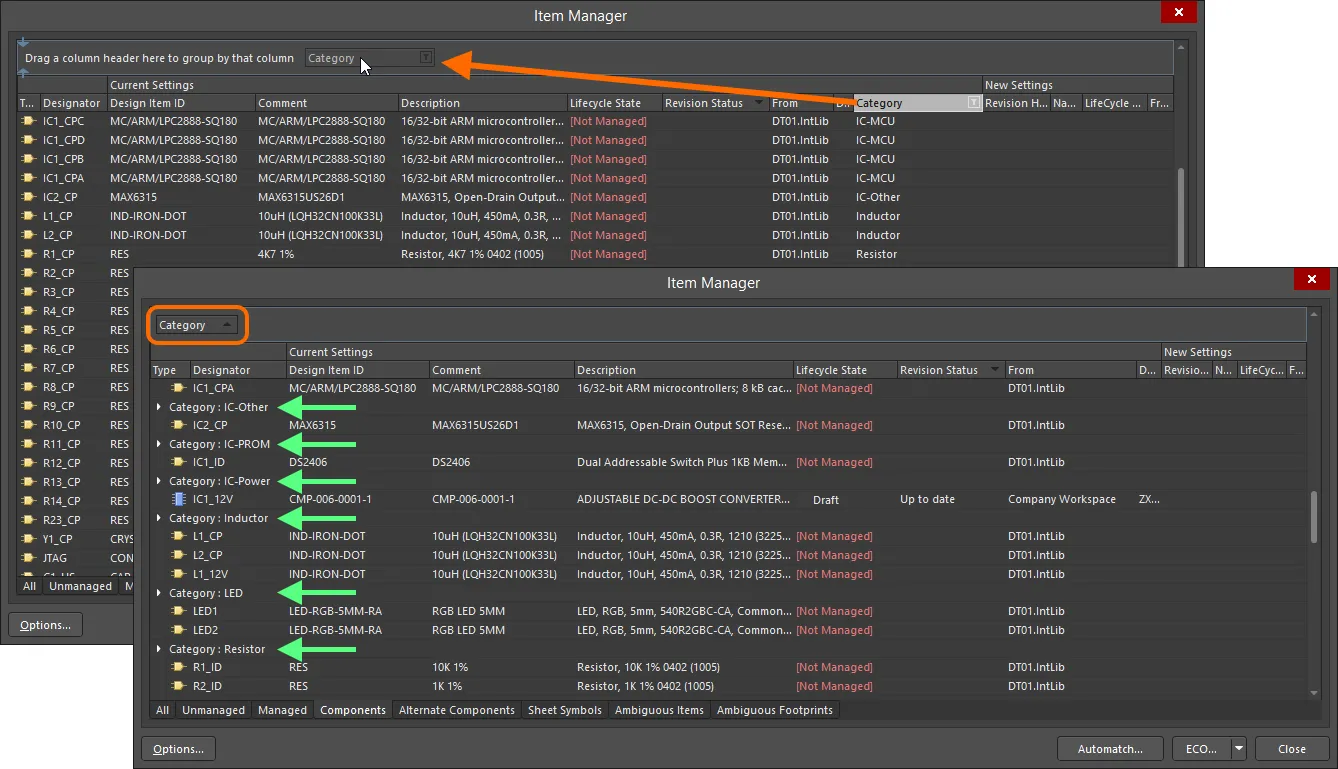
任意のデータ列見出しをダイアログ上部の行へドラッグすると、そのパラメータで一覧エントリをグループ化できます。
Options and Controls of the Item Manager Dialog
-
Type – エンティティのアイコンを表示します。
-
Designator – アイテムのデジグネータを表示します。
-
Item – Item-Revision ID と Item 名(Workspace エンティティの場合)、Design Item ID(非 Workspace コンポーネントの場合)、またはファイル名(非 Workspace シートシンボルの場合)を表示します。
-
Document – アイテムが配置されているドキュメントを表示します。
ダイアログ中央のセクションにはアクティブプロジェクトのコンポーネント設定(Current Settings)が表示され、右側のセクションには、適切な Workspace コンポーネントまたは管理対象シートが割り当てられた際にそれらがどのように変更されるか(New Settings)が一覧表示されます。各領域については以下で詳しく説明します。
現在の設定
各設計エンティティについて、デジグネータごとに、このグリッド領域には次の情報が表示されます。
-
Design Item ID – Item-Revision ID(Workspace エンティティの場合)または Design Item ID(非 Workspace コンポーネントの場合)を表示します。非 Workspace シートシンボルの場合、このフィールドは空白です。
-
Name – コメント(コンポーネントの場合)またはファイル名(シートシンボルの場合)を表示します。
-
Lifecycle State – 改訂されたコンポーネントまたは管理対象回路図シートリビジョンの現在のライフサイクル状態です。ソフト削除されたアイテムの状態は Deleted になります。非 Workspace エントリの状態は [Not Managed] になります。
-
Revision Status – リビジョンが適用可能な状態(設計での使用が許可されている状態)にある場合、このフィールドはそのリビジョンが最新であるか(Up to date)、そうでないか(Out of date)を示します。ソフト削除されたアイテムのステータスは Deleted になります。非 Workspace エントリの場合、このフィールドは空白です。
-
From – 設計内のエンティティが配置された元の Workspace またはライブラリです。非 Workspace シートシンボルの場合、このフィールドは空白です。
新しい設定
この領域には、提案されている変更に関する情報が表示されます。Current Settings 領域と同じフィールドがありますが、Workspace コンテンツを扱う場合、これらのフィールドの意味はやや異なります。
-
Revision HRID – Item-Revision ID を表示します。
-
Name – Item の名前です。
-
Lifecycle State – 選択されたコンポーネントまたは管理対象回路図シートリビジョンの現在のライフサイクル状態です。
-
Revision Status – 選択されたコンポーネントまたは管理対象回路図シートリビジョンの現在のリビジョンステータスです。
-
From – 選択されたコンポーネントまたは管理対象回路図シートが存在する元の Workspace の名前です。
-
Footprint – 関連付けられたフットプリントの名前です。シートシンボルの場合、このフィールドは空白です。
設計内で同じコンポーネントが複数インスタンス使用されている場合、コンポーネントのグループを選択して、必要な Workspace を手動で選択できます。その選択は、選択したすべてのコンポーネントに適用されます。標準の複数選択機能(Ctrl+Click および Shift+Click)を使用してグループ選択できます。
グリッド領域の追加コマンド
右クリックメニュー
-
Update to latest revision – 現在選択されているアイテムを最新リビジョンに更新するために使用します。
-
このコマンドをマルチパートコンポーネントに対して選択し、そのコンポーネントのすべてのパートが選択されていない場合は、すべてのパートを更新するかどうか確認を求められます。続行するには、開いた Confirm ダイアログで Yes をクリックします。
-
このコマンドを管理対象回路図シートに対して選択し、同じ Managed Schematic Sheet Item リビジョンを参照する複数のインスタンスが回路図上に配置されていて、それらすべてが選択されていない場合は、これらすべてのインスタンスを更新するかどうか確認を求められます。続行するには、開いた Confirmation ダイアログで Yes をクリックします。
-
Automatch – クリックすると Automatching Items dialog が開きます。
-
Choose manually – Replace Component dialog または Choose Managed Sheet ダイアログを開くために使用します。このダイアログでは、利用可能な Workspace コンテンツに直接アクセスできます。
また、グリッド内の項目をダブルクリックして、Item を手動で選択することもできます。
-
このコマンドをマルチパート部品に対して選択し、その部品のすべてのパートが選択されていない場合は、すべてのパートを更新するよう求められます。続行するには、開いた Confirm ダイアログで Yes をクリックします。
-
このコマンドを管理対象回路図シートに対して選択し、同じ Managed Schematic Sheet Item リビジョンを参照する複数のインスタンスが回路図上に配置されていて、それらすべてが選択されていない場合は、これらすべてのインスタンスを更新するよう求められます。続行するには、開いた Confirmation ダイアログで Yes をクリックします。
-
Refresh – グリッド領域の情報を更新するために使用します。
-
Cross Probe – クロスプローブして、適切な回路図内で Item を特定するために使用します。
-
Show in Explorer – Explorer パネルに Item を表示するために使用します。
-
Export – Export for ダイアログを使用してアイテムレポートをエクスポートするために使用します。
タブ
グリッド領域の下部にあるタブを使用して、現在の設計内の以下の特定コンテンツで領域を表示(「フィルタリング」)します。
追加コントロール
Workspace 設計コンテンツへの移行
接続された Workspace に components と managed schematic sheets のコレクションが格納されていると仮定すると、適切な一致が利用可能な場合、現在の基板設計プロジェクトをこれらのコンテンツを使用するように変換できます。ローカルから Workspace へのマッチングは手動で行うことも、設定可能なパラメータマッチングに基づいて Item Manager を通じた自動処理として実行することもできます。完了すると、ローカルのコンポーネント定義は対応する Workspace 側のものに更新されます。
Workspace コンテンツのソースとしてアクセスされる Workspace は、Item Manager の左下にある  ボタンをクリックして開く Item Manager Options ダイアログで指定します。ダイアログの Source Server ドロップダウンメニューを使用して利用可能な Workspace を選択します。ソースとして利用するには、その Workspace に接続されている必要があります。
Item Manager Options ダイアログの詳細については、以下の Update Options セクションを参照してください。
Workspace コンテンツを手動で選択する
ローカルコンポーネント(または回路図)を Workspace バージョンに手動で置き換えるには、Item Manager リストでそのエントリを選択し、右クリックのコンテキストオプションから Choose manually を選択します。グリッド内の項目をダブルクリックして、アイテムを手動で選択することもできます。続いて表示される Replace Component dialog で、Workspace 内の適切に一致する Item を参照して選択します(その Item の最新リビジョンが使用されます)。
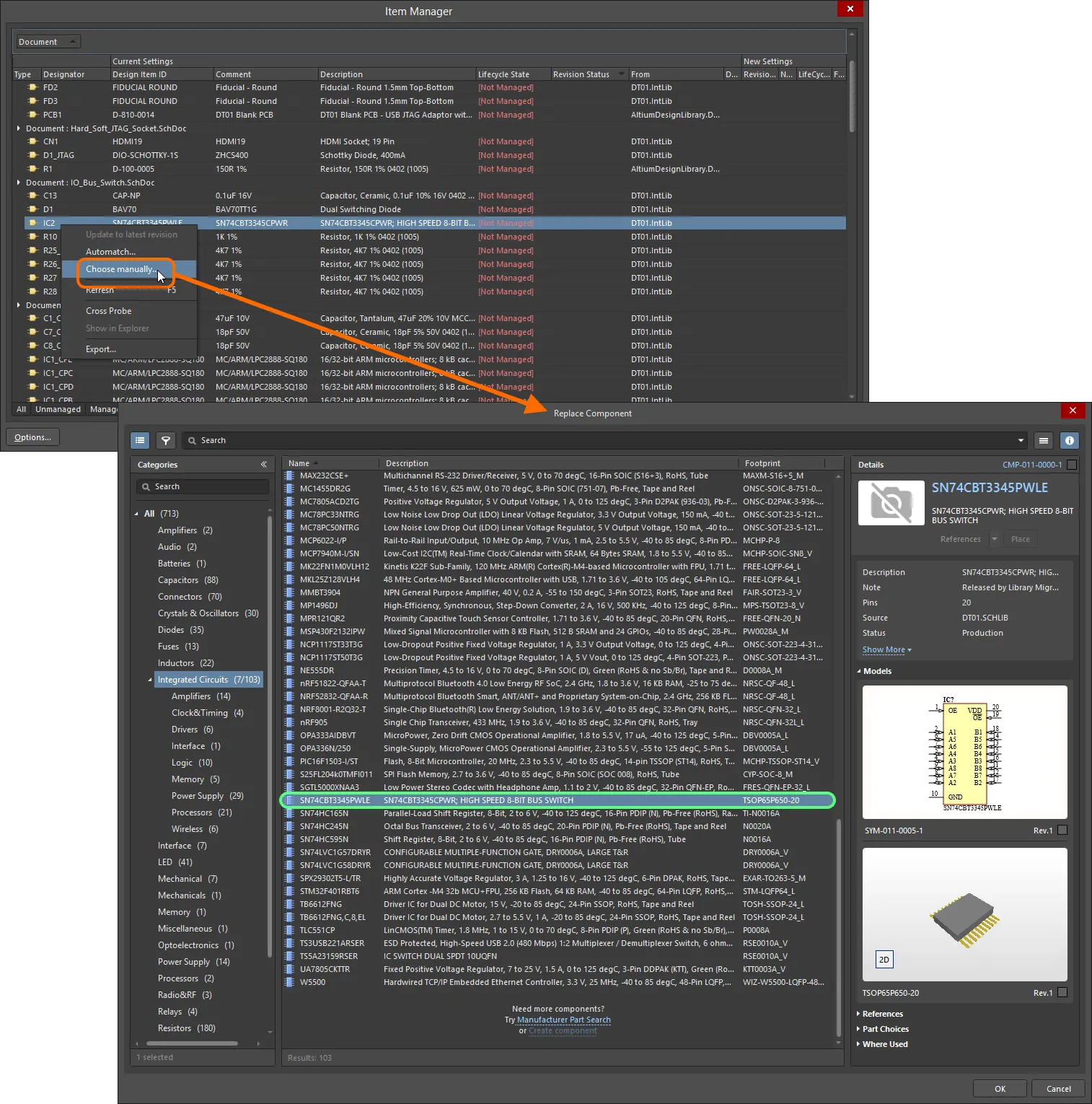
設計内の既存コンポーネントのソースとして使用する Workspace コンポーネントを手動で選択する例。
ダイアログを閉じると(OK)、選択した Workspace コンポーネント情報がリスト内のそのエントリの New Settings 領域に反映されます。このエントリは保留中の Workspace エンティティになったため、更新されたエントリは Unmanaged タブの一覧から Managed タブの一覧へ移動することに注意してください。
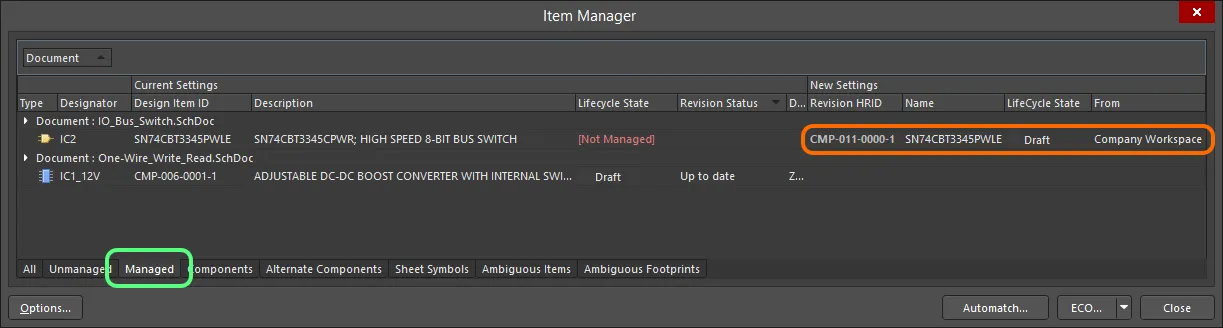
選択した Workspace Item の詳細は、グリッドの New Settings 領域に Managed タブの下で表示されます。
New Settings 領域には、
proposed の変更に関する情報が表示されるだけです。処理は Engineering Change Order(ECO)の実行によって完了します。
Applying the Update を参照してください。
設計内で同じコンポーネントの複数インスタンスが使用されている場合は、コンポーネントのグループを選択して必要な Workspace Item を手動で選択でき、その選択は選択したすべてのコンポーネントに適用されます。標準の複数選択機能(Ctrl+Click, Shift+Click)を使用してグループ選択できます。
-
マルチパート部品に対して Choose manually コマンドを選択し、その部品のすべてのパートが選択されていない場合は、すべてのパートを更新するよう求められます。続行するには、開いた Confirm ダイアログで Yes をクリックします。
-
管理対象回路図シートに対して Choose manually コマンドを選択し、同じ Managed Schematic Sheet Item リビジョンを参照する複数のインスタンスが回路図上に配置されていて、それらすべてが選択されていない場合は、これらすべてのインスタンスを更新するよう求められます。続行するには、開いた Confirmation ダイアログで Yes をクリックします。
コンポーネントの自動マッチング
一致する Workspace コンテンツの選択プロセスを自動化するために、Item Manager には設定可能な自動マッチング機能が用意されており、各ローカル設計コンポーネントを接続された Workspace 内のコンポーネントと一致させようとします。一致が見つかると、その Workspace コンポーネントが更新候補として提案されます。
Item Manager の自動パラメータマッチング機能の鍵となるのは、Item Manager ダイアログの ボタンからアクセスできる Item Manager Options ダイアログで利用可能な更新ルールとオプションです。設定可能なルールにより、アクティブな(ローカル)設計内のどのコンポーネントパラメータを、選択した Source server 内のすべての Workspace コンポーネントのパラメータと照合するかが決まります。
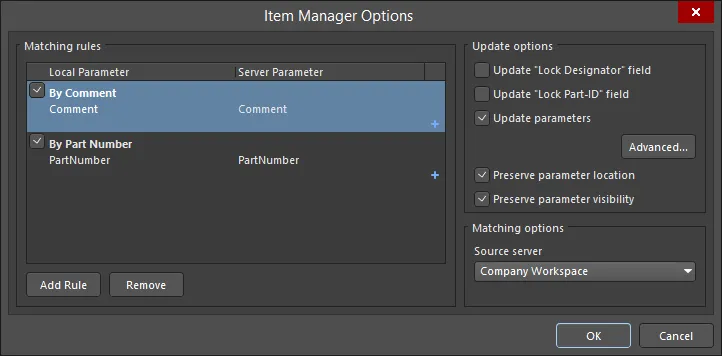
単純なルールでも複雑なルールでも作成でき、ローカルコンポーネントを Workspace 内の適切なコンポーネントに正確に一致させることができます。
これらのルールがローカルから Workspace へのコンポーネント一致をどれだけ効果的に実現できるかは、利用可能なコンポーネントパラメータに依存します。これは企業のシステムや個人の設定によって異なります。最も単純ですが、おそらく現実的ではないシナリオでは、Comment または Component Name パラメータエントリがローカルコンポーネントと対応する Workspace コンポーネントの間で一致する場合があります。しかし理想的には、ローカルコンポーネントと Workspace コンポーネントの両方が、企業内参照番号または製造元部品番号のパラメータを共有していることです。
たとえば、そのような部品番号ルールを作成するには、既存のルールを選択して変更する(名前変更も可能)か、 ボタンを使用して新しいルールを作成します。編集するにはルールが選択(チェック)されている必要があります。Local Parameter と Server Parameter の選択ドロップダウンリストは独立しているため、異なる名前のパラメータを指定できます。以下の例では、ローカルの
 Libray Reference パラメータと Workspace の Part Number パラメータが企業内の部品参照番号を表しています。
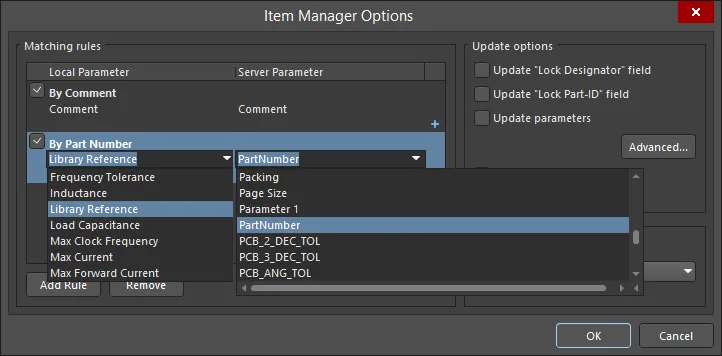
複雑な複数パラメータルールでは、指定したすべてのコンポーネントパラメータが Workspace コンポーネント内のものと一致する必要があります。
上記のような部品番号/参照番号マッチングルールを実行すると、ローカルコンポーネントと Workspace コンポーネントの間でほぼ完全な一致が得られる可能性があります。ルールを設定したら、Item Manager ダイアログ内の  ボタンでマッチング処理を開始します。
個々のコンポーネントに対して自動マッチング処理を開始するには、Item Manager ダイアログ内のコンポーネントエントリを右クリックし、コンテキストメニューから Automatch を選択します。あるいは、Choose Manually オプションを使用して Workspace 内の特定のコンポーネントを参照・選択し、一致項目として指定することもできます。
続いて表示される Automatching items ダイアログでは、一致が成功した項目に  ステータスアイコンが表示され、成功したルール名への参照も含まれます。
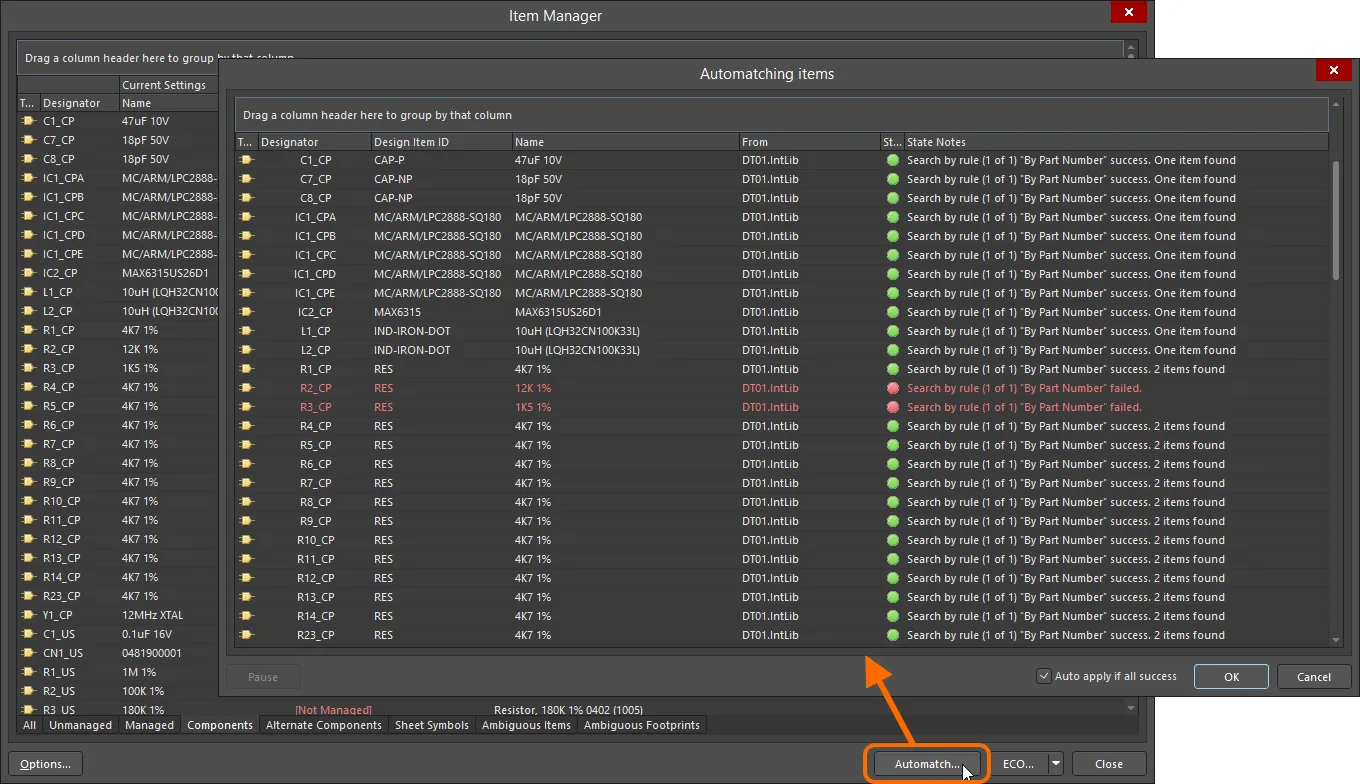
共通の部品番号に基づく単一ルールを使用して、多数のコンポーネントでローカルから Workspace への一致に成功した例。
一致が見つからない場合、そのエントリは  ステータスアイコン付きで表示され、テキストは赤色になり、エラーまたは一致失敗の理由を示す参照情報が含まれます。これらのコンポーネントで正常に一致させるには、別の、または追加のルール を作成する必要があります。また、1 つのルールが一致候補として複数の Workspace コンポーネントを検出する場合がある点にも注意してください。これは成功した結果と見なされますが、解決には手動操作が必要です。この競合は「ambiguous」な結果として扱われ、Item Manager ダイアログで解決できます。詳細は以下を参照してください。
自動一致プロセスが完了したら、Automatching items ダイアログ(OK)を閉じて、提案された新しいコンポーネント設定を Items Manager ダイアログに反映させます。一致したエントリに適用される保留中の Workspace コンテンツは、ダイアログの Managed タブ内の New Settings 領域、または未一致のコンテンツとともに Components タブに一覧表示されます。
Auto apply if all success オプションが Automatching items ダイアログで有効になっている場合、すべてのコンポーネントで一致が見つかるとダイアログは自動的に閉じ、提案された新しいコンポーネント設定が直接入力された Items Manager ダイアログが表示されます。
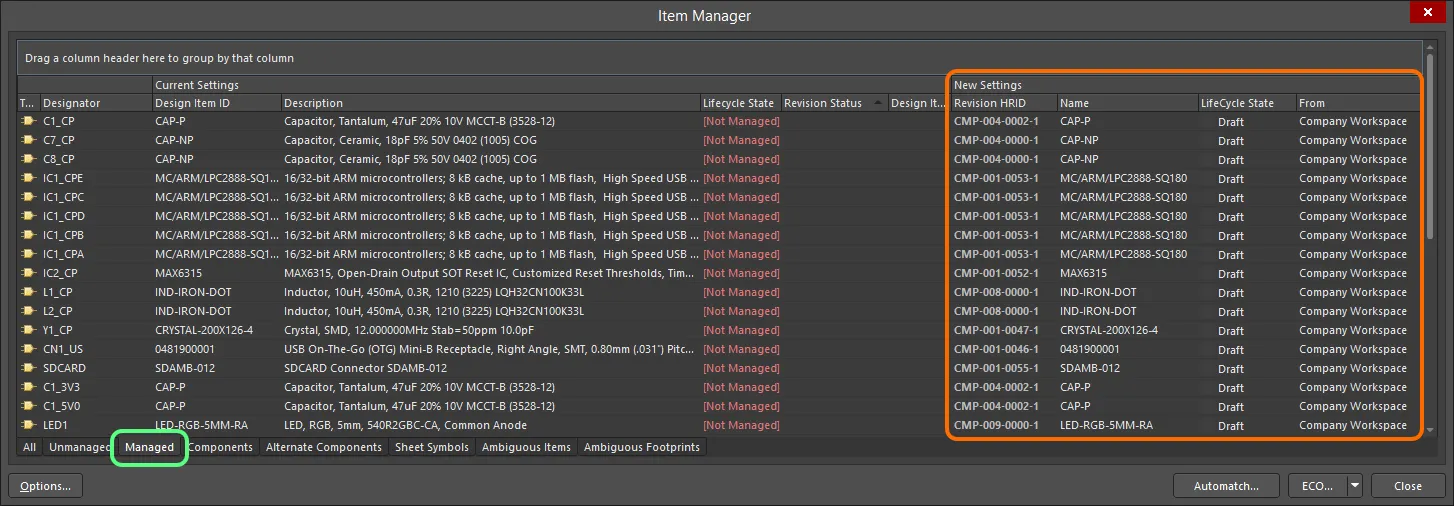
Workspace コンテンツに対する保留中の変更は、ダイアログの New Settings 領域に詳細表示されます。
あいまいなコンテンツを解決するには(通常は複数一致が原因)、Ambiguous Items(または Ambiguous Footprints)タブを選択し、ダイアログの New Settings セクションにある Revision HRID セルのドロップダウンメニューから適切な選択を行います(既定では <Not selected> と表示されます)。複数一致、したがって利用可能な選択肢は、実際には同じコンポーネントの異なるリビジョンを参照している場合がある点に注意してください。問題が解決されると(もはや ambiguous と分類されなくなると)、そのコンポーネントエントリは Managed/Components タブの一覧へ移動します。
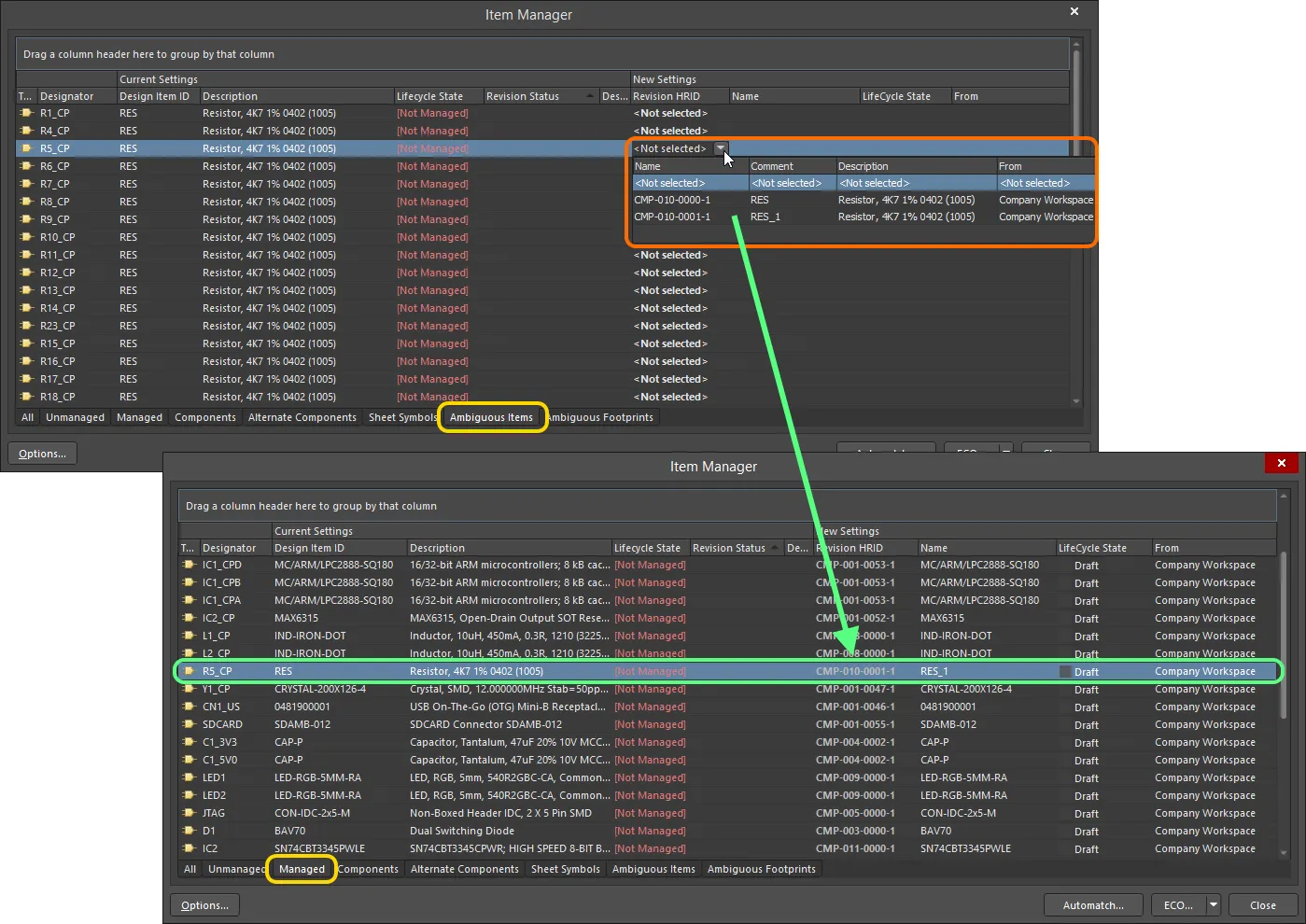
ルールが複数の一致を検出した場合、Ambiguous Items タブでは選択候補を指定できます。一致が 6 件を超えるとルールエラーになります。
-
自動一致は、特定のリストエントリまたはエントリのグループに対して適用することもできます。複数のエントリを選択し(標準の Shift+Click/Ctrl+Click 操作を使用)、右クリックのコンテキストメニューから Automatch を選択すると、そのエントリだけを一致対象にできます。また、一覧が Groups で整理されている場合は、グループ見出しエントリを右クリックして Automatch コマンドを選択すると、そのグループのみに処理を適用できます。
-
コンポーネント自動一致機能を使用する際、Component Item に複数のリビジョンがある場合は、最初に検出されたリビジョンが使用されます。つまり、提案される Item Revision は最初から最新ではない可能性があります。この状況は、Item Manager の New Settings 領域にある Lifecycle State フィールドを通じて反映されます。したがって、提案された Item Revision が適切でなく、Automatching items ダイアログで対処されない場合でも、Item Manager に戻って手動選択プロセスにより変更できます。
高度な一致ルール
前述のとおり、Item Manager ルールはローカルプロジェクトコンポーネントと Workspace コンポーネントの間でパラメータ一致を確立します。ルールはいくつでも作成でき、優先度の高い順に適用されます。最初の(最上位の)ルールが失敗した場合、次のルールが適用されます。つまり、実質的には順次評価されるブール OR の関係です。ルールは、関連するチェックボックスが有効になっている場合にのみアクティブです。
自動一致プロセスを実行すると、Automatching items ダイアログの State Notes 列に、一致の検出に失敗したルールが表示されます。この場合、利用可能なパラメータを適切に一致させるには、別のルールまたは新しいルールが必要です。
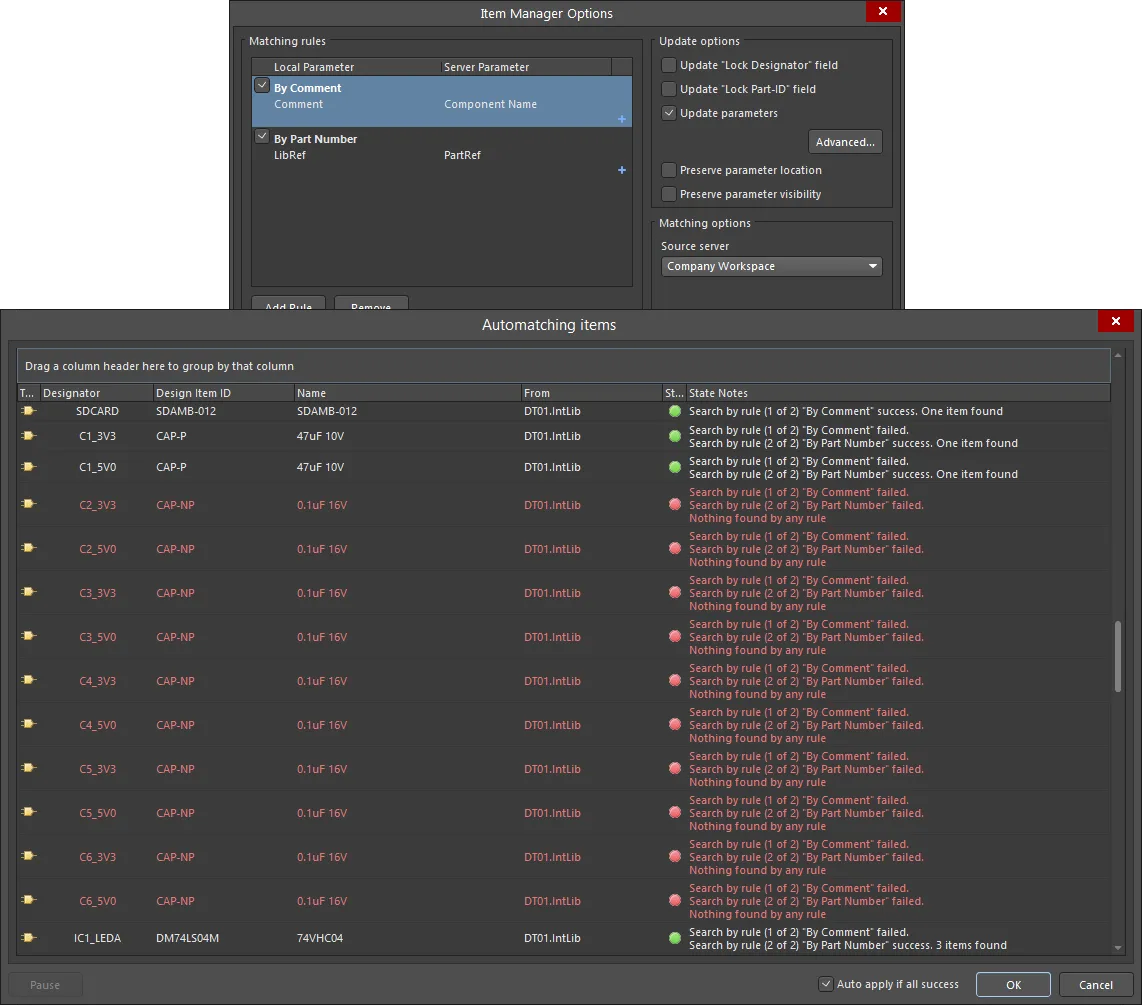
基本的なルールではすべてのコンポーネントに対して一致を見つけられない場合がありますが、より具体的なパラメトリックルールを作成することで、完全一致の結果を得ることができます。
Item Manager Options ダイアログの Add Rule ボタンを使用して新しいルールを作成し、関連する  によって複数のパラメータ一致条件を適用します。
 をクリックすると、選択した値を削除します。各パラメータ条件が追加されるごとにルールはより具体的になり、一致を成功させるにはすべての条件を満たす必要があります。つまり、実質的にはブール AND 条件です。Remove ボタンをクリックすると、選択した一致ルールを削除します。
ここに示す例では、(たとえば)部品番号/参照番号パラメータではコンポーネントを一致させられない場合、上に示した未一致のコンデンサ一覧に対して適切な仕様で一致させる新しいルールを作成できます。

ルールは、一致が見つかるまで上から下の順に動作します。複数パラメータのルールでは、一致のためにすべての条件を満たす必要があります。
ルールが一致の検出に成功すると、自動一致プロセスは直ちにリスト内の次のコンポーネントへ進みます。前のルールが失敗した場合にのみ、次に利用可能なルールを試行します。
更新オプション
Item Manager Options ダイアログには、現在の基板設計に自動一致した Workspace コンポーネントをどのように適用するかをさらに細かく調整するための、さまざまなコンテンツ更新オプションが用意されています。
Matching rules 領域には、一致用に定義された現在のルールが表示されます。詳細は Automatching Components セクションを参照してください。
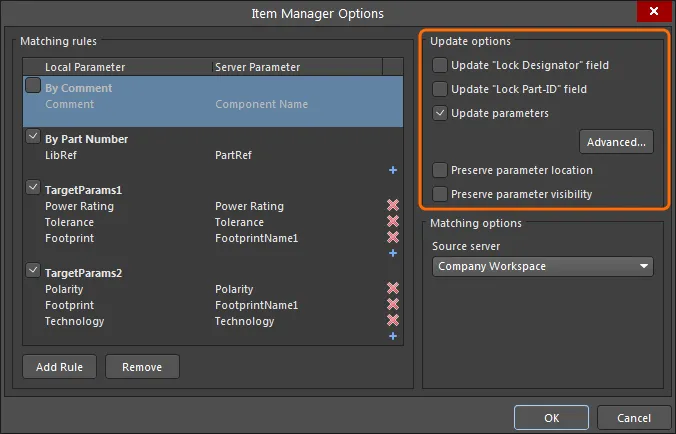
Item Manager の Update options は、どのパラメータを、どの条件で更新するかを柔軟に決定する方法を提供します。
これらのオプションは ECO プロセスを通じて現在の設計に適用され、動作は次のとおりです。
-
Update ‘Lock Designator’ field – チェックすると、ローカルコンポーネントの Designator フィールドに対する Locked 状態は、リンクされた Workspace コンポーネント内の状態で上書きされます。
-
Update ‘Lock Part-ID’ field – チェックすると、ローカルコンポーネントのマルチパートデバイス ID セレクタの Locked 状態は、リンクされた Workspace コンポーネントの状態を採用します。
-
Update Parameters – チェックすると、コンポーネントのパラメータをリンクされた Workspace コンポーネント内のものに更新できるようになります。以下のオプションが有効になります。
-
 ボタン – Library Update Settings ダイアログを開きます(以下を参照)。
-
Preserve parameter location – チェックすると、回路図シート上の表示パラメータの位置は、リンクされた Workspace コンポーネントの既定位置にリセットされず、変更されないまま保持されます。
-
Preserve parameter visibility – チェックすると、パラメータの Visible 状態は、リンクされた Workspace コンポーネントの状態を採用せず、変更されないまま保持されます。
Library Update Settings ダイアログには、現在の基板プロジェクト内のすべてのコンポーネントについて、利用可能なすべてのパラメータの一覧が含まれます(右クリックで一括オン/オフ機能にアクセス可能)。一覧でチェックされたパラメータは、ローカルコンポーネントが Workspace コンポーネントに置き換えられる、または更新される際に更新されます。この更新の動作は、以下に示すオプションによって決まります。
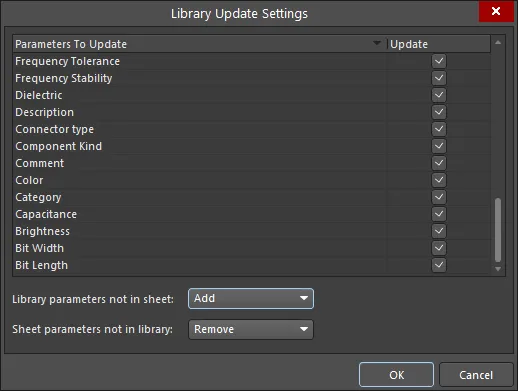
どのコンポーネントパラメータを更新するかは、正確に指定できます。チェックオプションは右クリックで利用できます。
パラメータの置換(または追加)の動作は、ダイアログ下部の 2 つのオプションによって決まります。
-
Library parameters not in sheet – Workspace コンポーネント(Library)のパラメータがローカル(Sheet)コンポーネントに存在しない場合の更新動作を設定します。
-
Add – 更新時にそのパラメータをコンポーネントへ追加します。
-
Do not add – 更新時にそのパラメータをコンポーネントへ追加しません。
-
Add if not blank – 有効なデータがある場合のみ(Value エントリが空白でない場合のみ)、更新時にそのパラメータをコンポーネントへ追加します。
-
Sheet parameters not in library – ローカル(Sheet)コンポーネントのパラメータがリンクされた Workspace コンポーネント(Library)に存在しない場合の更新動作を設定します。
-
Remove – 更新時に既存の(ローカル)パラメータをコンポーネントから削除します。
-
Do not remove – 更新時に既存のパラメータをコンポーネントから削除しません。
-
Remove if blank – 有効なデータがない場合のみ(Value エントリが空白の場合のみ)、更新時に既存のパラメータをコンポーネントから削除します。
更新の適用
Item Manager で設定された提案変更は、Engineering Change Order(ECO)を生成して実行することで現在の基板設計に適用されます。更新したい一覧コンポーネントの範囲を選択し、 ボタンメニューから目的の ECO オプションを選択します。オプションは次のとおりです。
-
Generate ECO – このコマンドを使用すると、Engineering Change Order ダイアログを通じて ECO を生成して実行します。ダイアログ内では、変更を実装するために実行されるアクションを確認でき、必要に応じて任意のアクションを無効にできます。内容に問題がなければ ECO を実行し、変更が適用されます。
-
Apply ECO – このコマンドを使用すると、Engineering Change Order ダイアログを表示せずに ECO を直接作成して「静かに」実行します。
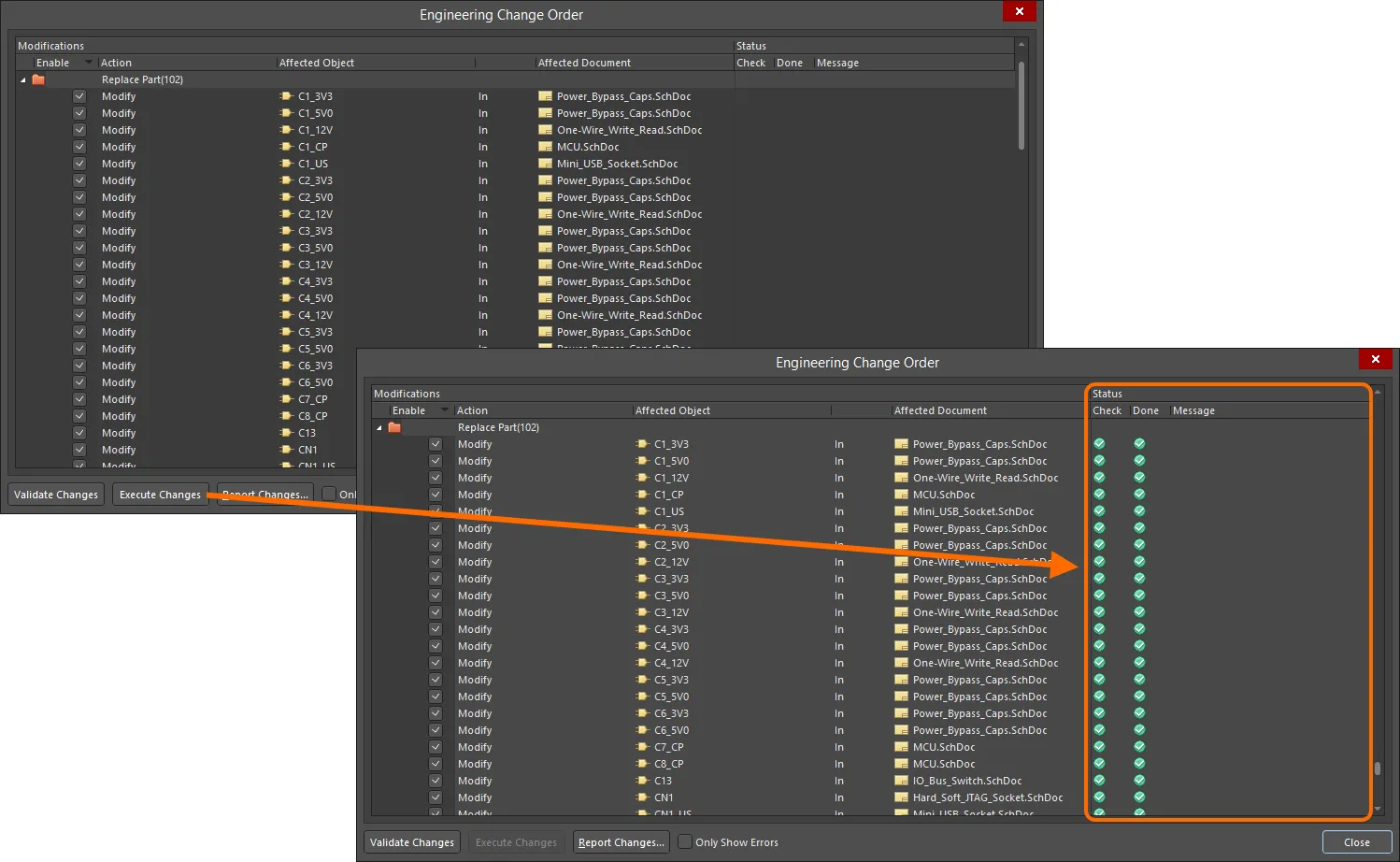
変更は Engineering Change Order(ECO)を使用して実装され、サイレント実行することも、ダイアログ経由で実行することもできます(図参照)。
実行された ECO プロセスにより、プロジェクトコンポーネントはそれに応じて更新され、その後 Item Manager ダイアログには現在最新の Workspace コンポーネントとして一覧表示されます。各エントリの以前のアイコン( )が、Workspace コンポーネントへの参照を示すもの(
 )に変わっている点に注意してください。
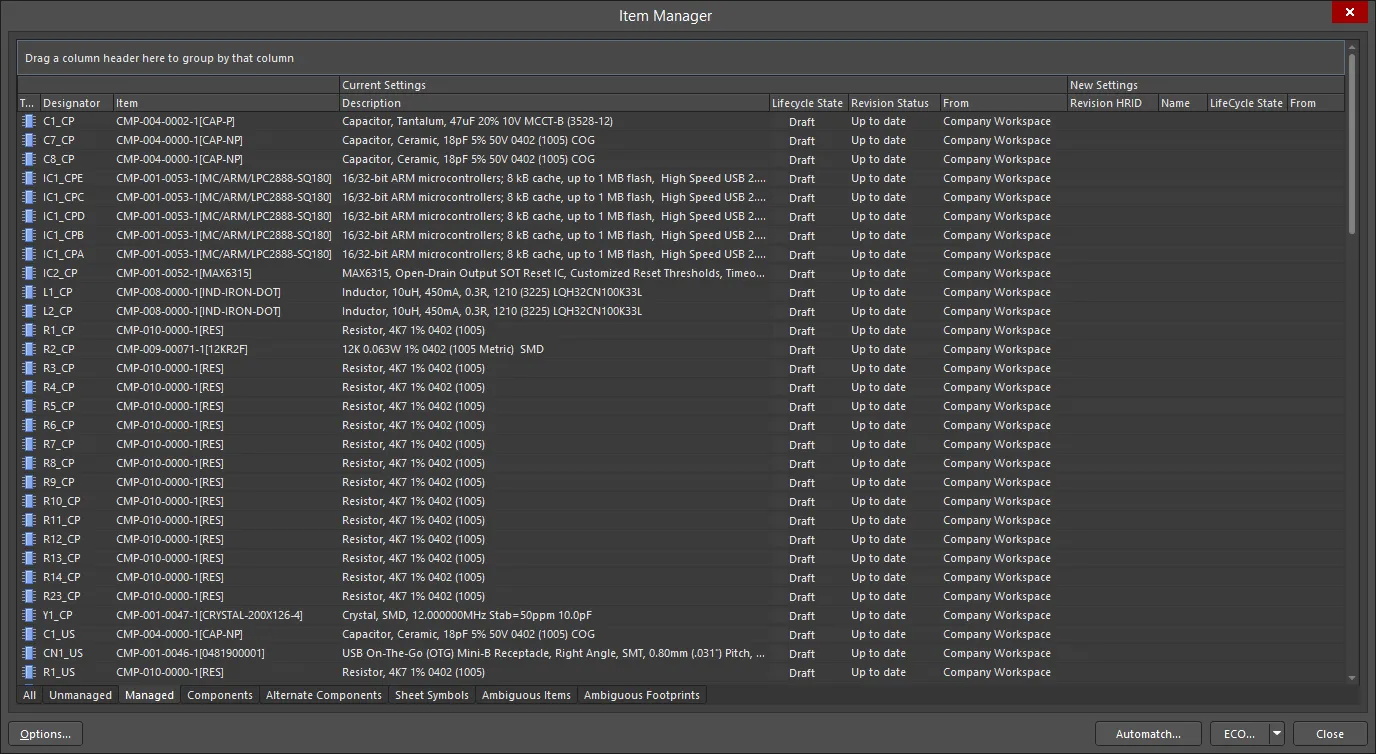
PCB プロジェクト内の設計コンテンツについて、新しい現在設定を示す Item Manager。以前はローカルだった設計コンポーネントは、Workspace コンポーネントに完全に置き換えられています。
回路図エディタでは、更新されたコンポーネントは Workspace 内の一致したコンポーネントにリンクされます。このアクティブリンク情報は、その後 Workspace コンポーネントのリビジョン状態が更新された場合に変更を検出します。設計スペース内でコンポーネントを選択し、Properties panel に表示される Source と関連情報を確認してください。
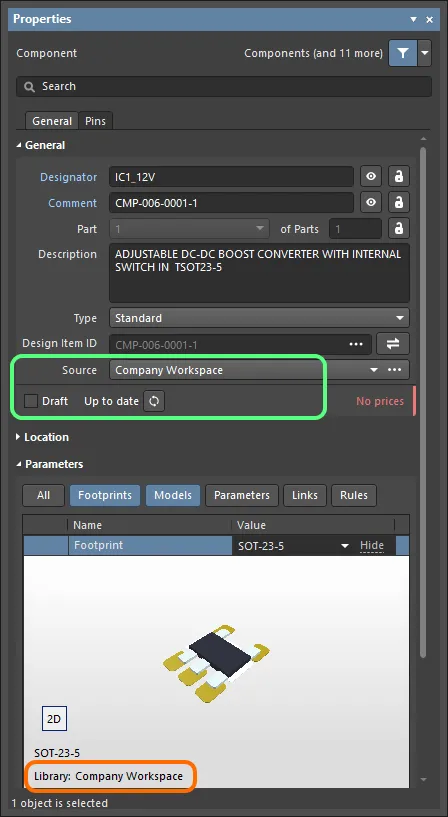
ローカルコンポーネントの置き換えが正常に行われた例。Properties パネルには、置き換え後コンポーネントの Workspace ソースとリビジョン状態が表示されています。
変更された Workspace コンテンツとの同期
製品開発の過程では、設計のソースコンポーネントや管理対象の回路図シートに変更が発生する可能性が非常に高くなります。たとえば、コンポーネントモデルが新しい作図標準に更新されたり、新しいパラメータを追加するためにコンポーネント定義が更新されたりすることがあります。設計で使用されている Workspace コンポーネントおよび管理対象シートに対して行われたこうした変更は、検出され、影響を受ける回路図シートへ反映される必要があります。
更新が必要なタイミングの検出
個別に選択したコンポーネントまたはシートシンボルについては、Component または Sheet Symbol モードの Properties panel により、そのオブジェクトが Workspace のソースデータに対して最新ではないことが即座に示されます。関連する  または
または  ボタンを使用して、そのオブジェクトのデータをソース Workspace から更新してください。
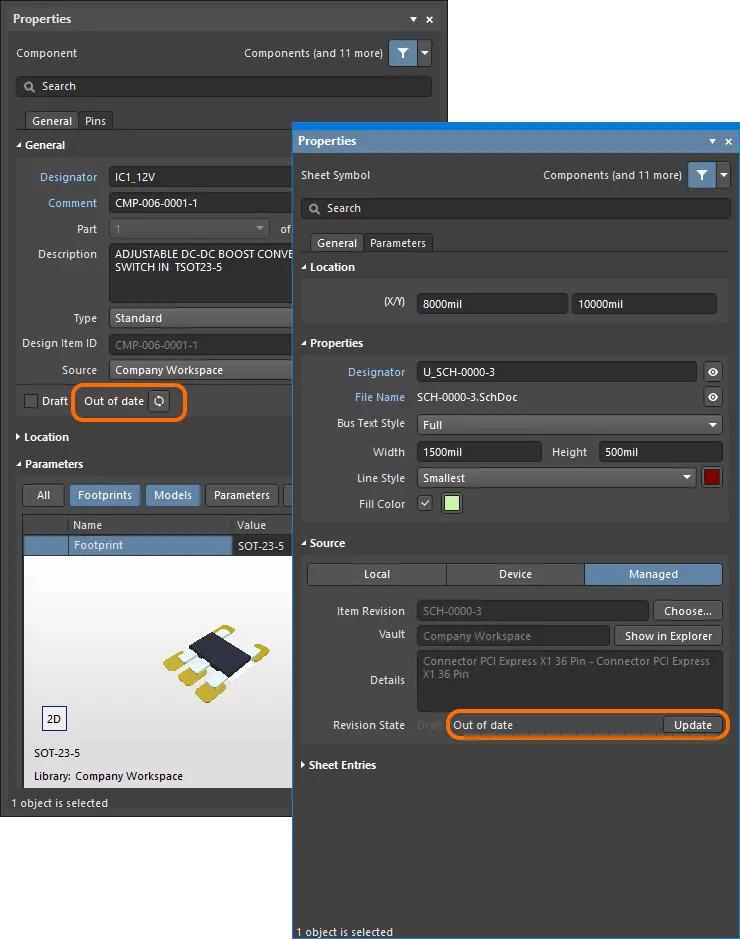
コンポーネントまたは管理対象回路図シートが最新ではない状態は、そのオブジェクトを選択したときに Properties panel に表示されます。選択したオブジェクトを最新リビジョンに更新するためのボタンも用意されています。
また、Item Manager は、現在 Workspace エンティティではないコンポーネントや回路図シート([Not Managed] と表示され、Workspace をソースとしていないもの)を検出して管理するために使用されるだけでなく、最新ではないすべてのコンテンツを検出して管理するためにも使用されます。
Item Manager を開くと、すべてのコンポーネントおよび管理対象回路図シートが自動的に検出されて一覧表示され(Workspace をソースとしているかどうかも示されます)、その後、回路図上の各 Workspace コンテンツの Item-Revision が、Workspace 内で利用可能なそのコンテンツのリビジョンと比較されます。Workspace に新しいリビジョンが存在するコンテンツがある場合、それは Item Manager の Revision Status 列で Out of date としてフラグ表示されます。
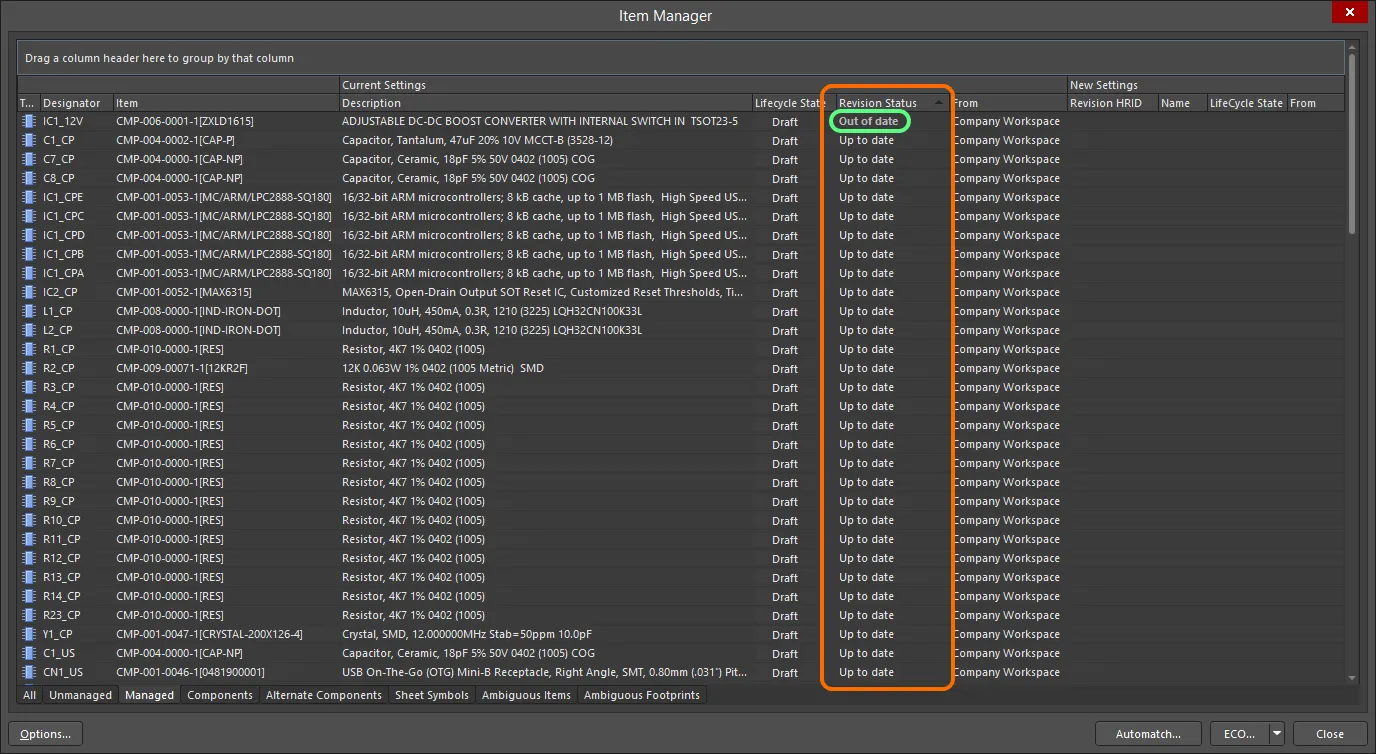
Out of Date として検出されたコンポーネントおよび管理対象回路図シートを確認し、それらを選択して右クリックし、Update を実行します。
Item Manager 内のコンテンツを整理および並べ替えるのに役立つコントロールがいくつか用意されています。Workspace コンポーネントについては、ダイアログの Managed または Components タブを選択し、適用されている列グループ化を無効にすると、最新ではないすべてのコンポーネントを単一のリストで表示できます。また、Revision Status 列ヘッダーをクリックしてその列で並べ替えると、Out of Date のコンテンツがまとめて表示され、更新しやすくなります。
コンテンツの更新
最新ではないコンテンツを最新の状態にするには、それを選択してから、右クリックのコンテキストメニューから Update to latest revision コマンドを適用する必要があります。すると、ダイアログの New Settings 領域に各新しい Item-Revision の詳細が表示されます。
必要な変更の設定が完了したら、それらの変更を実装する必要があります。これは Engineering Change Order (ECO) によって行われます。Item Manager の下部にある ECO button に関連付けられたドロップダウンメニューには、更新を実行するための 2 つの方法があります。
-
Generate ECO - このコマンドを使用すると、Engineering Change Order dialog を通じて ECO を生成して実行できます。このダイアログでは、変更を実装するために実行されるアクションを確認できます。必要に応じて任意のアクションを無効にでき、何を変更するかを常に完全に制御できます。準備ができたら ECO を実行すると、変更が反映されます。
-
Apply ECO - このコマンドを使用すると、Engineering Change Order dialog を表示せずに、ECO を直接作成して静かに実行できます。
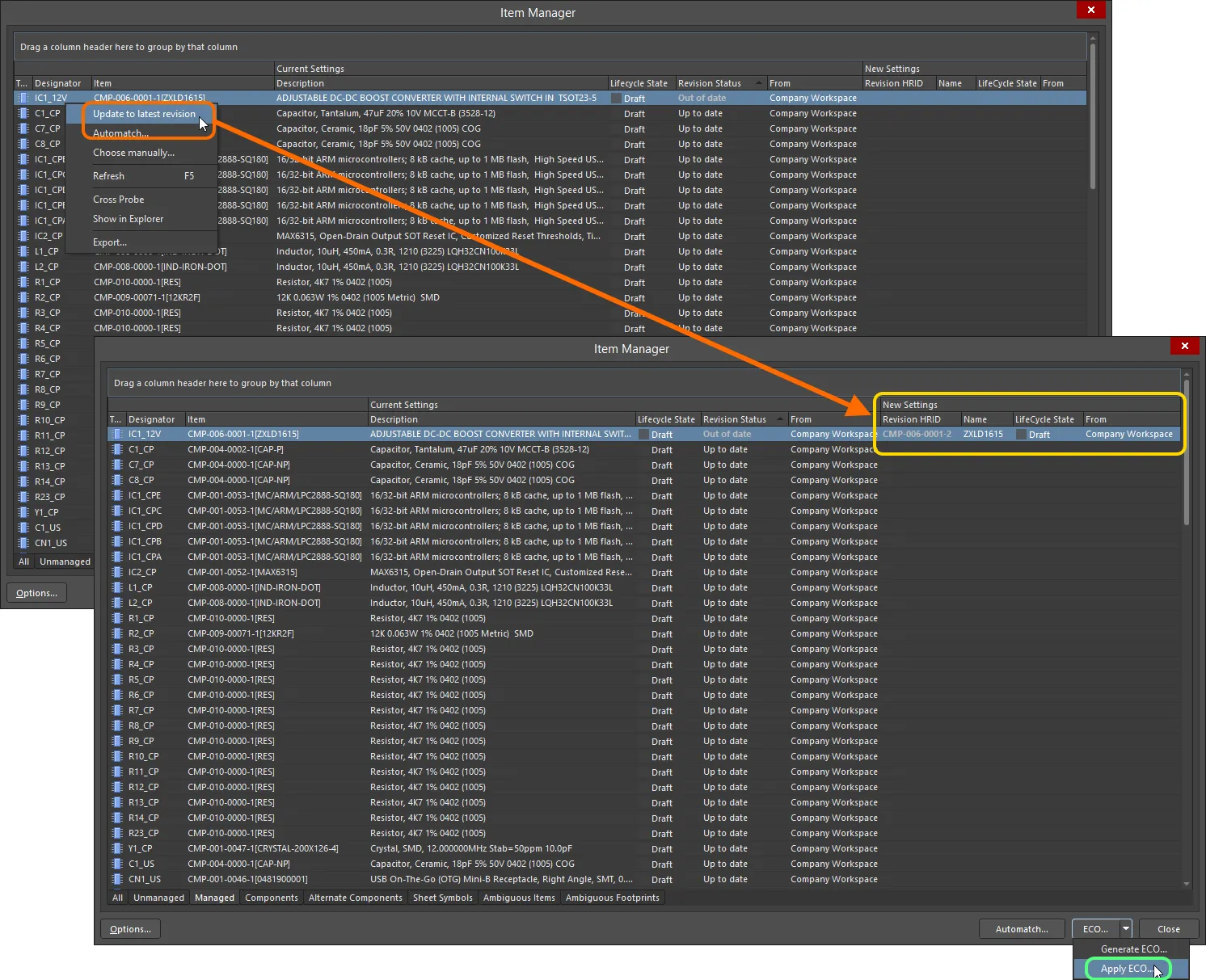
最新ではないコンテンツを選択し、Update to latest revision の右クリックコマンドを使用して、New Settings 領域に更新後のリビジョン詳細を読み込みます。その後、ECO を通じて、設計内のコンポーネントおよび管理対象回路図シートに更新を適用します。
リビジョン更新(同期)中は、Item Parameters が、Item Manager Options dialog 内の現在の Update Options 設定(Item Manager の button からアクセス)で定義されている内容に従って更新される点に注意してください。詳細は上記の Update Options を参照してください。
-
マルチパートコンポーネントを更新する際に、そのコンポーネントのすべてのパートが選択されていない場合は、すべてのパートを更新するよう求められます。続行するには、開いた Confirm dialog で Yes をクリックしてください。
-
管理対象回路図シートを更新する際に、同じ Managed Schematic Sheet Item revision を参照する複数のインスタンスが回路図上に配置されていて、それらすべてが選択されていない場合は、これらすべてのインスタンスを更新するよう求められます。続行するには、開いた Confirmation dialog で Yes をクリックしてください。
置換が実際に正常に行われたことの確認は、基板設計プロジェクトの回路図シート内で、個々のコンポーネント/シートシンボル単位で実行できます。選択した項目の Properties panel を開くと、対応するソース管理対象 Item へのリンクが表示されます。あるいは、Item Manager に戻ってすばやく確認することもでき、この場合は基板設計プロジェクト内の項目に対する新しい設定を反映するように更新され、グリッドの Current Settings 領域に表示されます。
Workspace コンポーネントには複数のフットプリントモデルを割り当てることができます。現在割り当てられているフットプリントモデルの名前が後で変更されて Workspace に保存されると(これによりフットプリントモデルの新しいリビジョンが作成されます)、さらに Workspace コンポーネント自体も Workspace に保存されると(新しいフットプリントモデルリビジョンを使用する新しいコンポーネントリビジョンが作成されます)、すでに設計内に配置されているそのコンポーネントのインスタンスは最新リビジョンへの更新が必要になります。この場合、Item Manager の Automatch 機能および Update to latest revision 機能を使用できます。これらの機能により、名前が変更されたフットプリントモデルの最新リビジョンが正しく割り当てられます。
Item Manager レポート
Item Manager でコンポーネントの更新または変更処理を確定する前に、ダイアログの Export 機能を使用して現在の一覧情報のスナップショットを生成しておくと有用な場合があります。これを行うには、Item Manager 内の任意の場所を右クリックしてコンテキストメニューから Export を選択し、適切な場所へ移動して必要に応じてレポート名を指定します。レポートは HTML ファイルとして生成され、現在の Item Manager 表示と同じレイアウトで表示されます。
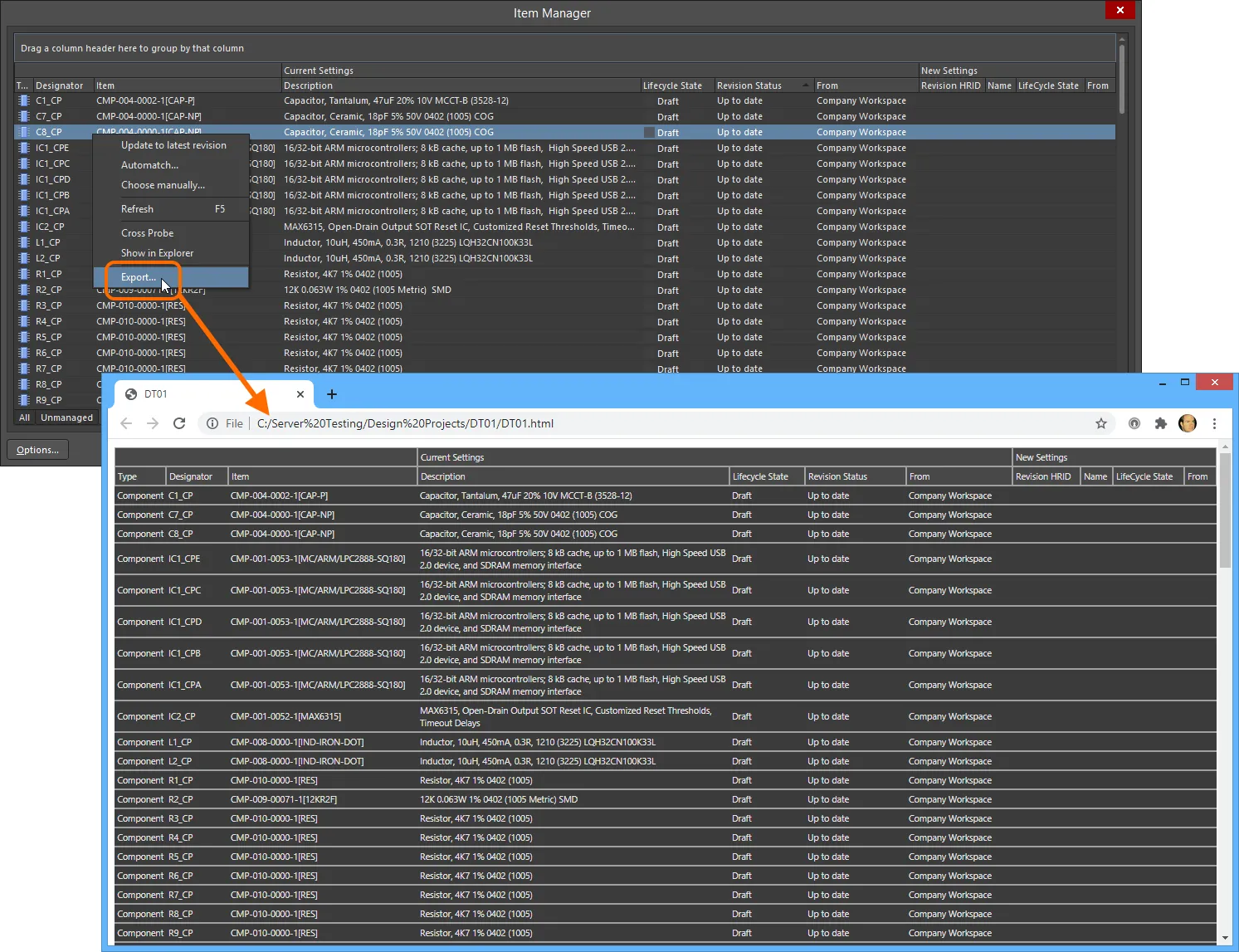
Item Manager からレポートを生成するには、右クリックメニューから Export を選択します。レポートは HTML 形式で生成され、完全な Item Manager 一覧のスナップショットを表します。

 AI で翻訳