適切なシミュレーション結果を得るためには、シミュレーション対象の設計を検証し、十分に準備する必要があります。Simulation Dashboardパネルの関連領域は、デザインがシミュレーションに必要な要件を満たしていることを確認するための検証および準備のガイドとなります。
シミュレーション範囲の制御
まず、Simulation Dashboardパネルの上部にあるAffect設定でシミュレーションの範囲を選択します。この設定は、回路シミュレータがアクティブなプロジェクトのどのシートに対して回路のリストを作成するかを定義します:
-
Document- 現在開いている回路図シートのみ。
-
Project- 現在のプロジェクトのすべてのシート。
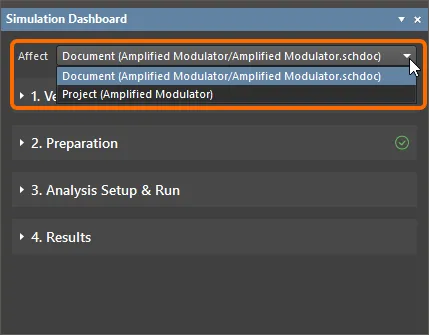
どの回路図シートをシミュレーションに含めるかを定義します。
-
Affectの設定により、ローカルな問題をデバッグする際にモードを素早く切り替えることができ、問題を特定のシートに切り分けることができます。この設定は、Compile Maskディレクティブ(下記参照)や、シミュレーションダッシュボードからソースを追加する機能と併用することで、現在のシートの回路図を他の回路図シートとは別に考慮することができます。
-
また、解析対象の回路を含む設計プロジェクトにデザイン・バリアントが含まれる場合、解析はアクティブ・バリアントに対して実行されることに注意してください。
シミュレーション可能なデザインでのコンパイル・マスクの使用
Compile Maskディレクティブでカバーされるデザイン・エレメントはすべてデザイン・コンパイラからは見えないため、デザインから除外されます。この機能は、シミュレーションがデザイン・フローの一部に含まれている場合に非常に有効です。
電圧源と電流源は回路シミュレーションを実行する際に必要な要素ですが、完成したPCBにはありません。回路構成に少し工夫をすることで、通常、シミュレーションに特化したコンポーネントを設計の1つのセクションにまとめることができます。
回路をシミュレーションに使用する際には、Compile Mask指令を無効にして、シミュレーション固有のコンポーネントを明らかにします。回路が検証され、デザインに含める準備ができたら、Compile Mask指令を再び有効にし、シミュレーション固有のコンポーネントをデザインから除外することができます。将来、設計を再度変更する必要が生じた場合、サインオフの前にCompile Maskを無効にすることで、別のシミュレーション・パスを素早く実行することができます(シミュレーション固有のコンポーネントを再び表示します)。
|
|
初期状態では、Compile Maskディレクティブは無効になっており、回路はシミュレーション可能な状態になっています。
上の例でCompile Maskディレクティブを有効にすると、シミュレーションソースがデザインから隠されます。
|
シミュレーション用デザインの検証
まず、シミュレーションで使用する回路図はPCBプロジェクト(*.PrjPcb)の一部でなければなりません。回路図シートがフリードキュメントの場合、シミュレーション関連のコントロールは使用できません: メインメニューのSimulate » Run Simulationコマンド、Simulation Dashboardパネルは無効です。パネル上部に警告が表示されます。
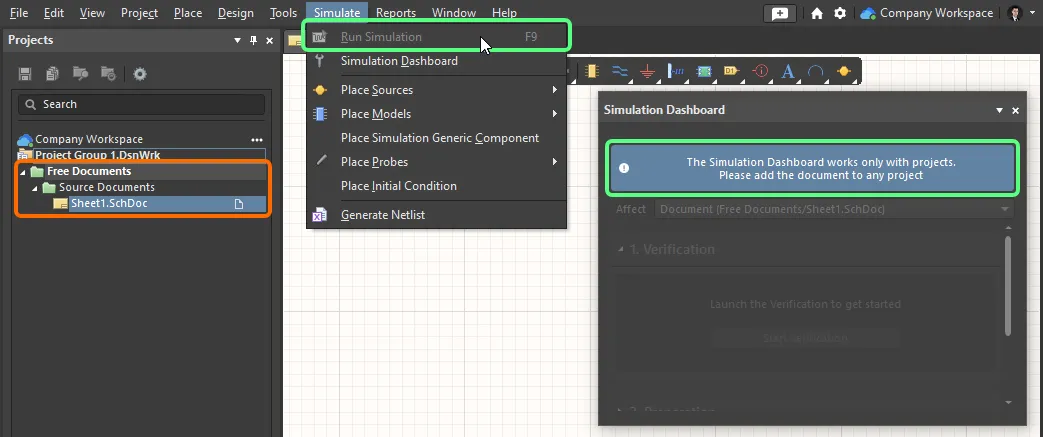
プロジェクトの一部でない回路図では、シミュレーションは利用できません。
アクティブな回路図ドキュメントが PCB プロジェクトの一部である場合、Simulation DashboardパネルのVerification領域でStart Verificationボタンをクリックし、選択したシミュレーションの範囲に従ってプロジェクトの検証を開始します。
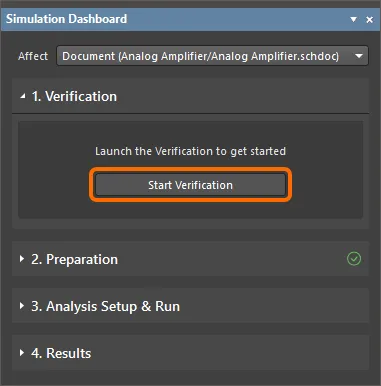
Start Verificationをクリックし、シミュレーション用の回路を検証します。
回路のSPICEネットリスト(*.nsx)の生成、シミュレーション関連の電気的ルール・チェック、シミュレーション・モデルの妥当性チェックなど、一連の自動処理とチェックが実行されます。モデル・チェックでは、シミュレーション・モデルが欠落しているコンポーネントや、解析エラーまたはピン・マッピング・エラーがあるモデルが検出されます。
違反が検出されない場合、Simulation DashboardパネルのVerification領域に緑色のチェック・アイコンが表示されます。
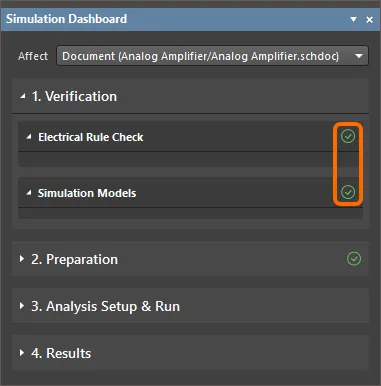
違反が検出されなかった場合のVerification領域
チェック違反が検出された場合、対応する警告とアイコンがSimulation Dashboardパネルの Verification領域に表示されます。想定される違反は以下の通りです。
最初の検証実行後、回路図に軽微な変更が加えられた場合、検証は自動的に実行されます。かなりの時間を要するような大きな変更については、自動検証は停止され、Simulation Dashboardパネルの上部に検証が古いというメッセージが表示されます。Updateコントロールをクリックして検証を実行します。
シミュレーションの電気的ルールチェック(ERC)の違反は、Electrical Rule Checkヘッダの下に表示されます。
シミュレーション用の空の回路
回路図には、シミュレーションモデルを持つコンポーネントが少なくとも1つ含まれている必要があります。そうでない場合、シミュレーションは実行できず、Empty circuit for simulationの警告が表示されます。Detailsリンクをクリックすると、エラーメッセージが表示されたMessagesパネルが開きます。

Empty circuit for simulation警告
参照ノードがない
回路図には、シミュレータが参照ノードとして使用できるネットが含まれていなければなりません。ネットオブジェクト(通常はパワーポート)は、少なくとも1つのコンポーネントに接続されていなければなりません。そうでない場合、シミュレーションは実行できず、No reference nodeの警告が表示されます。Detailsリンクをクリックすると、エラーメッセージが表示されたMessagesパネルが開きます。

No reference node警告
デフォルトでは、GNDという名前のネットが参照ノードとして使用されます。GNDという名前のパワーポートは、Active Barのパワーポート配置メニューで利用できるPlace GND power portコマンドを使って素早く配置することができます。

参照ノード名は、Simulation DashboardパネルのAnalysis Setup & Run領域でSettingsをクリックしてアクセスするAdvanced Analysis SettingsダイアログのAdvancedタブにあるSpice Reference Net Nameオプションを使用して変更できます。

重複するデジグネータ
各コンポーネントには固有のデジグネータが必要です。重複した指定子が検出されると、Duplicate Designators警告が表示されます。Detailsリンクをクリックすると、エラーメッセージが表示されたMessagesパネルが開きます。

Duplicate designators警告
Voltage source/Inductor loop found
電圧源とインダクタ・コンポーネントのピンは短絡してはなりません。つまり、電圧源とインダクタのピンを同じネットに接続してはなりません。そうしないと、Voltage source/Inductor loop found警告が表示されます。Details リンクをクリックすると、エラーメッセージが表示されたMessages パネルが開きます。
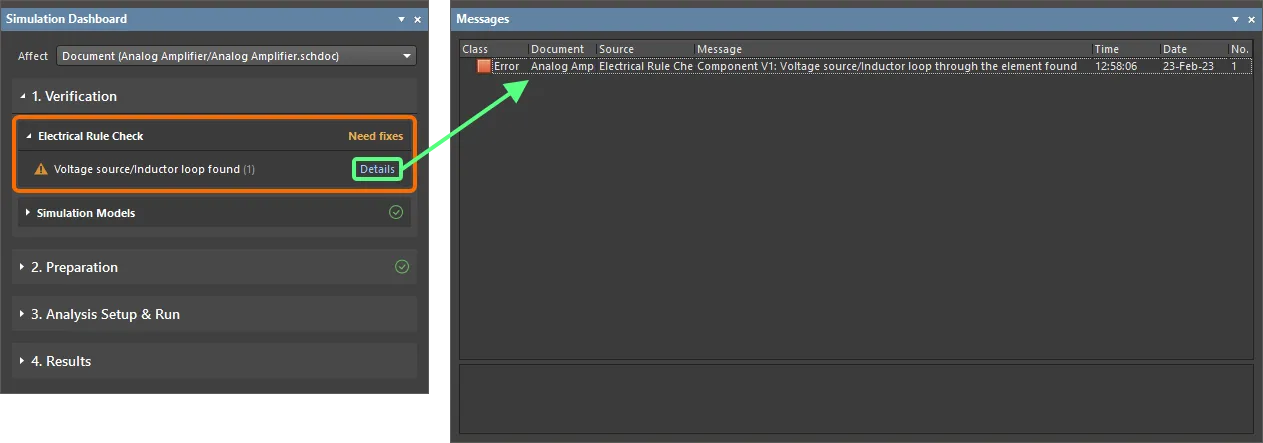
Voltage source/Inductor loop found警告
ネット名エラー
回路で使用するネット名には、スペースやカンマなどのSPICEと互換性のない文字を使用してはなりません。そうでない場合は、Net name errors警告が表示されます。Detailsリンクをクリックすると、エラーメッセージが表示されたMessages パネルが開きます。
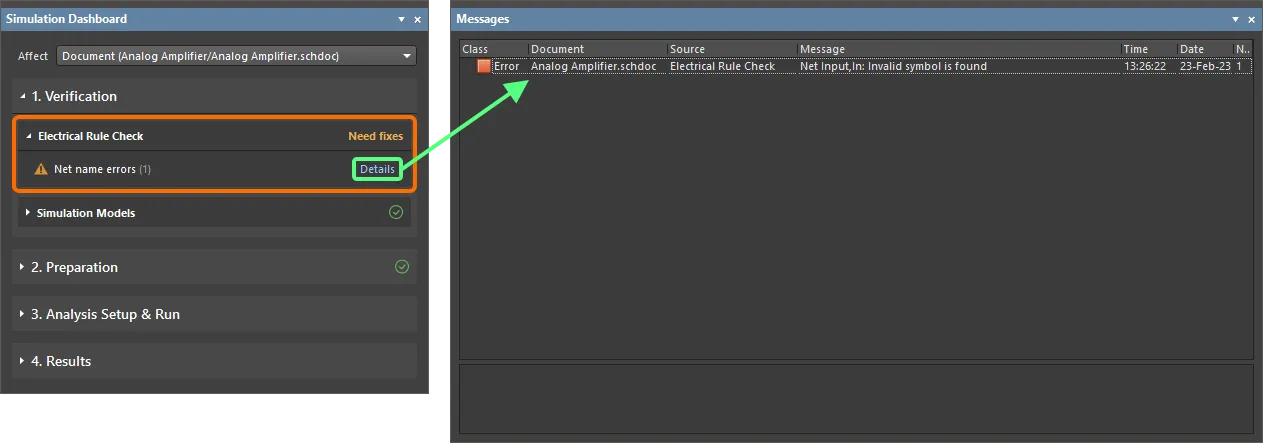
Net name errors警告
コンポーネントシミュレーションモデルチェックに関連する違反は、Simulation Modelsの下に表示されます。
モデルを持たないコンポーネント
コンポーネントはシミュレーションモデルを持たなければなりません。
各コンポーネントにはシミュレーションモデルが必要です。コンポーネントにモデルがない場合、Components without Models警告が表示されます。
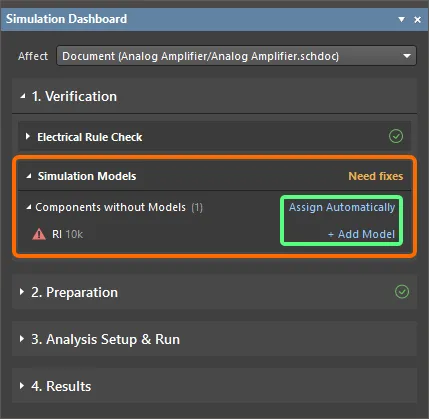
Components without Models警告
特定のコンポーネントの横にあるAdd Modelコントロールをクリックすると、Sim Modelダイアログにアクセスし、そのコンポーネントのシミュレーションモデルを手動で選択することができます。
足りないモデルを自動的に追加するには、Assign Automaticallyコントロールをクリックします。利用可能なモデルの検索は、以下のソースで順次実行されます:
-
Local- ローカルに保存されたモデルで、PreferencesダイアログのSimulation – GeneralページのModel Pathで定義されたパスにあります。
-
Libraries-Available File-based Librariesダイアログの Installedタブに表示されるインストールされたライブラリ。
-
Server- 接続されているワークスペースのシミュレーションモデル。
-
Octopart- クラウドライブラリで利用可能なシミュレーションモデル。
見つかったモデルはコンポーネントに割り当てられ、コンポーネントとシミュレーションモデルの間にピンが自動的にマッピングされます。自動割り当ての結果はSimulation Dashboardパネルに表示されます。自動割り当てされたモデルのEdit Modelリンクをクリックすると、Sim Modelダイアログが開くだけでなく、関連するメッセージ(ステータス、モデル候補)がMessages パネルに表示されます。
シミュレーションモデルをコンポーネントに正しくマッピングできない場合、そのコンポーネントはSimulation DashboardパネルのComponents with Partly Assigned Modelsの項目に表示されます。そのコンポーネントのEdit ModelリンクをクリックしてSim Modelダイアログを開き、ピンマッピングを編集することができます。
モデル構文エラー
各コンポーネントにはシミュレーションモデルが必要です。モデルに構文エラーがある場合、Model syntax errors警告が表示されます。Edit Modelコントロールをクリックして、Sim Modelダイアログにアクセスし、モデルを調べます。見つかったエラーはダイアログの右下に表示されます。
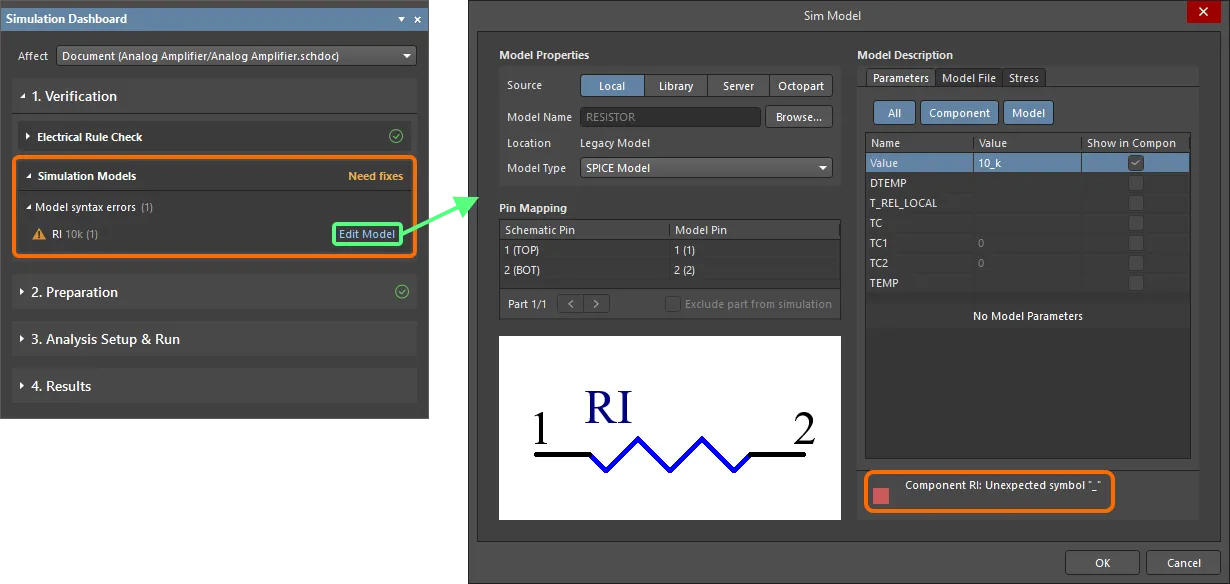
シミュレーション用デザインの準備
シミュレーション・ソースの追加と設定
回路をシミュレーションするには、回路図デザインに少なくとも1つの電圧または電流ソースが含まれている必要があります。ソースがない場合でもシミュレーションは実行でき、Simulation DashboardパネルのPreparation領域にあるNeed to add sourceというメッセージで警告されます。Simulation Dashboardパネルのシミュレーションソース領域でAddコントロールをクリックし、メニューからVoltageまたはCurrentコマンドを選択するか、Simulateメイン・メニューまたはアクティブ・バーのシミュレーション・コマンド・メニューからPlace VoltageまたはPlace Currentコマンドを使用して、回路図に電圧または電流ソースを配置できます。
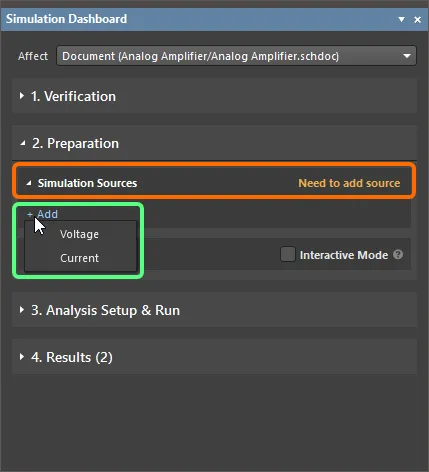
シミュレーションソースを回路に追加する必要があります。これは、Simulation Dashboardパネルから行うことができます。
ソースを配置すると、Propertiesパネルでそのプロパティを変更できます。ソースのプロパティ設定に関する注意事項:
-
Stimulus Nameは信号の名前です。回路図に新しい信号を作成したり、不要な信号を削除することができます。Stimulus Nameプロパティのドロップダウンメニューを使用して、利用可能なリストから信号を選択します。電気回路内の複数の信号源に同じ信号名設定を割り当てることができます。
複数のソースに同じ刺激を使用する場合、これらのソースは同じ刺激パラメータ・セットを共有することに注意してください。つまり、あるソースの刺激パラメータを変更すると、正確な変更が他のソースに反映されます。これを避けるには、新しい刺激を作成します。
-
Stimulus Nameは、信号時間依存としてのソース・タイプの選択です:
-
DC Source- 時間依存性のない一定の信号源。
-
Exponential- 指数の形で時間依存性を持つ指数信号源。
-
Piecewise Linear- 区分線形関数の形で時間依存性を持つ信号源。区分線形信号源の構成については、こちらをご覧ください。
-
Pulse - 矩形パルスの形で時間依存性を持つ信号源。
-
Single Frequency FM- 単一周波数変調関数の形で時間依存性を持つ信号源。
-
Sinusoidal- 正弦関数の形で時間依存性を持つ信号源。
-
File- CSVファイル・ベースのPWLソース。ソースとしてのCSVファイルの使用については、こちらを参照してください。
-
PropertiesパネルのParameters領域では、ソースに関する多数のパラメータを使用できます。パラメータのセットは、選択したソース・タイプによって異なります。
-
プレビュー領域は、指定されたパラメータに基づいて、短い期間(周期的なフォーム信号の場合は2つの低周波数期間)の信号を表示します。これにより、行った変更を追跡し、その正しさを確認することができます。
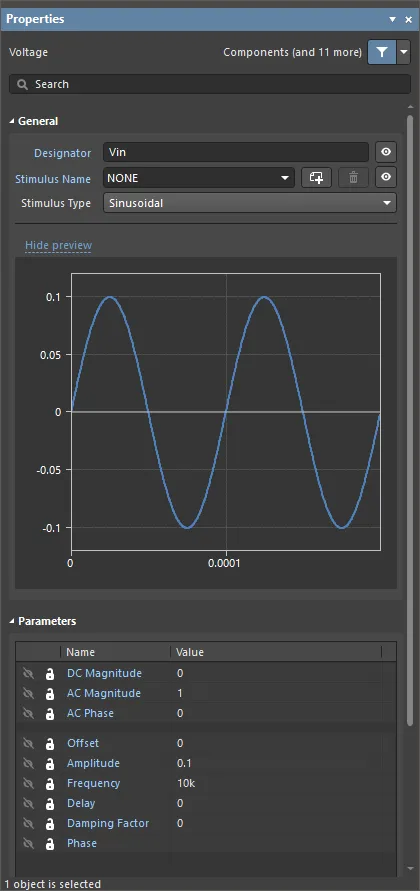
正弦波ソースの設定されたプロパティの例
回路図に配置されたすべてのソースは、Simulation Dashboardパネルに一覧表示されます。ここから、追加したソースを削除したり、アクティブ/非アクティブにすることができます。非アクティブ化されたソースは計算に関与せず、回路図上で色が薄く表示されます。ソース名をクリックすると、回路図シート上でこのソースにクロスプローブします。
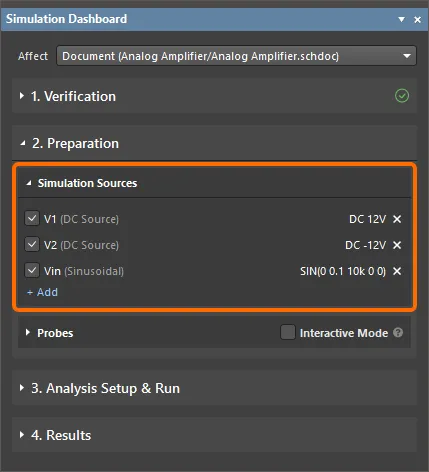
Simulation Dashboardパネルからシミュレーションソースを検索、管理できます。
Simulation Generic Componentsライブラリには、DCおよびAC電流・電圧ソース、制御された電流・電圧ソース、さまざまなタイプの信号ソースも含まれています。
区分線形ソースの設定
ユーザーが波形を指定する場合、複雑な区分線形信号を作成する必要があることがよくあります。このような場合、補間VPWLやIPWL電圧・電流ソースを使用することができます。選択したソースのStymulus Typeとして Piecewise Linearを選択した場合、PropertiesパネルのParameters領域にあるTime-Value Pairsパラメータ・フィールドを使用して、軸の座標値を以下のように数値シーケンスとして指定します。
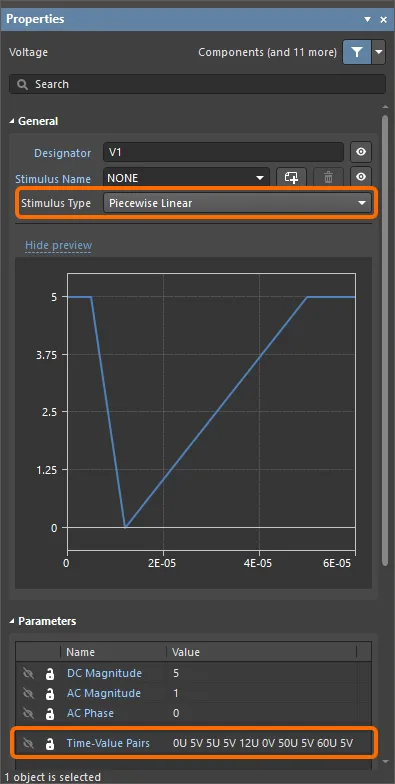
Time-Value Pairsパラメータを使用して、Piecewise Linearソースを設定します。
ソースとしてCSVファイルを使用する
回路シミュレータは、補間されたVPWLおよびIPWL電圧・電流ソースの時間-値ペアを指定するためにCSVファイルを使用することもサポートしています。下図のように、Stimulus Typeを Fileに設定し、Fileパラメータにパス+ファイル名を指定します(例:C:˶DesignsCircuit Simulation︙Analog Amplifier︙PWL_Source.csv)。パス+ファイル名を手動で指定するか、Fileフィールドをダブルクリックしてから必要なファイルをブラウズして選択します。

プローブの追加と設定
プローブは、回路の特定の位置で測定を行うために使用します。プローブは、Simulation Dashboard パネルの Probes領域でAddコントロールをクリックし、メニューから必要なプローブタイプを選択するか、Simulate » Place Probeメニューまたはアクティブバーのシミュレーションコマンドメニューのコマンドを使用して回路図に配置することができます。以下の種類のプローブが利用できます:
-
Voltage- 電気回路のベースノード(通常はGNDノード)を基準とした電圧を表示します。プローブは、ワイヤまたはコンポーネントピンの電気的ホットスポットに配置する必要があります。
-
Current- コンポーネントピンに流れる電流を示します。電流値が正の場合は、電流がコンポーネントピンに流れ込んでいることを示し、電流値が負の場合は、電流がコンポーネントピンから流れ出ていることを示します。電流プローブは、コンポーネントピンの電気的ホットスポットに配置する必要があります。
-
Power- コンポーネントピンの瞬時電力値を示します。電力値が正の場合は、コンポーネント ピンが電力消費として動作していることを示し、電力値が負の場合は、コンポーネント ピンが電力供給として動作していることを示します。電力プローブは、コンポーネントピンの電気的ホットスポットに配置する必要があります。
-
Voltage Difference- 選択したノード間の電圧を示します。正(VD+)と負(VD-)の一対のプローブを、ワイヤーまたはコンポーネントピンの電気的ホットスポットに順次配置します。電圧は負のプローブを基準とします。
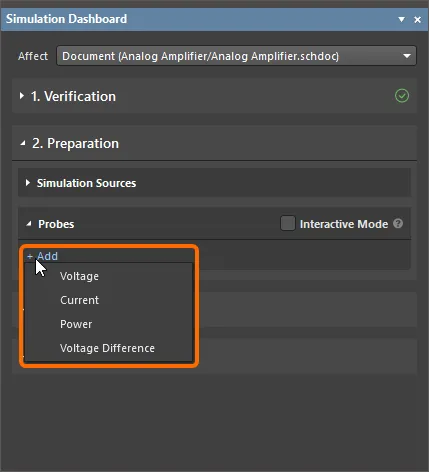
プローブはSimulation Dashboardパネルから直接追加できます。
プローブが配置されると、Propertiesパネルでそのプロパティを変更できます。デフォルトでは、このプローブが配置されているネットまたはコンポーネントの名前が付けられます。
-
プローブが不適切な場所に配置された場合、空のプローブ名が割り当てられます。
-
サブサーキットベースのシミュレーションモデルを持つコンポーネントのピンでは、電流プローブとパワープローブはサポートされていません。この場合、Not Availableという名前がプローブに割り当てられます。
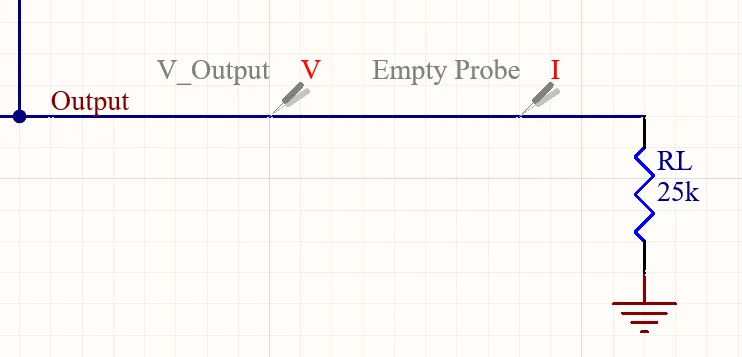
配置されたプローブの例。電流プローブは不適切な場所(コンポーネントのピン上ではない)に配置されたため、Empty Probeの名前が割り当てられていることに注意してください。
回路図に配置されたすべてのプローブは、Simulation Dashboardパネルに一覧表示されます。ここから、追加したプローブを削除したり、アクティブ/非アクティブにすることができます。無効化されたプローブは計算に関与せず、回路図上で色が薄く表示されます。プローブ名をクリックすると、回路図シート上でこのプローブにクロスプローブします。
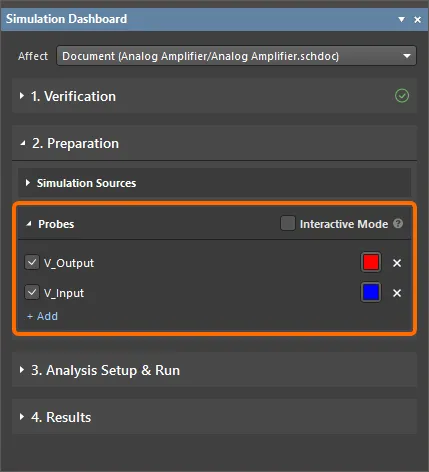
Simulation Dashboardパネルからプローブの探索と管理ができます。
Propertiesパネルと Simulation Dashboardパネルの両方で、ソースの色を変更できます。選択した色は、シミュレーション結果ドキュメントの対応するプロットの色を定義します。
また、シミュレーションプロセス中に計算された最後の値が、プローブの横にあるPropertiesパネルとデザインスペースに表示され、対応するプロットのプレビューがPropertiesパネルに表示されます。
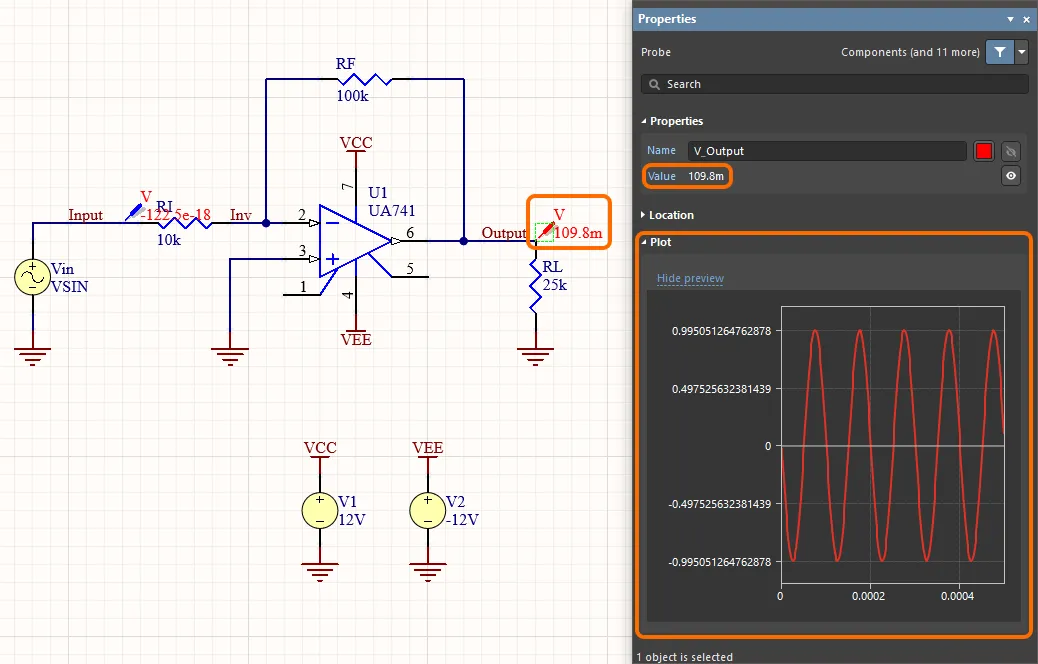
シミュレーション結果は、デザインスペースとPropertiesパネルのプローブの横に表示されます。
インタラクティブプローブモード
Simulation Dashboardパネルの Preparation領域にあるInteractive Modeオプションを有効にすることで、インタラクティブプローブモードを有効にすることができ、プローブの変更(プローブの追加と削除、プローブの有効化と無効化、プローブの異なるネットへの移動、プローブの色の変更)をシミュレーション結果を含む.sdfドキュメントに即座に反映させることができます。
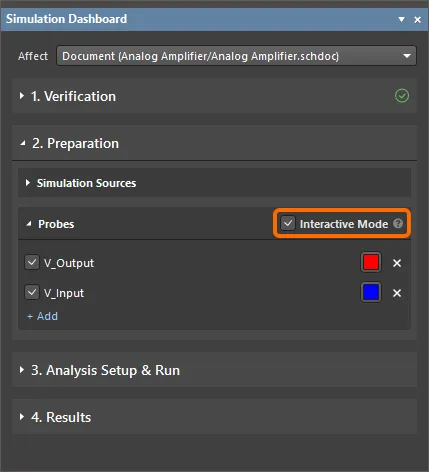
Simulation Dashboardパネルの Interactive Modeオプション
Interactive Modeオプションを有効にした後、この機能を有効にするためにシミュレーションを再実行する必要があります。
Interactive Modeオプションを有効にすると,シミュレーションのパフォーマンスや.sdfドキュメントのサイズに影響を与える可能性があります.
デザインへのシミュレーションモデルの追加
デザインのシミュレーションを成功させるには、回路内のすべてのコンポーネントがシミュレーション可能であること、つまりリンクされたシミュレーションモデルが定義されていることが必要です。Altium Designerのシミュレータは、PSpiceやLTspiceなどの一般的なSPICEモデルフォーマットをサポートしています。拡張子が.mdl,.ckt,.lib,.cirのモデルファイルを使用できます。
LTspiceモデルの特殊関数(これらはモデル構文のAで定義されます)は現在サポートされていません。
Altium Designer にはデフォルトのSimulation Generic Componentsライブラリが付属しており、最も一般的なコンポーネントのシミュレーションモデルが多数含まれています。また、Altium Designer のManufacturer Part Searchパネルを使用して、シミュレーション可能なコンポーネントを検索できます。
このように実世界で設計者が利用できるコンポーネントは膨大であるため、回路で使用するコンポーネントはユーザが追加したライブラリで作成する必要があります。コンポーネントのシンボルを定義するだけでなく、そのコンポーネントのシミュレーションモデルを取得し、リンクすることで、そのコンポーネントをシミュレーション対応にする必要があります。
シミュレーションモデルは、様々なソースから入手することができます。以下に、設計に使用したいターゲット・デバイスに必要なモデルを入手するための場所や方法を、非網羅的に列挙します:
-
Manufacturer- モデルを探す一般的な場所は、使用したいデバイスを製造しているメーカーのサイトです。通常、特定のデバイスを扱うページから、利用可能なモデルへのリンクがあります。
-
Altium Designer の SPICE Model Wizard- このウィザードを使用して SPICE3f5 デバイスモデルを作成し、既存または新規のライブラリコンポーネントに自動的にリンクします。新しいコンポーネントにリンクする場合、そのコンポーネントはウィザードによって自動的に作成されます。以下のデバイス・モデル・タイプがサポートされています:半導体コンデンサ、半導体抵抗、電流制御スイッチ、電圧制御スイッチ、JFET、損失性伝送線路、均一分布RC伝送線路、ダイオード、BJT。Altium DesignerのSpice Model Wizardを使用してシミュレーションモデルを作成する方法については、シミュレーションモデルを作成するを参照してください。
-
Third-Party Modeling Tools- さまざまなシミュレーションソフトウェアパッケージには、デバイスをモデリングするための機能が含まれています。これは通常、モデルウィザードの形をとります。
-
Dedicated Modeling Companies- 指定された仕様に基づいてシミュレーション・モデルを作成するサードパーティの会社から、必要なモデルを調達できる場合があります。
-
By Hand- 必要なモデルをゼロから自分で作成することができます。この場合、例えばサブサーキットを作成する場合など、モデル定義を記述する言語に関する十分な知識が必要になります。単純なMDLファイルを作成する場合、そのデバイスで使用可能で、サポートされているパラメータに関する十分な知識が必要になります。
モデル(またはマクロモデル)は、対応するエディタでコンポーネントを定義するとき、またはコンポーネントの回路図シンボルが回路図シートに配置された時点で、コンポーネントに割り当てられます。
-
シミュレータはモデルファイルのANSIエンコーディングのみをサポートしています。
-
プロジェクトで使用されるシミュレーションモデルはプロジェクト内にキャッシュされるため、このようなプロジェクトのシミュレーションを異なるマシンで簡単に実行することができます。
Altium Designer でシミュレーションモデルを使用したコンポーネントの配置に使用できるオプションは、以下のセクションで説明します。
Simulation Generic Components ライブラリからのコンポーネントの配置
Simulation Generic Componentsライブラリはデフォルトで Altium Designer にインストールされています。このライブラリのコンポーネントは、通常のコンポーネントとして回路図に配置できます。Components パネルから Simulation Generic Componentsエントリを選択するか、回路図エディタのメインメニューからSimulate » Place Simulation Generic Componentコマンドを選択してライブラリにアクセスします。
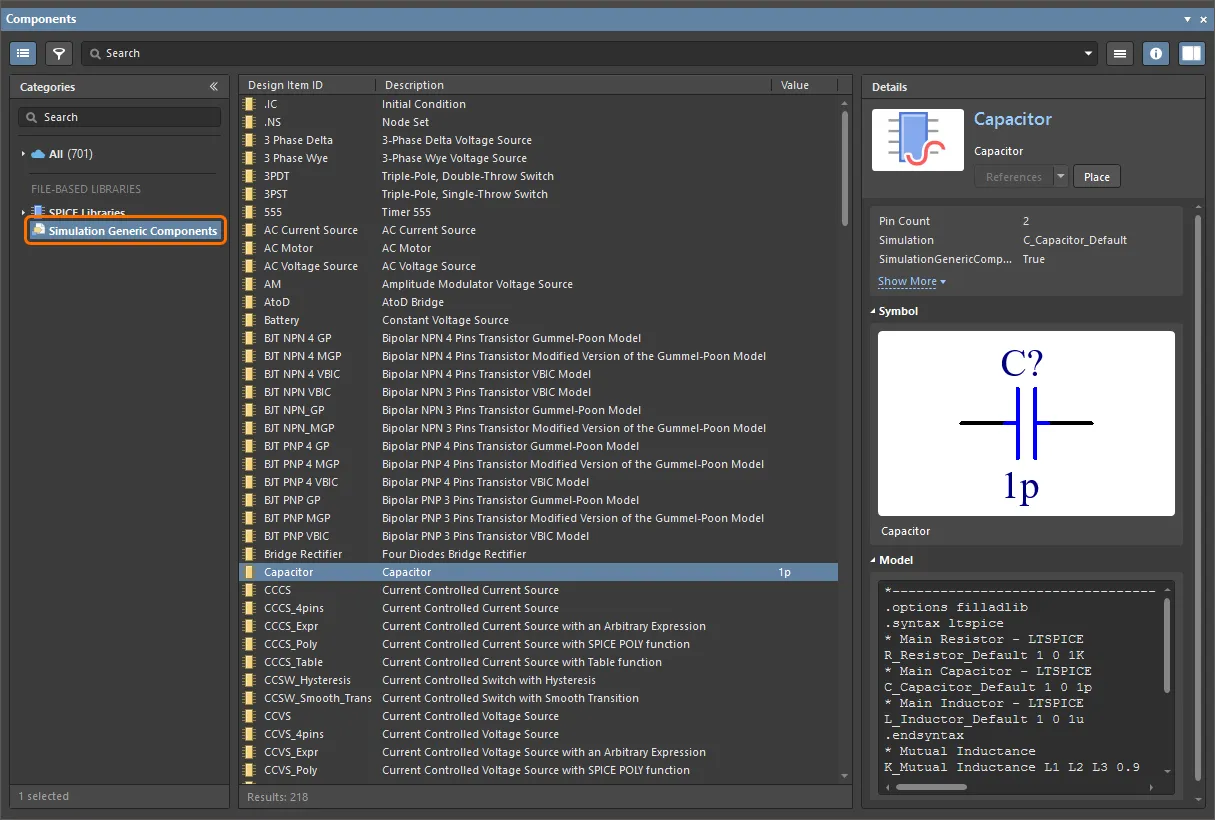
コンポーネントパネルからSimulation Generic Componentsライブラリにアクセス
-
このライブラリから配置されたコンポーネントのパラメータについては、Simulation Generic Componentsページを参照してください。
-
汎用シミュレーションコンポーネントは回路図上に直接配置できますが、設計が進むにつれて(仮想ではなく)物理的なコンポーネントに置き換える必要があることに注意してください。
-
よく使用される汎用シミュレーション部品(抵抗、コンデンサ、トランジスタなど)は、Simulate » Place Modelsサブメニューのコマンドを使用して、Simulation Generic Componentsライブラリから回路図上に配置することもできます。
シミュレーションモデルが添付されたコンポーネントの配置
ワークスペースライブラリ、ファイルベースまたはデータベースライブラリにあるコンポーネントにシミュレーションモデルが添付されている場合、Componentsパネルからこのコンポーネントを配置します。
ライブラリコンポーネントへのシミュレーションモデルのリンクについては、以下のページを参照してください:
シミュレーションモデルのあるコンポーネントとシミュレーションモデルのないコンポーネントがあるライブラリを使用する場合は、ComponentsパネルのSimulation列を有効にして、シミュレーション可能なコンポーネントを見つけやすくしてください。
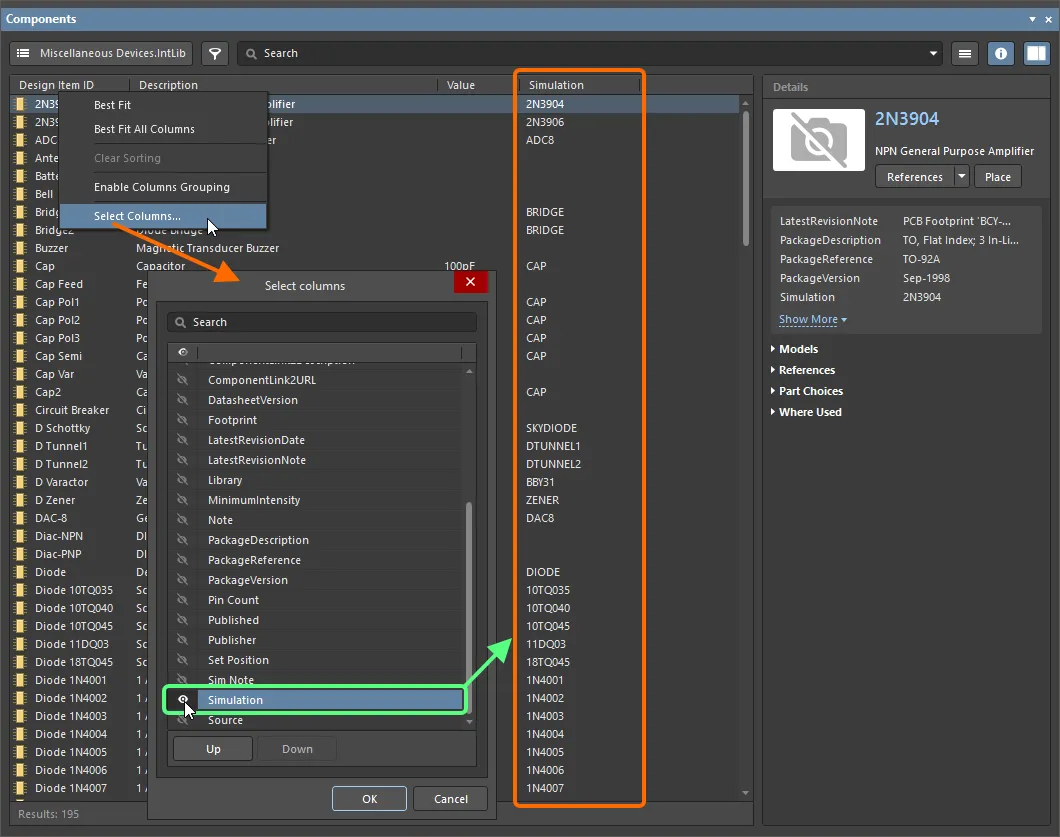
ComponentspanelのSimulation欄を表示すると、どのコンポーネントにシミュレーションモデルがあるかが一目でわかります。
コンポーネントにシミュレーションモデルがある場合、コンポーネントパネルのリストでコンポーネントを選択すると、Component Details領域でモデルを調べることができます。
製造者部品検索パネルからシミュレーション可能なコンポーネントを検索する
Manufacturing Part Searchパネルでは、シミュレーションモデルを持つ製造部品にアクセスできます。パネルのFiltersペインのHas SimulationパラメータでYesオプションを選択することで、シミュレーションモデルを持つ部品のみをリストするようにフィルタリングすることができます。モデルを持つ部品は、そのエントリの横に アイコンが表示されます。

Manufacturer Part Searchパネルでは、シミュレーションモデルを持つ部品のみを表示するようにリストをフィルタリングできます。
Manufacturer Part Searchパネルのリストで選択した部品は、ワークスペースに保存したり(推奨)、統合ライブラリとしてダウンロードしたり、デザインに直接配置することができます。
Manufacturer Part Searchパネルから回路図シートに直接部品を配置する場合、Altium Designer は回路図シンボルと部品のシミュレーションモデルの間にデフォルトの 1 対 1 のマッピングを適用します。結果のマッピングが正しくない場合、既存のコンポーネントシンボルをジェネリックコンポーネントシンボルに自動的に置き換えるオプションを有効にすることで、この動作をオーバーライドできます。この汎用コンポーネントシンボルは、配置時に作成される単純な長方形で、そのピンは正しいモデルのピンに自動的にマッピングされます。この機能を使用するには、PreferencesダイアログのSimulation - GeneralページにあるAlways Generate Model Symbol for Manufacturer Part Search Panel Using Simulation Model Descriptionオプションを有効にします。
シミュレーションモデルしかない場合のコンポーネントの配置
ハードドライブにモデルファイルとして、または接続されたワークスペースにアップロードされたシミュレーションモデルがある場合、このシミュレーションモデルを最初にコンポーネントにアタッチする代わりに、コンポーネントパネルからこのモデルを直接配置することができます。
-
この方法でハードドライブ上のモデルファイルを使用するには、それをファイルベースのライブラリとして使用できるようにし、パネルでこのファイルのエントリを選択します。
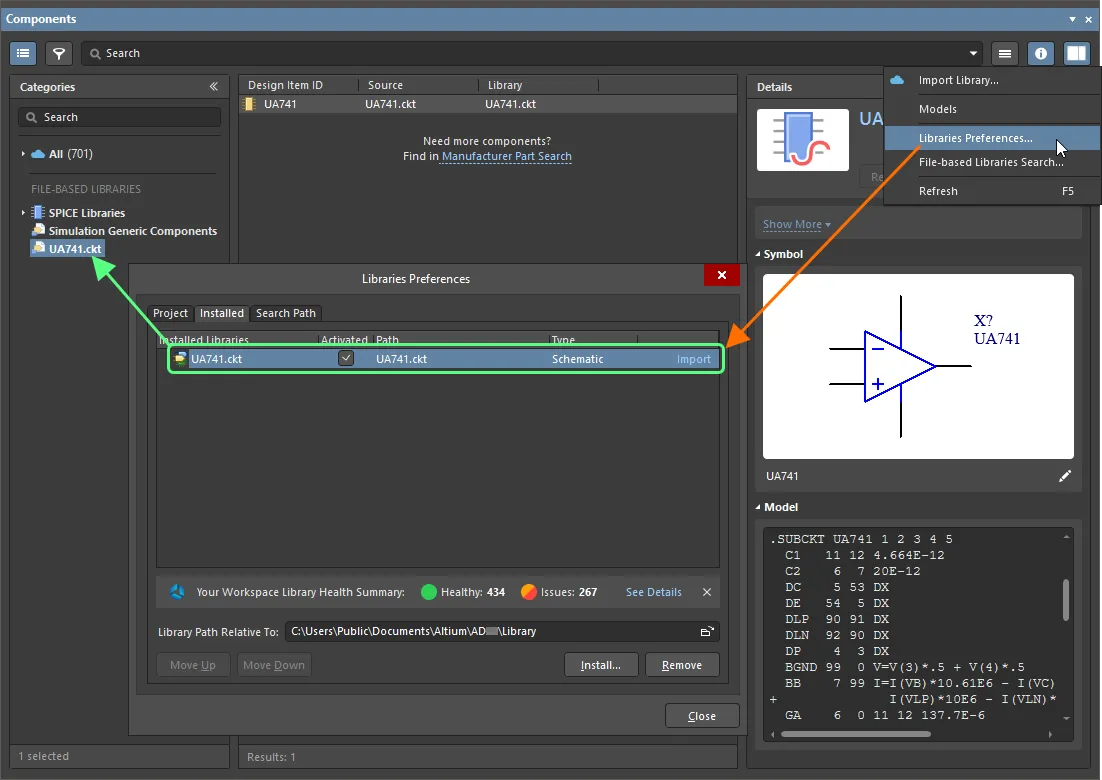
シミュレーションモデルファイルは、ファイルベースのライブラリとして利用できるようにすることができます。インストールされたライブラリのリストに追加されたモデルファイルの例を示します。
-
PreferencesダイアログのSimulation - GeneralページでShow in Components Panelオプションを有効にすると、ComponentsパネルにSPICE Librariesカテゴリが表示されます。PreferencesダイアログのSimulation - Generalページで指定したModel Pathフォルダに含まれるライブラリは、このカテゴリにリストされます。カテゴリ構造は指定されたフォルダの構造を反映します。デフォルトでこのフィールドに指定されたSPICE Modelsフォルダは、Mixed Simulation拡張機能のデフォルトのインストールLibraryフォルダ( \ProgramData-Altium Designer ■Extensions ■Mixed Simulation ■Library)に存在し、Analog DevicesのSPICEモデルのフォルダを含みます。

-
この方法でWorkspace シミュレーション・モデルを使用するには、Componentsパネルの ボタン・メニューからModelsを選択し、パネル内の Workspace ライブラリのAllカテゴリからSimulationsを選択します。
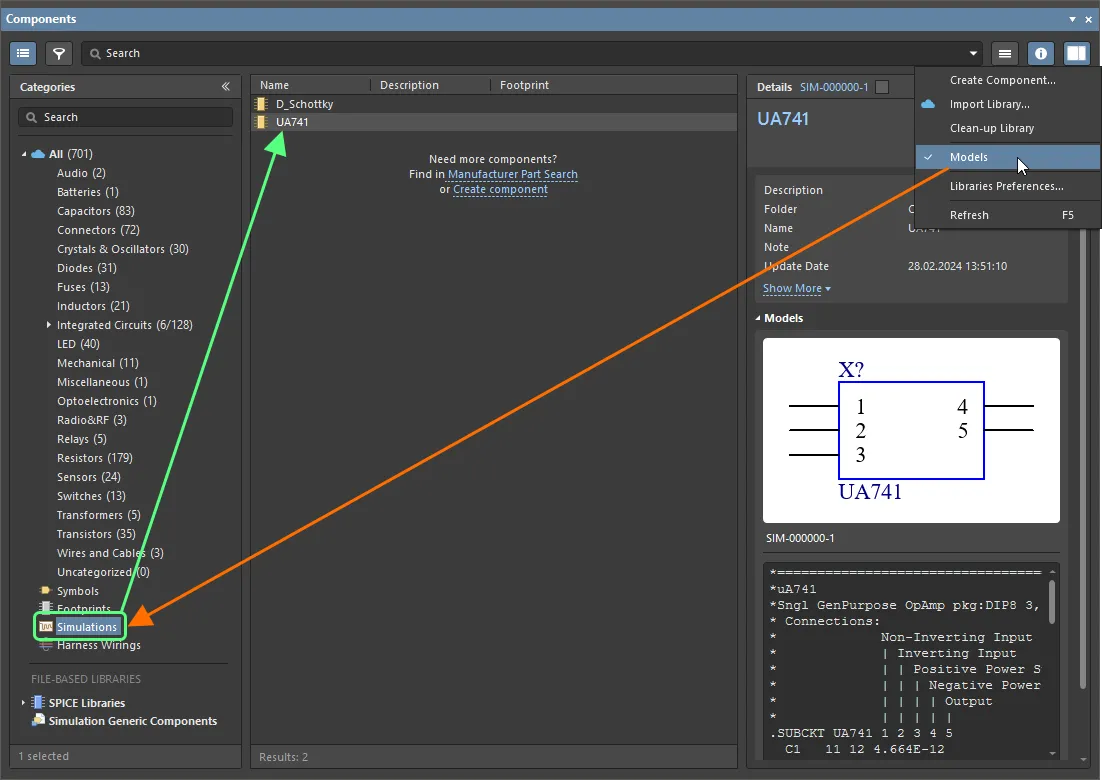
パネル内のModelsオプションを有効にして、Componentsパネルから接続した Workspace 内のシミュレーションモデルをブラウズします。
シミュレーションモデルを直接配置すると、Altium Designer はモデルを解析し、Simulation Generic Componentsライブラリから適切なシンボルを探します。ディスクリートコンポーネントには、そのコンポーネントのタイプに適したシンボルが表示され、サブサーキットでモデル化されたコンポーネントには、単純な長方形のシンボルが表示されます。
下の表は、サポートされるモデルタイプと配置されるSimulation Generic Componentsライブラリのコンポーネントシンボルの一覧です。
| コンポーネント |
モデルテキスト |
シンボル
(SIMライブラリ設計項目ID) |
| 抵抗 |
.MODEL RES |
抵抗 |
| コンデンサ |
.MODEL CAP |
コンデンサ |
| インダクタ |
.MODEL IND |
インダクタ |
| ダイオード |
MODEL D |
ダイオード |
| バイポーラトランジスタ |
.MODEL NPN |
BJT NPN 4 MGP |
| バイポーラトランジスタ |
.MODEL PNP |
BJT PNP 4 MGP |
| ジャンクションFET |
.MODEL NJF |
JFET Nchレベル2 |
| ジャンクションFET |
.MODEL PJF |
JFET Pchレベル2 |
| MOSFET |
.MODEL NMOS |
MOSFET Nchレベル1 |
| MOSFET |
.MODEL PMOS |
MOSFET P-chレベル1 |
シミュレーション・モデルの自動割り当て
デザイン検証中にシミュレーション・モデルのないコンポーネントが1つ以上検出されると、Simulation DashboardパネルにComponents without Modelsという警告が表示され、これらのコンポーネントにシミュレーション・モデルを自動的に割り当てるオプションがあります。
PSpiceデジタルデバイスのサポート
Altium Designerは、すべてのPSpiceデジタルプリミティブ、デジタルスティミュラス(デジタルスティミュラスジェネレータとファイルベーススティミュラス)、デジタル入力とデジタル出力デバイスをサポートしています。
-
すべてのPSpiceデジタルゲート(DLYLINEを除く)に対して、慣性遅延処理が実装されています。
-
すべてのデジタル・コンポーネントで、ゼロ時間遅延がサ ポートされています。サイクル数が所定の限界に達すると(限界は50反復に設定されています)、エラーが報告され、シミュレーションが終了します。
-
グローバル・ノード
$D_HI、$D_LO、$D_Xを使用するデジタル・モデルのサポートも提供されます。これらのノードは、それぞれ値1、0、Xのデジタル信号源が接続されているかのように動作します。
可変パッシブのサポート
Altium Designer は、可変抵抗、コンデンサ、インダクタをサポートします。パッシブコンポーネントの値は変数として設定できます。抵抗の抵抗値、キャパシタのキャパシタンス、インダクタのインダクタンスを定義するには、Valueパラメータの値として中括弧で囲んだ式を使用します。式では、以下を使用できます:
-
組み込み定数(円周率、e など)
-
ユーザー定義のグローバルパラメーター
-
コンデンサの電圧またはインダクタの電流を表すx
-
tempは解析温度
-
過渡解析のtime
-
ACスイープ解析のhertz
-
ノード電圧
-
電圧源電流
-
インダクタンス電流
-
可変受動部品電流
コンデンサの電荷またはインダクタの磁束を定義するには、Valueパラメータの値として'q =' または'flux =' 文字列の後に中括弧で囲んだ式を使用する。
受動部品の値の式と、対応する回路の過渡解析結果の例を以下に示します。
❯ ❮
JavascriptID:シミュレーション_変数パッシブ
|
抵抗に変数を使う例です。R2の抵抗値はINネットのノード電圧と時間変数に依存します。R4の抵抗値はR2(可変抵抗器)を流れる電流に依存する。
キャパシタンス(C1)と電荷(C2)がそれらを横切る電圧に依存するコンデンサに変数を使用する例。キャパシタンスと電荷の式は、コンデンサを流れる電流を同じにするので、結果として得られる波形は等しくなる。
インダクタンス(L1)と磁束(L2)がそれらを流れる電流に依存するインダクタンスに変数を使用する例。インダクタンスと磁束の式は、インダクタにかかる電圧を同じにするので、結果の波形は等しくなる。
|
出力電圧、電力、電流は、可変パッシブに対応しています。
ネット名の割り当て
ネット名の割り当ては回路シミュレーションには必要ありませんが、利便性のために割り当てることをお勧めします。ネット名を割り当てることで、特に複雑な回路図を扱う場合に、特性を表示するポイントの選択が明確になります。Simulation Dashboardで シミュレーションを設定および実行する際、ネットラベルでポイントを特定した場合、いくつかのタイプの計算で必要なポイントを選択し、Output Expressionセクションのプロットに特性を表示することができます。
