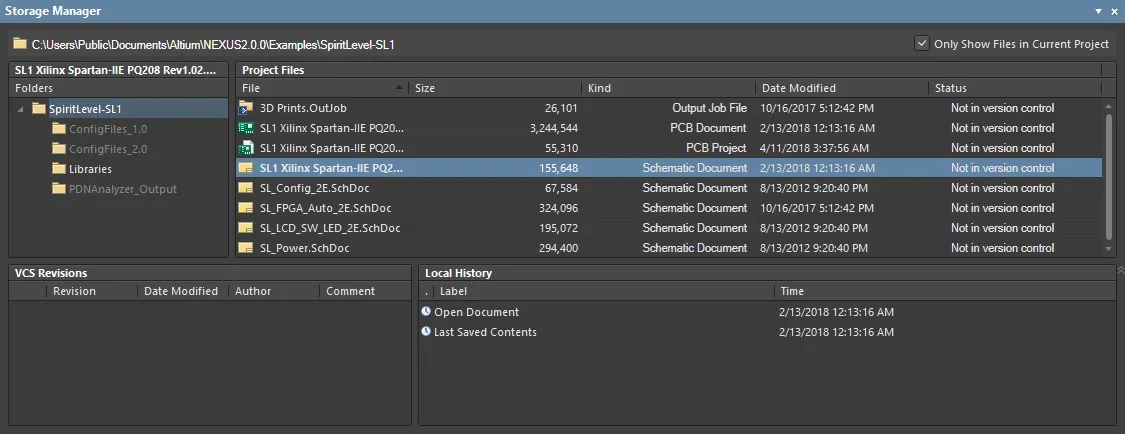
ストレージマネージャーパネル
概要
ストレージマネージャーパネルは、Windowsでのファイルストレージの観点からアクティブプロジェクトをナビゲートするためのコントロールを提供します。このパネルは、ドキュメントのローカル履歴機能およびバージョン管理へのアクセスも提供します。
プロジェクトパネルはプロジェクトの論理構造を表している一方で、ストレージマネージャーパネルはファイル管理タイプのインターフェースを提供します。
パネルアクセス
パネルは以下の方法でアクセスできます:
- デザインワークスペースの右下にあるパネルボタンをクリックし、次にストレージマネージャーをクリックします。
- メインメニューから表示 » パネル » ストレージマネージャーをクリックします。
- プロジェクトパネル内のスキーマティックまたはPCBファイルを右クリックし、コンテキストメニューから履歴 & バージョン管理 » ストレージマネージャーを選択します。
内容と使用
ストレージマネージャーパネルは、アクティブプロジェクトのドキュメントのフォルダー/ファイルビューを表示します。プロジェクトの一部であるドキュメントと、それらが保存されている場所、およびプロジェクトに明示的に追加されていないが保存されている他のファイルをすぐに確認できます。このパネルは、アクティブプロジェクト内のドキュメントとパスをリスト表示します。ドキュメントを右クリックすると、名前の変更や削除など、ファイル管理タスクを実行できます。詳細は以下のセクションで説明します。
アクティブドキュメントがSVNデータベースライブラリ(*.SVNDBLib)の場合、パネルはリンクされたSubversionリポジトリからチェックアウトされたシンボルおよびフットプリントライブラリのローカル作業コピーを表示します。このパネルは、リポジトリへの変更のコミットとリポジトリからの更新のための中央インターフェースとして機能します。
ストレージマネージャーパネルは、以下の用途に使用できます:
- プロジェクト内またはアクティブなプロジェクトのフォルダ構造内のファイルに対する一般的なファイル管理機能。
- SVNリポジトリに保存され、SVNデータベースライブラリに関連付けられたシンボルおよびフットプリントライブラリの管理。このパネルは、リポジトリに保存されているライブラリのコピーがチェックアウトされるローカル作業ディレクトリへのアクセスを提供します。リポジトリへの変更のコミットとリポジトリからの更新の受信は、このパネルを通じてのみ実行できます。
- ローカル履歴機能を使用したバックアップの管理(データ管理 - ローカル履歴を参照)。
- プロジェクトのためのSVN準拠インターフェースとして。
- ローカル履歴内の任意の2つのバージョンの物理的および電気的比較を実行する。
より詳細な情報については、次を参照してください:外部バージョン管理の使用およびデータベースライブラリ。
パネルの領域
ストレージマネージャー パネルは3つの領域に分かれています:
- プロジェクトフォルダ領域
- プロジェクトファイル領域
-
タイムライン領域
フォルダ領域
この領域は、アクティブプロジェクトのフォルダ構造を表示します。アクティブドキュメントがプロジェクトまたはSVNデータベースライブラリの一部である場合、この領域の見出しはプロジェクトまたはライブラリの名前になります。プロジェクトファイルは、ルートディレクトリに対応して構造の一番上にリストされ、そのディレクトリ内に含まれる他のすべてのフォルダとサブフォルダが、それらの保存階層に従って下に表示されます。
デザインエディタウィンドウのアクティブドキュメントがプロジェクトの一部である場合、このプロジェクトフォルダの保存構造は表示されたままになります。アクティブドキュメントがフリードキュメント(つまり、プロジェクトに追加されていない)の場合、そのドキュメントのエントリのみが領域に表示され、そのドキュメントが存在するルートディレクトリを表します。ハードディスク上に存在していても、他のサブフォルダは表示されません。
アクティブなドキュメントがSVNデータベースライブラリファイルである場合、シンボルとフットプリントがローカル作業ディレクトリにチェックアウトされたフォルダ構造が表示されます。このディレクトリは、リンクされたSVNリポジトリのライブラリに変更をコミットするためのローカルワークスペースです。
エントリをクリックすると、ルートディレクトリまたはサブフォルダ内に含まれるドキュメントがファイル領域にリストされます。
フォルダ領域内で右クリックすると、次のコマンドにアクセスできます:
- 更新 - 削除コマンドを使用した後やWindowsエクスプローラーを使用してフォルダーに変更を加えた後に、領域の内容を更新するためにクリックします。
- コピー - 選択した項目をコピーするためにクリックします。これにより、プロジェクト間でフォルダーを簡単にコピーできます。このコマンドが選択されたときにプロジェクトエントリ自体が選択されている場合、フォルダー構造全体がコピーされます。
- 貼り付け - 以前にコピーしたフォルダーやプロジェクトディレクトリをアクティブなプロジェクトのフォルダー構造に貼り付けるためにクリックします。内容は構造内の現在フォーカスされているフォルダーに貼り付けられます。クリップボード上の内容は一度だけ貼り付けることができます。
-
削除 - フォルダー構造から選択されたフォルダーを削除するためにクリックします。削除前に確認を求めるダイアログが表示されます。進行すると、フォルダーはハードディスクから永久に削除されます。
- バージョン管理リポジトリ内のフォルダー(および構成文書)は影響を受けません - 特定のチェックアウトされたプロジェクトインスタンスのローカルコピーのみが削除されます。
- プロジェクト自体のエントリは削除できません。
-
名前の変更 - 選択されたフォルダーまたは選択されたフォルダーグループ内のフォーカスされたフォルダーの名前を変更するためにクリックします。フォルダーのエントリが編集可能になります。必要に応じてフォルダーの新しい名前を入力します。
- 選択されたフォルダーの名前を変更するには、F2を押すこともできます。
- バージョン管理リポジトリ内のフォルダーは影響を受けません - 特定のチェックアウトされたプロジェクトインスタンスのローカルフォルダーのみが名前変更されます。
- ルートフォルダーは名前を変更できません。
- 新規 - 構造内で現在選択されているフォルダーの下に新しいサブフォルダーを作成するためにクリックします。コマンドを起動した後、フォルダーはハードディスクに追加され、エントリが編集可能になり、必要に応じてフォルダーの名前を直接入力できます。親フォルダーにすでにサブフォルダーが含まれている場合、新しいフォルダーは構造内の既存のフォルダーの下に追加されます。
ファイル領域
このパネルの領域には、アクティブプロジェクトのルートディレクトリまたはサブフォルダに現在保存されているすべてのドキュメントがリストされます。フリードキュメントの場合、フリードキュメントと同じ場所に保存されているすべてのドキュメントが表示されます。
SVNデータベースライブラリドキュメントの場合、この領域にはフォルダ領域で現在選択されているフォルダ内のすべてのシンボルまたはフットプリントライブラリがリストされます。これらのライブラリは実際のリポジトリにあるものではなく、ローカル作業ディレクトリにチェックアウトされたものです。
フォルダ領域のエントリをクリックすると、ドキュメントの内容が表示されます。

各ドキュメントには、以下の情報が表示されます:
- ファイル - 拡張子を含むファイル名。
- サイズ - ディスク上のファイルサイズ(バイト単位)。
- 種類 - ファイルのタイプ。
- 更新日 - ファイルが最後に保存された日時。
- 状態 - バージョン管理に関するドキュメントの現在の状態。
追加のドキュメント情報は、以下の表示エントリーのテクニックを使用して伝えられます(これらの表示タイプのほとんどは、プロジェクトの一部であるドキュメントにのみ関連しています):
- 太字 - 設計エディターウィンドウでアクティブなドキュメントを区別するために使用されます。
- 赤いテキスト - 変更されて保存されていないドキュメントを区別するために使用されます。(注:ドキュメントがアクティブであり、かつ変更されている場合、ハイライトされた赤いエントリとして表示されます)。
- グレーテキスト - フォルダ内に存在するがプロジェクトの一部として追加されていないドキュメントを区別するために使用されます。種類列のエントリは括弧で囲まれます(例:{TEXT})。リストにプロジェクトに追加されたドキュメントのみが表示されるように、領域の右上にある現在のプロジェクトのファイルのみを表示オプションをチェックして、これらのドキュメントをリストに表示しないようにします。
- イタリック - プロジェクトの一部として追加されているが、そのプロジェクトのストレージ階層には存在しないドキュメント(例えば、インストールの一部である制約ファイルなど)を区別するために使用されます。
ドキュメントエントリをクリックすると、そのドキュメントが保存されているローカルフォルダへのパスがパネルの上部に表示されます(完全なパスはツールチップとしても表示されます)。SVNリポジトリ内のリポジトリフォルダへのリンク状態も表示されます。現在のプロジェクトの一部として実際に追加されていないフォルダ内のドキュメントを非表示にするには、現在のプロジェクト内のファイルのみ表示をチェックします。
ファイル領域内を右クリックすると、次のコマンドにアクセスできます:
- 開く - 選択したドキュメントをデザインエディターウィンドウのアクティブドキュメントとして開きます。ドキュメントのグループが選択されている場合、すべてのドキュメントがデザインエディターウィンドウでタブドキュメントとして開かれ、フォーカスされたエントリがアクティブドキュメントになります。(ドキュメントエントリをダブルクリックすると、デザインエディターウィンドウでアクティブドキュメントとして開かれます。)
- 更新 - 領域の内容を更新するためにクリックします。例えば、削除コマンドを使用した後や、Windowsエクスプローラーを使用してドキュメントに変更を加えた後などです。このコマンドは、作業フォルダ内のファイルとデザインリポジトリ内の対応するファイルを比較し、各ドキュメントの状態をそれに応じて更新します。
- コピー - 選択したドキュメントをコピーするためにクリックします。これにより、同じプロジェクトのフォルダ間や異なるプロジェクトのフォルダに簡単にドキュメントをコピーできます。
- 貼り付け - 以前にコピーしたドキュメントをアクティブプロジェクトのフォーカスフォルダに貼り付けるためにクリックします。クリップボード上の内容は一度だけ貼り付けることができます。
- バージョン管理へのプロジェクトフォルダの追加 - まだバージョン管理にコミットされていないプロジェクトの場合、このコマンドはバージョン管理への追加ダイアログを開き、完全なプロジェクトフォルダをバージョン管理に追加できます。
-
削除 - 選択したドキュメントを削除するためにクリックします。削除の確認を求めるダイアログが表示されます。進めると、ドキュメントはハードディスクから永久に削除されます。
- バージョン管理リポジトリ内のドキュメントは影響を受けません - 特定のチェックアウトされたプロジェクトインスタンスのローカルコピーのみが削除されます。ストレージマネージャーパネルでは、削除されたドキュメントは引き続きリストされますが、ローカルに存在しないため情報は表示されません。削除されたドキュメントは
見つかりませんのステータスで表示されます。
- プロジェクトドキュメントは削除できません。
-
名前の変更 - 選択したドキュメント(または選択したドキュメントのグループ内のフォーカスドキュメント)の名前を変更するためにクリックします。ドキュメントのファイル名のエントリが編集可能になります。必要に応じて新しい名前を入力してください。
- 選択したドキュメントの名前を変更するには、F2を押すこともできます。
- バージョン管理リポジトリ内のドキュメントは影響を受けません - 特定のチェックアウトされたプロジェクトインスタンスのローカルドキュメントのみが名前変更されます。
- バージョン管理への追加 - このコマンドは、アクティブプロジェクトがバージョン管理下にある場合にのみ利用可能で、選択されたフォルダをプロジェクトの親フォルダの下でバージョン管理に追加するバージョン管理への追加ダイアログを開きます。
右クリックバージョンコントロールコマンド
コンピュータにバージョンコントロールソフトウェアがインストールされている場合、追加のバージョンコントロール関連コマンドが右クリックメニューに表示されます。利用可能なコマンドは、アクティブなプロジェクトとそのドキュメントがバージョンコントロールリポジトリに追加されているか、またどのタイプのバージョンコントロールシステムを使用しているかによって異なります。以下は、すべての可能なコマンドのリストです。特定のタイプのバージョンコントロールシステムに特有のコマンドはそのように示されています:
-
リフレッシュ - 選択されたプロジェクトとバージョン管理データベースに存在する対応するプロジェクト間のリンクを問い合わせ、ローカルプロジェクトとそのドキュメントの状態を更新するためにこのコマンドを使用します。ストレージマネージャーパネルで選択されたプロジェクトの状態とそのドキュメントは、バージョン管理データベースのエントリと照合され、更新されます。このコマンドはいつでも使用できますが、バージョン管理ソフトウェアで直接チェックイン、チェックアウト、または削除などのアクションを実行した後に特に便利です。ストレージマネージャーパネルでF5ショートカットキーを使用してドキュメントの状態を更新することもできます。
-
プロジェクト全体をコミット - ファイルの追加予定ステータスに示されているように、既に追加されているプロジェクトをバージョン管理にコミットするため、または親プロジェクト内のすべてのファイルの変更を一括でチェックインするためにこのコマンドを使用します。
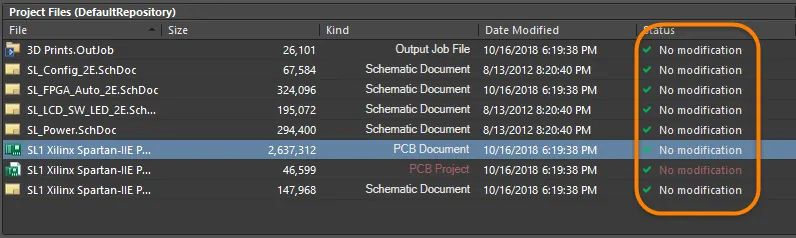
コマンドを起動すると、バージョン管理へのコミットダイアログが表示されます。すべての変更されたファイルがコミット用に有効になります。まだバージョン管理下にない他のファイルもリストされますが、デフォルトでは有効になりません。コミットおよび/またはバージョン管理リポジトリに追加したいものを選択し、必要に応じてコメントを入力し、コミット / コミットしてプッシュをクリックします。ファイルはバージョン管理データベースに追加され、パネルのファイル領域のドキュメントの関連ステータスフィールドに変更なしが表示されます。
プロジェクトの一部であり、プロジェクトドキュメントと同じフォルダに存在するファイルのみがチェックインされることに注意してください。
Gitベースのワークスペースプロジェクトの場合、プロジェクト全体をコミットコマンドは利用できません。プロジェクトパネルのプロジェクトエントリの右クリックメニューからサーバーに保存コマンドを使用して、ワークスペースプロジェクトをローカルリポジトリにコミットし、一度のアクションでリモートリポジトリにプッシュできます。
コマンドの表示は、詳細設定ダイアログのVCS.AllowGitCommitオプションによって制御されます。詳細設定ダイアログは、設定ダイアログのシステム - 一般ページで詳細ボタンをクリックすることでアクセスできます。詳細設定ダイアログで変更が行われた場合、Altium Designerを再起動する必要があります。
-
プロジェクト全体を更新 - 親プロジェクト内の古いファイルを一括で更新するためにこのコマンドを使用します。各ファイルの作業コピーを、VCSリポジトリのファイルの最新リビジョンに存在する変更で更新します。
コマンドを起動すると、バージョン管理から更新ダイアログが表示されます。古いすべてのファイルが更新用に有効になります。更新したいものを選択し、更新をクリックします。ファイルバージョンが同期され、選択された各ドキュメントのローカルバージョンがバージョン管理リポジトリのそのドキュメントの最新リビジョンに更新されます。各ファイルのステータスは変更なしに戻ります。
-
プロジェクトフォルダをバージョン管理に追加 - 選択したプロジェクトをバージョン管理リポジトリ/データベースに追加するためにこのコマンドを使用します。このコマンドは、プロジェクトがまだ(または以前に)バージョン管理に追加されていない場合にのみ利用できます。このプロセスは、選択したターゲット設計リポジトリ内にバージョン管理されたプロジェクトのコピーを作成します。VCSはプロジェクトファイルと設定を構成し、将来このプロジェクトに取り組む際にAltium Designerがソース管理下にあることを認識し、ドキュメントが変更されたり追加されたりした(しかしまだコミットされていない)場合など、ドキュメントのステータスを正しく反映します。
コマンドを起動すると、使用しているバージョン管理ソフトウェアに依存するバージョン管理に追加ダイアログが開きます。現在のプロジェクトの新しいフォルダエントリを作成するか、デザインリポジトリターゲットを選択する必要があります。プロジェクトのストレージ領域が定義されると (したがって、プロジェクトがデータベースにリンクされると)、バージョン管理データベースに追加するプロジェクトファイルが既に選択されているプロジェクトとその構成ドキュメントがダイアログに入力されます。必要に応じて、この時点でバージョン管理する他のファイルを選択します。
タイムライン領域
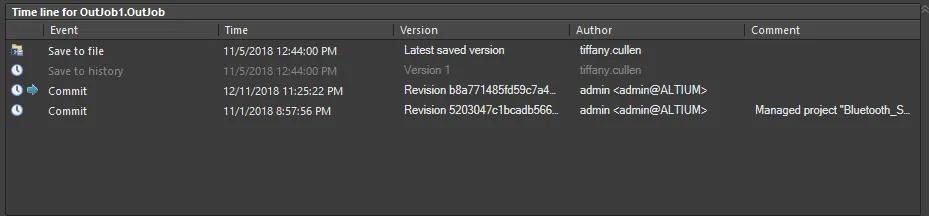
タイムライン領域は、現在選択されているフォルダーやファイルに対する歴史的およびバージョン管理イベントを時間の経過とともにリストアップします。
この領域は、右クリックメニューを介して、デフォルトの組み合わせビューと「クラシック」VCS/履歴ビューの間で切り替えることができます。
コマンドと機能は、両方のビュータイプに共通しており、以下にクラシックなデュアルビューモードについて説明します。
VCSリビジョン
アクティブなプロジェクトがフォルダー領域でバージョン管理下にあり、SVNバージョン管理システムを使用している場合、そのプロジェクトに属するドキュメントを選択すると(パネルのプロジェクトファイル領域内)、VCSリビジョン領域がそのドキュメントの歴史的なリビジョンリストで表示されます。
選択されたライブラリドキュメントの履歴は、そのライブラリがデータベースによって参照されるシンボルまたはフットプリントライブラリであり、そのデータベースがSVNデータベースライブラリファイルにリンクされている場合にも表示されます。 
- リビジョン履歴リストには、以下のエントリタイプが含まれることがあります:
- 標準の複数選択機能がサポートされています:Ctrl+クリックおよびShift+クリック。さらに、パネルのファイル、VCSリビジョン、ローカル履歴領域で、クリックしてドラッグすることにより、複数のドキュメントを選択することができます。
-
デザインエディターウィンドウのアクティブドキュメントのローカル履歴には、メインメニューからプロジェクト » 履歴 & バージョン管理 » ローカル履歴(レガシー)コマンドを使用してアクセスすることもできます。ローカル履歴ダイアログが開き、開いているドキュメントの現在のバージョン、ドキュメントの最後に保存されたバージョン、以前に保存されたバックアップが表示されます。

履歴リストには、次のエントリが含まれる場合があります:
- 開いているドキュメント - ワークスペースで現在開いているドキュメントのバージョン(該当する場合)。このドキュメントには変更が加えられており、まだ保存されていません。
- 最後に保存された内容 - ドキュメントの最後に保存されたバージョン。
- バージョンn - ドキュメントのローカル(手動)バックアップバージョン。ドキュメントを保存すると、最後に保存された内容としてリストされていたバージョンがバージョン1としてバックアップされます。再度保存すると、最後に保存された内容がバージョン2としてバックアップされ、ドキュメントの履歴が作成されます。
- バージョンn [ラベル] - ラベルが適用されたドキュメントのローカル(手動)バックアップバージョン。
履歴は、最新のバージョンが上に表示されるようにリストされます。例えば:
- 開いているドキュメント
- 最後に保存された内容
- バージョン3
- バージョン2
- バージョン1 [オリジナルドラフト]
エントリをダブルクリックすると、そのバージョンのドキュメントがメインデザインウィンドウのアクティブドキュメントとして開きます。
リストでドキュメントの2つのバージョンを選択し、比較ボタンをクリックすると、ドキュメント間の比較が実行されます。
ダイアログのローカル履歴リストは、クラシックビューで設定されている場合、ストレージマネージャーパネルのローカル履歴領域に表示されるリストと似ています。
-
回路図およびPCBデザインおよびライブラリドキュメントの場合、同じドキュメントの2つのバージョンは、プロジェクト » 物理的な違いを表示コマンドを使用してグラフィカルに比較することもできます。以前のバージョン(通常はバックアップ)が異なる名前で保存されていることを確認してから開いてください。ドキュメントのバックアップバージョンをプロジェクトに追加する必要はありません。フリードキュメントとして開くことができます。比較するドキュメントを選択ダイアログにアクセスするためにコマンドを実行し、アドバンスドモードで設定されている場合、比較のためにドキュメントの2つのバージョンを選択することができます。

OKをクリックして比較を進めると、検出された違いが違いパネルに表示されます。
- パネル内をナビゲートするために使用できる次のキーボードショートカットがあります:
- 上矢印 - 領域内の前のエントリを選択します。
- 下矢印 - 領域内の次のエントリを選択します。
- 右矢印 - トップレベルのエントリまたはサブフォルダを展開します。
- 左矢印 - トップレベルのエントリまたはサブフォルダを折りたたみます。
-
- ドキュメント - ワークスペースで現在開いているドキュメントのバージョン。このドキュメントには変更が加えられており、まだ保存されていません。
- 最後に保存された内容 - ドキュメントの最後に保存されたバージョン(ローカルの作業フォルダ内)。
- リビジョン番号 - VCSリポジトリ内のドキュメントのリビジョン。ドキュメントを変更し、保存してからVCSリポジトリにコミットすると、そのコピーが保存されリビジョン番号が増加します。VCS内の最新のリビジョンが最初にリストされます。
リストの各エントリには、以下の情報が提供されます:
- 最終更新日 - ドキュメントと最後に保存された内容のエントリーについては、作業中のドキュメントが最後に保存された時刻です。VCSリビジョンエントリーについては、ファイルがコミットされた時刻です。
- 作成者 - VCSソフトウェアに現在ログインしている人物の名前です。
- コメント - VCSリビジョンに適用されたコメントで、ファイルをVCSリポジトリにコミットする際に適用されます。
VCSリビジョン領域内で右クリックすると、次のコマンドにアクセスできるコンテキストメニューが開きます:
- 比較 - このコマンドは、領域内の2つのバージョンが選択されたときに利用可能になります。文書間の比較を実行するために使用します(文書の比較を参照)。
- 開く - このコマンドを使用して、選択されたバージョンの文書をデザインエディターウィンドウで開きます。開かれた文書の名前は、リビジョン番号でプレフィックスされます。例えば、[リビジョン 1.2] Buzzer.SchDocのようになります。このコマンドは、領域内で複数のバージョンエントリが選択されている場合には利用できません。リスト内のリビジョンをダブルクリックすると、そのリビジョンがAltium Designer内で開かれます。
- 統合ビューに切り替え - 上記のように、領域を代替の(単一の)タイムラインビューに切り替えます。
ローカル履歴
ローカル履歴管理システムを使用すると、バージョン管理システム(VCS)を必要とせずに、履歴の保持やドキュメントの変更追跡をローカルで行うことができます。
ローカル履歴管理システムのアプローチは、保存を行うたびにファイルのコピーを作成し、そのコピーをプロジェクトの履歴フォルダに保持することです(コピーは保存イベント前のファイルです)。プロジェクト履歴フォルダは、プロジェクトファイルを含むフォルダ内に作成されます。プロジェクトにサブフォルダ内に保存されたドキュメントが含まれている場合、このサブフォルダ構造は履歴フォルダ内で繰り返されます。
ローカル履歴は、Preferencesダイアログのデータ管理 - ローカル履歴ページで設定されます。ファイル履歴が保持される日数は設定可能で、ファイル保存イベントの履歴は指定された期間(最大10日間)保持されます。また、グローバルリポジトリを使用するオプションを有効にし、すべてのプロジェクトの履歴を保持するグローバルリポジトリの場所を指定できます。各プロジェクトファイルセットはプロジェクトサブフォルダに保存されます。
ローカル履歴ファイルは、圧縮ZIP形式で保存され、ファイル名にはシーケンシャルバージョンを示す番号サフィックス(例:SheetZ.~(3).SchDoc.Zip)が追加されます。最も高い番号が最新バージョンを表します。
ドキュメント履歴管理機能は、ストレージマネージャーパネルを通じてアクセスされます。これらの機能には、ドキュメント間の違い(物理的および論理的な違い)を表示し、以前に保存されたドキュメントのバージョンに戻る機能が含まれます。ローカルドキュメント履歴管理は、アクティブなVCSとも調和して機能します。個々のデザイナーは、ローカル履歴システムを使用して自分自身の変更を管理でき、VCSは完全なチーム指向のドキュメント管理システムを提供します。
ローカル履歴領域のパネルは、パネルのファイル領域に現在フォーカスされているドキュメントのローカル履歴を表示します。

履歴リストには、以下のエントリが含まれることがあります:
- ドキュメント - ワークスペースで現在開いているドキュメントのバージョン。このドキュメントには変更が加えられており、まだ保存されていません。
- 最後に保存された内容 - ドキュメントの最後に保存されたバージョン。
- バージョンn - ドキュメントのローカル(手動)バックアップバージョン。ドキュメントを保存すると、最後に保存された内容としてリストされていたバージョンがバージョン1としてバックアップされます。再度保存すると、最後に保存された内容がバージョン2としてバックアップされます。これを繰り返すことで、ドキュメントの履歴が作成されます。
- バージョンn [ラベル] - ラベルが適用されたドキュメントのローカル(手動)バックアップバージョン。
- バージョンn [自動保存日時] - 自動保存-日付/タイムスタンプラベルで区別される、ドキュメントの自動生成バックアップ。
たとえば、最新バージョンが上にリストされている履歴は以下の通りです:
- ドキュメント
- 最後に保存された内容
- バージョン 3
- バージョン 2 [自動保存 2015-01-28 14~14~17-935]
- バージョン 1 [オリジナルドラフト]
ローカル履歴領域内で右クリックすると、以下のコマンドにアクセスできます:
- 比較 - このコマンドは、領域内の2つのバージョンが選択されたときに利用可能になります。文書間の比較を実行するために使用します(文書の比較を参照)。
- 開く - このコマンドを使用して、選択されたバージョンの文書をデザインエディターウィンドウで開きます。このコマンドは、領域内で複数のバージョンエントリが選択されている場合には利用できません。リスト内のバージョン/リビジョンをダブルクリックすると、そのバージョン/リビジョンがAltium Designer内で開かれます。
- ラベルを適用 - このコマンドを使用して、選択されたバージョンに意味のあるラベルを追加します(例:その目的を簡単に認識するために)。ラベルを適用ダイアログが開き、必要に応じてラベルの名前を最大64文字まで入力します。エントリはバージョンn [ラベル]として表示されます。ラベルが適用されると、保存されたバックアップは読み取り専用になります。
- 元に戻す - このコマンドを使用して、ファイルの選択されたバージョンに戻ります。最後に保存されたバージョンがバックアップされ、それに戻ったバージョンを示すためにラベルが適用されます。選択された歴史的バージョンが現在のバージョンとなり、デザインエディターウィンドウに表示されます。
- 削除 - このコマンドを使用して、ファイルの選択されたバージョンを削除します。ファイルはハードディスクから完全に削除されます。注: 文書または最後に保存された内容のエントリは削除できません。
-
履歴を消去 - 選択された文書のローカル履歴ファイルを削除します。文書履歴の消去を確認ダイアログが開き、どのローカル履歴ファイルを消去するか正確に決定できます。すべてのバージョン、指定された日数より古いバージョン、または指定された日付より古いバージョンを消去することを選択できます。さらに、指定された数のバージョンを保持することを選択できますが、これは他のオプションと組み合わせられますが、履歴の不要な損失を引き起こさないように優先されます。ラベル付きバージョンはデフォルトで保護されますが、これを上書きすることを選択できます。
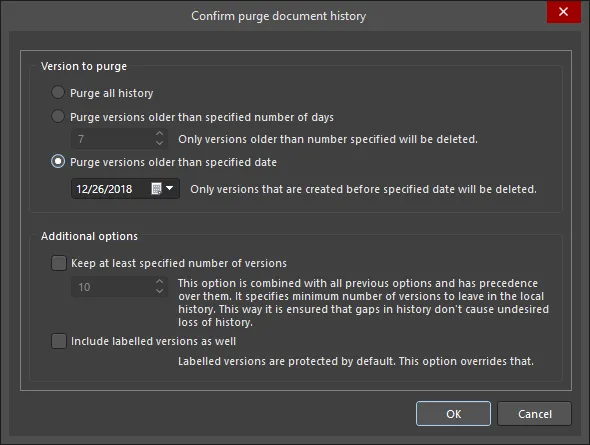
OKをクリックした後、選択された文書のローカル履歴領域のすべてのバージョンnエントリ(nはリビジョン番号)が、定義された消去オプションに従って削除されます。ファイルのラベル付きバージョンを消去に含めるオプションを有効にした場合、関連するバージョンn [ラベル]エントリも削除されます。
-
自動バックアップを表示 - このコマンドを使用して、自動保存機能を使用して作成されたファイルの自動保存バージョンをローカル履歴リストに表示します。
- 文書の自動生成バックアップは、バージョンn [自動保存日時]の形式でAutoSave-Date/Timestampラベルによって区別されます。
- 自動保存機能は、設定ダイアログのデータ管理 - バックアップページで有効にされ、設定されます。
- 自動保存された文書をローカル履歴に追加し、この自動バックアップを表示コマンドを使用するときにストレージマネージャーパネルの適用される領域に表示させるためには、設定ダイアログのデータ管理 - ローカル履歴ページの自動保存された文書を履歴に追加オプションを有効にする必要があります。
- 統合ビューに切り替え - パネル領域を、VCS/履歴イベントを単一の領域に表示するタイムラインビューに戻します。
アクティブなプロジェクトのドキュメント履歴は、ローカル履歴ダイアログからも利用できることに注意してください。これは、メインメニューからプロジェクト » 履歴 & バージョン管理 » ローカル履歴 (レガシー)を選択するか、プロジェクトパネルでドキュメントエントリを右クリックしてコンテキストメニューから履歴 & バージョン管理 » ローカル履歴 (レガシー)を選択することでアクセスできます。
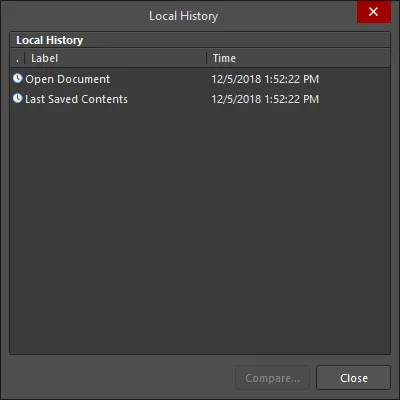
ローカル履歴ダイアログ
ドキュメントの比較
バージョン管理を使用する際の貴重な資産は、設計ファイルの歴史的なリビジョンを比較する能力であり、これはAltium Designerの組み込み差分比較ツールによって提供され、ストレージマネージャーパネルからアクセスできます。この機能を差分パネルと併用することで、VCSリビジョン間の論理的またはグラフィカルな比較を行いながら、影響を受けたオブジェクトを対話的に探索することができます。
ファイル領域のストレージマネージャーパネルで必要なドキュメントを選択した後、クラシックビューではVCSリビジョンまたはローカルヒストリー領域、コンバインドビューではタイムライン領域のいずれかで2つのエントリを選択し、右クリックしてコンテキストメニューから比較を選択します。

2つのドキュメント間で比較が行われ、その結果はドキュメントのタイプによって異なります:
- 回路図やPCB(設計またはライブラリ)ドキュメントについては、グラフィカルな比較が行われ、検出された違いが違いパネルにリストされます。ドキュメントの2つのバージョンを設計エディターウィンドウで並べて開くことで、グラフィカルに違いを確認できます。検出された違いのトップレベルフォルダをクリックすると、その違いが両方のドキュメントで同時に強調表示されます。
-
テキストベースのASCIIドキュメントの場合、CompareFormダイアログが開き、2つのバージョンのドキュメントのグラフィカルな「diff」を表示します。選択されたドキュメントが並べて表示されます。色分けにより、ダイアログは2つのドキュメントバージョン間のさまざまな違いを強調表示します - 追加された行(ピンク)、変更された行(緑)、削除された行(青)。変更の要約と色コードの凡例がダイアログの左下に表示されます。
このダイアログは比較専用であり、ロードされたドキュメントを変更することはできません。
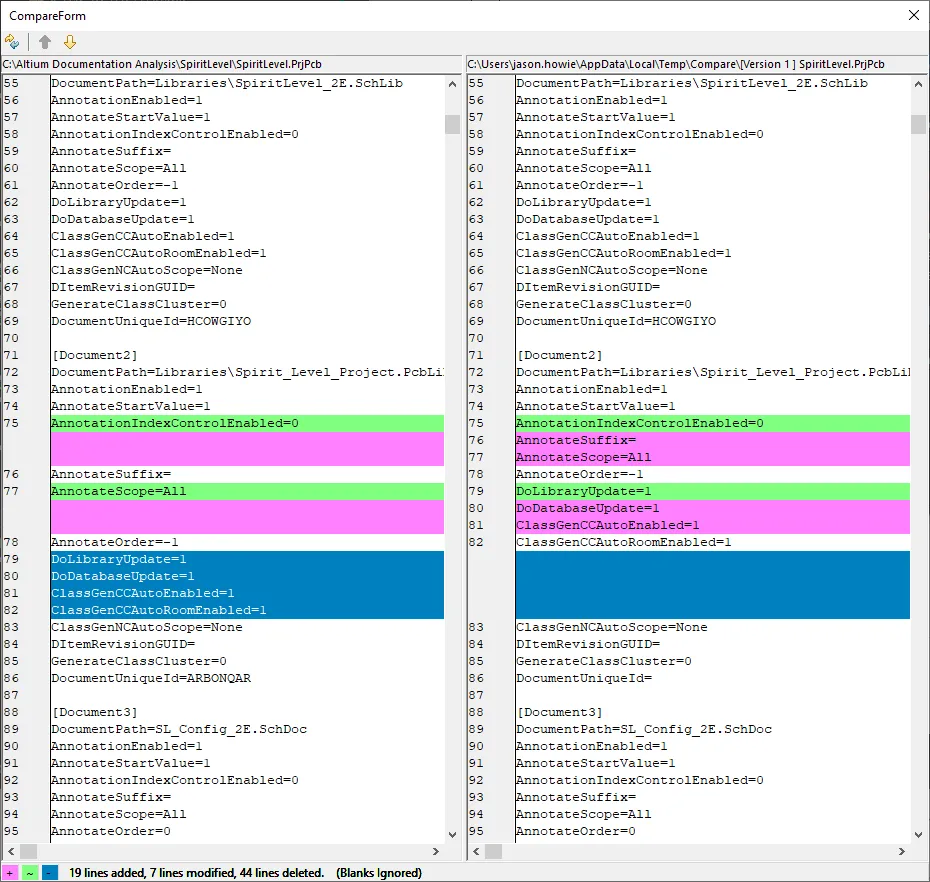
マウスホイールを使用して、2つのドキュメントを同期してスクロールします。ダイアログの左上にある上/下矢印コントロールを使用して、現在カーソルが位置しているドキュメント内で次に見つかった違いまで上/下にジャンプします。左上のボタンを使用して、両方のドキュメントを最初の行にすばやくリセットします(ドキュメントの先頭にジャンプ)。
設定
- バージョン管理機能の有効/無効とシステムの種類は、設定ダイアログのデータ管理 - バージョン管理ページから選択します。
- アクティブなSVNデータベースライブラリファイルのシンボルとフットプリントライブラリを表示するには、それらのライブラリのコピーを指定されたローカル作業フォルダにチェックアウトする必要があります。このディレクトリは、設定ダイアログのデータ管理 - SVNライブラリページで指定されます。また、バージョン管理システムが設定ダイアログのデータ管理 - バージョン管理ページでSVN - Subversionに設定されていることを確認する必要があります。
- ファイルの最後に保存された内容バージョンは、プロジェクトフォルダに保存されたファイルの実際のマスターコピーです。手動バックアップバージョン(バージョン1、バージョン2など)は、プロジェクトのサブフォルダに保存されます。すべてのローカルバックアップバージョンのファイルを選択した単一の保存場所に保存できます。グローバルリポジトリを使用するオプションを設定ダイアログのデータ管理 - ローカル履歴ページで有効にし、必要な保存フォルダを指定します。
- 個人の好みとストレージスペースに応じて、任意の数のローカル(手動で作成された)バックアップを作成できます。バックアップは、指定された時間(日数)が経過するまでハードディスクに保持されます - これも設定ダイアログのデータ管理 - ローカル履歴ページで指定されます。ローカル履歴に生成されたバックアップドキュメントを1日から10日間保持することができ、その後、新しいバックアップが作成されるにつれて(タイムスタンプに従って)削除されます。
- 開いているドキュメントは、設定ダイアログのデータ管理 - バックアップページで設定された自動保存機能を使用して自動的にバックアップできます。
-
ノート
- 標準の複数選択機能がサポートされています:Ctrl+クリックおよびShift+クリック。さらに、パネルのファイル、VCSリビジョン、ローカル履歴領域で、クリックアンドドラッグを使用して複数のドキュメントを選択することができます。
-
デザインエディターウィンドウのアクティブドキュメントのローカル履歴には、メインメニューからプロジェクト » 履歴 & バージョン管理 » ローカル履歴(レガシー)コマンドを使用してアクセスすることもできます。ローカル履歴ダイアログが開き、開いているドキュメントの現在のバージョン、ドキュメントの最後に保存されたバージョン、以前に保存されたバックアップが表示されます。
履歴リストには次のエントリが含まれる場合があります:
- 開いているドキュメント - ワークスペースで現在開いているドキュメントのバージョン(該当する場合)。このドキュメントには変更が加えられており、まだ保存されていません。
- 最後に保存された内容 - ドキュメントの最後に保存されたバージョン。
- バージョンn - ドキュメントのローカル(手動)バックアップバージョン。ドキュメントを保存すると、最後に保存された内容としてリストされていたバージョンがバージョン1としてバックアップされます。再度保存すると、最後に保存された内容がバージョン2としてバックアップされ、ドキュメントの履歴が作成されます。
- バージョンn [ラベル] - ラベルが適用されたドキュメントのローカル(手動)バックアップバージョン。
履歴は、最新のバージョンが上になるようにリストされます。例えば:
- 開いているドキュメント
- 最後に保存された内容
- バージョン3
- バージョン2
- バージョン1 [オリジナルドラフト]
エントリをダブルクリックすると、そのバージョンのドキュメントがメインデザインウィンドウのアクティブドキュメントとして開きます。
リストでドキュメントの2つのバージョンを選択し、比較ボタンをクリックすると、ドキュメント間の比較が実行されます。
ダイアログのローカル履歴リストは、ストレージマネージャーパネルのローカル履歴領域に表示されるリストと似ています。クラシックビューで設定されている場合。
-
回路図およびPCBデザインおよびライブラリドキュメントの場合、同じドキュメントの2つのバージョンは、プロジェクト » 物理的な違いを表示コマンドを使用してグラフィカルに比較することもできます。以前のバージョン(通常はバックアップ)が異なる名前で保存されていることを確認してから開いてください。ドキュメントのバックアップバージョンをプロジェクトに追加する必要はありません。フリードキュメントとして開くことができます。比較するドキュメントを選択ダイアログにアクセスするためにコマンドを実行し、アドバンスドモードで設定されている場合、比較のために2つのバージョンのドキュメントを選択することができます。
OKをクリックして比較を進めると、検出された違いが違いパネルに表示されます。
- パネル内をナビゲートするために使用できる次のキーボードショートカットがあります:
- 上矢印 - 領域内の前のエントリを選択します。
- 下矢印 - 領域内の次のエントリを選択します。
- 右矢印 - トップレベルのエントリまたはサブフォルダを展開します。
- 左矢印 - トップレベルのエントリまたはサブフォルダを折りたたみます。
