
外部バージョン管理の使用
概略
- GitとSVNのリポジトリを使用するワークフローの基本的な違いを理解します。
- ProjectsパネルとStorage Managerパネルで、ファイルのステータスの確認、リビジョン履歴へのアクセス、バージョン管理操作を行う場所を学びます。
- 回路図とPCBの比較機能が、設計を共有して作業するチームをどのように支援するかを確認します。
電子的なオーサリングおよび編集環境の最大の強みの1つは、ファイルを簡単に作成、変更できることです。この機能により、アイデアをすばやく記録、検討、発展させることができますが、その一方で、ソースコードや電子設計データなどの重要なファイルに加えられた変更を追跡しにくくなることもあります。
ファイルへの変更を追跡する必要性と、電子的に記録されたソースを体系的に管理するためのソリューションへの要求から、バージョン管理システム(VCS)が生まれました。バージョン管理システムは、ファイルの各バージョンの履歴を保持するだけでなく、そのファイルの任意のリビジョンを開いたり、任意の2つのバージョン間で変更内容を比較したりできるソフトウェアツールです。通常、VCSはフォルダーやファイルに対するバージョン管理機能と操作を追加することで、ローカルのオペレーティングシステム(OS)と統合されます。
バージョン管理システムは、ファイルの作成に使用したオーサリングおよび編集環境から完全に独立して動作できます。一般に、リポジトリと呼ばれる中央の保存領域にファイルを追加してコミットするためのインターフェース、リポジトリから作業フォルダーにファイルをコピーするチェックアウト機能、変更内容をリポジトリに反映するコミット機能、変更に関する情報を記録する方法など、さまざまな機能を備えています。
これらの機能は、Tortoiseクライアント などのWindowsシェル拡張に搭載されており、Altium Designer自体にも組み込まれています。OSのファイルシステムにアクセスすることなく、Altium Designer環境内でVCS操作を実行できます。
バージョン管理システムで使用される用語を理解しておくと役立ちます。さまざまなシステムがありますが、機能を説明する用語は、一般的にどのシステムでも似ています。
バージョン管理の基本
Altium Designerは、Subversion(SVN)およびGitバージョン管理システム(VCS)をサポートしています。これらのシステムを内部でサポートしているため、Altium Designer内でコミットや更新などの一般的なSVN/Gitファイル操作コマンドを利用できるほか、SVNリポジトリの作成など、Subversionの追加機能も利用できます。これらは回路図およびPCBの比較機能と統合されているため、回路図やPCBドキュメントの2つのリビジョンをすばやく比較して差分を特定したり、PCB設計で同時編集によるリビジョンの競合を解決したりすることが容易になります。
バージョン管理システム(VCS)を使用する際の基本的な流れは、作業対象のプロジェクトファイルのコピーをリポジトリから取得し、Altium Designerでファイルを編集した後、変更したファイルをリポジトリに「コミット」するというものです。リポジトリとのやり取りは、Altium DesignerのStorage Managerパネル およびProjectsパネルに組み込まれたバージョン管理システムのインターフェースを介して行います。
バージョン管理システムの仕組みで重要なのは、作業フォルダーを介してリポジトリから取得したファイルの状態を監視し、作業中のリビジョンと、変更の有無を追跡することです。最終的な結果は同じですが、リポジトリと作業ファイルの構成は、バージョン管理システムの種類(GitまたはSVN)によって異なります。
Git VCS
下図は、設計ファイルの一連のリビジョン(リビジョン5まで)を保持する共有リモートGitリポジトリと、その内容がコピーされたローカルの作業用Gitリポジトリの概念を示しています。このコピーは通常、リモートリポジトリのクローンを作成するか、そのデータを作業用リポジトリにプルすることで行います。作業用リポジトリ内のファイルをAltium Designer環境で開くと、Altium DesignerはプロジェクトファイルがGitのバージョン管理下にあることを認識し、現在のバージョン管理状態をStorage ManagerパネルとProjectsパネルの両方に表示します。

► 詳しくは、Gitベースのバージョン管理ページを参照してください。
Subversion VCS
下図は、設計ファイルの一連のリビジョン(リビジョン5まで)を保持するSubversionリポジトリと、作業フォルダーにチェックアウトされた最新のコピー(File » Check Out)の概念を示しています。作業フォルダー内のファイルをAltium Designer環境で開くと、Altium DesignerはプロジェクトファイルがSVNのバージョン管理下にあることを認識し、現在のバージョン管理状態をStorage ManagerパネルとProjectsパネルの両方に表示します。

► 詳しくは、SVNベースのバージョン管理ページを参照してください。
上記のどちらのVCSでも、ソースリポジトリと作業場所の間のリンクは、作業場所のVCSデータベース(.svnまたは.gitシステムサブフォルダー内)に記録されています。
VCSの作業ファイルをAltium Designerで開いている場合、Storage Managerパネル(およびProjectsパネル)の右クリックメニューから、変更したファイルを中央リポジトリ(SVN)または作業用リポジトリ(Git)にコミットするなど、標準的なVCS操作を実行できます。
バージョン管理へのアクセス
Altium Designerでは、ProjectsパネルおよびStorage ManagerパネルからVCS関連の操作を実行できます。Storage Managerパネルでは、追加のVCSコマンドや情報に直接アクセスできます。Altium Designerでプロジェクトドキュメントを開くと、これらのパネルにドキュメントとそのVCS状態が表示されます。
これらのパネルは、ワークスペースの右下にある ボタンのメニュー、またはメインのView » Panelsメニューから開くことができます。
Projectsパネル
Projectsパネルには、Altium Designerで現在開いているすべてのプロジェクトと、それらを構成するドキュメント、および各ファイルのバージョン管理状態が表示されます。
パネル内のVCSファイルステータスは、バージョン管理システムが検出した特定のファイル状態に対応する一連のアイコンで示されます。各ファイルの状態は、一般に、リンクされたリポジトリ内でバージョン管理されている対応ファイルとの比較に基づきます。ProjectsパネルのVCSコマンドには、パネルの右クリックコンテキストメニューにあるVersion Controlオプションからアクセスできます。
 Projects パネルに表示されるバージョン管理アイコン
► 詳細については、Projectsパネルのページを参照してください。
Storage Managerパネル
Storage Managerパネルでは、ファイルストレージの観点からアクティブなドキュメントの詳細を確認でき、ローカルドキュメント履歴機能や、バージョン管理のステータスおよびコマンドにアクセスできます。
パネル内のVCSファイルステータスは、バージョン管理システムが検出した特定のファイル状態に対応する説明とアイコンで示されます。各ファイルの状態は、一般に、リンクされたリポジトリ内でバージョン管理されている対応ファイルとの比較に基づきます。
 Storage Managerパネル
のVCSコマンドには、右クリックコンテキストメニューからアクセスできます。特定のファイルに対してVCS操作を実行するには、パネル内のそのファイルのエントリを右クリックし、目的のコマンド(コミット、更新、競合の解決など)を選択します。
選択したファイルのリビジョン履歴とローカルドキュメント履歴は、パネルの下部に表示されます。また、右クリックメニューのオプションにあるSwitch to Classic Viewを選択して「クラシック表示」に切り替えると、イベント全体のタイムラインを確認できます。表示されるリビジョン番号はVCSへのコミットごとに増加します。最初のリビジョン(リビジョン 1)は、ファイルが追加される前のVCSプロジェクトフォルダーの作成に対応します。
► 詳細については、Storage Managerパネルのページを参照してください。
バージョン管理ステータス
ProjectsパネルとStorage Managerパネルのどちらでも、バージョン管理されている各ファイルの現在のVCSステータスが、パネル内のエントリとともに表示されます。
バージョン管理システムは、基本的に、作業フォルダー内のファイルを監視し、設計リポジトリ内の対応するファイルと比較します。Altium Designerは、VCSインターフェースを通じてバージョン管理システムに情報を要求し、情報を交換して、ファイルの比較結果に応じた処理を行います。実際には、これがProjectsパネルとStorage Managerパネルのファイルアイコン、さまざまなVCSアラート、使用可能なファイル管理コマンドの適切な変更として現れます。
アイコンとその意味については、プロジェクトドキュメントの管理ページのバージョン管理ステータスアイコンセクションで説明しています。
複数ユーザーによるアクセス
ほとんどの場合、企業のバージョン管理インフラストラクチャは、利用可能なプロトコル(svn、svn+ssh、httpsなど)のいずれかを使用してネットワーク経由で提供される、中央のSVNまたはGitリポジトリを基盤としています。これにより、権限に応じてネットワーク上のすべてのユーザーがアクセスでき、単一のソースを基にプロジェクトを共同開発するための手段が得られます。
また、複数ユーザーによるアクセス機能により、チームの各メンバーは、他のメンバーがファイルをチェックインし直すのを待たずに、プロジェクトで個別に作業を進められます。分散型のGitバージョン管理システムでは、この利点をさらに一歩進め、作業中にファイルをローカルの作業リポジトリにコミットし、コミットした変更を後から任意のタイミングで中央のGitリポジトリに「プッシュ」できます。そのため、それまではネットワーク接続を必要としません。
ただし、チームで利用できるVCSには、2人のユーザーが同じファイルを変更するという避けられない状況を解決するためのツールと手法が必要です。こうした機能が利用できることで、真のマルチユーザー設計コラボレーションと、それに伴うメリットを実現するための基盤が整います。
このような状況に対応するため、Altium Designerには、Storage Managerパネルから利用できる回路図およびPCBの比較(「差分」)機能が用意されています。
VCSリポジトリ
内容が明確なソースファイル一式を基に作業する最善の方法は、バージョン管理リポジトリなどの管理された環境に設計プロジェクトを保存することです。これが重要なのは、正しいソースファイルから出力が生成されたことを保証するには、次の手順を踏む必要があるためです。
- ソースファイル一式が最新であることを確認する。
- それらのスナップショットを取得する。
- そのスナップショットから出力を生成する。
Altium Designerでは、このようなリポジトリをDesign Repositoryと呼びます。設計チームが所有する設計リポジトリには、設計プロセスの詳細な履歴が保存され、設計チームの主要なコラボレーションツールとして使用されます。
設計リポジトリは、設計に加えられたすべての変更の完全なリビジョン履歴を保持しながら、複数のチームメンバーがデータをチェックインおよびチェックアウトできる中央リポジトリとなります。したがって、設計は、それを構成するプロジェクトとソースドキュメントの一連のバージョンとして保存され、設計者の意図が時間とともにどのように変化してきたかを示す記録が積み重ねられます。バージョン管理された設計リポジトリを使用することで、設計のどのリビジョンも失われないことが保証され、地理的に離れた場所にいるチームメンバー同士でも、同じ設計で安心して共同作業を行えます。バージョン管理システムは、その仕組み自体によって設計の監査証跡を提供します。誰が、どのソースドキュメントの何を、いつ変更したかが明確になるため、完全な説明責任を確保できます。システムは、バージョン管理された複数の設計リポジトリをサポートでき、特定のリポジトリへのリンクは、プロジェクトフォルダー内のバージョン管理リンクによって確立されます。
バージョン管理を使用する前に、プロジェクトファイルがバージョン管理下にあることを、VCSとAltium Designerの両方が認識している必要があります。この手順はVCSの方式やアプリケーションによって異なる場合がありますが、基本的には、設計リポジトリの作成や接続を行い、そのリポジトリに設計プロジェクトファイルを追加します。
設計リポジトリはデータベース構造に基づいており、内部ではファイルツリーと呼ばれるファイルとディレクトリの階層構造に情報を保存します。接続する実際のリポジトリには、中央のSVNリポジトリ、リモートGitリポジトリに関連付けられたGit作業リポジトリ、またはローカルPCやネットワーク上の共有場所など、アクセス可能な場所に作成したリポジトリを使用できます。
新しい変更をバージョン管理に反映
プロジェクトをバージョン管理に追加すると、ローカルの作業プロジェクトフォルダーがVCSリポジトリ内の対応するフォルダーにリンクされます。この状態は、Storage Managerパネル内のプロジェクトフォルダーのエントリに付いたリンクアイコンで示されます。リンクされたフォルダーとリポジトリの場所を確認するには、パネル内の任意のファイルエントリを右クリックし、VCS Propertiesオプションを選択します(Gitの使用時は利用できません)。表示されるPropertiesダイアログには、リンク先のパスと最新のVCSリビジョンに関する情報が表示されます。

 リンクアイコンで示されたファイルと、最新のVCSリビジョンに関する情報を含む対応するProperties パネル
Propertiesダイアログには、次の情報が表示されます(情報は参照専用で、編集はできません)。
- Path - 作業フォルダー内のローカルドキュメントへのパス。
- URL - VCSリポジトリ内のドキュメントの場所を示すURL。
- Repository Root - リポジトリのルート。
- Repository UUID - リポジトリのUUID。
- Revision - ローカル作業フォルダー内のドキュメントの現在のリビジョン。
- Last Change Author - 最後に変更した作成者。
- Last Change Revision - 最後の変更のリビジョン。
- Last Change Time - 最後の変更の日時。
- Conflicted - ドキュメントで競合が発生しているかどうか。
登録されたVCSリンクにより、バージョン管理システムは、ローカルのプロジェクトフォルダー内のファイルとVCSリポジトリフォルダー内の対応するファイルとの差分を監視し、検出できます。Altium Designerで設計ファイルを編集して保存した場合など、差分が検出されると、バージョン管理システムはローカルファイルのステータスをModified( )に変更し、Altium Designerはパネルの右クリックメニューに適切なVCSコマンドを表示します。
変更をコミット
Altium Designerでプロジェクトのドキュメントファイルを編集して保存すると、そのファイルにはModifiedのフラグが付けられ、ProjectsパネルとStorage Managerパネルの両方にその状態()が表示されます。これらの変更をVCSの新しいリビジョンとしてコミットするには、パネル内のファイルエントリを右クリックしてコンテキストメニューからCommitコマンドを選択するか、メインメニューから Project » History & Version Control » Commit コマンドを選択します。
 コメントの編集ダイアログ
 Commit コマンド
Commit Whole Projectコマンドを使用して、プロジェクト内の変更されたすべてのファイルをコミットすることもできます。プロジェクト全体をコミットする場合は、Commit to Version Controlダイアログが開きます。
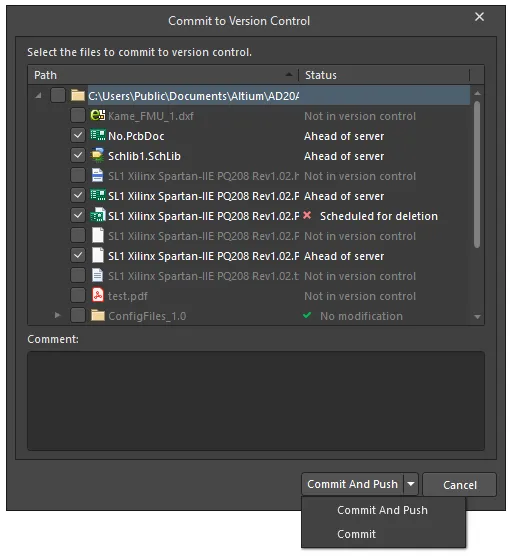
Commit to Version Controlダイアログ
Commit to Version Controlダイアログのオプションとコントロール
上部ペイン
上部ペインには、選択したプロジェクト内のすべてのファイルと、それぞれがVCSで管理されているかどうかが表示されます。ファイルが追加または削除の対象になっているかどうかなど、関連する追加情報も表示されます。設計者は、バージョン管理にコミットするファイルを選択できます。Path列には各ファイルのパスが、Status列にはファイルの現在のステータスが表示されます。ダイアログのこの領域には、次のオプションを備えた簡易的な右クリックメニューもあります。
- Select All - クリックすると、ダイアログに表示されているすべてのファイルが選択されます。選択したファイルはVCSに追加されます。
- Select None - クリックすると、ダイアログに表示されているすべてのファイルの選択が解除されます。これらのファイルはVCSに追加されません。
- Select Project Documents - クリックすると、プロジェクトのドキュメントのみが選択されます。選択したファイルのみがVCSに追加されます。
下部ペイン
- Comment - このテキストボックスでは、ファイルをバージョン管理にコミットする前に、設計者がコメントを記入できます。
- Commit and Push - このコマンドは、選択したファイル(Storage ManagerパネルのFiles領域内)の作業コピーに加えた変更をVCSリポジトリにチェックインし、プロジェクトの更新をサーバーにプッシュするために使用します。変更されたファイルは、ステータスModifiedで識別できます。
- Commit - ドロップダウンからCommitボタンにアクセスすると、選択したファイル(Storage Manager パネルのFiles領域内)の作業コピーに加えた変更をVCSリポジトリにチェックインできます。変更されたファイルは、ステータスModifiedで識別できます。
-
When using Subversion (SVN):コミット処理では、更新されたファイルがローカルフォルダーからリポジトリにコピーされ、VCSエントリのリビジョン番号が増分されるとともに、ファイルのステータスが
No Modification( )に戻ります。
-
When using Git:コミット処理では、ローカル作業リポジトリのVCSが更新され、エントリのリビジョン番号が増分されるとともに、ファイルのステータスが
Ahead of Server( )に設定されます。引き続き作業リポジトリ内のファイルを編集、保存、コミットすることも、PushコマンドでリモートGitリポジトリを更新して新しい変更を確定することもできます。リモートリポジトリを更新すると、ファイルのステータスは
No Modification()に戻ります。
Storage Managerパネルを開くと、VCS Revisionsセクションで一連の操作を確認できます。ここには、そのファイルの新しいVCSリビジョン(リビジョン番号が増分されたもの)の作成も表示されます。この例では、リビジョン3と追加されたコメントが表示されています。 アイコンは、選択したファイルの最新かつ現在のリビジョン、つまりバージョン管理用語でいうHeadリビジョンを示します。
 Storage Manager パネルのVCS Revisionsセクション
リビジョンと履歴イベントの両方のエントリをまとめて表示するには、右クリックのコンテキストメニューからSwitch to Combined Viewを選択し、単一のタイムライン表示に切り替えます。
バージョン管理からのチェックアウト
前述のとおり、バージョン管理に追加されたローカルプロジェクトは、プロジェクトのローカルフォルダーからAltium Designerで編集し、その変更をVCSリポジトリに反映できます。ローカルフォルダーとリポジトリフォルダーはリンクされており、最終的にVCSによって同期されます。
プロジェクトのソースフォルダー(自分のPC内のローカルフォルダー)にアクセスできない他のユーザーは、Clone(Git)または Check Out (SVN)の処理を使用して、プロジェクトをホストするVCSリポジトリからファイルのコピーを取得できます。プロジェクトの設計で共同作業を行うすべてのユーザーは、この共通の設計リポジトリに接続する必要があります。通常、このリポジトリにはローカルネットワーク経由、またはサーバーからアクセスできるように設定します。
選択したリポジトリ内のプロジェクトフォルダーとその構成ファイルが、指定したローカルフォルダーにチェックアウトされ、Altium Designerで開かれます。このローカルフォルダーは、選択したリポジトリのチェックアウトフォルダーとして定義されているフォルダーです。チェックアウトされたプロジェクトは、その後、VCSリポジトリ内の対応するプロジェクトにリンクされます。このVCSリンクにより、バージョン管理システムはローカルのチェックアウトフォルダー内のファイルと、VCSリポジトリフォルダー内の対応するファイルとの差異を監視、検出します。
ファイルの編集が完了したら変更をコミットします。これにより、設計リポジトリ内のファイルがチェックアウトフォルダー内のファイルと一致するように同期され、新しいVCSリビジョンが作成されます。
チェックアウトとプロジェクトを開く操作の違い
localプロジェクトをバージョン管理に追加すると、そのプロジェクトを編集してVCSに反映する方法は、実際には次の2つあります。
-
Altium Designerでローカルプロジェクト(File » Open Project)を開き、保存した変更をVCSリポジトリにコミットします。この場合、ローカルプロジェクトフォルダーとリポジトリ内の対応するフォルダーがVCSによってリンクされます。

-
VCSリポジトリからプロジェクト(File » Check Out)をチェックアウトし、Altium Designerで行って保存した変更をリポジトリにコミットします。この場合、指定したチェックアウトフォルダー内のプロジェクトと、リポジトリ内の対応するプロジェクトがVCSによってリンクされます。

ローカルプロジェクトは、他のユーザーと共有するVCSプロジェクトのソース、つまり元となるものです。作業方法に応じて、このローカルのソースバージョンを削除するか、アーカイブしたプロジェクトソースとしてロックし、その後はCheck Outの方法で編集を続けることができます。もちろん、ローカルの「ソース」フォルダー(Open Project)からプロジェクトファイルを開いて作業を続けることもできます。
この2つの方法では、作業フォルダーの場所がローカルのソースプロジェクトフォルダーと指定したVCSチェックアウトフォルダーで異なるため、いずれか一方の方法に統一することをお勧めします(チェックアウトを推奨)。両方の方法を使用すると、同じプロジェクトの作業用コピーがローカルPC上に複数存在することになります。ただし、編集するたびにそれぞれのバージョンを中央のVCSリポジトリに確実にコミットすれば、意図したとおり、リポジトリには常にプロジェクトの最新リビジョンが保持されます。
また、VCSリポジトリから一度チェックアウトしたプロジェクトはローカルに存在するため、チェックアウトフォルダー(File » Open Project)から直接開き直すことができます。この場合も、VCSからプロジェクトをチェックアウトするか、ローカルバージョンを開くかを選択できますが、ローカルコピーは常に1つだけです。実際のVCS操作としては、この2つの方法は非常によく似ていますが、状況によって動作が異なります。たとえば、ローカルファイルが見つからない場合、チェックアウト処理ではそのファイルが復元されますが、Open Projectコマンドではプロジェクトから削除されます。
バージョン管理のリビジョン
Altium Designerでバージョン管理下の設計ドキュメントを操作する際、中央の(共有)VCSリポジトリから取得した設計ファイルは、そのファイルの最新リビジョンに相当します。ローカルでの編集が完了し、共有VCSリポジトリにコミット(Gitの場合はプッシュ)すると、そのファイルのバージョンが最新リビジョンになります。
このように、チェックアウト、編集、保存、コミット(Gitの場合はプッシュも)という通常の一連の操作によって、プロジェクトの設計が進むにつれて、新しいファイルリビジョンが中央のVCSに追加されていきます。ただし、複数の設計者が共同でプロジェクトを開発している場合は、どの設計者もいつでも中央の(共有)リポジトリに新しいリビジョンをコミットできます。
最新ではないリビジョン
複数の設計者と中央リポジトリとのやり取りは、さまざまな形で現れます。その一つが、ローカルで開いているプロジェクトが最新リビジョンではなくなることです。リポジトリからチェックアウトしたプロジェクト、またはローカルの作業フォルダーから開いたプロジェクトは、ProjectsパネルでステータスがOut of date( )になります。
 最新ではないと表示されたファイル
この場合、最後にローカルで編集してから後に、別のユーザーが同じプロジェクトを編集し、リポジトリにコミットしています。たとえば、ローカルユーザーBarryがプロジェクトで作業してRevision 14をコミットした後、別のユーザーHaroldがRevision 15をコミットしたとします。これは下図のStorage Managerパネルに示されています。VCSは、ローカルの作業フォルダー内のファイルと、リポジトリ内の対応するファイル(この場合はこちらの方が新しい)との差異を検出するため、システムは最新のlocalリビジョン(アイコンで表示)を最新ではないと判断します。
 異なるリビジョン状態の表示:Storage Manager
この状況を解消するには、ProjectsパネルまたはStorage Managerパネルの右クリックのコンテキストメニューからUpdateコマンドを使用し、中央のVCSリポジトリ内のファイルと一致するようにローカルファイルを更新します。これにより、2つのファイルバージョンが同期され、ローカルバージョン(ユーザーBarry用)が最新リビジョン、この例ではRevision 15に更新されます。なお、Out of dateと表示されているファイルをSaveすると、作業フォルダー内で古いリビジョンのファイルが更新されたことをVCSが検出し、VCSのConflict状態が発生します。
 中央リポジトリとローカルリビジョンの表示:Storage Manager
また、Update Whole Projectコマンドを選択すると、共有リポジトリからチェックアウトするファイルを選択できる Update from Version Control ダイアログにアクセスできます。 このダイアログには、プロジェクト内の最新ではないドキュメントや競合のあるドキュメントがすべて表示されます。更新するドキュメントを個別に選択することも、すべてを一度に更新することもできます。選択したドキュメントはリポジトリから更新され、デフォルトでは最新ではないドキュメントがすべて選択されています。選択したすべてのドキュメントは、リポジトリ内の最新バージョンに更新されます。

Update from Version Controlダイアログ
Path 列には、ファイルのディレクトリが表示されます。 Status 列には、ファイルの現在のステータスが表示されます。ファイルのステータスがConflictと表示されている場合、OKをクリックしてファイルを更新すると、確認ダイアログが表示されます。OKをクリックするとリポジトリ内の最新バージョンに更新され、Cancelをクリックすると終了して、リポジトリ内の現在のバージョンに変更が保存されます。
リビジョンの競合
複数の設計者と中央リポジトリ間のやり取りでは、2人のAltium Designerユーザーが同じファイルをローカルで編集して保存し、そのうちの1人が変更をコミットする状況も発生します。
これは、ある設計者の一連の操作(チェックアウト、編集、保存、コミット)が、別の設計者の操作と並行して行われたことを意味します。そのため、ユーザーが編集のためにリポジトリからチェックアウトしたファイルは、作業中に最新リビジョンとしてremainしなくなることがあります。その間に別のユーザーがリビジョンを更新したためです。この場合、最初に編集内容をリポジトリにコミットしたユーザーが新しいリビジョンを作成することで優先され、同じファイルを編集して保存したもう一方のユーザーは、 アイコンで示される
Conflictの状況に直面します。
 リビジョンの競合の例
作業フォルダーのファイルとリポジトリのファイルを比較するVCSの観点では、競合とは、作業フォルダー内にある古いリビジョンのファイルが編集され、保存された状態を指します。
 Storage Managerパネル内のGit VCSリビジョン
ファイルがConflictステータスになった場合に使用できるコマンドには、いくつかの選択肢があります。これらは、Projectsパネルの History & Version Control右クリックメニュー、 Project » History & Version Control メインメニュー、および Storage Managerパネルから実行できます。
-
Commit – このオプションを実行すると、Subversionエラーが発生します。ローカルで編集したリビジョン(たとえば
Revision 15)をコミットすると、別のユーザーがすでにコミットした新しいリビジョン(Revision 16)が上書きされてしまうためです。 -
Update – このオプションは、ローカルファイルのリビジョンを中央リポジトリの最新バージョン(
Revision 16)に更新します。そのため、Revision 15に対してローカルで行った変更はすべて失われます。 -
Resolve Conflict – このオプションは、前回の更新以降にリポジトリにコミットされた変更を破棄します。コマンドを実行すると確認ダイアログが表示されます。続行するには Yes をクリックします。作業フォルダー内のプロジェクトファイルは、別のユーザーがリポジトリにチェックインした最新リビジョンに更新されますが、エディターには以前のリビジョンに対して行った変更が保持されます。その結果、ローカルファイルは Modifiedの状態になり、 Commit コマンドまたは Commit Whole Project コマンドを使用して、その変更をリポジトリの新しいリビジョンとしてコミットできるようになります。プロジェクトファイルをコミットすると、リポジトリに新しいリビジョンが作成されるため、他のユーザーにはそのファイルが Out of dateと表示されます。
このオプションは、textファイルが競合している場合にのみ推奨されます。Subversionシステムが差分をローカルファイルにマージしようとするためです。この処理により、設計ドキュメントなど他の種類のファイルが破損する可能性があります。そのため、競合を解決するには、最新のソースリビジョンへの更新、またはローカルの変更の取り消しを行うことをお勧めします。
-
Revert – このオプションは、ローカルの変更を破棄(取り消し)して、ローカルファイルをベースリビジョン(ここでは
Revision 15)に戻します。これによりリビジョンの競合は解消されますが、リポジトリには新しいリビジョン(Revision 16)が存在するため、ファイルはOut of dateと表示されます。
リビジョンの比較
バージョン管理を利用する大きな利点の一つは、設計ファイルの過去のリビジョンを比較できることです。この機能は、Altium Designerに組み込まれた差分比較ツールによって提供され、Storage Managerパネルから利用できます。Differencesパネルと併用すると、影響を受けるオブジェクトを対話的に確認しながら、VCSリビジョン間の論理的またはグラフィカルな比較を行えます。回路図とPCBの両方のリビジョンを比較できます。
► 差分の確認方法の詳細については、Differencesパネルのページを参照してください。
2つのリビジョンを比較するには、Storage ManagerパネルのVCS Revisionsリストで、標準のCtrl+clickの方法を使用して両方のエントリーを選択し、パネルの右クリックコンテキストメニューからCompareコマンドを選択します。
 Storage ManagerパネルのCompare コマンド
両方のファイルリビジョンが分割画面モードで開き、視覚的に比較できます。表示される差分は、Options for ProjectダイアログのComparatorタブで、物理比較の種類に対して選択されているオプションによって決まります(Project » Project Options)。
比較で検出された差分の場所を特定して表示する際に役立つのが、Differencesパネルです。このパネルには、ドキュメント間の論理的またはグラフィカルな差分が、選択可能なリストとして表示されます。各ドキュメントリビジョンに対応するパネル内のエントリーはエディターと連動しており、検出された差分(移動したオブジェクトなど)を選択すると、グラフィカルにハイライト表示されます。
 Differencesパネルで比較結果の差分を特定して表示
比較機能は、回路図やテキストベースのドキュメントのリビジョンに加え、PCBドキュメントのリビジョンにも使用できます。
- 回路図またはPCBのドキュメント(設計またはライブラリ)では、グラフィカルな比較が行われ、検出された差分が Differencesパネルに一覧表示されます。デザインエディターウィンドウにドキュメントの2つのバージョンを並べて開き、差分をグラフィカルに確認できます。検出された差分の最上位フォルダーをクリックすると、両方のドキュメントでその差分が同時にハイライト表示されます。
- テキストベースのASCIIドキュメントの場合、 CompareForm ダイアログが表示され、ドキュメントの2つのバージョンの差分がグラフィカルに示されます。選択したドキュメントは左右に並べて表示されます。このダイアログは比較専用のため、読み込んだドキュメントを変更することはできません。2つのドキュメントバージョン間の相違点は色分けされ、追加された行はピンク、変更された行は緑、削除された行は青で強調表示されます。ダイアログの左下には、変更の概要と色分けの凡例が表示されます。
 比較機能
Compareコマンドは、現在のローカルリビジョン(作業フォルダー内)とリポジトリ内の新しいリビジョンとの比較を含め、任意の2つのリビジョンに適用できます。この場合、最新のローカルリビジョンはStorage ManagerパネルにOut of date()と表示されますが、別のユーザーがリポジトリに追加した新しいリビジョンと比較することもできます。
 ローカルリビジョンはStorage Managerパネルに「最新ではない」と表示されます
この方法では、新しいリビジョンへの更新によって適用される変更をグラフィカルにプレビューできます。上の画像の例では、現在のローカルリビジョン(アイコンで表示)はRevision 19ですが、別のユーザーが新しいリビジョンをリポジトリにコミットしています(Revision 22)。Revision 19とRevision 22を視覚的に比較することで、リポジトリから新しい変更を受け入れるかどうかを、十分な情報に基づいて判断できます。つまり、Updateコマンドを適用するか、それともローカルファイルを再保存して競合状態を発生させ、ローカルバージョンを優先して競合を解決することで変更の受け入れを見送るかを判断できます。
バージョン管理の用語
| 用語 | 意味 |
|---|---|
| Base | ローカルのWorking Copyとしてチェックアウトした、リポジトリ内のリビジョン。「チェックアウト済みリビジョン」とも呼ばれます。 |
Check-in |
ファイルの作業コピーをリポジトリに保存すること。Altium DesignerではCommitと呼ばれます。 |
Check-out |
VCSリポジトリからファイルのコピーを作業フォルダーに取得すること。通常はファイルの最新リビジョンを取得しますが、それ以前のすべてのリビジョンもチェックアウトできます。VCSによっては、ファイルに単なるチェックアウト済み、または排他的チェックアウト済み(ロック済み)のフラグを設定できます。 |
Clone |
リモートGitリポジトリをローカルフォルダー内の作業用Gitリポジトリにコピー(クローン)し、同時にHEAD(最新)バージョンをそのフォルダーに自動的にチェックアウトするGitコマンド。ローカルリポジトリにはリモートリポジトリへのリンク参照(この場合は |
Commit |
ファイルの作業コピーをリポジトリに保存すること。一部のバージョン管理システムではCheck-inと呼ばれます。Altium Design Softwareでは、通常のSaveコマンドは編集したファイルを作業フォルダーに保存しますが、Commitはそのフォルダー内のファイルを新しいリビジョン(バージョン)としてリポジトリに保存します。 |
Conflict |
2人のAltium Designerユーザーが、同じファイルの同じ箇所に影響する変更をコミットしようとしたときに発生する状況。マージツールを使用するか、手動で修正するか、どちらのバージョンを優先する(新しいリビジョンにする)かを決定して、解決する必要があります。 |
Database |
バージョン管理(またはソース管理)対象のすべてのファイルを格納するマスターストレージ。実際にはRepository とも呼ばれます。 |
Git |
Gitはオープンソースのバージョン管理システムです。Altium DesignerにはGit機能が(VCS Provider - Git拡張機能を通じて)組み込まれており、Storage ManagerパネルおよびProjectsパネルからリビジョンを直接追跡し、アクセスできます。 |
Head |
バージョン管理システムにコミットされた最新のリビジョン。 |
Log message |
リポジトリにチェックイン(コミット)する際に、リビジョンに加えた変更について記録するコメント。ログメッセージは、ファイルの変更履歴の概要として使用できます。 |
Project |
多くのバージョン管理システムは、プロジェクトという概念をサポートしています。VCSプロジェクトは、ひとまとまりとしてチェックイン/チェックアウトできる関連ファイルの集合です。VCSでは、プロジェクト内のすべてのファイルにバージョン番号を設定するなど、その他のプロジェクト関連機能もサポートされている場合があります。これは、プロジェクトフォルダーをバージョン管理に追加するコマンドを使用してバージョン管理に追加できるAltium Designerプロジェクトの概念とは異なります。 |
Push |
ローカルの作業リポジトリ内のファイルでリモートGitリポジトリを更新し、ローカルリポジトリとリモートリポジトリを同期すること。このコマンドは、ローカルGitリポジトリ内のファイルが、リモートGitリポジトリ内の対応するファイルよりも新しい場合に使用できます。概念的には、GitのPullコマンドと対になる操作です。 |
Repository |
バージョン管理(またはソース管理)対象のすべてのファイルを格納するマスターストレージ。Databaseとも呼ばれます。 |
Revision |
ファイルまたはファイル群の履歴における、コミットされた変更。VCSが保持するファイルの異なる版(バージョン)を追跡するために付与する英数字の識別子です。 |
Sandbox |
ファイルを操作できるように、リポジトリからチェックアウトする先のフォルダー。Working Folderとも呼ばれます。Altium Design Softwareからチェックアウトされたファイルは、自動的に読み込まれます。 |
| SVN | Subversionはオープンソースのバージョン管理システムです。Altium DesignerにはSVN機能が(VCS Provider - SVN拡張機能を通じて)組み込まれており、Storage ManagerパネルおよびProjectsパネルからリビジョンを直接追跡し、アクセスできます。 |
Update |
リポジトリ内のファイルのバージョンから変更を確認し、作業コピーに取り込む操作(CommitまたはCheck-inと対になる操作)。差分をマージするには、マージツールを使用するか、手動で更新する必要があります。 |
VCS |
バージョン管理システム:ファイルのバージョン履歴の管理とファイルの取得が可能なツールの総称。 |
Version |
「バージョン」という用語は通常、管理対象のファイル、またはその出力(ソースコードの場合など)に対して、人が割り当てる外部参照番号を指します。多くの場合、リビジョンと同じ意味で扱われます。 |
Working Copy |
変更を加える対象となるファイルの「ローカル」コピー。通常はWorking Folder内にあります。 |
Working Folder |
ファイルを操作できるように、リポジトリからチェックアウトする先のフォルダー。Gitの場合、これはローカルの作業リポジトリです。Altium Designerからチェックアウトされたファイルは、自動的に読み込まれます。 |
参考資料
- SVN Webサイト:http://subversion.apache.org/
- SVNオンラインマニュアル:http://svnbook.red-bean.com/
- SharpSVNプロジェクトホーム:https://sharpsvn.open.collab.net
- Git Webサイト:https://git-scm.com/
- Gitオンラインドキュメント: https://git-scm.com/doc
- Tortoiseクライアント:http://tortoisesvn.netおよびhttps://tortoisegit.org/
- ソース管理ハウツー(Eric Sink著):http://www.ericsink.com/scm/source_control.html
 AI で翻訳