
상세 항목 보기 액세스
개요
- Explorer 및 Components 패널에서 Item 보기를 여는 방법과 프로젝트 Item에 클래식 보기가 필요한 경우를 알아봅니다.
- 리비전 명명 체계가 리비전, 프로토타입, 모델 및 수명 주기 상태의 표시 방식에 어떤 영향을 주는지 이해합니다.
- 새 리비전을 생성하고 수명 주기 상태를 변경하는 방법과 허용된 전환 및 연결된 단계가 이러한 작업에 어떤 영향을 주는지 알아봅니다.
연결된 워크스페이스에는 컴포넌트(및 해당 모델), 템플릿, 관리형 시트, 릴리스된 보드 설계의 출력 파일 세트 등 다양한 데이터를 저장할 수 있습니다. 각 컴포넌트, 템플릿 또는 릴리스된 출력 파일 세트는 워크스페이스에 Item으로 저장됩니다.
워크스페이스는 다양한 유형의 데이터뿐만 아니라 해당 데이터의 전체 이력도 저장합니다. 이를 위해 Revisions 개념을 사용합니다. 원본 설계 데이터에 릴리스 가능한 설계 업데이트가 필요할 때마다 해당 데이터는 해당 Item의 새 리비전으로 워크스페이스에 다시 릴리스(업로드/커밋)됩니다. 리비전 관리를 통해 모든 데이터의 수명 전반에 걸쳐 완전한 추적성을 확보하고 모든 리비전에 액세스할 수 있습니다. 이는 기존 제품에서 Item의 이전 리비전을 계속 사용해야 할 때 필수적입니다. 올바른 리비전을 사용하도록 각 Item은 항상 Item-Revision으로 식별됩니다.
Item의 각 리비전에는 Lifecycle State도 있습니다. 수명 주기 상태는 해당 리비전의 사용 '준비도'를 나타내며, 예를 들어 In Design, For Prototype 또는 For Production일 수 있습니다.
Item의 리비전과 해당 리비전의 수명 주기 상태는 Altium Designer 내 다음 두 곳에서 관리할 수 있습니다.
- 전용 Item 보기.
- Explorer 패널에서 선택한 Item의 Lifecycle 상세 보기 탭.
이 문서에서는 Item 보기의 사용 방법을 자세히 살펴봅니다.
Item 보기에 액세스하기
Item 보기는 특정 Item의 리비전 및 수명 주기 이력을 매우 상세하게 보여 주며, 해당 Item을 구성하는 모든 요소도 표시합니다. Item 보기에서는 리비전과 수명 주기 상태를 관리하고 다음 단계로 진행할 수도 있습니다. Item 보기의 문서 탭에는 현재 탐색 중인 Item의 ID가 표시됩니다.

Item 보기는 리비전 및 수명 주기 변경에 대한 상세 이력을 제공하며, 리비전과 수명 주기 상태를 다음 단계로 진행하는 데에도 사용됩니다.
Item 보기에 액세스하려면 Explorer 패널에서 필요한 Item을 찾아 마우스 오른쪽 버튼으로 클릭한 다음 컨텍스트 메뉴에서 History을 선택합니다.
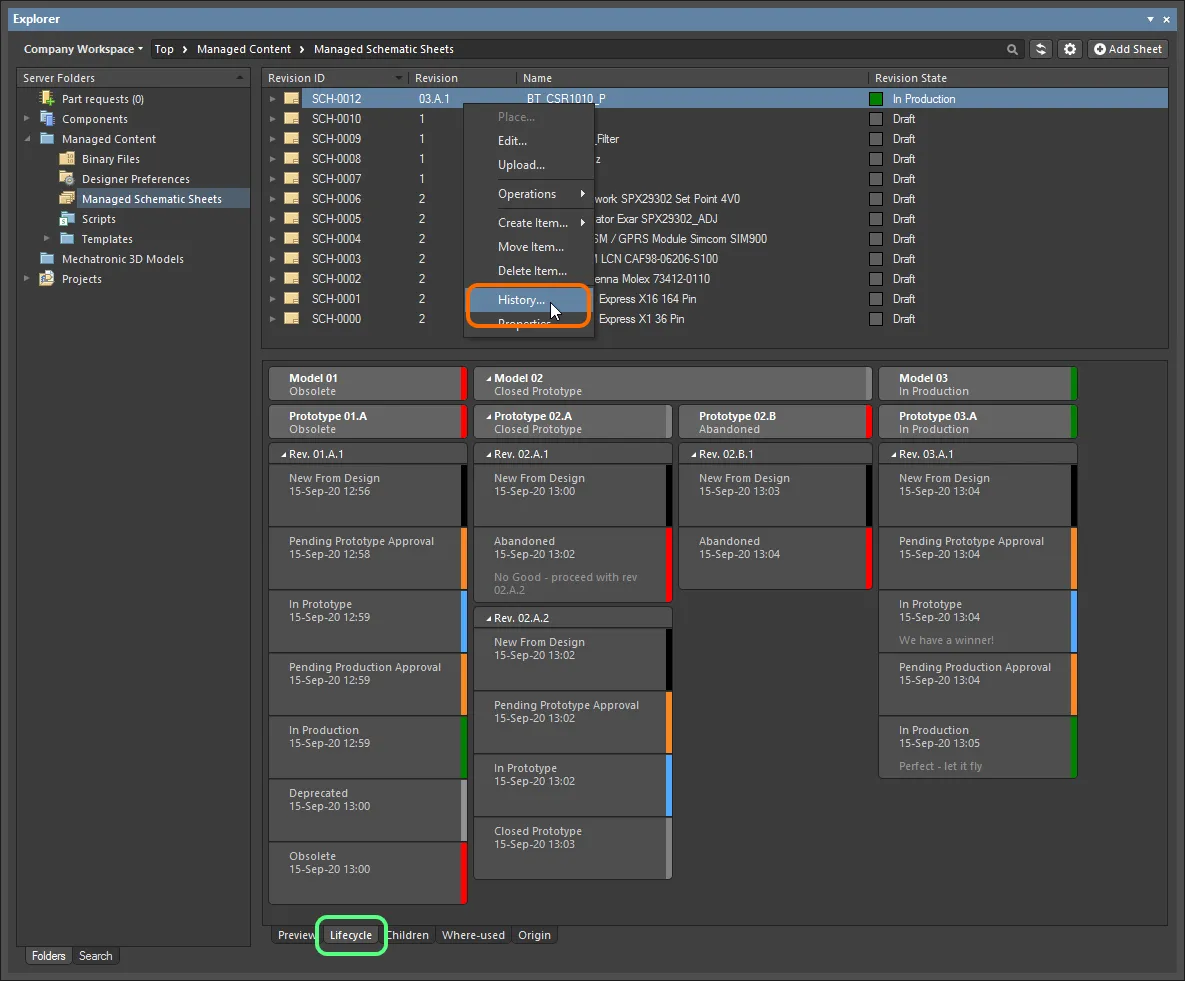
Explorer 패널에서 Item 보기에 액세스합니다. 패널에서 해당 Item의 Lifecycle 상세 보기 탭을 통해서도 리비전 및 수명 주기를 관리할 수 있습니다.
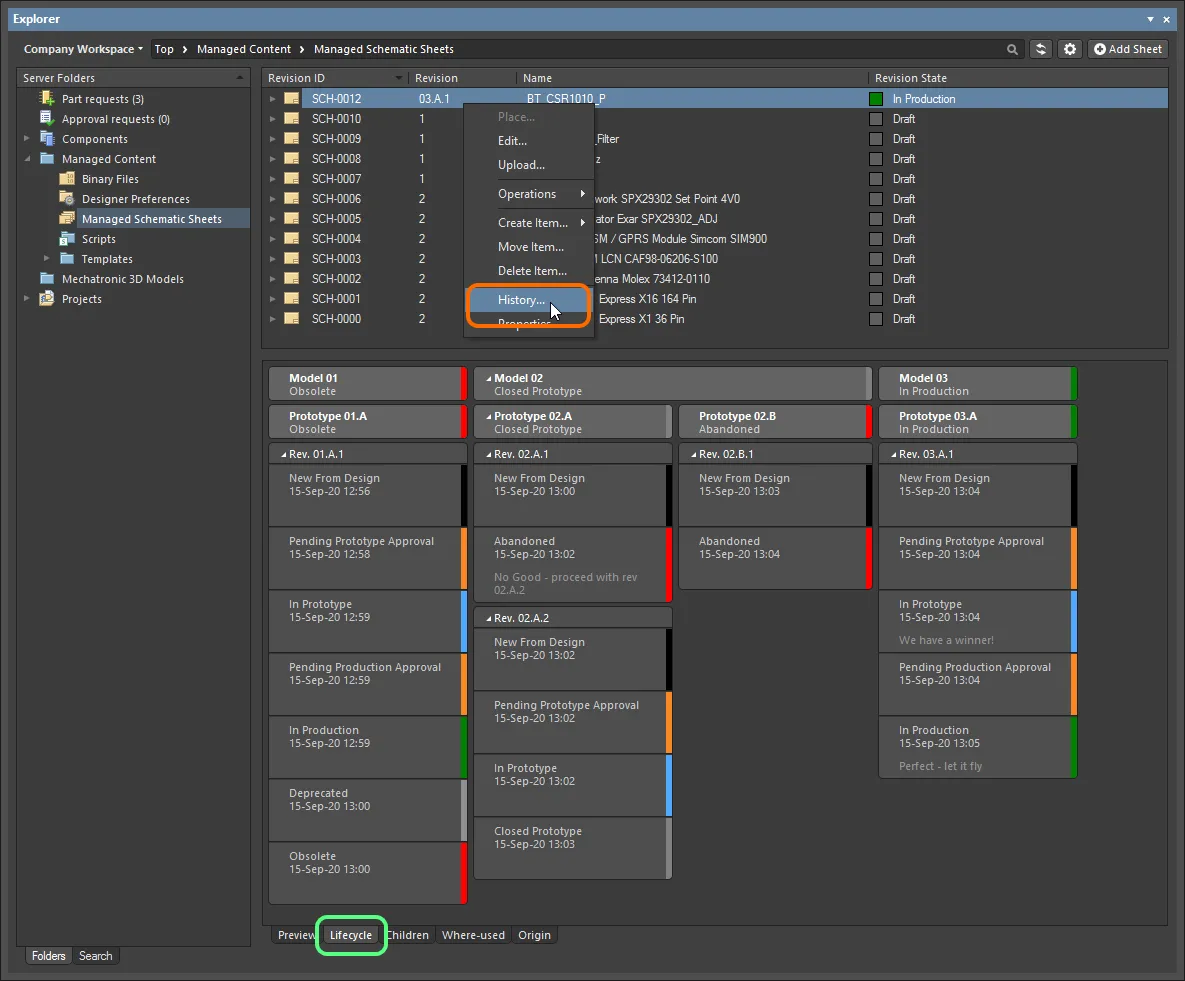
Explorer 패널에서 Item 보기에 액세스합니다. 패널에서 해당 Item의 Lifecycle 상세 보기 탭을 통해서도 리비전 및 수명 주기를 관리할 수 있습니다.
 컨트롤을 클릭하면 두 보기 모드 사이를 전환하는 명령에 액세스할 수 있습니다.)
특히 컴포넌트로 작업할 때는 컴포넌트 패널에서도 상세 Item 보기에 액세스할 수 있습니다. 원하는 컴포넌트를 찾아 마우스 오른쪽 버튼으로 클릭한 다음 컨텍스트 메뉴에서 Operations » Full Item History 명령을 선택합니다.
 워크스페이스 컴포넌트의 경우 Components 패널에서 Item 보기에 액세스할 수 있습니다.
 워크스페이스 컴포넌트의 경우 Components 패널에서 Item 보기에 액세스할 수 있습니다.
보기의 그래픽 요소
이 보기는 텍스트 형식의 타임라인과 함께 해당 Item의 리비전 및 수명 주기 이력을 그래픽으로 제공합니다. 보기에 표시되는 추가 세부 정보는 살펴보는 Item의 유형에 따라 달라집니다. 예를 들어 컴포넌트의 경우 파라미터 정보와 함께 구성 모델 링크가 표시됩니다. 보기의 그래픽 영역에는 각 주 리비전별로 열이 표시됩니다(연결된 리비전 명명 체계가 2개 이상의 수준으로 구성된 경우). 각 열에는 부 리비전과 해당 수명 주기 상태 변경이 표시됩니다.
Item 보기의 그래픽 요소는 처음에는 복잡해 보일 수 있지만, 기능 자체는 간단합니다. 특정 Item에 사용되는 그래픽 요소의 구성은 실제로 해당 Item에 적용된 리비전 명명 체계와 수명 주기 정의에 따라 달라진다는 점이 중요합니다. 그렇지만 Item 보기의 전반적인 동작은 선택한 체계와 정의에 관계없이 일관됩니다. 리비전 명명 체계나 수명 주기 정의가 더 상세하면 보기에 더 많은 세부 정보가 추가될 뿐입니다.
Item 보기에 표시되는 그래픽의 세부 정보와 배치는 선택한 리비전 명명 체계 및 수명 주기 정의와 직접 관련되므로, 다음 설명과 이미지는 3-Level Revision Scheme 및 Structured Lifecycle with Approvals을 중심으로 설명합니다.
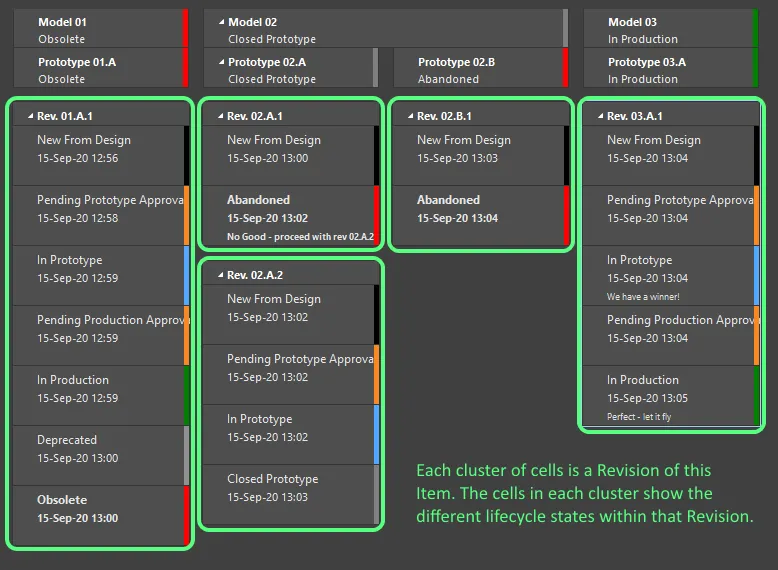
Item 보기의 그래픽 표시에는 리비전과 각 리비전 내의 수명 주기 상태가 모두 표시됩니다.
리비전 명명 체계와의 Connection
Related page: 워크스페이스의 명명 체계 정의하기
이전 이미지에 표시된 Item은 3수준 리비전 명명 체계를 사용합니다. 해당 Item의 각 리비전에는 캡션이 있습니다. 예를 들면 다음과 같습니다. Rev. 02.A.1. 리비전 캡션 아래의 셀 모음은 해당 리비전이 거쳐 온 다양한 수명 주기 상태를 보여 줍니다.
아래 이미지는 선택한 리비전 명명 체계와 Item 보기에서 해당 리비전이 표시되는 방식의 관계를 보여 줍니다.
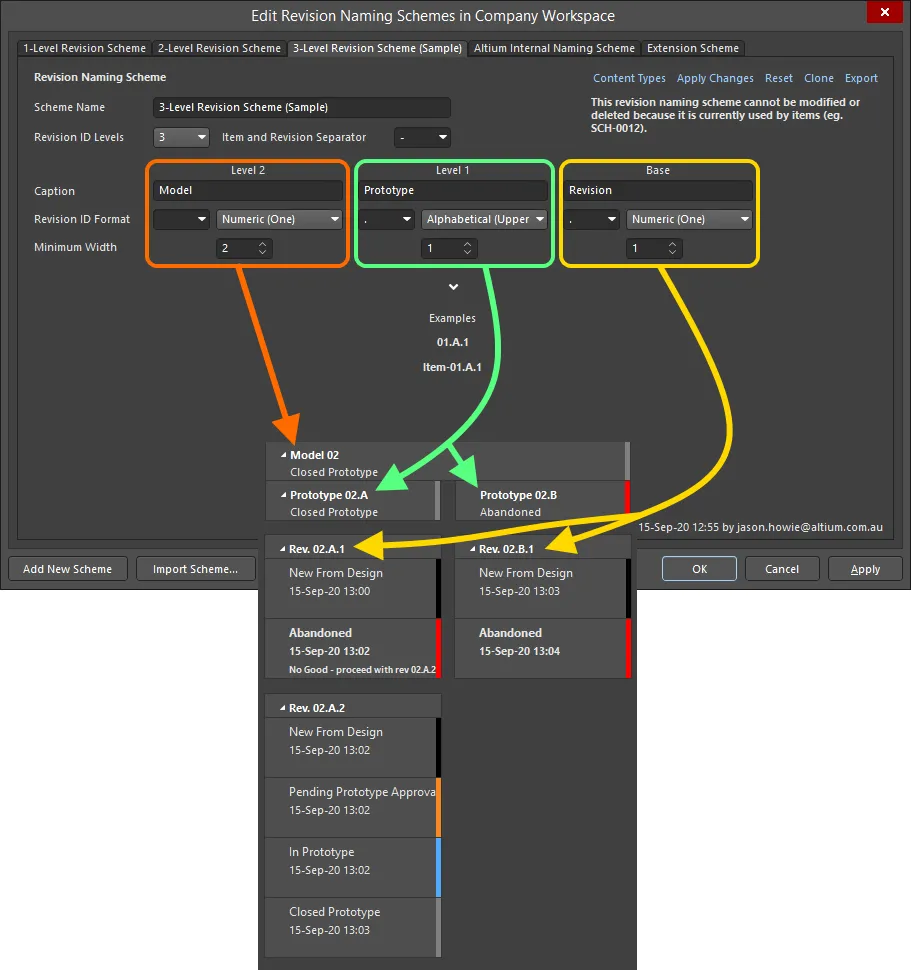
Item 보기에서 리비전이 표시되는 방식은 Parent Item에 적용된 리비전 명명 체계와 관련이 있습니다.
이미지의 02.A.1 리비전을 살펴보겠습니다. 이 3수준 명명 체계를 나누어 살펴보면 다음과 같습니다.
-
Model 02– 최상위 항목으로, 리비전 명명 체계의 Level 2에 해당합니다.02은 이것이 해당 Item의 두 번째 모델임을 나타냅니다. -
Prototype 02.A– 리비전 명명 체계의 Level 1에 해당합니다.A은 이것이 해당 Item의 두 번째 모델에 대한 첫 번째 프로토타입임을 나타냅니다. -
Rev. 02.A.1– 리비전 명명 체계의 Base 수준에 해당합니다.1은 이것이 해당 Item의 두 번째 모델에 대한 첫 번째 프로토타입의 첫 번째 리비전임을 나타냅니다.
수준 수와 명명 체계의 세부 사항을 정의할 수 있으므로 조직의 요구 사항을 가장 잘 반영하는 체계를 선택할 수 있습니다. 3수준 리비전 명명 체계를 사용하는 릴리스된 보드 프로젝트 Item의 경우, Model은 최종적으로 판매되는 제품의 모델을 식별하는 데 사용됩니다. 새 모델은 제품의 기능에 중대한 변경이 있을 때만 릴리스됩니다.
한 단계 아래 수준에서 새 Prototype은(는) 설계 변경이 필요했음을 나타냅니다. 예를 들어 릴리스된 모델의 기술적 문제를 해결하기 위한 변경일 수 있습니다.
가장 낮은 수준인 Revision 수준의 변경은 사소한 설계 변경이 필요했음을 나타냅니다. 이 수준의 변경은 일반적으로 제품의 해당 모델이 아직 프로토타입 단계에 진입하기 전, 개발 중일 때 발생합니다.
Item 보기의 2차원적 특성
Item 보기는 Item의 리비전을 그래픽으로 표시하지만, 2차원으로만 표시할 수 있습니다. 이를 처리하는 방식은 Parent Item에 사용된 리비전 명명 체계에 따라 달라집니다.
- 1-Level Revision Naming Scheme employed – 이 경우에는 리비전만 있고 프로토타입이나 모델은 없으므로, 모든 릴리스가 싱글 열에 표시됩니다.
- 2-Level Revision Naming Scheme employed – 특정 모델의 모든 리비전이 싱글 열에 표시됩니다. 새 모델은 각각 가로 방향으로 배치되며, 보기에 새 열이 생성됩니다.
- 3-Level Revision Naming Scheme employed – 특정 프로토타입의 모든 리비전이 싱글 열에 표시됩니다. 새 프로토타입마다 새 열이 시작되지만, 동일한 최상위 모델 제목 아래에 유지됩니다. 새 모델마다 보기에서 완전히 별도의 열이 시작됩니다.
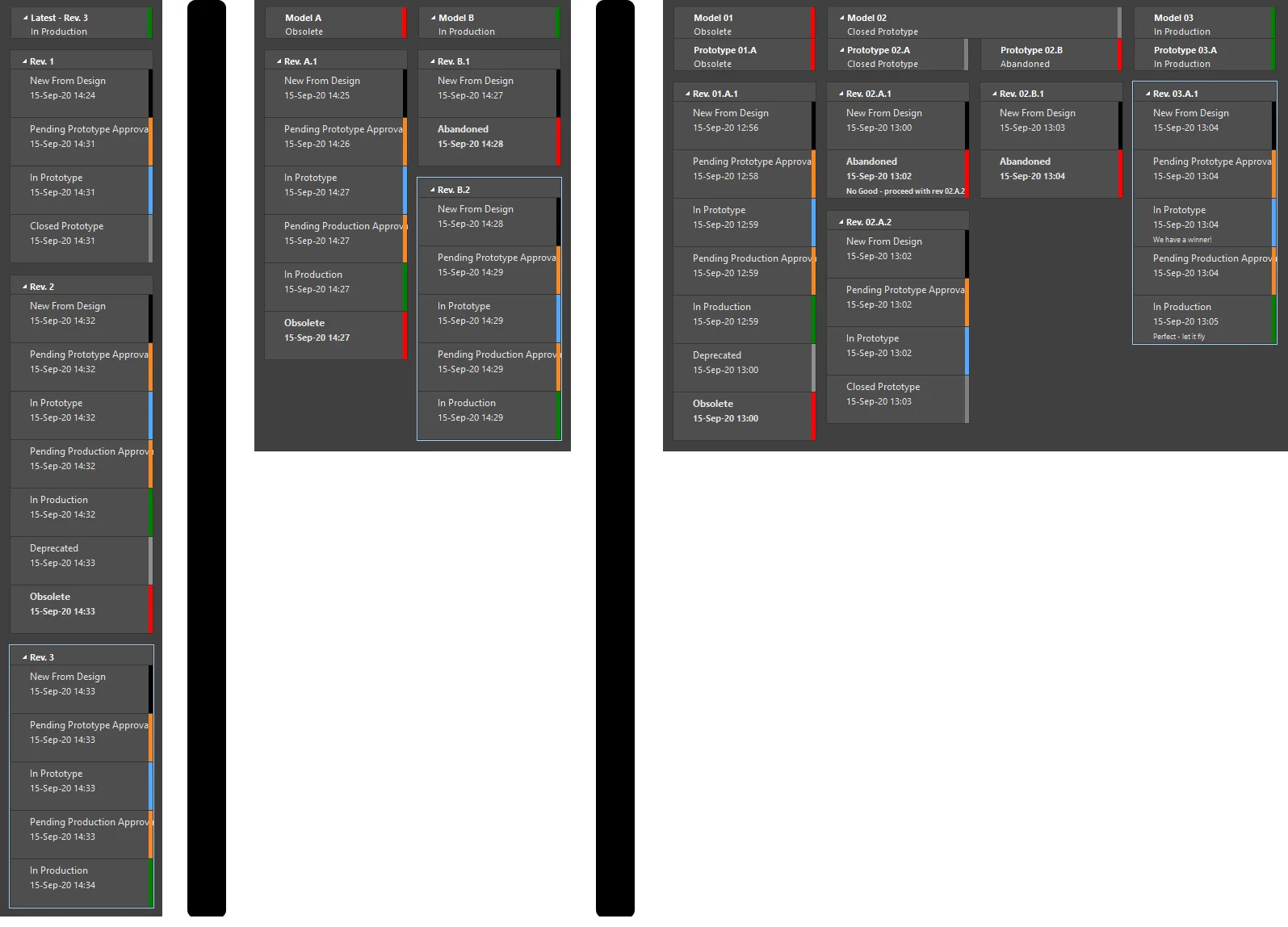
1단계(왼쪽), 2단계(가운데), 3단계(오른쪽) 리비전 명명 체계에 따른 Item 보기 표시 방식의 차이.
 컨트롤을 클릭하여 보기를 '접어 올리면' 해당 수준의 최신 엔터티만 표시할 수 있습니다.
리비전 또는 수명 주기 상태 변경
Related page: Workspace의 수명 주기 정의 구성
Item 보기의 마우스 오른쪽 버튼 메뉴를 사용하여 Item의 리비전과 해당 Item의 특정 리비전에 대한 수명 주기 상태를 다음 단계로 진행할 수 있습니다. 아래 이미지에 표시된 것처럼 수명 주기 유형 변경을 위한 메뉴 항목은 메뉴 중간 부분에 있습니다. 사용 가능한 옵션과 표시되는 메뉴 텍스트는 리비전의 현재 수명 주기 상태에 정의된 유효한 전환에 따라 결정됩니다. 리비전 유형 변경을 위한 메뉴 항목은 항상 마우스 오른쪽 버튼 메뉴 하단에 표시됩니다.
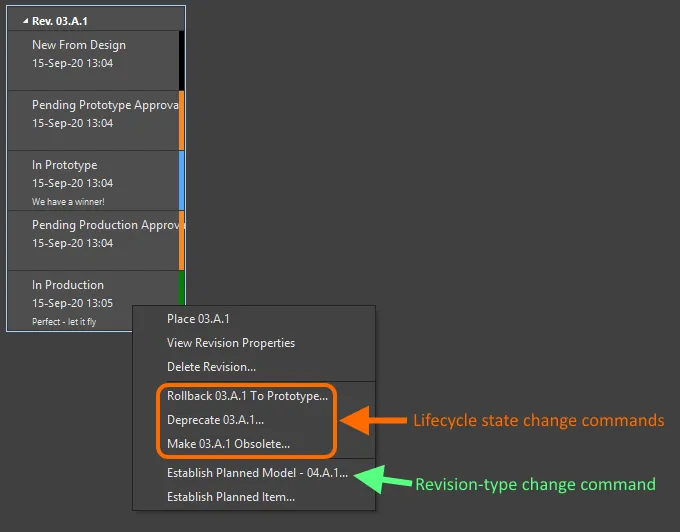
Item 보기에서 셀을 마우스 오른쪽 버튼으로 클릭하여 리비전 또는 수명 주기 상태를 변경합니다.
새 리비전을 생성하는 작업과 기존 리비전의 수명 주기 상태를 다음 단계로 올리는 작업은 서로 다른 이유로 수행되는 완전히 별개의 작업입니다. 새 리비전은 설계 변경이 있을 때 생성하고, 새 수명 주기 상태는 해당 리비전의 활용 가능성이 높아졌음을 나타내기 위해 지정합니다. 하지만 두 작업은 서로 연관되어 있으므로 함께 살펴볼 필요가 있습니다.
Item의 리비전이 한 수명 주기 상태에서 다른 상태로 이동하는 과정을 Transition(이)라고 합니다. 허용되는 전환은 각 상태 정의의 일부로 정의되며, 특정 전환이 이동할 수 있는 타겟 상태를 지정합니다. Item 보기에서 셀을 마우스 오른쪽 버튼으로 클릭하여 수명 주기 상태를 변경하면, 허용된 전환이 사용 가능한 메뉴 항목으로 표시됩니다.
수명 주기 상태를 Stages(으)로 묶을 수도 있습니다. 이 경우 해당 수명 주기 정의가 활성화된 상태에서 Edit Lifecycle Definitions 대화 상자 하단의 Link stages to the revision levels of revision naming scheme 옵션을 사용하여 각 단계를 리비전 명명 체계의 리비전 수준에 연결할 수 있습니다. 이렇게 하면 수명 주기 상태와 리비전 수준 간에 관계가 형성됩니다. 즉, Item 리비전의 수명 주기가 진행되어 한 stage의 수명 주기 상태에서 다음 stage의 수명 주기 상태로 이동하면, 사용 가능한 리비전 변경 유형 명령도 달라집니다.
예를 들어 Item 리비전이 New From Design 상태일 때는 새 리비전, 새 프로토타입 또는 새 모델을 생성하는 리비전 유형 옵션을 사용할 수 있습니다. 이후 해당 리비전의 수명 주기가 In Prototype 상태까지 진행되면 두 번째 stage(으)로 이동하게 됩니다. 이제 이를 마우스 오른쪽 버튼으로 클릭하면 새 프로토타입 또는 새 모델을 생성하는 리비전 유형 옵션만 사용할 수 있으며, 새 리비전을 시작하는 옵션은 없습니다. 이는 직관적으로 예상할 수 있는 동작입니다. 설계가 프로토타입 단계까지 진행된 후 설계 변경이 필요하다면, 변경 범위에 따라 새 프로토타입이나 새 모델을 릴리스해야 하기 때문입니다.
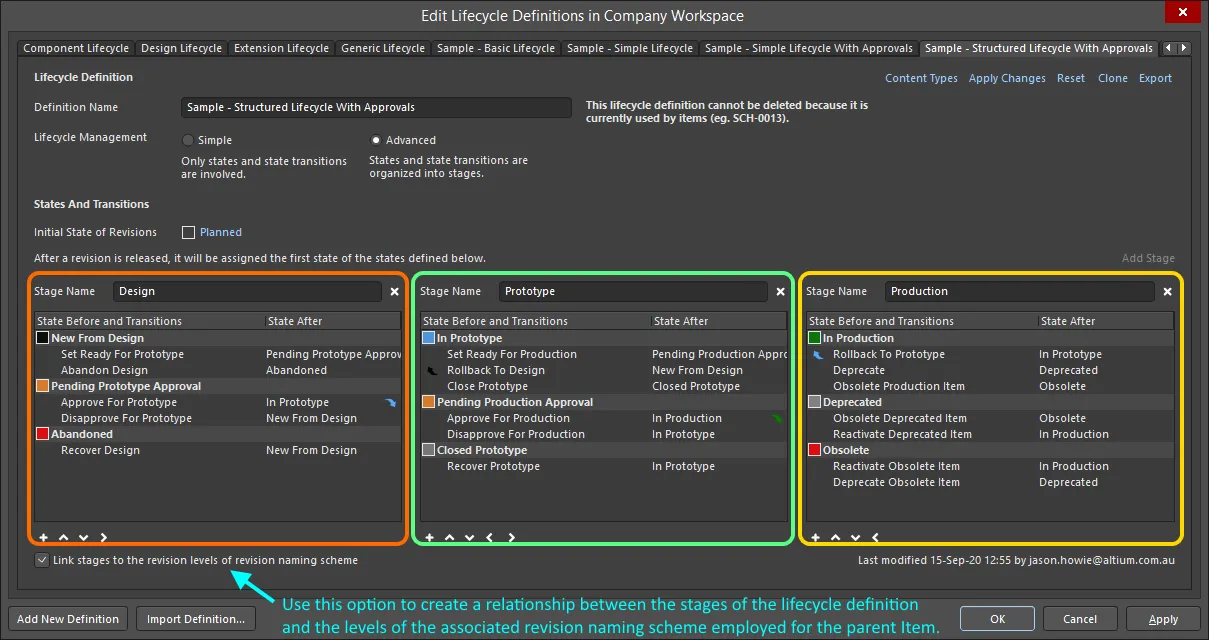
리비전 명명 체계에 연결된 3단계 구조화 수명 주기 정의의 단계.
Item 보기 타임라인
Item 보기에는 타임라인이 포함되어 있습니다. 타임라인을 사용하면 Item의 리비전에 적용된 변경 사항과 해당 리비전의 수명 주기 상태 변경 사항이 발생한 정확한 날짜와 시간을 확인할 수 있습니다. 또한 타임라인에는 각 변경을 수행한 사용자와 관련 메모도 표시됩니다. 이러한 메모는 새 리비전으로 릴리스하거나 기존 리비전의 수명 주기 상태를 변경할 때 작성됩니다.
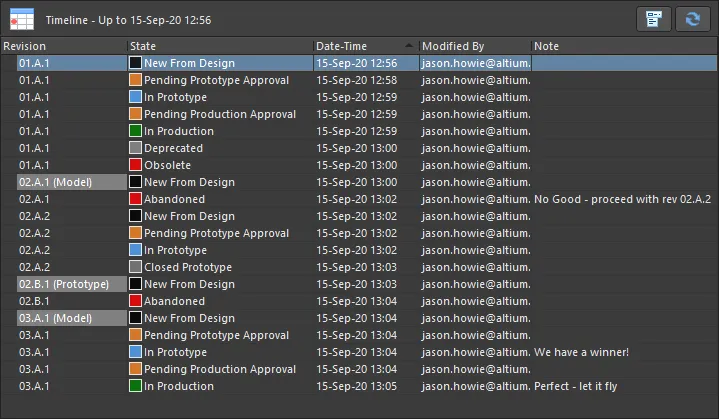
타임라인을 사용하여 리비전/수명 주기 변경이 발생한 시점, 변경을 수행한 사용자, 변경과 관련된 메모를 확인합니다.
타임라인을 더 쉽게 해석할 수 있도록, 타임라인의 항목을 클릭하면 Item 보기의 기본 그래픽 영역에서 해당 셀이 강조 표시되고 이후의 모든 리비전/수명 주기 변경 사항은 일시적으로 흐리게 표시됩니다.

타임라인은 보기의 기본 그래픽 영역과 동기화됩니다. 타임라인의 항목을 클릭하면 해당 시점까지의 셀만 강조 표시됩니다.
타임라인에는 메뉴 버튼  도 포함되어 있습니다. 아래 애니메이션처럼 이 버튼을 사용하여 Item 보기에 표시되는 데이터의 양을 제한할 수 있습니다. 특정 Item에 리비전이 많고 각 리비전의 수명 주기 상태 변경도 많은 경우 유용합니다. 또한 Show Revision Properties 명령을 사용하면 현재 선택한 Item 리비전에 대한 자세한 정보를 제공하는 대화 상자를 열 수 있습니다. 자세한 내용은 아래를 참조하세요.
 버튼을 클릭하면 해당 Item의 전체 보기가 복원됩니다. Show State Histories을(를) 선택해도 새로 고침과 동일한 효과가 있습니다.

타임라인 메뉴를 사용하여 Item 보기에 표시되는 세부 정보의 양을 제한합니다.
상세 Item 보기의 타임라인에서 컴포넌트 이력 데이터를 복사할 수 있습니다. Ctrl+C을(를) 사용하여 타임라인에서 선택한 데이터를 복사하고, Ctrl+V을(를) 사용하여 필요한 위치(예: 스프레드시트)에 데이터를 붙여넣습니다.

컴포넌트 Item 리비전 비교
컴포넌트의 이력을 살펴볼 때 타임라인에는 Compare 버튼도 표시됩니다. 타임라인 목록에서 두 리비전을 선택한 후(예: Ctrl+Click 방식 사용) 버튼을 클릭하면 Compare component revisions 대화 상자가 열리고, 선택한 리비전의 비교 결과를 확인할 수 있습니다.
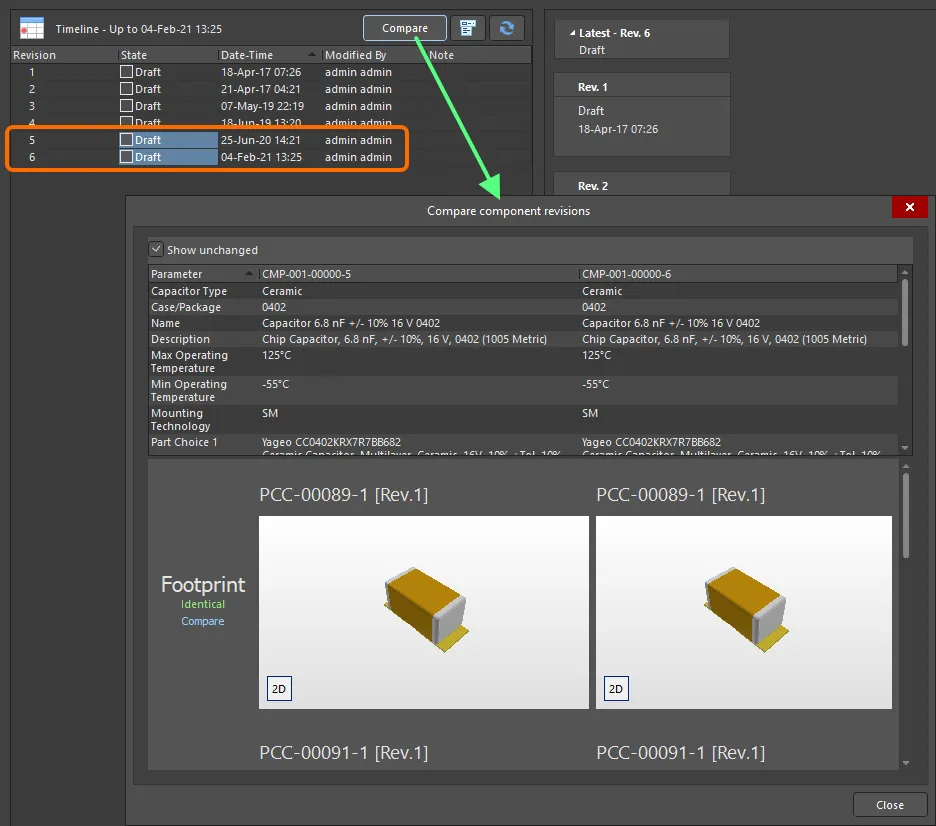
타임라인 목록에서 두 컴포넌트 리비전을 선택하고 Compare을(를) 클릭하여 비교합니다.
Item 리비전 데이터에 액세스하기
Item 유형에 따라 현재 선택한 Item 리비전에 저장된 데이터를 그래픽으로 확인하거나(예: 심볼 Item 또는 풋프린트 Item), 해당 리비전에 저장된 문서를 열거나 다운로드할 수 있습니다(예: 바이너리 파일 Item 또는 릴리스된 PCB 제작 데이터 Item이나 PCB 조립 데이터 Item의 문서).
이러한 기능이 지원되는 경우, Item 뷰의 해당 영역에서 마우스 오른쪽 버튼을 클릭하여 컨텍스트 메뉴를 확인하십시오. 항목이 하이퍼링크로 표시되면 일반적으로 해당 링크를 따라 이동할 수 있습니다(예: 컴포넌트 데이터시트와 같은 외부 웹 페이지 또는 생성된 Excel이나 PDF 문서).
다음 이미지는 서로 다른 세 가지 Item 유형의 리비전에 저장된 데이터가 Item 뷰에 표시되는 모습을 보여줍니다(Item의 리비전 및 수명 주기 이력을 보여주는 그래픽 아래에 표시됨).

서로 다른 세 가지 콘텐츠 유형의 리비전에 대해 Item 뷰에 표시된 데이터 – 관리형 Schematic 시트 Item(위), 컴포넌트 Item(가운데), PCB 조립 데이터 Item(아래).
Item 리비전 속성 보기
현재 선택한 Item 리비전의 세부 정보는 Properties for Item Revision 대화상자에서 확인할 수 있습니다. 리비전을 두 번 클릭하거나, 마우스 오른쪽 버튼을 클릭한 다음 View Revision Properties을 선택하거나, 메뉴 버튼 에서 Show Revision Properties 명령을 선택하면 이 대화상자가 열립니다.
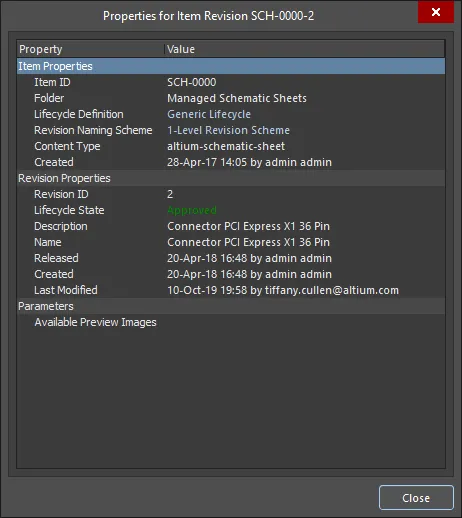
Properties for Item Revision 대화상자
이 대화상자에는 리비전의 속성과 해당 값이 나열됩니다. 속성 정보는 Item Properties, Revision Properties, Parameters 하위 범주로 구성됩니다. 각 머리글을 두 번 클릭하면 해당 섹션을 접거나 펼칠 수 있습니다.
Lifecycle Definition 링크를 통해 Lifecycle Definition 대화상자를 열어 Item 리비전의 수명 주기 정의에 대한 세부 정보를 확인할 수 있습니다.
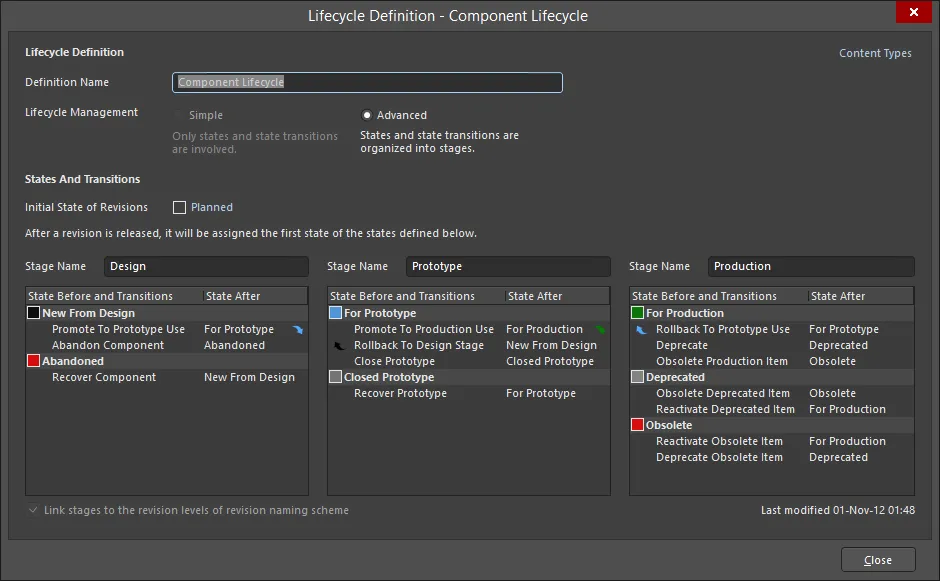
Lifecycle Definition 대화상자
수명 주기 정의 대화상자의 옵션 및 컨트롤
- Definition Name - 정의의 이름입니다. 필요에 따라 편집하십시오.
- Content Types - 클릭하면 Content Types 대화상자가 열리며, 원하는 콘텐츠 유형을 선택하고 활성화할 수 있습니다.
- Initial State of Revisions - Planned 을 클릭하면 State Properties 대화상자가 열리며, 수명 주기 정의에서 선택한 상태의 속성을 편집할 수 있습니다.
Revision Naming Scheme 링크를 통해 Revision Naming Scheme 대화상자를 열어 Item 리비전의 명명 체계 정보를 확인하고 편집할 수 있습니다.

Revision Naming Scheme 대화상자
리비전 명명 체계 대화상자의 옵션 및 컨트롤
- Content Types - 클릭하면 Content Types 대화상자가 열리며, 리비전 명명 체계에 사용할 다른 콘텐츠 유형을 선택할 수 있습니다.
- Apply Changes - 변경 후 클릭하면 변경 사항이 저장됩니다.
- Reset - 클릭하면 변경 사항이 초기화됩니다.
- Scheme Name - 텍스트 상자에 원하는 이름을 입력하십시오.
- Revision ID Levels - 드롭다운에서 리비전 ID를 구성할 수준의 수를 1, 2, 3 중에서 선택하십시오.
- Item and Revision Separator - 전체 Item-리비전이 표시될 때 Item ID와 리비전 ID 사이에 사용할 구분자를 선택하십시오.
- Caption - ID의 각 수준이 의미하는 바를 나타내는 캡션 텍스트를 입력하십시오. 캡션 텍스트는 Item의 수명 주기 뷰(기본 수준이 아닌 수준 1 및 수준 2)와 리비전 유형 변경에 관련된 마우스 오른쪽 버튼 메뉴 명령에 사용됩니다.
- Revision ID Format - 리비전 ID의 각 수준에 대한 형식과 구분자 접두사를 지정하십시오. 지원되는 형식은 Numeric (Zero), Numeric (One), Alphabetical (Uppercase), Alphabetical (Lowercase), ASME Y14.35M입니다.
- Minimum Width - ID에서 각 수준의 너비, 즉 해당 ID 부분을 표현하는 데 사용할 숫자 또는 문자의 수를 정의하십시오.
자재 명세서
보드 설계를 릴리스하고 PCB 제작 데이터 Item, PCB 조립 데이터 Item 또는 PCB 프로젝트 설계 Item을 생성할 때, Item 뷰에는 시스템 BOM도 표시됩니다. 이는 릴리스 시 생성되어 워크스페이스에 XML 문서로 저장되는 별도의 BOM이며, 프로젝트의 Output 작업 파일을 기반으로 생성되는 사용자 정의 BOM과 혼동하지 않아야 합니다.
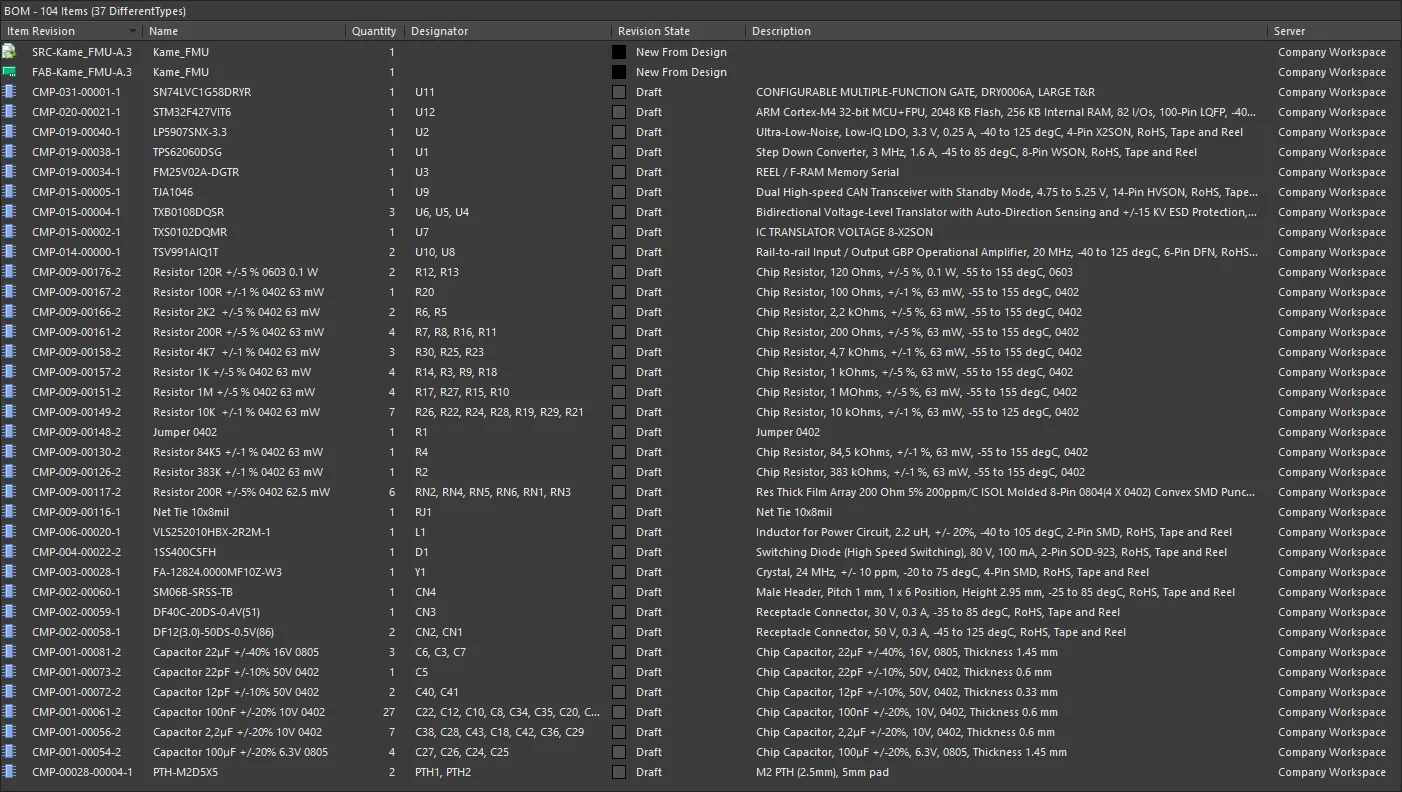
시스템에서 생성한 BOM.
릴리스된 데이터 게시하기
Related page: 게시 대상 사용하기
Item 뷰에서는 PCB 제작 데이터 Item, PCB 조립 데이터 Item 또는 PCB 프로젝트 설계 Item의 모든 리비전에 대해 릴리스된 문서를 게시 대상 환경설정에 정의된 호스팅 저장 공간에 게시할 수 있습니다. 현재 지원되는 호스팅 대상에는 Box.com, Amazon S3, FTP 서버 또는 공유 네트워크의 일반 폴더 위치가 포함됩니다. 전체 '제품 팀'의 구성원, 즉 설계 팀, 제조 팀 및 제품을 구상에서 현실로 구현하는 과정에 참여하는 모든 사람이 전 세계에 분산되어 있는 경우가 많은 환경에서, 이 기능은 배포와 협업 측면에서 탁월한 이점을 제공합니다.
게시하려면 먼저 문서를 게시할 Item의 특정 리비전을 선택하세요. 게시 명령은 Released Documents 영역의 마우스 오른쪽 버튼 클릭 메뉴에서 사용할 수 있습니다.
게시 하위 메뉴에는 Preferences 대화 상자의 Data Management – Publishing Destinations 페이지에 정의된 모든 게시 대상이 이름별로 나열됩니다. 대상을 선택한 다음 표시되는 Publish to 대화 상자에서 데이터를 저장할 대상 하위 폴더를 지정하세요.
 Item 보기에서 Item의 특정 리비전에 대한 게시 관련 명령에 접근할 수 있습니다.
 AI로 번역됨