
PCB 공동 설계
개요
- 워크스페이스 연결, 버전 관리 조건, 지원되는 저장소 구성 등 PCB CoDesign을 사용하기 위한 요구 사항을 알아봅니다.
- 로컬 및 원격 PCB 리비전을 비교하고, 감지된 차이점을 확인하며, Panel 도구를 사용하여 설계 공간에서 변경 사항을 검토하는 방법을 살펴봅니다.
- 로컬 변경 사항을 유지하거나 원격 업데이트를 수락해야 하는 시점과 병합 결과를 워크스페이스에 다시 저장하는 방법을 비롯해 충돌 및 병합 처리 방식을 이해합니다.
백지장도 맞들면 낫다는 말이 있습니다. 보드 설계자들이 오랫동안 꿈꿔 온 것 중 하나는 여러 사람이 동일한 보드에서 동시에 작업하는 것입니다. 비전문가에게는 이 작업이 그리 복잡해 보이지 않을 수 있습니다. 보드의 특정 부분에 있는 Bob의 라우팅을 내 보드 사본으로 가져오기만 하면 되는 것처럼 보이지만, 이를 구현하려면 몇 가지 핵심 기능이 함께 필요합니다.
여기에는 다음이 포함됩니다.
-
여러 설계자가 동일한 PCB 설계에 접근하여 다른 설계자의 작업에 영향을 주지 않고 작업하고 자신의 변경 사항을 저장할 수 있는 시스템.
-
동일한 보드의 여러 버전 간 차이점을 정확하게 비교하고 식별하는 메커니즘.
-
감지된 차이점을 해결하면서 누구의 변경 사항을 적용할지 설계자가 선택할 수 있는 도구.
-
많은 차이점을 자동으로 처리하고 충돌 없이 해결할 수 있는 도구.
이러한 과제를 해결하기 위해 Altium Designer는 워크스페이스에서 체크아웃한 보드 리비전과 워크스페이스에 있는 동일한 보드의 최신 리비전 간 차이점을 살펴볼 수 있는 PCB CoDesign 기능을 제공합니다. PCB CoDesign 기능은 PCB 문서에 저장된 데이터, 즉 PCB 레이아웃, 객체 속성, 레이어 스택, 설계 규칙 및 제약 조건의 변경 사항을 감지할 수 있습니다.
충돌이 감지되면 로컬 변경 사항을 유지할지, 최신 Commit의 원격 변경 사항을 수락할지 선택한 다음 병합하여 설계가 겹치는 부분을 확실하게 해결할 수 있습니다.
PCB CoDesign 기능은 PCB CoDesign Panel을 통해 접근하고 사용할 수 있습니다. PCB 프로젝트는 현재 연결된 워크스페이스의 버전 관리하에 있어야 합니다.

비교 및 병합 워크플로
Altium Designer가 PCB 문서가 최신 상태가 아니거나(즉, 문서를 체크아웃한 후 다른 사람이 자신의 작업을 워크스페이스에 저장한 경우) 충돌 상태임을 감지하면(즉, 사용자가 해당 문서를 편집하고 로컬에 저장한 버전을 워크스페이스에 저장하기 전에 다른 사람이 문서를 워크스페이스에 저장한 경우, 아래 세부 정보 참조), 보드를 최신 리비전으로 업데이트하거나 병합하여 다른 사람의 변경 사항을 자신의 보드 버전에 반영해야 합니다. 다음과 같은 방법으로 수행할 수 있습니다.
-
Projects Panel에서 VCS 상태 아이콘을 클릭하고 표시되는 메뉴에서 해당 명령 선택:
-
Out of date (
 ) – Compare To Remote Document Version 명령
-
Modified (
 ) – Compare To Remote Document Version 명령
-
Conflict Prevention (
 ) – Compare To Remote Document Version & Merge 명령
-
Conflict Detected (
 ) – Resolve Conflict: Compare To Remote Document Version & Merge 명령
-
-
PCB CoDesign Panel을 열고 Compare, Compare To Remote Document Version 또는 Compare & Merge 버튼 클릭
-
Modified 상태(
)인 PCB 문서의 경우, Projects Panel에 있는 문서 항목의 History & Version Control » Compare To 오른쪽 클릭 메뉴에서 Local Changes to Remote Document Version 명령을 사용하거나 기본 메뉴의 Projects » History & Version Control » Compare To 명령 사용
-
Conflict Detected 상태(
)인 PCB 문서의 경우, Projects Panel에 있는 문서 항목의 History & Version Control » Resolve Conflict 오른쪽 클릭 메뉴에서 Compare To Remote Version & Merge 명령 사용
-
설계 공간 하단에 표시되는 알림에서 Compare 또는 Compare & Merge 버튼 클릭


비교가 완료되면 감지된 차이점이 PCB CoDesign Panel에 나열됩니다. 이 목록에는 PCB 문서의 기준 리비전(체크아웃한 리비전)과 워크스페이스의 최신 리비전(다른 사용자가 변경한 내용이 포함된 리비전) 간에 감지된 차이점이 표시됩니다.

차이점 목록은 Rules, Components, Polygon pours, Copper 등의 범주별로 그룹화됩니다. 범주를 펼치면 해당 범주의 구체적인 차이점 목록, 즉 해당 범주에서 어떤 객체가 추가, 수정 또는 제거되었는지 확인할 수 있습니다.
-
 – 최신 리비전에 추가된 객체
-
 – 최신 리비전에서 수정된 객체
-
 – 최신 리비전에서 제거된 객체

Modified 유형의 차이점은 해당 항목 위에 커서를 올리거나 항목을 펼쳐 수정 내용을 자세히 확인할 수도 있습니다.

Up Arrow / Down Arrow 키를 사용하여 차이점 목록을 탐색할 수 있습니다. 차이점 범주를 선택한 상태에서 Spacebar 키를 누르면 범주를 펼치거나 접을 수 있습니다.
PCB CoDesign Panel에 나열된 차이점에서 PCB Editor 설계 공간으로 크로스 프로빙할 수 있습니다.
-
PCB CoDesign Panel의 목록에서 범주를 클릭하면 설계 공간에서 해당 범주의 변경 사항이 강조 표시됩니다.
-
PCB CoDesign Panel의 목록에서 특정 변경 사항을 클릭하면 설계 공간에서 해당 변경 사항만 강조 표시됩니다.
-
Shift+Click및/또는Ctrl+Click방식을 사용하여 Panel에서 여러 항목을 선택할 수 있습니다.
색상 구분을 통해 추가, 수정, 제거되었거나 변경되지 않은 객체를 확인할 수 있습니다(변경되지 않은 객체는 PCB CoDesign 패널에서 핀 간 연결을 선택했을 때 해당 연결에 속한 객체를 의미합니다).

 )
)패널 상단의  컨트롤을 클릭하여 액세스할 수 있는 설정을 사용해 변경 사항의 표시 방식을 설정합니다.
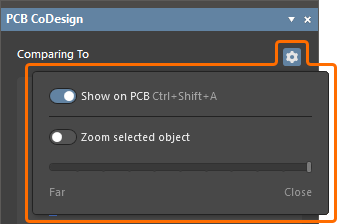
-
PCB 문서 설계 공간에서 차이점을 강조 표시하려면 Show on PCB 옵션(단축키:
Ctrl+Shift+A)을 활성화합니다. -
Show on PCB 옵션이 활성화되어 있으면 Zoom selected object 옵션도 활성화하여 PCB CoDesign 패널에서 차이점 항목을 클릭할 때 설계 공간의 해당 객체로 크로스 프로빙할 수 있습니다. 슬라이더를 사용하여 선택한 객체를 확대할 때 적용할 확대 배율을 조정합니다.


Shift+B 키보드 단축키를 누르고 있으면 현재 상태와 변경 전 상태 사이를 전환할 수도 있습니다. 패널의 안내 문구에 현재 활성화된 상태가 표시됩니다.


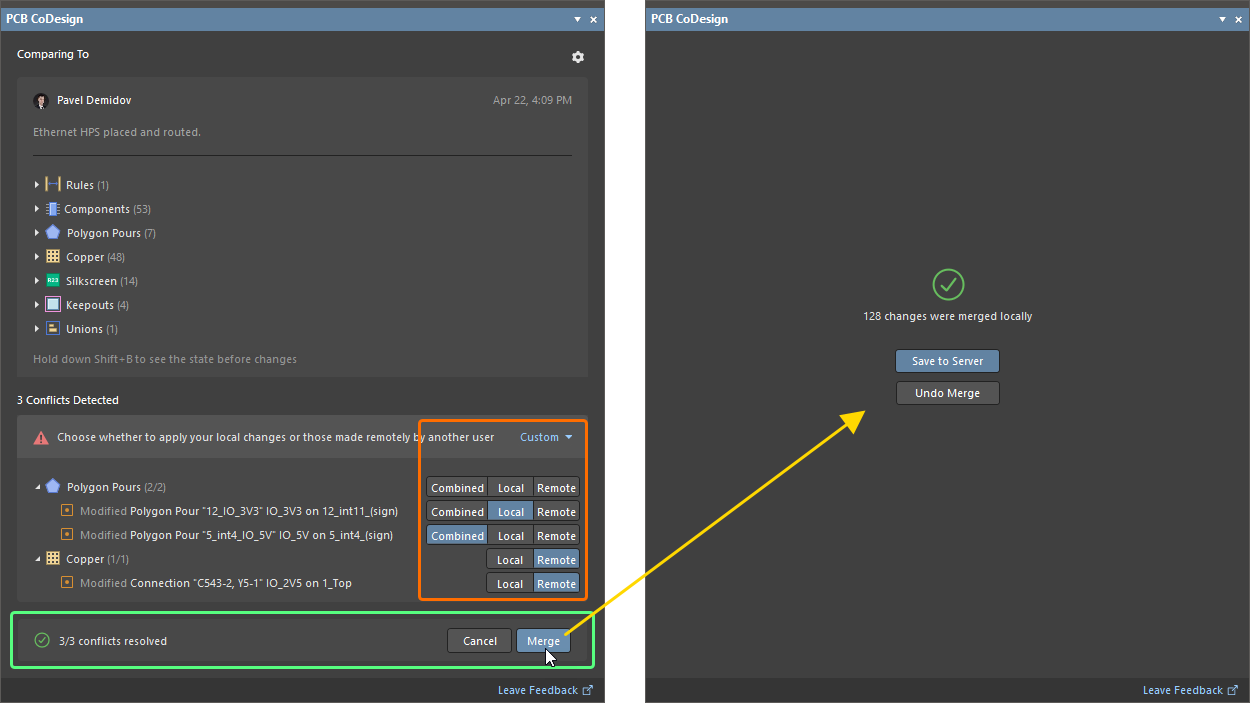
감지된 모든 차이점을 병합하려면 패널 하단의  버튼을 클릭합니다. 병합이 진행 중임을 알리는 팝업이 표시됩니다. 차이점은 PCB 문서의 로컬 작업 사본에 병합되며, 다른 설계자가 사용할 수 있도록 하려면 이를 워크스페이스에 저장해야 합니다.

변경 사항이 병합되면 Projects 패널에서 PCB 문서의 VCS 상태가 Merged(으)로 변경되고  아이콘이 표시됩니다. 이 아이콘을 클릭하여 설계를 워크스페이스에 저장하거나 로컬 변경 사항을 되돌립니다.

Projects 패널에서 프로젝트 이름 옆의 Save to Server 컨트롤을 사용하거나 PCB CoDesign 패널에서 Save to Server 버튼을 사용하여 설계를 워크스페이스에 저장할 수도 있습니다.


 버튼을 사용하여 병합 결과를 되돌릴 수 있습니다.
충돌 해결
다른 사람이 같은 보드에서 작업 중인 경우에는 3방향 비교 방식으로 작업할 수도 있습니다. 사용자와 동료 Bob이 모두 워크스페이스에서 보드 사본을 체크아웃하는 상황을 가정해 보겠습니다. 두 사람 모두 각자의 보드 사본에서 부품을 배치하고 라우팅합니다. Bob은 자신이 담당한 보드 영역의 작업을 마친 후 워크스페이스에 다시 저장합니다. 동시에 사용자도 자신이 담당한 보드 영역에서 작업하고 변경 사항을 로컬에 저장합니다. 이로 인해 충돌 상황이 발생하며, PCB CoDesign 패널에서 이를 처리할 수 있습니다.
비교를 시작하려면 Projects 패널에서 Conflict Prevention () 또는 Conflict Detected () VCS 상태 아이콘을 클릭한 다음 표시되는 메뉴에서 각각 Compare To Remote Document Version & Merge 또는 Resolve Conflict: Compare To Remote Document Version & Merge 명령을 선택하거나, PCB CoDesign 패널에서 Compare & Merge 버튼을 클릭합니다. 비교가 완료되면 감지된 차이점 목록이 패널에 표시되며, 감지된 충돌은 패널 하단에 나열됩니다.
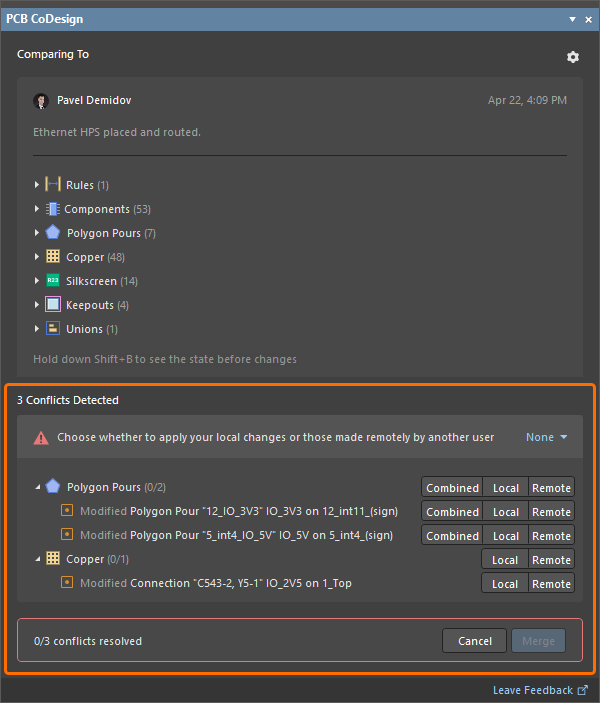
PCB CoDesign 패널에 나열된 충돌에서 PCB 편집기의 설계 공간으로 크로스 프로빙할 수 있습니다.
-
설계 공간에서 특정 범주의 충돌을 강조 표시하려면 PCB CoDesign 패널의 목록에서 해당 범주를 클릭합니다.
-
설계 공간에서 특정 충돌만 강조 표시하려면 PCB CoDesign 패널의 목록에서 해당 충돌을 클릭합니다.
-
Shift+Click및/또는Ctrl+Click방법을 사용하여 패널에서 여러 항목을 선택합니다.
감지된 각 충돌 또는 특정 범주에서 감지된 모든 충돌에 대해 로컬 변경 사항(Local)과 워크스페이스의 최신 Commit에 포함된 변경 사항(Remote) 중 어느 것을 적용할지 선택할 수 있습니다. 현재 선택된 모든 변경 항목에 원하는 설정을 빠르게 적용할 수도 있습니다. 이렇게 하려면 Shift+Click 및/또는 Ctrl+Click 방식으로 필요한 항목을 선택한 다음, 선택한 항목 중 하나에서 원하는 설정을 선택합니다. 또는 감지된 충돌 영역 상단의 배너에 있는 드롭다운을 사용하여 감지된 모든 충돌에 적용할 모드를 한 번에 선택할 수 있습니다.
Up Arrow / Down Arrow 키를 사용하여 충돌 목록을 탐색할 수 있습니다. Left Arrow/ Right Arrow 키를 사용하면 선택한 충돌의 모드(Combined/Local/Remote)를 전환할 수 있습니다. 충돌 범주가 선택된 상태에서 Spacebar 키를 누르면 해당 범주를 펼치거나 접을 수 있습니다.
모든 충돌에 대해 원하는 모드를 선택한 후에는 변경 사항을 PCB 문서의 로컬 사본에 병합할 수 있습니다.
 AI로 번역됨