
관리형 회로도 시트 작업
설계 콘텐츠를 재사용할 수 있다는 것은 모든 제품 개발 회사가 원하며, 이를 통해 큰 이점을 얻을 수 있는 요소입니다. 재사용은 시간을 절약할 뿐만 아니라, 이전 설계의 일부를 손쉽게 다시 사용할 수 있다는 것은 해당 설계 부분에 대한 자격 검증과 테스트가 이미 완료되었음을 의미합니다. 하지만 설계 재사용은 단순한 복사 및 붙여넣기 그 이상입니다. 진정한 재사용을 위해서는 콘텐츠가 변경되지 않도록 고정되어 있어야 하며, 그래야 이전과 동일한 내용임을 보장할 수 있습니다. 부품 색상을 바꾸기 위한 빠른 수정이나 저항값을 약간 조정하는 식의 변경은 허용되지 않습니다. 재사용 가능한 콘텐츠를 다루는 방식은 기성 부품을 사용하는 것과 같아야 합니다. 콘텐츠를 배치하고, 배선을 연결하면, 이전과 똑같이 동작해야 합니다.
Altium Designer는 connected Workspace와 함께 해당 Workspace 내에서 관리형 회로도 시트(Managed Schematic Sheet Items)를 생성할 수 있도록 지원합니다. 이러한 시트는 다음과 같은 방식으로 생성할 수 있습니다.
-
직접 편집을 통해.
-
현재 회로도 시트를 Workspace에 저장하여.
-
관련 회로도 문서(
*.SchDoc)를 대상 관리형 회로도 시트의 개정판에 업로드하여.
관리형 회로도 시트가 생성되고(그리고 그 개정판에 데이터가 저장되면), 이후의 보드 수준 설계 프로젝트에서 재사용할 수 있습니다.
관리형 회로도 시트란 무엇인가?
관리형 회로도 시트는 부품과 배선이 포함된 표준 Altium Designer 회로도 시트로, Workspace에 저장되어 다른 설계에서 재사용할 수 있는 시트입니다. 편집 방식은 일반 회로도 시트와 동일합니다. 또한 관리형 회로도 시트 개념은 단일 회로도 시트에만 국한되지 않습니다. 다른 관리형 회로도 시트들의 트리 구조 최상위에 해당하는 관리형 회로도 시트를 설계에 배치할 수도 있습니다.
디바이스 시트에서 관리형 회로도 시트로 전환하는 결정은 재사용 가능한 콘텐츠에서 Workspace 재사용 가능한 콘텐츠로 전환하고자 할 때 이루어집니다. 즉, 해당 설계 콘텐츠의 릴리스를 제어하고 팀 전체를 위한 단일 콘텐츠 소스를 제공하려는 요구 또는 필요가 있을 때입니다.
이를 Workspace 콘텐츠로 만들면 설계에서 사용하는 관리형 회로도 시트의 개정판을 쉽게 식별할 수 있고, 필요할 때마다 그 출처까지 추적할 수 있습니다. 또한 Workspace 콘텐츠이기 때문에 필요 시 개정 및 업데이트할 수 있으며, 사용 관계도 모두 추적할 수 있습니다. 즉, 해당 시트의 부품 수준까지 아래로 추적할 수 있고, 그 시트를 사용하는 설계까지 위로 추적할 수도 있습니다. 이를 통해 개정된 시트를 기존 설계에 반영해야 하는지, 또는 특정 설계에서 이전 개정판을 계속 사용해야 하는지를 판단하는 데 필요한 모든 정보를 확보할 수 있습니다.
폴더 유형
관리형 회로도 시트를 저장할 폴더를 생성할 때 해당 폴더의 유형을 지정할 수 있습니다. 이는 폴더의 실제 콘텐츠에는 영향을 주지 않습니다. 회로도 시트를 저장하면 항상 해당하는 Managed Schematic Sheet Item이 생성됩니다. 다만 폴더에 무엇이 저장되어 있는지에 대한 시각적 '단서'를 제공하며, Workspace에서 특정 콘텐츠를 탐색할 때 유용할 수 있습니다. 폴더를 관리형 회로도 시트용 컨테이너로 지정하려면 Edit Folder dialog에서 폴더 속성을 정의할 때 해당 Folder Type를 Managed Schematic Sheets(으)로 설정하십시오.
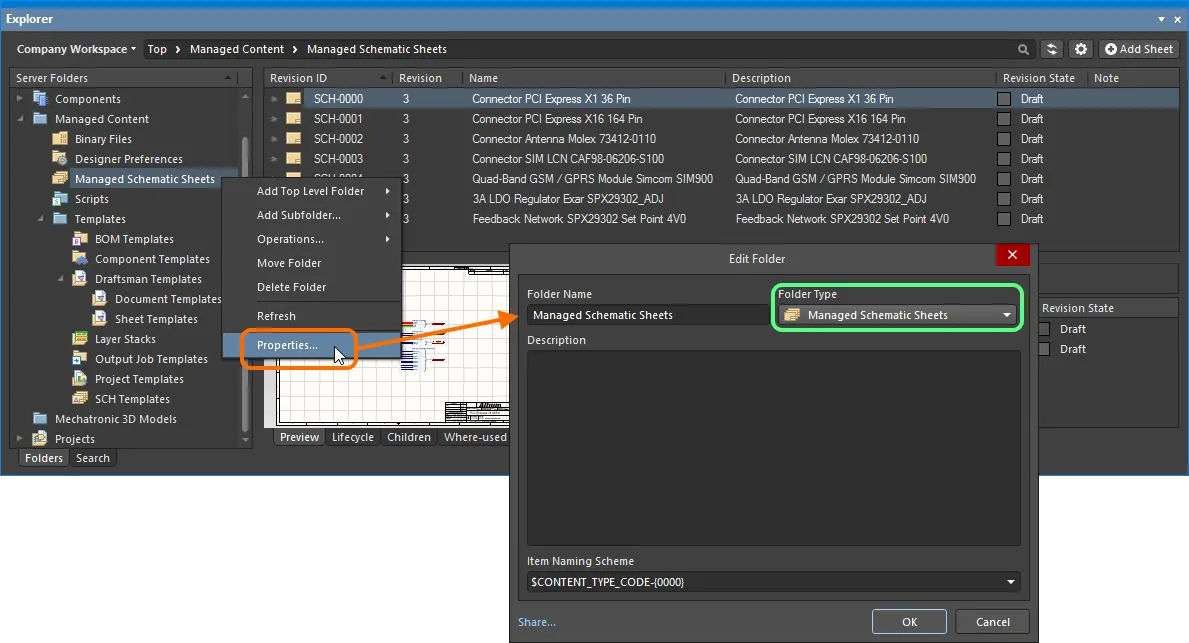
폴더 유형, 즉 의도된 용도를 지정하면 Workspace를 탐색할 때 해당 폴더 콘텐츠에 대한 시각적 표시를 제공합니다.
Item Naming Scheme
상위 폴더의 또 다른 중요한 측면은 여기에 적용되는 Item Naming Scheme입니다. 이는 해당 폴더에서 생성되는 각 Item의 고유 ID 형식을 정의합니다. 폴더 유형(SSC – Schematic Sheet Collection) 또는 콘텐츠 유형(SCH – Schematic Document)의 축약 코드를 사용하는 여러 기본 예제 스키마가 제공됩니다.
-
$CONTENT_TYPE_CODE-001-{0000}– 예:SCH-001-0001. -
$CONTENT_TYPE_CODE-001-{A00}– 예:SCH-001-A01. -
$FOLDER_TYPE_CODE-001-{0000}– 예:SSC-001-0001. -
$FOLDER_TYPE_CODE-001-{A000}– 예:SSC-001-A001.
기본 네이밍 스키마를 사용하면 소프트웨어가 전체 Workspace와 기존 콘텐츠의 식별자를 검사한 후, 해당 스키마를 기준으로 다음 사용 가능한 고유 ID를 자동으로 할당합니다. 이는 관리형 회로도 시트를 수동으로 생성할 때 큰 시간 절약이 될 수 있습니다.
사용자 정의 스키마도 필드에 직접 입력하여 폴더에 대해 정의할 수 있으며, 이때 가변 부분은 중괄호로 감싸야 합니다(예: SHEET-001-{0000}).
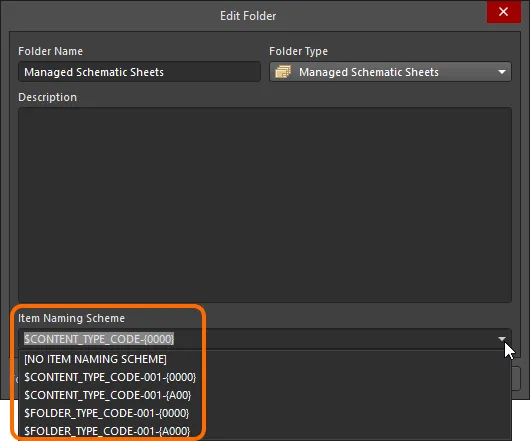
상위 폴더의 Item Naming Scheme은 해당 폴더 내에서 생성되는 각 Item의 고유 ID에 적용됩니다.
콘텐츠 유형
회로도 시트를 저장할 대상 Managed Schematic Sheet Item을 생성할 때는 Create New Item dialog에서 해당 Content Type이 Managed Schematic Sheet(으)로 설정되어 있는지 확인하십시오. Managed Schematic Sheets 유형 폴더에서 Item을 생성하는 경우, 이 콘텐츠 유형은 Item 생성 시 오른쪽 클릭 컨텍스트 메뉴에서 사용할 수 있습니다.
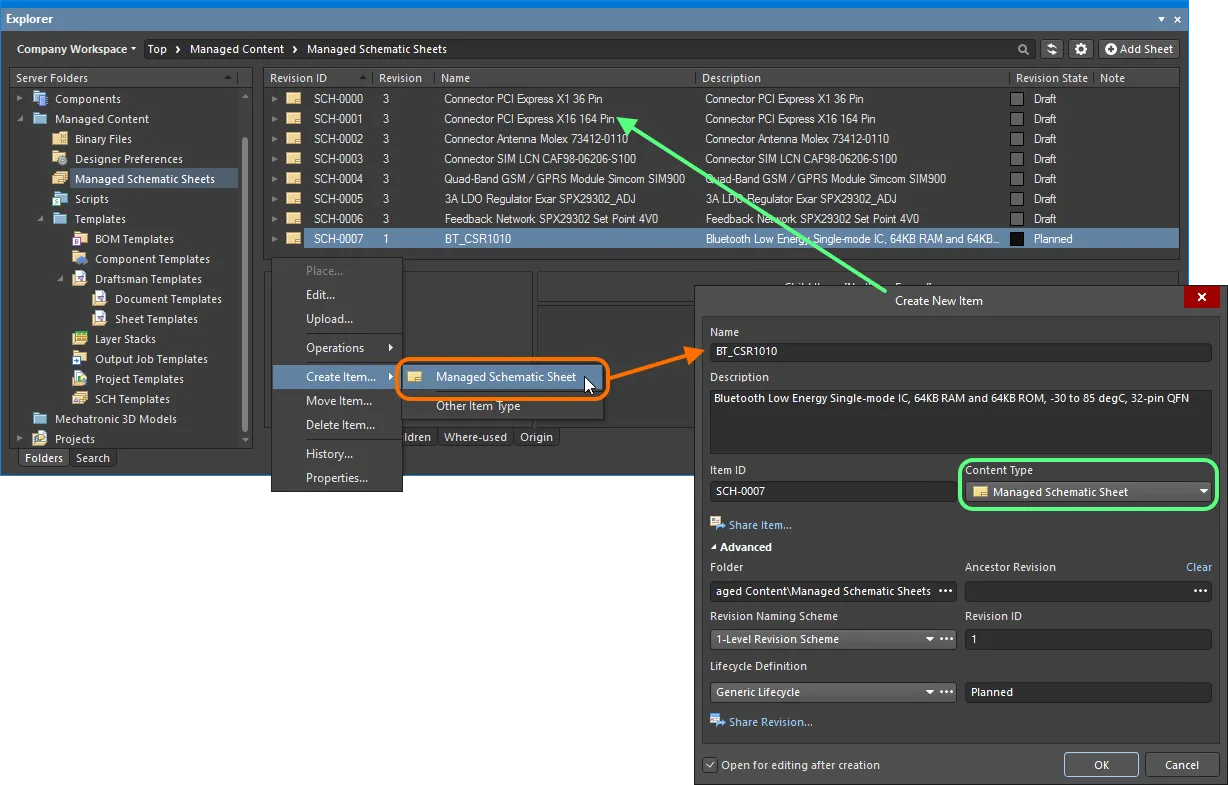
Managed Schematic Sheets 폴더 내에서 관리형 회로도 시트를 생성하는 경우 올바른 Content Type이 컨텍스트 메뉴에 제공됩니다.
Item Lifecycle Definition and Revision Naming
관리형 회로도 시트를 정의할 때는 각각 해당 시트에 사용할 라이프사이클 관리 유형과 개정판 네이밍 스키마를 반드시 지정하십시오.
특정 라이프사이클 정의 또는 개정판 네이밍 스키마를 어떤 콘텐츠 유형에서 사용할 수 있는지에 대한 제어는 각 스키마를 정의할 때 Content Types dialog에서 전역 수준으로 정의하고 활성화할 수 있습니다. 관리형 회로도 시트에 기본으로 할당되는 스키마는 각각 Generic Lifecycle 및 1-Level Revision Scheme입니다.
필요한 스키마는 Create New Item dialog에서 각각 Lifecycle Definition 및 Revision Naming Scheme 필드를 사용하여 지정하십시오.
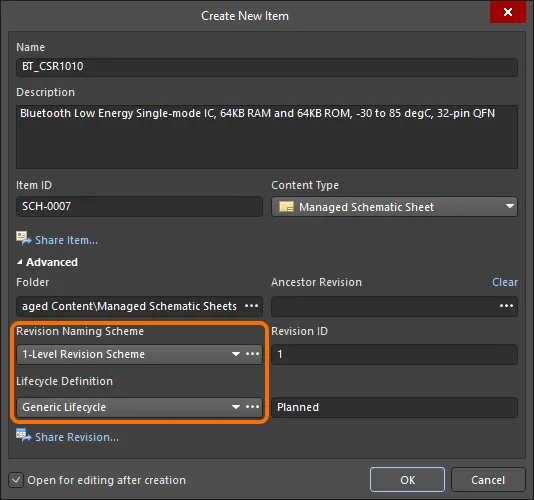
수동으로 생성한 관리형 회로도 시트에 대해 Lifecycle Definition 및 Revision Naming 스키마를 선택하는 모습입니다.
회로도 시트 저장
Related page: 콘텐츠 생성 및 편집
지금까지는 Workspace에서 관리형 회로도 시트를 지원하는 방식에 대해, 관련 폴더 및 콘텐츠 유형 측면에서 살펴보았습니다. 실제로 정의된 회로도 시트를 이러한 Managed Schematic Sheet Item의 개정판에 저장하는 작업은 아래 섹션에 설명된 것처럼 몇 가지 방법으로 수행할 수 있습니다.
직접 편집
회로도 시트는 Workspace의 직접 편집 지원 기능을 통해 새로 생성된 Managed Schematic Sheet Item의 초기 개정판에서 편집하고 저장할 수 있습니다. 직접 편집을 사용하면 별도의 버전 관리 소스 데이터에 얽매일 필요가 없습니다. Workspace 자체에서 최신 소스를 직접 불러온 임시 편집기를 사용해 지원되는 콘텐츠 유형을 간단히 편집할 수 있습니다. 그리고 편집이 완료되면 해당 엔터티는 상위 Item의 다음 계획된 개정판에 저장(또는 다시 저장)되고, 임시 편집기는 닫힙니다. 하드 드라이브에 파일이 남지 않으며, 올바른 또는 최신 소스로 작업 중인지 고민할 필요도 없고, 별도의 버전 관리 소프트웨어를 유지할 필요도 없습니다. Workspace가 이 모든 것을 높은 무결성으로 처리하며, 데이터 변경 작업을 크게 가속화합니다.
Managed Schematic Sheet Item을 생성할 때, 생성 후 해당 Item의 초기 개정판에 회로도 시트를 편집하여 저장하는 옵션을 사용할 수 있습니다. 이렇게 하려면 Create New Item dialog 하단의 Open for editing after creation 옵션을 활성화하십시오(기본적으로 활성화되어 있음). 그러면 Item이 생성되고 임시 Schematic Editor가 열리며, 메인 설계 창에서 .SchDoc 문서가 활성 문서로 표시됩니다. 이 문서의 이름은 Item-Revision에 따라 <Item><Revision>.SchDoc 형식으로 지정됩니다(예: SCH-0007-1.SchDoc).
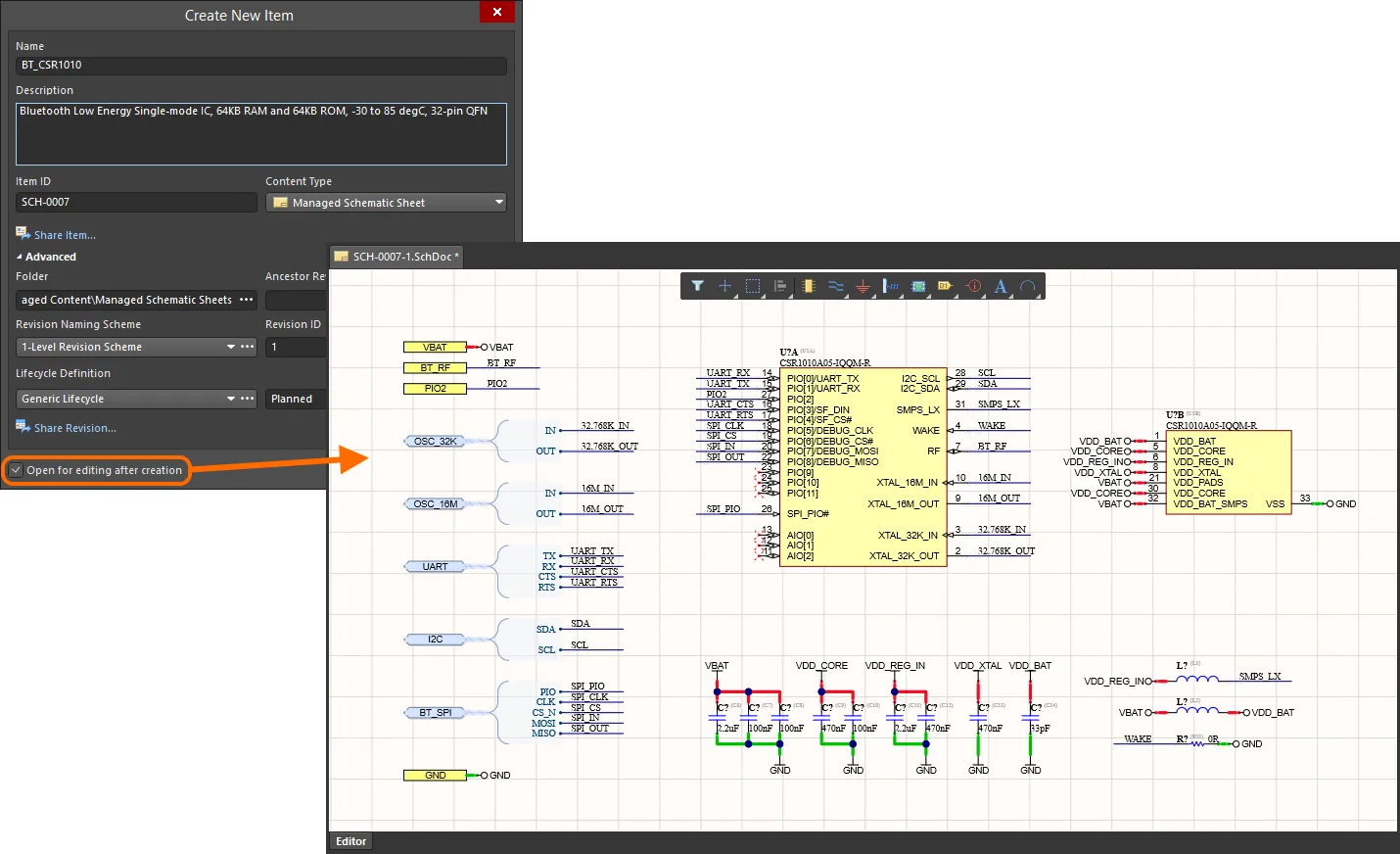
Workspace에서 직접 관리형 회로도 시트의 초기 개정판을 편집하는 예입니다. 임시 Schematic Editor가 회로도 시트를 정의할 문서를 제공합니다.
문서를 사용해 필요에 따라 회로도 시트를 정의합니다. 관리형 회로도 시트는 Workspace에 저장되므로, 그 위에 배치되는 부품 역시 Workspace에 저장되어 있어야 합니다. 이렇게 하면 관리형 회로도 시트에 사용된 모든 부품(자식)을 식별하고 찾을 수 있을 뿐 아니라, 해당 관리형 회로도 시트가 어떤 설계에 사용되었는지(where-used)도 식별하고 찾을 수 있는 등, Workspace가 제공하는 콘텐츠 시스템의 이점을 온전히 활용할 수 있습니다. 자세한 내용은 Building & Maintaining Your Components and Libraries를 참조하십시오.
Considerations when Creating a Managed Schematic Sheet
관리형 회로도 시트를 설계할 때는, 잘 다듬어진 표준을 적용하면 시트의 가독성이 향상될 뿐 아니라 설계의 일관성과 통일성도 크게 높일 수 있습니다. 즉, 표현 방식의 일관성뿐 아니라 특정 모범 설계 원칙을 준수하는 것도 중요합니다. 다음 섹션에서는 관리형 회로도 시트에 권장되는 명명 규칙과, 설계 시 따를 수 있는 몇 가지 핵심 표준을 좀 더 자세히 살펴봅니다.
Naming Convention
명명 측면에서 한 가지 제안은, 각 관리형 회로도 시트의 이름을 그 시트의 주된 또는 핵심 부품에 따라 정하는 것입니다. 이 이름은 해당 부품의 주문 코드(벤더에 주문할 때 사용하는 코드)입니다. 관리형 회로도 시트 파일 이름의 예는 다음과 같습니다.
-
MAX3062EEKA.SchDoc– Maxim의 MAX3062EEKA 20Mbps RS-485 트랜시버를 포함하는 경우. -
BMP085.SchDoc– Bosch의 BMP085 디지털 기압 센서를 포함하는 경우. -
RTL8201CL.SchDoc– Realtek의 RTL8201CL 싱글 포트 10/100M 고속 Ethernet PHYceiver를 포함하는 경우.
시트 제목은 해당 시트에 캡처된 회로의 기능을 간결하게 설명하는 데 사용할 수 있습니다. 일반적으로 이 제목에는 핵심 부품 이름도 함께 포함됩니다.
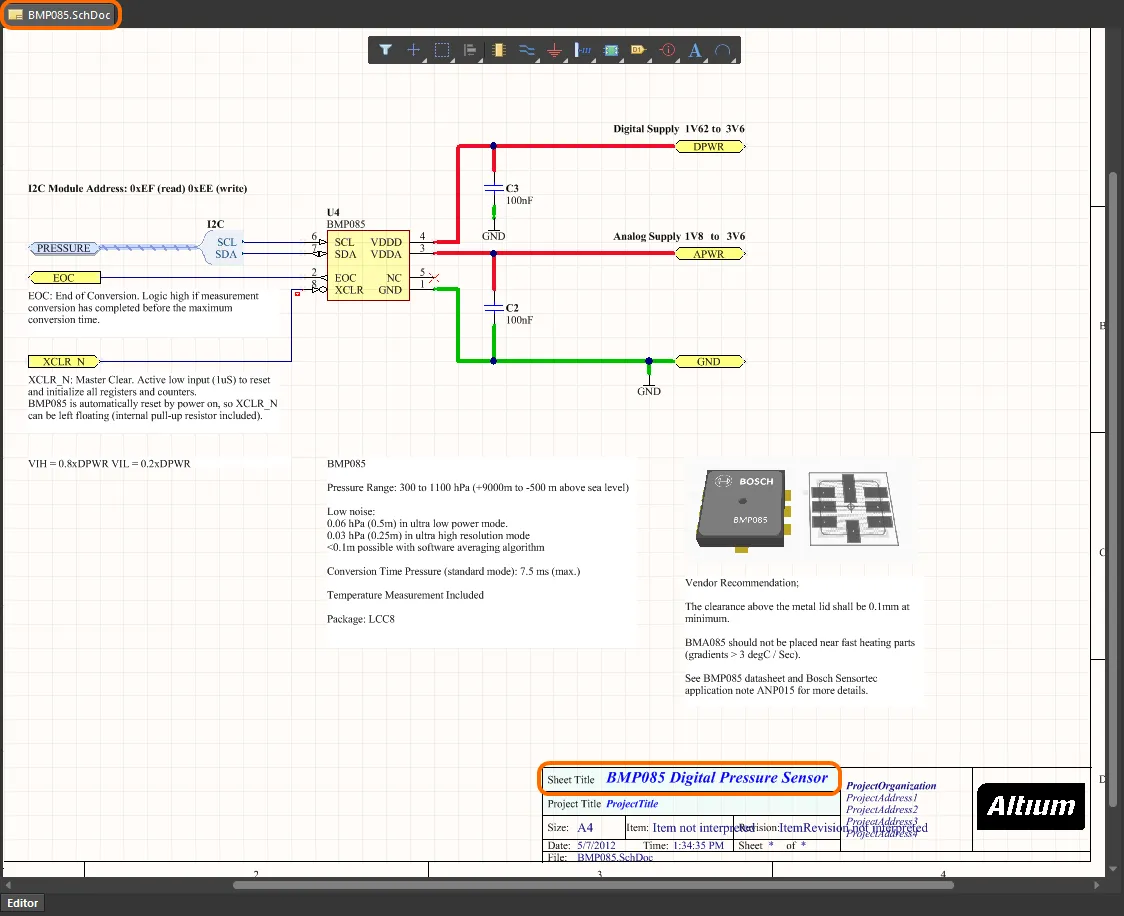
BMP085 부품을 포함하는 관리형 회로도 시트의 예.
Design Standards
빈 회로도 시트를 채우는 방식은 설계자마다 요리사처럼 각자의 스타일이 있습니다. 예를 들어 표현 방식만 보더라도, 설계자마다 서로 다른 스타일, 레이아웃 선호도, 색상 사용 방식 등을 채택합니다. 결국 전 세계의 모든 설계자가 회로도를 완전히 똑같은 방식으로 표현한다면, 설계 세계는 단조롭고 단색적인 모습이 되고 말 것입니다! 중요한 것은 여러분의 설계 팀 전체에서 일관되게 적용할 수 있는 캡처 및 표현 방식을 채택하는 것입니다.
그렇다고 해도, 몇 가지 핵심 설계 원칙은 이를 채택했을 때 생성되는 관리형 회로도 시트의 일관성을 높이는 데 실질적으로 도움이 되며, 재사용을 위한 설계라는 개념 자체에도 매우 중요합니다. 다음은 몇 가지 권장 원칙입니다.
- 각 관리형 회로도 시트는 특정 기능에 초점을 맞춘 하나 또는 소수의 핵심 부품을 포함합니다.
- 가능한 모든 지원 회로를 시트에 포함합니다.
- 여러 방식으로 구성할 수 있는 설계 부분은, 불필요한 구조적 오버헤드를 추가하지 않으면서 상위 시트에서 하위 시트의 동작을 구성할 수 있도록, 합리적인 범위 내에서 상위 또는 하위 시트로 리팩터링할 수 있습니다.
- 다목적 신호는 합리적이고 일반적인 신호 이름을 사용해 상위 시트로 전달하여, 해당 신호를 구체적인 용도에 맞게 다시 매핑할 수 있도록 합니다.
- 독립 실행형 관리형 회로도 시트 하나의 가독성을 유지하면서도, 설계자가 이를 자신의 설계 요소로 어떻게 구현할지 쉽게 이해할 수 있도록 해야 합니다.
- 일관된 명명, 표현 및 설계 표준을 사용합니다.
재사용을 위한 설계 측면에서, 다음 항목들은 특히 관리형 회로도 시트 수준에서 반영하는 것이 적절하고 중요합니다.
- 가능한 경우 신호 하네스를 사용합니다. 표준 하네스 자체가 재사용 가능한 설계 요소이기 때문입니다.
- 로컬 넷에는 라벨을 붙이지 않습니다. 즉, Net Label 사용을 피합니다. 그렇게 하면 관리형 회로도 시트가 사용되는 설계 전체에서 연결성을 관리하기가 오히려 더 어려워지기 때문입니다. 다만 가장 일반적인 예외는 버스를 생성할 때 이러한 라벨링이 필요한 경우입니다.
- 모든 전원 포트는 포트 시트 인터페이스에 연결하고 상위 시트로 전달합니다. 혼동을 방지하기 위해 로컬 전원 포트는 사용하지 않습니다.
-
포트 방향과 I/O 유형은 신호 방향에 따라 엄격하게 설정하며, 예외는 Power 넷뿐입니다(이 경우
unspecified가 됩니다). 신호 방향이 지정되지 않은 경우에는Bidirectional를 사용합니다. -
표준 신호 이름 집합을 사용하고, 가능한 경우 일반적인 이름을 사용합니다(예:
5V0대신5.0V/5V/5Volts). 여기에는 어느 정도 유연성도 있습니다. 모든 설계 프로젝트에서 엄격한 계층 구조를 통해 연결이 명시적으로 정의되기 때문입니다. 따라서 설계 계층 구조의 서로 다른 수준에 있는 두 연결 객체에 대해, 연결이 명시적이라는 이유로 서로 다른 이름을 정의할 수 있습니다. - 표준 시트 수준 파라미터 집합을 사용합니다.
관리형 회로도 시트에 추가로 권장되는 사항 중 하나는, 시트의 핵심 부품을 제조업체 정보와 함께 한눈에 볼 수 있는 주요 기능 목록으로 강조하는 섹션을 두는 것입니다. 이는 새로운 설계에 포함할 가치가 있는지 설계자가 판단할 때 매우 유용할 수 있습니다.
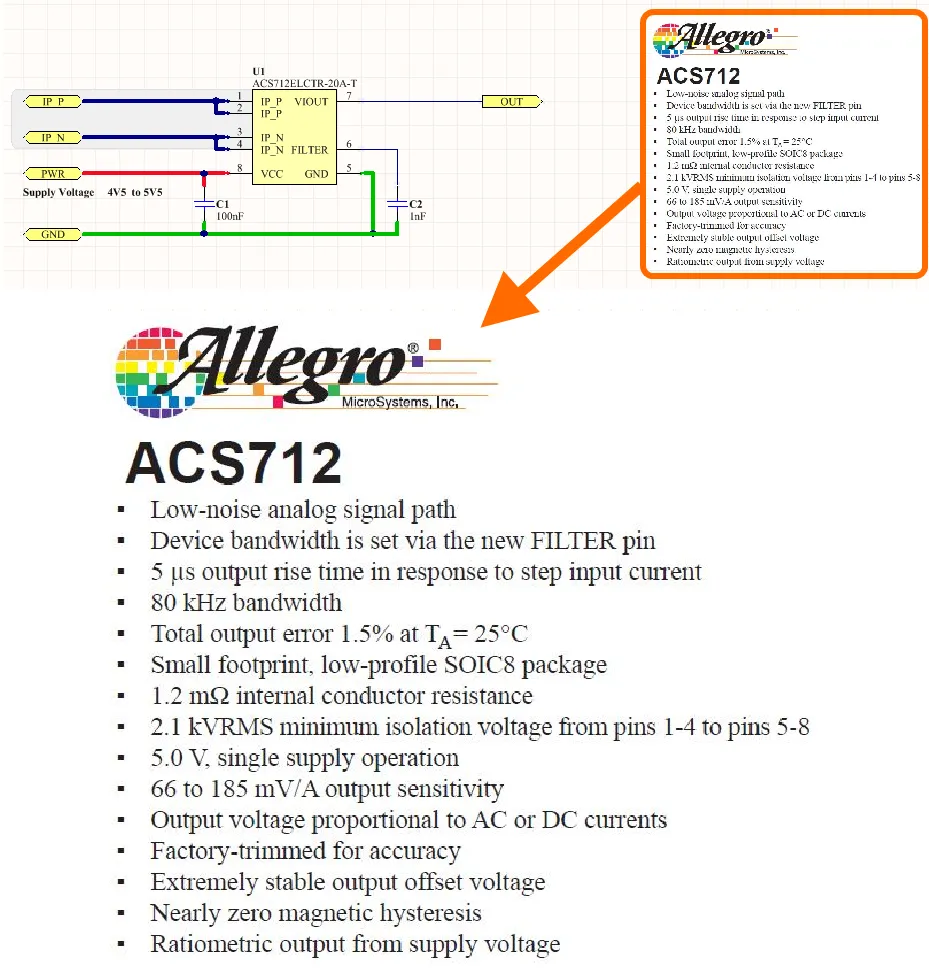
설계 회로 옆에 나열된 핵심 부품의 기능.
직접 편집 시 관련된 제어는 세 가지이며, 모두 Quick Access Bar(메인 애플리케이션 창의 왼쪽 상단) 또는 Schematic Standard 도구 모음에서 바로 사용할 수 있습니다.
-
 – Save Active Document. 이 버튼을 사용하면 문서에 적용한 변경 사항을 로컬에 저장할 수 있습니다. 이를 통해 나중에 추가 변경을 위해 다시 돌아오고자 할 경우, 최종적으로 Workspace에 저장하기 전에 현재 변경 내용을 저장해 둘 수 있습니다.
-
 /
/ – Save to Workspace. 이 버튼을 사용하면 정의된 회로도 시트를 Workspace에 저장하여 대상 Managed Schematic Sheet Item의 초기(계획된) 리비전에 저장할 수 있습니다. Edit Revision dialog가 나타나며, 여기서 필요에 따라 Name, Description을 변경하고 릴리스 노트를 추가할 수 있습니다. 저장 후 문서와 편집기는 닫힙니다. 원본 회로도 시트가 포함된 문서(
*.SchDoc)는 해당 Item의 리비전에 저장됩니다. -
 /
/ – Discard Local Changes. 편집을 취소하고 적용한 변경 사항을 모두 버리려면 이 버튼을 사용합니다. 문서와 편집기는 닫히며, 대상 Managed Schematic Sheet Item에는 아무것도 저장되지 않습니다.
이러한 제어는 명령으로도 제공됩니다. 즉, 메인 File 메뉴와 Projects 패널의 회로도 시트 항목 오른쪽 클릭 메뉴에서 Save(단축키: Ctrl+S), Save to Server(단축키: Ctrl+Alt+S), 그리고 Discard Local Changes를 사용할 수 있습니다.
Workspace에 저장되는 저장 데이터는 Schematic Document 파일(<Item><Revision>.SchDoc)에 정의된 원본 회로도 시트와, 관련된 하네스 정의 파일(*.Harness)로 구성됩니다. Explorer panel에서 Preview aspect view 탭으로 전환하면 시트의 그래픽 표현과 함께 그 구성 부품 목록(해당되는 경우 관리형 회로도 시트 템플릿 포함)을 볼 수 있습니다.
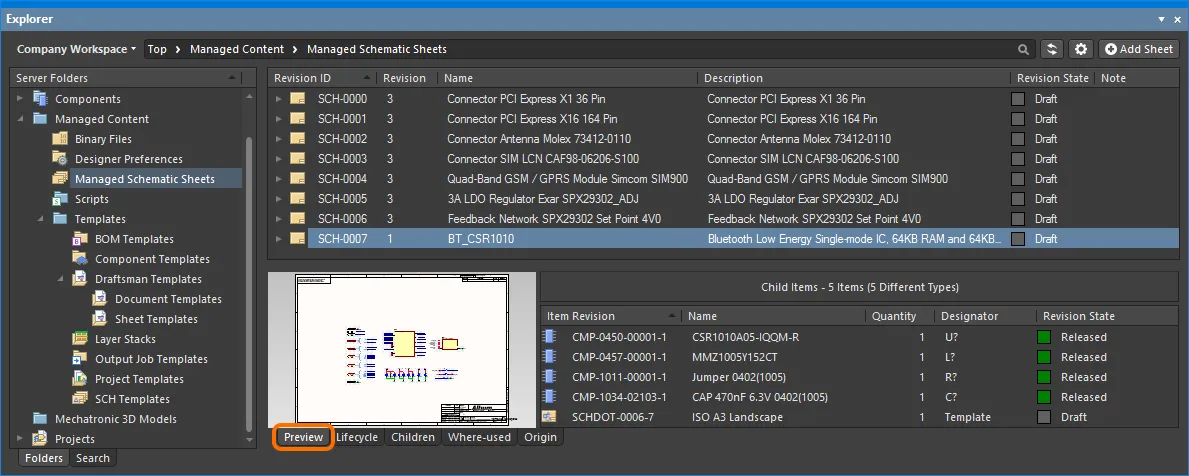
Explorer 패널로 돌아가 저장된 관리형 회로도 시트 리비전을 탐색합니다. Preview aspect view 탭으로 전환하면 그래픽 표현과 자식 부품 리비전 목록을 볼 수 있습니다.
시트에 사용된 자식 부품은 Children aspect view 탭에서도 탐색할 수 있습니다. 항목을 더블클릭하면 크로스 프로브하고, 오른쪽 클릭하면 부품 관련 명령 집합에 접근할 수 있습니다.
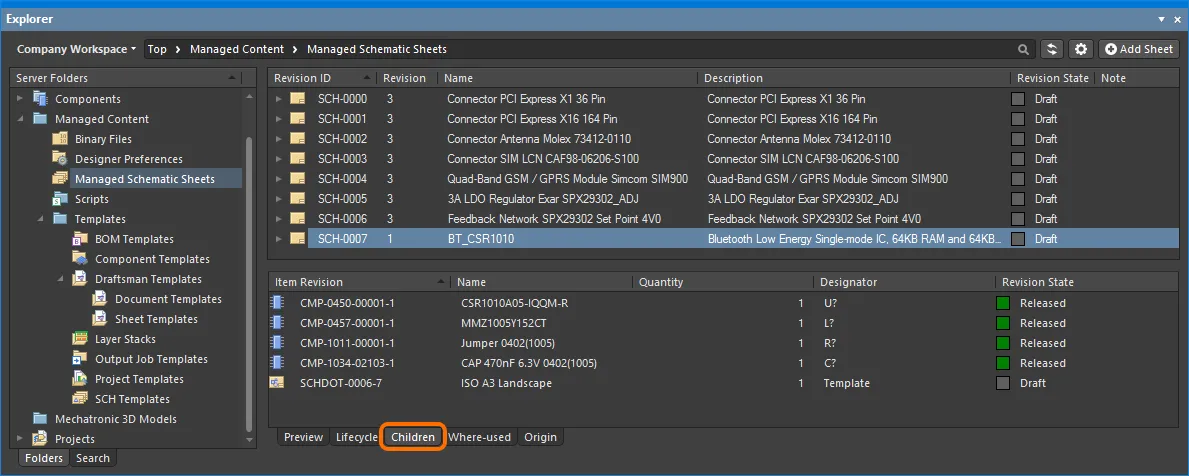
Children aspect view를 통해 관리형 회로도 시트의 구성 부품을 탐색합니다.
기존 시트를 Workspace에 저장하기
직접 편집은 Workspace에 저장할 수 있는 대부분의 설계 콘텐츠에 대해 선호되는 방식이지만, 기존 회로도 시트(또는 디바이스 시트)의 경우에는 시트를 직접 Workspace에 저장하는 기능도 제공합니다. 이를 위해서는 시트를 저장할 기존 Managed Schematic Sheet Item의 계획된 리비전이 있어야 합니다. 절차는 다음과 같습니다.
-
필요에 따라 새 Managed Schematic Sheet Item과 초기 계획 리비전을 생성하거나, 다른 기존 Item의 계획된 리비전을 준비합니다.
-
Altium Designer에서 회로도 시트 또는 디바이스 시트를 엽니다.
-
메인 메뉴에서 File » Save as Managed Sheet to Server 명령을 선택합니다.
-
Choose Planned Item Revision 대화상자가 나타납니다. 여기서 필요한 Managed Schematic Sheet Item의 대상 리비전(
Planned상태여야 함)을 선택한 다음 OK를 클릭합니다. -
Edit Revision dialog가 나타나며, 여기서 필요에 따라 Name, Description을 변경하고 릴리스 노트를 추가할 수 있습니다.
-
OK를 클릭하면 시트가 저장되고 해당 Item의 리비전에 저장됩니다.
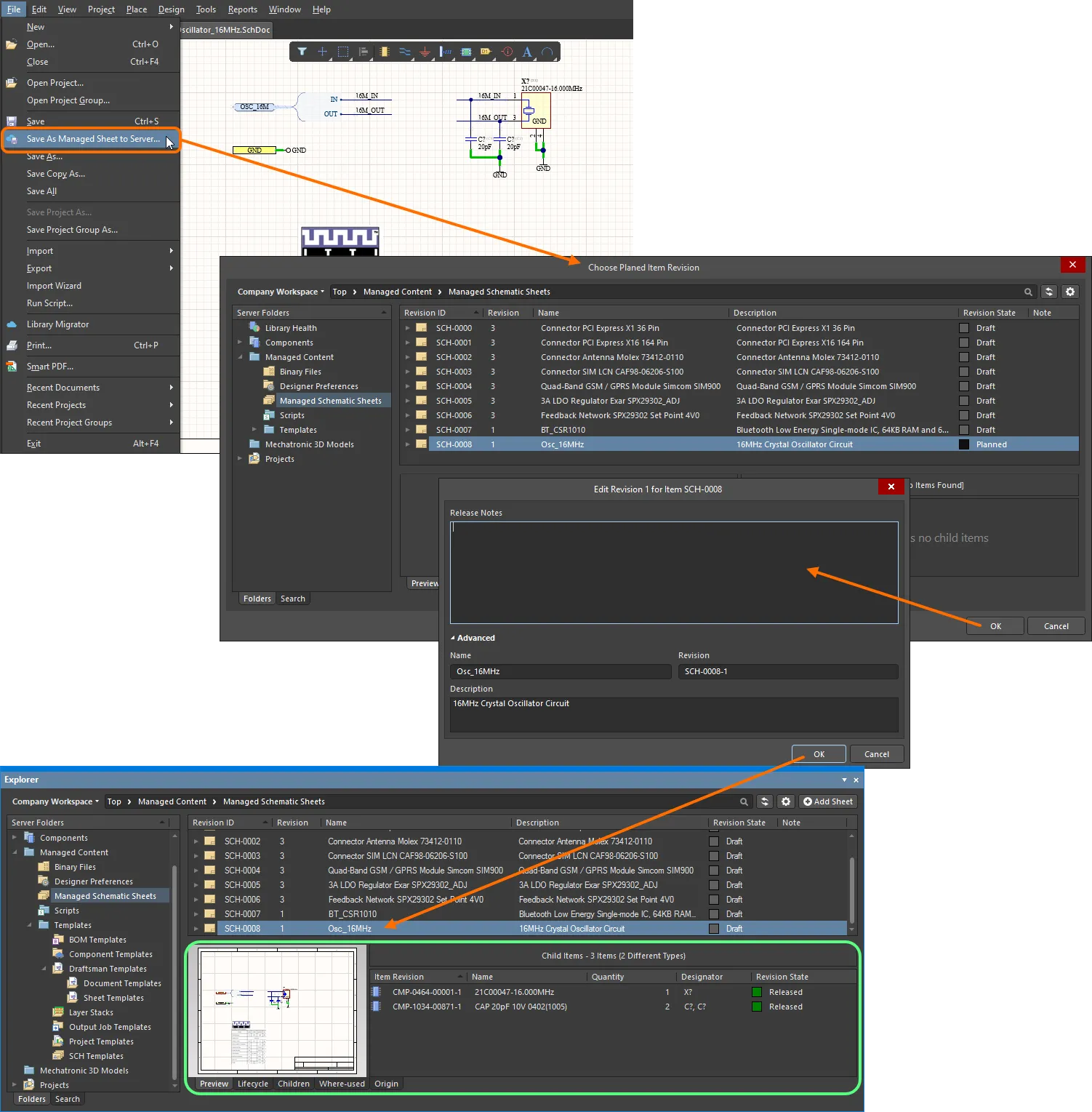
현재 활성 연결된 Workspace로 기존 디바이스 시트를 보내는 예입니다. 저장 대상은 관리되는 기존 회로도 시트의 기존 리비전이어야 하며, 해당 리비전은 Planned 상태여야 합니다.
관리되는 회로도 시트 검색 및 배치
연결된 Workspace에 저장된 관리되는 회로도 시트는 Design Reuse 패널이 Workspace 리소스( )를 표시하도록 설정되어 있을 때 찾아보고 사용할 수 있습니다.
필요한 관리되는 회로도 시트를 찾기 위해 Workspace 폴더를 탐색할 수 있습니다. 또는 Design Reuse 패널 상단의 Search 필드를 사용하여 이름이나 설명으로 관리되는 회로도 시트를 검색할 수 있습니다.
 버튼을 클릭한 다음, 관련 메뉴에서 Show Hidden Revisions 옵션을 활성화합니다.
패널 하단의 Details 컨트롤을 클릭하면 선택한 관리되는 회로도 시트의 세부 정보를 표시하는 Details 창이 확장되며, 여기에는 다음이 포함됩니다.
-
관리되는 회로도 시트 이름.
-
라이프사이클 상태 아이콘 및 리비전(링크를 클릭하면 최신 리비전이 선택된 Managed Schematic Sheet Item의 상세 History 보기가 열림).
-
관리되는 회로도 시트 설명.
-
관리되는 회로도 시트 일반 정보.
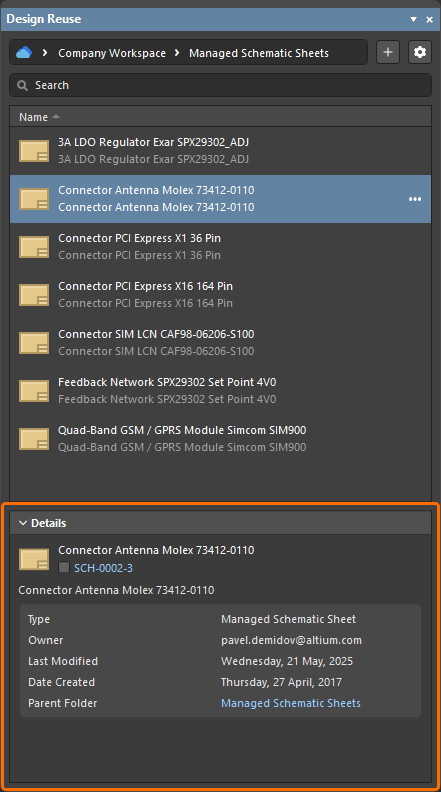
설계에 관리되는 회로도 시트를 배치하려면
 버튼을 클릭하거나(또는 항목을 마우스 오른쪽 버튼으로 클릭) 메뉴에서 Place 명령을 선택합니다. 그러면 해당 시트를 참조하는 시트 심볼이 커서에 붙은 채로 떠다니며, 회로도 시트에서 원하는 위치를 클릭하면 배치됩니다.
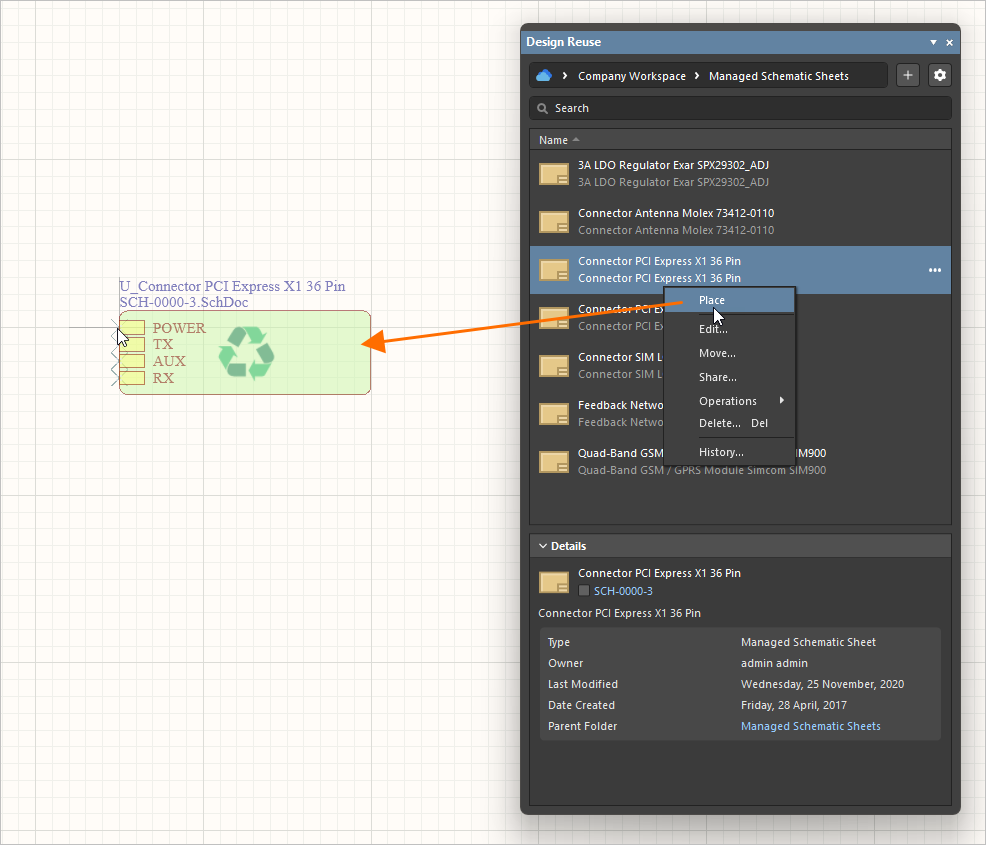
컴포넌트 및 시트 주석 달기
관리되는 회로도 시트에 사용된 회로의 무결성을 보장하기 위해, 해당 시트는 일반적인 설계 사용 중에는 편집할 수 없습니다. 즉, 시트 번호와 디자인 지정자 할당을 시트에서 수정할 수 없습니다. 그렇다면 프로젝트의 모든 시트에 번호를 매기고 모든 컴포넌트에 주석을 다는 작업은 어떻게 해야 할까요?
이 작업은 두 개의 명령으로 관리됩니다. 시트 번호는 Tools » Annotation » Annotate Compiled Sheets 명령을 사용해 지정하고, 컴포넌트 주석은 Tools » Annotation » Board Level Annotate 명령을 사용해 지정합니다. 시트 번호 및 디자인 지정자 할당은 별도의 파일인 <ProjectName>*.annotation에 저장됩니다.
컴포넌트 및 시트 주석 달기 원칙은 로컬 Device Sheets를 사용할 때와 동일합니다. 관리되는 회로도 시트가 포함된 설계의 주석 달기에 대한 자세한 내용은 Device Sheets 페이지의 다음 섹션을 참조하십시오.
관리되는 회로도 시트 편집
관리되는 회로도 시트를 편집하려면 Design Reuse 패널에서 해당 항목 위로 커서를 가져간 다음  버튼을 클릭하거나(또는 항목을 마우스 오른쪽 버튼으로 클릭) 메뉴에서 Edit 명령을 선택합니다. 임시 편집기가 열리고, Managed Schematic Sheet Item의 최신 리비전에 포함된 회로도 시트가 편집용으로 열립니다. 필요한 변경을 수행한 다음 문서를 해당 Item의 다음 리비전에 저장합니다(File » Save to Server).
기타 관리되는 회로도 시트 작업
Design Reuse 패널에서 관리되는 회로도 시트 항목의 버튼 메뉴(및 오른쪽 클릭 메뉴)에서는 다음 명령에도 액세스할 수 있습니다.
-
Move – Managed Schematic Sheet Item의 Workspace 폴더 구조 내 위치를 변경하는 데 사용합니다. 이 명령을 실행하면 Item을 배치할 대상 폴더를 선택할 수 있는 Move Item 대화상자에 액세스할 수 있습니다.
-
Share – 관리되는 회로도 시트의 공유 권한을 정의하는 데 사용합니다. 명령을 선택하면 Share For Item 대화상자가 열리며, 여기서 필요에 따라 공유를 구성할 수 있습니다. Item 수준 공유에 대해 자세히 알아보십시오.
-
Operations – 아래에 설명된 관리되는 회로도 시트용 추가 기능의 드롭다운 메뉴에 액세스하는 데 사용합니다.
-
Make a Copy – 관리되는 회로도 시트를 복사하는 데 사용합니다. 원본 관리되는 회로도 시트와 동일한 콘텐츠를 가진 관리되는 회로도 시트의 임시 편집기가 열립니다. 필요한 변경을 수행한 후 관리되는 회로도 시트를 Workspace에 저장합니다.
-
Change Revision State – 관리되는 회로도 시트 최신 리비전의 리비전 상태를 변경하는 데 사용합니다. 명령을 선택하면 Batch state change dialog가 열리며, 여기서 관리되는 회로도 시트의 리비전 상태를 변경할 수 있습니다.
-
Download – 관리되는 회로도 시트에 저장된 데이터를 다운로드하는 데 사용합니다. 관련 데이터는 선택한 디렉터리 아래의 하위 폴더로 다운로드되며, 해당 폴더 이름은 Managed Schematic Sheet Item Revision ID를 사용해 지정됩니다. 파일은 그 안의 Released 폴더에서 찾을 수 있습니다.
-
-
Delete – 연결된 Workspace에서 관리되는 회로도 시트를 삭제하는 데 사용합니다. 명령을 선택하면 삭제를 확인할 수 있는 Delete Items 대화상자가 나타납니다.
-
History – Altium Designer 내에서 새 탭 보기로 열리는 관리되는 회로도 시트의 상세 보기에 액세스하는 데 사용합니다.
 AI로 번역됨