Created: April 10, 2025 | Updated: November 28, 2025
드래프트맨 문서를 사용하면 다양한 데이터 테이블을 도면에 배치하고 필요에 따라 구성할 수 있습니다. 표 형식의 데이터는 프로젝트 PCB 문서에서 직접 파생되며 PCB 제작 및 조립 공정에 중요한 정보를 간단하고 시각적으로 전달할 수 있는 방법을 제공합니다.
배치할 표의 유형은 Place 메인 메뉴에서 선택할 수 있습니다.
자재 명세서
기안자 자재 명세서(Place » Bill Of Materials)은 PCB 설계의 물리적 어셈블리 항목을 나열하는 자동 생성된 테이블 객체입니다. BOM 테이블 데이터는 프로젝트 ActiveBOM 문서에서 직접 파생되거나, 현재 프로젝트에 ActiveBOM 문서가 없는 경우 프로젝트 소스 문서에서 직접 파생됩니다. BOM 테이블은 지정된 설계 변형 또는 배치된 보드 어셈블리 보기의 구성 품목을 나타낼 수도 있습니다.
두 개의 BOM 개체로 분할된 자재 명세서 테이블. 위의 예에서 BOM 콘텐츠는 상단 보드 어셈블리 보기의 항목을 포함하도록 필터링되어 있습니다.
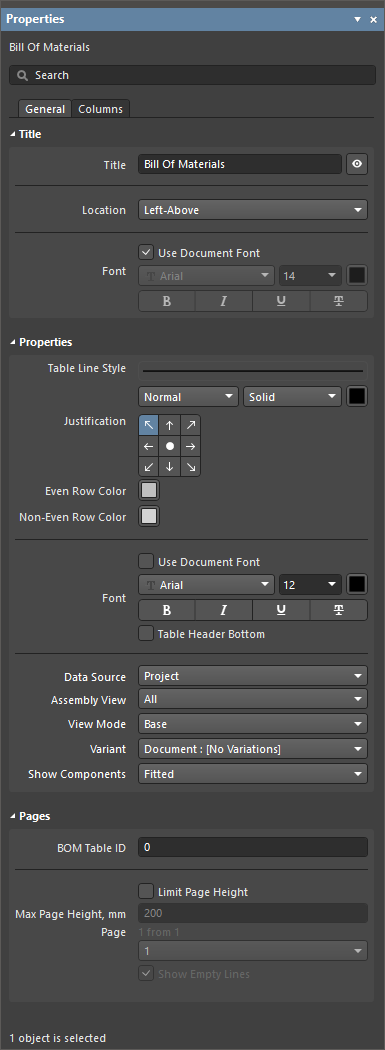
배치된 자재 명세서 테이블의 시각적 스타일과 포함된 데이터 콘텐츠는 테이블을 선택하면 Properties 패널에서 구성할 수 있습니다. 일반 테이블 속성은 패널의 General 탭()에서 구성할 수 있습니다.
제목
제목
표와 함께 표시될 제목 이름 문자열(활성화된 경우)입니다. 연결된 버튼을 사용하여 그림에서 제목의 표시 여부를 전환합니다.
이 필드에는 정적 텍스트와 특수 문자열 형태의 원하는 파라미터를 포함할 수 있습니다. 매개변수를 포함하려면 = 구문을 사용하여 제목에 파라미터를 포함할 수 있습니다. 포함된 파라미터의 값은 도면 시트의 제목에 표시됩니다. 사용 가능한 시스템 및 PCB 파라미터 목록은 기안자 문서 설정 페이지를 참조하세요.
Location
드롭다운을 선택하여 제목의 상대적 위치 범위에서 선택합니다. 제목이 Manual 옵션은 제목을 수동으로 이동(새 위치로 끌어서 놓기)하는 경우 자동으로 선택됩니다.
Font
제목에 사용할 글꼴을 설정합니다.
옵션을 활성화하면 Use Document Font 옵션이 활성화된 경우 사용되는 제목 글꼴은 문서 옵션에 정의된 글꼴( Document Font 항목의 General region General 탭의 Properties 패널의 탭 영역에 있는 항목)을 사용합니다.
옵션이 비활성화되어 있는 경우 Use Document Font 옵션이 비활성화되어 있으면 제공된 옵션을 사용하여 원하는 글꼴 유형, 크기, 색상 및 텍스트 속성을 선택합니다.
속성
Table Line Style
드롭다운을 사용하여 표를 렌더링하는 데 사용되는 줄을 선택합니다. 사용 가능한 옵션은 Line Styles region Properties 패널 영역에 정의됩니다(설계 공간에 선택된 개체가 없는 경우). 자세한 내용은 초안 문서 설정 페이지를 참조하세요. 관련 색상 버튼을 사용하여 선의 색상을 지정합니다.
Justification
표의 크기가 업데이트되는 경우 표의 위치가 변경되는 기준점을 선택합니다.
Even Row Color
표의 짝수 행에 대비되는 색상을 선택합니다.
Non-Even Row Color
표의 홀수 행에 대비되는 색상을 선택합니다.
Font
표 데이터 콘텐츠에 사용되는 글꼴을 설정합니다.
옵션을 활성화하면 Use Document Font 옵션이 활성화된 경우 사용되는 글꼴은 문서 옵션 ( Document Font 항목의 General region의 General 탭의 Properties 패널의 탭 영역에 있는 항목)에 정의된 글꼴이 사용됩니다(설계 공간에 선택된 개체가 없는 경우).
옵션이 비활성화되어 있는 경우 Use Document Font 옵션이 비활성화되어 있으면 제공된 옵션을 사용하여 원하는 글꼴 유형, 크기, 색상 및 텍스트 속성을 선택합니다.
선택한 글꼴 크기에 맞게 표의 크기가 자동으로 조정됩니다.
Data Source
이 옵션과 프로젝트에 ActiveBOM 문서의 잠재적 존재 여부에 따라 표에 포함된 데이터가 결정됩니다:
Project - 이 옵션을 선택하고 ActiveBOM 문서가 현재 프로젝트에 포함되어 있으면 해당 구성 및 콘텐츠가 Draftsman BOM 테이블의 데이터 소스가 됩니다. 초안 작성자의 Tools » Import Changes From .PcbDoc 명령을 사용하여 ActiveBOM 문서의 실시간 변경 내용을 가져옵니다.
ActiveBOM 문서가 현재 프로젝트에 포함되어 있지 않은 경우, Draftsman BOM 테이블의 데이터는 소스 프로젝트 문서에서 직접 가져옵니다.
Board - 이 옵션을 선택하면 Draftsman BOM 테이블의 항목은 물리적 프로젝트 PCB에 있는 컴포넌트로 제한됩니다.
Assembly View
드롭다운 메뉴 옵션을 사용하여 나열된 BOM 항목을 지정된 보드 어셈블리 보기에 표시된 항목으로 필터링할 수 있습니다.
View Mode
Base - 테이블 행이 각 고유 컴포넌트 유형에 할당되고 포함된 모든 항목이 열에 나열됩니다 Designator 열에 나열됩니다.
Flat - 각 컴포넌트 항목에 테이블 행이 할당됩니다.
Consolidated - 소스 프로젝트에 Variant가 포함된 경우 테이블에 모든 설계 변형의 컴포넌트 항목이 포함됩니다. 이 옵션을 선택하면 자동으로 Variant 옵션이 [No Variations].
Variant
드롭다운 메뉴를 사용하여 사용 가능한 경우 BOM 테이블의 데이터 소스로 설계 이형 상품을 선택합니다. 테이블에는 포함되지 않거나 다양한 파라미터가 있는 항목이 반영됩니다 Show Components 옵션에 따라 테이블에 반영됩니다.
옵션으로 Document : 옵션이 Variation로 옵션을 선택하면 문서에 지정된 변형이 테이블에 적용됩니다. 문서 수준 변형은 문서 수준 변형은 Variants 드롭다운을 사용하여 선택되며 Source region General 탭의 Properties 패널의 탭 영역에 있는 드롭다운을 사용하여 선택합니다. 자세한 내용은 기안자 문서 설정 페이지를 참조하세요.
Show Components
Variant를 선택한 경우 드롭다운을 사용하여 목록에 포함할 컴포넌트 항목을 선택합니다:
Fitted - 현재 선택한 설계 변형에 맞는 컴포넌트만 표시합니다.
All - 모든 컴포넌트 표시.
Not Fitted - 현재 선택된 설계 변형에 맞지 않는 컴포넌트만 표시합니다.
Replaced - 대체 부품이 선택된 컴포넌트 또는 현재 선택된 설계 변형에 다양한 파라미터 값을 가진 컴포넌트가 장착된 컴포넌트만 표시합니다.
BOM 테이블에 Fitted, Not Fitted또는 Replaced 옵션이 선택된 Show Components 와 함께 작동 Base 및 Flat 에 대해 선택된 옵션 View Mode (아닌 Consolidated).
"이 옵션을 사용하여 분할 BOM 테이블을 구성할 수 있습니다. 자세한 내용은 아래의 분할 BOM 테이블 섹션을 참조하세요.\r\n\r\n
","배치":"상단","화살표":true}">i
BOM Table ID
BOM 테이블 인스턴스의 숫자 식별자입니다. 전체 테이블은 여러 BOM 테이블 객체(페이지)로 분할될 수 있으며 ID는 공통으로 유지됩니다.
Limit Page Height
이 옵션을 선택하면 BOM 테이블은 각각 높이가 지정된 일련의 가상 페이지로 나뉘며, 각 페이지의 높이는 Max Page Height 속성에 지정된 높이로 분할됩니다.
Max Page Height
테이블의 각 페이지에서 높이와 이에 따라 포함된 행 수를 설정합니다. 배치된 BOM 테이블 객체에는 한 페이지만 포함되며( Page 참조), 모든 페이지를 커버하기 위해 추가 BOM 테이블 개체가 배치됩니다.
Page
테이블 페이지 번호(1 from 2, 3 from 5등)을 나타내며, 선택한 BOM 테이블 객체에 표시됩니다. 관련 드롭다운 메뉴를 사용하여 현재 선택된 BOM 테이블 객체에 대해 원하는 페이지를 지정합니다.
Show Empty Lines
이 옵션을 선택하면 BOM 테이블의 빈 행이 표시됩니다. 이러한 행은 일반적으로 지정된 페이지 높이가 사용 가능한 BOM 데이터 행 수를 초과한 BOM 테이블의 마지막 페이지에 표시됩니다.
빈 행을 표시하려면 Properties panel의 Columns 탭을 사용하여 BOM 테이블의 데이터 열을 관리합니다.
배치된 BOM 테이블의 열을 조작하려면 패널의 Columns 패널의 Properties 패널의 탭에서 열을 조작합니다.
항목을 편집하여 BOM 테이블에 포함된(표시되는) 열과 해당 텍스트 정렬을 지정할 수 있습니다(Align).
사용 Width 항목을 사용하여 열에 포함된 텍스트와 관련하여 열의 너비를 정의합니다. Enter Auto 을 입력하면 가장 넓은 열 셀 텍스트에 맞게 너비가 동적으로 변경됩니다.
열 안을 클릭하여 Order 열을 클릭하여 테이블 열 데이터 정렬 순서 옵션(끄기, 오름차순, 내림차순) 사이를 순환합니다. 정렬은 우선순위에 따라 여러 열에 적용할 수 있으며, 표에서 왼쪽에 정렬된 열이 더 높은 우선순위를 갖습니다.
BOM 테이블 제목은 테이블 열 매개변수 이름에 Alias 을 테이블 열 파라미터 이름으로 입력하면 변경할 수 있으며, 이는 ActiveBOM 문서가 테이블 내용을 결정하지 않는 경우에 적용됩니다(위의 Data Source 참조).
열 유형 필터 확인란을 사용하여 사용 가능한 열 목록을 일치하는 파라미터 데이터 유형으로 채웁니다: BOM (), Schematic (), Server (), PCB (). 모든 유형을 선택 취소하면 BOM 테이블에 표시되는 열만 나열됩니다.
및 버튼을 사용하여 선택한 항목을 한 개씩 위 또는 아래로 이동하여 BOM 테이블 열 순서에서 왼쪽 또는 오른쪽으로 이동합니다. 표시로 설정된 열에 사용할 수 있습니다.
버튼을 클릭하여 테이블 열을 기본 항목으로 복원합니다( 초안 작성 - 기본값 페이지의 BOM 테이블 객체의 기본값에 정의된 대로) Preferences 대화 상자의 기본값 페이지에 정의됨).
BOM 테이블 분할
대부분의 고급 PCB 프로젝트의 자재 명세서에는 많은 수의 항목이 포함되어 있어 도면 문서에 맞는 테이블로 다시 만들기가 어려울 수 있습니다. 글꼴 및 테이블 크기 조정, 여러 개의 사용자 지정 테이블 항목 또는 외부 문서에 의존하는 대신 분할 BOM 기능을 사용하면 여러 '페이지'에 걸쳐 BOM 테이블을 표시할 수 있습니다
여러 페이지로 구성된 BOM 테이블을 만들려면 배치된 BOM(문서 시트 높이를 초과할 가능성이 있는)을 선택하고 Limit Page Height 상자를 선택하고 Properties 패널의 Pages region. 이렇게 하면 테이블의 높이가 지정된 높이 항목(Max Page Height, mm)으로 제한되므로 BOM 테이블에 표시되는 줄 수가 제한됩니다.
Draftsman은 전체 BOM이 표시되지 않는 것을 감지하며, 패널의 Page 항목(예 Page 1 from 2), 관련 드롭다운 메뉴에서 표시할 페이지를 지정할 수 있습니다. BOM의 추가 페이지를 추가하려면(여기, BOM Table ID = 0)를 추가하려면 다른 BOM을 배치하고 다음( Page 를 Pages region Properties 패널에 지정합니다.
BOM의 각 페이지는 다른 BOM 테이블을 추가한 다음 그에 따라 구성하여 배치하므로 개별 BOM 페이지(섹션)는 Draftsman 문서의 모든 시트에 배치할 수 있습니다. 다른 different 분할된 BOM 페이지 세트, 대체 지정 BOM Table ID 을 지정하면 됩니다, 1 대신 0.
참고로 Max Page Height 속성은 BOM 테이블에서 first 페이지의 높이를 지정합니다. 두 번째 페이지를 선택하면(페이지 2), 두 번째 페이지가 선택되면 Max Page Height 속성은 제외된 첫 번째 페이지의 높이를 정의합니다(페이지 1). Page 2따라서 나머지 BOM 항목이 표시됩니다. 먼저 각 페이지에 대해 Max Page Height 속성을 각 페이지에 대해 동일하게 설정합니다.
드릴 테이블
Draftsman 드릴 테이블(Place » Drill Table)은 보드 드릴 심볼과 데이터를 포함하는 자동 생성된 테이블 객체입니다. 드릴 테이블은 드래프트맨의 드릴 드로잉 보기와 결합하여 보드 제작 프로세스에 대한 표 형식 및 그래픽 정보를 모두 제공합니다. 지정된 드릴 구멍 유형을 나타내는 심볼 행에는 크기, 도금 구조, 개수 등 다양한 구멍 정보가 포함될 수 있습니다. 홀 유형은 지정된 대로 심볼 아래에 그룹화됩니다 Drill Symbol Configurations 대화상자에서 지정한 대로 기호 아래에 그룹화됩니다.
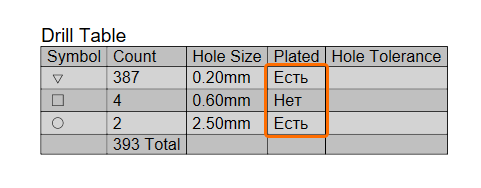
크기별로 그룹화된 구멍 항목이 있는 배치된 드릴 테이블
Altium용 GOST 2.701-2008/2.106-1996 소프트웨어 확장이 설치되어 있는 경우, Altium Designer 설치 시 드릴 테이블의 Plated 열의 값은 다음과 같이 표시됩니다 Есть (도금 구멍의 경우) 및 Нет (도금되지 않은 구멍의 경우)로 표시됩니다.
사용된 심볼을 포함하여 배치된 드릴 테이블의 시각적 스타일 및 데이터 콘텐츠는 테이블을 선택할 때 Properties 패널에서 구성할 수 있습니다. 일반 테이블 속성은 패널의 General 탭()에서 구성할 수 있습니다.
제목
Title
표와 함께 표시될 제목 이름 문자열(활성화된 경우)입니다. 연결된 버튼을 사용하여 그림에서 제목의 표시 여부를 전환합니다.
이 필드에는 정적 텍스트와 특수 문자열 형태의 원하는 파라미터를 포함할 수 있습니다. 매개변수를 포함하려면 = 구문을 사용하여 제목에 파라미터를 포함할 수 있습니다. 포함된 파라미터의 값은 도면 시트의 제목에 표시됩니다. 사용 가능한 시스템 및 PCB 파라미터 목록은 기안자 문서 설정 페이지를 참조하세요.
Location
드롭다운을 선택하여 제목의 상대적 위치 범위에서 선택합니다. 제목이 Manual 옵션은 제목을 수동으로 이동(새 위치로 끌어서 놓기)하는 경우 자동으로 선택됩니다.
Font
제목에 사용할 글꼴을 설정합니다.
옵션을 활성화하면 Use Document Font 옵션이 활성화된 경우 사용되는 제목 글꼴은 문서 옵션에 정의된 글꼴( Document Font 항목의 General region General 탭의 Properties 패널의 탭 영역에 있는 항목)을 사용합니다.
옵션이 비활성화되어 있는 경우 Use Document Font 옵션이 비활성화되어 있으면 제공된 옵션을 사용하여 원하는 글꼴 유형, 크기, 색상 및 텍스트 속성을 선택합니다.
속성
Layer Pairs
도면 보기에 표시할 PCB 드릴 레이어 쌍 구멍을 선택합니다. 드롭다운 메뉴를 사용하여 소스 기판 설계에서 사용 가능한 레이어 쌍 중에서 선택하고, Layer Stack Manager에서 액세스할 수 있는 PCB 편집기에서 보고 편집할 수 있습니다. 모든 보드 설계에는 하나의 Top - Bottom 레이어 쌍을 가지며, 다른 쌍은 내부/평면 레이어와 같이 다른 레이어 사이 또는 다른 레이어를 통과하는 비아 홀을 나타냅니다.
그리고 Counterhole Bottom 및 Counterhole Top 옵션은 PCB 문서에 PCB의 해당 면에 카운터홀 기능이 활성화된 Pad가 포함된 경우에만 사용할 수 있습니다(자세히 알아보기).
카운터홀은 다음 이외의 레이어 쌍에서 제외됩니다 Counterhole Bottom 와 Counterhole Top. 카운터홀은 All Layers 레이어 쌍에서도 제외됩니다.
드롭다운을 사용하여 표의 테두리/아웃라인을 렌더링하는 데 사용되는 선을 선택합니다. 사용 가능한 옵션은 Line Styles region Properties 패널 영역에 정의됩니다(설계 공간에 선택된 개체가 없는 경우). 자세한 내용은 초안 문서 설정 페이지를 참조하세요. 연결된 색상 버튼을 사용하여 선의 색상을 지정합니다.
Justification
표의 크기가 업데이트되는 경우 표의 위치가 변경되는 기준점을 선택합니다.
Even Row Color
표의 짝수 행에 대비되는 색상을 선택합니다.
Non-Even Row Color
표의 홀수 행에 대비되는 색상을 선택합니다.
Font
표 데이터 콘텐츠에 사용되는 글꼴을 설정합니다.
옵션을 활성화하면 Use Document Font 옵션이 활성화된 경우 사용되는 글꼴은 문서 옵션 ( Document Font 항목의 General region의 General 탭의 Properties 패널의 탭 영역에 있는 항목)에 정의된 글꼴이 사용됩니다(설계 공간에 선택된 개체가 없는 경우).
옵션이 비활성화되어 있는 경우 Use Document Font 옵션이 비활성화되어 있으면 제공된 옵션을 사용하여 원하는 글꼴 유형, 크기, 색상 및 텍스트 속성을 선택합니다.
선택한 글꼴 크기에 맞게 표의 크기가 자동으로 조정됩니다.
Show Footer
총 드릴 구멍 수를 표시하는 표 바닥글을 활성화하려면 선택합니다.
선택하여 표 형식의 Drill Symbol Configurations 대화 상자를 열면 모든 드릴 구멍 데이터의 표 형식 보기를 제공하고 각 구멍 심볼의 스타일과 크기를 설정할 수 있습니다(자세히 알아보기).
단위
Primary Units
표에 표시될 기본 측정 단위 유형을 선택합니다. 관련 버튼을 사용하여 측정 단위의 표시 여부를 전환합니다.
옵션이 Document : 옵션을 선택하면 Primary Units로 옵션을 선택하면 문서에 지정된 기본 단위가 표에 적용됩니다. 문서 수준의 기본 단위는 문서의 Primary Units 드롭다운을 사용하여 선택합니다 Units region General 탭의 Properties 패널의 탭 영역에 있는 드롭다운을 사용하여 선택합니다. 자세한 내용은 기안자 문서 설정 페이지를 참조하세요.
Dual Units
표에 표시될 보조(이중) 측정 단위 유형을 선택합니다. 관련 버튼을 사용하여 보조 단위 값의 표시 여부를 전환합니다.
옵션이 Document : 옵션을 선택하면 Dual Units로 옵션을 선택하면 문서에 지정된 이중 단위가 표에 적용됩니다. 문서 수준 이중 단위는 문서의 Dual Units 드롭다운을 사용하여 선택합니다 Units region General 탭의 Properties 패널의 탭 영역에 있는 드롭다운을 사용하여 선택합니다. 자세한 내용은 기안자 문서 설정 페이지를 참조하세요.
정밀도
Primary Units
드롭다운 메뉴를 사용하여 Value Precision 드롭다운 메뉴를 사용하여 기본(주) 구멍 크기 테이블 항목의 정밀도 정의(소수점 오른쪽에 최대 5자리까지, 마지막 자리는 반올림)를 설정할 수 있습니다.
옵션을 선택하면 Document : 옵션을 선택하면 문서에 지정된 기본 단위 값/허용 오차 정밀도가 테이블에 적용됩니다. 문서 수준의 기본 단위 값과 허용 오차 정밀도는 Value Precision 및 Tolerance Precision 옵션과 Primary Units 의 Units region General 탭의 Properties 패널에 선택된 개체가 없을 때 표시됩니다. 자세한 내용은 기안자 문서 설정 페이지를 참조하세요.
Dual Units
드롭다운 메뉴를 사용하여 Value Precision 드롭다운 메뉴를 사용하여 이중(보조) 구멍 크기 항목에 대한 정밀도 정의(소수점 오른쪽의 최대 다섯 자리, 마지막 자리는 반올림)를 설정할 수 있습니다(활성화된 경우).
옵션을 선택하면 Document : 옵션을 선택하면 문서에 지정된 이중 단위 값/허용 오차 정밀도가 치수에 적용됩니다. 문서 수준의 이중 단위 값과 허용 오차 정밀도는 Value Precision 및 Tolerance Precision 옵션과 Dual Units 의 Units region(지역) General 탭의 Properties 패널에 선택된 개체가 없을 때 표시됩니다. 자세한 내용은 기안자 문서 설정 페이지를 참조하세요.
패널의 Properties 패널의 Columns 탭을 사용하여 드릴 테이블의 데이터 열을 관리합니다().
항목을 편집하여 드릴 테이블에 포함된(표시되는) 열과 해당 열의 Horizontal 및 Vertical 정렬을 지정할 수 있습니다.
사용 Width 항목을 사용하여 열에 포함된 텍스트와 관련하여 열의 너비를 정의합니다. Enter Auto 을 입력하면 가장 넓은 열 셀 텍스트에 맞게 너비가 동적으로 변경됩니다.
열 안을 클릭하여 Order 열을 클릭하여 테이블 열 데이터 정렬 순서 옵션(끄기, 오름차순, 내림차순) 사이를 순환합니다. 정렬은 우선순위에 따라 여러 열에 적용할 수 있으며, 표에서 왼쪽에 정렬된 열이 더 높은 우선순위를 갖습니다.
드릴 테이블 제목은 테이블 열 매개 변수 이름에 Caption 를 입력하여 드릴 테이블 제목을 변경할 수 있습니다.
및 버튼을 사용하여 선택한 항목을 한 개씩 위 또는 아래로 이동하여 드릴 테이블 열 순서에서 왼쪽 또는 오른쪽으로 이동합니다. 표시로 설정된 열에 사용할 수 있습니다.
드릴 테이블의 심볼 스타일과 해당 심볼 아래의 드릴 구멍 유형 그룹은 드릴 테이블의 설정에 따라 결정됩니다 Drill Symbol Configurations 대화 상자에서 버튼을 클릭하여 여는 Properties 패널( Properties region General 탭 영역)에서 테이블을 선택하면 열리는 대화 상자의 설정에 따라 결정됩니다.
이 대화 상자는 드릴 드로잉 보기의 패널에서 활성화되는 것과 동일한 대화 상자입니다 Properties 패널에서 활성화되는 대화 상자와 동일하지만 이 경우에는 드릴 테이블에 대해 활성화된(표시된) 열만 표시됩니다. 두 버전의 Drill Symbol Configuration 대화 상자의 두 버전은 동일한 소스에서 가져온 것이므로 상호 작용합니다.
Symbol Graphics
드롭다운을 사용하여 미리 정해진 다양한 모양과 문자 중에서 원하는 구멍 표현 그래픽을 선택합니다.
Sync Symbols with PCB
활성화하면 드릴 테이블의 심볼이 PCB의 심볼과 동기화됩니다.
Symbol Size Table
심볼 테이블의 원하는 크기를 입력합니다.
대화 상자 상단의 Grid에서 현재 선택된 드릴 심볼에 대해 심볼 크기가 변경된다는 점에 유의하세요. Grid에서 여러 드릴 심볼을 선택하려면 Ctrl+Click 또는 Shift+Click 기법을 사용합니다.
또한 링크 아이콘이 링크됨()으로 표시되는 경우 드릴 드로잉 보기와 드릴 테이블 간에 크기가 링크되어 있다는 점에 유의하십시오. 드릴 심볼 크기를 독립적으로 설정하려면 링크 아이콘을 클릭하여 두 크기의 연결을 해제하고 각각에 대해 원하는 크기를 설정합니다.
Symbol Size View
심볼 보기의 원하는 크기를 입력합니다. 이 필드에 접근하여 수정하려면 링크 아이콘이 연결 해제됨()으로 표시되어야 합니다. 링크 아이콘을 클릭하여 링크 상태를 전환합니다.
Symbol Line Style
드롭다운을 사용하여 심볼 그래픽의 테두리/아웃라인을 렌더링하는 데 사용되는 선을 선택합니다. 사용 가능한 옵션은 Line Styles region Properties 패널 영역에 정의됩니다(설계 공간에 선택된 개체가 없는 경우). 자세한 내용은 기안자 문서 설정 페이지를 참조하세요. 관련 색상 버튼을 사용하여 선의 색상을 지정합니다.
Grouping
선택한 기준에 따라 선택 항목이 하나의 심볼 아래에 그룹화됩니다. 예를 들어 HoleSize 만 선택하면 PCB에 사용되는 각 구멍 크기에 개별 심볼이 할당됩니다. 추가 그룹화 옵션을 선택하면 심볼 할당이 더 세밀한 그룹화 체계를 만들어 추가 기준을 차별화합니다.
다음에 대한 기본 설정을 정의할 수 있습니다 Symbol Size Table, Symbol Size View, Symbol Line Style및 Grouping 에 대한 기본 설정을 정의할 수 있습니다 Preferences 대화 상자의 이 페이지에서 Drill Table 을 선택하고 Primitive List 을 선택하고 오른쪽 속성 영역에서 Drill Symbol 탭을 열고 오른쪽의 속성 영역()을 클릭합니다.
전송 라인 표
임피던스 제어 라우팅에 적용된 계산은 타겟 전송 라인 임피던스와 보드 설계의 고속 및/또는 EMF 요구 사항을 충족하는 것을 목표로 하는 Trace 구조를 생성합니다. 임피던스 제어 라우팅 레이어가 정의 가능한 임피던스 프로파일과 연결된 Layer Stack Manager를 통해 보드 레이어와 지정 또는 계산된 속성에 액세스할 수 있습니다. 각 프로파일의 보드 재질과 치수는 전송 라인 임피던스 계산에 적용되며, 그 결과 주어진 트레이스 구조가 생성됩니다. 이 구조는 싱글 트레이스와 차동 쌍, 스트립라인(내부) 또는 마이크로스트립(표면) 보드 레이어 형식을 모두 수용합니다.
기판 레이어 스택의 각 전송선 정의에 대한 구조 및 관련 데이터는 PCB 제조 공정에 중요한 정보이므로, Draftsman에는 이 정보를 문서화하는 전용 전송선 테이블 객체(Place » Transmission Line Table)를 사용하여 이 정보를 문서화합니다. 이 테이블은 Layer Stack Manager에서 가져온 데이터와 전송선 임피던스 계산으로 채워집니다.
배치된 전송선로 테이블
배치된 전송선로 테이블의 시각적 스타일과 데이터 콘텐츠는 테이블을 선택할 때 Properties 패널에서 구성할 수 있습니다. 일반 테이블 속성은 패널의 탭( General 탭()에서 구성할 수 있습니다.
제목
Title
표와 함께 표시될 제목 이름 문자열(활성화된 경우)입니다. 연결된 버튼을 사용하여 그림에서 제목의 표시 여부를 전환합니다.
이 필드에는 정적 텍스트와 특수 문자열 형태의 원하는 파라미터를 포함할 수 있습니다. 매개변수를 포함하려면 = 구문을 사용하여 제목에 파라미터를 포함할 수 있습니다. 포함된 파라미터의 값은 도면 시트의 제목에 표시됩니다. 사용 가능한 시스템 및 PCB 파라미터 목록은 기안자 문서 설정 페이지를 참조하세요.
Location
드롭다운을 선택하여 제목의 상대적 위치 범위에서 선택합니다. 제목이 Manual 옵션은 제목을 수동으로 이동(새 위치로 끌어서 놓기)하는 경우 자동으로 선택됩니다.
Font
제목에 사용할 글꼴을 설정합니다.
옵션을 활성화하면 Use Document Font 옵션이 활성화된 경우 사용되는 제목 글꼴은 문서 옵션에 정의된 글꼴( Document Font 항목의 General region General 탭의 Properties 패널의 탭 영역에 있는 항목)을 사용합니다.
옵션이 비활성화되어 있는 경우 Use Document Font 옵션이 비활성화되어 있으면 제공된 옵션을 사용하여 원하는 글꼴 유형, 크기, 색상 및 텍스트 속성을 선택합니다.
속성
Table Line Style
드롭다운을 사용하여 표의 줄을 렌더링하는 데 사용되는 줄을 선택합니다. 사용 가능한 옵션은 Line Styles region Properties 패널 영역에 정의됩니다(설계 공간에 선택된 개체가 없는 경우). 자세한 내용은 초안 문서 설정 페이지를 참조하세요. 연결된 색상 버튼을 사용하여 선의 색상을 지정합니다.
Justification
표의 크기가 업데이트되는 경우 표의 위치가 변경되는 기준점을 선택합니다.
Even Row Color
표의 짝수 행에 대비되는 색상을 선택합니다.
Non-Even Row Color
표의 홀수 행에 대비되는 색상을 선택합니다.
Caption Font
표 데이터 콘텐츠에 사용되는 글꼴을 설정합니다.
옵션을 활성화하면 Use Document Font 옵션이 활성화된 경우 사용되는 글꼴은 문서 옵션 ( Document Font 항목의 General region의 General 탭의 Properties 패널의 탭 영역에 있는 항목)에 정의된 글꼴이 사용됩니다(설계 공간에 선택된 개체가 없는 경우).
옵션이 비활성화되어 있는 경우 Use Document Font 옵션이 비활성화되어 있으면 제공된 옵션을 사용하여 원하는 글꼴 유형, 크기, 색상 및 텍스트 속성을 선택합니다.
선택한 글꼴 크기에 맞게 표의 크기가 자동으로 조정됩니다.
Rows Font
표 본문(표 행의 텍스트)에 사용되는 글꼴을 설정합니다.
옵션을 활성화하면 Use Document Font 옵션이 활성화된 경우 사용되는 글꼴은 문서 옵션에 정의된 글꼴( Document Font 항목의 General region General 탭의 Properties 패널의 탭 영역에 있는 항목)에 정의된 글꼴이 사용됩니다(설계 공간에 선택된 개체가 없는 경우).
옵션이 비활성화되어 있는 경우 Use Document Font 옵션이 비활성화되어 있으면 제공된 옵션을 사용하여 원하는 글꼴 유형, 크기, 색상 및 텍스트 속성을 선택합니다.
선택한 글꼴 크기에 맞게 표의 크기가 자동으로 조정됩니다.
단위
Primary Units
표에 표시할 기본 측정 단위 유형을 선택합니다. 관련 버튼을 사용하여 측정 단위의 표시 여부를 전환합니다.
옵션을 선택하면 Document : 옵션을 선택하면 문서에 지정된 기본 단위가 표에 적용됩니다. 문서 수준의 기본 단위는 문서 목록의 Units 드롭다운을 사용하여 선택합니다 Units region General 탭의 Properties 패널의 탭 영역에 있는 드롭다운을 사용하여 선택합니다. 자세한 내용은 기안자 문서 설정 페이지를 참조하세요.
Primary Precision
기본 단위 값에 대한 정밀도 정확도 정의(소수점 오른쪽의 최대 다섯 자리까지, 마지막 자리는 반올림)를 선택합니다.
옵션을 선택하면 Document : 옵션을 선택하면 문서에 지정된 기본 단위 값/허용 오차 정밀도가 표에 적용됩니다. 문서 수준 기본 단위 값 및 허용 오차 정밀도는 문서 수준 기본 단위 값 및 허용 오차 정밀도는 Value Precision 및 Tolerance Precision 옵션과 Primary Units 의 Units region General 탭의 Properties 패널에 선택된 개체가 없을 때 표시됩니다. 자세한 내용은 기안자 문서 설정 페이지를 참조하세요.
Dual Units
표에 표시될 보조(이중) 측정 단위 유형을 선택합니다. 관련 버튼을 사용하여 보조 단위 값의 표시 여부를 전환합니다.
옵션을 선택하면 Document : 옵션을 선택하면 문서에 지정된 이중 단위가 표에 적용됩니다. 문서 수준 이중 단위는 문서 수준 이중 단위의 Dual_Units 드롭다운을 사용하여 선택합니다 Units region General 탭의 Properties 패널의 탭 영역에 있는 드롭다운을 사용하여 선택합니다. 자세한 내용은 기안자 문서 설정 페이지를 참조하세요.
Dual Precision
활성화된 경우 보조 단위 값에 대한 정밀도 정확도 정의(소수점 오른쪽의 최대 다섯 자리까지, 마지막 자리는 반올림)를 선택합니다.
옵션을 선택하면 Document : 옵션을 선택하면 문서에 지정된 이중 단위 값/허용 오차 정밀도가 차원에 적용됩니다. 문서 수준 이중 단위 값 및 허용 오차 정밀도는 문서 수준 이중 단위 값 및 허용 오차 정밀도는 Value Precision 및 Tolerance Precision 옵션과 Dual Units 의 Units region(지역) General 탭의 Properties 패널에 선택된 개체가 없을 때 표시됩니다. 자세한 내용은 기안자 문서 설정 페이지를 참조하세요.
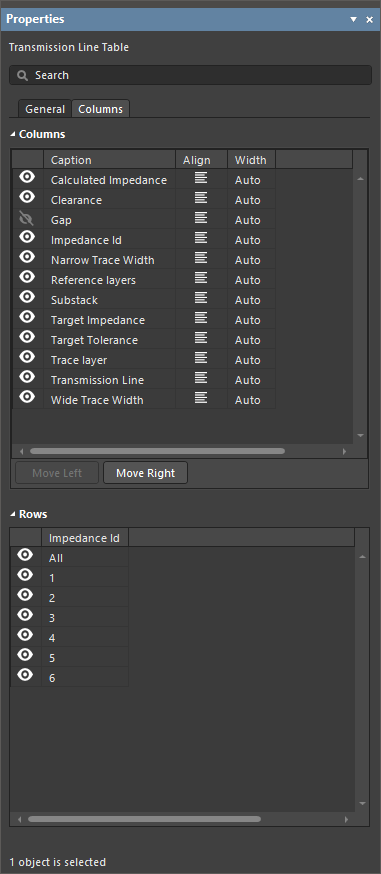
패널의 Properties panel의 Columns 탭을 사용하여 전송 라인의 데이터 열과 행을 관리하세요().
지역 Columns region은 테이블에 포함된 열 목록을 제공합니다. 각 열 항목은 표시 여부를 토글하고, 제목을 바꾸고(Caption), 텍스트 맞춤 옵션(Align) 또는 특정 또는 자동 열 너비 측정(Width). 목록 항목의 순서, 즉 배치된 표의 열 순서는 관련 및 버튼을 사용하여 선택한 열 항목의 위치를 이동하여 편집할 수 있습니다.
영역은 Rows region은 테이블에 있는 행 데이터의 목록을 Impedance Id 열에 의해 정렬된 테이블의 행 데이터 목록을 제공하며, 이는 소스 레이어 스택의 명명된 보드 레이어와 관련이 있습니다. 각 행 항목과 연결된 가시성 컨트롤을 사용하여 테이블에서 해당 항목의 가시성을 전환할 수 있습니다.
표
초안 문서를 사용하면 일반 표를 드로잉에 배치한 후 나중에 Properties 패널과 표 셀 자체에서 구성할 수 있습니다. Custom 표의 레이아웃과 콘텐츠는 용도에 따라 자유롭게 정의할 수 있으며, 모든 드래프트맨 문서에 추가 정보를 유연하게 포함할 수 있는 방법을 제공합니다.
다양한 셀 서식이 있는 배치된 표
표의 속성에서 사용할 수 있는 옵션과 표 명령을 모두 사용하여 Draftsman 문서에서 다양한 정보 요구에 맞게 사용자 지정 표를 만들 수 있습니다. 예를 들어, 아래 표시된 표는 보드 스택 보고서에서 가져온 정보를 표시하도록 만들어졌습니다.
다양한 PCB 어셈블리 및 제작 정보를 수용하도록 Custom 테이블을 구성할 수 있습니다.
테이블 배치 명령(Place » Table)을 실행하면 Insert table 대화 상자가 열리며, 여기서 새 테이블의 행과 열 수를 지정할 수 있습니다. 를 클릭한 후 OK 을 클릭하면 Insert table 대화상자를 클릭하면 새 표가 커서에 부착되고 추가 클릭으로 원하는 위치에 배치할 수 있습니다.
표의 행과 열의 셀 수를 지정하면 나중에 셀의 오른쪽 클릭 Table 명령을 통해 나중에 수정할 수 있습니다.
배치된 표의 위치는 설계 공간에서 표 개체를 선택한 다음 이동 핸들(왼쪽 상단의 아이콘)을 사용하여 새 위치로 드래그하여 그래픽으로 변경할 수 있습니다.
선택한 표의 이동 아이콘을 드래그하여 설계 공간에서 위치를 변경합니다.
표 객체는 셀 또는 제목을 클릭하면 선택됩니다. 그러나 Delete 명령은 클릭한 특정 요소에 적용됩니다.
표에 추가되는 콘텐츠는 셀에 직접 입력(또는 붙여넣기)하여 입력합니다. 셀 내에 새 줄을 추가하려면 Ctrl+Enter 을 사용하여 셀 내에 새 줄을 추가합니다.
표의 그래픽 및 텍스트 속성은 디자인 공간에서 표를 선택하면 Properties 패널에 정의됩니다(). 표 개체는 다양한 텍스트 및 구조 편집 기능을 제공하며, 셀 행 또는 열 단위로 구현할 수 있는 표준 Shift+Click 또는 Click, Hold&Drag 기법을 사용하여 구현할 수 있습니다.
제목
Title
표와 함께 표시되는 제목 이름 문자열(활성화된 경우)입니다. 연결된 버튼을 사용하여 그림에서 제목의 표시 여부를 전환합니다.
이 필드에는 정적 텍스트와 특수 문자열 형태의 원하는 파라미터를 포함할 수 있습니다. 매개변수를 포함하려면 = 구문을 사용하여 제목에 파라미터를 포함할 수 있습니다. 포함된 파라미터의 값은 도면 시트의 제목에 표시됩니다. 사용 가능한 시스템 및 PCB 파라미터 목록은 기안자 문서 설정 페이지를 참조하세요.
Location
드롭다운을 선택하여 제목의 상대적 위치 범위에서 선택합니다. 제목이 Manual 옵션은 제목을 수동으로 이동(새 위치로 끌어서 놓기)하는 경우 자동으로 선택됩니다.
Font
제목에 사용할 글꼴을 설정합니다.
옵션을 활성화하면 Use Document Font 옵션이 활성화된 경우 사용되는 제목 글꼴은 문서 옵션에 정의된 글꼴( Document Font 항목의 General region General 탭의 Properties 패널의 탭 영역에 있는 항목)을 사용합니다.
옵션이 비활성화되어 있는 경우 Use Document Font 옵션이 비활성화되어 있으면 제공된 옵션을 사용하여 원하는 글꼴 유형, 크기, 색상 및 텍스트 속성을 선택합니다.
속성
외부 선
드롭다운을 사용하여 표의 테두리/아웃라인을 렌더링하는 데 사용되는 선을 선택합니다. 사용 가능한 옵션은 Line Styles region Properties 패널 영역에 정의됩니다(설계 공간에 선택된 개체가 없는 경우). 자세한 내용은 초안 문서 설정 페이지를 참조하세요. 연결된 색상 버튼을 사용하여 선의 색상을 지정합니다.
Inner Line
드롭다운을 사용하여 셀을 구분하는 표의 내부 선을 렌더링하는 데 사용되는 선을 선택합니다. 사용 가능한 옵션은 Line Styles region Properties 패널 영역에 정의됩니다(설계 공간에 선택된 개체가 없는 경우). 자세한 내용은 초안 문서 설정 페이지를 참조하세요. 관련 색상 버튼을 사용하여 선의 색상을 지정합니다.
Column Width
선택한 셀의 너비와 그에 따라 포함된 열의 너비를 설정합니다. 전체 표를 선택한 경우(표의 Outline 또는 제목을 클릭하여) 너비 설정이 모든 셀에 적용됩니다. 관련 색상 버튼을 사용하여 현재 선택된 셀의 색상을 지정합니다.
Row Height
이 필드를 사용하여 설계 공간에서 선택한 행의 높이를 조정합니다. 원하는 높이를 입력한 다음 영국식 또는 미터법 단위를 입력합니다.
Cell Padding Vertical
선택한 셀에서 텍스트의 아래 및 위 간격을 설정합니다.
Cell Padding Horizontal
선택한 셀에서 텍스트의 왼쪽과 오른쪽 간격을 설정합니다.
Font
선택한 셀의 텍스트에 사용되는 글꼴을 설정합니다.
옵션을 활성화하면 Use Document Font 옵션이 활성화된 경우 사용되는 글꼴은 문서 옵션에 정의된 글꼴( Document Font 항목의 General region의 General 탭의 Properties 패널의 탭 영역에 있는 항목)에 정의된 글꼴이 사용됩니다(설계 공간에 선택된 개체가 없는 경우).
옵션이 비활성화되어 있는 경우 Use Document Font 옵션이 비활성화되어 있으면 제공된 옵션을 사용하여 원하는 글꼴 유형, 크기, 색상 및 텍스트 속성을 선택합니다.
선택한 글꼴 크기에 맞게 표의 크기가 자동으로 조정됩니다.
Alignment
버튼을 사용하여 Horizontal (왼쪽, 가운데 또는 오른쪽) 및 Vertical (위쪽, 가운데 또는 아래쪽) 텍스트 정렬 및 선택한 셀의 위치를 설정합니다.
Justification
표의 크기가 업데이트되는 경우 표의 위치가 변경되는 기준점을 선택합니다.
표 셀의 특수 문자열
표는 드래프트맨 문서 파라미터를 특수 문자열로 포함할 수 있도록 지원합니다. 프로젝트(로컬 및 워크스페이스 측 파라미터 모두), 시스템, PCB, 사용자 파라미터는 테이블 셀에 특수 문자열로 입력하면 해당 값으로 변환됩니다. 드래프트맨 문서 파라미터는 드래프트맨 문서의 Parameters 탭에서 액세스할 수 있습니다 Properties 패널의 탭에서 액세스할 수 있습니다(설계 공간에 선택된 개체가 없는 경우). 자세한 내용은 Draftsman 문서 설정 페이지를 참조하세요.
표의 파라미터 문자열 처리에는 표준 복사/붙여넣기 기술을 사용하여 특수 문자열 데이터를 스프레드시트로 올바르게 전송하는 기능도 포함되어 있습니다.
스프레드시트의 특수 문자열 데이터를 Draftsman에 붙여넣을 때, 특수 문자열이 사용 가능한 시스템, 프로젝트 또는 사용자 파라미터와 일치하는 경우 붙여넣은 텍스트가 특수 문자열 값으로 해석됩니다.
스프레드시트에서 특수 문자열 항목을 준비할 때는 각 값 항목 앞에 아포스트로피(')를 붙여야 셀 콘텐츠가 텍스트 데이터로 취급됩니다. 예를 들어 Units 파라미터의 특수 문자열은 다음과 같이 입력합니다 '=DocumentUnits. 또는 모든 스프레드시트 셀을 텍스트 형식으로 설정할 수도 있습니다.
표 구조
셀을 마우스 오른쪽 버튼으로 클릭하고 상황에 맞는 메뉴에서 Table 메뉴를 선택하면 셀 구성 명령에 액세스할 수 있습니다. 여기에는 열/행 추가 및 제거, 셀 병합을 위한 모든 표 조작 기능이 제공됩니다.
오른쪽 클릭 Table 명령은 다양한 표준 표 조작 기능을 제공합니다.
명령은 Merge Cells 명령은 현재 표 내에서 연속된 셀이 두 개 이상 선택되어 있는 경우에만 사용할 수 있습니다.
셀을 병합하고 선택된 셀에 텍스트가 있는 경우 병합 후에는 병합된 셀에 가장 왼쪽/가장 위쪽 셀의 텍스트(해당되는 경우)만 남게 됩니다.
명령은 Unmerge Cells 명령은 커서가 표 내의 병합된 셀 안에 있거나 선택한 셀 확장에 병합된 셀이 하나 이상 포함된 경우에만 사용할 수 있게 됩니다.
셀 안에 텍스트가 있는 경우 병합 해제 후에는 해당 텍스트가 가장 왼쪽/가장 위쪽 셀(해당되는 경우)에 표시됩니다.
선택한 셀에 병합된 셀과 병합된 여러 셀이 포함된 경우 이 명령을 사용하면 병합된 가장 왼쪽/가장 위쪽 셀만 적용(병합 해제)된다는 점에 유의하세요.
만약 문제가 있으시다면, 텍스트/이미지를 선택하신 상태에서 Ctrl + Enter를 누르셔서 저희에게 피드백을 보내주세요.
기능 제공 여부
사용 가능한 기능은 보유하고 계시는 Altium 솔루션에 따라 달라집니다. 해당 솔루션은 Altium Develop, Altium Agile의 에디션(Agile Teams 또는 Agile Enterprise), 또는 활성기간 내의 Altium Designer 중 하나입니다.
안내된 기능이 고객님의 소프트웨어에서 보이지 않는 경우, 보다 자세한 내용을 위해 Altium 영업팀 에 문의해 주세요.


 )에서 구성할 수 있습니다.
 버튼을 사용하여 그림에서 제목의 표시 여부를 전환합니다.

 ), Schematic (
 ), Server (
 ), PCB (
 ). 모든 유형을 선택 취소하면 BOM 테이블에 표시되는 열만 나열됩니다.
 및
및  버튼을 사용하여 선택한 항목을 한 개씩 위 또는 아래로 이동하여 BOM 테이블 열 순서에서 왼쪽 또는 오른쪽으로 이동합니다. 표시로 설정된 열에 사용할 수 있습니다.
 버튼을 클릭하여 테이블 열을 기본 항목으로 복원합니다( 초안 작성 - 기본값 페이지의 BOM 테이블 객체의 기본값에 정의된 대로)


 )에서 구성할 수 있습니다.

 ).
).
 및
및  버튼을 사용하여 선택한 항목을 한 개씩 위 또는 아래로 이동하여 드릴 테이블 열 순서에서 왼쪽 또는 오른쪽으로 이동합니다. 표시로 설정된 열에 사용할 수 있습니다.

 )으로 표시되어야 합니다. 링크 아이콘을 클릭하여 링크 상태를 전환합니다.
 )
) )
)
 )에서 구성할 수 있습니다.
 ).
).
 및
및  버튼을 사용하여 선택한 열 항목의 위치를 이동하여 편집할 수 있습니다.


 아이콘)을 사용하여 새 위치로 드래그하여 그래픽으로 변경할 수 있습니다.

 ). 표 개체는 다양한 텍스트 및 구조 편집 기능을 제공하며, 셀 행 또는 열 단위로 구현할 수 있는 표준
 AI로 번역됨