
보드 조립 보기
개요
- Draftsman 보드 조립 뷰에 포함되는 요소와 PCB 조립 정보를 자동으로 표현하는 방식을 이해합니다.
- 뷰의 모양, 방향, 표시 데이터 및 컴포넌트 정보를 제어하는 Properties 패널 설정을 알아봅니다.
- 컴포넌트 표시 옵션과 관련 뷰 기능을 활용하여 더 풍부한 정보를 담은 PCB 문서를 작성하는 방법을 살펴봅니다.
Draftsman 보드 조립 뷰(Place » Board Assembly View)는 활성 PCB 프로젝트의 보드 Outline, 컷아웃, 홀, 컴포넌트 그래픽에 추가 표기를 결합하여 자동으로 생성하는 그래픽입니다.

PCB의 상면과 하면을 보여주는 두 개의 배치된 보드 조립 뷰
배치된 보드 조립 뷰의 도면 표현은 설계 공간에서 해당 뷰를 선택한 상태에서 Properties Panel에서 구성할 수 있습니다. 일반 뷰 속성은 Panel의 General 탭( )에서 구성합니다.
배율 |
|
| Scale, Use Custom Scale |
이 옵션을 사용하여 뷰의 배율을 구성합니다. 자세한 내용은 뷰 작업 페이지를 참조하세요. |
제목 |
|
| Title, Location, Font |
이 옵션을 사용하여 뷰의 제목을 구성합니다. 자세한 내용은 뷰 작업 페이지를 참조하세요. |
스타일 |
|
| Board Line | 드롭다운을 사용하여 뷰의 테두리/Outline을 그리는 데 사용할 선 두께와 패턴을 선택합니다. 사용 가능한 옵션은 설계 공간에서 아무 객체도 선택하지 않은 상태에서 Properties Panel의 Line Styles Region에 정의됩니다. 자세한 내용은 Draftsman 문서 설정 페이지를 참조하세요. 연결된 색상 버튼을 사용하여 테두리/Outline 선의 색상을 지정합니다. |
| Component Line | 드롭다운을 사용하여 뷰의 컴포넌트 그래픽을 그리는 데 사용할 선 두께와 패턴을 선택합니다. 사용 가능한 옵션은 설계 공간에서 아무 객체도 선택하지 않은 상태에서 Properties Panel의 Line Styles Region에 정의됩니다. 자세한 내용은 Draftsman 문서 설정 페이지를 참조하세요. 연결된 색상 버튼을 사용하여 컴포넌트 그래픽 선의 색상을 지정합니다. |
| Font | 이 옵션을 사용하여 컴포넌트 캡션의 글꼴을 구성합니다.
|
| Font Size (Min/Max) | 이 옵션을 사용하여 컴포넌트 캡션과 표시되는 컴포넌트 파라미터의 위치가 Center/Fit(Panel의 Component Display Properties Region 또는 Component Display Properties 대화상자에서)로 설정된 경우의 최소 및 최대 글꼴 크기를 설정합니다. |
속성 |
|
| View Side | 보드 도면을 그리는 데 사용할 뷰 방향입니다. 드롭다운 메뉴에서 사전 설정된 여러 뷰 방향 중 하나를 선택합니다. |
| Rotation | 드롭다운 메뉴를 통해 적용되는 뷰의 회전 각도입니다. |
| Display holes | View Side에 대해 Top 또는 Bottom 옵션 을 선택한 경우 드롭다운을 사용하여 표시할 보드 관통 홀을 설정합니다. 표시되는 홀 Outline의 색상은 Properties Panel의 Style Region에 있는 Component Line 옵션에서 선택한 색상으로 정의됩니다. |
| Minimum Diameter | View Side에 대해 Top 또는 Bottom 옵션 을 선택한 경우 이 필드를 사용하여 Minimum diameter only에 대해 Display Holes 옵션을 선택했을 때 표시할 보드 홀의 최소 크기를 정의합니다. |
| Variation | 뷰에 데이터를 표시할 설계 Variant입니다. 선택한 Variant에서 실장하지 않도록 설정된 컴포넌트는 구성된 문서 옵션에 따라 표시됩니다. 자세한 내용은 Variant 표시 구성 섹션을 참조하세요. |
| Component Caption | View Side에 대해 Top 또는 Bottom 옵션 을 선택한 경우 드롭다운을 사용하여 컴포넌트에 연결된 텍스트 캡션의 파라미터 소스(컴포넌트의 Designator 또는 BOM Item Position)를 선택합니다. |
| Show Silkscreen | 드롭다운을 사용하여 실크스크린 오버레이의 표시를 구성합니다(현재 View Side에 따라 상면 또는 하면 오버레이로 결정됨). 실크스크린 숨기기(None), 모든 실크스크린 객체 표시(With Components) 또는 자유 객체, 즉 PCB 컴포넌트에 속하지 않는 객체만 표시(Without Components)를 선택할 수 있습니다. |
| Show No BOM | View Side에 대해 Left (True Geometry), Right (True Geometry), Front (True Geometry) 또는 Back (True Geometry) 옵션을 선택한 경우 이 옵션을 사용하여 뷰에서 BOM 제외 컴포넌트(PCB Editor에서 Type가 Standard (No BOM)으로 설정된 컴포넌트)의 표시 여부를 전환합니다. |
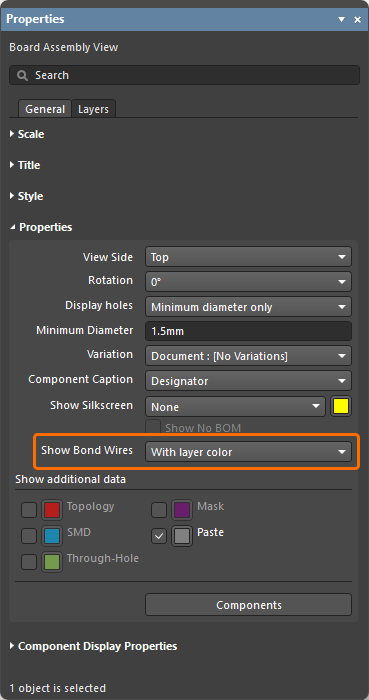
| Show Bond Wires | 이 옵션은 원본 PCB 설계에 와이어 본딩( 와이어 본딩에 대한 자세한 내용은 와이어 본딩 페이지를 참조하세요. |
| Show additional data | View Side에 대해 Top 또는 Bottom 옵션 을 선택한 경우, 체크박스를 사용하여 현재 보기 방향과 관련된 해당 PCB 데이터의 표시 여부를 전환하고, 색상 버튼을 사용하여 보기에서 해당 레이어의 색상을 지정합니다( |
| Components | 버튼을 클릭하여 Component Display Properties 대화 상자를 열면 컴포넌트의 표시 설정(형상 및 매개변수)을 구성할 수 있습니다. 자세한 내용은 컴포넌트 표시 속성 대화 상자 사용하기 섹션을 참조하세요. |
컴포넌트 표시 속성 |
|
| All Components / Component / Several selected | 이 항목은 Panel의 이 영역에서 변경 사항이 적용되는 현재 범위를 보여줍니다. 자세한 내용은 컴포넌트 데이터 표시 구성하기 섹션을 참조하세요. |
| Component Body | 체크박스를 활성화하면 보기에 컴포넌트 본체 그래픽이 표시됩니다. 드롭다운을 사용하여 컴포넌트 본체 그래픽을 렌더링하는 데 사용할 데이터 소스를 선택합니다. 색상 버튼을 사용하여 컴포넌트 본체 그래픽의 색상을 지정합니다. 자세한 내용은 컴포넌트 그래픽 소스 구성하기 섹션을 참조하세요. |
| Designator | 체크박스를 활성화하면 보기에 컴포넌트 캡션(Component Caption 옵션의 선택에 따라 Designator 또는 BOM 항목 위치)이 표시됩니다. 드롭다운을 사용하여 캡션의 위치를 선택합니다. 색상 버튼을 사용하여 캡션의 색상을 지정합니다. 자세한 내용은 컴포넌트 캡션 구성하기 섹션을 참조하세요. |
| Comment | 체크박스를 활성화하면 보기에 컴포넌트 코멘트가 표시됩니다. 드롭다운을 사용하여 코멘트의 위치를 선택합니다. 색상 버튼을 사용하여 코멘트의 색상을 지정합니다. |
| Reference Marker | 드롭다운 메뉴에서 Inside contour을(를) 선택하여 컴포넌트 기준 마커 그래픽(컴포넌트의 1번 핀에 표시)을 활성화합니다( ). ). |
| Hatching Pattern | 컴포넌트 그래픽의 채우기 패턴과 색상을 구성하는 데 사용합니다. 이는 선택한 보드 조립 보기에서 생성한 보드 단면 보기에 컴포넌트의 윤곽을 렌더링할 때 사용됩니다. 자세한 내용은 보드 단면 보기의 컴포넌트 해칭 패턴 구성하기 섹션을 참조하세요. |
| Designator Font Size | 선택한 컴포넌트(또는 선택한 여러 컴포넌트)의 Designator에 대해 Center/Fit, Assembly Drawing 또는 Silkscreen 이외의 옵션을 선택한 경우, 이 필드를 사용하여 캡션의 글꼴 크기를 설정합니다. |
| Apply changes to all instances of same BOM item | 보기에서 하나 이상의 컴포넌트를 선택한 경우 이 옵션을 활성화하면, 이후 Panel의 이 영역에서 변경한 사항이 동일한 BOM 항목을 공유하는 모든 컴포넌트에 적용됩니다. |
 연결된 색상 버튼을 사용하여 뷰에 표시되는 오버레이의 색상을 지정합니다.
 )
) ).
). ).
).Panel의 Layers 탭에는 소스 PCB에서 사용 가능한 기계 레이어와 각 레이어의 표시 여부 및 색상 설정이 표 형식으로 나열됩니다. 자세한 내용은 기계 레이어 데이터 표시 구성하기 섹션을 참조하세요.
컴포넌트 데이터 표시 구성하기
선택한 보드 조립 보기의 컴포넌트 표시는 Properties Panel에서 구성합니다. 대부분의 컴포넌트 표시 속성은 Panel의 Component Display Properties 영역에서 구성합니다. 이 영역에서 변경한 사항은 보기의 모든 컴포넌트 또는 선택한 컴포넌트에만 적용할 수 있습니다. 현재 변경 적용 범위는 영역 상단에 표시됩니다.
|
보기 내의 컴포넌트는 선택하지 않고 보기만 선택한 경우(즉, 보기에서 컴포넌트가 없는 영역을 클릭하여 보기를 선택한 경우), 이 섹션의 설정은 보기의 모든 컴포넌트에 적용되며, 이때 영역 상단의 항목에는 All components 이(가) 표시됩니다. 보기에서 특정 컴포넌트를 선택한 경우(보기에서 해당 컴포넌트 영역 내부를 클릭), 설정은 선택한 컴포넌트에만 적용되며, Component 필드에는 현재 선택한 컴포넌트의 Designator와 풋프린트 이름이 표시됩니다.
여러 컴포넌트의 속성을 조정하려면 |


컴포넌트 캡션 구성
Properties Panel의 Component Display Properties Region에 있는 Designator 옵션을 사용하여 캡션(Component Caption 옵션의 선택에 따른 Designator 또는 BOM Item 위치)의 표시 여부를 설정하고, 컴포넌트 그래픽을 기준으로 캡션의 위치를 설정하며, 캡션 색상을 선택할 수 있습니다. 드롭다운 메뉴에서는 여러 캡션 위치 옵션을 제공합니다. 대부분의 옵션(Center, Top Left, Left, Bottom Left, Bottom, Bottom Right, Right, Top Right, Top)은 선택한 위치에서 컴포넌트 Outline 가까이에 캡션이 배치되도록 구성합니다. 아래 옵션도 사용할 수 있습니다.
| Center/Fit | 컴포넌트 그래픽에 맞게 캡션 크기가 자동으로 조정됩니다 (Properties Panel의 Style Region에 있는 Font Size (Min/Max) 필드에서 설정한 제한이 적용됩니다. 아래 참조). |
| Assembly Drawing | 캡션의 위치와 크기는 원본 PCB 문서의 Assembly 유형 컴포넌트 레이어 쌍에 있는 자세한 내용은 기계 레이어 작업 페이지를 참조하세요. |
| Silkscreen | 캡션의 위치와 크기는 원본 PCB 문서에서 컴포넌트의 Designator 속성 표시를 활성화하여 표시되는 컴포넌트 Designator 문자열의 위치와 크기로 정의됩니다. |
텍스트를 새 위치로 끌어다 놓아 컴포넌트 캡션의 위치를 그래픽 방식으로 수정할 수도 있습니다. 캡션에서 Ctrl+Click, Hold&Drag을 사용하여 텍스트를 이동하세요. 드래그하는 동안 Spacebar 키를 사용하면 텍스트를 90° 단위로 회전할 수 있습니다. 캡션을 수동으로 이동하면 캡션의 상대 위치로 Manual 옵션이 자동으로 선택됩니다.
컴포넌트 캡션의 위치는 수동으로 변경할 수 있습니다.
컴포넌트 캡션에 사용되는 글꼴은 Panel의 Style Region에서 구성합니다( ).
).
-
Use Document Font 옵션이 활성화되면, 설계 공간에서 아무 객체도 선택하지 않았을 때 Properties Panel의 General Region에 있는 Document Font 옵션으로 정의된 글꼴이 사용됩니다(Draftsman 문서 설정에 대해 자세히 알아보기).
-
Use Document Font 옵션이 비활성화되면 사용 가능한 컨트롤을 사용하여 원하는 글꼴 종류와 크기를 선택하고 텍스트 속성을 활성화하세요.
-
Font Size (Min/Max) 필드를 사용하여 Properties Panel의 Component Display Properties Region에 있는 Designator 속성이 Center/Fit로 설정된 컴포넌트에 자동으로 적용할 수 있는 최소 및 최대 글꼴 크기를 설정하세요. Assembly Drawing 또는 Silkscreen 옵션을 선택하면 글꼴 크기에 각각 어셈블리 레이어 또는 오버레이 레이어의 Designator에 정의된 크기가 반영됩니다. 선택한 컴포넌트(또는 여러 컴포넌트)에 대해 Center/Fit, Assembly Drawing 또는 Silkscreen 이외의 옵션을 선택한 경우 Component Display Properties Region의 Designator Font Size 옵션을 사용하여 글꼴 크기를 설정하세요.
컴포넌트 그래픽 소스 구성
Properties Panel의 Component Display Properties Region에 있는 Component Body 옵션을 사용하여 컴포넌트 그래픽의 표시 여부를 전환하고, 컴포넌트 그래픽을 렌더링할 데이터 소스를 설정하며, 컴포넌트 그래픽의 색상을 선택할 수 있습니다. 아래의 데이터 소스 옵션을 사용할 수 있습니다.
| 3D Body projection | PCB 컴포넌트 3D 모델의 투영도입니다. |
| 3D Body Projection(Simple) | PCB 컴포넌트 3D 모델의 단순화된 투영도입니다. |
| Silkscreen | Top/Bottom Overlay 레이어에서 가져온 컴포넌트 실크스크린 그래픽입니다. |
| Bounding box | 접촉 패드에서 파생된 컴포넌트 치수 그래픽입니다. |
| Assembly drawing | PCB 설계에 지정된 Assembly 유형의 컴포넌트 레이어 쌍에 있는 컴포넌트 그래픽입니다. 자세한 내용은 기계 레이어 작업 페이지를 참조하세요. |
| Default | 컴포넌트 그래픽은 우선순위와 데이터 소스의 가용성에 따라 선택됩니다.
|


보드 단면 뷰의 컴포넌트 해칭 패턴 구성
선택한 보드 어셈블리 뷰의 Properties Panel에서 Component Display Properties Region에 제공되는 Hatching Pattern 옵션은 컴포넌트 그래픽 채우기 패턴과 색상을 구성하는 데 사용됩니다. 이 패턴과 색상은 보드 어셈블리 뷰에서 생성한 보드 단면 뷰에 표시되는 컴포넌트의 단면 형상을 렌더링하는 데 사용됩니다.
패턴 견본에는 구성된 설정에 따른 해칭 패턴 미리보기가 표시됩니다. 연결된 색상 버튼을 사용하여 채우기 및 해칭 패턴의 색상을 지정하세요. 연결된  버튼을 클릭하면 다른 옵션에 액세스할 수 있습니다.
| Pattern | 컴포넌트 단면 형상 채우기에 사용할 그래픽 패턴입니다. 드롭다운 메뉴에서 Solid 채우기 또는 ANSI 패턴(ANSI 31 또는 ANSI 37)을 선택하세요. |
| Scale | 적용된 ANSI 해칭 패턴의 상대적인 선 간격입니다. |
| Rotation | ANSI 해칭 선의 각도이며, 0 값은 45°에 해당합니다. |
| Hatch Thickness | ANSI 패턴 선의 두께입니다. |

연결된 보드 단면 뷰의 절단면에 표시되는 컴포넌트의 해칭 패턴을 정의하세요.
컴포넌트 표시 속성 대화상자 사용
 을 클릭하여 여는 Component Display Properties 대화상자를 사용할 수도 있습니다. Properties 패널의 Properties 영역에 있는 버튼을 사용하여 선택한 보드 어셈블리 뷰의 컴포넌트 표시 속성을 개별적으로, 그룹별로 또는 다중 선택(
Shift+Click 및/또는 Ctrl+Click 단축키 사용)을 통해 변경할 수 있습니다.

Component Display Properties 대화상자에 액세스하여 한곳에서 컴포넌트 속성을 구성할 수 있습니다.
|
대화상자 상단의 Show 드롭다운 메뉴를 사용하여 컴포넌트 속성을 표시할 그룹화 형식을 Components, Classes, Footprints 또는 BOM Items 중에서 선택합니다. 대화상자의 Geometry 탭을 사용하여 컴포넌트 그래픽 표시를 구성합니다. Hatching Pattern 열에서 패턴 항목을 선택하고 해당 이 대화상자에서 제공하는 옵션은 보드 어셈블리 뷰를 선택했을 때 Properties 패널에서 사용할 수 있는 옵션과 유사합니다. 자세한 내용은 보드 단면 뷰의 컴포넌트 해칭 패턴 구성 섹션을 참조하세요. 대화상자의 Parameters 탭을 사용하여 컴포넌트 Designator와 추가된 기타 파라미터의 표시를 구성합니다. 대화상자 오른쪽 상단의 |


 버튼을 사용하여 Fill Style 대화상자를 엽니다. 여기에서 컴포넌트 그래픽의 채우기 패턴과 색상을 구성할 수 있으며, 이는
  버튼을 클릭하여 새 파라미터 열 그룹(Parameter [n])을 추가합니다. Name 열의 드롭다운을 사용하여 해당 컴포넌트 항목에서 사용 가능한 파라미터를 선택합니다. 추가된 파라미터를 제거하려면 Name 드롭다운에서 <Remove>을 선택합니다.
Variant 표시 구성
Altium Designer에서는 보드 설계의 여러 변형(설계 Variant)을 생성하고 이 Variant 정보를 Draftsman에 전달할 수 있습니다. 배치된 보드 어셈블리 뷰에는 문서 수준에서 또는 해당 뷰에 대해 선택한 Variant가 반영됩니다.
Draftsman의 설계 Variant 지원에 대한 자세한 내용은 Draftsman 문서 설정 페이지를 참조하세요.
배치된 보드 어셈블리 뷰에서 선택한 Variant에 미실장으로 설정된 컴포넌트는 숨겨지거나 빨간색 십자 또는 사용자가 정의할 수 있는 메시 채우기 스타일로 표시됩니다. 이는 설계 공간에서 아무 객체도 선택하지 않았을 때 Properties 패널의 General 탭에 있는 General 영역의 Variant Display 설정에 따라 결정됩니다.


Variants Display에 대해 MeshBox 옵션을 선택한 경우 Pattern 옵션을 사용하여 해칭 패턴을 구성합니다. 패턴 견본에는 구성된 설정에 따른 패턴 미리보기가 표시됩니다. 해당 색상 버튼을 사용하여 채우기 및 해칭 패턴의 색상을 지정합니다. 해당 버튼을 선택하면 다른 옵션( )에 액세스할 수 있습니다.
| Pattern | 컴포넌트 윤곽을 채우는 그래픽 패턴입니다. 드롭다운 메뉴에서 Solid 채우기 또는 ANSI 패턴(ANSI 31 또는 ANSI 37)을 선택합니다. |
| Scale | 적용된 ANSI 해칭 패턴의 상대적인 선 간격입니다. |
| Rotation | ANSI 해칭 선의 각도이며, 값이 0이면 45°에 해당합니다. |
| Hatch Thickness | ANSI 패턴 선의 두께입니다. |
Variants Display에 대해 MeshBox 또는 Cross 옵션을 선택한 경우, 미실장 컴포넌트에 표시할 텍스트를 선택적으로 정의할 수 있습니다. Not Fitted Text 필드에 필요한 텍스트 문자열을 정의하고 제공된 Not Fitted Text 옵션을 사용하여 원하는 글꼴 유형, 크기, 색상 및 텍스트 속성을 선택합니다. Font Size (Min/Max) 옵션을 사용하여 텍스트의 최소 및 최대 글꼴 크기를 설정합니다. 
기계 레이어 데이터 표시 구성
보드 어셈블리 뷰를 선택했을 때 패널의 Layers 탭Properties에는 원본 PCB에서 사용 가능한 기계 레이어 목록이 표시됩니다. 선택한 뷰에서 각 레이어의 표시 여부를 전환하고 색상을 구성할 수 있습니다.

레이어의 그리기 순서는 목록에 나열된 순서에 따라 결정됩니다.  및
및  버튼을 사용하여 레이어의 상대적인 목록/그리기 순서를 지정합니다. 목록에서 활성화된 최상위 레이어는 마지막에 렌더링되어 그 아래에 있는 다음 활성 레이어 위에 표시됩니다. 이와 같이 목록 순서가 그리기 순서를 나타냅니다.
 AI로 번역됨